この記事の要点
発表会の後方席で顔が残るかは「 席までの距離÷光学の倍率」で決まる。指で広げるスマホの電子ズームは寄っていないので、この割り算に入らない
顔幅16cmが画面で何画素になるかで判断する。20m先を光学5倍で4K撮影すると顔は約100画素、DVDにすると約19画素で表情は残らない
10m以内なら光学3倍のスマホで足りる。15mで光学5倍が欲しくなり、20mを超えたら家庭用ビデオカメラの光学20倍が要る
クリップ式の望遠レンズは三脚と手動ピントが前提で、客席の手持ちでは失敗しやすい。同じ予算ならビデオカメラを借りるほうが確実
当日の判断は席に着いてからの3分で決まる。倍率と露出を先に固定し、体で支え、追いかけずに撮る
式や イベントの 映像を、 配れる ディスクに。
1枚から 作れます。 同じ 内容の 追加は 1枚1,000円 (税抜)です。
1枚1,500円(税抜)から・ 1枚から注文できます
発表会で客席の後方の席に案内され、舞台までの距離を見た瞬間に、スマホでは無理かもしれないと思う。それでも指で画面を広げてズームすると、画質が荒れて、子どもの顔は輪郭のにじんだ楕円になり、暗転のたびに砂のようなノイズが乗ります。帰ってテレビに映すと、衣装と立ち位置でようやく自分の子だと分かる。顔は分かりません。客席の後ろから撮ると、だいたいこの形に収まります。
スマホのズームで撮った顔が残るかどうかは、席から舞台までの距離を、レンズの光学の倍率で割った値でほぼ決まります。指で広げる電子ズームは、画像の中央を切り取って引き伸ばしているだけで寄っていないので、この割り算には入りません。席が舞台から20m離れていると、テレビで表情が分かる大きさに子どもを写すには、光学5倍のスマホでも足りず、家庭用ビデオカメラの光学20倍が要ります。10mなら、光学3倍のスマホで足ります。
決め手になる数字は一つで、顔が画面の中で何画素の幅で写るかです。距離と換算焦点距離が分かれば、席に着く前に計算できます。外付けの望遠レンズも、借りてきたビデオカメラも、同じ物差しで測れます。
この記事の目次見出しを押すと、その場所へ移ります
スマホのズームで顔がつぶれる仕組み|電子ズームは寄らずに切って伸ばしている 距離と倍率から、顔が何画素で写るかを計算する ホール・体育館・2階席で条件はどう変わるか 席の距離別|10m・15m・20m・30mで変わる機材と設定 望遠レンズ付きスマホの倍率別の実力 iPhoneとAndroidで、ズームと画質を設定する場所 買い替えで望遠レンズ付きのスマホを選ぶなら スマホに付ける外付け望遠レンズの実際 残りの15項目を見る ビデオカメラを借りるという選択|レンタル・家族・中古 借りたビデオカメラを、後方席で使うときの設定 倍率と露出を先に固定し、体で支えて追いかけない 家族で2台に分けるときの決めごと 演目の種類で変わる撮り方 後方席での暗転・スポットライト・色の変わる照明への備え 後方席の音は、映像より先に諦めがつく 周りへの配慮と会場のルール 2週間前から当日までを、期日から逆に数える 当日の持ち物 起きてから気づく失敗の型と、その場で確かめる方法 撮った後にできること|切り抜き・超解像・ノイズ除去の限界 DVDにすると顔の画素は5分の1になる|演目だけを1枚にする 自分で進めるか、当社に頼むか よくある質問 撮った動画は、1枚1,500円( 税抜)からDVD・ブルーレイにできます。料金を見る
スマホのズームで顔がつぶれる仕組み|電子ズームは寄らずに切って伸ばしている
スマホの画面で拡大の操作をすると、レンズが被写体に近づいたように見えますが、多くの場面で起きているのは別のことです。センサーに映った画像の中央だけを切り取り、画面の大きさまで引き伸ばして表示しています。写っている画素の数は、切り取った分だけ減ります。寄ってはいません。これが電子ズーム、あるいはデジタルズームと呼ばれる仕組みです。
光学ズームは違います。レンズの焦点距離を変えるか、焦点距離の長い別のレンズに切り替えて、センサーに届く像そのものを大きくします。像が大きくなるので、顔に使われる画素は増えます。ビデオカメラの「 光学20倍」や、スマホの望遠レンズの「 3倍」「 5倍」がこちらです。同じ「 5倍」でも、光学の5倍と電子の5倍では、顔に割り当てられる画素の数が、幅で5倍、面積で25倍違います。
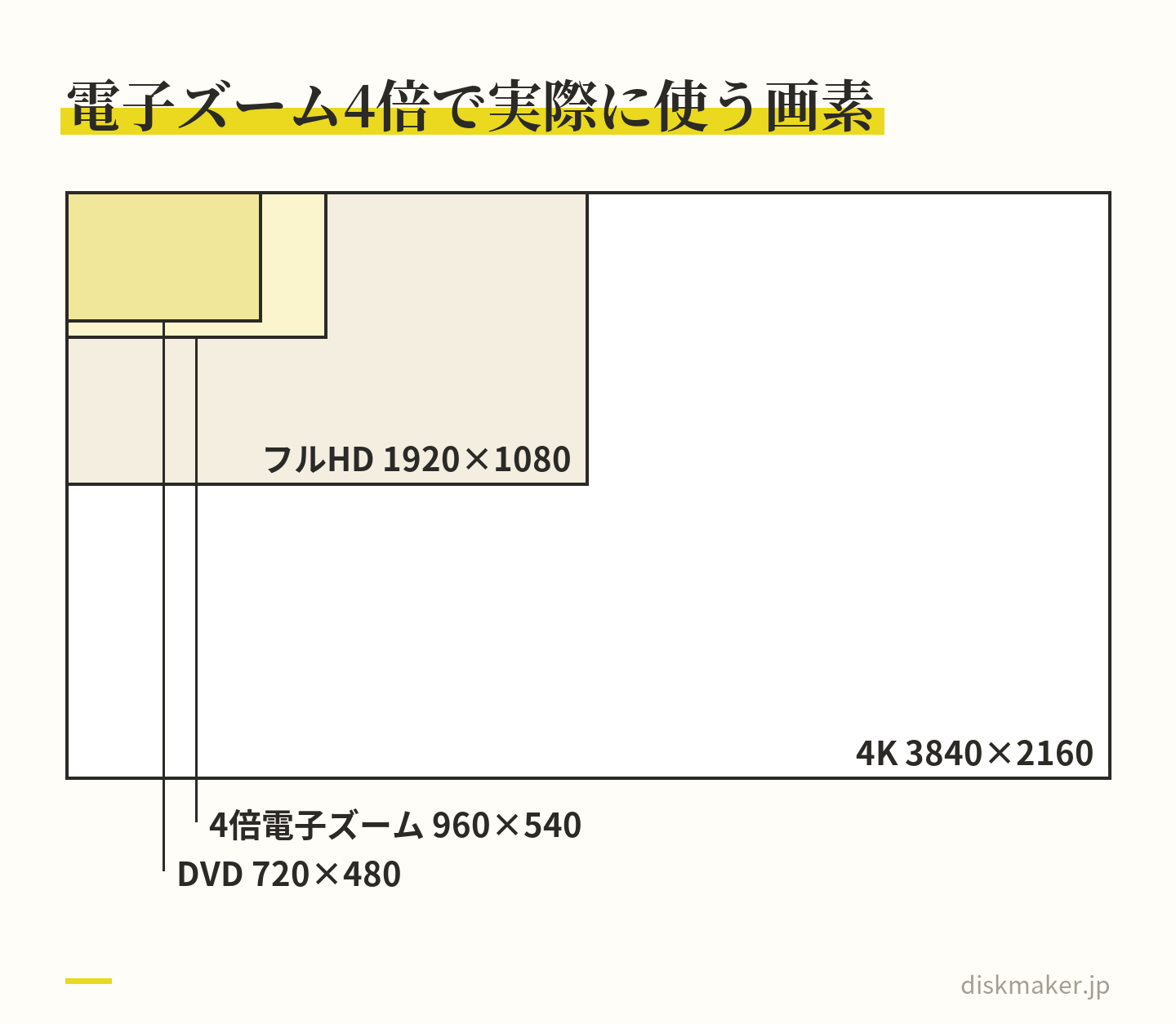
撮影が4K( 3840×2160)なら、電子ズームで4倍にしたとき、使っている画素は縦横それぞれ4分の1、つまり960×540の小さな画像です。それをテレビの画面いっぱいに引き伸ばして見ています。フルHD( 1920×1080)で撮っていれば480×270で、DVDの720×480より小さい画像から作った映像になります。
たとえば、子どもの顔が拡大前の画面で20画素の幅だったとします。電子ズームで4倍にすると、画面上では80画素の大きさに見えますが、持っている情報は20画素分のままです。テレビはさらにそれを引き伸ばすので、目と口の位置が分かる程度の、のっぺりした楕円になります。輪郭がにじんで見えるのは、足りない画素を機械が計算で埋めているためです。
4Kで撮っても電子ズーム4倍で使う画素は960×540。DVDより小さい画像を引き伸ばしている 前のほうの席では、この現象が目立ちません。距離が近ければ、拡大しなくても顔は十分な画素で写り、電子ズームを使うとしても倍率が小さくて済むからです。席が遠いと、電子ズームの倍率を上げざるを得ません。だから対策は二つです。距離を縮めるか、光学で寄れる道具を使うか。
倍率のボタンは、どこまでが光学か
スマホのカメラ画面に並ぶ「 0.5 」「 1」「 2」「 3」「 5」といった倍率のボタンは、多くの機種でレンズを切り替えます。ボタンの数字までは光学か、主カメラの中央を切り出した2倍のように画質の落ち方が小さい範囲で、そこから先を指で広げた分が電子ズームです。カタログの「 最大30倍」「 デジタル100倍」は、望遠レンズの光学倍率に電子ズームを掛けた数字で、その倍率できれいに撮れることを意味しません。
自分のスマホの望遠レンズが何倍かは、メーカーの仕様表で確かめられます。換算焦点距離の欄に「 77mm」「 100mm」「 120mm」のような数字があれば、それが後で使う計算の材料になります。数字が見つからなければ、倍率のボタンの最大値を、光学か、それに近い範囲で画質を保てる上限と考えて差し支えありません。表記は機種とバージョンで変わるので、ボタンの意味を一度、自分の機種で確かめておきます。
「 ハイブリッドズーム」「 超解像ズーム」の実際 近年の機種は、光学倍率を超えた範囲でも、複数のレンズの画像を合成したり、機械学習で細部を補ったりして、電子ズームの荒さを目立たなくする仕組みを持っています。「 光学品質」「 ハイブリッド」「 超解像」といった名前で呼ばれます。静止画では効果がはっきり出る機種が多く、望遠レンズの2倍程度までなら、光学に近い写りになります。
ただし動画では、この補正が弱くなる、または働かない機種が少なくありません。動画は1秒に30枚の画像を処理し続けるので、静止画のように時間をかけた合成ができないためです。頼りにするのは、あくまで望遠レンズの光学倍率と考えておくと、期待と結果がずれません。写真で試して「 10倍でもきれいだった」という印象を動画に持ち込まないことが、後方席での落胆を減らします。
距離と倍率から、顔が何画素で写るかを計算する
使う計算式は一つだけです。画面に入る横幅( m)は、距離( m)に36を掛けて、換算焦点距離( mm)で割った値になります。36は、換算の基準になっている35mm判フィルムの横幅36mmから来ています。動画は写真より少し画角が狭くなる機種があるので、1〜2割の誤差は見込みます。
たとえば主カメラの換算焦点距離が24mmなら、20m先では横幅30mが画面に入ります。小さなホールの舞台の間口は10〜12m、学校の体育館の舞台も10m前後なので、舞台の3倍近い幅が写る計算です。子どもは、画面の横幅の100分の1程度の大きさにしか写りません。光学3倍( 77mm前後)なら横幅9.4m 、5倍( 120mm前後)なら6mになり、ようやく舞台の一部を切り取れる大きさです。
顔の大きさは、大人の頭幅がおよそ16cm、子どもはそれよりやや小さい程度です。画面に入る横幅と、撮影する解像度の横の画素数が分かれば、顔の幅が何画素になるかが出ます。横が3840画素の4Kなら、横幅6mの画面に写る16cmの顔は、3840×0.16 ÷6で約102画素です。表情が分かる大きさかどうかを、この数字で判断します。
席から舞台までの距離
光学1倍(24mm)
光学3倍(77mm)
光学5倍(120mm)
光学10倍(240mm)
ビデオカメラ20倍(536mm)
10m
横幅15m
4.7m
3.0m
1.5m
0.67m
15m
22.5m
7.0m
4.5m
2.3m
1.0m
20m
30m
9.4m
6.0m
3.0m
1.3m
30m
45m
14m
9.0m
4.5m
2.0m
この横幅を、顔の画素数に直したのが次の表です。スマホは4K( 横3840画素)で撮る前提、ビデオカメラは多くの家庭用機がフルHD( 横1920画素)で記録する前提で計算しています。ビデオカメラの列だけ画素の基準が違うので、比べるときはそのつもりで見てください。換算焦点距離は例で、機種によって前後します。
距離
光学1倍
光学3倍
光学5倍
光学10倍
ビデオカメラ20倍(フルHD)
10m
約41画素
約131画素
約205画素
約410画素
約457画素
15m
約27画素
約88画素
約137画素
約273画素
約305画素
20m
約20画素
約65画素
約102画素
約205画素
約229画素
30m
約14画素
約44画素
約68画素
約137画素
約153画素
横幅が狭いほど顔に使える画素が増える。距離÷光学倍率で決まる 表の読み方は単純で、距離が2倍になれば顔の画素は半分に、倍率が2倍になれば2倍になります。10mで光学3倍の顔( 約131画素)と、20mで光学5倍の顔( 約102画素)は、ほぼ同じ大きさに写ります。席で10m稼ぐことと、レンズを3倍から5倍に上げることが、同じくらいの価値を持つということです。機材を買う前に席で稼ぐ、という順番はこの表から出てきます。
顔の幅を何画素にしたいか
必要な画素数の目安には、防犯カメラの国際規格( IEC 62676-4 )が定める画素密度の基準が参考になります。人物の識別には1mあたり250画素、知っている人だと分かる認識には1mあたり125画素、という値です。顔幅16cmに当てはめると、識別で約40画素、認識で約20画素になります。ただしこれは、静止した顔を止めて見るときの最低線です。
動画で、しかもテレビで見て「 表情が分かる」「 口の動きが見える」と感じるには、もう少し要ります。目安として、顔幅が80画素あれば表情が残り、150画素を超えると寄りの映像として成り立ちます。40画素では、誰かは分かるが表情はぼんやり、20画素では衣装と位置で見分ける、という感覚です。表の数字をこの目安に当てると、20mで光学5倍( 約102画素)は表情が残る範囲に入り、光学3倍( 約65画素)は識別はできるが表情は薄い、となります。
全身を入れるか、顔を優先するか
倍率を上げるほど顔の画素は増えますが、画面に入る範囲は狭くなります。画面の縦の長さは横幅の16分の9です。距離20m・光学5倍なら横幅6m、縦は3.4m で、身長120cmの子どもは画面の高さの3分の1強に写り、全身と周りの数人が入ります。光学10倍にすると縦は1.7m です。全身は入りますが、隣の子と隊形は入りません。
顔を優先するか、全身と隊形を優先するかで、上限の倍率は変わります。ダンスの隊形や劇の立ち回りを残したいなら、縦に全身と足元の余裕が入る倍率で止めます。表情を残したいなら、上限まで寄ります。どちらも欲しいときは、演目の前半と後半で倍率を変えるか、家族で2台に分けます。1台で両方を追うと、倍率を上げ下げしている間の映像が使えなくなります。
テレビで見るときの拡大も、足し算になる
顔の画素が少ない映像の粗さは、テレビが大きいほど目立ちます。50型のテレビの横幅はおよそ110cmです。DVDの横720画素をこの幅に広げると、1画素が約1.5mm になります。顔が19画素なら、テレビに映る顔の幅は3cmほどで、離れて見れば人だと分かる大きさ、近づけば1.5mm 角の升目が見える大きさです。ブルーレイなら横1920画素で1画素は約0.6mm になり、同じ顔は51画素で、幅3cmでも升目が見えません。
画面の大きさで印象が変わるので、判断の目安は、渡す相手が何型のテレビで見るかでも動きます。祖父母の家の32型なら、DVDの粗さは50型より目立ちません。逆に、自宅の65型で見る前提なら、後方席の映像はブルーレイでないと厳しくなります。画素数の目安は、50型を基準にしたものと考えてください。
DVDとブルーレイで、必要な画素が変わる
ここまでの画素数は、4Kで撮った画面での数字です。ディスクにすると画面全体が縮むので、顔の画素も同じ割合で減ります。DVDは720×480に変換するため、4Kの横3840画素は720画素になり、およそ5.3 分の1です。ブルーレイは1920×1080のままなので、4Kの2分の1です。DVDの仕組みはDVDにすると画質が落ちる理由で説明しているので、ここでは顔の画素だけを追います。
たとえば光学5倍で20m離れた顔( 4Kで約102画素)は、DVDでは約19画素、ブルーレイでは約51画素になります。DVDは認識の最低線を下回り、ブルーレイは識別の線を越えます。同じ映像でも、DVDにすると衣装で見分ける映像になり、ブルーレイなら誰か分かる映像として残る。この差が、後方席の撮影で「 DVDにしたら顔がつぶれた」と感じる原因です。光学10倍なら、DVDでも約38画素で識別の線( 約40画素)にほぼ届きます。
ビデオカメラの光学20倍で撮ったフルHDの映像( 20mで約229画素)は、DVDにしても約86画素で、表情が残る範囲に入ります。DVDで残したいなら、スマホの光学倍率では届かない距離があり、その境目がおおむね20mだということが、この計算から出てきます。ブルーレイで残すなら、境目は30m前後まで延びます。
4Kで引いて撮り、後で2倍に切り抜く方法の意味
少し引き気味に4Kで撮っておき、編集で2倍まで切り抜く撮り方があります。切り抜いても顔の画素数そのものは増えません。20画素の顔は、切り抜いた後も20画素で、増えたように見えるだけです。増えるのは、画面の中で顔が占める割合です。それでもこの方法に意味があるのは、ディスクにするときの縮小で失う分が減るからです。
画面全体を横720画素に縮めるDVDでは、顔が画面の小さな一部のままだと、縮小でほとんどの画素を失います。先に2倍に切り抜いて顔の割合を上げてから縮めると、縮小の割合が半分になり、顔に残る画素も2倍になります。同じ光学5倍・20mの顔なら、切り抜き無しではDVDで約19画素、2倍に切り抜いてからなら約38画素です。撮影中に電子ズームで寄るのと結果は同じですが、構図を後で落ち着いて決められ、子どもが枠から出る失敗が減ります。4Kで撮る理由はここにあります。
自分の会場で計算する例
市民ホールの指定席で18列目、手元は望遠5倍( 換算120mm)のスマホ、という場面で計算してみます。距離は、18列に1mを掛けた18mに、舞台の前縁までの3mを足して21m。画面に入る横幅は21×36÷120で6.3m 、顔の幅は3840×0.16 ÷6.3 で約98画素です。DVDにすると約18画素、ブルーレイなら約49画素、2倍に切り抜いてからDVDにして約37画素です。
ブルーレイで残すなら、このまま撮って問題ありません。DVDで祖父母に渡す予定なら、ビデオカメラを借りるか、雰囲気の映像と割り切るかを、席に着く前に決められます。
小学校の体育館で、舞台の前に児童席が6m分並び、その後ろの保護者席の8列目に座る場面ならどうでしょうか。距離は8mに児童席の6mと舞台前の2mを足して16m。手元が光学3倍( 換算77mm)なら横幅は16×36÷77で7.5m 、顔は約82画素です。ディスクにすると、DVDで約15画素、ブルーレイで約41画素。ブルーレイなら識別の線に乗り、DVDでは衣装で見分ける映像になります。開場に合わせて並び、保護者席の前から3列以内を取れれば、距離は11m前後まで縮み、顔は約120画素に増えます。
幼稚園のホールで舞台まで8m、光学3倍なら、横幅は3.7m 、顔は約164画素です。DVDで約31画素、2倍の切り抜きで約62画素と、DVDでも表情が残ります。子どもの頭幅は大人より1〜2割小さいので、その分だけ画素も減りますが、判断が変わるほどの差ではありません。自分の会場の距離と、手元の機種の換算焦点距離を当てはめれば、同じ計算が数分でできます。
ホール・体育館・2階席で条件はどう変わるか
同じ「 後方席」でも、会場の種類で距離と明るさが大きく変わります。市民ホールや文化会館の客席は、前後の列の間隔が1列あたりおよそ0.9 〜1mです。舞台の前縁から1列目までが2〜4mあるので、20列目に座ると舞台まで20m強、500席規模のホールの最後列で25m前後、1000席規模なら30m近くになります。座席番号の列数から、席に着く前に足し算だけで距離を見積もれます。
ホールの客席は傾斜と段差があり、前の人の頭は画面に入りにくくなっています。照明は整っていて明るく、スポットライトが当たる場面では露出が飛びやすい代わりに、暗さに困る場面は少なめです。問題は、ほぼ距離だけに絞られます。この記事の距離別の判断は、ホールの条件を基準に組んでいます。
2階席やバルコニー席は、距離としては1階の後方と同じか、少し近いことさえあります。舞台を見下ろす角度になるので、顔は上から写りますが、前の人の頭が入らず、手すりにスマホを持った手を乗せて支えられる利点があります。手すりから身を乗り出す撮り方は、落下の危険と下の席への迷惑の両方があるので、座ったまま手を乗せる範囲に留めます。
園や学校の体育館は、事情が逆です。舞台までの距離は10〜25mと短めですが、床が平らで段差がなく、前の人の頭と背中がそのまま画面に入ります。保護者席が床に座る形式なら、前の人が立ち上がった瞬間に画面が塞がれます。舞台の照明が弱く、窓からの光で逆光になり、蛍光灯やLEDの照明で画面に縞が出ることもあります。撮影当番として体育館で撮るときの対策は行事の撮影当番になったらに書いているので、ここでは客席の一人としての対策に絞ります。
幼稚園のホールや公民館の多目的室は、舞台まで5〜10mで、距離の問題は小さくなります。顔は光学3倍のスマホで100画素を超えます。そのかわり、部屋が明るく舞台の照明が弱いので、舞台と客席の明るさの差がなく、白い壁を背景に顔が暗く写る場面が出ます。距離が近い会場では、倍率より露出の固定が結果を決めます。
会場のルールは、席を決める前に確かめます。座席からの撮影は可でも三脚は不可、通路に出るのは不可、という会が多く、業者の撮影だけで保護者の撮影は禁止という会もあります。撮影禁止の会での残し方は発表会が撮影禁止で業者DVDだけのときにまとめています。
席の距離別|10m・15m・20m・30mで変わる機材と設定
距離が分かれば、機材と設定は表から決まります。席が指定なら、座席表の列番号に1mを掛け、舞台の前縁までの2〜4mを足したものが距離の目安です。自由席なら、開場時刻に合わせて入り、狙う距離の席を取ります。当日まで席が分からない場合は、20mまでの準備と20mを超えた場合の割り切りの両方を用意しておきます。
距離
スマホの光学倍率で足りるか
勧める機材
撮り方の要点
10m以内
光学3倍で足りる
手持ちのスマホ
4K・30fps。3倍で固定し、引き気味に撮って後で切り抜く
15m前後
光学5倍で足りる。3倍は識別まで
望遠5倍のスマホ。無ければブルーレイで残す
5倍で固定。2倍の切り抜き前提で構図を広めに
20m前後
光学5倍でブルーレイなら残る。DVDは厳しい
家庭用ビデオカメラ(光学20倍)を借りる
スマホなら5倍+4K+切り抜き+ブルーレイ。DVDにするならビデオカメラ
30m以上
足りない
ビデオカメラ(光学20〜30倍)。無ければ全体を撮る割り切り
三脚か一脚の可否を確かめ、倍率を固定して追わない
距離が20mを超えると、DVDで顔を残すにはビデオカメラが要る 席に着いてから距離を確かめる方法
列番号が分からないまま席に着いたときは、スマホの画面で距離を測れます。倍率を1倍( 換算24mm)にして舞台に向けると、画面の横幅は距離の1.5 倍です。舞台の間口を10mとして、それが画面の横幅の3分の1なら距離は20m、半分なら13m、4分の1なら27mになります。間口が12mのホールなら、それぞれ24m、16m、32mです。
数字が細かく出なくても構いません。舞台が画面の半分より大きく見えるなら15m以内、3分の1程度なら20m前後、それより小さいなら25mを超えている、という三段階が分かれば、距離別の表に当てはめられます。1倍で舞台を見たときの印象を、家での試し撮りのときに一度覚えておくと、席に着いた瞬間に判断がつきます。
10m以内|前方から中央の席、園のホールや多目的室
この距離なら、光学3倍のスマホで顔は4Kで約131画素になります。DVDにしても約25画素、2倍に切り抜いてからDVDにすれば約49画素で、識別の線を越えます。ブルーレイなら切り抜き無しで約66画素です。この距離では、望遠レンズの倍率を上げる必要はありません。電子ズームも要りません。設定は4K・30fps、倍率は3倍のボタンで固定し、子どもの周りに少し余白を残した構図で撮ります。
10m以内で結果を分けるのは、距離より前の人と角度です。前列の頭が入るなら、体を通路側に寄せるか、スマホを少し高く構えます。舞台を見上げる角度が強い最前列は、顔が下から写り、鼻の穴と顎が目立つ映像になります。2〜5列目で、舞台の高さと目線が近い席のほうが、顔は自然に写ります。
園のホールや多目的室では、舞台の照明が弱く部屋全体が明るいので、白い壁を背にした子どもの顔が暗く写ることがあります。顔を長押しして露出を固定し、明るさのスライダーを少しだけ上げると、壁が白く飛ぶかわりに顔が明るく写ります。この距離なら、子どもの声もスマホのマイクで拾えるので、音の面でも前方の席は有利です。
15m前後|ホールの中段
手元が光学3倍だと、顔は4Kで約88画素です。ブルーレイで約44画素と識別の線に乗りますが、DVDでは約16画素で、衣装と立ち位置で見分ける映像になります。望遠5倍の機種なら4Kで約137画素、ブルーレイで約68画素、2倍に切り抜いてからDVDにして約51画素です。15mが境目です。望遠5倍のスマホと3倍のスマホで、結果が分かれます。
5倍の機種なら、5倍のボタンで固定し、4Kで撮り、後で2倍まで切り抜く前提で構図を広めに取ります。子どもが舞台の上手から下手まで動く演目でも、広めに撮っておけば追いかける動きを最小限にできます。3倍の機種なら、ブルーレイで残すか、席をあと5m前に寄せるかのどちらかです。ビデオカメラを借りるほどの距離ではありませんが、借りられるなら15mでも結果は楽になります。
15mを超えると、手の揺れが画面で目立ち始めます。5倍のレンズでは手のわずかな震えが5倍に拡大されるので、肘を体に付け、椅子の肘掛けや膝の上のバッグに手を乗せる支えが要ります。この距離から先は、「 支えを作ってから録画を始める」が手順に入ります。
20m前後|ホールの後方、体育館の後ろの壁ぎわ
20m前後は、スマホで撮れる限界の距離です。顔は光学5倍で4Kで約102画素、ブルーレイで約51画素、DVDでは約19画素です。2倍に切り抜いてからDVDにしても約38画素で、識別の線にぎりぎり届く程度です。手元が3倍だと4Kで約65画素、DVDで約12画素になり、DVDでは顔として残りません。
選択肢は三つです。一つ目は、望遠5倍のスマホで4Kで撮り、2倍に切り抜いて、ブルーレイで残す道です。祖父母の家にブルーレイのプレーヤーがあるなら、これで表情の残る映像になります。二つ目は、家庭用ビデオカメラを借りる道で、光学20倍ならフルHDで約229画素、DVDにしても約86画素で表情が残ります。三つ目は、光学10倍の望遠を持つ一部の機種で、4Kで約205画素、DVDで約38画素です。
配るのがDVDなら、この距離ではビデオカメラを借りるほうが確実です。スマホだけで臨むなら、ブルーレイで残す前提に切り替え、DVDが要る相手には「 全体の雰囲気の映像」として渡す、と最初から決めておくと、帰ってから落胆せずに済みます。
30m以上|大ホールの後方、2階席の奥
望遠5倍でも顔は4Kで約68画素、DVDで約13画素です。光学10倍で約137画素、DVDで約26画素。家庭用ビデオカメラなら、光学20倍で約153画素、DVDで約57画素、光学30倍で約229画素、DVDで約86画素です。顔を残したいなら、ビデオカメラを使うほかありません。
ビデオカメラが用意できないときは、撮るものを変えます。舞台全体の隊形、照明の変化、客席の拍手、自分の子が出てくる瞬間の全景。顔は業者の記録映像や、前方の席にいる家族の映像に任せ、自分の席からは「 その日の空気」を残す。この割り切りをしておくと、電子ズームで荒れた映像を延々と撮る失敗がなくなります。舞台全体を撮るなら、光学1倍か2倍で三脚か一脚に固定し、演目の間は触らないのがいちばんきれいです。
30mを超える距離での20倍以上のズームは、手持ちでは揺れが抑えられません。三脚が禁止の会場なら一脚、それも不可なら座席の背もたれに体を預けて肘を固定します。ビデオカメラの光学式の手ぶれ補正は、この揺れを前提に設計されているので、スマホの電子ズームより格段に見やすくなります。
望遠レンズ付きスマホの倍率別の実力
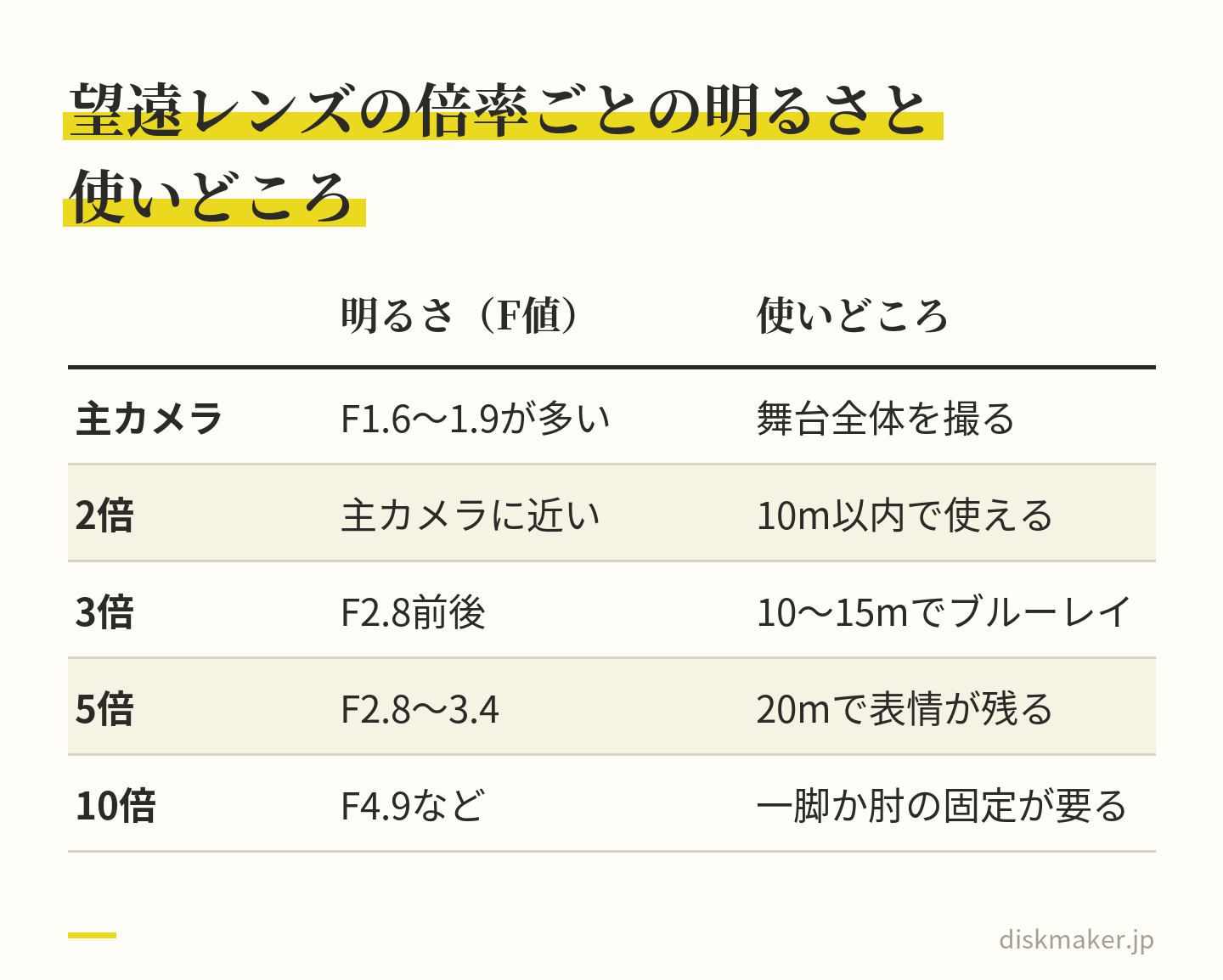
スマホの望遠レンズは、倍率で写りが決まるだけでなく、暗さへの強さが倍率ごとに違います。主カメラのレンズは、明るさを表すF値が1.6 〜1.9 の明るい設計が多く、望遠レンズはF2.8 前後、10倍級ではF4.9 のような暗い設計になります。F値が1.8 から2.8 になると、取り込める光はおよそ2.4 分の1です。加えて望遠レンズのセンサーは主カメラより小さいことが多く、暗い舞台での差はさらに開きます。
2倍( 換算48mm前後)は、主カメラの中央を切り出して2倍にしている機種と、専用のレンズを持つ機種があります。どちらでも、明るさは主カメラに近く、暗さには強い部類です。ただし寄れません。顔は20mで4Kで約41画素、15mで約55画素。後方席の主役にはなりませんが、10m以内なら3倍の代わりに使えます。
3倍( 換算77mm前後)は、上位機種で広く採用されている倍率です。F2.8 前後で主カメラより暗く、舞台のスポットライトの外に子どもが出た瞬間に、ざらついたノイズが乗ります。10〜15mの席で、ブルーレイに残す前提なら十分に役立ちます。
5倍( 換算110〜120mm)は、鏡で光を折り曲げて薄い本体に収める屈曲式のレンズで、近年の上位機種に載っています。ここでようやく、20mの顔が約102画素になり、表情が残ります。F2.8 〜3.4 と暗く、手の震えが5倍に拡大されるので、支えが前提になります。最短の撮影距離が1m前後と長い機種がありますが、舞台の撮影では問題になりません。
10倍( 換算230mm前後)は、一部の機種だけが持つ倍率です。顔の画素は20mで約205、30mでも約137で、距離の面では家庭用ビデオカメラの20倍に近づきます。ただしF4.9 のように暗い設計が多く、舞台の照明が絞られた場面では感度が上がってノイズが増え、暗転では画面がざらつきます。手持ちでは10倍の揺れを止められないので、一脚か、肘を固定できる席が要ります。
倍率が上がるほど暗い設計が多く、暗い舞台ではノイズが出やすい 倍率のボタンと、実際に使われているレンズを確かめる
見落とされやすいのが、暗い場所では望遠レンズを使わず、主カメラの画像を切り抜いて「 3倍」「 5倍」を作る機種があることです。望遠レンズが暗くてノイズが増えるより、明るい主カメラの切り抜きのほうが見た目がよいとして、機種が自動で切り替えます。画面の倍率表示は同じなので、切り替わったことに気づけません。照明が絞られた瞬間に、光学5倍が電子5倍に切り替わっている可能性があるということです。
確かめ方は単純です。倍率のボタンを望遠に合わせた状態で、本体の背面でいちばん小さいか、いちばん端にあることが多い望遠レンズの窓を、指で覆います。画面が暗くなれば望遠レンズが使われていて、画面が変わらなければ主カメラの切り抜きです。家で照明を落として試すと、自分の機種がどの暗さで切り替わるかが分かります。
iPhoneなら、設定アプリの「 カメラ」→「 ビデオ撮影」にある「 カメラをロック」をオンにすると、録画中は自動でカメラが切り替わらなくなります( 初期設定はオフ)。 録画を始める前に窓を覆う確認をして、望遠レンズが使われている状態で始めれば、途中で切り抜きに切り替わりません。
同じ設定が無い機種で切り替わるなら、その席では望遠レンズの倍率を当てにできないので、主カメラの4Kで広めに撮り、後で切り抜く方針に変えます。切り抜きの結果は電子ズームと同じ画素数ですが、少なくとも撮影中に画質が突然変わる映像にはなりません。
電子ズームを足すなら、望遠レンズの2倍まで
撮影が4Kなら、望遠レンズの倍率に電子ズームを2倍まで足しても、使う画素は1920×1080で、フルHDの画素が残ります。光学3倍の機種なら6倍相当、光学5倍なら10倍相当がこの線です。ブルーレイは1920×1080なので、ここまでならブルーレイの規格を下回りません。DVDは720×480なので、4倍まで足しても規格の画素数を下回らず、足した分だけDVDの顔は大きく残ります。ただ、同じ結果は4Kで広めに撮って後で切り抜いても得られ、撮影中に足した構図は後から直せません。
この線を超えて拡大したくなる距離なら、席か機材を変えるほうが結果がよくなります。
「 30倍」「 100倍」で撮った映像はどうなるか 5倍の望遠を持つ機種で30倍の表示にすると、電子ズームは6倍です。たとえ4Kでも、使っている画素は640×360で、DVDの720×480より小さい画像から作る映像になります。顔は塗り絵のように平らになり、髪と衣装の境目がにじみます。100倍では、使う画素は192×108で、もはや映像とは呼べません。静止画で複数枚を合成して見た目を整える機能は、動画では働かないか、倍率の上限が静止画より低い機種がほとんどです。
揺れも別の問題です。30倍では、手の1mmの震えが画面上では大きな揺れになり、三脚無しでは酔うような映像になります。カタログの最大倍率は、動画の実用倍率とは別のものだと考えておきます。
一眼・ミラーレスを持っているなら
すでに一眼やミラーレスと望遠ズームレンズ( 換算で200〜400mm程度)を持っているなら、後方席の主役になります。センサーが大きい分、暗い舞台のノイズが少なく、20mで換算300mmなら顔は4Kで約256画素です。ただし、動画の連続録画時間に上限がある機種、長時間で本体が熱を持つ機種、レンズのピント合わせの音を拾う機種があります。仕様の「 動画の連続記録時間」と、試し撮りでの発熱を先に確かめておきます。発表会のために新しく買う道具ではありませんが、持っている人にとっては最も確実な選択です。
iPhoneとAndroidで、ズームと画質を設定する場所
項目の名前と場所はOSのバージョンと機種で変わるので、名前が違っていても、項目の意味で探してください。共通して先に済ませるのは、機内モード、画面の自動ロックを「 なし」にすること、画面の明るさを下げること、厚いケースを外すこと、空き容量を確保することの五つです。
iPhoneの場合
解像度とフレームレートは、設定アプリの「 カメラ」の中の「 ビデオ撮影」で決めます( 対応機種では、カメラアプリのビデオ画面の上部でも切り替えられます)。 ここで「 4K/30 fps」を選びます。同じ画面の中にある「 HDRビデオ」( 機種によっては「 HDR」) はオフにします。「 フォーマット」の項目で「 高効率」と「 互換性優先」が選べ、高効率は容量が半分近くで済み、互換性優先はパソコンや他の人のスマホで扱いやすくなります。当社はどちらでも受け付けられます。
カメラアプリのビデオの画面では、倍率のボタン( 0.5 ・1・2に加えて、機種により3・4・5・8など)で、光学か、それに近い範囲の倍率を選びます。ボタンを長押しすると細かい倍率のダイヤルが出ますが、ボタンの数字を超えた値は電子ズームです。
画面に写った子どもの顔を長押しすると「 AE/AF ロック」の表示が出て、露出とピントが固定されます。固定した状態で画面を上下になぞると、太陽のマークの横で明るさを調整できるので、ここで少し暗く振ります。
激しい揺れを抑える「 アクションモード」は、記録が最大2.8K までで、Appleのユーザガイドでも明るい場所での撮影に最適とされています。舞台ではオフのままにします。通話中はビデオ撮影を使えないので、着信に備えて機内モードにしておきます。設定アプリの「 画面表示と明るさ」の中の「 自動ロック」を「 なし」にしておくのも、録画の合間に画面が消えないようにするためです。
Androidの場合
Androidは、動画の解像度とフレームレートを、撮影画面のアイコンかカメラアプリの設定で選ぶ機種が一般的です。撮影画面のアイコンは、Galaxyなら動画サイズのアイコン、Pixelなら左下の動画設定のアイコンです。「 4K」「 UHD」「 3840×2160」のいずれかの表記で4Kを、フレームレートは30を選びます。HDR動画やHDR10+の項目があればオフにします。撮影の画面では、倍率のボタン( 0.6 ・1・3・5・10など)で光学の倍率を選び、それを超えた拡大が電子ズームです。
露出とピントの固定は、多くの機種で画面の長押しか、タップして出る錠のアイコンです。Galaxyは長押しで「 AF/AE」の枠が出て固定され、Pixelはタップして錠のアイコンを押します。長押しで固定できない機種は、「 プロ動画」「 マニュアル」といった名前のモードで、ISO感度とシャッター速度とホワイトバランスを手動で決める方法があります。30fpsならシャッター速度は1/60 秒を基準にし、暗ければISO感度を上げる、という決め方です。
Galaxyの「 スーパー手振れ補正」のような強い補正は、画角を大きく切り抜いて揺れを打ち消します。望遠ではオフにします。被写体を自動で追いかけて画面を切り抜く機能( 自動フレーミングなど)も、望遠では切り抜きが動いて画質が変わるのでオフにします。クラウドで後から高画質化する機能を持つ機種は、処理に時間がかかるうえ、画作りが元の映像から変わることがあるので、舞台の映像では使わずに元の映像を残します。
買い替えで望遠レンズ付きのスマホを選ぶなら
発表会が続く時期に買い替えを考えるなら、見るのは望遠レンズの光学倍率と、その明るさです。3倍と5倍の差は、15mの席で表情が残るかどうかの差になります。10倍の望遠を持つ機種は少なく、暗い設計が多いので、明るい舞台で三脚が使える人向けです。倍率の数字だけで選ぶと、暗さで足をすくわれます。
明るさは、仕様表のF値とセンサーの大きさで読みます。望遠レンズのF値が2.8 前後でセンサーが大きめの機種と、F3.4 でセンサーが小さい機種では、同じ5倍でも舞台の暗い場面のノイズが違います。センサーが大きい3倍の機種のほうが、センサーが小さい5倍の機種より、体育館では見やすい映像になることがあります。
もう一つ、店頭では試せないのが、暗い場所で望遠レンズが主カメラの切り抜きに切り替わる挙動です。動画と暗所についてのレビューで、この挙動に触れているものを探しておくと、買ってから気づく失敗が減ります。60fpsの4Kや8Kの撮影は、舞台では要りません。発表会の直前に新しい機種に替えると、設定の場所を覚える時間がないので、少なくとも2週間前には手元に置き、家での試し撮りを済ませておきます。
スマホに付ける外付け望遠レンズの実際
スマホに後付けする望遠には、三つの系統があります。主カメラの前にクリップで挟む2倍前後のテレコンバーター。単眼鏡にクリップが付いた「 12倍」「 22倍」と書かれた望遠鏡型。そして、手持ちの双眼鏡や単眼鏡、フィールドスコープにスマホを固定するアダプターです。どれも仕組みは同じで、スマホのレンズの前に倍率を掛けて、換算焦点距離を伸ばします。
数字だけ見ると魅力的です。主カメラの換算24mmに12倍の望遠鏡を付ければ、288mm相当になり、光学10倍の機種を上回ります。計算上は、20m先の顔が4Kで約246画素になります。ところが、この数字どおりに撮れた映像を客席で見ることは、ほとんどありません。掛け算の前提が、客席の手持ちでは崩れるからです。
クリップ式が失敗しやすい理由
一つ目は、望遠鏡とスマホのレンズの中心がずれること( 光軸のずれ)です。クリップで挟むだけの固定では、中心がわずかにずれるだけで、画面の四隅が黒く欠けたり、片側だけがぼけたりします。安価な製品ほどクリップが緩く、席で構え直すたびに位置が動きます。二つ目は像の質で、単純なレンズ構成のため、画面の周辺が流れ、明るい部分の縁に紫や緑の色がにじみます。中央の顔はそれなりに写っても、舞台全体の映像としては使いにくくなります。
三つ目はピントです。望遠鏡型は接眼部のリングで手動で合わせる製品が多く、スマホの自動ピントは望遠鏡の像に対して迷い続けます。四つ目は揺れで、12倍の望遠鏡を手持ちで構えると、画面は常に動いていて、録画した映像は見ていられません。三脚に載せて初めて成り立つ道具です。最後に暗さがあり、望遠鏡を通った光は減るので、舞台照明が絞られた場面ではノイズが増えます。
それから、取り付けられるのは主カメラの窓が基本です。望遠レンズの窓は小さく、周りに他の窓が並んでいるので、クリップの中心を合わせにくく、合わせても本体が望遠レンズを使わない場面では意味がありません。「 光学5倍のスマホに12倍の望遠鏡で60倍」という掛け算は、成立しません。
使うと決めたときの手順
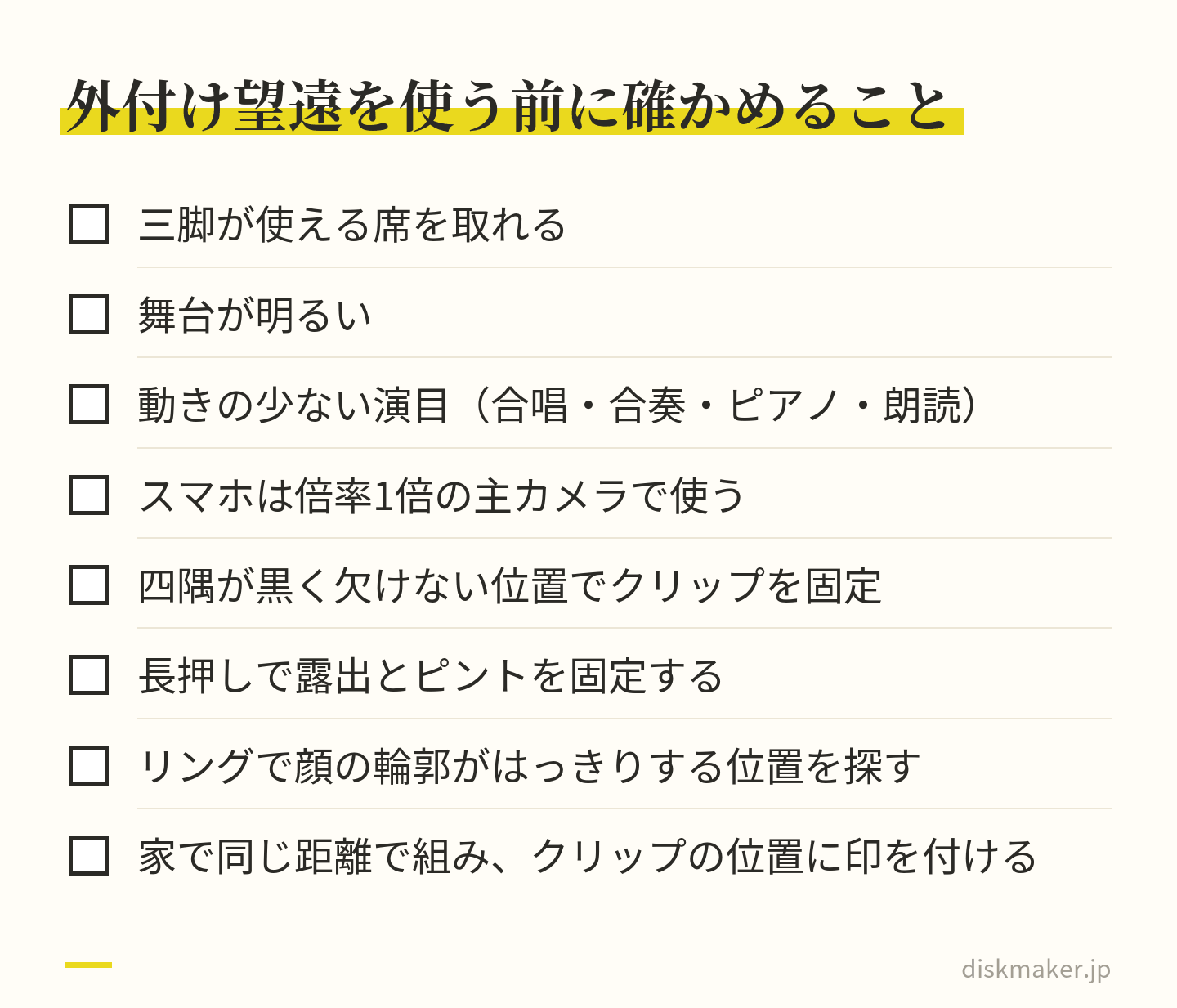
それでも使うなら、条件を整えれば成立する場面はあります。三脚が使える席、舞台が明るいこと、子どもの動きが少ない演目( 合唱、合奏、ピアノ、朗読)の三つがそろっているときです。手順は、まずスマホの倍率を1倍にして主カメラを使う状態にします。望遠鏡をクリップで付け、画面の四隅が黒くならない位置を探して固定します。四隅がどうしても欠けるなら、電子ズームを1.2 〜1.5 倍だけ使って欠けた縁を切り捨てます。
次に三脚に載せ、舞台の明るい場所を画面で長押しして露出とピントを固定し、望遠鏡のリングで顔の輪郭がいちばんはっきりする位置を探します。ここまでを本番でやる時間はないので、家で同じ距離( 廊下の端から端、公園の10〜20m)で一度組んでおき、クリップの位置に印を付けておきます。当日は席に着いてから、印に合わせて付け直すだけにします。
三つの条件がそろうときに成り立つ。組み付けは家で済ませておく 双眼鏡・単眼鏡・スコープにスマホを付ける
野鳥の観察で使われる、望遠鏡にスマホを固定して撮る方法は、効果そのものは本物です。8倍の双眼鏡なら換算190mm前後、20倍のフィールドスコープなら480mm前後に相当し、家庭用ビデオカメラの光学20倍と並びます。専用のアダプターで固定するので、クリップ式より光軸のずれが小さく、像も望遠鏡の質に応じてはっきりします。
ただし、視野が狭く、子どもが一歩動くと画面から消えます。周辺には望遠鏡の縁の黒い輪が出るので、電子ズームで切り捨てる分だけ画素を失います。ピントは手動で、三脚が無ければ話になりません。明るさは望遠鏡の口径で決まり、口径の小さい単眼鏡では舞台の暗い場面でノイズが出ます。三脚が使える席で、明るい舞台で、動かない演目なら成り立ち、ダンスや体育館の演目では成り立ちにくい方法です。
費用と手間の面で見ると、望遠鏡とアダプターと三脚をそろえるより、ビデオカメラを借りるほうが安く、確実で、片手で扱えます。外付けの望遠は「 すでに双眼鏡と三脚を持っていて、三脚が使える席が取れる人」の道具と考えるのが、外れのない判断です。クリップ式の望遠レンズについての短い判断は発表会をスマホで撮ると画質が荒い理由にも書いています。
ビデオカメラを借りるという選択|レンタル・家族・中古
距離が20mを超え、DVDで残したい。あるいは距離が30mを超える。この二つのどちらかに当てはまるなら、ビデオカメラを用意する判断になります。年に1回の発表会のために買うのはためらう金額でも、借りる方法は複数あり、数日の手間で済みます。買うかどうかの判断そのものは子どもの記録にビデオカメラは必要かで書いているので、ここでは借りる前提で進めます。
距離と手持ちの機材と残す形式の三つで決まる。迷ったら借りるほうが確実 借りる先は三つあります。一つは、家電やカメラを宅配で貸し出す業者です。数日単位で借りられ、受取日を発表会の前日か前々日にすれば、家で試し撮りをする時間が取れます。3月の卒園・卒業の時期と、12月の発表会の時期は予約が混むので、2〜3週間前には申し込んでおきます。返却は指定の箱に入れて発送する形が多く、翌日には手を離れます。
二つ目は、家族や友人から借りる方法です。祖父母の家に、子どもが小さい頃に使ったビデオカメラがしまってあることはよくあります。10年前の機種でも、光学20〜30倍のズームとフルHDの記録があれば、後方席の撮影では現役です。借りるときは、SDカードを自分で用意し、自分の映像は自分のカードに残す形にすると、返すときにデータの扱いで気を使わずに済みます。電池は劣化していることが多いので、満充電で何分撮れるかを試し撮りで確かめます。
三つ目は、中古を買う方法です。年に3回以上、運動会や発表会で遠くの子どもを撮る場面があるなら、借りる手間を毎回かけるより、手元に置いたほうが楽になります。中古の家庭用ビデオカメラは光学20倍以上・フルHDの機種が多く出回っています。買うときは、電池の持ち、液晶の表示、レンズカバーの開閉、ズームレバーの動き、記録の再生を、その場で確かめます。
借りる前に確かめる五つの点
光学ズームの倍率は、20倍以上を目安にします。記録が4Kの機種は光学10〜20倍、フルHDの機種は30〜50倍の例が多く、DVDで残す用途ならフルHDの30倍以上のほうが寄れる分だけ有利です。ブルーレイで残すなら4K機の切り抜きの余地が生きます。仕様表の「 光学ズーム」の欄を見て、「 デジタルズーム」や「 全画素超解像ズーム」の数字と混同しないようにします。
記録形式は、AVCHDかMP4かを確かめます。取り出し方が変わるからです。AVCHDはフォルダの構造ごと扱う必要があり、MP4は1本のファイルとして扱えます。記録先が内蔵メモリなのかSDカードなのかも見ておきます。SDカードに記録する機種なら、64GBで速度の表記がクラス10以上のカードを自分で用意し、カメラ本体で初期化してから使います。4Kの高いビットレートではU3を指定する機種もあるので、取扱説明書で確かめます。
電池は、付属の電池で何分撮れるかを、仕様と試し撮りの両方で確かめます。仕様の「 実撮影時間」( 録画の開始と停止やズームを繰り返したときの目安)は、電池を交換する機種で1時間から1時間半ほどの例が多く、2時間の発表会を通して撮るなら予備が1本要ります。レンタルなら予備電池が付くプランを選び、家族から借りるなら電池の劣化を前提に、当日は会場の演目表で子どもの出番の前後だけ回す割り切りも考えます。
最後に手ぶれ補正の種類です。レンズやセンサーを動かして揺れを打ち消す光学式を持つ機種は、望遠での揺れに強く、後方席の手持ちで差が出ます。電子式だけの機種は、画面を切り抜いて補正するので望遠では効果が弱く、三脚か一脚の前提になります。仕様表の「 手ブレ補正」の欄で、光学式かどうかを見ておきます。
受け取ってから当日までの試し撮り
借りたビデオカメラは、当日に初めて触るのがいちばん危険です。受け取った日に、家の廊下の端から端、または公園で10m以上離れて、5分撮ります。確かめるのは、電源と録画ボタンの位置、ズームレバーの押し込みと速度、液晶の見え方、記録した映像の再生です。日付と時刻の設定も見ておきます。ファイル名や整理で日付を頼りにするので、ずれていると後で困ります。
設定は、手ぶれ補正をオンにし、撮影モードは「 おまかせ」や「 インテリジェントオート」のままにせず、舞台向けの設定を探します。「 スポットライト」は明るい舞台の顔が白く飛ぶのを抑えるシーン設定なので、この設定がある機種なら、発表会ではこれを選びます。無ければ、露出を固定する機能( AEロック、AEシフト、スポット測光など、名前は機種で変わります)を試し撮りで確かめ、当日に迷わない状態にしておきます。
マイクは、風切り音を抑える設定がオンになっていることが多く、屋内ではオフでも問題ありません。音量を自動調整のままにすると、拍手で音が割れることがあるので、手動で少し下げられる機種なら下げておきます。三脚のねじ穴の位置と、手持ちのミニ三脚や一脚が付くかも、この日に見ておきます。
返す前に、データを取り出す
撮った映像は、返却の前に必ず自分の手元に移します。AVCHDで記録した機種は、SDカードの中の「 PRIVATE」フォルダをそのままパソコンにコピーします。中の動画ファイル( 拡張子MTS)だけを抜き出すと、再生できない・つなぎ目が切れるといった問題が出ることがあるので、フォルダごとが原則です。詳しくはビデオカメラのSDカードから入稿する 説明しています。
MP4で記録した機種は、動画ファイルをそのままコピーすれば足ります。パソコンが無い場合は、スマホにSDカードリーダーを付けて読み込む方法と、SDカードそのものを手元に残す方法があります。当社に頼む場合は、SDカードの中身をそのままギガファイル便にアップロードし、そのURLを注文フォームに貼ってもらえば、当社側で組み立てます。取り出したら、パソコン、クラウド、外付けの記憶装置のうち2か所に置いてから返却します。ビデオカメラの映像からDVDを作る道筋はビデオカメラの映像をDVDにする3つの方法にまとめています。
借りたビデオカメラを、後方席で使うときの設定
家庭用ビデオカメラは、電源を入れてそのまま撮っても、スマホよりは寄れます。寄れるだけです。ただし「 おまかせ」のままだと、顔認識が前の人の後頭部や隣の席の顔に反応し、露出はスポットライトで飛び、ズームは行き過ぎます。借りた機種で、次の項目だけは試し撮りの日に決めておきます。名前は機種で変わるので、意味で探します。
記録の画質は、フルHDの機種なら最高画質( AVCHDなら「 FX」「 PS」など、MP4なら「 1080/60p 」などの表記)にします。選べるなら4Kです。手ぶれ補正は「 スタンダード」「 アクティブ」のような段階があれば、望遠で画角を切り抜かない側を選びます。仕様に「 光学式」とある機種でも、強い側はソニーの「 アクティブ」のように画像を切り出して補正するものがあるので、標準の側が無難です。
露出は、シーン設定の「 スポットライト」があればそれを、無ければ「 AEシフト」「 露出補正」でマイナス0.3 〜1.0 の範囲に下げます。顔認識の機能は、舞台の子どもを認識してくれるなら便利ですが、後方席では前の人の顔に合うことが多いので、オフにして、液晶のタッチでピントを固定する使い方のほうが安定します。「 フォーカス固定」「 MF」のある機種は、演目が始まる前に舞台に合わせて固定します。
ズームレバーの扱い
ズームレバーは、少し動かすとゆっくり、大きく動かすと速く動きます。演目の前に、舞台の必要な範囲が入る倍率まで動かして止め、演目中は触らないのが基本です。動かすなら軽く、一定の速さで、引く方向を優先します。寄る方向に動かして子どもが枠から出ると、戻すまでの数秒が使えない映像になります。液晶に出る倍率の表示( ズームバー)が、20倍や30倍といった光学の範囲を超えたら、そこから先はスマホの電子ズームと同じ仕組みです。
音と電池
ズームに合わせてマイクの指向性を狭める「 ズームマイク」の機能は、映像と一緒に音が寄る代わりに、拍手や周りの音が不自然に消えたり戻ったりします。オフにして、全方向の音のまま録るほうが後で扱いやすくなります。液晶の明るさを一段下げると電池が長持ちし、後ろの席への光も減ります。予備の電池は、演目の合間に入れ替えられるよう、すぐ出せる場所に置きます。
倍率と露出を先に固定し、体で支えて追いかけない
結果を分けるのは、席に着いてからの3分です。演目が始まってから設定を触ると、その間の映像は失われ、慌てて決めた設定は外れます。順番を決めておけば、次の五つは3分で終わります。
スマホを横向きにし、機内モードにし、4K・30fpsになっているかを確かめる
距離から倍率を決めてボタンで固定する
舞台の明るい場所か子どもの顔を長押しして露出とピントを固定し、明るさを少し暗めに振る
支えを作る
10秒だけ試し撮りをして再生し、顔の輪郭とノイズを見る
演目が始まる前に済ませておく確認。上から順に3分で終わる 倍率を決める順番
倍率は、席からの距離と、演目の性質で決めます。距離からは、距離と倍率の表で「 顔が何画素になるか」を見て、光学の上限までのどこで撮るかを選びます。演目の性質からは、子どもがどれだけ動くかを考えます。合唱や合奏のように立ち位置が決まっている演目は、上限の倍率で寄って固定できます。ダンスのように舞台を横切る演目は、一段引いて舞台の半分が入る倍率にし、後で切り抜きます。
子どもの立ち位置は、演目表や、園や教室から配られるリハーサルの写真で先に知っておきます。合唱の並びで右端なら、画面の中央に右端が来るように最初から構図を寄せておけば、追う必要がなくなります。分からなければ広めに撮り、出番の最初の10秒で立ち位置を確かめてから、次の演目の間に倍率を直します。
距離と倍率の表では、光学5倍の画面に入る横幅は20mで6mでした。小さなホールの舞台の間口が10〜12mなので、舞台の半分が入る計算です。子どもが舞台の左半分にいる限り、追わずに撮れます。この「 画面に入る横幅」を先に知っておくと、追うか固定するかを演目ごとに迷わずに決められます。
高倍率でのぶれを抑える体の使い方
5倍の望遠では、手の震えが画面上で5倍に拡大されます。両手でスマホを持ち、肘を脇腹に付けます。椅子に肘掛けがあれば肘を乗せ、無ければ膝の上に置いたバッグを台にして、スマホを持った手を乗せます。背もたれに背中を預け、上半身を椅子に固定します。呼吸は止めずにゆっくり続けます。息を止めると、限界で吐いた瞬間に大きく揺れます。
一脚が許される会場なら、床に立てた一脚にスマホホルダーを付け、座ったまま支えるのがいちばん楽です。膝の上に立てるミニ三脚も、周りの視界を遮らない高さなら有効です。前の座席の背もたれに当てて支える方法は、前の人が動くたびに揺れが伝わるので向きません。三脚類がすべて禁止の会場では、体の支えだけで撮り、倍率を一段落として揺れを抑えます。
ビデオカメラの場合は、片手で持って手首を体に付け、もう片方の手でレンズの下を支えます。液晶を開いて目線の高さに構えると腕が疲れるので、胸の高さで液晶を上向きに傾けて見下ろす持ち方のほうが、長い演目でも安定します。光学式の手ぶれ補正があっても、20倍で腕を伸ばした持ち方では揺れが残ります。
追いかけない撮り方
映像を見づらくする原因の一つは、子どもを追いかけて画面を振り回すことです。倍率が高いほど、わずかな動きが画面では大きな移動になり、見ている側は酔います。子どもが枠から出そうになったら、ゆっくり、一定の速さで動かします。出てしまったら、慌てて戻すより、次に止まる位置を予測してそこで待つほうが、映像としては落ち着きます。
録画中は、画面の枠の中を見続けます。舞台を肉眼で見ていると、いつの間にか枠から子どもが外れています。全体を見たいなら、家族で役割を分け、一人が全体を、もう一人が寄りを担当します。1台で全体と寄りの両方を追うと、どちらも中途半端になります。
録画の開始は、一つ前の演目の終わりからです。子どもの演目が始まってから録画ボタンを探すと、入場と礼が入りません。終わりも、礼と退場が済んで拍手が収まるまで止めません。前後の余白は後で切れますが、撮っていないものは足せません。録画中は、画面の赤い時間表示が進んでいるかを、演目の途中で一度は目で確かめます。
家族で2台に分けるときの決めごと
祖父母や配偶者も来るなら、2台で分担するのがいちばん確実です。1台は舞台全体を1倍か2倍で固定し、演目の間は触りません。もう1台が寄りを担当します。全体の映像は隊形と照明と客席の空気を残し、寄りの映像は表情を残す。後で並べて見ると、1台で両方を追った映像より、はるかに落ち着いて見られます。
全体を担当する側は、三脚か一脚が使える席なら載せ、使えないなら膝の上のミニ三脚か、肘掛けに乗せた手で固定します。倍率は1倍で舞台全体が入る位置を確かめ、舞台の幅が画面の8割になるように少しだけ寄せます。音は全体の側のほうが安定するので、寄りの映像に全体の音を乗せる編集も後でできます。
寄りを担当する側は、この記事の手順どおりです。二人の席は隣でなくても構いません。全体は後方の中央から、寄りは前方の通路側から、と席を分けると、どちらの条件もよくなります。撮り始めと撮り終わりを揃えておくと、後で並べるときに位置合わせが楽です。一つ前の演目が終わったときの拍手を目印に、二人とも同じタイミングで録画を始めます。
家に使っていない古いスマホがあるなら、それが全体担当の2台目になります。通信の契約が切れていてもカメラは動きます。前日に充電し、空き容量を確かめ、画面の自動ロックを切っておけば、固定で回すだけの役目は果たせます。2台の映像を1本にまとめる編集は手間がかかるので、まとめずに「 全体の1本」と「 寄りの1本」として、別々にディスクに入れる選択もあります。
演目の種類で変わる撮り方
同じ20mの席でも、合唱とダンスでは撮り方が変わります。違いは、子どもが動くかどうか、照明が変わるかどうか、そして顔と手元のどちらを残したいかの三つです。
合唱・合奏
立ち位置が決まっているので、光学の上限まで寄って固定できます。全員を入れるか、子どもだけを入れるかは、業者の記録映像があるなら子どもだけ、無ければ演目の前半を全体、後半を寄り、のように分けます。指揮者の背中が子どもの前に入る位置は、席の左右で避けられます。合奏では譜面台と楽器で顔が隠れるので、子どもの楽器の向きを先に知っておき、顔が見える側の席を選びます。
合唱の音は、後方席のスマホでは拍手に埋もれます。舞台の音響から録った音源が配られる会が多いので、映像だけ寄りで撮り、音は後で差し替える前提にしておくと、当日に音を気にせずに済みます。
ダンス・お遊戯
隊形が動くので、舞台の半分が入る倍率にして、追う動きを最小限にします。後列に下がる時間帯は顔が小さくなりますが、そこで倍率を上げると、次の隊形移動で枠から出ます。後で場面ごとに切り抜く前提で4Kで撮っておくと、撮影中は固定で済みます。60fpsは要りません。30fpsで舞台の動きは追えます。
お遊戯会は舞台が低く、前の保護者が立ち上がることが多い会です。通路側の席で、体を通路に寄せて前の頭を避ける準備をしておきます。
ピアノ・独奏
子どもは動かないので、鍵盤と横顔が入る倍率まで寄れます。ピアノは客席から見て左側に鍵盤が来る向きで置かれることが多く、客席の左寄りの席から、手元と横顔の両方が見えます。右寄りの席では、開いた屋根板で顔が隠れます。指定席が右側なら、手元より顔を優先して倍率を決めます。音は近い席ほど有利で、独奏はスマホのマイクでも聞ける音で残ることが多い演目です。
劇・ミュージカル
劇やミュージカルは、照明の変化が最も大きく、暗転が多く、子どもの出番が散らばります。露出の固定は、通常の白い照明の場面で済ませ、暗転中は触りません。移動が多いので、倍率は一段引いて、舞台の3分の2が入る程度にします。台詞は後方席では聞き取りにくいので、音源が配られるかを先に確かめます。出番が散らばる演目では、録画を場面ごとに止めるより、幕ごとに回し続けて後で切るほうが、出だしを逃しません。
卒園式・式典
卒園式や式典では、舞台より、客席の中央の通路を歩く、名前を呼ばれて立つ、証書を受け取る、といった動きが主役です。子どもの席の位置と、通路のどちら側を歩くかを先に聞いておき、通路側の席を取ります。通路を歩く瞬間は距離が5m以内になるので、そこだけ倍率を1倍か2倍に落として待ち、舞台に戻ったら望遠に戻す、という二段構えにします。式典は音源が配られないことも多いので、呼名の声は自分のスマホで残す前提で、静かにしておきます。
後方席での暗転・スポットライト・色の変わる照明への備え
席が後ろになるほど、画面に占める舞台の割合は小さくなります。1倍で撮ると、画面の大半は暗い客席と前の人の後頭部で、明るい舞台は画面の上部の細い帯です。スマホの自動露出は画面全体の平均で明るさを決めるので、暗い部分を持ち上げようとして、舞台の顔は白く飛びます。倍率を上げて舞台の割合を増やすと露出は安定する、という副次の効果がここにあります。
露出を固定するには、倍率を決めた後に、子どもの顔か、舞台の上の白っぽい衣装を長押しします。iPhoneでは「 AE/AF ロック」と出ます。Androidは機種で表記が変わりますが、長押しで固定できる機種が多く、無ければ設定の中の「 露出固定」「 AEロック」を探します。倍率を変えると固定が外れる機種があるので、倍率を先に決めます。
固定したら、明るさの調整( 太陽のマークなど)で少しだけ暗く振ります。数値で決められる機種なら、標準からマイナス0.3 〜0.7 が目安です。暗めの映像は後で持ち上げられますが、白く飛んだ顔は戻りません。
スポットライトの中と外では、明るさの差が大きくなります。露出を合わせるのは光の中です。光の中の顔が飛ばない設定にしておけば、光の外に出た子どもは暗く写りますが、輪郭は残り、後で少しなら持ち上げられます。暗転で画面が真っ黒になるのは正常で、そこで明るさを上げようとすると、次に照明が入った瞬間に飛びます。暗転中は触らないのが正解です。
照明が赤や青に変わる演出では、自動のホワイトバランスが定まらず、肌の色が場面ごとに変わります。固定できる機種は、通常の白い照明の場面で固定しておきます。
HDRやDolby Visionの表記がある撮影モードは、テレビやディスクで見たときに明るさと色が変わって見えることがあるので、配る前提の撮影ではオフにしておきます。この事情はHDR動画をディスクにすると色が変わる理由 書いています。
LEDの舞台照明や体育館の照明で、画面に横縞が流れたり明るさが細かく点滅したりすることがあります。照明の点滅の周期と、撮影のフレームレートが合わないときに出る現象です。本番前の試し撮りで縞が見えたら、30fpsを60fpsか24fpsに切り替えて、もう一度試します。どの組み合わせで消えるかは照明の種類で変わるので、その場で確かめるしかありません。
後方席の音は、映像より先に諦めがつく
客席の後ろでは、舞台の声は遠く、拍手と隣の話し声は近くにあります。マイクは全方向の音を拾うので、映像を5倍に寄せても、音は寄りません。歌の演目で、周りの拍手と自分の咳払いが子どもの歌より大きく入ることは、後方席ではごく普通に起きます。
その場でできることは、静かにしていることです。それだけです。録画中は話さず、拍手はスマホから手を離して小さく。持ち方で本体の底や側面のマイクの穴を指で塞いでいないかを、試し撮りの再生で確かめます。厚いケースがマイクの穴を狭めていることもあるので、ケースは外します。風切り音を抑える機能は屋内では要りません。
会によっては、舞台の音響から録った音源や、業者の記録映像が後で配られます。その場合は、映像は自分の寄りの映像、音は配られた音源、という組み合わせが作れます。編集ソフトで音を差し替え、拍手の波形を目印に位置を合わせれば、後方席の寄りの映像に、舞台の音が乗ります。音源が配られるかどうかは、事前のお知らせで分かるので、配られるなら音は最初から期待しない、と決めておけます。
撮った後に直せるのは、演目の前後で音量を揃えることと、空調のような低い雑音を少し削ることまでです。拍手で割れた音、隣の話し声、遠くて小さい声は、後からは直りません。映像を切り抜いて子どもを大きくしても、声が聞き取りにくいと「 見づらい映像」という印象になるので、席の距離が遠いほど、音源が配られる会かどうかの価値が上がります。
周りへの配慮と会場のルール
客席の後ろは暗く、録画中のスマホの画面は後ろと隣の人にとって光源になります。画面の明るさを最低近くまで下げ、自動調整をオフにします。明るさを下げても録画される映像には影響しません。撮影の可否より先に守る前提は、次の四つです。
腕を頭より上に上げない
立たない
通路に出ない
三脚や一脚の脚を通路にはみ出させない
録画の開始音が鳴る機種があります。演目の途中で開始すると音が響くので、一つ前の演目の終わり、拍手の中で開始します。停止も拍手の中です。撮影中の話し声は自分の映像に入るだけでなく、周りの人の映像にも入ります。
撮った映像には、他の子どもも写ります。自分の家族で見る分には問題になりませんが、SNSに上げる、他の保護者に配る、となると、園や教室のルールと、写っている子どもの保護者の同意が関わります。会のお知らせに撮影と公開のルールが書かれていることが多いので、席に着く前に目を通しておきます。
2週間前から当日までを、期日から逆に数える
当日の腕より、前日までに何を決めておいたかで結果が変わります。2週間前に、撮影の可否と三脚の可否、座席が指定か自由か、会場の名前を確かめます。会場の名前が分かれば、公式サイトの座席表や客席の断面図から、列数と舞台までの距離を見積もれます。この時点で距離別の表に当てはめて機材を決め、借りるなら予約します。
距離の見積もり方
ホールの規模から、後方席の距離はおおよそ決まります。300席規模の小ホールで最後列まで15〜18m、500席規模で20〜25m、800〜1000席規模で25〜30m、それ以上の大ホールの2階席は30mを超えます。座席表に列番号があれば、列番号に1mを掛けて、舞台の前縁までの2〜4mを足します。15列目なら17〜19m、25列目なら27〜29mです。
体育館は、舞台の端から保護者席の最後列まで10〜25mの幅があります。舞台の前に園児の席が並び、その後ろに保護者席という並びなら、保護者席の最前列でも10m前後です。どの会場でも、去年の写真を見たり、他の保護者に聞いたりして、自分の席がどのあたりになりそうかを知っておくと、見積もりが現実に近づきます。
1週間前から帰宅後まで
1週間前には、家で試し撮りをします。部屋の照明を落とし、テレビに明るい映像を映して舞台に見立て、3〜4m離れて撮ります。確かめるのは次の五つです。
倍率のボタンと光学の上限
暗さで望遠レンズが主カメラの切り抜きに切り替わるかどうか
長押しで露出とピントが固定できるか
倍率を変えても固定が外れないか
1分撮ったときの容量
容量は、HDRをオフにした4K・30fpsの高効率形式で1分あたり170MB前後、互換性優先の形式ならその2倍前後が目安なので、2時間の会を全部回すなら20〜40GB、子どもの演目だけなら30分で5〜10GBの空きが要ります。
3日前から前日にかけて、借りたビデオカメラを受け取り、試し撮りを済ませます。SDカードはカメラ本体で初期化し、電池を満充電にします。スマホは空き容量を確保し、充電し、モバイルバッテリーとケーブルを用意し、厚いケースを外しておきます。演目表で、子どもの出番とその前後の演目、立ち位置を確かめて、倍率の当たりを付けます。
当日は、自由席なら開場時刻の30分前には並び、指定席なら開演の20分前には席に着きます。席に着いてからの3分の手順を済ませ、一つ前の演目の終わりから録画を始めます。帰宅したら、その日のうちに元データのままパソコンかクラウドへコピーします。容量を空けるために縮小版だけ残して元を消す操作は、後で切り抜く余地を自分で捨てることになるので避けます。
期日から逆に数えると、決めごとの大半は前日までに終わる 当日の持ち物
後ろの席で足りなくて困るものは、決まっています。モバイルバッテリーとケーブルは、2時間の会をスマホで撮るなら必ず要ります。録画中に充電しながら撮ると本体が熱を持ちやすいので、演目の合間に充電し、子どもの出番の間はケーブルを抜いておくほうが、発熱で止まる失敗が減ります。
ミニ三脚か一脚は、会場のルールで使えるなら持ちます。使えないと分かっていても、開場前の待ち時間に確かめる分には邪魔になりません。レンズ拭きは、ポケットの中で曇ったり指紋が付いたりしたレンズを、録画前に拭くためです。望遠レンズの窓は小さく、指紋一つで画面全体がにじみます。
ビデオカメラを借りたなら、予備の電池、予備のSDカード、レンズキャップの紐、そして三脚のねじ穴に合うホルダーを一緒に持ちます。演目表は紙で持ち、子どもの出番と立ち位置に印を付けておきます。画面を見ながら演目表をスマホで確かめる操作は、録画を止めてしまうもとです。
モバイルバッテリーとケーブル
ミニ三脚か一脚( 会場で使えるなら)
レンズ拭き
紙の演目表( 出番と立ち位置に印)
ビデオカメラなら予備の電池とSDカード、ホルダー
起きてから気づく失敗の型と、その場で確かめる方法
失敗の多くは、帰ってテレビで見て初めて気づきます。撮り直しはききません。その場で確かめられる失敗は、10秒の試し撮りと、録画開始直後の画面で見つかります。
症状
主な原因
その場での確かめ方
撮影後に直せるか
顔が輪郭のにじんだ塊になる
電子ズームの上げすぎ
倍率表示が光学の上限を超えていないか
直せない
舞台がぼけて前の人の頭がはっきり
ピントが手前に合った
録画開始直後の顔の輪郭
直せない
照明の転換で明るさが波打つ
露出が自動のまま
暗転のときの画面の動き
少しだけ
途中で急に画質が落ちる
望遠レンズが主カメラの切り抜きに切り替わった
望遠の窓を指で覆う
直せない
揺れて見ていられない
支え無しの高倍率
試し撮りの再生
補正できるが画素が減る
子どもが枠から出る
倍率の上げすぎと追いかけ
画面に舞台の何割が入っているか
直せない
録画が途中で止まる
発熱・容量・着信
時間表示が進んでいるか
直せない
横縞・点滅
照明とfpsの周期の不一致
試し撮りで縞が見えるか
ほぼ直せない
声が遠く拍手が大きい
マイクが全方向
試し撮りの再生
音量調整まで
顔が塊になる失敗は、倍率の上げすぎがすべてです。撮影中に画面の倍率表示を見て、望遠レンズの光学の上限に電子2倍を掛けた数字( 3倍機なら6、5倍機なら10)を超えていたら、下げます。下げると子どもは小さくなりますが、小さくてもはっきりした顔のほうが、大きくてにじんだ顔より、テレビでは見やすい映像になります。撮った後に切り抜いても、画素は戻りません。
前の人の頭にピントが合う失敗は、画面の中で舞台の面積が小さく、手前の頭のほうが大きいために、自動のピントが手前を選ぶことで起きます。録画を始めたら、最初の数秒で舞台の子どもの輪郭がはっきりしているかを見ます。ぼけていたら、子どもの顔を長押しして固定し直します。ピントの固定と露出の固定は同じ操作でできるので、演目の前に済ませておけば、この失敗は出ません。
途中で画質が落ちる失敗は、気づきにくく、原因も分かりにくい型です。照明が絞られた瞬間に、望遠レンズから主カメラの切り抜きに切り替わり、同じ倍率表示のまま画素が減ります。望遠の窓を「 指で覆う」確認で、自分の機種がどの暗さで切り替わるかを家で知っておけば、その席で望遠を当てにするかどうかを先に決められます。
揺れは、試し撮りの再生でその場で分かります。揺れていたら、倍率を一段落とし、肘と背もたれの支えを作り直します。撮った後の手ぶれ補正は、画面を切り抜いて揺れを打ち消すので、画素が減ります。撮影中に揺れを止めておくほうが、後で使える画素が残ります。
録画が止まる失敗は、演目の途中で時間表示を一度見る習慣で防げます。発熱による停止は、4Kで長く回したとき、厚いケースで熱がこもるとき、直射日光の下で待ったときに起きます。演目の合間は録画を止めて画面を消し、本体を休ませます。着信は機内モードで、容量は前日の確認で防ぎます。押したつもりで録画が始まっていない失敗も、時間表示の確認で見つかります。
画面の四隅が暗い、全体が白っぽくにじむ、という映像は、レンズの指紋か曇りが原因のことが多く、望遠レンズの小さな窓ほど影響が大きく出ます。録画を始める前に、レンズ拭きで一度拭く習慣で防げます。クリップ式の望遠レンズを付けている場合は、四隅の黒い欠けはクリップの位置ずれで、演目の前に付け直すか、電子ズームで縁を切ります。どちらも録画開始直後の画面を見れば分かります。
音が割れる、声が遠い、という映像は、後方席では避けにくい型です。拍手のたびに音が割れるなら、録画中は自分の拍手を小さくし、隣の人と話さない。それ以上は、舞台の音源が配られる会かどうかで決まります。音の問題は映像の切り抜きでは直らないので、撮る前の期待の置き方が結果を左右します。
縦向きで撮ってしまった映像は、テレビでは左右に黒い帯が出て、子どもはさらに小さく映ります。撮る時点で横にしておくのがいちばん確実ですが、撮ってしまった映像の扱いは縦型・スマホ動画をDVD・ブルーレイにする判断で書いています。
撮った後にできること|切り抜き・超解像・ノイズ除去の限界
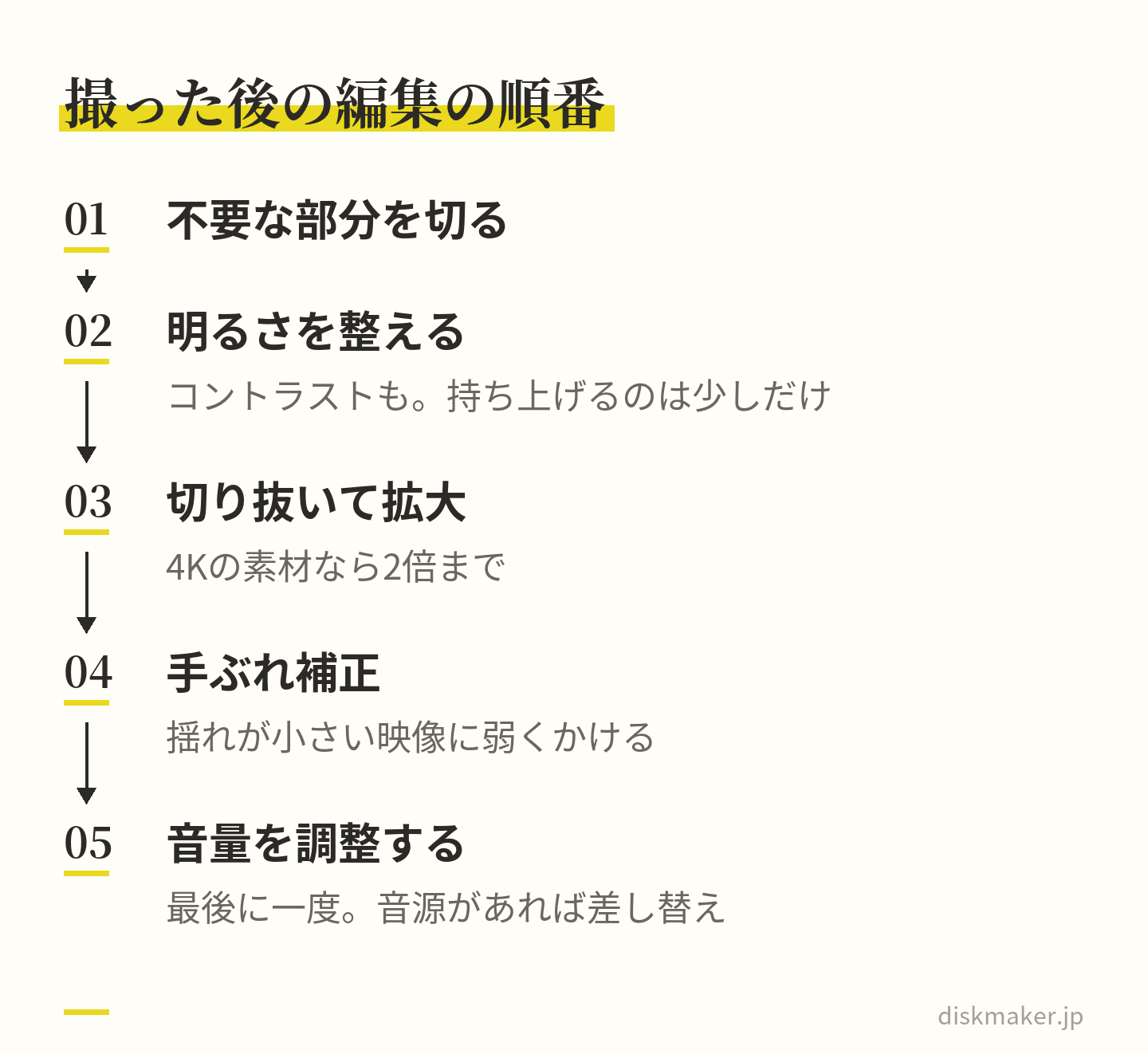
帰ってから映像を見て、思ったより小さい、暗い、揺れている、となったときに、編集でできることは限られています。それでも順番を守れば、見やすくはなります。順番は、不要な部分を切る、明るさとコントラストを整える、切り抜いて拡大する、手ぶれ補正をかける、です。切り抜きと手ぶれ補正はどちらも画素を減らす操作なので、両方を強くかけると二重に荒くなります。
切り抜きと手ぶれ補正はどちらも画素を減らす。両方を強くかけると二重に荒くなる 切り抜きの上限は、素材の解像度で決まります。素材が4Kなら2倍まででフルHD相当の画素が残り、ブルーレイに向きます。フルHDの素材を2倍に切り抜くと960×540相当で、テレビでは荒さが分かりますが、DVDは720×480に縮めるので、DVDで残す前提なら成り立ちます。切り抜いた映像の書き出しは、素材と同じ解像度を選びます。切り抜きは、iPhoneの写真アプリの編集にある切り抜きや、CapCutやiMovieの拡大の操作で足ります。表記はバージョンで変わります。
切り抜きの実際の手順
iPhoneなら、写真アプリで動画を開いて「 編集」を押し、切り抜きのアイコンを選ぶと、動画も写真と同じように枠で切り抜けます。枠を子どもの周りに合わせ、縦横の比率は「 16:9 」を選んでおくと、テレビで黒い帯が出ません。切り抜いて保存しても元の動画にはいつでも戻せるので、失敗を恐れずに試せます。切り抜いた状態で共有すると、切り抜き後の解像度で書き出されます。
CapCutでは、動画を読み込んでクリップを選び、「 編集」の中の「 切り抜き」か、プレビューの上で二本の指で広げて拡大し、位置を動かします。演目の途中で子どもが動くなら、クリップを場面ごとに分割して、場面ごとに拡大の位置を変えます。書き出しの画面で解像度を「 4K」か「 2160p」に、フレームレートを「 30」にします。iMovieは、クリップを選んで虫眼鏡のマークから拡大と位置決めができ、書き出し時に4Kを選べます。名前と場所はバージョンで変わります。
切り抜く倍率は、画面の中で顔がどう見えるかで決めます。顔を大きくしたい気持ちで3倍、4倍と上げていくと、電子ズームで撮ったのと同じ映像に戻ります。2倍で止めます。それでも小さいなら、その映像はブルーレイの全画面で見るのが正解で、DVDに合わせて無理に寄せないほうが、結果として見やすくなります。
「 AI超解像」「 高画質化」と呼ばれる機能は、足りない画素を機械学習で作り出します。舞台全体の映像や、衣装や背景の質感には効果が出ることがありますが、小さく写った顔に対しては、目や歯や輪郭を「 それらしく」描き直すので、別人のような顔になる危険があります。子どもの顔に使うなら、かける前とかけた後を並べて比べ、顔立ちが変わっていないことを確かめてから使います。使わない判断も普通にあります。
暗い映像を明るくすると、ノイズも一緒に持ち上がります。持ち上げるのは少しだけにして、コントラストを少し上げて輪郭を出す程度に留めます。ノイズ除去は、強くかけると肌が塗り絵のようになり、髪の質感が消えるので、かけるなら弱めです。暗い場面のざらつきは、DVDの圧縮でブロック状の崩れになりやすいので、暗い映像ほど処理は控えめにしておくほうが、ディスクにしたときに崩れません。
手ぶれ補正は、画面を切り抜いて揺れを打ち消すので、補正が強いほど画素が減り、大きな揺れは補正しても波打つように残ります。揺れが小さい映像に弱くかけるのが、いちばん結果がよい使い方です。補正と切り抜きの具体的な操作は動画の手ブレ補正とトリミングのやり方 まとめています。
音は、音源が配られているなら差し替え、音量の調整は最後に一度かけておきます。
DVDにすると顔の画素は5分の1になる|演目だけを1枚にする
ディスクにするとき、最初に決めるのはDVDかブルーレイかです。DVDでは4Kの映像の横が約5.3 分の1、ブルーレイでは2分の1に縮みます。光学5倍・20mの顔で言えば、DVDで約19画素、ブルーレイで約51画素。DVDは衣装で見分ける映像、ブルーレイは誰か分かる映像です。渡す先にブルーレイのプレーヤーかレコーダーがあるなら、後方席の映像はブルーレイで残すのが自然な選択になります。
祖父母の家にDVDプレーヤーしか無い場合は、二つの考え方があります。一つは、DVDは舞台全体の雰囲気の映像として渡し、寄りの映像は自宅のブルーレイで残す分け方。もう一つは、ビデオカメラで撮ってDVDでも顔が残る映像にする方法です。光学20倍のフルHDの映像なら、20mでもDVDで約86画素が残ります。DVDとブルーレイの選び方の全体はDVDとブルーレイの違い 書いています。
もう一つ画質に関わるのが、収録時間です。DVDは、4.7GB の容量を収録時間で割った分しか1秒あたりに使えません。そのため、2時間の会を1枚に詰めるより、子どもの演目だけを1枚にしたほうが、同じDVDでもはっきり見える映像になります。子どもの演目は10〜20分に収まることが多く、この長さなら規格の上限に近いビットレートで作れます。会全体は業者の記録映像に任せ、自分の映像は演目だけを、という分け方が、後方席では特に役立ちます。
切り抜いて荒くなった映像は、720×480に縮める過程で荒さがならされる面があり、DVDでは意外と目立ちません。一方で、暗い場面のざらついたノイズは圧縮と相性が悪く、ブロック状の崩れが出やすくなります。暗転や照明の絞られた場面が多い映像は、明るさの処理を控えめにしておくと崩れが減ります。仕組みは暗いシーンだけ画質が汚い理由で説明しています。
業者の記録映像が販売される会では、自分の映像との役割分担がはっきりします。業者の映像は舞台全体と音、自分の映像は子どもの表情。ただし、業者のDVDをコピーして親戚に配ってはいけません。撮影した業者に権利があるからです。親戚に配れるのは自分で撮った映像だけなので、祖父母用のディスクは、自分の映像から作ることになります。
当社では、DVDの基本料金は1枚あたり1,500円( 税抜)で、ブルーレイの基本料金も1枚あたり1,500円です。DVDとブルーレイを同じ動画から両方作る場合は、内容が違うディスクとしてそれぞれ1枚目から数えます。同じ内容の2枚目からは追加コピーとして1枚あたり1,000円になります。祖父母にはDVD、自宅にはブルーレイ、という分け方をそのまま注文できます。
自分で進めるか、当社に頼むか
自分でディスクにする場合は、動画ファイルをそのまま焼いてもプレーヤーでは再生できないので、DVD-Video の形に組み立てる工程と、書き込み、ファイナライズ、別の機器での再生確認が要ります。パソコンとドライブとソフトがそろっていて、1枚か2枚で済むなら、自分でやる価値はあります。枚数が多い、渡す相手の機器が分からない、失敗して焼き直す時間がない、という場合は、当社に送ってもらえれば、当社側で組み立てて書き込み、実際のプレーヤーで再生を確かめてから発送します。
当社に頼む場合の入稿は、編集した動画か、編集しないなら撮ったままの元データを、ギガファイル便にアップロードし、そのURLを注文フォームに貼るだけです。スマホからそのまま入稿できます。手順はスマホでギガファイル便から動画を送る手順 説明しています。iPhoneの高効率形式( HEVC)のままでも受け付けられます。
演目ごとに分かれた複数のファイルを収録順に並べたいときは、ファイル名の頭に「 01_」「 02_」と番号を付けます。付け方の決まりは入稿ファイル名の付け方 まとめています。注文フォームの備考欄には、4Kで撮ったか、切り抜き済みか、渡す先のプレーヤーがDVDかブルーレイか、の三つを書き添えられます。DVDかブルーレイか、1枚か2枚かで迷う場合も、この三つが分かっていれば相談が早く済みます。
通常便は受付から5営業日で発送し、お届けは発送から2〜3日です。15時以降のご注文は翌営業日の受付になり、土日祝の注文と入稿は翌営業日からの作業になります。発表会のあとに祖父母へ届ける日が決まっているなら、逆算して入稿の日を決めておきます。注文はDVD注文ページ 迷う点があれば相談・問い合わせ どうぞ。
席が決まったら、列番号から距離を出し、この記事の表に当てて機材を決める。それが最初の一歩です。舞台まで20m以内なら手元のスマホの光学倍率で、超えるならビデオカメラを借りて、当日は席に着いてからの3分で倍率と露出を固定する。顔が残るかどうかは、この順番で決まります。
よくある質問
Q. 発表会の後方席からスマホで撮ると、どのくらいの距離まで顔が残りますか? A. 4Kで撮って2倍に切り抜けば、DVDにしても顔が識別できる目安は、光学3倍なら10m、光学5倍なら15mまでです。20mでは光学5倍でもDVDでは約19画素になり、ブルーレイで残すか、ビデオカメラの光学20倍が要ります。距離と倍率から顔の画素数を計算した表を本文に載せているので、席の列番号から距離を出して当てはめてください。
Q. スマホの電子ズームは何倍まで使ってよいですか? A. 4Kで撮っているなら、望遠レンズの光学倍率に電子2倍を掛けたところまでです。光学3倍の機種なら6倍相当、光学5倍なら10倍相当で、ここまでならフルHDの画素が残ります。それ以上に拡大したくなる距離なら、席を前に寄せるか、光学で寄れる機材に変えるほうが結果がよくなります。
Q. カタログにある30倍や100倍のズームで撮ると、どうなりますか? A. 光学5倍の機種で30倍にすると電子ズームは6倍で、4Kでも使う画素は640×360です。DVDの720×480より小さい画像を引き伸ばすので、顔は塗り絵のように平らになります。静止画で複数枚を合成して整える機能は、動画では働かないか、働く倍率が低い機種がほとんどです。手持ちでは揺れも止められないので、動画の実用倍率とは別の数字と考えておきます。
Q. スマホ用のクリップ式の望遠レンズで代わりになりますか? A. 客席の手持ちでは、ほぼ代わりになりません。光軸がわずかにずれるだけで四隅が欠け、周辺が流れ、ピントは手動で、12倍を手持ちで構えると揺れが止まりません。三脚が使える席で、明るい舞台で、動かない演目なら成り立ちますが、同じ予算ならビデオカメラを借りるほうが確実で、片手で扱えます。
Q. ビデオカメラは借りるべきですか、買うべきですか? A. 年に1〜2回なら借りるほうが手間と費用が小さく、年に3回以上、遠くの子どもを撮る場面があるなら中古を手元に置くほうが楽です。借りる先は、宅配のレンタル業者、家族や友人、の順に考えます。光学20倍以上、記録形式、電池の持ち、光学式の手ぶれ補正の有無を借りる前に確かめます。
Q. 家族から借りた古いビデオカメラでも使えますか? A. 光学20〜30倍のズームとフルHDの記録があれば、10年前の機種でも後方席では現役です。SDカードは自分で用意して本体で初期化し、電池は劣化を前提に満充電で何分撮れるかを試し撮りで確かめます。記録形式がAVCHDなら、返す前にSDカードのフォルダごとパソコンにコピーします。
Q. 暗い場所で望遠レンズが使われていないことがあると聞きました。本当ですか? A. 機種によっては、暗い場所で望遠レンズを使わず、主カメラの画像を切り抜いて同じ倍率を作ります。倍率の表示は変わらないので気づけません。望遠レンズの窓を指で覆って画面が暗くなるかで確かめられます。iPhoneなら設定の「 カメラをロック」をオンにし、止める設定が無い機種では、主カメラで広めに撮って後で切り抜きます。
Q. 席は前と後ろのどちらがよいですか? A. 距離が半分になれば必要な倍率も半分になるので、前に寄るほど有利です。ただし最前列は見上げる角度になり、前の人が立つと画面が塞がれます。中央より少し前で、段差があり、通路側で前の人の頭が入らない席が、後方席の問題を最も小さくします。指定席なら列番号から距離を先に見積もります。
Q. 4Kで撮って後で切り抜けば、ズームで寄ったのと同じですか? A. 顔の画素数は同じで、切り抜いても増えません。違うのは、構図を後で落ち着いて決められることと、子どもが枠から出る失敗が減ることです。DVDにするときは、切り抜いて顔の割合を上げてから縮めるので、縮小で失う画素が減ります。20mで光学5倍なら、DVDで約19画素だった顔が、2倍の切り抜きで約38画素になります。
Q. 撮った映像をDVDにすると顔がつぶれるのはなぜですか? A. DVDは720×480に変換するので、4Kで撮った映像は横の画素が約5.3 分の1になります。4Kで100画素あった顔は、DVDでは約19画素です。ブルーレイは1920×1080のままなので約50画素が残ります。後方席の映像をディスクにするなら、渡す先にブルーレイのプレーヤーがあるかを先に確かめます。
Q. 後方席で音をよく録る方法はありますか? A. スマホのマイクは全方向の音を拾うので、映像を寄せても音は寄りません。できるのは、録画中に話さない、拍手はスマホから手を離して小さく、マイクの穴を指やケースで塞がない、の三つです。舞台の音響から録った音源や業者の記録映像が配られる会なら、映像は自分のもの、音はそちら、と組み合わせられます。
Q. 後方席で撮った映像をディスクにするとき、注文時に何を伝えればよいですか? A. 4Kで撮ったか、切り抜き済みか、渡す先のプレーヤーがDVDかブルーレイか、の三つは、注文フォームの備考欄に書き添えられます。DVDかブルーレイかで迷うときは、この三つを添えて相談・問い合わせから聞いてください。動画は元データのままギガファイル便にアップロードし、そのURLを注文フォームに貼ってください。子どもの演目だけを1枚にすると、同じDVDでも高いビットレートで作れます。