この記事の要点
Windowsはフォルダを右クリックしてプロパティの「 サイズ」 読みます。複数まとめて知りたいときは、Ctrl+A で全選択してからプロパティを開くと合計が出ます。
MacはOption+Command+I ( 複数項目の情報) 使うと、選んだファイルとフォルダの合計サイズが1枚のウィンドウにまとまって表示されます。
同じファイルでもWindowsは1GB=1,073,741,824 バイト Macは1,000,000,000 バイトで割って表示するため、数字が約7.4% ずれて見えます。
ディスクの枚数を決める材料は、容量ではなく合計再生時間 DVD-Video は映像9.8Mbps が上限のため、片面1層に余裕をもって入るのは1時間強が目安です。
ファイルサイズがディスク容量に収まっていても再エンコードで必要な容量は変わる ため、手元の3GBのMP4がそのままDVD1枚分になるとは限りません。
自分で 焼く 手間も、 失敗の 心配も なく。
動画ファイルを 送るだけで、 家の プレーヤーで 見られる ディスクに してお届けします。
1枚1,500円(税抜)から・ 1枚から注文できます
共有リンクにファイルを放り込む直前になって、「 これ、全部で何GBあるんだろう」と手が止まったことはないでしょうか。ビデオカメラから吸い出したフォルダ、スマホから書き出したMP4、いつのものか分からない外付けHDDの中身。個々のファイルサイズは見えるのに、合計がいくつなのかは、意外とすぐには出てきません。
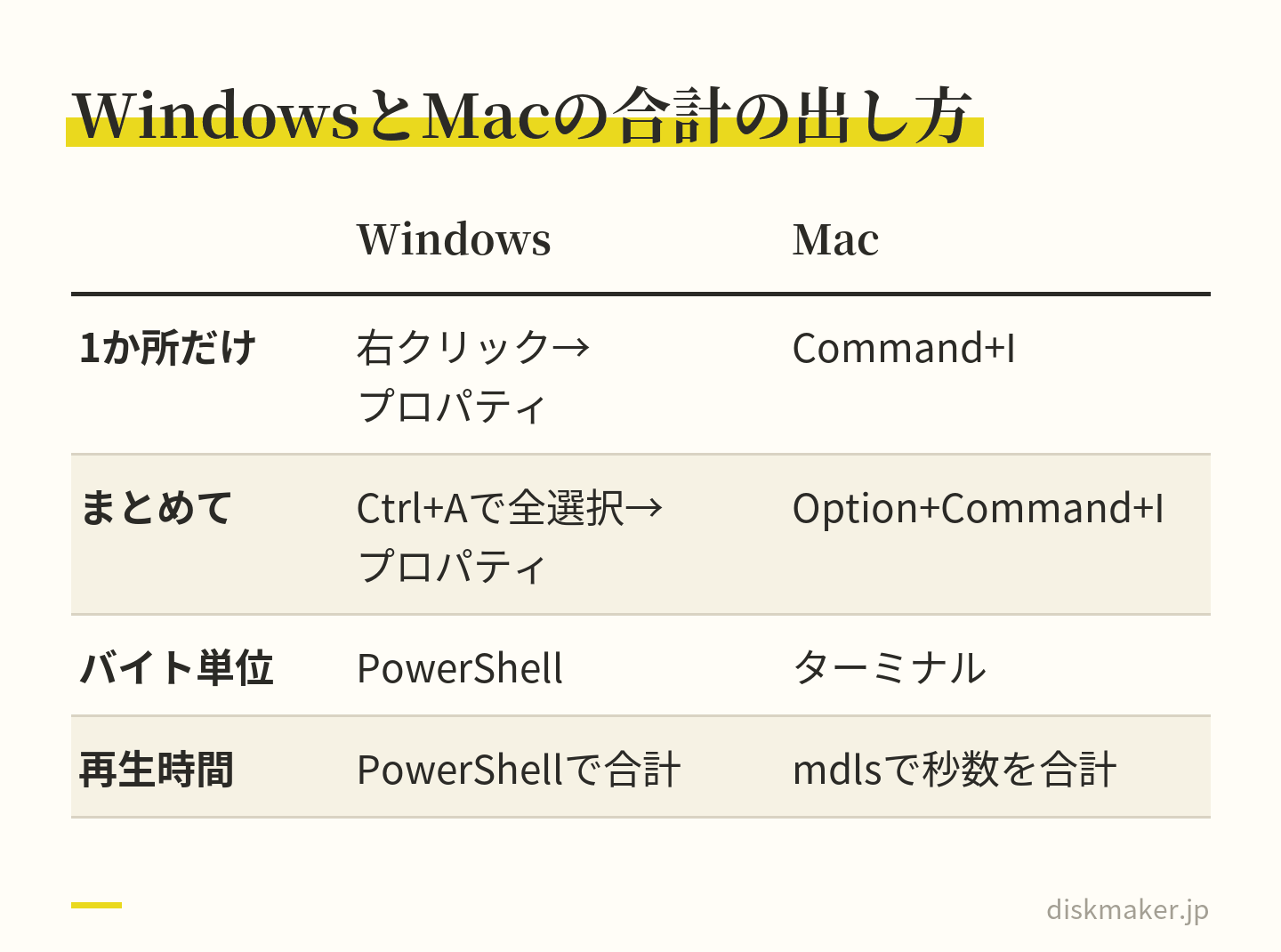
合計容量を知るには、Windowsならフォルダを右クリックして「 プロパティ」の「 サイズ」を、MacならFinderで⌘I( 情報を見る)を押して「 サイズ」欄を読みます。複数をまとめて知りたいときは、WindowsならCtrl+A で全選択してからプロパティを開き、MacならOption+Command+I を押します。どちらも、選んだものの合計が1つのウィンドウに出ます。
ただし、容量が分かっただけでは実は足りません。DVDにするかBlu-ray にするか、何枚に分けるかを決めるのは、GB数ではなく合計再生時間 ほうです。同じ10GBでも、4Kで撮った12分と、古いビデオから取り込んだ4時間半では、行き着く答えがまったく違います。
1か所なら標準の画面、まとめるならショートカット、正確さが要るならコマンド この記事の目次見出しを押すと、その場所へ移ります
Windowsで合計容量を出す|右クリック→プロパティの「 サイズ」、 まとめるならCtrl+A Macで合計容量を出す|Option+Command+I で複数項目の合計が1枚に出る WindowsとMacで数字がズレるのは、1GBの数え方が違うから 合計容量より先に決め手になるのは合計再生時間|容量は入稿、時間は枚数を決める 合計再生時間をまとめて出す|Windowsは「 長さ」列、Macはmdls、GUIならMediaInfo 自分の素材の実効ビットレートを1本から逆算する方法 再生時間からDVDかBlu-ray かを決める 3GBのMP4がDVD1枚に入らないこともある 写真からスライドショーの尺を概算する|枚数×1枚あたりの秒数 よくある質問 撮った動画は、1枚1,500円( 税抜)からDVD・ブルーレイにできます。料金を見る
Windowsで合計容量を出す|右クリック→プロパティの「 サイズ」、 まとめるならCtrl+A
いちばん短い手順は、対象のフォルダを右クリックして「 プロパティ」を開くことです。「 サイズ」と「 ディスク上のサイズ」の2行が並びますが、共有サービスにアップロードするときや業者に渡すときに関係するのは上の「 サイズ」 「 ディスク上のサイズ」はファイルシステムが確保したブロックの合計で、小さなファイルが大量にあると実データより大きくなります。
複数のフォルダやファイルをまとめて知りたい場合は、エクスプローラーでフォルダを開き、Ctrl+A で全選択してから右クリック→プロパティ 選択したものすべての合計が1つのウィンドウに出ます。
ステータスバーの数字を鵜呑みにしない
「 表示」→「 ステータスバー」を有効にすると、画面下部に選択項目の数と合計サイズが出ます。手軽ですが、注意点が1つあります。選択の中にフォルダが混ざっていると、そのフォルダの中身は合計に含まれません ファイルだけを選んだときは正しく、フォルダを含むときは実際より小さい数字が出る、という挙動です。フォルダ混在のときはプロパティを使ってください。
サブフォルダ込みで確実に合計する( PowerShell)
階層が深い、隠しファイルの扱いを揃えたい、バイト単位で正確に知りたい、という場合はPowerShellが早いです。スタートメニューで「 PowerShell」と検索して起動し、パスを自分のものに書き換えて貼り付けます。
$r = Get-ChildItem -LiteralPath "D:\素材" -Recurse -File | Measure-Object -Property Length -Sum
"{0:N0} bytes / {1:N2} GB(10進) / {2:N2} GiB" -f $r.Sum, ($r.Sum/1e9), ($r.Sum/1GB)
Measure-Object -Property Length -Sum ファイルのバイト数を合計するための標準的な書き方です。-Recurse サブフォルダをすべてたどり、-File フォルダ自体を数えないようにしています。
出力に「 10進GB」と「 GiB」を両方並べているのは意図があります。PowerShellの1GB 1,073,741,824 バイトを指すため、割り方によって数字が変わるからです。
Macで合計容量を出す|Option+Command+I で複数項目の合計が1枚に出る
Finderでフォルダを選び、⌘I( 情報を見る) 押すと「 サイズ」欄に容量が出ます。ここでよくあるつまずきが、開いた直後に「 計算中…」 と表示されたまま、その数字をメモしてしまうことです。中身が多いフォルダでは確定まで数十秒かかることがあるため、数字が動かなくなるまで待ってください。
複数選択のときは⌥⌘I
複数のファイルやフォルダを選んで⌘Iを押すと、選んだ数だけウィンドウが開いてしまいます。代わりにOption+Command+I ( ⌥⌘I)押すと「 複数項目の情報」が1枚だけ開き、選択したものの合計サイズがまとめて表示されます。20個のフォルダを一度に見たいときはこちらです。
リスト表示でフォルダの容量も出す
Finderのリスト表示は、初期状態ではフォルダの「 サイズ」欄が「 –」のままです。「 表示」→「 表示オプションを表示」を開き、「 すべてのサイズを計算」 チェックを入れると、フォルダにも容量が表示されます。フォルダごとの内訳を並べて見たいときに便利です。ただし項目が多いフォルダでは計算に時間がかかります。
ターミナルでバイト単位まで出す
数字を正確に控えたいときは、ターミナル( アプリケーション→ユーティリティ)で次を実行します。パスの部分は、Finderからフォルダをターミナルのウィンドウにドラッグすると自動で入ります。
find ~/Movies/素材 -type f -not -name '.*' -print0 \
  | xargs -0 stat -f %z \
  | awk '{s+=$1} END {printf "%d bytes / %.2f GB(10進) / %.2f GiB\n", s, s/1e9, s/1073741824}'
stat -f %zはファイルの実サイズをバイトで返します。-not -name '.*' .DS_Store 不可視ファイルを除くためのもので、Finderの表示に近づける狙いです。
なお、du -sh 大まかな数字は出ますが、こちらはディスク上の占有量を返すため、Finderの「 サイズ」とは一致しないことがあります。入稿量として控えるなら、上のバイト合計のほうが素直です。
WindowsとMacで数字がズレるのは、1GBの数え方が違うから
同じファイルをWindowsとMacで見比べると、表示されるGB数が違うことがあります。ファイルが壊れているわけでも、コピーに失敗しているわけでもありません。1GBを何バイトとして割っているかが違う
国際規格( IEC 60027-2 、ISO/IEC 80000-13 )では、単位は次のように定義されています。
単位
読み
バイト数
GB
ギガバイト
1,000,000,000 (10の9乗)
GiB
ギビバイト
1,073,741,824 (2の30乗)
Windowsは、ファイルやディスクのサイズを2の30乗で割りながら、単位表記は「 GB」のままにしています。一方のmacOSは10の9乗で割って表示します。差は1,073,741,824 ÷ 1,000,000,000 = 約1.0737 、つまり約7.4%
実際の数字で見ると分かりやすくなります。DVD-5 ( 片面1層)の容量とぴったり同じ4,707,319,808 バイトのファイルなら、表示はこうなります。
環境
表示
Windowsのプロパティ
4.38 GB
Macの情報を見る
4.71 GB
正確なバイト数
4,707,319,808 バイト
この7.4% の差が問題になる場面は決まっています。ひとつは、クラウドストレージや転送サービスの上限( 多くは10進表記)に対して、Windowsの数字で「 まだ余裕がある」と判断してしまうケース。もうひとつが、「 4.7GB のDVDに4.5GB のデータ」問題です。DVD-5 の4.7GB は10進表記なので、Windowsの目盛りでは4.38GB しかありません。Windowsが「 4.5GB 」と表示するファイルは、実際には約4.83GB ( 10進)あり、DVD-5 には収まりません。
迷ったときは、GB表記ではなくバイト数で控える 確実です。Windowsのプロパティでも、「 サイズ」の行に括弧書きで正確なバイト数が併記されています。
合計容量より先に決め手になるのは合計再生時間|容量は入稿、時間は枚数を決める
合計容量と合計再生時間は、使いどころが違います。
合計容量( GB) は、アップロードにかかる時間、共有サービスの上限に収まるか、外付けHDDの空きが足りるか、といった「 運ぶ」側の判断に使う 合計再生時間( 時分秒) は、DVDにするかBlu-ray にするか、1枚に収まるか分割するか、どのくらいの画質を確保できるか、という「 作る」側の判断に使う
混同しやすいのは、ディスクの規格容量とファイルサイズを直接比べてしまうケースです。「 DVDは4.7GB だから、4.5GB のMP4なら1枚に入る」という考え方は成り立ちません。DVDに入れる時点で映像はMPEG-2 という別の形式に作り直されるため、必要な容量が変わるからです。この点は後半で詳しく扱います。
逆に、再生時間さえ分かっていれば、元ファイルが何GBだろうと枚数の見当はつきます。ビットレート( 1秒あたりのデータ量)とディスク容量から、入る秒数が計算で出せるためです。だから調べる順番は、まず容量、次に再生時間、というより、容量は入稿の準備として、再生時間は仕様の相談として、両方を並べて把握する 実務的です。
合計再生時間をまとめて出す|Windowsは「 長さ」列、Macはmdls、GUIならMediaInfo
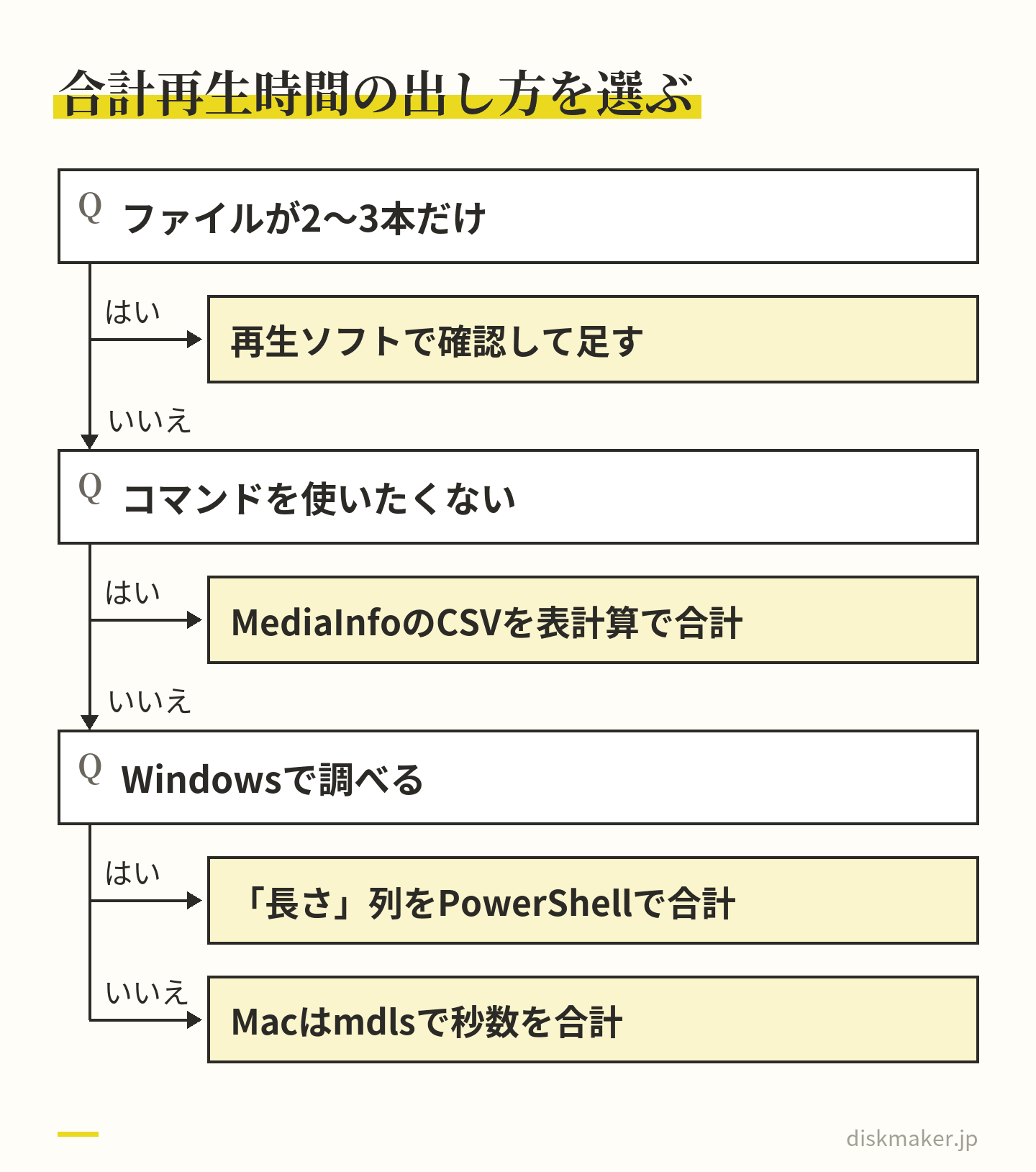
容量が出たら、次は合計再生時間です。ファイルが2〜3本なら、再生ソフトで確認すれば足ります。ビデオカメラから吸い出したフォルダのように、数十本の細切れが入っている場合は、仕組みで数えたほうが早く、間違いも減ります。
Windows:エクスプローラーの「 長さ」列と、PowerShellでの合計
エクスプローラーを詳細表示にして、列見出しを右クリック→「 その他」→「 長さ」チェックを入れると、動画1本ごとの再生時間が列で並びます。ここまではGUIで完結しますが、エクスプローラーには、この列を合計する機能はありません。合計まで出すなら次を実行します。
$sh  = New-Object -ComObject Shell.Application
$dir = $sh.NameSpace("D:\素材")
$col = (0..300 | Where-Object { $dir.GetDetailsOf($null, $_) -eq '長さ' })[0]
$sum = [TimeSpan]::Zero
foreach ($item in $dir.Items()) {
    $v = $dir.GetDetailsOf($item, $col)
    if ($v) { $sum += [TimeSpan]::Parse($v) }
}
$sum.ToString()ここで使っているGetDetailsOf エクスプローラーが表示している詳細情報を取り出すための標準的な仕組みです。列の番号はWindowsのバージョンによって変わるため、上のスクリプトでは番号を直接書かず、「 長さ」という列名を探して番号を割り出す しています。英語版Windowsで使う場合は'長さ' 'Length' 置き換えてください。対象は指定フォルダの直下のみです。
Mac:mdlsで秒数を取り出して合計する
macOSは、Spotlightのメタデータとして動画の再生時間をkMDItemDurationSeconds ( 単位は秒)で保持しています。これを読んで足すだけです。
for f in *.mp4 *.mov *.MTS *.m2ts; do
  mdls -name kMDItemDurationSeconds -raw "$f" 2>/dev/null; echo
done | awk '/^[0-9]/{s+=$1} END{printf "%d秒 = %d時間%d分%d秒\n", s, s/3600, (s%3600)/60, s%60}'素材フォルダにcd 実行します。拡張子は手元のファイルに合わせて増減してください。
コマンドを使わないならMediaInfo
ターミナルを触りたくない場合は、MediaInfo いう定番のフリーソフトがあります。BSDスタイルのライセンスで公開されているオープンソースで、WindowsとmacOSの両方で動きます。動画の再生時間・ビットレート・コーデック・解像度を、まとめて表示します。ファイルをドラッグして読み込ませ、テキストやCSVで書き出せるので、CSVを表計算ソフトに貼って合計する、という手も使えます。
読み込んだファイルがMP4なのかMOVなのかAVIなのかも一覧で確認できるため、MOVとMP4の違い 合わせて見ると、素材の素性がひととおり把握できます。
本数が多いときは、手で足さずに仕組みで数える 自分の素材の実効ビットレートを1本から逆算する方法
容量と再生時間が両方そろうと、もう1つ有用な数字が手に入ります。実効ビットレート つまりその素材が1秒あたり何ビット使っているかです。計算はこれだけです。
ビットレート(bps) = ファイルサイズ( バイト) × 8 ÷ 再生時間( 秒)
必要な容量( バイト) = ビットレート(bps) × 秒数 ÷ 8
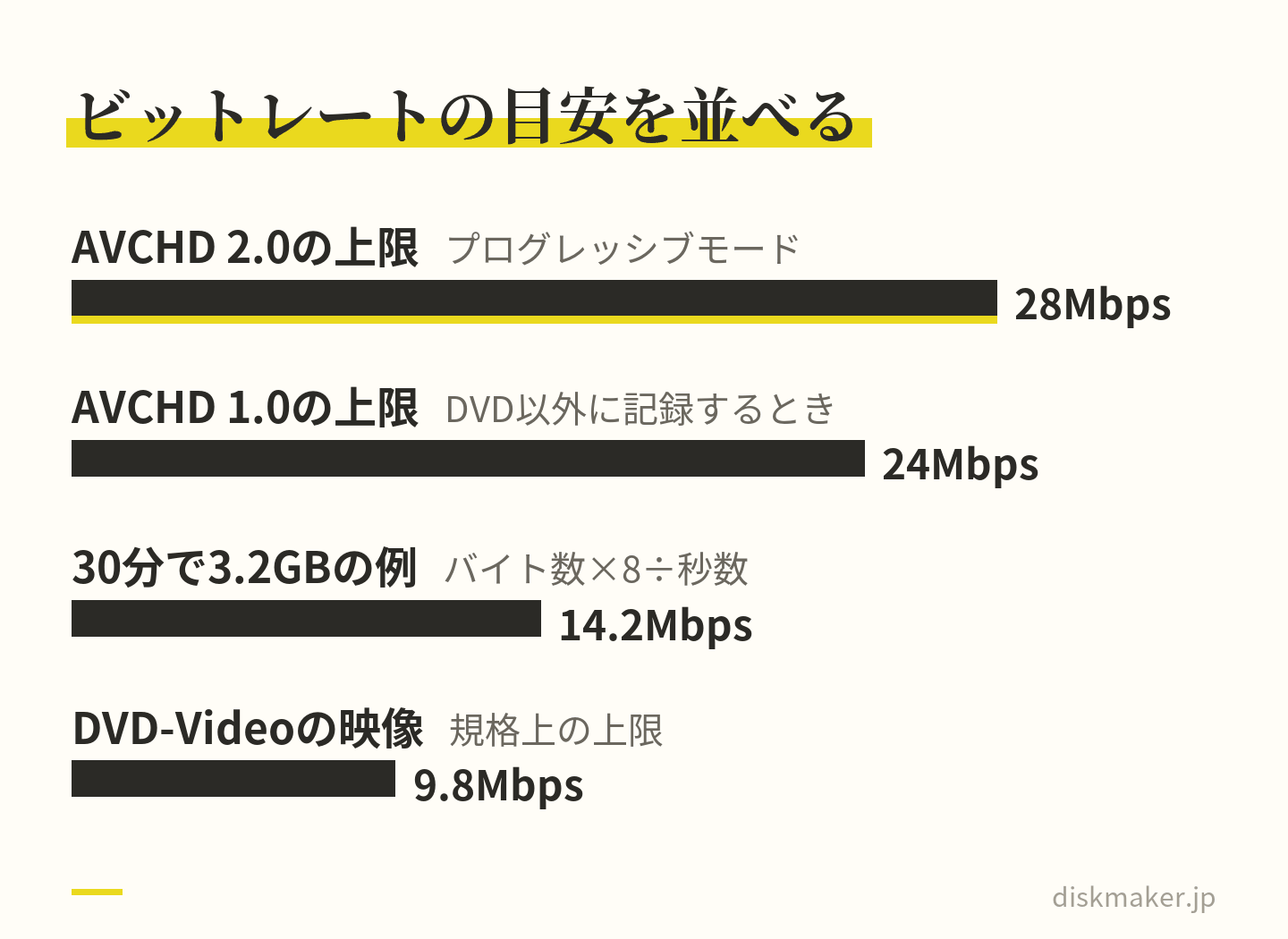
たとえば30分( 1,800 秒)で3,200,000,000 バイトのファイルなら、3,200,000,000 × 8 ÷ 1,800 = 約14,222,000 bps、およそ14.2Mbps です。この数字が分かると、残りの素材の容量を再生時間から見積もれるようになります。「 まだ取り込んでいない分が2時間ある」なら、14.2Mbps × 7,200 秒 ÷ 8 = 約12.8GB 、という具合です。
ビットレートを把握しておくと、素材の性質もおおよそ見当がつきます。参考になるのが、ビデオカメラで広く使われてきたAVCHDという規格です。AVCHD 1.0 でDVD以外のメディアに記録する場合の規格上の上限は、24Mbit/s です。AVCHD 2.0 のプログレッシブモード( 1080p50/1080p60 )では、28Mbit/s が上限です。この規格のあらましは、AVCHDとは|ビデオカメラの記録形式とブルーレイとの違い まとめています。
ファイル名の拡張子は、カメラ内では.mts パソコンに取り込むと.m2ts なることが多くあります。手元の実効ビットレートがこのあたりの数字に近ければ、素材はHD画質、という判断ができます。
自分の素材の実効ビットレートを規格の上限と並べると、画質の見当がつく 逆に、実効ビットレートが1〜2Mbps台まで低い素材は、すでに一度圧縮を経ているか、もともとSD画質である可能性が高いと考えられます。この場合、Blu-ray にしたところで元の情報量以上には戻りません。画質が劣化しないコピー 扱っているとおり、ディスク化で画質が上がることはないので、素材の段階で判断しておくと後戻りが減ります。
なお、この式で出るのは映像・音声・字幕を合わせた平均値です。可変ビットレート( VBR)で撮られた素材では、動きの激しい場面で瞬間的にこの数字を大きく上回ります。目安として扱ってください。
再生時間からDVDかBlu-ray かを決める
ここまでで出した合計再生時間を、ディスクの規格容量に当てはめます。まず、それぞれの正確な容量です。
規格
表示容量
正確なバイト数
GiB換算
DVD-5 (片面1層) 4.70 GB
4,707,319,808
約4.38 GiB
DVD-9 (片面2層) 8.54 GB
8,543,666,176
約7.95 GiB
BD-R / BD-RE 1層25 GB
25,025,314,816
約23.3 GiB
BD-R / BD-RE 2層50 GB
50,050,629,632
約46.6 GiB
BDXL 3層
100 GB
100,103,356,416
約93.2 GiB
BDXL 4層(BD-R のみ)
128 GB
128,001,769,472
約119.2 GiB
次に、規格側の上限です。DVD-Video は映像にH.262/MPEG-2 を使い、映像の最大ビットレートが9.8Mbit/s 、映像・音声・字幕を合わせた合計で10.08Mbit/s いう上限があります。解像度もNTSCで720×480が最大です。Blu-ray はH.262/MPEG-2 、H.264/AVC 、SMPTE VC-1 に対応し、最大1920×1080を扱えます。
この上限とバイト数から、収まる時間が計算できます。
DVD-5 に映像9.8Mbps で詰める場合:4,707,319,808 × 8 ÷ 9,800,000 = 約3,843 秒( 約64分)。 音声の分を引くとさらに短くなります DVD-5 に映像5Mbpsの場合:約7,532 秒( 約2時間5分) DVD-9 に映像5Mbpsの場合:約13,670 秒( 約3時間48分) BD-R 1層に15Mbpsの場合:25,025,314,816 × 8 ÷ 15,000,000 = 約13,347 秒( 約3時間42分) BD-R 2層に20Mbpsの場合:約20,020 秒( 約5時間33分)
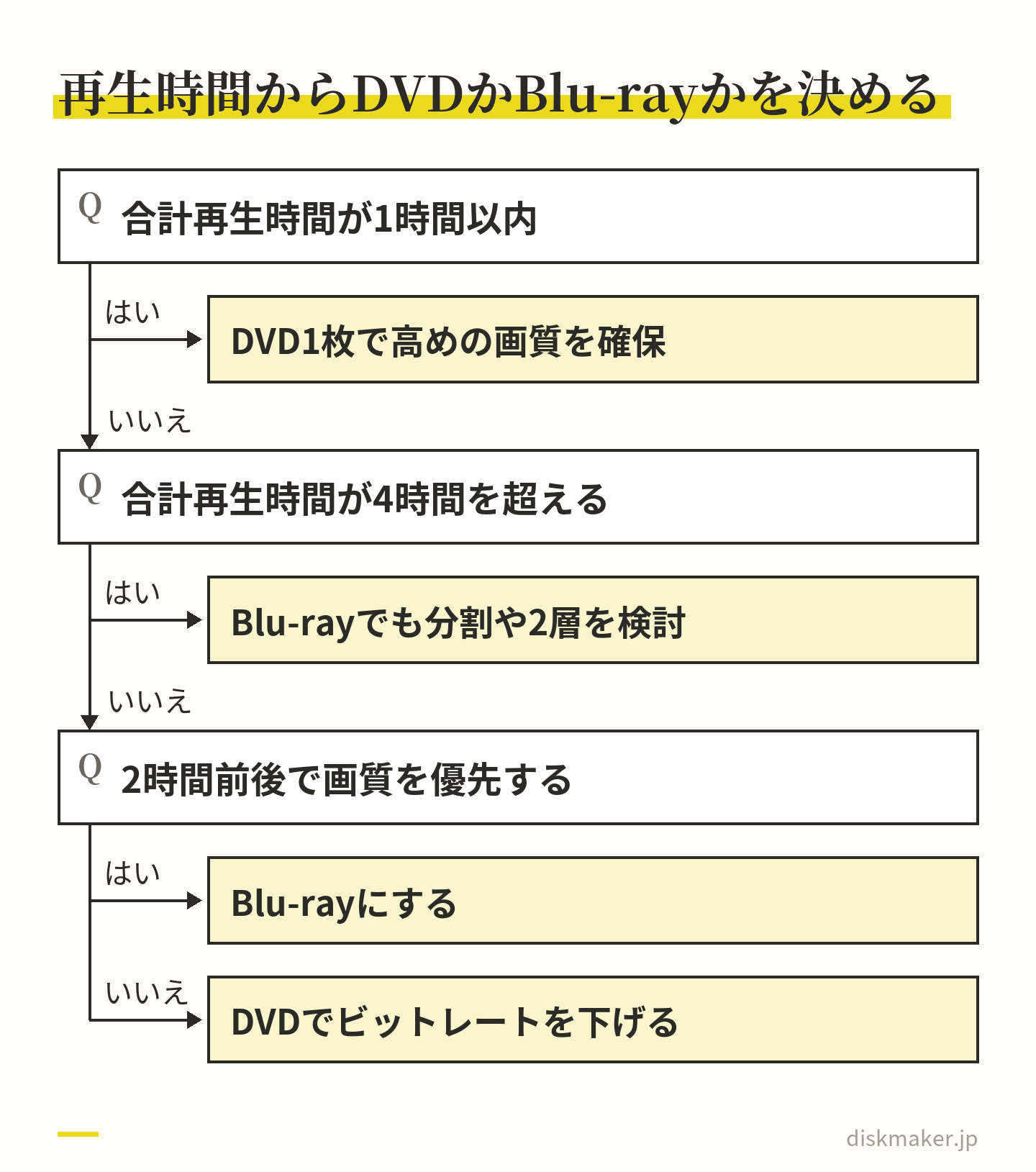
整理すると、判断の目安はこうなります。1時間以内なら、DVD1枚で無理なく高めのビットレートを確保できます。2時間前後になると、DVDはビットレートを下げるか、画質を優先するならBlu-ray という分岐になります。4時間を超える素材は、Blu-ray でも構成の相談が必要な領域です。元素材がHDや4Kで撮られている場合、DVDにすると720×480まで解像度が落ちる点も判断材料になります。両者の違いはDVDとブルーレイの違い 画質・容量・互換性の3軸に分けて整理しています。
HDや4Kの素材は、DVDにすると720×480まで解像度が落ちる点も判断に入れる 3GBのMP4がDVD1枚に入らないこともある
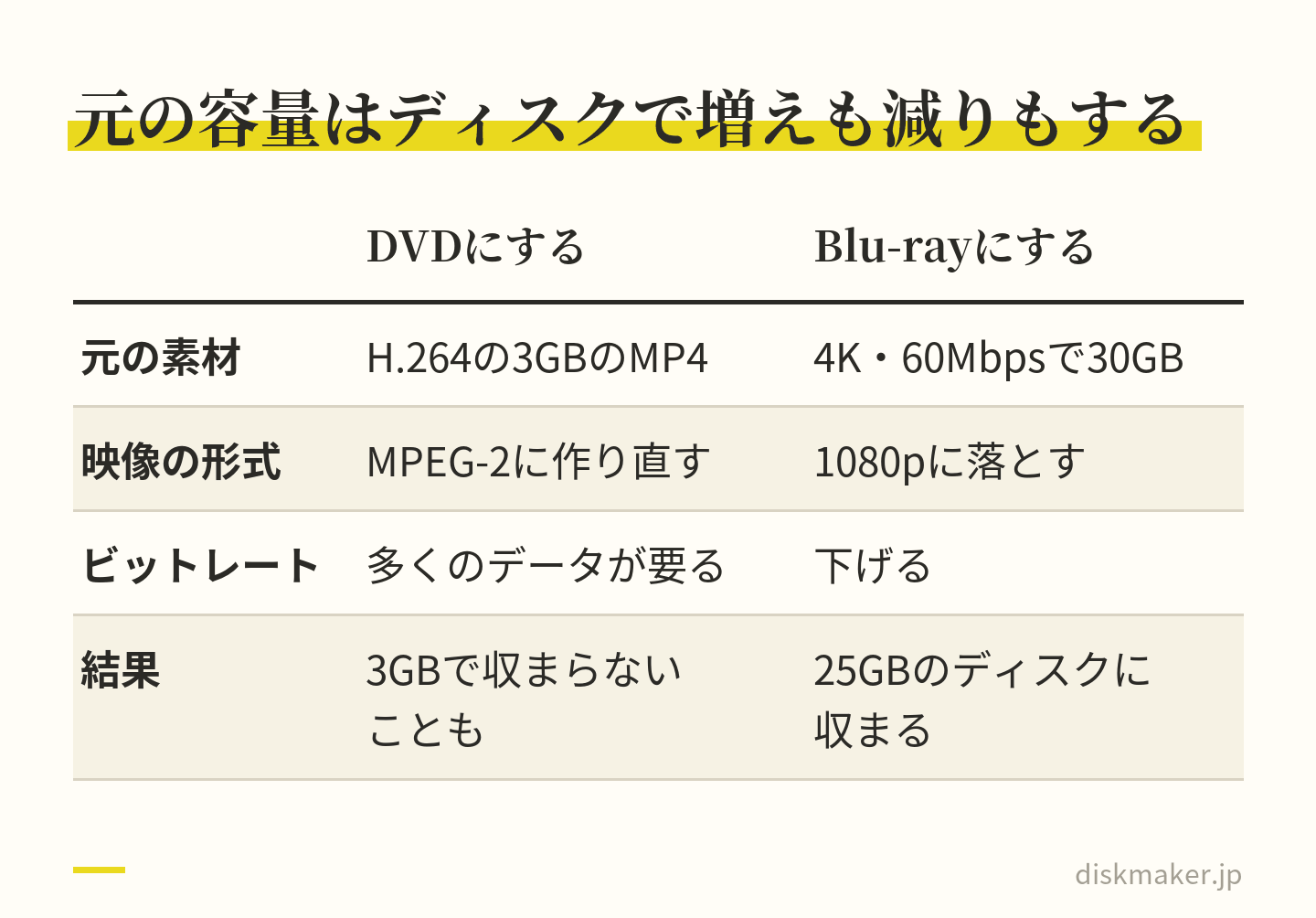
ここが、容量だけを見て判断すると足をすくわれる部分です。動画ファイルをディスクにするとき、ファイルはそのままコピーされるのではなく、ディスクの規格に合う形式に作り直されます この工程がオーサリングです。
DVD-Video の映像形式はH.262/MPEG-2 で、上限は9.8Mbit/s 。手元のMP4がH.264/AVC で作られている場合、同じ見た目を保つのにMPEG-2 はより多くのデータを必要とします。つまり、H.264 の3GBのMP4をDVD用に変換すると、3GBでは収まらないことがある いうことです。逆方向もあります。4K・60Mbpsで撮った30GBの素材をBlu-ray 1層に入れる場合、1080pに落としてビットレートを下げるため、30GBの素材が25GBのディスクに収まります。
ファイルサイズとディスク容量はそのまま比べられない。判断は合計再生時間で どちらの方向にも動くので、「 ファイルサイズ ≦ ディスク容量」という比較そのものが成り立ちません。判断材料になるのは、合計再生時間 ほうです。ファイルをコピーしただけのディスクがプレーヤーで再生できない理由も同じところにあり、DVDオーサリングとは何か 焼くだけでは再生できない仕組みを詳しく説明しています。
相談する側として押さえておくとよいのは、次の3つです。
合計再生時間 ( 時分秒)は、枚数と画質設定を決める主要な材料になります 合計容量 ( バイトまたは10進GB)は、アップロードの所要時間と受け渡し方法に関わります 本数と拡張子 は、1本の長尺か、細切れの束かで、収録の順やチャプターの相談内容が変わります
当社では、この形式変換にあたるオーサリングを料金に含めており、基本料金( DVD・1枚あたり)1,500円( 税抜)から、1枚単位で承っています。メニュー画面の作成やチャプター分け、盤面へのレーベル印刷、ケースと背表紙の印刷にも、オプションで対応しています。合計再生時間の数字が手元にあると、DVDとBlu-ray のどちらが適するか、何枚に分けるかの相談がその場で進みます。
写真からスライドショーの尺を概算する|枚数×1枚あたりの秒数
素材が動画ではなく写真の場合、容量はほとんど判断材料になりません。JPEGを何百枚集めても数百MB程度にしかならず、その一方で、動画に書き出したときの尺は表示の設定次第でいくらでも変わるからです。写真の場合に出すべき数字は、容量ではなく完成後の尺
計算はシンプルです。
おおよその尺( 秒) = 枚数 × 1枚あたりの表示秒数
1枚あたりの秒数 = BGMの長さ( 秒) ÷ 枚数( 曲に合わせる場合)
たとえば100枚を1枚5秒で流すと500秒、8分20秒です。逆に、4分30秒( 270秒)の曲に60枚を割り当てるなら、270 ÷ 60 = 4.5 秒/枚となります。トランジション( 切り替え効果)を入れると、重なる分だけ全体はやや短くなるか、設定によっては1枚あたりに上乗せされます。数十秒の誤差は出るものと考えて、概算として扱ってください。
写真で容量よりも確認しておきたいのは、1枚あたりの画素数 DVDにする場合の映像は720×480相当まで落ちるため、スマホやデジカメで撮った写真なら画素数は十分足ります。Blu-ray でも1920×1080なので、横2,000 ピクセルもあれば足ります。注意が要るのは、メッセージアプリで受け取った圧縮済みの画像や、SNSから保存した画像です。横が1,000 ピクセルを切っていると、画面いっぱいに表示したときに粗さが出ます。元データが手元にあるなら、そちらを使うほうが仕上がりが安定します。
入稿前の最終チェック
数字がそろったら、渡す準備です。当社への入稿は、ギガファイル便のURLで受け付けています。ギガファイル便、Google ドライブ、Dropbox、OneDrive、WeTransfer、firestorageなどが使えます。受け付けるのは完成した動画のデータなので、写真を使うときは、動画の形にしてから入稿します。
ギガファイル便は1ファイル300GBまで・個数無制限で、保持期限の初期値は5日となっています。URLを発行したら、期限が切れる前に共有してください。手順に迷う場合はギガファイル便での入稿ガイド 画面ごとの流れをまとめています。
合わせて、合計容量・合計再生時間・本数の3つを添えておくと、当社で仕様を確認する往復が減ります。日々多くのご注文をお受けしており、ご相談は相談・問い合わせフォームで承っています。
よくある質問
Q. フォルダの容量を調べる一番早い方法は? A. Windowsはフォルダを右クリックして「 プロパティ」を開き、上段の「 サイズ」を読みます。複数まとめたいときは、エクスプローラーでCtrl+A で全選択してから右クリック→プロパティを開くと合計が出ます。Macは対象を選んで⌘I、複数選択のときはOption+Command+I を押すと「 複数項目の情報」が1枚だけ開き、合計サイズがまとまって表示されます。どちらも「 計算中」の表示が確定するまで待ってから数字を控えてください。
Q. Windowsのステータスバーに出る合計サイズと、プロパティの数字が違うのはなぜですか? A. 選択の中にフォルダが混ざっていると、ステータスバーはそのフォルダの中身を合計に含めないためです。ファイルだけを選んだときは一致しますが、フォルダを含むときは実際より小さい数字が表示されます。フォルダが混ざる場面では、右クリック→プロパティで出る「 サイズ」を使ってください。サブフォルダまで確実に数えたい場合は、PowerShellでGet-ChildItem に-Recurseを付けてMeasure-Object で合計する方法が確実です。
Q. 「 サイズ」と「 ディスク上のサイズ」はどちらを見ればいいですか? A. アップロードや受け渡しの目安にするなら「 サイズ」です。こちらがファイルの実データ量を表します。「 ディスク上のサイズ」は、ファイルシステムが確保したブロックの合計で、小さなファイルが大量にあると実データより大きくなります。ディスクの空き容量が足りるかを見るときだけ「 ディスク上のサイズ」が意味を持ちます。業者に伝える数字は「 サイズ」、 できれば括弧内のバイト数をそのまま控えるのが確実です。
Q. 同じファイルなのにWindowsとMacで容量の表示が違います。壊れているのでしょうか? A. 壊れてはいません。1GBを何バイトで割るかの違いです。Windowsは1GBを1,073,741,824 バイト( 2の30乗)として計算し、macOSは1,000,000,000 バイト( 10の9乗)で計算します。差は約7.4% で、Macのほうが大きい数字に見えます。国際規格では前者をGiB( ギビバイト)、 後者をGB( ギガバイト)と区別しています。両者を突き合わせるときは、GB表記ではなくバイト数で比べれば食い違いません。
Q. 動画の合計再生時間をまとめて調べるにはどうすればいいですか? A. Windowsはエクスプローラーを詳細表示にして、列見出しを右クリック→「 その他」→「 長さ」で1本ごとの時間が並びます。ただし合計は出ないので、PowerShellでShell.ApplicationのGetDetailsOfを使って足し上げます。macOSはターミナルでmdls -name kMDItemDurationSecondsを使うと秒数が取り出せ、awkで合計できます。コマンドを使いたくない場合は、無料のMediaInfoでCSVに書き出し、表計算ソフトで合計する方法もあります。
Q. 4.7GB のDVDに、4.5GB の動画ファイルは入りますか? A. 数字だけでは判断できません。まずDVD-5 の4.7GB は10進表記で4,707,319,808 バイトなので、Windowsの目盛りでは4.38GB です。Windowsが「 4.5GB 」と表示するファイルは実際には約4.83GB あり、単純なデータコピーでも入りません。さらに、プレーヤーで再生できるDVD-Video にする場合は映像をMPEG-2 に作り直すため、必要な容量そのものが変わります。判断材料はファイルサイズではなく、合計再生時間になります。
Q. 何時間分ならDVD、何時間分ならBlu-ray が向いていますか? A. 1時間以内ならDVD1枚で余裕をもって画質を確保できます。2時間前後になるとDVDはビットレートを下げる必要が出るため、画質を優先するならBlu-ray が候補になります。BD-R 1層は25,025,314,816 バイトあり、15Mbpsなら約3時間42分が計算上の目安です。4時間を超える素材は分割や2層ディスクの検討が要ります。元素材がHDや4Kの場合、DVDでは720×480まで解像度が落ちる点も判断に含めてください。
Q. 合計容量が大きすぎてアップロードできないときはどうすればいいですか? A. 分割してアップロードするか、上限の大きいサービスを使ってください。ギガファイル便は1ファイル300GBまで・個数無制限で、保持期限の初期値は5日です。Google ドライブ、Dropbox、OneDrive、WeTransfer、firestorageの共有URLでも受け付けています。回線速度が原因で時間がかかる場合は、就寝中にアップロードを走らせる、有線接続に切り替える、といった手が有効です。それでも難しいときの受け渡しの方法は、注文の前に相談・問い合わせフォームで確かめてください。