この記事の要点
アスペクト比(縦横比)は、画面や映像の横と縦の長さの比です。16:9は横16に縦9で、横÷縦は約1.78。4:3は約1.33、スマホの縦動画は9:16です。
16:9のピクセル数は、1280×720(HD)・1920×1080(フルHD)・3840×2160(4K)など。縦の長さは「横÷16×9」で出せます。
4:3は640×480・1440×1080など、9:16は1080×1920、1:1は1080×1080。何:何かは、横と縦を最大公約数で割ると分かります。
DVDの720×480は点が正方形でなく、同じ数のまま4:3にも16:9にもなります。ブルーレイは最大1920×1080で、形は16:9です。
比の違う映像は、黒い帯(レターボックス・ピラーボックス)で全体を収めるか、はみ出す部分を切り取って合わせます。縦か横だけを引き伸ばすと形がゆがみます。
動画ファイルは、 MP4・MOVなど そのままで 大丈夫です。
書き出しに 迷ったら、 そのまま 送ってください。 DVD・ ブルーレイに してお届けします。
1枚1,500円(税抜)から・ 1枚から注文できます
昔のビデオから取り込んだ映像と、スマホで撮った動画を1本につなぐと、左右に黒い帯が出たり、人が横に伸びて見えたりします。原因は、画面の横と縦の長さの比であるアスペクト比(縦横比)の違いです。16:9なら横16に対して縦9で、横÷縦は約1.78。いまのテレビやネットの動画でふつうの形です。
4:3は約1.33で、ワイドテレビが広まる前のテレビの形。スマホを縦に持って撮った動画は、16:9を縦にした9:16です。比が同じなら、ピクセル数が違っても形は同じで、1920×1080(フルHD)と3840×2160(4K)はどちらも16:9。違うのは細かさだけです。
比の違う映像を1つの画面に入れるときは、余る部分を黒い帯にするか、はみ出す部分を切り取るかを選びます。縦か横の一方だけを引き伸ばすと、丸い時計は楕円に、人の顔は横に広がって映ります。
この記事の目次見出しを押すと、その場所へ移ります
16:9のサイズ(ピクセル数)一覧|HD・フルHD・4K・8K 4:3・9:16・1:1のピクセル数 1920×1080は何:何?ピクセル数から比を出す方法 16:9と4:3の違いと、DVD・ブルーレイの画面の比 比の違う映像を合わせる3つの方法|黒帯・切り取り・引き伸ばし 黒帯か切り取りかを選ぶ、編集ソフトの設定 昔のビデオとスマホの動画を1本にまとめる順番 結婚式や会場で映すなら、会場の指定に合わせる DVD・ブルーレイにする前に確かめる4つのこと よくある質問 撮った動画は、1枚1,500円(税抜)からDVD・ブルーレイにできます。料金を見る
16:9のサイズ(ピクセル数)一覧|HD・フルHD・4K・8K
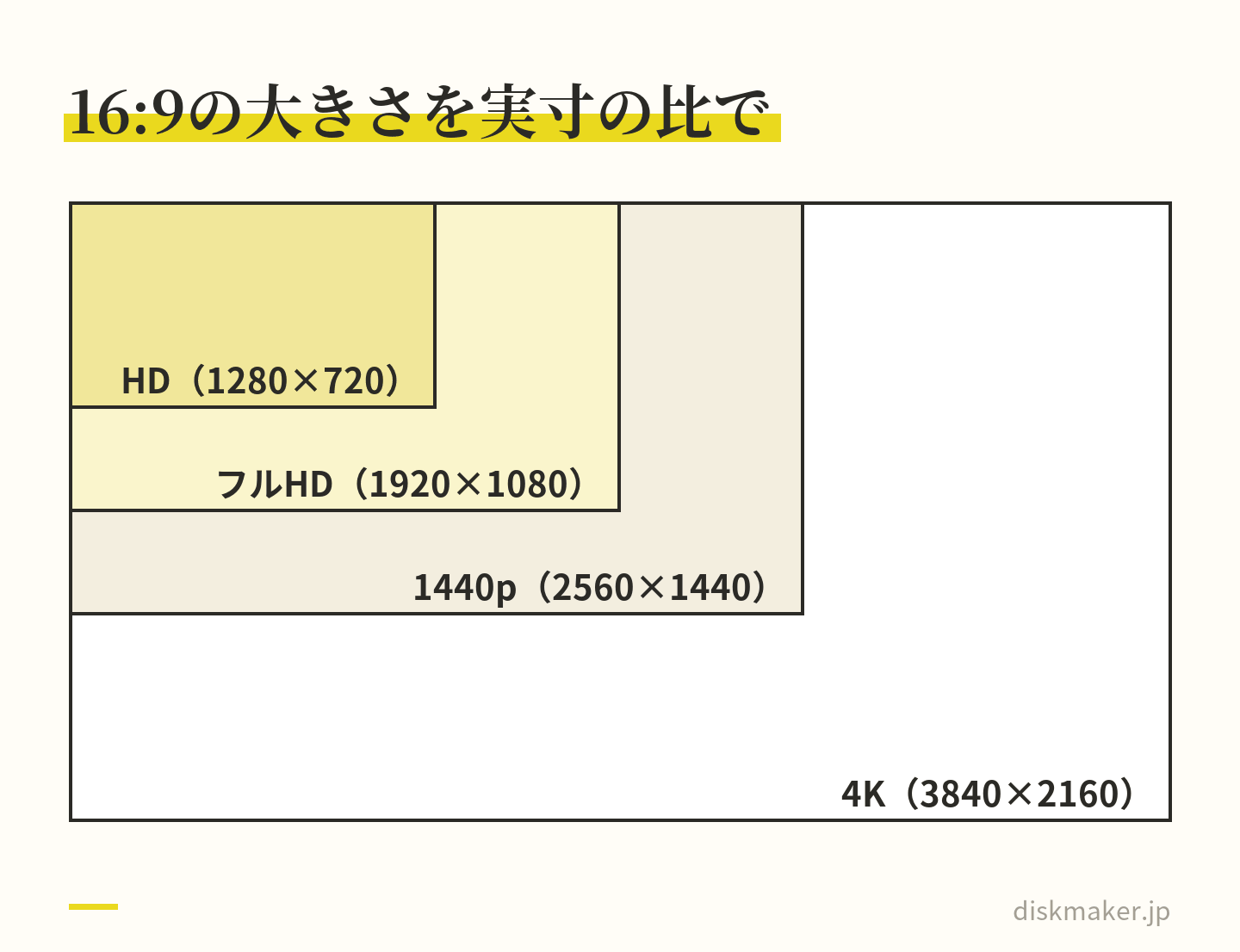
16:9の動画や画像の大きさ(ピクセル数・px)を、よく使う呼び方と並べました。値は、YouTubeのヘルプが16:9の動画にすすめる解像度です(240pの426×240は省きました)。編集ソフトでは、この横×縦の数を「フレームサイズ」や「解像度」と呼びます。
呼び方
ピクセル数
8K
7680×4320
4K
3840×2160
1440p
2560×1440
フルHD(1080p)
1920×1080
HD
1280×720
480p
854×480(約16:9)
360p
640×360
どの大きさも、横÷縦は約1.78で形は同じです。1920×1080は、HDテレビの国際規格(ITU-R BT.709)が比を16:9、1つ1つの点(ピクセル)を正方形と決めた大きさ。3840×2160と7680×4320は4K・8Kの規格(BT.2020)に、1280×720も別の規格(BT.1543)に、どれも16:9・正方形の点として載っています。
4Kは縦も横もフルHDの2倍なので、点の数は4倍の約829万になります。ブルーレイの規格団体(BDA)も、4K(3840×2160)をフルHD(1920×1080)の4倍と説明しています。480pの854×480だけは割り切れず、16:9ぴったりなら横は853.33…なので、ほぼ16:9の大きさです。
形はどれも16:9。4KはフルHDの縦横2倍で、点の数は4倍 「2K」という呼び方は、指す大きさが一定しません。YouTubeのヘルプは1440p(2560×1440)を「2k」と書き、パナソニックはフルハイビジョン(1920×1080)のテレビを「2K」と呼んでいます。人に大きさを伝えるときは、ピクセル数で書くと行き違いがありません。
横か縦の一方から、もう一方を出す
16:9の縦の長さは「横÷16×9」、横の長さは「縦÷9×16」で出せます。横1920なら1920÷16×9で1080、縦1440なら1440÷9×16で2560です。横が16の倍数なら、縦はちょうど割り切れます。横1000では縦が562.5になるので、画像を作るなら1008×567や1024×576のように、横を16の倍数にそろえると端数が出ません。
16:9の画像を作るとき(YouTubeのサムネイルなど)
画像も考え方は同じです。YouTubeは動画のサムネイルに16:9の画像をすすめていて、ヘルプにある推奨の解像度は3840×2160、最小の幅は640ピクセルです(16:9なら640×360)。ショート動画のサムネイルは9:16で、推奨は2160×3840。タイトル画面や写真を動画に入れるなら、動画と同じピクセル数で作っておくと、編集で拡大も縮小もせずに済みます。
4:3・9:16・1:1のピクセル数
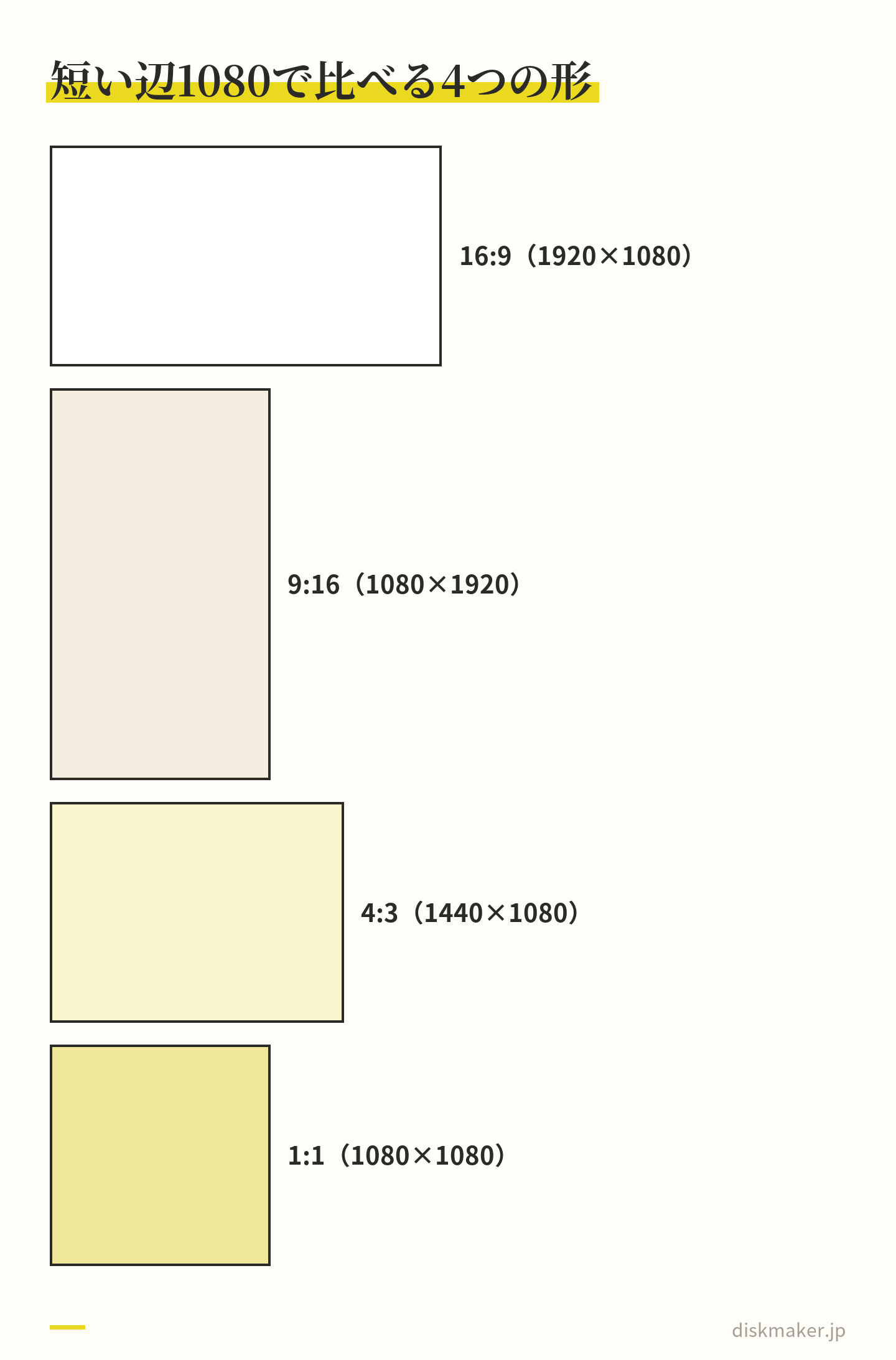
4:3・9:16・1:1は、短い辺の長さが同じ16:9の呼び方を借りて、「〜相当」として並べます。たとえば「フルHD相当」は、短い辺が1080の大きさです。
短い辺が同じでも、比によって横長・縦長・正方形と形が変わる 4:3のピクセル数
呼び方
ピクセル数
4K相当
2880×2160
フルHD相当
1440×1080
HD相当
960×720
SD相当
640×480
4:3の横の長さは「縦÷3×4」です。1080÷3×4で1440なので、フルHDの画面(1920×1080)に4:3の映像を入れると、1440×1080の映像の左右に240ずつ余りができます。Adobeのヘルプは、4:3を「ワイドスクリーンが使用される前にテレビで使用されていた縦横比」とし、640×480を正方形の点の大きさに挙げています。
ただ、ファイルの数字が1440×1080でも、4:3とは限りません。ビデオカメラのHDVなどには、1440×1080の点を横に約1.33倍に広げて16:9で映す形があり、Adobeのヘルプもこの大きさを「HD アナモルフィック 1080」として16:9に扱っています。960×720にも、同じ扱いの形があります。
9:16(スマホの縦動画)のピクセル数
呼び方
ピクセル数
4K相当
2160×3840
フルHD相当
1080×1920
HD相当
720×1280
9:16は、16:9の横と縦を入れ替えた形です。Adobeのヘルプは9:16を「スマートフォンで録画したビデオの縦横比」としています。DaVinci Resolveにも、タイムラインの横と縦のピクセル数を入れ替える「Use vertical resolution」という設定があります。マニュアルでは、スマホで見せる縦長の動画を作るための設定と説明されています。
YouTubeのショート動画に上げられるのは、アスペクト比が正方形か縦長の動画で、最大の解像度は1080pです。短い辺が1080の縦長なら、1080×1920になります。
1:1(正方形)のピクセル数
呼び方
ピクセル数
4K相当
2160×2160
フルHD相当
1080×1080
HD相当
720×720
1:1は、縦と横が同じ正方形です。Adobeのヘルプは「一般的に Instagram で使用される」比として挙げ、YouTubeはポッドキャストの再生リストのサムネイルに1:1をすすめています。横長のテレビで映すと、比を保つかぎり左右に黒い帯が入ります。
1920×1080は何:何?ピクセル数から比を出す方法
ピクセル数が何:何の比になるかは、横と縦を、両方を割り切れるいちばん大きな数(最大公約数)で割ると分かります。1920×1080は、どちらも120で割れて16:9。1440×1080は360で割れて4:3、1080×1920は120で割れて9:16です。
割っても小さな数にならないときは、横÷縦を計算して、近い比を探します。
横÷縦
比
約2.4
映画の横長(2.40:1)
約1.78
16:9
1.5
3:2
約1.33
4:3
1
1:1
0.5625
9:16
たとえば1366×768は、最大公約数が2なので683:384にしかなりません。それでも横÷縦は約1.78で、ほぼ16:9の形です。映画の横長の比は、Adobeのヘルプに「アナモルフィック(2.40:1)」として載っている形で、1920×1080の画面に入れると1920×800の映像の上下に140ずつ帯が入ります。
3:2になる720×480は、DVDの映像の大きさです。
16:9と4:3の違いと、DVD・ブルーレイの画面の比
同じ高さで並べると、16:9は4:3より横に約1.33倍長くなります。高さ1080なら、16:9は横1920、4:3は横1440です。いまのテレビや動画の標準は16:9で、HDテレビの規格(BT.709)もこの形。4:3は、ワイドテレビより前のテレビと、そのころのビデオカメラで撮った標準画質(SD)の映像に多い形です。
ただ、古い映像がすべて4:3とは限りません。標準画質のまま16:9で記録した映像もあるので、「昔のビデオだから4:3」と決めずに、正しく表示した画面で形を確かめます。
DVDの720×480は、4:3にも16:9にもなる
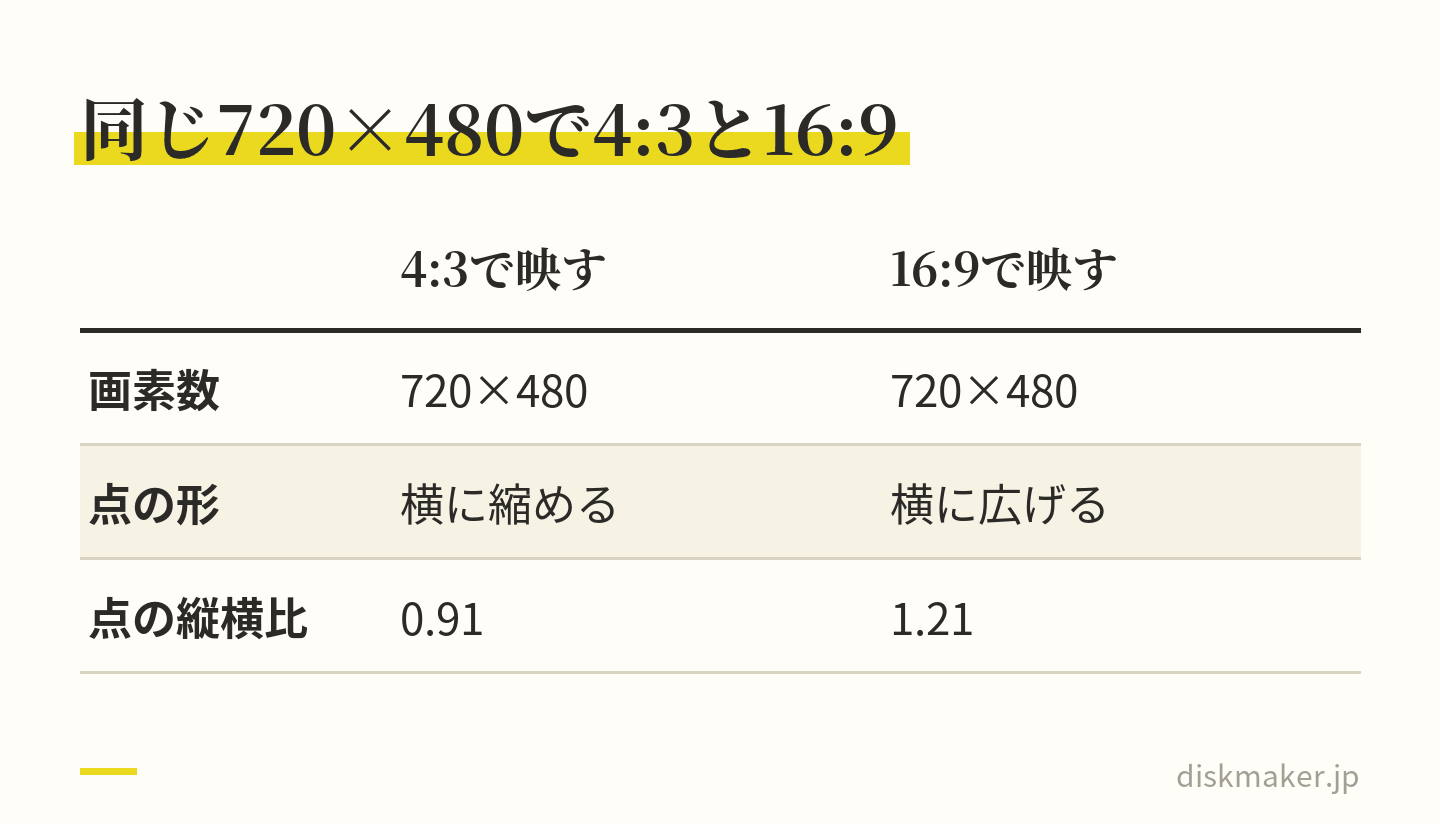
国内向けのDVDの映像(DVD-Video)は720×480です。この数字を正方形の点で並べると3:2(720÷480=1.5)になりますが、DVDの点は正方形ではありません。点を横に縮めて4:3に、横に広げて16:9に映すので、同じ720×480のまま、どちらの比にもなります。
点の横と縦の比を、ピクセル縦横比と呼びます。Adobeのヘルプでは、720×480を4:3で扱うときが0.91、16:9で扱うときが1.21です。オーサリングソフトのTMPGEnc Authoring Works 7の仕様にも、DVD-Videoの720×480に「画面アスペクト比 4:3 / 16:9」とあります。どちらにするかは、DVDを作るときに指定します。
DVDは点の形を変えて映すので、同じ720×480のまま4:3にも16:9にもなる ビデオテープやDVDから取り込んだ720×480の映像が、編集ソフトで横に伸びたり細く見えたりするのは、この点の形の解釈がずれているときです。Premiereでは、読み込んだ素材が変形して見えるとき、「クリップ」>「変更」>「フッテージを変換」でピクセル縦横比を選び直せます。
ブルーレイは1920×1080の16:9
ふつうのブルーレイの映像は、最大で1920×1080(フルHD)です。この大きさは、HDの規格(BT.709)が比を16:9と決めた形そのもの。オーサリングソフトの仕様では、ブルーレイにも720×480や1440×1080などの大きさがありますが、フルHDの細かさで残すなら1920×1080の16:9になります。
4K(3840×2160)で撮った動画をふつうのブルーレイにすると、1920×1080に縮めて収めます。比はどちらも16:9なので形は変わらず、細かさが縦横とも半分になります。4Kの動画をブルーレイにするときの判断は4K動画をブルーレイにする方法|画質はどうなるか、1080に縮めるときの設定 DVDとの画質や再生機器の違いはDVDとブルーレイの違い まとめました。
16:9のDVDを4:3のテレビで見るとき(レターボックス・パンスキャン)
16:9で作ったDVDを4:3のテレビで見るときの映し方は、プレーヤーの設定で選びます。ソニーのDVDプレーヤー(DVP-SR20)の説明書では、「テレビタイプ」に次の3つがあります。
設定
映り方
16:9
ワイドテレビ、またはワイドモードのあるテレビにつなぐとき
4:3
横長のまま映し、画面の上下を黒くする
4:3
映像の左右を自動で切って、画面いっぱいに映す
同じソニーでも、ブルーレイプレーヤーのBDP-S1700では、「テレビタイプ」は16:9と4:3の2つで、レターボックスとパンスキャンは「DVDワイド映像表示」という別の項目です。名前や場所は機種で違うので、手元の説明書で確かめます。DVP-SR20の説明書には、再生の条件が決めてあるディスクではディスクの情報が有効になること、思った形に映らないときはテレビの設定と合わせて確かめることも書かれています。
反対に、4:3の映像がワイドテレビで横に伸びて映るときは、プレーヤーとテレビの画面の設定を見直します。BDP-S1700の説明書では、「画面モード」を「フル」にすると4:3の映像も常に16:9で表示し、「ノーマル」なら横縦比を保ったまま画面の大きさに合わせる、とあります。
比の違う映像を合わせる3つの方法|黒帯・切り取り・引き伸ばし
比の違う映像を画面に合わせる方法は、黒い帯を足す、はみ出す部分を切り取る、縦か横だけを引き伸ばす、の3つです。
合わせ方
例(ピクセル)
左右に黒帯
1920×1080に4:3を入れると1440×1080。左右に240ずつ
上下に黒帯
1440×1080に16:9を入れると1440×810。上下に135ずつ
切り取り
4:3を1920×1080いっぱいにすると、上下を合わせて高さの4分の1を切る
引き伸ばし
4:3を横だけ約1.33倍に伸ばす。丸が横長の楕円に
縦動画を黒帯で
1920×1080に9:16を入れると約608×1080。左右に約656ずつ
縦動画を切り取り
9:16を1920×1080いっぱいにすると、残るのは縦の約3分の1
表の数字は、正方形の点で数えた例です。DVDの720×480は点が正方形でないので、ピクセル縦横比を入れて考えます。
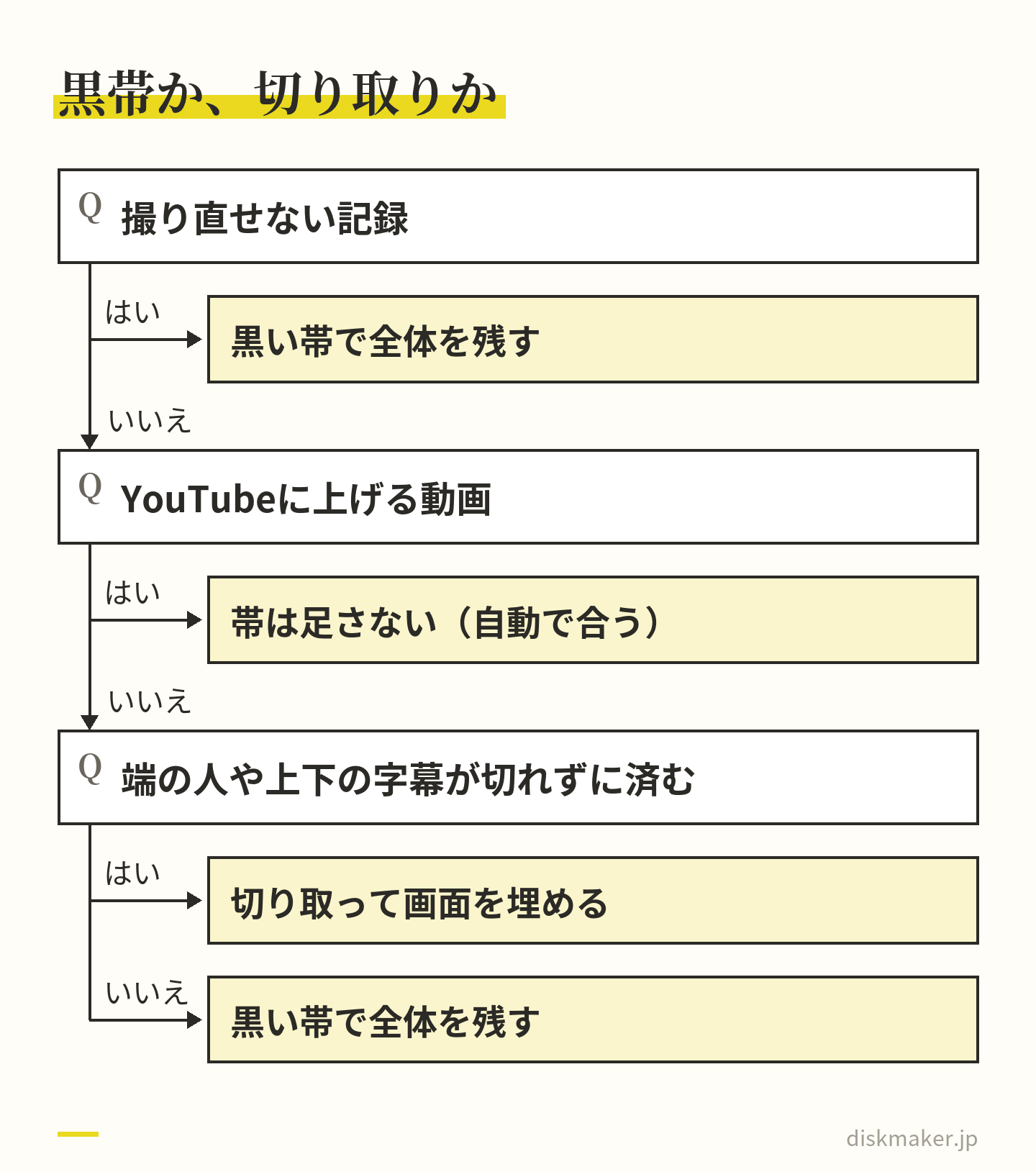
黒い帯で全体を残す(レターボックス・ピラーボックス)
映像の比を保ったまま画面に収め、余った部分を黒くする方法です。帯が上下に入る形をレターボックス、左右に入る形をピラーボックスと呼びます。DaVinci Resolveのマニュアルも、上下の黒いバーを「letterboxing」、左右の黒いバーを「pillarboxing」と説明しています。人に頼むときは、名前より位置を伝えて「左右に黒帯」のように書くと行き違いがありません。
映っているものが1つも欠けないので、撮り直せない記録に向く方法です。その代わり、画面の一部は黒いまま残ります。黒一色が寂しく見えるときは、同じ映像を拡大してぼかしたものを後ろに敷く方法もあります。DaVinci Resolveには、帯の部分をその映像から作った絵で埋めるエフェクト「Blanking Fill」があり、マニュアルでは4:3の映像を16:9の画面に置いた例が示されています。
YouTubeに上げる動画は、話が別です。YouTubeのヘルプは、動画の比に合わせてプレーヤーの大きさが自動で変わるので、動画自体に余白や黒い帯を足さないよう案内しています。黒い帯が要るのは、DVD・ブルーレイやテレビ、会場のスクリーンのように、画面の比が決まっているところで映すときです。
はみ出す部分を切り取って、画面を埋める
映像を拡大して画面いっぱいに広げ、はみ出した部分を切る方法です。形はゆがみませんが、切った部分は映りません。4:3を16:9の画面いっぱいにすると上下の合計で高さの4分の1が、16:9を4:3の画面いっぱいにすると左右の合計で幅の4分の1が切れます。縦動画を横長の画面いっぱいにすると、残るのは縦の約3分の1です。
16:9の映像の左右を切って4:3の画面に映すやり方は、パン&スキャンとも呼ばれます。Adobeのヘルプでは、大事な動きが4:3の枠から外れないよう、残す位置を左右に動かす方法として説明されています。端まで人が並ぶ集合の場面や、画面の上や下に字幕がある映像では、切る前にどこまで残るかを確かめます。
縦か横だけを引き伸ばすと、形がゆがむ
縦と横の倍率を別々に変えて画面に合わせると、画面は埋まりますが形が変わります。4:3の映像を16:9の画面に引き伸ばすと横に約1.33倍になり、丸い時計は横長の楕円に、人の顔は横に広がって映ります。縦動画なら横に約3.16倍です。比を変えても再生の速さは変わらないので、「伸びて見える」ことと、動きや音のずれは分けて考えます。
DaVinci Resolveの「Stretch frame to all corners」のように、画面の四隅に合わせて縦横を別々に伸び縮みさせる設定もあります。マニュアルでは、アナモルフィックの素材(横を縮めて記録した映像)を扱うための設定と説明されています。ふつうの映像に使うと、形がゆがみます。
黒帯か切り取りかを選ぶ、編集ソフトの設定
比の違う素材を並べたときの扱いは、ソフトごとに最初の設定が違います。設定の名前は、公式のヘルプとマニュアルで確かめたものです。
DaVinci Resolve:プロジェクト設定の「Image Scaling」にある「Mismatched resolution files」で選びます。最初の設定の「Scale entire image to fit」は全体を収めて帯を入れ、「Scale full frame with crop」は画面を埋めて余りを切ります。名前は英語版マニュアルのものです。
Adobe Premiere(Premiere Pro):シーケンスの比は、新規シーケンスの「設定」タブの「フレームサイズ」に横と縦を入れると決まります。大きさの合わない画像は、タイムラインで右クリックして「フレームサイズに合わせてスケール」を選ぶと、シーケンスの大きさに合わせられます。横長の動画から縦長や正方形の版を作る「オートリフレーム」もあります。
Final Cut Pro:「ビデオ」インスペクタの「空間適合」で「タイプ」を選びます。最初の設定の「フィット」は切らずに収めて両側に黒いバー、「フィル」は画面を埋めて長い辺を切ります。比の違うクリップの構図を自動で整える「スマート適合」もあります。
iMovie(Mac):4:3の映像を16:9のムービーに入れると、画面いっぱいに合うよう自動で切り取られます。「クロップ」ボタンから「フィット」を選ぶと元の4:3に戻り、左右に黒いバーが出ます。
どのソフトでも、素材をまとめて並べる前に1本だけ置き、帯が入るか、切れるか、伸びるかを確かめてから進めると、あとでやり直す手間が減ります。Premiereは読み込むときに比を保とうとしますが、ヘルプには、変形して見える素材はピクセル縦横比を手動で直すようにとあります。DVD・ブルーレイ用に書き出すときの設定はDVD・ブルーレイ用の動画書き出し設定 まとめています。
昔のビデオとスマホの動画を1本にまとめる順番
比の違う素材を1本の動画にするときは、次の順に進めると迷いません。
仕上げの比を先に1つ決める。家のテレビで見るなら16:9、上映する会場の指定があればその比にする
編集ソフトのプロジェクト(シーケンス)を、その比のピクセル数で作る。16:9のフルHDなら1920×1080
取り込んだ古い映像の形を確かめる。720×480の映像なら、4:3か16:9か、点の形の解釈が合っているかを見る
素材ごとに、黒帯か切り取りかを決める。人の頭や字幕が切れないかを1本ずつ見る
比が切り替わるところに、暗転や年月の字幕をはさむ
黒帯か切り取りかで迷ったら、黒帯にしておけば映っているものは全部残ります。切り取りは映像を拡大するぶん、粗さも目立ちやすくなります。比を16:9に変えても、古い映像の画質は上がりません。
迷ったら黒帯。縦か横だけを引き伸ばすと形がゆがむので使わない 比が変わる瞬間は、見る人にとって急に画面の形が変わる場面です。一度暗転をはさむ、「1998年」「2026年」のような字幕を入れる、といった区切りがあると、編集の失敗ではなく時代の切り替わりとして伝わります。ビデオテープをデータにしてディスクにする手順は、ビデオテープをデジタル化する方法 書きました。iPhoneの動画をディスクにするときの注意は、iPhoneで撮った動画をDVD・ブルーレイにする手順 あります。
結婚式や会場で映すなら、会場の指定に合わせる
結婚式場やホールで映すときは、会場の機器と指定が何より優先です。画面が16:9か4:3か、ディスクで渡すか動画ファイルで渡すかで、作り方が変わります。確かめたい点は次のとおりです。
確かめること
内容
画面の比
16:9か4:3か。ピクセル数の指定があるか
渡す形
DVD・ブルーレイ・動画ファイルのどれにするか
帯と切り取り
帯が上下と左右のどちらに入るか。顔や文字を切ってよいか
文字の位置
画面の端に寄せすぎていないか
試写
本番の前に、会場の機器で映して確かめる
会場への確認と試写の段取りは結婚式ムービーをDVDに焼く方法 まとめています。
DVD・ブルーレイにする前に確かめる4つのこと
編集した動画ファイルが、仕上げたい比になっているか。再生して、丸いものや顔の形が自然に見えるか
DVDなら、作るときの4:3か16:9かの指定が、動画の比と合っているか
見る人のテレビとプレーヤーの設定(テレビタイプ・画面モードなど)
本番と同じ機器で映して、端の文字や顔が切れていないか
動画を再生機で読める形に組み立てる作業を、オーサリングと呼びます。DVDの4:3と16:9の指定もこの作業で決めるもので、流れはオーサリングとは 説明しています。
当社に頼む場合、DVDは720×480(NTSC 29.97fps・MPEG-2)、ブルーレイは1920×1080で作ります。動画の共有URL(ギガファイル便、Google ドライブ、Dropbox など)を注文フォームに貼っていただくと、こちらでオーサリングと書き込みをして、実際のプレーヤーで再生を確かめます。仕上がったディスクはケースに入れて発送するか、大阪・梅田の店舗でお渡しします。注文は1枚からです。黒帯か切り取りかは編集の段階で決まるので、比の違う素材が混ざるときは、決めたうえで1本の動画に仕上げておきます。
よくある質問
Q1. アスペクト比(縦横比)とは何ですか? 画面や映像の、横の長さと縦の長さの比です。16:9なら横16に対して縦9で、横÷縦は約1.78。いまのテレビやネットの動画でふつうの形です。4:3は約1.33で、ワイドテレビより前のテレビの形。スマホを縦に持って撮った動画は9:16です。比が同じなら、ピクセル数が違っても形は同じになります。
Q2. 16:9のサイズ(ピクセル数)には、どんな種類がありますか? よく使うのは、1280×720(HD・720p)、1920×1080(フルHD・1080p)、2560×1440(1440p)、3840×2160(4K)、7680×4320(8K)です。YouTubeのヘルプが16:9の動画にすすめる解像度には、854×480(480p)や640×360(360p)も並んでいます。どれも横÷縦は約1.78で、違うのは細かさです。
Q3. 16:9で、横の長さから縦の長さを出すにはどうしますか? 縦は「横÷16×9」、横は「縦÷9×16」で出せます。横1920なら1920÷16×9で1080、横1280なら720です。横が16の倍数なら縦は割り切れます。横1000のように割り切れない数だと縦が562.5になるので、画像を作るときは1008×567や1024×576のように横をそろえると、端数が出ません。
Q4. 4:3と16:9は、どちらで作ればいいですか? テレビやDVD・ブルーレイで見るなら、いまの画面に合う16:9が基本です。元の映像が4:3なら、16:9に引き伸ばさず、左右に黒い帯を入れて4:3のまま収めると、映っているものを全部残せます。結婚式場など上映する会場の指定があるときは、その比に合わせて作ります。
Q5. スマホの縦動画(9:16)をテレビで見ると、左右が黒くなるのはなぜですか? 縦長の映像を、形を変えずに横長の画面へ収めているからです。1920×1080の画面に9:16の映像を入れると、映像は約608×1080になり、左右に約656ずつ黒い帯が入ります(ピラーボックス)。画面いっぱいに映すには切り取るしかなく、その場合に残るのは縦の約3分の1です。
Q6. DVDのアスペクト比は4:3ですか、16:9ですか? どちらもあります。国内向けのDVDの映像は720×480ですが、点が正方形でないため、同じ720×480のまま4:3にも16:9にもなります。どちらにするかは作るときに指定します(オーサリングソフトの仕様でも「4:3 / 16:9」)。16:9のDVDを4:3のテレビで見るときは、プレーヤーの設定でレターボックスかパンスキャンを選びます。
Q7. 1440×1080は4:3ですか? 点が正方形なら4:3です。1440と1080の最大公約数は360で、割ると4:3になります。フルHDの画面に4:3の映像を入れたときの大きさでもあります。ただ、ビデオカメラのHDVなどには、1440×1080の点を横に広げて16:9で映す形があり、Adobeのヘルプもこれを16:9として扱っています。数字だけで決めず、再生した形で確かめます。
Q8. 4:3の映像を16:9にすると、画質は良くなりますか? 良くはなりません。比を変えても、元の映像の細かさは増えないからです。左右に黒い帯を入れて16:9の画面に収めても、映像の部分は元のまま。上下を切って画面いっぱいに広げると、拡大したぶん粗さが目立ちやすくなります。比を整えることと、画質を上げることは分けて考えます。
Q9. YouTubeに上げる動画に、黒帯を付けたほうがいいですか? YouTubeのヘルプは、付けないよう案内しています。動画の比に合わせてプレーヤーの大きさが自動で変わり、パソコンで縦長の動画を見るときなどは、YouTubeの側で余白を足すからです。動画に黒い帯を入れるのは、DVD・ブルーレイやテレビ、会場のスクリーンのように、画面の比が決まっているところで映すときです。
Q10. レターボックスとピラーボックスの違いは何ですか? 黒い帯の位置の違いです。横長の映像をそれより四角い画面に入れたときに上下にできる帯がレターボックス、4:3や縦動画を横長の画面に入れたときに左右にできる帯がピラーボックスです。DaVinci Resolveのマニュアルも、上下の黒いバーを「letterboxing」、左右を「pillarboxing」と書いています。
参考にした公式の情報
出典の一覧(24件)を開く 機器やソフト、サービスの仕様は、版や機種によって変わります。この記事は、2026年9月24日時点の各社の公式ページと説明書の記載をもとにしたものです。
ディスクメーカーへのご依頼・お見積りは以下からどうぞ。