この記事の要点
自作の結婚式ムービーは、編集アプリでMP4などに書き出したあと、DVDプレーヤーで映るDVD-Video(またはブルーレイ)の形に組み立てる「オーサリング」をしてから焼きます。
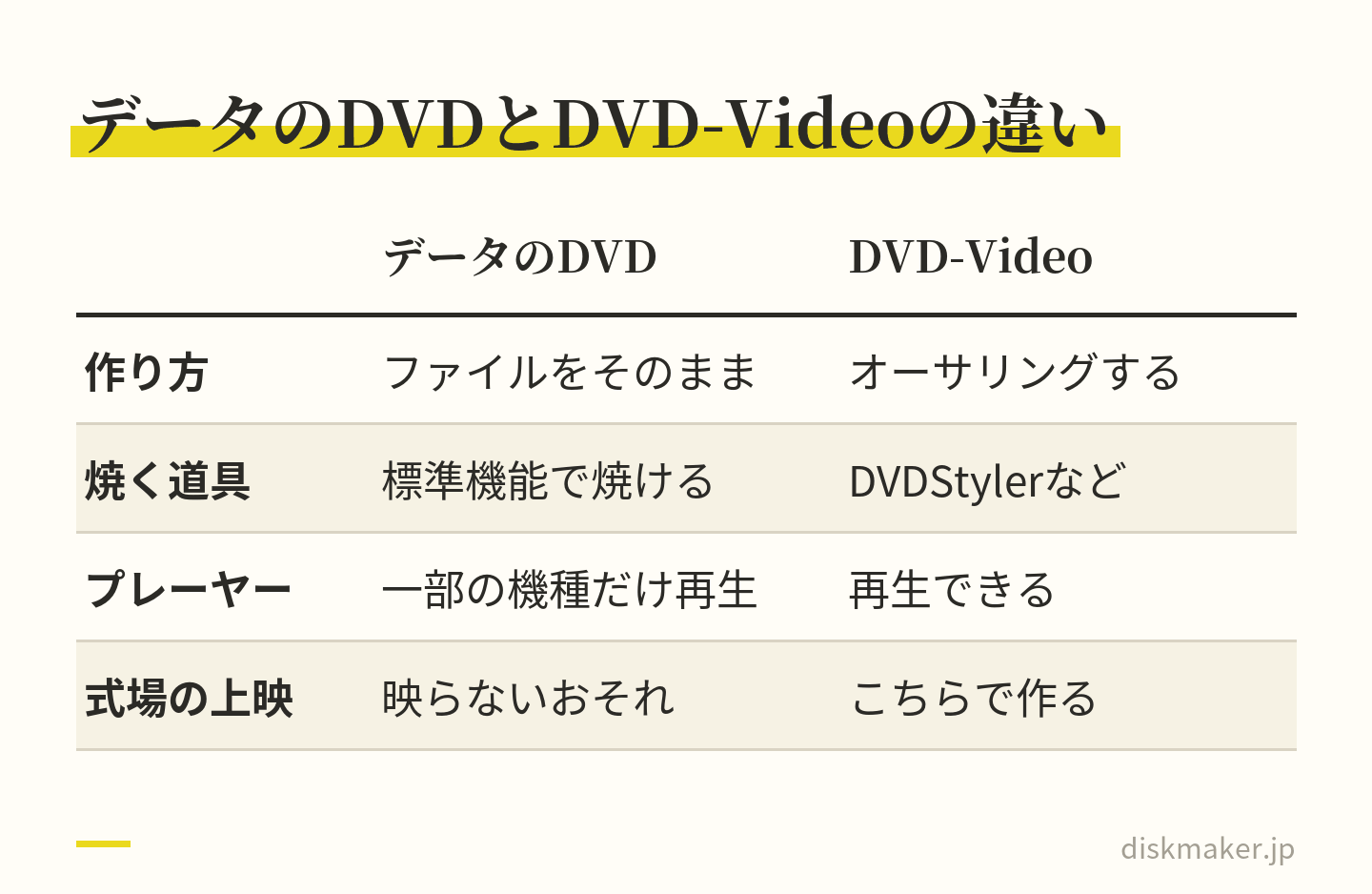
MP4をそのままコピーしただけの「データのDVD」は、DVDプレーヤーには映像のディスクとして読まれず、式場で映らないおそれがあります。
WindowsとMacの標準機能で焼けるのはデータのDVDまで。無料のDVDStyler(Windows・Mac)やBurn(Mac)、有料のオーサリングソフトでDVD-Videoにします。
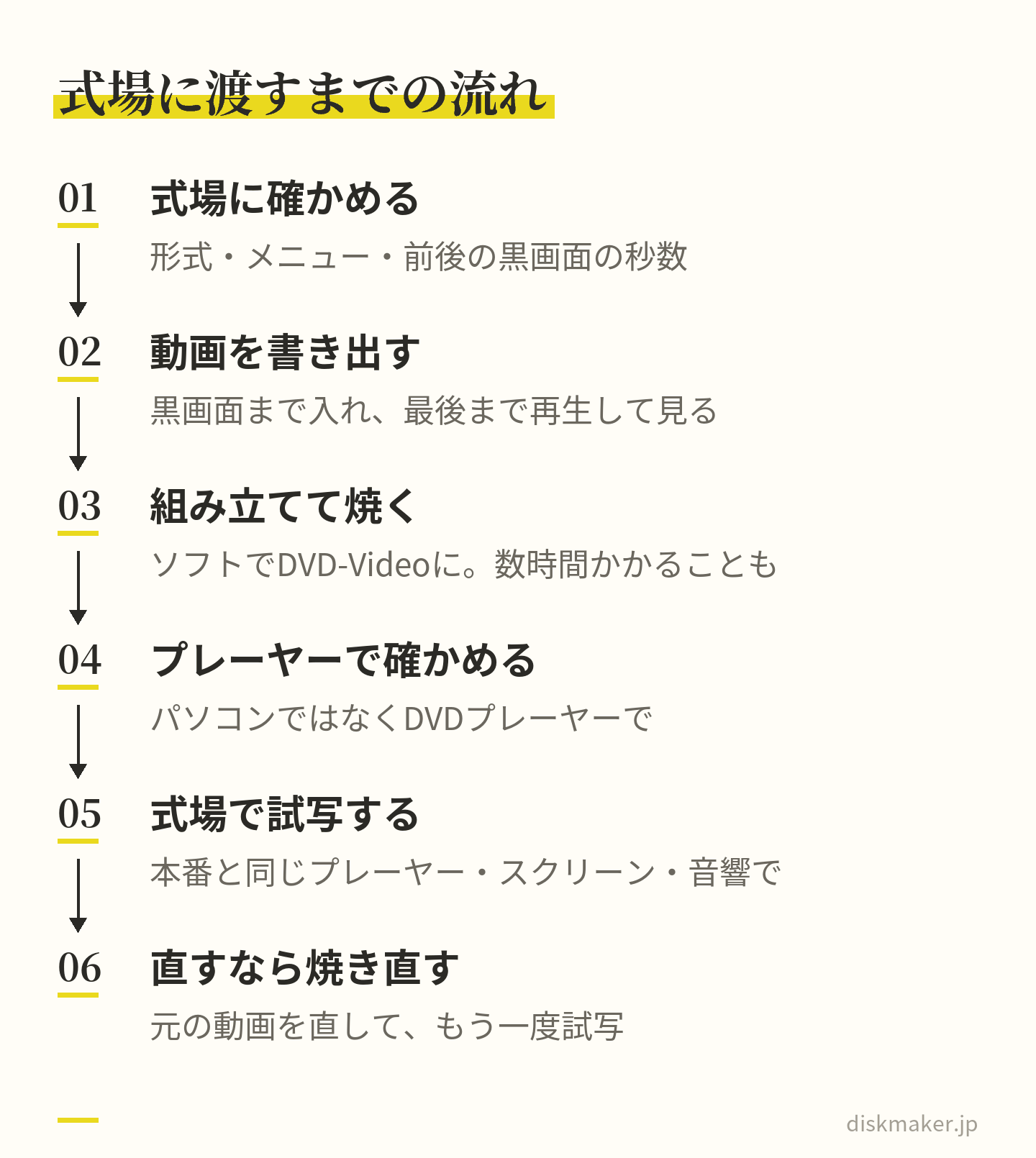
焼く前に、DVDかブルーレイか、メニューなしで自動再生にするか、前後の黒画面を何秒にするかを式場に確かめます。焼いたら、式場と同じ機器で試写します。
DVDの映像は720×480で、大きなスクリーンでは粗く見えやすくなります。式場がブルーレイを受け付けるならブルーレイ、受け付けないならDVDにします。
式や イベントの 映像を、 配れる ディスクに。
1枚から 作れます。 同じ 内容の 追加は 1枚1,000円 (税抜)です。
1枚1,500円(税抜)から・ 1枚から注文できます
編集アプリでプロフィールムービーやエンディングムービーを作り終え、あとはDVDに焼いて式場に渡すだけ。そこでつまずきやすいのが、書き出したMP4のファイルをDVD-Rにそのままコピーしてしまうことです。
結婚式ムービーをDVDプレーヤーで映るディスクにするには、動画をDVD-Videoという決まった形に組み立ててから焼きます。映像を再生機で読める形に組み立てるこの作業を、オーサリングと呼びます。ファイルをコピーしただけの「データのDVD」は、パソコンでは開けても、DVDプレーヤーには映像のディスクとして読まれません。
いまのWindowsやMacに入っている書き込みの機能で作れるのは、このデータのDVDまで。自分で焼くなら、無料のDVDStylerのようなオーサリングソフトを使います。
焼き方より先に決めておきたいのが、式場の指定です。DVDかブルーレイか、メニューを出さずに自動で始まる作りにするか、動画の前後に黒い画面を何秒入れるか。これを確かめてから作り、焼いたら式場と同じ機器で試写します。自宅のプレーヤーで映っても、式場の機器で同じように映るとは限らないからです。
この記事の目次見出しを押すと、その場所へ移ります
焼く前に、式場に確かめること 結婚式ムービーを自分でDVDに焼く手順(Windows・Mac) DVDとブルーレイ、どっちにする?|決め手は式場が受け付ける形式 DVDにすると画質が悪く見えるのはなぜか 市販の曲を使うなら、焼く前に手続きを 焼いたら、式場と同じ機器で試写する 自分で焼かずに書き込み代行に頼むとき よくある質問 撮った動画は、1枚1,500円(税抜)からDVD・ブルーレイにできます。料金を見る
焼く前に、式場に確かめること
式場で流すディスクの作り方は、会場の機器と当日の進め方で決まります。プランナーか映像の担当の方に、次の点を聞いてください。持ち込みの仕様書やチェック表を渡されているなら、それに合わせます。
確かめること
式場に聞くこと
ディスクの形式
DVDかブルーレイか。ブルーレイの持ち込みを受け付けるか
ディスクの種類
DVD-Rなど、使う盤の指定があるか
メニュー
ディスクを入れたら本編が始まる作りか、メニューを出すか
前後の黒画面
動画の最初と最後に入れる黒い画面と無音の秒数
画面の比率
スクリーンの比率。16:9か4:3か
ディスクの分け方
オープニングやプロフィールを1枚にまとめるか、別の盤にするか
再生する機器
プレーヤーの種類と、試写で本番と同じ使えるか
提出と試写
提出の期限、試写の日、差し替えできる最後の日
音楽の手続き
曲の手続きを誰がするか、式場に出す書類があるか
予備
予備のディスクや動画ファイルを預けられるか
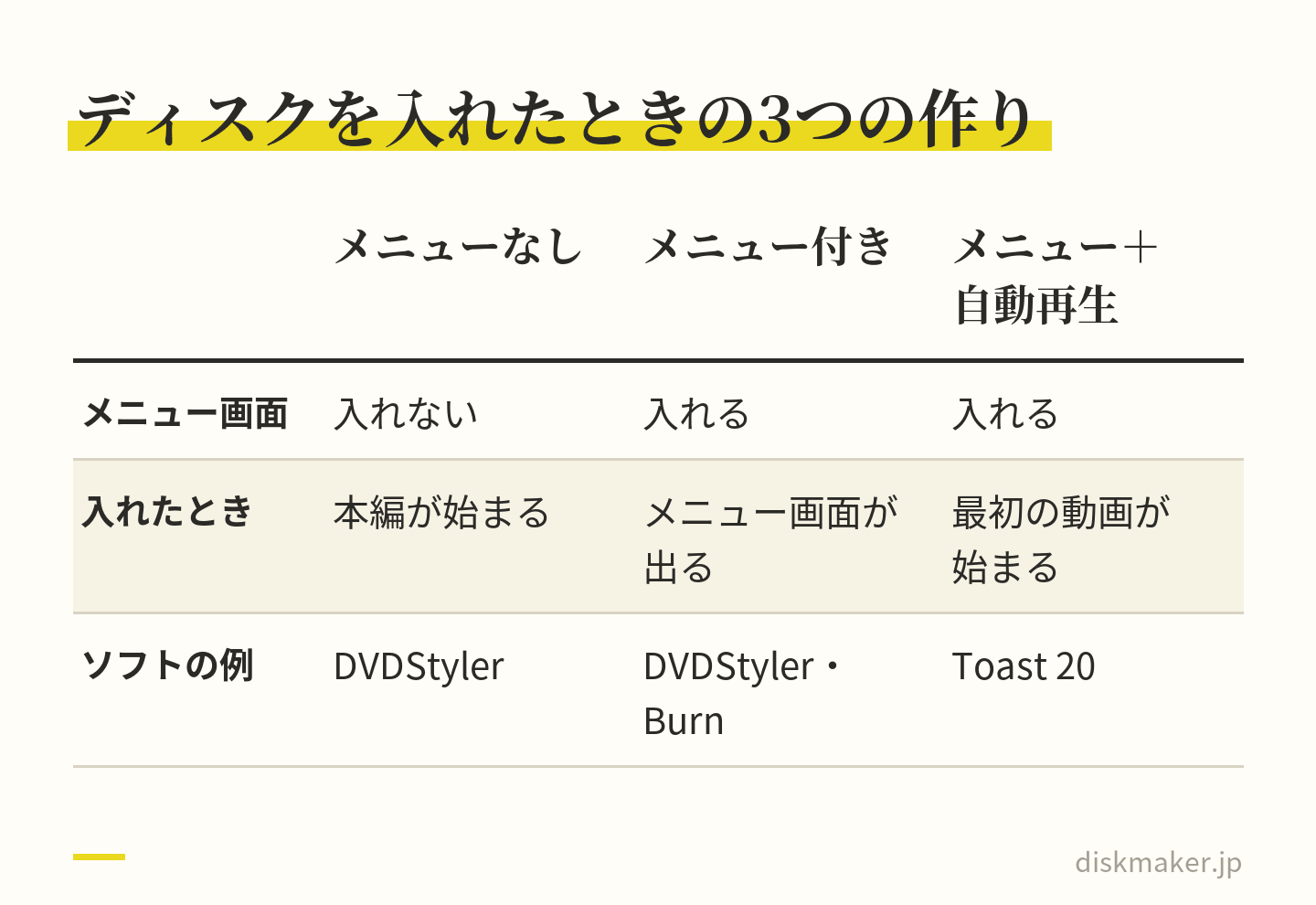
「メニューなし・自動再生」は、ディスクにメニュー画面を入れず、プレーヤーに入れると本編がそのまま始まる作りのことです。メニュー画面から始まるディスクは、上映のときにリモコンで「再生」などを選ぶ操作が要ります。
ソフトによっては、メニューを入れたまま、ディスクを入れると最初の動画が自動で始まる設定もあります(Toast 20の「ディスク挿入時、ディスクを自動再生する」)。この作りでもメニューはディスクに残り、リモコンの「メニュー」ボタンで出てきます。式場がどちらを求めているのかも聞いておくと確実です。メニュー画面とリモコンのボタンの関係はメニュー画面の出し方と、表示されないときの確かめ方 説明しています。
式場がどの作りを求めているかを聞いてから作る 前後の黒画面は、動画ファイルの最初と最後に入れる、何も映らない部分を指します。ディスクやプレーヤーの設定で足すものではありません。編集アプリで動画の中に入れておき、秒数は式場から聞いた長さに合わせます。
画面の比率も、書き出す前に合わせておきます。スマホを縦に持って撮った動画を横長のスクリーンに映すと、左右が黒くなります。比率の違いと合わせ方は16:9と4:3の違いと変換 まとめました。
結婚式ムービーを自分でDVDに焼く手順(Windows・Mac)
自分で焼くのに要るのは、DVD-Rに書き込めるドライブ、空のDVD-R、完成した動画、動画をDVD-Videoに組み立てるオーサリングソフトの4つです。
WindowsとMacの標準機能では、DVD-Videoを作れない
いまのWindowsとMacに最初から入っている機能では、メニューの有無にかかわらず、DVDプレーヤー用のDVD-Videoは作れません。エクスプローラーやMacのFinderで焼いても、ファイルをそのまま入れたデータのDVDになります。
Microsoftの案内では、Windows Media Playerで焼けるのはオーディオCD・データCD・データDVDの3種類です。エクスプローラーで選ぶ「CD/DVD プレーヤーで使用する」も、ファイルをまとめて書き込む形式の名前で、DVD-Videoを作る項目ではありません。
ドライブメーカーのアイオーデータ(2026年7月にアイ・オー・データ機器から社名を変更)は、Finderで書き込んだDVD-Rでは「DVDプレーヤーで動画を見る」ことができないと説明しています。そのうえで、DVD Video形式で書き込めるソフトを使うよう案内しています。
データのDVDも、入れたファイルの種類に対応した一部のDVDプレーヤーなら再生できます(Microsoftの案内)。ただ、式場の機器がそのプレーヤーだとは限らないので、上映用はDVD-Videoで作ります。 2つの見分け方はデータDVDと映像DVDの違い 説明しています。
パソコンで開けても、DVDプレーヤーで映るとは限らない DVD-Videoに組み立てるソフトは、無料と有料の両方にあります。2026年9月24日に各社の公式ページで確かめた内容です。
ソフト
対応とできること
Windows・Macの標準機能
データのDVDまで。DVD-Videoは作れない
DVDStyler(無料)
Windows・Mac(10.15以降)・Linux。メニューなしの盤も、メニュー付きの盤も作れる。DVD専用
Burn(無料)
Mac(10.9以降)。テーマを選んでメニュー付きのDVD-Videoを作れる
TMPGEnc
有料・Windows 10/11。DVD・ブルーレイのメニューを作れる。体験版あり
Power2Go 13
有料・Windows。DVD・ブルーレイをメニュー付きで作れる
Toast 20
有料・Mac。対応OSの表示はmacOS Sonomaまで。テーマ別のメニューでDVDを作れる
無料のソフトでも、メニューなしで自動再生するDVDは作れます。有料のソフトは、メニューのテンプレートやブルーレイへの対応で選ぶことになります。価格と体験版の有無はブルーレイ書き込みソフト・オーサリングソフトの比較 まとめました。
DVDStylerで、メニューなし・自動再生のDVDを焼く手順
WindowsでもMacでも使える、無料のDVDStylerでの手順です。画面の名前は、公式サイトの日本語の手引きと、日本語で表示したDVDStyler 3.2の画面に合わせました。メニューを入れない作り方は、公式のWikiの「How to create DVD without menus」に沿っています。
編集アプリで、前後の黒画面まで入れた完成版をMP4などの動画ファイルに書き出す。書き出したファイルを最初から最後まで再生し、字幕の誤字や音ズレがないかを見ておく。アプリごとの設定はDVD・ブルーレイ用の動画書き出し設定 参考に
DVDStylerを公式サイト(dvdstyler.org)のダウンロードのページから入れて、起動する。Macで警告が出て開けないときは、下の「Macで焼くときに違うところ」を見る
「ようこそ」の画面で「プロジェクトを新たに作成する」を選ぶ。「DVD を新規作成」の画面で、「ディスク容量」は「DVD-5 (4.7 GB)」、「映像形式」は「NTSC」にする。「横縦比」は、書き出した動画に合わせて「16:9」か「4:3」を選ぶ
同じ画面の「タイトルの既定のポストコマンド」を「次のタイトルを再生」にして、「OK」を押す
「DVD メニュー用テンプレートを選択」の画面が出たら、「テンプレートを使わない」を押す
左の「ファイルブラウザー」タブで動画のあるフォルダを開き、動画を画面の下の「タイトルセットマネージャー」へドラッグする。動画が何本かあるときは、流す順に並べる
タイトルセットマネージャーにメニューが並んでいたら、右クリックして「削除」を選ぶ
画面の下のステータス行で、容量に収まっているかを見る。保存ボタンでプロジェクトを保存する
書込みボタンを押し、「プレビュー」にチェックを入れて「DVDに書込み」を選ぶ。空のDVD-Rをドライブに入れ、「デバイス」でドライブを選んで「開始」を押す。プレビューで始まりと終わりを見てから、書き込みに進む
焼けたら、パソコンではなくDVDプレーヤーに入れて、本編が自動で始まるか、最後まで映るかを確かめる
手順4を変え忘れたときは、タイトルセットマネージャーの動画をダブルクリックし、「ポスト・コマンド」で「jump next title;」を選びます(公式のWikiの説明)。
公式の手引きによると、4.7GBの1層のDVDに良い画質で入るのは126分まで。DVDの作成には数時間かかることがある、とも書かれています。前の晩に焼き始めるような日程は避けてください。
記念に配るディスクのようにメニューを付けたいときは、手順4と7を省き、手順5でテンプレートを選んでメニューの題名やボタンを置きます。再生の順番、自動再生かメニューか、画面の比率、NTSCといった、オーサリングで決める項目の意味はオーサリングとは 説明しています。
Macで焼くときに違うところ
ドライブのないMacでは、外付けのドライブをつなぎ、オーサリングソフトを入れて焼きます。Appleのユーザガイドは、ディスクを作る説明を、外付けの光学式ドライブをつなぐ前提で書いています。つないだドライブで作れるディスクの種類は、アップルメニューの「システム設定」で「一般」>「情報」>「システムレポート」と進み、「ディスク作成」を開くと確かめられます。
DVDStylerのMac版は、公式サイトの表示でmacOS 10.15以降が対象です。それより前のmacOSなら、無料のBurn(macOS 10.9以降)もテーマを選んでメニュー付きのDVD-Videoを作れます。有料のToast 20 Titaniumは、テーマ別のメニューやチャプターを付けたDVDを作れるソフトで、公式の対応OSの表示はmacOS Sonomaまでです。
DVDStylerのMac版は、初めて開くときに警告が出て開けないことがあり、公式のWikiが開き方を別に案内しています。Appleのユーザガイドでは、macOS Sonoma 14までは、Controlキーを押しながらアプリのアイコンをクリックして「開く」を選ぶ方法です。macOS Sequoia 15からは、「システム設定」の「プライバシーとセキュリティ」で「このまま開く」を押します(開こうとしてから約1時間のあいだ押せるボタンです)。
Appleは、セキュリティ設定を無効にしてアプリを開くのは、Macがマルウェアに感染するもっとも一般的な方法だと注意し、代わりのアプリを探すのがいちばん安全だとしています。開くのは、公式サイトから入れたものだけにしてください。
Final Cut Proで編集した場合は、版に気をつけます。Appleによると、Final Cut Pro 10.8とCompressor 4.8以降は、DVDやブルーレイに直接書き込めません。Apple ProRes 422で書き出してから、他社のディスク作成アプリで焼く流れです。
Windowsで焼くときに違うところ
Windowsのパソコンでは、まずDVD-Rに書き込めるドライブが付いているかを確かめます。エクスプローラーの[PC]にDVDのドライブが出ていなければ、外付けのドライブが要ります。
ソフトは無料のDVDStylerのほか、有料ならTMPGEnc Authoring Works 7(Windows 10/11)やPower2Go 13 Platinum。どちらもメニュー付きのDVD-Videoまで作れて、TMPGEnc Authoring Works 7には体験版もあります。本番の前に短い動画で一度焼いてみると、DVD-Rを無駄にせずに済みます。
ブルーレイに焼くときは
ブルーレイで作るなら、BD-Rに書き込めるドライブと、動画をBDMVという形に組み立てるソフトが要ります。無料で作れるのはメニューのない盤までで、tsMuxeRで組み立ててImgBurnかBurnAware Freeで焼く方法です。メニュー画面を付けるなら有料のソフトになります。画面ごとの手順は動画をブルーレイに焼く方法 書きました。
DVDとブルーレイ、どっちにする?|決め手は式場が受け付ける形式
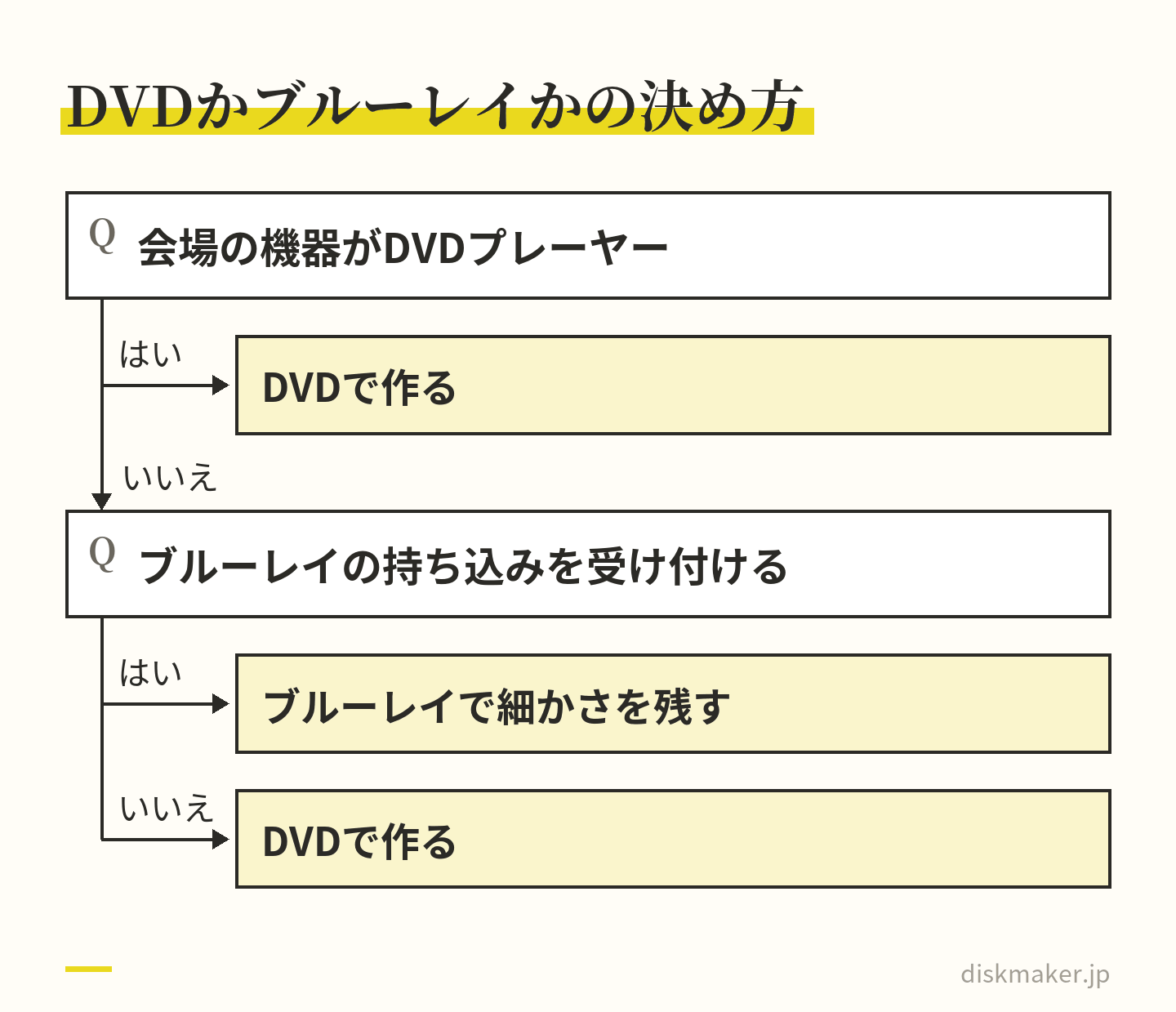
先に決まるのは、式場が受け付ける形式です。DVDプレーヤーでは、ブルーレイを再生できません。ソニーの説明では、DVDプレーヤーの赤色レーザーではブルーレイの細かな記録を読み込めず、ハイビジョンの映像を解読する技術も積んでいないためです。会場の機器がDVDプレーヤーだったり、ブルーレイの持ち込みを受け付けていなかったりすれば、DVDで作ります。
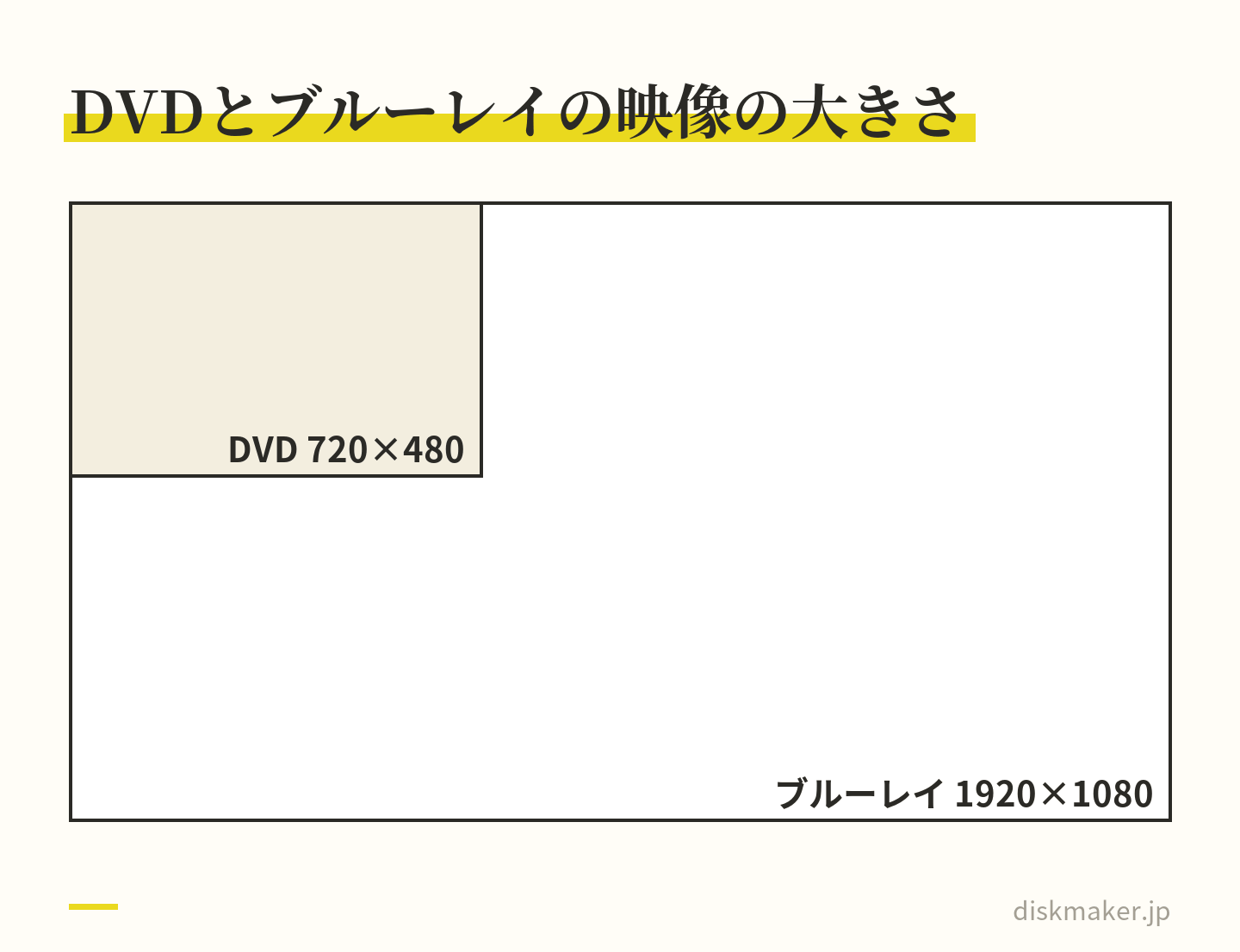
ブルーレイを受け付ける式場なら、ブルーレイのほうが細かさを残せます。DVDの映像は720×480(約35万画素)、ブルーレイは1920×1080(約207万画素)で、画素の数は6倍違います。フルHDで書き出した動画を、ほぼそのままの細かさで映せるのはブルーレイです。
上映用と手元に残す分は、別に考えてかまいません。上映は式場の指定どおりのDVDにして、記念に残す分は自宅の機器に合わせてブルーレイで作る、という分け方もあります。どちらで作るにしても、元の動画ファイルは消さずに残しておいてください。容量や再生機器まで含めた違いはDVDとブルーレイの違い 比べています。
記念に残す分は、自宅の機器に合わせて別に作ってもよい DVDにすると画質が悪く見えるのはなぜか
いちばんの理由は、DVDの映像の細かさです。国内向けのDVD-Videoは720×480と決まっていて、スマホやビデオカメラで撮ったフルHD(1920×1080)の映像も、この大きさに縮めて入れます。
画素の数は6倍違う。大きなスクリーンほどDVDの粗さが目立つ 式場のスクリーンやモニターはこの映像を画面いっぱいに引き伸ばすので、画面が大きいほど1つの画素が大きく映り、粗さが目に付きます。スクリーンに近い席ほど、DVDの粗さは見えやすくなります。
国際電気通信連合(ITU)の勧告は、画素が見分けられなくなる距離(最適な視聴距離)を、720×485の映像で画面の高さの約7倍、フルHDで約3.2倍としています。100型のスクリーン(高さ約1.25m)に当てはめて計算すると、DVDは約8.7m、フルHDのブルーレイは約4.0mより離れれば粗さが目立たない、という目安です。
DVDであること以外にも、画質を落とす原因があります。焼く前に、次の点を見直してください。
元の写真や動画の画素が少ない。細かさのない素材は、ブルーレイにしても粗いまま
画面の比率が合っていない。16:9の動画を4:3のDVDにすると、上下に黒い帯が出るか、左右が切れる
長い動画を1枚に詰めている。1層のDVD-Rに無理なく入るのは約2時間で、それを超えて詰めると1秒あたりに使えるデータが減り、動きの多い場面が粗くなる
規格どおりのDVD-Videoのまま、720×480より細かくする方法はありません。DVDStylerには、設定を変えるとHD解像度のDVDを作れる実験的な機能があります。ただ、選ぶとDVDStyler自身が「HD解像度のDVDは、標準的な規格に準拠しないため、一部のBlu-rayプレイヤーとプレイヤーソフトでのみ再生が可能です」と注意を出します。式場で流すディスクには使わず、細かさを残したいときは、式場がブルーレイを受け付けるかを確かめてください。
市販の曲を使うなら、焼く前に手続きを
ムービーに市販の曲を入れて会場で上映するなら、曲の手続きが要ります。ISUM(一般社団法人音楽特定利用促進機構)は、結婚式や披露宴で市販音源を複製して使うときの、著作権・著作隣接権の手続きをブライダル事業者に代わって行う団体です。ISUMの説明では、プロフィールムービーやエンドロールのように、会場で上映する映像に市販音源を入れることも、この複製にあたります。
ISUMは個人からの申請を直接は受け付けておらず、式場やホテルなどを通して手続きするよう案内しています。式場が対応していない場合の手続き先は、それぞれの権利者です。月額制の配信サービスで提供される音源は使えない、とも書かれています。権利の仕組みやフリー音源の選び方は結婚式ムービーのBGMと著作権 申請の流れと費用の目安は結婚式ムービーのBGMに要る手続き まとめました。
焼いたら、式場と同じ機器で試写する
自宅のプレーヤーで映っても、式場の機器で同じように映るとは限りません。ソニーのレコーダーの説明書にも、記録済みのDVD-Rなどは、記録状態や記録した機器・ソフトの特性によって再生できないことがあると書かれています。シャープは、ほかのDVDプレーヤーで再生できないときに、まずそのプレーヤーがDVD-Rを再生できるかを確かめるよう案内しています。パソコンで映ったことも、プレーヤーで映る証明にはなりません。
試写の日には、本番と同じプレーヤー・スクリーン・音響で、担当の方と次の点を確かめます。
ディスクを入れてから本編が始まるまでの時間と、前後の黒画面の長さ
画面の比率と上下左右の欠け。名前や字幕の小さな文字が読めるか
音量と、映像と音のずれ
最後まで流れたあと、止まるか、最初に戻るか、メニューが出るか
ディスクが何枚かあるときは、ケースの表記と、どの場面で流すものか
気になる点が出たら、元の動画を直して焼き直します。焼き直しと2回目の試写が間に合うよう、試写の日から逆に数えて作り始めてください。予備のディスクや動画ファイルを持ち込むときも、式場が受け付けるかを確かめておきます。
焼き直しと2回目の試写が間に合うよう、試写の日から逆に数えて作り始める 自分で焼かずに書き込み代行に頼むとき
パソコンやドライブがない、焼いて確かめる時間がない。そんなときは、書き込み代行に頼む方法もあります。当社(ディスクメーカー)は大阪・梅田にあるDVD・ブルーレイの書き込み代行の店で、注文は1枚から。完成した動画を上げたギガファイル便のURLを注文フォームに貼れば、スマホからでも入稿できます。
プレーヤーで再生できる形に組み立てて書き込み、実際のプレーヤーで再生を確かめてから、発送するか店舗でお渡しします。通常便なら、発送は受付から5営業日です。
式場の指定に合わせられるかは、注文の前に相談・問い合わせフォームで確かめてください。お引き受けできるのは、自分で撮影・制作した動画と、権利者の許可がある動画だけです。
よくある質問
Q1. MP4をそのままDVD-Rに焼いたら、式場のプレーヤーで映りますか? 映らないおそれがあります。ファイルをコピーしただけの盤はデータのDVDで、DVDプレーヤーには映像のディスクとして読まれません。Microsoftの案内でも、データDVDを再生できるのは、入れたファイルの種類に対応した一部のDVDプレーヤーです。式場で流すディスクは、オーサリングソフトでDVD-Videoに組み立ててから焼きます。
Q2. WindowsやMacに入っている機能だけで、結婚式ムービーのDVDを作れますか? 作れません。Windows Media Playerやエクスプローラー、MacのFinderで焼けるのは、ファイルをそのまま入れたデータのDVDです。DVDプレーヤーで映るDVD-Videoにするには、無料のDVDStyler(Windows・Mac)やBurn(Mac)、有料のオーサリングソフトを使います。ドライブのないMacは、外付けのドライブをつないで焼きます。
Q3. 入れるとすぐ本編が始まる、メニューなしのDVDは無料で作れますか? DVDStylerなら作れます。公式のWikiの手順は、プロジェクトを新しく作るときに「タイトルの既定のポストコマンド」を「次のタイトルを再生」にし、タイトルセットマネージャーのメニューを右クリックで削除する、というものです。焼いたら、ディスクを入れて本編が自動で始まるかを、DVDプレーヤーで確かめます。
Q4. 結婚式で流すのは、DVDとブルーレイのどちらがいいですか? 式場が受け付ける形式に合わせます。DVDプレーヤーではブルーレイを再生できないので、会場の機器がDVDプレーヤーならDVDです。ブルーレイを受け付ける式場なら、1920×1080で入るブルーレイのほうが細かさを残せます。どちらで作っても、本番と同じ機器で試写します。
Q5. DVDにしたら画質が悪くなったのはなぜですか? DVD-Videoの映像が720×480(約35万画素)で、フルHD(約207万画素)の6分の1しか画素がないからです。式場の大きなスクリーンに映すと、1つの画素が大きく引き伸ばされて粗さが目立ちます。元の素材が小さい、画面の比率が合っていない、長い動画を1枚に詰めた、といった原因が重なることもあります。
Q6. 前後の黒画面は何秒入れればいいですか? 秒数は式場に確かめてから決めます。黒画面は、ディスクやプレーヤーの設定で足すものではなく、編集アプリで動画の最初と最後に入れておく部分です。聞いた長さで書き出してから焼き、試写で始まりと終わりの間合いを確かめてください。
Q7. 自宅のDVDプレーヤーで映れば、式場でも映りますか? 同じように映るとは限りません。ソニーのレコーダーの説明書にも、記録済みのDVD-Rは、記録状態や記録した機器・ソフトの特性によって再生できないことがあると書かれています。試写の日を決め、本番と同じプレーヤーとスクリーンで、最初から最後まで流して確かめます。
Q8. 結婚式ムービーに市販の曲を使うときは、どんな手続きが要りますか? 会場で上映する映像に市販音源を入れるのは複製にあたり、著作権と著作隣接権の両方の手続きが要ります(ISUMの案内)。ISUMは個人からの申請を直接受け付けていないので、式場やホテルなどを通して手続きします。月額制の配信サービスで提供される音源は使えません。
Q9. オープニングとプロフィールのムービーは、1枚のDVDにまとめられますか? 1枚にしてよいかは、式場に確かめてください。DVDStylerでメニューなし・「次のタイトルを再生」の設定のまま1枚に入れると、動画はタイトルセットマネージャーに並べた順に続けて流れます。流す場面が分かれているなら別々の盤にして、ケースにどの場面で流すかを書いておくと、当日の取り違えを防げます。
Q10. 自分でDVDを焼くと、どれくらい時間がかかりますか? 動画の長さとパソコンの性能で変わります。DVDStylerの公式の手引きにも、DVDの作成には数時間かかることがあると書かれています。焼き直しと試写の時間も見込んで、式場の提出期限より前に余裕をもって作ってください。
参考にした公式の情報
出典の一覧(27件)を開く ソフトの画面や対応OS、機器の仕様は、版や機種で変わります。この記事は、2026年9月24日時点の各社の公式ページの記載をもとにしたものです。
ディスクメーカーへのご依頼・お見積りは以下からどうぞ。