この記事の要点
720p/30fpsの1分の目安は、高効率+HDRオンで約45MB、HDRオフで約40MB、互換性優先で約60MB。初期設定の1080p/30fps(約65MB)より3割ほど小さい
720p(一般に1280×720・約92万画素)はDVDの720×480(約35万画素)より画素が多く、DVDだけなら足りる。ブルーレイでは各辺1.5倍に引き伸ばされる
720pで撮ってよいのは、DVDで配ることが決まっている長時間の記録、容量が切迫した予備の撮影など。大画面・ブルーレイ・あとからの切り出しや拡大が少しでもあるなら1080pに戻す
720pは現行の機種では30fpsだけ。60fpsは選べず、スローモーションやシネマティックは別の設定で撮られるので、容量が急に増えたらそちらを疑う
HDRオンの45MBでも、2時間は計算上5.4GBでDVDのエンコード手数料の境目(5GB)を超える。DVD1枚に入る時間は720pでも延びないので、1層・2層・2枚を先に決める
iPhoneで 撮った 動画を、 そのまま DVD・ ブルーレイに。
撮った 動画を 送るだけで、 家の プレーヤーで 見られる ディスクに してお届けします。 パソコンが なくても、 スマホから 注文できます。
1枚1,500円(税抜)から・ 1枚から注文できます
発表会の前日、iPhoneの空き容量を見たら10GBを切っていた。「設定」>「カメラ」>「ビデオ撮影」を開くと、並んだ選択肢の中に「720p HD/30 fps」があり、画面下の容量の目安では「領域節約」と添えてあります。ここまで下げれば明日は最後まで撮れそうだけれど、あとでDVDにするつもりの映像を、こんなに低い画質で撮ってよいのか。
DVDの映像は720×480画素で作られます。720pは一般に1280×720ですから、DVDにするだけなら720pのほうが画素が多く、DVDで配ることが決まっている記録なら、720pで撮って困ることはほとんどありません。
困るのは、DVD以外の使い道が少しでも混ざるときです。ブルーレイは1920×1080で作るので、720pの映像は各辺1.5倍に引き伸ばされます。テレビの大きな画面で見る、あとから一部を切り出して拡大する、遠くの子どもを画面の中で探す、といった予定があるなら、容量の悩みは別の方法で解いて、解像度は1080pに戻したほうが後悔が少ないです。
720p HD/30fpsの1分あたりの容量は、設定によって次の三つです(iPhoneの設定画面に出る目安)。
高効率でHDRオンなら約45MB
高効率でHDRオフなら約40MB
互換性優先なら約60MB
初期設定の1080p HD/30fps(高効率+HDRオン)は約65MBなので、720pにすると3割ほど小さくなります。
本文は2026年9月時点の情報です。1分あたりの容量はiOS 18.6の設定画面の文言を根拠にしていて、iOS 27の画面では未確認です。そこから出したビットレートや何分撮れるかの数字はすべて計算値(1GB=1,000MB、四捨五入)で、実際のファイルは場面の動きや明るさで前後します。
この記事の目次見出しを押すと、その場所へ移ります
DVDにするだけなら720pで足りる。それ以外は1080pに戻す 「領域節約」という表記の意味と、設定画面での選び方 720pは30fpsだけ。60fpsが欲しい場面はこの設定を選べない 45MB・40MB・60MBという数字はどこから来るか 空き容量から撮れる長さを出す。1GBで約22分、10GBで約3時間42分 なぜ720pはDVDに「余る」のか。720×480との画素の比べ方 ブルーレイにすると、720pは各辺1.5倍に引き伸ばされる 720pで撮ってよい場面。DVDだけ、長時間、空きが切迫、予備の記録 残りの15項目を見る 720pで後悔する場面。ブルーレイ・大画面・拡大・暗い会場 あとで寄るなら、何倍まで720pで足りるか 720pに下げる前に確かめる四つの問い 症状から逆にたどる、720pまわりの失敗 HDRビデオはオンのままでよいか。45MBと40MBの間で決める 互換性優先のまま720pにしても、高効率の1080pとほぼ同じ容量 音は解像度と別に決まる 容量が足りないとき、解像度より先に試すこと 2時間の総会を720pで撮る日の段取り 720pで撮っても、DVD1枚に入る時間は延びない 撮った720pの動画を、当社へ送るとき あとから1080pに変換したら、画質は戻るか 自分でDVDに焼くか、店に頼むか 撮る前の5分で決めること よくある質問 撮った動画は、1枚1,500円(税抜)からDVD・ブルーレイにできます。料金を見る
DVDにするだけなら720pで足りる。それ以外は1080pに戻す
作るものがDVDだけでほかの使い道が無く、撮る長さが長くて空き容量に不安があるなら、720p HD/30fps(領域節約)で撮って構いません。DVDの720×480は、720pの画素数の4割弱です。1080pから作ってもDVDの画素数は同じなので、DVDの画面で見るかぎり、720pは「足りない」設定ではありません。
一方で、次のどれか一つでも当てはまるなら、720pは元に戻せない選択になり、撮ったあとで1080pに変換しても無い画素は増えません。
ブルーレイにするかもしれない
4Kテレビの大きな画面で見る
スマホの画面で拡大して見返す
あとから編集で切り出す
容量の問題は、古い動画を移す、iCloud写真の最適化を使う、外部ストレージに逃がす、といった別の手段を先に考えます。
表は、設定画面の「ビデオ撮影」に並ぶ主な行について、条件ごとの1分の目安と、60分撮ったときの容量、空き10GBで撮れる長さ、当社のDVDでエンコード手数料の境目になる5GBに達する長さを並べたものです。読むのは条件の列が先です。同じ720pでも、HDRのオンとオフ、高効率と互換性優先で1分の目安が変わります。
設定画面の表記
条件
1分の目安
60分
空き10GBで撮れる長さ
5GBに達する長さ
720p HD/30 fps(領域節約)
高効率+HDRオン
45MB
2.7GB
約3時間42分
約111分
720p HD/30 fps
高効率・HDRオフ
40MB
2.4GB
約4時間10分
約125分
720p HD/30 fps
互換性優先
60MB
3.6GB
約2時間47分
約83分
1080p HD/30 fps(デフォルト)
高効率+HDRオン
65MB
3.9GB
約2時間34分
約77分
1080p HD/30 fps
互換性優先
130MB
7.8GB
約1時間17分
約38分
1080p HD/60 fps
高効率+HDRオン
100MB
6.0GB
約1時間40分
約50分
4K/30 fps
高効率+HDRオン
190MB
11.4GB
約53分
約26分
4K/60 fps
高効率+HDRオン
440MB
26.4GB
約23分
約11分
720pの45MBと1080pの65MBの差は、1分で20MB、60分で1.2GB、2時間で2.4GBです。空きが10GBを切っている状況なら、この差で撮れる時間が1時間ほど伸びます。逆に、空きが50GB以上あるなら、720pに下げて得られるものは少なく、失うものの方が目立ちます。容量の余裕と、作るものの種類の二つで決めるのが、この記事の考え方です。
iPhoneの設定画面の目安(iOS 18.6の文言)。実際のファイルは場面で上下する 設定の一覧全体はiPhone動画の1分あたり容量の早見表 まとめてあります。
「領域節約」という表記の意味と、設定画面での選び方
「領域節約」は、Appleが設定画面の容量の目安で720p HD/30fpsに添えている補足で、ストレージの領域を節約する設定、という意味です。同じ目安の一覧では1080p HD/30fpsに「デフォルト」、1080p HD/60fpsに「よりスムーズ」、4K/30fpsに「高解像度」といった補足がついていて、720pだけが容量の側から名付けられています。画質の名前ではなく、容量の名前です。
iOS 27の場合、変更の場所は「設定」>「カメラ」>「ビデオ撮影」です。解像度とフレームレートの組み合わせが一覧で並び、その中の「720p HD/30 fps」を選びます。操作はタップ一つです。チェックを付ければ、カメラアプリのビデオモードはその設定で記録します。
一覧の下には、iOS 18.6の画面では「1分間のビデオのサイズは、およそ以下の通りです:」という見出しのあとに、「45 MB(720p HD/30 fps、領域節約)」のような形で行ごとの目安が出ます。項目の名前や並びはiOSのバージョンで異なるので、見当たらないときは「ビデオ撮影」に相当する項目を探してください。
この一覧に出る目安の数字は、フォーマットの設定とHDRビデオの設定で変わります。「設定」>「カメラ」>「フォーマット」で「高効率」が選ばれ、「ビデオ撮影」の中の「HDRビデオ」がオンなら、720pの行は45MBになります。HDRビデオをオフにすると40MB、フォーマットを「互換性優先」にすると60MBに変わります。自分のiPhoneの画面に出ている数字が、この記事のどの列に当たるかも、この二つで分かります。
カメラアプリの側でも、ビデオモードの画面の上に解像度とフレームレートの値が出ていて、タップで切り替えられます(iOS 27のユーザガイドの記載)。ただ、720pに下げたかどうかは、設定の一覧で確かめます。チェックの位置がいちばん確実です。
iOS 27版ガイドの「設定を保持」の対象一覧には、解像度とフレームレートは入っていません。カメラモードやApple ProResのように、保持をオフにするとカメラを開き直すたびに戻る種類の項目とは別の扱いで、「ビデオ撮影」で選んだ解像度は、次に自分で変えるまでそのまま残ります。
「PALフォーマットを表示」をオンにすると、1080pや4Kの行に25fpsや100fpsが増えます。720pには増えません。仕様表の720pは30fpsだけなので、海外の親族に渡すためにPALを気にしている人も、720pではその調整ができないことを先に知っておいてください。
720pは30fpsだけ。60fpsが欲しい場面はこの設定を選べない
現行の機種の技術仕様ページを突き合わせると、背面カメラの720pはどの機種も30fpsだけです。iPhone 18 Pro・18 Pro Max、10月23日発売予定のiPhone Duo、iPhone 17・Air・17e・16、販売ページから外れた17 Pro・16 Pro・16eまで、720pの行は「30fps」のみです。60fpsや120fpsは、1080p以上にしかありません。720pを選ぶことは、同時に30fpsを選ぶことです。
30fpsで困らない場面は多いです。発表会の演奏、講演、式典、面談の記録、子どもの日常。動きが速くない映像は30fpsで自然に見えますし、DVD(NTSC)は29.97fpsなので、30fpsの素材との差は約0.1%(計算値)しかありません。DVDを作る前提なら、30fpsはむしろ相性のよい数字です。29.97と30の関係は29.97fpsと30fpsの違い 詳しく書いています。
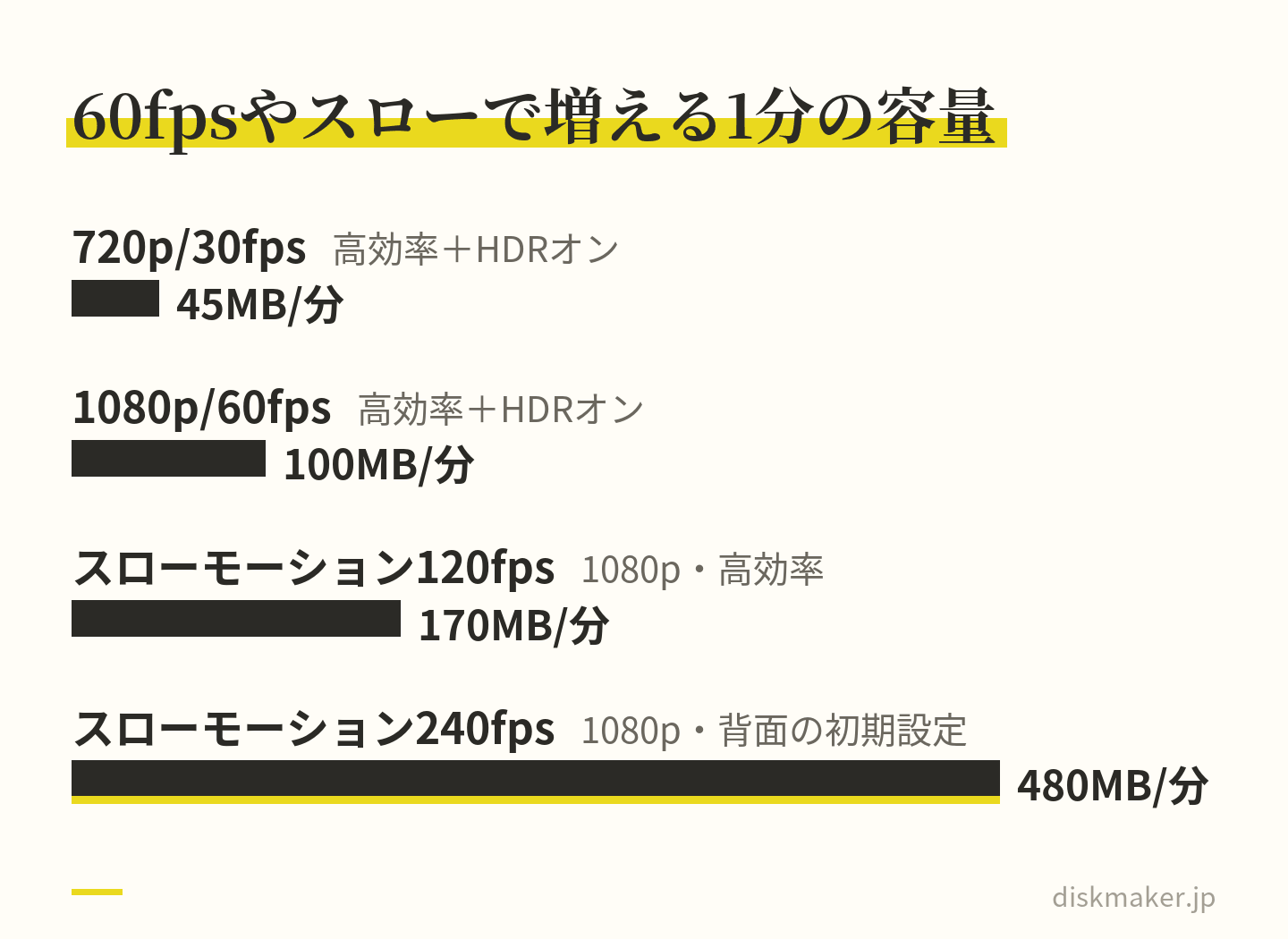
困るのは、速い動きを滑らかに残したい場面です。徒競走、ダンス、球技、ペットが走る様子。こういう映像で60fpsを使いたいなら、1080p HD/60fps(高効率+HDRオンで1分約100MB)を選ぶことになり、720pの約45MBに比べて2.2倍の容量になります。容量を抑えたい理由と、滑らかさが欲しい理由が同時にあるときは、どちらを取るかを先に決めます。両方は取れません。
もう一つ、暗い場所の話があります。「ビデオ撮影」の中には解像度とは別に「FPS自動調整」という項目があり、低照度のビデオを見やすくするためにフレームレートを24fpsに落とす、という説明がついています(機種によっては「自動低照度FPS」)。体育館の客席や夕方の屋外で、フレームレートを一定にしておきたいなら、この項目も見ておきます。中身と判断はFPS自動調整とは何か まとめました。
スローモーションを混ぜる日は、その分を先に引いておく
長い記録は720pで、徒競走のゴールだけはスローモーションで残したい。そういう使い分けもあります。そのときは、スローモーションの容量を先に空きから引いておきます。背面カメラのスローモーションは1080p HD/240fpsが初期設定で、1分約480MB。720p(高効率+HDRオン)のおよそ11分ぶんです。120fpsに変えれば1分約170MB(高効率のとき)で、約4分ぶんになります。「スローモーション撮影」は「ビデオ撮影」とは別の項目なので、ビデオを720pに下げても、スローモーションの容量は変わりません。
60fpsは720pの約2.2倍。240fpsのスローモーション1分は、720pのおよそ11分ぶん 45MB・40MB・60MBという数字はどこから来るか
三つの数字の出どころは、iPhoneの「設定」>「カメラ」>「ビデオ撮影」の画面に出る「1分間のビデオのサイズは、およそ以下の通りです:」という一覧です。この一覧はApple公式の画面の文言です。iOS 18.6の設定リソースの日本語文字列として確認できます。
なぜ差が出るのか。高効率はHEVC(H.265)という圧縮方式で、互換性優先はH.264です。HEVCのほうが同じ画質をより小さなデータで表せるため、同じ720p/30fpsでも互換性優先のほうが大きくなります。HDRはドルビービジョンを含む10ビットの記録で、明るさの幅を広く持つぶん少しデータが増えるので、オンのほうがオフより5MBほど大きい。これが45・40・60の並びです。
1分あたりの容量から、映像が1秒あたりに使うデータ量(ビットレート)を出せます。45MBなら45×8÷60で計算上6.0Mbps。40MBは約5.3Mbps、60MBは8.0Mbpsで、1080p/30fps(高効率+HDRオン)の65MBは約8.7Mbps、互換性優先の130MBは約17.3Mbpsです。
どれも計算値です。設定画面の目安から出したもので、実測ではありません。iPhoneは場面に応じてデータ量を変えるので、動きの少ない講演なら目安より小さく、木々が揺れる屋外なら大きくなることがあります。設定別の計算値の一覧はiPhone動画のビットレートは何Mbpsか 扱っています。
DVD-Videoの映像はMPEG-2で、規格上は(一般に)最大9.80Mbpsとされます。計算上のビットレートで見れば、720pはその範囲の中に収まっていますが、数字が近いからといって画質が同じという意味ではありません。方式が違うからです。HEVCとMPEG-2は圧縮の効率がまったく違い、同じMbpsで表せる情報量も違います。ここで読み取ってよいのは、「720pのiPhone動画はデータ量として小さく、DVDにする過程で削られる情報が少ない側にある」というところまでです。
720pの互換性優先(60MB)は、1080pの高効率・HDRなし(60MB)と同じ目安 4K/60fpsは互換性優先では選べないので、図のその欄は「選べない」としています。図を眺めると、720pの互換性優先(60MB)と、1080pのHDRオフ(60MB)が同じ数字であることに気づきます。容量を抑えたいとき、互換性優先の人には、720pに下げる前に高効率に戻してHDRをオフにする道もある。
この目安がiOS 27の画面で同じ値かは確認できていません。18 Proで加わった4Kのタイムラプスやシネマティックの4K/60fpsなど、新しい設定の1分あたり容量も公式の文言がありません。古くからある720pの設定なので、大きく変わっている可能性は低いと考えますが、撮る前に自分の画面の数字を一度見て、この記事の数字と違えば画面のほうを信じてください。
空き容量から撮れる長さを出す。1GBで約22分、10GBで約3時間42分
720p HD/30fps(高効率+HDRオン)の1分約45MBを使うと、空き容量から撮れる長さが割り算で出ます。MBに直した空き容量を、45で割るだけ。1GB(1,000MB)なら約22分、5GBなら約111分、10GBなら約222分で3時間42分。すべて計算値です。実際のファイルは目安より大きくも小さくもなりますが、行事の前に「足りるか」を判断する材料としては十分です。
下の表は、空き容量ごとに撮れる長さを、720pの三つの条件と、比較用の1080p HD/30fps(高効率+HDRオン・約65MB)で並べたものです。分に直した数字は四捨五入しています。
空き容量
720p 高効率+HDRオン(45MB)
720p 高効率・HDRオフ(40MB)
720p 互換性優先(60MB)
1080p/30 高効率+HDRオン(65MB)
1GB
約22分
約25分
約17分
約15分
5GB
約1時間51分
約2時間5分
約1時間23分
約1時間17分
10GB
約3時間42分
約4時間10分
約2時間47分
約2時間34分
20GB
約7時間24分
約8時間20分
約5時間33分
約5時間8分
50GB
約18時間31分
約20時間50分
約13時間53分
約12時間49分
表の読み方に一つ注意があります。空き容量の全部を動画に使えるわけではありません。撮影の合間に写真を撮る、アプリの更新が入る、メッセージで動画が届く。一日の行事にはそういう出入りがあるので、表の数字の8割くらいを実際に使える長さと見ておくと、途中で止まる失敗を避けられます。空き10GBなら720pで3時間ほど、という読み方です。
空き容量そのものは、設定アプリのストレージの画面で確かめます(項目の表記はiOSのバージョンで異なります)。容量の表記どおりには使えません。iPhone 18 Proの技術仕様には、標準構成でiOS 27と削除できるApple製アプリが約12GBから24GBを使っている、Apple Intelligenceのオンデバイスモデルが約7GBを使う、という注記があります。256GBの機種でも、最初から使える容量はそれより小さいところから始まります。
機種の容量も見ておきます。Appleの販売ページに並ぶiPhone 16は128GBだけです。iPhone 17と17eは256GBと512GB、iPhone Airは256GB・512GB・1TB、iPhone 18 Proと18 Pro Max、10月23日発売予定のiPhone Duoは256GBから2TBまで。128GBの機種で動画を長く撮り続けている人が、空き容量の切迫をいちばん早く経験します。機種ごとに違う動画の仕様はiPhone動画の仕様一覧 1枚でまとめてあります。
解像度を下げる前に、古い動画をパソコンや外部ストレージに移す、iCloud写真の「ストレージを最適化」を使う、といった空きを作る手段も一度は考えます。容量を作る手段があるなら、解像度を下げる理由は一つ減ります。
逆向きの計算。撮る長さから必要な空きを出す
長さが先に分かっているなら、逆に必要な空き容量を出します。45MB×分数÷1,000がGBです。60分なら2.7GB、90分なら約4.1GB、120分なら5.4GB、180分なら8.1GB。同じ条件の1080p/30fps(約65MB)で同じ長さを撮ると、60分で3.9GB、120分で7.8GB、180分で11.7GBです。差は、2時間の記録で2.4GB。空きが6GBしか無いなら、この差が「最後まで撮れるかどうか」を分けます。
この数字は、当社のDVDでエンコード手数料の境目になる5GBとも関係し、720p(45MB)で2時間撮ると計算上5.4GBで境目を超えます。手前の目安は1時間51分。長い式典や講演をDVDにする予定なら、撮る前にこの境目を確かめておきます。境目の考え方はiPhone動画が5GB・25GBを超えるのは何分か 設定別に書いています。
毎日の記録を720pにすると、どれだけ浮くか
行事の日だけでなく、普段から720pにしておけば容量の心配が減る、という考え方もあります。計算してみると、1日10分撮る人なら、1か月(30日)で720p(45MB)は約13.5GB、1080p/30fps(65MB)は約19.5GB(どちらも高効率+HDRオン)で、差は約6GBです。1年(365日)なら差は約73GB。
数字だけ見れば大きく見えますが、6GBは、月に一度古い動画を外部ストレージに移せば取り戻せる量でもあります。浮く容量と、あとで大画面や切り出しに使えなくなる映像の量を並べると、普段の分は1080pのまま、空きが切迫した日や長い記録の日だけ720p、という使い分けが無理のないところです。
なぜ720pはDVDに「余る」のか。720×480との画素の比べ方
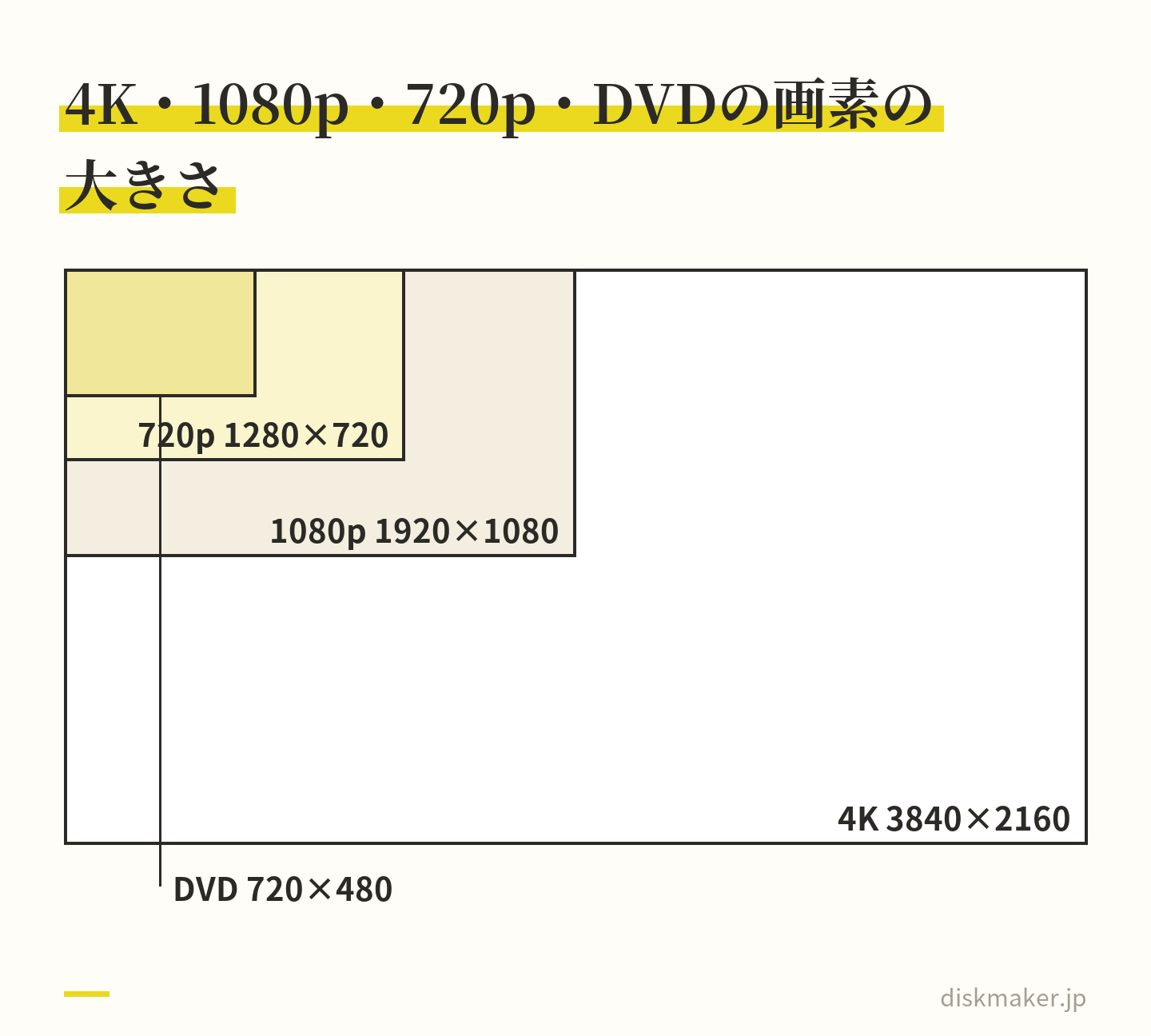
720pという名前の720は縦の画素数で、横は一般に1280です。掛けると約92万画素。DVDの映像は720×480で、約35万画素です。DVDに残るのは、720pの画素数の37.5%、4割弱ということになります。DVDにする工程は、増やす作業ではなく、縮める作業です。
縮め方を辺ごとに見ます。横は1280から720で約56%、縦は720から480で約67%。1080pからDVDにする場合は横1920から720で37.5%、縦1080から480で約44%。4K(一般に3840×2160)からなら横も縦も2割前後まで縮みます。DVDに向けて縮める割合は、この三つの中で720pがいちばん小さい。縮める割合が小さいことと、仕上がりがきれいに見えることは別の話なので、そこはこの節の終わりで分けて書きます。
DVDの720×480には、もう一つ癖があります。画素が正方形ではありません。16:9の映像は横に押し縮めて720×480に記録され、再生時にプレーヤーが16:9に引き伸ばします。横向きで撮った16:9の720pも同じ扱いで、横方向は56%に縮めた上でさらに横長の画素として表示されます。この仕組みは1080pでも4Kでも同じで、720pだけの不利ではありません。DVDの解像度の仕組み全体はDVDにすると画質が落ちるのはなぜかで書いているので、ここでは720pに固有の話に絞ります。
4K・1080p・720pは一般的な画素数で描いた。DVDの画素数は720pの4割弱 DVDの長方形は、720pの中にすっぽり入ります。画素数は1080pが720pの2.25倍、4Kが1080pのちょうど4倍で、DVDに向かうときに削られる面積が720pではいちばん小さいことが、この重なりから見て取れます。
縮小は当社の工程で1回だけ。自分で縮めてから送らない
720×480への縮小は、当社のオーサリングの工程で行います。送る側で先に720×480にしたり、別の形式に変換したりする必要はありません。縮小と再圧縮を送る前に一度、当社でもう一度と重ねれば、そのたびに情報が削られます。撮ったままのファイルを共有URLで送るのが、いちばん情報を残す送り方です。
最初から720pで撮ったこと自体は、この「二重の縮小」には当たりません。撮影の時点で1280×720に記録され、そこから720×480へ1回縮むだけです。1080pで撮ってからアプリで720pに書き出し、それをDVDにする、という流れのほうが1回多く圧縮を重ねています。工程は短いほうがいい。容量を減らしたくて後から720pに変換するくらいなら、最初から720pで撮るほうが短く済みます。逆に、後から変換して減らせるなら1080pで撮っておくという考え方もあり、その比較は終盤の節で扱います。
縦向きの720pは、DVDで使える画素がさらに減る
iPhoneを縦に構えて撮った720pは、720×1280の縦長の映像です。DVDの画面は横長なので、縦の1280を480に収めると、表示上は270×480相当の大きさになり、左右は黒い帯になります(計算値)。使える幅は3分の1ほど。横向きで撮った720pがDVDの画面を全部使えるのと比べれば、解像度を下げたうえに縦で撮る組み合わせは、DVDにするならいちばん避けたい形です。縦動画の扱いと変換の判断は縦型・スマホ動画をDVD/ブルーレイにするに分けてあります。
画素が余ることと、きれいに見えることは別
画素数がDVDより多い、という事実から言えるのは「DVDにする段階で解像度が足りなくなることはない」までです。見え方は、それだけでは決まりません。解像度のほかに、MPEG-2という圧縮方式と、1枚に入れる長さで決まるビットレート、そしてテレビ側の拡大表示が影響して、動きの激しい場面でブロック状のノイズが出るのは、元が720pでも1080pでも同じです。「720pにしたからDVDが粗くなる」も「720pでもDVDはきれいに見える」も、言い過ぎです。
元の映像の細かさが仕上がりに出るのは、DVDの画面の中でも細い線や小さな文字、遠くの顔のような部分で、縮めたあとに720pと1080pの差がどれだけ残るかは、素材と場面で変わります。数字では言い切れません。当社が言えるのは、規格の上限と縮小の割合までです。
迷ったら、同じ場面を1分ずつ撮ってテレビで見比べる
数字で決めきれないときは、実物で確かめるのが早道です。行事の会場か、似た明るさの部屋で、同じ場面を720pと1080pで1分ずつ撮り、ディスクを見る予定のテレビに映して見比べます。技術仕様にUSB-CのDisplayPort出力の記載があるのは、18 Pro・17 Pro・16 Pro(それぞれPro Maxを含む)、iPhone 17、16・16 Plusと、発売予定のiPhone Duoです。iPhone Air・17e・16eの仕様には記載が無く、AirPlayの記載だけがあります。
見比べるときは、テレビに映した720pがDVDの仕上がりそのものではないことを頭に置きます。DVDにすると、どちらもさらに720×480まで縮むからです。分かるのは一点だけ。大画面で見たときに720pと1080pの差が気になるかどうかで、気にならなければ、DVDにした段階の差はそれより小さくなります。はっきり差が見えるなら、その映像はいずれ大画面やブルーレイで見返したくなる種類のもので、720pを避ける理由が一つ増えます。
ブルーレイにすると、720pは各辺1.5倍に引き伸ばされる
当社のブルーレイは1920×1080で作ります。1280×720の720pをそこに収めるには、横も縦も1.5倍に引き伸ばす必要があり、画素数は2.25倍になりますが、増えた分の画素は元の映像から補って作られたもので、撮影のときには無かった細部です。1080pで撮った映像がそのままの画素数で入るのに対し、720pは引き伸ばして入る。DVDでは余っていた画素が、ブルーレイでは足りない側に回ります。
引き伸ばした映像がどう見えるかを、当社は数字で言い切りません。テレビの大きさ、見る距離、映像の内容で変わります。ただ、撮影時に無かった細部は増えないので、1080pで撮った映像と同じ細かさにはならず、ブルーレイを選ぶ理由が「フルHDのまま残したい」にあるなら、720pで撮った時点でその理由の大半が消えています。DVDとブルーレイの選び方の全体はDVDとブルーレイの違い まとめてあります。
ブルーレイの規格には、規格上は(一般に)映像で最大40Mbpsとされる余裕と1層25GBの容量があり、計算上6.0Mbpsの720pの素材では、この余裕を使い切れません。容量の面でも、720pの45MBは25GBの境目まで計算上9時間以上あり、ブルーレイならではの「長時間をフルHDで」の、フルHDの側が抜けている形です。ブルーレイにする予定が少しでもあるなら、720pは選ばないほうが素直です。
HDRについても触れておきます。HDRをオンにして720pで撮った映像は10ビットのドルビービジョンで記録されますが、DVDにも通常のブルーレイにも、規格上は(一般に)HDRの仕組みが無いとされ、ディスクにする段階でSDRの映像になります。それなら、HDRの分の5MBを容量に回してオフにする、という選択も成り立ちます。この判断はあとの節で書きます。
すでに720pで撮ってある長い記録なら、ブルーレイの出番もある
撮る前の判断とは別に、もう720pで撮ってしまった長い記録をどうするか、という問題が残ります。ここで関係してくるのは長さです。ディスクの容量をビットに直して秒数で割ると、1秒あたりに使える平均のデータ量が出ます。ブルーレイの1層25GBに6時間を入れても計算上は平均約9.3Mbps、2層50GBなら約18.5Mbps。同じ6時間をDVDの片面1層4.7GBに入れると約1.7Mbpsで、何枚かに分けることを考える長さです。
720p(45MB)の6時間は計算上16.2GBで、ブルーレイのエンコード手数料の境目になる25GBにも届きません。丸一日の研修や、午前と午後にまたがる大会の記録を1枚にまとめたいなら、引き伸ばしを承知でブルーレイを選ぶ理由は残ります。見る人はディスクを入れ替えずに済み、容量にも余裕がある。細かさは1080pで撮った場合に届きませんが、DVDを何枚にも分けるより扱いやすい、という判断です。撮る前なら話は別です。長い記録ほど1080pで撮っておくほうが、あとの選択肢は広く残ります。
720pで撮ってよい場面。DVDだけ、長時間、空きが切迫、予備の記録
720pを選んでよい場面には共通点があります。作るものがDVDに限られていて、撮る長さが長く、映像に求めるものが「何が起きたか、何を話したかが分かること」に寄っている。条件がそろうほど、720pの弱点は表に出ません。場面は四つです。
DVDで配ることが決まっている、長い式典・講演・総会
2時間の総会、90分の講演、午前と午後にまたがる研修。こういう記録は、演壇の人が話し、スライドが替わり、ときどき拍手が入る、動きの少ない映像です。これを720p/30fps(高効率+HDRオン)で撮ると2時間で計算上5.4GB、同じ条件の1080p/30fpsなら7.8GBです。DVDでは差が縮みます。どちらも720×480になるので、その画面で見るかぎり、解像度の差は縮小の割合の差でしかありません。
この場面で720pが合うのは、撮る長さそのものが理由です。空き容量の心配が減るだけでなく、撮ったあとのギガファイル便へのアップロードも、当社へ送るデータの量も小さく済みます。5GBの境目に対しても、720pなら1時間51分まで、HDRをオフにした40MBなら2時間5分まで手前に収まります。画質を落とす設定、とだけ見るのは惜しい。長い記録をDVDにする人にとっては、容量の設計に組み込める設定です。
ただし、スライドの文字は別です。映像から読み取りたいなら、事情が違います。DVDの720×480に縮めた時点で小さな文字は潰れますが、その手前で1280×720に記録された文字と1920×1080に記録された文字では、元の情報量が違います。スライドの内容が要るなら、映像とは別にスライドの資料を受け取っておくほうが確実で、映像の解像度で解決する話ではありません。
行事の朝に空き容量が切迫していて、今日中に空きを作れないとき
発表会の朝、空きが3GBしか無い。iCloud写真の最適化をオンにしても、本体の動画がiCloudに上がりきるまでは空きが増えず、会場のWi-Fiも当てにならない。パソコンは家に置いてきた。こういう状況で1080p(高効率+HDRオンで約65MB)のまま撮り始めると、3GBは46分で尽きます。720p(約45MB)なら67分、HDRをオフにすれば75分です(計算値)。撮り逃すよりは720pで最後まで撮るほうが、記録としては上です。
この場面で気をつけたいのは、戻し忘れです。720pに下げたことを忘れて、そのあとの行事も720pで撮り続けてしまう。ビデオ撮影の解像度は、いったん変えるとその設定のまま残ります。行事が終わったら、その日のうちに1080pに戻す。設定画面を開く手間を惜しんで数か月分の日常が720pになってしまった、という形が、この設定で起きやすい後悔です。
主のカメラが別にあって、iPhoneは保険として回す場合
三脚のビデオカメラで舞台全体を撮り、手持ちのiPhoneを予備として客席の後ろから回す。あるいは家族の一人がiPhoneで撮り、もう一人がもう1台で撮る。主の記録が別にあるなら、iPhoneの側は「万一のときに内容が残っていればよい」記録で、主のカメラが途中で止まった、音が入っていなかった、というときの差し替え用です。途切れないことが先。そこでは720pで最初から最後まで撮る価値のほうが、解像度より大きくなります。
予備の記録は、あとで主の映像と並べて編集に使うこともあり、その場合、720pの映像を1080pのタイムラインに置くと引き伸ばされて画質の差が見えます。差し替え用にとどめるのか、切り替えて使うのか。編集の予定があるなら、予備の側も主に合わせた解像度にしておくほうが、あとの作業が楽です。
内容が残ればよい記録。面談・練習・作業の手順・会議
ダンスの練習を振り返るための記録、楽器のレッスンの様子、店の作業手順を新人に見せるための映像、保護者会や理事会の議事の記録。こういう映像は、何が起きたか、何を話したかが分かれば目的を果たし、テレビの大画面で見ることも、あとから切り出して配ることも、まずありません。ここは720p/30fpsの出番です。容量を抑えて本数を増やすほうが、目的に合います。
手ぶれ補正は720pでも働きます。技術仕様の「映画レベルのビデオ手ぶれ補正」の対象には、4K・1080pと並んで720pが明記されています。歩きながら撮る作業手順の記録でも、解像度を下げたから手ぶれが増える、ということはありません。なお「手ぶれ補正(拡張)」がオンのときは、わずかにズームインして補正する仕組みなので、写る範囲はそのぶん少し内側になります。
720pで後悔する場面。ブルーレイ・大画面・拡大・暗い会場
後悔する場面の共通点は、撮ったあとで映像に「もっと」を求めることです。もっと大きく見たい、もっと寄りたい、もっと細かく見たい。けれども画素数は記録した時点で決まっていて、あとから足す方法が無いので、ここに挙げる場面が一つでも予定に入っているなら、容量の問題は別の手段で解いて、解像度は1080pに戻します。
ブルーレイにするかもしれない、4Kテレビの大画面で見る
いちばん分かりやすい後悔です。ブルーレイにすると720pは各辺1.5倍に引き伸ばされ、その映像を4Kテレビが画面いっぱいにさらに引き伸ばします。DVDにした場合も、720×480に縮めた映像をテレビが拡大して表示するので、大画面ほど粗さは目立ちます。DVDとブルーレイのどちらにするかを決めかねている段階なら、その迷いがある時点で720pは選ばないでください。撮ったあとで決められるのは、1080p以上で撮ってあるときだけです。
「今はDVDだが、数年後にブルーレイで作り直すかもしれない」という考えも同じです。ディスクは作り直せます。けれども元の映像は撮り直せないので、作り直しの可能性を残したいなら、元データの解像度を残しておく必要があります。
遠くの被写体をあとで拡大する。デジタルズームで寄る
発表会の客席から舞台の子どもを撮る場面では、画面の中で子どもが小さく、あとから拡大して見たくなります。拡大すれば、その分だけ720pの元の画素が引き伸ばされます。1080pなら同じ拡大率でも使える画素が2.25倍あります。
撮影時にデジタルズームで寄る場合も似た事情です。ビデオのデジタルズームの上限は、iPhone 17・Air・17e・16・Duoで最大6倍、16 Pro・17 Proで最大15倍、18 Proで最大24倍と機種で違いますが、どの機種でも寄るほど細かさは減ります。解像度を720pに下げると、その減った細かさをさらに少ない画素で記録することになります。
客席からの撮影で画質が荒くなる仕組みと、席・設定・機材での現実的な対処は発表会をスマホで撮ると画質が荒いに書いています。遠くを撮る場面は、720pにする理由がいちばん弱い場面です。
編集で切り出す、1080pの素材と混ぜる、縦で撮る
あとで一部を切り出してSNSに出す、複数のiPhoneの映像を1本にまとめる、人の顔が入った部分をトリミングで外す。どれも、元の画素が多いほど自由がききます。同じ1本の中に1080pの素材と並べると、720pの部分だけ引き伸ばされ、切り替わるたびに差が見えます。解像度もfpsも違う素材を1本にする手順は解像度もfpsもバラバラな素材を1本ににまとめてあり、そこでも「撮る前にそろえる」が最初の答えです。
縦向きの720pは、DVDの画面の3分の1ほどの幅しか使えません。先に向きを決めます。縦で撮る予定があるなら、解像度を下げる前に横向きで撮ることを決めるほうが、ディスクの仕上がりに役立ちます。
暗い会場と速い動き。そして一度しか撮れないもの
動きの面では、720pは30fpsだけです。徒競走やダンスの速い動きを滑らかに残したくても、60fpsは選べません。体育館や夕方の屋外では「FPS自動調整」が働いてフレームレートが24fpsに落ちることがあり、動きの滑らかさはさらに減ります。iPhone 18 ProとDuoの仕様にある「改良された低照度ビデオ」の記載は1080pに付いていて、720pについての記載はありません。暗い会場は、解像度を落とす場面ではなく、設定を丁寧に決める場面です。
そして、子どもの成長の記録、遠方の家族との時間、一度きりの式典。撮り直せない映像は、容量の都合で解像度を下げる対象から外します。見返すのは数年後です。そのときの画面は、今より大きく、今より細かくなっているのが普通です。日常の記録をどの設定で撮るかの考え方は子どもの日常はどの画質で撮るかで扱っていて、そこでも容量の解決は解像度以外の手段が先です。
あとで寄るなら、何倍まで720pで足りるか
「DVDだけなら720pで足りる」は、撮った画面をそのまま使う場合の話です。寄ると事情が変わります。編集で一部を切り出したり、再生のときに拡大したりすると、使える画素は切り出した割合だけ減っていき、どこまで寄ると足りなくなるかは縦の画素の数で計算できます。DVDの画面は縦480。切り出したあとに縦480を下回るかどうかが分かれ目です。
720pの縦は720なので、縦の3分の2(約67%)を切り出す、つまり1.5倍に寄ったところでちょうど480になります。それ以上寄ると、DVDの縦480を元の映像が埋めきれず、引き伸ばして補う形になります。1080pなら縦1080なので、2.25倍まで寄っても480を保てます。4K(一般に3840×2160)なら4.5倍です。ブルーレイの1920×1080で考えると、720pは切り出さなくても縦1080に届かず、1080pはまったく寄らない状態でちょうどです。
寄る倍率(縦の切り出し)
720pで残る縦の画素
1080pで残る縦の画素
DVDの縦480に対して
1倍(切り出さない)
720
1080
どちらも足りる
1.5倍(約67%)
480
720
720pはちょうど
2倍(50%)
360
540
720pは足りない
2.25倍(約44%)
320
480
1080pはちょうど
3倍(約33%)
240
360
どちらも足りない
数字はすべて計算値です。画素が足りていれば見え方も同じ、という意味ではありません。それでも、あとで2倍に寄るかもしれない映像を720pで撮ると、DVDの縦480さえ埋められなくなることは、この表から読み取れます。発表会で舞台全体を撮っておき、あとでわが子の立ち位置だけを切り出してDVDにする、という使い方を考えているなら、720pは選ばない側です。
ここでの計算は、撮り終えた映像を編集で切り出したり、再生のときに拡大したりする場合の話で、撮影中のデジタルズームは記録する前の段階で寄る操作なので、この表の対象ではありません。とはいえ、寄るほど細かさが減る点は同じです。
720pで撮るなら、構図は撮影のときに決めきる
裏を返すと、こうなります。720pで撮ると決めたら、寄りも引きも撮影の時点で決めておく。三脚に据えて会場全体を撮り、あとで切り出す、という撮り方は720pと相性がよくありません。舞台の中央や演壇のように見せたい範囲が決まっているなら、その範囲が画面いっぱいになる位置と画角を撮影のときに選び、録画中は構図を動かさないほうが、DVDの画面を無駄なく使えます。
構図を決める助けになる設定もあります。「設定」>「カメラ」で「グリッド」をオンにすると画面に線が出て、「水平」をオンにすると傾きが分かります(「水平」はiOS 17から)。「ビデオ撮影」の中に「カメラをロック」があれば録画中のカメラの自動切り替えを止められ、「ホワイトバランスをロック」では録画中の色味を固定できます。どれも解像度とは別の項目ですが、あとから直せない部分を撮影の時点で整えるという意味で、720pで撮る日にこそ役立つ設定です。
720pに下げる前に確かめる四つの問い
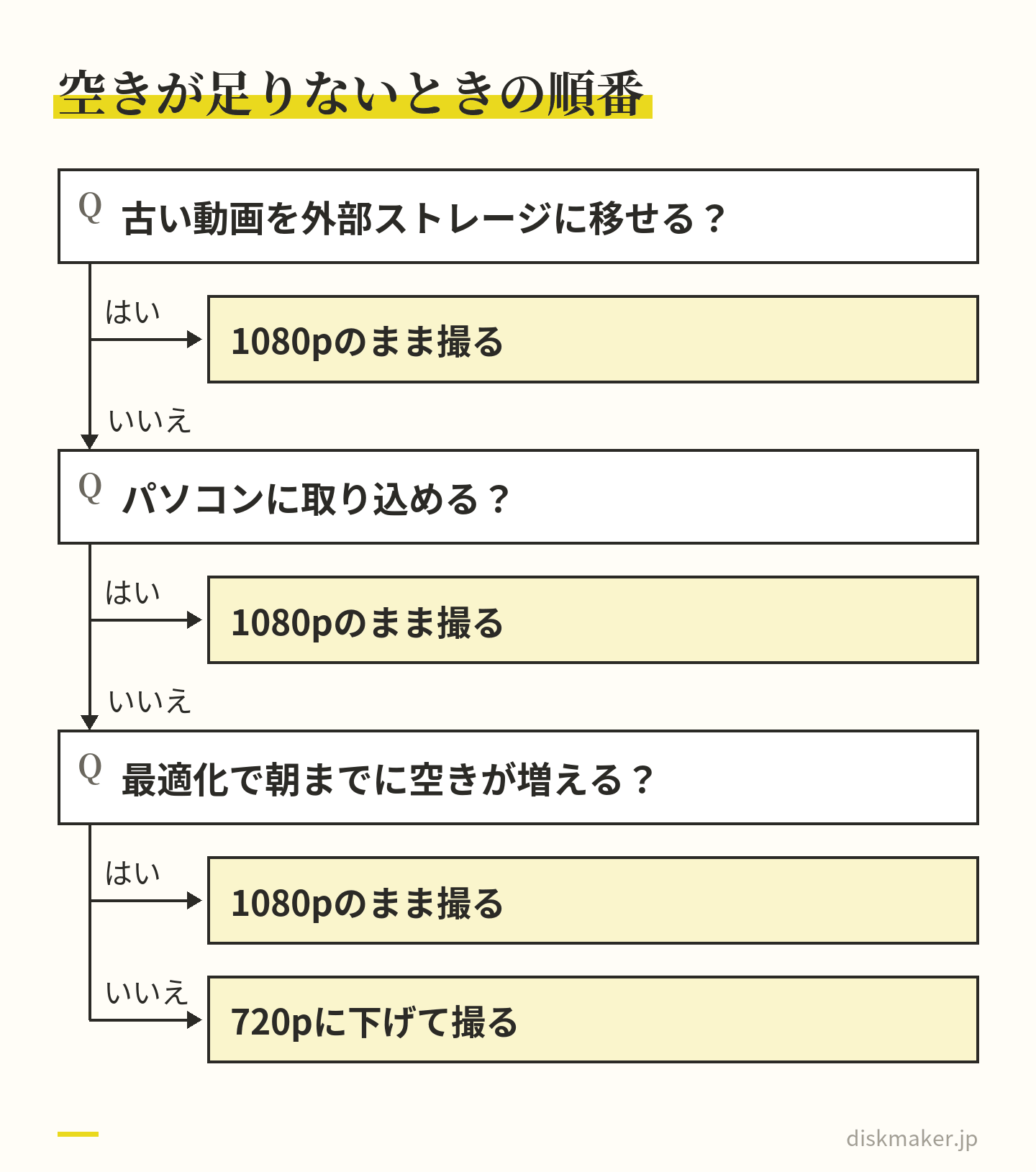
ここまでの場面を、順番に確かめる問いにします。あとから取り返しのつかないものを先に置いていて、最初の二つで「はい」なら、容量がどれだけ足りなくても720pは選ばず、容量を作る側で解決します。三つ目は容量を作れるかどうか、四つ目は720pで撮ると決めたあとの撮り方です。
ブルーレイにする可能性、4Kテレビの大画面で見る予定、どちらかがあるか
あとで拡大する、切り出す、ズームで寄る、1080pの素材と混ぜる、縦で撮る、のどれかをするか
今日中に、古い動画を移す・iCloud写真の最適化を使う・外部ストレージに逃がす、のどれかで空きを作れるか
撮る長さは1時間51分(720p・45MBで5GBに達する長さ)を超えるか。超えるなら、HDRをオフにして2時間5分まで延ばす、第1部と第2部を別々のディスク(別の内容)にする、当社のDVDでエンコード手数料の対象になることを見込んで1枚にする、のどれにするかを撮る前に決めます
1時間51分は720p・高効率+HDRオン(1分約45MB)で5GBに達する長さの計算値 図の問いは上から順に確かめて、結論に着いたところで止めます。三つ目まで「いいえ」で降りてきた人が、720p HD/30fpsで撮る人です。図の中の1時間51分は高効率+HDRオンの45MBからの計算値で、HDRをオフにした40MBなら2時間5分、互換性優先の60MBなら1時間23分に読み替えてください。
症状から逆にたどる、720pまわりの失敗
この設定にまつわる失敗は、設定そのものより「別の設定が動いていた」「戻し忘れた」「ディスクにしたときの見え方を知らなかった」の三つに分けられます。撮る前に読めば避けられるものがほとんどで、撮ったあとで読んだ場合も、次の行事からは同じ失敗をしません。
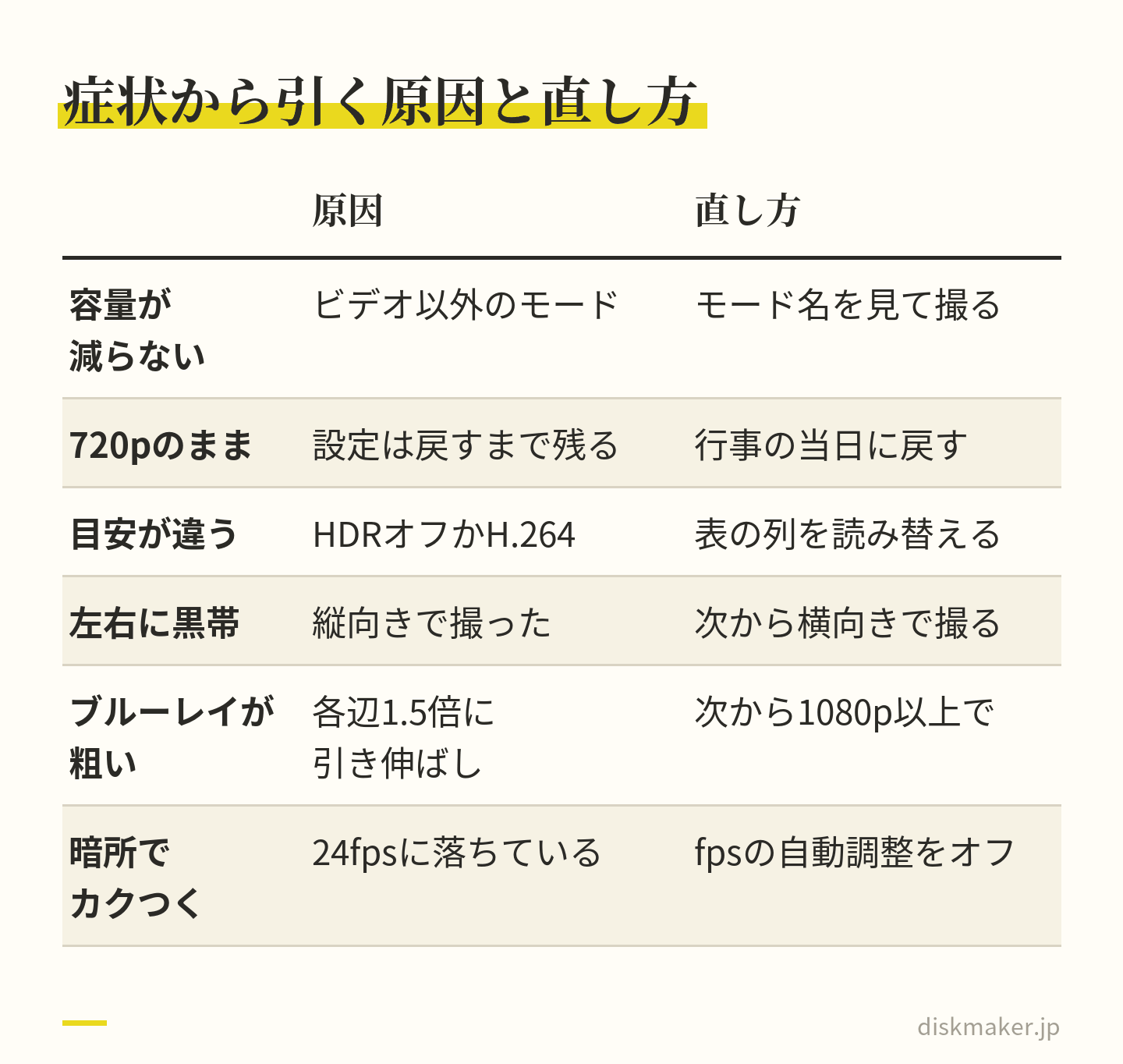
撮る前に読めば避けられる失敗が多い。症状から原因をたどる 720pにしたのに容量が減らない。1本だけ急に大きい
症状は、写真アプリで見たファイルサイズが720pの目安と合わないことです。原因で多いのは、そのファイルが「ビデオ」以外のモードで撮られていることです。スローモーションは背面で1080p HD/240fpsが初期設定で、1分約480MB。シネマティックは初期設定が1080 HD/30fpsで、720pの選択肢がありません。アクションモードは最大2.8Kです。タイムラプスも別枠です。カメラの画面を横にスワイプしてモードが変わっていると、「ビデオ撮影」で720pを選んでいても、その設定は使われません。
確かめ方は、写真アプリでその動画を開いて上にスワイプし、「情報」に出る解像度とフレームレート、ファイルサイズを見ることです。240fpsの表示や、720pより大きな解像度が出ていれば、モードの違いが原因です。直し方は、撮るときにカメラの下のモード名が「ビデオ」になっていることと、画面の上に出る解像度とフレームレートの表示を見ることの二つ。撮り始める前の1秒で防げます。
Pro系の機種なら、ProResも疑います。ProResに720pはありません。撮れる解像度は1080pと4Kです。ProResをオンにして撮った動画は、720pの目安とは桁の違う大きさになり、1080p/30fpsでも1分約1.7GBです(設定画面の説明文の目安)。しかもApple ProResは「設定を保持」の対象で、保持をオンにしていると次にカメラを開いたときもそのままです。同じように、「空間」モードで撮る空間ビデオも、720pの設定とは別に1080p/30fps(1分約130MB)で記録されます。
戻したつもりが720pのまま。画面の目安が45MBと違う
行事のために720pに下げ、そのまま数か月撮り続けていた、という症状は、あとから写真アプリの「情報」を見て気づきます。ビデオ撮影の解像度は、一度変えるとそのまま残ります。それが原因です。勝手に戻ることも、勝手に変わることもありません。直し方は、行事が終わった当日に1080pへ戻す、を習慣にすることだけです。
もう一つの症状は、自分の設定画面に出る720pの目安が45MBではないことで、40MBなら「HDRビデオ」がオフ、60MBなら「フォーマット」が互換性優先です。故障ではありません。表示の誤りでもなく、この記事の表を自分の条件の列で読み替えれば済みます。目安の数字から、自分の設定が分かるわけです。
ディスクにしたら黒帯やぼやけ。送る前には5GB超え
DVDの左右に黒い帯が出た。まず考えられる原因は縦向きで撮ったことで、720pか1080pかは関係ありません。撮り直せない映像なら、そのまま黒帯つきで作るか、左右を切って画面いっぱいにするか、という選び方になります。次からは横向きで撮る、が直し方です。
ブルーレイにしたら思ったより細かさが無い。原因は720pを1920×1080へ各辺1.5倍に引き伸ばしていることです。後からは直せません。同じ映像をDVDで作るなら引き伸ばしは起きないので、渡す相手がDVDで足りるならDVDにする、という選択が残ります。次から1080p以上で撮る、が根本の直し方です。
送る段になって、1枚にまとめるデータが合わせて5GBを超えていると気づいた。720p(高効率+HDRオン・45MB)なら、1時間51分を超える長さがこれに当たります。当社では、1つの内容のデータがDVDで5GB以上のとき、エンコード手数料(大容量データ・内容1種類につき)3,000円(税抜)がかかります。同じ内容の焼き増し分にはかかりません。手は三つあります。
前後や休憩を切って手前に入れる
内容を2枚に分ける
手数料を見込んでそのまま進める
2枚に分けた場合は、それぞれが別の内容として1枚目から数えます。
QuickTakeで撮ったら解像度が違う。暗い場所でカクつく
写真モードでシャッターを長押しして撮るQuickTakeビデオは、機種によって解像度の決まり方が違います。設定画面の説明文は、新しい機種では「現在のビデオ設定で撮影します」、古い機種では「常に1080p HD/30 fpsで撮影します」です。古い機種なら、720pに設定していても1080pで記録されるということです。長く撮るなら、ビデオモードに切り替えてから。
体育館や夕方の映像がカクついて見える症状は、「FPS自動調整」が働いて24fpsに落ちたことが原因の場合があります。もともと30fpsしか無い720pでは、そこからさらに下がると動きの粗さが目立ちます。確かめ方は「情報」のフレームレート表示、直し方は「設定」>「カメラ」>「ビデオ撮影」>「FPS自動調整」をオフにすることです(項目名は機種によって「自動低照度FPS」)。オフにすると、暗い場面はそのぶん暗く写ります。明るさか滑らかさか。どちらを取るかは会場で決めます。
HDRビデオはオンのままでよいか。45MBと40MBの間で決める
設定画面の720pの行は、HDRビデオがオンなら45MB、オフなら40MBです。差は1分で5MB、1割強。60分で300MB、2時間で600MB。5GBに達する長さは1時間51分から2時間5分に延びます。容量の側から見ると小さな差ですが、2時間の記録が境目をまたぐかどうかを分けることがある差でもあります。
HDRビデオは、ドルビービジョンを含む10ビットのハイダイナミックレンジで記録する設定です。対応機では初期設定でオン。場所はiOS 27の場合「設定」>「カメラ」>「ビデオ撮影」>「HDRビデオ」で(機種によって項目名が「HDR」)、「高効率」が前提の機能なので、フォーマットが互換性優先のときは項目名が「HDRビデオ(高効率)」と表示されます。
ディスクにする場合、HDRは残りません。DVD-Videoにも通常のブルーレイにも、規格上は(一般に)HDRの仕組みが無いとされ、当社でディスクにする段階でSDRの映像になります。解像度を下げて撮る場面のほとんどはDVDが前提なので、HDRをオンにして得られるものは、ディスクの上では無い、ということになります。iPhoneやMacの画面で元の動画を見返すときの明るさの幅は、オンのほうが広く残ります。
この二つを比べると、720pでDVDにする記録なら、HDRをオフにして40MBで撮る組み合わせが素直です。容量が1割減り、ディスクにするだけなら失うものはほとんどありません。オフにする手順、SDRになる条件、白っぽく見える現象の原因はiPhoneのHDRビデオはオフにすべきか まとめてあります。逆に、元データを長く残す目的があるなら、オンのままで5MBを払う。どちらも間違いではありません。何のための記録かで決まります。
一つだけ注意があります。HDRをオフにしたことも、解像度と同じく戻し忘れが起きます。解像度を下げたついでにHDRもオフにした場合、行事のあとで戻すのは二つです。どちらも設定画面の「ビデオ撮影」の中にあるので、戻すときは一覧のチェックとHDRビデオのスイッチを続けて見ます。
互換性優先のまま720pにしても、高効率の1080pとほぼ同じ容量
フォーマットが「互換性優先」の人が容量を減らしたくて720pにすると、目安は60MBです。ところが、フォーマットを「高効率」に戻して1080p/30fpsにすると、HDRオンで65MB、HDRオフで60MB。つまり、互換性優先の720pと高効率の1080pは、ほぼ同じ容量です。解像度を下げる前にフォーマットを見る。順番はこちらが先です。
互換性優先はH.264で記録する設定で、高効率のHEVCより同じ画質に多くのデータを使います。選んだ理由が「Windowsで開けなかったから」なら、WindowsにHEVCを再生する拡張機能を入れる道もあり、撮る側の設定を落とす必要はありません。失うものもあります。4K/60fps以上・HDRビデオ・機種によってはシネマティックも、互換性優先では使えなくなります。切り替えると何が消えるか、戻し方、Windowsでの直し方はiPhoneの互換性優先は動画の容量が2倍になる 扱っています。
当社への入稿では高効率(HEVC)のままで構わず、ディスクの規格に合わせる変換は当社の工程で行うので、送る側で互換性優先に切り替えたり、H.264に変換したりする必要はありません。うっかり互換性優先で撮った720pの動画も、そのまま送ってください。60MBという容量は、送るデータとしては小さい部類です。
それでも互換性優先で720pを選ぶ理由が残るのは、提出先が映像の形式を「H.264で」と指定していて、かつ容量の上限が厳しい、という場合です。学校や団体の提出フォームがそうなら、720p・互換性優先の60MB/分で上限を分数に直し、撮る長さを決めます。1GBなら約17分。2GBなら約33分です(計算値)。
上限のある提出フォームに合わせて、撮る長さを逆算する
提出の上限は、送る側では変えられない数字です。撮り始める前に上限を1分の目安で割っておきます。形式の指定が無いなら、いちばん長く撮れるのは、高効率でHDRをオフにした40MBの組み合わせです。
提出の上限
720p HDRオフ(40MB)
720p HDRオン(45MB)
720p 互換性優先(60MB)
1080p/30 HDRオン(65MB)
500MB
約13分
約11分
約8分
約8分
1GB
約25分
約22分
約17分
約15分
2GB
約50分
約44分
約33分
約31分
4GB
約1時間40分
約1時間29分
約1時間7分
約1時間2分
表は1GB=1,000MBで出した計算値です。実際のファイルは場面で前後し、上限の数え方もフォームによって違うことがあるので、ぎりぎりまで撮らずに1割ほど手前で止めるくらいが安全です。元のファイルは消さないこと。あとでDVDにする可能性があるなら、提出したものとは別に残しておきます。
音は解像度と別に決まる
解像度を下げても、音の記録は変わりません。iPhone 16以降は「サウンド収録」の初期設定が空間オーディオで、ステレオ・モノも選べ、「風切り音の低減」は空間オーディオかステレオで録るときに自動で働きます(オフにもできます)。解像度と音は別の項目です。どちらかを変えても、もう一方は動きません。
講演や総会、面談の記録では、映像より音が内容を運びます。容量を抑えるために解像度を下げた記録ほど、音のほうに注意を向けてください。当社のディスクの音声はAC-3またはLPCMで、空間オーディオのまま入ることはありませんが、話し声が聞き取れるかどうかは、撮る位置と周りの音で決まります。演壇から遠い客席の後ろで撮った音は、解像度をいくら上げても近づきません。
一つ、設定画面の「オーディオ再生を許可」には注意が要ります。説明文によると、iPhoneのスピーカーで音楽などを再生しながら撮影すると音はモノラルで録音されるので、ダンスの練習で音楽をiPhoneから流しながら撮る場面は、まさにこれに当たります。ステレオで残したいなら、再生は別の機器から。
容量が足りないとき、解像度より先に試すこと
720pは、足りない容量を、画素数を減らして補う設定です。減らさずに済むなら、そのほうがいい。行事の前の週から前日の夜までに間に合う方法は、どれも元の動画を消さずに空きを作るやり方なので、うまくいけば1080pのまま当日を迎えられます。
元の動画を消さずに空きを作る手段が先。720pは最後の手段 本体の古い動画を、外部ストレージに書き出す
いちばん確実なのは、本体にたまった動画を外へ移すことです。手順はiOS 27の場合、写真アプリで動画を選び、共有ボタンから「未編集のオリジナルを書き出す」を選んで、「場所」で接続したストレージを指定し「保存」を押します(表記はバージョンで異なります)。名前のとおり、編集を加えた動画でも、書き出されるのは編集前のオリジナルです。例外もあります。ロックされた「非表示」アルバムの項目は書き出されないので、そこに入れた動画は別に移します。
つなぐストレージには条件があります。データの区画(パーティション)が一つで、形式がAPFS、APFS(暗号化)、macOS拡張(HFS+)、exFAT、FAT32、FATのどれかであること。外付けのハードディスクは、多くの場合、別に電源が要ります。選ぶならexFATが無難です。WindowsでもMacでも扱いやすい形式だからです。FAT32は、1ファイルの大きさが4GB未満に限られる形式なので、2時間の記録のような大きな動画の移し先には向きません。
移す時間は、iPhoneの端子の速さで桁が変わります。USB-Cの速さは機種で違います。16 Pro以降のPro系(Pro Maxを含む)と10月23日発売予定のiPhone DuoがUSB 3(最大10Gb/s)、iPhone 17・Air・17e・16・16eがUSB 2(最大480Mb/s)です。
480Mb/sは毎秒60MB、10Gb/sは毎秒1,250MBに当たるので、30GBの動画を移す計算上の最短は、USB 2で約8分、USB 3で約24秒。実際の速さはこれより遅く、どこまで出るかは機器とケーブルの組み合わせで変わります。USB 3の速さを出すには、10Gb/sに対応したUSB 3のケーブルも要ります。
書き出した動画を本体から消すのは、パソコンなど別の機器で、外部ストレージの動画が最後まで再生できると確かめてからにします。書き出しの途中でケーブルが抜けていた、という失敗は、消したあとで気づいても取り返せません。空きを作るつもりで、別の記録を失う。それでは元も子もありません。
パソコンに取り込む
パソコンがあるなら、USBケーブルでつないで取り込めます。Macは写真アプリの「読み込み」、WindowsはMicrosoft Storeで「Appleデバイス」アプリを入れてから接続し、iPhoneに出る「このコンピュータを信頼しますか?」で「信頼」を選びます。
つなぐ前に、iPhoneの「設定」>「アプリ」>「写真」>「MacまたはPCに転送」を「元のフォーマットのまま」にしておくと(表記はバージョンで異なります)、撮ったままのファイルが移ります。「自動」のままだと、互換性のある形式に変換されて移ることがあります。
iCloud写真を使っている人には、順番の問題もあります。Appleは、Windowsに読み込む前に、オリジナルのフル解像度の写真をiPhoneにダウンロードしておく必要がある、と案内しています。本体に省スペース版しか無い動画は、そのままでは元の画質で移せないということです。空きを作りたいのに、まず元データを本体に戻す空きが要る。このねじれに前日の夜に気づくと、打つ手が残りません。
「ストレージを最適化」は、前日の夜では間に合わないことがある
iCloud写真の「ストレージを最適化」をオンにすると、本体には省スペース版を残し、オリジナルはiCloud写真の側に保管されます。最適化は、容量が足りなくなったときに進みます。見る機会の少ないものから順番です。iOS 27の場合の場所は、「設定」>自分の名前>「iCloud」>「写真」>「iPhoneストレージ」>「ストレージを最適化」です(表記はバージョンで異なります)。
ただし、時間がかかります。空きが増えるのは、オリジナルがiCloudに上がってからです。何十GBもの動画がまだ上がっていない状態で前日の夜にオンにしても、朝までに空きが増えるとは限りません。
新しいiOS 27では、写真アプリの「コレクション」からiCloudアカウントのプロフィールを開き、「すぐに同期」>「今日」で同期を優先させられるようになりました(Appleの資料には「今すぐ同期」という表記もあります)。1日たつと自動でオフに戻り、低電力モードや省データモードでは止まります。iCloudの容量そのものが足りなければ、どちらの機能も助けになりません。
どの方法も間に合わない。そこで初めて720pの出番です。裏を返せば、行事の1週間前に古い動画を移しておくだけで、720pに下げる理由の多くは消えます。同じ悩みを行事のたびに繰り返しているなら、解像度を下げ続けるより、動画の置き場所を一つ増やすほうが、長い目で見て手元に残るものが多くなります。
2時間の総会を720pで撮る日の段取り
ここまでの話を、一つの場面に通してみます。2時間の総会を客席の後ろの三脚に据えたiPhoneで記録し、あとで会員に配るDVDにする。配るのはDVDだけで、ブルーレイや大画面で見る予定は無いことを、前の週のうちに確かめてある。前日の夜に見た空きは6GBで、容量を作る時間はもう無い。1080p HD/30fps(高効率+HDRオン・約65MB)だと2時間で計算上7.8GBになり、そもそも入りません。720pなら撮り切れます。前の週の準備から入稿までを、時間の順に並べたのが次の図です。
空き6GB・HDRオフ(1分約40MB)で2時間撮る場合。計算上4.8GBで空きの8割 前日。長さ×1分の目安が、空きの8割に収まるか
まず、撮る長さと1分の目安を掛けます。高効率+HDRオンの720p(45MB)なら、2時間で5.4GB。空き6GBの9割です。合間に写真を撮ったりアプリの更新が入ったりすれば、閉会の前に止まりかねません。HDRビデオをオフにした40MBなら4.8GBで、空きのちょうど8割です。「表の数字の8割を使える長さと見る」目安に収まり、しかも当社のDVDでエンコード手数料の境目になる5GBの手前に入ります。この場面では、720pとHDRオフの組み合わせを選びます。
設定は前日のうちに変えます。「設定」>「カメラ」>「ビデオ撮影」で720p HD/30 fpsにチェックを付け、同じ画面の「HDRビデオ」をオフに。体育館のような暗めの会場なら、「FPS自動調整」をどうするかもここで決めます。三脚に据えて1本で撮るなら、同じ画面に「カメラをロック」があればオンにしておくと、録画中にカメラが自動で切り替わりません。最後に、画面下の容量の目安で720pの行が40MBになっているかを見れば、HDRがオフになったことを数字で確かめられます。
当日の朝。10秒の試し撮りで確かめる
会場で三脚に据えたら、本番の前に10秒ほど撮って写真アプリで開き、上にスワイプして「情報」を見ます。見るのは二つ。解像度とフレームレートが720pと30fpsになっているかと、ファイルサイズが目安から大きく外れていないかで、HDRオフの40MBなら、10秒でその6分の1の約6.7MBが目安です。外れていたら、画面下のモード名が「ビデオ」になっているかを見直します。スローモーションやシネマティックのまま撮ると、ビデオ撮影の設定は使われません。
録画の開始は、画面のボタンのほか、音量ボタンでもできます。三脚に据えたiPhoneに触れると揺れが映り込むので、Apple Watchの「カメラリモート」から始める方法もあります。電池にも気を配ります。続けて2時間録画するなら、充電しながら撮れるように、ケーブルの取り回しと電源の位置を先に見ておきます。
閉会のあと。戻すのは解像度とHDRの二つ
録画を止めたら、その場で「ビデオ撮影」を元の設定(初期設定なら1080p HD/30 fps)に戻し、HDRビデオもオンに戻します。二つ変えたなら、戻すのも二つ。その夜のうちに、撮った2時間の動画を外部ストレージかパソコンにも書き出しておけば、入稿の前にiPhoneをなくしたり、誤って消したりしても記録は残ります。ディスクができあがるまでの間は、記録がiPhoneの中に一つしか無い状態です。
720pで撮っても、DVD1枚に入る時間は延びない
容量の小さい720pで撮れば、DVDにも長く入るのではないか。そう考えたくなりますが、DVD1枚に入る時間は、元のファイルの大きさでは決まりません。当社で作るDVDの映像は720×480のMPEG-2で、元の動画はこの形に作り直されるので、1枚に何分入るかを決めるのは、ディスクの容量と、作り直したあとの映像に1秒あたり何ビットを使うかの二つです。撮ったのが720pか4Kかは、この計算に入ってきません。
計算の考え方はこうです。ディスクの容量をビットに直し、収めたい秒数で割ると、1秒あたりに使える平均のデータ量が出ます。DVDの片面1層は4.7GB、片面2層は8.54GBで、規格上は(一般に)映像と音声などを合わせた最大の速さが10.08Mbpsとされます。片面1層に60分を入れると計算上約10.4Mbpsで、この上限を少し超えます。上限の速さのままで入るのは、計算上は1層で約62分、2層で約113分まで。それより長く入れるほど、1秒あたりのデータは薄くなっていきます。
1枚に入れる長さ
片面1層(4.7GB)
片面2層(8.54GB)
60分
約10.4Mbps(上限を超える)
約19.0Mbps(上限を超える)
90分
約7.0Mbps
約12.7Mbps(上限を超える)
120分
約5.2Mbps
約9.5Mbps
150分
約4.2Mbps
約7.6Mbps
180分
約3.5Mbps
約6.3Mbps
240分
約2.6Mbps
約4.7Mbps
表の「上限を超える」は、上限の速さで作ってもディスクの容量が余る、という意味です。数字は映像と音声などを合わせた平均の計算値で、ディスクには管理のための情報も入るため、映像に回せる量は実際にはこれより少し小さくなります。撮った設定は関係ありません。2時間の総会を1層に入れるなら、元が720pでも1080pでも4Kでも、計算上は約5.2Mbpsに収める作業になります。
数字が小さくなるほど、動きの多い場面で画面が崩れやすくなる方向に働く、というのが一般的な傾向です。では、何Mbpsあれば足りるのか。これは映像の中身で変わり、数字で線は引けません。演壇の人が話し続ける総会と、子どもが走り回る運動会とでは、同じ2時間でも求めるものが違います。
ファイルの大きさが関係するのは、送るまでの話
では、720pで小さく撮った意味はどこにあるのか。関係するのは、iPhoneの空き容量、ギガファイル便へのアップロード、そして当社のエンコード手数料の境目の三つです。どれもディスクを作る前の話です。ディスクに入る時間には関係しません。2時間を720p・HDRオフで撮った4.8GBのファイルも、1080p(高効率+HDRオン)で撮った7.8GBのファイルも、DVDにすれば同じ720×480になり、同じ時間に収まります。
録画を分けた場合の数え方も書いておきます。エンコード手数料は「1つの内容のデータ」がDVDで5GB以上かどうかで決まるので、休憩で録画を止めて2本のファイルにしても、同じ1枚に入れるなら2本を合わせた大きさで見ます。1本ずつは5GBより小さくても、合わせて5GB以上なら対象です。2本を別々のディスクにするなら、それぞれが別の内容になり、1本ずつの大きさで見ます。
長い記録は、1層・2層・2枚のどれにするか
長い記録をDVDにするときの選び方は三つです。1層の1枚に収める、2層の1枚に収める、内容を分けて2枚にする。当社の基本料金(DVD・1枚あたり)は1,500円で、オーサリングと書き込み、ケース入れ込みまでを含みます。2層ディスク(1枚目)は2,500円です。基本料金との差額の1,000円 同じ内容を何枚作っても1枚ごとにかかり、同じ内容の2枚目からは、追加コピー(同一内容の焼き増し・1枚あたり)1,000円にこの差額が加わります。
1時間前後までの記録なら、1層でも上限に近い速さのまま入ります。それを超えたら、2層か2枚か。2枚に分けるなら、第1部と第2部は別の内容になるのでどちらも基本料金から数え、1枚あたりの時間が半分になって容量に余裕が出るかわりに、見る人は途中でディスクを入れ替えます。区切りのはっきりした総会なら2枚、通しで見たい発表会なら2層、と中身で決めるのが素直です。
会員に配る枚数が決まっているなら、最初の注文でまとめて頼みます。後日の追加注文は、新しい注文の1枚目から数えるからです。欠席した人の分や予備も同じ。何枚にするかを撮る前の段取りの中で決めておけば、あとから1枚だけ足す事態を避けられます。
2枚に分けず、1枚の中で区切る
第1部と第2部を行き来しやすくしたいだけなら、ディスクを分けずにチャプターで区切る方法もあります。当社のチャプター分け(1枚あたり)は1,500円の追加で、最大50チャプターまで区切れます。総会なら議題ごと、発表会なら演目ごとに頭出しができ、見る人はリモコンで見たい場面へ飛べるので、区切りたい位置は時刻で書き出しておくと、頼むときに迷いません。位置は、注文ページで「チャプター分け」を選ぶと開く「チャプター位置の指定」の欄に、時刻で入れます。ただ、長さはチャプターでは縮みません。1層か2層かは、前の表で決めます。
撮った720pの動画を、当社へ送るとき
当社への入稿は、動画を上げたギガファイル便のURLを注文フォームに貼る形です。ギガファイル便のURLが使え、スマホからも入稿できます。動画が小さいぶん、アップロードの負担は1080pや4Kより軽く済みます。2時間の記録でも、720p・HDRオフなら計算上4.8GBで、1080p(高効率+HDRオン)の7.8GBより3GB少ない量です。送る前に確かめたいのは次の四つです。
本体にあるのがオリジナルかどうか
iCloud写真の「ストレージを最適化」がオンだと、本体に残るのは省スペース版で、オリジナルはiCloud写真の側にあります。最適化は容量が足りなくなったときに進む仕組みなので、空きの少ない状態で撮った記録は、送る前に一度確かめておきます。本体にオリジナルを戻すには、iOS 27の場合、「設定」>自分の名前>「iCloud」>「写真」>「iPhoneストレージ」で「オリジナルをダウンロード」を選びます(表記はバージョンで異なります)。対象はライブラリ全体です。そのぶんの空きが要ります。足りないときは、容量を作る節の方法を先に使います。
共有URLの保持期限は、アップロードの前に選ぶ
ギガファイル便を使うなら、保持期限は3・5・7・14・30・60・100日の7種類から選べ、初期値は5日です。期限は、アップロードしたあとで変えることも延ばすこともできません。注文までに日が空きそうなら、アップロードの前に長めの期限を選んでおきます。1ファイル300GBまで置けるので、720pの記録で上限を気にすることはまずなく、サービスごとの細かな違いを比べるより、貼るURLの期限を注文の日と照らし合わせるほうが先です。
古い共有アルバムを通した動画は、最大720p・15分まで
家族が撮った動画を集めてから送る場合、途中の経路で720pになっていることがあります。たとえば共有アルバムです。AppleはiOS 26以前に作った共有アルバムについて、ビデオは最長15分・最大720pで配信すると案内しています。iOS 27以降に作った共有アルバムはオリジナルの形式・フル解像度になりましたが、分かれ目はアルバムを作ったときのiOSで、今使っているiOSではありません。去年から使い続けている学年のアルバムに入れた動画は、今も最大720pです。
この記事の考え方を当てはめると、古いアルバムから保存した720pの動画も、DVDにするだけなら足ります。ブルーレイとなると話が変わります。その場合や、長い記録を渡したい場合は、撮った本人の手元にある元の動画を、共有の「オプション」で「すべての写真データ」をオンにしたAirDropなどで受け取り直すほうが確実です。最長15分という扱いなので、2時間の総会のような長い記録の受け渡しに、古い共有アルバムは向きません。
注文フォームの備考欄に「720pで撮った」と書く
届いたファイルが720pだったとき、それが撮影の設定なのか、途中の経路で縮んだものなのか。作る側には、ファイルだけでは見分けがつきません。注文フォームの備考欄に、機種名、720p HD/30fpsで撮ったこと、フォーマット(高効率か互換性優先か)、HDRビデオのオンとオフ、本数を書いておけば、撮影のときの設定だと伝わります。書く項目と雛形はiPhone動画のディスク化で業者に伝えること まとめてあります。
ファイルが2本以上あるときは、ファイル名の頭に「01_」「02_」と付けると、その順で収録します。720pで撮った第1部と、空きを作ってから1080pで撮った第2部のように設定が混ざっていても、1枚のDVDにまとめられます。DVDなら差は小さくなります。どちらも720×480に縮むからです。同じ2本をブルーレイにすると、720pの第1部だけが1920×1080へ引き伸ばされ、切り替わったところで細かさの差が目に入りやすくなります。混ざっていることも、備考欄に一言添えておきます。
あとから1080pに変換したら、画質は戻るか
戻りません。720pで撮った動画を編集アプリや変換ソフトで1920×1080に書き出すと、ファイルの画素の数は増えます。けれども、増えた画素は周りの画素から補って作ったもので、撮影のときに写っていなかった細部は出てきません。ファイルが大きくなり、中身の細かさは720pのまま、という結果になります。
当社に送る前にこれをすると、損のほうが目立ちます。DVDにするなら、どのみち720×480に縮めるので、1080pに引き伸ばした分は縮める段階で捨てられます。ブルーレイにするなら、当社の工程で1920×1080に合わせるので、先に引き伸ばしておく意味がありません。そのうえ書き出しのたびに圧縮をやり直すので、元より少しずつ情報が削られます。ファイルが大きくなって5GBの境目を越えれば、エンコード手数料の対象にもなりえます。撮ったときの720pのまま送ってください。
逆の順番。1080pで撮って、あとで720pに縮める
最初から720pで撮るのと、1080pで撮ってからアプリで720pに書き出すのとでは、何が違うのか。後者は、撮影のときに1080pぶんの空き(高効率+HDRオンなら2時間で7.8GB)が要るうえ、書き出しで圧縮を1回多く重ねる方法です。元の1080pを消して720pだけを残すなら、最初から720pで撮ったのと同じ結果に、工程が1回増えただけです。
意味があるのは、元の1080pを別の場所に残せるときに限られます。ブルーレイや大画面の道を残したまま、人に渡すためだけの軽いファイルを作れるからです。当社に送るだけなら、話はもっと簡単です。1080pのまま送れば工程の中で720×480に縮むので、自分で縮める必要はありません。空きが無いから720pにしたい、という今回の状況では、撮影の時点で1080pぶんの空きが要る以上、この道はそもそも選べません。
自分でDVDに焼くか、店に頼むか
自分でDVDにする場合にも、720pの動画は扱いやすい素材で、ファイルが小さいぶん、パソコンへの取り込みや保存の負担が軽く済みます。用意するものは四つです。
DVDに書き込めるドライブ
DVD-Videoの形式で書き出せるオーサリングのソフト
書き込み用のディスク
仕上がりを確かめる家庭用のプレーヤー
Windowsでは、高効率(HEVC)の動画を再生するのに、Microsoft Storeで拡張機能を入れる必要があることがあります。使うソフトがHEVCを読めないときの逃げ道もあります。Macなら、QuickTime Playerで動画を開いて「ファイル」>「書き出す」を選び、「ファイルサイズ重視(HEVC)」を「互換性重視(H.264)」に変えて保存する方法を、Appleが案内しています。ただ、この変換も圧縮を1回重ねる作業です。ソフトがHEVCをそのまま読めるなら、変換せずに渡すほうが情報が残ります。
自分で進めて困りにくいのは、1枚だけ作る、長さが1時間ほどに収まる、失敗しても焼き直す時間がある、という条件がそろうときです。とくに気をつけたいのは長さです。1層に上限の速さのまま入るのは計算上約62分までなので、それより長い記録では、ソフトの設定で1秒あたりのデータを下げて収めるか、2層のディスクを用意するかを決めることになります。
店に頼むほうが合うのは、2時間を超える記録を1層・2層・2枚のどれにするか決めかねている、何十枚も同じものを配る、配る日が決まっていて失敗できない、といった場面です。自分で焼いて失敗したときに失うのは、ディスク代と時間だけではありません。配ったあとで一部のプレーヤーで止まると分かれば、回収と作り直しが要ります。当社では、書き込んだあと実際のプレーヤーで再生を確かめてから、ケースに入れて発送するか、店舗でお渡しします。
自分で焼いた1枚目で確かめる四つのこと
1枚目ができたら、渡す相手と同じ種類の家庭用プレーヤーに入れて、最初から最後まで通して見ます。確かめるのは四つ。
映像が横長の16:9で出ているか
左右や上下に、撮ったときには無かった黒い帯が出ていないか
音が途切れず、話し声が聞き取れるか
最後まで止まらずに進むか
パソコンでは再生できても家庭用のプレーヤーでは読めない、ということもあるので、パソコンでの確認だけで済ませないようにします。確認には、2時間の記録なら2時間かかりますが、配ってから止まるのに比べれば安い手間です。
配る前に、映っている人と流れている音を確かめる
総会や講演、発表会の記録を配るときは、画質とは別の確認があります。講演者や出演者が配布を了承しているか。客席の参加者の顔がはっきり映り込んでいないか。会場で流れた音楽が、そのまま収録されていないか。どれも解像度とは関係のない論点です。どこまでが問題になるかは、場面によって違います。判断に迷うときは、主催者や団体、必要なら弁護士に確かめてください。当社がディスクにできるのは、自分で撮影・制作した動画と、権利者の許可がある動画だけで、市販のDVDやテレビ録画、他人の動画の複製はお引き受けできません。
ファイルのまま配るなら、もう一つ。iPhoneで写真やビデオを共有すると、撮影の日付や時刻、場所、使った機器といった情報も一緒に渡ります。会員の自宅で撮った練習の記録のように、場所が伝わると困る動画を元のファイルで配るときは、この点を先に考えておきます。
撮る前の5分で決めること
720pに下げるかどうかは、行事の前の晩、設定画面を開く前に決めます。作るのはDVDだけか。大画面や拡大、切り出しの予定は無いか。空きを作る手段は本当に残っていないか。この三つのどれかで迷うなら、1080pのまま撮る道を探します。三つとも「無い」と言い切れたとき、720p HD/30fpsは、長い記録を最後まで途切れずに残すための、筋の通った設定になります。
確かめる項目を並べたのが次の図です。
上の4項目は720pを選んでよいかの確認、下の4項目は撮ると決めたあとの準備 撮り終えたら、その日のうちに解像度とHDRビデオを元に戻し、元の動画を外部ストレージかパソコンにも残します。あとは入稿です。動画を上げたギガファイル便のURLをDVD書き込みの注文ページ フォームに貼り、備考欄に720pで撮ったこと、HDRのオンとオフ、本数を書き添えてください。複数のファイルは、ファイル名の頭に「01_」「02_」と付けると、その順で収録します。通常便は受付から5営業日で発送し、15時以降のご注文は翌営業日の受付になります。長さと枚数の決め方で迷ったら、注文の前に相談・問い合わせフォームから聞いていただいて構いません。
よくある質問
Q. iPhoneの720pで撮った動画でも、DVDはきれいに作れますか? A. DVDの映像は720×480で、720p(一般に1280×720)より画素が少ないため、DVDにする段階で解像度が足りなくなることはありません。見え方はMPEG-2への変換や1枚に入れる長さ、テレビの拡大表示でも変わるので、1080pで撮った場合と同じとまでは言えませんが、DVDにするだけなら720pで困る場面は多くありません。
Q. iPhoneの720pで1時間撮ると、何GBになりますか? A. 720p HD/30fpsの1分の目安は、高効率+HDRオンで約45MB、HDRオフで約40MB、互換性優先で約60MBです(iPhoneの設定画面の目安。iOS 27の画面では未確認)。1時間なら計算上それぞれ約2.7GB、約2.4GB、約3.6GBになります。実際のファイルは場面の動きや明るさで前後します。
Q. 720p(領域節約)の設定はどこにありますか? A. iOS 27の場合、「設定」>「カメラ」>「ビデオ撮影」の一覧で「720p HD/30 fps」を選びます(表記はバージョンで異なります)。「領域節約」は、同じ画面の下に出る容量の目安で720pに添えられた言葉です。一度選ぶと自分で変えるまでその設定で撮り続けるので、行事が終わったら元に戻します。
Q. iPhoneの720pで60fpsは選べますか? A. 選べません。技術仕様では、iPhone 18 Pro、iPhone 17、iPhone 16など、現行の機種はどれも背面カメラの720pが30fpsだけです。速い動きを60fpsで残したいなら1080p HD/60fps(高効率+HDRオンで1分約100MB)を選ぶことになり、720pの約45MBの2.2倍ほどの容量になります。
Q. 720pで撮った動画を、あとから1080pにできますか? A. 変換ソフトで1920×1080に書き出すことはできますが、増えた画素は周りから補ったもので、撮影のときに写っていなかった細部は戻りません。ファイルが大きくなるだけなので、当社に送るときも720pのまま送ってください。ブルーレイや大画面の予定があるなら、撮る時点で1080p以上にしておきます。
Q. 720pの動画をブルーレイにする意味はありますか? A. 当社のブルーレイは1920×1080で作るので、720pの映像は各辺1.5倍に引き伸ばして収めることになり、1080pで撮った映像と同じ細かさにはなりません。作ることはできますが、フルHDのまま残したいという目的なら、720pで撮った時点でその利点の大半は消えています。DVDで足りるならDVDが素直です。
Q. 720pにしたのに容量が減らないのはなぜですか? A. スローモーション、シネマティック、アクションモードなど、「ビデオ」以外のモードで撮ると、「ビデオ撮影」で選んだ720pは使われません。背面のスローモーションは1080p/240fpsが初期設定で、1分約480MBです。Pro系でProResをオンにしている場合も大きくなります。写真アプリで動画を開いて上にスワイプし、「情報」で確かめます。
Q. HDRビデオをオフにすると、720pの容量はどれだけ減りますか? A. 720p HD/30fpsの目安は、HDRオンの約45MBからオフの約40MBへ、1分で約5MB減ります。2時間なら計算上5.4GBが4.8GBになり、当社のDVDでエンコード手数料の境目になる5GBの手前に収まります。DVDにも通常のブルーレイにも規格上は(一般に)HDRの仕組みが無いとされ、ディスクにするだけならオフで失うものはほとんどありません。
Q. 互換性優先の720pは、高効率の1080pより小さいですか? A. ほぼ同じです。互換性優先の720pは1分約60MBで、高効率の1080p HD/30fpsはHDRオンで約65MB、HDRオフで約60MBです。容量を減らしたいなら、解像度を下げる前にフォーマットを「高効率」に戻すほうが役に立ちます。当社への入稿も高効率(HEVC)のままで構いません。
Q. 720pと1080pの動画を、1枚のDVDにまとめられますか? A. まとめられます。DVDにするときにどちらも720×480に作り直すので、並べたときの差は小さくなります。複数のファイルはファイル名の頭に「01_」「02_」と付けると、その順で収録します。ブルーレイにする場合は720pの部分だけが引き伸ばされて差が見えやすいので、設定が混ざっていることを注文フォームの備考欄に書いておきます。
Q. 720pで2時間撮った動画は、DVD1枚に入りますか? A. DVD1枚に入る時間は元のファイルの大きさでは決まらず、ディスクの容量と1秒あたりのデータ量で決まります。片面1層の4.7GBに2時間なら、計算上は平均約5.2Mbpsに収める作業になり、2層なら約9.5Mbpsです。1層・2層・2枚のどれにするかは、映像の中身と見る人の都合で決めます。
Q. 縦向きで撮った720pの動画は、DVDに向いていますか? A. 向いていません。縦長の720pは一般に720×1280で、横長のDVDの画面に収めると表示上は270×480相当の幅になり、左右に黒い帯が出ます(計算値)。横向きで撮った720pが画面全体を使えるのに比べて、使える幅は3分の1ほどです。DVDにする予定があるなら、解像度より先に横向きで撮ることを決めます。