この記事の要点
「音量を最大化」で揃わないのは、それがピーク基準 波形の最も高い一点しか見ておらず、人が感じる平均的な大きさを揃えていないためです。
体感音量の単位はLUFS ITU-R BS.1770で定義され、耳の感度に合わせた補正とゲート処理により、無音の区間に引きずられずに測れます。
EBU R 128 は目標を-23.0 LUFS、True Peakを-1 dBTP以下と定めており、家庭に配るディスクでもこの考え方がそのまま使えます。 ffmpegのloudnorm 2パスで使うと、目標LRAが実測LRA以上のときはlinearモードで動き、音の質感を変えずに全体を同じ量だけ動かせます。
目標値をいくつにするかより、全素材を同じ値に揃える ことが体験を決めます。ディスクは、再生中に視聴者へ音量調整を促せない配布物だからです。
自分で 焼く 手間も、 失敗の 心配も なく。
動画ファイルを 送るだけで、 家の プレーヤーで 見られる ディスクに してお届けします。
1枚1,500円(税抜)から・ 1枚から注文できます
運動会の朝に撮った映像、体育館で撮った発表、家に帰ってから撮った家族のコメント。別々の日に撮ったものをひとつにつないだら、場面が変わるたびに音量が変わってしまった。テレビの前でリモコンを握りっぱなしになる、あの状態です。
編集ソフトの「音量を最大化」や「ノーマライズ」を押しても直らなかった、という経験がある方は多いはずです。それは操作を間違えたからではなく、その機能が揃えているのが波形の最も高い一点で、耳が感じている大きさとは違うからです。複数の動画の音量を揃えるには、LUFSという体感音量の単位で素材ごとに測り、目標との差の分だけ全体のゲインを上下させます。
特にディスクに焼く場合は、再生中に「音量を上げてください」と案内できないため、事前の統一がそのまま視聴体験になります。目標の値は配布先によって変わり、家庭に配るディスクなら、放送と同程度の-23 LUFS前後が扱いやすいと考えられます。
この記事の目次見出しを押すと、その場所へ移ります
ピークノーマライズは波形の最も高い一点しか見ないので、音量が揃わない LUFSは体感音量の単位|耳の感度で重み付けし、無音は集計から外す LUFSの目標値|放送は-23前後、音楽配信は-14前後、ディスクは揃えることが第一 音量を揃える手順は、先に全部の素材を測り、差の分をゲインで埋める 抑揚を保ったまま揃えるには、loudnormを2パスにしてlinearモードで動かす BGMと声のバランスを崩さない順序|先に素材内、最後に素材間 クリッピングを避ける余裕|True Peakは-1 dBTP、圧縮を通すなら-2 dBTP 焼く前に、書き出したファイルを測り直してテレビの音量で通す よくある質問 撮った動画は、1枚1,500円(税抜)からDVD・ブルーレイにできます。料金を見る
ピークノーマライズは波形の最も高い一点しか見ないので、音量が揃わない
多くの編集ソフトに載っている「ノーマライズ」「音量を最大化」は、ピーク基準 動きます。素材の中でいちばん高い一点を探し、それが0dBFS(あるいは指定した-1dBFSなど)に届くように、全体を同じ倍率で持ち上げる処理です。倍率を決める材料は、何万サンプルもある波形のうちのたった一点です。
発表会の映像で、本編の途中に拍手が一回だけ入っているとしましょう。拍手のピークは高いので、ノーマライズはそこを基準に倍率を決めます。その結果、肝心のトーク部分はほとんど持ち上がりません。一方、拍手が入っていない別日のリハーサル映像では、トークそのものがピークになるので大きく持ち上がります。ピークは同じ値に揃ったのに、聞こえ方は逆にひらいた
ピーク基準
ラウドネス基準
見ているもの
最大の一点
一定時間の平均的なエネルギー
揃うもの
波形の高さ
耳で感じる大きさ
拍手・咳・風切り音の影響
強く受ける
ほとんど受けない
静かな映像の扱い
持ち上がらないことがある
目標まで持ち上がる
人の耳は瞬間の最大値ではなく、ある程度の長さにわたる平均的なエネルギーで大きい・小さいを判断します。ですから揃えるべきは平均のほうで、ピークは「割れないための上限」として別に管理する、という二本立てになります。この二本立てが、ラウドネス基準の考え方です。
なお、ピーク基準の調整がまったく無意味というわけではありません。上限を守る役割は今も必要です。役割を取り違えて、平均を揃える道具として使ってしまうことが問題なのです。
LUFSは体感音量の単位|耳の感度で重み付けし、無音は集計から外す
体感音量を数値で扱うための単位がLUFS (Loudness Units relative to Full Scale)です。測り方は国際電気通信連合の勧告ITU-R BS.1770で定義されています。現行版はBS.1770-5(2023年11月)で、正式名称は「Algorithms to measure audio programme loudness and true-peak audio level」です。放送業界で使われているLKFSという表記は、LUFSと同じものを指します。
この測り方には、ピーク基準にはない仕組みが二つあります。
周波数の重み付け では、人の耳は同じエネルギーでも周波数によって大きさの感じ方が違うため、低域を控えめに、高域をやや強めに評価する補正フィルタを通してから集計します。低音のゴロゴロ音が数値を不当に押し上げない理由がこれです。 ゲート処理 では、短い区間ごとにレベルを見て、極端に静かな区間を平均の計算から除外します。EBUの運用規定では、全体平均から一定以上小さい区間を外す相対ゲートが-10 LUと定められています(2011年の改訂で-8 LUから変更されました)。会話の合間の静寂が長い素材でも、数値が引きずられません。
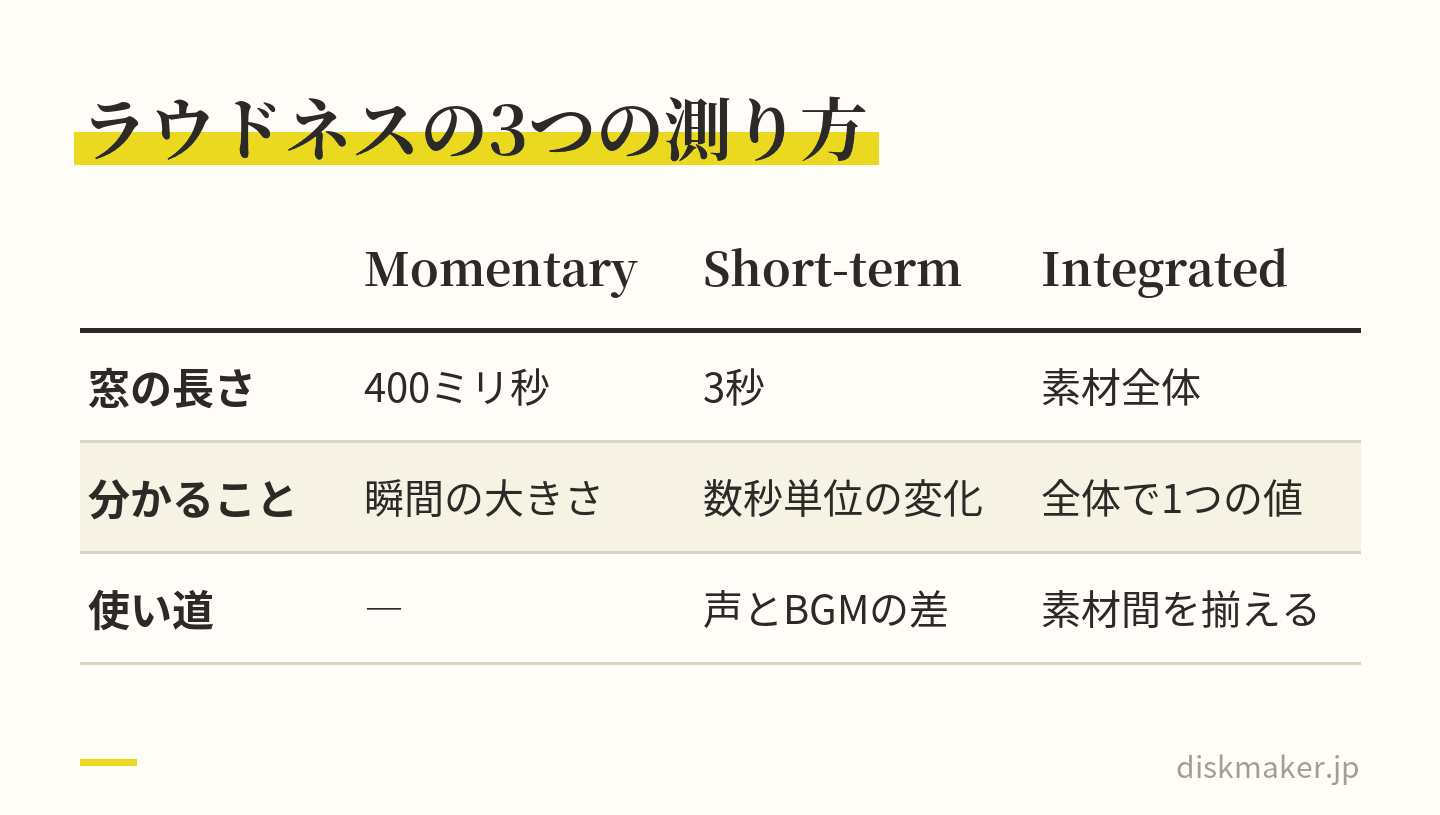
実務で見る値は主に三つです。数秒単位の変化を見るShort-term (3秒窓)、瞬間のMomentary (400ミリ秒窓)、そして素材全体をひとつの数値にまとめたIntegrated (統合ラウドネス)。素材間の音量を揃える作業で使うのはIntegratedです。もうひとつ、LRA (Loudness Range)は素材内での大小の幅を示す値で、これが大きいほど「静かな場面と大きい場面の差が激しい」ことを意味します。
素材どうしの音量を揃えるときに見るのは、素材全体をまとめたIntegrated 単位の感覚もつかんでおきます。1 LU の差は 1 dB の差 ゲインを1dB上げれば統合ラウドネスもほぼ1 LUFS上がります。つまり測りさえすれば、あとは引き算した分だけゲインを動かせばよく、計算はきわめて単純です。難しいのは測ることではなく、測らずに耳だけで合わせようとすることのほうです。
LUFSの目標値|放送は-23前後、音楽配信は-14前後、ディスクは揃えることが第一
「LUFSはいくつにすればいいのか」は最もよく検索される疑問ですが、答えは配布先によって変わります。実際に公開されている基準を並べます。
基準・ツール
目標ラウドネス
備考
EBU R 128(欧州放送連合/2023年11月 v5.0)
-23.0 LUFS
達成が現実的でない場合に限り ±1.0 LU の許容。品質管理工程の測定誤差としては ±0.2 LU。True Peak は -1 dBTP を超えないこと
Audacity(3.7系)「ラウドネスの正規化」初期値
-23 LUFS
EBU基準を初期値として採用
ffmpeg loudnorm フィルタ初期値
-24 LUFS
True Peak 初期値 -2 dBTP、LRA 初期値 7
音楽配信サービス
-14 LUFS 前後
Spotify、YouTube、Amazon Music、Tidal。Apple Music は -16 LUFS
日本のデジタルテレビ放送
ARIB TR-B32 に運用規定
「デジタルテレビ放送番組におけるラウドネス運用規定」1.6版・2025年3月25日改定
配信サービスの-14 LUFSが放送より10 LUほど大きいのは、スマートフォンやイヤホンでの再生、しかも他の曲と並んで再生されることを前提にしているためです。テレビのスピーカーで通して見る映像作品とは、前提が違います。
では、家庭に配るディスクはどうするか。公的な基準がないので判断になりますが、-23 LUFS前後に統一し、True Peakを-1 dBTP以下に抑える 扱いやすいと考えられます。理由は二つです。ひとつは、放送やテレビ番組と同程度の水準なので、視聴者がふだんテレビを見ている音量つまみの位置からほとんど動かさずに済むこと。もうひとつは、-14 LUFSのような大きめの値まで持ち上げると、大きい場面を押さえ込む圧縮処理が必要になり、拍手や歓声の迫力が失われやすいことです。
ただし、結果を左右するのは絶対値ではありません。全素材を同じ値に揃えること 体験の9割を決めます。仮に全体が少し小さくても、視聴者は最初に一度リモコンで音量を上げればそれで済みます。しかし場面ごとに変動していると、最後まで調整を続けることになります。ディスクは再生中に「ここで音量を上げてください」と案内できない配布物なので、この差は決定的です。
音量を揃える手順は、先に全部の素材を測り、差の分をゲインで埋める
作業は「測る」「表にする」「差を埋める」の三段です。つないでから直そうとすると素材の境目ごとに迷うので、タイムラインに並べる前に、素材単体で測っておく 結局いちばん速くなります。
ffmpegが入っていれば、測定だけを行うコマンドは次の一行です。-f null - ファイルを書き出さずに解析だけする指定です。
ffmpeg -i clip1.mp4 -af loudnorm=I=-23:TP=-1:LRA=11:print_format=json -f null -手元のffmpeg 8.1.1で実行すると、次のようなJSONが返ります。
{
	"input_i" : "-25.25",
	"input_tp" : "-12.32",
	"input_lra" : "12.00",
	"input_thresh" : "-36.46",
	"normalization_type" : "dynamic",
	"target_offset" : "0.38"
}読むのは頭の4つです。
input_iは統合ラウドネス input_tpは実測のTrue Peak input_lraは素材内の大小の幅 input_threshはゲートのしきい値
この例なら-25.25 LUFSなので、目標の-23 LUFSまでは2.25 dB足りない、と読めます。これを素材の数だけ繰り返して、次のような表を作ります。素材が10本を超えるなら、シェルのfor文でまとめて回し、出力をファイルに書き出したほうが確実です。
素材
統合ラウドネス
True Peak
LRA
必要なゲイン
運動会_午前.mp4
-25.3 LUFS
-12.3 dBTP
12.0 LU
+2.3 dB
体育館_発表.mov
-18.6 LUFS
-2.1 dBTP
6.4 LU
-4.4 dB
自宅_コメント.mp4
-30.1 LUFS
-9.8 dBTP
4.2 LU
+7.1 dB
あとは編集ソフト側で、各クリップにこのゲインを入れるだけです。これがピーク基準との決定的な違いで、やっていることは全体を同じ量だけ上下させるだけ 波形の中身には一切手を触れていません。
撮影機材やファイル形式が素材ごとにバラバラでも、この手順は変わりません。スマートフォンのMP4とカメラのMOVが混在している場合の扱いは、動画ファイル形式の基礎(MP4/MOV/AVI) 整理しています。
ffmpegを使わない場合は、Audacityの「ラウドネスの正規化」でも同じことができます。「知覚的ラウドネス」を選ぶと初期値が-23 LUFS(EBU基準)で、ステレオの左右を独立処理するかどうかも選べます。左右の定位を保ちたいなら、独立処理のチェックは外したままにします。
ここに書いたのは、Audacity 3.7系の手順です。2026年9月3日に公開された4.0は画面が作り直されていて、入口が違う場合や、項目が無い場合があります。3.7系は、公式サイトの旧版の一覧から入れられます(3.7系の最新は3.7.9)。
抑揚を保ったまま揃えるには、loudnormを2パスにしてlinearモードで動かす
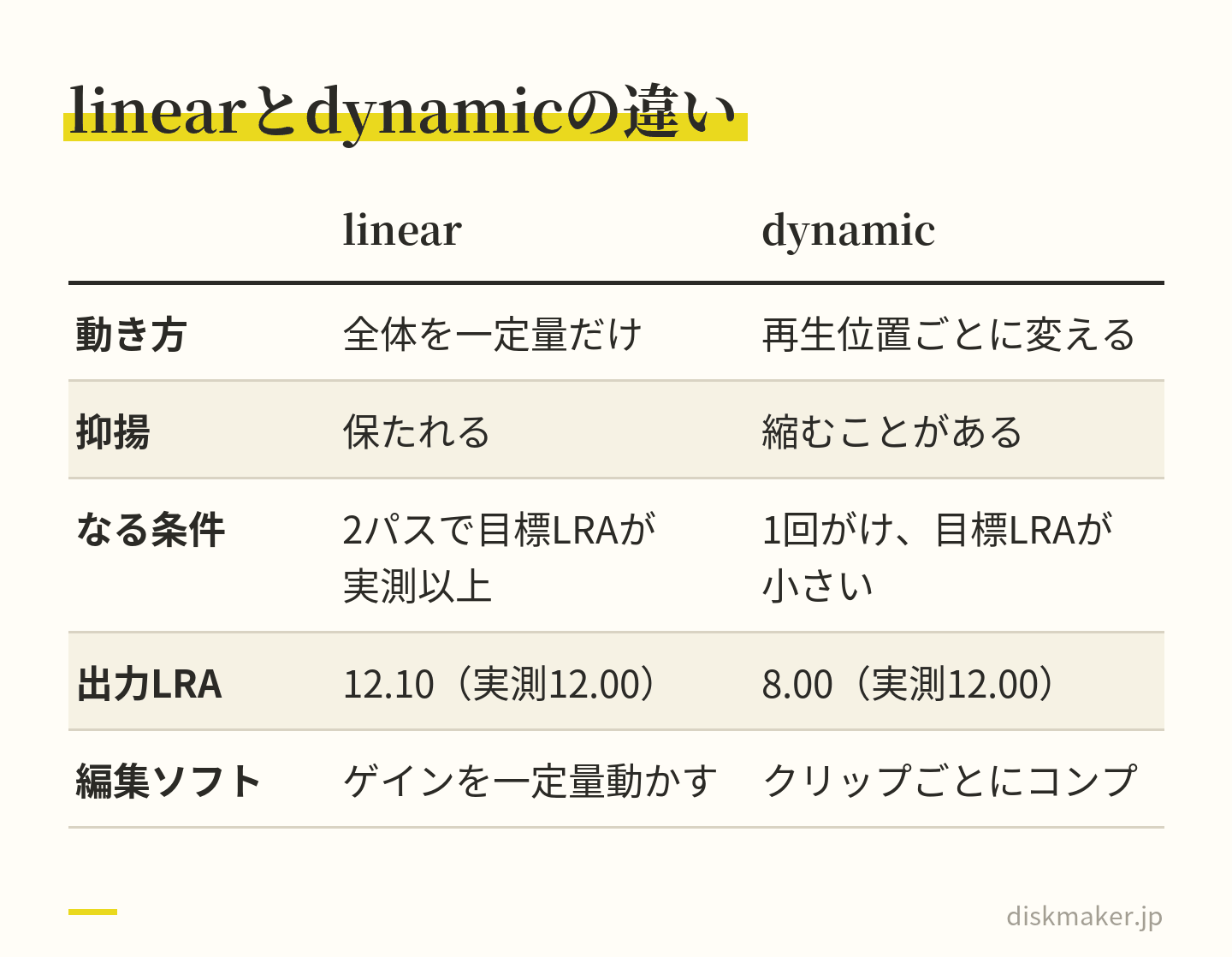
ffmpegにそのままloudnorm かけて書き出すこともできますが、1回で済ませるとdynamicモード 動きます。これは再生位置ごとにゲインを変えていく処理で、目標には確実に届くかわりに、素材内の抑揚が意図せず圧縮されることがあります。静かな場面がじわっと持ち上がってノイズが目立つ、という現象はこれが原因です。
避けるには2パスにします。1パス目で測った値を、2パス目にmeasured_* して渡します。
ffmpeg -i in.mp4 -c:v copy \
  -af loudnorm=I=-23:TP=-1:LRA=13:\
measured_I=-25.25:measured_TP=-12.32:\
measured_LRA=12.00:measured_thresh=-36.46:\
linear=true:print_format=json \
-c:a pcm_s16le -ar 48000 out.movここで大事な値は、最後に表示されるnormalization_type 手元で検証したところ、挙動には明確な条件がありました。
目標LRA(上の例では13)が実測LRA(12.00)以上 とき → "normalization_type" : "linear"になり、全体が一定量だけ動く。実測でも出力LRAは12.10とほぼ保たれ、抑揚は残ったままでした
目標LRAを実測より小さく設定すると(例:LRA=7に対し実測12.00)→ 自動的にdynamic 切り替わり、出力LRAは8.00まで圧縮されました
つまり抑揚を保ったまま音量だけ揃えたいなら、目標LRAを実測LRAより大きめに設定する 正解です。loudnormのLRA初期値は7なので、初期値のまま使うと、多くの実写素材で圧縮する側(dynamic)になります。ここを知らずに使って「なんだか音が平坦になった」と感じるケースは少なくありません。
映像を触る必要はないので-c:v copy 付けて、映像は一切再エンコードせず、音声だけ差し替えます。映像を無用に作り直さない考え方については、画質が劣化しないコピー あわせてご覧ください。
編集ソフトで作業する場合も考え方は同じです。クリップのゲインを一定量動かすだけの操作はlinearと等価ですが、コンプレッサーやリミッターを各クリップに個別に挿すとdynamic相当になり、素材ごとに違う形で圧縮されます。揃えるための処理が新しいバラつきを生む、という本末転倒が起きやすいところです。
抑揚を残すなら、2パスにして目標LRAを実測LRAより大きめにする BGMと声のバランスを崩さない順序|先に素材内、最後に素材間
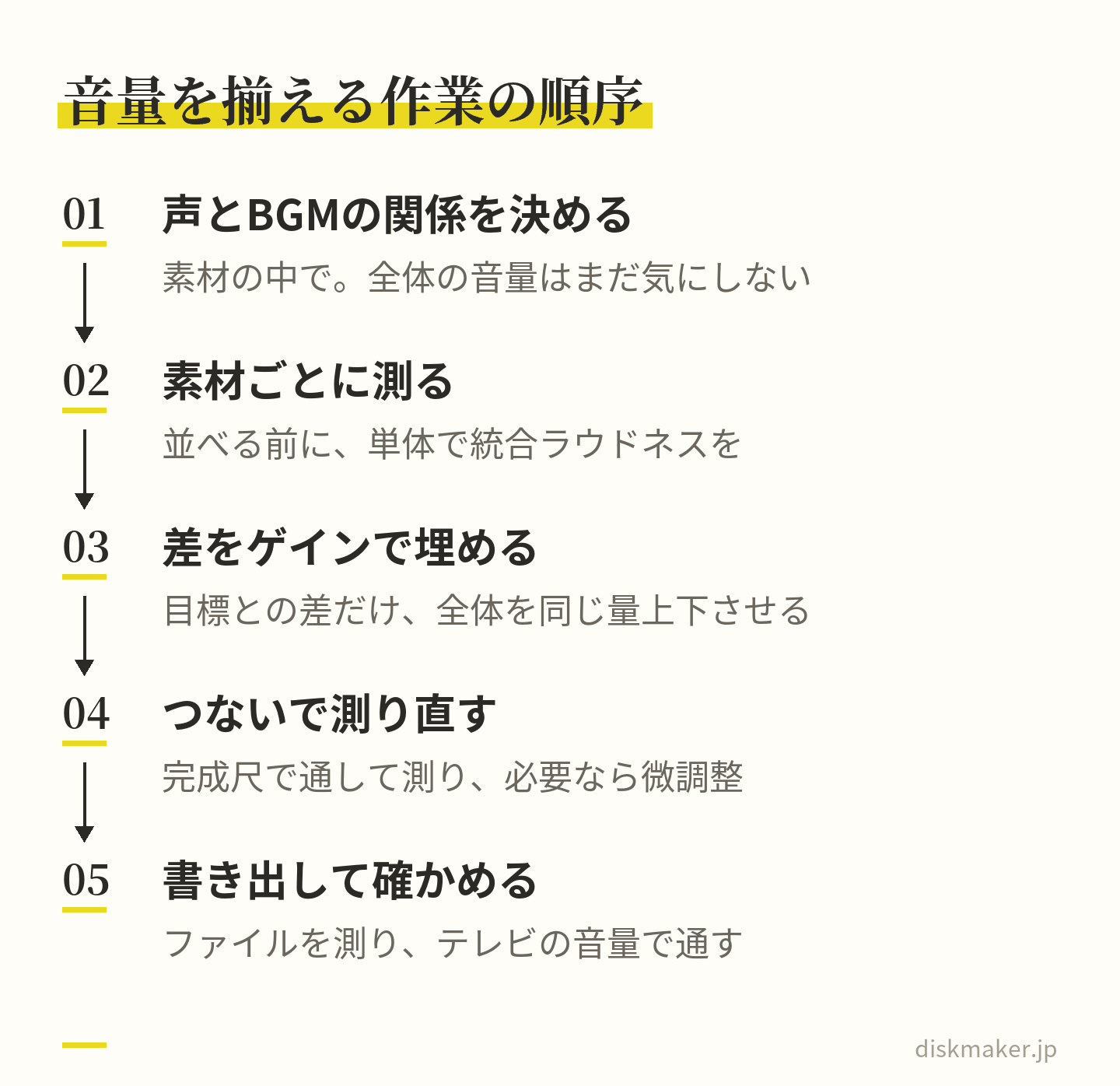
BGMを敷いた映像でよく起きる失敗が、作業の順序を逆にしてしまうことです。正しい順序は次の三段で、これを守るだけで手戻りが激減します。
第1段:素材の中でセリフとBGMの関係を決める。 この時点では全体の音量は気にしません 第2段:素材ごとの統合ラウドネスを測り、目標値に揃える。 ここは中身に触らず全体のゲインだけ 第3段:つないだ完成尺で通して測り直し、必要なら微調整する
第2段を先にやってから第1段のBGMを触ると、素材全体のラウドネスがまた動いてしまい、揃えた意味がなくなります。逆に第1段を確定させておけば、第2段は全体を同じ量だけ上下させるだけなので、セリフとBGMの相対関係は崩れません。相対関係を先に固め、絶対値を後から動かす 覚えてください。
相対関係を先に固め、絶対値を後から動かす。最後は書き出したファイルで確かめる ではセリフとBGMの差はどれくらいにすべきか。ここに万能の数値はありませんが、数値で管理する方法はあります。会話が入っている区間のShort-termラウドネスと、BGMだけが鳴っている区間のShort-termラウドネスを別々に測り、その差を全編で一定に保つ いうやり方です。1本目の映像でしっくりくる差が見つかったら、その差を他の素材にも適用します。耳で「なんとなく」合わせるより、はるかに再現性があります。
自動ダッキング(会話中だけBGMを自動で下げる機能)は便利ですが、注意が必要です。下げ幅の決まり方が素材の状況に依存するため、環境音が大きい屋外素材と静かな室内素材で下がり方が変わり、揃えるつもりの機能が新しいバラつきを作る ことがあります。素材の収録条件が大きく違うときは、BGMの音量にキーフレームを手で打ったほうが結果は揃います。
ディスクならではの注意点として、チャプターで移った直後にいきなり音が大きいと、それだけで不具合のように感じられます。チャプターの先頭になる場面は、通して見たときだけでなく、そこから再生を始めたときの聞こえ方も確かめておくと安全です。
クリッピングを避ける余裕|True Peakは-1 dBTP、圧縮を通すなら-2 dBTP
平均を揃えたら、次は上限の管理です。ここで使うのがTrue Peak (dBTP)で、通常のサンプルピークとは別の値です。
デジタル音声は離散的な点の列ですが、再生機がアナログ波形に戻すとき、点と点の間を補間します。このとき再構成された波形が、記録されているどのサンプル値よりも高くなることがあります 。これがインターサンプルピークです。サンプル上は0dBFS以下に収まっているのに、実際の再生では歪む、という現象の原因がこれです。True Peakは、この再構成後のピークを推定した値で、ITU-R BS.1770に測定方法が定義されています。
EBU R 128は、制作段階(リニア音声)でTrue Peakが-1 dBTPを超えないこと 求めています。まずこれを守るのが基本線です。
ただしディスクに焼く場合は、もう一段の余裕を見ておいたほうが安全です。ディスクに収める音声は、そのまま入るわけではなく、規格に沿った形式に変換されます。この工程を含む組み立て作業がDVDオーサリング 動画ファイルをただ書き込んだだけでは再生できないのはこのためです。
非可逆圧縮を通すと波形はわずかに変形し、ピークは元より数値が上がることがあります ffmpegのloudnormがTrue Peakの初期値を-2 dBTPと、EBUの要求より1dB低く設定しているのは、こうした後工程を見込んだ余裕と考えられます。圧縮を通す前提なら、-2 dBTPを目標にしておくと安心です。
もうひとつ、メタデータに頼らないという原則も押さえておきます。Dolby Digital(AC-3)にはdialnorm いう、素材の会話レベルを再生機に伝えるメタデータ領域があります。ffmpegのAC-3エンコーダでも-31から-1 dBの範囲で設定でき、初期値は-31です。
この値をどう扱うかは再生機側の実装に委ねられるため、メタデータで音量を合わせるのではなく、音声そのもののレベルを揃えておく 確実です。どの環境で再生されるか選べない配布物では、この方針が役に立ちます。再生環境ごとの挙動の違いについては、家庭用プレーヤーの互換性 参考になります。
焼く前に、書き出したファイルを測り直してテレビの音量で通す
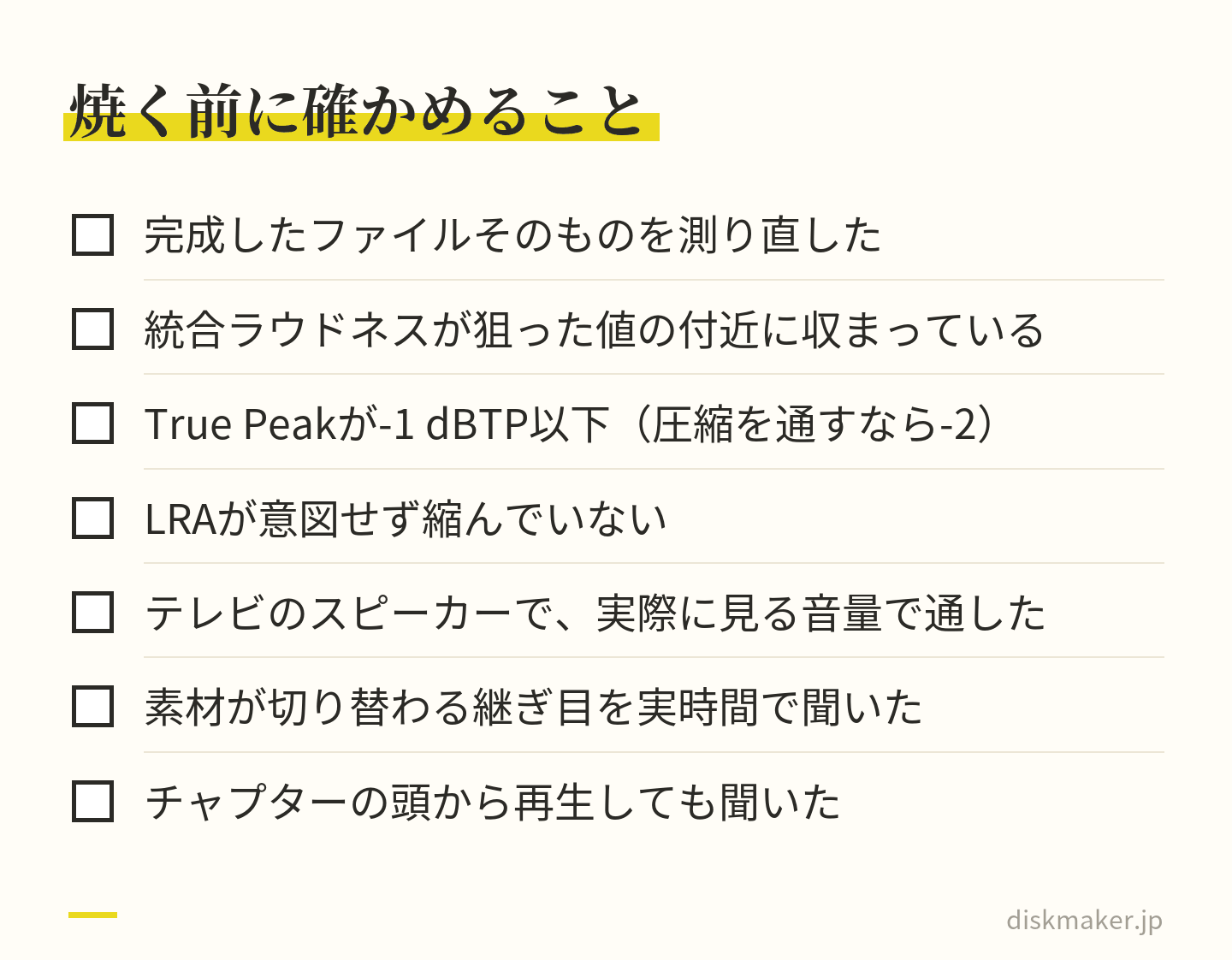
編集ソフトのメーターと、書き出したファイルの実測値は一致しないことがあります。書き出し時のミックスダウン、サンプルレート変換、コーデックの通過で値は動きます。ですから最後に必ず、完成したファイルそのものを測り直します
for f in *.mp4; do
  echo "== $f"
  ffmpeg -i "$f" -af loudnorm=print_format=summary -f null - 2>&1 \
    | grep -E "Input (Integrated|True Peak|LRA)"
done確認するのは次の三点です。
統合ラウドネスが狙った値の付近に収まっているか
True Peakが-1(圧縮を通すなら-2)dBTPを超えていないか
LRAが意図せず縮んでいないか
三つ目は、どこかで意図しない圧縮がかかっていないかの検出に使えます。
数値が揃ったら、最後は耳で確認します。ここでは、ヘッドホンではなくテレビのスピーカーで、実際に見るときの音量で通す 大事です。ヘッドホンは細かい音まで聞こえるぶん小さな差も聞き分けてしまい、逆にテレビのスピーカーでは低域が出ないため、モニターでは気にならなかった差が目立つこともあります。配布物の再生環境に近い条件で確かめるのが原則です。
全編を早送りせず通しで見るのが理想ですが、時間がないなら、素材が切り替わる継ぎ目とチャプターの頭だけでも実時間で聞いてください。音量の違和感は、ほぼそこに出ます。
数値で3点を確かめてから、テレビのスピーカーで耳でも確かめる ここまで整えた音声を、ディスクに載せる工程が最後に残ります。当社では、動画データをお預かりして再生できる形式に組み立てるオーサリングを料金に含めています。基本料金(DVD・1枚あたり)1,500円(税抜)から、1枚だけのご注文にも対応しています。メニュー画面の作成やチャプター分け、盤面へのレーベル印刷、ケースと背表紙の印刷も、オプションでお受けしています。
入稿は、ギガファイル便のURLで受け付けています。お渡しまでの日数は、通常便のほかに次の3つをご用意しています。
お急ぎお届け(+1,500円/平日15時までのご注文・ご入稿で翌々日までに発送)
特急お届け(+3,000円/平日15時までのご注文・ご入稿で翌日発送)
大阪市北区の店舗で受け取る、当日店舗お渡し(+3,500円/平日12時までのご注文・ご入稿)
詳しくはDVDを急いで作るときの締切と逆算 ご覧ください。当社が受け付けるのは完成した動画のデータなので、音量を揃えてから入稿します。
よくある質問
Q. LUFSとdBは何が違うのですか? A. dBは基準からの比率を表す単位で、何を測ったかによって意味が変わります。LUFSは、人の耳の感度に合わせた重み付けと、静かな区間を除外するゲート処理を通したうえで一定時間の平均をとった、体感音量そのものの単位です。測り方はITU-R BS.1770で定義されています。なお差の大きさは共通で、1 LUの差はゲインを1dB動かした分に相当します。測定値がずれていれば、その差だけゲインを動かせば揃います。
Q. 目標は-23 LUFSと-14 LUFSのどちらにすべきですか? A. 配布先によります。-14 LUFS前後はSpotifyやYouTubeなど音楽配信サービスが採用している水準で、イヤホン再生や他の曲と並ぶ状況を前提にした値です。テレビのスピーカーで通して見る映像作品なら、放送の考え方に近い-23 LUFS前後のほうが扱いやすいと考えられます。ただし、絶対値よりも全素材を同じ値に揃えることのほうが重要です。全体が少し小さくても視聴者は最初に一度音量を上げれば済みますが、場面ごとに変動すると最後まで調整が必要になります。
Q. ピークノーマライズだけではだめですか? A. 上限を守る目的なら有効ですが、体感音量を揃える目的には使えません。ピークノーマライズは波形の最も高い一点だけを見て全体の倍率を決めるため、拍手や咳が一回入っているだけで結果が大きく変わります。拍手のある素材はトークが持ち上がらず、拍手のない素材はトークが大きく持ち上がるので、ピークを揃えた結果として聞こえ方の差が広がることさえあります。平均を揃えるラウドネス基準と、上限を守るTrue Peak管理を、別々に行うのが正解です。
Q. ffmpegを使わずに音量を揃える方法はありますか? A. あります。無料のAudacityには「ラウドネスの正規化」が搭載されており、「知覚的ラウドネス」を選ぶと初期値は-23 LUFS(EBU基準)です。ステレオの左右を独立して処理するかどうかも選べますが、定位を保ちたい場合はチェックを外したままにしてください。これは3.7系の手順で、2026年9月3日に公開された4.0では、入口が違う場合や項目が無い場合があります。主要な映像編集ソフトにもラウドネスメーターや自動一致機能が用意されています。ツールが何であれ、素材ごとに統合ラウドネスを測り、差分をゲインで埋めるという手順自体は変わりません。
Q. 音量を揃えると抑揚まで潰れてしまいませんか? A. やり方によります。ffmpegのloudnormを一度でかけると再生位置ごとにゲインを変えるdynamicモードで動き、抑揚が圧縮されることがあります。避けるには2パスにして、1パス目の測定値をmeasured_*として渡し、linearモードで動かします。手元の検証では、目標LRAを実測LRA以上に設定したときにlinearが選ばれ、実測LRA 12.00に対し出力12.10とほぼ保たれました。目標LRAを実測より小さくすると自動的にdynamicに切り替わるので、そこが分かれ目です。
Q. BGMと会話の音量差はどれくらいが適切ですか? A. 素材の性格によって変わるため、万能の数値はありません。かわりに再現性のある方法があります。会話が入っている区間のShort-termラウドネスと、BGMだけが鳴っている区間のShort-termラウドネスを別々に測り、1本目でしっくりくる差を見つけたら、その差を全素材に適用するというやり方です。作業の順序も重要で、先に素材内のセリフとBGMの関係を決め、そのあとで素材全体のゲインを動かして揃えます。逆順にすると調整が振り出しに戻ります。
Q. True Peakは0dBFSまで上げてはいけないのですか? A. 上げないほうが安全です。デジタル音声を再生機がアナログ波形に戻す際、サンプルとサンプルの間を補間するため、記録されたどのサンプル値よりも高いピークが生じることがあります。EBU R 128は制作段階でTrue Peakが-1 dBTPを超えないことを求めています。さらにディスク用に非可逆圧縮を通すと波形が変形してピークが上がる可能性があるため、圧縮を前提にするなら-2 dBTPまで余裕を取っておくと安心です。
Q. DVDとブルーレイで音量の揃え方は変わりますか? A. 揃える作業そのものは変わりません。素材ごとに統合ラウドネスを測り、目標値に揃え、True Peakに余裕を持たせるという手順は共通です。違いが出るのは、どの形式でディスクに収めるかという後工程で、収録できる音声形式は規格ごとに異なります。いずれの場合も、動画ファイルをただ書き込むだけでは再生できず、再生できる形式に組み立てるオーサリングの工程を通ります。この工程で音声が変換されるため、余裕を残しておく意味があります。