この記事の要点
USB禁止規程が止めているのは媒体そのものではなく、私物媒体の持込と社内データの書き出し であり、動画教材の再生は論点を一点に絞れます。 Windowsのリムーバブル記憶域アクセスでは「CDおよびDVDドライブ」と「リムーバブルドライブ」が別カテゴリ して扱われ、読み取り可否を個別に設定できます。
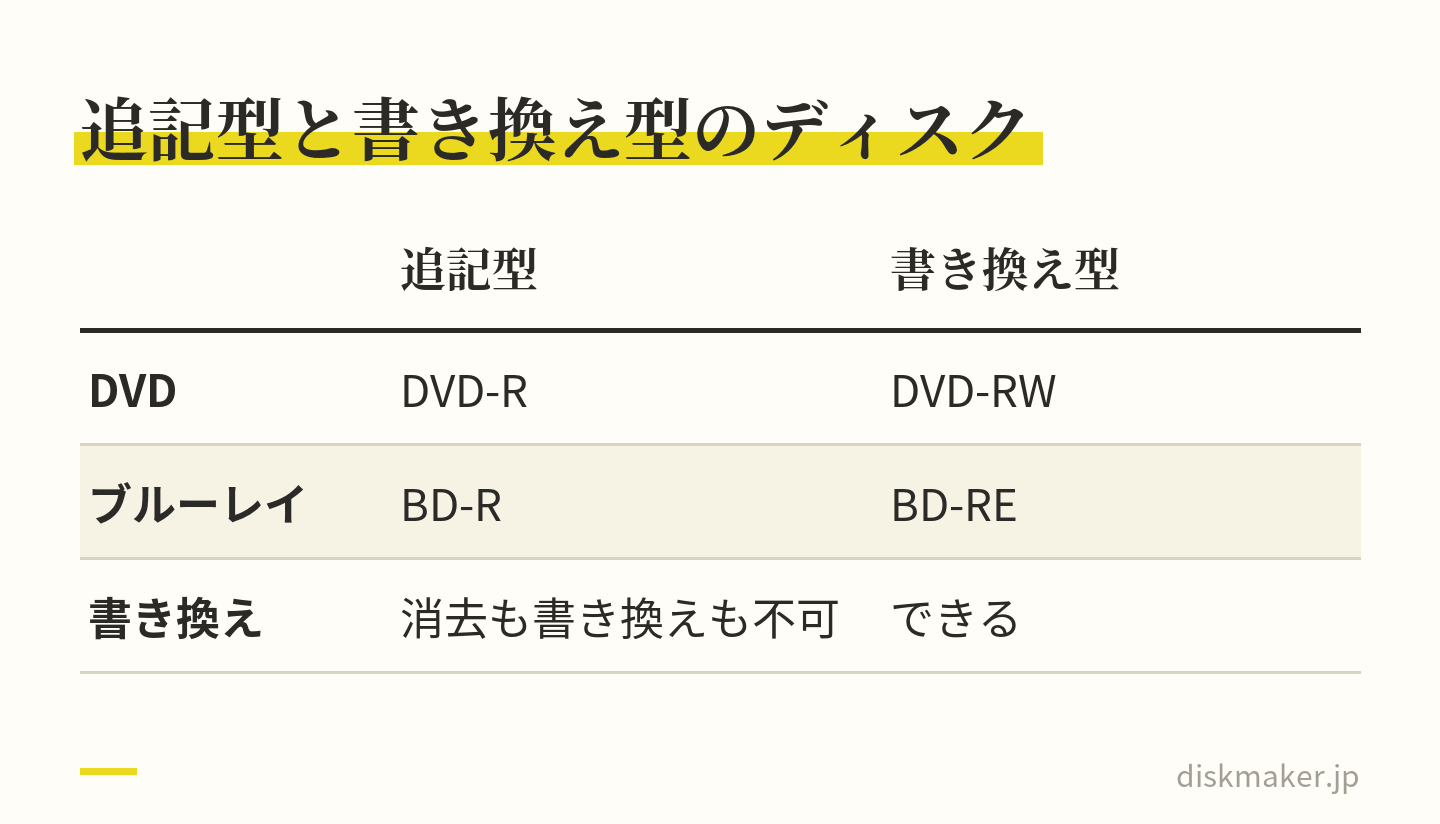
DVD-RとBD-Rは一度書き込むと消去も書き換えもできない追記型 で、書き換えできるDVD-RWやBD-REとは申請時に書く説明がまるで変わります。 持込申請は媒体種別・追記可否・収録内容・SHA-256ハッシュ・受入責任者・回収予定日の六項目 先に埋めると差し戻しが減ります。
据置プレーヤーとモニターを教育室に固定し、ディスクを業務PCに挿さない運用 にすると、コピーや持ち出しの論点そのものが消えます。
式や イベントの 映像を、 配れる ディスクに。
1枚から 作れます。 同じ 内容の 追加は 1枚1,000円 (税抜)です。
1枚1,500円(税抜)から・ 1枚から注文できます
工場のラインに置かれた端末はインターネットに出られない。研究棟の入口ではUSBメモリが預かりになる。それでも新しい作業手順の動画教材は、来月までに三つの棟で見てもらわなければならない。教育担当の手元には、どこにも持って行けないMP4ファイルが一つだけ残ります。
この状況で詰まる原因は、たいてい「規程が何を禁止しているのか」を読み違えているところにあります。多くの社内規程が止めているのはディスクやメモリそのものではなく、私物の媒体が入ってくることと、社内のデータが外へ書き出されることです。この二つに触れない形を作れば、申請を通せる余地が出てきます。
引っかかるのが私物の持込を禁止する条文だけなら、交渉する点は「私物ではない、会社が管理する媒体を、決められた再生機で使う」の一点に絞れます。ネットワークが届かず、貸出端末も増やしたくない現場なら、残る手段は光ディスクか対面講習です。光ディスクなら、書き込み後に閉じたDVD-RかBD-Rを、教育室に固定した据置プレーヤーで再生します。持込申請で先に書いておくのは、媒体種別・追記可否・収録内容・SHA-256ハッシュ・受入責任者・回収予定日の六項目です。
この記事の目次見出しを押すと、その場所へ移ります
USB禁止が止めているのは媒体ではなく持込と書き出し|まず規程の条文を三つに切り分ける 四つの配布手段のうち、閉域網では社内ポータルが使えず、貸出端末は棚卸しで外れる Windowsの「リムーバブル記憶域アクセス」では、CD/DVDとUSBが別の区分になっている 追記できる媒体とできない媒体|DVD-Rは一度だけ、DVD-RWは書き換えられる 持込申請は六項目を先に埋め、ハッシュ値まで書くと差し戻しが減る 再生機は業務PCに挿さない|据置プレーヤーを教育室に固定して設備台帳に載せる 配布と回収は1行1枚の台帳で、通し番号は盤面に印刷して起点にする 教材ディスクの用意|基本料金(DVD・1枚あたり)1,500円(税抜)から、オーサリング込みで1枚から作れる よくある質問 撮った動画は、1枚1,500円(税抜)からDVD・ブルーレイにできます。料金を見る
USB禁止が止めているのは媒体ではなく持込と書き出し|まず規程の条文を三つに切り分ける
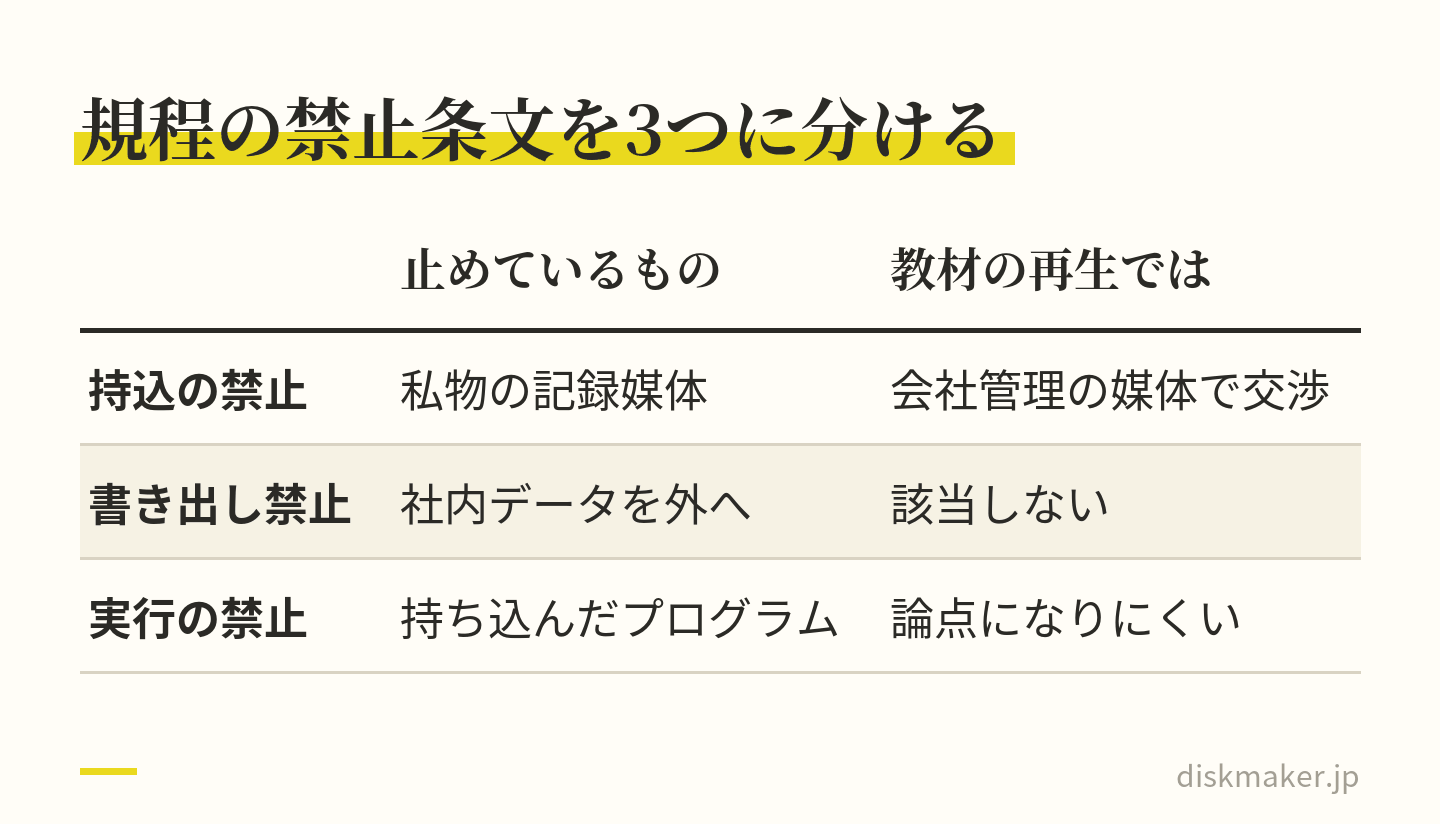
社内規程を開くと、禁止条文の書き方はおおむね三通りに分かれます。
「私物の記録媒体の持込を禁止する」
「社内データを外部媒体へ書き出すことを禁止する」
「外部から持ち込んだプログラムの実行を禁止する」
動画教材を外から持ち込んで見せるという行為が、このどれに当たるのかを先に切り分けます。
切り分けてみると、引っかかるのは一つ目だけというケースが少なくありません。二つ目は社内から外へ出す方向の話なので、教材を持ち込んで再生するだけなら該当しません。三つ目は、映像を再生するだけでプログラムを走らせないのであれば論点になりにくい部分です。つまり交渉すべき点は「私物ではない、会社が管理する媒体を、決められた再生機で使う」という一点に絞れます。
引っかかるのは持込の条文だけ、というケースが少なくない 条文の文言は、そのまま書き写しておくことが大事です。「外部記憶媒体」と一括りに書いてあるのか、「USBインターフェース経由で接続する可搬記憶装置」と限定して書いてあるのかで、その後の整理がまるで変わります。一括りなら媒体全般に対する例外申請、USB経由に限定していれば「今回の手段はそもそも条文の対象外」という整理になります。この写しは、後で提出する申請書の冒頭にそのまま貼ります。
着手前に手元へ集める三点
情報セキュリティ規程・情報資産取扱基準のうち、記録媒体に触れている条文の全文(要約ではなく原文)
持込申請の様式そのもの。過去に承認された申請書があれば、承認された理由の記述も含めて写しをもらう
教育を実施する部屋の設備一覧。モニター、HDMI入力、電源、施錠の有無
なお、社内規程のもとになっている公的な資料を確認しておくと説明が組み立てやすくなります。IPA(情報処理推進機構)の「中小企業の情報セキュリティ対策ガイドライン」は2026年3月27日に第4.0版が公開され、対策の基本が5か条から6か条へ拡充されています。自社規程がどの版を参照しているかを申請書に書き添えると、審査側は判断の根拠を照らし合わせやすくなります。
四つの配布手段のうち、閉域網では社内ポータルが使えず、貸出端末は棚卸しで外れる
現実的な選択肢は四つです。それぞれ、外れるときの理由がはっきりしています。
手段
必要な前提
現場側の追加負担
落ちやすい理由
社内ポータル配信
教育を受ける場所まで社内ネットワークが届いていること
ほぼなし
製造ラインや実験区画が閉域網、あるいはネットワーク未敷設
貸出タブレット・ノートPC
端末調達とキッティング、資産台帳への登録
充電、返却確認、OS更新、棚卸し
台数分のコストと、返却されない端末の追跡
光ディスク(DVD・ブルーレイ)と据置プレーヤー
再生機とモニターを教育室に置くこと
ディスクの配布・回収管理
再生機がない部屋、盤面管理の方法を決めていない場合
紙のテキストと対面講習
講師の確保と日程調整
講師の工数が受講者数に比例
手の動きや機械の挙動を紙で伝えきれない
「ネットワークが届いていない」「貸出端末を増やしたくない」という二つの条件が重なったとき、残るのは光ディスクか対面講習です。そして作業動作を見せる教材であれば、対面講習は講師ごとの再現性という別の問題を抱えます。同じ手順を三つの棟で同じ品質で見せたいなら、映像を固定してしまうほうが揃います。
もう一つ、見落とされやすいのが「ネットワークはあるが、動画の同時視聴に耐えない」という状況です。事務棟から見れば社内ポータルは使えているのに、現場の無線環境では十数人が同時に再生した時点で止まる。この場合、ポータルは配布手段としては成立していても、教育手段としては成立していません。実際に教育を行う場所で、想定人数分の同時再生を一度試してから判断してください。
四つのうち二つ以上を併用する形も現実的です。事務棟はポータル、ラインは光ディスクという分け方であれば、ディスクの制作枚数は現場の分だけで済みます。
Windowsの「リムーバブル記憶域アクセス」では、CD/DVDとUSBが別の区分になっている
技術的な制限がどこまでかかっているのかは、情報システム部門に聞けば分かります。ただし聞き方が曖昧だと「USBは禁止です」で会話が終わってしまうので、設定名を指定して尋ねます。
Windowsのグループポリシーでは、コンピューターの構成にある「管理用テンプレート → システム → リムーバブル記憶域アクセス」の下で、デバイスの種類ごとに読み取りと書き込みを個別に拒否できます。Microsoftの資料では、この区分は次の五つとして説明されています。
CDおよびDVDドライブ(リムーバブルメディアを使うドライブ)
フロッピーディスクドライブ
リムーバブルドライブ(USBまたはIEEE 1394で接続する外付けドライブ。外付けハードディスクとフラッシュメモリの両方を含む)
テープドライブ
Windowsポータブルデバイス(メディアプレーヤー、スマートフォンなど)
USBメモリが該当するのは三番目の「リムーバブルドライブ」です。光ディスクは一番目の別カテゴリなので、「リムーバブルディスク: 書き込みアクセスを拒否する」を有効にしていても、CD/DVDの読み取りは止まっていない、という設定はあり得ます。一方で「すべてのリムーバブル記憶域クラス: すべてのアクセスを拒否する」という包括設定を有効にしている組織では、光学ドライブも同時に止まります。自社がこのどちらなのかを確認するだけで、話の進め方が変わります。
情報システム部門に投げる質問文
「リムーバブル記憶域アクセス配下の『すべてのリムーバブル記憶域クラス: すべてのアクセスを拒否する』は有効になっていますか」
「『CDおよびDVD: 読み取りアクセスを拒否する』の設定状態を教えてください」
「教育用の据置プレーヤーで再生する場合、業務PCのポリシーは関係しないという理解で問題ありませんか」
適用状況は、情報システム部門側でグループポリシーの結果セットを出力すれば確認できます。なお、Microsoftは同じ資料の中で、Windowsポータブルデバイス向けのポリシーについて「リムーバブル記憶域を完全にブロックする信頼性の高い手段ではない」と注記しています。技術設定だけでは防ぎきれない部分が残るからこそ、規程と運用台帳の側で管理する必要がある、という説明は申請の場でも通りやすい理屈です。
三つ目の質問のとおり、業務PCで再生しない構成にすれば、グループポリシーの論点そのものが消えます。
追記できる媒体とできない媒体|DVD-Rは一度だけ、DVD-RWは書き換えられる
申請の場でいちばん役に立つのは、「この媒体には現場のデータを書き戻せません」という説明です。ここは規格として区別がはっきりしているので、正確に書けます。
DVD-Rは追記型で、記録層の有機色素がレーザーによって不可逆な化学変化を起こすことで記録します。一度書き込んだ内容を消去したり書き換えたりはできません。片面の容量は12cmディスクで4.7GBです。対してDVD-RWは相変化材料を使っており、書き換えが可能です。ブルーレイでも構造は同じで、BD-Rが追記型、BD-REが相変化記録による書き換え型(理論上1万回以上)、容量は1層25GB・2層50GBです。
つまり、教材を配るならBD-RまたはDVD-Rを選び、書き込み後にディスクを閉じた状態で渡します。この「閉じる」処理がファイナライズで、再生機側が正しく読める状態にするための工程でもあります。ファイナライズを忘れたディスクが再生できない理由 この処理の有無で目次情報の書かれ方が変わるためです。
閉じた追記型ディスクは、現場に置かれている一般的な据置プレーヤーの構成では書き戻す手段がありません。申請書には「媒体種別: BD-R(追記型・書き換え不可)、記録済みでクローズ処理済み」と一行で書きます。
教材は追記型で作り、ファイナライズして閉じてから渡す 容量から逆算する収録時間
DVD-Videoの規格では映像はMPEG-2で圧縮され、NTSC方式の標準解像度は720×480ピクセル・29.97fpsです。映像のビットレートは最大で約9.8Mbps、音声や字幕を含めた多重化後の合計は10.08Mbpsが上限とされています。この上限に近いレートで記録すると4.7GBのDVDに入るのは1時間前後、平均5Mbps程度に落とせば2時間前後というのが計算上の目安になります。
作業手順の教材は、機械の細部や表示パネルの文字を見せる場面が多く、レートを落とすと肝心のところが潰れます。長時間の教材や、細かい部分を見せたい教材ではブルーレイのほうが余裕があります。DVDとブルーレイの画質・容量・互換性の違い 踏まえ、再生機の側が対応している規格から逆算して決めてください。教育室の据置機がDVD専用であれば、いくら容量が欲しくてもDVDに収める前提で編集することになります。
持込申請は六項目を先に埋め、ハッシュ値まで書くと差し戻しが減る
申請が差し戻される原因は、たいてい「審査側が判断に必要な情報が書かれていない」ことです。審査担当は媒体の中身を直接見られないので、見なくても判断できる材料を先に出します。次の六項目を埋めた申請書は、追加質問が減ります。
項目
記入例
媒体種別と枚数
BD-R 25GB × 3枚(追記型・書き換え不可・クローズ済み)
追記可否
記録後にファイナライズ済み。据置プレーヤーでの再生のみ想定、書き込み機能なし
収録内容
「◯◯工程 作業手順 第3版」本編42分/チャプター7区分。映像と音声のみで、実行ファイルを含まない
完全性の確認値
マスターデータのSHA-256ハッシュ値(64桁)を記載
持込者・受入責任者・保管場所
教育担当◯◯/第2工場設備管理者◯◯/教育室A 施錠キャビネット
回収予定日と廃棄方法
◯月◯日回収、版更新時に物理破断のうえ産業廃棄物として処理
ハッシュ値はWindows標準のcertutilで取得できます。構文はcertutil [options] -hashfile InFile [HashAlgorithm] 実際にはcertutil -hashfile master.iso SHA256 打ちます。macOSやLinuxではshasumコマンドにSHA-256を指定します。この値を申請書に載せておくと、「持ち込んだものが承認したものと同一である」ことを後から照合できる形になり、監査で聞かれたときの答えが用意できます。
提出の手間が重いのは初回だけです。二回目からは、様式の中で書き換えるのは収録内容・版数・ハッシュ値・枚数の四行だけになります。教育担当が代わっても運用が続くよう、記入済みの申請書を様式ごと共有フォルダに残しておいてください。
制作を外部に出す場合は「マスターデータの提供元」「複製の委託先」を記入する欄を持つ規程があります。発注してから欄の存在に気づくと、納品後に申請をやり直すことになります。様式は発注前に一度通しで読んでおくと安全です。
再生機は業務PCに挿さない|据置プレーヤーを教育室に固定して設備台帳に載せる
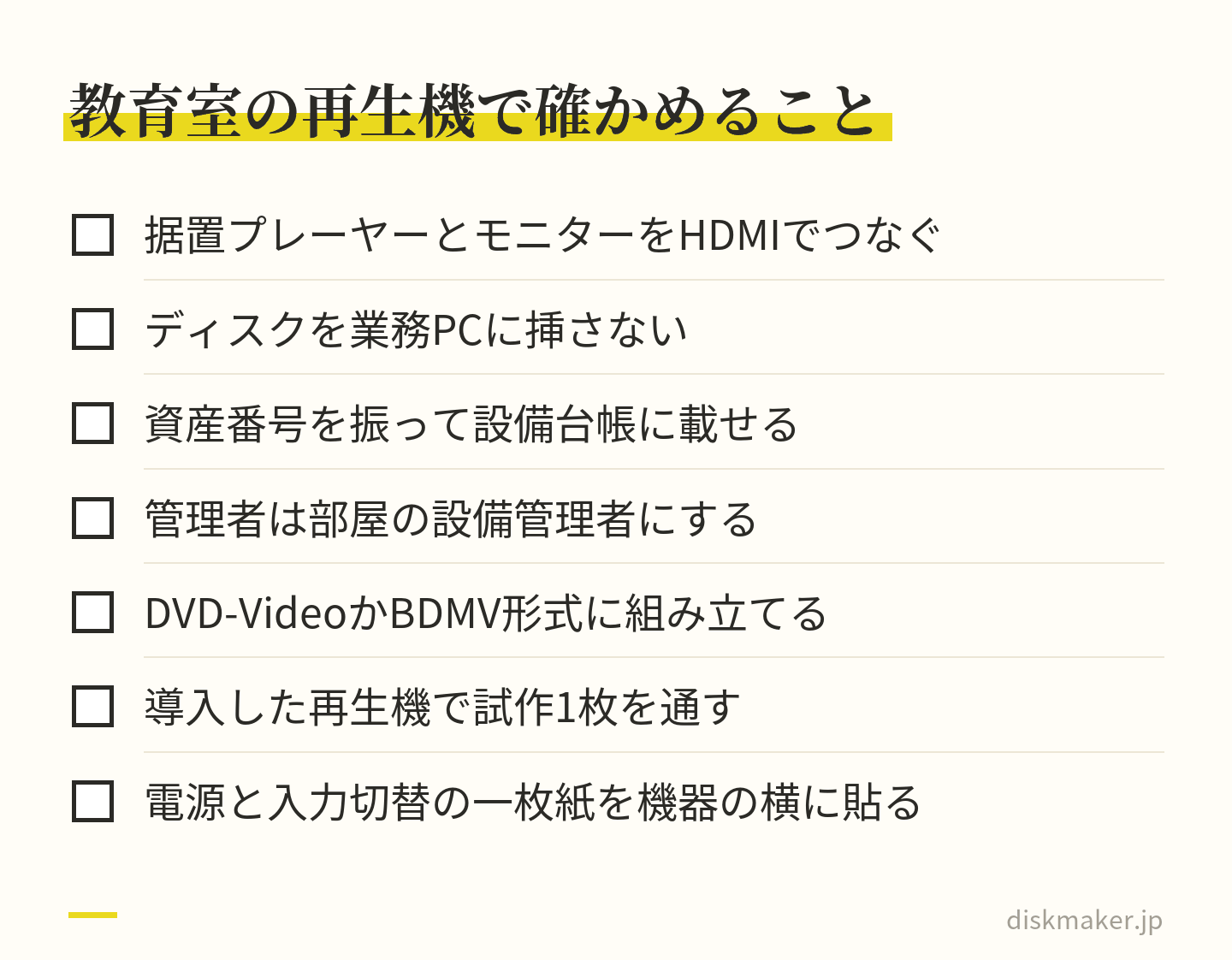
ディスクを業務PCの光学ドライブに入れて再生する運用は、そのPCがネットワークに繋がっている限り、「教材をコピーして持ち出せてしまう」という論点を抱え続けます。据置のDVD/ブルーレイプレーヤーとモニターをHDMIで繋ぎ、教育室に固定してしまえば、ディスクは一度もPCに触れません。審査側から見て検討事項が一つ減るぶん、申請書の説得力が上がります。
機器の扱いで押さえるところは二つあります。ひとつは資産番号を振って設備台帳に載せること。もうひとつは、管理者を教育担当ではなくその部屋の設備管理者にすることです。教育担当は異動で入れ替わりますが、部屋の設備管理者という役割は組織側に残ります。担当者名で管理された機器は、担当が変わった瞬間に持ち主不明になります。
据置プレーヤーで再生できる形に作る
家庭用や業務用の据置プレーヤーは、DVD-Video形式(VIDEO_TSフォルダの構造)やBDMV形式を前提に読み込みます。編集したMP4ファイルをそのままディスクに書き込んでも、ファイルとしては書けているのに再生機のメニューには何も出てこない、ということが起こります。焼くだけでは再生できない理由とオーサリングの役割 先に押さえておくと、この失敗を避けられます。
導入する再生機を決める段階では、家庭用プレーヤーの互換性 考え方も確認しておくと、機種選定と媒体選定を同時に決められます。特定の機種で動作するという保証は誰にも出せないので、実務としては、導入した再生機で試作の1枚を実際に通してから本番の枚数を作るのが確実です。試作を1枚だけ作れるかどうかは、発注先を選ぶときの条件になります。
教育室の運用としては、プレーヤーの電源とモニターの入力切替を書いた一枚紙を機器の横に貼っておくと、講師役が変わっても立ち上げで止まりません。教材そのものより、この一枚紙のほうが問い合わせを減らすことがあります。
ディスクを業務PCに一度も触れさせない構成にすると、申請の論点が減る 配布と回収は1行1枚の台帳で、通し番号は盤面に印刷して起点にする
媒体管理が崩れる場所はいつも同じで、「今どこに何枚あるか分からなくなる」ところです。防ぎ方は単純で、1枚につき台帳の1行を割り当てます。まとめて「第2工場へ3枚」と書いた瞬間に、追跡できるのは3枚という数字だけになります。
台帳に置く列
通し番号(例: EDU-2026-018)
教材名と版数
配布日/配布先部署/受領者名
保管場所(部屋名とキャビネットまで書く)
回収日/回収時の状態(傷、欠け、ケース破損)
廃棄日と廃棄方法
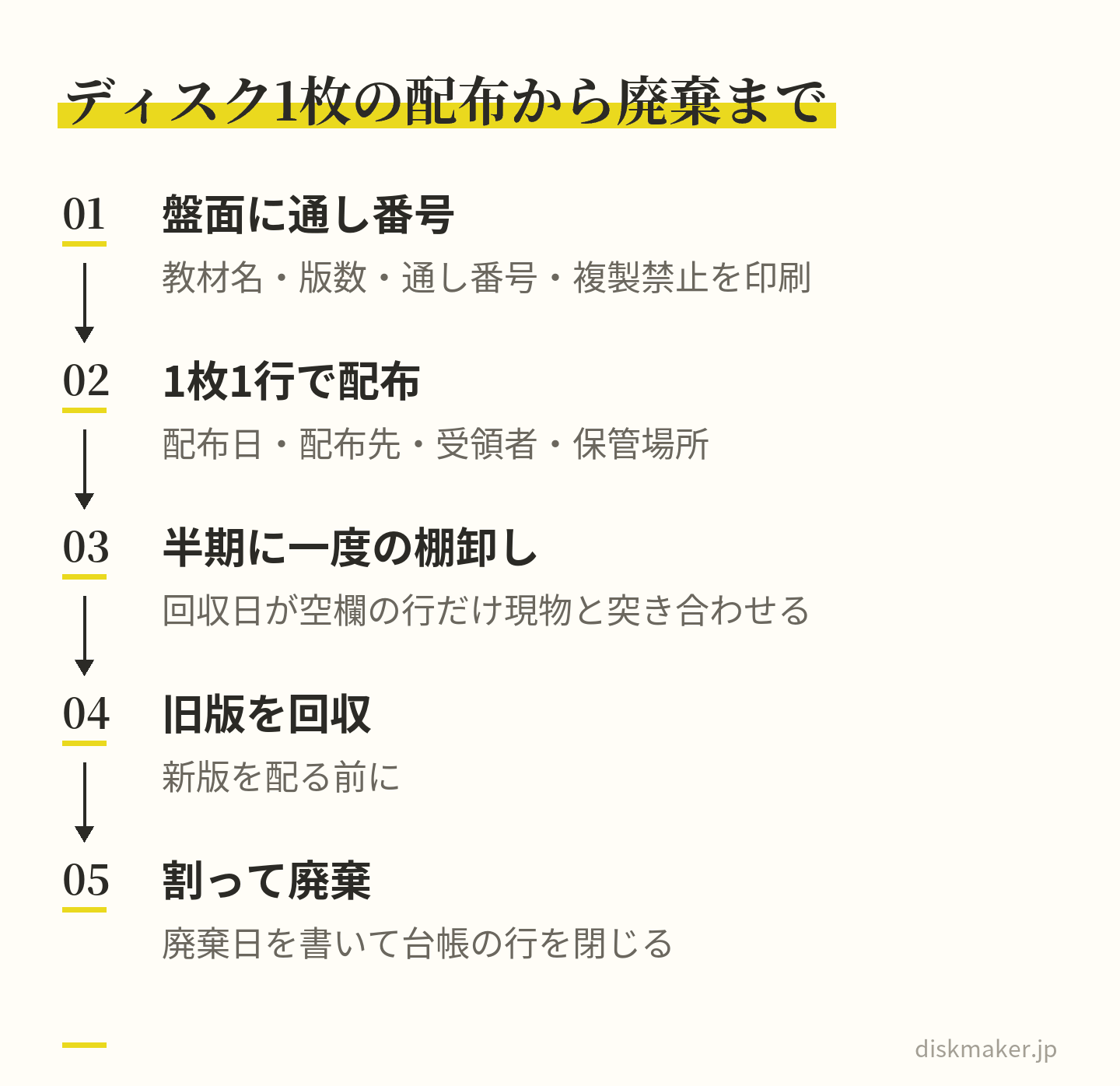
この通し番号は、盤面に印刷しておきます。手書きラベルや貼り付け式のラベルは、剥がれたり貼り直しでずれたりして、最後には番号が読めなくなります。レーベル印刷で「教材名・版数・通し番号・複製禁止」を刷り込んでおけば、机の上に置き忘れられていても、どこの管理下のものか一目で分かります。ケースの背表紙にも同じ番号を入れておくと、棚に並べたまま照合できます。
当社の盤面レーベル印刷は入稿した画像を印刷する形で、同じ内容の2枚目からは焼き増しです。1枚ずつ違う番号を刷りたいときは、注文の前に相談・問い合わせフォームで確かめてください。
版を更新するときは、旧版を回収してから新版を配ります。同じ工程の教材が二つの版で同時に流通すると、「誰がどちらを見たか」が追えなくなり、教育記録としての意味が薄れます。回収した旧版は物理的に割ってから廃棄し、廃棄日を台帳に書いて行を閉じます。
棚卸しは半期に一度で足ります。台帳の「回収日が空欄の行」だけを抜き出し、現物と突き合わせます。全部を数え直す必要はなく、合わない行だけを追えば済むように台帳を作っておくのが要点です。長期保管する原本については、DVD・CDの正しい保管方法 とおり、高温多湿と直射日光を避けて立てて保管してください。
1枚1行の台帳と盤面の通し番号で、どこに何枚あるかを追える 教材ディスクの用意|基本料金(DVD・1枚あたり)1,500円(税抜)から、オーサリング込みで1枚から作れる
手元で作る場合は、編集済みの動画をオーサリングソフトでDVD-Video形式やBDMV形式に組み立て、書き込み用ドライブでBD-RやDVD-Rに記録し、ファイナライズして完成させます。光学ドライブを積んだPCが社内から消えている場合は、外付けドライブを1台調達するところから始まります。ここまでを教育担当が本業と並行してやると、試作と焼き直しで数日を使ってしまいます。
外注する場合、当社では動画データからのディスク制作を基本料金(DVD・1枚あたり)1,500円(税抜)から、1枚単位で受けています。再生できる形式に組み立てるオーサリングは料金に含まれているので、渡すのは編集済みの動画データだけで済みます。盤面へのレーベル印刷、ケースと背表紙の印刷、メニュー画面の作成、チャプター分けにも対応しています。
教育教材では、このチャプター分けが役に立ちます。「工程3の締付トルクの部分だけ、もう一度見せたい」という場面が現場では出てきます。冒頭から早送りするのではなく、メニュー画面に工程名を並べてリモコンで飛べるようにしておけば、朝礼前の5分でも使える教材になります。チャプターの区切り位置は、注文ページで「チャプター分け」を選ぶと開く「チャプター位置の指定」の欄に時刻で記入します。工程名は、「メニュー画面作成」を選ぶと開く「メニュー画面のご希望(任意)」の欄に書きます。
入稿はギガファイル便のURLで受け付けています。ギガファイル便、Google ドライブ、Dropbox、OneDrive、WeTransfer、firestorageなどが使えます。
納期は通常便のほか、お急ぎお届け(+1,500円/平日15時までの注文・入稿で翌々日までに発送)と特急お届け(+3,000円/平日15時までの注文・入稿で翌日発送)から選べます。当日店舗お渡し(+3,500円/平日12時までの注文・入稿、大阪市北区の店舗で受け取り)も選べます。
運営は株式会社プラスカルチャーで、大阪市北区・梅田に実店舗があります。
まず試作を1枚だけ作り、導入した据置プレーヤーで通してから残りの枚数を発注する、という進め方ができるのが少量対応の利点です。1枚から頼める小ロット対応 考え方は、教材のように版が更新されていく用途と相性がよく、旧版の在庫を抱えずに済みます。
よくある質問
Q. USBメモリが禁止でも、DVDやブルーレイなら持ち込めますか? A. 社内規程の書き方によります。条文が「USBインターフェース経由の可搬記憶装置」と限定していれば光ディスクは対象外という整理になりますが、「外部記憶媒体」と一括りに書いてあれば光ディスクも含まれます。技術面では、Windowsのリムーバブル記憶域アクセスにおいてCD/DVDドライブとUSB接続のリムーバブルドライブは別のカテゴリとして扱われ、読み取り可否を個別に設定できます。まず規程の原文を確認し、情報システム部門に設定状態を尋ねてから判断してください。
Q. 追記できないディスクとは具体的にどれですか? A. DVD-RとBD-Rが追記型です。DVD-Rは記録層の有機色素が不可逆な化学変化を起こして記録するため、書き込んだ内容の消去や書き換えはできません。BD-Rも同じく一度だけ記録できる形式です。一方、DVD-RWとBD-REは相変化材料を使っており書き換えが可能で、BD-REは理論上1万回以上の書き換えに対応するとされています。持込申請では、追記型を選んで記録後にクローズしたことを明記すると、媒体の性質を説明しやすくなります。
Q. MP4ファイルをそのままディスクに書き込めば再生できますか? A. 据置のプレーヤーでは再生できないことが多いです。家庭用や業務用のプレーヤーはDVD-Video形式やBDMV形式という決まった構造を読み込む前提で作られており、DVD-VideoであればVIDEO_TSフォルダの中にメニューや目次の情報が入っています。MP4をデータとして書き込んだだけの盤は、パソコンではファイルが見えても、プレーヤー側のメニューには何も表示されないという状態になりがちです。再生できる形に組み立てる工程がオーサリングです。
Q. 持込申請書には何を書けば通りやすくなりますか? A. 審査担当は中身を直接見られないので、見なくても判断できる材料を先に書きます。媒体種別と枚数、追記可否とクローズ処理の有無、収録内容と総再生時間、マスターデータのSHA-256ハッシュ値、持込者と受入責任者と保管場所、回収予定日と廃棄方法の六項目です。ハッシュ値はWindows標準のcertutilで取得でき、構文はcertutil -hashfile ファイル名 SHA256です。この値を残しておくと、後から同一性を照合できる形になります。
Q. DVD1枚にはどのくらいの長さの教材が入りますか? A. DVD-Videoの規格では映像がMPEG-2で圧縮され、映像のビットレートは最大で約9.8Mbps、音声や字幕を含めた合計は10.08Mbpsが上限とされています。片面4.7GBのDVDに対して、上限に近い高レートで記録すると1時間前後、平均5Mbps程度に抑えれば2時間前後というのが計算上の目安です。細かい表示パネルや手元の動きを見せる教材はレートを落とすと潰れやすいため、長時間の教材では1層25GBのブルーレイのほうが余裕があります。
Q. 再生用のプレーヤーは誰が管理するのがよいですか? A. 教育担当個人ではなく、その部屋の設備管理者に紐づけることをおすすめします。教育担当は異動や配置換えで入れ替わりますが、部屋の設備管理者という役割は組織側に残るためです。機器には資産番号を振って設備台帳に登録し、電源の入れ方と入力切替の手順を書いた紙を機器の横に貼っておくと、講師役が変わっても立ち上げで止まりません。ディスクを業務PCに挿さない構成にすると、コピーや持ち出しに関する論点も減らせます。
Q. 配布したディスクの管理はどこまでやれば十分ですか? A. 1枚につき台帳の1行を割り当てるところが出発点です。通し番号、教材名と版数、配布日と配布先と受領者、保管場所、回収日と状態、廃棄日を列に置きます。通し番号は盤面に印刷しておくと、ラベルの剥がれで番号が読めなくなる事態を防げます。棚卸しは半期に一度、回収日が空欄の行だけを現物と突き合わせれば済みます。版を更新するときは旧版を回収してから配り、廃棄日を書いて行を閉じてください。