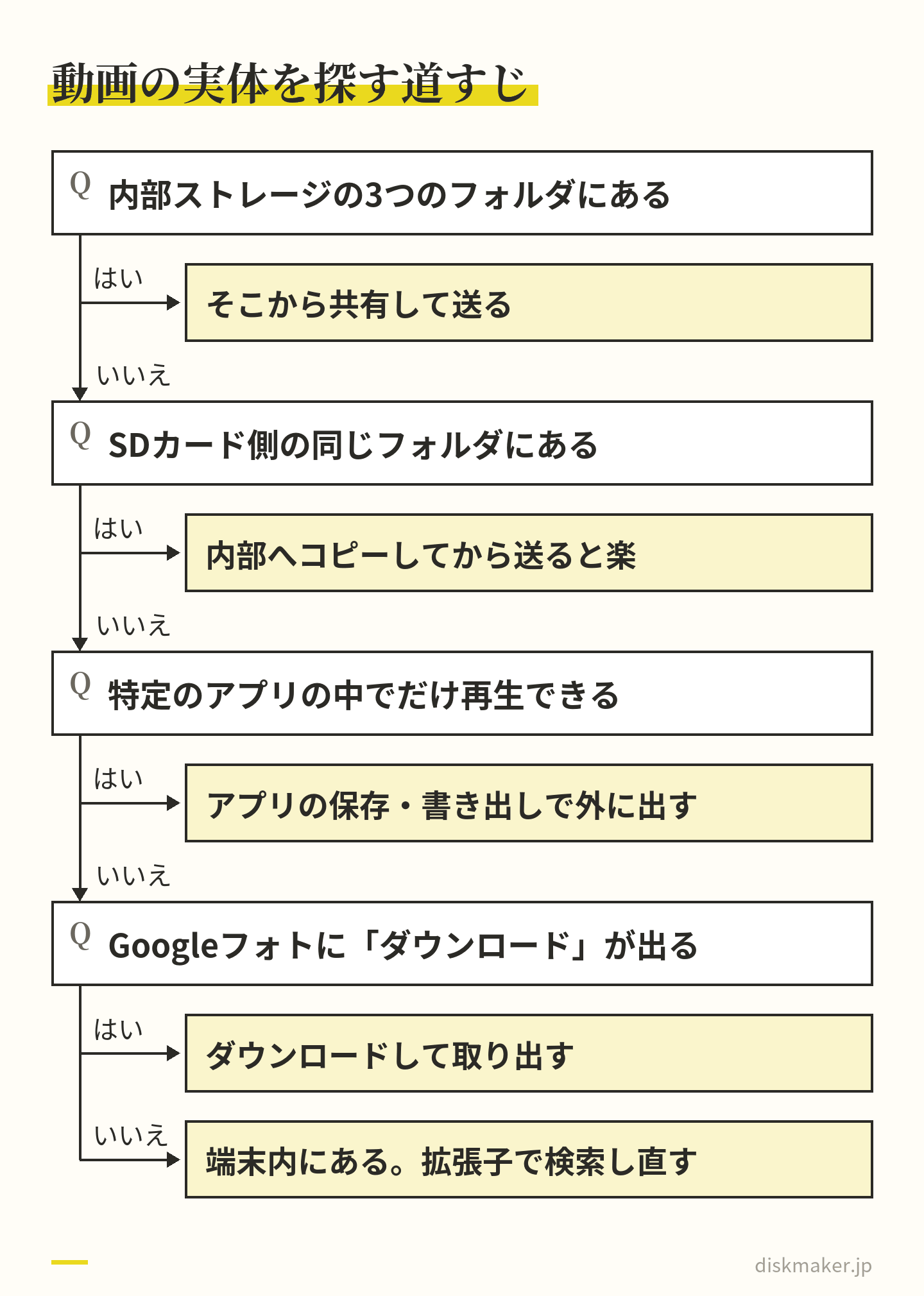
この記事の要点
Androidの動画はDCIM・Movies・Download いずれかにあり、Googleの開発者向けドキュメントでも、動画はDCIM/Movies/Pictures、受信ファイルはDownloadと区分されています。
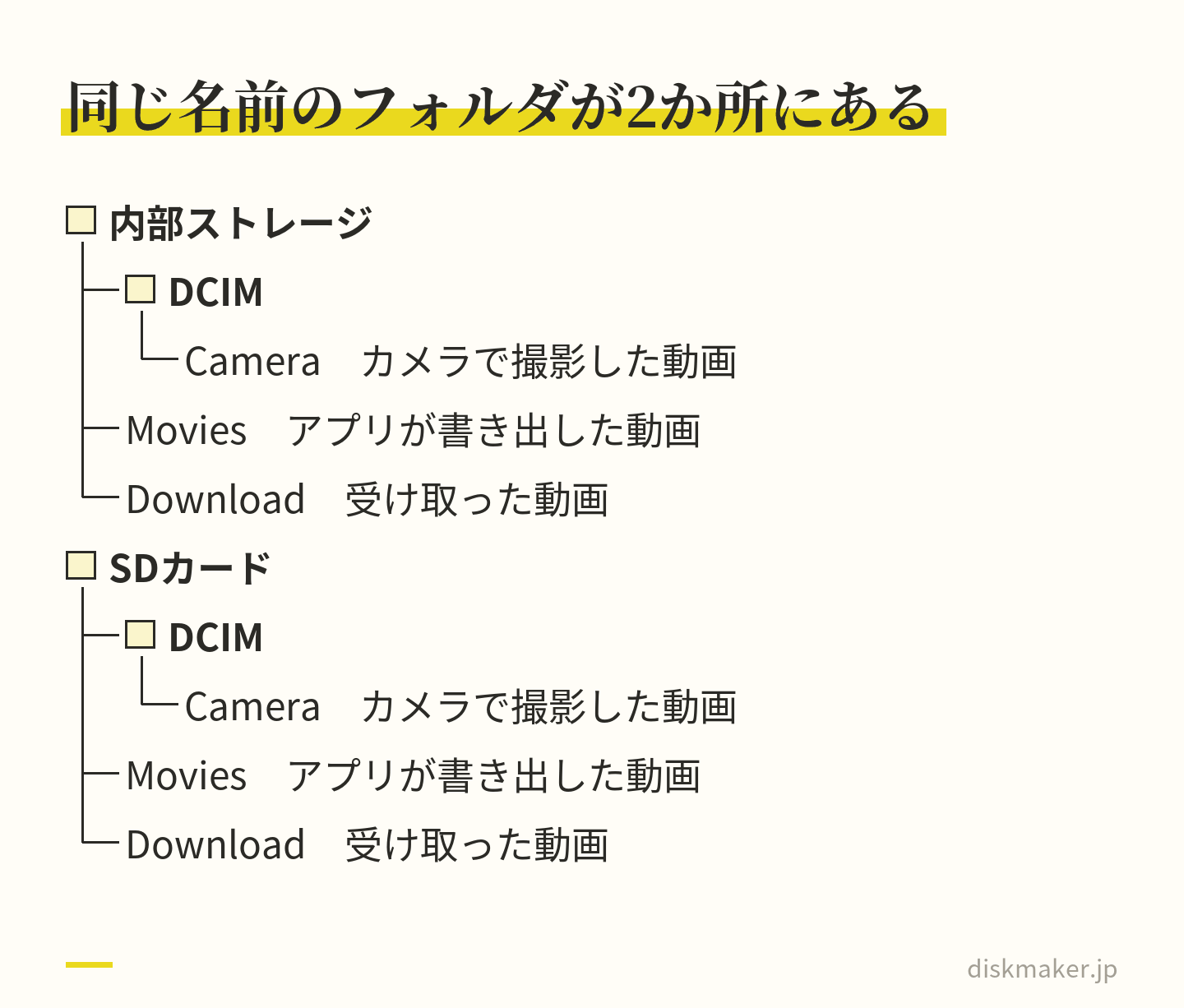
同じ名前のフォルダが内部ストレージとSDカードの両方 存在するため、ファイルアプリでは保存先を切り替えて両方を確認する必要があります。
Googleフォトで「ダウンロード」が表示されない その動画がすでに端末内にあるという公式の仕様による合図で、探す場所が絞り込めます。
バックアップ設定が「保存容量の節約画質」 1080pを超える動画は1080pに縮小されるため、クラウドの動画が元データとは限りません。
ファイルの場所が確定したら共有メニューから転送サービスへ直接アップロード できたURLは渡す前に別ブラウザで開いて確認します。
動画を 送るだけで、 DVD・ ブルーレイに。
1枚から 作れます。 万一の 不良は、 すぐに 作り直してお届けします。
1枚1,500円(税抜)から・ 1枚から注文できます
スマホで撮った動画をディスクにしたい、あるいは誰かに渡したい。そう思ってファイルを探し始めた途端、「そもそもこの動画の本体はどこにあるのか」で手が止まる。Androidを使っていると、これは珍しいことではありません。ギャラリーには表示されているのに、ファイル管理アプリで開くと見当たらない。Googleフォトには残っているのに、端末には無いように見える。写真アプリとファイルの実体が別々だからです。
Androidのカメラで撮った動画は、内部ストレージかSDカードのDCIMフォルダ、多くの場合はDCIM/Cameraに保存されます。編集アプリで書き出した動画はMovies、人から受け取った動画はDownloadを先に探すと見つかりやすいです。ギャラリーに出るのにファイル管理アプリで見つからないときは、SDカード側を見ていないか、動画がGoogleフォトのクラウド上かアプリの中にしかない可能性があります。
フォルダ、SDカード、アプリ、Googleフォトの順に当たれば、置き場所が絞れる ファイルの場所が確定すれば、そこから先は単純です。転送サービスにアップロードしてURLを1本作れば、メールにもフォームにも貼れます。DVDやブルーレイの制作を頼むときの入稿も、同じURLがあれば済みます。
この記事の目次見出しを押すと、その場所へ移ります
Androidの動画の保存先は3か所|DCIMは撮影、Moviesは書き出し、Downloadは受信 SDカードを挿した端末は、内部ストレージとSDカードの両方を見る Googleフォトにしかないとき|「ダウンロード」が出ないのは端末内にある証拠 クラウドから戻した動画は元データとは限らない|節約画質は1080pに縮小される 動画はメールに添付せず、長押しの「共有」から転送サービスへ直接送る アプリの中にしかない動画は、アプリの保存や書き出しで外に出す URLは渡す前に自分で開いて確かめる|別ブラウザで表示と容量を確認 よくある質問 撮った動画は、1枚1,500円(税抜)からDVD・ブルーレイにできます。料金を見る
Androidの動画の保存先は3か所|DCIMは撮影、Moviesは書き出し、Downloadは受信
「動画が見つからない」という状態は、ファイルが消えているのではなく、置き場所が用途ごとに分かれていることを知らないだけ、という場合がほとんどです。Androidの共有ストレージには標準のフォルダ構成が決められていて、Googleの開発者向けドキュメントでは、動画ファイルはDCIM/ Movies/ Pictures/ いずれかに保存され、ダウンロードしたファイルはDownload/ 入る、と整理されています。探す場所は最初から絞り込めるということです。
フォルダ
入るもの
典型的な中身
DCIM/Camera
端末のカメラで撮影したもの
VID_20260809_143012.mp4 のような日付入りファイル名
Movies
動画編集アプリや録画アプリが書き出したもの
編集後の完成版、画面録画、一部のSNS保存動画
Pictures
画像系アプリが作ったもの(動画が混ざることがある)
スクリーンショット、アプリ経由で保存した短い動画
Download
ブラウザやメール、メッセージアプリから受け取ったもの
他人から送られてきた動画、クラウドから落とした動画
表の区分を覚えておくと、「発表会は自分で撮ったからDCIM/Camera」「編集した完成版はMovies」「先生から共有された分はDownload」というように、あたりを付けてから開けます。総当たりでフォルダを開いていく必要はありません。
ファイル管理アプリで探す手順
Android端末には、Google製の「Files」もしくはメーカー製のファイル管理アプリ(名称は機種によって異なります)が入っています。アプリ一覧から「ファイル」「マイファイル」といった名前のものを開き、次の順で進みます。
「内部ストレージ」または「本体」という項目を開く(カテゴリ表示になっている場合は、まず「動画」カテゴリを見ると早い)
DCIM → Cameraの順に開き、日付順に並べ替える
見つからなければMovies、次にDownloadを開く
それでも無ければ、アプリ上部の検索窓に.mp4 入力して端末全体を検索する
検索で拾うときは、拡張子で絞るのが一番速い方法です。Androidのカメラで撮影した動画はMP4が中心ですが、他機種から受け取ったものや編集アプリを経由したものは.mov .avi なっていることもあります。.mp4 見つからなければ、.mov .avi .3gp 順に試します。
拡張子ごとの中身の違いは動画ファイル形式の基礎(MP4・MOV・AVI) 整理しているので、複数の形式が混在していて扱いに迷うときはそちらも合わせてご覧ください。
SDカードを挿した端末は、内部ストレージとSDカードの両方を見る
SDカードを挿している端末では、話がもう一段複雑になります。DCIM Movies Download 内部ストレージ側とSDカード側の両方に作られることがあるからです。ファイル管理アプリで「DCIMを見たけど無かった」と判断したとき、実は内部ストレージ側のDCIMしか見ていなかった、というのがよくある取りこぼしです。
ファイル管理アプリのメニューには、「内部ストレージ」と「SDカード」(機種により「外部ストレージ」「SDメモリカード」)が別項目として並んでいます。まずこの2つを切り替えて、それぞれのDCIMとMoviesを確認してください。カテゴリ表示の「動画」から入ると両方がまとめて出る機種もありますが、確実なのはフォルダを直接たどる方法です。
保存先を「内部ストレージ」と「SDカード」で切り替え、両方を確かめる どちらに保存されているかはカメラアプリの設定で決まる
撮影した動画がどちらに入るかは、カメラアプリの設定にある「保存先」で決まります。設定画面を開いて「保存先」「ストレージ」といった項目を見れば、内部ストレージとSDカードのどちらが選ばれているかがすぐ分かります。過去に一度切り替えていると、その前後で動画が二か所に分散している、ということも起こります。イベント全体の動画を集めたい場合は、両方を確認してから作業を始めてください。
SDカードのまま送るときに詰まりやすい点
SDカード上の動画をそのままアップロードすることは可能ですが、カードの読み出し速度が遅いと、数GBのアップロードに想像以上の時間がかかります。また、カードの接触が不安定な端末では、転送の途中でファイルが読めなくなることがあります。長時間のアップロードを始める前に、いったん内部ストレージへコピーしておくと、途中で失敗したときのやり直しが楽です。
もうひとつ、カードの初期化形式による制約もあります。マイクロソフトの技術資料によれば、exFATは64ビットでファイルサイズを記述するため、とても大きなファイルにも対応できます。一方、それ以前の形式でフォーマットされたカードでは、1本のファイルとして保持できる大きさに上限があります。
長時間の撮影が自動的に複数ファイルに分割されていた場合は、ファイル名の末尾に連番が付いているはずです。分割されたまま渡すときは、01_開会式.mp4 再生順が分かる名前に付け替えておくと、受け取る側が順番を取り違えません。
Googleフォトにしかないとき|「ダウンロード」が出ないのは端末内にある証拠
「ギャラリーでは見られるのに、ファイル管理アプリでは見つからない」というとき、その動画はGoogleフォトのクラウド上にだけ存在している可能性があります。空き容量を確保する機能を使ったあとや、端末を買い替えたあとに起こりやすい状態です。
Googleフォトのヘルプでは、Android版の手順は「Googleフォトアプリを開く」→「写真または動画を選択する」→「その他アイコンをタップし、ダウンロードを選ぶ」と説明されています。動画を開いて、右上(機種により下部)のメニューアイコンをタップし、「ダウンロード」を探してください。
「ダウンロード」が見当たらないとき
同じヘルプには「選択した写真がすでにデバイス上にある場合、ダウンロードするオプションは表示されません」と明記されています。つまり、メニューに「ダウンロード」が無いのは不具合ではなく、その動画の実体がすでに端末内にあるという合図です。この場合はGoogleフォトでの操作をやめて、ファイル管理アプリでDCIM/CameraやMoviesを探し直すほうが確実です。
Googleフォトの動画詳細画面を上にスワイプすると、ファイル名や保存パスが表示される端末もあります。そこに/storage/emulated/0/DCIM/Camera/ 表記が出ていれば、ファイル管理アプリで同じ経路をたどれば見つかります。
まとめてダウンロードするとき
複数本まとめて取り出したい場合は、1枚目を長押しして選択モードに入り、続けて必要な動画をタップして選び、メニューからダウンロードします。動画は1本あたりのサイズが大きいため、まとめて実行するときはWi-Fi接続と充電中に行い、完了するまで画面を離れないでください。
ダウンロード後の保存先は機種によって異なり、Downloadに入る場合もあれば、写真フォルダに戻る場合もあります。終わったら、ファイル管理アプリの検索窓にファイル名の一部を入れて、実際にどこへ入ったかを確認しておくと、次のアップロード作業でつまずきません。
クラウドから戻した動画は元データとは限らない|節約画質は1080pに縮小される
Googleフォトから取り出せた動画が、撮影したときと同じ品質とは限りません。ここは見落とされやすいところです。
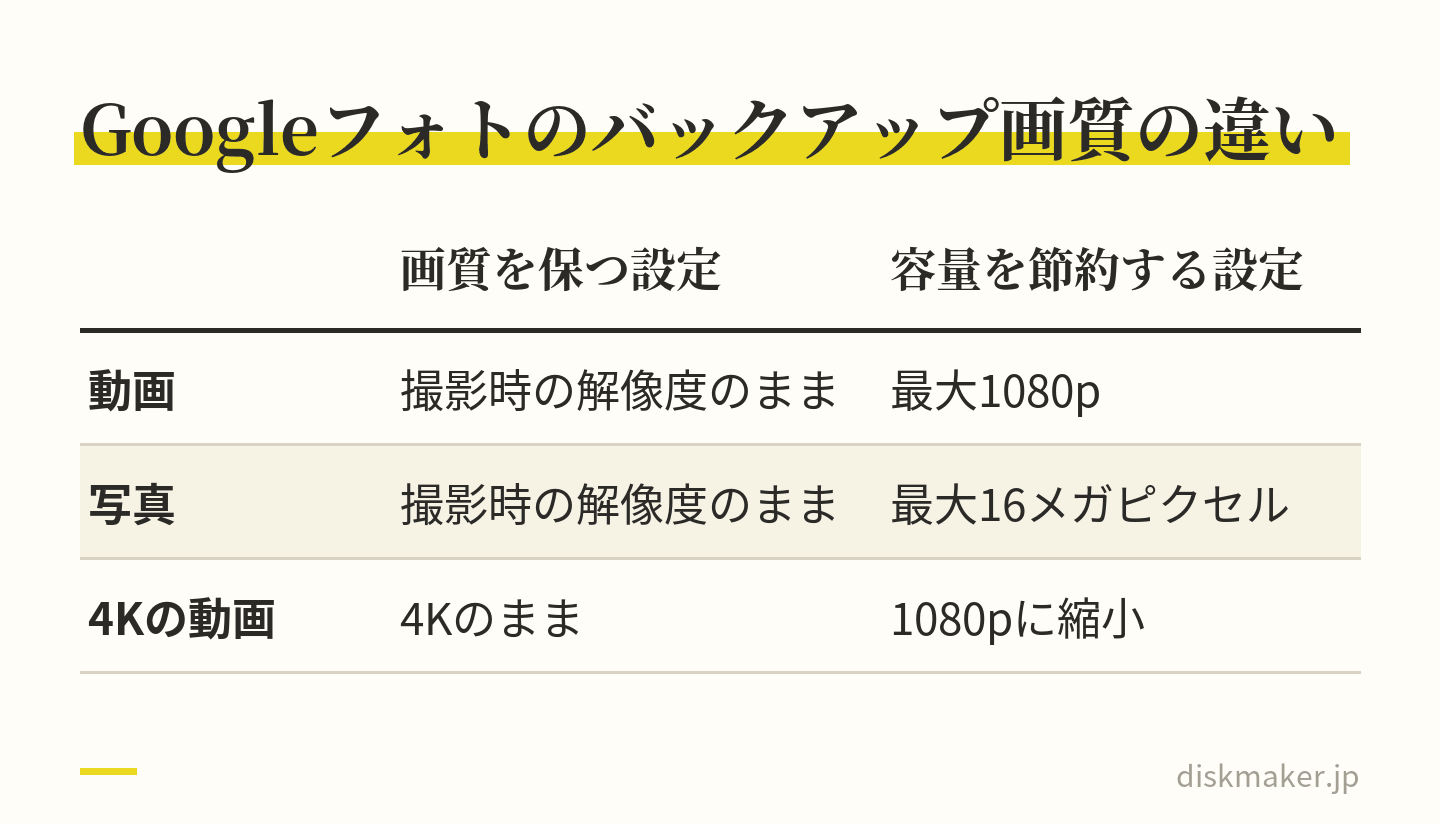
Googleフォトのヘルプでは、バックアップの画質設定に「元の画質」と「保存容量の節約画質」があり、節約画質を選んでいる場合は動画の解像度が1080pを上回るときに1080p(高画質)へサイズ変更される 説明されています。写真についても、16メガピクセルを超えるものは16メガピクセルに縮小されます。一方「元の画質」では、撮影時と同じ解像度のまま保存されます。
つまり、4Kで撮影して節約画質でバックアップし、端末側の元ファイルを削除してしまった場合、手元に戻せるのは1080pに縮小された動画です。いま自分がどちらの設定かは、Googleフォトアプリのプロフィールアイコン →「Googleフォトの設定」→「バックアップ」から確認できます。
容量を節約する設定で一度縮小された動画は、後から4Kに戻せない 一度縮小されたものは元に戻せない
圧縮された動画を後から4Kに戻すことはできません。アップスケール処理をかけても、失われた情報が復元されるわけではないためです。撮影した元データがまだ端末やSDカード、パソコンのどこかに残っていないかを先に確認してください。この「どこで品質が落ちるか」という考え方は、画質が劣化しないコピーの考え方 まとめています。
ディスクにする場合、どこまでの画質が必要か
もっとも、ディスクに残すことが目的なら、1080pに縮小されていることが直ちに問題になるとは限りません。DVD-Videoの映像は規格上720×480(NTSC)で、フルHDよりも小さい解像度です。ブルーレイは1920×1080まで扱えます。手元の素材が1080pであれば、ブルーレイならその解像度をそのまま活かせますし、DVDにする場合はどちらにしてもDVDの解像度に合わせて変換されます。
どちらの規格を選ぶかは、再生する環境と保存したい画質の兼ね合いで決まります。容量・画質・再生機器の対応範囲の違いはDVDとブルーレイの違い 比較しているので、素材の解像度が分かった段階で照らし合わせてみてください。
動画はメールに添付せず、長押しの「共有」から転送サービスへ直接送る
動画の場所が分かったら、次は送る作業です。ここで多くの人がやろうとするのが「メールに添付する」ですが、動画はほぼ確実に添付上限を超えます。数百MBから数GBの大容量の動画は、ファイル転送サービスにアップロードしてURLを1本作り、そのURLを渡すのが現実的な方法です。
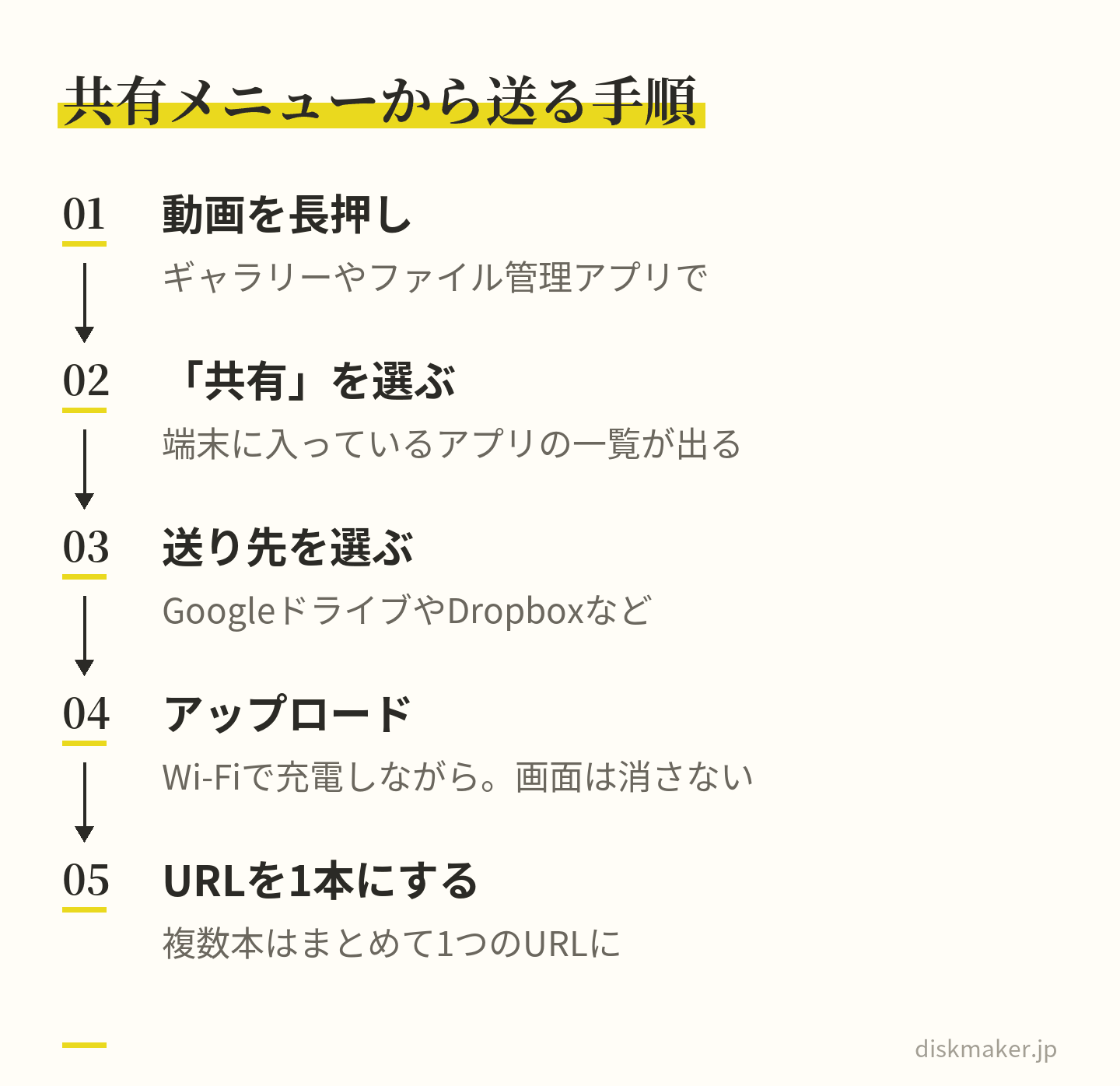
実は、フォルダをたどってファイルを見つけなくても送れる場合があります。ギャラリーやファイル管理アプリで動画を長押しして「共有」を選ぶと、端末にインストールされているアプリの一覧が出ます。ここにGoogle ドライブやDropboxがあれば、そのままアップロードできます。ブラウザ経由の転送サービスを使う場合は、サイトのファイル選択ボタンから端末内の動画を指定します。
フォルダを掘らなくても、動画の長押しから転送サービスへ直接送れる 主な転送サービスの条件
サービス
公表されている条件
ギガファイル便
1ファイル300GBまで。保持期限の既定は5日。ダウンロードパスワードの設定が可能で、複数ファイルは「まとめる」でひとつのURLにできる
firestorage
1ファイル300GiBまで。保存期間は3時間・6時間・12時間・24時間・2日・3日・7日・14日、および「特に指定しない(原則7日以上)」から選択
Google ドライブ
共有 →「一般的なアクセス」→「リンクを知っている全員」→ 権限は閲覧者・閲覧者(コメント可)・編集者から選択。閲覧者は閲覧とダウンロードのみ可能
複数本を送るときは、1本ずつ別々のURLにするより、まとめて1つのURLにしたほうが受け取る側の手間が減り、渡し漏れも起きにくくなります。ギガファイル便での具体的な操作は、ギガファイル便での入稿ガイド 画面の流れごとまとめています。
アップロードで失敗しないための3点
Wi-Fiに接続して行う。モバイル回線だと数GBの通信量がそのままかかり、通信制限の原因にもなります
アップロード中は画面を消さず、他のアプリに切り替えない。バックグラウンドに回った時点で中断する端末があります
電源につないでおく。1時間近くかかることもあり、途中でバッテリー切れになると最初からやり直しになります
当社でも、入稿はギガファイル便のURLで受け付けています。ギガファイル便、Google ドライブ、Dropbox、OneDrive、WeTransfer、firestorageなど、リンクから動画をダウンロードできる形であれば、サービスの指定はありません。使い慣れたもので構いません。
アプリの中にしかない動画は、アプリの保存や書き出しで外に出す
ファイル管理アプリでいくら探しても出てこないのに、特定のアプリの中でだけ再生できる。この状態には技術的な理由があります。
Androidの公式ドキュメントによると、Android 10(APIレベル29)以降を対象とするアプリには、外部ストレージへの限定的なアクセス権が既定で与えられます。「対象範囲別ストレージ」と呼ばれる仕組みです。そしてアプリ固有のディレクトリ(/Android/data/[パッケージ名]/ )は、他のアプリからもユーザーからもアクセスできない領域として保護されています。ここに置かれた動画は、ファイル管理アプリの画面には出てきません。
アプリの外に出すための操作
解決の方向は決まっていて、そのアプリ自身の機能を使って共有ストレージへ書き出します。アプリによって呼び名は違いますが、次のいずれかのメニューがあるはずです。
「端末に保存」「デバイスに保存」「ギャラリーに保存」
「エクスポート」「書き出し」
「共有」→ ファイル管理アプリやクラウドアプリを選択
メッセージアプリで受け取った動画も同じです。プレビュー画面で再生できても、それだけでは共有ストレージに実体があるとは限りません。保存操作を明示的に行うと、多くの場合Downloadフォルダか、そのアプリ名のフォルダに書き出されます。
メーカー製アプリで探すときの共通点
メーカー独自のファイル管理アプリや動画アプリは、名称も画面構成も端末ごとに異なります。共通しているのは、「内部ストレージ」「SDカード」といったストレージ単位の表示に切り替えられる項目がどこかにあることです。カテゴリ表示(写真・動画・音楽・ドキュメント)のままだと、アプリが独自に集めたものしか見えず、実際のフォルダ構成が分かりません。作業のときはストレージ表示に切り替えてください。
また、メーカー独自の撮影モードで記録された動画は、標準的な形式と異なるコンテナや音声形式になっていることがあります。パソコンで再生できるかを一度確認しておくと、後の工程で戸惑いません。
URLは渡す前に自分で開いて確かめる|別ブラウザで表示と容量を確認
アップロードが終わってURLができたら、そのまま送らずに一手間かけてください。作った本人の端末では開けるのに、相手の環境では開けないURL、というのが最も多いトラブルです。
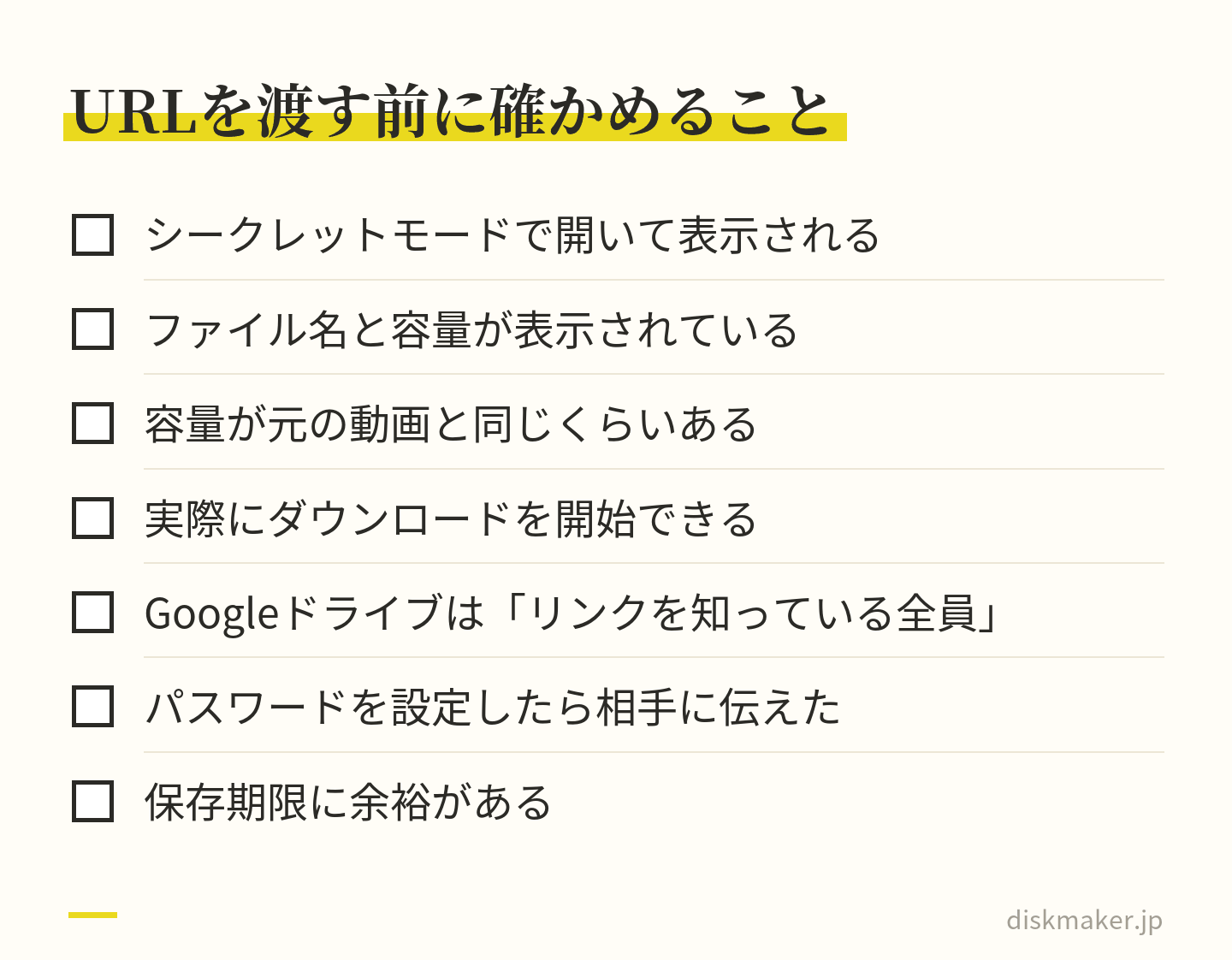
確認は次の順で行います。まずブラウザのシークレットモード(プライベートモード)で、そのURLを開きます。ログインしていない状態で表示されるかどうかを見るためです。次に、ファイル名と容量が表示されているかを確認します。撮影した動画が2.4GBあったのに、ページ上の表示が数MBしかなければ、アップロードが途中で終わっている可能性が高いです。最後に、実際にダウンロードを開始できるかまで試します。
自分の端末で開けても、相手の環境で開けるとは限らない サービスごとに気をつけること
Google ドライブは、共有設定が「制限付き」のままだと、リンクを知っていても相手は開けません。「リンクを知っている全員」に変更し、権限は「閲覧者」で十分です
ダウンロードパスワードを設定した場合、URLと同じメッセージにパスワードを書いても意味がないという考え方もありますが、実務では書き忘れによる問い合わせのほうが多く発生します。少なくとも伝え忘れないようにしてください
保存期限を、3日や7日で消える設定にしていると、相手が確認する前に期限切れになることがあります。余裕のある期間を選んでください
URLができたあと、ディスクにするまで
URLが1本できれば、動画データの受け渡しはそれで完結します。DVDやブルーレイにする場合も、必要なのはこのURLです。
なお、動画ファイルをディスクに書き込んだだけでは、家庭用プレーヤーで再生できる形にはなりません。再生できる形式に組み立てる工程が別に必要で、これをオーサリングと呼びます。詳しくはDVDオーサリングとは(焼くだけでは再生できない理由) 解説しています。
当社では、このオーサリングを料金に含めた形で基本料金(DVD・1枚あたり)1,500円(税抜)から、1枚単位でお受けしています。盤面へのレーベル印刷、ケースと背表紙の印刷、メニュー画面の作成、チャプター分けにも、オプションで対応しています。納期は通常便のほか、次の3つをご用意しています。
お急ぎお届け(+1,500円、平日15時までのご注文・ご入稿で翌々日までに発送)
特急お届け(+3,000円、平日15時までのご注文・ご入稿で翌日発送)
大阪市北区の店舗で受け取る、当日店舗お渡し(+3,500円、平日12時までのご注文・ご入稿)
よくある質問
Q. Androidで撮った動画はどこに保存されますか? A. 端末のカメラで撮影した動画は、内部ストレージまたはSDカードのDCIMフォルダ内、多くの場合はDCIM/Cameraに保存されます。Googleの開発者向けドキュメントでは、動画ファイルはDCIM・Movies・Picturesのいずれかに置かれ、ダウンロードしたファイルはDownloadに入ると整理されています。編集アプリで書き出した動画はMovies、他人から受け取った動画はDownloadを先に探すと見つかりやすいです。
Q. ギャラリーには表示されるのにファイルアプリで見つからないのはなぜですか? A. 考えられる原因は主に3つです。1つ目は、内部ストレージ側だけを見ていてSDカード側を確認していない場合。2つ目は、その動画の実体がGoogleフォトのクラウド上にしかなく、端末には縮小表示だけが残っている場合。3つ目は、動画がアプリ固有の領域に置かれている場合です。Androidではアプリ固有ディレクトリは他のアプリやユーザーからアクセスできない仕様のため、そのアプリの保存やエクスポート機能を使って外に出す必要があります。
Q. Googleフォトで「ダウンロード」が表示されないのはなぜですか? A. Googleフォトのヘルプには「選択した写真がすでにデバイス上にある場合、ダウンロードするオプションは表示されません」と記載されています。不具合ではなく、その動画の実体がすでに端末内にあるという合図です。この場合はGoogleフォトでの操作をやめ、ファイル管理アプリでDCIM/CameraやMoviesを開くか、検索窓に拡張子を入れて端末内を検索してください。
Q. 4Kで撮った動画をGoogleフォトから戻したら画質が落ちていました。なぜですか? A. バックアップの画質設定が「保存容量の節約画質」になっていた可能性があります。Googleフォトのヘルプでは、この設定では動画の解像度が1080pを上回る場合に1080p(高画質)へサイズ変更されると説明されています。一度縮小されたものを4Kに戻すことはできないため、元データが端末やSDカード、パソコンに残っていないかを先に確認してください。今後については設定を「元の画質」に変更できます。
Q. 数GBの動画をメールで送れないのですが、どうすればいいですか? A. ファイル転送サービスにアップロードして共有URLを作り、そのURLを送るのが確実です。ギガファイル便は1ファイル300GBまで、firestorageは1ファイル300GiBまで対応しており、いずれも保存期間を選べます。Google ドライブを使う場合は、共有設定の「一般的なアクセス」を「リンクを知っている全員」に変更し、権限を「閲覧者」にしてリンクをコピーします。アップロードはWi-Fi接続かつ充電中に行ってください。
Q. 複数の動画をまとめて1つのURLで送れますか? A. 送れます。ギガファイル便には複数ファイルを1つのURLにまとめる機能があり、firestorageやGoogle ドライブでもフォルダ単位や複数ファイルをまとめた形で共有できます。1本ずつ別々のURLを送ると受け取る側の手間が増え、渡し漏れも起きやすくなるため、まとめられる場合はまとめてください。ファイル名を01・02のような連番にしておくと、再生順や収録順も伝わります。
Q. 動画ファイルをディスクに書き込むだけでは再生できませんか? A. MP4などのファイルをそのままディスクにコピーしただけでは、多くの家庭用プレーヤーでは再生できません。DVD-VideoやBDMVという再生用の構造に組み立てる工程が別に必要で、これをオーサリングと呼びます。パソコンでは再生できてもテレビにつないだプレーヤーでは映らない、という食い違いはここから起きます。当社ではオーサリングを料金に含めており、基本料金(DVD・1枚あたり)1,500円(税抜)から1枚単位でお受けしています。
Q. SDカードに保存した動画をそのままアップロードしても問題ありませんか? A. アップロード自体は可能です。ただしカードの読み出し速度が遅いと数GBの転送に時間がかかり、接触が不安定な端末では途中でファイルを読めなくなることがあります。長時間のアップロードを始める前に内部ストレージへコピーしておくと、失敗したときのやり直しが軽くなります。また、カードの初期化形式によっては長時間の撮影が複数ファイルに自動分割されていることがあるため、ファイル名の連番も確認してください。