この記事の要点
DVD・ブルーレイにする動画を送る前にスマホでしておくとよいのは、①前後の要らない部分を切る(トリミング)、②向きを直す、③暗すぎるときだけ明るさを直す、の3つです。iPhoneは写真アプリ、AndroidはGoogle フォトでできます。
iPhoneの写真アプリでは、「編集」でフレームビューアの端をドラッグして切り、「切り取り」で向きと傾き、「調整」の「補正」で明るさを直します。Google フォトはカットハンドル、[切り抜き]、[自動]の[補正]です。
揺れは撮るときに抑えるのがいちばんです。iPhone 14以降は「手ぶれ補正(拡張)」が初めからオンで、大きく揺れる場面にはアクションモードがあります(iPhone 16e・17eを除く)。
撮ったあとで揺れを抑えるなら、AndroidはGoogle フォトの[自動]>[手ぶれ補正]、MacがあればiMovieの「手ぶれ補正」です。かけたあとは、元の動画と見比べてから使います。
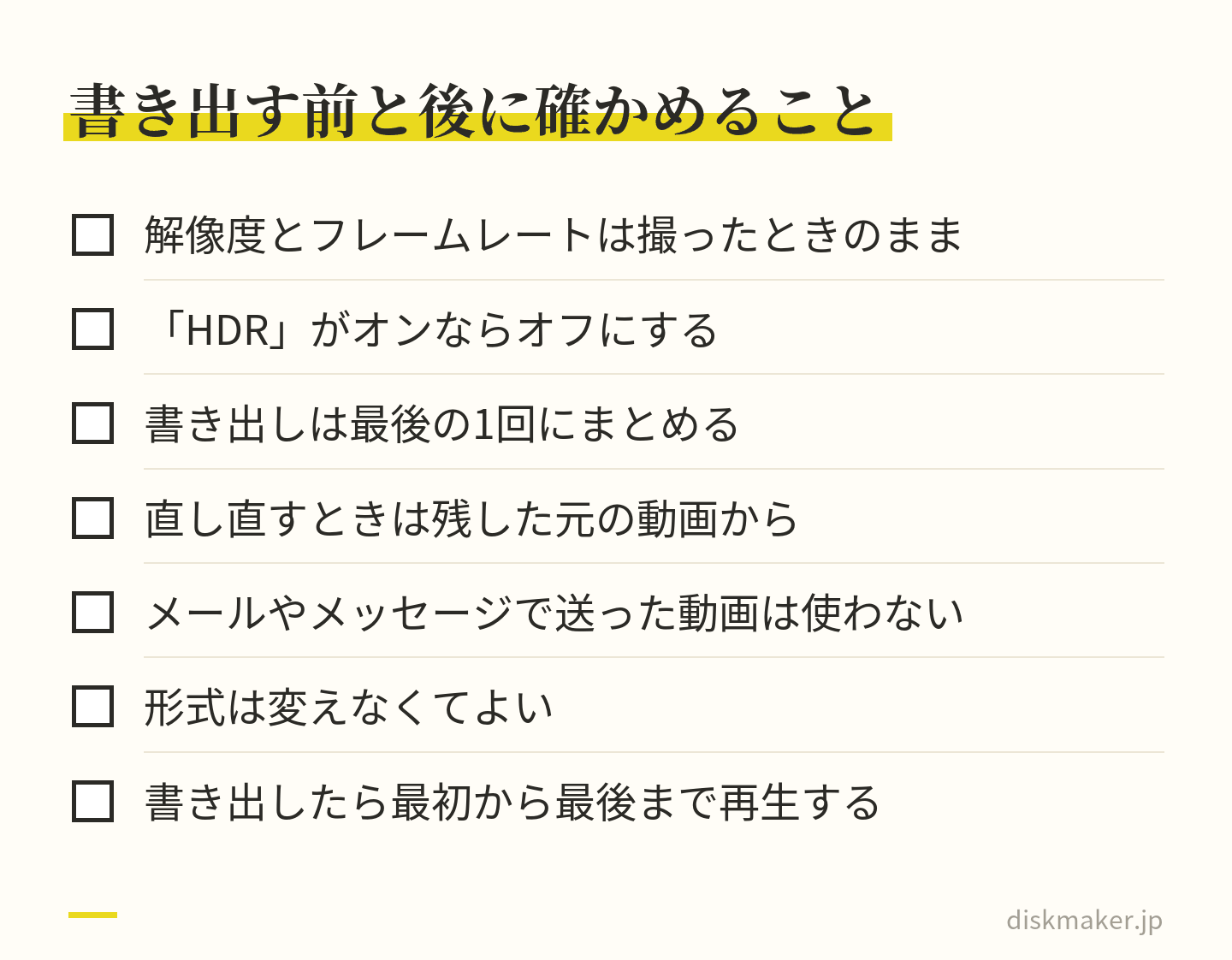
編集は元の動画を残したまま行い、書き出しは最後の1回にまとめます。変換は圧縮のやり直しで、くり返すたびに画質は少しずつ落ちるからです。解像度とフレームレートは撮ったときのままにします。
動画を 送るだけで、 DVD・ ブルーレイに。
1枚から 作れます。 万一の 不良は、 すぐに 作り直してお届けします。
1枚1,500円(税抜)から・ 1枚から注文できます
運動会の徒競走をスマホで撮った動画を、DVDにして祖父母に届けたい。見返してみると、始まる前の地面が十数秒映っていて、走り出すと画面が揺れ、日陰に入ったところでは顔が暗い。このまま送っていいのか、どこまで直せばいいのかと、手が止まる場面です。
送る前にスマホでしておくとよいのは、前後の要らない部分を切る(トリミング)、向きを直す、暗すぎるときだけ明るさを直す、の3つです。どれも最初から入っているアプリでできます。iPhoneなら写真アプリの「編集」、AndroidならGoogle フォトの編集画面です。揺れは撮るときに抑えるのがいちばんで、撮ったあとで抑えるなら、AndroidはGoogle フォトの[手ぶれ補正]、MacがあればiMovieの「手ぶれ補正」を使います。編集は元の動画を残したまま行い、書き出しは最後の1回にまとめます。
この記事の目次見出しを押すと、その場所へ移ります
送る前にスマホで整えるのは3つ|切る・向きを直す・暗いときだけ明るさ iPhoneで動画をトリミングする|写真アプリで前後を切る AndroidはGoogle フォトで、切る・補正・手ぶれ補正まで 向きと傾きを直す|回転は90度ずつ、傾きはスライダで スマホで動画の明るさを補正するなら、「補正」を1回押してから 手ブレは撮るときに抑える|アクションモードとPixelの設定 あとから手ブレ補正するなら、Google フォトかMacのiMovieで 元の動画を残し、書き出しは1回にまとめる 当社に頼むときは、編集を終えた動画を送る よくある質問 撮った動画は、1枚1,500円(税抜)からDVD・ブルーレイにできます。料金を見る
送る前にスマホで整えるのは3つ|切る・向きを直す・暗いときだけ明るさ
各行は、先にiPhoneの写真アプリ、続けてGoogle フォト(Android)の操作を書きました。画面の名前は、AppleのiPhoneユーザガイド(iOS 27)とGoogle フォトのヘルプの表記で、アプリの版によって変わることがあります。
したいこと
使う機能
前後を切る
iPhoneは「編集」でフレームビューアの端をドラッグ。Google フォトはカットハンドル。
向きを直す
「切り取り」の回転ボタン。Google フォトは[切り抜き]の回転アイコン。
傾きを直す
「切り取り」の傾き補正ボタン。Google フォトは回転アイコンの上のダイヤル。
明るさを直す
「調整」の「補正」ボタン。Google フォトは[自動]の[補正]。
揺れを抑える
撮るときに抑える。あとからなら、Google フォト(Android)の[手ぶれ補正]か、MacのiMovie。
進める順番は、切る、向きと傾き、明るさ、の順です。先に前後を切っておくと、あとで向きや明るさを確かめるときに見る範囲が短くて済みます。iPhoneの写真アプリの編集画面には、下に「ビデオ」「調整」「フィルタ」「切り取り」などのボタンが並んでいます(Appleのユーザガイドの画面の説明)。切る・向き・明るさを続けて直し、「完了」は最後にタップします。Google フォトも、続けて直すなら、[保存]を押すのは最後の1回だけです。
先に前後を切ると、あとで向きや明るさを確かめる範囲が短くて済む 反対に、送る前にしなくてよいこともあります。DVDの720×480に縮めること、形式をMP4やH.264に変えること、フレームレートを29.97fpsに合わせることは、どれもディスクを作る段階の作業です。フィルタで色を大きく変えることも、ディスクにするためには要りません。
「トリミング」と「切り取り」は別の作業
すること
アプリでの呼び名
長さを詰める
「トリミング」(Apple)、「カット」(Google)。
画面の一部を残す
「切り取り」(Apple)、「切り抜き」(Google)。
Appleのユーザガイドは、始めと終わりを決めて長さを詰めることを「トリミング」、四角形で囲んだ部分を残すことを「切り取り」と呼んでいます。Google フォトのヘルプでは、長さを変えるのが「カット」、画面を切るのが「切り抜き」です。この記事でも、長さを詰めることを「切る(トリミング)」、画面の一部を残すことを「切り取り」と書き分けます。
iPhoneで動画をトリミングする|写真アプリで前後を切る
iPhoneでは、最初から入っている写真アプリで、動画の始めと終わりの位置を決め直せます。手順はiPhoneユーザガイド(iOS 27)の表記です。
写真アプリで動画を開き、「編集」ボタンをタップする
動画の下のフレームビューアの端をドラッグして、始めと終わりを決める
「完了」をタップする
切った動画だけを残すなら「ビデオを保存」、元の動画も残すなら「ビデオを新規クリップとして保存」をタップする
送る前の下ごしらえなら、4の「ビデオを新規クリップとして保存」が扱いやすい形です。元の動画はそのまま残り、切った動画は別の動画として並ぶので、送るときにどちらの版かで迷いません。ただし、新規クリップとして保存した動画は「オリジナルに戻す」ことができない、とAppleは注記しています。切り直すときの出発点は、残してある元の動画です。
「ビデオを保存」を選んだ場合でも、元の状態には戻せます。戻し方は2通りで、動画を開いて「編集」ボタン>「元に戻す」とタップするか、その他ボタンの「オリジナルに戻す」をタップするかです。編集の途中なら、「取り消す」ボタンと「やり直す」ボタンで1手ずつ戻したり進めたりできます。直す前の動画を別に持っておきたいときは、先にその他ボタンの「複製」でコピーを作り、コピーのほうを編集してください。
どこまで切るか
切るのは、構える前に映った地面や、止め忘れて歩き出したあとのように、誰が見ても要らない部分だけで足ります。あいさつの出だしや、子どもが話し始める前の間は残します。そこまで切ると、話が途中から始まったように見えるからです。迷ったときは、少し残す側に寄せておきます。
本数が多いと、前後を少しずつ切るだけでも合計の長さを大きく変えます。200本の前後を5秒ずつ切れば、合計で約33分短くなる計算です。1年分の動画を1枚に収めるときの長さの数え方は、子どもの成長記録をDVDにまとめる方法 書きました。
途中の場面を抜くならiMovieで
写真アプリで決められるのは、始めと終わりの位置です。途中の要らない場面を抜きたいときや、何本かを1本につなぎたいときは、Appleの編集アプリiMovieを使います。分けたい位置に再生ヘッドを動かし、クリップをタップして「アクション」ボタン>「分割」とタップすると2つに分かれ、要らないほうをタップして「削除」します。iMovieでつなぐ手順は、旅行動画の編集とまとめ方 画面の順で書きました。
AndroidはGoogle フォトで、切る・補正・手ぶれ補正まで
AndroidのスマホでGoogle フォトを使っているなら、動画の編集画面で、切る、色や明るさの補正、手ぶれ補正、向きの回転までができます。項目の名前はGoogle フォトのヘルプ(Android)の表記で、アプリの版や機種によって違うことがあります。
Google フォトで、編集する動画を開く
長さを詰めるなら、カットハンドルを長押ししてドラッグし、残す部分を選ぶ
色や明るさを直すなら[自動]>[補正]、揺れを抑えるなら[自動]>[手ぶれ補正]をタップする
向きを直すなら[切り抜き]をタップし、回転アイコンで90度ずつ回す
上部の[保存]をタップする
[保存]で保存されるのは、編集した動画のコピーです。元の動画も残るので、送るときや移すときは、新しくできたほうを選びます。続けて直すときは[保存]を最後の1回にまとめておくと、どれが仕上がりの版かで迷いません。
使える機能には、機種の条件があります。ヘルプによると、切り抜きや傾き調整、フィルタなど一部の動画編集は、RAMが1GB以上で、Android 6.0以降の機種で使えます。明るさなどを細かく動かす[調整]は、RAMが3GB以上で、Android 8.0以降の機種が対象です。Android 9を搭載した、Pixel以外の機種では、動画の編集そのものが使えません。
iPhoneに入れたGoogle フォトでは
Google フォトはiPhoneでも使え、iPhoneとiPadのヘルプにはiOS 16以降が必要とあります。iPhone版のヘルプに載っているのは、カット、切り抜きと回転、[調整](RAMが3GB以上)、フィルタや効果などで、保存は下部の[コピーを保存]です。手ぶれ補正の手順が書かれているのはAndroid版のヘルプで、iPhone版のヘルプには載っていません。
ほかのアプリで編集するとき
Google フォト以外のアプリで編集するときは、項目の名前や、手ぶれ補正などの機能があるかどうかが、アプリと機種ごとに違います。その機種の説明書や、アプリの提供元の案内で確かめてください。どのアプリでも、保存が上書きになるのか、別の動画として保存されるのかを先に見ておくと、元の動画を残せます。
向きと傾きを直す|回転は90度ずつ、傾きはスライダで
横倒しや逆さまに映る動画は、写真アプリやGoogle フォトで90度ずつ回して直します。iPhoneは動画を開いて「編集」ボタン、「切り取り」ボタンの順にタップし、回転ボタンを向きが合うまでタップしてから「完了」です。Google フォトは[切り抜き]をタップし、回転アイコンで回してから[保存]です。
水平線や建物がわずかに傾いているときは、同じ画面で傾きも直せます。iPhoneは「切り取り」の画面で、フレームの下にある傾き補正のボタンをタップし、スライダをドラッグして合わせます。元に戻すなら「リセット」です。Google フォトは、回転アイコンの上にあるダイヤルで微調整でき、[自動]をタップすると傾きが自動で調整されます。自動で調整できるかどうかは動画によって違う、というのがGoogleの説明です。
スマホでは正しいのに、テレビやディスクでだけ横倒しになるとき
スマホでは正しい向きなのに、パソコンのソフトやテレビでだけ横倒しになる動画もあります。動画に付いた「向きの情報」を、その機器やソフトが読まないときに起きることで、スマホの画面で回すと、かえってスマホでの向きがずれます。この場合の直し方と確かめ方は、スマホ動画の横向き・逆さまを直す方法 まとめました。
縦に構えて撮った動画は、回さなくてよい
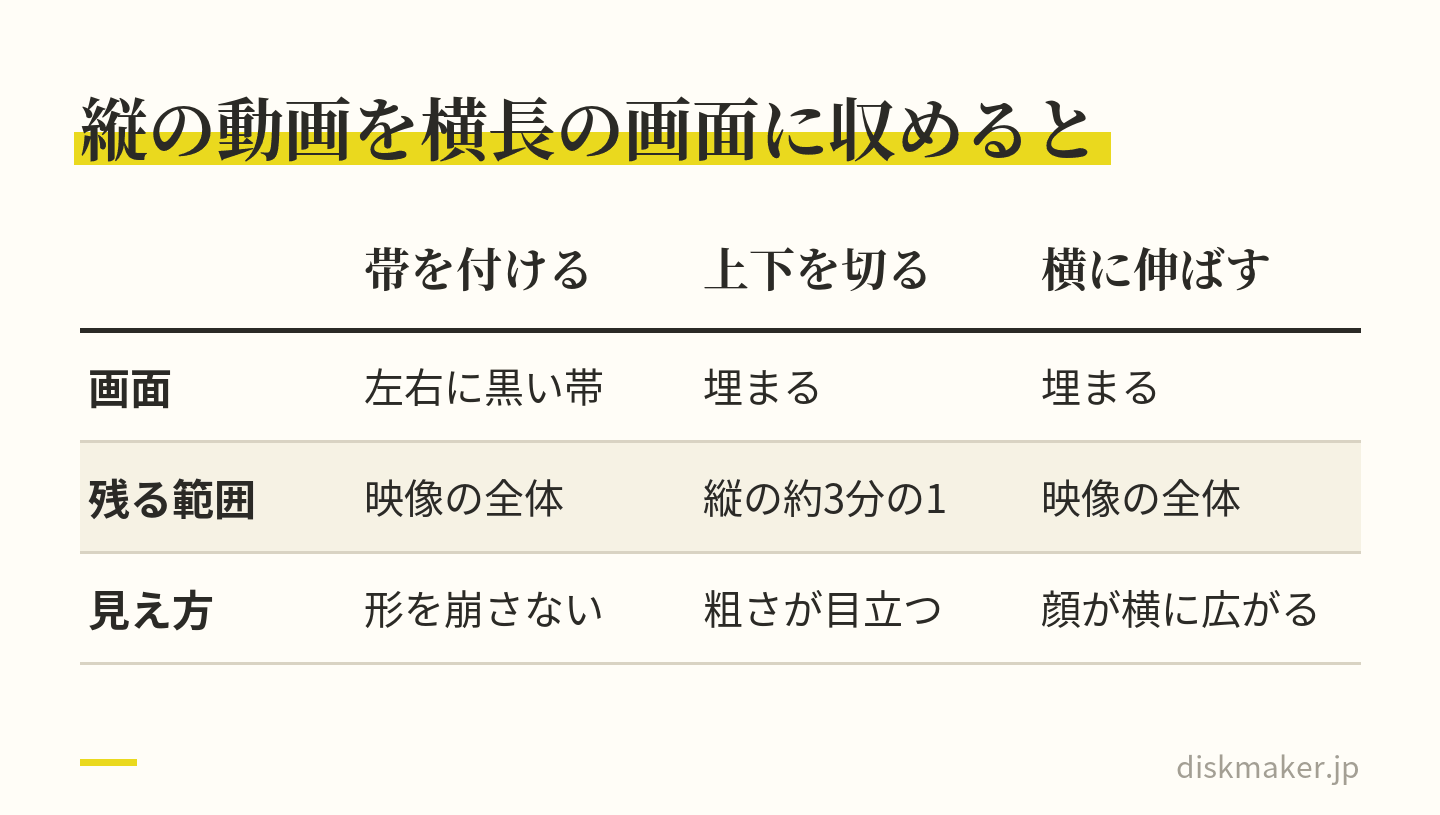
縦に構えて撮った動画は、向きとしては正しいので、回す必要はありません。横長のテレビやディスクの画面に形を崩さずに収めると、左右に黒い帯が付き、1920×1080の画面なら映像は約608×1080になります(計算上)。帯を無くそうと上下を切り取ると、残るのは縦の約3分の1で、拡大して使うぶん粗さも目立ちやすくなります。横だけ引き伸ばす方法は、人の顔や丸い物が横に広がって映るので使いません。
縦の動画は向きとしては正しい。回さずに収めると左右に黒い帯が付く スマホで動画の明るさを補正するなら、「補正」を1回押してから
逆光で顔が影になった、体育館の奥で全体が暗い、といった動画は、明るさを少し上げると見やすくなることがあります。iPhoneの写真アプリでの順番は、次のとおりです。
写真アプリで動画を開き、「編集」ボタンをタップする
「調整」をタップし、「補正」ボタンをタップする。輝度と色が自動で補正される
足りなければ、項目を左にスワイプして「露出」「ブリリアンス」「ハイライト」などを選び、スライダをドラッグして合わせる
「完了」をタップする。気に入らなければ「キャンセル」>「変更内容を破棄」
Google フォト(Android)なら、[自動]>[補正]で色と明るさがまとめて補正されます。細かく合わせるなら[調整]をタップし、「明るさ」(露出の調整)や「シャドウ」(最も暗い部分の細部)のダイヤルを動かして、[完了]をタップします。iPhone版のGoogle フォトにも[調整]があり、「明るさ」などの項目は同じです。
直すのは「顔が分かるか」を目安に
明るさを直すのは、顔の表情が分からないほど暗い動画だけで足ります。直しすぎると、何本かの動画を1枚にまとめたときに、1本だけ明るさや色合いが違って見えるからです。同じ場所で撮った何本かを続けて直すなら、iPhoneの写真アプリで1本を直してから、その他ボタンの「編集内容をコピー」で写し、ほかの動画を開いて「編集内容をペースト」を選ぶ方法もあります。写したあとは、1本ずつ再生して見え方を確かめます。
フィルタで色を大きく変える必要もありません。HDRビデオに対応したiPhoneは、設定を変えなければHDR(明るさの幅を広く記録する方式)でビデオを撮ります。DVDとふつうのブルーレイにはHDRを収める仕組みがないので、ディスクではSDRの映像になり、明るさや色の見え方が変わることがあります。スマホの画面で細かく合わせ込んでも、ディスクで同じに見えるとは限りません。仕組みと対策は、HDR動画をディスクにすると色が変わる? 説明しています。
手ブレは撮るときに抑える|アクションモードとPixelの設定
撮るときに揺れを抑えておけば、あとから補正をかける手間も、保存し直す回数も増えません。iPhoneとGoogle Pixelには、撮影中の揺れを抑える設定があります。
iPhoneは「手ぶれ補正(拡張)」とアクションモード
iPhone 14以降のモデルには「手ぶれ補正(拡張)」という設定があり、初めからオンになっています。Appleの説明では、「ビデオ」モードやシネマティックモードで撮るときに少しズームインして、手ぶれ補正を強める設定です。「設定」>「カメラ」>「ビデオ撮影」で切り替えられるので、揺れの目立つ動画が続くなら、オフになっていないかを確かめてください。
走る子どもを追うような、大きく揺れる場面にはアクションモードがあります。カメラを「ビデオ」モードにして「カメラコントロール」ボタンをタップし、「アクション」をタップすると、撮影中の手ぶれ補正が強まります。Appleの一覧でアクションモードに対応しているのはiPhone 14以降のモデルで、iPhone 16eと17eは一覧に入っていません。撮れる解像度は最大2.8Kです。
アクションモードは明るい場所に向いた機能です。体育館や夕方の屋外のように暗い場所で使うなら、「設定」>「カメラ」>「ビデオ撮影」の「アクションモード(低照度)」をオンにします。
Google Pixelは[動画の設定]の手ぶれ補正アイコン
Google Pixelは、カメラを動画モードにして、左下の[動画の設定]から手ぶれ補正アイコンをタップし、補正の種類を選びます。小さい動きを撮るなら標準アイコン、大きい動きを撮るならアクティブ アイコン(Pixel 4a (5G)以降)です。モードごとに補正のレベルも調整できる、とGoogleのヘルプにあります。ほかのAndroidの機種は、カメラの設定の名前や選べる内容が機種ごとに違うので、説明書で確かめてください。
構え方と立ち位置
設定のほかに、構え方も見直します。スマホは両手で持ち、脇を締めて体に近づけて構えるのが基本です。追いかけながら撮るより、立ち止まって撮れる場所を先に決めておきます。長い発表や式典なら、三脚に据える方法も考えてください。
あとから手ブレ補正するなら、Google フォトかMacのiMovieで
撮ってしまった揺れを、あとから抑える機能もあります。公式の説明で手順を確かめられたのは、Android版のGoogle フォトと、MacのiMovieです。
Android版のGoogle フォトは、動画を開いて[自動]をタップし、[手ぶれ補正]をタップします。上部の[保存]で、補正した動画がコピーとして保存されます。Android 9を搭載したPixel以外の機種では、動画の編集そのものが使えません。
Macがあれば、iMovieでも揺れを抑えられます。iMovieは無料です(Apple)。
iMovieのタイムラインで、補正したいクリップを選ぶ
調整バーの「手ぶれ補正」ボタンをクリックする
「ビデオの手ぶれを補正」のチェックボックスを選ぶ。クリップが解析され、手ぶれが補正される
「ビデオの手ぶれを補正」のスライダをドラッグして強さを決め、クリップを再生して確かめる
同じ画面の「ローリングシャッターを補正」は、カメラを素早く振ったときなどに出る、映像が揺れたり曲がったりして見えるゆがみを軽くする項目です。
iPhoneの写真アプリとiPhone版iMovieのユーザガイドには、撮ったあとの揺れを抑える項目は見当たりません。iPhoneで撮った動画をあとから補正するなら、Macに移してiMovieで行うのが、Appleの説明で確かめられる方法です。ほかの会社の編集アプリを使うなら、その会社の説明で機能と書き出しの設定を確かめてから使ってください。
かけたあとは、元の動画と見比べる
補正をかけた動画は最初から最後まで再生し、元の動画と見比べてから使います。見るのは、画面の端に写っていた人や文字が欠けていないか、動きが不自然になっていないか、細かいところがぼやけていないかの3点です。少し揺れているだけの動画は、補正をかけずにそのまま使ってもかまいません。
どの方法でも、かけたあとは元の動画と見比べてから使う 元の動画を残し、書き出しは1回にまとめる
直す前に、元の動画を別の場所にも置く
iPhoneの写真アプリの編集は、保存したあとでも「オリジナルに戻す」で撮ったときの状態に戻せます(新規クリップとして保存した動画を除く)。Google フォトは、編集した動画をコピーとして保存し、元の動画はそのまま残ります。それでも、直す前の動画はスマホとは別の場所にも置いておきます。1台のスマホにしかない動画は、そのスマホをなくすと一緒になくなるからです。パソコンや外付けのドライブ、クラウドなどに分けて置く組み方は、写真・動画の長期保存はクラウドとDVDのどっち? 説明しています。
iPhoneから外付けのドライブなどに書き出すときは、項目の名前に気をつけます。「未編集のオリジナルを書き出す」は、編集した動画でも、編集する前の版を書き出す方法です(Apple)。切ったり直したりした版を渡したいときは、写真アプリで「ビデオを新規クリップとして保存」を選んで別の動画にしておけば、どちらが直した版かで迷いません。
書き出すたびに画質が落ちるのはなぜか
iPhoneの動画は、「高効率」ならHEVC(H.265)、「互換性優先」ならH.264という方式で、データを圧縮して記録されています。編集アプリの書き出しは、それを選んだ解像度と形式で作り直す作業です。変換は圧縮のやり直しなので、くり返すたびに画質は少しずつ落ちます。一度の圧縮で省かれた細かさは、ビットレートを上げて書き出し直しても戻りません。
そこで、書き出しは最後の1回にまとめます。切る、向き、明るさ、手ぶれ補正を1つのアプリで続けて済ませ、書き出した動画をさらに別のアプリで直して書き出す、という重ね方は避けます。写真アプリやGoogle フォトで保存するときに圧縮し直しているかどうかは、AppleとGoogleの説明に書かれていません。直し直すときは、保存した版を重ねて直すより、残してある元の動画からやり直すほうが確かです。画質が落ちる場合と落ちない場合の違いは、劣化しないコピーとは まとめました。
書き出すときの設定
iMovieなどで書き出すときは、解像度とフレームレートを撮ったときと同じにします。iPhoneのiMovieなら、解像度とフレームレートを選ぶ場所は「共有」ボタン>「ビデオを共有」>「オプション」です。1080pで撮った動画は「1080p HD」で書き出します。4Kで撮った動画は、「4K」のままでも「1080p HD」でも、ブルーレイは作れます(ふつうのブルーレイの画面は1920×1080まで)。30fpsで撮った動画を29.97fpsに変える必要もありません。
同じ画面で「HDR」がオンになっていたら、オフにします。HDRのビデオが入っていると最初からオンになる項目で、Appleも、ほとんどの機器との互換性を保つにはオフにするよう案内しています。書き出したら最初から最後まで再生し、空や顔、白い服の見え方を確かめてください。「メール」や「メッセージ」で送ると、元の動画にかかわらず360p・30fpsの動画が作られるので、ディスクにする動画は「ビデオを保存」か「“ファイル”に保存」で保存したものを使います。
形式も変えなくてかまいません。iPhoneの「高効率」で撮った動画はHEVCで記録されていますが、ディスクの映像(DVDはMPEG-2、ブルーレイはH.264など)への変換は、ディスクを作る段階で行います。送る前にH.264へ変えても、変換が1回増えるだけです。自分で焼くソフトがHEVCを読めないときだけ、1回だけH.264に変換します。違いはH.264とH.265の違い 4Kで撮った動画の扱いは4K動画をブルーレイにする方法 フレームレートは29.97fpsと30fpsの違い 書きました。
書き出しは圧縮のやり直し。重ねるたびに画質は少しずつ落ちる 当社に頼むときは、編集を終えた動画を送る
当社(ディスクメーカー)は、大阪市北区・梅田にある、DVD・ブルーレイの書き込み代行の小さな店で、注文は1枚から受け付けています。当社が受け付けるのは完成した動画のデータで、この記事の手順で整えた動画も、撮ったままの動画も、形式を変えずにそのまま送っていただいてかまいません。
送り方は、動画をギガファイル便、Google ドライブ、Dropbox、OneDriveなどにアップロードし、その共有URLを注文フォームに貼っていただく形です。スマホからも入稿でき、アップロードの手順はスマホでギガファイル便に動画を送る手順 まとめています。何本かの動画を収めるなら、ファイル名の頭に「01_」「02_」と付けていただくと、その順で収録します。受け付けているのはMP4・MOV・MTSなど一般的な動画ファイルで、iPhoneの「高効率」で撮ったHEVCの動画をMP4に変える必要もありません。
受け取った動画は、プレーヤーで再生できる形に組み立て(オーサリング)、書き込み、実際のプレーヤーで再生を確かめてから、ケースに入れて発送するか、店舗でお渡しします。仕上がりはDVDが720×480(NTSC 29.97fps・MPEG-2)、ブルーレイが1920×1080です。
料金は、基本料金(DVD・1枚あたり)1,500円(税抜)、基本料金(Blu-ray・1枚あたり)1,500円です。DVDとブルーレイの両方で作るときや、内容の違うディスクは、それぞれ1枚目から数えます。祖父母の家の分のように同じ内容をそろえるときは、2枚目から追加コピー(同一内容の焼き増し・1枚あたり)1,000円になります。お引き受けできるのは、撮った本人か権利者の許可がある動画です。
よくある質問
Q1. 撮った動画の手ブレは、あとから補正できますか? できます。Android版のGoogle フォトなら、動画を開いて[自動]>[手ぶれ補正]をタップし、[保存]で補正した動画がコピーとして保存されます(Android 9を搭載したPixel以外の機種では、動画の編集は使えません)。Macがあれば、iMovieでクリップを選び、「手ぶれ補正」ボタンから「ビデオの手ぶれを補正」を選びます。かけたあとは、元の動画と見比べてから使います。
Q2. iPhoneの写真アプリで、動画の手ブレ補正はできますか? AppleのiPhoneユーザガイドで、写真アプリの動画の編集として書かれているのは、トリミング、輝度や色の調整、フィルタ、切り取り・回転・傾き補正などで、撮ったあとの揺れを抑える手順は載っていません。iPhoneの動画をあとから補正するなら、Macに移してiMovieの「手ぶれ補正」を使う方法があります。これから撮る分は、「手ぶれ補正(拡張)」やアクションモードで、撮るときに抑えます。
Q3. Google フォトの手ぶれ補正は、どこにありますか? Android版のGoogle フォトで動画を開き、[自動]をタップすると[手ぶれ補正]があります(Googleのヘルプ)。同じ[自動]の中の[補正]は、色や明るさの補正です。上部の[保存]をタップすると、編集した動画がコピーとして保存され、元の動画も残ります。iPhone版のGoogle フォトのヘルプには、手ぶれ補正の手順は書かれていません。
Q4. iPhoneで動画をトリミングすると、元の動画は消えますか? 消えません。「ビデオを保存」を選んでも、あとで動画を開いて「編集」>「元に戻す」か、その他ボタンの「オリジナルに戻す」で撮ったときの状態に戻せます。「ビデオを新規クリップとして保存」なら、元の動画と切った動画が別々に残る形です。ただし、新規クリップのほうはオリジナルに戻せない、というのがAppleの注記です。
Q5. スマホで動画の明るさを補正するには、どうすればいいですか? iPhoneは写真アプリで動画を開き、「編集」>「調整」で「補正」ボタンをタップすると、輝度と色が自動で補正されます。足りなければ「露出」などのスライダで合わせます。AndroidのGoogle フォトは[自動]>[補正]で、細かく合わせるなら[調整]の「明るさ」です(RAMが3GB以上、Android 8.0以降)。直すのは、顔の表情が分からないほど暗いときだけで足ります。
Q6. アクションモードは、どのiPhoneで使えますか? Appleの一覧では、iPhone 14以降のモデルが対象で、iPhone 16eと17eは入っていません。カメラの「ビデオ」モードで「カメラコントロール」ボタン>「アクション」とタップして使います。明るい場所に向いた機能なので、暗い場所では「設定」>「カメラ」>「ビデオ撮影」の「アクションモード(低照度)」をオンにします。撮れる解像度は最大2.8Kです。
Q7. 手ブレ補正をかけると、画質は落ちますか? iPhoneの「手ぶれ補正(拡張)」は、撮影中に少しズームインして補正を強める設定だと、Appleは説明しています。撮ったあとで補正したときに画面がどう変わるかは、AppleとGoogleの説明に書かれていません。補正した動画を元の動画と見比べ、画面の端が欠けていないか、細かいところがぼやけていないかを確かめてから使います。少し揺れているだけなら、補正をかけずに使ってもかまいません。
Q8. 縦で撮った動画は、横向きに直してから送ったほうがいいですか? 縦に構えて撮った動画は、向きとしては正しいので、回す必要はありません。横長のテレビやディスクの画面では、形を崩さずに収めると左右に黒い帯が付きます。上下を切り取れば画面は埋まりますが、残るのは縦の約3分の1です。横だけ引き伸ばす方法は、形がゆがむので向きません。スマホでは正しいのにテレビでだけ横倒しになる動画は、書き出し直して、横倒しになった機器で確かめます。
Q9. 編集した動画は、どんな設定で書き出せばいいですか? 解像度とフレームレートは撮ったときのままにし、書き出しは最後の1回にまとめるのが基本です。iPhoneのiMovieなら、「共有」ボタン>「ビデオを共有」>「オプション」で、1080pで撮った動画は「1080p HD」を選び、「HDR」がオンならオフにします。DVDの720×480への縮小や、MP4・H.264への変換は、ディスクを作る段階の作業です。
Q10. 編集しないで、撮ったままの動画を送ってもDVDにできますか? できます。前後を切る、向きや明るさを直す、といった作業は、見る人に届けたい形にするためのもので、ディスクにするための条件ではありません。当社が受け付けるのは完成した動画のデータで、撮ったままの動画を完成として送っていただいてもかまいません。
参考にした公式の情報
出典の一覧(19件)を開く アプリの画面や機能は、OSやアプリの版によって変わります。この記事は、2026年9月27日時点の各社の公式ページの記載をもとにしたものです。
ディスクメーカーへのご依頼・お見積りは以下からどうぞ。



![送る前にスマホで動画を整える順番。前後の要らない部分を切り、横倒しや傾きを直し、顔の表情が分からないほど暗いときだけ明るさを直し、最後に1回だけ「完了」や[保存]をタップする、という4つの手順](https://diskmaker.jp/wp-content/uploads/2026/10/dougasozai-buretorimming-kiso-zu1.png)
![撮ったあとの揺れを抑える判断の道すじ。少し揺れているだけなら補正せずに使ってよい。AndroidでGoogle フォトを使うなら[自動]>[手ぶれ補正]、Macに動画を移せるならiMovieの手ぶれ補正、どちらも無ければほかのアプリの説明で機能を確かめる](https://diskmaker.jp/wp-content/uploads/2026/10/dougasozai-buretorimming-kiso-zu3.png)