この記事の要点
旅行の動画は、帰ったらすぐ家族のスマホから元のファイルを集め、パソコンや外付けのドライブ、クラウドなど2か所に置きます。LINEで受け取った動画は元のファイルと同じとは限らないので、撮った人から元のファイルをもらいます。
何分にするかは、家で家族と見るのか、集まりで流すのか、見せる場で決めます。長さが決まったら「長さ(秒)÷1場面の秒数」で場面の数を逆に数え、場面ごとに短く切って旅の順に並べます。
スマホの編集アプリで足ります。iPhoneは写真アプリで1本ずつ切り、iMovieでつないで題名の文字や曲を入れます。AndroidはGoogle フォトで切って、「ハイライト動画」でつなぎます。
曲は使い方で扱いが変わります。家族が家で見るために自分で作るなら私的使用の範囲(著作権法第30条)で、ほかの家に配る、動画サイトやSNSで公開するなら、曲と音源の手続きや規約の確認が要ります。
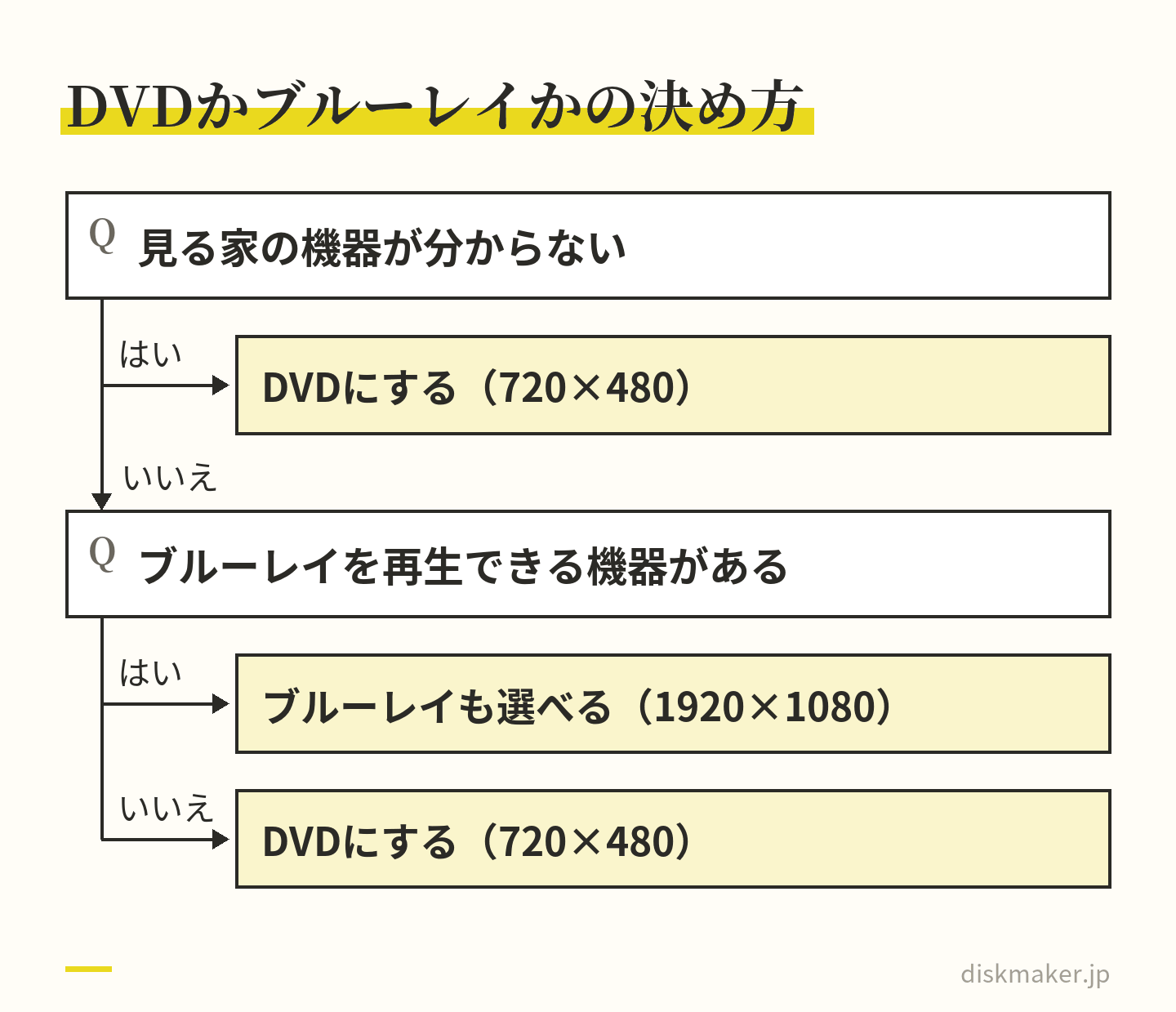
家族でテレビで見るなら、1080pで書き出してHDRをオフにした動画を、DVD・ブルーレイにします。見る家の機器が分からないならDVDにして、1枚目を同じ種類の機器で試してからそろえます。
式や イベントの 映像を、 配れる ディスクに。
1枚から 作れます。 同じ 内容の 追加は 1枚1,000円 (税抜)です。
1枚1,500円(税抜)から・ 1枚から注文できます
旅行から帰ると、スマホには家族それぞれが撮った動画が何十本も残っています。海で遊ぶ子ども、宿の夕食、帰りの車の中。1本ずつなら見返せても、つながっていない動画の山は、そのまま次の旅行の季節を迎えがちです。
帰ったらすぐ元のファイルを集めて2か所に置き、見せる長さを先に決め、場面ごとに短く切って旅の順につなぎます。題名の文字や曲を入れたら、書き出した動画を最後まで見て確かめます。使うのはスマホの編集アプリで足り、iPhoneなら写真アプリとiMovie、AndroidならGoogle フォトです。家族でテレビで見るなら、書き出した動画をDVDかブルーレイにします。
曲を入れるときは、家族で見るだけか、ほかの家に配るか、動画サイトやSNSで公開するかで扱いが変わります。自分で話しながら旅を撮る旅行vlogも、まとめ方は同じです。公開するなら、曲の扱いに加えて、撮影地の情報、写り込んだ人、撮影できない場所の3つを先に確かめておきます。
この記事の目次見出しを押すと、その場所へ移ります
旅行の動画をまとめる5つの手順と、使うアプリ 帰ったらすぐ、家族のスマホから元のファイルを集めて2か所に置く 旅行の動画は何分にまとめる?見せる場で決めて、長さから逆に数える iPhoneで旅行動画を編集する|写真アプリで切り、iMovieでつなぐ AndroidはGoogle フォトで切って、「ハイライト動画」でつなぐ 曲を入れるなら|家族で見るか、配る・公開するかで扱いが変わる 次の旅行で撮るとき|横に構え、手ぶれと風の音を抑える 人に渡す・公開する前に確かめる3つのこと 家族でテレビで見るなら、DVD・ブルーレイにする よくある質問 撮った動画は、1枚1,500円(税抜)からDVD・ブルーレイにできます。料金を見る
旅行の動画をまとめる5つの手順と、使うアプリ
上から進めれば、切り終えたあとで「元のファイルが手元にない」と気づくことを避けられます。
帰ったらすぐ、家族のスマホから元のファイルを集め、2か所に置く
見せる場を決め、何分の動画にするかを決める
場面ごとに短く切り、旅の順に並べてつなぐ
題名や日付の文字、曲を入れる
1080pで書き出して最後まで見直し、テレビで見るならDVD・ブルーレイにする
切る、つなぐ、文字や曲を入れる、の作業は、スマホのアプリでひととおりできます。iPhoneは、最初から入っている写真アプリで1本ずつ短くでき、Appleの編集アプリiMovieでつないで文字や曲を入れられます。iMovieは無料です(Apple)。AndroidはGoogle フォトで、切る、文字を入れる、曲を付けるまでができ、「ハイライト動画」を使えば何本もの動画を1本にまとめられます。パソコンなら、Windows 11に最初から入っているMicrosoftのClipchampでも、同じ流れで作れます。
使うもの
切る・つなぐアプリ
iPhone
写真アプリで切り、iMovieでつなぐ
Android
Google フォトで切って、「ハイライト動画」でつなぐ
Windows 11
Clipchampで切って、つなぐ
帰ったらすぐ、家族のスマホから元のファイルを集めて2か所に置く
最初にするのは、編集ではなく集めることです。旅行の動画は、家族それぞれのスマホに分かれて残っています。自分の分だけで作り始めると、ほかの人が撮った場面をあとから足すことになり、並べ直しが増えます。
iPhoneは写真アプリの「旅行」で、その旅の写真とビデオがまとまる
iOS 27の写真アプリには、写真やビデオに付いた位置情報をもとに、旅行ごとにまとめたコレクションがあります。「コレクション」をタップし、「旅行」まで下にスクロールして、見たい旅行をタップします。画面の上部の年をタップすれば、前の年の旅行も探せます(Apple)。そこから使う動画を選んでアルバムを1つ作り、入れておくと、編集のときに探し回らずに済みます。
家族からは、元の画質のまま送ってもらう
家族のスマホからもらうときは、元のファイルのまま届く方法を選びます。LINEのトークで受け取った動画は、元のファイルと同じとは限りません。トークで送った動画の画質がどう変わるかはLINEのヘルプに書かれていないので、確かめるなら、撮った人の手元のファイルと大きさを比べます。仕組みと渡し方はLINEで動画の画質が落ちる?オリジナル画質と元の画質で渡す方法 書きました。
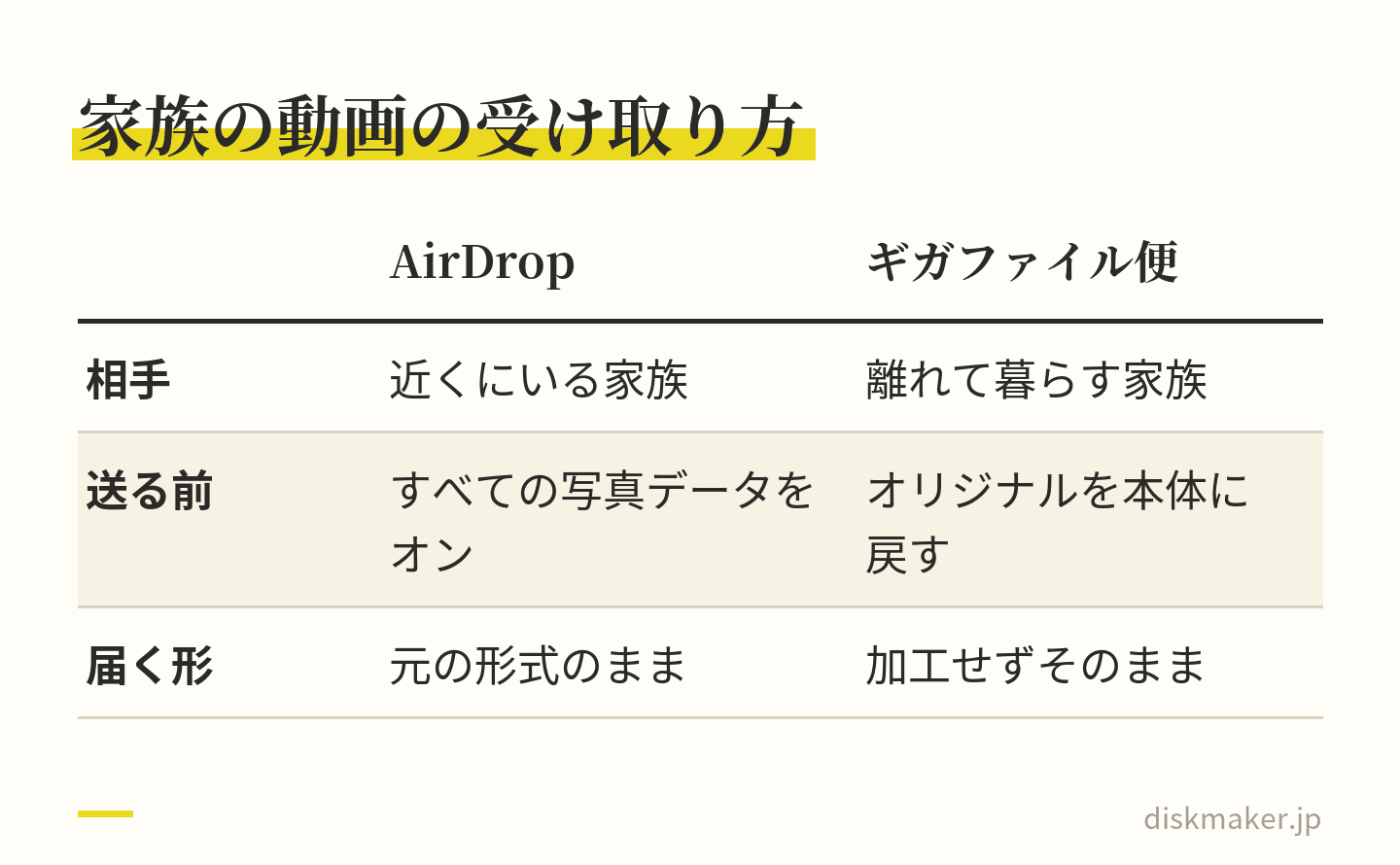
近くにいる家族のiPhoneからは、AirDropで受け取れます。写真アプリで動画を選んで共有ボタンをタップし、「オプション」の「すべての写真データ」をオンにしてから送ると、撮影地の情報や編集の履歴も含めた元のフォーマットのまま届きます(Apple)。家族みんなで入れる共有アルバムは、iOS 26以前で作ったアルバムだとビデオが最長15分・720pまでに縮められ、iOS 27以降で作ったアルバムなら元の形式・フル解像度で保存される、とAppleは説明しています。
離れて暮らす家族からは、ギガファイル便のような転送サービスで送ってもらう方法があります。ギガファイル便は、アップロードされたファイルを加工せずにそのまま届けます。保持期限は何も変えなければ5日で、アップロードしたあとで延ばせないので、届いた日のうちにダウンロードします。送る側のiPhoneで「iPhoneのストレージを最適化」がオンだと、本体には省スペース版しか残っていないことがあります。オリジナルを本体に戻してから送る手順は、ギガファイル便で動画の画質は落ちるか まとめました。
LINEのトークの動画は元と同じとは限らない。ギガファイル便は届いた日のうちに保存 集めたら、編集の前に2か所に置く
集めた元のファイルは、切ったりつないだりする前に、パソコンと外付けのドライブ、クラウドなど2か所に置きます。iPhoneなら、写真アプリで動画を選び、共有ボタン>「未編集のオリジナルを書き出す」とタップして、つないだUSBドライブや外付けのSSDに保存できます(Apple)。
クラウドに同期しているから安心、とは限りません。iCloud写真では、1台で動画を消すと、iCloud写真を使っているすべての機器から消え、戻せるのは30日以内です。iCloudの容量が足りなくなると、新しい写真やビデオはiCloud写真にアップロードされなくなります(Apple)。旅行で動画が一度に増えたあとは、同期が止まっていないかも見ておきます。3つのコピーを2種類の媒体に分け、1つを家の外に置く「3-2-1」の組み方は、写真・動画の長期保存はクラウドとDVDのどっち? 説明しています。
フォルダは「2026_09_沖縄」のように、年月と行き先を名前に入れておくと、何年かたっても探せます。米国国立公文書館(NARA)の手引きも、フォルダの名前に日付と出来事を入れると見つけやすいとしています。Google フォトからダウンロードした動画には、ダウンロードした時刻が新しい日時として付くことがある(Google)ので、ファイルの日付で並べると撮った順とずれることがあります。
旅行の動画は何分にまとめる?見せる場で決めて、長さから逆に数える
長さに決まりはありません。夕食のあとに家族でテレビで見るのか、祖父母の家で見てもらうのか、一緒に行った友人の集まりで流すのか。見せる場で決めます。集まりで流すなら、流せる時間を幹事に先に聞いておきます。
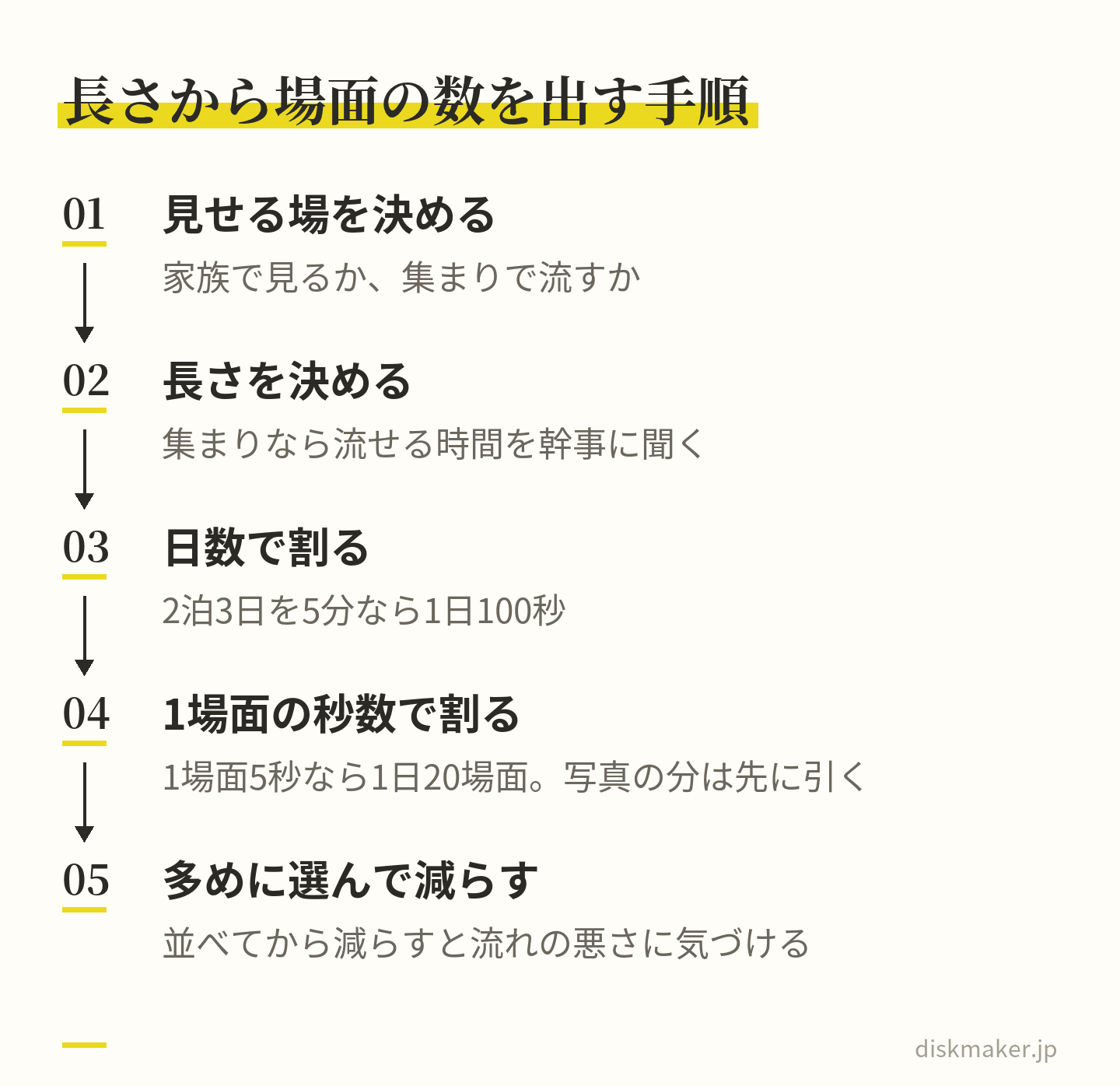
長さが決まったら、場面の数は、手元の動画の本数ではなく長さから逆に数えます。計算は「長さ(秒)÷1場面の秒数=場面の数」です。1場面を何秒にするかにも決まりはないので、5秒と10秒の2通りで出すと、次のようになります。
長さ
場面の数
3分(180秒)
5秒なら36場面、10秒なら18場面
5分(300秒)
5秒なら60場面、10秒なら30場面
10分(600秒)
5秒なら120場面、10秒なら60場面
何日かの旅なら、長さを日数で割ると、1日に使える秒数が出ます。2泊3日を5分にまとめるなら1日100秒で、1場面5秒なら1日20場面です。写真も入れるなら、写真の分を先に引いてから数えます。iPhoneのiMovieは、写真を初めの設定で6〜12秒表示します(Apple)。
表は目安の計算です。景色を見せる場面は長めに、移動の場面は短めに、と場面ごとに変えてかまいません。候補は決めた数より多めに選び、並べてから減らしていくと、流れの悪いところに気づけます。
手元の動画の本数ではなく、決めた長さから逆に数える どの場面を残すか
選ぶ基準は家族ごとに違います。迷ったときは、次のような場面から残していきます。
家族の顔と声がはっきり入っている場面
出発の朝と帰り道のように、旅の始まりと終わりが分かる場面
その土地らしい景色や、食事の場面
一緒に行った祖父母や友人が写っている場面
同じ場面を何本も撮っているときは、いちばんよく撮れた1本に絞ります。並べる順は、撮った順にするのが分かりやすい形です。日を追って並べれば、見る人に旅の流れがそのまま伝わります。
iPhoneで旅行動画を編集する|写真アプリで切り、iMovieでつなぐ
1本ずつ短くするだけなら写真アプリで、何本もつないで文字や曲を入れるならiMovieで行います。画面の名前はAppleのユーザガイドの表記で、iOSやアプリの版によって変わることがあります。
写真アプリで、1本ずつ前後を切る
写真アプリでビデオを開いて「編集」ボタンをタップし、動画の下のフレームビューアの端をドラッグして、始めと終わりを決めます。「完了」をタップしたら、切った動画だけを残すなら「ビデオを保存」、元の動画も残すなら「ビデオを新規クリップとして保存」です(Apple)。切った動画を別のクリップとして残しておくと、送るときや編集アプリに入れるときに、どちらの版かで迷いません。
iMovieで1本につなぐ
iMovieで「新規プロジェクトを開始」をタップし、「ムービー」をタップする
画面の上部の「メディア」をタップしてアルバムを開き、使う動画をタップして選ぶ
画面の下部の「ムービーを作成」をタップする
タイムラインの動画を長押ししてタイムラインの外に出し、入れたい位置までドラッグして並べる
動画をタップし、黄色のトリミングハンドルをドラッグして長さを詰める
1本を途中で分けるときは、分けたい位置に再生ヘッドを動かし、動画をタップして「アクション」ボタン>「分割」とタップする。要らない部分は、タップして「削除」
分けたところには、「なし」のトランジション(カット)が入ります。場面の変わり目をなめらかにしたいときは、あとからクロスディゾルブなどに変えられます(Apple)。つないだあとで音がずれて聞こえるときの見分け方と直し方は、動画の音ズレの直し方 あります。
1本ずつ並べる手間を省きたいなら、iMovieの「マジックムービー」も使えます。「新規プロジェクトを開始」で「マジックムービー」をタップし、旅行の動画を入れたアルバムをタップして、画面の中央の「マジックムービーを作成」をタップします。アルバムの中の写真とビデオが時系列順に入ったムービーが、自動で作られます(Apple)。できたあとも、クリップごとに長さを詰める、2つに分ける、削除する、といった直しができます。
題名や日付の文字(タイトル)を入れる
文字を入れたい動画をタイムラインでタップし、画面の下部のインスペクタで「タイトル」ボタンをタップして、使うタイトルを選びます。ビューアのサンプルの文字をタップして「編集」をタップすれば、「2026年9月 沖縄」のような文字に書き換えられます(Apple)。画面の下の方に出す「下3分の1」のスタイルもあり、映っている人の名前など、映像に関わる情報を添える形です。
テーマを使っているプロジェクトでは、タイトルの下に、撮影した場所の名前が出ることがあります(Apple)。人に渡す版や公開する版では、出ている地名のままでよいかを確かめてください。
1080pで書き出し、HDRはオフにする
できあがったら、プロジェクトブラウザでプロジェクトをタップし、「共有」ボタン>「ビデオを共有」とタップします。「オプション」で解像度を選び、DVDやブルーレイにするつもりなら「1080p HD」にします。DVDの720×480に縮めるのは、ディスクを作る段階の作業です。「HDR」がオンになっていたら、オフにします。HDRのビデオが入っていると初めからオンになる項目で、Appleも、ほとんどの機器との互換性を保つにはオフにするよう案内しています。最後に「ビデオを保存」をタップすると写真ライブラリに、「“ファイル”に保存」ならファイルアプリに保存されます。
iMovieから「メール」や「メッセージ」で送ると、元の動画にかかわらず、360p・30fpsの動画が作られます(Apple)。ディスクにする動画や家族に配る動画は、写真ライブラリやファイルアプリに保存したものを使います。
書き出したら、編集画面ではなく、書き出した動画を最初から最後まで再生して確かめます。見るのは、文字の誤字、動画の向き、場面の変わり目の音の大きさです。
AndroidはGoogle フォトで切って、「ハイライト動画」でつなぐ
AndroidのスマホでGoogle フォトを使っているなら、1本ずつの編集も、何本かをつなぐのも、Google フォトのアプリでできます。画面の名前はGoogle フォトのヘルプの表記で、アプリの版や機種によって違うことがあります。
1本ずつ切る、文字を入れる、手ぶれを補正する
Google フォトで動画を開き、カットハンドルを長押ししてドラッグして、残す部分を選びます。文字を入れるならテキスト アイコンをタップして入力し、揺れが気になる動画は[自動]の中の[手ぶれ補正]をタップします。上部の[保存]をタップすると、編集した動画はコピーとして保存され、元の動画も残ります(Google)。
切り抜きやフィルタなど一部の編集は、RAMが1GB以上で、Android 6.0以降の機種で使えます。Android 9を搭載した、Pixel以外の機種では、動画の編集そのものが使えません(Google)。
「ハイライト動画」で何本もの動画を1本にまとめる
Google フォトのアプリで、画面の下部の[作成]>[ハイライト動画]をタップする
画面の上部の[コンテンツを選択]をタップして使う動画や写真を選び、[動画を作成]をタップする
クリップを長押しして並べ替え、音楽やテキストを変えてから[保存]をタップする
スマホにファイルとして置くなら、作った動画を選び、その他アイコンの[ダウンロード]をタップする。すでにスマホにあるときは、この項目は出ない
ハイライト動画に付いてくる音楽は、「非営利目的の個人使用のみに限定」されると、Googleは書いています。古い端末では、ハイライト動画を作れないことがあります(Google)。
曲を入れるなら|家族で見るか、配る・公開するかで扱いが変わる
旅の思い出の曲や、家族の好きな曲を入れたいときに知っておきたいのは、曲を入れた動画を作ることと、それを公開することが、法律では別の行為として扱われる点です。曲を入れた動画を作るのは複製、動画サイトやSNSで誰でも見られるように公開するのは公衆送信(送信可能化)にあたります(著作権法第2条)。
使い方
曲の扱い
家族が家で見るために自分で作る
私的使用の複製(第30条)。許諾は要らない。
別の家に住む親戚や友人に渡す
私的使用に入るかは、一律には言えない。
大勢に配る
私的使用の範囲を超えるなら、曲と音源の手続きが要る。無料で配っても、公衆なら頒布。
動画サイトやSNSで公開する
公衆送信にあたる。サービスの契約と、音源の許諾を確かめる。
家族で見るための複製(私的使用)の条件
家族が家で見るために、曲を入れた動画を自分で作るのは、著作権法第30条の「私的使用のための複製」として、許諾なしにできます。文化庁の説明では、家庭内など限られた範囲で、仕事以外で使うために、使う本人が複製することが条件です。コピーガードを外して複製することは、この例外に入りません。
一緒に旅行した別の家の人に渡す分がこの範囲に入るかは、一律には言えません。家で見るために作った複製を、その目的の外で配ったり、公衆に見せたり、動画サイトに上げたりすると、複製をしたものとみなされます(第49条)。配る、公開する、と決まっているなら、はじめから手続きのできる曲か、規約で使い方が認められた音源で作っておくと、作り直さずに済みます。
旅行vlogを動画サイトやSNSで公開するとき
曲を入れた動画を動画サイトやSNSで公開するとき、公衆送信する権利を持っているのは曲の作者(著作者)です(第23条)。JASRACは、YouTubeなどJASRACと利用許諾契約を結んでいる動画投稿サービスなら、一定の範囲で、JASRACが管理する曲を含む動画を手続きなしにアップロードできると案内しています。ただ、使い方によっては個別の手続きが要ることがあり、市販のCDやダウンロードした音源をそのまま使うなら、曲の著作権とは別に、レコード会社などの許諾が要ります。契約を結んでいるかはサービスごとに違うので、JASRACの一覧かサービスの運営者に確かめてください。
アプリに付いている曲の使える範囲
編集アプリに付いている曲も、使える範囲はそれぞれの規約で決まります。iPhoneのiMovieに付いているサウンドトラックは、使用許諾契約で「個人的かつ非商用的利用を目的とする場合に限り」使えるとされています。iMovieの説明は、iTunes Storeで買った曲を使うには、曲の著作権者であるか、著作権者から明示的な許可を得ている必要があるとし、デジタル著作権管理で保護された曲はiMovieで使えないとしています。
配るディスクにするなら、曲の手続きは作る前に
CDや音楽配信で売られている曲には、作詞者・作曲者の著作権、歌手や演奏家(実演家)の権利、その音を録音したレコード製作者の権利の、3つが含まれています(JASRAC)。旅行の動画を配るディスクにするなら、JASRACは「映像ソフト」(DVDやブルーレイ)の製作、NexToneは「DVD等映像に録音」の手続きを案内していて、どちらも作る前に申し込みます。CDの音をそのまま使うなら、レコード会社などの許諾も別に要ります。申し込みの流れは、写真のスライドショーをDVDにする方法 曲の節にまとめました。
手続きをしないで作るなら、次のような方法があります。
人に渡す版や公開する版は曲を入れずに作り、家族で見る版とは分ける
利用規約で、動画に入れて配ることや公開することが認められた音源を使う
波の音や家族の会話など、その場の音を生かす
「著作権フリー」とされる音源も、使える範囲は規約しだいです。文化庁もイラストの例で、「著作権フリー」などの表示があっても利用の条件が決められている場合があるとして、条件をよく確かめるよう呼びかけています。
次の旅行で撮るとき|横に構え、手ぶれと風の音を抑える
撮り方を少し変えるだけで、帰ってからの手間が変わります。1本を長く回し続けるより、場面ごとに撮り分けておくほうが、あとで切る場所を探さずに済みます。
テレビで見るなら、スマホを横に構える
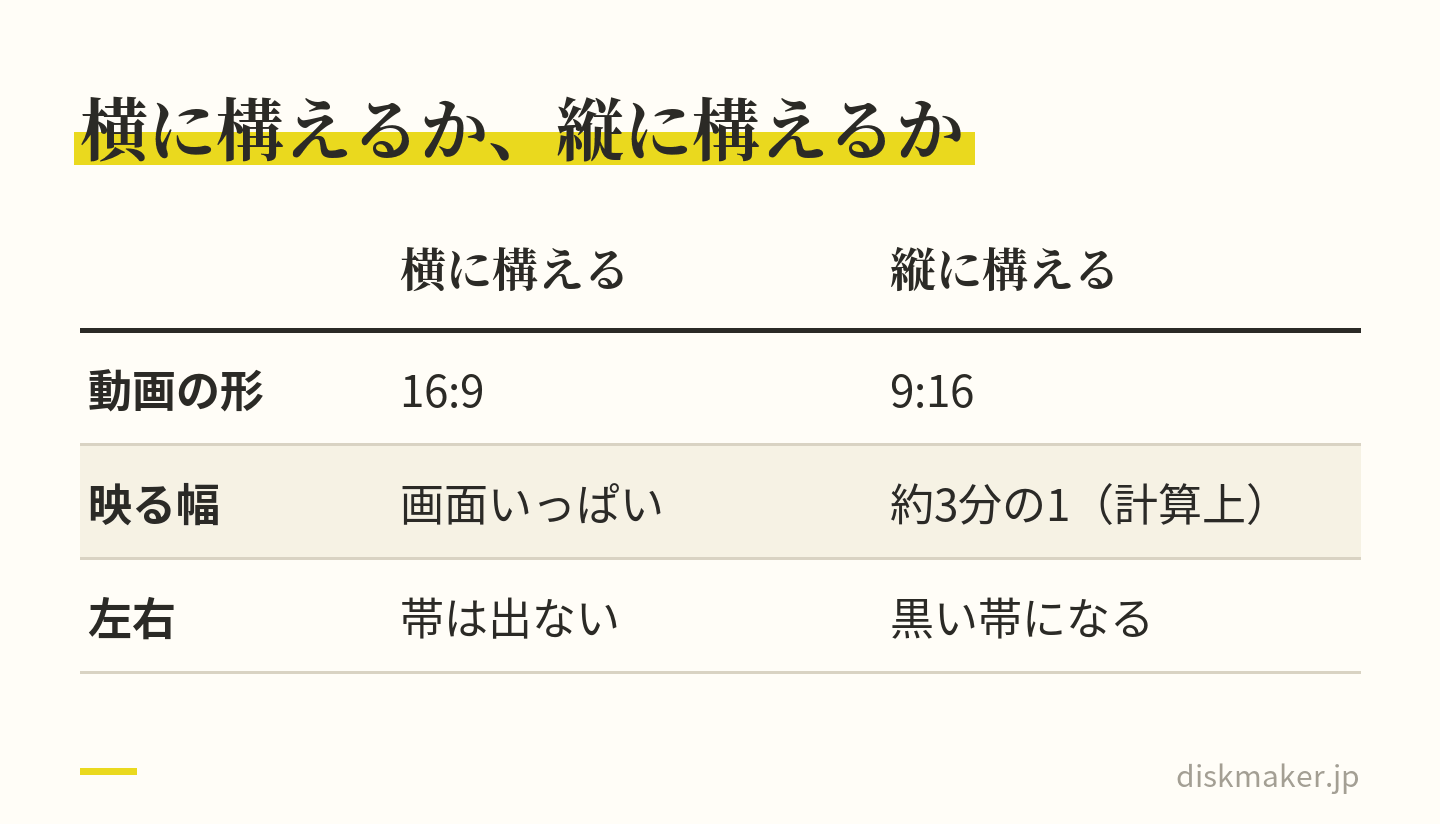
ディスクにしてテレビで見るなら、スマホは横に構えて撮ります。縦に構えて撮った動画(縦横の比が9:16)を、横長(16:9)のテレビの画面に形を崩さずに収めると、映像の幅は画面の約3分の1になり、左右は黒い帯になります(計算上)。縦で撮った動画の向きの直し方と、黒い帯か切り取りかの決め方は、スマホ動画の横向き・逆さまを直す方法 まとめました。
縦の動画は、映像の幅が画面の約3分の1になり、左右は黒い帯になる(計算上) 手ぶれは、手ぶれ補正の設定で抑える
iPhoneは、対応するモデルなら「設定」>「カメラ」>「ビデオ撮影」の「手ぶれ補正(拡張)」が初めからオンで、撮影中に少しズームインして手ぶれ補正を強めます。揺れが大きくなりそうな場面では、対応するモデルなら、カメラの画面で「カメラコントロール」ボタンをタップし、「アクション」をタップしてアクションモードにすると、手ぶれ補正が強まります。明るい場所に向いた機能なので、暗い場所で使うときは「設定」>「カメラ」>「ビデオ撮影」の「アクションモード(低照度)」をオンにします(Apple)。
Google Pixelは、動画モードで左下の[動画の設定]から手ぶれ補正アイコンをタップし、小さな動きなら標準アイコン、大きな動きならアクティブ アイコン(Pixel 4a (5G)以降)を選びます(Google)。ほかのAndroidの機種は、カメラの設定の名前が機種ごとに違うので、説明書で確かめてください。撮ったあとでも、Google フォトの[手ぶれ補正]で揺れを抑えられます。
風の音と、話している場面
iPhone 16以降は、「空間オーディオ」か「ステレオ」で撮るとき、風切り音が撮影時に自動で除かれます。この働きは「風切り音の低減」の設定で切り替えられます(Apple)。機種にかかわらず、海辺のように風の強いところでは、風の当たりにくい場所を選んで撮ります。家族が話している場面は、話の区切りまで撮っておくと、つないだときに言葉の途中で切れずに済みます。
ディスクにする分は、HDRをオフにして撮る方法もある
iPhoneは、対応するモデルなら、設定を変えなければドルビービジョンのHDRでビデオを撮ります(Apple)。DVDとふつうのブルーレイにはHDRを収める仕組みがないので、ディスクにすると明るさや色の見え方が変わることがあります。ディスクで見るつもりの旅行なら、「設定」>「カメラ」>「ビデオ撮影」の「HDRビデオ」(モデルによっては「HDR」)をオフにしておく方法もあります。色が変わる仕組みは、HDR動画をディスクにすると色が変わる? 説明しています。
人に渡す・公開する前に確かめる3つのこと
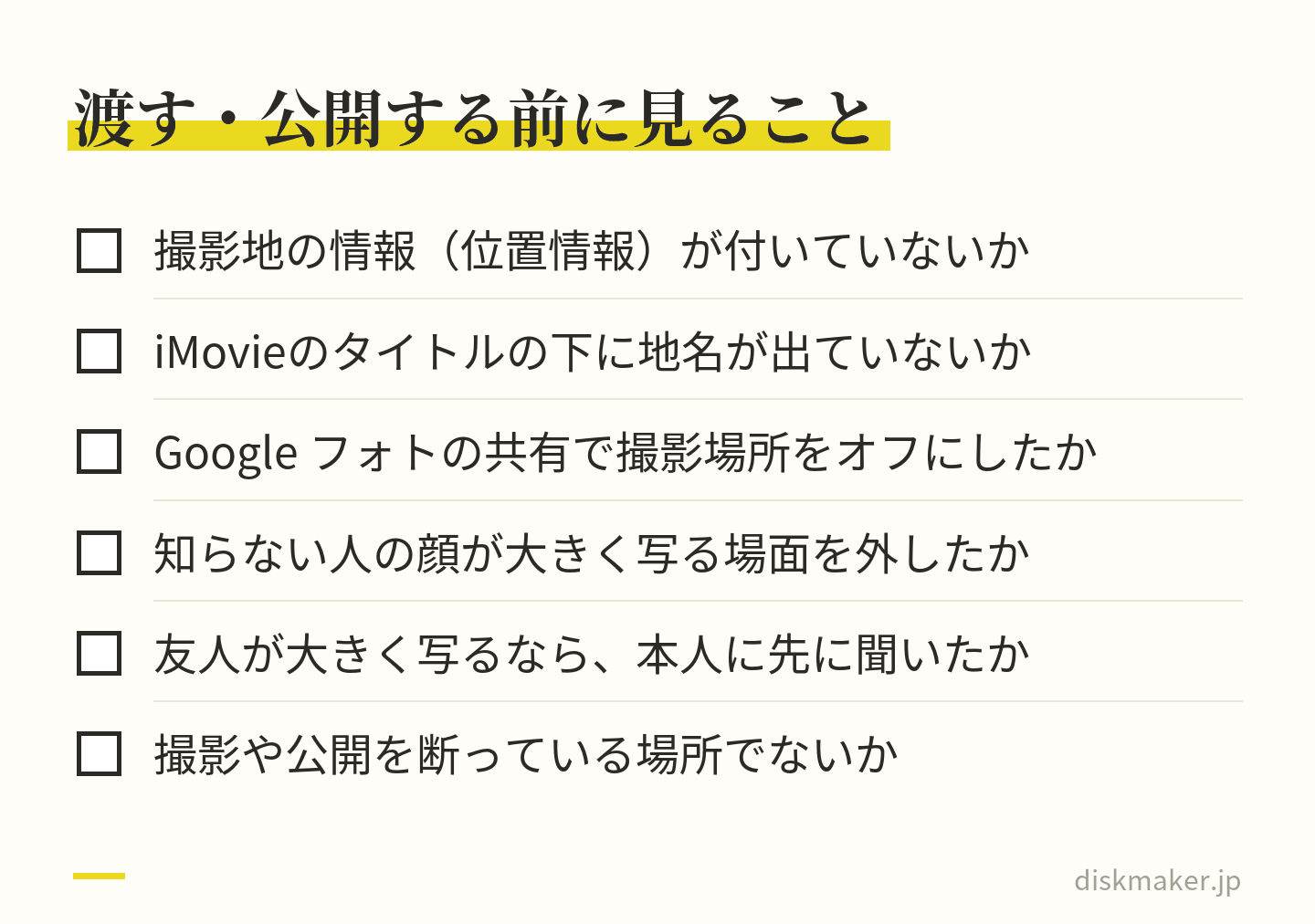
ディスクも動画のファイルも、渡したあとでどこに置かれ、誰が見るかを、渡した側が決めることはできません。家族の外に渡す前や、動画サイトやSNSで公開する前に、撮影地の情報、写り込んだ人、撮影できない場所の3つを見ておきます。
撮影地の情報、写り込んだ人、撮影できない場所の3つを見ておく 撮影地の情報が付いていないか
スマホの写真やビデオには、撮影地の情報(位置情報)が付いていることがあります。手元で整理するには便利で、iPhoneの写真アプリが旅行ごとにまとめるのも、この情報がもとです。ただ、Appleは、写真やビデオを共有すると、日付、時刻、場所、デバイス、キャプションなどの情報も一緒に共有されると説明しています。iMovieのテーマによっては、タイトルの下に撮影した場所の名前が出ることもあります。
Google フォトでは、カメラが自動で付けた撮影地を、Google フォトの中で変えたり消したりはできません。共有アルバムやリンクごとに[写真の撮影場所を共有する]をオフにできますが、ダウンロードしてメールで送ると、端末に保存された元の撮影地がそのまま相手に見えます。撮影地を見せない設定にしても、写真に写った目印から場所を推測されうる、ともGoogleは書いています。
公開する動画を撮るときに撮影地を付けたくないなら、カメラの設定を変えます。iPhoneは「設定」>「プライバシーとセキュリティ」>「位置情報サービス」で「カメラ」をタップし、アクセスを「なし」にします。Androidは、カメラアプリの設定で「位置情報」など(機種によって名前が違う)の項目をオフにします(Google)。
写り込んだ人
観光地や宿では、ほかの旅行者も写ります。肖像権は、自分の氏名や肖像をみだりに他人に公開されない権利で、法律に定めはなく、判例によって確立されてきた権利です(文化庁)。知らない人の顔が大きく写る場面は、公開する版や配る版から外します。一緒に行った友人が大きく写る動画を、友人の知らない人も見る場所に出すなら、本人に先に聞いておきます。家族で見る1本と人に渡す1本を分けて作れば、渡す側の1本からだけ外すこともできます。
撮影できない場所と、施設の決まり
美術館や寺社の建物の中、劇場やイベントの会場などには、撮影を断っているところがあります。撮ってよいか、撮った動画を公開してよいかは、施設や主催者の案内に従い、書かれていなければ係の人に聞きます。撮影できた場所でも、公開してよいとは限りません。
家族でテレビで見るなら、DVD・ブルーレイにする
できあがった旅行の動画をテレビで見る方法は、大きく2つあります。その場でスマホからテレビに映す方法と、DVDやブルーレイにして残す方法です。
iPhoneなら、Apple TV 4KかAirPlay 2に対応するスマートテレビがあれば、同じWi-Fiにつないで、AirPlayや画面ミラーリングでテレビに映せます(Apple)。スマホとテレビがそろっている家では手軽ですが、見るたびにスマホが要り、対応する機器のない家では使えません。
ディスクなら、見るときにスマホは要らず、そのまま祖父母や一緒に行った家族に渡せます。DVDプレーヤーではブルーレイを再生できませんが、ブルーレイのプレーヤーはDVDも再生できるものが多いので(ソニー)、見る家の機器が分からないならDVDにします。映像の細かさはDVDが720×480、ブルーレイが1920×1080です。大きなテレビで見る自宅の分はブルーレイ、祖父母の分はDVD、と同じ内容を分けて作ることもできます。違いはDVDとブルーレイの違い 比べています。
DVDプレーヤーではブルーレイを再生できない。ブルーレイのプレーヤーはDVDも再生できるものが多い 長さの心配はあまり要りません。DVD-R(4.7GB)に無理なく入るのは、レコーダーのSPモード相当の画質(約5Mbps)で約2時間なので、数分から数十分の旅行の動画なら1枚に収まります。その年に行った旅をまとめて1枚にするなら、1年分を1枚にする手順を子どもの成長記録をDVDにまとめる方法 書きました。
MP4をコピーしただけのDVDは、プレーヤーで映らない
書き出した動画のファイルをDVD-Rにそのまま書き込んでも、一般的な家庭用DVDプレーヤーでは再生できません(パナソニック)。プレーヤーで見るには、動画をDVD-Videoという決まった形に組み立ててから焼きます。この組み立ての作業を、オーサリングと呼びます。自分で焼くなら、DVDに書き込めるドライブのついたパソコン、空のディスク、オーサリングのソフト(無料のDVDStylerなど。Windows・Mac)の3つが要ります。iPhoneの動画をパソコンに移すところからの手順は、iPhoneの動画をDVD・ブルーレイに焼く方法 まとめています。
何枚か作るなら、先に1枚を作り、見る家と同じ種類の機器で最初から最後まで再生します。DVD-Videoの形に作ったディスクでも、記録状態や記録した機器・ソフトの特性で再生できないことがある、とソニーの説明書は書いています。ディスクを入れて始まるか、止まらずに流れるか、音が出るか、画面の端で文字が欠けていないかを見てください。
当社に頼むとき|編集を終えた動画を入稿する
パソコンやドライブが手元にないときは、書き出した動画を書き込みの店に頼む方法もあります。当社(ディスクメーカー・大阪市北区梅田)は、1枚から注文できる、DVD・ブルーレイの書き込み代行の小さな店で、受け付けるのは完成した動画のデータです。編集を終えた旅行の動画をギガファイル便、Google ドライブ、Dropbox、OneDrive などにアップロードし、その共有URLを注文フォームに貼っていただければ、スマホからも入稿できます。
旅行の本編と祖父母へのメッセージのように動画が複数あるときは、ファイル名の頭に「01_」「02_」と付けて、収める順番を指定してください。受け取った動画はプレーヤーで再生できる形に組み立て(オーサリング)、書き込み、実際のプレーヤーで再生を確かめてから、ケースに入れて発送するか、大阪・梅田の店舗でお渡しします。仕上がりはDVDが720×480(NTSC 29.97fps・MPEG-2)、ブルーレイが1920×1080です。ギガファイル便にダウンロードパスワードを付けたときは、URLを貼ると開く「ダウンロードパスワード」の欄に入れてください。見る家の再生機器や渡したい日などの希望は、注文フォームの備考欄に書いていただけます。
料金は、基本料金(DVD・1枚あたり)1,500円(税抜)、基本料金(Blu-ray・1枚あたり)1,500円です。一緒に行った家族の分のように同じ内容をそろえるなら、2枚目からは追加コピー(同一内容の焼き増し・1枚あたり)1,000円になります。DVDとブルーレイの両方で作る場合や、家ごとに内容を変える場合は、それぞれ1枚目から数えます。1枚目を試してから残りを頼むときのように、後日に追加で注文する分も、新しい注文の1枚目からです。ほかの項目の金額は料金表 載せています。通常便は受付から5営業日で発送し、お届けは発送から2〜3日です(15時以降のご注文は翌営業日の受付)。お引き受けできるのは、撮った本人か権利者の許可がある動画です。
よくある質問
Q1. 旅行の動画は、スマホだけで編集できますか? できます。iPhoneは写真アプリで1本ずつ前後を切り、iMovieで何本もつないで、題名の文字や曲を入れられます。AndroidはGoogle フォトで切ったり文字を入れたりでき、「ハイライト動画」で1本にまとめられます。ただ、DVDやブルーレイに焼くところは、書き込めるドライブのついたパソコンか、書き込みの店が要ります。
Q2. 旅行動画の編集に使える無料のアプリはありますか? iPhoneなら、Appleの編集アプリiMovieが無料で、最初から入っている写真アプリでも前後を切れます。AndroidのGoogle フォトでは、切る、文字を入れる、手ぶれを補正する、といった編集ができます。Windows 11のパソコンにはMicrosoftのClipchampが最初から入っていて、無料のアカウントでも1080pまでの解像度で書き出せます(Microsoft)。
Q3. 旅行の動画は、何分にまとめればいいですか? 決まりはなく、家族でテレビで見るのか、集まりで流すのか、見せる場で決めます。長さが決まれば、場面の数は「長さ(秒)÷1場面の秒数」で出せます。5分を1場面5秒でつなぐなら60場面、10秒なら30場面です。2泊3日なら、5分を3日で割って1日100秒と数えると、日ごとに選ぶ数の見当がつきます。
Q4. 家族で見る旅行の動画に、好きな曲を入れてもいいですか? 家族が家で見るために自分で作るなら、著作権法第30条の私的使用の複製として、許諾なしにできます。文化庁の説明では、家庭内など限られた範囲で、仕事以外で使うために、使う本人が複製することが条件です。一緒に行った別の家の人に渡す分がこの範囲に入るかは、一律には言えません。
Q5. 旅行vlogを動画サイトで公開するとき、曲はどうすればいいですか? 公開は法律では公衆送信にあたり、家で見るための複製の例外では済みません。JASRACは、JASRACと契約している動画投稿サービスなら、一定の範囲で管理曲を含む動画を手続きなしに上げられると案内していますが、市販のCDやダウンロードした音源は、レコード会社などの許諾が別に要ります。アプリに付いている曲も、規約の範囲を確かめます。
Q6. 旅行の動画を人に渡すとき、位置情報は消したほうがいいですか? 家族の外に渡す動画や公開する動画は、撮影地が付いていないかを確かめます。Appleは、写真やビデオを共有すると場所などの情報も共有されると説明しています。Google フォトは共有アルバムやリンクごとに撮影地を隠せますが、ダウンロードしてメールで送ると元の撮影地が見えます。これから撮る分は、カメラの位置情報をオフにできます。
Q7. 縦で撮った旅行の動画も、テレビやDVDで見られますか? 見られます。形を崩さずに横長の画面に収めると、左右に黒い帯が付き、映像の幅は画面の約3分の1になります(計算上)。拡大すれば上下が切れ、横だけ引き伸ばせば形がゆがみます。縦と横の動画が混ざるときは、編集アプリの仕上がりの画面を横長の16:9にしてから並べます。これから撮る分は、スマホを横に構えます。
Q8. LINEで送ってもらった旅行の動画も、編集に使えますか? 使えますが、LINEのトークで受け取った動画は、元のファイルと同じとは限りません。トークで送った動画の画質がどう変わるかはLINEのヘルプに書かれていないので、撮った人の手元のファイルと大きさを比べると分かります。ディスクにするなら、撮った人からギガファイル便などで元のファイルをもらい直します。
Q9. 旅行の動画をDVDにするには、どうすればいいですか? 編集アプリで1080pで書き出し、HDRをオフにした動画を、オーサリングソフトでDVD-Videoの形に組み立ててから焼きます。MP4をDVD-Rにファイルのままコピーしただけでは、一般的な家庭用DVDプレーヤーでは再生できません(パナソニック)。焼いたら、見る家と同じ種類の機器で最後まで再生して確かめます。パソコンがなければ、書き出した動画を書き込みの店に頼む方法もあります。
Q10. 祖父母に渡す旅行の動画は、DVDとブルーレイのどちらがいいですか? 祖父母の家の機器が分からないならDVDです。DVDプレーヤーではブルーレイを再生できませんが、ブルーレイのプレーヤーはDVDも再生できるものが多いからです(ソニー)。ブルーレイを再生できる機器があると分かっているなら、1920×1080で入るブルーレイも選べます。何枚か作るなら、1枚目を試してからそろえます。
参考にした公式の情報
出典の一覧(51件)を開く アプリの画面や機能、法律の運用、各サービスの規約は、更新や改正で変わります。この記事は、2026年9月23日から26日にかけて確かめた法令と各公式ページの記載をもとにしたものです。曲の扱いはJASRAC・NexTone、レコード会社などの権利者に、施設での撮影は施設や主催者に確かめてください。
ディスクメーカーへのご依頼・お見積りは以下からどうぞ。