この記事の要点
写真のスライドショーをDVDにするには、編集アプリで写真を並べて動画(MP4など)に書き出し、DVDプレーヤーで見られる映像のDVD(DVD-Video)に組み立ててから焼きます。
写真の枚数は、上映できる時間を1枚あたりの秒数で割って決めます。5分の上映で1枚7秒なら、300÷7で約43枚という計算です。
市販の曲をスライドショーに入れてディスクにするのは、法律上の複製です。私的使用の範囲を超えるなら、曲の著作権と音源の著作隣接権の手続きが要ります。ISUMが代行するのは結婚式だけです。
家族が家で見るために自分で作るなら、私的使用の範囲です。法事で流す、別の家に住む親族に配るといった使い方がこの範囲に入るかは、一律には言えません。
会場で流すなら、会場のプレーヤーがDVDかブルーレイかを先に聞き、焼いたディスクを本番と同じ機器で試写しておきます。
自分で 焼く 手間も、 失敗の 心配も なく。
動画ファイルを 送るだけで、 家の プレーヤーで 見られる ディスクに してお届けします。
1枚1,500円(税抜)から・ 1枚から注文できます
四十九日の法要や偲ぶ会、会社の周年式典、金婚式の集まりで、アルバムの写真を映してみんなで見たい。準備を始めると、写真をどうやって動画にするのか、何枚あればいいのか、会場のプレーヤーで本当に映るのか、と確かめたいことが次々に出てきます。
写真のスライドショーをDVDにするには、まず編集アプリで写真を並べて、動画(MP4など)に書き出します。その動画を、DVDプレーヤーで見られる映像のDVD(DVD-Video)に組み立ててから、DVD-Rに焼きます。書き出したMP4をDVD-Rにそのままコピーしたディスクは、一般的な家庭用のDVDプレーヤーでは再生できません。写真の枚数は、上映できる時間から逆に数えて決めます。
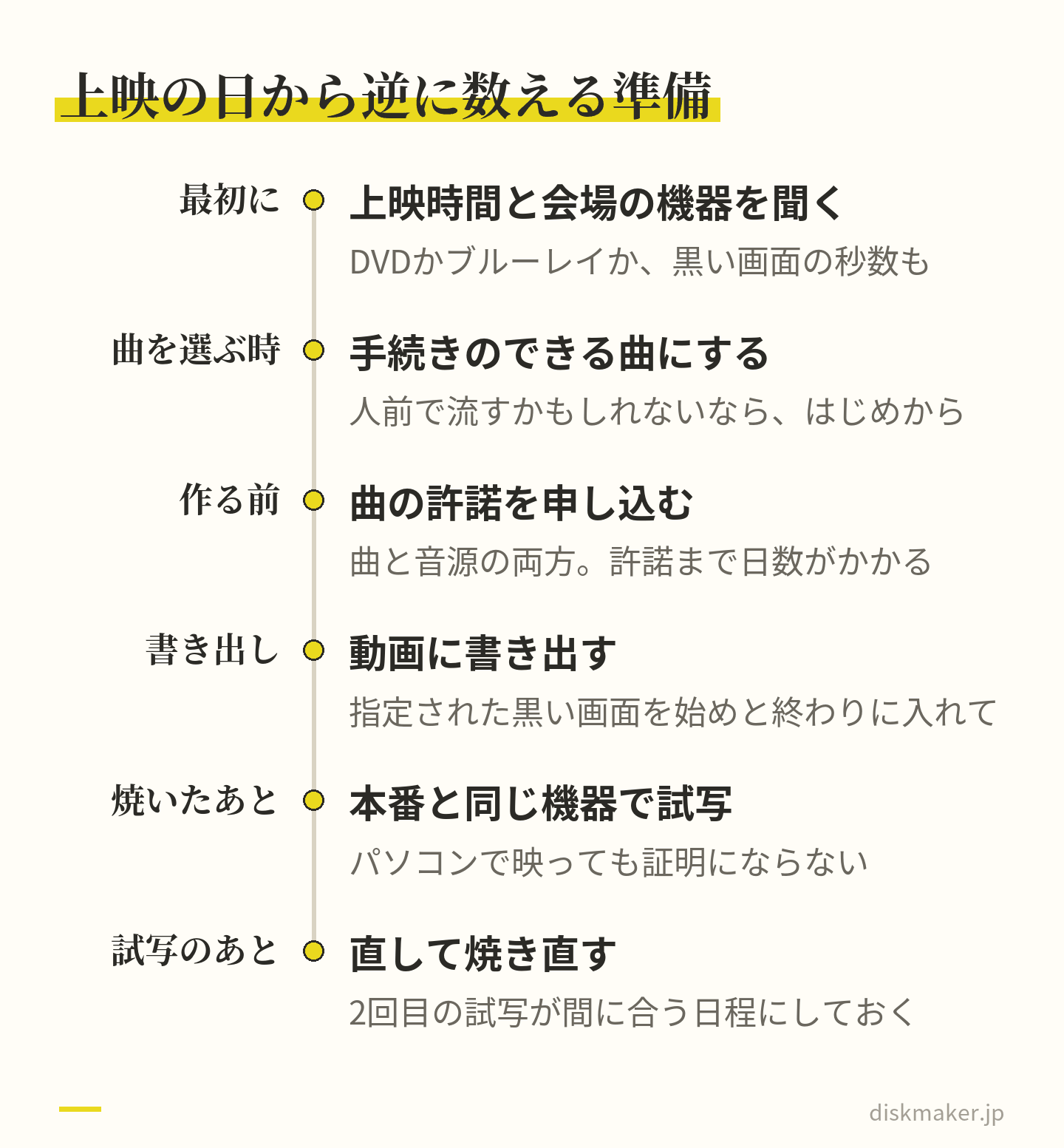
市販の曲を入れるなら、家で見るだけか、人前で流したり配ったりするかで、曲の手続きの要否が変わります。手続きにも、会場の機器での試写にも日数がかかるので、写真を集め始める日に、上映の日から逆に数えた予定も立てておきます。
曲の手続きと試写に日数がかかるので、写真を集め始める日に予定を立てる この記事の目次見出しを押すと、その場所へ移ります
写真のスライドショーDVDの作り方|5つの手順 写真は何枚要る?上映できる時間から逆に数える 写真を集めて並べる|古いプリントと縦の写真 スマホやパソコンで、スライドショーを動画に書き出す 市販の曲を入れるなら、流すことと焼くことを分けて考える 動画をDVD-Videoにする|MP4をコピーしただけでは映らない 会場で流す前に確かめること 法事・式典・記念日で変わること 自分で焼くか、書き込みの店に頼むか よくある質問 撮った動画は、1枚1,500円(税抜)からDVD・ブルーレイにできます。料金を見る
写真のスライドショーDVDの作り方|5つの手順
上映できる時間を決め、写真の枚数を割り出す
写真を集めて、上映する順に並べる。アルバムにしかない写真はスキャンして取り込む
編集アプリで文字や曲を付け、動画(MP4など)に書き出す
書き出した動画を、DVDプレーヤーが読める形(DVD-Video)に組み立てて、DVD-Rに書き込む。この組み立ての作業をオーサリングと呼ぶ
会場と同じ機器で試写する
3の書き出しまでは、スマホだけでもできます。4に要るのは、DVD-Rに書き込めるドライブのついたパソコンと、オーサリングのソフトです。どちらも手元にないときは、書き出した動画を書き込みの店に頼む方法もあります。
写真は何枚要る?上映できる時間から逆に数える
写真の枚数は、手持ちの写真の数ではなく、上映できる時間から決めます。計算は「上映時間(秒)÷1枚あたりの秒数=枚数」。何分流せるかは会の進行で決まるので、施主や司会の方、会場の担当の方に先に確かめておきます。
1枚を何秒見せるかに、決まりはありません。編集アプリの初期の設定を見ると、iPhoneのiMovieは写真1枚を6〜12秒表示します(Appleの説明)。PowerPointでスライドを動画にするときの「各スライドの所要時間 (秒)」は、既定で5秒です(Microsoftの説明)。1枚5秒・7秒・10秒の3通りで出すと、次のようになります。
上映時間
1枚の秒数と枚数
3分(180秒)
5秒なら36枚約26枚18枚
5分(300秒)
5秒なら60枚約43枚30枚
8分(480秒)
5秒なら96枚約69枚48枚
10分(600秒)
5秒なら120枚約86枚60枚
表は目安の計算です。題名の写真や大勢が写った集合写真は長めに、似た場面が続くところは短めに、と写真ごとに秒数を変えてかまいません。書き出したあとで、動画の長さが決めた時間に収まっているかを確かめます。
曲の長さから決める方法もあります。たとえば4分30秒(270秒)の曲1曲に合わせるなら、1枚7秒で約39枚です。Macの写真アプリのスライドショーには、表示の時間を選んだ曲の長さに合わせる「曲に合わせる」という設定があります(Appleの説明)。候補の写真は決めた枚数より多めに集め、並べてから減らしていくと、流れの悪いところに気づけます。
写真を集めて並べる|古いプリントと縦の写真
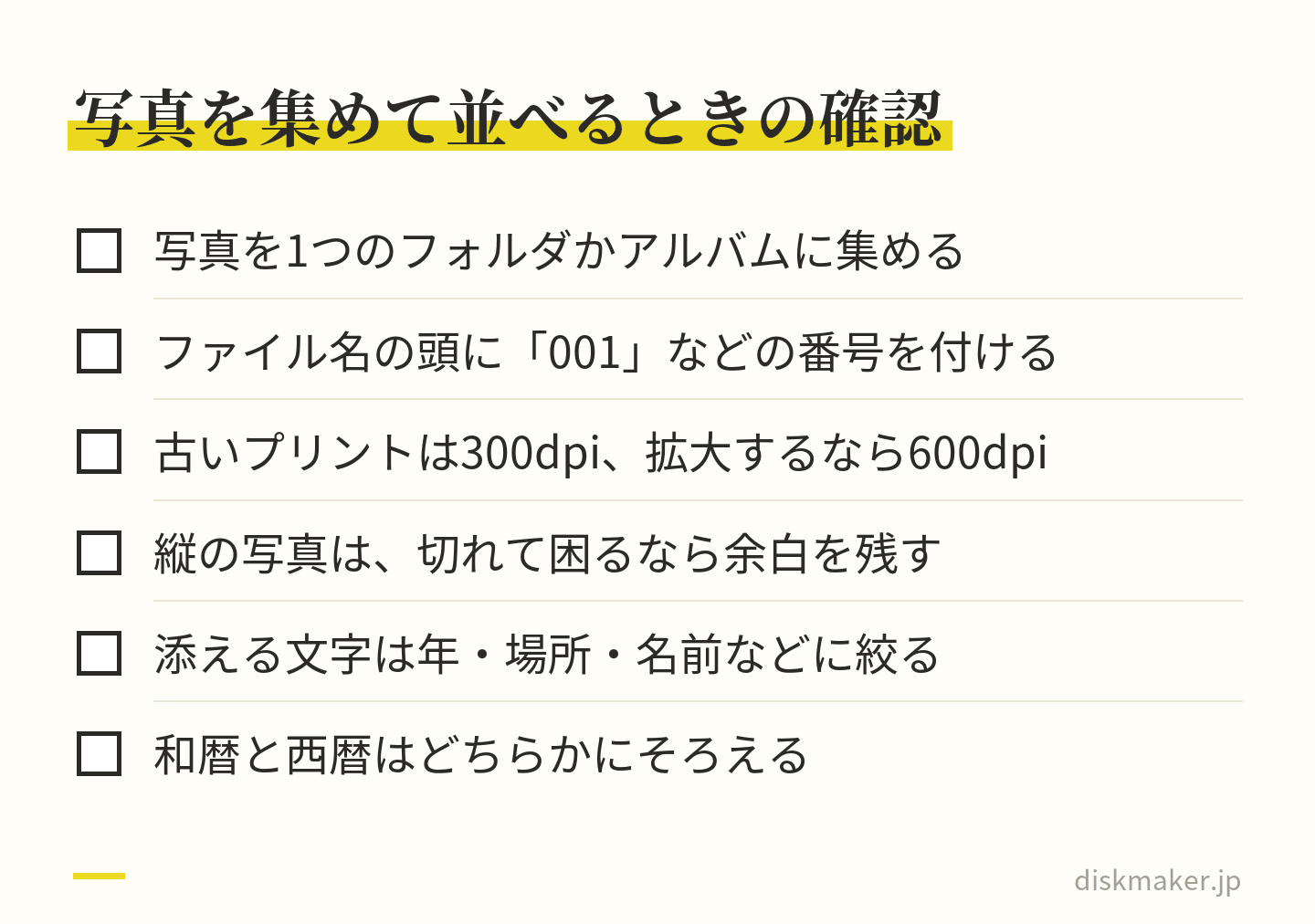
写真は1つのフォルダに集め、上映する順に「001」「002」のような番号をファイル名の頭に付けておくと、順番の確認や差し替えがしやすくなります。スマホの写真なら、写真アプリでアルバムを1つ作り、そこに集めておく方法でもかまいません。
アルバムにしかない古いプリントは、スキャナーで取り込むのが基本です。解像度について、エプソンは自社のフォトスキャナーの説明で、300dpiを「写真の複製、スライドショー、共有」に、600dpiを「写真の引き伸ばし、トリミング」に向くとしています。スライドショーの中で写真の一部を大きく見せたいなら、600dpiで取り込んでおくと余裕があります。スキャナーの設定や、写真の裏に書かれたメモの残し方は、実家じまいで出てきた写真の整理とデータ化 まとめました。
スマホで縦に撮った写真を横長の画面に入れると、左右に余白が出ます。画面を埋めようと拡大すれば上下が切れ、顔や文字が欠けることもあるので、切れて困る写真は余白を残したまま使います。画面の比率の考え方は動画のアスペクト比と合わせ方 説明しました。
写真に添える文字は、年や場所、写っている人の名前など、見る人が写真を見分けるのに要ることに絞ります。表示の秒数のうちに読み切れる長さが目安で、和暦と西暦はどちらかにそろえておくと迷いません。画面の端に近い文字は、会場の画面で欠けていないかを試写で確かめてください。
番号と余白と文字の長さを、書き出す前にそろえておく スマホやパソコンで、スライドショーを動画に書き出す
写真を並べて動画にするアプリは、機器ごとに次のようなものがあります。画面の名前は各社の公式の説明に合わせましたが、アプリの版によって表記が変わることがあります。
使うもの
作る場所と書き出しの操作
iPhone
iMovieで作り、「共有」>「ビデオを共有」
Mac
写真アプリのスライドショーを、ツールバーの「書き出す」で
Android
Googleフォトの「作成」>「ハイライト動画」
Windows 11
Clipchampで作り、右上の「エクスポート」
PowerPoint
「ファイル」>「エクスポート」>「ビデオの作成」
書き出す解像度は、1080p(1920×1080)を選べばDVDにもブルーレイにも使えます。DVDの720×480に縮めるのはディスクを作る段階の作業なので、先に縮めておく必要はありません。ソフトごとの書き出しの設定は、DVD・ブルーレイ用の動画書き出し設定 まとめています。
iPhoneはiMovieで作る
iMovieで「新規プロジェクトを開始」をタップし、「ムービー」をタップする
使う写真をタップして選び、画面の下部の「ムービーを作成」をタップする
タイムラインの写真を長押しして動かし、上映する順に並べる。写真をタップし、黄色のトリミングハンドルをドラッグすると、表示の長さが変わる
プロジェクトブラウザでプロジェクトをタップし、画面の下部の「共有」ボタンをタップして、「ビデオを共有」をタップする
「オプション」で解像度を選ぶ。「HDR」が表示されていてオンなら、オフにする
「戻る」か「完了」をタップし、「“ファイル”に保存」か「ビデオを保存」をタップする
「HDR」は、HDRのビデオが入っていると初めからオンになる項目です。Appleは、ほとんどの機器との互換性を保つにはオフにするよう案内しています。写真だけのつもりでも、iPhoneで撮ったビデオを混ぜたときは、書き出す前にここを見ておきます。
Macは写真アプリのスライドショーで作る
写真アプリで写真を選び、「ファイル」>「作成」>「スライドショー」>「写真」と選ぶ
「スライドショー」のポップアップメニューで「新規スライドショー」を選び、名前を入れて「OK」をクリックする
ウインドウの下部のサムネールをドラッグして、上映する順に並べる。文字を入れたい写真は、選んでから追加ボタンの「テキストを追加」で入れる
「継続時間」ボタンで表示の時間を決める。曲の長さに合わせるなら「曲に合わせる」、自分で決めるなら「カスタム」を選ぶ
サイドバーの「プロジェクト」の下にあるスライドショーを選び、ツールバーの「書き出す」をクリックする
「フォーマット」で「1080p」を選び、保存先を決めて「保存」をクリックする
書き出すと、選んだフォーマットのビデオファイルができます(Appleの説明)。「テーマ」を選ぶと、文字の位置やフォント、写真の切り替え方がまとめて決まるので、法事なら落ち着いたものを選ぶ、といった決め方ができます。
AndroidはGoogleフォトの「ハイライト動画」で作る
Googleフォトのアプリで、画面下部の「作成」>「ハイライト動画」をタップする
画面上部の「コンテンツを選択」をタップして使う写真を選び、「動画を作成」をタップする(テンプレートから始めることもできる)
クリップを長押しして並べ替え、音楽やテキストを変えてから「保存」をタップする
スマホにファイルとして置くなら、作った動画を選んでその他アイコンの「ダウンロード」をタップする。すでにスマホにあるときは、この項目は出ない
ハイライト動画に付いてくる音楽について、Googleは「非営利目的の個人使用のみに限定」されると書いています。法事や式典で流すディスクに、その音楽を使ってよいか迷うときは、音楽を外すか、使い方が規約で認められた音源に替えます。古い端末では、ハイライト動画を作れないことがあります(Google)。
WindowsはClipchampかPowerPointで作る
Windows 11には、Microsoftの動画編集アプリClipchamp(個人用)が初めから入っていて、タスクバーの検索で「Clipchamp」と入れると起動できます。写真を並べて編集を終えたら、右上の「エクスポート」をクリックし、解像度に1080pを選びます。できるのは30fpsのMP4のファイルで、通常はダウンロードのフォルダーに保存されます。無料で選べる解像度は480p・720p・1080pです(Microsoftの説明)。
PowerPointでも作れます。スライドに写真を1枚ずつ置き、「ファイル」>「エクスポート」>「ビデオの作成」で品質を選び、「ファイルの種類」を「MPEG-4 ビデオ」にして保存します。タイミングを記録していなければ、各スライドは「各スライドの所要時間 (秒)」の秒数(既定は5秒)で切り替わります。
Microsoftの表では、HD (720p)の使い道が「インターネットおよび DVD」、フル HD (1080p)が「コンピューター画面および HD 画面」です。作成には、長さや内容によって数時間かかる場合もあります。
市販の曲を入れるなら、流すことと焼くことを分けて考える
故人が好きだった歌や、夫婦の思い出の曲を入れたい。そう考えたとき、会場で曲を流すことと、曲を動画に入れてディスクにすることは、法律では別の行為として扱われます。
使い方
関わる権利と手続き
家族が家で見るために自分で作る
私的使用の複製(第30条)。許諾は要らない
会場で流す(上映・演奏)
営利目的でなく無料で、出演者に報酬がなければ許諾は要らない(第38条)
曲を入れた動画やディスクを作る
複製。私的使用の範囲を超えるなら音源の両方の手続き。第38条は使えない
親族や参列者にディスクを配る
別の家に渡す分が私的使用に入るかは一律には言えない。無料でも公衆に配れば頒布
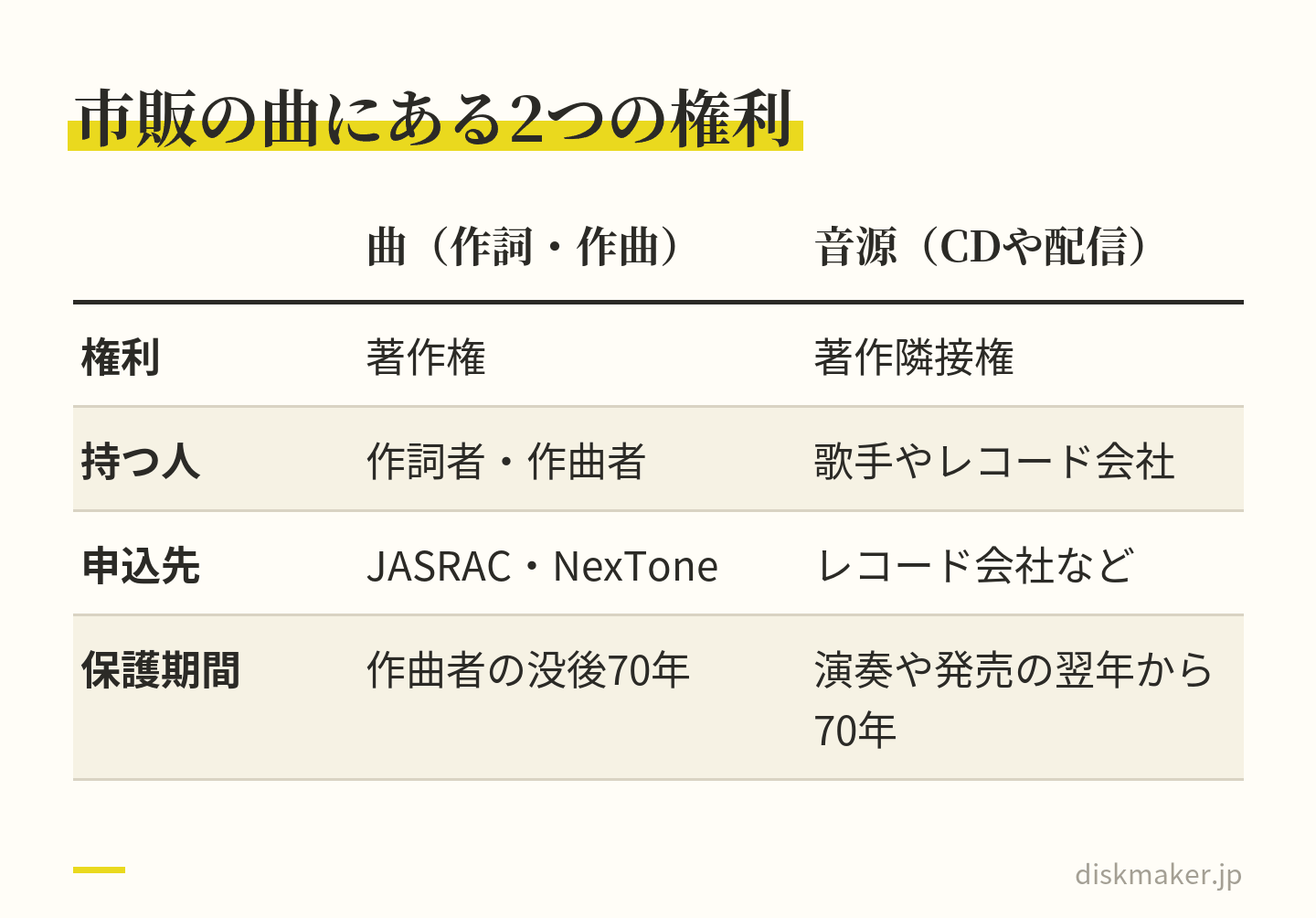
CDや音楽配信で売られている曲には、作詞者・作曲者の著作権、歌手や演奏家(実演家)の権利、その音を録音したレコード製作者(レコード会社など)の権利の、3つが含まれています。あとの2つが著作隣接権です(JASRAC・NexTone)。JASRACやNexToneが許諾するのは作詞・作曲の著作権だけなので、CDの音をそのまま使うなら、レコード会社などの許諾が別に要ります。
CDの音をそのまま使うなら、曲と音源の両方の許諾が要る 家で見るための複製(私的使用)の条件
家族が家で見るために、自分でスライドショーを作ったりディスクにしたりするのは、著作権法第30条の「私的使用のための複製」として、許諾なしにできます。文化庁の説明では、家庭内など限られた範囲で、仕事以外で使うために、使う本人が複製することが条件です。コピーガードを外して複製することは、この例外に入りません。
親族が集まる法事で流す、別の家に住む親族にディスクを配る、といった使い方がこの範囲に入るかは、一律には言えません。また、家で見るために作った複製を、その目的の外で公衆に見せたり配ったりすると、複製をしたものとみなされます(第49条)。人前で流すかもしれないスライドショーは、はじめから手続きのできる曲か、規約で使い方が認められた音源で作っておくと、あとで作り直さずに済みます。
会場で流すのは上映、ディスクに焼くのは複製
曲の入ったスライドショーを会場の画面に映して流すことを、著作権法では上映といいます(第2条)。市販のCDを会場でそのまま再生するのは演奏で、このとき働くのは曲の著作権だけです(JASRAC)。
上映と演奏には、第38条の例外があります。営利を目的とせず、観客から料金を取らず、出演者に報酬を払わない場合は、公表された曲を許諾なしに公に上映・演奏できます。ただし、文化庁の著作権テキストは、この例外に「複製・譲渡」や「公衆送信」は含まれない 書いています。
会場で流すことが条件に当てはまっても、曲をスライドショーに入れて動画にし、ディスクに焼くこと(録音・録画、つまり複製)は、この例外では済みません。JASRACも、市販の音源を使った映像を上映するときは、上映とは別に、その映像を作ること(制作)の手続きが要ると案内しています。
会社の式典のように、営利を目的としないと言えるか迷う場もあります。会場で流すことの扱いは、会場やJASRACにも確かめてください。学校行事を例にした上映と複製の違いは、学校行事の録画・DVD配布と著作権 詳しく書いています。
法事や式典の曲の手続きは、自分で権利者に申し込む
結婚式なら、式場などを通してISUM(音楽特定利用促進機構)で、曲と音源の手続きをまとめて済ませる仕組みがあります。ただ、ISUMが代行するのは結婚式(披露宴・2次会)での利用だけで、それ以外の場は対象外です(ISUM)。法事や偲ぶ会、会社の式典、記念日の集まりで使うスライドショーの曲は、曲と音源の権利者に、それぞれ自分で申し込みます。
曲を管理している団体を調べる。JASRACは作品検索データベース「J-WID」で、管理状況の「複製」の区分を見る。NexToneは作品データベースで、写真のスライドショーなら「オーディオ」の欄を見る
市販のCDや配信の音をそのまま使うなら、レコード会社や歌手の所属事務所などに連絡して、音源の許諾を得る。NexToneは、音源の許諾を得てから申し込むよう案内している
曲の許諾を、JASRACはオンラインの窓口「J-RAPP」から、NexToneはクリアランスシステム「PlayN」の「利用許諾申請(オーディオ)」から、ディスクを作る前に申し込む
JASRACの案内では、スライドショーは「録音物」の製作の例に挙がっていて、DVD・ブルーレイなどの「映像ソフト」とは区分が分かれています。NexToneも、結婚式以外で写真のスライドショーに曲を入れるときは、CD・レコードなどへの録音と同じ手続き(オーディオ)で申し込むよう案内しています。スライドショーに動画も混ぜるなら、どの区分で申し込むかを先にJASRACやNexToneに確かめてください。
許諾まではNexToneが通常5営業日ほどで、JASRACに書類で申し込むと、許諾番号の通知まで最低1週間ほどかかります。結婚式のスライドショーなら、式場を通したISUMの手続きの流れを結婚式ムービーのBGMに要る手続き まとめています。
保護期間の切れた曲と、アプリに付いている曲
作曲者が亡くなった年の翌年から数えて70年を過ぎた曲は、曲の著作権の保護期間が終わっています(第51条・第57条)。それでも、市販のCDの音には、演奏した人と録音したレコード会社などの権利が別にあり、演奏や発売の翌年から70年守られます(第101条)。クラシックの名曲でも、市販のCDの音をそのまま使うなら、音源の手続きは残ります。外国の作品には、戦時加算で保護期間が延びているものもあります(文化庁)。
編集アプリに付いている曲も、使える範囲はそれぞれの規約で決まります。Googleフォトのハイライト動画に付く音楽は、「非営利目的の個人使用のみ」とされています。iPhoneのiMovieの説明も、iTunes Storeで買った曲を使うには、曲の著作権者であるか、著作権者から明示的な許可を得ている必要があるとしています。著作権フリーとして配られている音源も、使い方は規約の範囲までです。規約で確かめる点は、結婚式ムービーのBGMと著作権 著作権フリーの曲の節にまとめました。
動画をDVD-Videoにする|MP4をコピーしただけでは映らない
書き出したスライドショーの動画を、DVD-Rにファイルのままコピーしても、DVDプレーヤーで見られるディスクにはなりません。パナソニックは、パソコン内の動画をそのままDVDに書き込んでも、一般的な家庭用DVDプレーヤーでは再生できないと説明しています。Windows Media Playerで焼けるのも、オーディオCD・データCD・データDVDの3種類です(Microsoft)。
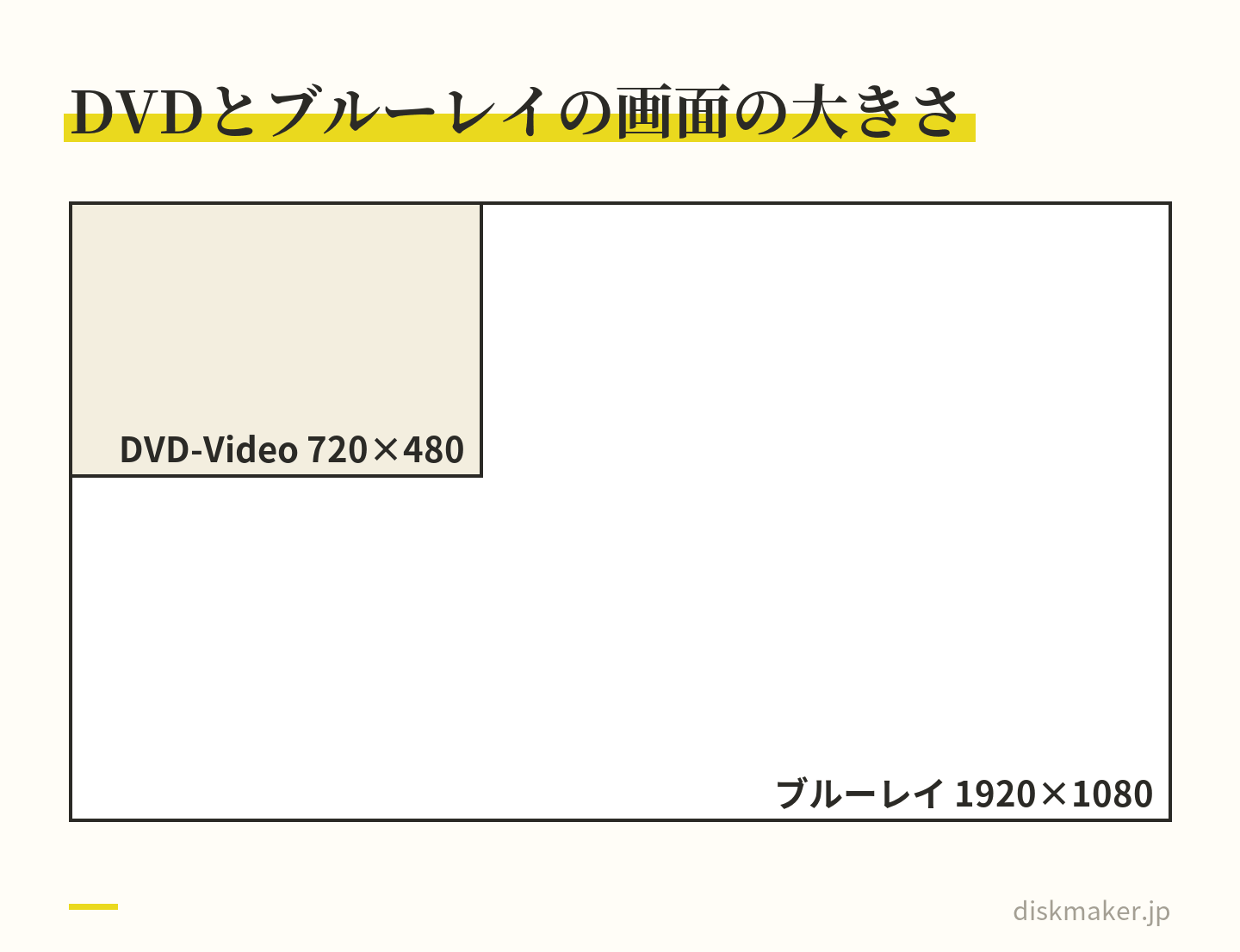
DVDプレーヤーが読むのは、DVD-Videoという規格の形です。国内向けのDVD-Video(NTSC)は、画面が720×480まで、1秒のコマ数が29.97です(オーサリングソフトの仕様)。自分で作るなら、無料のDVDStyler(Windows・Mac。Mac版はmacOS 10.15以降)のようなオーサリングソフトで、動画をDVD-Videoに組み立ててから焼きます。
メニューを出さずに自動で始まるディスクの作り方と、焼いたあとの試写の段取りは結婚式ムービーをDVDに焼く方法 2つのディスクの見分け方はデータDVDと映像DVDの違い 書きました。
大きなスクリーンに映すなら、ブルーレイも候補に
DVD-Videoの画面は720×480までなので、1080pで書き出したスライドショーも、DVDにすると細かさが落ちます。会場の大きなスクリーンに映すなら、会場の機器がブルーレイを再生できるかを聞いてください。ブルーレイなら1920×1080で入りますが、DVDプレーヤーではブルーレイを再生できません(ソニー)。上映用はブルーレイ、配る分はDVD、と分けて作る方法もあります。違いはDVDとブルーレイの違い 比べています。
大きなスクリーンに映すなら、1920×1080で入るブルーレイも候補になる 会場で流す前に確かめること
自宅のプレーヤーで映っても、会場の機器で同じように映るとは限りません。ソニーの説明書にも、記録済みのDVD-Rなどは、記録状態や記録した機器・ソフトの特性などで再生できないことがあると書かれています。パソコンで映ったことも、DVDプレーヤーで映る証明にはなりません。
会場に聞くこと
聞くこと
中身
ディスクの形式
DVDか
再生する機器
DVDプレーヤー、ブルーレイの機器、パソコンのどれか
画面
スクリーンかテレビか。横長(16:9)か
音
会場のスピーカーから流せるか
試写
前日や当日の何時に、本番と同じ機器で試せるか
流す人と合図
誰が、どの合図で再生を始めるか
前後の黒い画面
始まりと終わりに入れる秒数の指定があるか
予備
予備のディスクや動画のファイルを預けられるか
黒い画面の秒数を指定されたら、編集アプリで動画の始めと終わりに入れてから書き出すことになるので、書き出す前に聞いておきます。ディスクが何枚かに分かれるときは、ケースや盤面に、どの場面で流すものかを書いておくと取り違えを防げます。
試写で見ること
ディスクを入れてから、最初の写真が出るまでの時間と、前後の黒い画面の長さ
画面の上下左右で、写真や文字が欠けていないか。小さな文字が、後ろの席から読めるか
暗い写真や古い写真が、暗すぎて見えにくくなっていないか
曲の音量と、最後の写真と曲の終わりの間合い
最後まで流れたあと、止まるか、最初に戻るか、メニューが出るか
気になる点が出たら、元の動画を直して焼き直します。焼き直しと2回目の試写が間に合うよう、試写の日は上映の日より前に余裕をもって取っておきます。
法事・式典・記念日で変わること
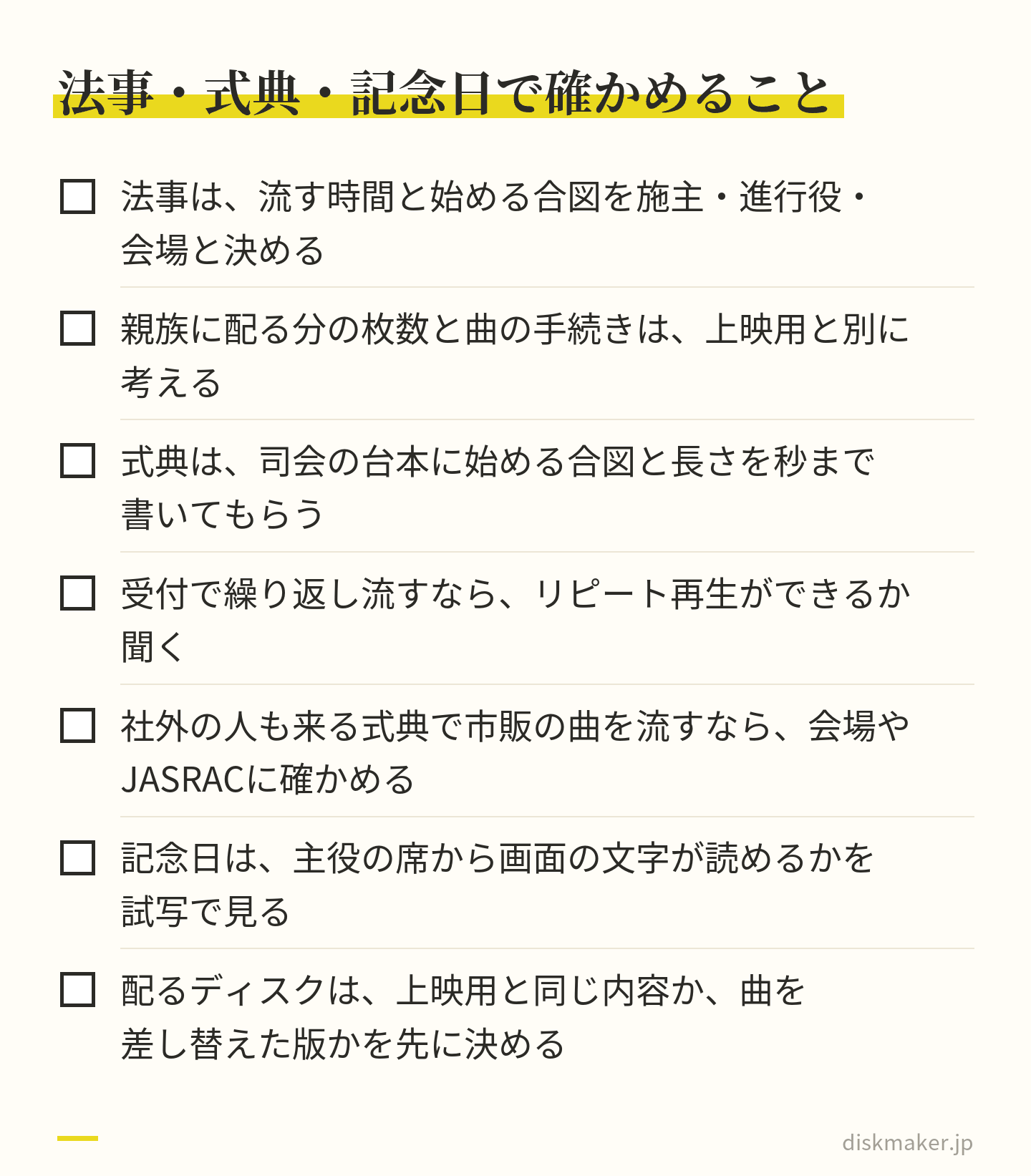
法事や偲ぶ会では、流す時間と始める合図を、施主と進行役、会場の担当の方で先に決めておきます。参列した親族にディスクを配る場合、配る分の枚数と曲の手続きは、上映用とは別の話です。法事で流すディスクと配るディスクのことは、追悼ムービー・メモリアルDVDの作り方 取り上げています。
会社の周年式典や退職の送別会では、スライドショーが式次第の一部になります。司会の台本に、始める合図と長さを秒まで書いてもらうと、当日の進行とずれません。受付の時間に繰り返し流したいなら、会場のプレーヤーでリピート再生ができるかも聞いておきます。社外の人も来る式典で市販の曲を流すなら、会場やJASRACに扱いを確かめてください。
金婚式や還暦などの記念日の集まりでは、主役の方が座る席から画面の文字が読めるかを、試写で確かめます。記念に配るディスクは、上映用と同じ内容にするか、曲を差し替えた版にするかを先に決めます。枚数を数えるのは、そのあとです。
流す時間と合図を先に決め、配るディスクは上映用と分けて考える 自分で焼くか、書き込みの店に頼むか
自分で焼くのに要るのは、DVD-Rに書き込めるドライブのついたパソコン、空のDVD-R、オーサリングのソフトの3つです。スマホしかない、焼いて試す時間が取れない、というときは、書き出した動画を書き込みの店に頼む方法があります。
当社(ディスクメーカー・大阪市北区梅田)は、動画データからDVD・ブルーレイを1枚から作る小さな店です。入稿していただくのは、書き出したスライドショーの動画ファイル(MP4・MOVなど)です。ギガファイル便の共有URLを、注文フォームに貼ってください。スマホからも入稿できます。本編と受付用のように動画が複数あるときは、ファイル名の頭に「01_」「02_」と付けて、収める順番を指定します。
受け取った動画は、DVDプレーヤーで再生できる形に組み立てて(オーサリング)書き込み、実際のプレーヤーで再生を確かめてから、ケースに入れて発送するか、大阪・梅田の店舗でお渡しします。DVDは720×480(NTSC 29.97fps・MPEG-2)、ブルーレイは1920×1080です。お引き受けできるのは、自分で撮影・制作した動画と、権利者の許可がある動画だけです。配る相手の再生機器や配る日などは、注文フォームの備考欄に書いてください。
料金は、基本料金(DVD・1枚あたり)1,500円(税抜)で、同じ内容の2枚目からは追加コピー(同一内容の焼き増し・1枚あたり)1,000円です。盤面に印刷するなら、盤面レーベル印刷(1枚あたり)+1,000円が加わります。印刷する画像は、選ぶと開く欄にアップロードするか、ギガファイル便のURLを入れます。
通常便は受付から5営業日で発送し、お届けは発送から2〜3日です(15時以降の注文は翌営業日の受付)。上映の日が近いときは、特急お届け(平日15時までの注文・入稿で翌日発送)などの短納期のオプションもあります。
よくある質問
Q1. 写真のスライドショーDVDは、どう作ればDVDプレーヤーで見られますか? 編集アプリで写真を並べて動画(MP4など)に書き出し、その動画をオーサリングソフトでDVD-Videoの形に組み立ててから、DVD-Rに書き込みます。MP4をDVD-Rにファイルのままコピーしただけでは、一般的な家庭用DVDプレーヤーでは再生できません(パナソニック)。自分で焼くなら、無料のDVDStyler(Windows・Mac)のようなソフトが使えます。
Q2. スライドショーの写真は、何枚用意すればいいですか? 上映できる時間(秒)を、1枚あたりの秒数で割って出します。5分(300秒)なら、1枚5秒で60枚、7秒で約43枚、10秒で30枚です。秒数に決まりはなく、iPhoneのiMovieは初期の設定で1枚6〜12秒、PowerPointで動画にするときは各スライド5秒が既定です。候補を多めに集めてから減らすと、流れを整えやすくなります。
Q3. スマホだけで、スライドショーのDVDを作れますか? 動画に書き出すところまでは、スマホでできます。iPhoneならiMovieの「共有」から「ビデオを共有」、AndroidならGoogleフォトの「ハイライト動画」です。DVD-Videoに組み立てて焼くには、DVD-Rに書き込めるドライブのついたパソコンとソフトが要ります。スマホしかないときは書き出した動画を書き込みの店に頼む方法があり、当社もスマホから入稿できます。
Q4. 家族で見るだけなら、市販のCDの曲をBGMに使ってもいいですか? 家族が家で見るために自分で作るなら、著作権法第30条の私的使用の複製として、許諾なしにできます。文化庁の説明では、家庭内など限られた範囲で、仕事以外で使うために、使う本人が複製することが条件です。法事で流す、別の家に住む親族に配る、といった使い方がこの範囲に入るかは一律には言えません。店にディスクの作成を頼むと、複製するのが使う本人ではなくなるため、私的使用の例外にはあたりません。
Q5. 法事や社内の式典で流すスライドショーにも、ISUMは使えますか? 使えません。ISUMが代行するのは結婚式(披露宴・2次会)での利用だけで、それ以外は対象外とされています(ISUM)。曲の許諾はJASRAC(J-RAPP)やNexTone(PlayN)に、市販のCDや配信の音をそのまま使うなら、音源の許諾をレコード会社などに、ディスクを作る前に自分で申し込みます。
Q6. 会場で流すだけなら、曲の手続きは要りませんか? 営利を目的とせず、観客から料金を取らず、出演者に報酬を払わない場合は、会場で流すこと(上映・演奏)は第38条の例外で、許諾なしにできます。ただ、この例外に複製は含まれません(文化庁)。曲をスライドショーに入れて動画やディスクにすることは、私的使用の範囲を超えるなら、曲と音源の手続きが要ります。会場で流すことの扱いは、会場やJASRACにも確かめてください。
Q7. 作曲者が亡くなって70年以上たったクラシックなら、自由に使えますか? 作曲者が亡くなった年の翌年から数えて70年を過ぎた曲は、曲の著作権の保護期間が終わっています(第51条・第57条)。ただ、市販のCDの音には、演奏した人と録音したレコード会社などの権利が別にあり、演奏や発売の翌年から70年守られます(第101条)。CDの音をそのまま使うなら、音源の手続きは残ります。外国の作品は、戦時加算で保護期間が延びていることもあります。
Q8. 書き出す動画は、どの解像度にすればいいですか? 1080p(1920×1080)を選べば、DVDにもブルーレイにも使えます。DVDの720×480に縮めるのはディスクに組み立てる段階の作業なので、先に縮める必要はありません。iPhoneのiMovieで「HDR」がオンになっているときは、オフにしてから書き出します。Macの写真アプリでスライドショーを書き出すときは、「フォーマット」で「1080p」を選びます。
Q9. パソコンで再生できたDVDなら、会場のプレーヤーでも映りますか? 映るとは限りません。MP4をファイルのまま焼いたデータのDVDは、パソコンでは開けても、多くのDVDプレーヤーでは映像として再生されません。DVD-Videoで作ったディスクでも、記録状態や記録した機器・ソフトの特性で再生できないことがあると、ソニーの説明書にあります。本番と同じ機器で、前もって最後まで流して確かめます。
Q10. 大きなスクリーンに映すなら、DVDとブルーレイのどちらがいいですか? 会場の機器がブルーレイを再生できるなら、1920×1080で入るブルーレイのほうが、写真の細かさを残せます。DVDの画面は720×480までです。ただ、DVDプレーヤーではブルーレイを再生できないので、会場の機器を先に確かめます。上映用はブルーレイ、配る分はDVD、と分けて作る方法もあります。
参考にした公式の情報
出典の一覧(27件)を開く 法律の運用や各団体の手続き、アプリの画面は、改正や更新で変わります。この記事は、2026年9月25日時点の法令と各公式ページの記載をもとにしたものです。個別の判断は、JASRAC・NexTone、レコード会社などの権利者や、会場に確かめてください。
ディスクメーカーへのご依頼・お見積りは以下からどうぞ。