この記事の要点
自由研究を動画にするなら、まず出し方を学校の案内で確かめます。紙のまとめにQRコードを付けるか、USBメモリやDVDで出すか、学校の端末で出すかは、学校と担任の先生が決めることです。
観察は同じ場所・同じ向き・同じ時刻で撮り、実験は予想・方法・結果の順に撮ります。撮った日と時刻、天気や温度などの条件は、その日のうちにノートに書いておきます。
編集は、スマホの写真アプリやGoogle フォト、無料のiMovie・Clipchampで足ります。要らない部分を切って順に並べ、題名と説明の文字、本人の声を入れます。
友だちや家族が写るなら、何に使うかを伝えて本人と保護者の了解を取ります。曲は、学校の課題として出す分と、ネットに上げる分やディスクにする分とで扱いが変わります。
元の動画は、スマホとは別の場所にもコピーを作って残します。家族で見返すなら、完成した動画をDVDやブルーレイにする方法もあります。
式や イベントの 映像を、 配れる ディスクに。
1枚から 作れます。 同じ 内容の 追加は 1枚1,000円 (税抜)です。
1枚1,500円(税抜)から・ 1枚から注文できます
朝顔の育ち方を毎朝撮った。氷が溶けるまでの実験も記録した。割り箸の工作は、作る手順を撮りためてある。夏休みの自由研究を動画でまとめようとすると、どうつなげばいいのか、学校にはどう出せばいいのかで手が止まります。調べると「 QRコードを付けて出す」「 USBメモリで出す」といった話が出てきて、自分の学校はどれなのかが分からなくなります。
自由研究の動画を作るとき、最初にするのは、出し方を学校の案内で確かめることです。紙のまとめにQRコードを付けて動画を見てもらうのか、動画のファイルをUSBメモリやDVDで出すのか、学校の端末で作って出すのか。どれにするかは学校と担任の先生が決めることで、出し方が決まれば、動画の長さや置き場所、写ってよい人の範囲も決まってきます。
そのうえで、テーマに合わせて撮る場所と時刻を決めて撮り、撮った日と条件をノートに書きます。編集は、スマホやタブレットの写真アプリか、iMovie・Clipchampのような無料の編集アプリで短くつなげば足ります。友だちや家族が写るなら了解を取り、曲を入れるなら扱いを確かめてから出します。QRコードで出すなら、動画をYouTubeの限定公開やGoogle ドライブなどに置き、そのリンクをQRコードにして紙に貼ります。出したあとも元の動画は別の場所に残し、家族で見返す分はDVDにすることもできます。
この記事の目次見出しを押すと、その場所へ移ります
自由研究を動画にする流れ|出し方の確認から残すまで 自由研究の動画の提出方法は、学校の案内で先に確かめる 撮る前に決めることと、記録の付け方 テーマ別の撮り方|観察・実験・工作 タイムラプスとスローモーションは、変わる速さで選ぶ 自由研究の動画の作り方|iMovie・Clipchamp・Google フォトで編集する QRコードで自由研究の動画を見てもらうには?限定公開と共有リンクの違い 友だちや家族が写るときは、使い道を伝えて了解を取る 残りの3項目を見る 自由研究の動画に曲を入れてもいい?学校に出す分と、ネットやディスクの分 完成した動画を家族で残す|元の動画は別の場所にも、見る分はDVDに よくある質問 撮った動画は、1枚1,500円( 税抜)からDVD・ブルーレイにできます。料金を見る
自由研究を動画にする流れ|出し方の確認から残すまで
始めから終わりまでを6つに分けると、次の順になります。出し方を先に確かめておけば、あとで撮り直したり作り直したりせずに済みます。
学校の案内で、動画で出してよいか、出し方( 紙のまとめとQRコード、USBメモリ、DVD、学校の端末)と長さの決まりを確かめる
テーマと調べたいことを決め、何を、どこから、いつ撮るかを決める
撮る。撮った日と時刻、天気や温度などの条件をノートに書く
アプリで要らない部分を切って並べ、題名・説明の文字・声を入れて書き出す
写っている人と曲を確かめ、学校の案内どおりの形で出す
元の動画を別の場所にも残し、家族で見る分を用意する
紙のまとめと動画を組み合わせるなら、役を分けます。紙には予想・方法・結果・わかったことを書き、動画では、変わっていくようすや手元の動きのように、紙の絵や写真では伝えにくいところを見せます。紙で筋が分かれば、動画は短くても伝わります。
自由研究の動画の提出方法は、学校の案内で先に確かめる
動画で出してよいか、どんな形で出すかを決めるのは、学校と担任の先生です。夏休みの課題の案内に書かれていればそれに従い、書かれていなければ、夏休みに入る前か早いうちに先生に尋ねます。
出し方
確かめること
紙のまとめ
動画をネットに置いてよいか。置き場所と、見られる期間。
USBメモリ
受け取れるか。返してもらえるか。ファイルの形式。
DVD・
学校で見る機器。プレーヤーか、パソコンか。
学校の端末
持ち帰れるか。使うアプリと、出す場所。
DVDで出すなら、学校で見る機器を先に聞いておきます。DVDプレーヤーでは、ブルーレイを再生できません( ソニー)。 動画のファイルをそのまま書き込んだ「 データのDVD」も、一般的な家庭用のDVDプレーヤーでは再生できません( パナソニック)。
メールで送るよう案内されたら、スマホの動画は数十秒でも添付の上限を超えることがあるので、Google ドライブなどに置いてリンクで送ります。送り方はメールで動画が送れない原因と送る方法 まとめています。
先生に確かめておくこと
動画で出してよいか。紙のまとめも一緒に出すか
出し方( QRコード・USBメモリ・DVD・学校の端末)と、出す日
動画の長さの上限と、ファイルの形式( MP4など)
友だちや家族が写ってよいか。名前を出してよいか
曲を入れてよいか
学校で見たあと、展示や発表でほかの人も見るか
学校の端末で作って出すとき
文部科学省はGIGAスクール構想で、児童生徒向けの1人1台端末の環境を、令和時代の学校の「 スタンダード」としています( 2019年12月の文部科学大臣メッセージ)。 学校から配られた端末があるなら、夏休みに家へ持ち帰ってよいか、自由研究に使ってよいか、どのアプリで作ってどこに出すかを、学校の案内で確かめます。
iPhone・iPad用のiMovieには、先生がアプリから課題を割り当て、生徒が完成したムービーをアプリから直接出せる仕組み( ClassKit)もあります( Apple)。 使うかどうかも学校が決めます。
撮る前に決めることと、記録の付け方
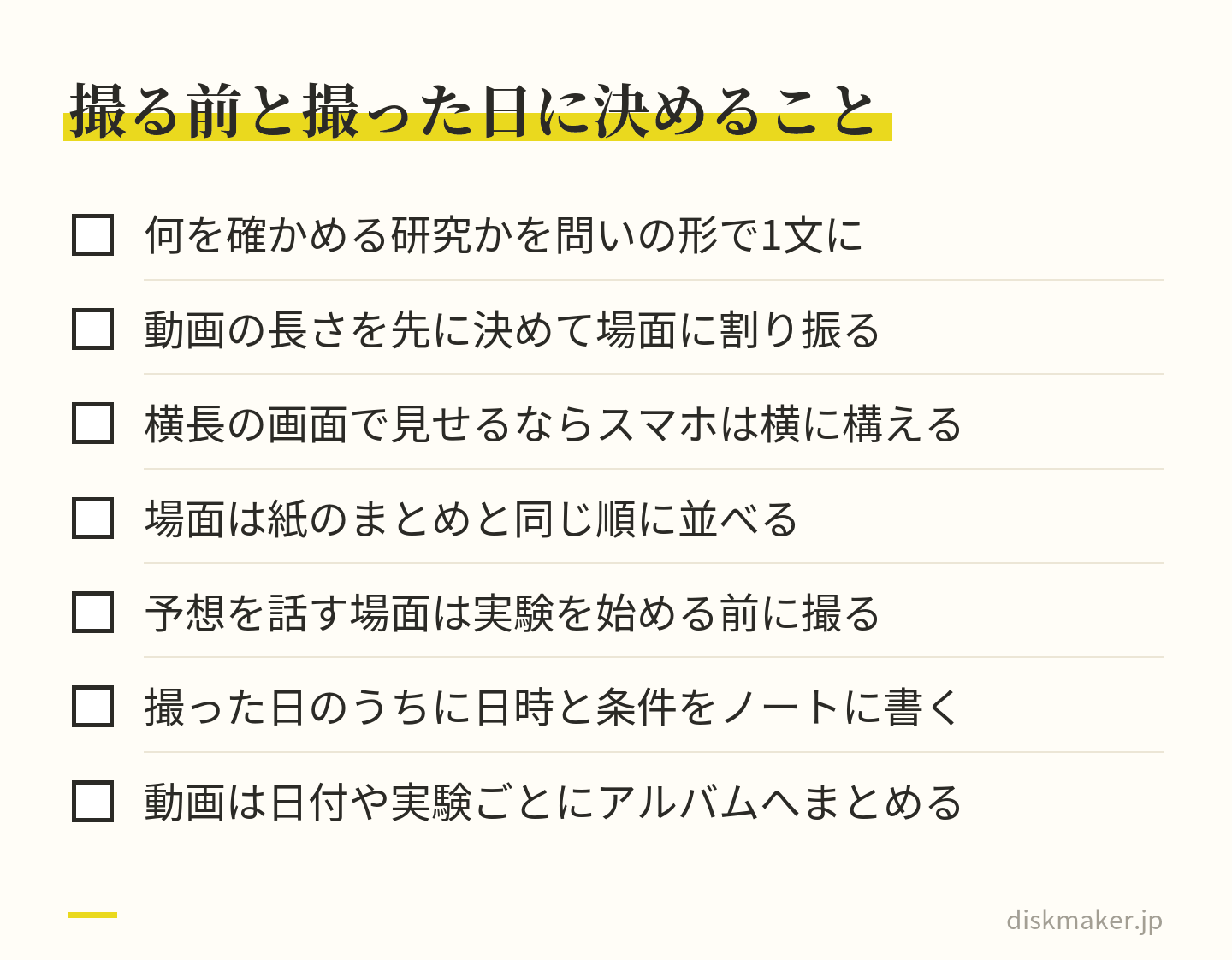
撮り始める前に、何を確かめる研究なのかを1文で書いておきます。「 氷は、置く場所で溶ける速さが変わるか」のように問いの形にすると、撮る場面が決まります。動画の長さは、学校に決まりがあればそれに合わせ、なければ見る人が1回で見終えられる長さを先に決めて、場面ごとに割り振ります。
テレビやパソコンの横長の画面で見てもらうなら、スマホは横に構えて撮っておきます。縦に構えて撮った動画を横長の画面に形を崩さずに収めると、映像の幅は画面の約3分の1になり、左右は黒い帯になります( 計算上)。
場面は、紙のまとめと同じ順に並べる
自由研究のまとめ方と同じ順に場面を並べると、動画だけを見ても研究の筋が追えます。撮るときも、この順に何を撮るかを決めておけば、撮り忘れに気づけます。
場面
撮るもの
はじめ
題名と、調べようと思ったきっかけ。
予想
どうなると思うか。本人が話す。
方法
使う道具と手順。そろえる条件。
結果
変わっていくようす。測った数字。
わかったこと
結果から考えたこと。次に調べたいこと。
予想を話す場面は、実験を始める前に撮ります。結果を見てから撮ると、予想ではなく結果の説明になってしまうからです。
記録ノートに書くこと
動画に残るのは見た目の変化で、気温や水の量、何回目の実験かといった条件は、あとから見ても分かりません。撮ったその日のうちに、次のことをノートに書いておきます。
撮った日と時刻
撮った場所( ベランダ、台所の窓際など)
天気、気温や水温など、測ったもの
変えた条件と、同じにそろえた条件
気づいたこと、うまくいかなかったこと
撮った動画は、日付ごとや実験ごとに写真アプリのアルバムへまとめておくと、あとで並べるときに迷いません。ノートの記録と動画の日付がそろっていれば、編集で入れる説明の文字も書きやすくなります。
撮る場面と順番を先に決め、条件はその日のうちに書き残す テーマ別の撮り方|観察・実験・工作
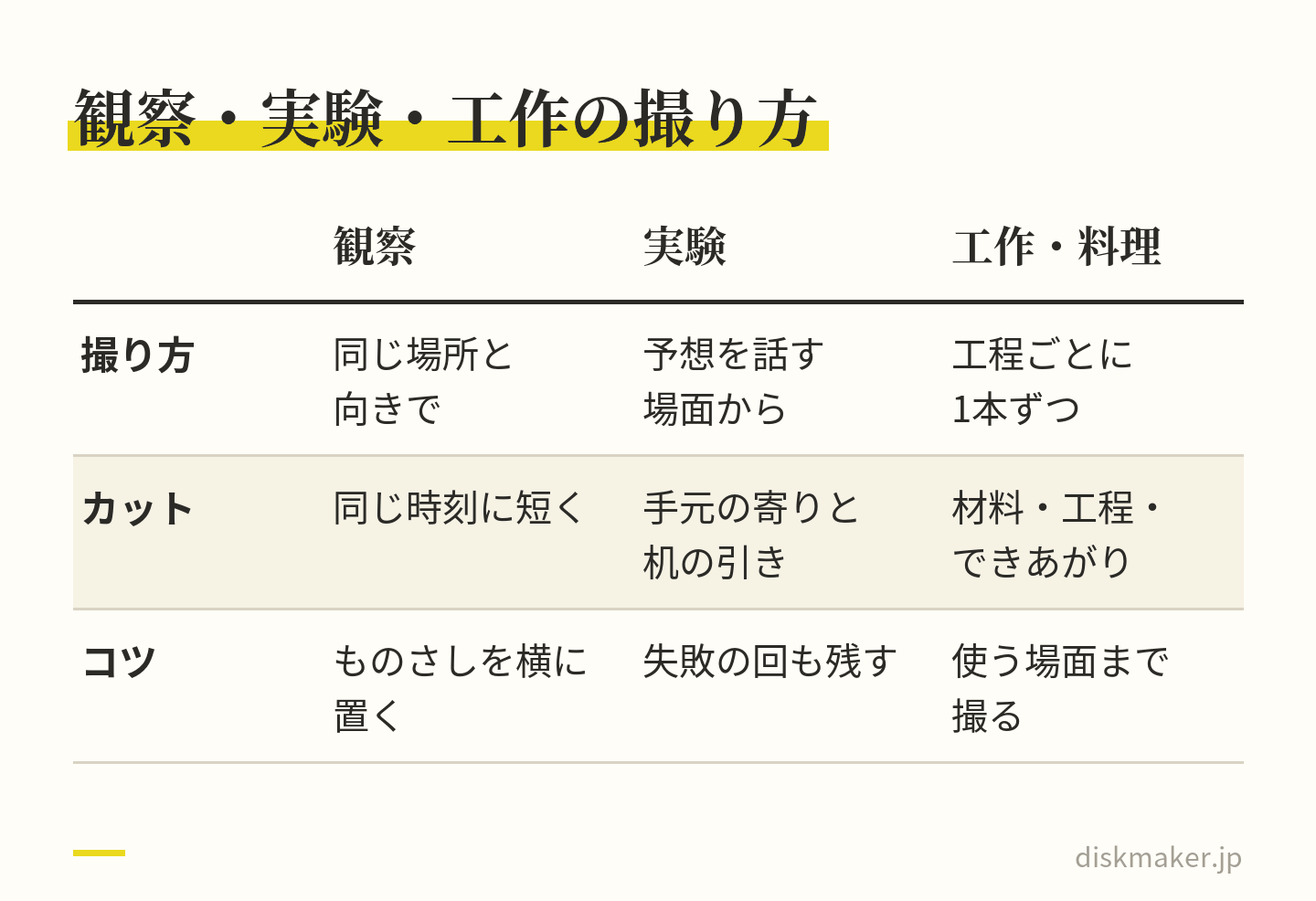
観察は、同じ場所・同じ向き・同じ時刻で撮る
植物が育つようすのように何日もかけて変わるものは、毎日同じ場所から、同じ向きで、同じくらいの時刻に短く撮ります。決まった位置から撮り続けるこのやり方を、定点撮影と呼びます。スマホを置く位置に印を付け、画面の端に写る窓枠や棚の角をそろえると、毎日の画面がずれにくくなります。カメラの設定で画面にグリッド線を出せる機種もあり( Google Pixelなど)、 線に目印を合わせる手もあります。
大きさの変化を見せたいなら、ものさしを横に置いて一緒に写します。撮り忘れた日や、変化の小さかった日も、そのことをノートに書いておけば、それも記録です。
実験は、手元の寄りと机全体の引きを撮る
実験は、始める前に本人が予想を話す場面から撮ります。手元の変化を大きく写す寄りのカットと、道具の並びが分かる引きのカットの2つがあると、編集でつなぎやすくなります。うまくいかなかった回も消さずに残し、何を変えてやり直したかをノートに書きます。やり直しの過程も、研究の記録です。
火や刃物、薬品を使う実験は、大人がそばについて行います。撮ることに気を取られて手元から目を離さないよう、撮る人と実験する人を分けておきます。
工作や料理は、工程ごとに1本ずつ撮る
工作や料理は、材料と道具をそろえた場面、工程ごとの手元、できあがりの順に撮ります。1本の動画で最後まで撮り続けるより、工程ごとに分けて撮るほうが、要らないところを切りやすく、並べ替えも楽です。できあがりは、手に持って動かしたり実際に使ったりする場面まで撮っておくと、紙の写真では伝わりにくい動きを見せられます。
テーマで撮り方が変わる。どれも、あとで切って並べやすい撮り方にする 見学や調べ学習は、撮ってよいかを先に聞く
博物館や工場の見学、地域の調べ学習では、中で撮ってよいかを施設に確かめます。撮れない場所は、見学のあとに本人が見てきたことを話す場面を撮れば補えます。施設の資料やパンフレットの写真を動画に入れたいときも、使ってよいかを施設に確かめてからにします。
タイムラプスとスローモーションは、変わる速さで選ぶ
目で追いにくい変化は、カメラの撮り方を変えると見せやすくなります。
変わる速さ
撮り方
何日もかけて
毎日同じ場所から短く撮って、編集でつなぐ。
その日のうちに
タイムラプス。スマホを置いて撮り続ける。
一瞬
スローモーション。iPhoneは、遅く見せる区間をあとで選べる。
その日のうちに変わるものは、タイムラプス
iPhoneのカメラの「 タイムラプス」は、選んだ間隔で撮り、日の入りや車の流れのように同じ場所を一定の時間撮り続けた動画を作る機能です( Apple)。 「 タイムラプス」モードを選び、被写体が画面に収まる位置でiPhoneを安定した平面か三脚に置いて、録画を始めます。
Google Pixelでは、動画モードで[ タイムラプス]に切り替え、右下の[ 自動]から速さを選びます。Googleの例では、50秒を10秒の動画にするなら[ 5x]、 20分を10秒にするなら[ 120x]です。迷ったら[ 自動]を選びます。ほかのAndroidの機種は、名前や選べる速さが違うことがあるので、説明書で確かめてください。
一瞬の動きは、スローモーション
iPhoneの「 スローモーション」モードで撮った動画は、ふつうに撮ったあと、スローモーションで再生されます。どの部分をスローにするかは、あとで写真アプリの編集で、フレームビューアの下の縦棒を動かして選べます( Apple)。 Google Pixelでは[ スローモーション]に切り替え、速く動くものを撮るなら[ 1/8x ]を選ぶよう案内されています。ボールが弾む、水に物を落とす、といった一瞬の動きが見やすくなります。
揺れは、撮るときに抑える
揺れは撮るときに抑えるのがいちばんです。スマホを三脚や机に置くか、両手で持って脇を締めて構えます。iPhone 14以降には「 手ぶれ補正( 拡張)」 の設定があり、初めからオンになっています( Apple)。 撮ったあとで揺れを抑えるなら、Android版のGoogle フォトの[ 自動]>[ 手ぶれ補正]か、MacのiMovieの「 手ぶれ補正」でかけられます。かけたあとは、元の動画と見比べてから使います。前後の切り方や向きの直し方も含めて、動画の手ブレ補正とトリミングのやり方 まとめました。
自由研究の動画の作り方|iMovie・Clipchamp・Google フォトで編集する
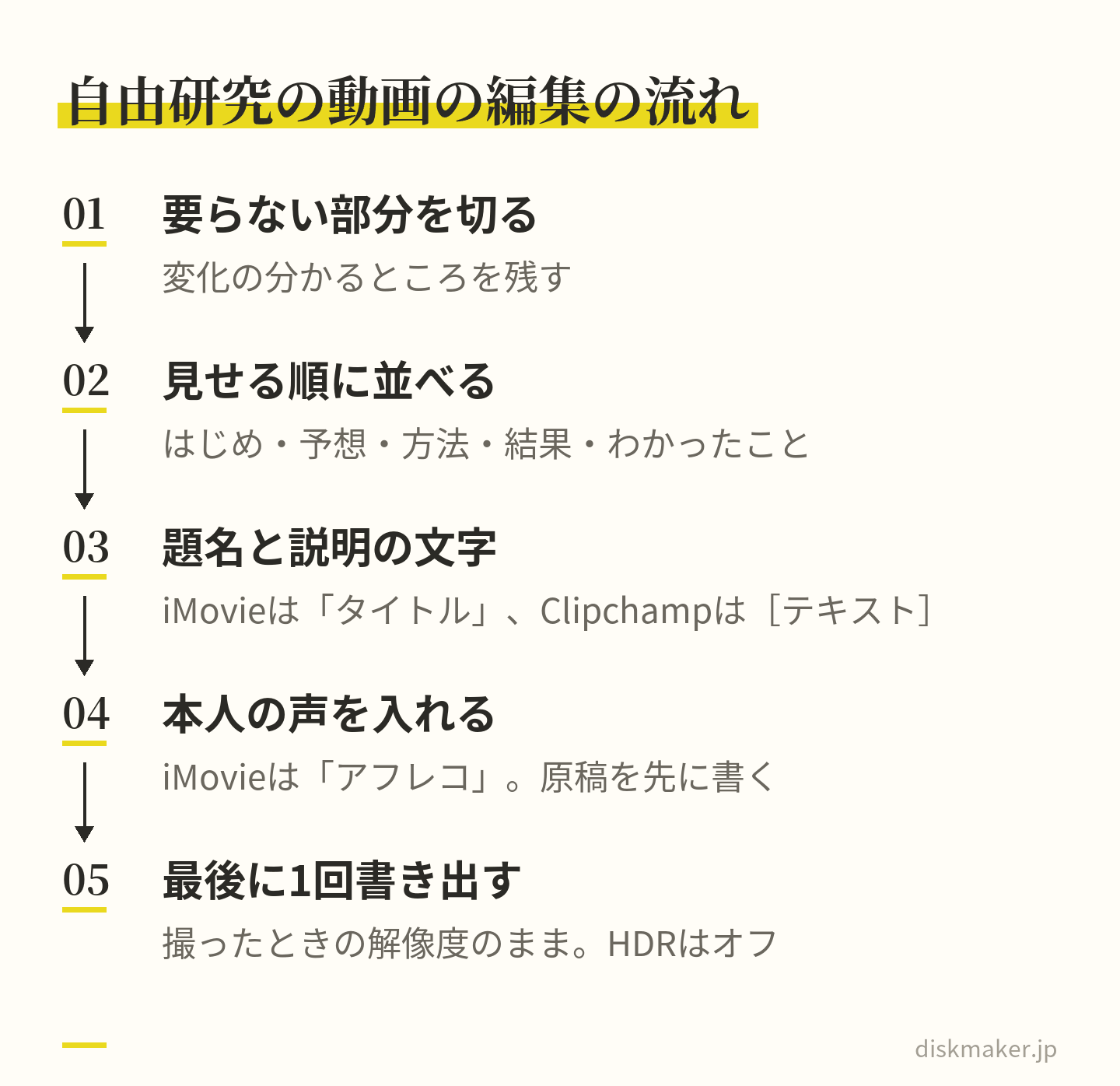
編集でするのは、要らない部分を切る、見せる順に並べる、題名や説明の文字を入れる、声を入れる、の4つで足ります。画面の名前は各社の説明の表記で、アプリの版によって変わることがあります。
編集でするのは、切る・並べる・文字・声の4つと、最後の書き出し iPhone・iPadはiMovie
iMovieはAppleの編集アプリで、無料で使え、iPhoneとiPadに対応しています( Apple)。 「 新規プロジェクトを開始」から「 ストーリーボード」を選ぶと、動画の型から作れます。Appleの説明では、ストーリーボードは料理のチュートリアルや科学実験などの動画を作るための型で、撮る必要のある場面の手順と、合わせるタイトルや音楽などの一覧が入っています。
自分で並べたいときは「 ムービー」を選び、使う動画をタップして「 ムービーを作成」をタップします。文字は、タイムラインのクリップをタップして「 タイトル」ボタンから入れます。本人の声は「 メディアを追加」ボタン>「 アフレコ」で録音でき、3秒のカウントダウンのあとに録音が始まります( Apple)。 読む原稿を先に書いておくと、言い直しが少なくて済みます。
AndroidはGoogle フォト
Google フォトでは、動画を開いてカットハンドルを長押ししてドラッグすると、残す部分を選べます。上部の[ 保存]で保存されるのは、編集した動画のコピーです( Google)。 写真と動画から音楽付きの動画を作る「 ハイライト動画」もありますが、付いてくる音楽は非営利目的の個人使用に限られる、とGoogleは書いています。学校に出す動画なら、曲は編集画面の[ 削除]で外すか、後の曲の節を読んでから決めます。
パソコンはClipchamp( Windows・Chromebook)
Windows 11には、Microsoftの編集アプリClipchampの個人用の版が入っていて、タスクバーの検索で「 Clipchamp」と入れると起動できます。MacやChromebookでも、EdgeかChromeでapp.clipchamp.comを開けば使えます( Microsoft)。 動画を切るときはタイムラインの分割ボタン( はさみのアイコン)、 文字はツールバーの[ テキスト]タブから入れます。書き出されるのは30fpsのMP4で、無料で選べる解像度は480p・720p・1080pです。
書き出しは、撮ったときの解像度のまま
できあがった動画を書き出すときは、解像度とフレームレートを撮ったときのままにし、書き出しは最後の1回にまとめます。iPhoneのiMovieなら「 共有」ボタン>「 ビデオを共有」>「 オプション」で選び、「 HDR」がオンならオフにします。Appleも、ほとんどの機器との互換性を保つにはオフにするよう案内しています。
「 メール」や「 メッセージ」で共有すると、元の画質に関係なく360pの動画が作られるので、出す分と残す分は「 ビデオを保存」か「 “ファイル”に保存」で保存します( Apple)。 ソフトごとの設定は、DVD・ブルーレイ用の書き出し設定 説明しています。
QRコードで自由研究の動画を見てもらうには?限定公開と共有リンクの違い
紙のまとめにQRコードを付けて出すなら、動画をネット上のどこかに置き、そのリンクをQRコードにして紙に貼ります。QRコードはリンクを読み取れる形にしたものなので、紙を見た人は誰でも、リンクを知っている人になります。どこに置くか、どこまで見られてよいかは、学校の案内に合わせます。
置き場所ごとの、見られる人
置き場所
見られる人
YouTubeの限定公開
リンクを知っている人。アカウントが無くても見られ、さらに共有もできる。
Google ドライブ
共有の設定で変わる。リンクを知っている全員にすると、ログインは要らない。
Google フォトの共有アルバム
リンクを知る人や、QRコードを読み取った人。写真の追加もできる。
学校のアカウント
組織の外の人とは共有できない場合がある。
表は、YouTubeとGoogleのヘルプの説明をもとにしました。Google ドライブの設定の名前は[ リンクを知っている全員]と[ 制限付き]で、[ 制限付き]にすると、アクセス権のある人だけが開けます。
QRコードの作り方と、出す前の確かめ方
パソコンのChromeなら、動画のページを開き、その他アイコン>[ キャスト、保存、共有]>[ QR コードを作成]を選ぶと、そのページのQRコードができます。[ ダウンロード]で、画像として保存できます( Google)。 Google フォト( Android)の共有アルバムなら、共有アイコンから[ QR コードを表示]を選べば表示され、印刷するときはスクリーンショットを撮るよう案内されています。
紙に貼ったら、読み取って開けるかを確かめます。iPhoneなら、カメラを写真モードにしてQRコードに向け、画面の下に出るリンクをタップします( Apple)。 動画の持ち主のアカウントでログインしている端末では、見られる人を限った設定でも開けてしまうので、ログインしていない家族のスマホなどで試します。先生が見終える前に動画を消したり設定を変えたりすると開けなくなるので、置いておく期間も決めておきます。
YouTube・Googleアカウントの年齢の決まり
YouTubeの利用規約では、使えるのは13歳以上で、それより下の子どもは親や保護者が有効にした場合に使えるとされています。13歳以上でも、未成年の人は親や保護者の許可を得ていることを表明するものと、規約に書かれています。13歳未満の子ども向けの「 管理対象のアカウント」では、動画のアップロードはできません( YouTube)。 Googleアカウントを自分で管理できる年齢も、日本は13歳です( Google)。 小学生の自由研究の動画をYouTubeに置くなら、保護者のアカウントで上げる形になります。
学校から配られたアカウント( Google Workspace for Educationなど)は、この年齢の決まりの対象外になることがある、とGoogleは書いています。どのアカウントで、どこに置くかも、学校の案内で確かめてください。
友だちや家族が写るときは、使い道を伝えて了解を取る
写っている人が誰か分かる動画は、個人情報にあたります。個人情報保護委員会のガイドラインは、本人が判別できる映像を個人情報の例に挙げています。肖像権は法律に定めのない、判例によって確立されてきた権利で、文化庁は、他人の肖像を使うときは事前に本人や保護者の承諾を得ておくよう勧めています。
友だちと一緒に実験した場面や、きょうだい・祖父母が写る場面を使うなら、本人と保護者の了解を取ります。そのときは、学校に出すこと、QRコードで見られるようにすること、DVDにして親戚に渡すことなど、使い道を具体的に伝えます。子どもの了解は、保護者からもらいます。委員会のガイドラインも、同意したことで生じる結果を未成年者が判断できないような場合は、親権者などから同意を得るとしています。
了解が取れない人は、写らない向きで撮るか、編集で外します。名札や表札、家のまわりの景色など、名前や住んでいる場所が分かるものが写っていないかも、出す前に見ておきます。QRコードで見られる動画は、リンクが伝われば誰でも見られるからです。同意の取り方と文例は、園向けの記事ですが園の動画・写真を配るときの同意書 まとめています。
自由研究の動画に曲を入れてもいい?学校に出す分と、ネットやディスクの分
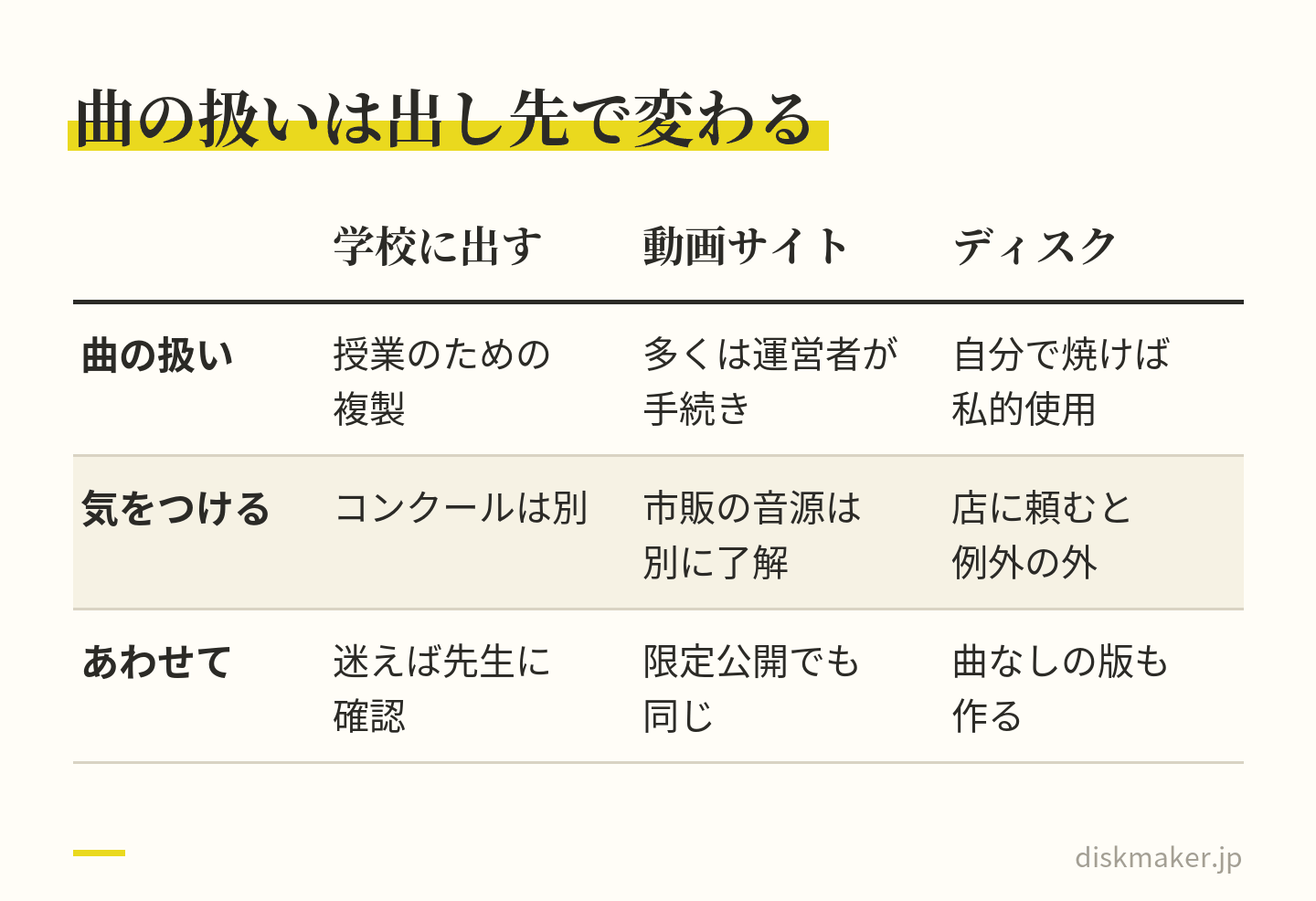
JASRACの学校向けの解説は、「 授業の課題として制作する動画に音楽を入れる」ことを、手続きの要らない「 授業のための複製」の例に挙げています。もとになるのは、著作権法第35条です。営利を目的としない学校で、先生と授業を受ける児童生徒が、授業の過程で使うために必要な限度で、公表された著作物を複製できる、という決まりです( 著作権者の利益を不当に害する場合は除かれます)。
学校の課題として作り、学校に出して先生や授業の中で見てもらう動画は、この範囲で考えます。扱いに迷うときは、先生に確かめてください。同じ解説は、コンテストに出品するなど授業の外で使う場合は手続きが要るとしているので、自由研究の動画を学校の外のコンクールにも出すなら、その分は別に考えます。
動画共有サイトに上げる分も、学校に出す分とは別の話です。JASRACによると、YouTubeなど動画共有サイトの多くは運営者がまとめて曲の著作権の手続きをしていて、その場合は個人で手続きする必要はありません。ただし、市販のCDなどの音をそのまま使うなら、レコード会社や演奏者の了解も要ります。限定公開でも動画共有サイトに上げることに変わりはないので、QRコードで見てもらう動画に市販の曲を入れるときは、この点に気をつけます。
家族で見るためにディスクにする分も、分けて考えます。家族が家で見るために自分でディスクに焼くのは、家庭内など限られた範囲で、使う本人が複製する私的使用( 第30条)の範囲です。店にディスクの作成を頼むと、複製するのが使う本人ではなくなるため、私的使用の例外にはあたりません。 あとでディスクにするかもしれない動画は、曲を入れない版も書き出しておくと、作り直さずに済みます。本人の声や実験の音だけでも、伝わる動画は作れます。
あとで使い道が広がりそうなら、曲を入れない版も書き出しておく 編集アプリに付いている曲や、アプリで選べる曲も、使える範囲はアプリごとの決まりによります。iMovieについてAppleは、iTunes Storeで買った曲を使うには、曲の著作権者であるか、著作権者から明示的な許可を得ている必要があるとしています。曲の調べ方と手続きは学校行事の録画・DVD配布と著作権 写真を並べた動画の曲の考え方は写真のスライドショーをDVDにする方法 まとめました。
完成した動画を家族で残す|元の動画は別の場所にも、見る分はDVDに
学校に出したあとも、元の動画は消さずに残します。1台のスマホにしかない動画は、そのスマホをなくすと一緒になくなるからです。撮ったままの動画と完成した動画を、パソコンや外付けのドライブ、クラウドなど、スマホとは別の場所にもコピーしておきます。置き場所の組み方は、写真・動画の長期保存はクラウドとDVDのどっち? 説明しています。
祖父母の家のテレビで見てもらうなら、DVDにする方法があります。DVDプレーヤーではブルーレイを再生できないので、相手の家の機器が分からないならDVDにします。何枚か作って配るなら、1枚目を先に相手の機器で試してから残りをそろえると、映らなかったときに作り直す枚数が少なくて済みます。確かめ方は配るDVDを、どの家のプレーヤーでも見られるように作るには 1年分の動画と一緒に1枚にまとめる方法は子どもの成長記録をDVDにまとめる方法 書きました。
当社( ディスクメーカー)は、大阪市北区・梅田にある、DVD・ブルーレイの書き込み代行の小さな店です。当社が受け付けるのは完成した動画のデータで、届いた動画をDVD・ブルーレイにします。編集を終えた動画も、撮ったままの動画も、そのまま送っていただけます。ギガファイル便の共有URLを注文フォームに貼って入稿でき、スマホからも送れます。何本もの動画を収めるなら、ファイル名の頭に「 01_」「 02_」と付けていただくと、その順で収録します。
受け取った動画はプレーヤーで再生できる形に組み立て( オーサリング)、 書き込み、実際のプレーヤーで再生を確かめてから、ケースに入れて発送するか店舗でお渡しします。DVDは720×480、ブルーレイは1920×1080で作ります。
料金は、基本料金( DVD・1枚あたり)1,500円( 税抜)、 基本料金( Blu-ray ・1枚あたり)1,500円で、注文は1枚から受け付けています。祖父母の家の分など、同じ内容の2枚目からは追加コピー( 同一内容の焼き増し・1枚あたり)1,000円です。盤面に作品の題名と名前を入れるなら、盤面レーベル印刷( 1枚あたり)+1,000円を選び、題名と名前も入れた画像を、開く欄にアップロードします。
お引き受けできるのは、撮った本人か権利者の許可がある動画です。注文の流れは動画をDVD・ブルーレイにする注文の手順 まとめています。
よくある質問
Q1. 自由研究の動画は、どうやって学校に提出すればいいですか? 出し方は学校と担任の先生が決めるので、夏休みの課題の案内を見て、書かれていなければ先生に尋ねます。紙のまとめにQRコードを付けて動画を見てもらう形、動画のファイルをUSBメモリやDVDで出す形、学校の端末で作って出す形などがあります。DVDで出すなら、学校で見る機器がDVDプレーヤーかパソコンかも確かめておきます。
Q2. 自由研究の動画は、何分くらいにまとめればいいですか? 学校に長さの決まりがあれば、それに合わせます。決まりがなければ先に長さを決め、はじめ・予想・方法・結果・わかったことの場面ごとに割り振ります。撮った動画を全部使う必要はなく、変化の分かるところを残して切ります。説明を紙のまとめに任せれば、動画は短くできます。
Q3. 自由研究の動画をQRコードにして、紙のまとめに付けるには、どうすればいいですか? 動画をYouTubeの限定公開やGoogle ドライブなどに置き、そのページのリンクをQRコードにします。パソコンのChromeなら、ページを開いてその他アイコン>[ キャスト、保存、共有]>[ QR コードを作成]で作れます( Google)。 貼ったら、動画の持ち主のアカウントでログインしていないスマホで読み取り、開けるかを確かめます。
Q4. YouTubeの限定公開なら、ほかの人には見られませんか? 限定公開は、リンクを知っている人だけが見られる設定です。ただし、Googleアカウントがなくても見られ、リンクを知っている人はさらにほかの人と共有できます( YouTube)。 QRコードを付けた紙を見た人は、リンクを知っている人と同じです。写っている人や、住んでいる場所が分かるものがないかを、置く前に確かめます。
Q5. 小学生が自分のアカウントでYouTubeに動画を上げられますか? YouTubeの利用規約では、使えるのは13歳以上で、それより下の子どもは親や保護者が有効にした場合に使えます。13歳未満の子ども向けの管理対象のアカウントでは、動画のアップロードはできません( YouTube)。 小学生の動画は、保護者のアカウントで上げる形になります。学校から配られたアカウントを使うかどうかは、学校の案内に従います。
Q6. 自由研究の動画に、好きな曲を入れてもいいですか? JASRACの学校向けの解説は、授業の課題として作る動画に曲を入れることを、手続きの要らない「 授業のための複製」の例に挙げています。ただし、コンクールに出す、動画共有サイトに上げる、店にディスクの作成を頼む、といった使い方は、それぞれ扱いが変わります。あとで使い道が広がりそうなら、曲を入れない版も書き出しておきます。
Q7. 友だちが写っている動画を、学校に出してもいいですか? 写っている友だちと保護者に、学校に出すこと、QRコードで見られるようにすることなど、使い道を伝えて了解を取ります。文化庁も、他人の肖像を使うときは事前に本人や保護者の承諾を得ておくよう勧めています。了解が取れなければ、写らない向きで撮り直すか、編集でその場面を外します。
Q8. 朝顔の成長をタイムラプスで撮れますか? 何日もかけて育つようすなら、毎日同じ場所・同じ向き・同じ時刻に短く撮り、日付の順につなぐ定点撮影にします。iPhoneの「 タイムラプス」は、同じ場所を一定の時間撮り続けて短い動画にする機能で、撮る間はiPhoneを安定した平面か三脚に置いておきます( Apple)。 氷が溶けるようすのように、その日のうちに変わる場面に向いています。
Q9. 動画をDVDにして出すときは、何に気をつければいいですか? 学校で見る機器を先に確かめます。DVDプレーヤーではブルーレイを再生できず、ファイルをそのまま書き込んだデータのDVDも、一般的な家庭用のDVDプレーヤーでは再生できません。プレーヤーで見るなら、映像のDVD( DVD-Video )の形に組み立てたディスクにし、家のプレーヤーなど同じ種類の機器で最後まで再生して確かめます。
Q10. 自由研究の動画の撮影や編集も、ディスクメーカーに頼めますか? 撮影と編集は当社の仕事ではなく、ご家庭で済ませていただく形です。編集を終えた動画も撮ったままの動画も、ギガファイル便のURLで注文フォームから送っていただければ、DVD・ブルーレイにし、実際のプレーヤーで再生を確かめてから発送するか店舗でお渡しします。注文は1枚から受け付けています。
参考にした公式の情報
出典の一覧(36件)を開く アプリの画面や各サービスの決まりは、版や時期によって変わります。この記事は、2026年9月28日時点の各社・各機関の公式ページの記載をもとにしたものです。出し方や使ってよい範囲は、学校の案内を優先してください。
ディスクメーカーへのご依頼・お見積りは以下からどうぞ。