この記事の要点
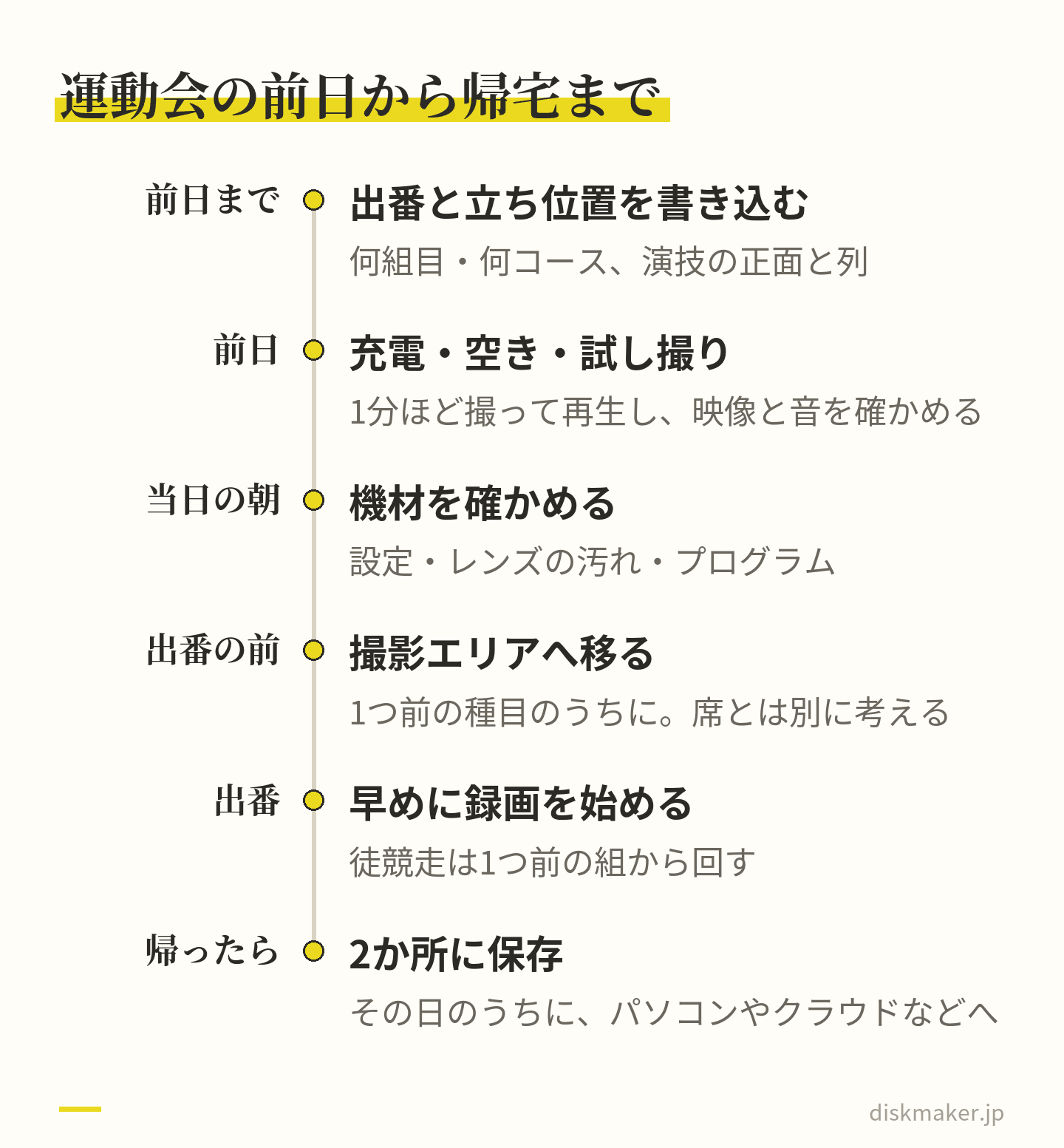
運動会の撮影は、前日までにプログラムでわが子の出番と立ち位置(徒競走なら何組目か、ダンスならどの列か)を確かめ、充電とメモリーの空きを整えておきます。
撮る場所は、園や学校の撮影の決まり(撮影エリア・三脚・脚立など)に従って選びます。決まりは園や学校ごとに違うので、その年のお知らせで確かめます。
種目ごとに、わが子の位置とゴールの向きを先に見て構えます。徒競走は1つ前の組から録画を始め、ゴールのあとまで止めずに撮ります。
手ぶれ補正やズーム、4K・60fps、撮れる時間、熱で止まるときの動きは機種で違います。前日に、手元の説明書と試し撮りで確かめます。
撮った動画は、当日のうちに2か所に保存します。ほかの子が写った動画はSNSに載せず、家族で見る範囲にとどめます。
式や イベントの 映像を、 配れる ディスクに。
1枚から 作れます。 同じ 内容の 追加は 1枚1,000円 (税抜)です。
1枚1,500円(税抜)から・ 1枚から注文できます
運動会の日、徒競走でわが子が走るのは、ほんの短い時間です。録画ボタンを押すのが遅れた、ズームしたら画面から外れた、出番の前にスマホが熱くなって撮れなかった。どれも、前日までの準備と、当日どこに立つかで防げることです。
前日までに、プログラムでわが子の出番と立ち位置を確かめ、カメラやスマホの充電とメモリーの空きを整えておきます。当日は、園や学校の撮影の決まり(撮影エリア・三脚・脚立など)に従って場所を選び、種目ごとにわが子の位置とゴールの向きを先に見てから構えます。撮った動画は、その日のうちに2か所に保存します。
撮り逃しの多くは、前日までの準備と、当日どこに立つかで防げる この記事の目次見出しを押すと、その場所へ移ります
運動会の前日までに確かめること|出番と立ち位置、充電、メモリーの空き 運動会の撮影場所の選び方|園や学校の決まりの範囲で、種目ごとに動く 徒競走の撮り方|ゴールの向きを見て、1つ前の組から回す ダンスや団体競技は、全体とわが子を撮り分ける ビデオカメラとスマホ(iPhone・Pixel)の設定|手ぶれ補正、ズーム、4Kと60fps 暑い日や長い撮影で、カメラやスマホが止まるのを防ぐ 当日の朝に確かめる、機材のチェックリスト 撮った動画は、当日のうちに2か所へ保存する 祖父母に渡すとき、園や学校で配るとき よくある質問 撮った動画は、1枚1,500円(税抜)からDVD・ブルーレイにできます。料金を見る
運動会の前日までに確かめること|出番と立ち位置、充電、メモリーの空き
プログラムが配られたら、わが子が出る種目に印を付け、次のことを書き込みます。分からないところは、本人に聞くか、学年だよりやクラスのお知らせで確かめておきます。
出る種目の順番と、おおよその時刻
徒競走は何組目で、何コースを走るか(分かれば)
ダンスや表現の立ち位置と、演技の正面がどちらか。隊形が変わるなら、どこへ動くか
リレーは何番目に走り、どこでバトンを受けるか
親子競技や保護者の競技の時刻と、そのあいだ誰が撮るか
撮る人も決めておきましょう。家族の全員がカメラを構えると、自分の目で見る人がいなくなり、同じ場面の動画が何本もたまります。撮るのは1〜2人にして、ほかの人は応援や下の子の世話を受け持つ分け方もあります。きょうだいの出番が重なるなら、どちらを誰が撮るかを前日のうちに決めておくと、当日に迷いません。
メモリーの空きは「撮る長さ×1分あたりの容量」で見積もる
必要な空きは、撮るつもりの長さに、1分あたりの容量を掛けると見当がつきます。1分あたりの容量は撮る設定で大きく変わり、メーカーの公表値をもとにした目安は次のとおりです。
撮る設定
1分あたりの目安
iPhone30fps(初期設定)
約65MB(高効率+HDR)。互換性優先は約130MB。
iPhone60fps
約100MB(高効率+HDR)。
iPhone30fps
約190MB(高効率+HDR)。
iPhone60fps
約440MB(高効率+HDR)。
ビデオカメラ(17Mbps)
約128MB
ビデオカメラ(60Mbps)
約450MB
ビデオカメラ(100Mbps)
約750MB
iPhoneの値は、「設定」>「カメラ」>「ビデオ撮影」の画面に出る目安で、「高効率」でHDRビデオがオンのときのものです(表示はiOSのバージョンで変わることがあります)。ビデオカメラの値は、ソニーのヘルプガイドにある、ハンディカムの録画モードごとのビットレートから計算しました(Mbps×7.5が1分あたりのMB)。Androidのスマホは機種と設定で幅があるので、試し撮りした動画のファイルの大きさで見当をつけます。
たとえば、出る種目が4つで、1種目につき前後を含めて5分ずつ回すと、合わせて20分。4K・60fpsなら約8.8GB、1080p・30fpsなら約1.3GBです(計算上)。開会式やお弁当の時間も撮るなら、その分を足します。
ソニーのヘルプガイドには、動きの速い映像は記録メディアの容量を多く使うので、撮れる時間が短くなるとあります。走る種目の多い日は、目安ぎりぎりにせず空けておくほうが安心です。容量の数字の読み方はDVDに何分入る?ブルーレイに何時間入る? 写真や動画を消さずに空きを作る手順はスマホの容量不足を解消する方法 説明しています。
充電と、前日の試し撮り
カメラの本体と予備のバッテリー、スマホ、モバイルバッテリーを満充電にしておきます。説明書に載っているバッテリーの撮影時間は、条件つきの目安です。ソニーのハンディカム(FDR-AX45など)のヘルプガイドに載っているのは、決まった設定で、25℃で液晶モニターを使って撮ったときの時間です。ヘルプガイドは10〜30℃で使うよう勧めていて、低温の場所など使い方によって短くなるとも書いています。
同じヘルプガイドは、事前に試し撮りをして、正常に録画・録音できるかを確かめるよう勧めています。前日に1分ほど撮って再生し、映像と音が残っているか、メモリーカードが入っているかを見ておきます。年に数回しか出番のないカメラなら、なおさらです。
運動会の撮影場所の選び方|園や学校の決まりの範囲で、種目ごとに動く
保護者がどこから撮ってよいか、三脚や脚立を使えるか、場所取りをどうするかは、園や学校が決めることです。決まりは園や学校ごとに違い、前の年と同じとは限りません。運動会のお知らせで、次の点を確かめておきます。
保護者が撮ってよい場所(撮影エリア)と、撮ってよい時間
三脚・一脚・脚立・自撮り棒を使えるか。使えるなら、どこで使えるか
場所取りのしかた(開門の時刻、シートを敷ける場所と広さ)
撮った写真や動画の扱い(SNSへの投稿について決まりがあるか)
お知らせに書かれていないことは、園や学校に聞いてから決めます。撮影を控えるよう求められた場面は撮らず、決まりの範囲で撮れるところを撮ります。
席と、撮る位置は別に考える
シートを敷く席は、荷物を置き、家族が座って見るための場所です。撮るときは、わが子の出番に合わせて撮影エリアへ移ります。よい席を取ることにこだわるより、荷物を小さくまとめて撮る人の手を空け、出番ごとに動けるようにしておくほうが、撮りたい場面を撮りやすくなります。撮影エリアが混み合う種目もあるので、1つ前の種目のうちに移っておくと慌てません。
移る先は、種目ごとに違います。前日に書き込んだ出番のメモと合わせて、次の表で決めておきます。
種目
撮る位置と、録画の始めどき
徒競走
ゴール寄りの斜め前から。1つ前の組から回し始める。
リレー
バトンを受ける場所の近くで。前の走者が来たら回す。
ダンス・
演技の正面の側。入場から退場まで回す。
玉入れ・
わが子の組の側を広めに撮る。結果が出るまで止めない。
親子競技
撮る人が出るなら、家族で交代する。
日の向きと逆光
晴れた日は、日の向きで顔の写り方が変わります。わが子の顔に日が当たる側から撮ると表情が見えやすく、太陽のほうへカメラを向ける逆光では、顔が暗く写りがちです。午前と午後で日の向きは変わるので、プログラムの時刻と照らして、どの種目をどちら側から撮るか見当をつけておきます。逆光のまま撮るしかない場面は、カメラの逆光補正や明るさの設定で補います。
徒競走の撮り方|ゴールの向きを見て、1つ前の組から回す
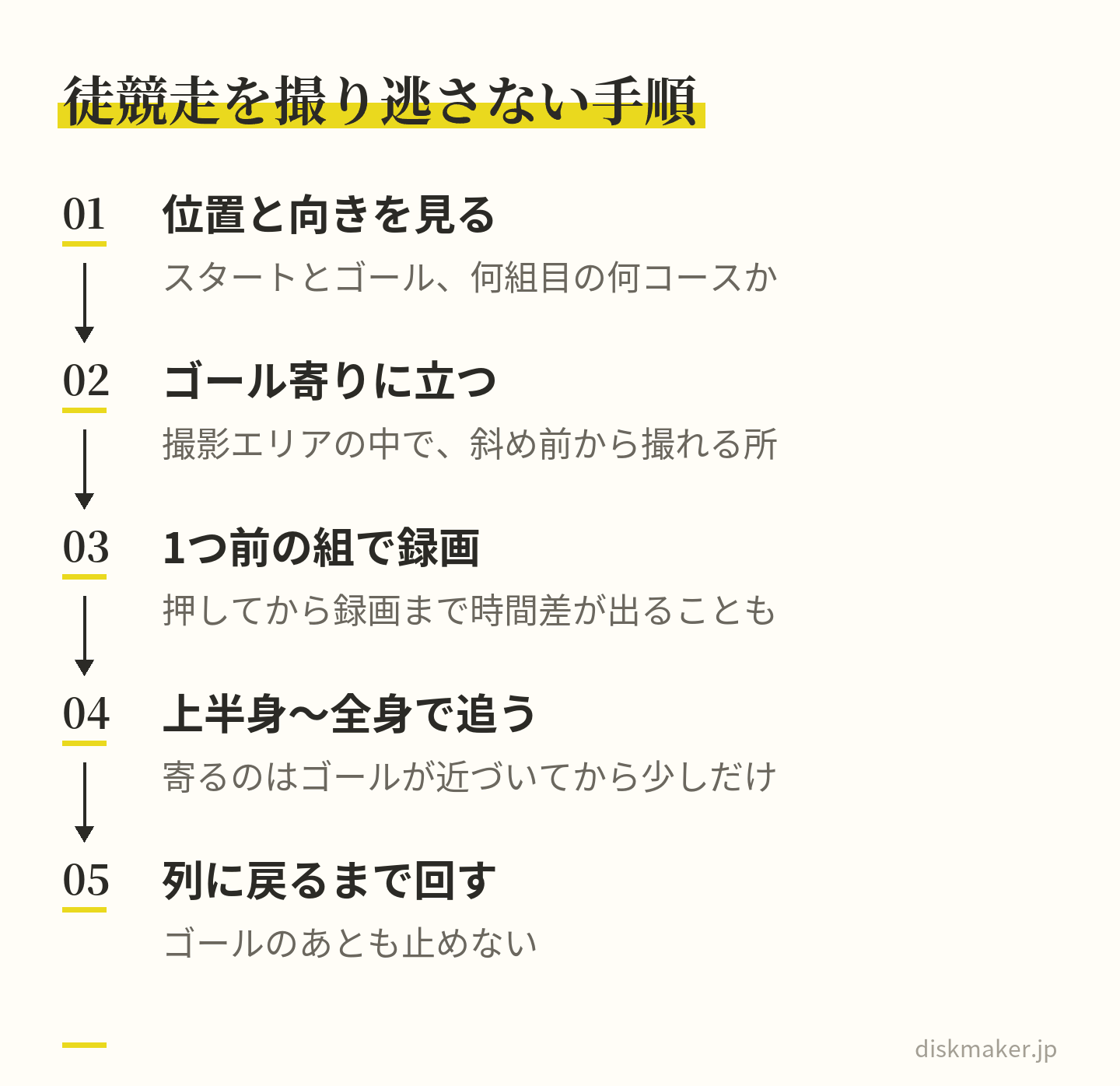
徒競走で先に見るのは、スタートとゴールの位置、走る向き、わが子が何組目の何コースかです。撮りやすいのは、撮影エリアのうちゴールに近く、走ってくる子を斜め前から撮れる位置。前から撮れば、走っている顔がゴールまで画面に入ります。スタートの横からだと、走り出した子はすぐに画面の外へ抜けてしまいます。
録画は、わが子の1つ前の組が走り出したところで始め、わが子がゴールして列に戻るまで止めません。ソニーのヘルプガイドにも、ボタンを押してから実際に録画が始まるまでに、若干の時間差が出ることがあると書かれています。押すのが遅れて走り出しを逃すより、長めに撮って後で切るほうが確かです。iPhoneは、ビデオモードで音量ボタンを押しても録画を始められるので、画面のボタンを探さずに済みます。
ズームは寄りすぎないことです。顔だけを大きく撮ろうとすると、少し動いただけで画面から外れます。上半身から全身が入る大きさで追い、寄るのはゴールが近づいてから少しだけにしましょう。ソニーのハンディカムには、タッチした被写体を追ってピントを合わせ続ける「ロックオンAF」もあります(デジタルズーム中などは使えません)。何組目か分からないときは、わが子の組の前後を引きの画面で撮っておけば、あとから探せます。
押すのが遅れて走り出しを逃すより、長めに撮って後で切るほうが確か リレーは、バトンを受ける前から撮る
リレーは、わが子が走る区間だけを狙うと、バトンを受け取る瞬間を逃しがちです。受け取る位置の近くの撮影エリアで待ち、前の走者が近づいてきたところで録画を始めます。アンカーなら、ゴールの向きを見て、徒競走と同じ考え方で位置を決めます。
ダンスや団体競技は、全体とわが子を撮り分ける
ダンス・表現は、演技の正面と立ち位置を先に聞いておく
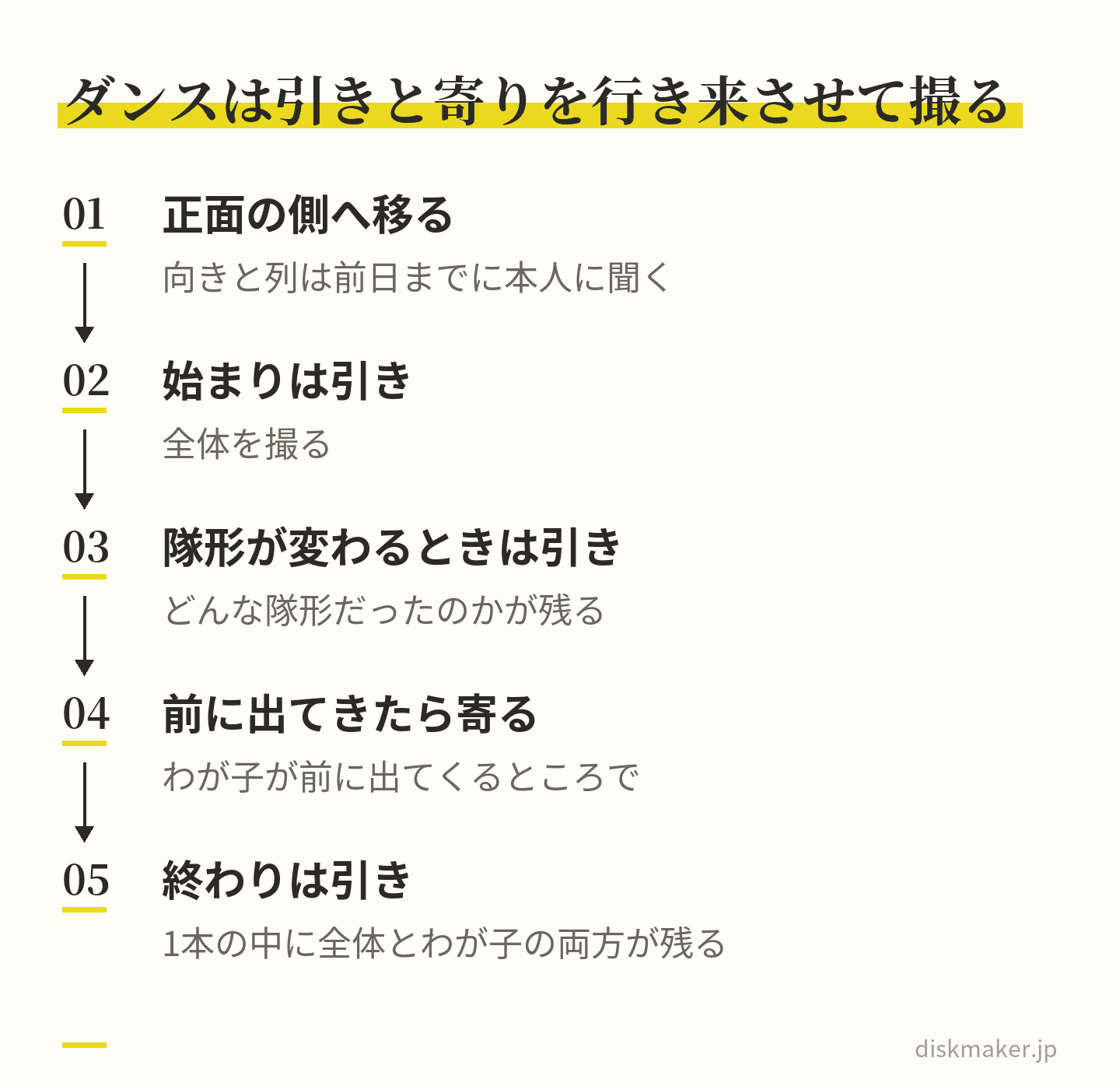
演技には正面があり、どちら側から見るかで、わが子の顔が見えるかどうかが変わります。前日までに本人に「どっちを向いて踊るの」「何列目のどのあたり」と聞いておけば、当日はその正面の側の撮影エリアへ移るだけです。
撮り方は、全体と、わが子の寄りを行き来させます。わが子の寄りだけで撮り続けると、あとで見たときに、何の演技で、どんな隊形だったのかが分かりません。始まりと終わり、隊形が変わるところは引きで全体を撮り、わが子が前に出てくるところで寄ります。こう組み立てると、1本の中に両方が残ります。家族で2台あるなら、1台は全体を撮りっぱなしにし、もう1台でわが子を追う分け方もできます。
わが子の寄りだけで撮り続けると、何の演技で、どんな隊形だったのかが分からない 玉入れ・綱引き・親子競技は、わが子のいる側を広めに
大勢が入り乱れる種目で、わが子一人を追いかけると、見失ったり画面が揺れ続けたりしがちです。わが子のいる組や陣地の側を広めに撮り、勝ち負けが決まって歓声が上がるところまで回します。親子競技では、撮るはずの人が出場することもあるので、そのあいだ誰が撮るかを前日の分担で決めておきます。
開会式の入場行進や応援席、お弁当の時間は、競技とは別の記録になります。家族がそろって写る場面は、運動会の1日の中でも限られます。お弁当の時間には撮る人も交代して、画面に入っておきましょう。
ビデオカメラとスマホ(iPhone・Pixel)の設定|手ぶれ補正、ズーム、4Kと60fps
カメラやスマホの機能は、名前もあるなしも機種とソフトウェアの版で違います。例は、ソニーのハンディカム(FDR-AX45など)のヘルプガイド、iPhoneのユーザガイド(iOS 27)、Google Pixelのヘルプから取りました。手元の機種では、説明書で名前と場所を確かめてください。
手ぶれ補正は、強くするほど映る範囲が狭くなることがある
ソニーのハンディカムで強さを選ぶのは、「手ブレ補正」の項目です。「インテリジェントアクティブ」がいちばん強く、次の「アクティブ」も強力ですが、画像を切り出すため画角が狭くなります。記録方式がXAVC S 4Kのときは「インテリジェントアクティブ」を選べないこと、バッテリーの残りが減ると手ブレ補正が止まることも、ヘルプガイドに書かれています。
iPhoneは、対応機種では「設定」>「カメラ」>「ビデオ撮影」の「手ぶれ補正(拡張)」が初期設定でオンになっていて、撮影中に少しズームインして手ぶれ補正を強めます。対応機種のアクションモードは、ビデオモードで撮るときの手ぶれ補正を強めるものです。Appleによると明るい場所での撮影に最適で、撮れる解像度は最大2.8Kです。
Google Pixelは、動画モードの設定で手ぶれ補正の種類を選べ、大きい動きを撮るときは「アクティブ」を使います(Pixel 4a (5G)以降)。
ズームは、デジタルズームに入らない範囲で
ソニーのヘルプガイドは、デジタルズームについて「デジタル処理のため画質は劣化します」と書いています。遠い席から大きく寄るより、撮影エリアの近い位置へ移るほうが、画質を保てるということです。
ハンディカムのズームレバーは、軽く動かすとゆっくり、さらに動かすと速くズームします。走ってくる子を追うなら、レバーを軽く動かしてゆっくり寄るのが、わが子を画面に収めたまま大きくするこつです。iPhoneでズームするには、画面をピンチするか、「1x」「2x」などの倍率の表示(並ぶ倍率は機種で違う)をタップします。
4Kと60fpsは、残したい形と容量で決める
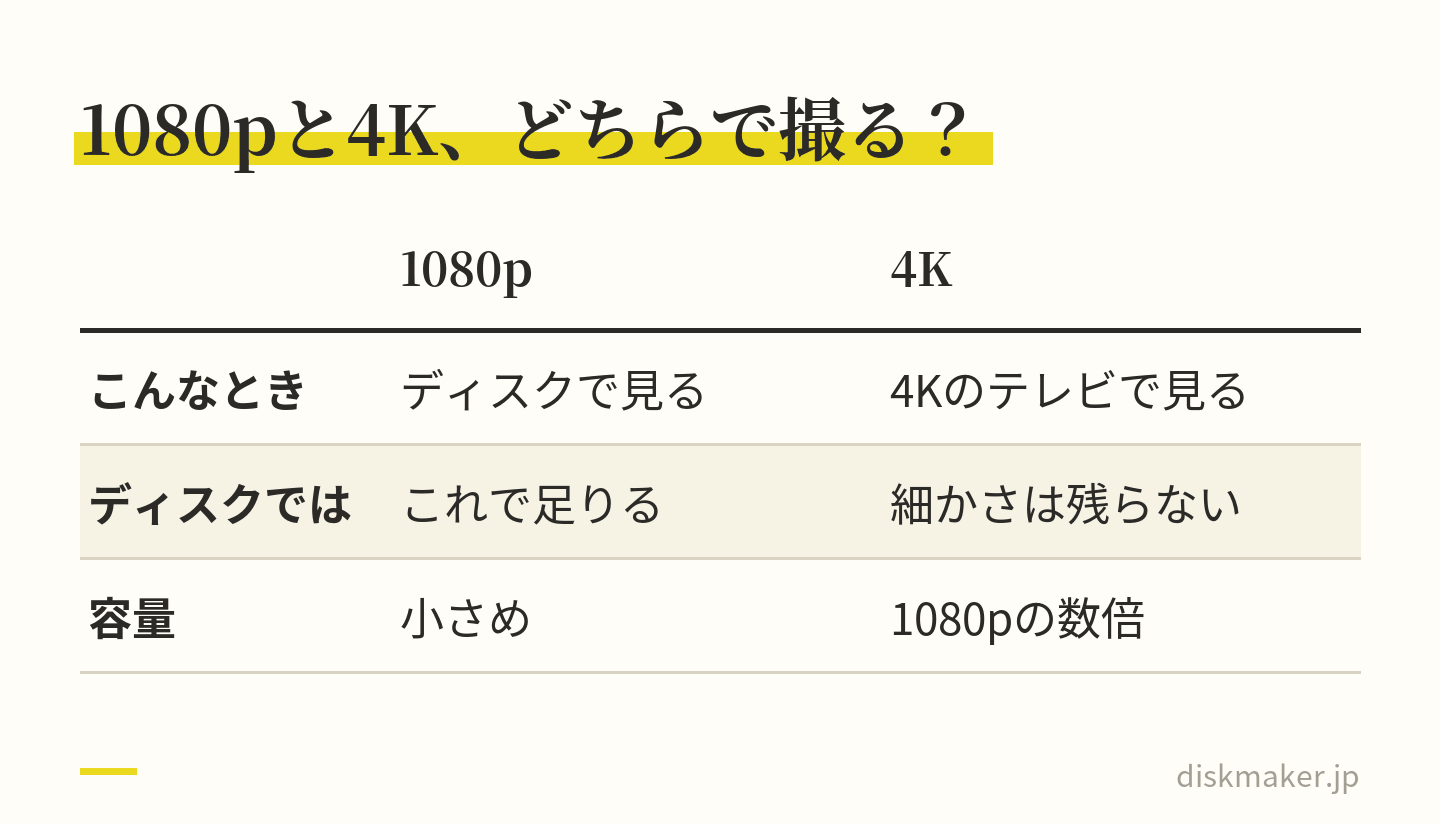
4Kで撮ると細かく残せますが、1分あたりの容量は1080pの数倍になります(前の表)。DVDは720×480、ふつうのブルーレイは1920×1080までなので、ディスクで見るのが目的なら1080pで足ります。4Kで撮る意味があるのは、元のファイルを4Kのテレビで見る、あとで動画から写真を切り出す、といった使い方をするときです。
ディスクで見るなら1080pで足りる。4Kは4Kのテレビや写真の切り出しに フレームレートは、動きの速い種目の見え方に関わります。ソニーのヘルプガイドは、60pを「60i/30p方式と比較して、時間当たり約2倍の情報量で記録します」と説明し、30pと24pには三脚の使用を勧めています。三脚を使えない撮影エリアから、走る子を手持ちで追うなら、60pか60iにしておくのが無難です。
iPhoneは、ビデオモードの画面上部に出る解像度とフレームレートの表示をタップして切り替えられ、フレームレートが速く、解像度が高いほどファイルが大きくなる、とAppleも書いています。Pixelのヘルプでは、4Kで最大60fpsまで撮れるとしています。
逆光・水平・風の音と、スマホの向き
逆光でわが子の顔が暗く写るときは、明るさを顔に合わせる機能を使います。ソニーのハンディカムなら、自動で逆光補正をする「自動逆光補正」と、タッチした被写体に明るさを合わせる「スポット測光」。iPhoneで写真を撮るときは、画面のピントを合わせたい位置をタップし、横に出る印を上下にドラッグすると、露出(明るさ)を調整できます。
画面が傾いたまま撮り続けないよう、グリッド線を出しておくと水平の目安になります。ソニーは「グリッドライン」(線は記録されない)、iPhoneは「設定」>「カメラ」の「グリッド」と「水平」、Pixelはカメラの設定でグリッド線を表示できます。
屋外で気になるのは風の音です。ソニーのハンディカムの「自動風ノイズ低減」は、内蔵マイクで録るときに、風の音のうち低い音を自動で減らします。
テレビやディスクで見るつもりなら、スマホは横に構えて撮ります。縦で撮った動画を横長の画面に映すと、左右に黒い帯が入るか、上下を切り取ることになります。向きの直し方と、縦の動画の収め方はスマホ動画の横向き・逆さまを直す方法 まとめました。
暑い日や長い撮影で、カメラやスマホが止まるのを防ぐ
秋の運動会でも、晴れた日の校庭や園庭では、カメラやスマホが長い時間日差しを受けます。Appleによると、iPhoneは周囲の温度が0〜35℃の場所で使うように設計されています。直射日光の下に長く置くことや、暑い場所や直射日光の下でカメラを長く使い続けることは、避けるよう案内しています。
本体が熱くなりすぎたときに起きることも、メーカーが書いています。iPhoneでは、充電が遅くなったり止まったりする、画面が暗くなる、カメラのフラッシュやその他のカメラ機能が一時的に使えなくなる、といった変化です。温度の警告が出たら、電源を切り、直射日光を避けた涼しい場所に移して、温度が下がるのを待ちます。
ソニーのハンディカムも、本体やバッテリーの温度によっては、カメラを守るために撮影や再生ができなくなることがあり、そのときは画面にメッセージが出ます。警告が出たら、温度が充分に下がるまで電源を切ったまま待つ、というのがソニーの案内です。
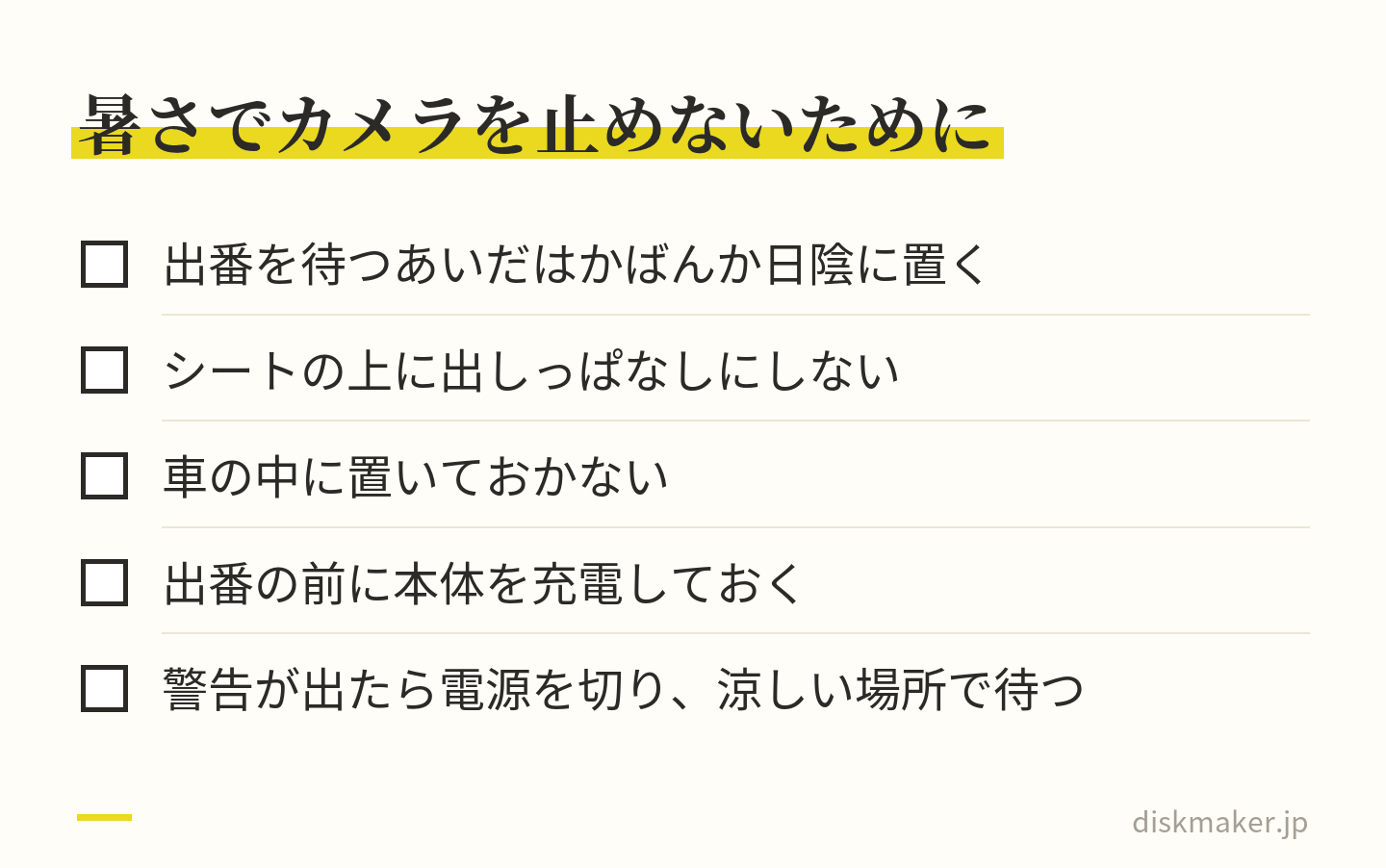
出番を待つあいだは、カメラやスマホをかばんに入れるか日陰に置き、シートの上に出しっぱなしにしないことです。 車の中に置いておくのも避けます(Appleもソニーも、高温になる車内に放置しないよう注意しています)。モバイルバッテリーをつないで撮るつもりでも、iPhoneは温度が高いと充電が遅くなったり止まったりするので、出番の前に本体を充電しておくほうが確かです。
秋でも晴れた校庭は日差しが強い。出番まではしまっておく 撮れる時間とバッテリー
撮れる時間は、設定だけでは決まりません。ソニーのヘルプガイドは、撮影可能時間が撮影環境や被写体の状態、録画モードで変わるとし、周囲の温度が極端に高いときや低いときはバッテリーの消耗が早くなる、とも書いています。1回に続けて撮れる時間の上限を説明書に載せている機種もあるので(ソニーでは「記録時のご注意」の項)、開会式から閉会式まで回しっぱなしにするつもりなら、手元の機種の上限を確かめておきます。
当日の朝に確かめる、機材のチェックリスト
家を出る前に、上から順に見てください。
カメラとスマホは満充電か。予備のバッテリーとモバイルバッテリーも持ったか
メモリーの空きは、前日に見積もった分あるか。メモリーカードは入っているか
解像度とフレームレートは、前日に決めた設定のままか
手ぶれ補正の設定と、デジタルズームを使うかどうか
日付と時刻は合っているか(あとで整理するときの手がかりになる)
レンズに指紋や砂ぼこりが付いていないか
出番と立ち位置を書き込んだプログラムを持ったか
機材を日差しから守るタオルや袋を持ったか
スマホで撮るなら、本番の前後に着信や通知で慌てないよう、通知を切ったか(iPhoneは通話中にビデオを撮れない)
撮った動画は、当日のうちに2か所へ保存する
運動会の動画は、撮り直しがききません。家に帰ったら、その日のうちに、パソコンや外付けのドライブ、クラウドなど2か所にコピーしておきます。カメラのメモリーカードやスマホ1台にしか入っていないと、なくしたり動かなくなったりしたときに、その日の動画がまとめて消えます。
クラウドを2か所のうちの1つに数えるなら、同期とコピーの違いに気をつけます。AndroidのGoogle フォトでは、アプリから写真や動画を削除すると、デバイス上の同じ写真や動画も削除されます。iCloud写真も、1台のデバイスで写真のコレクションに加えた変更が、ほかのデバイスに反映される仕組みです。消した操作まで同じになるので、クラウドとは別に、パソコンや外付けのドライブにもコピーを置きます。
クラウドに置く画質も見ておきます。Google フォトのバックアップを「保存容量の節約画質」にしていると、1080pを超える動画は1080pに縮められます。iPhoneで「iPhoneのストレージを最適化」がオン(初期設定)なら、縮めていない動画はiCloudにあり、iPhoneに残っているのはストレージ節約バージョンです。
スマホの動画を消すのは、元の画質の動画がパソコンなどに入ったことを確かめてからにします。家族や祖父母が撮った動画を集めるときも、撮った本人から元のファイルのまま受け取ります。置き場所の分け方は、3-2-1バックアップの組み方 詳しく書きました。
ほかの子が写った動画は、SNSに載せない
運動会の動画には、ほかの家の子どもも写ります。個人情報保護委員会のガイドラインは、本人が判別できる映像を個人情報の例に挙げていて、子どもが写っていて誰か分かる映像も、個人情報にあたります。撮った動画は家族で見る範囲にとどめ、SNSや動画サイトには載せないでください。
わが子の場面だけを切り出しても、後ろに写る子の顔や、名札・ゼッケンの名前が読めることがあります。園や学校から撮影やSNSについての決まりが出ていれば、それが優先です。動画のファイルを人に送るときは、写真やビデオを共有すると日付、時刻、場所などの情報も一緒に共有される、というAppleの説明も覚えておいてください。
ダンスの曲が入った動画も、家族が家で見るために撮るぶんには、手続きは要りません。著作権法の私的使用(第30条)は、文化庁の説明では、家庭内など限られた範囲で、仕事以外で使うために、使う本人が複製する場合の例外です。JASRACも、保護者が子どもの成長記録として録画するのに手続きはいらないとしています。
SNSや動画サイトに載せるのは、この範囲とは別の使い方です。別の家に住む祖父母にディスクで渡す分がこの範囲に入るかは一律には言えず、店にディスクの作成を頼むと、複製するのが使う本人ではなくなるため、私的使用の例外にはあたりません。曲の入った場面の扱いは、学校行事の録画・DVD配布と著作権 まとめています。
祖父母に渡すとき、園や学校で配るとき
園や学校、PTAが映像を撮って保護者に配る場合は、撮影と配布の決まり、写る子の扱い、曲の手続きを、先に学校(園)とPTAで決めます。学校とPTAで決めることは体育祭・運動会の映像をDVDで保護者に配布する方法 園の運動会の撮影体制と配り方は保育園・幼稚園の運動会をDVDにして配る方法 まとめています。
観に来られなかった祖父母にディスクで渡すなら、先に祖父母の家の再生機器を聞いておきます。DVDプレーヤーではブルーレイを再生できないので(ソニー)、分からなければDVDが無難です。ブルーレイは1920×1080で作れるので、ブルーレイを再生できる機器があれば細かく残せます。
iPhoneの対応機種はビデオをHDRで撮るので、ディスクにする動画は、書き出しの段階でSDRにして色を確かめてください。手順はiPhoneの動画をDVD・ブルーレイに焼く方法 祖父母に渡すディスクの考え方は子どもの成長記録をDVDにまとめる方法 書きました。
当社(ディスクメーカー・大阪・梅田)は、DVD・ブルーレイの書き込み代行の小さな店で、受け付けるのは完成した動画のデータです。入稿は、撮った動画をギガファイル便にアップロードし、その共有URLを注文フォームに貼るだけで、スマホからもできます。何本かの動画を1枚に入れるときは、ファイル名の頭に「01_」「02_」と付けると、その順に収録します。
仕上がりは、DVDが720×480(NTSC 29.97fps・MPEG-2)、ブルーレイが1920×1080です。受け取った動画をプレーヤーで再生できる形に組み立て(オーサリング)、書き込んだディスクを実際のプレーヤーで再生して確かめてから、ケースに入れて発送するか、店舗でお渡しします。注文は1枚からで、お引き受けできるのは、撮った本人か権利者の許可がある動画です。
料金は、基本料金(DVD・1枚あたり)1,500円(税抜)、基本料金(Blu-ray・1枚あたり)1,500円で、同じ内容の2枚目からは追加コピー(同一内容の焼き増し・1枚あたり)1,000円です。DVDとブルーレイの両方を作るときは、それぞれ1枚目から数えます。
種目ごとに区切りを付けるなら、チャプター分け(1枚あたり)+1,500円を選びます。開いた「チャプター位置の指定」の欄に、2つ目以降の位置を「00:03:20」のような時刻で入れてください。1つ目は動画の冒頭に自動で入り、1枚に最大50チャプターまでです。ほかの料金は料金表 確かめられます。
よくある質問
Q1. 運動会の撮影は、スマホとビデオカメラのどちらがいいですか? 使い慣れているほうで撮るのが確かです。撮り直しのきかない日に、初めての機材や設定を試すのは避けます。ビデオカメラはズームレバーで寄り引きの速さを加減でき、予備のバッテリーに替えれば長く撮れます。スマホは取り出してすぐ撮れて、家族に送るのも手軽です。両方あるなら、徒競走やダンスはビデオカメラ、応援席やお弁当の時間はスマホ、と分ける方法もあります。
Q2. 運動会は4Kと1080pのどちらで撮ればいいですか? ディスクで見るのが目的なら1080pで足ります。DVDは720×480、ふつうのブルーレイは1920×1080までなので、4Kの細かさはディスクには残りません。4Kが生きるのは、元のファイルを4Kのテレビで見るときや、動画から写真を切り出すときです。そのぶん容量は大きく、iPhoneの目安では1分あたり、1080p・30fpsが約65MB、4K・60fpsが約440MBです(どちらも高効率でHDRオン)。
Q3. 徒競走でわが子を撮り逃さないコツはありますか? 前日までに何組目の何コースかを確かめ、当日はゴールに近い斜め前の撮影エリアで待ちます。録画は、わが子の1つ前の組が走り出したところで始め、ゴールして列に戻るまで止めません。ボタンを押してから録画が始まるまでに時間差が出ることもあるので、早めに回すほうが確実です。ズームは上半身から全身が入る大きさにとどめると、画面から外れにくくなります。
Q4. 運動会の場所取りは、何時から並べばいいですか? 決まった答えはなく、開門の時刻や場所取りのしかたは園や学校が決めます。並んでよい時刻や、シートを敷ける場所と広さが運動会のお知らせに書かれていれば、それに従ってください。撮る位置は席とは別に、出番ごとに撮影エリアへ移って決めるつもりでいれば、席の場所にこだわらずに済みます。書かれていないことは、園や学校に確かめます。
Q5. 運動会で三脚や脚立は使ってもいいですか? 使えるかどうか、使えるならどこで使えるかは、園や学校の決まりしだいです。運動会のお知らせで確かめ、書かれていなければ園や学校に聞いてください。使えない撮影エリアで手持ちで撮るなら、手ぶれ補正を入れておきます。ソニーのハンディカムのヘルプガイドは、30pと24pで撮るときに三脚の使用を勧めているので、手持ちなら60pか60iを選んでおくのが無難です。
Q6. 逆光でわが子の顔が暗く写るときは、どうすればいいですか? まず、わが子の顔に日が当たる側へ撮る位置を移せないかを考えます。移れないときに使うのが、明るさを顔に合わせる機能です。ソニーのハンディカムなら「自動逆光補正」や、タッチした被写体に明るさを合わせる「スポット測光」があります。iPhoneで写真を撮るときは、顔の位置をタップして、横に出る印を上下にドラッグすると明るさを変えられます。機能の名前は機種で違うので、説明書で確かめてください。
Q7. 暑さでスマホやカメラが止まったら、どうすればいいですか? 電源を切り、直射日光の当たらない涼しい場所に移して、温度が下がるのを待ちます。これは、温度の警告が出たiPhoneについてAppleが案内している手順です。ソニーも、ハンディカムに温度の警告が出たら、温度が充分に下がるまで電源を切ったまま待つよう書いています。予防には、出番を待つあいだ、かばんの中や日陰に置き、シートの上に出しっぱなしにしないことです。
Q8. スマホやビデオカメラで、動画を撮りながら写真も撮れますか? 機種と設定によっては撮れます。iPhoneは録画中に白いシャッターボタンで静止画を撮れ、Google Pixelも撮影中にシャッターアイコンで高解像度写真を撮れます。ソニーのハンディカムはPHOTOボタンで撮れますが、お買い上げ時の設定(XAVC S 4Kで同時ビデオ記録が入)では撮れません。あとから、iPhoneの写真アプリの「ビデオのフレームを写真として保存」や、ハンディカムの「動画から静止画作成」で切り出すこともできます。
Q9. ほかの子が写った運動会の動画を、SNSに載せてもいいですか? 載せないでください。子どもが写っていて誰か分かる映像は、個人情報にあたります(個人情報保護委員会のガイドラインは、本人が判別できる映像を個人情報の例に挙げています)。わが子の場面だけを切り出しても、後ろの子の顔や、名札・ゼッケンの名前が写ることがあります。撮った動画は家族で見る範囲にとどめ、園や学校から撮影やSNSの決まりが出ていれば、それに従います。
Q10. 撮った運動会の動画は、どこに保存すればいいですか? その日のうちに、パソコンや外付けのドライブ、クラウドなど2か所にコピーします。Google フォト(Android)のアプリで消すと端末からも消え、iCloud写真は1台での変更がほかのデバイスにも反映されるので、クラウドとは別の場所にもコピーを置いてください。Google フォトの「保存容量の節約画質」では、1080pを超える動画が1080pに縮められます。スマホから消すのは、元の画質の動画がほかの場所に入ったのを確かめてからです。
参考にした公式の情報
出典の一覧(34件)を開く 機器の機能や設定の名前、公式の説明は、機種やソフトウェアの更新で変わります。この記事は、2026年9月26日時点の各社の公式ページの記載をもとにしたものです。撮影の決まりは、園や学校の案内を優先してください。
ディスクメーカーへのご依頼・お見積りは以下からどうぞ。