この記事の要点
使いみちは、30fpsで再生すると4倍になるスロー、1コマを4Kの静止画として選ぶこと、撮ったあとにどこを遅くするか決める余地の三つ
撮れるのは16 Pro・17 Pro・18 ProのPro系と、10月23日発売予定のiPhone Duoのメインカメラだけ。17・Air・17e・16は4K 60fpsまで
容量は設定画面の目安で1分約800MB( 高効率+HDR)、 HDRオフで約740MB。4K 60fpsの約1.8 倍で、計算上5GBには約6分で達する
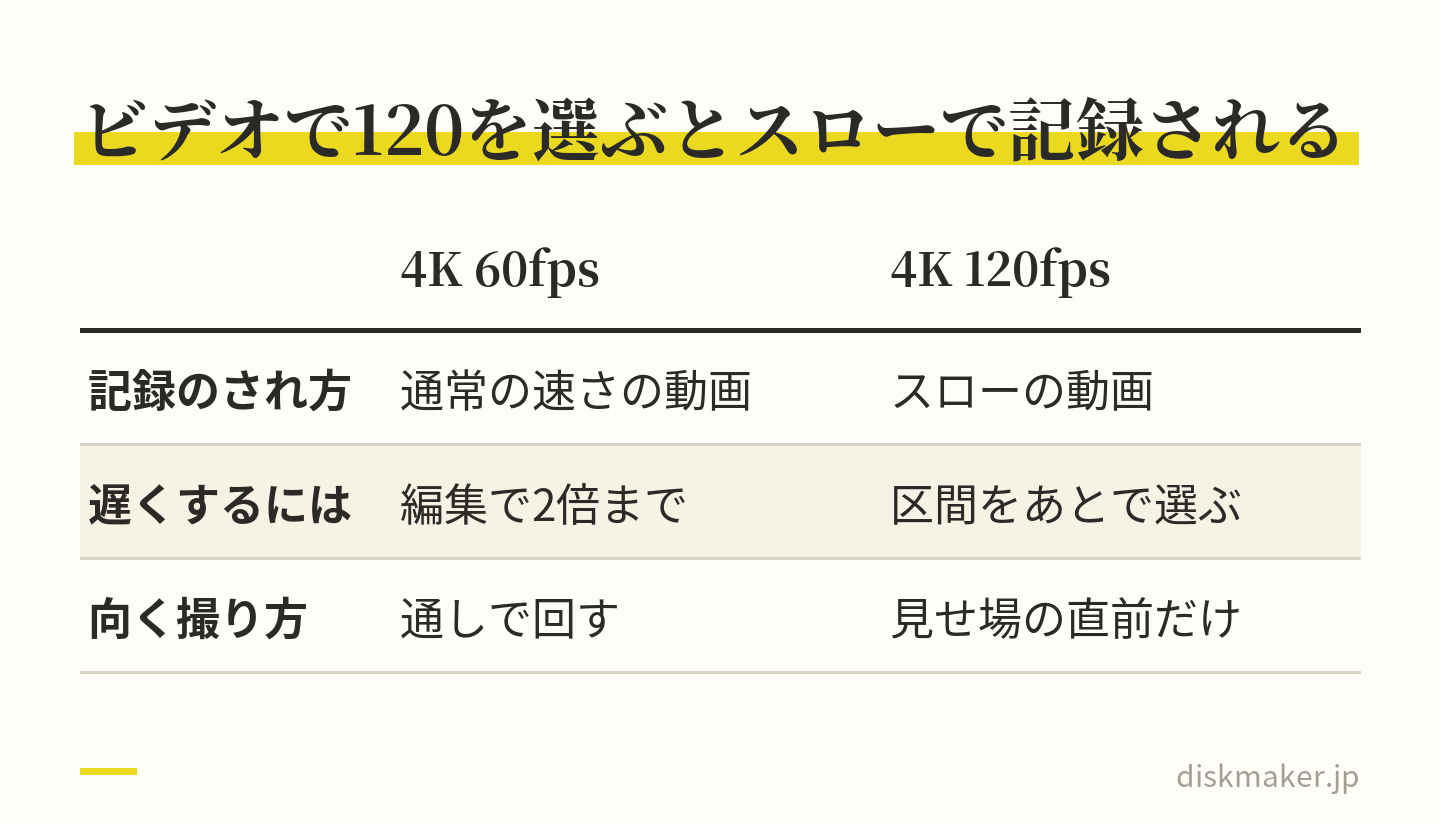
16 Pro・17 Pro・18 Proはビデオモードで「 120 FPS」を選ぶとスローになる( ユーザガイド)。 区間を決めた動画は渡す前にパソコンで速さを確かめる
DVDは720×480・29.97fps 、ブルーレイは1920×1080で作るので120コマはそのまま残らない。スローとして書き出せば、DVDでも撮ったコマのほぼ全部が盤に載る
iPhoneで 撮った 動画を、 そのまま DVD・ ブルーレイに。
撮った 動画を 送るだけで、 家の プレーヤーで 見られる ディスクに してお届けします。 パソコンが なくても、 スマホから 注文できます。
1枚1,500円(税抜)から・ 1枚から注文できます
Pro系のiPhoneでビデオを開くと、画面の上の数字が「 4K・24」「 30」「 60」と回ったあとに「 120」まで進みます。運動会の徒競走、少年野球のスイング、ダンスのターン。速い動きを撮る日に「 上限で撮っておけば損は無い」と120を選んだ人が、あとで三つのことに出会います。写真アプリで見るとスローになっている。1分で800MB近く減っている。DVDにしようと調べると、DVDの映像は1秒29.97 コマで作ると書いてある。
どれも設定の失敗ではありません。4K 120fpsという設定にも、ディスクにも、もともとそういう性質があるからです。4K 120fpsの使いみちは、1秒を120コマに切って、30fpsで再生すると4倍、60fpsで再生すると2倍のスローにすることです。付け加えると、120コマのどれか1枚を4Kの静止画として選べること、撮ったあとにどこを遅くするかを決められることも入ります。通常の速さでなめらかに見せるための設定ではありません。
撮れる機種は、iPhone 16 Pro以降のPro系( 16 Pro・17 Pro・18 Pro)と、10月23日発売予定のiPhone Duoです。いずれもメインカメラ「 Fusionメイン」で撮るときだけです。iPhone 17・Air・17e・16は4K 60fpsまでで、この設定は一覧に出ません。
容量は、iPhoneの設定画面に出る目安で1分約800MB( 高効率+HDRオン)、 HDRをオフにすると約740MBです。4K 60fps( 約440MB)の約1.8 倍、初期設定の1080p 30fps( 約65MB)の約12倍にあたり、計算上のビットレートは約106.7Mbps 。当社がDVDでエンコード手数料の境目にしている5GBには、計算上およそ6分で届きます。
ディスクにすると、DVDは720×480・29.97fps 、ブルーレイは1920×1080で作るので、120コマの動画がそのままの形で盤に残るわけではありません。120fpsで撮った値打ちがディスクにも残るのは、スローとして書き出した動画にしたときです。
本文は2026年9月時点の情報です。1分あたりの容量は「 設定」>「 カメラ」>「 ビデオ撮影」に表示される目安で、出典はiOS 18.6 の画面の文言です。iOS 27の画面では未確認で、実際のファイルは場面の動きや明るさで前後します。当社は大阪・梅田で、動画データを受け取ってDVDやブルーレイにする小さな店です。機種ごとの動画仕様の全体はiPhone動画の仕様一覧 1枚でまとめてあり、この記事は4K 120fpsという1行だけを扱います。
この記事の目次見出しを押すと、その場所へ移ります
120コマの使いみちは三つ|スロー、コマ選び、あとで決める余地 対応機種はPro系とiPhone Duoの、メインカメラだけ 4K/120 fpsは設定のどこにあるか|「 ビデオ撮影」と「 スローモーション撮影」の両方にある( iOS 27の場合) 1分800MBの中身|4K 60fpsの約1.8 倍、1080p 30fpsの約12倍 空き容量から撮れる時間を出す 5GBに約6分、25GBに約31分|当社の手数料の境目に早く着く設定 スローとして残すのか、通常の速さの動画として残すのか ディスクにすると、120fpsはどうなるか 残りの13項目を見る 盤の上で変わる、色と音とデータ量 4K 120fpsが向く場面、向かない場面 ProResの4K 120fpsは別の話|外部ストレージと毎秒440MB 撮る前に、120fpsと一緒に決めておく設定 本番の操作を左右する、残りの設定 撮った動画を、手元のパソコンやストレージへ移す 家族に送る経路と、当社に送る経路 撮る段階で起きる失敗と、その見分け方 パソコンに移してから、送ってから起きる失敗 何秒撮れば、何秒のスローになるか 行事の日から逆算する段取り 送る前の確認と、当社に頼むときの流れ よくある質問 撮った動画は、1枚1,500円( 税抜)からDVD・ブルーレイにできます。料金を見る
120コマの使いみちは三つ|スロー、コマ選び、あとで決める余地
普段見る動画の多くは、1秒に24〜30コマで作られています。テレビの放送も、DVDも、映画も、おおむねこの範囲です。120コマを1秒に詰めたまま見せる場面は日常にほとんど無く、120コマの動画が役に立つのは、そのコマを時間の上で引き伸ばしたときです。30fpsに並べ直せば1秒が4秒に、60fpsなら2秒に、24fpsなら5秒になります。
一つ目の使いみちが、このスローです。バットがボールに当たる瞬間、ダンサーの足が床を離れて着くまで、水しぶきが上がって落ちるまで。通常の30fpsでは1〜2コマで通り過ぎる出来事が、120fpsでは4〜8コマに分かれて記録され、4倍のスローで見るとひとつひとつの姿勢が見えます。フォームの確認、演技の振り返り、見せ場の演出。スローで見たいものがある人にとって、120fpsは「 速く動くものを時間の上で拡大する」道具です。
二つ目が、コマを選ぶことです。4Kの動画は、1コマが4Kの画像です。4Kを一般に言われる3840×2160とすれば約830万画素で、1コマを静止画として取り出せば、そのまま写真として使える大きさになります。1秒に120枚の候補があるので、目を閉じていない、ボールが一番高い位置にある、笑顔が一番大きい、という1枚を選べます。シャッターを押すタイミングに頼らずに済む、という意味で、写真の代わりになる使い方です。
三つ目が、あとで決める余地です。120fpsで撮っておけば、どこをスローにするかは撮ったあとに写真アプリで決められます。通常の速さで見せたい部分と、4倍に伸ばしたい部分を、1本の動画の中で分けられる。撮る前に「 ここはスローで」と決めておく必要が無いので、何が起きるか分からない試合や、子どもの動きを追いかける場面で役に立ちます。逆に、最初から最後まで通常の速さで見せる動画には、この余地は要りません。
三つの使いみちを表にして、4K 60fpsと1080p 240fpsのスローと並べます。同じ「 速い動きを撮る」設定でも、何が得られるかが違います。
設定
スローの倍率(30fps再生で)
1コマの大きさ
1分の容量(高効率)
撮れる機種
4K/120fps
4倍
4K
約800MB(HDRオン)/約740MB
Pro系(16 Pro以降)・Duo
4K/60fps
2倍
4K
約440MB(HDRオン)/約400MB
現行の全機種
1080p/240fps (スローモーション) 8倍
1080p
約480MB
現行の全機種
1080p/120fps
4倍
1080p
約190MB(HDRオン)/約170MB
通常ビデオとしてはPro系・Duo。スローは全機種
4K 120fpsの位置は、「 4Kの細かさを保ったまま4倍まで伸ばせる」という一点にあります。8倍まで伸ばしたいなら1080pの240fpsのほうが上で、4Kの細かさが要らなければ1080pの120fpsで容量はおよそ4分の1になります。4Kと120の両方が要る場面だけが、この設定の出番です。
容量は設定画面の目安( iOS 18.6 の文言)。 倍率は30fpsで再生したとき 1秒を120コマに切ると、1コマに使える光は4分の1まで減る
120コマを撮るということは、1コマに使える時間が最長でも120分の1秒しかない、ということでもあります。30fpsなら30分の1秒まで使えるので、計算上、1コマに入る光は4分の1です。明るい屋外なら問題になりませんが、体育館、夕方の校庭、蛍光灯だけの室内では、カメラが感度を上げて明るさを補い、ざらつきが乗ります。120fpsで撮った動画が暗い場所でだけ粗く見えるのは、この計算の結果です。
スローで見ると、通常の速さでは流れて見えていたざらつきが、1コマずつ止まって見えます。暗い会場で120fpsを使うなら、被写体が光のある側にいる時間を狙うか、4倍のスローをあきらめて60fpsで撮って編集で2倍にする、という判断になります。
4Kであることの意味は、切り抜きと静止画
1080pの240fpsではなく4Kの120fpsを選ぶ理由は、コマの大きさです。4Kを3840×2160とすれば、その中央の1920×1080を切り抜いても、フルHDの大きさが丸ごと残ります。遠くのグラウンドで撮った打席を、あとから2倍に寄せてフルHDのスローにする、という使い方ができます。1080pで撮った動画を2倍に寄せると、960×540の絵を引き伸ばすことになり、粗さが目に付きます。
静止画として使う場合も同じです。4Kの1コマは約830万画素の写真として印刷にも耐えますが、1080pの1コマは約207万画素で、L判の写真がやっとの大きさです。「 あとで写真にもしたい」なら4K、「 スローで見られればよい」なら1080pの240fps、と分けるのが最初の線です。
向かないのは、長回し、暗い会場、通常の速さで見せたい動画
使いみちが三つに絞られる、ということは、それ以外には向かないということでもあります。2時間の発表会を通しで撮る用途には、1分800MBという容量が重すぎます。暗い体育館では1コマの光が足りません。そして、最初から最後まで通常の速さで見せる動画には、120コマを撮る理由が無く、4K 60fpsか4K 30fpsのほうが容量も扱いも軽くなります。
ディスクにする前提なら、この点はさらにはっきりします。DVDは29.97fps で作るので、通常の速さの120fpsは、計算上4コマに1コマしか盤に残らないからです。
対応機種はPro系とiPhone Duoの、メインカメラだけ
撮れるのは、iPhone 16 Pro以降のPro系とiPhone Duoです。仕様ページの「 ビデオ撮影」欄の表記は「 4K…120fps( Fusionメイン)」 で、16 Proだけ「 ( Fusion)」 と書かれています。どちらもメインカメラの名前です。いまAppleが販売している機種と、技術仕様がサポートページに残っている比較用の機種を、4K 120fpsの可否で並べます。
機種
通常ビデオの4K上限
スローモーション
ProResの4K 120fps
USB-C
容量の構成
iPhone 18 Pro/18 Pro Max
120fps(Fusionメイン)
1080p最大240fps、4K最大120fps
外部ストレージで記録時
USB 3(最大10Gb/s )
256GB・512GB・1TB・2TB
iPhone Duo(10月23日発売予定)
120fps(Fusionメイン)
同上
ProRes非対応
USB 3(最大10Gb/s )
256GB・512GB・1TB・2TB
iPhone 17 Pro
120fps(Fusionメイン)
同上
外部ストレージで記録時
USB 3(最大10Gb/s )
256GB・512GB・1TB
iPhone 17 Pro Max
120fps(Fusionメイン)
同上
外部ストレージで記録時
USB 3(最大10Gb/s )
256GB・512GB・1TB・2TB
iPhone 16 Pro
120fps(Fusion)
同上(Fusion)
外部ストレージで記録時
USB 3(最大10Gb/s )
128GB・256GB・512GB・1TB
iPhone 16 Pro Max
120fps(Fusion)
同上(Fusion)
外部ストレージで記録時
USB 3(最大10Gb/s )
256GB・512GB・1TB
iPhone 17・Air・17e・16/16 Plus・16e
60fps
1080p 120/240fps
ProRes非対応
USB 2(最大480Mb/s )
機種による
表の下の行にまとめた機種は、4K 120fpsが仕様に無いだけで、スローモーションの1080p 240fpsは撮れます。速い動きを8倍のスローで見るだけなら、Pro系でなくても足ります。Pro系とDuoだけにできるのは、4Kの細かさを保ったまま120コマを撮ることで、Pro系にはさらに、映像の編集向けに圧縮を軽くした形式( ProRes)の4K 120fpsが加わります。この線引きの理由と、iPhone 17でできることの範囲はiPhone 17で4K 120fpsが選べない理由 分けて書いています。
iPhone 17 Pro・17 Pro Max、16 Pro・16 Pro Maxは、Appleの販売ページからは外れていますが、技術仕様はサポートページに残っていて、4K 120fpsの記載はそのままです。すでに持っている人はそのまま使えます。通信会社や中古での販売は、ここでは確かめていません。
「 Fusionメイン」の但し書きが意味すること 仕様の「 120fps( Fusionメイン)」 は、メインカメラで撮るときだけ120fpsになる、という但し書きです。18 Proには望遠( Fusion望遠)と超広角があり、Duoにも超広角がありますが、120fpsの記載が付いているのはメインだけです。カメラアプリで望遠側にズームしたとき、120fpsのまま撮れるのか、別の挙動になるのかは、仕様ページに書かれていません。
試合をスタンドから望遠で撮る予定なら、行事の前に同じ条件で10秒撮っておくと安心です。見るのは、写真アプリで再生してスローになるかと、ファイルの大きさが4K 120fpsの目安( 10秒で計算上約133MB)に近いかです。
前面カメラは、18 Pro・17 Proとも4Kは60fpsまでで、スローモーションは1080p 120fpsです。自撮りの側に4K 120fpsはありません。16 Pro/16 Pro Maxの仕様ページには前面の欄にも「 120fps( Fusion)」 の行がありますが、Fusionは背面メインカメラの名前なので、背面の記載が重なっている可能性が高く、前面で4K 120fpsが撮れるとは受け取らないでください。
iPhone Duoは仕様上は対応、ただし未発売
iPhone Duoは、apple.com/jp の仕様ページで「 4K…120fps( Fusionメイン)」 とスローモーションの「 最大120fpsの4Kドルビービジョン( Fusionメイン)」 が確認できます。Pro系と同じ書き方です。一方で、ビデオ撮影フォーマットの欄は「 HEVC、H.264 」だけで、ProResがありません。4K 120fpsのHEVCは撮れて、ProResの4K 120fpsは撮れない機種、という位置です。
発売は2026年10月23日( 金)の予定で、この記事を書いている時点では未発売です。サポートの技術仕様一覧にも未掲載で、実機で「 ビデオモードで120を選ぶとスローになるか」「 望遠側でどうなるか」はまだ確かめられていません。仕様の行が同じでも、画面の表記や挙動はPro系と同じとは限らないので、Duoについては発売後に実機で確かめる前提で読んでください。
128GBのiPhone 16 Proで4K 120fpsを撮る場合
iPhone 16 Proには128GBの構成があります。容量の構成で撮れる設定が変わると明記されているのはProResのほうで、Appleのサポート記事では128GBモデルのProResは本体に記録するなら1080p 30fpsまでです。HEVCの4K 120fpsには、仕様ページにそうした但し書きが無く、考えるのは空きの大きさだけです。ただ、1分800MBの動画を128GBの本体に入れると、空きが100GBあっても計算上125分で埋まり、写真やアプリで空きが50GBに減っていれば62分30秒です。
4K/120 fpsは設定のどこにあるか|「 ビデオ撮影」と「 スローモーション撮影」の両方にある( iOS 27の場合) 4K 120fpsに関わる項目は、「 設定」>「 カメラ」の中の「 ビデオ撮影」と「 スローモーション撮影」の2か所にあります。どちらの一覧にも「 4K/120 fps」の行があり、どちらの下にも1分あたりの容量の目安として800MBが出ます。表記はiOSのバージョンで少し変わるので、項目の意味で読んでください。ここでは手順をiOS 27の場合として書き、項目の名前と容量の目安はiOS 18.6 の画面の文言で書きます( iOS 27の画面では未確認)。
「 ビデオ撮影」の一覧と、下に出る目安 「 設定」>「 カメラ」>「 ビデオ撮影」を開くと、720p HD/30 fps、1080p HD/30 fps、1080p HD/60 fps、4K/24 fps、4K/30 fps、4K/60 fpsといった選択肢が並びます。Pro系とDuoでは、これに1080p HD/120 fpsと4K/120 fpsが加わります。
一覧の下には「 1分間のビデオのサイズは、およそ以下の通りです:」 という見出しがあり、「 800 MB( 4K/120 fps、高解像度)」 のような形で目安が並びます。800MBはHDRビデオがオンのときの数字で、オフなら740MBです。括弧の中の「 領域節約」「 デフォルト」「 よりスムーズ」「 映画のスタイル」「 高解像度」は、画面の文言そのままです。
この画面で4K/120 fpsを選ぶと、カメラアプリのビデオモードでも、画面の上の数字が「 4K・120」になります。ここまでは、4K/60 fpsを選ぶのと同じ操作です。違うのは、選んだあとに撮った動画の扱いです。
ビデオモードで「 120 FPS」を選ぶと、スローモーションになる
iPhoneのユーザガイド( iOS 27版)には、iPhone 16 Pro・17 Pro・18 Proでは「 ビデオ」モードでスローモーションビデオを撮影できる、と書かれています。そのためには画面のフォーマットと解像度の値をタップして「 120 FPS」を選ぶ、とも書かれています。
カメラアプリの画面上部で数字を120まで進めると、通常の速さの動画としてではなく、スローモーションの動画として記録される、と読めます。同じガイドには、速いフレームレートで撮影したビデオは写真アプリで遅い速度で再生できる、ともあり、どの部分を遅く再生するかはあとから変えられます。
ガイドのこの記述が示すのが、4K 120fpsのいちばん大きな性質です。「 ビデオ撮影」の一覧にあるので通常のビデオの設定に見えますが、選んだ結果はスローモーション撮影と同じ扱いになる。通常の速さのなめらかな120fpsの動画を撮るつもりで選ぶと、写真アプリで見たときに「 勝手にスローになっている」と感じることになります。Duoについてはこの記述が実機で確かめられていないので、発売後に同じ操作で試してください。
逆に言えば、Pro系で4K 120fpsを選ぶことは、4Kのスローモーションを撮ることとほぼ同じです。スローのモードに切り替えなくても、ビデオモードのまま120を選べばスローになる。試合の途中で「 ここはスローで」とモードを行き来しなくてよい、というのが実際の使い勝手です。
Pro系はビデオモードのまま120を選ぶとスローになる。Duoは発売後に実機で確かめる 「 スローモーション撮影」の項目から選ぶ場合 「 設定」>「 カメラ」>「 スローモーション撮影」を開くと、背面の初期設定は1080p HD/240 fps、前面は1080p HD/120 fpsで、Pro系とDuoでは4K/120 fpsも選べます。下に「 1分間のスローモーションは、およそ以下の通りです:」 という見出しがあり、4K/120 fpsは800MB( HDRオン)と740MB( HDRオフ)です。「 ビデオ撮影」の4K/120 fpsと同じ数字です。
カメラアプリのモードを「 スローモーション」に切り替えて撮る場合は、この項目の設定が使われます。1080p 240fpsで撮るのか、4K 120fpsで撮るのか、行事の前にここで決めておきます。8倍のスローが要る競技なら240fps、4Kの細かさが要るなら4K 120fps、という分け方で、240fpsの側の詳しい話はiPhoneスローモーション240fpsの容量 あります。
「 4K/120 fps」が見つからないときに見る3つの場所 4K/120 fpsが見つからない、選べない場合、原因は三つに絞れます。一つ目は機種です。iPhone 17・Air・17e・16・16eには、この行そのものがありません。
二つ目は「 設定」>「 カメラ」>「 フォーマット」が「 互換性優先」になっていること。4K 120fps対応機のフォーマットの画面には「 シネマティックビデオ、4K/60 fps以上、およびHDRビデオを使用するには“高効率”が必要です。」 とあり( iOS 18.6 の文言)、 互換性優先を選んでいる間は、4K/60 fps以上はまとめて選べません。「 高効率」に戻すと選べるようになります。
三つ目は、120のつもりで「 100」を選んでいる場合です。「 ビデオ撮影」の中の「 PALフォーマットを表示」がオンになっていると、4K/100 fpsと4K/25 fpsが一覧に加わります。100fpsは、ヨーロッパの多くの国などで使われるPAL方式向けで、日本のテレビやDVDには合いません。オフに戻して120を選び直します。この設定の経緯と、100fpsで撮ってしまった動画の扱いはiPhoneのPALフォーマットを表示とは 書いています。
1分800MBの中身|4K 60fpsの約1.8 倍、1080p 30fpsの約12倍
設定画面の目安を、4K 120fpsに関わる行だけ抜き出して並べます。列は「 高効率」+「 HDRビデオ」オン、「 高効率」でHDRオフ、「 互換性優先」の順で、右端はHDRオンの値から出した計算上のビットレートです。MB/分×8÷60、1MB=100万バイトとして計算しています。
画面の表記
高効率+HDR
高効率・HDRオフ
互換性優先
計算上のビットレート(HDRオン)
1080p HD/30 fps(デフォルト)
65MB
60MB
130MB
約8.7Mbps
1080p HD/120 fps
190MB
170MB
340MB
約25.3Mbps
4K/30 fps(高解像度) 190MB
170MB
350MB
約25.3Mbps
4K/60 fps(高解像度、よりスムーズ) 440MB
400MB
選べない
約58.7Mbps
4K/100 fps(PAL TV、高解像度) 700MB
630MB
選べない
約93.3Mbps
4K/120 fps(高解像度) 800MB
740MB
選べない
約106.7Mbps
スローモーション 1080p HD/240 fps
—
480MB
選べない
約64.0Mbps (高効率)
4K 120fpsの800MBは、同じ4Kの60fps( 440MB)の約1.8 倍、30fps( 190MB)の約4.2 倍です。初期設定の1080p 30fps( 65MB)と比べると約12倍。1080pの120fps( 190MB)との差は約4.2 倍で、解像度を4倍にすると容量もおよそ4倍になる、という関係が見えます。スローモーションの1080p 240fps( 480MB)と比べても約1.7 倍です。現行のiPhoneで選べる通常のビデオとスローモーションの中では、ProResを除いて最も大きい設定です。
コマの数で割ると、1コマ約111KB
800MBをコマの数で割ると、120fpsの1分は7,200 コマなので、1コマあたり約111KBです。同じ計算を4K 30fpsですると、190MBを1,800 コマで割って約106KB。60fpsなら440MBを3,600 コマで割って約122KB。解像度が同じなら1コマの重さはほぼ変わらず、容量はコマの数に比例して増えている、という読み方ができます。
この見方をすると、4K 120fpsの容量が大きい理由は「 1コマが重い」からではなく「 コマが多い」からだと分かります。1080p 120fpsは190MBを7,200 コマで割って1コマ約26KB、1080p 30fpsは65MBを1,800 で割って約36KB。1080pと4Kでは1コマの重さが3〜4倍違い、そこにコマの数の4倍が掛かって、65MBと800MBの12倍の差になっています。
計算上のビットレートは約106.7Mbps
800MBを1分で使うと、1秒あたりでは約106.7 メガビットです。DVDの映像は規格上( 一般に)最大9.8Mbps 、ブルーレイの映像は最大40Mbpsとされているので、4K 120fpsの動画は、どちらの上限も大きく超えます。ここで書いたMbpsは、あくまで設定画面の目安から計算した値です。最新機種の実測は信頼できる出典が見つかっていないので、「 実測で何Mbps」とは書きません。
HDRを切っても740MB。1割も減らない
「 HDRビデオ」をオフにすると、800MBが740MBになります。差は1分60MB、率にして7.5% です。容量を減らす目的でHDRを切っても、効果はこの程度です。HDRの有無は、あとで見る画面や渡す先がHDRに対応しているかで決めるもので、容量の話とは切り離して考えるほうが実態に合います。
iOS 18.6 の画面では、4K 120fps対応機の「 HDRビデオ」の説明文が「 ビデオ、スローモーション、およびシネマティックモードでは、最高120 fpsのドルビービジョンを含む、10ビットのハイダイナミックレンジでビデオを撮影します。」 となっていて、4K 120fpsはこの上限のちょうど内側です。
容量を本当に減らしたいなら、HDRより解像度とフレームレートを見直すほうが役に立ちます。1080p 120fpsにすれば190MB、4分の1弱です。60fpsの4Kなら440MB。120コマが要る場面だけ4K 120fpsにして、それ以外は60fps以下で撮る、という切り替えのほうが、HDRの60MBよりはるかに多くの容量を削ります。HDRをどうするかの判断そのものはiPhoneのHDRビデオはオフにすべきか 分けてあります。
目安と実際のずれと、確かめ方
設定画面の数字は「 およそ」と断ってある目安です。HEVCでは、画面の中で変化の少ない部分にはデータがあまり使われず、動きや細部の多い部分に多く割り当てられます。そのため、無地の壁の前で撮った素振りは目安より小さく、観客席や木々が背景に入る屋外は目安より大きくなります。暗い場面のざらつきも容量を押し上げます。120fpsでは1コマの光が少ない分、ざらつきが出やすく、目安より大きくなる方向に働きがちです。
実際の大きさは、写真アプリでその動画を開いて上にスワイプすると出る「 情報」で見られます。撮影したデバイスや日時、ファイルサイズなどが並び、iOSのバージョンによっては解像度とフレームレートも表示されます。行事の前に同じ場所で10秒撮って、ファイルサイズを6倍すれば、その日の1分あたりの実際の数字になります。目安の800MBと大きく違えば、その差を含めて残りの計算をし直します。
通常のビデオの1分あたりの目安を、高効率+HDRオンの値で横棒にして比べます。720p/30 fpsは45MB、1080p/60 fpsは100MBで、800MBの棒が、初期設定の65MBの棒からどれだけ伸びているかが一目で分かります。
高効率+HDRオンの設定画面の目安( iOS 18.6 の文言)。 実際は場面で前後する 空き容量から撮れる時間を出す
撮れる時間は、空き容量から逆算します。式は「 空き容量のGB×1,000 ÷800」で、答えは分です。
空き容量
4K/120fps ・高効率+HDR(800MB/分) 4K/120fps ・HDRオフ(740MB/分) 参考: 4K/60fps ・HDRオン(440MB/分)
10GB
12分30秒
約14分
約23分
20GB
25分
27分
約45分
50GB
62分30秒(1時間2分30秒)
約68分(1時間8分)
約114分(1時間54分)
100GB
125分(2時間5分)
約135分(2時間15分)
約227分(3時間47分)
200GB
250分(4時間10分)
約270分(4時間30分)
約455分(7時間35分)
500GB
625分(10時間25分)
約676分(11時間16分)
約1,136 分(18時間56分)
使いみちがスローとコマ選びにある以上、この表の時間を使い切る撮り方は想定しにくいものです。スローで見せたい出来事は実時間で数秒から十数秒で、1本10秒なら0.13GB 、100本撮っても13GB強です。表が意味を持つのは、行事の全部を120fpsで回し続けたときで、そうなると午前中だけで50GBを超えます。
空き容量は、本体の容量とは別の数字
本体の容量と、今の空きは別の数字です。iPhone 18 Proの技術仕様には、標準構成でiOS 27と削除できるApple製アプリが約12GBから24GBを使っている、という注記があります。Apple Intelligenceのオンデバイスモデルが約7GBを使う、という注記もあります。写真やアプリ、メッセージの添付も積み上がるので、256GBの機種で動画に回せるのは残りの空きだけです。設定アプリのストレージの画面( 表記はバージョンで異なる)で今の空きを見てから、式に入れてください。
iCloud写真の「 ストレージを最適化」がオンのとき
iCloud写真を使っていて、保存方法が「 ストレージを最適化」になっている場合、本体に置かれるのは省スペース版で、オリジナルはiCloudに保管されます。空き容量が足りなくなると、使う頻度の低いものから本体側が最適化されていくので、撮った直後には本体にあった4K 120fpsの元データが、しばらくすると本体に無いことがあります。撮る時間の計算には影響しませんが、あとで元のまま取り出すときに関わってきます。
Windowsパソコンに取り込む前には、Appleのサポート記事に「 オリジナルのフル解像度の写真をiPhoneまたはiPadにダウンロードしておく必要があります」とあります。iOS 27では「 設定」>自分の名前>「 iCloud」>「 写真」>「 iPhoneストレージ」>「 オリジナルをダウンロード」で切り替えます( 表記はバージョンで少し違います)。 1本が大きい動画なので、ダウンロードし直すにも時間と空きが要ります。行事の前に空きを作っておくのは、撮るためだけでなく、取り出すためでもあります。
5GBに約6分、25GBに約31分|当社の手数料の境目に早く着く設定
当社では、1つの内容のデータがDVDで5GB以上、ブルーレイで25GB以上のとき、エンコード手数料( 大容量データ・内容1種類につき)3,000円( 税抜)をいただいています。基本料金とは別で、同じ内容の焼き増し分にはかかりません。この境目を4K 120fpsの800MBで割ると、5GBには6.25 分、四捨五入して約6分、25GBには約31分で達します。HDRオフの740MBでも約7分と約34分。ProResを除けば、現行のiPhoneで選べる設定の中でいちばん早く境目に着きます。
ただし、境目に着くのは「 撮ったままの動画を1つの内容として送ったとき」の話です。写真アプリでスローの区間を決めて書き出すと、書き出しの設定によって別の大きさのファイルになります。ディスクに入れるのは書き出したあとのファイルなので、送る前に合計を見て境目と比べる、という順番になります。境目の手前でできること、5GBを超える動画をどう扱うかはiPhone動画が5GB・25GBを超えるのは何分か 設定別の早見表があります。
10分で8.0GB 、30分で24.0GB 、1時間で48.0GB 。1時間の4K 120fpsは、ブルーレイの1層( 25GB)にデータのまま入れても2枚分にあたる大きさです。この大きさは、送る手段にも関わります。ギガファイル便は1ファイル300GBまでなので大きさの問題はありませんが、アップロードの時間は回線しだいで、48GBを家庭の回線で上げるのは半日仕事になることがあります。
スローとして残すのか、通常の速さの動画として残すのか
120コマで撮った動画を、どういう形で人に見せるか。これは撮ったあとに決めることになります。写真アプリの中では、スローの区間が付いた動画として見えています。この状態を外に出すとどうなるかが、ディスクにするときも、家族に送るときも、いちばんつまずきやすい点です。
写真アプリの中でスローの区間を決める
iPhoneの写真アプリでは、スローモーションで撮った動画の「 どの部分をスローで再生するか」をあとから選べます。ユーザガイドに書かれている機能で、動画を開いて「 編集」に入り、画面の下に出る縦のバーを動かして、スローで再生する範囲を決めます( 画面の見た目はiOSのバージョンで異なります)。 バットが当たる前後だけを遅くして、それ以外は通常の速さで流す、という形が、ここで作れます。
この区間の指定は、写真アプリの中では反映されます。iPhoneの画面で家族に見せる、AirPlayでテレビに映す、という使い方なら、ここまでで足ります。問題は、ファイルとして外に出したときです。
外に出したファイルは、パソコンで再生して速さを確かめる
写真アプリで決めたスローの区間が、ほかのソフトや書き出したファイルにそのまま乗るかどうかは、Appleの資料で確かめられていません。「 未編集のオリジナルを書き出す」で外部ストレージに出したファイルは、名前のとおり編集の乗らない元の動画です。共有メニューの各項目を通ったときにどうなるかも、iOSのバージョンで違うことがあります。区間の指定は、ファイルの中身というより写真アプリが持っている情報だと考えておくほうが、外に出したあとの食い違いが減ります。
確実なのは、渡す前にパソコンで再生して、自分の目で速さを見ることです。WindowsでもMacでも、書き出したファイルを開いて、遅くしたはずの区間が遅くなっているかを見る。遅くなっていなければ、その動画は通常の速さの120fpsの動画として扱われる、ということです。
ディスクは届いたファイルをもとに組み立てるので、パソコンで通常の速さに見える動画は、盤の上でもスローにならないと考えておくのが安全です。スローの動画を作る編集の手順そのものはスポーツのスロー再生を作るにまとめてあります。
速さを焼き込んだ動画を確実に作るなら、編集アプリで速度を変えて、新しい動画として書き出します。iPhoneの中でもiMovieなどの編集アプリで速度を下げて書き出せますし、パソコンの編集ソフトでも同じです。書き出したファイルは、写真アプリの区間指定に頼らない、それ自体がスローの動画になります。ディスクにするのはこのファイルです。
通常の速さのまま残したいなら、120で撮らない
最初から最後まで通常の速さで見せたい動画を、Pro系で4K 120fpsで撮ると、ビデオモードで選んでもスローになるという仕様に引っかかります。写真アプリでスローの区間は狭められますが、区間を無くした動画が外に出たときにどう扱われるかは確かめられていません。通常の速さで見せたい動画は、4K 60fpsか4K 30fpsで撮るのが素直です。60fpsで撮った動画も、編集で2倍のスローにはできます。
「 あとで決める余地」のために120で撮っておく、という考え方は、あとで決める作業を引き受ける覚悟とセットです。区間を決める、書き出す、パソコンで確かめる、という三つの手間が、動画の本数ぶん付いてきます。試合の見せ場を数本だけ120で撮り、あとは60fpsで回す、という分け方のほうが、この手間を小さくできます。
ディスクにすると、120fpsはどうなるか
ディスクにすると、4Kの画素は縮み、120コマはそのままの形では残らず、HDRはSDRの映像になります。残るのは、写っているもの、動き、音、そしてスローにしてあれば、スローの速さです。当社が作るディスクは、DVDが720×480・NTSC 29.97fps ・MPEG-2 、ブルーレイが1920×1080です。音声はAC-3 かLPCM。
DVDでは720×480・29.97fps に整える。通常の速さなら計算上4コマに1コマ
DVDの映像は、規格上( 一般に)720×480画素、日本のNTSC方式では29.97fps とされ、当社のDVDもこの形で作ります。120fpsで撮った通常の速さの動画をDVDにすると、1秒120コマの中から29.97 コマぶんに整えるので、計算上はほぼ4コマに1コマだけが盤に載ります。30fpsで撮った動画と、コマの数の上では同じになる、ということです。滑らかさのために120で撮る意味は、DVDの上では残りません。
画素の側も同じです。4Kを一般に言われる3840×2160とすれば約830万画素、DVDの720×480は約35万画素で、約24分の1に縮めます。DVDの720×480にした時点で、4Kの細かさは見えなくなります。縮める前の情報が多い分、変換の材料としては余裕がありますが、1080pで撮った動画と並べて見分けがつく差にはなりません。720×480にすると何が失われ、何が残るかはDVDにすると画質が落ちるのはなぜかで、場面ごとに書いています。
ブルーレイでは1920×1080に。何fpsで残るかは断定しない
ブルーレイは1920×1080で作ります。縮める割合は約4分の1で、DVDの24分の1と比べれば、細部はかなり残ります。遠くの顔、背番号、髪の質感といったものは、フルHDなら見分けがつく範囲です。4Kで撮ったことの値打ちが盤の上に残るのは、DVDよりブルーレイのほうです。
フレームレートについては、ここで断定しません。ブルーレイの規格には複数の映像の形式があり、120fpsの動画が120コマのまま盤に載るとは言えません。何fpsの形で残るかは、素材と作り方の組み合わせで変わります。ブルーレイでどこまで残るか、4Kの素材をどう扱うかは4K動画をブルーレイにする方法|画質はどうなるか、1080に縮めるときの設定 判断の基準をまとめています。
スローとして書き出した動画なら、DVDでも120コマがほぼ全部載る
120fpsの値打ちがディスクに残る道が、ひとつだけあります。スローにすることです。120fpsで撮った1秒を、4倍のスローとして30fpsの動画に書き出すと、120コマが4秒の中に1コマずつ並びます。DVDの29.97fps に整えても、コマはほとんど捨てられません。撮ったコマのほぼ全部が、時間を引き伸ばした形で盤に載ります。ブルーレイで何fpsの形になるかはここでも断定しませんが、どちらの盤でも、通常の速さのまま入れるより多くのコマが画面に出ることは変わりません。
これが、「 4K 120fpsの使いみちはスロー」という理由の、ディスク側の裏付けです。DVDなら、通常の速さで残せば4コマに1コマ、スローで残せばほぼ全部。ディスクにする前提で120fpsを使うなら、スローにする部分を決めて書き出してから送る、という手順が、撮ったコマを無駄にしない唯一の道です。 撮った4Kの細かさは、DVDなら720×480、ブルーレイなら1920×1080の中で生きます。
4Kを一般的な3840×2160とした場合の比。ディスクにするとこの枠まで縮む 盤の上で変わる、色と音とデータ量
120コマの行き先のほかにも、4K 120fpsの動画には、盤に移ると形の変わるものがあります。初期設定のドルビービジョンの色、空間オーディオの音、そして約106.7Mbps というデータ量です。どれも盤の規格から決まる変化で、撮り方では防げません。先に知っておけば、仕上がりを見て驚かずに済みます。
HDRはSDRに、空間オーディオの立体感は盤に入らない
Pro系とDuoの4K 120fpsは、初期設定でドルビービジョン( 10ビットのHDR)で記録されます。DVD-Video にも通常のブルーレイにも、規格上( 一般に)HDRはありません。光ディスクでHDRを扱う規格として挙がるのはUltra HD Blu-ray ですが、書き込み型の規格が無いとされているので、ディスクにする段階でSDRの映像になります。HDRで撮っても、オフで撮っても、盤の上の結果はSDRです。
音も変わります。iPhone 16以降の初期設定は空間オーディオですが、ディスクの音声はAC-3 かLPCMで作るので、空間オーディオとしての立体的な情報は盤に入りません。4K・HDR・120fps・空間オーディオという、Pro系の動画に入っている要素の全部について、ディスクでの行き先を一覧にしたのがiPhone動画をディスクにすると消えるもの
ビットレートの差は、そのまま画質の差ではない
計算上約106.7Mbps の動画が、DVDでは規格上( 一般に)最大9.8Mbps 、ブルーレイでは最大40Mbpsの範囲に入ります。数字だけ見ると11分の1、2.7 分の1です。ただし、ディスクで実際に使うビットレートは、盤の容量を収録時間で割って決まるもので、元の動画のビットレートが高いから盤の画質も高い、という関係にはなっていません。720×480や1920×1080に縮めた映像に必要なデータ量は、4Kの動画に必要な量よりずっと少ないからです。
盤の画質を決めるのは、収録時間と、元の動画のぶれ・明るさ・寄りです。1枚に60分入れるDVDと、180分詰め込むDVDでは、後者が目に見えて粗くなります。その点で有利なのが、1本が数十秒から数分と短い4K 120fpsのスローです。短い動画を何本か集めたディスクは、1枚の収録時間が短く、1秒あたりに使えるデータが多くなります。
4K 120fpsが向く場面、向かない場面
判断の軸は四つです。
スローで見せたい動きがあるか
4Kの細かさか静止画が要るか
明るい場所か
空きと手間を引き受けられるか
この四つで、4K 120fps、1080p 240fps、4K 60fps、4K 30fpsのどれにするかがほぼ決まります。
場面
設定
理由
屋外の打席・投球・ゴルフのスイング
4K/120fps
明るく、動きが速く、フォームを止めて見たい。1コマの静止画も使える
体育館のダンスのターン・跳躍
明るければ4K/120fps 、暗ければ4K/60fps で撮って編集で2倍
120fpsは1コマに使える光が30fpsの4分の1まで。暗いと粗さが出やすい
水しぶき・ペットのジャンプ・紙吹雪
4K/120fps か1080p/240fps 0.5 秒以内に終わる動きは8倍が効く。細かさが要るなら4K
徒競走・リレー
4K/60fps で通し、ゴールだけ4K/120fps 通常の速さで見せる部分が長い。120は数本で足りる
発表会・式典の通し撮り
4K/30fps か1080p/60fps 長回しに800MB/分は重い。ディスクにするなら30fps系が素直
ディスクだけが目的
4K/30fps で通し、見せ場だけスロー DVDは29.97fps 。通常の速さの120は4コマに1コマしか残らない
写真としても残したい瞬間
4K/120fps
1コマが4K(一般に約830万画素)。1秒に120枚から選べる
表の共通点は、4K 120fpsを「 通し」に使っていないことです。使うのは、時間の上で拡大したい数秒の出来事に対してで、それ以外は60fps以下で回します。この分け方だと、1日の合計は120fpsの数本ぶんで数GB、通しの4K 30fpsで十数GBに収まり、5GB・25GBの境目もスローの本数で調整できます。
明るさが要る、という条件の重さ
120fpsの1コマに使える光は、計算上30fpsの4分の1です。屋外の日中なら気になりません。曇りの日の校庭、日陰のコート、蛍光灯の体育館、夕方のグラウンドの順に、条件が厳しくなります。体育館でざらつくかどうかは、会場に入ってから10秒撮り、スローで再生して確かめるのが早い方法です。粗ければ、60fpsで撮って編集で2倍にする道に切り替えます。1コマに使える時間が倍になる分、暗さに強くなります。
iPhone 18 ProとDuoの仕様には「 改良された低照度ビデオ( 1080p)」 の記載があります。括弧の中は1080pで、4Kではありません。どのフレームレートに向けた改良なのかは仕様ページに書かれていないので、4K 120fpsの暗さの問題を解く材料には数えないでおきます。18 Proには絞りやシャッタースピードの手動設定もありますが、120fpsで1コマに使える時間の上限は変わりません。
4K 120fpsと1080p 240fpsの使い分け
倍率が要るなら240fps、細かさが要るなら4K 120fps、という分け方が基本です。8倍のスローは、羽根の動きや水滴の落下、バットとボールの接触のような、0.5 秒以内に終わる出来事を見るのに役に立ちます。4倍のスローは、スイング全体、ターンの入りから抜けまで、跳躍の踏み切りから着地まで、というひとまとまりの動きを見るのに向きます。1080p 240fpsはこの記事で挙げた全機種で撮れるので、Pro系でも場面によっては240fpsのほうが正解です。
容量は、240fpsの480MBに対して4K 120fpsは800MBで約1.7 倍。10秒ずつ撮るなら差は50MB程度で、どちらを選んでも合計は変わりません。1分以上回し続けるなら、差が積み上がってきます。
4K 60fpsで撮って、編集で2倍にする道
スローの倍率が2倍で足りるなら、4K 60fpsの通常のビデオで撮り、編集で速度を半分にする方法があります。60fpsの動画を30fpsの2倍スローにすると、コマはそのまま並び、コマの補間は要りません。容量は440MBで120fpsの半分強、暗さへの強さは120fpsの2倍、そしてビデオモードで選んでもスローにはならず、通常の速さの動画として残ります。通しで撮りながら、あとで見せ場だけ2倍にしたい、という使い方なら、60fpsで撮るほうが素直です。
4倍以上が要るときだけ、120fpsが要ります。言い換えると、「 何倍のスローが要るか」を先に決めると、設定は自然に決まります。2倍なら60fps、4倍なら120fps、8倍なら240fps。この順で容量も、暗さの条件も、手間も増えていきます。
上から順に答えると、その場面で選ぶ設定が一つに決まる ProResの4K 120fpsは別の話|外部ストレージと毎秒440MB
Pro系の仕様には、もうひとつの4K 120fpsがあります。「 ProResビデオ撮影 最大4K・120fps( 外部ストレージでの記録時)」 です。ここまで書いてきたHEVCの4K 120fpsとは条件がまったく違うので、混同しないように分けておきます。
ProResは、映像の編集向けに圧縮を軽くした形式で、ファイルは最大でHEVCの30倍の大きさになります。設定画面の説明文では、1080p 30fpsで1分約1.7GB 、4K 30fpsで約6GB。4K 120fpsのProResについては、Appleの公式の目安が見つかっていないので、数字は書きません。対応するのは16 Pro・17 Pro・18 ProのPro系だけで、iPhone Duoはビデオ撮影フォーマットにProResが無く、対象外です。
記録先は外部ストレージに限られ、本体には記録できません。Appleのサポート記事の条件は、exFATでフォーマットしたストレージ、10Gbit/秒以上のUSB 3ケーブル、書き込み速度が毎秒440MB以上、最大消費電力4.5W です。
遅いストレージをつなぐと「 録画書き込みスピード不足」と出ます。さらに4K 120fpsでは、録画セッションごとに再フォーマットが必要、という記載もあります。iPhone 18 Proで初めてProResをオンにするときは「 プロビデオストレージを構成」で確保する容量を決める手順が加わりました。
ProResはシネマティック・スローモーション・タイムラプスでは使えません。フォームの確認や家族の記録のためにスローを撮る用途で、ProResの4K 120fpsを選ぶ理由はほとんど無く、編集の現場で色や階調を細かく調整する人向けの設定です。外部SSDの選び方、ケーブル、失敗の型はiPhone ProResの外部SSD録画の条件 分けてあります。当社に送る動画としても、ProResで撮る必要はありません。HEVCのまま送ってもらえれば、ディスクの規格に合わせる変換は当社で行います。
撮る前に、120fpsと一緒に決めておく設定
「 ビデオ撮影」で4K/120 fpsを選ぶだけでは、行事の日に思った動画にならないことがあります。同じ「 設定」>「 カメラ」の中に、120fpsの結果を左右する項目がいくつか並んでいるからです。ここでもiOS 27の場合で、項目の名前はiOS 18.6 の画面の文言で書きます( 表記はバージョンで異なります)。
フォーマットは「 高効率」のまま。互換性優先に戻さない
Appleは、Windowsと互換性のある形式で読み込む方法として、「 フォーマット」を「 互換性優先」にする設定を案内しています。この案内に従って切り替えたままのiPhoneでは、4K/60 fps以上が選べず、120fpsも出てきません。H.264 で4K 120fpsを撮る道はカメラアプリに用意されていないので、行事の日は「 高効率」に戻しておきます。Windowsで開けない問題は撮ったあとに解決できます。拡張機能を入れるか、パソコン側でH.264 に書き出すかで、どちらも後半の節で扱います。
高効率に戻すとき、画面に「 4K 60 fpsのビデオは、macOS High Sierra( 10.13 )以降でのみ再生できます。」 「 HDRビデオにはmacOS Catalina( 10.15 )以降が必要です。」 という確認が出ることがあります。古いMacで見る予定があるなら、この文を覚えておくと、あとで「 開けない」と慌てずに済みます。
「 HDRビデオ」を残すかは、見る場所で決める 「 HDRビデオ」をオンにするかオフにするかは、その動画をどこで見るかで決めます。iPhoneやiPad、新しいMacの画面で見るならオンのままで困りません。共有した相手の端末がiOS 13.4 、iPadOS 13.4 、macOS 10.15.4 より前だと、同じ動画のSDR版を受け取ります。ディスクにする場合は、その段階でSDRの映像にするので、オンでもオフでも盤の上ではSDRになります。
編集の予定がある人は、使うソフトがHDRを扱えるかを先に見ておきます。HDRに対応していない編集環境ならHDRの撮影をオフにしたくなる、という指摘がiPhone 13 Proの時期のレビューにあり、スローの区間を切り出して書き出すだけの編集でも、色の扱いはソフトによります。パソコン側で確かめてから、行事の日の設定を決めます。
「 FPS自動調整」の説明文に、120fpsのことは書かれていない 「 ビデオ撮影」の中の「 FPS自動調整」は、「 オフ」「 30 fpsを自動調整」「 30 fpsと60 fpsを自動調整」から選びます。説明文は「 “FPS自動調整”は、低照度のビデオを見やすくするためにフレームレートを24 fpsに落とし、シーンの動きに基づいて60 fpsのビデオのフレームレートを最適化します。」 で、iOS 27のユーザガイドにはiPhone 18 Proでは4Kで録画するときにも動作する、と加わっています。
ガイドの書き方は、30fpsのビデオだけ、または30fpsと60fpsの両方のビデオに適用する、というもので、120fpsのビデオについての記載はありません。
対象外と明記されているわけでもないので、120fpsで撮った動画のコマの間隔が途中で変わらないとは言い切れません。スローは時間を引き伸ばして見せるものなので、コマの間隔が途中で変わると、伸ばした動きの速さが途中で揺れます。120fpsで撮る日はこの項目を「 オフ」にしておき、撮り終えてから元に戻す、という運用にしておけば、影響があってもなくても困りません。
本番の操作を左右する、残りの設定
ここからは、120fpsの画質そのものより、本番の日に狙った動画を撮りきれるかどうかに関わる設定です。行事の前日までに一度見ておけば、当日は画面の数字を確かめるだけで済みます。
「 手ぶれ補正( 拡張)」 と「 カメラをロック」 「 手ぶれ補正( 拡張)」 は初期設定でオンです。説明文は「 ビデオとシネマティックモードでは、わずかにズームインすることにより、ビデオの手ぶれを補正します。」 で、画面の周りを少し使って揺れを打ち消す仕組みです。手で持って追いかける撮り方ならオンのままが安心です。三脚に載せて打席を固定で撮るなら、少し広く写るオフも選べます。切り抜きで4Kの端まで使う予定があるときだけ、オフを検討すれば足ります。
「 カメラをロック」は初期設定でオフで、説明文は「 ビデオ録画中は自動的にカメラを切り替えません。」 です。120fpsはメインカメラだけの仕様なので、この項目をオンにしておくと、撮り始めたカメラのまま録画が続きます。スタンドから寄ったり引いたりしながら撮る日は、オンにしておくほうが、動画の途中で条件が変わる心配が減ります。
画面の上の数字で120と60を行き来する
カメラアプリのビデオモードでは、画面の上( 右上)に「 4K・120」のような数字が出ていて、タップで切り替えられます。iPhone XS・XR以降の機種なら、この表示を出すための設定は要りません。設定アプリまで戻らずに済むので、試合の途中で120と60を行き来する使い方ができます。行事の前に一度タップして、120と60が切り替わるのを見ておきます。
もうひとつ、「 設定を保持」の対象を見ておきます。iOS 27版のユーザガイドが挙げているのは、カメラモード、フォトグラフスタイル、Apple ProRes、Live Photosなどで、解像度とフレームレートはこの一覧に入っていません。撮り始める前に画面の上の数字を見る、という癖を付けておくのがいちばん確実です。
録画の開始と停止は音量ボタンでもでき、Apple Watchの「 カメラリモート」からも撮れます。走る子どもを目で追いながら画面を触らずに済む分、120で撮る本番では助かります。
音は初期設定の「 空間オーディオ」のままでよい
iPhone 16以降の「 サウンド収録」は初期設定が空間オーディオで、ステレオとモノも選べます。「 風切り音の低減」は空間オーディオかステレオで録画するときに自動で働き、オフにもできます。スローで見る場面は音より動きが主役なので、120fpsのために音の設定を変える理由はありません。初期設定のままで進めて構いません。
撮った動画を、手元のパソコンやストレージへ移す
10秒で約133MB、1分で約800MB。これが4K 120fpsの動画の大きさです。見せ場を20本撮れば数GB、通しで回した日なら数十GBになり、どの経路で移すかで時間も、120コマが残るかどうかも変わります。
パソコンへはケーブルで、4K 120fpsが撮れる機種は全部USB 3
USB-C は、4K 120fpsを撮れるPro系とiPhone Duoの全機種がUSB 3( 最大10Gb/s )です。仕様ページには「 10Gb/s の速度のUSB 3ケーブルが必要です。」 とあり、同梱のケーブルの転送速度は書かれていません。10Gb/s は計算上毎秒1,250MB で、理論上の上限で言えば48GBの動画でも約38秒ですが、実際の転送はこれより遅く、実測は確かめられていません。
USB 2( 最大480Mb/s ・計算上毎秒60MB)のiPhone 17やAirは、そもそも4K 120fpsを撮れない機種なので、撮った本人のiPhoneから移す限り、この遅い側の数字に当たることはありません。
Windowsに取り込む前に、「 設定」>「 アプリ」>「 写真」>「 MacまたはPCに転送」を「 元のフォーマットのまま」にしておきます。「 自動」のままだと、互換性のある形式に変換されて取り込まれることがあり、HEVCの120fpsの動画がH.264 の別のファイルになって届く可能性があります。Windows側はMicrosoft Storeの「 Appleデバイス」アプリを入れてつなぎ、iPhoneの画面に出る「 このコンピュータを信頼しますか?」 で「 信頼」を選びます。
Macは写真アプリの「 読み込み」で入ります。取り込んだあとにWindowsで再生できないときの対処は、MOVがWindowsで開けないときの原因と変換の判断で、HEVCとProResに分けて書いています。
USBメモリやSSDへ、「 未編集のオリジナルを書き出す」
パソコンを介さずに外部ストレージへ出す道もあります。写真アプリで動画を選び、共有ボタンから「 未編集のオリジナルを書き出す」を選んで、「 場所」でつないだストレージを指定して「 保存」します。ストレージはデータパーティションが1つで、APFS、APFS( 暗号化)、 macOS拡張( HFS+)、 exFAT、FAT32、FATのいずれかでフォーマットされていること。外付けHDDは多くの場合、外部電源が要ります。
写真アプリでスローの区間を決めた動画も、この経路で出るのは未編集のオリジナルなので、決めた区間は反映されないと考えておくのが安全です。スローを焼き込んだ動画が欲しいときは、編集アプリで速度を変えて書き出したファイルを使います。逆に、当社に「 元の動画をそのまま」渡したいときには、この経路がいちばん確実です。
家族に送る経路と、当社に送る経路
家族に渡す経路は、どれを選ぶかで届くものが変わります。元のファイルのまま届く経路もあれば、720pに縮む経路、アプリの側で作り直されることのある経路もあります。当社への入稿はギガファイル便のURLを貼る形なので、気を付けるのはURLの期限とファイル名の順番です。
AirDropは「 すべての写真データ」をオンに
家族のiPhoneやMacへ元のまま渡すならAirDropです。写真アプリで共有ボタンを押し、画面上部の「 オプション」で「 すべての写真データ」をオンにしてから送ります。これをしないと、受け手がHEVCに対応していない場合に、互換性の高い形式で送られることがあります。双方のWi-Fi とBluetoothがオン、インターネット共有はオフが条件で、連絡先に無い相手には相手側で「 すべての人( 10分間のみ)」 にしてもらいます。iOS 26.2 以降どうしではAirDropコードの入力を求められます。
iOS 27ではAirDropの転送が最大80パーセント速くなったと発表されていますが、テストの条件は合計30MBの複数の写真で、数GBの動画で何割速くなるかは書かれていません。800MBの動画を何本も送るなら、時間には余裕を見ておきます。
共有アルバム・Mail Drop・LINEは、経路で残るものが違う
iCloudの共有アルバムは、作った時期で扱いが分かれます。iOS 27以降で作った共有アルバムはオリジナルの形式・フル解像度で、持ち主のiCloudストレージを使います。iOS 26以前で作ったアルバムは、ビデオが最長15分・最大720pで配信されます。古いアルバムに入れた4K 120fpsの動画は、4Kの細かさが残りません。フレームレートの扱いについては、記載が見当たりません。
Appleのサポート記事には「 共有アルバムはデータのコピーをアップロードします。ダウンロードしたコンテンツに、オリジナルと同じ情報が含まれているとは限りません。」 ともあります。
メールで送るなら、Mail Dropの上限は5GBで、受信者は30日以内にダウンロードします。計算上6分強で5GBに届くので、4K 120fpsの動画を1本ずつ送るにしても、長さは限られます。LINEなどのメッセージアプリは、送った動画が元のファイルのまま相手に届くとは限りません。元の画質で家族に届けるにはどの経路を選ぶかは、LINEで動画の画質が落ちる?オリジナル画質と元の画質で渡す方法 経路ごとに比べています。
当社へは共有URLで、ギガファイル便は期限を先に選ぶ
当社への入稿は、動画の共有URLを注文フォームに貼る形です。ギガファイル便が使え、スマホからも入稿できます。ギガファイル便は1ファイル300GBまでで個数は無制限なので、48GBの動画でも大きさの問題はありません。気を付けるのは保持期限です。3・5・7・14・30・60・100日の7種類から選び、初期値は5日。アップロードしたあとに期限を変えたり延ばしたりはできません。
アップロードの前に14日以上を選んでおくと、期限切れで上げ直す手間を避けられます。複数のファイルは、ファイル名の頭に「 01_」「 02_」と付けて収録順を指定します。アップロードの画面の順番や、共有URLの取り方はギガファイル便での入稿手順 画面ごとに書いています。
区間を決めただけの動画は、外に出すと速さが変わることがある。書き出しと確認を挟む 撮る段階で起きる失敗と、その見分け方
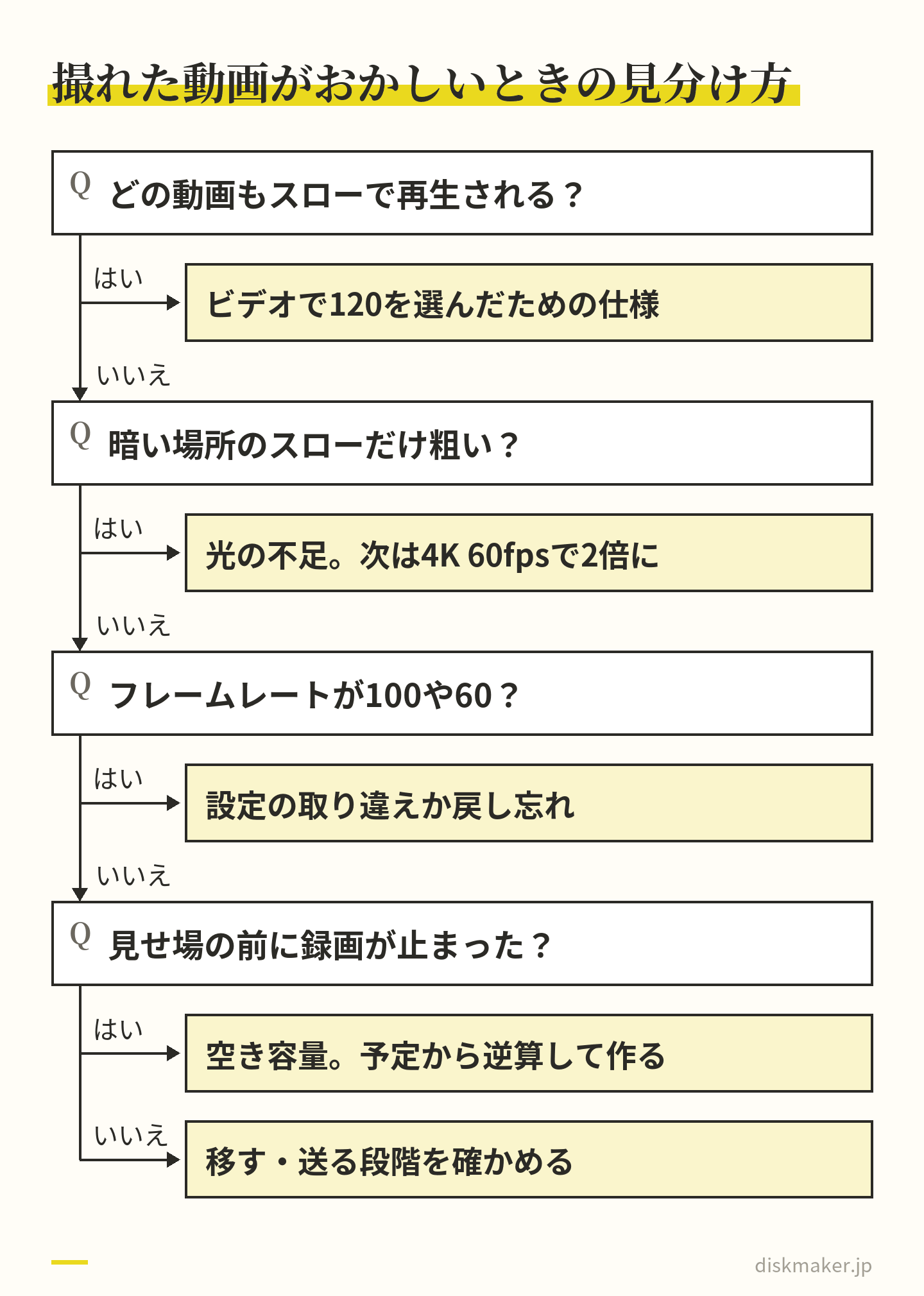
撮る段階の失敗は、行事が終わってから気づくと取り返しがつきません。ここに挙げる四つは、どれも前日までの10秒の試し撮りか、録画ボタンを押す前に画面の数字を見る一瞬で防げるものです。気づいたのが撮ったあとなら、症状から原因を見分けて、残った動画でできることを選びます。
上から順に答えると、撮る段階の4つの失敗のどれに当たるかが分かる 通常の速さで撮ったはずが、どれもスローになっていた
試合を通しで残すつもりで4K 120fpsのまま回し、家に帰って写真アプリで見ると、どの動画もスローで再生される。原因はユーザガイドにある仕様で、iPhone 16 Pro・17 Pro・18 Proはビデオモードで「 120 FPS」を選ぶとスローモーションになります。仕様どおりの動きなので、動画がおかしくなったわけではありません。確かめ方も簡単で、写真アプリで再生して、遅くなる区間があるかを見るだけです。
残った動画でできることは二つあります。一つは、写真アプリの編集でスローの範囲を狭め、iPhoneの中で見る分には通常の速さに近づけること。もう一つは、パソコンに移して再生の速さを確かめ、遅く再生されるファイルなら編集ソフトで速さを戻して書き出し直すことです。どちらも、外に出したあとの速さが写真アプリの中と同じとは限らないので、最後はパソコンでの再生で判断します。次の行事からは、通しを4K 60fpsで回し、見せ場の直前だけ画面上の数字を120に切り替えれば、この失敗は起きません。
体育館で撮ったスローが、ざらざらして見える
明るい校庭のスローはきれいなのに、体育館のダンスだけ細かな粒が浮いて見える。120fpsの1コマに使える時間は最長120分の1秒で、暗い場所ではカメラが感度を上げて明るさを補うため、ざらつきが乗ります。
見分けるには、同じ場所で4K 60fpsでも10秒撮り、並べて見比べます。60fpsのほうが明らかに落ち着いているなら、原因は光の量です。撮ってしまった動画のざらつきを後から消すのは難しく、編集ソフトのノイズ除去を強くかけると、今度は髪や衣装の細部まで塗りつぶされます。DVDの720×480に縮めると目立ちにくくなることはありますが、消えはしません。次の機会は、照明の当たる位置にいる時間を狙って120で撮るか、4K 60fpsで撮って2倍のスローにとどめます。
「 4K・120」のつもりが、100fpsや60fpsで撮れていた パソコンに移してファイルの情報を開くと、フレームレートが100や60になっている。考えられる原因は、次の三つです。
「 PALフォーマットを表示」がオンで、120の隣の100を選んでいた 「 フォーマット」が「 互換性優先」のままで、4K/60 fps以上がそもそも選べなかった 見せ場の直前に60へ切り替え、そのまま120に戻し忘れた
どれも、撮る前に画面の上の数字を見れば防げます。
フレームレートの確かめ方は、パソコンの側のほうが確実です。Windowsなら、ファイルを右クリックして「 プロパティ」の「 詳細」タブで、フレームレートが数字で出ます。Macなら、QuickTime Playerで開いて「 ウインドウ」メニューの「 ムービーインスペクタを表示」で出ます( 項目の名前や出方は、OSのバージョンとファイルによって異なります)。
100fpsで撮れていた動画は、30fpsに並べれば約3.3 倍のスローになり、素材としては使えます。60fpsなら2倍まで。4倍を前提にしていた編集の計画を、ここで組み直します。
見せ場の直前に、空き容量が尽きた
リレーのアンカーが走り出したところで、録画が止まる。1分800MBの4K 120fpsは、空き10GBなら12分30秒で使い切ります。午前中に120で回し続けていると、午後の見せ場の前に空きが無くなります。前日に空きを確かめていても、当日に撮る写真や、メッセージで届いた動画の保存で、空きは少しずつ減っていきます。
その場でできることは多くありません。撮り終えた不要な動画を消すか、120をやめて4K 30fpsに落とすかです。1分190MBの4K 30fpsなら、同じ空きで4倍強の時間を撮れます。防ぐには、撮る予定から空きを逆算しておきます。見せ場を10秒ずつ30本なら約4.0GB 、通しを4K 30fpsで2時間なら約22.8GB で、合わせて約27GB。これに余裕を足した空きを、前日までに作っておきます。
パソコンに移してから、送ってから起きる失敗
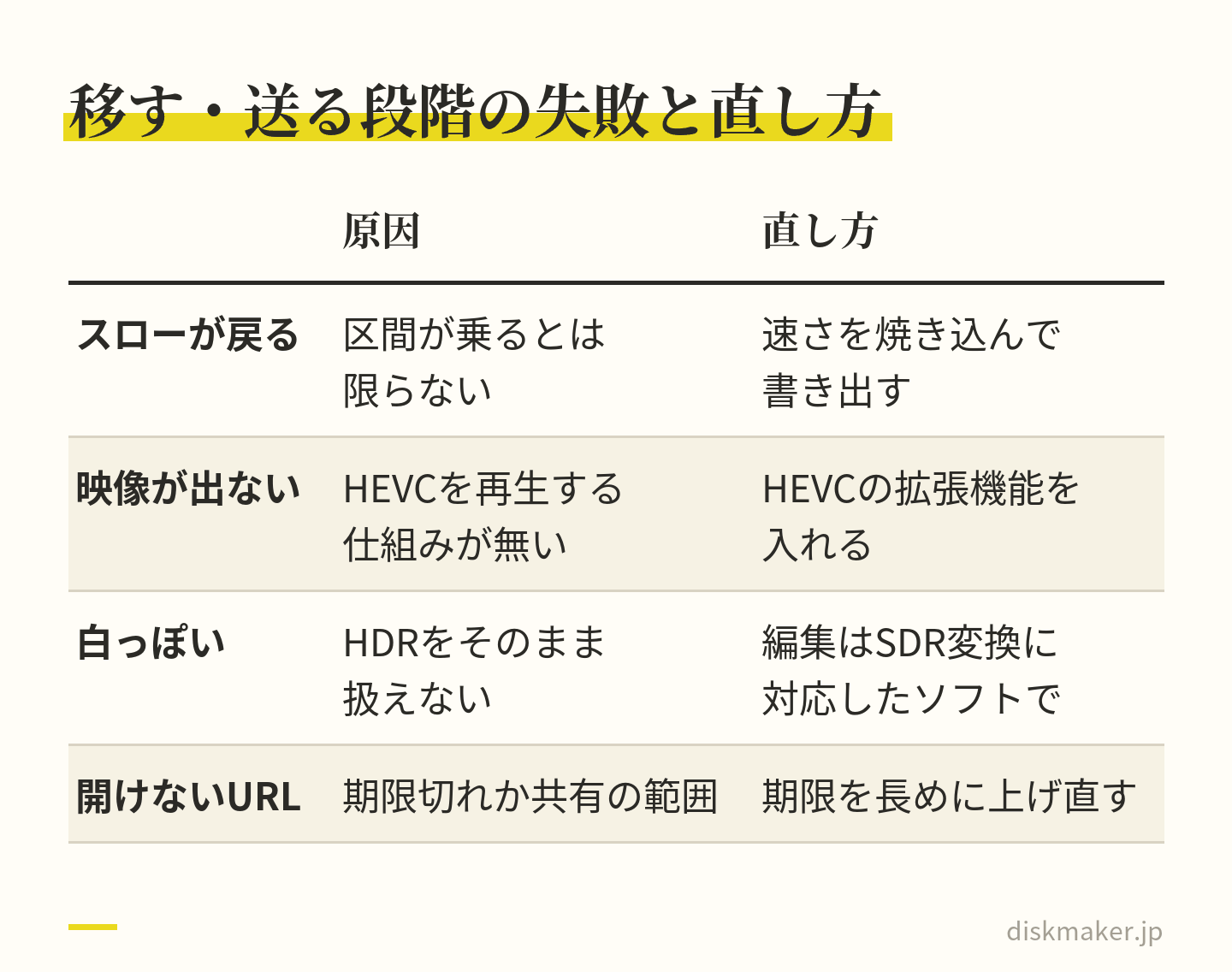
撮った動画そのものに問題が無くても、移す・送る途中で形が変わることがあります。この段階の失敗は撮り直しと関係なく直せるものがほとんどで、元の動画がiPhoneかiCloudに残っている限り、経路を変えてやり直せます。手元の動画を消すのは、ディスクや別の置き場で元の形のまま残せたと確かめてからにします。
撮り直さなくても直せるものがほとんど。元の動画は残せたと確かめるまで消さない パソコンで再生すると、スローが普通の速さに戻る
iPhoneではスローで見えていた動画が、パソコンで開くと最初から最後まで普通の速さで流れる。写真アプリで決めたスローの区間が、ほかのソフトや書き出したファイルに乗るとは限らず、その扱いはAppleの資料でも確かめられていません。
直すには、速さをファイルそのものに焼き込みます。編集アプリで遅くしたい区間の速度を下げ、新しい動画として書き出して、もう一度パソコンで開いて遅くなっているかを目で確かめます。書き出しでフレームレートを選べるアプリなら、30fps前後にしておくと、4倍に伸ばした120コマがちょうど1コマずつ並び、DVDの29.97fps に整えるときもコマがほとんど動きません。
Windowsで開けない、開けても再生が引っかかる
Windowsのパソコンで開くと、映像が出ずに音だけ流れる、あるいはコマ送りのように引っかかる。映像が出ないほうは、HEVC( 高効率)を再生する仕組みが入っていないのが原因です。Microsoft Storeの「 HEVC ビデオ拡張機能」か「 デバイス製造元からの HEVC ビデオ拡張機能」を入れると再生できるようになります。無料のコーデックパックには注意するよう、Microsoftが案内しています。
引っかかるほうは、パソコンの処理が追いついていない可能性があります。計算上約106.7Mbps の4K 120fpsは、4K 60fpsの約1.8 倍のデータを毎秒ほどいて描く必要があり、HEVCを処理する部品を持たない古いパソコンでは苦しくなることがあります。再生が引っかかっても、ファイルがおかしくなっているわけではありません。ディスクにするだけなら、そのまま送ってもらえれば変換は当社で行います。
パソコンで開くと、色が薄く白っぽく見える
iPhoneでは鮮やかだった夕方のグラウンドが、パソコンの編集ソフトに入れると全体に白っぽく、色が抜けて見える。初期設定では、4K 120fpsもドルビービジョン( 10ビットのHDR)で記録されるので、HDRの映像をそのまま扱えないソフトや画面では、明るさと色の割り当てが合わずにこう見えることがあります。ファイルが傷んだわけではありません。
確かめるには、同じファイルをiPhoneか、macOS Catalina( 10.15 )以降のMacの写真アプリで開き直します。そこで普通に見えるなら、原因は開いた側の環境です。編集するなら、HDRからSDRへの変換に対応したソフトを使うか、次から「 HDRビデオ」をオフにして撮ります。オフにしても容量は800MBが740MBになるだけなので、編集の都合で決めて構いません。ディスクにするだけなら、盤の上ではどちらもSDRの映像になるので、撮り直す必要はありません。
送ったギガファイル便のURLが、期限切れで開けなくなっていた
まとめて上げると、4K 120fpsの動画は数十GBになることがあります。ギガファイル便は保持期限の初期値が5日で、アップロードしたあとに期限を変えたり延ばしたりはできません。上げてから注文までに日が空いたり、土日祝をはさんだりすると、5日は思ったより早く来ます。
直し方は、期限を長めに選んで上げ直すことだけです。大きい動画ほど上げ直しの時間が重いので、最初から14日以上を選び、上げたらその日のうちに注文フォームに貼ります。貼る前に、スマホのブラウザなど別の端末でURLを開き、ファイルの一覧が見えるかを確かめておくと、開けないURLにその場で気づけます。
何秒撮れば、何秒のスローになるか
スローの長さは、撮った実時間に倍率を掛けるだけで出ます。120コマを30fpsで並べれば4倍、60fpsなら2倍です。見せ場を何本、何秒ずつ撮るかを決めるときも、ディスク1枚の長さを見積もるときも、この掛け算がもとになります。撮ったときの容量も、1分800MB( 高効率+HDRオン)で計算して並べます。
撮った実時間
30fpsで再生(4倍)
60fpsで再生(2倍)
撮った容量(計算上)
1秒
4秒
2秒
約13MB
3秒
12秒
6秒
約40MB
5秒
20秒
10秒
約67MB
10秒
40秒
20秒
約133MB
30秒
2分
1分
約400MB
1分
4分
2分
約800MB
写真アプリのスローは、決めた区間だけを遅くして前後は通常の速さで流すので、1本の長さは「 遅くした区間×4+残りの区間」になります。10秒撮って真ん中の2秒だけを4倍にすれば、8秒と残りの8秒で16秒。バットがボールに当たる前後の1秒だけなら、4秒と9秒で13秒です。見せ場集にするなら、1本ごとの長さをこの式で見積もってから区間を決めると、全体の長さが最初から読めます。
本数を掛ければ、ディスク1枚の長さが出ます。見せ場を20本、1本ごとに2秒を4倍にして、前後を3秒ずつ通常の速さで残すと、1本は8秒と6秒で14秒、20本で4分40秒です。DVDに入れても時間の余裕は大きく、収録時間が短い分だけ、1秒あたりに使えるデータも多くなる計算です。素材を1本10秒ずつ撮っていれば、20本で撮った容量は約2.7GB 。書き出したあとの大きさはアプリの設定で変わるので、5GB・25GBの境目と比べるのは、書き出したファイルの合計です。
1本ずつ頭出しできるディスクにしたいなら、チャプターで区切ります。当社のチャプター分け( 1枚あたり)は+1,500円で、最大50チャプターまで区切れるので、見せ場20本に1つずつ付けても収まります。チームで配るなら、書き出す前に選手ごと、試合ごとに見せ場を並べ替えておくと、受け取った家族が自分の子の場面を探しやすくなります。並べた順は、ファイル名の頭の「 01_」「 02_」で指定し、その番号の順が収録の順になります。
行事の日から逆算する段取り
4K 120fpsで見せ場を撮り、スローにしてディスクで配る。この流れの半分は、撮る日より前に決まります。運動会や大会の日を起点に、逆に数えて並べます。
2週間前には、撮る道すじを一度通しておきます。「 ビデオ撮影」に4K/120 fpsがあるか、「 フォーマット」が高効率か、「 PALフォーマットを表示」がオフかを確かめ、家の中で10秒撮ります。そのまま写真アプリでスローの区間を決め、編集アプリで速さを焼き込んで書き出し、パソコンで再生して速さとフレームレートを見る。本番と同じ手順を小さく一周しておくと、どこでつまずくかが本番の前に分かります。
空きと明るさを確かめるのは、1週間前です。見せ場の本数×秒数×800MB÷60に、通しで撮る分を足して、必要な空きを出します。足りなければ、古い動画をパソコンや外部ストレージに移して作ります。iCloud写真でストレージの最適化を使っているなら、あとでオリジナルを取り出すための空きも見込んでおきます。会場が体育館で下見できる機会があれば、照明の下で10秒撮り、120で撮るか60で撮るかをここで決めます。
前日に見るのは、設定と電池です。「 FPS自動調整」をオフ、「 カメラをロック」をオンにして、画面の上の数字で120と60を切り替えられることを確かめます。音量ボタンで録画を始められることも試しておきます。当日の朝は、カメラを開いて画面の上の数字を見るだけで済む状態にしておくのが目標です。
当日は、通しを4K 60fpsか30fpsで回し、見せ場の直前だけ120に切り替えます。スタートの合図、打席に入る瞬間、演技の山場。数秒前に切り替えて、終わったら戻す。録画ボタンを押す前に数字を見る癖があれば、「 120のつもりが60だった」は起きません。
行事の夜から翌日にかけては、元のまま取り出して、スローの区間を決め、書き出して確かめます。当社の通常便は受付から5営業日で発送し、お届けは発送から2〜3日です。15時以降のご注文は翌営業日の受付で、土日祝の注文・入稿は翌営業日からの作業になります。配る日から数えるなら、この日数に、数GBから数十GBのアップロードにかかる時間を足して逆算します。素材が大きい分、上げる時間も日程に入れておくと、期日の直前で慌てずに済みます。
送る前の確認と、当社に頼むときの流れ
自分でディスクにするか、店に頼むかの境目は、4K 120fpsの場合、スローの書き出しのあとにあります。区間を決めて速さを焼き込み、パソコンで確かめるところまでは、どちらを選んでも自分の手でやる作業です。
その先は、4Kを720×480や1920×1080に縮め、HDRをSDRにし、フレームレートを盤の形に整えて、プレーヤーで再生できる形に組み立て、書き込んで確かめる工程になります。対応したソフトとドライブがあれば家でもできますが、SDRにしたときに色が変わったり、焼いた盤がテレビのプレーヤーで再生できなかったりしたとき、原因を切り分ける時間と、焼き直す盤は自分持ちです。
当社に頼む場合は、書き出したスローの動画と、通常の速さで残す動画に、ファイル名の頭の「 01_」「 02_」で収録順を付け、ギガファイル便のURLをDVDの注文ページ ブルーレイの注文ページ の注文フォームに貼ります。スマホからも入稿できます。HEVCのまま、HDRのままで構いません。
基本料金( DVD・1枚あたり)は1,500円、基本料金( Blu-ray ・1枚あたり)も1,500円で、同じ内容の2枚目からは追加コピー( 同一内容の焼き増し・1枚あたり)1,000円です。チームの人数分や祖父母の家の分をまとめて頼むときは、この数え方になります。
DVDにするかブルーレイにするかは、見る人の再生機と、残したい細かさで決めます。相手の機器を選べない配布ならDVD。背番号やフォームの細部まで見たい、ブルーレイのプレーヤーがある家に渡す、という条件がそろえばブルーレイで、4Kから縮めても1920×1080の細部が残ります。受け取った動画は、プレーヤーで再生できる形に組み立て、書き込み、実際のプレーヤーで再生を確かめてから、ケースに入れて発送するか、店舗でお渡しします。
最後に、共有URLを貼る直前に見る9つの項目を並べます。このうち、スローの速さと、撮れたフレームレートの二つは、ディスクになってからでは直せません。残りの項目は、引っかかっても送る前なら数分で直せるものです。
一つでも外れたら、URLを貼る前に直す。速さとfpsは盤になってからでは直せない 自分のパソコンで焼く場合の手順は、WindowsとMacに分けてiPhoneの動画をDVD・ブルーレイに焼く方法 説明しています。
よくある質問
Q. iPhoneの4K 120fpsは1分で何MBですか? A. 「 設定」>「 カメラ」>「 ビデオ撮影」に出る目安では、4K/120 fpsは「 高効率」+「 HDRビデオ」オンで1分約800MB、HDRをオフにすると約740MBです。出典はiOS 18.6 の画面の文言で、iOS 27の画面では未確認です。計算上のビットレートは約106.7Mbps 。「 互換性優先」では4K/120 fpsは選べません。
Q. 4K 120fpsで撮れるiPhoneはどの機種ですか? A. iPhone 16 Pro・16 Pro Max、17 Pro・17 Pro Max、18 Pro・18 Pro Maxと、10月23日発売予定のiPhone Duoです。どれもメインカメラ( 仕様ページの表記はFusionメイン、16 ProはFusion)で撮るときだけです。iPhone 17・Air・17e・16・16 Plus・16eは4K 60fpsまでで、設定の一覧に4K/120 fpsは出ません。
Q. 4K 120fpsで10分撮ると何GBになりますか? A. 1分約800MB( 高効率+HDRオン)で計算すると、10分で約8.0GB 、30分で約24.0GB 、1時間で約48.0GB です。HDRオフの740MBなら10分で約7.4GB 。当社がDVDでエンコード手数料の境目にしている5GBには約6分、ブルーレイの25GBには約31分で届きます。実際の大きさは場面の動きや明るさで前後します。
Q. ビデオモードで120fpsを選ぶとスローになるのはなぜですか? A. Appleのユーザガイド( iOS 27版)に、iPhone 16 Pro・17 Pro・18 Proは「 ビデオ」モードで「 120 FPS」を選ぶとスローモーションビデオを撮影できる、と書かれている仕様で、故障ではありません。通常の速さで残したい動画は4K 60fpsか30fpsで撮り、スローで見せたい場面の直前だけ120に切り替えます。Duoは発売後に実機で確かめてください。
Q. 4K 120fpsの動画をDVDにすると120fpsで見られますか? A. 見られません。当社のDVDは720×480・29.97fps ( NTSC)で作るので、通常の速さのまま入れると、計算上は4コマに1コマだけが盤に載ります。120コマを生かすなら、4倍のスローとして30fpsの動画に書き出してから入れます。そうすれば、撮ったコマのほぼ全部が時間を引き伸ばした形で盤に残ります。
Q. ブルーレイなら4K 120fpsのまま残せますか? A. 残せません。当社のブルーレイは1920×1080で作るので、4Kの画素は約4分の1に縮みます。何fpsの形で盤に載るかは素材と作り方で変わるので、ここでは断定しません。それでもDVDより細部は多く残るので、フォームの確認や背番号の見分けが目的ならブルーレイが向きます。スローを残すなら、スローとして書き出してから入れます。
Q. 4K 120fpsの動画がWindowsで再生できないときは、どうすればよいですか? A. WindowsでHEVC( 高効率)の動画を再生するには、Microsoft Storeの「 HEVC ビデオ拡張機能」などの拡張機能が要ります。入れても再生が引っかかる場合は、計算上約106.7Mbps の4K 120fpsにパソコンの処理が追いついていない可能性があります。ファイル自体に問題は無いので、ディスクにするだけならそのまま送ってもらえれば当社で変換します。
Q. 暗い体育館で4K 120fpsを使ってもよいですか? A. 使えますが、粗くなりやすい条件です。120fpsは1コマに使える時間が最長120分の1秒で、30fpsの4分の1の光しか取り込めません。会場で10秒試し撮りしてスローで見比べ、ざらつくなら4K 60fpsで撮って編集で2倍のスローにする方法に切り替えます。60fpsなら1コマに使える時間は120fpsの2倍です。
Q. HDRをオフにすると4K 120fpsの容量はどれくらい減りますか? A. 設定画面の目安で1分800MBが740MBになり、減るのは1分60MB、率にして7.5% です。容量を減らす効果は小さいので、HDRのオンオフは見る画面や編集ソフトの対応で決めるほうが実態に合います。容量を大きく減らしたいなら、見せ場以外を4K 60fps( 440MB)や4K 30fps( 190MB)で撮るほうが役に立ちます。
Q. 4K 120fpsと1080pの240fpsはどちらを選べばよいですか? A. 何倍のスローが要るかで決めます。0.5 秒以内に終わる水しぶきやバットとボールの接触を8倍で見るなら1080pの240fps、スイング全体を4倍で見て、あとで切り抜いたり1コマを静止画にしたりするなら4K 120fpsです。容量は240fpsの約480MBに対して4K 120fpsは約800MBで、約1.7 倍になります。
Q. ProResの4K 120fpsとは何が違いますか? A. ProResの4K 120fpsは、16 Pro・17 Pro・18 ProのPro系だけが、外部ストレージに記録するときに撮れる設定です。書き込み毎秒440MB以上、exFATでのフォーマット、10Gb/s のUSB 3ケーブルなどの条件があり、Duoは非対応です。家族の記録やフォームの確認のスローはHEVCで足り、ディスクにするためにProResで撮る必要はありません。
Q. 4K 120fpsの動画を家族に元の画質で送る方法はありますか? A. 近くにいるならAirDropで、共有の「 オプション」にある「 すべての写真データ」をオンにして送ります。離れているなら、iOS 27以降で作ったiCloudの共有アルバムはフル解像度で届きます。iOS 26以前に作った共有アルバムは最大720p・最長15分になり、Mail Dropは5GBまでなので、4K 120fpsは約6分で上限に届きます。
Q. 設定に4K 120fpsが出てこないのはなぜですか? A. 考えられる原因は三つです。機種が対応していない( iPhone 17・Air・17e・16・16eは4K 60fpsまで)。 「 設定」>「 カメラ」>「 フォーマット」が「 互換性優先」で、4K/60 fps以上が選べなくなっている。「 PALフォーマットを表示」がオンで、4K/100 fpsと取り違えている。まず「 高効率」に戻っているかを確かめます。