この記事の要点
1080p/30fps ( 高効率+HDR・1分約65MB)なら計算上約77分で5GB、約6時間25分で25GBに達する。同じ条件の4K/60fps ( 約440MB)は約11分と約57分 5GBはDVD、25GBはブルーレイで、当社のエンコード手数料( 大容量データ・内容1種類につき)がかかる境目。内容1種類ごとに数え、同じ内容の焼き増しにはかからない
容量は「 設定画面の1分の目安×分数」で出す。互換性優先は高効率の約2倍、HDRをオフにしても1割ほどしか減らない。実際のファイルは写真アプリの「 情報」で見る
超えそうなら、撮る前は1080p/30fps ( 高効率)にする、撮ったあとは前後を切る、内容を自然に2枚に分ける、25GBまで余裕のあるブルーレイに変える、の順に考える
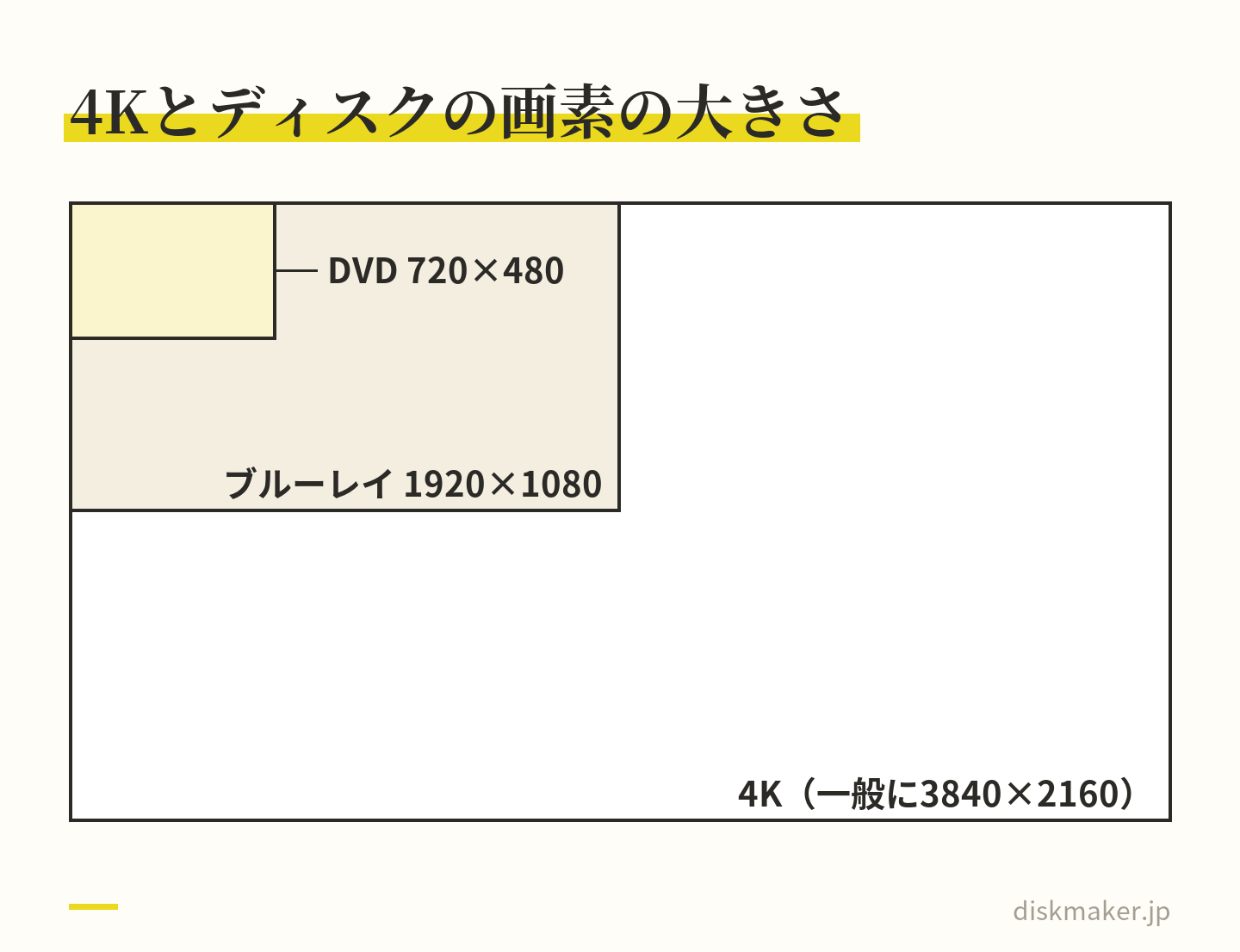
4K/60fps 以上やProResは数分〜十数分で5GBに達する。DVDは720×480、ブルーレイは1920×1080で作るので、4Kで撮ってもディスクに入る画素の数は変わらない
iPhoneで 撮った 動画を、 そのまま DVD・ ブルーレイに。
撮った 動画を 送るだけで、 家の プレーヤーで 見られる ディスクに してお届けします。 パソコンが なくても、 スマホから 注文できます。
1枚1,500円(税抜)から・ 1枚から注文できます
発表会をiPhoneで撮り終えて、料金表に「 5GB以上」という文字を見つける。手元の動画が何GBあるのかは、写真アプリを開いてもすぐには分かりません。撮った長さなら覚えている。90分だった、という記憶から、超えるのか超えないのかを知りたい。この記事は、その計算を設定ごとに先に済ませておいた早見表です。
iPhoneの初期設定である1080p/30fps ( 高効率+HDRオン・1分約65MB)で撮った動画は、計算上およそ77分で5GB、およそ6時間25分で25GBに達します。同じ1080p/30fps でも「 互換性優先」にしていると1分約130MBなので、約38分で5GBです。4K/60fps ( 1分約440MB)は約11分で5GB、約57分で25GB。4K/120fps ( 1分約800MB)なら約6分と約31分です。
5GBと25GBは、当社でDVD・ブルーレイを作るときに、エンコード手数料( 大容量データ・内容1種類につき)3,000円( 税抜)がかかる境目です。1つの内容のデータがDVDで5GB以上、ブルーレイで25GB以上のときにかかり、同じ内容の焼き増し分にはかかりません。
本文は2026年9月時点の情報です。1分あたりの容量は、iPhoneの「 設定」>「 カメラ」>「 ビデオ撮影」に出る目安( iOS 18.6 の画面の文言。iOS 27の画面では未確認)で、そこから1GB=1,000MB として掛け算・割り算した計算値です。実際のファイルは場面の動きや明るさで前後するので、境目の近くでは余裕を持って読んでください。
この記事の目次見出しを押すと、その場所へ移ります
先に早見表|設定ごとに5GB・25GBへ達する長さ 5GBと25GBは、何の境目なのか 計算のしかた|1分の目安に分数を掛け、1,000MB で1GBと数える 撮った長さから何GBになるかを出す( 逆向きの計算) 写真アプリの「 情報」で、実際のファイルの大きさを見る 境目の手前でできること1|撮る前に設定を決める 境目の手前でできること2|前後と失敗のテイクを切る 境目の手前でできること3|内容を2枚に分けるか、ブルーレイに変える 残りの13項目を見る 自分で圧縮して送るか、そのまま送るか 4K・60fps・120fps・ProResで撮ってしまった動画はどうなるか 機種ごとに選べる設定と、境目に達する長さ 複数のiPhoneで撮った動画を1枚に集めるとき 5GBと25GBは、送る手段にも関わる 計算上4.7GB から5.3GB のとき、どう決めるか 境目の読み違いが起きる七つの場面 発表会・講演会・運動会、それぞれの段取り 手数料を見込んでそのまま送る、という選び方 自分で焼く場合、境目はどう関わるか 注文フォームに書き添えること 容量を確かめたら、注文へ進む順番 よくある質問 撮った動画は、1枚1,500円( 税抜)からDVD・ブルーレイにできます。料金を見る
先に早見表|設定ごとに5GB・25GBへ達する長さ
表は、設定画面の「 ビデオ撮影」に並ぶ行ごとに、1分の目安、5GBに達する長さ、25GBに達する長さを並べたものです。条件の列を先に見てから数字を読んでください。同じ「 1080p HD/30 fps」でも、フォーマットが「 高効率」か「 互換性優先」か、「 HDRビデオ」がオンかオフかで1分の目安が変わり、達する長さも変わります。
設定画面の表記
条件
1分の目安
5GBに達する長さ
25GBに達する長さ
720p HD/30 fps(領域節約)
高効率+HDR
45MB
約111分
約9時間16分
1080p HD/30 fps(デフォルト)
高効率+HDR
65MB
約77分
約6時間25分
1080p HD/30 fps
高効率・HDRオフ
60MB
約83分
約6時間57分
1080p HD/30 fps
互換性優先
130MB
約38分
約3時間12分
1080p HD/60 fps
高効率+HDR
100MB
約50分
約4時間10分
1080p HD/60 fps
互換性優先
175MB
約29分
約2時間23分
4K/24 fps
高効率+HDR
150MB
約33分
約2時間47分
4K/30 fps
高効率+HDR
190MB
約26分
約2時間12分
4K/30 fps
互換性優先
350MB
約14分
約1時間11分
4K/60 fps
高効率+HDR
440MB
約11分
約57分
4K/120 fps(Pro系・Duo) 高効率+HDR
800MB
約6分
約31分
スローモーション 1080p/240 fps
高効率
480MB
約10分
約52分
ProRes 1080p/30 fps(Pro系)
10ビットHDR
約1.7GB
約3分
約15分
ProRes 4K/30 fps(Pro系)
10ビットHDR
約6GB
1分未満
約4分
自分のiPhoneがどの行かは、iOS 27の場合、二つの画面で決まります。「 設定」>「 カメラ」>「 フォーマット」で「 高効率」と「 互換性優先」のどちらが選ばれているかを見る。次に「 ビデオ撮影」で解像度とフレームレートと、同じ画面の「 HDRビデオ」のオンとオフを見る。これで行が決まります。
「 ビデオ撮影」の画面には、解像度とフレームレートの一覧の下に「 1分間のビデオのサイズは、およそ以下の通りです:」 という目安が並びます。この文言はiOS 18.6 の画面のもので、iOS 27の画面では未確認です。項目の名前や並びはiOSのバージョンで変わるので、表記が少し違っても、フォーマット・解像度とfps・HDRの3つを見る、という意味で探してください。
買ってから一度も触っていない人は、上から2行目の「 1080p HD/30 fps・高効率+HDR」であることが多いはずです。初期値は機種やiOSで変わる可能性があるので、一度は開いて確かめてください。
1分約65MBを77倍すると5,005MB で、5GBをわずかに超えます。76分なら4,940MB です。表の分数は小数点以下を四捨五入しているので、行によってはその分数ちょうどでは5GBの少し手前で、次の1分で超えます( 4K/60fps の11分は4,840MB 、12分で5,280MB )。 ただし目安は目安で、動きの多い場面が続けば1分あたりの量は増えます。境目まで数分しか残っていない長さは、超えるものとして扱ったほうが安全です。
表の下のほう、4K以上の行では境目が一気に近づきます。4K/30fps なら26分、4K/60fps なら11分、4K/120fps なら6分。発表会の1演目でも超える長さです。iPhone 17・Air・17e・16・16eは4K/60fps までです。4K/120fps が選べるのはPro系( 16 Pro以降)とiPhone Duo( 10月23日発売予定)だけ。ただ、4K/60fps はPro系以外の機種でも選べるので、4K/60fps の行はPro系以外の機種を使っている人にも関係があります。
5GBに達する長さだけを棒の長さで並べると、設定の差が目で分かります。1080p/30fps とProResでは、同じ5GBに達するまでの長さが25倍以上違います。
iPhoneの設定画面の目安からの計算値( 高効率の行はHDRオン)。 1GB=1,000MB で計算 表にない設定の出し方
表に載せていない行、たとえば4K/25fps や1080p HD/120fps も、考え方は同じです。設定画面に出ている1分の目安で5,000MB を割れば5GBに達する分数、25,000MB を割れば25GBに達する分数になります。1分の目安の一覧はiPhone動画の1分あたり容量の早見表 まとめてあるので、設定画面を開けないとき、たとえば家族のiPhoneで撮った動画の話をしているときは、そちらで引けます。
機種ごとに選べる設定の違い、4K/120fps やProResがどの機種で選べるかは、iPhone動画の仕様一覧 1枚の表で載せています。
行事の長さに当てはめると
設定が分かっている人のために、行事の長さから境目の位置を先に見ておく表も置きます。設定は3つ。1080p/30fps ( 高効率+HDR・65MB)、 同じ設定で互換性優先( 130MB)、 4K/30fps ( 高効率+HDR・190MB)です。行事としてよくある長さを通しで撮ったときの容量と、DVDの5GB・ブルーレイの25GBに対する位置を並べました。
行事と長さ
1080p/30fps 高効率+HDR1080p/30fps 互換性優先4K/30fps 高効率+HDR
卒園式・60分
3.9GB (DVD手前) 7.8GB (DVD超・BD手前) 11.4GB (DVD超・BD手前)
発表会・90分
5.9GB (DVD超・BD手前) 11.7GB (DVD超・BD手前) 17.1GB (DVD超・BD手前)
講演会・120分
7.8GB (DVD超・BD手前) 15.6GB (DVD超・BD手前) 22.8GB (DVD超・BD手前)
披露宴・150分
9.8GB (DVD超・BD手前) 19.5GB (DVD超・BD手前) 28.5GB (DVD超・BD超)
ピアノ発表会・180分
11.7GB (DVD超・BD手前) 23.4GB (DVD超・BD手前) 34.2GB (DVD超・BD超)
運動会の通し・240分
15.6GB (DVD超・BD手前) 31.2GB (DVD超・BD超) 45.6GB (DVD超・BD超)
表で「 DVD手前」になるのは、1080p/30fps ・高効率で60分の卒園式だけです。行事を通しで撮った動画をDVDにするなら、境目の手前に収まる場面はかなり限られる、というのが正直なところです。ブルーレイなら、1080p/30fps ・高効率のどの行も手前で、互換性優先でも3時間までは手前、4K/30fps でも2時間までは手前です。
この表は通しで撮った場合です。実際には演目ごとに止めて撮り、入れない部分を外すので、合計はこれより小さくなります。卒園式で自分の子どもが出る場面と全体の様子だけを残せば、90分の式でも30分・2.0GB で手前に入る、というのが実際の使い方です。
1080p/60fps で撮っている人 スポーツや子どもの動きを滑らかに撮りたくて、1080p/60fps にしている人も多いはずです。1分約100MB( 高効率+HDR)で、5GBに達するのは約50分、25GBは約4時間10分。1080p/30fps より境目が27分早く来ます。DVDはNTSCの29.97fps で作るので、60fpsで撮ってもDVDでは29.97fps の映像になります。ディスクが目的の撮影なら30fpsに戻しておくと、同じ5GBで77分まで撮れます。
60fpsで撮ってしまった動画は、切る・分けるの考え方が30fpsと同じで、境目からの距離( 超えた分)を100MBで割った分数が切る長さです。5.5GB なら0.5GB の距離で5分。60fpsは1分の目安が大きいぶん、同じ距離を短い分数で埋められる、という見方もできます。
5GBと25GBは、何の境目なのか
当社の料金表にあるエンコード手数料( 大容量データ・内容1種類につき)は、1つの内容のデータがDVDで5GB以上、ブルーレイで25GB以上のときにかかります。境目は、注文する盤がDVDかブルーレイかで決まります。同じ7GBの動画でも、DVDで注文すれば5GBを超えているので手数料の対象になり、ブルーレイで注文すれば25GBまで余裕があるので対象になりません。
「 内容1種類につき」という数え方は、枚数を多く作る人に有利に働きます。同じ内容を保護者の人数分、たとえば30枚作る場合でも、手数料は内容1種類ぶんの1回です。追加コピー( 同一内容の焼き増し・1枚あたり)1,000円に手数料が上乗せされることはありません。反対に、内容の違うディスクを2種類作り、両方が境目を超えていれば、それぞれにかかります。
ディスクの容量やメールの上限とは別の数字
5GBと25GBという数字は、ほかの場面にも出てきます。意味が違うのに数字が同じなので、混同が起きます。
一つ目は、ディスクの容量です。ブルーレイの1層は25GBで、当社のブルーレイの境目と同じ数字です。DVDの1層は4.7GB で、5GBに近い。そのため「 5GBを超えたらDVDに入らないのか」と読めてしまいますが、そうではありません。この一致は偶然に近く、境目は「 元データの大きさ」、 ディスクの容量は「 盤に書ける大きさ」です。
当社はお預かりした動画をそのまま盤に書くのではなく、プレーヤーで再生できる形に組み立ててから書き込みます。DVDなら720×480( NTSC 29.97fps ・MPEG-2 )、 ブルーレイなら1920×1080に変換するので、元データが10GBあっても、出来上がるDVDの映像は盤の容量に合わせて作られます。
元データが25GBある動画をブルーレイにするときも、1920×1080に変換して盤に収めるので、25GBの盤に入らないという意味にはなりません。逆に、元データが3GBしか無くても、3時間の動画なら1層のDVDに収めるにはビットレートを下げることになります。
二つ目は、メールで送れる上限です。AppleのMail Dropは添付の上限が5GBで、これも当社の境目と同じ数字です。Mail Dropの5GBは「 メールで送れるか」、 境目の5GBは「 手数料がかかるか」で、別の話です。当社への入稿はメールの添付ではなくギガファイル便のURLなので、Mail Dropの上限は入稿に関係しません。
境目の判断に使う数字は、写真アプリの「 情報」に出るファイルサイズか、1枚ぶんのファイルを入れたフォルダの容量、この二つだけです。盤の容量やメールの上限の数字が頭にあると、どちらの5GBの話をしているのか分からなくなるので、判断のときは「 元データの大きさ」とだけ考えてください。
5GBと25GBは、当社の料金表で「 大容量データ」の手数料の境目として決めているものです。元の動画が大きいほど、読み込みも変換も長くかかります。変換で何をしているかはエンコードとは何かに書いたので、ここでは境目の「 手前」で読者ができることに絞ります。
長さの壁と、容量の壁は別々に考える
もう一つ混同しやすいのが2層ディスクです。2層ディスク( 1枚目)2,500円は、1枚のDVDに長い映像を収めるための選択肢で、元データが5GBを超えるかどうかとは関係がありません。90分の発表会を1080p/30fps で撮った5.9GB の動画は、長さの面では一般的な画質で1層のDVDに収まりますが、容量の面では5GBの境目を超えています。
逆に、4K/60fps で撮った10分の動画は4.4GB で5GBを超えませんが、10分という長さは1層で何の問題もありません。長さで1層か2層かを決め、元データの容量で手数料の有無を見る、という二段構えで考えてください。1層と2層の分かれ目はDVDの1層と2層の選び方 書いています。
計算のしかた|1分の目安に分数を掛け、1,000MB で1GBと数える
計算は掛け算と割り算だけです。1分あたりの目安( MB)に撮った分数を掛けると容量( MB)になり、1,000 で割るとGBになります。5GBに達する分数は、5,000MB を1分の目安で割ったものです。65MBなら5,000 ÷65=76.9 で約77分、440MBなら5,000 ÷440=11.4 で約11分。この記事の分数は、すべて小数点以下を四捨五入しています。
1GB=1,000MB で数えるのは、iPhoneの画面の表記と合わせるためです。iPhoneやMacの画面に出るGBは、1,000MB を1GBとして数えた値で、この記事の表もそれに合わせています。Windowsのパソコンでは数え方が違い、同じファイルの数字が小さく見えます。
ほかの記事と数字が少し違って見える理由
同じ計算でも、丸め方で見え方が変わります。25GBを65MBで割ると384.6 分で、本文では6時間25分と書きますが、時間だけで丸めれば約6.4 時間、分で丸めれば約385分です。どれも同じ数字を別の桁で丸めただけなので、当社のほかの記事と1分や0.1 時間ずれて見えても、計算が違うわけではありません。境目の判断に関わるのは、その桁ではなく「 超えるか、手前か」です。
1分の目安は3系統ある
設定画面に出る1分の目安は、フォーマットとHDRの組み合わせで3系統に分かれます。「 高効率」で「 HDRビデオ」がオンのとき、「 高効率」でHDRがオフのとき、「 互換性優先」のときです。1080p/30fps で並べると、順に約65MB、約60MB、約130MB。互換性優先だけが約2倍で、これはH.264 という古い圧縮方式で記録するためです。容量が2倍になる理由と、互換性優先を選ぶと使えなくなる設定は、互換性優先の記事 分けて書きました。
互換性優先のまま使っている人には、Windowsで動画を開けなかった経験から切り替えて、そのまま戻していない場合があります。その状態で発表会を撮ると、1080p/30fps でも約38分で5GBに達します。撮る前に確かめる価値がいちばん大きい項目です。
HDRをオフにしても、1割ほどしか減らない
「 HDRビデオ」をオフにすれば軽くなる、と考える人がいますが、目安の差は1080p/30fps で65MBと60MB、4K/60fps で440MBと400MBです。1割ほどしか減りません。5GBに達する長さで見ると、1080p/30fps で77分が83分に、4K/60fps で11分が13分に延びる程度です。境目を大きく動かすのはHDRのオンオフより、解像度とフレームレートとフォーマットの3つです。
HDRのオンオフは容量より、ディスクにしたときの色に関わります。規格上は一般に、DVDにも通常のブルーレイにもHDRの仕組みは無いとされます。HDRで撮った動画は、書き出しの段階でSDRにして、色を確かめてから渡します。そのあたりの見え方は、HDRビデオをオフにすべきかの記事 書きました。容量の話としては、HDRは気にしなくてよい、と覚えてください。
ビットレートで見ると、規格の数字と比べられる
1分の目安をビットレートに直すと、ディスクの規格の数字と並べて見られます。1分あたりのMBに8を掛けて60で割るとMbpsになります。65MBは計算上約8.7Mbps 、130MBは約17.3Mbps 、190MBは約25.3Mbps 。440MBは約58.7Mbps 、800MBは約106.7Mbps です。1MB=100万バイトとして計算しています。
DVD-Video の映像は、規格上は( 一般に)MPEG-2 で最大9.8Mbps 、ブルーレイの映像は最大40Mbpsとされています。1080p/30fps の8.7Mbps はDVDの上限に近い数字に見えますが、iPhoneのHEVCとDVDのMPEG-2 は圧縮の方式が違い、同じMbpsでも画質は同じになりません。当社で作るときは720×480に縮めて別のビットレートで組み直すので、元のMbpsがそのまま盤に載るわけでもありません。
この節で伝えたいのは、境目の判断はMbpsではなくGBでする、ということです。ビットレートは「 1分の目安がなぜその数字か」を理解する道具で、手数料の境目と直接つながるのは、掛け算した先の容量のほうです。実測のビットレートは、最新機種について確かめられた資料が無いので、本文では設定画面の目安から計算した値だけを使っています。
撮った長さから何GBになるかを出す( 逆向きの計算)
早見表は「 何分で境目に達するか」の向きでしたが、実際に手元にあるのは「 90分撮った動画」です。長さから容量を出す向きの表も用意しました。1分の目安に分数を掛けて1,000 で割った値で、小数第2位を四捨五入しています。条件はすべて高効率+HDRオン、互換性優先の行だけ別に入れました。
設定(条件・1分の目安)
30分
60分
90分
120分
180分
1080p/30fps (高効率+HDR・65MB) 2.0GB
3.9GB
5.9GB
7.8GB
11.7GB
1080p/30fps (互換性優先・130MB) 3.9GB
7.8GB
11.7GB
15.6GB
23.4GB
1080p/60fps (高効率+HDR・100MB) 3.0GB
6.0GB
9.0GB
12.0GB
18.0GB
4K/30fps (高効率+HDR・190MB) 5.7GB
11.4GB
17.1GB
22.8GB
34.2GB
4K/60fps (高効率+HDR・440MB) 13.2GB
26.4GB
39.6GB
52.8GB
79.2GB
4K/120fps (高効率+HDR・800MB) 24.0GB
48.0GB
72.0GB
96.0GB
144.0GB
表をDVDの5GBで読むと、1080p/30fps ( 高効率+HDR)は60分までが手前で、90分で超えます。互換性優先は30分までが手前で、60分で超えます。DVDにする前提で境目の手前に収まるのは、実質、1080p/30fps なら1時間強まで、1080p/60fps なら50分弱まで、と読めます。
同じ表をブルーレイの25GBで読むと、様子が変わります。1080p/30fps は3時間撮っても11.7GB で手前です。4K/30fps は120分で22.8GB と手前、180分で超えます。4K/60fps は60分の26.4GB で超えます。長く撮った4Kの動画をディスクにするなら、ブルーレイのほうが境目に余裕がある、という関係がここから見えます。
90分の発表会を、よく使う設定で撮ると
90分は、幼稚園や習い事の発表会、学校の合唱祭、講演会の1コマとして多い長さです。この90分を6つの設定で撮ったときの容量と、DVD・ブルーレイそれぞれの境目に対する位置を、1枚の図にしました。1080p/30fps ( 高効率+HDR)なら5.9GB で、DVDの5GBはわずかに超え、ブルーレイの25GBは大きく手前です。
高効率+HDRオンの目安から計算。互換性優先とProRes( 1080p/30fps )の行だけ条件が違う 図の1080p/30fps の行が、この記事でいちばん多くの人に当てはまる位置だと思います。計算上は5.85GB で、境目を0.85GB 超えている。切って収めるには14分削る必要があり( 0.85GB ÷65MB=13.1 分)、 開演前の待ち時間と終演後の退場で10分あったとしても、あと4分足りない。
複数のファイルは、合計で見る
発表会を1本の動画で撮り続けることは少なく、演目ごとに止めて撮り直すので、実際には10本、20本のファイルになります。境目は「 1つの内容のデータ」で見るので、1枚のディスクに入れるファイルの合計です。5本のファイルがそれぞれ1.2GB なら、1本ずつは小さくても合計6.0GB で、DVDでは境目を超えます。
合計を出すには、写真アプリで1本ずつ「 情報」のファイルサイズを見て足すか、パソコンに移してフォルダの容量を見るかのどちらかです。本数が多いときはフォルダで見るほうが確実で、DVD1枚ぶんを1つのフォルダにまとめておくと、そのまま入稿の整理にもなります。演目ごとに撮った短いファイルは、長さの合計で計算しても構いません。3分の演目が25本なら75分で、1080p/30fps ( 高効率+HDR)なら4.9GB 、境目の直前です。
撮った動画のうち、ディスクに入れないものは合計に含めません。失敗したテイク、前の演目の頭が数秒だけ写ったもの、練習風景。入れるものだけを1つのフォルダに集めてから合計を見ると、境目の判断が正しくなります。
長さから計算した合計と、写真アプリの「 情報」を足した実測の合計は、たいてい一致しません。信じるのは実測のほうです。計算は撮る前と、実測が面倒なときに見当を付けるためのもので、境目と比べるときは実測を使います。
ずれ方には向きがあります。実測が計算より大きいなら、動きの多い場面や暗い場面が多かった可能性が高く、境目の近くの動画は超える側に振れます。実測が小さいなら、静かな場面が多かったということで、余裕が増えます。どちらの場合も、ずれの大きさを覚えておくと、次の行事で「 自分の撮り方だと目安の1割増しで見ておく」といった補正ができます。
写真アプリの「 情報」で、実際のファイルの大きさを見る
計算値は撮る前に使うもので、撮ったあとは実際のファイルの大きさを見ます。撮影がもう終わっている動画は、設定画面を見ても分かりません。撮ったあとに設定を変えているかもしれないからです。iPhoneの写真アプリでその動画を開き、画面を上にスワイプすると「 情報」が出て、撮影した機種や日時と並んでファイルサイズが表示されます。ここに出る数字が、その動画の本当の容量です。
計算値と実際の数字は、場面によってどちらにもずれます。1分の目安は設定画面自体が「 およそ」と断っている値で、実際のファイルは動きや明るさで上下します。たとえば計算上4.7GB から5.3GB の間に入る、境目の近くの動画は、実際の数字を見るまで「 超えるかもしれない」として扱ってください。反対に、計算上3GBの動画が5GBを超えることは考えにくいので、そこまで余裕があれば計算値のままで判断して構いません。
Windowsで見ると、数字が約7% 小さく見える
パソコンに移してから容量を見る人は、OSによる数え方の違いを知っておいてください。iPhoneとMacは10億バイト( 1,000MB )を1GBと数えますが、Windowsのエクスプローラーは1,024 の3乗、つまり1,073,741,824 バイトを1GB( 正確にはGiB)として数え、表示は「 GB」のままです。同じファイルでも、Windowsでは約7% 小さい数字になります。iPhoneで5.2GB と出た動画が、Windowsでは4.84GB と表示される計算です。
判断で困るのは、Windowsで4.9GB と見えている動画です。1,000MB 換算に直すと約5.26GB で、5GBを超えています。Windowsの数字を1.074 倍すると、iPhoneと同じ数え方の数字になります。境目から1割以内の動画は、どちらの数え方でも超えないところまで余裕を見ておくのが安全です。
iCloud写真の最適化がオンだと、本体にあるのは元データではない
もう一つ気をつけたいのが、iCloud写真の「 ストレージを最適化」です。これがオンだと、本体には省スペース版が置かれ、元データはiCloudに保管されます。Appleも、Windowsに読み込む前にオリジナルのフル解像度の写真をiPhoneにダウンロードしておくよう案内しています。入稿に使うのは元データです。
iOS 27の場合は「 設定」>自分の名前>「 iCloud」>「 写真」>「 iPhoneストレージ」>「 オリジナルをダウンロード」にして、本体に元データを戻します。容量を見るのも書き出すのも、そのあとです。表記はiOSのバージョンで少し違います。
元データを戻すには、本体にその分の空きが要ります。数年分をiCloudに預けている人は、発表会の動画だけを先に書き出す、といった順番の工夫が要ります。
ここまでの手順を1本の流れにします。
設定画面で1分の目安を見る
撮った長さを掛ける
写真アプリの「 情報」で実際の数字を見る
1枚ぶんのファイルの合計を出す
DVDなら5GB、ブルーレイなら25GBと比べる
計算値は撮る前に、実測は撮ったあとに使う。境目と比べるのは合計の数字 境目の手前でできること1|撮る前に設定を決める
境目の手前でできることのうち、いちばん効果が大きいのは撮る前の設定です。撮ってしまった動画の容量は、切るか圧縮するかしないと減りませんが、撮る前なら1分の目安そのものを選べます。ディスクにする前提で考えると、選ぶべき設定はかなり絞れます。
DVDは720×480、ブルーレイは1920×1080で作るので、iPhoneの4Kは、DVDにすれば720×480に、ブルーレイにしても1920×1080に縮められます。撮るときに4Kを選んでも、ディスクに入る画素の数は1080pで撮ったときと同じで、容量だけが約3倍から7倍になります。ディスクにする動画を4Kで撮る理由は、ディスク以外の用途、たとえばテレビにつないでそのまま見る、将来4Kのまま残す、という目的がある場合に限られます。
4Kで撮っても、ブルーレイは1920×1080、DVDは720×480に縮めて作る フレームレートも同じ考え方です。DVDはNTSCの29.97fps で作るので、60fpsで撮った動画もDVDでは29.97fps の映像になります。ブルーレイで何fpsになるかは、元の動画と作り方で変わるので、ここでは断定しません。ただ、60fpsで撮ると1分の目安が65MBから100MBに増え、5GBに達する長さが77分から50分に縮むことは確かです。ディスクが目的なら、30fpsで足ります。
DVDだけが目的なら、720pという選択肢もある
DVDにしかしない、と決まっている長い記録なら、「 720p HD/30 fps( 領域節約)」 も選択肢に入ります。1分約45MB( 高効率+HDR)で、5GBに達するのは約111分。1080p/30fps の77分より34分長く撮れます。720p( 一般に1280×720)はDVDの720×480より画素が多いので、DVDにする分には足ります。
ただし、ブルーレイにする可能性が少しでもあるなら選びません。ブルーレイは1920×1080で作るので、720pの素材は引き伸ばされます。数年後に「 やっぱりブルーレイでも」と思ったときに戻れないので、迷うなら1080p/30fps のまま、長さは分ける・切るで調整するほうが、あとで後悔しません。
発表会・講演会・運動会、場面ごとの現実的な設定
発表会( 60〜120分、ホールの照明、動きは中くらい)は、1080p/30fps ・高効率・HDRはそのままで撮ると、5GBの境目まで77分です。2時間の発表会を1本で回すなら、DVDでは境目を超えます。ブルーレイで注文するか、あとで「 分ける」ことを前提に、部ごとに撮り止めておきます。
講演会や研修( 60〜180分、動きが少ない)は、1080p/30fps で、長さだけが問題です。3時間の講演は計算上11.7GB で、DVDの5GBは超え、ブルーレイの25GBは手前です。DVDで作る必要があり、なおかつ境目の手前に収めたいなら、休憩で区切って前半と後半の2つの内容にする案が自然です。
運動会( 半日、屋外、動きが多い)は、目安より実際が大きくなりやすい場面です。1080p/30fps で撮って、わが子の種目だけを残すなら、合計30分で2.0GB 。全種目を回すと3時間で11.7GB です。運動会で4K/60fps を選びたくなるのは、あとから一部を切り出して拡大したいときです。ただ、ディスクにする分については、1080p/30fps で撮った別のiPhoneがあるほうが、境目にも編集にも楽です。
設定を決めたら、当日の朝にもう一度見る
設定は前日に決めても、当日の朝に別の家族が触っていることがあります。撮り始める前に「 設定」>「 カメラ」>「 ビデオ撮影」を開き、選ばれている行と「 HDRビデオ」を見る。この確認に30秒かかりません。
カメラアプリの側でも見られます。ビデオモードで画面上部に出ている解像度とフレームレートの値が、今の設定です。値をタップすると切り替わるので、撮る直前の確認と切り替えはここで済みます。画面上部に出るのは解像度とフレームレートで、フォーマットとHDRは設定画面で見ます。この値は、iPhone XS・XR以降の機種なら、設定を触らなくても画面の右上に出ています。
値はタップすると切り替わるので、撮影の合間に指が触れて変わることもあります。演目の合間に、画面上部の表示を一度見る習慣をつけると防げます。
4K/60fps を選んだときに何が起きるかは、4K 60fpsを選ぶと何が起きるかの記事 容量・必要なフォーマット・再生環境まで書いています。
DVDかブルーレイかも、撮る前に決めておく
設定と一緒に、ディスクをDVDにするかブルーレイにするかも撮る前に決めておくと、境目が5GBか25GBかが決まり、撮り方の余裕が決まります。渡す相手の再生機がDVDしか無いなら5GBで考え、1080p/30fps で77分以内に収まるように撮り止めの位置を決める。相手がブルーレイを再生できるなら25GBで考え、1080p/30fps なら6時間25分まで気にしなくてよい。この違いは、撮り方の緊張感を大きく変えます。
相手の再生機が分からないまま撮る場合は、DVDの5GBで考えておくのが安全側です。あとでブルーレイに変えれば境目は25GBに広がるので、DVD基準で撮っておいて損はありません。逆は成り立たず、ブルーレイ基準で長く撮った動画をDVDにすると、境目を超えます。
境目の手前でできること2|前後と失敗のテイクを切る
撮り終えた動画の容量を減らす方法で、画質を落とさずにできるのは「 切る」ことだけです。前後の余分、演目と演目の間の空白、撮り直しの失敗テイク。これらを外すと、外した分だけ容量が減ります。1080p/30fps ( 高効率+HDR)なら1分で65MB、10分切れば650MBです。
切ることで境目の手前に入るかどうかは、境目からの距離で決まります。距離を1分の目安で割った分数が、切らなければならない長さです。90分の発表会( 5.85GB )は0.85GB で、13.1 分。開演前の待ち時間、休憩、退場で合わせて15分あれば手前に入りますが、演目そのものを削らないと足りないなら、切る以外の方法を考えます。
距離が大きいときは、切っても届きません。2時間の発表会( 7.8GB )は2.8GB の距離で、43分ぶん。ここまで切ると内容が変わってしまいます。4K/60fps で30分撮った動画( 13.2GB )を5GBに収めるには11分まで縮めることになり、切るという方法の範囲を超えています。切るのは、距離が撮った長さの2割以内のときの方法だと考えてください。
発表会の動画で、どこを切るか
発表会の動画で、内容を変えずに切れる部分は決まっています。開演までのアナウンスと客席の映像、演目の合間の暗転と舞台転換、休憩、終演後の退場と客席。1本で90分回した動画なら、これらで10分から15分ほどになることもあり、演目ごとに撮り止めていた動画なら、各ファイルの頭と尻の数秒ずつです。
演目ごとのファイルは、1本ずつ頭と尻を切る手間が本数ぶんかかりますが、切る長さは短くて済みます。25本のファイルの頭と尻を5秒ずつ切ると、合わせて4分ちょっと( 250秒)、 1080p/30fps なら約270MBです。これで境目を跨ぐかどうかは距離しだいで、距離が270MB以内なら意味があり、それ以上なら手間に見合いません。
切る作業そのものは、iPhoneの写真アプリでもパソコンでもできます。前後を切る操作の手順は入稿前にスマホでできる下処理の記事 まとめました。切る以外の編集、手ブレ補正やフィルタをこの段階で加えると、書き出しで映像の作り直しが入るので、容量を減らす目的なら切るだけにとどめます。切ったあとは、書き出したファイルの「 情報」で数字を確かめてから、合計を出し直してください。
切ったのに、送ったら元の長さだった
切ったあとに起きる失敗が一つあります。iPhoneの共有メニューにある「 未編集のオリジナルを書き出す」を使うと、切る前の元データがそのまま書き出されます。編集した動画でも、この操作では未編集のオリジナルが出る、とAppleのユーザガイドに書かれています。切って4.8GB にしたつもりの動画が、この経路で送ると5.85GB のまま届き、境目を超えます。
切った状態で送りたいときは、写真アプリの共有ボタンから、通常の共有( AirDropや「 ファイルに保存」) で書き出します。「 未編集のオリジナルを書き出す」と通常の共有の違い、編集が反映されない理由は、未編集のオリジナルを書き出すとは何かの記事 書きました。切った動画を送る前に、書き出したファイルの長さと容量をもう一度見て、切った状態になっているかを確かめてください。
境目の手前でできること3|内容を2枚に分けるか、ブルーレイに変える
切っても届かないときの方法は二つあります。1つの内容を2つの内容に分けること、つまりDVDを2枚にして、それぞれを境目の手前に収めること。もう一つは、DVDをブルーレイに変えて、境目を25GBに広げることです。どちらも料金の数え方が変わるので、単純に「 手数料を避けられる」とは言えません。
分ける方法から。90分の発表会( 5.85GB )を、第1部45分と第2部45分の2つの内容に分けると、それぞれ2.9GB で、両方とも5GBの手前です。内容が2種類になるので、料金の数え方は、それぞれが1枚目になります。基本料金( DVD・1枚あたり)1,500円が、第1部と第2部のそれぞれにかかります。
焼き増しの数え方も変わります。同じ内容の2枚目からは追加コピー( 同一内容の焼き増し・1枚あたり)で数えます。30家族に配る場合、分ける前は1つの内容を30枚。分けたあとは2つの内容をそれぞれ30枚、あわせて60枚を作ることになります。枚数が多いほど、分けたことで増える分が大きくなります。
分けるかどうかの目安は、枚数と、分けたときの自然さです。1枚だけ、あるいは数枚しか作らないなら、分けることで増える分は小さく、手前に収まる利点が勝つことがあります。30枚、50枚と配るなら、分けることで増える分のほうが大きくなりやすく、1つの内容のまま手数料込みで注文するほうが、受け取る側も1枚で済んで扱いやすい。この比較は、当社の料金表 数字を自分の枚数に当てはめて確かめてください。
分けると自然な区切り、不自然な区切り
分ける位置は、見る人にとって自然な区切りにします。発表会の第1部と第2部、午前と午後、幼児の部と小学生の部、講演と質疑応答。この区切りなら、2枚になっても「 前半の盤」「 後半の盤」として受け取ってもらえます。逆に、1つの演目の途中、1曲の途中、1人の話の途中で分けると、見る側は盤を入れ替えることになり、記録としての価値が下がります。
区切りで分けると、2枚の長さが均等にならないことがあります。第1部60分と第2部30分なら、3.9GB と2.0GB で、どちらも手前です。均等にする必要はなく、両方が境目の手前に入っていればよいので、自然な区切りを優先してください。片方が境目を超える分け方、たとえば第1部80分( 5.2GB )と第2部10分では、分ける意味がありません。
分けた内容は、それぞれのファイル名の頭に「 01_」「 02_」を付けて収録順を指定し、内容ごとにフォルダを分けておきます。第1部のフォルダと第2部のフォルダにそれぞれギガファイル便のURLを作り、注文フォームでは「 +別の内容を追加」を使って、内容ごとにギガファイル便のURLと枚数を入れます。
3枚以上に分けるとき
3時間の講演( 11.7GB )をDVDで境目の手前に収めるには、2枚では足りません。90分ずつに分けても5.85GB ずつで、両方とも超えます。60分ずつ3つの内容にして、それぞれ3.9GB にする必要があります。3つの内容はそれぞれ1枚目から数えるので、基本料金も3回、焼き増しをする場合は追加コピーも3つの内容それぞれにかかります。
3枚以上に分けるのが向いているのは、もともと3部構成、3日間の講座、といった区切りがある場合です。区切りの無い3時間の講演を、容量のためだけに3枚にするのは、見る側にも作る側にも不自然です。この長さの動画は、DVDなら手数料を見込んで1枚にする、あるいはブルーレイで1枚にする、のどちらかが自然な選び方です。
DVDからブルーレイに変えると、境目が25GBになる
もう一つの方法が、ブルーレイに変えることです。基本料金( Blu-ray ・1枚あたり)1,500円はDVDと同じで、境目は25GBに広がります。90分の発表会( 5.85GB )も、2時間の発表会( 7.8GB )も、3時間の講演( 11.7GB )も、ブルーレイでは境目の手前です。4K/30fps で撮った2時間( 22.8GB )でさえ手前に入ります。
ブルーレイに変えると、画質も変わります。DVDは720×480に縮めますが、ブルーレイは1920×1080で作るので、1080pで撮ったiPhoneの動画の画素の数がそのまま入ります。長い動画をディスクにするなら、境目の面でも画質の面でもブルーレイが向いています。条件は一つだけで、渡す相手の再生機がブルーレイを読めることです。DVD専用のプレーヤーやカーナビはブルーレイを読めないので、相手の機器を先に確かめます。
相手の機器が分からないときは、DVDで作って境目の手前に収める方法、つまり切る・分けるを先に検討し、ブルーレイは相手がはっきり読める場合に選びます。祖父母の家のプレーヤー、教室の備品、車の後席モニターは、DVDだけの機器がまだ多い場所です。逆に、自宅のレコーダーで見る、若い家族だけに渡す、という場合は、ブルーレイを読める確率が高くなります。
ここまでの判断を、はい・いいえで進む図にまとめました。上から順に、DVDで5GB( ブルーレイで25GB)を超えるか、撮る前か、切って収まるか、自然に2枚に分けられるか、相手がブルーレイを読めるか、の順です。どれにも当てはまらなければ、1つの内容のまま注文し、手数料は必要な費用として見込みます。
上から順に確かめ、はいになったところで決める。圧縮は最後の手段として別に考える 自分で圧縮して送るか、そのまま送るか
切っても分けても届かないとき、残る方法が圧縮です。HandBrakeのような変換ソフトでビットレートを下げて書き出せば、容量は目に見えて減ります。5.85GB の動画を4GBにすることも、13GBの4K/60fps を3GBの1080pにすることもできます。ただし、画質と時間と失敗の三つの代償があるので、それを分かったうえで選ぶ方法です。
画質の代償から。iPhoneの動画は、すでに圧縮された状態で保存されています。それをもう一度圧縮して書き出すと、2回目の圧縮で細部が失われます。当社ではお預かりした動画をDVDなら720×480のMPEG-2 に、ブルーレイなら1920×1080に変換するので、これを含めると3回目の圧縮になります。元が1080pの動画をDVDにする場合、途中の圧縮で失われた細部は720×480に縮める段階でどのみち消えるので、影響は小さめです。ブルーレイにする場合は1920×1080のまま作るので、途中で落ちた画質がそのまま盤に残ります。
時間の代償。圧縮には、パソコンの性能によっては動画の長さより長い時間がかかることも珍しくありません。元が4Kならさらにかかります。発表会が土曜日で翌週に配りたい、というときに、この時間は小さくありません。
失敗の代償。圧縮の設定を間違えると、解像度が落ちる、音がずれる、縦横の比率が変わる、といった不具合が起きます。届いた動画に不具合があると、元の動画が手元に無い限り、圧縮をやり直せません。圧縮した動画を送るときは、元の動画を消さずに残しておいてください。
圧縮するのが向いている場合
圧縮が向いているのは、距離が大きく、ブルーレイという選択肢が無く、枚数が多くて分けたくない場合です。たとえば4K/60fps で撮った40分の運動会( 17.6GB )を、DVDで30枚配る。切っても分けてもDVDの5GBには届かず、相手はDVDしか見られない。この場合、1080p/30fps 相当の設定で4GB前後に収めてから送るのは、筋の通った選択です。DVDは720×480に縮めるので、1080pへの圧縮で失うものはDVDには残りません。
逆に向かないのは、距離が小さい場合です。5.85GB を5GBの手前にするために圧縮するのは、画質を落として時間をかけた結果が、切れば済んだ話だった、ということになりがちです。圧縮の設定の目安と、やりすぎて画質を落とす失敗は、HandBrakeで容量を減らしてから入稿する記事に書いています。
圧縮後の容量は、ビットレートと長さで先に決められる
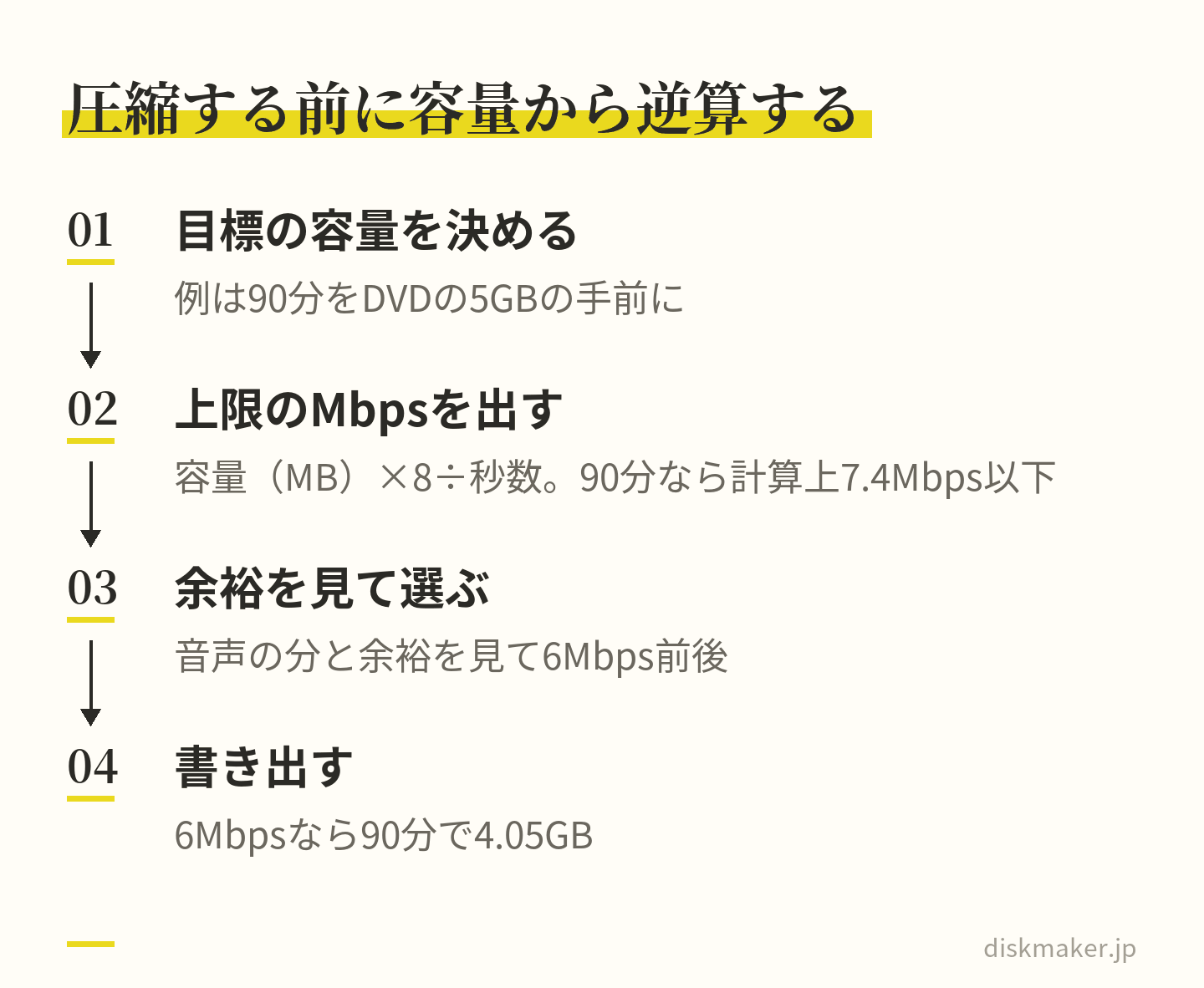
圧縮するなら、書き出す前に容量を決めておきます。変換ソフトで指定するビットレート( Mbps)に長さ( 秒)を掛けて8で割り、1,000 で割るとGBになります。90分は5,400 秒なので、6Mbpsなら4.05GB 、8Mbpsなら5.4GB です。90分をDVDの5GBの手前に収めるには、計算上7.4Mbps 以下で、音声の分と余裕を見て6Mbps前後を選ぶことになります。
40分の運動会( 4K/60fps ・17.6GB )を4GBに収めるなら、2,400 秒で割って、4,000MB ×8÷2,400 =13.3Mbps 。12Mbps前後で書き出せば3.6GB です。DVDにする前提ならこれで十分で、ブルーレイにするなら、25GBの手前には元のままでも入っているので、そもそも圧縮の必要がありません。目標の容量を先に決めて、そこから逆算してビットレートを選ぶ。この順番だと、書き出してから「 まだ超えていた」というやり直しが無くなります。
目標の容量を先に決めて逆算すると、書き出してからのやり直しが無くなる やってはいけない縮め方
容量を減らす方法として、避けてほしいものが三つあります。一つ目は、LINEで送ること。LINEで送った動画は、元のファイルのまま届くとは限らず、送った側が意図しない形になることがあります。二つ目は、iPhoneの共有オプションで「 互換性優先」を選んで書き出すこと。これは容量を減らす機能ではなく形式を変える機能で、高効率( HEVC)の動画が互換性の高い形式に変換されると、同じ画質でも容量は増える方向です。
三つ目は、画面収録や、別のカメラで画面を撮り直すこと。論外に思えますが、パソコンが無い人が「 スマホだけで縮める方法」として行き着くことがあります。元の動画が持っている情報を捨てるだけなので、やらないでください。パソコンが無くて圧縮できないなら、圧縮せずにそのまま送って手数料を見込むほうが、出来上がりは確実です。
4K・60fps・120fps・ProResで撮ってしまった動画はどうなるか
ここまでは1080p/30fps を軸に書きましたが、撮り終えてから「 4K/60fps だった」と気づく人のほうが、この記事にたどり着く動機としては多いかもしれません。設定が4K以上だった動画は、DVDの5GBに数分から十数分で達します。切る・分けるで手前に収めるのは現実的でないので、ブルーレイに変えるか、圧縮するか、手数料を見込むかの三択になります。早見表の25GBの列を見ると、4K/30fps なら2時間、4K/60fps でも1時間近くはブルーレイの手前に入ることが分かります。
4Kで撮った動画をディスクにするなら、ブルーレイで
撮ってしまった4Kの動画は、ブルーレイにするのが順当です。境目が25GBまで広がるのと同時に、1920×1080で作るので、4K( 一般に3840×2160)の画素を4分の1に縮めた映像が盤に入ります。DVDにすると720×480で、4Kの画素の約24分の1です。せっかく4Kで撮ったのに、と感じるなら、落差の小さいほうを選ぶのが自然です。
2時間の発表会を4K/60fps で撮った動画( 52.8GB )は、ブルーレイでも25GBを超えます。分けても第1部・第2部で26.4GB ずつになり、まだ超えています。この場合は圧縮の出番です。iPhoneの1080p/30fps と同じくらいの容量( 1分65MB前後)を目指して圧縮すれば、2時間で8GB前後になり、ブルーレイの手前に大きく余裕が出ます。ブルーレイは1920×1080で作るので、圧縮の設定は解像度を1080pのままにし、ビットレートは高めに残しておくと、盤の画質が保てます。
ProResは、編集ソフトから書き出したものを送る
ProResで撮る人は、たいてい編集ソフトで色を整えてから書き出す前提で撮っています。ProResのファイルは最大でHEVCの30倍の大きさになるので、撮ったままの状態でディスク化に回すことは、そもそも想定されていません。1080p/30fps でも1分約1.7GB 、3分で5GBを超え、15分で25GBを超えます。編集ソフトでH.264 かHEVCの1080pに書き出してから送るのが、ProResで撮った動画の普通の流れです。
書き出すときの設定で、ディスク化に向くのは、解像度1920×1080、フレームレート30fps( 元が24fpsなら24fps)、 ビットレートは10Mbpsから20Mbps程度です。この設定なら60分で4.5GB から9GBになり、DVDなら境目の前後、ブルーレイなら大きく手前です。Logで撮った動画は、色を戻す処理( LUTを当てる)をこの書き出しの前に済ませておかないと、灰色っぽい平坦な映像のまま盤になります。
スローモーションと空間ビデオも、境目に近い
通常のビデオ以外のモードも、容量の桁が違います。スローモーション( 背面の初期設定は1080p/240fps )は1分約480MB( 高効率)で、5GBに約10分、25GBに約52分です。運動会の徒競走を10本スローで撮ると、1本30秒でも合わせて5分、2.4GB になります。通常のビデオと同じ枚に入れるなら、その分を合計に足してください。
空間ビデオ( Apple Vision Pro用)は1080p/30fps で1分約130MBと、通常の1080p/30fps の2倍です。5GBに約38分、25GBに約3時間12分。ディスクにすると立体ではなく通常の平面の映像になるので、ディスクにする分は通常のビデオモードで撮るほうが、容量の面でも意味の面でも合っています。シネマティックモードは、1分の目安を公式の文言で確認できていないので、通常のビデオと同じ行の目安で見当を付け、写真アプリの「 情報」で実際の数字を確かめてください。
24fpsと、PAL設定の25fps・100fps
4K/24fps ( 映画のスタイル)は1分約150MB( 高効率+HDR)で、5GBに約33分、25GBに約2時間47分。4K/30fps より少し長く撮れます。DVDはNTSCの29.97fps で作るので、24fpsで撮った動画も変換の段階で29.97fps に組み直されます。24fpsの見え方をディスクに残したい、という目的には向かず、容量の面でも差は小さいので、ディスクが目的なら30fpsのままで構いません。
設定に25fpsや100fpsが並んでいる人は、「 設定」>「 カメラ」>「 ビデオ撮影」の「 PALフォーマットを表示」がオンになっています。1分の目安は1080p/25fps が65MB、4K/25fps が190MB( どちらも高効率+HDR)で、境目に達する長さは30fpsの行と同じです。4K/100fps ( Pro系・Duo。同じ条件)は700MBで、5GBに約7分、25GBに約36分と、120fpsより少し長い程度です。日本のDVDはNTSCで作るので、この設定をオンにする理由がなければオフのままにしておきます。
機種ごとに選べる設定と、境目に達する長さ
境目に達する長さは設定で決まり、選べる設定は機種で決まります。2026年9月時点でAppleが販売している機種と、手元に多い前の世代を、通常のビデオで選べる上限の設定と、その上限の設定で5GB・25GBに達する長さで並べました。長さはすべて高効率+HDRオンの目安からの計算値です。ProResの列は、Appleの仕様ページの「 ビデオ撮影フォーマット」にProResの記載があるかどうかです。
機種
通常ビデオの上限
ProRes
USB-C
上限の設定で5GB/25GBに達する長さ
iPhone 18 Pro/18 Pro Max
4K/120fps
記載あり
USB 3
約6分/約31分
iPhone Duo(10月23日発売予定)
4K/120fps
記載なし
USB 3
約6分/約31分
iPhone 17 Pro/17 Pro Max
4K/120fps
記載あり
USB 3
約6分/約31分
iPhone 16 Pro/16 Pro Max
4K/120fps
記載あり
USB 3
約6分/約31分
iPhone Air
4K/60fps
記載なし
USB 2
約11分/約57分
iPhone 17
4K/60fps
記載なし
USB 2
約11分/約57分
iPhone 17e
4K/60fps
記載なし
USB 2
約11分/約57分
iPhone 16/16 Plus/16e
4K/60fps
記載なし
USB 2
約11分/約57分
Pro系とiPhone Duoは4K/120fps まで選べるぶん、うっかり上限の設定にしていると6分で5GBに達します。どの機種でも、ディスクにする前提で境目の手前に長く収まる設定は1080p/30fps で、機種による差は「 どこまで上に振れる余地があるか」の差です。上限の大きい機種ほど、撮る前の設定の確認が役に立ちます。
USB-C の列は、撮ったあとにパソコンへ出す時間に関わります。境目を超える大きさの動画を撮れる機種ほど、出す速度も速い組み合わせになっています。ただ、無印の機種で4K/60fps を長く撮ると、この組み合わせから外れて、出すのに時間がかかります。
iPhone 17 Pro・16 Proの各モデルと16 Plus・16eは、Appleの販売ページでは扱いが終わっていますが、手元にある人は多いので表に入れました。iPhone 16はAppleの販売ページでは128GBだけになっています。本体の容量が小さい機種では、境目より先に本体の空きが尽きることがあり、128GBで4K/60fps を撮れる時間は、境目の計算より本体の空きで先に決まります。
複数のiPhoneで撮った動画を1枚に集めるとき
保護者会で何人かが撮った動画を持ち寄って1枚にする、講演会を2台で撮って切り替える。こうした場合、境目の計算は台数ぶん複雑になります。台ごとに設定が違うからです。1人目は1080p/30fps ( 65MB)、 2人目は4K/60fps ( 440MB)、 3人目は互換性優先の1080p/30fps ( 130MB)。 同じ90分を撮っても、5.9GB 、39.6GB 、11.7GB と、7倍近い差が出ます。
集めるときは、まず各自に写真アプリの「 情報」でファイルサイズを見てもらい、動画の長さと一緒に知らせてもらいます。設定を聞くより確実で、その場で足し算ができます。1枚に入れる分の合計が境目を超えるなら、どの動画を入れるかを決める段階で、容量の大きい動画から順に「 本当に要るか」を見ます。4K/60fps で撮った30分の集合写真の撮影風景( 13.2GB )は、外しても誰も困らないことが多いものです。
撮る前に集まる機会があるなら、設定を揃えるのがいちばん楽です。全員が1080p/30fps ・高効率にしておけば、合計の見積もりは長さの合計に65MBを掛けるだけで済みます。揃えられないときは、撮る係を1台に決めて、ほかの人の動画は補助として要る分だけ入れる、と決めておくと、合計が膨らみません。
ビデオカメラやiPhone以外のスマホで撮った動画が混ざるときは、設定からの計算はあきらめて、実測だけで足します。機種ごとに1分の目安が違い、この記事の表はiPhoneの設定画面の目安にしか当てはまらないからです。パソコンに集めてフォルダの容量を見る方法なら、機種が何であれ同じ数字で比べられます。
集めた動画は、収録順が分かるようにファイル名の頭に「 01_」「 02_」を付けて、1枚ぶんを1つのフォルダに入れます。この段階でフォルダの容量を見れば、それが境目と比べる数字です。あとから1本足したら超えた、ということが起きやすいので、フォルダを閉じる前にもう一度だけ合計を見る、と決めておくと防げます。
5GBと25GBは、送る手段にも関わる
この二つの数字は、手数料の話だけで終わりません。大きな動画は、iPhoneから出す時間、アップロードする時間、共有URLの期限の面でも、扱いが変わります。ここは容量そのものの問題なので、DVDでもブルーレイでも同じです。
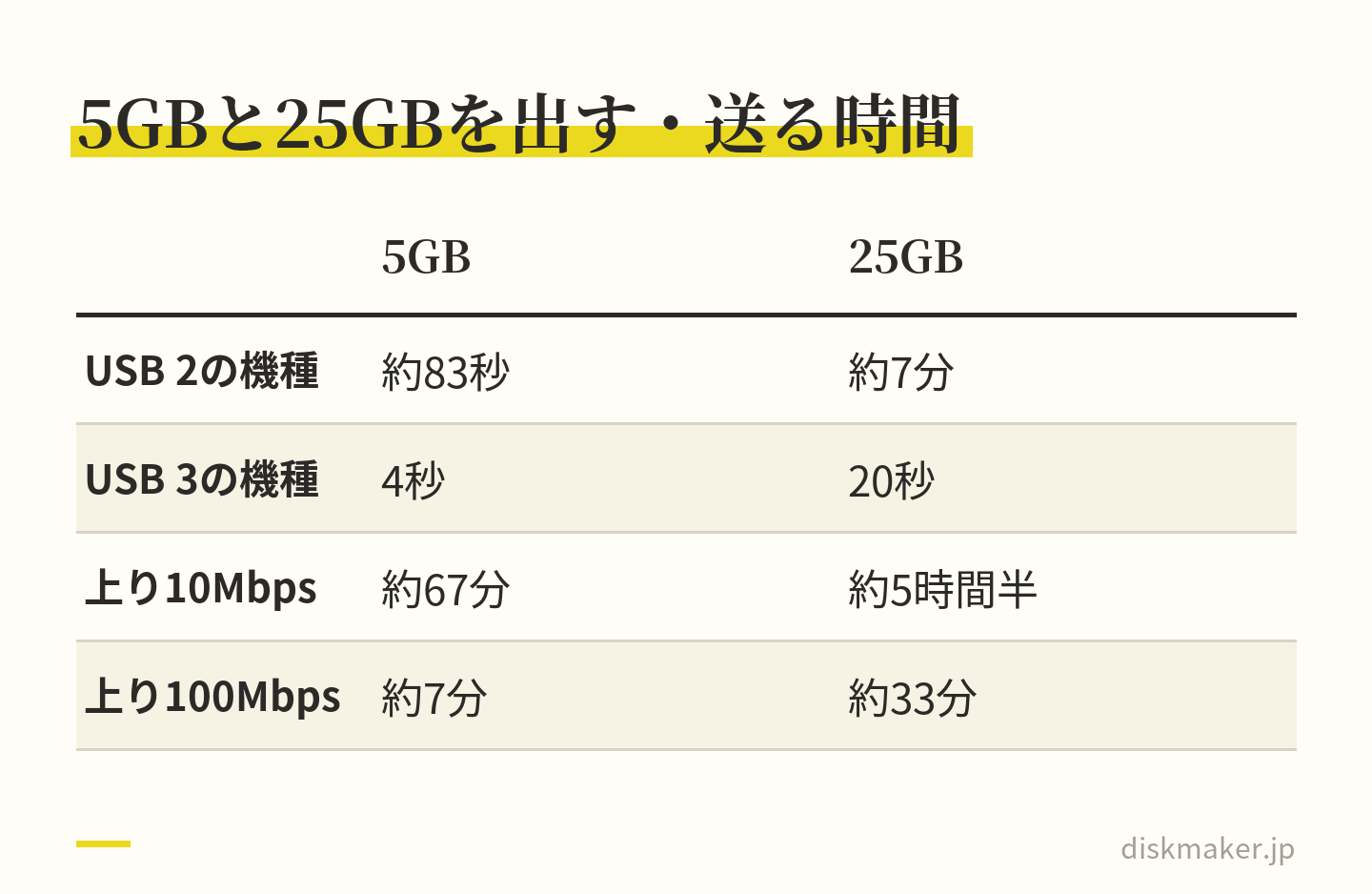
iPhoneからパソコンへUSBで出す時間は、機種で大きく違います。iPhone 17・Air・17e・16・16eのUSB-C はUSB 2( 最大480Mb/s )で、計算上の上限は毎秒60MB。5GBで約83秒、25GBで約7分です。
Pro系とiPhone DuoはUSB 3( 最大10Gb/s 。10Gb/s 対応のケーブルが必要)で、計算上は毎秒1,250MB 、5GBで4秒、25GBで20秒。どちらも理論上の上限で、実際はこれより遅くなりますが、USB 2の機種で25GBを超える動画を出すなら、時間に余裕を見る必要があることは分かります。
AirDropでMacに送る場合は、共有の「 オプション」で「 すべての写真データ」をオンにすると、元のファイルのまま送れます。オフのままだと、受け手の環境によっては互換性の高い形式に変換されて送られることがあり、容量も画質も変わります。送ったあと、Macの側で容量を確かめれば、元のまま届いたかどうかが分かります。
Windowsだけの家庭は、SSDかケーブルで出す
Macが無い家庭でも、5GBを超える動画を出す道は二つあります。一つは、iPhoneのUSB-C に外部ストレージ( USBメモリやSSD)をつなぐ方法です。写真アプリの共有ボタンから「 未編集のオリジナルを書き出す」を選び、「 場所」にそのストレージを選んで保存する、という手順です。ストレージはexFATやFAT32などの形式で、データパーティションが1つのものが使えます。外付けHDDは外部電源が要ることが多いので、SSDかUSBメモリのほうが手軽です。
もう一つは、ケーブルでWindowsにつなぐ方法です。「 設定」>「 アプリ」>「 写真」>「 MacまたはPCに転送」を「 元のフォーマットのまま」にしておきます。WindowsにはMicrosoft Storeの「 Appleデバイス」アプリを入れて接続し、「 このコンピュータを信頼しますか?」 で「 信頼」を選んで読み込みます。「 自動」のままだと、互換性のある形式に変換されて読み込まれることがあります。
どちらの道も、写真アプリの外へ元データを出す方法です。切った動画をその状態で出すには通常の共有を使うので、「 切る」の節の書き出し方と組み合わせてください。
ギガファイル便は、期限を先に決めてからアップロードする
当社への入稿は、動画の共有URLを注文フォームに貼る形です。ギガファイル便は1ファイル300GBまで、個数は無制限なので、25GBを超える動画でも1つのファイルのまま送れます。気をつけるのは保持期限で、3・5・7・14・30・60・100日の7種類から選び、初期値は5日です。アップロードしたあとに期限を変えたり延ばしたりはできません。
5日は短く感じるかもしれません。注文が15時以降なら受付は翌営業日、土日祝を挟めばさらに先になるので、アップロードの前に14日か30日を選んでおくと、期限切れで再アップロードになる手間を避けられます。大きなファイルほど再アップロードの手間も大きいので、期限は長めに。ギガファイル便の上限と、大きなファイルを分けて送るときのコツは、ギガファイル便の容量上限と分割のコツ 書いています。
アップロードにかかる時間も、5GBを超えると無視できません。自宅の回線の上り速度が仮に10Mbpsなら、5GBは計算上約67分、25GBは約5時間半かかります。100Mbpsなら約7分と約33分です。回線の上り速度は契約や時間帯で大きく違うので、大きな動画は前日の夜にアップロードを始めて、朝に終わっているのを確かめてからURLを貼る、という段取りが安全です。
USBは理論上の上限で、実際はこれより遅い( USB 3は10Gb/s 対応のケーブルで)。 回線の上り速度は契約や時間帯で大きく違う 当社の注文フォームが受け付けるのは、ギガファイル便のURLだけです。5GBを超えるファイルは、アップロードにも当社のダウンロードにも時間がかかるので、期限は日数で余裕を持たせます。
LINEで送らない、メールに添付しない、という基本もここに入ります。LINEで送った動画は元のファイルのまま届くとは限らず、メールの添付には容量の上限があります( AppleのMail Dropでも5GBまで)。 大きな動画ほど、ギガファイル便のURLで送るという入稿の形が、画質にとっても時間にとっても確実です。
計算上4.7GB から5.3GB のとき、どう決めるか
早見表で計算すると、ちょうど境目の近くに来る動画があります。1080p/30fps で75分( 4.9GB )、 80分( 5.2GB )。 基本は「 実際の数字を見るまで決めない」で、計算値だけで分ける・切るを始めないことです。
手順は三つです。
写真アプリの「 情報」で実際のファイルサイズを見る。複数ファイルなら、1枚ぶんを1つのフォルダに入れてパソコンで合計を見る
Windowsで見ているなら、1.074 倍して1,000MB 換算に直す
その数字が5GBの手前かどうかを見る
手前なら何もしません。超えていれば、距離を1分の目安で割って、切る分数を出します。
距離が小さいときほど、切るのが向いています。5.2GB なら距離は0.2GB 、1080p/30fps で約3分。開演前の客席と終演後の退場で3分は、ほぼ確実に切れます。5.3GB でも約5分。この程度なら、切る作業に10分もかかりません。反対に、4.9GB で手前に入っていても、動きの多い場面が続く動画なら実際が上に振れる可能性を考えて、余裕として頭と尻を切っておく、という判断もあります。
「 以上」の境目は、5.00GB も含む 手数料の条件は「 5GB以上」なので、ちょうど5.00GB も含まれます。ただ、ファイルサイズがちょうど5.00GB になることは実際にはほとんど無く、たいていは4.98GB や5.02GB のように、少し手前か少し上になります。境目から2% 以内、つまり4.9GB から5.1GB の帯に入った動画は、切れるところを切って手前に置く。これがいちばん迷わない決め方です。
余裕の目安は、1分の目安の5分ぶん
撮る前の目標にするなら、境目より「 1分の目安の5分ぶん」だけ手前を自分の上限にします。1080p/30fps なら5GBから325MBを引いた4.7GB 、分数にして72分。4K/30fps なら5GBから950MBを引いた4.1GB 、21分です。この余裕があれば、目安より実際が大きく出ても、切らずに手前に入る可能性が高くなります。
ブルーレイの25GBでも考え方は同じで、1080p/30fps なら25GBから325MBを引いた24.7GB 、6時間20分が上限の目安です。ただし、ここまで長く撮る場面は少ないので、ブルーレイで注文する人は、境目より先に、撮った動画を出す時間とアップロードの時間のほうが気になるはずです。
境目の読み違いが起きる七つの場面
計算そのものは掛け算と割り算ですが、読み違いは計算の外で起きます。超えないと思っていたのに超えた、超えると思って余計な手間をかけた、という失敗の型を七つ、症状・原因・確かめ方・直し方の順に書きます。
1. 77分以内のはずが、5GBを超えていた
症状は、1080p/30fps で70分しか撮っていないのに、実際のファイルが9GB台だったというもの。原因としてまず疑うのは、フォーマットが「 互換性優先」だったことです。1分約130MBなので、70分で9.1GB になります。確かめ方は「 設定」>「 カメラ」>「 フォーマット」を見るか、撮った動画をパソコンで見て、H.264 で記録されているかを見ることです。直し方は、次から「 高効率」にすること。撮ってしまった分は、ブルーレイに変えるか、手数料を見込むかです。
2. 切ったのに、届いた動画が切る前の長さだった
切ったはずの90分が、送った動画では90分のまま5.85GB だった、というもの。76分に切って4.9GB にしたつもりだったのに、です。原因は「 未編集のオリジナルを書き出す」で書き出したことです。確かめ方は、書き出したファイルの長さと容量を見ること。直し方は、通常の共有で書き出し直すことです。
3. 1本ずつは小さいのに、合計で超えていた
演目ごとに撮った25本がどれも300MB前後で安心していたら、フォルダの合計が7.5GB だった、というもの。原因は単純な足し忘れで、25本に300MBを掛けると7.5GB です。確かめ方は、1枚ぶんを1つのフォルダに入れて容量を見ること。直し方は、入れない動画を外すか、内容を2枚に分けるか、ブルーレイに変えるかです。
4. 焼き増しの枚数ぶん、手数料がかかると思っていた
症状というより誤解で、30枚作るから手数料も30回分かかると思い、枚数を減らそうとするもの。手数料は内容1種類につき1回で、同じ内容の焼き増し分にはかかりません。確かめ方は当社の料金表の項目名を読むこと。直し方は、枚数は必要なだけ注文して構わない、と知ることです。逆に、内容が2種類でどちらも超えていれば2回分なので、分けるときはこの数え方も一緒に考えます。
5. Windowsの表示で手前だと思ったら、超えていた
Windowsのエクスプローラーで4.8GB と表示されていた動画が、iPhoneと同じ1,000MB 換算では超えていた、というもの。原因は、Windowsが1,024 の3乗バイトを1GBと数えて「 GB」と表示するためで、4.8GB は1,000MB 換算で約5.15GB です。確かめ方は、表示の数字を1.074 倍すること。直し方は、境目から1割以内の動画を「 超えるかもしれない」として扱うことです。
6. iCloudの最適化で、本体の動画が元データではなかった
症状は、書き出しやパソコンへの読み込みに想定より時間がかかる、読み込んだものが元データと違う、というもの。原因は「 ストレージを最適化」がオンで、元データがiCloud側にあること。確かめ方は「 設定」>自分の名前>「 iCloud」>「 写真」>「 iPhoneストレージ」の設定を見ること。直し方は「 オリジナルをダウンロード」に切り替えて、元データが本体に戻ってから容量を見て書き出すことです。本体に空きが無いと戻せないので、先に空きを作ります。
7. 4K/60fps を「 きれいに撮れる設定」として選んでいた
発表会を4K/60fps で90分撮り、39.6GB になって、DVDでもブルーレイでも境目を超えた、というもの。原因は、ディスクにする前提と設定が合っていなかったこと。DVDは720×480、ブルーレイは1920×1080で作るので、4Kの画素は盤に残らず、DVDでは29.97fps の映像になります。確かめ方は、撮る前に「 このディスクをどの機器で見るか」を決めること。直し方は、次から1080p/30fps で撮ること。撮ってしまった分は、ブルーレイで作って手数料を見込むか、1080pに圧縮して送るかです。
発表会・講演会・運動会、それぞれの段取り
ここまでの判断を、発表会を例に、行事の前後の時間の流れに置き直します。講演会と運動会は、違うところだけ書きます。
1週間前。ディスクをDVDにするかブルーレイにするかを、渡す相手の機器から決めます。決まれば境目が5GBか25GBかも決まります。撮る係のiPhoneの設定を「 高効率」「 1080p HD/30 fps」、 「 HDRビデオ」はそのまま、と決めて、設定画面で確かめておきます。本体の空きは、撮る予定の長さで出した容量の2倍を目標に作っておきます。発表会が90分なら5.85GB の2倍で12GBです。
前日。設定画面をもう一度見ます。iCloud写真の最適化がオンなら、撮った動画の書き出しに元データが要ることを思い出し、行事のあとに空きを作る段取りを考えておきます。ギガファイル便を使うなら、保持期限を14日か30日にすることを決めておきます。
当日。撮り始める前に、カメラアプリの画面上部の解像度とフレームレートの表示を見ます。演目の合間にも一度。撮り止めの位置は、あとで「 分ける」可能性を考えて、第1部と第2部の間で一度止めておきます。1本で通してしまうと、分けるときに切る作業が要ります。
翌日。写真アプリの「 情報」で実際のファイルサイズを見て、1枚ぶんの合計を出します。境目の手前なら、そのままファイル名に「 01_」「 02_」を付けて、アップロードへ。超えていれば、距離を出して、切る・分ける・ブルーレイに変える・手数料を見込む、のどれかを決めます。
2〜3日後。書き出したファイルの長さと容量を確かめ、アップロードを夜のうちに始めます。朝に終わっているのを確かめて、注文フォームにURLを貼ります。通常便は受付から5営業日で発送、お届けは発送から2〜3日で、15時以降の注文は翌営業日の受付です。配る日から逆算して、遅くとも配る日の2週間前には注文しておくと、土日祝を挟んでも余裕があります。
行事の前に決めることが多いほど、撮ったあとの作業が減る 講演会・研修の場合
講演会は動きが少なく、長さだけが問題です。3時間なら1080p/30fps で11.7GB なので、DVDなら休憩で前半・後半に分けるか、手数料を見込むか、ブルーレイにするかを、撮る前に決めておきます。撮り止めは休憩で必ず一度。質疑応答を入れるかどうかも撮る前に決めておくと、合計の計算が狂いません。三脚で固定して撮る講演会は、目安より実際が小さく出ることもありますが、当てにはしないでください。
運動会の場合
運動会は、撮る本数が多く、1本ずつが短く、スローモーションが混ざります。翌日の作業は、まず入れない動画を外すことから始めます。わが子の種目と、全体の様子が分かる数本に絞ると、合計は30分から45分、1080p/30fps で2.0GB から2.9GB に収まります。スローモーションは1分約480MBなので、入れるなら本数を決めて合計に足します。全種目を通して3時間撮った動画を1枚にするなら11.7GB で、DVDの境目を超えます。
披露宴・結婚式の場合
披露宴は150分前後で、1080p/30fps の通しで9.8GB 、DVDの境目は大きく超え、ブルーレイなら手前です。式場のカメラマンとは別に、親族が自分のiPhoneで撮った映像をディスクにする場合、入場・乾杯・ケーキ・余興・手紙・退場と、場面ごとに撮り止めているはずなので、入れる場面を選べば合計は小さくなります。余興の5分の動画( 0.3GB )を出演者に配る、という使い方なら、境目はまったく関係ありません。
結婚式の映像は、上映用と記録用で作り方が違います。式場で上映するディスクは、式場の指定( DVDかブルーレイか、画面の比率、再生機の確認)に従うのが先で、容量の境目はそのあとの話です。この記事の範囲は、記録用のディスクまでにとどめます。
係が複数いるときの分担
保護者会や実行委員で係が分かれているときは、容量に関わる仕事を三つに分けておくと迷いません。撮る係は、前日と当日の朝に設定画面を見て、撮り止めの位置を守る。集める係は、各自の「 情報」のファイルサイズと長さを受け取って合計を出し、入れない動画を外す。送る係は、フォルダの容量を境目と比べて、切る・分ける・盤を変える・そのまま、のどれにするかを決めて、共有URLを作る。
一人が全部やる場合も、この三つを順番に済ませると抜けが減ります。とくに、集める係の「 合計を出す」を飛ばして送る係に渡すと、送ったあとで境目を超えていたことが分かる、という順番の失敗になります。合計を出す人と送る人が違うなら、合計の数字を書いたメモを一緒に渡してください。
手数料を見込んでそのまま送る、という選び方
ここまで、境目の手前に収める方法を並べてきましたが、収めないという選択も同じ重さで書いておきます。エンコード手数料( 大容量データ・内容1種類につき)は、内容1種類につき1回です。切る・分ける・圧縮するのどれにも、時間か画質か枚数の代償があり、その代償が手数料より大きいなら、そのまま送るほうが理にかなっています。
そのまま送るのが向いているのは、次のような場合です。配る枚数が多く、分けると枚数が倍になる。切れる部分が無く、演目を削ることになる。パソコンが無く、圧縮できない。行事が終わってから配るまでの日数が少なく、切ったり圧縮したりする時間が取れない。相手はDVDしか見られず、ブルーレイに変えられない。二つ以上当てはまるなら、手数料を見込んで、元データをそのまま送ってください。
そのまま送る場合も、入れない動画を外す、ファイル名に収録順を付ける、共有URLの期限を長めにする、という基本は同じです。元データをそのまま送ることは、画質の面ではいちばん確実な入稿でもあります。途中で誰も手を加えていない動画から当社が変換するので、変換は1回で済みます。
手数料は元データの大きさで決まる料金で、出来上がりの形は同じです。DVDは720×480、ブルーレイは1920×1080で組み立て、実際のプレーヤーで再生を確かめてから、ケースに入れて発送するか店舗でお渡しします。境目を超えたことで何かが省かれる、ということはありません。
自分で焼く場合、境目はどう関わるか
この境目は当社の手数料のものなので、自分でパソコンとソフトで焼く場合には、5GBや25GBという数字は出てきません。ただし、元データが大きいほど変換に手間がかかるという事情は、自分で焼くときにも同じ形で現れます。
家庭用のパソコンで、90分・5.85GB の1080p動画をDVD-Video 形式に変換すると、パソコンの性能によっては動画の長さと同じかそれ以上の時間がかかります。4K/60fps の39.6GB なら、読み込むだけでも時間がかかり、変換はさらに長い。途中でパソコンがスリープに入って止まる、保存先の空きが足りなくなる、という失敗も、元データが大きいほど起きやすくなります。
自分で焼くときの本当の壁は、元データの5GBではなく、盤の4.7GB と、そこに収めるビットレートです。90分を1層のDVDに入れるなら映像に使えるのは計算上7Mbps前後、3時間なら3.5Mbps 前後で、長いほど画質が落ちます。元データが大きいことと、盤に入る画質が低いことは別の問題で、自分で焼く人は後者で悩むことになります。
容量の面だけで言えば、5GBを超える元データを自分で扱うには、パソコンに元データそのものに加えて、変換の途中で作られるファイルの分の空きも要る、と見ておいてください。それが用意できないなら、元データをそのまま共有URLで送るほうが、結果として早く確実です。
iPhoneの動画をパソコンで焼く手順と、パソコンなしで頼む手順は、iPhoneの動画をDVD・ブルーレイに焼く方法 まとめています。
注文フォームに書き添えること
容量の判断が済んだら、注文フォームに進みます。当社の注文は、動画を上げたギガファイル便のURLを注文フォームに貼る形で、スマホからも入稿できます。容量に関して書き添えると行き違いが減るのは、次の点です。
内容の数と、それぞれの容量。2枚に分けた場合は「 第1部・第2部の2種類、各2.9GB 」のように、内容が2種類であることと、それぞれの合計を書きます。1つの内容が境目を超えていることを自分で分かっている場合は、その旨を一言。
機種と設定。iPhoneの機種名、解像度とフレームレート、HDRのオンオフ、高効率か互換性優先か。これは容量の話というより、元データの性質を伝えるための情報です。何を書けばよいかは、iPhone動画のディスク化で業者に伝えることの記事 入稿メモの形でまとめました。
ファイル名と順番。複数ファイルは、ファイル名の頭に「 01_」「 02_」を付けて収録順を指定します。切ったあとに書き出し直したファイルは名前が変わることがあるので、書き出してから付け直します。分けた場合は、内容ごとにフォルダを分け、共有URLもフォルダごとに作ります。
送る前の確認を、一覧にしておきます。上の5つが容量の読み違いを防ぐ項目、下の4つが入稿の行き違いを防ぐ項目です。
上の5つで容量の読み違いを防ぎ、下の4つで入稿の行き違いを防ぐ 容量を確かめたら、注文へ進む順番
撮る前なら、DVDかブルーレイかを決め、1080p/30fps ・高効率にして、境目に達する長さ( DVDなら77分、ブルーレイなら6時間25分)より5分ぶん手前を上限にする。撮ったあとなら、写真アプリの「 情報」で実際の容量を見て、1枚ぶんの合計を出し、境目と比べる。
超えていれば、距離を1分の目安で割って切る分数を出し、切れるなら切る。切れなければ、自然な区切りで2枚に分けられるか、相手がブルーレイを読めるかを見る。どれも当てはまらなければ、手数料を見込んで元データをそのまま送る。圧縮は、距離が大きく、ブルーレイにできず、枚数が多いときだけです。
決まったら、ファイル名に収録順を付け、ギガファイル便のURLの期限を長めにしてアップロードし、DVD注文ページ ブルーレイ注文ページ のフォームにURLを貼ります。容量が境目の近くで、切るか分けるかを決めかねているときは、注文の前に問い合わせページ 動画の長さ・設定・実際のファイルサイズを添えて相談してください。数字が揃っていれば、判断がしやすくなります。
よくある質問
Q. iPhoneの動画は何分で5GBになるか? A. 設定で変わります。初期設定の1080p/30fps ( 高効率+HDRオン・1分約65MB)なら計算上約77分、同じ1080p/30fps でも互換性優先( 約130MB)なら約38分、4K/30fps ( 約190MB)は約26分、4K/60fps ( 約440MB)は約11分です。iPhoneの設定画面の目安からの計算値で、実際のファイルは場面で前後します。
Q. iPhoneの4K 60fpsは何分で5GB・25GBを超えるか? A. 高効率+HDRオンの4K/60fps は1分約440MBで、計算上約11分で5GB、約57分で25GBに達します。11分では4.84GB 、12分で5.28GB です。DVDにするなら12分ほどの演目1本でも境目を超えるので、4K/60fps で長く撮った動画はブルーレイにするか、1080pに圧縮してから送ることを考えます。
Q. 25GBに達するのは何分か? A. 1080p/30fps ( 高効率+HDR・約65MB)で約6時間25分、1080p/60fps ( 約100MB)で約4時間10分、4K/30fps ( 約190MB)で約2時間12分、4K/60fps ( 約440MB)で約57分、4K/120fps ( 約800MB)で約31分です。25GBは当社のブルーレイで手数料がかかる境目なので、ブルーレイで注文する人が見る数字です。
Q. 5GBを超えるとどうなるか? A. 当社では、1つの内容のデータがDVDで5GB以上、ブルーレイで25GB以上のとき、エンコード手数料( 大容量データ・内容1種類につき)3,000円がかかります。内容1種類につき1回で、同じ内容の焼き増し分にはかかりません。出来上がるディスクの形は変わらず、DVDは720×480、ブルーレイは1920×1080で作ります。
Q. 焼き増しを30枚頼んでも手数料は1回か? A. 1回です。エンコード手数料は内容1種類につきかかるもので、同じ内容の焼き増し分にはかかりません。30枚でも50枚でも、内容が1種類なら1回分です。内容の違うディスクを2種類作り、どちらも境目を超えていれば、それぞれにかかります。分けるかどうかを決めるときは、この数え方も一緒に考えてください。
Q. 動画の容量はiPhoneのどこで見られるか? A. 写真アプリでその動画を開き、画面を上にスワイプすると「 情報」が出て、撮影した機種や日時と一緒にファイルサイズが表示されます。複数のファイルを1枚に入れるなら、1本ずつ見て足すか、パソコンに移して1枚ぶんのフォルダの容量を見ます。iCloud写真の最適化がオンなら、元データを本体に戻してから見てください。
Q. HDRをオフにすれば容量は減るか? A. 1割ほどしか減りません。設定画面の目安は1080p/30fps で65MBと60MB、4K/60fps で440MBと400MBです。5GBに達する長さは、1080p/30fps で77分が83分に延びる程度です。容量を大きく動かすのは解像度・フレームレート・フォーマットの3つで、HDRのオンオフは容量より、ディスクにしたときの色に関わります。
Q. 90分の発表会は5GBを超えるか? A. 1080p/30fps ( 高効率+HDRオン)なら計算上5.85GB で、DVDの5GBをわずかに超えます。ブルーレイの25GBには余裕があります。開演前や休憩、退場で14分ほど切れれば手前に入り、切れなければ、第1部・第2部の2枚に分ける、ブルーレイに変える、手数料を見込んでそのまま送る、のどれかを選びます。
Q. 複数のファイルの合計で5GBを超える場合はどうなるか? A. 境目は「 1つの内容のデータ」で見るので、1枚のディスクに入れるファイルの合計です。1本ずつが小さくても、合計が5GB以上ならDVDでは手数料の対象になります。入れない動画を外してから合計を出し、超えていれば切る・分ける・ブルーレイに変える、のどれかを検討してください。
Q. 自分で圧縮してから送ったほうがよいか? A. 距離が大きく、ブルーレイにできず、枚数が多くて分けたくないときだけ向いています。4K/60fps で40分( 17.6GB )をDVDで30枚配るような場合です。境目をわずかに超えているだけなら、圧縮より前後を切るほうが画質を落とさずに済みます。圧縮した動画を送るときは、元の動画を消さずに残しておいてください。
Q. Windowsで見た容量とiPhoneで見た容量が違うのはなぜか? A. 数え方が違うためです。iPhoneとMacは10億バイトを1GBと数え、Windowsは1,024 の3乗バイト( GiB)を1GBと数えて「 GB」と表示するので、同じファイルがWindowsでは約7% 小さい数字になります。Windowsで4.8GB なら1,000MB 換算で約5.15GB です。表示の数字を1.074 倍すると、iPhoneと同じ数え方になります。
Q. 2層DVDにすれば手数料はかからないか? A. 別の話です。2層ディスクは長い映像を1枚に収めるための選択肢で、元データが5GB以上かどうかで決まる手数料とは関係がありません。長さで1層か2層かを決め、元データの容量で手数料の有無を見る、と分けて考えてください。90分の1080p/30fps の動画は、長さでは1層に収まり、容量では境目を超えます。
Q. ProResの動画は何分で5GBになるか? A. ProRes 1080p/30fps は1分約1.7GB で、計算上約3分で5GB、約15分で25GBに達します。4K/30fps は1分約6GBなので、1分未満で5GBを超えます。ProResは編集ソフトで色を整えてからH.264 かHEVCの1080pに書き出すのが普通の流れで、その書き出しの設定で容量が決まります。
Q. iPhone 17やAirでも4K 60fpsで5GBを超えるか? A. 超えます。4K/60fps はiPhone 17・Air・17e・16を含むどの機種でも選べる設定で、高効率+HDRオンなら1分約440MB、約11分で5GBに達します。4K/120fps ( 約800MB・約6分)が選べるのはPro系とiPhone Duoだけですが、4K/60fps の境目は機種を問わず同じです。