この記事の要点
4K/60fps は、高効率+HDRオンで1分約440MBです( 設定画面の目安)。 1080p/30fps の約6.8 倍、4K/30fps の約2.3 倍で、計算上のビットレートは約58.7Mbps です。 「 互換性優先」では4K/60 fpsを選べません。HEVC( 高効率)でしか撮れず、HDRも初期設定で一緒に付きます。HDRをオフにしても1分約400MBで、1割弱しか減りません。 Macでの再生はmacOS High Sierra( 10.13 )以降、HDRはCatalina( 10.15 )以降です。WindowsはHEVCの拡張機能が要ります。相手の機器で開けないときは、撮った側で変換して渡します。
現行のiPhoneは、どの機種でも4K/60fps を選べます。16 Pro以降のPro系とDuoは100・120fpsまであります。撮れる時間は「 空き容量のGB×1,000 ÷440」で出します( 空き100GBで約3時間47分)。
ディスクでは、DVDが720×480・29.97fps 、ブルーレイが1920×1080になり、60fpsの滑らかさは保証されません。DVDなら計算上約11分で5GBに達し、当社のエンコード手数料の対象になります。
iPhoneで 撮った 動画を、 そのまま DVD・ ブルーレイに。
撮った 動画を 送るだけで、 家の プレーヤーで 見られる ディスクに してお届けします。 パソコンが なくても、 スマホから 注文できます。
1枚1,500円(税抜)から・ 1枚から注文できます
カメラアプリのビデオを開くと、画面の上に「 4K・30」のような数字が出ています。指で一度押すと「 4K・60」に変わる。それだけの操作です。ダンス発表会の前の晩、走り回る子どもを撮る週末、旅行の朝。滑らかに撮れるならと一押しした設定が、翌週にパソコンへ送ろうとして止まり、祖父母のテレビで映らず、DVDを頼む段になって「 5GB以上」の文字に引っかかる。
4K/60fps で撮った動画は、iPhoneの設定画面の目安で1分約440MB( 高効率+HDRオン)、 HDRをオフにしても約400MBです。初期設定の1080p/30fps ( 約65MB)の約6.8 倍、同じ4Kの30fps( 約190MB)の約2.3 倍にあたり、計算上のビットレートは約58.7Mbps になります。1時間で約26.4GB 。当社がDVDでエンコード手数料の境目にしている5GBには、計算上およそ11分で達します。
容量のほかに決まることが4つあります。
記録の形式がHEVC( 高効率)に固定され、「 互換性優先」のH.264 では撮れないこと
HDR( ドルビービジョン)が、初期設定のまま一緒に記録されること
Macで再生するにはmacOS High Sierra( 10.13 )以降、HDRの再生にはCatalina( 10.15 )以降が要り、WindowsではHEVCの拡張機能が要ること
ディスクにするとき、DVDは720×480・29.97fps 、ブルーレイは1920×1080で作るので、4Kと60fpsの滑らかさがそのまま盤に残るわけではないこと
本文は2026年9月時点の情報です。1分あたりの容量は「 設定」>「 カメラ」>「 ビデオ撮影」の画面に出る目安で、出典はiOS 18.6 の画面の文言です。iOS 27の画面では未確認で、実際のファイルは場面の動きや明るさで前後します。当社は大阪・梅田で、動画データを受け取ってDVDやブルーレイにする小さな店です。機種ごとの仕様の全体はiPhone動画の仕様一覧 1枚でまとめてあります。
この記事の目次見出しを押すと、その場所へ移ります
4K 60fpsを選んだ瞬間に決まる6つのこと 設定のどこで選び、何が連動して変わるか( iOS 27の場合) 4K 60fpsの容量は1分約440MB|4K 30fpsの約2.3 倍、1080p 30fpsの約6.8 倍 空き容量から、4K 60fpsで撮れる時間を出す なぜ「 高効率」でしか撮れないのか HDR( ドルビービジョン)も一緒に付いてくる どの機種で4K 60fpsが選べるか 再生環境|Mac・Windows・テレビ・相手のスマホで何が起きるか 残りの13項目を見る 渡す・送る|AirDrop・メール・共有アルバム・ケーブルで変わること 撮影中にフレームレートが変わる設定と、編集で起きること ディスクにすると4K 60fpsはどうなるか 4K 60fpsが向く場面、向かない場面 失敗の型|撮ったつもり・容量切れ・開けない・色が違う 撮ったあとに容量を減らす方法と、減らさなくてよい場面 撮ったまま残す置き場と、データディスクという選択 係として動画を集めるとき、4K 60fpsを指定するか 4Kで撮ると細部まで残る。写り込みと、共有されるメタデータ 自分でディスクにする場合と、当社に頼む場合の境目 行事から逆算する、4K 60fpsで撮る日の段取り 撮ったあとの確認と、当社へ送るときの手順 よくある質問 撮った動画は、1枚1,500円( 税抜)からDVD・ブルーレイにできます。料金を見る
4K 60fpsを選んだ瞬間に決まる6つのこと
設定の一覧で「 4K/60 fps」を指した時点で、次の6つが一緒に決まります。どれも撮り終えてから気づく類のもので、気づいた時点では撮り直せない行事も多い。右の列には、比較のために初期設定の1080p/30fps を置きました。
決まること
4K/60fps を選ぶと 比較(1080p/30fps ・高効率+HDR)
1分あたりの容量
約440MB(高効率+HDR)/約400MB(HDRオフ)
約65MB
記録の形式
HEVC(高効率)だけ。互換性優先では選べない
HEVCでもH.264 でも撮れる
HDR
初期設定でドルビービジョン(10ビット)が付く
同じ
Macでの再生
macOS High Sierra(10.13 )以降。HDRはCatalina(10.15 )以降
HDR以外の条件は画面に出ない
5GBに達する長さ
計算上約11分(HDRオフで約13分)
計算上約77分
ディスクでの姿
DVDは720×480・29.97fps 、ブルーレイは1920×1080
同じ
表の右の列と見比べると、4K 60fpsで増えるのは容量と条件で、ディスクにしたときの姿は同じです。4Kの細かさも60fpsの滑らかさも、iPhoneやパソコンの画面で元の動画を見るときに生きるもので、盤の上で同じ形に戻るわけではありません。この一点を先に知っておくと、あとの節の判断がほとんど決まります。
1080p/30fps 、4K/30fps 、4K/60fps の3つを、容量・計算上のビットレート・必要なフォーマット・Macの条件・5GBに達する長さで並べた比べ表を置きます。同じ4Kでも30fpsと60fpsで倍以上の差が開き、60fpsだけに「 高効率が必要」という条件が付くことが見て取れます。
高効率+HDRオンの設定画面の目安( iOS 18.6 の文言)から計算した値 設定のどこで選び、何が連動して変わるか( iOS 27の場合)
選ぶ場所は2つあります。「 設定」アプリの「 カメラ」>「 ビデオ撮影」の一覧と、カメラアプリのビデオモードで画面上部に出る解像度とフレームレートの数字です。表記はiOSのバージョンで少し変わるので、項目の意味で読んでください。ここではiOS 27の画面を前提に書きます。
「 ビデオ撮影」の一覧と、カメラ画面の上の数字 「 設定」>「 カメラ」>「 ビデオ撮影」を開くと、720p HD/30 fps、1080p HD/30 fps、1080p HD/60 fps、4K/24 fps、4K/30 fps、4K/60 fpsという行が並びます。16 Pro以降のPro系とiPhone Duoでは、4K/120 fpsと1080p HD/120 fpsも出ます( 4K/100 fpsは「 PALフォーマットを表示」をオンにしたとき)。
一覧の下に出る容量の目安に添えられた「 領域節約」「 デフォルト」「 よりスムーズ」「 映画のスタイル」「 高解像度」という短い説明は、iOS 18.6 の画面の文言そのままです。4K/60 fpsには「 高解像度、よりスムーズ」と付いています。
一覧の下には「 1分間のビデオのサイズは、およそ以下の通りです:」 という見出しに続いて、行ごとの容量の目安が出ます。この記事の440MBという数字はここから取っています。自分の機種で今どの数字が表示されているかを一度見ておくと、あとの計算が自分の条件で確かめられます。
「 4K/60 fps」が一覧に無いときは、フォーマットを見る 一覧で4K/60 fpsを選べない、あるいはカメラ画面の数字が「 4K・30」で止まって60に進まない。この場合、まず「 設定」>「 カメラ」>「 フォーマット」が「 互換性優先」になっていないかを見ます。フォーマットの画面には「 4K/60 fps、1080p/240 fps、およびHDRビデオを使用するには“高効率”が必要です。」 という説明があります( 機種によっては「 シネマティックビデオ」が加わるなど、文言は少し違います)。 互換性優先を選んでいる間は、4K/60 fpsを選べません。
「 高効率」に戻すと選べるようになります。以前にWindowsで動画を開くために互換性優先へ切り替えて、そのままにしていた、という経路が考えられます。切り替えた記憶が無くても、家族が触った、機種変更のときに引き継がれた、という場合もあります。互換性優先で消える設定の全部はiPhoneの互換性優先は動画の容量が2倍になる 一覧にしてあります。
高効率に切り替えるときに出る確認表示
互換性優先から高効率に切り替えると、iPhoneは短い確認を出します。文言は( iOS 18.6 の画面で)「 4K 60 fpsのビデオは、macOS High Sierra( 10.13 )以降でのみ再生できます。」 と「 HDRビデオにはmacOS Catalina( 10.15 )以降が必要です。」 の2つです。見過ごしやすい表示ですが、この記事で扱う再生環境の話は、ここに書いてあることがすべての起点になっています( Windowsの条件は、この表示には書かれていません)。
一緒に見ておく3つの項目
4K/60fps を選ぶなら、同時に見ておきたい項目が3つあります。同じ「 ビデオ撮影」の画面に2つ、カメラの画面に1つです。
1つ目は「 HDRビデオ」。 対応機では初期設定がオンです。オンのままなら1分約440MB、オフにすると約400MBになります。
2つ目は「 FPS自動調整」。 選択肢は「 オフ」「 30 fpsを自動調整」「 30 fpsと60 fpsを自動調整」の3つです。説明文は「 “FPS自動調整”は、低照度のビデオを見やすくするためにフレームレートを24 fpsに落とし、シーンの動きに基づいて60 fpsのビデオのフレームレートを最適化します。」 です。
つまり60fpsを選んでも、この項目が「 30 fpsと60 fpsを自動調整」になっていると、1本の動画の中でフレームレートが変わりうる( 4Kでもこの調整が動作するとガイドに書かれているのはiPhone 18 Proです)。 暗いホールで撮る日や、あとで編集する前提の日はオフにします。
3つ目は、カメラアプリのビデオモードで画面の右上に出る、解像度とフレームレートの数字です。タップで切り替えられ、出てくる値は機種と設定で違います。iPhone XS・XR以降の機種なら、この表示を出すための設定は要りません。「 ビデオ撮影」で4K/60 fpsを選んだら、カメラを開いてここが「 4K・60」になっているかを見ておきます。撮る直前にこの数字を確かめる習慣にしておけば、設定アプリを開き直さずに済みます。前日に設定したつもりの数字と違っていた、という失敗も減ります。
QuickTake・アクションモード・シネマティックはどうなるか
写真モードでシャッターを長押しすると始まるQuickTakeビデオは、画面の説明に「 QuickTakeビデオでは、HDRで最大4K 60 fpsまで現在のビデオ設定で撮影します。」 とあります。ビデオ撮影を4K/60 fpsにしておけば、QuickTakeも同じ設定で撮れます。とっさに撮った短い動画も1分約440MBの計算になる、ということでもあります。
アクションモードは別です。技術仕様の表記は「 最大2.8K 、60fps」で、手ぶれ補正を強くする代わりに4Kにはなりません。走りながら撮る場面でアクションモードに切り替えると、4K/60 fpsの設定は使われません。
シネマティックモードも別の設定で、「 シネマティック撮影」の項目で解像度とフレームレートを選びます。シネマティックで4K・60fpsを撮れるのはiPhone 18 ProとiPhone Duoだけで、ほかの対応機は最大4K・30fpsです。通常のビデオの4K/60fps とは対応機種の線引きが違うので、混同しないでください。
4K 60fpsの容量は1分約440MB|4K 30fpsの約2.3 倍、1080p 30fpsの約6.8 倍
設定画面の目安を、通常のビデオの行だけ抜き出して並べます。列は3つで、「 高効率」+「 HDRビデオ」オン、「 高効率」でHDRオフ、「 互換性優先」の順です。右端はHDRオンの値から出した計算上のビットレートで、MB/分×8÷60、1MB=100万バイトとして計算しています。
画面の表記
高効率+HDR
高効率・HDRオフ
互換性優先
計算上のビットレート(HDRオン)
1080p HD/30 fps(デフォルト)
65MB
60MB
130MB
約8.7Mbps
1080p HD/60 fps(よりスムーズ)
100MB
90MB
175MB
約13.3Mbps
4K/24 fps(映画のスタイル) 150MB
135MB
270MB
約20.0Mbps
4K/30 fps(高解像度) 190MB
170MB
350MB
約25.3Mbps
4K/60 fps(高解像度、よりスムーズ) 440MB
400MB
選べない
約58.7Mbps
4K/120 fps(Pro系・Duo) 800MB
740MB
選べない
約106.7Mbps
4K/30fps から4K/60fps へ進むと、1秒の絵の枚数は2倍なのに、容量は190MBから440MBへ約2.3 倍に増えます。枚数どおりの2倍で止まらない理由をAppleは説明していないので、数字だけを受け取ってください。1080p/60fps との比較では4.4 倍です。同じ「 60fps」でも、解像度を1080pに落とすだけで容量が4分の1以下になる、という見方もできます。
ビットレートに直した約58.7Mbps という値は、動画を送るときと、ディスクにするときの両方で意味を持ちます。送るときは回線の速さと見比べる数字になり、ディスクにするときは規格の上限と見比べる数字になります。DVDの映像は規格上( 一般に)最大9.8Mbps 、ブルーレイは最大40Mbpsとされているので、4K/60fps の動画はどちらの上限にもそのままでは収まりません。
10分・30分・1時間・2時間で何GBになるか
1分の目安に分数を掛け、1GB=1,000MB で割ります。4K/60fps ( 高効率+HDR)なら、10分で4.4GB 、30分で13.2GB 、1時間で26.4GB 、2時間で52.8GB です。HDRをオフにした400MBなら、10分で4.0GB 、30分で12.0GB 、1時間で24.0GB 、2時間で48.0GB 。発表会の午前の部が2時間あれば、1本で50GB前後の動画ができる計算になります。
同じ2時間を1080p/30fps ( 約65MB)で撮ると7.8GB です。4K/60fps と1080p/30fps の差は、2時間で45GB。この差が、空き容量、送る時間、DVDの5GBの境目、ブルーレイの25GBの境目、そして保管の場所の全部に関わってきます。
目安と実際のファイルがずれる理由と、確かめ方
設定画面の数字は「 およそ」と断ってある目安です。HEVCは、画面の中で変化が少ない部分にはデータをあまり使わず、動きや細部が多い部分に多く使う方式なので、静かな室内で撮った動画は目安より小さく、木々が揺れる屋外や紙吹雪の舞う舞台は目安より大きくなります。暗い場面のざらつきも容量を押し上げます。
実際の大きさは、写真アプリでその動画を開いて上にスワイプすると出る「 情報」で見られます。撮影したデバイス、日時、ファイルサイズなどが並ぶので、ファイルサイズを分数で割って1分400MB台なら、4K/60fps で撮れていたと見当がつきます。行事の直後に1本だけ開いて、目安と実測の差を見ておくと、その日の残りの計算が自分の条件に合った数字になります。
設定ごとの1分の容量を、720pから4K/120fps まで横棒で比べた図を置きます。初期設定の65MBの棒と、440MBの棒の長さの差が、そのまま空き容量と送る時間の差になります。棒がいちばん長い4K/120fps は、Pro系とDuoだけの設定です。
高効率+HDRオンのときの設定画面の目安。実際のファイルは場面で前後する 空き容量から、4K 60fpsで撮れる時間を出す
撮れる時間は、空き容量から逆算します。式は「 空き容量のGB×1,000 ÷440」で、答えが分です。空き10GBなら約23分、100GBで約227分( 3時間47分)。
空き容量
4K/60fps ・高効率+HDR(440MB/分) 4K/60fps ・HDRオフ(400MB/分) 参考: 1080p/30fps (65MB/分)
10GB
約23分
約25分
約154分(2時間34分)
20GB
約45分
約50分
約308分(5時間8分)
50GB
約114分(1時間54分)
約125分(2時間5分)
約769分(12時間49分)
100GB
約227分(3時間47分)
約250分(4時間10分)
約1,538 分(25時間38分)
200GB
約455分(7時間35分)
約500分(8時間20分)
約3,077 分(51時間17分)
空き容量は、本体の容量とは別の数字です。iPhone 18 Proの技術仕様には、標準構成でiOS 27と削除できるApple製アプリが約12GBから24GBを使っている、と注記があります。写真、アプリ、メッセージの添付も積み上がるので、256GBの機種でも動画に回せるのは残りの空きだけです。設定アプリのストレージの画面( 表記はバージョンで異なる)で、今の空きを見てから式に入れてください。
iCloud写真の「 ストレージを最適化」がオンのときに気をつけること
iCloud写真を使っていて、保存方法が「 ストレージを最適化」になっている場合、本体に置かれるのは省スペース版で、オリジナルはiCloudに保管されます。空き容量が足りなくなると、使う頻度の低いものから順に本体側が最適化されるので、撮った直後は本体にあった4K/60fps の元データが、しばらくすると本体から消えていることがあります。空きが増えたように見えるのはそのためです。
撮る時間の計算そのものには影響しませんが、あとで元の画質のまま取り出すときに関わってきます。Windowsパソコンに取り込む前には、Appleのサポート記事に「 オリジナルのフル解像度の写真をiPhoneまたはiPadにダウンロードしておく必要があります」とあります。iOS 27では「 設定」>自分の名前>「 iCloud」>「 写真」>「 iPhoneストレージ」>「 オリジナルをダウンロード」で切り替えます。
4K/60fps の動画は1本が大きいので、ダウンロードし直すにも時間と空きが要ります。行事の前に空きを確保しておくのは、撮るためだけでなく、取り出すためでもあります。
2時間の発表会を256GBの機種で撮る計算の例
256GBの機種で、空きが130GBだとします。4K/60fps ( HDRオン)なら約295分、つまり4時間55分撮れる計算で、2時間の発表会の52.8GB は入ります。ただし撮り終えたあとに空きは約77GBまで減り、その晩に家族の別の行事を撮る、翌日に旅行へ出る、という予定があるなら、先に取り出す段取りを組んでおくことになります。
空きが40GBしか無ければ、計算上は約91分で止まります。2時間の行事なら途中で容量切れになる。この場合の選択肢は3つで、前日に写真や古い動画を外へ出して空きを作る、HDRをオフにして約100分まで伸ばす、4K/30fps ( 約190MB・約211分)か1080p/60fps ( 約100MB・400分)に落とす、のどれかです。当日に決めると慌てるので、前日までに空きの数字を見て決めておきます。
なぜ「 高効率」でしか撮れないのか
「 設定」>「 カメラ」>「 フォーマット」の「 高効率」はHEIF/HEVC 、「 互換性優先」はJPEG/H.264 で記録する設定です。HEVCは、H.264 より新しい圧縮の方式で、同じ見た目をより少ないデータで記録できます。設定画面の目安でも、互換性優先の値は高効率の約2倍です。
HEVCで撮っても、この設定は1分約440MBを使います。互換性優先を選んでいる間は、4K/60 fps、1080p/240 fps、HDRビデオが使えなくなります。Appleは理由を画面で説明していません。4K/60fps をH.264 で撮る道は、iPhoneのカメラアプリには用意されていません。
互換性優先で撮ったファイルはWindowsや古い機器で開きやすい。その利点を4K/60fps では受け取れない、という関係です。Windowsで開けないときにAppleが案内するのは「 互換性優先」への切り替えですが、それでは4K/60fps が撮れなくなる。この設定で撮る人は、Windows側にHEVCの拡張機能を入れるか、撮ったあとに変換して渡す、という順番で考えることになります。
互換性優先にしている間、画面はどう変わるか
互換性優先を選ぶと、「 ビデオ撮影」で4K/60 fpsを選べなくなり、Pro系とDuoでは4K/100 fps・4K/120 fpsも選べません。スローモーション撮影の1080p HD/240 fpsも選べなくなります。「 HDRビデオ」の項目は名前が「 HDRビデオ( 高効率)」 に変わり、高効率でしか使えないことを示します。シネマティックモードも、機種によっては高効率が条件です。
逆に言えば、この画面で4K/60 fpsを選べているなら、フォーマットは高効率になっています。撮る前の確認はここだけで済みます。互換性優先で撮ってしまった動画は、あとから高効率には戻せません。設定を戻して撮り直すか、その動画はそのまま使うかのどちらかです。
撮ったあとにH.264 へ変換する経路
HEVCで撮ったあとに、渡す相手のためにH.264 が要るときは、変換して渡します。Appleのサポート記事が案内しているMacの手順は、QuickTime Playerで動画を開き、「 ファイル」>「 書き出す」で、ポップアップを「 ファイルサイズ重視( HEVC)」 から「 互換性重視( H.264 )」 に変えて保存する、というものです。Finderでcontrolキーを押しながらクリックして「 サービス」>「 選択したビデオファイルをエンコード」>「 設定」で「 H.264 」を選ぶ経路もあります。
変換した動画は、元より大きくなることも、解像度やフレームレートが変わることもあります。書き出しの選択肢で4Kと60fpsが保たれるかは、ソフトと版で違うので、変換後にQuickTime Playerのムービーインスペクタなどで確かめます。当社に送る動画については、この変換は要りません。HEVCの4K/60fps をそのまま送ってもらえれば、ディスクの規格に合わせる変換は当社の工程で一度だけ行います。二重の変換を避けたほうが仕上がりがよいからです。
HDR( ドルビービジョン)も一緒に付いてくる
選ぶときに意識されにくいのが、HDRです。対応機では「 HDRビデオ」が初期設定でオンになっていて、説明文のとおり「 ドルビービジョンを含む、10ビットのハイダイナミックレンジ」で記録されます。4K/120fps 対応のPro系とiPhone Duoでは説明文が「 最高120 fpsのドルビービジョン」になり、上限が120fpsまで上がります。それ以外の機種は「 最高60 fps」で、4K/60fps はちょうどその上限です。
容量への影響は小さい。HDRオンで440MB、オフで400MBなので、差は1分40MB、1割弱です。容量を減らす目的でHDRを切るのは役に立ちません。切る意味があるのは、渡す先や見る画面がHDRに対応していないと分かっているときです。1時間で見ても26.4GB が24.0GB になるだけで、DVDの5GBの境目に届くまでの長さは1分ほどしか変わりません。
SDR版が届く条件と、色が薄く見える理由
Appleのユーザガイドには「 HDRビデオは、iOS 13.4 以降、iPadOS 13.4 以降、またはmacOS 10.15.4 以降を搭載したデバイスで共有され、それ以外のデバイスは同じビデオのSDRバージョンを受け取ります。」 とあります。共有先が古い場合は、iPhoneの側でSDR版に変えて渡される仕組みです。
Windowsなど、この仕組みの外にある機器へ渡したときにHDRのまま届くかは、渡し方で違う可能性があり、当社では確かめられていません。HDRのまま届いた動画をHDRに対応していない画面で見ると、色が薄く、白っぽく見えることがあります。
ディスクにも同じことが起きます。DVD-Video にも通常のブルーレイにも、規格としてHDRはありません。HDRのまま組み立てることはできないので、当社の工程ではSDRの映像に直してからディスクにします。HDRで撮っても、オフで撮っても、盤の上の結果はSDRです。色の見え方が気になる方はiPhoneのHDRビデオはオフにすべきか オフにする判断の基準を5つの問いにしてあります。
どちらで撮るかの決め方
iPhoneやMacで見返すことが主で、ディスクは家族に配る分だけ、という使い方ならオンのままで構いません。鮮やかさは元の動画に残り、ディスクは当社でSDRにします。逆に、Windowsで編集する、SDRのモニターしか無い、HDRに対応していない編集ソフトを使う、という条件が分かっているなら、最初からオフにしておくと扱いが楽です。
1つの行事の中でオンとオフを混ぜると、あとで並べたときに色の印象が場面ごとに変わります。撮る日は最初にどちらかに決めて、途中で触らないのが無難です。混ぜてしまった動画を当社に送るときは、注文の備考に「 途中からHDRオフ」と書き添えてもらえると助かります。
どの機種で4K 60fpsが選べるか
60fpsの4Kは、どの機種でも選べます。差がつくのは、その上の100・120fpsがあるかどうかと、USB-C の速さです。2026年9月時点でAppleが販売している機種と、技術仕様が残っている比較用の機種を、通常のビデオの上限で並べます。iPhone Duoは10月23日( 金)発売予定で、この時点では未発売です。
機種
4Kの上限
1080pの上限
シネマティックの上限
USB-C
iPhone 18 Pro/18 Pro Max
120fps(Fusionメイン)
120fps(Fusionメイン)
最大4K・60fps
USB 3(最大10Gb/s )
iPhone Duo(10月23日発売予定)
120fps(Fusionメイン)
120fps(Fusionメイン)
最大4K・60fps
USB 3(最大10Gb/s )
iPhone 17 Pro/17 Pro Max
120fps(Fusionメイン)
120fps(Fusionメイン)
最大4K・30fps
USB 3(最大10Gb/s )
iPhone 16 Pro/16 Pro Max
120fps(Fusion)
120fps(Fusion)
最大4K・30fps
USB 3(最大10Gb/s )
iPhone Air
60fps
60fps
仕様に記載なし
USB 2(最大480Mb/s )
iPhone 17
60fps
60fps
最大4K・30fps
USB 2(最大480Mb/s )
iPhone 17e
60fps
60fps
仕様に記載なし
USB 2(最大480Mb/s )
iPhone 16/16 Plus
60fps
60fps
最大4K・30fps
USB 2(最大480Mb/s )
iPhone 16e
60fps
60fps
仕様に記載なし
USB 2(最大480Mb/s )
4Kの行に24・25・30・60fpsと並ぶうち、25fpsと、Pro系・Duoの100fpsは、「 ビデオ撮影」の「 PALフォーマットを表示」をオンにしたときだけ出る選択肢です。日本のテレビやDVDの方式には合わないので、オフのままにしておきます。iPhone 17 Pro・17 Pro Max、16 Plus、16 Pro・16 Pro Max、16eは、Appleの販売ページからは外れていますが、技術仕様はサポートページに残っていて、4K/60fps の記載は同じです。
この設定に関しては、Proと非Proで違いがありません。違いが出るのは撮ったあとです。USB 3の機種は10Gb/s のケーブルを使えば大きな動画を速く出せますが、USB 2の機種は480Mb/s が上限で、出すのに時間がかかります。100・120fpsの使いどころはiPhoneの4K 120fpsは何に使えるか 分けています。
再生環境|Mac・Windows・テレビ・相手のスマホで何が起きるか
iPhoneの写真アプリで見ている限り、4K/60fps の動画は何の問題も起こしません。困るのは外に出したときです。どの行き先でも、起きることの原因は、HEVCとHDRと4Kの3つのどれかに行き着きます。
Mac|2つの版の境目より新しければ困らない
高効率へ切り替えるときの確認表示のとおり、4K 60fpsの再生にはmacOS High Sierra( 10.13 )以降、HDRの再生にはCatalina( 10.15 )以降が要ります。2017年と2019年のmacOSなので、ここ数年のMacなら条件を満たします。実家に古いMacがある、職場の共用機が更新されていない、という場面でだけ関わってきます。古いMacで開くと、再生できない、あるいはHDRが正しく表示されない、という形で現れます。
Macに動画を移す経路は、写真アプリの「 読み込み」か、AirDropか、iCloud写真です。ケーブルで読み込むときは、iPhone側の「 設定」>「 アプリ」>「 写真」>「 MacまたはPCに転送」を見ておきます。「 自動」だと互換性のある形式に変換されることがあるので、元のまま置きたければ「 元のフォーマットのまま」にしておきます。変換されたかどうかは、Macに入ったファイルの情報で確かめます。
Windows|HEVCの拡張機能を入れるか、撮った側で変換する
WindowsでHEVCの動画を再生するには、Microsoft Storeの拡張機能が要ります。2026年9月時点のStoreには、Microsoft製の有料のものと、「 デバイス製造元からの HEVC ビデオ拡張機能」という名前のものの2種類があります。入っていないと、ファイルを開いても映像が出ない、音だけが鳴る、サムネイルが表示されない、といった形で現れることがあります。Microsoftの説明では、HEVC用のハードウェアが無い機種でもソフトウェアで再生できるとされています。
Microsoftは、無料のコーデックパックを入れることには注意するよう案内しています。Storeで拡張機能を検索して入れる経路が、いちばん無理がない。すでに撮った4K/60fps の動画については、Windows側に拡張機能を入れるか、MacでH.264 に変換してから渡す、のどちらかです。
Windowsに取り込む経路は、Microsoft Storeの「 Appleデバイス」アプリを入れてケーブルでつなぎ、「 このコンピュータを信頼しますか?」 で「 信頼」を選ぶ、というのがAppleの案内です。iCloud写真の「 ストレージを最適化」がオンなら、先に「 オリジナルをダウンロード」しておきます。
取り込みのときにHDRがSDRに変わるかどうかは、Appleの資料では確認できていません。MOVがWindowsで開けないときの見分け方はMOVがWindowsで開けない・入稿できないにまとめています。
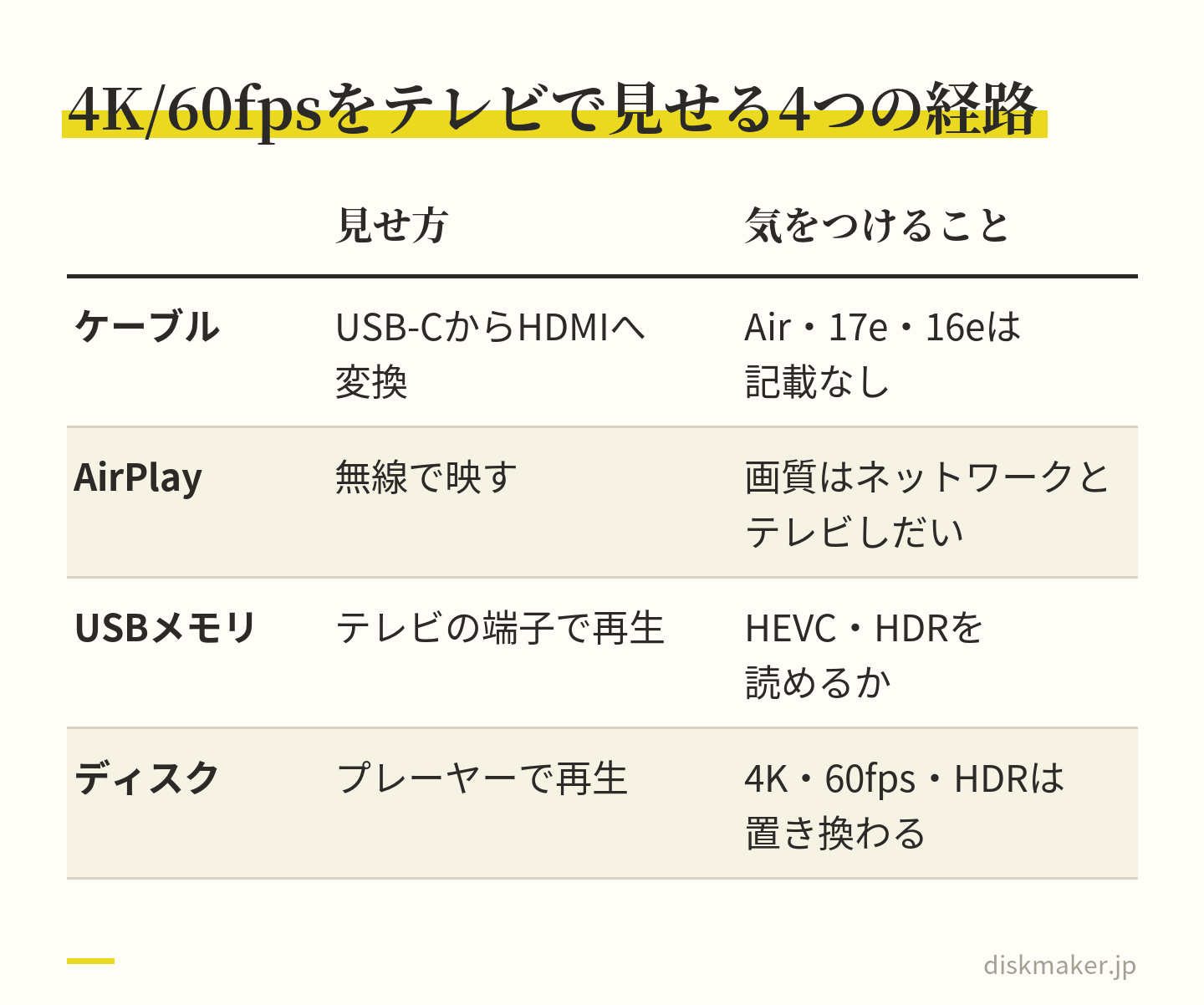
テレビ|ケーブル・AirPlay・USBメモリ・ディスクの4経路
テレビで見せる経路は4つあります。1つ目はUSB-C からの映像出力です。iPhone 18 Pro・Duo・17 Pro・16 Pro・17・16の技術仕様にはDisplayPortの記載があり、USB-C からHDMIへの変換アダプタでテレビにつなげます。
iPhone Air・17e・16eの仕様にはこの記載が無く、AirPlayの記載だけです。17eと16eは、Appleのサポート記事で、外付けディスプレイにつなげる機種から除かれています。Airはできないとまでは確認していませんが、有線を当てにするのは避けたほうがよい。どの解像度・フレームレートで出るかは仕様に書かれていません。
2つ目はAirPlayで、Apple TVや対応するテレビに無線で映します。どの機種の仕様にも記載があります。4K/60fps の動画が実際にどの画質で映るかは、ネットワークとテレビ側の対応で変わり、当社では確かめていません。
3つ目はUSBメモリに入れてテレビのUSB端子で再生する方法で、HEVCの4K/60fps やHDRをテレビが読めるかどうかに左右されます。読めても音が出ない、コマ落ちする、という症状が起きることがある経路です。テレビのUSB再生で起きることはテレビのUSB再生で動画が再生できない理由で整理してあります。
4つ目がディスクです。DVDやブルーレイのプレーヤーは、盤の規格どおりに作られていれば多くの機種で再生できるので、祖父母の家や親戚の家など、相手の機器を選べない場面ではこの経路が残ります。その代わり、4Kも60fpsもHDRも、盤の規格に合わせて置き換わります。
相手の機器を選べない場面では、ディスクの経路が残る 相手のスマホ|1080p以下・60fps以下という線の外
Appleのサポート記事には、HEVCについて「 解像度が1080p以下で、フレームレートが60 fps以下の場合は、古いデバイスにも幅広く対応できます」という記述があります。60fpsの4Kは、解像度の側でこの線の外にあります。相手が新しいiPhoneなら問題は起きにくく、古いiPhoneや、HEVCの4Kに対応していないAndroidの機種では、再生できない、コマ落ちする、という形になることがあります。機種によって違うので、渡す前に相手の側で短い動画を開いてもらうのが確実です。
HDRについても、相手のiOSが13.4 より前ならSDR版が届き、それ以降ならHDRのまま届きます。相手の画面で色が違って見えるときは、ここが原因のことがあります。多くの人に配ることが目的なら、撮る解像度を1080p/60fps に落とすか、4K/60fps で撮ってディスクにするか、どちらかを撮る前に決めておくと迷いません。
渡す・送る|AirDrop・メール・共有アルバム・ケーブルで変わること
1本が大きいことと、形式がHEVCであること。この2つが、送る手段の一つひとつに関わってきます。
AirDrop|元のまま送るなら「 すべての写真データ」
AirDropは、送る側と受け取る側の両方でWi-Fi とBluetoothがオンで、インターネット共有がオフのときに使えます。連絡先に無い相手には、相手側でコントロールセンターのコネクティビティを長押しして「 AirDrop」>「 すべての人( 10分間のみ)」 にしてもらいます。双方がiOS 26.2 以降だと、AirDropコードの入力を求められます。
HEVCの動画をAirDropで送ると、受け手が対応していない場合は互換性の高い形式で送られる可能性がある、とAppleのサポート記事にあります。元のファイルのまま送りたいときは、写真アプリの共有ボタンを押したあと、画面上部の「 オプション」で「 すべての写真データ」をオンにします。この項目はAirDropでだけ使えます。
iOS 27ではAirDropが最大80パーセント速くなったとされていますが、Appleが示したテストの条件は合計30MBの写真の転送で、4K/60fps のような大きな動画で何割速くなるかは書かれていません。送れない・失敗する原因はAirDropで動画が送れないとき 扱っています。
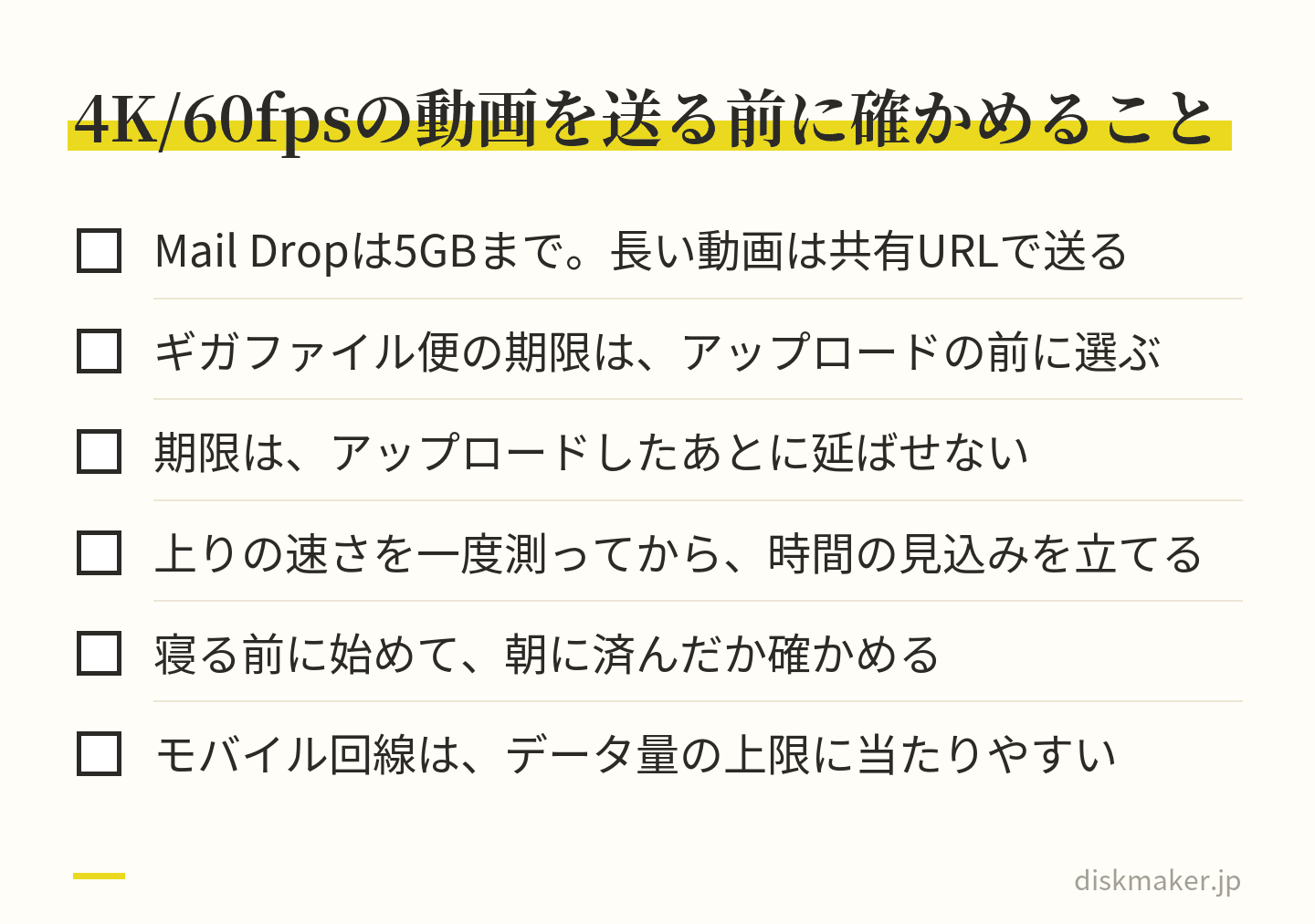
メールとメッセージ|Mail Dropの5GBは、4K/60fps で約11分
Mail Dropの添付は最大5GBで、受信者は30日以内にダウンロードします。添付はiCloudストレージの容量には算入されません。4K/60fps ( 高効率+HDR)は計算上約11分で5GBに達するので、Mail Dropで送れるのは10分前後の1本までです。発表会の1時間はこの経路では送れません。当社のエンコード手数料の境目と同じ5GBなので、「 メールで送れる長さ」と「 DVDで手数料のかからない長さ」が、4K/60fps ではほぼ同じになります。
メッセージについては、iOS 27で「 通信速度が遅い時に大きな写真やビデオを送信しても、そのあとにテキストが送信できなくなることがなくなり」とAppleが説明しています。大きな動画を送りながら文字のやりとりを続けられる、という改善で、動画そのものが元の画質で届くかどうかの話ではありません。元のまま渡すことが目的なら、メッセージよりAirDropか共有URLです。
iCloud共有アルバム|作ったときのiOSでフル解像度か720pかが決まる
共有アルバムは、iOS 27以降で作ったものはオリジナルの形式・フル解像度で配信され、持ち主のiCloudストレージを消費します。iOS 26以前で作ったアルバムは、ビデオが最長15分・最大720pに縮小されます。4K/60fps をフル解像度のまま家族に見せたいなら、古いアルバムに追加するのではなく、iOS 27で新しく作り直します。
Appleのサポート記事には「 共有アルバムはデータのコピーをアップロードします。ダウンロードしたコンテンツに、オリジナルと同じ情報が含まれているとは限りません。」 ともあり、保管の場所としては当てにしないほうがよい。
共有URLで当社へ送る|ギガファイル便は期限をアップロードの前に選ぶ
当社への入稿は、共有URLを注文フォームに貼る形で、iPhoneからも送れます。ギガファイル便は1ファイル300GBまでで、4K/60fps の1時間分26.4GB も1本で置けます。保持期限は3・5・7・14・30・60・100日から選び、初期値は5日です。アップロードしたあとに期限を変えたり延ばしたりはできないので、長めの期限はアップロードの前に選んでおきます。
26.4GB のアップロードにかかる時間は、回線の上りの速さで決まります。自宅のWi-Fi でも数十分から数時間の幅があるので、当日の夜に始めて翌朝までに済んでいるか見る、くらいの余裕を持ってください。複数の動画を送るときは、ファイル名の頭に「 01_」「 02_」と付けて収録順を指定します。スマホからの手順はギガファイル便でのデータ入稿手順 画面つきで書いてあります。
アップロードにかかる時間を、回線の上りの速さから出す
時間の目安は、動画の容量をビットに直して回線の上りの速さで割ると出ます。26.4GB は26,400MB 、ビットに直すと211,200Mb です。上りが10Mbpsの回線なら計算上約5時間52分、50Mbpsなら約1時間10分、100Mbpsなら約35分、1Gbpsなら約3分半です。30分ぶんの13.2GB ならそれぞれ半分で、100Mbpsで約18分になります。どれも計算上の下限で、実際は回線の混み具合とサービス側の受け入れの速さで長くなります。
自宅の回線の上りの速さは、契約の表示と実際とで差があり、Wi-Fi を挟むとさらに落ちます。行事の夜に26GBを上げるなら、上りの速さを一度測ってから見込みを立て、寝る前に始めて朝に確かめる、という置き方が現実的です。モバイル回線で上げるのは、データ量の上限に当たりやすいので勧めません。上りが遅い家庭では、パソコンへケーブルで出してから、パソコンの有線の回線で上げるほうが早いこともあります。
1時間で26.4GB の動画は、送り方と期限と回線の速さを先に決めておく ケーブルと外部ストレージ|USB 2の機種は時間を見込む
パソコンや外部ストレージへケーブルで出すとき、Pro系とDuoはUSB 3( 最大10Gb/s 。10Gb/s の速度のUSB 3ケーブルが必要)、 iPhone 17・Air・17e・16・16eはUSB 2( 最大480Mb/s )です。480Mb/s は計算上毎秒60MBで、4K/60fps の30分( 13.2GB )に3分40秒、1時間( 26.4GB )に7分20秒が、計算上の下限になります。
実際はこれより長く、実測の値は確かめられていません。同梱のケーブルがどの速さに対応するかも仕様に書かれていないので、USB 3の機種で速さを出すならUSB 3( 10Gb/s )対応と明記されたケーブルを使います。
撮影中にフレームレートが変わる設定と、編集で起きること
60fpsで撮ったつもりの動画が、一本の中でフレームレートを変えていることがあります。原因は「 ビデオ撮影」の「 FPS自動調整」です。説明文にあるとおり、低照度では24fpsに落とし、60fpsのビデオは「 シーンの動きに基づいて」最適化されます。iPhone 12以降とSE( 第3世代)にある項目です。iOS 27のユーザガイドには、iPhone 18 Proでは4Kで録画するときにもこの調整が動作する、とあります。ほかの機種の4Kでの挙動はガイドに明記がありません。
見ているだけなら困りません。困るのは、編集ソフトに読み込んだときと、ディスクのように枚数が固定の規格に組み立てるときです。フレームレートが途中で変わる動画を固定の枚数に整える工程で、動きが不自然になる、音が少しずれる、という症状が出ることがある、と編集の現場では言われています。Appleの公式資料に不具合として書かれたものは確認できていないので、ここでは「 起きうる」までにとどめます。
行事の日はオフ、日常は「 30 fpsを自動調整」という分け方
暗いホールでの発表会、体育館の式典、夜の屋外。こうした場面で4K/60fps を選ぶなら、「 FPS自動調整」はオフにします。オンのままだと、暗い場面で24fpsに落ちて、せっかくの60fpsが使われないうえに、途中で枚数が変わった動画になりえます。明るい屋外の日常なら、「 30 fpsを自動調整」にしておけば、選択肢の名前からは60fpsで撮る動画は調整の対象から外れると読めます。判断の細かい分け方はiPhoneのFPS自動調整とは あります。
すでに撮ってしまった動画が可変フレームレートかどうかは、パソコンの解析ソフトで見ないと分かりません。編集で音がずれる、書き出した動画の長さが元と違う、という症状が出たら疑ってください。固定のフレームレートに直してから編集する手順はスマホ動画の可変フレームレートが音ズレを生むに書いています。当社に送る動画は、この変換をしなくても構いません。組み立てのときに一定の枚数へ整えます。
60fpsの値打ちは、編集で速度を落とすときに出る
編集ソフトで60fpsの動画を半分の速さにすると、毎秒30枚の絵が並ぶ滑らかなスロー映像になります。ダンスの決めポーズ、バットが当たる瞬間、ゴールの前の数秒。そこだけ半速にした動画を作ってから当社に送ると、60fpsで撮った値打ちがディスクにも載ります。撮ったままの60fpsを送った場合は、通常の速さの映像として組み立てられ、滑らかさはディスクの規格に合わせて置き換わります。スローの作り方はスポーツのスロー再生を作るで手順にしてあります。
もう1つ、4Kで撮る値打ちも編集で出ます。1080pに書き出す前提なら、4Kの画面の一部を切り抜いて寄りの映像にしても、画素が足りています。後方の席から撮った発表会で、わが子の周りだけを切り抜く、という使い方です。切り抜いた映像も60fpsのまま扱えます。
HDRと手ぶれ補正( 拡張)は、編集の前に決めておく
HDRで撮った動画をHDRに対応していない編集ソフトに入れると、色が薄く見えたまま編集することになります。ソフトの対応を確かめてから撮るか、対応が分からなければHDRをオフにして撮ります。
もう1つ、「 手ぶれ補正( 拡張)」 は初期設定でオンで、説明文は「 ビデオとシネマティックモードでは、わずかにズームインすることにより、ビデオの手ぶれを補正します。」 です。4K/60fps でも画角が少し狭くなる、ということで、iPhone 14以降ではオフにできます。三脚に固定して舞台全体を収める撮り方なら、オフにして画角を稼ぐ選択があります。
ディスクにすると4K 60fpsはどうなるか
ここからが当社の仕事です。送ってもらった動画を、当社はまずプレーヤーで再生できる形に組み立て( オーサリング)、 書き込み、実際のプレーヤーで再生を確かめてから発送します。この組み立ての段階で、動画はディスクの規格に合わせて移し替えられます。
DVD|720×480・29.97fps に縮み、コマの数は計算上半分になる
当社のDVDは、DVD-Video の規格どおり720×480・NTSC 29.97fps ・MPEG-2 で作り、音声はAC-3 かLPCMです。4Kの画素数を一般的な3840×2160として計算すると約830万画素、DVDの720×480は約35万画素で、約24分の1に縮めます。60fpsの動画は29.97fps に整えるので、計算上はコマの数が半分になります。走った、跳んだ、回ったという出来事は同じ順番で残り、変わるのは滑らかさです。
映像のビットレートは、規格上( 一般に)最大9.8Mbps とされています。4K/60fps の計算上約58.7Mbps から見ると6分の1で、この上限に収め直す工程がエンコードです。元のデータが大きいほどこの工程に時間がかかり、それが当社の手数料の境目にもなっています。30fpsと29.97fps の差は計算上約0.1% で、気にする必要はありません。60fpsから29.97fps への整え方は29.97fps と30fpsの違い 手順があります。
ブルーレイ|1920×1080で作る。60fpsが残るかは断定しない
当社のブルーレイは1920×1080で作ります。4Kからは4分の1に縮めますが、画素を4つ寄せて1つにする縮小なので、1080pで撮った映像より細部が締まって見えることがあります。4Kで撮った値打ちがディスクに残るとすれば、ここです。DVDの720×480ではその差はほぼ見えません。
フレームレートについては、当社の仕様として言い切れるのは1920×1080で作ることまでで、断定を避けます。ブルーレイの規格で一般に挙げられる1920×1080の形は59.94i ・50i( フレームに換算すると29.97 ・25)と24p・23.976p で、1280×720には59.94p ・50pがあります。1920×1080の60pは、後の拡張規格の値を含む資料があり、どの規格・どのプレーヤーの話かを当社で確かめられていません。
「 ブルーレイなら60fpsのまま残る」とは書かないので、滑らかさを保証するものとしてブルーレイを選ばないでください。ブルーレイを選ぶ理由は、解像度と、色や動きに使えるデータ量がDVDよりずっと多いことです。
圧縮の方式も変わります。iPhoneの高効率はHEVCですが、通常のブルーレイで使えるのはMPEG-2 、H.264 、VC-1 で、HEVCはUltra HD Blu-ray だけです。書き込み型のUltra HD Blu-ray の規格は無いとされているので、iPhoneのHEVCをそのまま盤に入れる道はありません。映像のビットレートは規格上( 一般に)最大40Mbpsで、4K/60fps の約58.7Mbps はこの上限も超えています。画素を縮めたうえで、データも上限に収め直します。
HDRと空間オーディオの行方
DVD-Video にも通常のブルーレイにも、HDRの規格はありません。10ビットのドルビービジョンで撮った動画は、ディスクにする段階でSDRの映像に直します。HDRの鮮やかさは元の動画に残り、盤の上ではSDRになります。
音は、iPhone 16以降の初期設定である空間オーディオが、ディスクではAC-3 かLPCMの音声になります。空間オーディオの方向の情報は盤には入りませんが、聞こえる内容は残ります。ディスクで消えるものを4K・HDR・120fps・空間オーディオの順に追ったのがiPhone動画をディスクにすると消えるもの
4K、フルHD、DVDの画素の大きさを実寸の比で重ねた図を置きます。DVDの枠は4Kの約24分の1で、60fpsで撮った動画も、DVDに入るときはこの小さな枠に収められます。細部が減る代わりに、多くの家庭のプレーヤーで再生できる形になる、というのがDVDの性格です。
iPhoneの4Kを一般的な3840×2160とした場合の比。ディスクはこの枠に収める 5GBと25GBの境目|4K/60fps は計算上約11分と約57分
当社では、1つの内容のデータがDVDで5GB以上、ブルーレイで25GB以上のとき、エンコード手数料( 大容量データ・内容1種類につき)3,000円( 税抜)がかかります。同じ内容の焼き増し分にはかかりません。4K/60fps ( 高効率+HDR)は計算上約11分で5GB、約57分で25GBに達します。HDRをオフにした400MBでも約13分と約63分です。1080p/30fps なら5GBまで約77分あるので、4K/60fps を選ぶことは、この境目を7分の1に縮めることでもあります。
境目の手前でできることは3つあります。
撮る前に設定を決めること
撮ったあとに前後の余白を切ること
内容を自然な区切りで2枚に分けること
DVDで頼むなら、4K/60fps の11分は短すぎるので、発表会のように30分を超える内容は、最初から手数料を見込むか、25GB( 約57分)まで余裕のあるブルーレイにするかを決めます。境目に達する長さの設定別の一覧はiPhone動画が5GB・25GBを超えるのは何分か あります。
4Kで撮っても、DVDの画質は上がらない
4K/60fps で撮った26.4GB の1時間と、1080p/30fps で撮った3.9GB の1時間を、同じDVDにすると、解像度の面では仕上がりはほとんど同じです。どちらも720×480・最大9.8Mbps に収めるからです。元の容量の大きさは、ディスクの画質よりも、送る時間と手数料の側に関わります。
縦向きに持って撮った動画の扱いも同じです。DVDもブルーレイも画面は横長で、縦の動画は左右に黒い帯を付けて収めるか、上下を切って横長にするかのどちらかです。縦のまま4Kで撮っても、盤の上では中央の細長い領域にしか映像が入りません。テレビで見せる前提なら、横向きで撮っておきます。
4K 60fpsが向く場面、向かない場面
選ぶ基準は3つの問いに集約できます。編集で速度を落とす予定があるか。画面の一部を切り抜いて使う予定があるか。見る人がiPhoneやMacで元の動画を見るのか、それともディスクやWindowsで見るのか。1つ目か2つ目に「 はい」なら4K/60fps の値打ちがあり、3つ目が「 ディスクやWindows」なら、増えた容量に見合う値打ちは薄くなります。
場面
4K/60fps
理由
代わりの設定
ダンス・スポーツで、編集でスローにする
向く
半速にして毎秒30枚の滑らかなスローが作れる
Pro系・Duoなら4K/120fps も
後方の席から撮って、あとで切り抜く
向く
4Kの画素があるので1080pに切り抜いても足りる
4K/30fps (動きが少なければ)
2時間の発表会をディスクで配る
向かない
52.8GB になり、盤ではHDRが残らず、60fpsも保証されない 4K/30fps か1080p/60fps
子どもの日常を毎日撮る
向かない
1日10分で4.4GB 。1年で計算上約1.6TB
1080p/30fps か1080p/60fps
暗いホール・夜景
向かない
FPS自動調整がオンだと24fpsに落ちることがあり、ノイズで容量も増える
4K/30fps ・FPS自動調整オフ
Windowsの相手に短い動画を渡す
向かない
HEVCの4Kは相手側に拡張機能が要る
1080p/60fps (互換性優先)
旅行で1日中撮る
場合による
空きと、帰ってから出す時間で決まる
1080p/60fps か4K/30fps
講演・授業を長回しで記録する
向かない
動きが少なく、60fpsの利点が出ない
1080p/30fps
表の「 向かない」は、撮れないという意味ではありません。空きと取り出す時間に余裕があり、iPhoneで見返すのが主な使い方なら、どの場面で4K/60fps を選んでも損はしません。損をするのは、ディスクにするためだけに4K/60fps を選んで、容量と手数料だけを増やす場合です。子どもの日常の設定の考え方は子どもの日常はどの画質で撮るかで、容量とディスクの相性から書いています。
ディスクにして配るのが主な目的か、受け取る相手にWindowsや古いMacがいるか、空き容量が撮る時間×440MBより多いか、の順に答えると、その日に選ぶ設定が1つに決まる判断の図を置きます。最初の2つが「 いいえ」で、空きが足りていれば、4K/60fps を選ばない理由はありません。
上から順に答えると、その日の設定が1つに決まる 1つの行事の中で設定を混ぜてよいか
演目ごとに4K/60fps と4K/30fps を切り替える、という撮り方はできます。当社に送ってもらう分には、ディスクにする段階でどの素材も同じ規格に変換します。ただし、あとで自分で編集して1本につなぐときは、フレームレートの違う素材が並ぶことになり、ソフトによってはつなぎ目で動きの調子が変わります。混ぜるなら、解像度は揃えてフレームレートだけ変える、HDRのオンオフは変えない、の2つを守ると扱いやすい。
切り替えるときの操作はカメラ画面の上の数字を押すだけですが、暗い会場で押し間違えて「 4K・24」で撮っていた、ということも起こりえます。演目の合間に確かめる余裕があるなら、画面の数字を一度見るだけで防げます。余裕が無いなら、最初の設定のまま最後まで通すほうが、混ぜて失敗するより安全です。
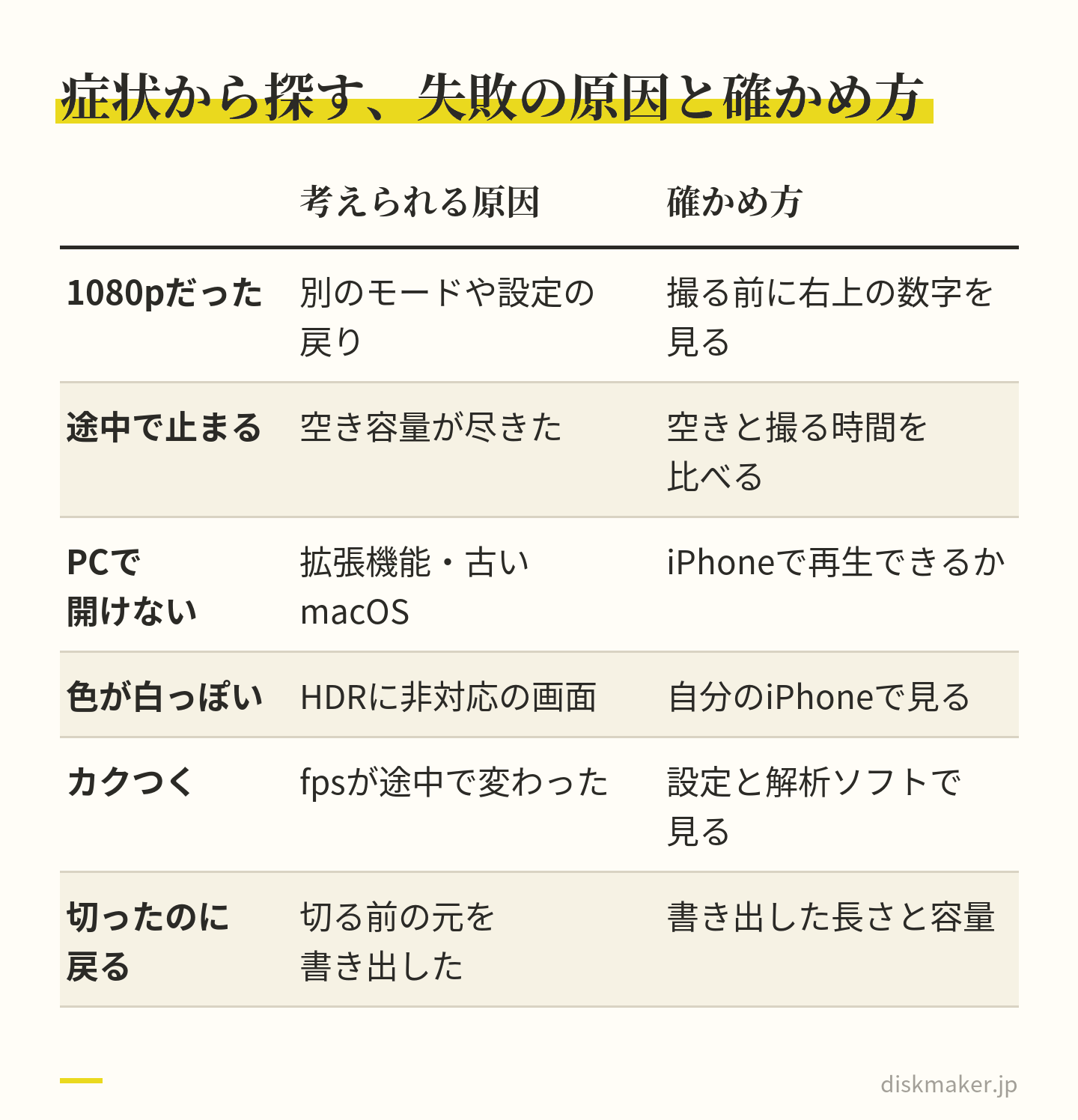
失敗の型|撮ったつもり・容量切れ・開けない・色が違う
撮り直せる行事は少ないので、確かめ方は「 撮る前」に使えるものを優先しました。並び順は起きる時期の順です。撮っている最中、取り出すとき、渡したあと、ディスクにしたあと。
撮り直せる行事は少ないので、撮る前に確かめられることを先に見る 4K/60fps のつもりが、1080p/30fps で撮れていた 考えられる原因は3つです。1つ目は、カメラ画面で切り替えたつもりが別のモードだったこと。アクションモードは最大2.8K 、シネマティックは別の設定で、ビデオモードの4K/60fps とは連動しません。2つ目は、フォーマットが互換性優先になっていて、4K/60 fpsを選べなくなっていたこと。3つ目は、機種変更や初期化のあとで設定が初期値の1080p HD/30 fpsに戻っていたことです。
確かめ方は、撮り始める前に、カメラ画面の右上の数字が「 4K・60」になっているかを見ることです。前日に1分ほど試し撮りをして「 情報」のファイルサイズを見れば( 4K/60fps なら400MB台)、 当日の失敗はほぼ消えます。撮ってしまった1080p/30fps の動画は4Kには戻せないので、その動画はそのまま使います。
録画が途中で止まった、あるいは保存されていなかった
空き容量が尽きたときの症状です。1分440MBの設定なので、空き5GBなら11分ほどで止まります。確かめ方は、撮る前にストレージの画面で空きを見て、「 空きGB×1,000 ÷440」を撮る時間と見比べることです。直し方は、前日までに写真や古い動画を外へ出す、HDRをオフにして400MBにする、4K/30fps か1080p/60fps に落とす、の順に検討します。当日に気づいたら、その場で1080p/60fps ( 約100MB)に落とせば、同じ空きで4倍以上の時間が撮れます。
Windowsで開けない、古いMacで再生できない
WindowsではHEVCの拡張機能が無いこと、Macでは10.13 より前の版であることが考えられます。確かめ方は、同じ動画をiPhoneでは再生できるか、別のパソコンでは開けるか、の2点です。iPhoneで再生できて特定のパソコンだけ開けないなら、そのパソコンの側の問題です。直し方は、Windowsに拡張機能を入れる、MacではQuickTime Playerの書き出しでH.264 にする、のどちらか。相手のパソコンに手を入れられないときは、撮った側で変換して渡します。
相手の画面で色が薄い・白っぽい
HDRの動画をHDRに対応していない画面や環境で見ているときの症状です。相手のiOSが13.4 より前ならSDR版が届くはずなので、それ以外の経路、たとえばWindowsや古いテレビで見たときに起こりえます。確かめ方は、同じ動画を自分のiPhoneで見て色が正しいかどうか。正しければ動画は壊れておらず、見る側の環境の問題です。直し方は、次からHDRをオフにして撮るか、編集ソフトでSDRに書き出してから渡すこと。当社に送る分は、そのままで構いません。SDRに直してディスクにします。
暗い場面だけ動きがカクつく、編集で音がずれる
「 FPS自動調整」がオンで、暗い場面で24fpsに落ちた動画、または60fpsの中でフレームレートが変わった動画で起きることがあります。確かめ方は、設定の「 FPS自動調整」が「 オフ」以外になっていたかを見ること、そしてパソコンの解析ソフトで可変フレームレートかどうかを見ることです。直し方は、次からオフにして撮る、撮ってしまった動画は固定のフレームレートに変換してから編集する、の2つ。当社に送る分は、変換しなくても組み立てのときに一定の枚数へ整えます。
送れない、期限が切れた
Mail Dropは5GBが上限で、4K/60fps では約11分ぶんです。それより長い動画は共有URLで送ります。AirDropで送ったら相手の側で形式が変わっていた、という場合は「 すべての写真データ」をオンにしていなかったことが考えられます。ギガファイル便のURLが期限切れで当社が受け取れなかった、という場合は、アップロードの前に期限を長く選んでいなかったのが原因で、アップロードし直すしかありません。初期値は5日で、あとから延ばせません。
前後を切ったのに、送ったファイルでは元に戻っていた
写真アプリで切ったあとに「 未編集のオリジナルを書き出す」で外へ出すと、切る前の動画が出てきます。確かめ方は、書き出したファイルの長さと容量を、写真アプリで見えている長さと見比べること。直し方は、写真アプリで切るときに「 ビデオを新規クリップとして保存」を選び、できた新しいクリップを書き出し直すことです。当社に送る前に、ギガファイル便のURLの側でファイルの容量を一度見ておくと、この取り違えに気づけます。
ディスクで見たら「 4Kじゃない」
これは失敗ではなく規格です。DVDは720×480、ブルーレイは1920×1080で、4Kのディスクは当社では作れません。60fpsの滑らかさもHDRの鮮やかさも、盤の規格に合わせて置き換わります。ディスクの見え方に期待するものが「 誰が写っているか、どんな表情か、どんな声か」なら、4K/60fps で撮った素材からでも十分に残ります。細部と滑らかさを残したいなら、元の動画をデータのまま別の場所にも置いてください。
撮ったあとに容量を減らす方法と、減らさなくてよい場面
撮り終えてから「 大きすぎる」と気づいたとき、できることは3つに絞られます。前後の余白を切ること、解像度を1080pに書き出し直すこと、そして何もしないことです。当社に送る動画については、3つ目の「 何もしない」がいちばんよい結果になります。
前後を切る。写真アプリのトリミングと、書き出すときの注意
いちばん損の少ない減らし方が、前後を切ることです。撮り始めの手ぶれ、演目の間の待ち時間、撮り終わりの余白を切るだけで、1分440MBがそのまま減ります。5分切れば2.2GB 、10分切れば4.4GB です。DVDの5GBの境目に少しだけ届いてしまった動画は、この操作だけで内側に戻ることがあります。写真アプリでも編集ソフトでも切れます。
ここで1つ、間違えやすい所があります。写真アプリで切ったあと、共有ボタンの「 未編集のオリジナルを書き出す」で外へ出すと、切る前の元の動画が出てきます。この項目は名前のとおり、編集済みでも未編集のオリジナルを書き出す仕組みだからです。切ったあとの状態で外へ出したいときは、切るときに「 ビデオを新規クリップとして保存」を選んでおき、その新しいクリップを書き出します。
共有シートの「 オプション」にある「 自動」「 現在」「 互換性優先」はファイルフォーマットの選択で、「 現在」は変換しないという意味です。「 互換性優先」はJPEGまたはMOVに変換される可能性がある、とユーザガイドにあります。
1080pに書き出し直すと軽くなるが、二重の変換になる
編集ソフトで1080pに書き出すと、設定画面の目安で1080p/60fps が1分約100MBなので、同じ程度の圧縮なら容量は4分の1以下になる計算です。ソフトの書き出し設定で実際の値は変わります。Windowsの相手に渡す、Mail Dropの5GBに収める、という目的ならこれで足ります。失うのは4Kの画素で、切り抜きの余裕も無くなります。
フレームレートを60のままにするか30に落とすかは、ソフトごとに選択肢の名前が違うので、書き出したあとにファイルの情報( MacならQuickTime Playerのムービーインスペクタなど)で確かめてください。
当社に送る動画については、この書き出しをしないでください。当社の工程で、DVDなら720×480、ブルーレイなら1920×1080に合わせる変換を一度だけ行います。先に1080pへ書き出した動画を送ると、変換が二重に入り、画質が落ちる原因になります。容量が大きくても、元のままの4K/60fps を送るほうが仕上がりはよい。エンコード手数料の境目だけを気にするなら、前後を切る操作のほうが画質を落とさずに済みます。
HDRオフへの変換と、圧縮ソフトは役に立たない
撮ったあとにHDRをSDRに直しても、それだけで容量が大きく減るわけではありません。撮るときにオフにしても1割弱しか減らない設定です。圧縮ソフトでビットレートを落とす方法は、容量は減りますが画質も落ち、しかも当社の工程で再び変換が入るので二重になります。自分で見るための軽い版を作るならともかく、ディスクの材料としては元のままが最良です。
撮ったまま残す置き場と、データディスクという選択
撮った意味を残せるのは、盤ではなく元の動画のほうです。ディスクを家族に配るのとは別に、元のデータをどこに置くかを決めておきます。置き場の候補は、iCloud写真、外付けのSSDやHDD、データディスクの3つで、どれか1つに頼らず2か所に置くのが原則です。
iCloud写真は元の画質のまま保管する。ただし本体には残らない
iCloud写真は、Appleのサポート記事によれば「 オリジナルの形式のまま、フル解像度」で保存され、HEVC・4K・スローモーション・タイムラプスも含まれます。60fpsの4Kも、そのままの形でiCloud側に残ります。ただし「 ストレージを最適化」がオンだと、オリジナルは必要になったときにWi-Fi かモバイル通信でダウンロードします。1時間で26.4GB の動画を、あとで取り出すたびにダウンロードし直すことになるので、iCloudだけを置き場にするのは勧めません。
iOS 27には「 すぐに同期」という機能があり、写真アプリの「 コレクション」からiCloudアカウントのプロフィールを開いて「 すぐに同期」>「 今日」を選ぶと、1日だけ同期を優先します。行事の夜に大量の4K/60fps を上げたいときに使えますが、低電力モードや省データモードでは一時停止します。Appleの資料には「 今すぐ同期」という表記もあり、画面の表記は使う機種で確かめてください。
外付けSSD・HDDへ「 未編集のオリジナルを書き出す」
本体の外へ置く経路でいちばん確実なのが、写真アプリからの書き出しです。動画を選び、共有ボタン>「 未編集のオリジナルを書き出す」>「 場所」で外付けのストレージを選んで「 保存」します。編集済みでも未編集のオリジナルが出るので、色を調整した版を残したいときは、別の方法で書き出したものと両方を置きます。ロックされた「 非表示」アルバムの項目は転送されません。
ストレージの条件は、パーティションが1つで、APFS、APFS( 暗号化)、 macOS拡張( HFS+)、 exFAT、FAT32、FATのいずれかです。外付けHDDは外部電源が要る場合が多い。WindowsとMacの両方で読むならexFATにしておきます。26GBのような大きな1本を書き出すなら、1ファイル4GB未満の制限があるFAT32やFATは避け、exFATなどでフォーマットしたものを使います。
USB 2の機種では時間がかかるので、行事のあとにまとめて出すより、日ごとに出す習慣のほうが待ち時間を意識せずに済みます。
データディスクなら、iPhoneの1分容量のまま盤に入る
プレーヤーで再生する形にせず、ファイルのまま盤に置くデータディスクという残し方もあります。この場合は変換を挟まないので、iPhoneで撮った容量のまま盤に入ります。4K/60fps ( 高効率+HDR)なら、DVDの1層4.7GB に計算上約11分、ブルーレイの1層25GBに約57分、2層50GBに約114分です。1時間の発表会を1枚のデータディスクに置くなら、2層のブルーレイが要ります。
データディスクはパソコンでしか開けず、テレビのプレーヤーでは再生できないのがふつうです。プレーヤーで再生できる形のディスクは、収録時間がディスク側の規格で決まります。データディスクを当社に頼めるかは、相談・問い合わせフォームで確かめてください。元のデータを盤で残したいという要望には、データディスクより外付けのストレージのほうが、容量あたりの手間が少ないと当社は考えています。家族に配る分はプレーヤー用のディスク、自分の保管は外付けとiCloud、という分け方が落ち着きどころです。
係として動画を集めるとき、4K 60fpsを指定するか
保護者会や部活動の係として、複数の家庭から動画を集めて1枚のディスクにする場面では、4K/60fps の指定は慎重にしたほうがよい。理由は3つあります。
1つ目は合計の容量です。20人が10分ずつ4K/60fps で撮ると、計算上88GBになります。ギガファイル便は1ファイル300GBまで置けるので送ること自体はできますが、係の手元のパソコンや外付けにそれだけの空きが要り、ダウンロードにも時間がかかります。
2つ目は、集めた動画が「 1つの内容」として数えられることです。当社のエンコード手数料は内容1種類ごとに、DVDで5GB以上、ブルーレイで25GB以上のときにかかります。88GBの素材から1枚のディスクを作るなら、DVDでもブルーレイでも境目を超えます。20人が1080p/60fps ( 約100MB)で撮れば合計20GBで、ブルーレイなら境目の内側です。
3つ目は、家庭ごとに機種も設定も違うことです。HDRのオンとオフ、フレームレート、フォーマットがばらばらだと、並べたときに色と動きの調子が場面ごとに変わります。
指定するなら、解像度・fps・HDRの3つを揃える
指定の文面は短いほど守られます。「 設定>カメラ>ビデオ撮影で1080p HD/60 fps、HDRビデオはオフ、フォーマットは高効率のまま」の1行で足ります。4K/60fps で撮りたい家庭を止める必要はありませんが、その動画は容量が4倍以上になることと、係の手元で編集するなら1080pに揃える工程が要ることを、集める前に伝えておきます。ディスクにするなら、どちらで撮っても盤の上の解像度は同じです。
集めた動画の設定は、係の側で確かめられます。パソコンならファイルのプロパティやQuickTime Playerのムービーインスペクタで解像度とフレームレートを確かめられます( iPhoneの写真アプリの「 情報」でもファイルサイズは分かります)。 合計の容量を見てから、DVDにするかブルーレイにするか、1枚か2枚かを決め、当社に送るときは「 01_」「 02_」で順番を付けます。
混ざった素材もディスクにする段階で同じ規格に変換しますが、備考に「 4Kと1080pが混在」「 HDRは一部オン」と書いてもらえると助かります。
4Kで撮ると細部まで残る。写り込みと、共有されるメタデータ
60fpsの4Kは、1080pの4倍の画素で1秒に60枚の絵を残します。細部が残るというのは、舞台の奥にいる子どもの表情が分かるということであり、同時に、客席の他人の顔、名札の文字、掲示物の住所や電話番号まで読めるということでもあります。iPhoneやパソコンで元の動画を見る相手が増えるほど、この細部が第三者に渡る機会も増えます。共有アルバムやURLで配る前に、何が読めるかを一度、大きな画面で見ておくと安心です。
もう1つ、写真やビデオを共有すると、日付、時刻、場所、デバイス、キャプションなどのメタデータも一緒に共有される、とAppleのユーザガイドにあります。撮影した場所が付いたままの動画を配れば、自宅や学校の位置が読み取れます。誰に配るかで、位置情報を付けたままにするかを決めてください。
他人が写っている動画を配るときの肖像権や、学校行事の映像の扱いは、一般論として「 本人や保護者の了解を得る」「 配布先を限る」が基本で、細かい判断は学校や主催者に確かめてください。当社は自分で撮影した動画と、権利者の許可がある動画だけをお引き受けしています。市販の映像やテレビ放送、他人のYouTube動画の複製はできません。
自分でディスクにする場合と、当社に頼む場合の境目
この動画を自分でDVDやブルーレイにするには、ソフトと書き込みドライブが要ります。ソフトには、HEVCの10ビットHDRを読める、HDRをSDRに直せる、60fpsを29.97fps に整えられる、DVD-Video かブルーレイの形に組み立てられる、の4つの条件が要ります。Macには内蔵ドライブが無く、Windowsの標準機能ではDVD-Video を作れません。1080p/30fps の動画より、素材の側の条件が多いのが4K/60fps です。
手間と失敗の損失で比べます。1枚か2枚を自分の保管用に作り、期日が無く、再生するプレーヤーが自宅の1台だけなら、自分で作る値打ちがあります。枚数が多い、渡す相手の機器を選べない、行事の翌週に配る期日がある、HDRの色が薄いまま焼いてしまった経験がある、という場合は、当社に動画を送ってもらうほうが早い。
当社は基本料金( DVD・1枚あたり)1,500円、基本料金( Blu-ray ・1枚あたり)1,500円で、同じ内容の2枚目からは追加コピー( 同一内容の焼き増し・1枚あたり)1,000円です。4K/60fps の26.4GB を送るときはエンコード手数料の対象になるので、5GB・25GBの境目の考え方で長さを決めてから送ってください。
自分で作るときに4K/60fps で起きやすいこと
1つ目は、ソフトがHEVCを読めず、読み込みで止まること。Windowsでは拡張機能を入れても、ソフト側が対応していなければ開けません。2つ目は、HDRをSDRに直さずに焼いて、テレビで白っぽい映像になること。3つ目は、60fpsを29.97fps に整える設定を見落として、動きが不自然になること。4つ目は、変換の時間です。4K/60fps の1時間は、家庭のパソコンでは1080p/30fps の何倍もの時間がかかり、途中で止まると最初からやり直しになります。
どれも、素材を1080p/30fps に書き出してから始めれば軽くなりますが、その書き出し自体に同じ4つの条件が要ります。自分で作る場合は、まず10分の短い素材で最後まで通し、別の機器で再生を確かめてから、本番の1時間に進むのが遠回りに見えて近道です。
自分のパソコンで焼く場合の手順は、WindowsとMacに分けてiPhoneの動画をDVD・ブルーレイに焼く方法 説明しています。
行事から逆算する、4K 60fpsで撮る日の段取り
撮る日は、当日にやることをできるだけ減らします。容量と設定は前日までに済ませ、当日はカメラ画面の数字を見るだけにする。撮ったあとは、取り出す、切る、送る、の順です。日数は目安で、行事の規模に合わせて前後させてください。
1週間前に、空き容量を確保します。撮る時間×440MBに、予備として同じくらいを足した空きがあれば、当日に止まることはまずありません。同じ日に1本だけ試し撮りをして、写真アプリの「 情報」のファイルサイズで、1分でおよそ何MBになったか( 4K/60fps なら400MB台)を見ておきます。3日前までに、渡す相手の環境を聞いておきます。Windowsで見る人、古いMacの人、ディスクで見る祖父母。ここでHDRのオンオフと、配る形が決まります。
前日に設定を揃えます。フォーマットが高効率、ビデオ撮影が4K/60 fps、FPS自動調整がオフ、HDRビデオは決めたとおり、PALフォーマットを表示がオフ、カメラ画面の上に解像度とフレームレートの表示が出ていること。
当日は、撮り始める前にカメラ画面の上の数字が「 4K・60」であることを見て、音量ボタンで録画を始めます。翌日に、元のフォーマットのままパソコンへ、あるいは「 未編集のオリジナルを書き出す」で外付けへ出します。2〜3日後に前後の余白を切り、01_・02_と連番を付け、期限を長く選んでからギガファイル便に上げ、共有URLを注文フォームに貼ります。
この流れを時系列に並べた図と、前日に上から順に見る確認表を置きます。確認表は9項目で、当日に見直すのはカメラ画面の表示だけです。前日に9項目を済ませておけば、当日に設定アプリを開く場面は無くなります。慌てて触って設定が変わる、ということも防げます。
容量と設定は前日までに済ませ、当日はカメラ画面の表示を見るだけにする 前日に上から順に見る。当日はカメラ画面の表示だけを見直す 当日に4K/60fps をやめる判断
会場に着いてから、思ったより暗い、空きが足りない、と分かることがあります。暗い会場なら、FPS自動調整をオフにしたうえで4K/60fps のまま撮るか、4K/30fps に落とすかの二択です。60fpsは1枚の絵に使える光が30fpsの半分になるので、暗い場面ではざらつきが出やすく、30fpsのほうがきれいに撮れることがあります。空きが足りないなら、1080p/60fps ( 約100MB)に落とせば、同じ空きで4倍以上の時間が撮れます。どちらもカメラ画面の数字を押すだけで変えられます。
撮ったあとの確認と、当社へ送るときの手順
撮り終えたら、その日のうちに3つ確かめます。4K/60fps で撮れているか( 「 情報」のファイルサイズを分数で割って、1分400MB台か)。 ファイルサイズが1分あたりの目安と大きく違わないか。空き容量が次の予定に足りるか。ここで想定と違っていても撮り直しはできませんが、送る形とディスクの選び方は、この3つを見てから決められます。
当社に送るときは、HEVCの4K/60fps のまま、HDRもそのままで構いません。変換は当社の工程で一度だけ行うので、送る前に小さく変換しないでください。前後の余白を切ることと、複数のファイルの頭に「 01_」「 02_」と付けて収録順を指定することの2つだけ、送る前に済ませます。
共有URLは、ギガファイル便のものを注文フォームに貼ります。iPhoneからそのまま入稿できます。
注文の備考に、機種、設定( 4K/60 fps)、 HDRのオンオフ、FPS自動調整のオンオフ、途中で設定を変えたならその旨、を1行ずつ書いてもらえると助かります。書き方の見本はiPhone動画のディスク化で業者に伝えること あります。
DVDにするかブルーレイにするかは、渡す相手のプレーヤーで決めます。相手の機器を選べないならDVD、ブルーレイのプレーヤーかレコーダーがある家に渡すならブルーレイで、4Kから縮めた細部が少し残ります。
納期は、通常便で受付から5営業日で発送し、お届けは発送から2〜3日です。15時以降のご注文は翌営業日の受付になり、土日祝の注文・入稿は翌営業日からの作業です。4K/60fps の1時間は26.4GB あり、アップロードにも当社のダウンロードにも時間がかかるので、行事の翌週に配る予定なら、行事の翌日にはURLを貼れるように段取りしておいてください。
よくある質問
Q. iPhoneの4K 60fpsは1分で何MBですか? A. iPhoneの「 設定」>「 カメラ」>「 ビデオ撮影」に出る目安では、4K/60 fpsは「 高効率」+「 HDRビデオ」オンで1分約440MB、HDRをオフにすると約400MBです。出典はiOS 18.6 の画面の文言で、iOS 27の画面では未確認です。計算上のビットレートは約58.7Mbps になります。動きの多い場面や暗い場面では目安より大きくなり、静かな室内では小さくなります。
Q. 4K 60fpsで1時間撮ると何GBになりますか? A. 1分約440MBに60を掛け、1GB=1,000MB で割ると、計算上約26.4GB です。HDRをオフにした400MBなら約24.0GB 。同じ1時間を初期設定の1080p/30fps ( 約65MB)で撮ると約3.9GB なので、差は22GB以上になります。2時間の発表会なら52.8GB で、Mail Dropの5GBやDVDの手数料の境目をはるかに超えます。
Q. 設定に4K/60 fpsが出てきません。どうすればいいですか? A. まず「 設定」>「 カメラ」>「 フォーマット」を見てください。「 互換性優先」( H.264 )を選んでいる間は、4K/60 fps、1080p/240 fps、HDRビデオが使えません。「 高効率」に戻すと4K/60 fpsを選べるようになります。以前にWindowsで開くために互換性優先へ切り替えて、そのままにしていた、という経路が考えられます。
Q. 互換性優先のまま4K 60fpsで撮る方法はありますか? A. ありません。フォーマットの画面には、4K/60 fpsやHDRビデオを使うには“高効率”が必要という説明があり( 並ぶ項目は機種で少し違います)、 4K/60fps をH.264 で撮る道はカメラアプリに用意されていません。H.264 のファイルが要るときは、高効率で撮ったあとにMacのQuickTime Playerなどで「 互換性重視( H.264 )」 に書き出して渡します。
Q. 4K 60fpsの動画がWindowsで再生できません。どうすればいいですか? A. WindowsでHEVC( 高効率)の動画を再生するには、Microsoft Storeの拡張機能が要ります。Microsoft製のものと「 デバイス製造元からの HEVC ビデオ拡張機能」の2種類があり、Storeで検索して入れます。無料のコーデックパックには注意するようMicrosoftが案内しています。相手のパソコンに手を入れられないときは、撮った側でH.264 に変換してから渡します。
Q. 4K 60fpsで撮ればDVDの画質は上がりますか? A. 上がりません。当社のDVDは720×480・29.97fps で作るので、4Kで撮っても1080pで撮っても同じ大きさに縮めます。60fpsはコマの数が計算上半分になり、HDRはSDRに直します。4Kで撮った意味が少し残るのはブルーレイの1920×1080で、4つの画素を1つに寄せる分、細部が締まって見えることがあります。
Q. ブルーレイにすれば60fpsのまま残りますか? A. 当社の仕様として言い切れるのは、ブルーレイを1920×1080で作ることまでです。ブルーレイの規格で一般に挙げられる1920×1080の形は59.94i や24pで、1920×1080の60pがどの規格・どのプレーヤーで通るかは当社で確かめられていません。滑らかさを保証するものとしてブルーレイを選ぶのは避け、解像度とデータ量の余裕を理由に選んでください。
Q. HDRをオフにすると容量はどれくらい減りますか? A. 4K/60fps では1分約440MBが約400MBになり、1割弱の減り方です。容量を減らす目的でオフにするのは役に立ちません。オフにする意味があるのは、Windowsで編集する、SDRのモニターしか無い、HDRに対応していないソフトを使う、と分かっているときです。ディスクにする場合は、オンで撮った動画も当社の工程でSDRに直すので、盤の上ではどちらもSDRです。
Q. 4K 60fpsの動画をAirDropで元のまま送れますか? A. 送れます。写真アプリで動画を選び、共有ボタンを押したあと画面上部の「 オプション」で「 すべての写真データ」をオンにしてからAirDropします。これをしないと、受け手がHEVCに対応していない場合に互換性の高い形式で送られる可能性があります。双方がiOS 26.2 以降ならAirDropコードの入力を求められます。
Q. 4K 60fpsと4K 120fpsはどちらを選べばよいですか? A. 4K/120fps の通常ビデオはPro系( iPhone 16 Pro以降)とiPhone DuoのFusionメインカメラだけで、1分約800MBと60fpsの約1.8 倍です。編集で4分の1の速さのスローを作るなら120fps、半速のスローと通常の再生の両方に使うなら60fpsで足ります。ディスクにする前提なら、120fpsで撮った滑らかさが盤に残るわけではありません。
Q. 4K 60fpsの動画は何分で5GBを超えますか? A. 高効率+HDRオンの440MBなら計算上約11分、HDRオフの400MBなら約13分で5GBに達します。25GBには約57分と約63分です。当社では1つの内容のデータがDVDで5GB以上、ブルーレイで25GB以上のときにエンコード手数料( 大容量データ・内容1種類につき)がかかり、同じ内容の焼き増し分にはかかりません。
Q. iPhone 17やiPhone 16でも4K 60fpsは撮れますか? A. 撮れます。2026年9月時点のiPhone 18 Pro・18 Pro Max、iPhone Duo( 10月23日発売予定)、 iPhone Air、17、17e、16と、販売ページから外れた17 Pro・16 Pro・16eを含め、技術仕様の4Kの行にはすべて60fpsがあります。100fpsと120fpsがあるのは16 Pro以降のPro系とDuoだけです。4K/60fps については、ProとProでない機種で差がつきません。
Q. 撮った動画が4K 60fpsかどうか確かめる方法はありますか? A. 写真アプリでその動画を開き、上にスワイプすると「 情報」が出て、撮影したデバイス、日時、ファイルサイズなどが並びます。ファイルサイズを分数で割って1分400MB台なら4K/60fps と見当がつき、MacならQuickTime Playerのムービーインスペクタでフレームレートも見られます。撮る前に確かめるなら、カメラ画面の上の数字が「 4K・60」を指しているかを見るのが早いです。
Q. 発表会は4K 60fpsで撮ったほうがよいですか? A. 編集でスローにする、画面の一部を切り抜く、iPhoneやMacで元の動画を見る、のどれかに当てはまるなら向いています。ディスクにして配るのが主な目的なら、2時間で52.8GB になる割に盤の上ではHDRが残らず、60fpsの滑らかさも保証されないので、4K/30fps か1080p/60fps で足ります。暗いホールならFPS自動調整をオフにし、明るさによっては30fpsのほうがきれいに撮れることもあります。