この記事の要点
業者に伝えるのは10項目。機種名、解像度とfps、HDRの有無、高効率か互換性優先か、ProRes・Log、PAL設定、撮影モード、縦動画、本数・容量・順番、ディスクと見る機器
解像度とfpsは「 設定」>「 カメラ」>「 ビデオ撮影」の表記のまま「 4K/60fps 」のように書く。分からない項目は「 不明」と書いてよい
HDRビデオは対応機で初期設定がオン。DVDや通常のブルーレイには規格上( 一般に)HDRの形式が無いので、オンで撮ったかどうかは色の仕上がりに直結する
合計容量は1本ずつ写真アプリの「 情報」で足す。4K/60fps ・HDRオンなら1分約440MB( iOS 18.6 の設定画面の目安)で、計算上は約11分で5GBに届く
ファイルからは読めない「 意図」( 縦動画をどう見せるか、Logの色を戻すか、1枚か2枚か)は、撮った人にしか分からない。扱いを頼みたいときは、注文の前に相談・問い合わせフォームで確かめる
iPhoneで 撮った 動画を、 そのまま DVD・ ブルーレイに。
撮った 動画を 送るだけで、 家の プレーヤーで 見られる ディスクに してお届けします。 パソコンが なくても、 スマホから 注文できます。
1枚1,500円(税抜)から・ 1枚から注文できます
運動会をiPhoneで撮り、祖父母に渡すDVDを頼もうと業者の注文フォームを開く。動画の共有URLを貼る欄のほかに、備考を書ける欄がある。何か書いたほうがよさそうだが、何を書けばよいのか分からない。設定画面で「 4K」や「 HDR」の文字を見た覚えはある。それが業者に関係のあることなのか、書かずに送ったら困るのか。そこで手が止まります。
業者に伝えることは10項目です。機種名と、解像度とフレームレート・HDRビデオ・フォーマットなどの撮影の設定、撮影モードと縦向きの動画、本数と合計容量と収録の順番、それからディスクの種類と枚数と見る機器。分からない項目は「 不明」と書いて構いません。解像度やfpsは届いたファイルからも読めますが、縦動画をどう見せたいか、色をどう扱ってほしいか、どの順に並べるかは、ファイルの外にある情報です。
順番は、ファイル名の頭に「 01_」「 02_」と番号を付けて指定します。見せ方や色の扱いで頼みたいことがあるときは、注文の前に相談・問い合わせフォームで確かめてください。
本文は2026年9月時点の情報です。機種はiPhone 18 Pro・18 Pro Max・iPhone Duo( 10月23日発売予定)と、iPhone 17・Air・17e、iPhone 16の各シリーズを前提にしています。当社は大阪・梅田でDVD・ブルーレイの書き込み代行をしている店で、iPhoneの動画もギガファイル便のURLで受け取ってディスクにします。
この記事の目次見出しを押すと、その場所へ移ります
iPhone動画をディスクにするとき業者に伝える10項目 業者に伝える理由は、ディスクを規格の形に作り直すから 機種名|Pro系かどうかで、伝える項目が2つ増える 解像度とフレームレートの書き方 HDRビデオのオン・オフは、分からなくても書く 高効率か互換性優先か ProResとLog|Pro系だけの項目で、容量と色に関わる 「 PALフォーマットを表示」をオンにしていたら、25fpsと書く 残りの14項目を見る モードで撮った動画は、モード名を書く 縦向きの動画は、本数と希望を書く 本数・合計容量・収録順は、ファイルの外側にある情報 メモの実例を、3つの場面で書いてみる コピーして使う雛形 写真アプリと設定画面で10分、メモを作る手順 書かなくてよいこと、書いても役に立たないこと 失敗の型|メモが無い・間違っているときに起きること 業者から確認の連絡が来たら、こう答える 撮る前に決めておくと、メモが短くなる iPhone以外の動画が混ざるとき 当社の工程と料金・納期 送る前の確認と、当社への入稿 よくある質問 撮った動画は、1枚1,500円( 税抜)からDVD・ブルーレイにできます。料金を見る
iPhone動画をディスクにするとき業者に伝える10項目
表に、10項目と書き方の例、確かめる場所をまとめます。上の5つは撮ったファイルそのものの性質で、ファイルからもある程度は読み取れます。
項目
書き方の例
確かめる場所
機種名
iPhone 17/iPhone 18 Pro
「設定」>「一般」>「情報」。他人の動画は写真アプリの「情報」の撮影デバイス
解像度とfps
4K/60fps/1080p HD/30fps
「設定」>「カメラ」>「ビデオ撮影」。カメラアプリの画面上部の表示
HDRビデオ
オン(初期設定のまま)/オフ
「設定」>「カメラ」>「ビデオ撮影」>「HDRビデオ」
フォーマット
高効率/互換性優先
「設定」>「カメラ」>「フォーマット」>「カメラ撮影」
ProRes・Log
使っていない/ProRes+Log 2
同じ「フォーマット」画面(Pro系だけに項目がある)
PALフォーマット
オフ/オンにして25fpsで撮った
「ビデオ撮影」>「PALフォーマットを表示」
撮影モード
通常のビデオ/空間ビデオが2本/スロー1本
写真アプリの「コレクション」>「メディアタイプ」
縦向きの動画
無し/3本あり、黒帯のままでよい
写真アプリで再生して向きを見る
本数・合計容量・順番
8本・約6.2GB ・ファイル名の番号順
写真アプリの「情報」のファイルサイズを足す。ファイル名は「01_」から
ディスクと見る機器
DVD 2枚。祖父母のDVDプレーヤーで見る
渡す相手に聞く
項目の並びには理由があります。機種名が先頭なのは、機種で「 あり得る設定」の範囲が決まるからです。Pro系でなければProResもLogもあり得ず、Pro系とDuo以外なら4K/120fps もあり得ないので、残りの項目は機種名で候補を絞れます。解像度とfps、HDR、フォーマットの3つは、ディスクに変換するときの元の条件で、この3つがそろえば変換の前提はほぼ決まります。
後半の5つは、ファイルを開いても出てきません。PALをオンにしていたことは25fpsという数字から推測はできますが、海外の親族に渡す予定があってそうしたのか、たまたま触ったのかは分かりません。縦向きの動画を黒帯つきで入れるのか、回転させたいのか、切り抜いて横に広げたいのかも、聞かなければ分かりません。順番に至っては、ファイル名に番号が無ければ、業者には決めようがありません。
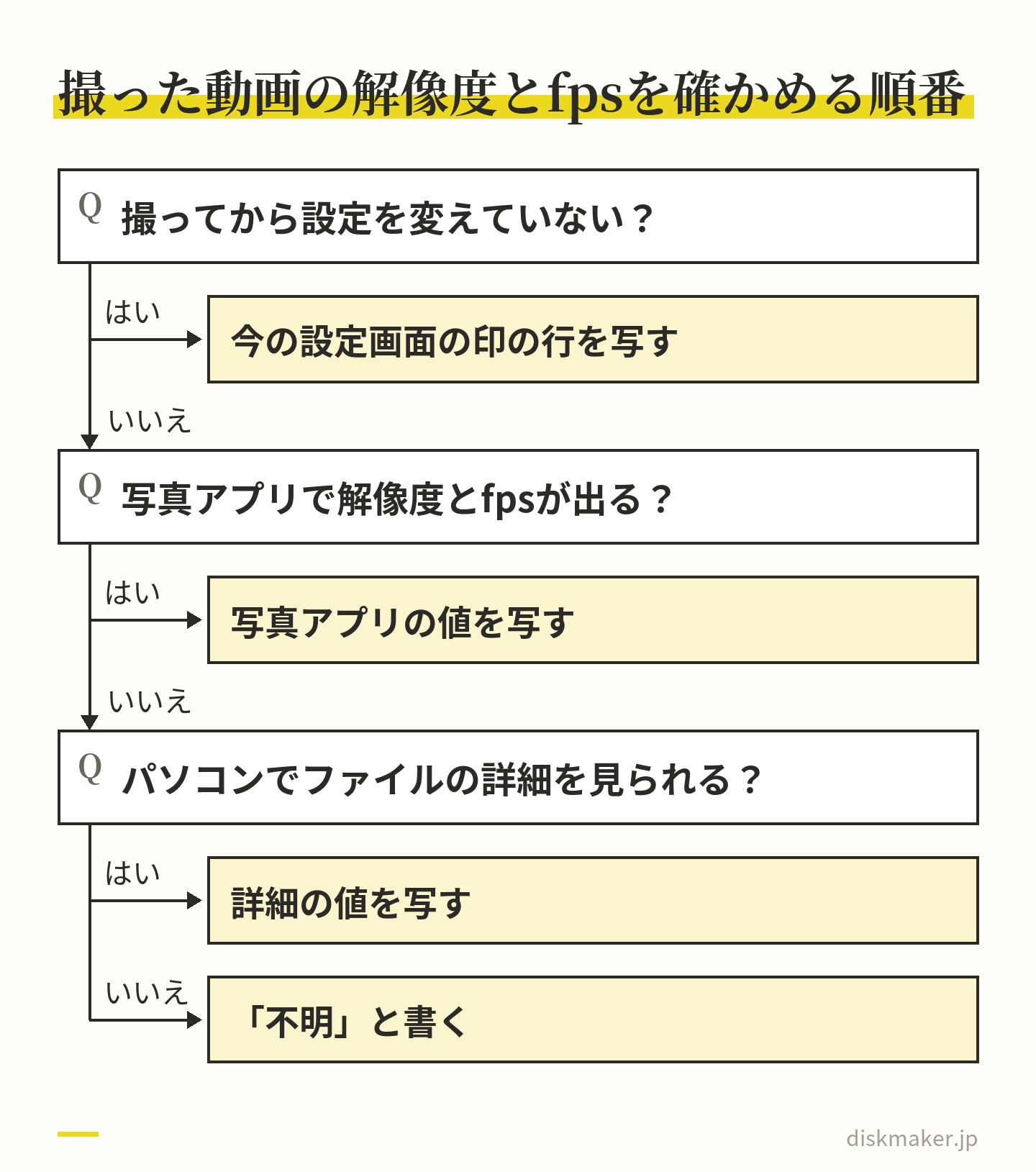
上の5つは設定画面を写す。下の5つは撮った人にしか分からない 10項目のうち上の5つは、設定画面と写真アプリで、10分もあれば確かめられます。撮ってから設定を変えていなければ、今の設定画面がそのまま答えです。変えた覚えがあるなら、1本ずつファイルの情報を見るか、「 不明」と書きます。
書く場所は注文フォームの備考欄で、当社の場合も同じです。長い連絡や注文の前の確認は、相談・問い合わせフォーム 送ってください。備考の欄が無い業者なら、問い合わせのメールや相談フォームに書きます。長さは5〜12行で足り、説明の文章は要りません。「 HDRビデオ: オン」のように項目名と値を並べる形が、いちばん読みやすい。文章にすると、値がどこにあるかを探すことになります。頼む相手が当社でなくても、項目の呼び方は設定画面の表記で書けば通じます。
業者に伝える理由は、ディスクを規格の形に作り直すから
iPhoneの動画ファイルをそのままDVDに焼いても、家庭用のプレーヤーでは再生できません。ディスクには決まった形があり、映像をその形に組み立て直す工程が要ります。当社ではDVDは720×480( NTSC 29.97fps ・MPEG-2 )、 ブルーレイは1920×1080で作り、音声はAC-3 またはLPCMにします。この組み立て直しの中で、4Kの映像は縮み、60fpsや120fpsの動画はディスクの規格のフレームレートに合わせて変換され、HDRの映像は従来の色の範囲( SDR)に置き換わります。工程そのものの説明はエンコードとは何かに譲ります。
変換の中身は、元の動画が何であるかで変わります。30fpsで撮った動画と60fpsで撮った動画では、29.97fps に合わせるときの処理が違います。HDRがオンの動画とオフの動画では、色を整える手順が違います。Logで撮った動画は、色を戻す処理を入れなければ灰色っぽいままです。こうした性質はファイルを開けば読み取れますが、読み取った結果が「 撮った人の意図どおりか」までは、ファイルからは分かりません。
容量の話もあります。当社ではひとつの内容のデータがDVDで5GB以上、ブルーレイで25GB以上のとき、エンコード手数料( 大容量データ・内容1種類につき)3,000円( 税抜)がかかります。4K/60fps ・HDRオンで撮った動画は1分約440MB( iOS 18.6 の設定画面の目安)と大きく、計算上は11分ほどで5GBに届きます。設定が分かっていれば、この境目に近いかどうかを、撮った側でも入稿の前に自分で数えられます。
伝える相手が当社でなくても、考え方は同じです。業者は一般に、元の動画の性質を前提にして変換の設定を決めます。前提が分かっている注文は、仕上がりの見当も外れにくい。メモは業者のためというより、作り直しを避けたい撮った人のための道具です。
機種名|Pro系かどうかで、伝える項目が2つ増える
機種名は、iPhoneの動画の「 あり得る範囲」を決めます。この記事の時点でAppleの販売ページに並んでいるのは、iPhone 18 Pro、18 Pro Max、iPhone Duo( 10月23日発売予定で、この時点では未発売)、 iPhone Air、iPhone 17、iPhone 17e、iPhone 16の各機種です。
iPhone 17 Pro・17 Pro Max、16 Pro・16 Pro Max、16 Plus、16eはAppleの販売ページから外れましたが、技術仕様のページは残っていて、動画の仕様はそこで確かめられます。Proの付かない「 iPhone 18」は、Appleのサイトにありません。
動画の仕様で線を引くと、機種は3つの系統に分かれます。Pro系( 16 Pro以降のPro/Pro Max)、 iPhone Duo、それ以外( 17・Air・17e・16・16 Plus・16e)です。4K/120fps と1080p/120fps の通常ビデオが撮れるのはPro系とDuoのメインカメラだけで、ほかは4K/60fps まで。ProResはPro系だけで、Duoの仕様ページにはProResの記載がありません。Logも同じくPro系だけです。
USB-C はPro系とDuoがUSB 3( 最大10Gb/s )、 ほかはUSB 2( 最大480Mb/s )で、これはパソコンへ取り出す速さに関わります。
系統
4Kの上限
ProRes・Log
空間ビデオ
USB-C
Pro系(16 Pro・17 Pro・18 Pro と各Pro Max)
120fps(メインカメラ)
あり(16 ProはLogビデオ撮影、17 Pro・18 ProはApple Log 2)
1080p/30fps
USB 3
iPhone Duo
120fps(メインカメラ)
仕様ページに記載なし
仕様ページに記載なし
USB 3
iPhone 17・16・16 Plus
60fps
記載なし
1080p/30fps
USB 2
iPhone Air・17e・16e
60fps
記載なし
記載なし
USB 2
表の「 記載なし」は、Appleの仕様ページで、ビデオ撮影の欄にその項目が無いという意味で、使えないとまでは言い切れません。業者に伝えるときも、「 仕様に無い」と「 使っていない」を分けて書くほうが正確です。機種ごとの細かな違いはiPhone動画の仕様一覧 1枚の表でまとめてあり、自分の機種の行だけ見れば、メモの5番目までに出てくる値の範囲が分かります。
「 記載なし」は技術仕様ページのビデオ撮影の欄に無いという意味 Pro系を使っている人は、メモの項目が2つ増えると考えてください。ProResを使ったかどうかと、Logを使ったかどうかです。Duoの人は、この2つを書く必要がありません。仕様ページに記載が無いからです。ただしDuoは10月23日発売予定で、この記事の時点では発売前なので、実機の設定画面がどうなっているかは確かめられていません。
機種名の確かめ方と、書き方
自分のiPhoneの機種名は、「 設定」>「 一般」>「 情報」で見られます( 項目の並びはiOSのバージョンで少し違います)。 家族や友人の動画をまとめて送るときは、写真アプリでその動画を開いて上にスワイプすると「 情報」が出て、撮影デバイスの欄に機種名が入っています。他人の動画は撮った本人に聞くより、この欄を見るほうが確実です。ただし共有アルバムやメッセージ経由で受け取った動画は、途中で情報が抜けていることがあります。
書き方は、Appleの表記どおりにします。「 iPhone 17」「 iPhone 18 Pro」「 iPhone 16 Pro Max」のように、世代とProの有無、Maxの有無まで書きます。「 17のプロ」「 去年のやつ」では、機種が決まりません。複数の機種の動画が混ざるときは、「 01〜05はiPhone 17、06〜08はiPhone 16 Pro( Log使用)」 のように、ファイルの番号と機種を対応させて書けます。
機種名で分かること
機種名が分かれば、まず「 この機種で撮れないもの」を外せます。iPhone 17なら、4K/120fps もProResもLogも候補から消え、残るのは4K/60fps までの通常ビデオと、HDRのオン・オフ、フォーマットの2択です。対応機ではHDRビデオが初期設定でオンなので、触っていなければオンだろうと見当をつけられます。
機種別に、メモで増える行
自分の機種で「 書く可能性のある行」を先に知っておくと、メモは短くなります。下の表は、機種ごとに、Appleの技術仕様ページにある動画の機能のうちメモに関わるものを並べたものです。「 —」は、仕様ページのビデオ撮影の欄に記載が無いことを表します。同じ世代のProとPro Maxはビデオ撮影の欄が同じで、16と16 Plusも同じです。
機種
4Kの上限fps
ProRes・Log
空間ビデオ
シネマティック
メモで増える行
iPhone 18 Pro/18 Pro Max
120
ProRes・Apple Log 2・ProRes RAW
1080p/30fps
最大4K/60fps
ProRes・Log。4Kタイムラプスと4K/60fps のシネマティックは本数も
iPhone Duo(10月23日発売予定)
120
—
—
最大4K/60fps
120fpsを使ったかどうか
iPhone 17 Pro/17 Pro Max
120
ProRes・Apple Log 2・ProRes RAW
1080p/30fps
最大4K/30fps
ProRes・Log
iPhone 16 Pro/16 Pro Max
120
ProRes・Logビデオ撮影
1080p/30fps
最大4K/30fps
ProRes・Log
iPhone 17
60
—
1080p/30fps
最大4K/30fps
空間ビデオの本数
iPhone Air
60
—
—
—
増える行は無し
iPhone 17e
60
—
—
—
増える行は無し(アクションモードも記載なし)
iPhone 16/16 Plus
60
—
1080p/30fps
最大4K/30fps
空間ビデオの本数
iPhone 16e
60
—
—
—
増える行は無し
表の右端が、その機種で標準の10項目に足す行です。Air・17e・16eの人は、ProResもLogも空間ビデオもシネマティックも仕様に無いので、モードの行に書くとしたらスローモーションとタイムラプス( Airはアクションモードも)くらい。メモは5行で終わります。17と16の人は空間ビデオの本数が加わる可能性があり、Pro系の人はProResとLogの2行が加わります。
18 ProとDuoの人は、もう一段あります。4Kのタイムラプスと4K/60fps のシネマティックはこれらの機種で加わった撮り方で、1分あたりの容量の目安がAppleの文言で確かめられていません。使った本があるなら、写真アプリの「 情報」で見たそのファイルの容量も、本数と一緒に書いておくと、合計の見当を付けやすくなります。Duoは発売前で実機の画面が確かめられていないので、発売後に設定画面の表記を写すのが確実です。
解像度とフレームレートの書き方
「 設定」>「 カメラ」>「 ビデオ撮影」に並んでいる表記のまま書きます。「 4K/60fps 」「 1080p HD/30fps 」「 4K/24fps 」という形です。iOS 18.6 の設定画面では、1080p HD/30 fpsの行に「 デフォルト」の表記が付いていて、iPhoneの初期設定はこの値と考えてよい範囲です。最新機種やiOS 27でも同じ初期値かは確かめられていないので、触った覚えが無くても一度は設定画面を見てから書いてください。
選べる値は機種で決まっています。4KはPro系とDuoが24・25・30・60・100・120fps、ほかの機種が24・25・30・60fps。1080pはPro系とDuoが25・30・60・120fps、ほかが25・30・60fps。720pはどの機種も30fpsだけです。
このうち25fpsと100fpsは、「 PALフォーマットを表示」をオンにしたときにだけ一覧に出る値なので、そこに印が付いていたら別の項目として書きます。100fpsと120fpsを通常ビデオとして撮れるのはPro系とDuoのメインカメラだけで、ほかの機種で120fpsが出てくるのはスローモーション撮影( 1080p)の値です。
数字を正確に書くことより、「 どの行に印が付いているか」をそのまま写すことが大事です。「 たぶん4K」「 高画質にしたはず」では、結局ファイルを開いて確かめることになります。
撮ってから設定を変えていないなら、今の画面が答え
行事のあとに設定を触っていなければ、「 ビデオ撮影」の画面で印の付いている行が、撮った動画の解像度とfpsです。同じ画面の下に「 1分間のビデオのサイズは、およそ以下の通りです:」 という一覧が出ていて、ここで容量の目安も一緒に読めます。この一覧の数字はiOS 18.6 の設定画面の文言で確かめたもので、iOS 27の画面では未確認です。数字が変わっている可能性はありますが、行の意味は同じなので、自分の画面に出ている値を写せば足ります。
「 設定を保持」をオンにしていても、それが撮った日の控えになるわけではありません。iOS 27のユーザガイドで保持の対象に挙がっているのはカメラモードやApple ProResなどで、解像度とfps、FPS自動調整は一覧にありません。撮ったあとで画面上部の値を切り替えれば、今の画面は撮った日の値と違ってきます。撮った日に画面上部の表示を写真に撮っておく、あるいは撮った直後に値を書き留めておくのが、あとから思い出すより確実です。
写真アプリとカメラアプリで確かめる
すでに撮った動画から読むなら、写真アプリで動画を開いて上にスワイプし、「 情報」を出します。撮影デバイス、撮影日時、レンズやシャッター速度、ファイルサイズなどが出ます( 出る項目や並びはiOSのバージョンで異なります)。 解像度やフレームレートまで出るかもiOSのバージョンで異なり、出ないときはパソコンに取り出したファイルの詳細で見られます。ファイルサイズは目安ではなく、その動画の実際の値なので、合計容量を数えるときにもこの欄を使います。
カメラアプリでは、ビデオモードにすると画面上部に解像度とフレームレートの値が出ていて、タップすると切り替わります。今の値を確かめるだけなら、ここを見るのがいちばん早い。ただし、ここに出るのは「 今の設定」で、先週撮った動画がその値だったかどうかは保証しません。撮ったあとに家族が触った、子どもがカメラで遊んだ、という場合は、撮った動画そのものの情報で確かめます。
設定を触っていなければ、今の設定画面がそのまま答えになる 「 情報」では分からないこともあります。「 FPS自動調整」です。「 設定」>「 カメラ」>「 ビデオ撮影」>「 FPS自動調整」は、暗い場面でフレームレートを24fpsに下げ、60fpsの動画は場面の動きに合わせてフレームレートを最適化する、とAppleが説明している機能です。選択肢は「 オフ」「 30 fpsを自動調整」「 30 fpsと60 fpsを自動調整」です。オンの状態で体育館や暗いホールで撮ると、1本の動画の中でフレームレートが動いている可能性があります。ディスク化の変換で問題になることがあるので、メモには「 FPS自動調整: 触っていない( 初期設定)」 か「 オフにした」を添えます。
ディスクにするとfpsはどうなるか
日本で使われるNTSC方式のDVDは29.97fps で、当社もその値で作ります。30fpsで撮った動画と29.97fps の差は計算上約0.1% で、見て分かる差にはなりません。60fpsの動画は、DVDでは29.97fps に合わせて変換されるので、撮影時のなめらかさがそのままの形で残るわけではありません。24fpsで撮った動画も29.97fps に合わせることになり、変換のしかたで動きの印象が少し変わります。
ブルーレイは1920×1080で作りますが、60fpsで撮った動画のなめらかさがそのまま残るかどうかは、規格のどの形式で作るかと業者の作り方の組み合わせで決まります。ここでは断定しません。動きの多いダンスやスポーツを60fpsで撮っていて、そのなめらかさを残したい希望があるなら、注文の前に相談・問い合わせフォームで確かめるのが早道です。
複数の動画でfpsが混ざっているときは、「 01〜04は30fps、05だけ60fps」のように、その旨を書きます。境目では、動きの印象が変わります。
24fpsで撮った動画のこと
「 4K/24 fps( 映画のスタイル)」 を選んで撮った人は、そのまま「 4K/24fps 」と書きます。1分あたりは高効率・HDRオンで約150MBと、4K/30fps より少し小さい。DVDにするときは29.97fps に合わせるので、24コマを29.97 コマに配分する処理が入り、映画をDVDにするときと同じ考え方で、動きの印象が撮影時と少し変わることがあります。ブルーレイには規格上( 一般に)24pの形式があるとされますが、どの形式で作るかは業者の作り方で決まるので、24fpsのまま残したい希望があるなら、注文の前に相談・問い合わせフォームで確かめるのが確実です。
HDRビデオのオン・オフは、分からなくても書く
HDRビデオは、iPhoneがドルビービジョンを含む10ビットのハイダイナミックレンジで撮る設定で、対応機では初期設定がオンです。場所は「 設定」>「 カメラ」>「 ビデオ撮影」>「 HDRビデオ」( 機種によっては「 HDR」) 。 説明文には「 ドルビービジョンを含む、10ビットのハイダイナミックレンジで最高60 fpsのビデオを撮影します。」 とあり、4K/120fps 対応機では最高120fpsまでと書かれています。HDRビデオは「 高効率」でしか撮れないので、フォーマットを「 互換性優先」にしている人の画面では、項目名が「 HDRビデオ( 高効率)」 になっています。
この項目が大事なのは、DVD-Video にも通常のブルーレイにも、規格上は( 一般に)HDRの形式が無いからです。光ディスクでHDRを扱う規格として挙がるのはUltra HD Blu-ray ですが、書き込み型の規格が無いとされ、家庭で焼く用途には使えません。
したがって、HDRで撮った動画をDVDやブルーレイにするときは、従来の色の範囲( SDR)に置き換える処理が入ります。この処理の設定で、仕上がりの明るさや色の印象が変わります。「 テレビで見たら白っぽい」「 スマホで見たときより暗い」という見え方の違いは、ここから来ることがあります。見え方の違いと対策はHDR動画をディスクにすると色が変わる 詳しく書いています。
書き方は3通りです。「 HDRビデオ: オン( 初期設定のまま)」 「 オフにして撮った」「 途中でオフにしたので混在」。 3つ目が一番重要で、混在していると、SDRに置き換えた動画と元からSDRの動画が並んだときに、境目で色の調子が変わって見えることがあります。混在した動画の並べ方や扱いで頼みたいことは、注文の前に相談・問い合わせフォームで確かめてください。
撮ったあとにHDRかどうかを確かめる
設定を変えていないなら、「 HDRビデオ」のスイッチが今どうなっているかが、そのまま答えです。変えた覚えがあるなら、「 不明( 混在の可能性あり)」 と書いてください。動画ファイルには、色の形式の情報も残ります。撮った人が無理に判定せず、「 分からない」と正直に書いて構いません。
これから撮る人で、ディスクにする予定がはっきりしているなら、撮る前にHDRビデオをオフにするかどうかを決めておく手もあります。オフにすれば置き換えの処理が要らず、色の印象がスマホで見たときと近くなりやすい。ただしHDRの映像を対応するテレビやiPhoneで見る楽しみは減ります。どちらを取るかの判断はiPhoneのHDRビデオはオフにすべきか まとめました。共有先の機器がiOS 13.4 やmacOS 10.15.4 より前だと、HDRの動画はSDR版で受け取られる、というAppleの説明もあります。家族から集めた動画が経路によってSDRになっていることがあるのは、このためです。
高効率か互換性優先か
「 設定」>「 カメラ」>「 フォーマット」>「 カメラ撮影」に、「 高効率」と「 互換性優先」の2つの選択肢があります。高効率は写真をHEIF、動画をHEVCという新しい形式で記録する設定で、互換性優先は常にJPEGとH.264 で記録する設定です。説明文には「 4K/60 fps、1080p/240 fps、およびHDRビデオを使用するには“高効率”が必要です。」 とあります( iOS 18.6 の文言で、機種によって少し違います)。 会社のWindowsで動画が開けないと言われて、互換性優先に変えている人もいます。
書く意味は2つあります。ひとつは容量の見当です。1080p HD/30fps の1分あたりは、高効率でHDRオンなら約65MB、互換性優先なら約130MBと、ちょうど2倍になります( iOS 18.6 の設定画面の目安)。 4K/30fps なら約190MBと約350MB。同じ長さの行事でも、互換性優先の人は合計容量が倍近くになり、DVDの5GBの境目に早く届きます。
もうひとつは、ほかの項目との整合です。互換性優先ではHDRビデオも4K/60fps も撮れないので、「 互換性優先・4K/60fps ・HDRオン」というメモは成り立ちません。この矛盾があれば、どちらかが思い違いだと分かります。
当社はMP4・MOV・MTSなど一般的な動画ファイルを受け付けていて、高効率で撮ったHEVCの動画も、互換性優先で撮ったH.264 の動画も、そのまま送ってもらって構いません。ディスクにするために互換性優先へ切り替える必要はありません。書き方は「 フォーマット: 高効率( 触っていない)」 か「 互換性優先にしてある」の一行です。容量の差と、切り替えると使えなくなる設定の一覧はiPhoneの互換性優先は動画の容量が2倍になる 書きました。
受け取った動画のフォーマットを、撮った人に聞かずに見分ける方法もあります。ファイルサイズです。1080p/30fps で2分の動画が130MB前後なら高効率、260MB前後なら互換性優先の見当がつきます。ただしこれは目安で、場面の動きや明るさでファイルは上下します。メモには設定画面で確かめた値を書き、サイズはあくまで確認に使ってください。
ProResとLog|Pro系だけの項目で、容量と色に関わる
Pro系( 16 Pro以降のPro/Pro Max)を使っている人だけ、メモに2行足します。「 設定」>「 カメラ」>「 フォーマット」の「 ビデオ撮影」に「 Apple ProRes」のスイッチがあり、同じ画面に「 ProRes Logビデオエンコーディング」( 17 Pro・18 Pro)があります。どちらもオンにした覚えが無ければ「 使っていない」で済みます。オンにしていた人は、容量と色の2つで書き方が変わります。
ProResは容量で伝える
ProResの設定画面の説明文には「 10ビットHDR ProResによる1分間の撮影のサイズは、1080p/30 fpsで約1.7 GB、4K/30 fpsで約6 GBです。」 とあります。HEVCの動画と比べて、最大で30倍の大きさになるとAppleは説明しています。当社のエンコード手数料の境目であるDVDの5GBには、1080p/30fps のProResで計算上約3分、4K/30fps なら1分未満で届きます。ブルーレイの25GBでも、1080p/30fps で約15分、4K/30fps で約4分です。1080p/30fps のProResで1時間撮れば、計算上は約102GBです。
この容量は、入稿の経路にも関わります。ギガファイル便は1ファイル300GBまで送れますが、アップロードには時間がかかりますし、ProResの4K/60fps 以上は本体でなく外部ストレージへの記録が条件なので、その設定で撮ったファイルはSSDなどの中にあります。その場合はSSDをパソコンにつないでアップロードする流れになります。
iPhone 18 ProでProResを初めてオンにするときは「 プロビデオストレージを構成」で確保する容量を決める手順が加わっていて、この設定をした覚えがあるかどうかも、ProResを使ったかどうかの手がかりになります。容量の根拠と本体に録れる条件はiPhone ProResの容量 参照してください。
メモには「 ProRes: 1080p/30fps で3本、合計約15GB」のように、本数と合計を添えます。合計が分かれば、手数料の対象になるかどうかと、場合によっては先にHEVCへ変換して送るほうが早いことを、注文の前に判断できます。
Logは色で伝える
Logは、あとで色を調整する前提で、平坦な階調で記録する設定です。iPhoneの設定画面の説明文にも「 調整処理を行う前のLogは平坦でグレイに見えます」とあります。仕様ページの表記は17 Pro・18 ProがApple Log 2、16 ProがLogビデオ撮影で、カメラアプリではProResと組み合わせて使います。Logのまま送ると、灰色っぽくコントラストの低い映像がそのままディスクになります。
書き方は「 Log 2で撮った。色の調整は済み( 編集ソフトで書き出した)」 か、「 Logのまま。色の調整はしていない」のどちらかです。前者なら、送るのは編集ソフトから書き出したファイルで、元のProResのファイルではありません。後者なら、そのまま焼いてよいのか、色を戻してからにするのかを決める必要があります。Logのまま当社に渡してよいかは、注文の前に相談・問い合わせフォームで確かめてください。灰色に見える理由と、色を戻してから焼く手順はiPhoneの動画が灰色っぽい原因 まとめています。
ProRes RAWも17 Pro・18 Proにありますが、有効にするには対応するアプリが必要で、Windowsで再生するには「 Apple ProRes RAW for Windows」が要る形式です。使った人は、そのファイルのまま渡してよいかを、注文の前に相談・問い合わせフォームで確かめるほうが確実です。編集ソフトで通常の形式に書き出してから送るのが無難です。
「 PALフォーマットを表示」をオンにしていたら、25fpsと書く 「 設定」>「 カメラ」>「 ビデオ撮影」の中に「 PALフォーマットを表示」というスイッチがあります。説明文は「 PALは、ヨーロッパ、アフリカ、アジア、南米の多くの国で使用されているテレビのビデオフォーマットです。」 。 これをオンにすると、解像度の一覧に「 1080p HD/25 fps( PAL TV)」 「 4K/25 fps( PAL TV)」 が加わり、Pro系とDuoでは「 4K/100 fps」も出てきます。海外の親族に渡すつもりで触ることも、設定を一通り眺めていてオンにしてしまうこともあります。
日本のDVDはNTSCで29.97fps です。25fpsで撮った動画をNTSCのDVDにするには、フレームレートの変換が入ります。逆に、ヨーロッパの多くの国などで使われるPAL方式のDVD( 720×576・25fps)を親族のために作るなら、25fpsで撮ってあるほうが変換が素直です。
つまり、25fpsという事実だけでは、どんなディスクにするかが決まらず、「 誰がどこで見るか」が要ります。メモには「 PALフォーマットをオンにして25fpsで撮った。渡す先は国内の祖父母」あるいは「 ドイツの親族に送る」のように、fpsと相手の場所を並べて書いてください。海外の相手に渡すディスクをどんな形にできるかは、注文の前に相談・問い合わせフォームで確かめてください。
触った覚えが無い人は、「 ビデオ撮影」の一覧に「 PAL TV」と付いた行が出ているかどうかを見ます。出ていなければオフです。出ていて、しかもその行に印が付いていたら、撮った動画は25fpsか100fpsです。ファイルの情報でフレームレートを見て、25や100なら、そこで確定します。25fps・100fpsが出てくる理由と、DVDでの扱いはiPhoneのPALフォーマットを表示とは 詳しく書きました。
国内向けにしか使わないなら、これから撮る前にオフに戻しておくのが簡単です。オンのまま撮り続けると、家族の動画が25fpsと30fpsで混ざり、あとでまとめてディスクにするときに変換の条件が本ごとに変わります。混ざってしまったものは、そのまま送って「 01〜03は25fps、04〜08は30fps」と番号ごとに書きます。
モードで撮った動画は、モード名を書く
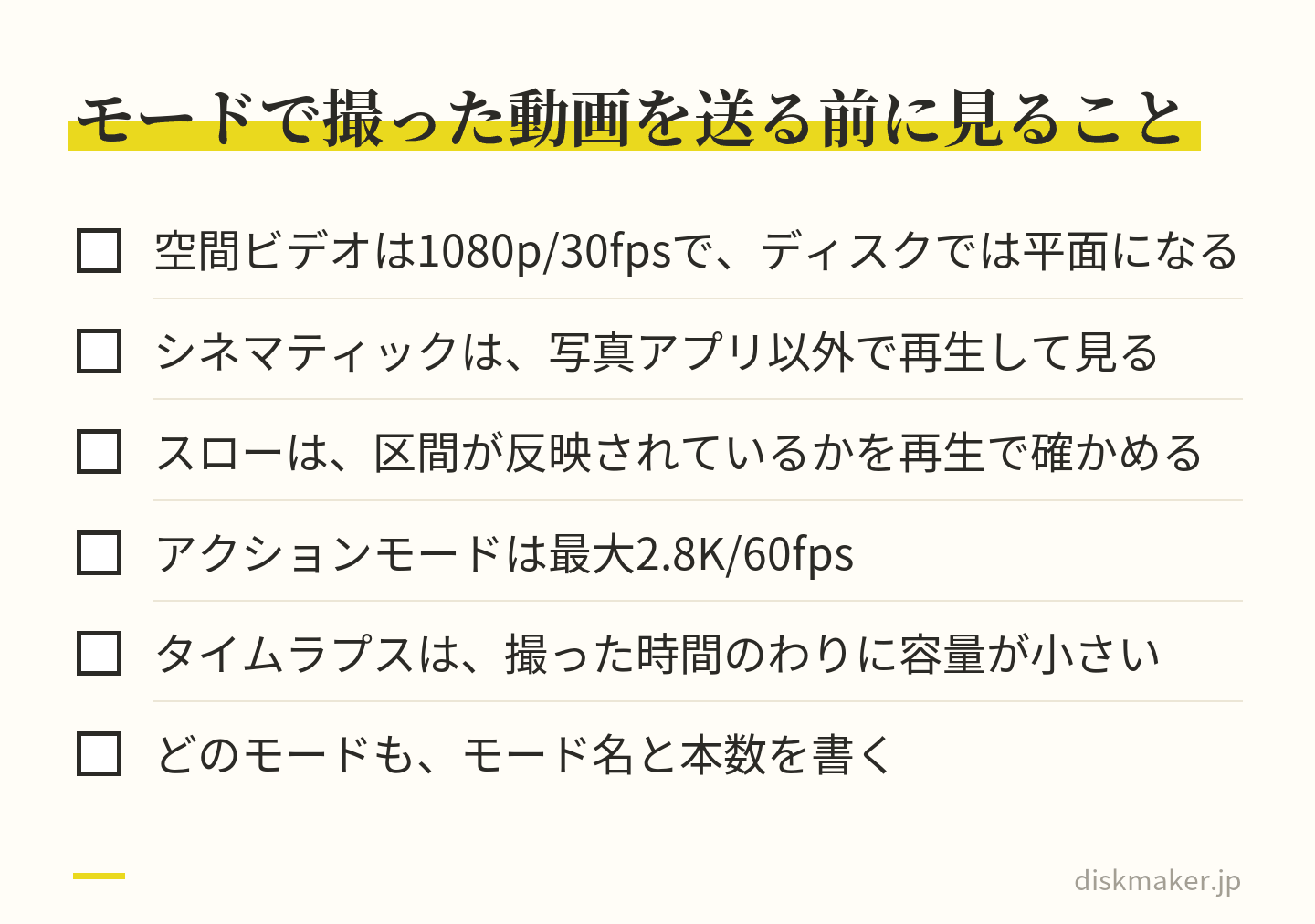
通常のビデオモード以外で撮った動画は、モード名と本数を書きます。空間ビデオ、シネマティックモード、スローモーション、アクションモード、タイムラプスの5つです。写真アプリの「 コレクション」>「 メディアタイプ」に撮り方ごとの区分があるので( iOS 27の場合)、 区分のあるものはそこを開けば本数が数えられます。どのモードで撮ったかで、ディスクにしたときの見え方と、送る前に確かめる点が変わります。
シネマティックとスローは、写真アプリの外での見え方を確かめてから送る 空間ビデオとシネマティック
空間ビデオは、Apple Vision Proで立体として見るための撮り方で、設定画面の説明には「 ビデオは1080p/30 fpsで撮影されます。1分間の空間ビデオは約130MBです。」 とあります。仕様ページに記載があるのは18 Pro・17 Pro・16 Pro( 各Pro Max)と17・16・16 Plusで、Air・17e・16eの仕様ページには記載がなく、Duoの仕様ページにも記載がありません。
当社が作るディスクには立体の情報を載せる工程が無いので、通常の平面の映像として扱います。メモには「 空間ビデオで撮ったものが2本。平面のままでよい」のように書きます。4Kで撮ったつもりが、空間ビデオで1080pだったということもあります。
シネマティックモードは、背景をぼかして被写体に焦点を合わせ続ける撮り方です。18 ProとDuoは最大4K/60fps 、17 Pro・16 Pro・17・16は最大4K/30fps で、Air・17e・16eの仕様ページには記載がありません。撮ったあとに写真アプリで焦点の位置や効果を変えられるのがこのモードの特長ですが、書き出したファイルや他社のソフトでその変更がどう扱われるかは、Appleの資料で確かめられていません。メモには「 シネマティックで3本」と書き、送る前に書き出したファイルを写真アプリ以外の環境で再生して、写真アプリで見えている状態と同じかどうかを確かめておきます。
スローモーションとアクションモード
スローモーション撮影の初期設定は、背面が1080p HD/240fps 、前面が1080p HD/120fps で、Pro系とDuoは4K/120fps も選べます。1080p/240fps は高効率で1分あたり約480MB( iOS 18.6 の設定画面の目安)と、計算上は通常の1080p/30fps の7倍以上の容量です。
動画のどの区間をスローで再生するかは、写真アプリで後から決められますが、その設定が写真アプリの外のソフトでも反映されるかは確認できていません。送る前に、書き出したファイルを写真アプリ以外の環境で再生して、区間が反映されているかを確かめます。反映されていなければ、編集ソフトで速度を付けて書き出し直します。メモには「 スローで4本。書き出したファイルで区間を確認済み」と書いておきます。
アクションモードは、激しい動きで手ぶれを強く補正する撮り方で、最大2.8K/60fps です( 17e・16eの仕様ページには記載がありません)。 4Kより小さい解像度です。ほかの動画が4Kで、アクションモードの1本だけ2.8K という混在は、DVDでは720×480に縮めるので差が出ませんが、ブルーレイでは1920×1080に合わせるときの扱いが変わります。本数を書いておけば足ります。
タイムラプスは、18 ProとDuoが最大4Kのドルビービジョンで撮れ、ほかの機種は解像度の記載がありません。時間を縮めた動画なので、撮影した時間のわりに容量は小さい。本数だけ書けば十分です。これらのモードの動画をひとつのディスクに並べるときは、順番の行に「 05はスロー、06はタイムラプス」のように書いておきます。
縦向きの動画は、本数と希望を書く
スマホを縦に持って撮った動画は、テレビの横長の画面( 16:9 )に入れると、左右に黒い帯が出ます。DVDもブルーレイも画面は横長の規格なので、縦動画をそのまま入れれば、中央に細く縦の映像、両側に黒帯という見え方になります。これは失敗ではなく、縦の映像を横長の画面に収める、いちばん素直な形です。ただ、撮った本人が「 テレビいっぱいに映る」と思い込んでいると、届いたディスクを見て驚くことになります。
選び方は3つあります。
黒帯のまま入れる
映像の一部を切り抜いて横長にする
縦のまま画面を回転させて入れる( テレビを回して見る前提)
切り抜きは上下の情報を捨てるので、子どもの全身が写った動画では足元か頭が切れます。回転は、テレビで見る用途にはほとんど向きません。多くの場合、黒帯のまま入れるのが最善で、メモには「 縦動画3本。黒帯のままでよい」と書きます。切り抜きたいなら、自分で編集ソフトを使って切り抜いてから書き出します。切り抜きを当社に頼めるかどうかは、注文の前に相談・問い合わせフォームで確かめてください。判断の材料は縦型・スマホ動画をDVD/ブルーレイにするにまとめています。
撮影中にiPhoneを縦から横へ持ち替えた動画は、別に考える必要があります。1本の中で向きが変わるもので、途中から映像が横倒しに見えることがあります。こうした動画をどう扱うかは撮った側で決めておくのが確実で、編集ソフトを使って前後に分けるか、そのまま入れるかを選びます。メモには「 02は途中で横向きに持ち替えた。そのままでよい」のように書きます。
縦動画が多いときは、そもそもテレビで見るディスクに向いているかを考える価値があります。SNS向けに縦で撮った動画を10本まとめてDVDにすると、全編が黒帯つきになります。それでも「 祖父母がテレビで見られる形」という価値は残ります。要は、仕上がりの見え方を知ったうえで頼むかどうかです。
本数・合計容量・収録順は、ファイルの外側にある情報
ここからは、ファイルを開いても分からない項目です。まず本数と合計容量。送る動画を写真アプリで1本ずつ開き、「 情報」のファイルサイズを足します。8本で「 1.2GB 、0.8GB 、2.1GB …」 と足して合計約6.2GB のように書きます。厳密でなくて構いません。DVDの5GB、ブルーレイの25GBの境目に近いかどうかが分かれば、手数料の対象かどうかの見当が付きます。ギガファイル便にアップロードしたあとなら、画面に出るサイズを写す手もあります。
設定が分かっていれば、長さから逆算もできます。iOS 18.6 の設定画面の目安で、高効率・HDRオンの1分あたりは、1080p/30fps が約65MB、1080p/60fps が約100MB、4K/30fps が約190MB、4K/60fps が約440MB、4K/120fps が約800MBです。同じ10分の動画でも、計算上は1080p/30fps なら約0.65GB 、4K/60fps なら約4.4GB 、4K/120fps なら約8GBと、設定で10倍以上の開きが出ます。ProResの1080p/30fps なら10分で約17GB。設定を書く理由のひとつは、この開きです。
設定画面の目安( iOS 18.6 )から計算した値。ProRes以外は高効率+HDRオン 5GBに届く長さも、設定から計算できます。1080p/30fps ・HDRオンで約77分、1080p/60fps で約50分、4K/30fps で約26分、4K/60fps で約11分、4K/120fps で約6分です( いずれも計算値で、実際のファイルは場面で上下します)。 運動会を4K/60fps で30分撮れば、計算上はそれだけで13GBほどになり、DVDなら手数料の対象です。設定別の早見表と、境目の手前でできることはiPhone動画が5GB・25GBを超えるのは何分か 書きました。
収録順はファイル名で指定する
順番は、メモに書くより、ファイル名の頭に番号を付けるほうが確実です。当社では複数ファイルの収録順を、ファイル名の頭の「 01_」「 02_」で指定してもらっています。iPhoneの写真アプリから直接アップロードすると、ファイル名はカメラが付けた連番のままで、撮った順と見せたい順が一致しないことがあります。プログラム順に並べたい発表会や、午前・午後で分けたい運動会は、パソコンに取り込んでからファイル名を変えるか、ギガファイル便にアップロードする前に名前を付け直します。命名の規則とゼロ埋めの意味は入稿ファイル名の付け方 まとめています。
番号を付けたら、メモには「 ファイル名の番号順」と一行書けば足ります。番号を付けられない事情があるなら、撮影日時の順のような並べ方でよいかを、注文の前に相談・問い合わせフォームで確かめる方法もあります。「 発表会の順番で」とだけ書いても、プログラムは業者の手元にはありません。
ディスクの種類・枚数・見る機器
最後の項目は、ディスクの側の希望です。DVDかブルーレイか、何枚か、誰がどの機器で見るか。祖父母の家のプレーヤーがDVDしか読めないならDVD、自分の保存用にはブルーレイ、というように分けることもできます。当社では内容が同じでもDVDとブルーレイは別々に1枚目から数えます。枚数と行き先は「 DVD 2枚( 祖父母と実家)、 ブルーレイ1枚( 自宅)」 のように書いておきます。
見る機器を書く意味は、仕上がりの選び方に関わるからです。古いDVDプレーヤーで見る、車のナビで見る、という見る機器は、注文フォームの備考欄に書けます。4Kテレビとブルーレイレコーダーで見るなら、ブルーレイの1920×1080を生かせます。10項目の中でこの項目だけは、iPhoneの画面を見ずに、渡す相手のことを思い浮かべて書きます。
メモの実例を、3つの場面で書いてみる
10項目を、実際の場面に当てはめて書いてみます。どれも数行で、長い説明は要りません。項目の順番も表のとおりでなくてよく、分かる項目から書き、分からない項目は「 不明」と書いておきます。
運動会をiPhone 17で撮った保護者。祖父母に渡すDVD
設定は買ったときから触っていない、と思っていたが、「 ビデオ撮影」を開いたら4K/60fps に印が付いていた。春に子どもがいじったのかもしれない。HDRビデオはオン、フォーマットは高効率、PALは表示されていない。送る動画を写真アプリで数えると8本で、うち2本はかけっこを縦で撮っている。「 情報」のファイルサイズを足すと約6.2GB 。渡す先は祖父母の家で、DVDプレーヤーしかない。
機種: iPhone 17/設定: 4K/60fps ・HDRビデオ オン・高効率( いずれも設定画面で確認、撮影後に変えていない)/PAL: オフ/ProRes・Log: 使っていない/モード: すべて通常のビデオ/縦動画: 03と07の2本。黒帯のままでよい/本数・容量: 8本・合計約6.2GB ・ファイル名の番号順/ディスク: DVD 2枚( 祖父母宅と実家)。 古いDVDプレーヤーで見る/FPS自動調整は触っていない
このメモから分かるのは、次のことです。
4K/60fps ・HDRオンなので、DVDでは縮小とfps変換とSDRへの置き換えの3つが入る。 合計6.2GB はDVDの5GBを超えているので、当社ならエンコード手数料の対象になる。
縦動画2本は、黒帯のまま。
順番はファイル名で決まっている。
渡す先が古いDVDプレーヤーであることも分かる。
発表会の係。iPhone 18 ProでProResとLog 2を使った
教室の発表会を、係の人が自分のiPhone 18 Proで撮った。舞台の照明が難しいと聞いて、前日に設定でApple ProResをオンにし、「 ProRes Logビデオエンコーディング」を「 Log 2」にした。18 Proなので「 プロビデオストレージを構成」で容量を確保した覚えがある。
演目は12本で、うち最初の3本だけProRes・Log 2、残りは途中で本体の残り容量が心配になって通常の4K/30fps に戻した。ProResの3本は編集ソフトで色を整えて書き出し、通常の9本はそのまま。合計は書き出したものを含めて約38GB。保護者に配るのはブルーレイで、枚数は15枚。
機種: iPhone 18 Pro/01〜03: ProRes・Log 2で撮影→編集ソフトで色調整済み、4K/30fps で書き出したファイルを送ります( 元のProResファイルは送りません)/04〜12: 通常のビデオ 4K/30fps ・HDRオン・高効率/PAL: オフ/モード: すべて通常のビデオ/縦動画: 無し/本数・容量: 12本・合計約38GB・番号順/ディスク: ブルーレイ 15枚( 同じ内容)。 保護者の自宅のブルーレイレコーダーで見る/FPS自動調整: オフにしてある
このメモで分かるのは、01〜03が「 もう色を戻してある」ことです。Log 2で撮ったと書いてあるだけでは、色が戻してあるのかどうかは、届いたファイルを開くまで分かりません。書き出し済みのファイルは、通常の4K/30fps の動画として扱えます。合計38GBはブルーレイの25GBを超えるので手数料の対象で、15枚のうち1枚目は基本料金( Blu-ray ・1枚あたり)1,500円、2枚目からは追加コピー( 同一内容の焼き増し・1枚あたり)1,000円で数える、という見当も注文の前に付きます。
家族3人の動画を集めた人。機種が混ざり、経路も混ざる
祖父の米寿のお祝いに、家族が撮った動画を集めてDVDにする。自分はiPhone 16 Pro、姉はiPhone 17、弟はiPhone 17e。弟の動画はAirDropで受け取り、姉の動画はiCloudの共有アルバム経由で、しかも去年( iOS 26のころ)に作ったアルバムから保存した。ファイルを見くらべると、姉の動画だけ解像度が低く、写真アプリの「 情報」の撮影デバイスの欄も空になっている。
ここで思い出したいのは、iOS 26以前に作られた共有アルバムでは、ビデオは最長15分・最大720pで配信される、というAppleの説明です。iOS 27以降に作ったアルバムはフル解像度になりましたが、古いアルバムはそのままです。
姉の動画が720pなのは、撮影の設定ではなく経路のせいで、元の動画が姉のiPhoneに残っていれば、フル解像度で送り直してもらえます。時間があるなら、姉に「 共有」>「 オプション」>「 すべての写真データ」をオンにしてAirDropで送り直してもらうか、iOS 27で作り直したアルバムに入れてもらうのが早い。時間が無ければ、720pのまま送り、その旨をメモに書きます。
機種: 01〜04 iPhone 16 Pro( 本人)、 05〜07 iPhone 17( 姉)、 08〜09 iPhone 17e( 弟)/設定: 01〜04は4K/30fps ・HDRオン・高効率、ProRes・Logは使っていない。05〜07は共有アルバム経由で720pになっているものをそのまま送ります( 元は不明)。 08〜09は1080p/30fps ・HDRは不明/PAL: 全員オフ/モード: 06はスローモーション( 書き出したファイルでスローになることを確認済み)/縦動画: 08と09。黒帯のままでよい/本数・容量: 9本・合計約4.1GB ・番号順/ディスク: DVD 3枚( 同じ内容)。 祖父の家のテレビにつないだレコーダーで見る
このメモの価値は、「 05〜07が720pなのは分かっていて、承知のうえで送る」という一文にあります。720pの動画は、取り込みの失敗か、撮影の設定か、経路の問題かが、ファイルを見ただけでは分かりません。
コピーして使う雛形
実例を自分の場合に書き換えるより、雛形の該当する語を残して消すほうが早い。下の雛形は、10項目に日付と自動調整の2行を足した12行です。「 ・ 」 で区切った選択肢のうち当てはまるものを残し、( ) の中に本数や番号を入れます。当てはまらない行は消して構いません。
機種: ( iPhone 17 など。複数なら番号と機種の対応)/解像度とfps: ( 4K/60fps など、設定画面の表記のまま)/HDRビデオ: オン・オフ・不明・途中で変えた/フォーマット: 高効率・互換性優先/ProRes・Log: 使っていない・ProRes( 本数)・ Log( 色調整 済み・未)/PALフォーマット: オフ・オン( 25fpsで撮った。渡す先の国)/モード: 無し・空間ビデオ( 本数)・ シネマティック( 本数)・ スロー( 本数、区間の設定 済み・未)・ アクションモード( 本数)・ タイムラプス( 本数)/縦動画: 無し・あり( 番号。黒帯のまま・切り抜いて書き出し済み)/本数・合計容量・順番: ( 本)・ 約( GB)・ ファイル名の番号順/ディスク: DVD・ブルーレイ、各( 枚)、 見る機器( DVDプレーヤー・ブルーレイレコーダー・車のナビ など)/FPS自動調整: 触っていない・オフ/日付: ( 行事の日、渡したい日)
設定をあまり触っていなければ、残す語を選ぶだけで5行ほどに収まります。iPhone 17で、設定画面が1080p HD/30fps のままだった人なら、「 機種: iPhone 17/解像度とfps: 1080p HD/30fps /HDRビデオ: オン/フォーマット: 高効率/モード: 無し/縦動画: 無し/8本・約2GB・番号順/DVD 2枚、祖父母のDVDプレーヤー」で終わりです。書く量は少ないほうがよく、雛形の全部を埋める必要はありません。
家族から集めた動画をひとつのメモにするときは、機種の行を「 01〜04: iPhone 16 Pro、05〜07: iPhone 17」のように番号で分け、設定の行もそれに合わせて分けます。分からない人の分は「 不明」で残します。1行の中で番号ごとに書き分けるのが面倒なら、機種ごとに雛形を1組ずつ書いて、上に番号の範囲を付ける書き方もできます。
写真アプリと設定画面で10分、メモを作る手順
手順は5つです。順番に進めれば、実例のようなメモが10分ほどでできます。iOSの画面の項目名はバージョンで変わるので、ここではiOS 27の表記を基本にし、意味で説明します。
「 設定」>「 カメラ」>「 ビデオ撮影」を開き、印の付いている解像度とfpsの行を写す。同じ画面で「 HDRビデオ」のオン・オフ、「 PALフォーマットを表示」のオン・オフ、「 FPS自動調整」の選択肢を写す。 「 カメラ」の画面に戻って「 フォーマット」を開き、「 カメラ撮影」が高効率か互換性優先かを写す。Pro系なら「 Apple ProRes」と「 ProRes Logビデオエンコーディング」の状態も写す。ここまでで、10項目のうち5つが埋まります。 写真アプリで送る動画を1本ずつ開いて上にスワイプし、「 情報」のファイルサイズを控えて足す。撮影デバイスの欄で、他人の動画の機種名も拾う。
縦向きの動画と、スローモーション・シネマティック・空間ビデオなどのモードで撮った動画の本数を数える。「 メディアタイプ」の区分を使うと数えやすい。
送る動画のファイル名の頭に「 01_」からの番号を付け、ギガファイル便のURLと一緒に、メモを注文フォームの備考欄に貼る。
設定を変えていなければ、最初の2つは今の画面を写すだけで済む 手順の途中で、2つ確かめておくことがあります。ひとつはiCloud写真の「 ストレージを最適化」です。これがオンだと、本体の空きが少なくなったときに、本体には省スペース版だけが残り、元の動画はiCloudにある状態になります。iOS 27では「 設定」>自分の名前>「 iCloud」>「 写真」>「 iPhoneストレージ」に「 オリジナルをダウンロード」があり、アップロードの前にこれで元データを本体に戻します( 階層や表記はバージョンで異なります)。
もうひとつは、共有シートの「 オプション」です。「 互換性優先」を選ぶとファイルが変換される可能性があるので、元のまま送りたいときは選びません。USBメモリやSSDに書き出すなら、共有ボタンの「 未編集のオリジナルを書き出す」を使うと、編集済みの動画でも未編集の元ファイルが出てきます。
10分で終わらないのは、本数が多いときと、ファイル名の付け直しをパソコンなしでやろうとするときです。本数が30本を超えるなら、「 情報」を1本ずつ開くより、ギガファイル便にまとめてアップロードしたあとの合計サイズを写すほうが早い。ファイル名の付け直しは、パソコンに取り込んでからのほうが確実です。
「 情報」に出ないもの 「 情報」に出ないものもあります。1本の中でフレームレートが動いたかどうか( FPS自動調整の結果)、 HDRビデオを途中で切り替えたかどうか、PALをオンにした理由、縦動画をどう見せたいか。Logで撮ったかどうかも、「 情報」より再生したときの見え方で判断するほうが確実です。共有アルバムやメッセージを経由した動画は、撮影デバイスの欄が空になっていることがあり、そのときは撮った本人に聞くしかありません。「 情報」で分かることは設定画面の写しで補い、分からないことは撮った日の記憶で補う。メモは、この2つの合わせ技でできています。
画面の項目名が違うとき
設定画面の項目名は、iOSのバージョンと機種で少し違います。「 FPS自動調整」があるのはiPhone 12以降とiPhone SE( 第3世代)で、iPhone XS・XR・11・SE( 第2世代)では「 自動低照度FPS」というオン・オフだけの項目です。どちらも暗い場面でフレームレートを24fpsに下げる機能なので、メモには「 自動低照度FPS: オン」と、画面の表記のまま書けば伝わります。「 HDRビデオ」の項目はiPhone 12以降にあり、機種によっては「 HDR」と表示されます。項目自体が無い機種は、HDRの行に「 項目が無い機種」と書けば足ります。
音の設定も世代で違います。iPhone 16以降は「 サウンド収録」で空間オーディオ・ステレオ・モノを選ぶ形で、初期設定は空間オーディオ。それ以前は「 ステレオ音声を録音」のオン・オフです。
iCloud写真の「 iPhoneストレージ」という階層はiOS 27からで、それより前のiOSでは「 ストレージを最適化」「 オリジナルをダウンロード」という項目名までは同じで、階層が違います。アクションモードはiPhone 14以降にあり、16eと17eには記載がありません。表記が見つからないときは、項目の意味で探してください。iOS 27はiPhone 11以降とSE( 第2世代)以降に入るので、古い機種でも項目の並びは近いはずです。
経路で変わってしまうものを、先に知っておく
動画は、iPhoneから出る経路によって、メモに書いた設定と違うものになることがあります。AirDropは、共有の「 オプション」で「 すべての写真データ」をオンにすれば元のまま送れますが、受け手の機器がHEVCに対応していないと、互換性の高い形式に変換されて届く可能性があります。iCloudの共有アルバムは、iOS 27以降に作ったものはオリジナルの形式でフル解像度、iOS 26以前に作ったものはビデオが最長15分・最大720pです。Mail Dropは添付が最大5GBで、受信者は30日以内にダウンロードします。
USBでパソコンに取り込むときは、「 設定」>「 アプリ」>「 写真」>「 MacまたはPCに転送」が「 自動」だと、互換性のある形式に変換されることがあります。元のまま取り込むなら「 元のフォーマットのまま」にします。ギガファイル便は、アップロードしたファイルをそのまま渡す仕組みなので、アップロードの前に変換されていなければ、メモに書いた設定とファイルの中身は一致します。経路で変わった動画をそのまま送るときは、その旨を一行書いておきます。
書かなくてよいこと、書いても役に立たないこと
逆に、書かなくてよいこともあります。ビットレートの実測値は要りません。iPhoneの動画のビットレートは、設定画面の1分あたりの容量から計算上は出せますが( 1080p/30fps ・HDRオンの約65MBなら約8.7Mbps )、 ファイルからも読み取れますし、変換の方針は解像度とfpsとHDRの3つで決まります。「 HEVC」「 H.264 」というコーデックの名前も、「 高効率」「 互換性優先」と書いてあれば足ります。本体の容量が256GBか512GBかは、ディスクには関係ありません。
4Kの実寸( 一般に3840×2160とされます)や1080pの実寸も書かなくて構いません。Appleの日本語の資料には明記が無く、ファイルから読めるものです。撮影日時も、ファイルに残っているので、収録順の指定に使う場合を除いて書く必要はありません。iOSのバージョンは、書いても構いませんが、必須ではありません。
書いても役に立たないのは、「 高画質でお願いします」「 きれいに仕上げてください」のような言葉です。仕上がりの設定は、もともと業者が元の動画に合わせて決めるものです。役に立つのは、ぶつかり合う希望のどちらを取るかです。「 1枚に収めるより、画質を優先して2枚に分けてよい」「 祖父母が操作に慣れていないので、メニューは無しで再生したら本編が始まるように」といった希望は、注文の前に相談・問い合わせフォームで確かめてください。前半と後半の2枚に分けるときは、注文フォームの「 +別の内容を追加」を使い、内容ごとに別のギガファイル便のURLと枚数を入れます。
「 なるべく早く」も同じで、日付が要ります。「 10月10日の法事に持って行く」のように日付で書きます。日付は注文フォームの備考欄に書けますが、間に合うかどうかは、注文の前に相談・問い合わせフォームで確かめてください。感想や気持ちより、日付・本数・相手の機器といった事実を並べる。メモの書き方は、そこに尽きます。
音について書くこと
音は、ほとんどの場合、書かなくて済みます。iPhone 16以降の初期設定は空間オーディオで、ステレオとモノも選べます。ディスクの音声はAC-3 かLPCMの形式に変換されるので、空間オーディオとして録った音がそのままの形で残るわけではありませんが、聞こえ方として問題になることはまずありません。書く価値があるのは、次の3つの場合です。
「 オーディオ再生を許可」をオンにして、iPhoneのスピーカーで音楽を流しながら撮った動画です。設定画面の説明文に「 iPhoneのスピーカーを使用してオーディオ再生している場合、オーディオはモノラルで録音されます。」 とあり、ほかの動画と並べたときに音の広がりが変わります。 屋外で風が強く、「 風切り音の低減」をオフにしていた場合。音が荒れている本があることも書けます。
ICレコーダーなどで別に録った音を使いたい場合です。動画とは別のファイルなので、編集ソフトで合わせてから書き出して送ります。当社が受け付けるのは、完成した動画のデータです。
失敗の型|メモが無い・間違っているときに起きること
メモが無くても、ディスクはできます。問題は、仕上がりが撮った人の期待とずれていたときで、届いたディスクを見て初めて分かります。下に並べる起きやすいずれは、どれも、注文の前に自分の動画を確かめておけば防げたものです。
どの失敗も、送る前に自分の動画を確かめれば防げる 色が違う|灰色っぽい・白っぽい・暗い
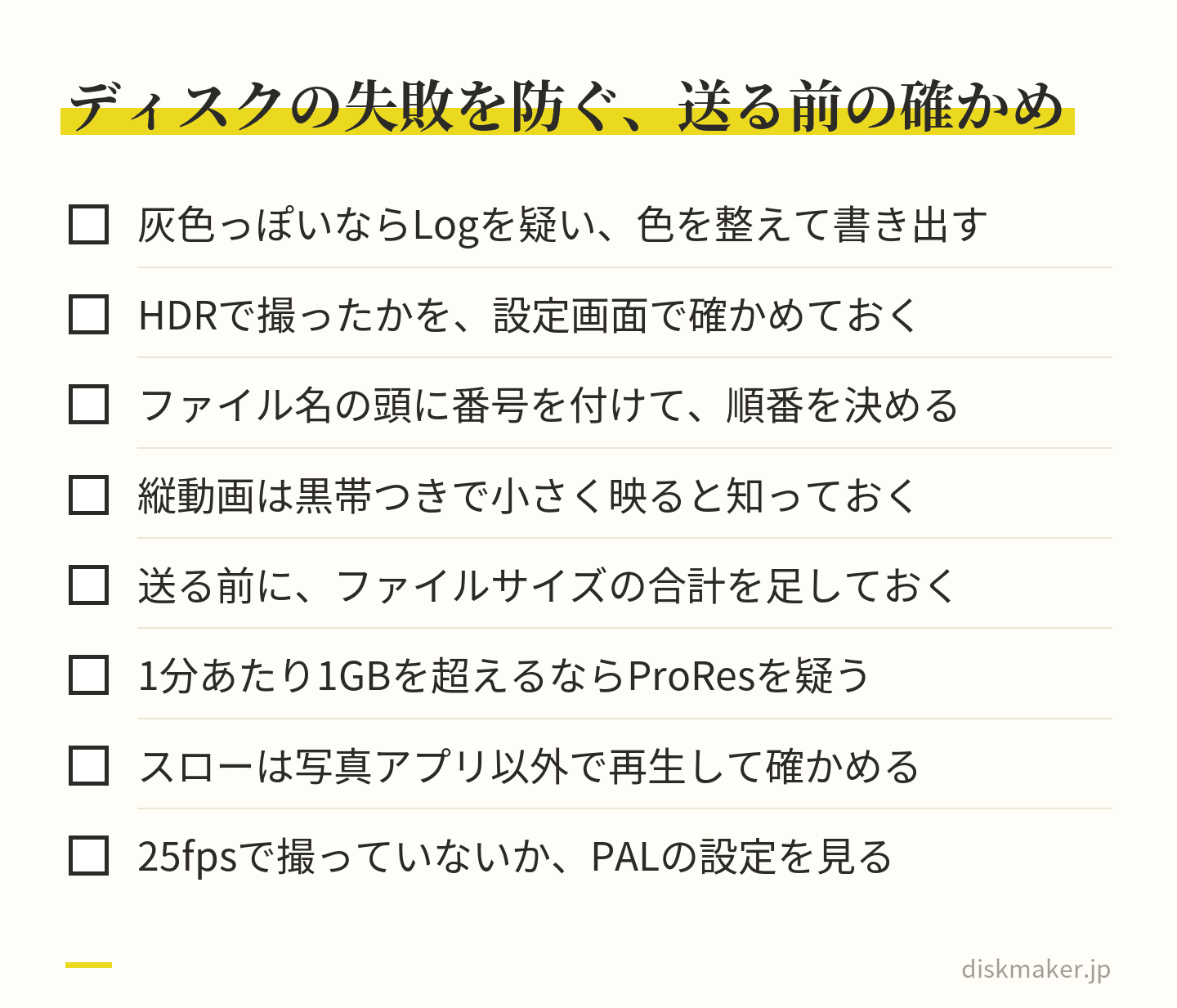
灰色っぽくコントラストが低い映像がそのまま入っている症状は、まずLogを疑います。原因は、Logのまま送ったこと。確かめ方は、元の動画を写真アプリで再生して、同じように平坦に見えるかどうか。写真アプリでも平坦なら、Logで撮った動画を色の調整なしで送っています。直し方は、編集ソフトで色を整えてから書き出し直して送ること。Logのまま渡してよいかを相談・問い合わせフォームで確かめる道もありますが、色の好みは撮った人にしか決められないので、自分で整えるほうが仕上がりは狙いどおりになります。
スマホで見たときより白っぽい、あるいは暗く見える症状は、HDRからSDRへの置き換えで起きることがあります。原因は、HDRオンの動画を規格の色の範囲に置き換える設定と、見る側のテレビの設定の組み合わせです。見分けるには、同じディスクを別のテレビで見て、印象が変わるかどうかを見ます。テレビで変わるなら、テレビ側の映像モードの影響が大きい。どのテレビでも同じなら、置き換えの設定です。直し方は、業者に「 HDRオンで撮った」と伝えたうえで、置き換えの方針を相談すること。
並びと向き|順番が違う・縦動画が想定と違う
プログラムどおりに並んでいない症状の原因は、ほぼひとつです。ファイル名に番号が無かったこと。iPhoneから直接アップロードすると、カメラが付けた連番のままなので、撮り直した演目や、別の日に撮った補足の動画が末尾に回ります。送ったファイルの名前を見れば分かります。直し方は、番号を付け直して送り直すことです。注文の段階で番号が付いていれば、この失敗は起きません。
縦動画の症状は2つあります。黒帯つきで小さく映る、あるいは横倒しで映る。前者は縦動画を横長の画面に入れた素直な結果で、撮った人が想定していなかっただけです。後者は、撮影中に持ち替えた動画や、向きの情報が途中で抜けた動画で起きます。確かめ方は、写真アプリで再生したときの向きと、ディスクでの向きを見比べること。写真アプリで正しく、ディスクで横倒しなら、向きの情報が業者の変換で読まれなかった可能性があるので、向きを指定して作り直せるかを相談・問い合わせフォームで確かめます。黒帯そのものを無くしたいなら、切り抜くしかなく、それには上下が切れることを受け入れる必要があります。
容量と手数料|境目を超えていた・アップロードが終わらない
送ったあとで、合計が5GBを超えていて手数料の対象だったと気づく、という型があります。原因は、合計容量を数えずに送ったこと。4K/60fps ・HDRオンで撮った運動会は、計算上、30分撮れば13GB前後です。確かめ方は、送る前に「 情報」のファイルサイズを足すこと。直し方は2つで、手数料を承知で進めるか、不要な部分を切って容量を減らしてから送り直すか。撮り始めの手ぶれや演目の合間を切るだけでも、そのぶん容量は減ります。ただし、DVDにするからといって自分で解像度を下げて送るのは避けてください。ディスクの規格に合わせる変換は一度で済ませるほうが、画は傷みにくくなります。
アップロードが終わらない型は、ProResが原因のことがあります。1080p/30fps で1分約1.7GB 、4K/30fps で約6GBのファイルは、回線の速さによっては数時間かかることがあります。「 情報」のファイルサイズが1分あたり1GBを超えていれば、まずProResです。直し方は、編集ソフトでHEVCかH.264 に書き出してから送ること。色の調整をするならその時点で一緒に済ませます。ProResのまま送る必要があるのは、業者側でProResを直接扱う工程がある場合だけで、家庭用のディスクを作る目的では、書き出したファイルで足ります。
速さと動き|スローが等速・25fpsだった・動きがぎこちない
スローモーションで撮った動画が等速で入っている症状は、写真アプリで決めたスローの区間が、書き出したファイルや業者のソフトで反映されていないときに起きます。この扱いはAppleの資料で確かめられていないので、確かめ方は、送る前に、ファイルをパソコンなど写真アプリ以外の環境で再生してみることです。等速なら、編集ソフトで速度を付けて書き出してから送ります。
25fpsで撮っていた、という型は、「 PALフォーマットを表示」をオンにしたまま撮った人に起きます。症状としては、NTSCのDVDに変換されて、動きの印象が撮ったときと少し変わる、という形で出ます。ファイルの情報でフレームレートを見れば分かります。直し方は、メモに25fpsである旨と渡す先の国を書くこと。国内向けならNTSCのDVDに変換して作れます。海外の相手に渡すディスクをどんな形にできるかは、注文の前に相談・問い合わせフォームで確かめてください。
動きがぎこちない症状は、暗い会場でFPS自動調整が働いてフレームレートが動いた動画や、60fpsを29.97fps に合わせた動画で出ることがあります。変換のときに固定フレームレートへ整えられるかは、注文の前に相談・問い合わせフォームで確かめてください。
業者から確認の連絡が来たら、こう答える
業者から、動画について確認の連絡が来ることがあります。たとえば「 この動画はHDRで撮っていますか」「 3本だけ解像度が低いのですが、このままでよいですか」「 縦の動画はこのまま入れますか」「 合計が5GBを超えています」「 Logのように見えますが、色はこのままでよいですか」の5つが考えられます。どれも、答えが10項目のどれかに対応する質問です。来たときは、設定画面の該当する項目を開いて、スイッチの状態をそのまま答えます。
答えに迷う質問がひとつあります。「 解像度が低い3本」の類です。撮った本人は4Kで撮ったつもりでも、共有アルバムやメッセージを経由した動画は720pや1080pに変わっていることがあり、業者はファイルの値しか見ていません。こういうときは、元の動画を持っている人に「 情報」のファイルサイズを見てもらい、業者に届いたものより明らかに大きければ、経路で縮んでいます。時間があれば「 すべての写真データ」をオンにしたAirDropで送り直してもらい、時間が無ければ「 このままでよい」と答えます。
「 色はこのままでよいですか」には、写真アプリで再生した見え方を基準に答えます。写真アプリで見えているとおりに仕上げてほしいなら「 写真アプリで見えている色で」。 写真アプリでも灰色なら、Logで撮っていて色の調整をしていないということなので、「 いったん止めて、色を整えて送り直す」と答えるのが結果として早い。「 業者のおまかせで」という答えは、業者が困る答えです。色の好みは、業者には分かりません。
もうひとつ、「 ファイルが開けません」という連絡があります。原因として考えられるのは3つ。
ProRes RAWのように対応するソフトが要る形式で送っている
アップロードが途中で切れてファイルが欠けている
ファイル名を変えるときに拡張子まで変えてしまった
答え方は、まず送ったファイルを自分のパソコンなど写真アプリ以外の環境で開いてみて、開けるかどうかを伝えることです。開けなければ、編集ソフトで通常の形式に書き出し直すか、アップロードし直します。ProRes RAWを使った人は、最初から書き出したファイルを送るほうが早く、メモには「 ProRes RAWで撮って書き出した」と添えられます。
撮る前に決めておくと、メモが短くなる
これから行事を撮る人は、撮る前に設定を決めておくと、メモは「 設定画面のとおり、触っていない」の一行で済みます。決めるのは4つ。解像度とfps、HDRビデオ、フォーマット、FPS自動調整です。
ディスクにする前提なら、解像度は1080p/30fps か4K/30fps のどちらかで足ります。DVDは720×480に縮めるので、4Kで撮った価値は残りにくく、ブルーレイは1920×1080なので、4Kは縮めても余裕になります。60fpsは容量が、設定画面の目安では1080pで約1.5 倍、4Kで約2.3 倍に増えるわりに、ディスクでなめらかさが残るかどうかは作り方で決まるので、動きの多い演目だけに使うのが現実的です。
HDRビデオは、対応するテレビやiPhoneで見る楽しみを取るならオンのまま、ディスクの色をスマホで見た印象に近づけたいならオフです。フォーマットは高効率のままで構いません。会社のWindowsのために互換性優先にした人は、行事の日だけ高効率に戻すと、4K/60fps とHDRが使えるようになり、容量も半分前後になります。FPS自動調整は、暗い会場で動きの多い演目を撮るならオフにしておくと、1本の中でフレームレートが動くことが無くなります。その代わり、暗い場面でフレームレートを24fpsに下げて画質を上げる働きは使えません。
上から順に答える。はいが出た項目だけ設定を変え、残りは初期設定のまま 決めた設定は、行事の朝にもう一度見ます。前の日の試し撮りや家族の操作で、値が変わっていることがあるからです。行事の朝に「 設定」>「 カメラ」>「 ビデオ撮影」を開いて印の行を見る。10秒で済みます。同じ画面の1分あたりの容量の目安を見て、撮る予定の時間を掛ければ、合計容量の見当もその場で付きます。撮る前の判断をまとめた手順は撮る前の1分チェックに、より短い形で書いてあります。
撮った直後に、3行だけ書いておくのも役に立ちます。カメラアプリの画面上部に出ていた解像度とfps、当日に触った設定、縦で撮った本の番号。この3行は、1か月後に注文フォームを開いたときの自分への控えで、設定を家族が触っていても、この3行があればメモは正確に書けます。「 情報」で読める項目は限られているので、撮った日の記憶が新しいうちに書いておくのが、いちばん確実な方法です。
iPhone以外の動画が混ざるとき
家族や参加者から集めると、Androidのスマホやビデオカメラの動画が混ざります。伝える項目は同じ10項目で、機種の言葉に置き換えて書きます。Androidは機種名( Galaxyの型番、Pixelの世代など)と、カメラアプリで選んだ解像度とfps。
GalaxyのSIMフリー版の取扱説明書には「 自動FPS」という項目があり、暗い場所でフレームレートを自動で変える機能なので、iPhoneのFPS自動調整と同じ扱いでオン・オフを書きます。Pixelのカメラのヘルプに出るフレームレートの選択肢は24・30・60で、60fpsの動画ブーストは状況によりフレームレートが下がることがあるとされています。
ビデオカメラの動画は、メーカーと型番、記録の形式( MTSやMP4)、 選んだ画質モードを書きます。カメラの設定画面の表記をそのまま写せば足ります。iPhoneの動画と混ぜるときに書いておくのは、解像度とfpsが違う動画が並ぶことと、どの本がどの機器かの対応です。ファイル名の番号の後ろに「 01_開会式_iPhone17」「 02_合唱_ビデオカメラ」のように機器名を入れておくと、メモと照合しやすくなります。
受け取った経路も、機器ごとに違います。LINEで受け取った動画は元のファイルのまま届いているとは限らず、Androidからのメールやクラウド経由でも、送る側のアプリが変換していることがあります。元の動画を持っている人に「 情報」に当たる画面でファイルサイズを見てもらい、届いたものと大きく違えば経路で縮んでいます。時間があれば元のファイルをクラウドの共有リンクで送り直してもらい、無ければ「 縮んでいる本」として番号を書きます。
当社の工程と料金・納期
当社の工程は、ギガファイル便のURLで動画データを受け取り、プレーヤーで再生できる形に組み立て( オーサリング)、 書き込み、実際のプレーヤーで再生を確かめてから、ケースに入れて発送するか店舗でお渡しする、という順です。この記事で扱った変換は、組み立ての段で起きます。機種名・解像度とfps・HDRは変換の前提に、縦動画とモードの本数は並べ方に、ファイル名の番号は順番に、それぞれ関わる情報です。
1枚目は基本料金( DVD・1枚あたり)1,500円、同じ内容の2枚目からは追加コピー( 同一内容の焼き増し・1枚あたり)1,000円で、内容が違うディスクと、DVDとブルーレイの組み合わせは、それぞれ1枚目から数えます。長い動画を1枚に入れたいときは、2層ディスク( 1枚目)2,500円という選択肢もあり、これは長尺向けです。ひとつの内容がDVDで5GB以上、ブルーレイで25GB以上なら、エンコード手数料( 大容量データ・内容1種類につき)3,000円がかかり、同じ内容の焼き増し分にはかかりません。
10項目がそろうと、注文の前に見当が付くことが3つあります。合計容量から手数料の対象かどうか、長さからDVD1枚に収まるか2枚に分けるほうがよいか、見る機器からDVDとブルーレイのどちらが向くか。10項目は当社のための書式というより、注文した人が仕上がりの見当を早く得るための書式です。
納期は、通常便が受付から5営業日で発送、お届けは発送から2〜3日です。15時以降の注文は翌営業日の受付になり、土日祝の注文・入稿は翌営業日からの作業です。行事の日程が近いときは、日付から逆に数えて選びます。短納期のオプションは、特急お届け( 平日15時までの注文・入稿で翌日発送)、 お急ぎお届け( 平日15時までの注文・入稿で翌々日までに発送)、 当日店舗お渡し( 平日12時までの注文・入稿)の3つです。日数は営業日で数えるので、金曜の15時以降に入稿した注文は、受付が翌営業日( 多くは月曜)になります。
当社がお引き受けできるのは、自分で撮影・制作した動画と、権利者の許可がある動画だけです。iPhoneで自分が撮った行事の動画は前者にあたります。市販のDVDやテレビの録画、他人が公開している動画の複製はお引き受けしていません。撮った人が複数いる場合は、全員の了解を得たうえで送ってもらえると、あとの行き違いがありません。
送る前の確認と、当社への入稿
メモができたら、送る前に3つだけ見ます。動画を最初から最後まで一度再生して、無音の本や黒画面の本が無いか。ファイル名の番号が、見せたい順に並んでいるか。合計容量が、5GB( DVD)か25GB( ブルーレイ)の境目のどちら側か。この3つは、メモの正しさより先に、送るもの自体の正しさを確かめる項目で、確認の順番と見落としやすい点は入稿前セルフチェックにまとめてあります。
ギガファイル便のURLの中には番号を付けた動画だけを入れ、メモは注文フォームの備考欄に貼ります。番号の後ろに、縦動画やモードの印を付けておく方法もあります。
動画は番号順に共有URLへ、メモは備考へ。番号の後ろに縦や60fpsの印を付ける 当社に頼む場合は、ギガファイル便の共有URLを注文フォームに貼り、10項目は備考欄に書いてください( 長い連絡は相談・問い合わせフォームへ)。 スマホからも入稿できます。DVDはDVD注文のページ ブルーレイはブルーレイ注文のページ 進めます。分からない項目は「 不明」と書いて構いません。10項目のうち、機種名と設定は今の設定画面を写せば埋まり、残りは渡す相手と見せたい順を思い浮かべれば埋まります。書き終えたメモは、次に同じ行事を撮るときの設定の控えにもなります。
iPhoneの動画をパソコンで焼く手順と、パソコンなしで頼む手順は、iPhoneの動画をDVD・ブルーレイに焼く方法 まとめています。
よくある質問
Q. iPhoneの動画をDVDにするとき業者に何を伝えればよいですか? A. 機種名、解像度とfps、HDRビデオのオン・オフ、フォーマット( 高効率か互換性優先か)、 ProResやLogの使用、PALフォーマットのオン・オフ、撮影モード、縦向きの動画の本数、本数と合計容量と順番、ディスクの種類と枚数と見る機器の10項目です。分からない項目は「 不明」と書いて構いません。
Q. 撮った動画が4Kか1080pか分からないときはどうすればよいですか? A. 撮ってから設定を変えていなければ、「 設定」>「 カメラ」>「 ビデオ撮影」で印の付いている行がそのまま答えです。変えた覚えがあるなら、写真アプリの「 情報」や、パソコンに取り出したファイルの詳細を見ます。それでも分からなければ、「 不明」と書くこともできます。
Q. HDRビデオがオンかどうかは撮ったあとから確かめられますか? A. 設定を変えていないなら「 設定」>「 カメラ」>「 ビデオ撮影」>「 HDRビデオ」の今の状態が答えです。対応機は初期設定がオンで、HDRで撮るには「 高効率」が必要です( 互換性優先の画面では項目名が「 HDRビデオ( 高効率)」 ) 。 変えた覚えがあるなら、「 不明( 混在の可能性あり)」 と書いてください。
Q. 互換性優先にしないとDVDにできませんか? A. できます。当社は高効率で撮ったHEVCの動画も、互換性優先で撮ったH.264 の動画も、そのまま受け付けています。ディスクにするために設定を切り替える必要はありません。互換性優先にすると容量が約2倍になり、4K/60fps やHDRビデオが使えなくなるので、ディスク目的で切り替える理由はありません。
Q. ProResで撮った動画はそのまま送ってよいですか? A. 送れますが、容量が大きく、1080p/30fps で1分約1.7GB 、4K/30fps で約6GBです。DVDの5GBの境目には計算上約3分で届き、アップロードにも時間がかかります。家庭用のディスクを作る目的なら、編集ソフトでHEVCかH.264 に書き出してから送るほうが早く、メモには「 ProResで撮って書き出した」と添えます。
Q. Logで撮った動画は灰色のままディスクになりますか? A. 色の調整をせずに送れば、灰色っぽく平坦な映像がそのままディスクになります。Apple Log 2などのLogは、あとで色を調整する前提の記録方式で、設定画面にも「 平坦でグレイに見えます」とあります。編集ソフトで色を整えてから書き出したファイルを送るのが基本で、メモには「 色調整済み」と書きます。
Q. 25fpsで撮ってしまった動画は国内向けのDVDにできますか? A. できます。「 PALフォーマットを表示」をオンにして撮った25fpsの動画は、NTSC( 29.97fps )のDVDに変換して作れます。メモには「 25fpsで撮った。渡す先は国内」と書いてください。海外の親族に渡す予定があるなら、その国も書き添え、どんな形のディスクにできるかを注文の前に相談・問い合わせフォームで確かめてください。
Q. 縦向きで撮った動画はDVDでどう見えますか? A. テレビの横長の画面の中央に縦の映像が入り、左右に黒い帯が出ます。DVDもブルーレイも画面は横長の規格なので、これが素直な形です。黒帯を無くすには映像の一部を切り抜くしかなく、上下が切れます。メモには縦動画の本数と「 黒帯のままでよい」を書き、切り抜きたいときは編集ソフトで切り抜いてから送るか、注文の前に相談・問い合わせフォームで確かめてください。
Q. 合計容量はどうやって数えればよいですか? A. 写真アプリで送る動画を1本ずつ開き、上にスワイプして出る「 情報」のファイルサイズを足します。厳密でなくてよく、DVDの5GB、ブルーレイの25GBの境目のどちら側かが分かれば足ります。本数が多いときは、ギガファイル便にアップロードしたあとに表示される合計サイズを写す方法もあります。
Q. iPhoneの4K 60fpsの動画は何分で5GBを超えますか? A. 高効率・HDRオンの4K/60fps は1分あたり約440MB( iOS 18.6 の設定画面の目安)で、計算上は約11分で5GBに届きます。4K/30fps なら約26分、1080p/30fps なら約77分です。実際のファイルは場面の動きや明るさで上下するので、送る前に「 情報」のファイルサイズで確かめてください。
Q. 家族から集めた動画の機種が分からないときはどうしますか? A. 写真アプリでその動画を開いて上にスワイプし、「 情報」の撮影デバイスの欄を見ます。共有アルバムやメッセージ経由の動画は欄が空のことがあり、その場合は撮った本人に聞くか、「 機種不明」と書きます。iOS 26以前に作った共有アルバム経由の動画は最大720pになっているので、その旨も添えられます。
Q. 収録の順番はメモに書けば伝わりますか? A. メモよりファイル名が確実です。ファイル名の頭に「 01_」「 02_」と番号を付けて送れば、当社はその順に収録します。写真アプリから直接アップロードするとカメラが付けた連番のままなので、見せたい順と違うことがあります。番号を付けられないときは、「 撮影日時の順」のような並べ方でよいかを、注文の前に相談・問い合わせフォームで確かめます。
Q. iPhone Duoで撮った動画も同じメモでよいですか? A. 同じ10項目で足ります。iPhone Duoは2026年10月23日発売予定で、仕様ページでは4K/120fps に対応し、ProResとLog、空間ビデオの記載がありません。つまりProResとLogの行は「 使っていない」で済み、発売後に実機の設定画面が確かめられるまでは、機種名と設定画面の表記をそのまま写すのが確実です。