この記事の要点
iPhoneのProResは1分あたり1080p/30fps で約1.7GB 、4K/30fps で約6GB( iOSの設定画面の目安)。 計算上のビットレートは約227Mbpsと約800Mbps
128GBのPro系は本体に1080p/30fps ( 25fps)までしか録れない。256GB以上なら1080p/60fps と4K/30fps まで。4K/60fps 以上は外部ストレージが要る
本体に録るには空き容量が少なくとも10% 必要で、撮影できる残り時間が5分を切るとカメラアプリがストレージを自動で解放することがある
iPhone 18 Proは初めてProResをオンにするとき「 プロビデオストレージを構成」で確保する容量を決める。あとから変更・削除もできる
DVDは映像9.8Mbps 、ブルーレイは40Mbps( 規格上)の上限に合わせて作り直すため、ProResでもディスクで差は出にくい。HEVCかH.264 へ書き出して送れば手数料の境目を避けられることが多い
iPhoneで 撮った 動画を、 そのまま DVD・ ブルーレイに。
撮った 動画を 送るだけで、 家の プレーヤーで 見られる ディスクに してお届けします。 パソコンが なくても、 スマホから 注文できます。
1枚1,500円(税抜)から・ 1枚から注文できます
設定アプリで「 カメラ」から「 フォーマット」へ進み、「 Apple ProRes」の説明文を読んで手が止まった。「 10ビットHDR ProResによる1分間の撮影のサイズは、1080p/30 fpsで約1.7 GB、4K/30 fpsで約6 GBです」。 ふだん撮っている動画は1分で数十MBのはずで、桁が二つ違います。「 ProRes 容量 1分」と検索して来られた方は、たぶんこの画面を見た直後だと思います。
答えは説明文のとおりです。iPhoneのProResの容量は、1分あたり1080p/30fps で約1.7GB 、4K/30fps で約6GB。iOSの設定画面に出る目安で、文言はiOS 18.6 のもの、iOS 27の画面では確認できていません。10分撮れば17GB、1時間なら100GBを超えます。
128GBのPro系が本体に録れるProResは1080p/30fps ( 25fps)まで、256GB以上なら1080p/60fps と4K/30fps までで、4K/60fps 以上は外部ストレージが要ります。本体に録るときは空き容量も少なくとも10% 必要と、Appleのサポート記事にあります。
当社は大阪・梅田で、動画データを受け取ってDVDやブルーレイにする小さな店です。この記事の数字と条件は、Appleの公式資料と設定画面の文言に沿った、2026年9月時点の情報です。機種ごとの動画仕様はiPhone動画の仕様一覧 分けています。
この記事の目次見出しを押すと、その場所へ移ります
答え|ProResの容量は1分で1080pが約1.7GB 、4Kが約6GB。根拠は設定画面の文言 なぜここまで大きいのか。ProResという形式の性質 設定画面に無い数字。1080p/60fps と4K/24fps は1分いくらか 長さで見る容量。10分・30分・60分でいくらになるか 本体に録れる条件|容量の構成で上限が変わる 空き容量10% と、5分を切ると自動解放される仕組み 計算の型|家庭・学校の係・事業者の三つの例 対応機種。Pro系だけで、Duoも17も撮れない 残りの15項目を見る iPhone 18 Proの「 プロビデオストレージを構成」とは 4K/60fps 以上は外部ストレージ。ケーブル・exFAT・書き込み速度 ProResが使えないモードと、HDR・SDR・Logの選択 設定画面のどこにあるか。オンにする手順と、知らずにオンになっていないか確かめる 「 ProResで撮れば画質が上がる」はどこまで本当か ディスクにするとどうなるか。DVDは9.8Mbps 、ブルーレイは40Mbpsの枠に作り直す 送る前に軽くする。書き出しの方法と、エンコード手数料の境目 失敗の型|止まる・消える・開けない・灰色 撮ってよい場面と、HEVCで足りる場面 発表会をProResで撮る日の段取り 撮ったあとの置き場所。本体から出して長くもたせる iCloud写真と共有アルバムに上げるとどうなるか 自分で書き出すか、当社に頼むか 今の設定を確かめて、撮る形式を決め、送る よくある質問 撮った動画は、1枚1,500円( 税抜)からDVD・ブルーレイにできます。料金を見る
答え|ProResの容量は1分で1080pが約1.7GB 、4Kが約6GB。根拠は設定画面の文言
数字の出どころは、設定アプリの「 カメラ」>「 フォーマット」>「 Apple ProRes」に添えられた説明文です。「 ProResは、プロの映像ポストプロダクションで最もよく使われるフォーマットの1つです。10ビットHDR ProResによる1分間の撮影のサイズは、1080p/30 fpsで約1.7 GB、4K/30 fpsで約6 GBです。」
説明文は続けて「 ProResの撮影は、4Kで最大30 fpsまで、1080pで最大60 fpsまで、外部ストレージへの書き込み時には4Kで最大60 fpsまで対応しています。」 と書いています。4K/120fps に対応する機種では、末尾が120fpsになります。
この二つの数字を、当社の仕事で使う1秒あたりのデータ量( ビットレート)に直しておきます。1GBを1,000MB として、1分1.7GB は1,700MB 。8倍してビットに直し、60秒で割ると、計算上は毎秒約227Mbitです。同じ計算で4K/30fps の6GBは約800Mbps。DVDの映像のデータ量の上限は規格上9.8Mbps 、ブルーレイは40Mbpsなので、1080pのProResだけでDVDの23倍、4KならDVDの80倍以上のデータを1秒ごとに書き続けることになります。
ふだんの高効率( HEVC)と並べると、解像度が半分以下の1080p/30fps のProResが、HEVCの4K/60fps の4倍近い容量を使っている計算です。
設定(条件)
1分あたり
計算上のビットレート
HEVC 1080p/30fps との比
HEVC 1080p/30fps ・HDRオン
約65MB
約8.7Mbps
1倍
HEVC 4K/30fps ・HDRオン
約190MB
約25.3Mbps
約2.9 倍
HEVC 4K/60fps ・HDRオン
約440MB
約58.7Mbps
約6.8 倍
ProRes 1080p/30fps
約1.7GB (1,700MB )
約227Mbps
約26倍
ProRes 4K/30fps
約6GB(6,000MB )
約800Mbps
約92倍
表の値は設定画面の目安を1GB=1,000MB で換算したもので、ビットレートと倍率は計算値です。
iOSの設定画面の目安。HEVCはいずれも高効率・HDRオンの値 「 約」の中身。実際のファイルは前後する 説明文の「 約1.7GB 」「 約6GB」は、あくまで目安です。1分あたりの容量がぴたりと1.7GB になることはまずなく、映っているものの細かさや明るさで上下に幅が出ます。
記事の中で「 10分で17GB」のように書く数字は、この目安をそのまま掛け算した計算値です。iPhoneの空き容量を見積もるときは、計算値の1割ほど上に余裕を見ておくと、撮影の途中で足りなくなる場面を避けやすくなります。空き容量には、これとは別に「 10% 」 の決まりもかかります。
なぜここまで大きいのか。ProResという形式の性質
ふだんiPhoneが使うHEVC( 高効率)は、動画を配ったり保存したりするために作られた圧縮です。一般に、前後のコマで変わらない部分は繰り返し記録せず、動いた部分の差分だけを書く仕組みで、1分65MBという小ささはこの省き方から来ています。代わりに、あるコマだけを取り出して直そうとすると、前後のコマをたどって組み立て直す手間がかかり、編集ソフトの負担が大きくなります。
ProResは、撮ったあとの編集で扱うことを前提にした形式です。一般に、1コマずつを独立した絵として記録し、色の情報も多く残します。編集ソフトはどのコマにも直接移れて、色を大きく調整しても崩れにくく、書き出しを繰り返しても劣化が積み重なりにくい。その代わり、省いていない分だけ容量をそのまま使います。
「 10ビット」も容量に影響しています。設定画面が「 10ビットHDR ProRes」と書くとおり、iPhoneのProResは色の階調を10ビットで記録します。8ビットなら一つの色の明るさを256段階で表すところを、10ビットでは1,024 段階( 計算上は4倍)まで刻めるので、空のグラデーションや肌の陰影が段にならずに残ります。この細かさもデータの量に直結します。
白書の目標値と、設定画面の数字がほぼ重なる
Appleが公開しているProResの白書( 2022年4月版)には、ProRes 422 HQという種類の目標データレートとして、1920×1080の30pで220Mb/s ( 1時間99GB)、 3840×2160の30pで884Mb/s ( 1時間398GB)などの値が並んでいます。日本語のサポート記事にも「 422 HQ…1920×1080、29.97 fpsのソースで約220 Mbps」とあります。
設定画面の1分1.7GB を60倍すると1時間102GB、1分6GBなら360GB。白書の99GBと398GBに近い数字です。カメラアプリが記録するProResが422 HQであることは、Appleの日本語資料では確認できず、海外のレビューが「 10ビット4:2:2 のProRes HQ」と書いているのを見た限りなので、「 422 HQとされる」と書くにとどめます。ただ、白書の値と設定画面の値が近い理由の説明にはなります。
「 最大30倍」と「 約26倍」の差サポート記事「 iPhoneのApple ProResについて」には、ProResファイルは「 最大でHEVCファイルの30倍」の大きさになると書かれています。設定画面の値でProResの4K/30fps とHEVCの4K/30fps を直接比べると約32倍、1080pどうしなら約26倍。「 最大で30倍」というAppleの書き方は、この幅を丸めたものだと読めます。26倍も32倍も「 約」つきの数字を割った結果なので、端数に意味はありません。30倍前後、と覚えておけば計算に困りません。
HEVC側の数字を「 HDRなし」に置き換えると、倍率は少し上がります。高効率でHDRを切った1080p/30fps は約60MB、4K/30fps は約170MB( 設定画面の目安)で、ProResとの比は計算上28倍と35倍。倍率が少しずれても、ProResを1分撮るごとにHEVCの30分ぶん近い容量が減っていく、という感覚は変わりません。設定ごとの1分あたりの容量はiPhone動画の1分あたり容量の早見表 まとめています。
設定画面に無い数字。1080p/60fps と4K/24fps は1分いくらか
設定画面の説明文にあるのは、1080p/30fps と4K/30fps の二つだけです。256GB以上のモデルで本体に録れる1080p/60fps や、4Kの24fps・25fpsを選んだときの1分あたりの容量は、iOSの画面には書かれていません。Appleの日本語資料にも見当たらないので、ここは白書の目標データレートから見当を付けます。
カメラアプリのProResが422 HQであることは二次資料による推定なので、以下は「 422 HQの目標値ならこの程度」という数字で、設定画面の目安と同じ確かさではありません。
解像度・フレームレート
422 HQの目標データレート(白書)
1時間
1分(計算値)
1920×1080・30p
220Mb/s
99GB
約1.65GB
1920×1080・60p
440Mb/s
198GB
約3.3GB
3840×2160・24p
707Mb/s
318GB
約5.3GB
3840×2160・30p
884Mb/s
398GB
約6.6GB
3840×2160・60p
1,768Mb/s
795GB
約13.3GB
1080p/60fps は30fpsのちょうど2倍。コマの数が2倍になるぶん、そのまま容量も2倍で、1分約3.3GB 、10分で33GB、30分なら100GBに届きます。4K/24fps は4K/30fps の8割で、設定画面の約6GBに当てはめれば1分約4.8GB ( 計算値)。 25fpsはPAL用の設定で白書の表に無いので、24fpsと30fpsの間と見ておけば外れません。4K/60fps は1分約13GB、1時間で795GB。1TBのSSDが1時間あまりで埋まる量です。
設定画面の約1.7GB と白書の1.65GB 、約6GBと6.6GB が少しずれているのは、片方が目標値で、もう片方が「 約」で丸めた目安だからです。空き容量を見積もるときは、大きいほうの数字を使っておくと安全側の見積もりになります。1080p/60fps で撮る予定の人は、3.3 で割ってください。30fpsの1.7 で割ると、撮れる分数を2倍に見積もることになります。
60fpsのProResをディスクにする意味は薄い
1080p/60fps をProResで選ぶ人の目的は、動きをなめらかに残すことだと思います。ただ、DVDにするときは29.97fps に揃えるので、60fpsで撮ったなめらかさは、その段階で30fpsで撮ったものと変わらなくなります。ディスクにする前提なら、30fpsで撮って容量を半分にしたほうが、空きの計算も送る時間も楽です。60fpsが役に立つのは、編集ソフトでスローにする、パソコンやテレビで60fpsのまま見る、といった使い方のときです。
長さで見る容量。10分・30分・60分でいくらになるか
1分の値が分かれば、あとは掛け算です。設定画面の目安を1GB=1,000MB で計算した表を置きます。右の二つの列は、当社のエンコード手数料の境目である「 DVDで5GB以上」「 ブルーレイで25GB以上」に達する長さで、これもすべて計算値です。
設定(1分あたり)
10分
30分
60分
5GBに達する長さ
25GBに達する長さ
HEVC 1080p/30fps ・HDRオン(65MB)
0.65GB
1.95GB
3.9GB
約77分
約6.4 時間
HEVC 4K/30fps ・HDRオン(190MB)
1.9GB
5.7GB
11.4GB
約26分
約2.2 時間
ProRes 1080p/30fps (約1.7GB )
17GB
51GB
102GB
約3分
約15分
ProRes 4K/30fps (約6GB)
60GB
180GB
360GB
1分未満
約4分
HEVCの1080p/30fps なら、1時間撮っても3.9GB でDVD1枚の容量( 4.7GB )に収まります。同じ1時間をProResの1080p/30fps で撮ると102GB。ブルーレイの2層( 50GB)2枚ぶんのデータを、1時間の映像のために持ち歩くことになります。4K/30fps のProResは1時間で360GB、ブルーレイの1層( 25GB)で数えると14枚を超えます。持ち歩く量ではありません。
発表会を4K/30fps で撮ると、1時間で360GB
子どもの発表会が開演から終演まで2時間あり、自分の子の出番だけでなく全体を回しっぱなしにするとします。HEVCの4K/30fps なら約23GB。ProResの1080p/30fps に切り替えると約204GB、4K/30fps なら約720GBです。720GBは、iPhoneの1TBモデルでも、空き容量の決まりを考えると本体に収まりません。
10分の短い映像でも様子は変わりません。卒園式の呼びかけ10分をProResの4K/30fps で撮ると60GB。ギガファイル便で送るのに、上りが実効50Mbpsの回線なら計算上は2時間40分かかります( 60GB×8÷50Mbps=9,600 秒)。 アップロードにかかる時間の見積もり方は動画のアップロードにかかる時間の目安に書きました。
1TBのモデルでも、4K/30fps のProResは1TBをまるごと使えたとして計算上は約2時間46分( 1,000GB ÷6GB)が上限です。実際には、iOSなどが使う分と空き容量10% の決まりがあるので、使える時間はもっと短くなります。
本体に録れる条件|容量の構成で上限が変わる
ProResは、iPhoneのストレージ容量によって、本体に記録できる解像度とフレームレートが変わります。Appleのサポート記事「 iPhoneのApple ProResについて」( 2026年3月17日公開、iPhone 18 Proは未記載)に表があり、iOS 27版のユーザガイド「 iPhoneのカメラでProResビデオを撮影する」も同じ線引きを書いています。
ストレージ容量
解像度
フレームレート
備考
128GB
1080p HD
30・25fps
ProRes対応の全モデル。本体に録れるのはここまで
256GB・512GB・1TB・2TB
1080p HD
60・30・25fps
ProRes対応の全モデル
同上
4K
30・25・24fps
ProRes対応の全モデル
同上
4K
60fps
外付けストレージへの記録時(書き込み220MB/秒以上)
同上
4K
120fps
外付けストレージへの記録時(書き込み440MB/秒以上)。16 Pro・17 Pro・18 Pro
128GBのモデルは、本体に録れるProResが1080p HDの30fpsか25fpsまで。4Kは選べず、1080pの60fpsも選べません。256GB以上なら、1080pは60fpsまで、4Kは30fps( 25fps・24fps)までを本体に記録できます。4Kの60fpsと120fpsは、容量がいくらあっても本体には録れず、外付けストレージにつないだときだけです。ユーザガイドの言い方では「 ProResは、30fpsで最大4Kまでの録画に対応しています」。
128GBの線が引かれている理由は、記事には書かれていません。ただ、1分1.7GB の1080p/30fps でも、128GBではiOSの使用分と空き容量の決まりを引くと、残りは計算上1時間に届きません。それより大きい設定を開放しても実用にならない、と考えれば筋は通ります。128GBのPro系は、発売時の構成でいえばiPhone 16 Proまでで、17 ProとiPhone 18 Proは256GBから始まります。
容量の構成が本体に録れる上限を決め、4K/60fps 以上は外付けだけ Pro系の容量構成と、ProResに使える容量の計算
iPhone 18 Pro・18 Pro Maxは256GB・512GB・1TB・2TB。iPhone 17 Proは256GB・512GB・1TB、17 Pro Maxは2TBまで。iPhone 16 Proは128GB・256GB・512GB・1TB、16 Pro Maxは256GBからです。
iPhone 18 Proの技術仕様ページの注には、標準構成で約12GBから24GBがiOS 27と削除可能なApple製アプリにすでに使われていて、Apple Intelligenceのオンデバイスモデルが約7GBを使う、とあります。そこで、ProResに回せる容量を、次の前提で計算してみます。
iOSなどで24GBが使われている
ProResの記録には空き容量を1割残す必要がある
ほかの写真やアプリは入っていない
かなり甘い前提で、これが上限です。
容量の構成
ProResに回せる容量(計算値)
1080p/30fps (1.7GB /分) 4K/30fps (6GB/分)
128GB
約91GB
約53分
本体では選べない
256GB
約206GB
約2時間1分
約34分
512GB
約437GB
約4時間17分
約1時間13分
1TB
約876GB
約8時間35分
約2時間26分
2TB
約1,776GB
約17時間25分
約4時間56分
写真やアプリがすでに100GB入っていれば、256GBの行はそこから100GBを引いて約106GB、1080p/30fps で約62分、4K/30fps で約18分に縮みます。自分のiPhoneの空きは、設定アプリの「 一般」にあるストレージの画面で見られます( 表記はiOSのバージョンで異なります)。 そこに出る空き容量から容量の1割を引き、残りを1.7 か6で割れば、今の状態で撮れる分数が出ます。
この計算で気づくのは、256GBのモデルで4K/30fps のProResを選ぶと、まっさらな状態でも30分そこそこ、ふつうに使っているiPhoneなら15分前後で止まる可能性があることです。256GBで4KのProResを長く回す予定なら、本体ではなく最初から外付けストレージを前提にしたほうが、当日に慌てずに済みます。
空き容量10% と、5分を切ると自動解放される仕組み
ProResを本体に記録するときの決まりが、Appleのサポート記事に二つ書かれています。一つは、空き容量が少なくとも10% 必要なこと。もう一つは、撮影できる残り時間が5分を切ると、カメラアプリが自動でストレージを解放することがある、という決まりです。どちらも数字だけ読むと小さく見えますが、ProResの1分あたりの容量に当てはめると、けっこうな量になります。
「 10% 」 は容量の1割です。256GBなら約26GB、512GBなら約51GB、1TBなら100GB、2TBなら200GBを空けたままにしておかないと、ProResの記録が始まらない、あるいは続かないことになります。ふだんの高効率で撮っているときには意識しない線なので、ProResをオンにした途端に「 空きはあるのに撮れない」と感じる原因の一つです。
1TBのモデルで100GBを空けておくのは惜しく感じますが、1080p/30fps のProResなら100GBは1時間ぶんに満たない量で、当日に1時間の余裕があるかないかの話でもあります。
「 5分」を容量で言い直す もう一つの「 撮影可能時間が5分を切ると」は、設定によって意味が変わります。1080p/30fps なら5分は約8.5GB 、4K/30fps なら約30GB( 計算値)。 4Kで撮っているときは、空きが30GBを切った時点で、iPhoneがストレージの整理を始めることがある、と読めます。何が解放されるのかは記事に書かれていないので、ここでは断定しません。自分のデータが勝手に消えると決めつける必要もありませんが、iPhoneに任せる前提で撮る場面でもありません。
256GBのiPhone 17 Proで、写真とアプリで空きが60GBになっているとします。容量の1割の約26GBを残す必要があるので、ProResに使えるのは約34GB。1080p/30fps なら20分、4K/30fps なら5分40秒ほどで、4Kの場合は撮り始めた直後から「 5分を切る」線の手前にいます。この状態でProResをオンにして運動会に行くと、最初の演目の途中で止まっても不思議ではありません。
逆に言えば、撮る前に空きを作っておけば決まりに引っかからずに済みます。空きを作る早道は、過去の動画をパソコンや外付けストレージに移してから消すことです。iCloud写真の「 ストレージを最適化」に頼って本体から消えるのを待つ方法は、いつ、どれだけ減るかを自分で決められないので、行事の前には向きません。
行事の前日に見る三つの数字
ProResで撮る予定の前日に確かめるのは、次の三つです。
iPhoneの容量( 256GBか1TBか)
今の空き容量
撮る予定の分数
空きから容量の1割を引き、1.7 か6で割って、予定の分数より大きいかを見ます。足りなければ、設定を1080p/30fps に下げるか、外付けストレージを用意するか、撮る範囲を出番の前後だけに絞るかの三択です。この計算は当日の会場でやると必ず慌てるので、前の晩に一度だけやっておきます。
計算の型|家庭・学校の係・事業者の三つの例
使う式は、電卓で足りる三つだけです。
撮れる分数は、空き容量から容量の1割を引いて、1分あたりの容量で割る
手数料の線に達する分数は、5GBか25GBを1分あたりの容量で割る
アップロードにかかる時間は、容量を8倍して回線の実効速度で割る
家庭。256GBのiPhone 17 Proで、空きが90GB
90GBから容量の1割( 約26GB)を引いて64GB。1080p/30fps のProResなら1.7 で割って約38分、4K/30fps なら6で割って約11分です。出番が15分なら、1080p/30fps は撮れて、4K/30fps は途中で止まります。
撮れた15分の1080p/30fps は約25.5GB で、DVDの5GBの線はもちろん、ブルーレイの25GBの線もわずかに越えます。上りが実効50Mbpsの回線なら、アップロードは25.5GB ×8÷50で約68分。Macがあれば書き出して数GBにしてから送り、無ければ一晩かけて上げてそのまま送る、という分かれ道になります。
学校の係。1TBのiPhone 18 Proで、体育館の発表会2時間を任された
空きが600GBあるとして、1割の100GBを引いて500GB。1080p/30fps のProResなら約294分、4時間54分ぶんで、2時間の発表会( 約204GB)は本体に収まります。4K/30fps なら約83分で、2時間には届きません。18 Proなら前日に「 プロビデオストレージを構成」で、204GBに余裕を見た220GBから230GBを確保しておきます。
撮れたあとの204GBは、ギガファイル便の1ファイル300GBには収まりますが、実効50Mbpsなら約9時間のアップロードで、保持期限は30日を選んでおくのが無難です。
ただ、係の仕事は「 全員の出番を残して、保護者に配る」ことで、編集で色を作り込む工程はたぶんありません。HEVCの4K/30fps で撮れば2時間で約23GB。同じ体育館、同じiPhone、同じ席で、送る時間は9時間から1時間に縮み、ブルーレイの手数料の線も越えません。係の撮影でProResを選ぶ理由は、率直に言って見当たりません。
小規模事業者。店の紹介動画を編集会社に渡し、完成品をDVDで配る
カットの合計が8分で、編集会社から「 素材はProResの4K/30fps で」と言われたとします。8分で約48GB。256GBのモデルで空きが150GBなら、1割を引いて124GB、6で割って約21分撮れるので、8分は収まります。
素材の受け渡しは、exFATのSSDに「 未編集のオリジナルを書き出す」で移すか、転送サービスで48GBを送るかで、後者は実効50Mbpsで約2時間強です。完成品は編集会社がHEVCかH.264 で書き出した数GBのファイルになるので、当社に届く時点でDVDの5GBの線には届かないことが多く、配る枚数ぶんは1枚目が基本料金、2枚目からは追加コピーで数えます。
対応機種。Pro系だけで、Duoも17も撮れない
ProResで撮影できるiPhoneは、iPhone 13 Pro以降のProとPro Maxだけです。根拠は、サポート記事の対応機種一覧と、iPhone 18 Proの技術仕様ページの「 ビデオ撮影フォーマット」欄( HEVC、H.264 、ProRes、ProRes RAW)です。iPhone 17・iPhone Air・iPhone 17e・iPhone 16・16eの仕様ページは、同じ欄が「 HEVC、H.264 」だけで、ProResの記載がありません。
2026年10月23日発売予定のiPhone Duoも同じで、Appleの仕様ページのビデオ撮影フォーマットは「 HEVC、H.264 」です。折りたたみの新しい機種だからProResも撮れるだろう、と思って買うと当てが外れます。Duoは4K/120fps の通常ビデオとUSB 3には対応しているので、動画の性能そのものが低いわけではなく、ProResやLogといった撮影の形式が、Pro系だけに残された機能です。
機種
ProRes撮影
4K/120fps のProRes ProRes RAW
Log
USB-C
iPhone 18 Pro/18 Pro Max
最大4K/120fps
外部ストレージ記録時
○(対応アプリが必要)
Apple Log 2
USB 3(最大10Gb/s )
iPhone 17 Pro/17 Pro Max
最大4K/120fps
外部ストレージ記録時
○(対応アプリが必要)
Apple Log 2
USB 3(最大10Gb/s )
iPhone 16 Pro/16 Pro Max
最大4K/120fps
外部ストレージ記録時
—
Logビデオ撮影
USB 3(最大10Gb/s )
iPhone Duo(10月23日発売予定)
—
—
—
—
USB 3(最大10Gb/s )
iPhone 17/Air/17e
—
—
—
—
USB 2(最大480Mb/s )
iPhone 16/16 Plus/16e
—
—
—
—
USB 2(最大480Mb/s )
表の「 —」は仕様ページに記載が無いという意味です。iPhone 17 Proと18 Proの前面カメラも、外部ストレージへの記録時に最大4K/60fps のProResまで撮れます。ProRes RAWは17 Proと18 Proだけの機能で、仕様ページの注に「 有効化には対応するアプリが必要」とあります。中身はiPhone ProRes RAWとは 分けました。
ProResを撮る前に見るのは、機種名より容量の構成です。機種は「 撮れるか撮れないか」を決め、容量の構成が「 どの設定まで本体に録れるか」を決める、と分けて覚えておくと迷いません。
撮れなくても、再生と編集はできる
撮影できる機種と、再生や編集ができる機種は別です。Appleのサポート記事は、ProResの再生・編集ができるiPhoneとして、iPhone 17・16・15・14・13の無印・Plus・Proも挙げています。Pro系で撮ったProResの動画をAirDropで家族のiPhone 17に送って見る、という使い方は成り立ちます。
ただし1分1.7GB の動画をUSB 2の機種に入れると、あとでパソコンに出すときの転送に時間がかかります。USB 2とUSB 3の差はiPhoneのUSB-C 転送速度 機種ごとに書いています。
iPhone 18 Proの「 プロビデオストレージを構成」とは
iPhone 18 Proと18 Pro Maxでは、初めてProResをオンにするときに一つ手順が増えました。iOS 27版のユーザガイドによると、設定アプリの「 カメラ」>「 フォーマット」で「 Apple ProRes」をオンにすると、「 プロビデオストレージを構成」の画面に移ります。そこで確保する容量を決め、「 プロビデオストレージをアップデート」をタップします。確保する量の変更と削除も同じ画面です。
働きから言うと、本体のストレージの一部をProResの記録用にあらかじめ取り分けておく仕組み、と読めます。それまでのPro系は、ProResをオンにすれば空いている場所に書いていき、空きが足りなくなれば止まる、という動き方でした。18 Proでは、どれだけの容量をProResに使うかを先に決めさせる形になっています。取り分けた容量の中で、ほかのデータがどう扱われるかまでは、ガイドに詳しく書かれていないので触れません。
iOS 27版ユーザガイドの手順。確保量の変更と削除も同じ画面 確保する容量の決め方
撮る予定の分数に、設定ごとの1分あたりの容量を掛け、1割ほど上に丸めます。1080p/30fps で30分なら51GB、余裕を見て56GBあたり。4K/30fps で30分なら180GB、余裕込みで200GB。4K/30fps で1時間なら360GBに余裕を足して400GB前後になり、512GBのモデルでもほかのデータの置き場が厳しくなります。
撮る予定が決まっていないときは、多めに取り分けない方が扱いやすいと思います。取り分けた容量は、写真やアプリの置き場から減ることになります。ProResを使うのが年に数回の行事だけなら、行事の前に必要なぶんを確保し、終わってデータを移したら削除する、という使い方が容量を無駄にしません。変更と削除が同じ画面でできるのは、そういう使い方を見込んでの設計だと思います。
18 Proで確認できていないこと
Appleのサポート記事「 iPhoneのApple ProResについて」は2026年3月17日の公開で、iPhone 18 Proが載っていません。18 Proの容量の条件と外部ストレージの条件は、iOS 27版のユーザガイドと18 Proの技術仕様ページ( ProResビデオ撮影は最大4K/120fps ・外部ストレージでの記録時)で確かめた範囲です。
また、18 Proの設定画面で1分あたりの容量が同じ約1.7GB ・約6GBと表示されるかも、実機で確認できていません。この記事の数字はiOS 18.6 の文言で、18 Proの画面で違う値が出ていたら、そちらを優先してください。
4K/60fps 以上は外部ストレージ。ケーブル・exFAT・書き込み速度 4Kの60fpsと120fpsのProResは、本体の容量がいくらあっても、外付けのストレージにつないだときにしか選べません。条件はサポート記事にまとまっているので、そのまま並べます。
ストレージはexFATでフォーマットしてあること( パスワードで暗号化したデバイスは非対応)
ケーブルは10Gbit/秒以上のUSB 3ケーブル
書き込み速度は4K/60fps で毎秒220MB以上、4K/120fps で毎秒440MB以上
ストレージの最大消費電力は4.5W
書き込みが追いつかないと「 録画書き込みスピード不足」と表示されます。
毎秒220MBは、8倍してビットに直すと毎秒1,760Mbit 。ProResの白書にある422 HQの3840×2160・60pの目標データレートは1,768Mb/s で、ほぼ同じ値です。つまり「 4K/60fps のProResが1秒に生み出すデータを、遅れずに書き続けられる速さ」が条件になっています。4K/120fps の440MB/秒はその2倍。Pro系のUSB 3( 最大10Gb/s )は理論上は毎秒1,250MB まで運べるので、速さの上限を決めるのはケーブルとストレージの側です。
容量の見当は白書の目標値で、4K/60p が1時間795GB、1分あたり約13GB。4K/120fps の目標値は白書の表に無いので、ここでは書きません。
4K/120fps は録画のたびに再フォーマット 4K/120fps のProResには、Appleの記事に「 録画セッションごとに再フォーマットが必要」という条件も書かれています。撮った映像をSSDに置いたまま次の撮影に入る、という使い方ができないので、撮り終えたらその日のうちにパソコンへ移す段取りが前提です。この一点だけでも、4K/120fps のProResは行事の記録より、撮影のたびにデータを整理する体制がある現場向けの設定だと分かります。
ケーブルは、同梱の充電ケーブルの転送速度が仕様ページに書かれていないので、10Gb/s を出したいときはUSB 3( 10Gb/s )対応と明記されたケーブルを別に用意します。SSDの選び方、exFATにする手順、速度が足りないときの症状の見分け方はiPhone ProResの外部SSD録画の条件 分けました。ここでは「 本体に録れるのは4K/30fps まで」と覚えておけば足ります。
ProResが使えないモードと、HDR・SDR・Logの選択
ProResをオンにしても、すべての撮り方がProResになるわけではありません。ユーザガイドによると、ProResはシネマティックモード、スローモーション、タイムラプスでは使えません。使えるのは通常の「 ビデオ」モードで、前面カメラを含むすべてのカメラで撮れます。運動会でスローモーションを撮り、続けてビデオモードに戻して撮った場合、スローモーションのファイルは高効率のまま、ビデオモードの分だけがProResになります。同じ日の動画でファイルの大きさがまちまちになる理由の一つです。
ProResには、色の記録の仕方を選ぶ項目もあります。iOS 18.6 の設定画面では「 ProResエンコーディング」として「 HDR」「 SDR」「 Log」が並び、iPhone 17 Proと18 Proでは「 ProRes Logビデオエンコーディング」で「 Log」か「 Log 2」を選べます( 表記はiOSのバージョンで異なります)。
ただ、Appleのサポート記事では、SDRで記録できるProResはiPhone 15 Proまでで、16 Proと17 ProのProResはHDRかLogです。設定画面の説明文が「 10ビットHDR ProRes」と書いているとおり、何もしなければHDRになると読めます。
DVD-Video にもふつうのブルーレイにもHDRの規格は無く、当社ではSDRの映像に直してから組み立てます。HDRで撮った映像をSDRに直すと、明るさや色の印象が撮影時の画面と変わって見えることがあり、この事情はHDR動画をディスクにすると色が変わる理由 詳しく書きました。最初からディスクにする予定でProResを使うなら、SDRで記録できる機種では「 SDR」を選んで撮るほうが、変換で色が変わる工程が一つ減ります。
Logを選ぶと灰色の映像になる
「 Log」は、あとで色を作り込む人のための記録方法です。設定画面の説明文に「 調整処理を行う前のLogは平坦でグレイに見えます」とあるとおり、撮ったままの映像は色が薄く、コントラストの低い灰色っぽい絵になります。編集ソフトで色を当てて初めて本来の見た目になる形式なので、そのままディスクにすると灰色の映像のまま焼き上がります。「 色が薄い」動画の原因を切り分けるとき、真っ先に疑うのがこの設定です。Logの仕組みと色を戻す手順はiPhoneの動画が灰色っぽい原因 分けています。
HDR・SDR・Logのどれを選ぶかで1分あたりの容量が変わるかについては、設定画面に容量の目安が一つしか書かれていないため、ここでは触れません。容量の計算はどの選択でも約1.7GB ・約6GBの目安で見ておき、色の扱いだけを目的に合わせて選ぶ、と分けて考えるのが安全です。
設定画面のどこにあるか。オンにする手順と、知らずにオンになっていないか確かめる
オン・オフの場所は、設定アプリの「 カメラ」>「 フォーマット」の中です( iOS 27の場合。表記はバージョンで異なります)。 上に「 カメラ撮影」の「 高効率」「 互換性優先」が並び、その下の「 ビデオ撮影」の見出しに「 Apple ProRes」のスイッチがあります。Pro系以外のiPhoneには、この項目自体が出ません。
オンにしたら、カメラアプリをビデオモードにして、画面の上に出ている解像度とフレームレートの表示を見ます。この値はタップすると切り替えられます。ProResで撮るときは、本体に録れる範囲( 256GB以上なら4K/30fps または1080p/60fps まで、128GBなら1080p/30fps まで)に入っているかをここで確かめます。ユーザガイドによると、ProResそのもののオン・オフも、この解像度とfps値をタップしたあとに出るProResのオプションで切り替えられます。
「 カメラ撮影」の「 高効率」「 互換性優先」は、写真と通常の動画の形式を決める項目で、ProResのスイッチとは別のものです。互換性優先はH.264 で記録する設定で、HDRビデオや4K/60fps 以上が使えなくなる代わりに、古い機器でも開きやすい形式になります。互換性優先を選んでいる人は、その理由( Windowsで開きたい等)とProResを使う理由が食い違っていないかを、先に考えたほうが早いと思います。
「 設定を保持」でProResが翌日も残る 行事の朝に、前回試しにオンにしたProResのまま撮ってしまう失敗があります。設定アプリの「 カメラ」>「 設定を保持」には、「 カメラモード」「 アクションモード」「 Apple ProRes」( 18 Proは「 レンズ絞り」も)といった項目があり、ここでApple ProResを保持する設定にしていると、カメラアプリを閉じても前回の状態が残ります。逆に保持しない設定なら、次にカメラを開いたときにProResが解除されます。
どちらが自分の使い方に合うかは、ProResを常用するかどうかで決まります。年に数回の行事だけなら、保持しない側にしておくほうが撮り間違いが減ります。この項目の全体はiPhoneカメラの設定を保持とは まとめました。
撮った動画がProResかどうかを確かめる
知らないうちにProResで撮っていたかは、写真アプリで分かります。動画を開いて上にスワイプすると「 情報」が出て、撮影したデバイス、撮影日時、レンズやシャッター速度と一緒にファイルサイズが表示されます。1分ほどの動画で1GBを超えていれば、ほぼProResです。高効率なら4K/120fps でも1分約800MB( 設定画面の目安)なので、1GBを大きく超える通常のビデオはまずありません。
もう一つの手がかりは、ストレージの減り方です。設定アプリの「 一般」にあるストレージの画面で、写真の占める量が撮影のたびに数GBずつ増えていれば、ProResがオンになっている可能性が高い。ProResで撮ったつもりが無いのにこの動きをしていたら、「 設定を保持」を見直します。「 気づいたら動画が1本20GBあった」という状態は、たいていこの経路で起きています。
「 ProResで撮れば画質が上がる」はどこまで本当か ProResをオンにしても、カメラのセンサーとレンズは変わりません。解像度が上がるわけでも、暗い場面のざらつきが減るわけでもなく、4Kは4K、1080pは1080pのままです。変わるのは、センサーが捉えた情報をどれだけ省かずにファイルに残すか、という部分です。10ビットの階調、色の情報、コマごとの細部。HEVCが「 見た目に差が出にくい部分」を削って65MBにしているところを、ProResは削らずに1.7GB で持っておく、と考えると近いと思います。
その差が見えるのは、撮ったあとに映像をいじるときです。編集ソフトで明るさや色を大きく変える、Logで撮って色を作り込む、青い背景を抜いて合成する、書き出したものをもう一度編集して書き出す。こうした作業では、HEVCの動画だと空のグラデーションに段が出たり、肌の色が濁ったりしやすく、ProResだと崩れにくい。プロの現場でProResが標準になっている理由はここにあります。
逆に、撮ったままをiPhoneやテレビで見る、LINEや共有アルバムで家族に送る、DVDやブルーレイにする、という使い方では、この差はほぼ出ません。LINEで送ると元のファイルのまま届くとは限らず、共有アルバム( iOS 26以前で作ったもの)やディスクも規格に合わせて作り直すので、元がProResでもHEVCでも、届く側の映像はそれぞれの規格の範囲のものになります。撮って見るだけの人が、30倍の容量を払って得るものは多くありません。
HEVCの4K/30fps で足りないと感じたとき
HEVCの4K/30fps は1分約190MB、計算上のビットレートは約25Mbps。動きの激しい場面や紙吹雪、細かい木の葉が揺れる場面では、このビットレートでもわずかにノイズが乗ることがありますが、家庭のテレビで見て気づく人は少ない量です。それでも気になるなら、まず4K/60fps ( 約440MB・約59Mbps)に上げる手があります。ProResの4K/30fps は約800Mbpsで、間の段階がありません。設定を一段ずつ上げて、必要なところで止めるほうが、容量の負担がはるかに小さく済みます。
当社の立場で言うと、ディスクにする映像でProResが役に立つ場面は限られます。あるとすれば、編集の工程を自分で持っていて、色を追い込んだ完成品をディスクにしたい人が、編集用の素材としてProResで撮る場合です。撮ってそのままディスクにするなら、HEVCの4K/30fps か1080p/30fps で撮って、そのまま送ってもらうのが、時間も費用も一番小さく済みます。
ディスクにするとどうなるか。DVDは9.8Mbps 、ブルーレイは40Mbpsの枠に作り直す
ProResで撮った動画をDVDやブルーレイにするとき、ファイルはそのまま盤に載りません。当社ではDVDを720×480( NTSC 29.97fps ・MPEG-2 )、 ブルーレイを1920×1080で組み立て、音声はAC-3 かLPCMにします。
映像に使えるデータ量の上限は、規格上、DVDが9.8Mbps 、ブルーレイが40Mbps。1080p/30fps のProRes( 約227Mbps)を基準にすると、ブルーレイでも5分の1以下、DVDなら23分の1のデータ量に作り直す計算です。4K/30fps ( 約800Mbps)なら、ブルーレイで20分の1、DVDで80分の1になります。
この「 作り直す」工程がエンコードで、元のデータが大きいほど読み込みと変換に時間がかかります。1時間のProRes 1080p/30fps なら約102GB、同じ1時間のHEVC 1080p/30fps なら約3.9GB 。読み込む量が26倍違えば、読み込みと変換にかかる時間もそのぶん長くなります。その工程で映像に何が起きているかはエンコードとは何かに書いています。
項目
ProRes 1080p/30fps
ProRes 4K/30fps
DVD-Video
ブルーレイ(当社の作成仕様)
解像度
1080p
4K
720×480
1920×1080
映像のビットレート
約227Mbps(計算値)
約800Mbps(計算値)
最大9.8Mbps (規格上)
最大40Mbps(規格上)
色
10ビットHDR(Logも選べる。SDRは15 Proまで)
10ビットHDR(Logも選べる。SDRは15 Proまで)
SDR
SDR
1時間の容量
約102GB
約360GB
1層4.7GB
1層25GB・2層50GB
ディスクで残るもの、残らないもの
ProResで撮って残るのは、映っている内容そのものです。人の動き、表情、音。残らないのは、10ビットHDRの階調( DVDとふつうのブルーレイにHDRの規格が無いのでSDRに直します)、 4Kの画素数( ブルーレイで1920×1080、DVDで720×480に縮めます)、 そしてProResの圧縮の少なさそのものです。フレームレートは、DVDなら29.97fps に揃えるので、30fpsで撮った映像との差は約0.1% で、見て分かる違いにはなりません。
「 ProResで撮ったのだから、ディスクの画質もそのぶん良くなるはず」という期待には応えられません。ディスクの画質を決めるのは、規格の上限と、その中でどれだけ丁寧に作り直すかです。元の映像が上限より十分に大きければ、それがHEVCの4K/30fps でもProResでも、出来上がりの差は見分けにくくなります。画質を優先するなら、ProResで撮ることより、DVDではなくブルーレイを選ぶことのほうが役立ちます。
音はどうなるか
音声も作り直します。iPhone 16以降は「 サウンド収録」の初期設定が空間オーディオで、ステレオとモノも選べ、空間オーディオかステレオで録るときは風切り音の低減が自動で働きます。ProResで撮っても、この音の扱いは変わりません。
ディスクの音声は当社ではAC-3 かLPCMにするので、空間オーディオとして記録された音は、その形のままではディスクに載らず、ふつうのステレオの音として収まります。声や演奏の音そのものは残ります。舞台の左右の広がりも残ります。消えるのは、対応する機器で聞いたときの立体的な広がりだけです。
入稿に影響するのは容量のほう
ディスクにする側で、ProResの違いがはっきり出るのは容量です。当社のエンコード手数料( 大容量データ・内容1種類につき)は3,000円( 税抜)で、1つの内容のデータがDVDで5GB以上、ブルーレイで25GB以上のときにかかります。
1080p/30fps のProResは約3分で5GB、約15分で25GBに達するので、DVDにするなら3分を超えた時点で、ブルーレイでも15分を超えた時点でこの手数料の対象になります。HEVCの1080p/30fps ( HDRオン)なら、同じ線に届くのは約77分と約6.4 時間で、ふつうの行事の動画はまず届きません。
手数料は同じ内容の焼き増し分にはかからないので、1本の内容をDVD5枚にする注文なら、かかるのは1回です。ただ、送る前にHEVCかH.264 へ書き出せば、そもそも境目に届かないことが多い。
送る前に軽くする。書き出しの方法と、エンコード手数料の境目
ディスクにするときの送り方は、三つに分かれます。撮ったままのProResを共有URLで送る。Macで小さい形式に書き出してから送る。iPhoneだけで済ませる。どれを選ぶかは、手元にMacがあるか、動画が何分あるか、そして当社のエンコード手数料の境目に届くかで決まります。
そのまま送る。ギガファイル便なら1ファイル300GBまで
ProResのまま送る場合、使うのはギガファイル便です。ギガファイル便は1ファイル300GBまで、個数は無制限なので、1時間の1080p/30fps ( 約102GB)でも1本のまま上げられます。
保持期限は3・5・7・14・30・60・100日の7種類で、初期値は5日。アップロードしたあとに期限を変えたり延ばしたりはできません。大きなファイルは、アップロードの前に14日か30日を選んでおくと、当社が受け取る前に期限が切れる事態を避けられます。上限の細かい話はギガファイル便でアップロードできる容量の上限 あります。
注文フォームが受け付けるのはギガファイル便のURLだけです。
問題は時間です。上りが実効50Mbpsの回線で計算すると、25GBで約67分、102GBなら約4時間30分。夜に上げ始めて朝に終わっている、という段取りになります。Mail Dropは添付の上限が5GBで、受信者は30日以内にダウンロードする決まりなので、ProResの1080p/30fps だと3分に満たない動画しか入りません。LINEは元のファイルのまま届くとは限らないので、ProResで撮った意味がなくなることがあります。
行事の動画で3分に収まるものはまず無いので、ProResのままDVDを頼むと、ほぼ毎回エンコード手数料の対象になります。境目までの分数を設定別に並べた早見表はiPhone動画が5GB・25GBを超えるのは何分か あります。
Macで書き出す。QuickTime Playerの「 書き出す」
Macが手元にあるなら、送る前にHEVCかH.264 へ書き出すのが一番確実に小さくなります。手順はAppleが案内しているもので、QuickTime Playerで動画を開き、「 ファイル」>「 書き出す」で解像度を選びます。出てくるポップアップを「 ファイルサイズ重視( HEVC)」 から「 互換性重視( H.264 )」 に変えて保存します。この案内はHEVCの動画をH.264 にする手順として書かれていますが、QuickTime Playerで開ける動画なら操作は同じで、ProResの動画にもそのまま使えます。
もう一つの方法は、Finderでファイルをcontrolキーを押しながらクリックし、「 サービス」>「 選択したビデオファイルをエンコード」を選んで、「 設定」でH.264 を指定する方法です。何本もまとめて変換するときは、Finderからのほうが手数が少なくて済みます。どちらの方法でも、書き出したファイルの大きさは選んだ解像度と形式で変わるので、書き出しが終わったらFinderで実際の容量を見て、5GBか25GBの線と比べてから送ってください。
書き出しには、動画の長さと同じかそれ以上の時間がかかることがあります。1時間の動画を寝る前に書き出しにかけ、翌朝に容量を確かめて上げる、という流れにすると無理がありません。書き出したファイルの中身が元の映像と同じであることは、最初の数十秒と最後の数十秒だけでも再生して確かめておきます。
iPhoneだけで済ませる場合
iPhone単体でProResの動画をHEVCに変換する手順は、Appleの資料には見当たりません。分かっていることの一つは、AirDropで送るときに共有画面の「 オプション」で「 すべての写真データ」をオンにしなければ、ProResに対応していない受け手にはHEVCかH.264 で届くことです。もう一つは、ProResに対応していない一部のアプリはH.264 に変換することがある、という点です。どちらも、変換後の形式や大きさを自分で決められる方法ではありません。
Macが無く、動画が長い場合は、ProResのまま共有URLで送っていただくのが結局は早いと思います。手数料はかかりますが、変換に慣れていない状態で試行錯誤する時間より小さいことが多い。判断に迷うときは、動画の分数と設定を添えて、相談・問い合わせフォームから聞いてください。
失敗の型|止まる・消える・開けない・灰色
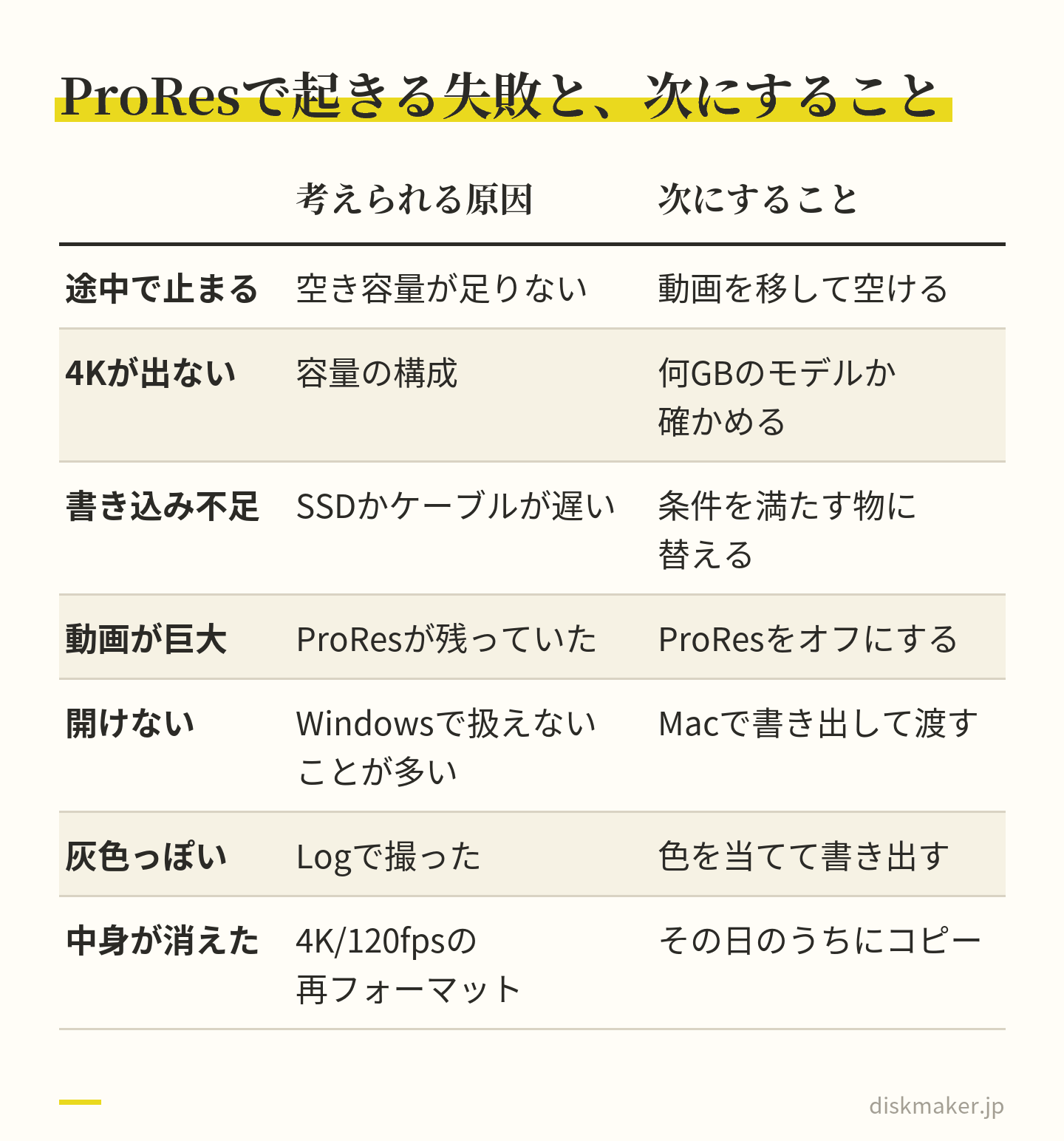
ProResで起きる失敗は、症状で見ると数種類に絞られます。原因の多くは、容量の決まりと外付けの条件で説明がつきます。
原因の多くは、容量の決まりと外付けの条件で説明がつく 録画が途中で止まる。設定に4Kや60fpsが出ない
いちばん多いのは、撮っている途中で録画が止まる型です。原因は空き容量で、本体に記録するときは空き容量が10% 必要なうえ、撮影できる残り時間が5分を切るとカメラアプリがストレージを解放することがあります。確かめ方は、設定アプリのストレージの画面で今の空きを見て、容量の1割を引いた残りを、1080p/30fps なら1.7 、4K/30fps なら6で割ること。出た分数が撮る予定より短ければ、止まって当然の状態です。
直し方は、過去の動画をパソコンや外付けに移して空ける、設定を1080p/30fps に下げる、撮る範囲を出番の前後に絞る、のどれかです。
設定の一覧に4Kや1080p/60fps が出ない場合は、容量の構成の問題です。128GBのモデルは本体に録れるProResが1080p/30fps ( 25fps)までなので、4Kは最初から選択肢に出ません。4K/60fps と120fpsは、どの容量でも外付けストレージをつないだときだけ現れます。故障や設定ミスを疑う前に、自分のiPhoneが何GBのモデルかを確かめてください。設定アプリの「 一般」の「 情報」で見られます( 表記はバージョンで異なります)。
「 録画書き込みスピード不足」と出る 外付けストレージで4K/60fps 以上を撮っているときに出る表示です。ストレージの書き込み速度が、4K/60fps で必要な毎秒220MB、4K/120fps で必要な毎秒440MBに届いていないか、ケーブルが10Gb/s のUSB 3に対応していない可能性があります。確かめ方は、ストレージの仕様の書き込み速度と、ケーブルの表記。充電用のケーブルを流用していると、この症状が出ます。直し方は、条件を満たすSSDとケーブルに替えるか、その場では4K/30fps に下げて本体に記録することです。
知らない間に動画が巨大になっていた
撮った覚えのない大きさの動画が写真アプリに並んでいて、ストレージが急に減った。この症状は、前に試したProResが「 設定を保持」で残っていた型です。確かめ方は、写真アプリの「 情報」でファイルサイズを見ること。1分で1GBを超えていればProResです。直し方は、設定アプリの「 カメラ」>「 フォーマット」で「 Apple ProRes」をオフにし、「 設定を保持」のApple ProResの項目を見直すこと。撮ってしまった動画は、パソコンに移してからHEVCに書き出せば小さくなります。
Windowsで開けない、プレビューが出ない
ProResで撮ったMOVをWindowsのパソコンに入れたら再生できない、サムネイルが出ない、編集ソフトに読み込めない。原因は、Windowsの標準の環境ではProResを扱えないことが多い点で、ProRes RAWにはAppleが配布している「 Apple ProRes RAW for Windows」が必要と案内されています。
確かめ方は、同じファイルをMacか撮ったiPhoneで開けるかどうか。開けるなら、ファイルはおかしくなっていません。直し方は、Macで書き出してからWindowsへ渡すか、当社にはそのまま送ってもらうか。MOVがWindowsで開けない事情はMOVがWindowsで開けない・入稿できないにまとめています。
灰色っぽい、色が薄い
「 Log」か「 Log 2」で撮った動画に起きる症状です。設定画面の説明文どおり、調整前のLogが平坦でグレイに見えている状態で、おかしくなってはいません。確かめ方は、設定アプリの「 フォーマット」で「 ProRes Logビデオエンコーディング」や「 ProResエンコーディング」がLogになっていないか見ること。
直し方は、編集ソフトで色を当ててから書き出すことです。色の調整を当社に頼めるかは、相談・問い合わせフォームで確かめてください。ディスクにするだけの人は、撮る前に「 SDR」か「 HDR」へ戻しておきます。
AirDropで送ったら別の形式になっていた
Pro系で撮ったProResを家族のiPhoneやiPadにAirDropしたら、届いたファイルが小さく、形式が違っていた。これはAppleのサポート記事に書かれている動作で、共有画面の「 オプション」で「 すべての写真データ」をオンにしていないと、受け手がProResに対応していない場合はHEVCかH.264 で送られます。元のまま渡したいなら「 すべての写真データ」をオンにしてからAirDropします。逆に、小さくして渡したい相手には、この動作をそのまま使えます。
本体に元のデータが無い。iCloud写真の「 ストレージを最適化」
パソコンに取り込もうとしたら、写真アプリには動画があるのにフルサイズのファイルが出てこない。iCloud写真で「 ストレージを最適化」がオンだと、本体には省スペースの版だけが残り、元はiCloudにあります。iOS 27では、設定アプリで自分の名前>「 iCloud」>「 写真」>「 iPhoneストレージ」>「 オリジナルをダウンロード」で本体に戻せます( 表記はバージョンで少し違います)。
Appleは、Windowsに読み込む前にオリジナルをiPhoneにダウンロードしておく必要があると案内しています。
外付けSSDの中身が消えた
4K/120fps のProResは、Appleの記事に「 録画セッションごとに再フォーマットが必要」とあります。前回の映像を残したまま次の録画に入れない仕様なので、SSDに置きっぱなしにしていた映像が無くなったという症状は、この手順から来ています。直し方は無く、防ぎ方だけです。撮り終えたらその日のうちにパソコンへコピーし、コピーが再生できることを確かめてから、次の撮影に入ります。
撮ってよい場面と、HEVCで足りる場面
判断の材料は三つ。撮ったあとに編集ソフトで色や合成を作り込むか、1回の撮影が何分続くか、最終的にどこで見るか。三つとも「 作り込まない・長い・ディスクやLINEで見る」なら、ProResを選ぶ理由がありません。逆に「 作り込む・短い・編集した完成品を出す」がそろったときが、ProResを使う場面です。
場面
向いている設定
理由
発表会・運動会を2時間回す
HEVC 4K/30fps か1080p/30fps
ProResだと2時間で204GB〜720GB。本体に収まらない
子どもの日常を毎日撮る
HEVC 1080p/30fps
1分約65MB(HDRオン)。何年撮っても本体で持てる
10分のインタビューを編集して色を整える
ProRes 1080p/30fps
17GBで済み、色の調整に強い
商品や料理の短い映像を合成する
ProRes 4K/30fps (短尺)
1分6GB。数分なら本体で足りる
プロのカメラと混ぜて編集する
ProRes+Log(外付けも検討)
編集の工程が前提の現場
撮ってそのままDVD・ブルーレイにする
HEVC 4K/30fps か1080p/30fps
ディスクの枠に作り直すので差が出ない
表の上から二つは、家庭の動画のほとんどを占める場面です。発表会を2時間回すなら、HEVCの4K/30fps で約23GB、1080p/30fps なら約7.8GB 。どちらも256GBのiPhoneで余裕を持って撮れて、ブルーレイならそのまま1枚に収まります。ProResの1080p/30fps に切り替えると204GB。撮れたとしても、送るのに一晩、ディスクにする側で読み込むのに何時間、という話になり、ブルーレイにした出来上がりの画質は同じです。
三つ目と四つ目は、ProResが役に立つ場面です。10分のインタビューなら1080p/30fps で17GB。編集ソフトで明るさと肌の色を整え、テロップを載せて書き出す。この工程を自分で持っているなら、元の素材が10ビットのProResである価値があります。出来上がった完成品を当社に送る段階では、書き出したHEVCかH.264 のファイルになっているはずなので、容量の心配も入稿の時点では消えています。
三つとも当てはまらない人だけがProResを選ぶ 出番の10分だけProResにする
ProResを使うと決めた場面でも、2時間の行事をずっとProResで回す必要はありません。自分の子の出番だけProResにして、ほかの演目は高効率で撮る。この切り替えができると、容量は出番のぶんだけで済みます。10分なら1080p/30fps で17GB、4K/30fps でも60GBです。
ユーザガイドによると、カメラアプリのビデオモードで画面の隅の解像度とfps値をタップし、ProResのオプションをタップすれば切り替えられるので、設定アプリを開き直さずに済みます。開演前に高効率で撮り始め、出番の一つ前の演目でProResに切り替え、終わったら戻す。切り替えを忘れると、残りの演目が1分1.7GB で積み上がっていきます。
「 とりあえずProRes」が損になる理由 迷ったらいちばん良い設定で、という考え方は、写真では通ることがありますが、動画のProResでは通りません。理由は容量の差が30倍で、あとで小さくする手間が必ず付いてくるからです。HEVCの4K/30fps で撮った動画は、そのまま送れて、そのまま保存できて、そのままディスクになります。
ProResで撮った動画は、送る前に書き出すか手数料を払うか、保存する前に置き場所を用意するか、どこかで一度その30倍に対処することになります。使う場面を先に決め、必要なときだけオンにする。それが容量を扱ういちばん安い方法です。
発表会をProResで撮る日の段取り
想定は、子どもの発表会で自分の子の出番の前後40分を1080p/30fps のProResで撮り、あとで編集して色を整え、完成品をブルーレイにする、という使い方です。40分の1080p/30fps は約68GB。256GB以上のPro系なら本体に収まる量ですが、空き容量の決まりと合わせると、前の週から動いておく必要があります。
1週間前。空きと分数を計算し、道具をそろえる
まず、設定アプリのストレージの画面で空き容量を見て、容量の1割を引き、1.7 で割ります。256GBのモデルで空きが120GBなら、26GBを引いて94GB、1.7 で割って約55分。40分の予定に対して余裕があります。空きが80GBなら、引いて54GB、割って約32分で足りません。足りなければ、この週のうちに過去の動画をパソコンか外付けに移して空けます。
4K/60fps 以上で撮る予定なら、この段階で、外部ストレージの条件に合うSSDとケーブルを用意します。買ったSSDがexFAT以外でフォーマットされていることは珍しくないので、当日ではなく前の週に一度つないで、カメラアプリで4K/60fps が選べるところまで確かめておきます。
前日。設定を決めて、18 Proは容量を確保する
前日に、設定アプリの「 カメラ」>「 フォーマット」で「 Apple ProRes」をオンにし、色の記録を決めます。編集で色を作り込むならLog、編集はするが色はそこまでいじらないならHDR、ディスクにする工程を減らしたいならSDR( SDRのProResは15 Proまで)。 iPhone 18 Proなら「 プロビデオストレージを構成」で容量を確保します。40分の1080p/30fps に1割の余裕を見て、75GBから80GBあたりが目安です。
次にカメラアプリをビデオモードで開き、画面上の解像度とフレームレートの表示が1080p/30fps になっているかを見ます。スローモーションとシネマティックモードではProResにならないので、出番の演目だけは通常のビデオモードで撮ると決めておきます。最後に「 設定を保持」で「 Apple ProRes」を保持する側にしておくと、当日にカメラを開き直しても解除されません。
当日。開演前に一度だけ設定を見る
会場に着いたら、開演前に設定アプリを開いて、ProResがオンのままか、解像度とフレームレートが前日に決めた値のままかを見ます。数十秒で終わる確認です。撮影中は設定に触りません。出番が終わったら、その場でProResをオフに戻しておくと、帰り道や翌日に撮った何気ない動画が1分1.7GB になるのを防げます。
計算と道具は前の週、設定は前日、当日は確かめるだけにする 帰宅後と翌日。移して、書き出して、送る
帰宅したら、その日のうちにMacか外付けストレージへコピーします。68GBの転送は、USB 3の10Gb/s なら理論上は1分前後、実際にはもっとかかると見ておきます。
編集と書き出しは翌日以降です。完成品をHEVCかH.264 で書き出し、Finderで容量を見て25GBの線と比べ、ギガファイル便の保持期限を選んでからアップロードします。当社の通常便は受付から5営業日で発送、お届けは発送から2〜3日なので、ディスクを渡したい日から逆算して、その2週間ほど前にはギガファイル便のURLを注文フォームに貼っておけば間に合います。15時以降の注文は翌営業日の受付になります。
撮ったあとの置き場所。本体から出して長くもたせる
ProResで撮った動画は、iPhoneの中に置いたままにしておく形式ではありません。1本で数十GBあるので、置いておくだけで次の撮影の空きを減らし、iCloud写真に上げるにも同じ量のストレージが要ります。撮ったら出す、が前提です。
外付けストレージへ直接書き出す
写真アプリで動画を選び、共有ボタンから「 未編集のオリジナルを書き出す」を選び、「 場所」でつないだストレージを指定して「 保存」します。編集済みの動画でも、この方法では未編集の元が書き出されます。
ストレージの条件はユーザガイドにあり、データパーティションが一つで、APFS、APFS( 暗号化)、 macOS拡張( HFS+)、 exFAT、FAT32、FATのいずれかでフォーマットされていること。外付けHDDは多くの場合、外部電源が必要です。ProResの記録に使ったexFATのSSDなら、そのまま書き出し先にもなります。
パソコンへケーブルで取り込む
Macへは写真アプリの「 読み込み」、 WindowsへはMicrosoft Storeの「 Appleデバイス」アプリを入れてから接続し、「 このコンピュータを信頼しますか?」 で「 信頼」を選びます。どちらの場合も、iPhone側で設定アプリの「 アプリ」>「 写真」>「 MacまたはPCに転送」を「 元のフォーマットのまま」にしておきます。
「 自動」のままだと、互換性のある形式に変換されて取り込まれることがあり、ProResで撮った意味が転送の時点でなくなります。取り込んだあとに、パソコン側でファイルの容量が元と同じかを見れば、変換されていないかを確かめられます。
取り込みの速さは、Pro系のUSB 3( 最大10Gb/s )でも、ケーブルが10Gb/s 対応でなければ出ません。理論上、480Mb/s のUSB 2は毎秒60MB、10Gb/s は毎秒1,250MB で、100GBの転送は前者で約28分、後者で約80秒の計算です。実際の速さはこれより遅く、ケーブルとパソコン側の口で決まります。
何年もつ場所に、二つ置く
置き場所を決めたら、一つに集めないことです。外付けSSDとパソコンの内蔵、あるいは外付けとクラウド、というように、性質の違う二か所に同じものを置いておくと、片方が壊れたときに残ります。SSD、HDD、USBメモリ、光ディスクは、それぞれもつ年数と壊れ方が違い、その比較はHDD・SSD・USBメモリ・光ディスクの寿命比較 書きました。
ProResの素材そのものを何年も残すか、編集した完成品と、HEVCに書き出した軽い版だけを残すかも、このときに決めておくと置き場所の容量が決まります。編集の予定が無くなった素材まで1分1.7GB で持ち続ける必要は、たいていありません。
iCloud写真と共有アルバムに上げるとどうなるか
iCloud写真をオンにしていると、ProResで撮った動画も元の形式のまま、フル解像度でiCloudに保存されます。Appleのサポート記事は、HEVC・4K・スローモーション・タイムラプスを含めて「 オリジナルの形式のまま、フル解像度」で保管すると書いています。1本20GBの動画なら、iCloudの容量も20GB減る、ということです。iCloud+の容量が撮った量に届いていなければ、同期はそこで止まります。
HEVCで撮っていたころは月に数GBだった写真の同期が、ProResを使った月だけ数十GBになる。容量が影響するのは本体だけではありません。
「 ストレージを最適化」と「 オリジナルをダウンロード」 iCloud写真の「 ストレージを最適化」がオンだと、本体には省スペースの版が置かれ、元のファイルはiCloud側にあります。空きが少なくなると、使う頻度の低いものから最適化されます。ProResの元をパソコンに取り込みたいときは、先に本体へ戻す必要があり、iOS 27では設定アプリで自分の名前>「 iCloud」>「 写真」>「 iPhoneストレージ」>「 オリジナルをダウンロード」を選びます( 表記はバージョンで少し違います)。
iOS 27の写真アプリには、同期を優先させる「 すぐに同期」もあります。「 コレクション」のiCloudアカウントのプロフィールから「 今日」を選ぶと1日だけ同期を優先し、翌日に自動でオフになります。低電力モードと省データモードでは一時停止します。
1分1.7GB の動画を戻すには、Wi-Fi と、戻すぶんの空き容量が要ります。行事の翌日にまとめて戻してパソコンに移す、という段取りが現実的で、当日の夜に会場のモバイル回線で戻そうとする使い方は向きません。
共有アルバムは、作ったiOSで画質が変わる
家族にProResの動画を見せる手段としてiCloud共有アルバムを使う場合、アルバムを作ったときのiOSで届く画質が変わります。iOS 27以降で作った共有アルバムはオリジナル形式・フル解像度で、持ち主のiCloudストレージを消費します。iOS 26以前で作った共有アルバムは、ビデオは最長15分・最大720pで配信されます。
見せるだけなら720pでも用は足りますが、その動画をディスクの元データにするのは避けてください。Appleも「 共有アルバムはデータのコピーをアップロードします。ダウンロードしたコンテンツに、オリジナルと同じ情報が含まれているとは限りません」と書いています。
共有するときは、日付、時刻、場所、デバイス、キャプションといったメタデータも一緒に共有されます。ProResに限った話ではありませんが、行事の動画を保護者どうしで回す場面では、撮った場所の情報が付いたまま渡ることを知っておくと、共有先を決めやすくなります。iCloudはProResの置き場としては容量の面で厳しく、外付けとパソコンに元を置き、iCloudには書き出した軽い版か完成品を置く、という分け方が続けやすいと思います。
自分で書き出すか、当社に頼むか
判断の材料は三つ。手元にMacがあるか、動画が何分あるか、失敗したときに何を失うかです。
やり方
手間と道具
向いている人
ProResのまま共有URLで送る
アップロードに時間がかかる。道具は不要
Macが無い。動画が短い。手間より時間を使いたくない
MacでHEVCかH.264 に書き出して送る
QuickTime Playerの「書き出す」。動画の長さと同じくらいの時間
Macがある。DVDで5GB、ブルーレイで25GBの線を避けたい
編集した完成品を送る
編集ソフトと時間。書き出しはHEVCかH.264
ProResで撮った理由が編集にある人
そのまま送る場合、当社の料金は、基本料金( DVD・1枚あたり)1,500円、または基本料金( Blu-ray ・1枚あたり)1,500円に、内容がDVDで5GB以上、ブルーレイで25GB以上ならエンコード手数料( 大容量データ・内容1種類につき)3,000円が加わります。同じ内容の2枚目からは追加コピー( 同一内容の焼き増し・1枚あたり)1,000円で、手数料は焼き増し分にはかかりません。料金の全体は料金表のページにあります。
Macで書き出せる人は、10分の手間で手数料の線を避けられることが多いので、そちらが得です。ただし、書き出しで解像度や形式を間違えると、元より小さい映像になったまま気づかないことがあります。書き出したファイルは、容量だけでなく、Finderの情報で解像度が元と同じか( 4Kで撮ったなら4Kのままか)を見てから送ってください。当社は届いたデータをそのまま元としてディスクにするので、送る前の書き出しで落ちた情報は戻せません。
編集の予定が無く、Macも無く、動画が1時間ある。この場合は、ProResのまま送ってもらうより、次の撮影からHEVCで撮る、が一番の対策になります。今回の1時間ぶんは、そのまま送っていただいて構いません。ギガファイル便で一晩かけて上げ、保持期限を長めに選び、共有URLをDVD注文 Blu-ray 注文フォームに貼るところまでで、送る側の作業は終わります。
iPhoneの動画をパソコンで焼く手順と、パソコンなしで頼む手順は、iPhoneの動画をDVD・ブルーレイに焼く方法 まとめています。
今の設定を確かめて、撮る形式を決め、送る
最初に、設定アプリの「 カメラ」>「 フォーマット」を開いて、「 Apple ProRes」が今どうなっているかを見る。オンになっていて、そのつもりが無ければオフにし、「 設定を保持」のApple ProResの項目も合わせて見ます。次に、写真アプリで最近の動画を一つ開き、上にスワイプして「 情報」のファイルサイズを見る。1分で1GBを超えている動画があれば、それはProResで、ここまでの容量の話がすでに自分のiPhoneの中で起きています。
そのうえで、次に撮る予定の行事を思い浮かべて決めます。撮ったあとに編集ソフトで色を作り込むか。1回の撮影が30分を超えるか。最終的にディスクやLINEで見るだけか。作り込まず、長く、見るだけなら、HEVCの4K/30fps か1080p/30fps で、ProResはオフのまま。作り込み、短く、完成品を出すなら、1080p/30fps のProResを、空き容量を計算してから使います。4K/30fps のProResは1分6GBなので、256GBのモデルでは数分単位の撮影だけに使うと決めておきます。
送る前にこの8つを見ておくと、確認のやり取りが減る ディスクにする段階で当社に伝えてほしいのは、機種、撮った設定( 解像度とフレームレート)、 ProResかHEVCか、HDRのままかSDRか、Logで撮っていないか、の五つです。この五つは注文フォームの備考欄に書けます。色の扱いや変換の段取りは、注文の前に相談・問い合わせフォームで確かめられます。複数のファイルを送るときは、ファイル名の頭に「 01_」「 02_」を付けて収録順を指定してください。
ProResの容量は、驚くための数字ではなく、計算するための数字です。1分1.7GB 、または6GB。空きから容量の1割を引いて割れば、撮れる分数が出ます。この記事の計算はすべてiOSの設定画面の目安( iOS 18.6 の文言)からの計算値で、実際のファイルは前後します。自分のiPhoneの画面に違う数字が出ていたら、その数字で同じ計算をしてください。
よくある質問
Q. iPhoneのProResの容量は、1分で何GBですか? A. iOSの設定画面の目安で、1080p/30fps が約1.7GB 、4K/30fps が約6GBです( iOS 18.6 の文言。iOS 27の画面では未確認)。 ふだんの高効率で撮る1080p/30fps ・HDRオンの約65MBと比べると計算上はおよそ26倍、4K/30fps の約190MBに対しては30倍を少し超え、Appleの「 最大でHEVCの30倍」と合います。実際のファイルは場面で前後します。
Q. ProResで1時間撮ると容量はいくらですか? A. 設定画面の目安を掛け算した計算値で、1080p/30fps なら約102GB、4K/30fps なら約360GBです。ブルーレイの2層( 50GB)2枚ぶん、4Kなら1層( 25GB)14枚を超える量になります。1TBのモデルでも4K/30fps は計算上約2時間46分が上限で、空き容量10% の決まりとiOSが使う分を引くとさらに短くなります。
Q. 128GBのiPhoneでProResは撮れますか? A. 撮れますが、本体に記録できるのは1080p HDの30fpsか25fpsまでです。4Kと1080p/60fps は選択肢に出ません。Appleのサポート記事の表に「 128GB:1080p HD、30・25fps」とあり、256GB以上で1080p/60fps と4K/30fps まで本体に録れます。128GBのPro系はiPhone 16 Proまでで、17 Proと18 Proは256GBからです。
Q. ProResの4K/60fps が本体に録れないのはなぜですか? A. Appleの仕様で、4Kの60fpsと120fpsのProResは外付けストレージに記録するときだけ選べます。条件はexFATでフォーマットしたストレージ、10Gbit/秒以上のUSB 3ケーブル、書き込み速度が4K/60fps で毎秒220MB以上、4K/120fps で毎秒440MB以上。毎秒220MBは8倍すると1,760Mbps で、ProRes白書にある4K/60p の目標データレートとほぼ同じ値です。
Q. ProResの「 空き容量10% 」 とはどういう決まりですか? A. 本体にProResを記録するには、空き容量が少なくとも10% 必要とAppleのサポート記事にあります。256GBなら約26GB、1TBなら100GBを空けたままにしておく計算です。撮れる分数を見積もるときは、今の空き容量から容量の1割を引き、1080p/30fps なら1.7 、4K/30fps なら6で割ります。行事の前日に一度この計算をしておくと当日に慌てません。
Q. 撮影可能時間が5分を切ると何が消えるのですか? A. Appleの記事には、撮影可能時間が5分を切るとカメラアプリが自動でストレージを解放することがある、とだけ書かれていて、何を解放するかは書かれていません。この記事でも断定はしません。5分は1080p/30fps なら約8.5GB 、4K/30fps なら約30GBに当たるので、この線に近い状態で撮り始めないよう、前もって空きを作っておくのが確実です。
Q. iPhone 17やiPhone DuoでProResは撮れますか? A. 撮れません。ProResで撮影できるのはiPhone 13 Pro以降のProとPro Maxだけです。iPhone 17・iPhone Air・iPhone 17e・iPhone 16・16eと、10月23日発売予定のiPhone Duoは、仕様ページのビデオ撮影フォーマットが「 HEVC、H.264 」で、ProResの記載がありません。再生と編集はiPhone 17・16・15・14・13の無印やPlusでもできます。
Q. iPhone 18 Proの「 プロビデオストレージを構成」とは何ですか? A. iPhone 18 Proで初めてProResをオンにするときに出る画面で、ProResの記録に確保する容量を決めてから「 プロビデオストレージをアップデート」をタップします( iOS 27版ユーザガイド)。 確保する量の変更と削除も同じ画面です。撮る予定の分数に1分あたりの容量( 1080p/30fps で約1.7GB 、4K/30fps で約6GB)を掛け、1割ほど上に丸めた量を目安にします。
Q. ProResで撮ればDVDやブルーレイの画質は上がりますか? A. ほとんど変わりません。DVDは720×480・映像最大9.8Mbps 、ブルーレイは1920×1080・映像最大40Mbps( いずれも規格上の上限)に合わせて作り直すので、約227Mbpsや約800Mbpsで撮ったProResの情報の大半はディスクに載りません。HDRもSDRに直します。ProResの価値は編集で色を作り込むときに出るもので、撮ってそのままディスクにするならHEVCの4K/30fps で足ります。
Q. ProResの動画をそのまま送るとエンコード手数料はかかりますか? A. 1つの内容のデータがDVDで5GB以上、ブルーレイで25GB以上のときに、エンコード手数料( 大容量データ・内容1種類につき)3,000円がかかります。ProResの1080p/30fps は約3分で5GB、約15分で25GBに達するので、行事の動画をそのまま送るとDVDではほぼ毎回対象です。同じ内容の焼き増し分にはかかりません。送る前にMacでHEVCかH.264 に書き出せば、線に届かないことが多くなります。
Q. ProResの動画を小さくするにはどうすればいいですか? A. MacのQuickTime Playerで動画を開き、「 ファイル」>「 書き出す」で解像度を選び、ポップアップを「 互換性重視( H.264 )」 にして保存します。Finderでファイルをcontrolキーを押しながらクリックし、「 サービス」>「 選択したビデオファイルをエンコード」でH.264 を指定する方法もあります。iPhone単体でProResをHEVCに変換する手順はAppleの資料に見当たりません。
Q. 知らないうちにProResで撮っていたか確かめる方法はありますか? A. 写真アプリで動画を開いて上にスワイプすると「 情報」が出て、ファイルサイズが分かります。1分ほどの動画で1GBを超えていればProResです。高効率なら4K/120fps でも1分約800MB( 設定画面の目安)なので、通常のビデオで1GBを大きく超えるものはまずありません。原因はたいてい「 設定を保持」で前回のProResが残っていたことなので、設定アプリの「 カメラ」>「 設定を保持」も合わせて見ます。
Q. ProResのHDR・SDR・Logはどれを選べばいいですか? A. 説明文の書き方から、何もしなければ10ビットHDRと読めます。編集ソフトで色を作り込むならLog( 撮ったままは灰色っぽい映像)、 編集はするが色はあまりいじらないならHDR、DVDやブルーレイにする工程を減らしたいならSDRを選びます( SDRのProResはiPhone 15 Proまで)。 DVDとふつうのブルーレイにHDRの規格は無いので、ディスクにする段階ではどれを選んでもSDRに直します。容量の目安はどれを選んでも同じ約1.7GB ・約6GBで見ておきます。