この記事の要点
全体が平坦で灰色っぽい動画の原因の多くはLog。「 調整処理を行う前のLogは平坦でグレイに見えます」の状態で、壊れてはいない
仕様ページのLogの記載はPro系だけ。17 Pro・18 Proは「 Apple Log 2」、 16 Proは「 Logビデオ撮影」。 17・Air・16・Duoは記載なし
カメラアプリのLogは「 設定」>「 カメラ」>「 フォーマット」でApple ProResをオンにすると選べる。Final Cut Camera 2.0 はHEVCでも記録できる
そのまま入稿すると灰色のまま焼き上がる。編集ソフトで変換表( LUT)を当てるか手で調整し、SDRで書き出してから入稿する
ProResのLogの容量は、10ビットHDR ProResの目安( 1080p/30fps で1分約1.7GB 、4K/30fps で約6GB)と同じ桁。色を戻して書き出せば普通の桁に戻る
iPhoneで 撮った 動画を、 そのまま DVD・ ブルーレイに。
撮った 動画を 送るだけで、 家の プレーヤーで 見られる ディスクに してお届けします。 パソコンが なくても、 スマホから 注文できます。
1枚1,500円(税抜)から・ 1枚から注文できます
iPhone 17 Proで撮った発表会の動画を家で見返したら、全体に薄い膜がかかったように色がなく、黒いはずの舞台の幕が灰色に見える。明るさは足りているのに、どの場面も締まりがない。写真アプリに並ぶほかの日の動画は普通の色で、この日の分だけそうなっている。こういう動画は、たいていの場合、壊れていません。
灰色っぽくなる原因として最も多いのは、カメラの設定でLog( ログ)という記録の仕方がオンになっていたことです。設定画面の説明文には「 調整処理を行う前のLogは平坦でグレイに見えます」と書かれています。Logは、色をあとから作り込む人のために、色の濃さやコントラストをわざと抑えて記録する方式です。仕様ページにLogの記載があるのはPro系の機種だけで、この記事で比べた範囲では16 Pro・17 Pro・18 Proと、それぞれのPro Maxです。iPhone 17やiPhone Air、iPhone 16、10月23日発売予定のiPhone Duoの仕様ページには、Logの記載がありません。
Logの動画は、編集ソフトで色を戻す作業( 変換表を当てる、または手で調整する)を経てから、普通の色の動画として書き出せます。この作業を挟まずにDVDやブルーレイにすると、灰色のままの映像がテレビに映ります。当社の工程は届いたデータの色をそのまま使うので、焼く前に戻しておく必要があります。機種と設定の話は、2026年9月時点の情報です。
この記事の目次見出しを押すと、その場所へ移ります
灰色っぽい動画の原因は、たいていLogという記録の仕方 Logとは何か。色を決めるのを後回しにして、階調を残す Logが撮れる機種は、仕様ページではPro系だけ( 2026年9月時点) 設定のどこでLogがオンになるのか 今ある動画がLogかどうかを見分ける Logのまま焼くと、ディスクでも灰色のまま Logの色の戻し方。変換表( LUT)を当てるか、手で戻すか 自分で戻すか、編集を頼むか|手間・道具・失敗の損失で比べる 残りの11項目を見る 元の画質のまま取り出す。AirDrop・USB・外部ストレージ 編集ソフトに読み込んだら、先に確かめる四つの設定 書き出しの設定と、入稿前に見る点 症状から引く、Logの失敗の原因と直し方 Logを使わない人が、行事の前に確かめておく設定 Logで撮ると決めた人の段取り 色を戻した動画は、DVDかブルーレイか 「 Log」「 HDR」「 互換性優先」。 設定画面で混ざりやすい3つ 変換前の素材は消さない 色を戻した動画を当社に送るときの手順 よくある質問 撮った動画は、1枚1,500円( 税抜)からDVD・ブルーレイにできます。料金を見る
灰色っぽい動画の原因は、たいていLogという記録の仕方
灰色っぽさを細かく見ると、黒が黒くならず、髪や影、暗い服が灰色に浮く。白は白まで届かず、少し濁った明るさで止まる。赤や青は薄く、肌の色は土のような色に寄る。そして、これが1つの場面だけでなく、その動画の最初から最後まで、どの画面で見ても同じように続く。露出が足りない動画の暗さとも、明るすぎて飛んだ動画の白さとも違い、明るさそのものは適正に見えるのに色と締まりが無い、という状態です。
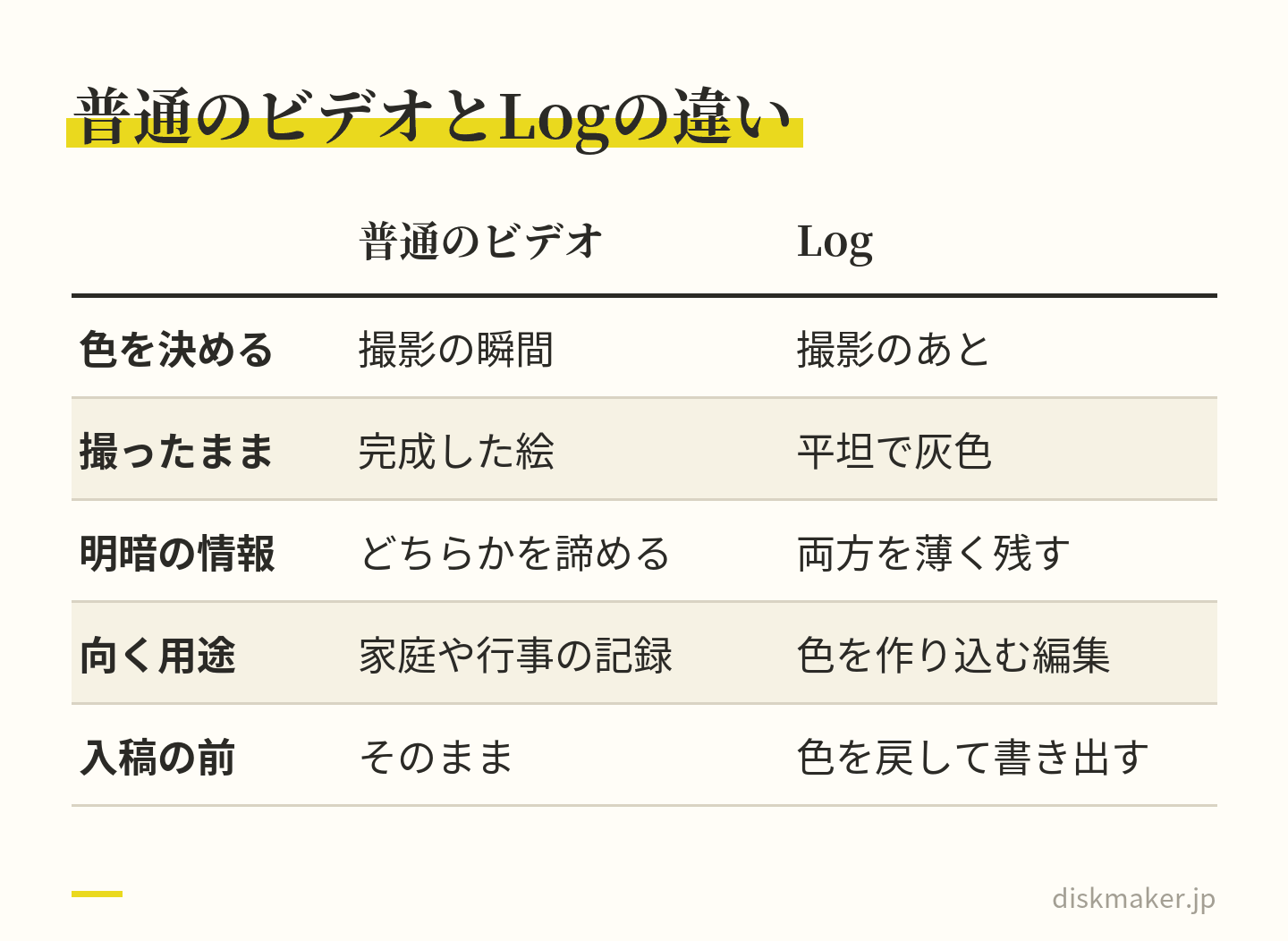
この見え方は、iPhoneの設定画面の文言そのものです。「 設定」>「 カメラ」>「 フォーマット」の中にあるLogの説明文の「 平坦でグレイ」という言葉が、上の症状にそのまま当てはまります。平坦はコントラストが低いこと、グレイは彩度が低いことを指します。カメラが本来は撮影のたびに行っている「 色を決めて完成した絵にする」工程を、撮影の外に出して、あとで人がやる前提で記録したのがLogです。
だから、壊れてはいません。むしろ情報は多く入っています。明るい空の雲の模様も、暗い客席の顔も、普通の設定ならどちらかを諦めるところを、両方を薄く残しています。ただし、その情報を見られる色に組み立て直す作業を誰かがやらない限り、テレビでもパソコンでもディスクでも、灰色のままです。
色の薄い動画の原因は、大きく二つに分かれます。HDRの表示の問題と、Logです。HDRの表示の問題はどの機種でも起きますが、LogはPro系の機種に限られ、しかも「 設定を触った覚えが無い」人にも起きます。前に試した設定が残っていた、家族が触った、といった経緯は、本人が忘れていることが多く、動画を見て初めて気づきます。
Logではない灰色もある
同じ「 灰色っぽい」でも、Logとは原因が別のものが三つあります。まずHDRの表示の問題で、明るい部分だけが白っぽく見え、見る画面によって印象が変わるのが特徴です。Logは画面を変えても灰色のままなので、そこで見分けます。HDRのほうはHDRビデオをオフにするかの判断 分けて書いています。
次に、撮影のときの条件です。逆光で全体が霞む、レンズに指紋がついていて光が散る、暗い会場でカメラが明るさを持ち上げてざらつく。これらは場面ごとに出方が違い、明るい場面では普通に写っていることが多いので、動画の中で比べると分かります。最後は、編集ソフトやアプリで書き出したときに色が変わるもので、これは書き出したら色が変わる原因の切り分け 書きました。
この三つと違って、Logは「 その動画の全部が、どの画面でも、同じように」平坦です。屋外の運動会でも、体育館の発表会でも、同じ設定で撮った分は同じ灰色になります。まずそこを見て、当てはまるならLogを疑い、設定画面を確かめる。この順で進めると、原因の切り分けに時間を取られません。
Logとは何か。色を決めるのを後回しにして、階調を残す
Logは、明るさと色とコントラストを決める処理を、撮影のときにはやりません。明るいところから暗いところまでの階調を、なるべく切り捨てずにファイルへ詰め込むことを優先し、記録のカーブをゆるやかにします。名前は、このカーブの形が対数( ログ)に由来することから来ています。その結果として、画面に出る絵は平坦で灰色になります。色が失われたのではなく、まだ色を決めていない素材が保存されている、という状態です。
普通のビデオは、カメラが撮影の瞬間に明るさと色とコントラストを決め、完成した絵として保存します。テレビやパソコンの画面が前提にしている色の約束( 一般にBT.709 と呼ばれる規格)に合わせて作られるので、どこで再生しても、撮ったときに見えた色に近いものが出ます。家庭の記録は、このやり方で困ることがほぼありません。
何のためにLogで撮るのか。理由は主に三つです。まず、あとで色を作り込むため。映画やミュージックビデオのように、作品全体の色の調子を編集で決めたい人は、カメラに色を決められると困ります。複数のカメラの色を合わせるためでもあります。ほかのカメラもLogで撮っておけば、編集で同じ基準に揃えやすくなります。そして、明るい部分と暗い部分の情報を両方残すためで、逆光の人物や、舞台の照明と客席のような差の大きい場面で役に立ちます。
Pro系のiPhoneの仕様ページには、Logのほかに「 アカデミーカラーエンコーディングシステム( ACES)」 という項目も並びます。映画の制作現場で色を管理する仕組みの名前で、Logと同じく「 色をあとで扱う人」向けの機能です。こうした項目が並ぶこと自体が、Logがどういう人のための機能かを示しています。
家庭の記録、学校や園の行事、習い事の発表会をそのまま残す用途では、Logに利点はありません。撮ったままでは見られる絵にならず、色を戻す作業がひとつ増え、ファイルも大きくなります。編集ソフトで色を作り込む予定が無いなら、Logはオフのままでよい機能です。
Logは色を決めるのを撮影のあとに回す。行事をそのまま残す用途では、Logに利点は無い 「 Log」「 Log 2」「 Apple Log 2」という三つの名前 iPhone 16 Pro・16 Pro Maxの仕様ページには「 Logビデオ撮影」とあり、iPhone 17 Pro・17 Pro Max・18 Pro・18 Pro Maxの仕様ページには「 Apple Log 2」とあります。iOS 27のユーザガイドでは、17 Proと18 Proは「 設定」>「 カメラ」>「 フォーマット」>「 ProRes Logビデオエンコーディング」で「 Log」か「 Log 2」を選べると書かれています。新しい機種でも、前からの「 Log」は残っています。
「 Log」と「 Log 2」の違いの中身は、ここでは扱いません。当社が根拠にしているのは仕様ページとユーザガイドの記載で、そこから確かに言えるのは名前と、選べる機種までです。ディスクにする側から見ると、どちらで撮っても「 調整前は平坦でグレイ」という点は同じで、色を戻してから入稿するという段取りも変わりません。変わるのは、編集ソフトで当てる変換の種類を撮った方式に合わせる、という一点です。
カメラアプリのLogは、ProResと組で動く
iPhoneのカメラアプリでは、LogはProResという記録形式と組み合わせて使います。ProResは編集向けの、圧縮の少ない記録形式で、これをオンにしたときに初めて、Logの選択肢が設定に出てきます。ProResをオフにしたままLogだけを選ぶ道はありません。ProResの容量や本体に録れる条件はProResの容量の記事 分けています。
カメラアプリのほかにも、Logで記録される経路があります。Appleの撮影アプリFinal Cut Camera( バージョン2.0 )では、Apple Log 2をProResだけでなくHEVCでも記録できます。HEVCは普通のビデオと同じ圧縮なので、ファイルは普通の大きさなのに絵は灰色、という動画がここから生まれます。カメラアプリだけを見て「 ProResはオフだからLogのはずがない」と判断すると、この経路を見落とします。
Logが撮れる機種は、仕様ページではPro系だけ( 2026年9月時点)
Logの記載がある機種は、この記事で比べた2024年以降の機種のうちでは、Pro系だけです。2026年9月発売のiPhone 18 Pro・18 Pro Max、2025年の17 Pro・17 Pro Max、2024年の16 Pro・16 Pro Maxがこれにあたります。同じ世代のProとPro Maxは、ビデオ撮影の欄が同じ内容です。
機種
仕様ページのLogの表記
ProRes
ビデオ撮影フォーマット
USB-C
iPhone 18 Pro/18 Pro Max
Apple Log 2
最大4K・120fps(外部ストレージでの記録時)
HEVC、H.264、ProRes、ProRes RAW
USB 3(最大10Gb/s )
iPhone 17 Pro/17 Pro Max
Apple Log 2
最大4K・120fps(外部ストレージでの記録時)
HEVC、H.264、ProRes、ProRes RAW
USB 3(最大10Gb/s )
iPhone 16 Pro/16 Pro Max
Logビデオ撮影
最大4K・120fps(外部ストレージでの記録時)
HEVC、H.264、ProRes
USB 3(最大10Gb/s )
iPhone Duo(10月23日発売予定)
記載なし
記載なし
HEVC、H.264
USB 3(最大10Gb/s )
iPhone Air/17/17e
記載なし
記載なし
HEVC、H.264
USB 2(最大480Mb/s )
iPhone 16/16 Plus/16e
記載なし
記載なし
HEVC、H.264
USB 2(最大480Mb/s )
表の「 記載なし」は、仕様ページのビデオ撮影の欄にその項目が無い、という意味です。Appleが「 できない」と書いているわけではないので、この記事でも「 非対応」とは言い切りません。ただ、カメラアプリのLogがProResと組で動く以上、ProResの記載が無い機種でカメラアプリからLogに入る道は見当たりません。iPhone 17やiPhone Airで撮った動画が灰色っぽいなら、Logより先にHDRの表示や撮影条件を疑うほうが近道です。
iPhone Duoは、4K 120fpsとUSB 3ではPro系と同じ上限を持っています。一方で記録形式はHEVCとH.264 の二つで、ProRes・ProRes RAW・Logのどれも仕様ページに載っていません。10月23日発売予定で、この記事を書いている時点では実機がありません。「 iPhone 18」というProの付かない機種は、Appleのサイトにありません。
フロントカメラも同じ並びです。18 Proと17 Proのフロントカメラの欄にはApple Log 2の記載があり、16 Proは「 Logビデオ撮影」です。自撮りや、三脚に固定して自分の演奏を前から撮る場面でも、設定がLogなら灰色になります。
16 Pro・17 Pro・18 Proの間でLogまわりに何が加わったかは、Pro系3世代の動画の違い 書いています。機種ごとの解像度・fps・記録形式・USB-C を1枚にまとめた表は、iPhone動画の仕様一覧 置いています。
ProRes RAWは、Logとは別のもの
Pro系の仕様ページには「 ProRes RAW」という項目も並びます( 17 Pro・18 Pro。注記に「 有効化には対応するアプリが必要」) 。 RAWは、一般に、撮像素子が受けた信号を色や明るさの処理を加えずに記録する方式です。Logと同じく「 あとで処理する人」向けの機能ですが、Logとは別のものです。RAWで撮った動画も、そのままではディスクにできる形になっておらず、対応するアプリで処理して書き出す作業が要ります。Windowsで再生するには「 Apple ProRes RAW for Windows」が必要です。
RAWの有効化には対応するアプリが要るので、標準のカメラアプリだけを使っている人が知らないうちにRAWで撮っていることは考えにくく、以下はLogに絞ります。RAWで撮った素材を持っている人は、対応するアプリで色まで決めた普通の色の動画( SDR)に書き出してから、この記事の書き出し以降の手順に合流してください。
仕様ページのビデオ撮影欄の記載。「 記載なし」は非対応の断定ではない 設定のどこでLogがオンになるのか
カメラアプリのLogは、iOS 27の場合、「 設定」>「 カメラ」>「 フォーマット」の画面にあります。この画面の上のほうに「 カメラ撮影」として「 高効率」と「 互換性優先」の選択があり、その下の「 ビデオ撮影」の並びに「 Apple ProRes」のスイッチがあります。「 Apple ProRes」をオンにすると、17 Proと18 Proでは「 ProRes Logビデオエンコーディング」という項目が現れ、「 Log」か「 Log 2」を選べます。
項目名はiOSのバージョンで異なり、iOS 18.6 の画面では「 エンコーディング」という見出しの下に「 ProResエンコーディング」として「 HDR」「 SDR」「 Log」の三つが並ぶ表記でした。
この画面では、順序が大事です。Apple ProResがオフのあいだは、Logの項目そのものが画面に出ません。逆に言えば、今この画面にLogの項目が見えないからといって、過去に撮った動画がLogでないとは限りません。撮ったあとでProResをオフに戻せば、項目は隠れます。今の設定と、撮ったときの設定は別のものとして考えてください。
iPhone 18 Proでは、初めてApple ProResをオンにするときに「 プロビデオストレージを構成」という手順が加わりました。「 プロビデオストレージをアップデート」で、ProResのために本体の容量をどれだけ確保するかを決めます。確保する量の変更や削除も同じ画面です。この手順を踏んだ覚えがある人は、その時点からProResとLogが使える状態になっていた、と考えてよいでしょう。
ProResをオンにしたときに本体へ録れる上限は、容量の構成で変わります。Appleの案内では、128GBのモデルは本体保存だと1080p・30fpsまで、256GB以上のモデルは本体で4K・30fpsまでで、4K・60fps以上のProResは外部ストレージに記録するときだけです。条件はProResの外部SSD録画の条件 まとめました。
「 設定を保持」が、次の撮影にLogを持ち越す 「 設定」>「 カメラ」>「 設定を保持」の画面には、「 カメラモード」「 アクションモード」「 Apple ProRes」などを次回も保持するスイッチが並びます( 18 Proでは「 レンズ絞り」も)。 ここで「 Apple ProRes」を保持していると、次にカメラを開いたときも、前回ProResとLogで撮ったままの状態で撮影が始まります。一度だけ試すつもりでProResとLogをオンにし、保持もオンになっていた。翌週の運動会が全部灰色だった。この組み合わせが、覚えの無いLogの典型です。
カメラアプリのビデオモードでは、画面上部( 右上)に解像度とフレームレートの値が出ていて、タップするだけで切り替えられます。その便利さの反面、画面の上のほうに触れて設定が変わっていることに気づかない、という起き方もします。撮り始める前に、画面上部の表示が意図した設定になっているかを一度だけ見ておけば済みます。
ProResが使えないモードでは、カメラアプリのLogも記録されない
Appleの案内では、ProResはシネマティックモード、スローモーション、タイムラプスでは使えません。カメラアプリのLogはProResと組で動くので、これらのモードで撮った分は、Logではなく普通の色で記録されます。同じ日の動画の中で、通常のビデオモードで撮った分だけ灰色で、スローモーションで撮った分は普通の色、という混ざり方をしていたら、原因はほぼこれです。
前面カメラを含む、すべてのカメラでProResは使えます。自撮りの動画だけ灰色、あるいは自撮りも灰色、どちらも起こります。カメラを切り替えたから設定が変わる、ということはありません。
Final Cut Cameraで撮ると、HEVCでもLogになる
HEVCは普通のビデオと同じ圧縮なので、Final Cut Cameraで撮ったHEVCのLogは、ファイルの大きさでは見分けがつきません。普通の大きさの動画なのに全編が灰色で、カメラアプリの設定を見てもProResはオフ。この組み合わせのときは、Final Cut Cameraで撮っていなかったかを思い出してください。アプリ側の設定でLogを選んでいれば、カメラアプリの設定に関係なく灰色の動画になります。
ほかにも、他社製の撮影アプリの中にはLogの設定を持つものがあります。使っているアプリがあるなら、そのアプリの記録の設定を見てください。iPhoneの「 設定」>「 カメラ」は標準のカメラアプリ用の設定で、ほかのアプリの記録の仕方までは決めていません。
覚えの無いLogが起きる四つの経緯
最も多いのは、動画の講座や解説を見て「 Pro系ならProResとLogで撮ると本格的」と真似をし、そのままにした場合です。編集で色を戻す工程まで含めて真似をしないと、灰色の動画だけが残ります。次に、家族や職場で1台のiPhoneを共有していて、別の人がオンにした場合。それから、「 設定を保持」でProResの保持がオンになっていた場合。最後に、Final Cut Cameraを入れて試したあと、そのアプリで撮り続けた場合です。
どの経緯でも、確かめる場所は同じです。「 設定」>「 カメラ」>「 フォーマット」でApple ProResとLogの状態を見て、「 設定を保持」でProResの保持を見て、Final Cut Cameraなど別のアプリで撮っていないかを思い出す。この三つで、撮影のときの原因は押さえられます。
iOS 27の場合の順路。ProResがオフのあいだはLogの項目は表示されない 今ある動画がLogかどうかを見分ける
手元の動画がLogかどうかは、見た目、設定、ファイルの三つの手がかりで決めます。一つだけで断定するのは避け、二つ以上が揃ったらLogと考えて、色を戻す段取りに進みます。
見た目では、動画の最初から最後まで、黒が浮き、色が薄く、コントラストが無い。そして、iPhoneの画面でも、パソコンの画面でも、テレビに映しても同じ。HDRの動画とは、この点で分かれます。同じ動画を二つ以上の画面で見て、どちらでも同じ灰色なら、Logの可能性が高いです。
設定の手がかりは、「 設定」>「 カメラ」>「 フォーマット」です。Apple ProResがオンで、「 ProRes Logビデオエンコーディング」がLogになっていれば、その状態で撮った動画はLogです。ただし、撮ったあとに設定を触っていれば、今の画面は当時の状態を示しません。撮った日から今までに設定を変えたかどうかを、思い出せる範囲で確かめてください。
ファイルの手がかりは、写真アプリの「 情報」です。動画を開いて上にスワイプすると、撮影したデバイス、撮影日時、レンズやシャッター速度、ファイルサイズなどが表示されます。見るのはファイルサイズです。1分の動画で1GBを超えていれば、ProResで撮られています。
設定画面の説明文では、10ビットHDR ProResの1分間のサイズは1080p/30fps で約1.7GB 、4K/30fps で約6GBです。普通のHEVCは、iOS 18.6 の設定画面の目安で、1080p/30fps ・HDRオンなら1分約65MB、4K/30fps ・HDRオンなら約190MBになります( iOS 27の画面では未確認)。 ProResとは桁が二つ違います。
ProResだからといって、Logとは限りません。ProResにはHDRの記録もあり、こちらは普通の色で写ります。ただ、ProResで撮られていて、かつ灰色なら、Logの可能性はかなり高くなります。反対に、普通の大きさのファイルなのに灰色なら、Final Cut Cameraで撮ったHEVCのLogか、HDRの表示の問題のどちらかを疑います。
撮った人と機種も手がかりです。Pro系以外の機種で撮られた動画なら、この記事で扱うLogの可能性はほぼ無くなります。係として何人分もの動画を集めている場合は、灰色の動画についてだけ、撮った人と機種を確かめると、原因が一気に絞れます。
「 情報」のファイルサイズから、1分あたりを計算する 「 情報」に出るファイルサイズは、その動画の長さぶんの合計です。1分あたりに直すには、ファイルサイズを長さ( 分)で割ります。3分12秒( 3.2 分)で5.4GB なら、1分あたり約1.7GB で、10ビットHDR ProResの1080p/30fps の目安と一致します。45秒( 0.75 分)で48MBなら、1分あたり約64MBで、HEVCの1080p/30fps ・HDRオンの目安( 約65MB)と同じ桁です。数字が目安とぴったり合わなくても構いません。桁を見ます。
桁で分けると、1分あたり数十MBから数百MBならHEVCかH.264 、1GBを超えるならProResです。ここまでを「 情報」の画面だけで絞れます。
HDRの「 白っぽい」と、Logの「 灰色」の分け方
HDRビデオは、10ビットのドルビービジョンで記録する設定で、iPhone 12以降は初期設定がオンです。対応した画面では、明るい部分の階調が豊かに見えます。一方で、対応していない画面や、共有先がiOS 13.4 やmacOS 10.15.4 より前の場合には、SDR版に変換されたり、明るい部分が白っぽく見えたりします。ここでの症状は「 明るい部分だけが」「 画面によって」変わることで、全編が暗い部分まで含めて平坦になるLogとは違います。
もう一つの見方として、HDRの動画は黒がきちんと黒いことが多い、という点があります。空や照明が白っぽくなっていても、影や暗い服は締まっている。Logは影も髪も灰色に浮きます。この差は、動画を一時停止して暗い部分を見るだけで分かります。HDRのほうの見え方と、ディスクにしたときにどうなるかはHDR動画をディスクにすると色が変わる理由 書きました。
撮影の条件による「 くすみ」との分け方
逆光や、レンズの汚れ、暗い会場でカメラが明るさを持ち上げることによるくすみは、場面ごとに出方が違います。同じ動画の中で、明るい場面は普通で、逆光の場面だけ霞んでいる。屋外の分は普通で、体育館の分だけざらついている。こうしたむらがあるなら、Logではなく撮影の条件です。Logは条件のよい場面でも平坦なので、いちばん明るくて条件のよい場面を一時停止して見ると、判断がつきます。
レンズの汚れは、動画の途中でも変わりません。ただ、指紋で光が散る見え方は「 光源のまわりが白く滲む」形で出て、暗い部分は締まったままです。全体の彩度が落ちるLogとは、やはり出方が違います。
二つ以上が当てはまればLogと考えて、色を戻す段取りに進む Logのまま焼くと、ディスクでも灰色のまま
Logの動画をそのまま入稿すると、灰色のままのディスクになります。当社の工程は、動画データを受け取り、プレーヤーで再生できる形に組み立て( オーサリング)、 書き込み、実際のプレーヤーで再生確認をして、ケースに入れて発送する、というものです。色を作り直す段階はこの中にありません。届いた動画の色が、そのままディスクの色になります。
ディスクにする段階で映像は変換されますが、変わるのは解像度と圧縮の方式で、色の調子ではありません。DVDは720×480( NTSC・29.97fps ・MPEG-2 )、 ブルーレイは1920×1080で作ります。4Kで撮った動画をDVDにすれば画素は大きく減りますが、灰色の映像は灰色のまま小さくなるだけです。解像度が落ちる仕組みはDVDにすると画質が落ちる理由に書いていて、Logの話とは独立しています。
HDRについても同じで、DVD-Video と通常のブルーレイの規格にはHDRの映像がありません( 規格上は、HDRを扱う光ディスクはUltra HD Blu-ray です)。 ディスクにする段階では、映像はSDRのものになります。Logの動画は「 HDRでもSDRでもない、まだ色を決めていない素材」なので、SDRに変換する処理を通っても、決めていない色が決まるわけではありません。
テレビ側の画質設定でコントラストや色の濃さを上げれば、少しは締まって見えます。ただ、テレビの画質設定は、テレビに映るすべての映像に等しくかかる調整で、Logの素材を前提に設計されたものではありません。1枚のディスクのためにテレビの設定を変え、見終わったら戻す、という運用は現実的でなく、ほかの人に配るディスクなら、相手のテレビの設定は変えられません。色は、ディスクに入れる前に決めておくものです。
ProResのLogは、容量でも手数料の境目をすぐ越える
カメラアプリのLogはProResなので、容量の問題も一緒に来ます。Logを選んだときの目安そのものは設定画面の文言にありませんが、記録形式はProResのままなので、10ビットHDR ProResの目安( 1080p/30fps で1分約1.7GB 、4K/30fps で1分約6GB)と桁は同じと考えて準備するのが安全です。
当社では、1つの内容のデータがDVDで5GB以上、ブルーレイで25GB以上のとき、エンコード手数料( 大容量データ・内容1種類につき)3,000円( 税抜)がかかります。1080p/30fps のProResなら、5GBは計算上およそ3分、25GBはおよそ15分で届きます。4K/30fps なら5GBは1分未満、25GBもおよそ4分です。発表会の1曲分でDVDの境目を越え、2曲でブルーレイの境目も越える、という大きさです。
1秒あたりのデータの量( ビットレート)で見ると、桁の差がもっとはっきりします。1分約1.7GB は計算上およそ227Mbps、1分約6GBはおよそ800Mbpsです。DVDの映像は規格上は最大9.80Mbps 、ブルーレイは最大40Mbpsなので、ディスクにする段階で圧縮し直され、ProResの大きさは画質の利点として残りません。残るのは、灰色の色だけです。
色を戻して普通の圧縮( HEVCかH.264 )で書き出せば、容量は普通の動画の桁に戻ります。灰色を直す作業と、容量を扱いやすくする作業は、同じ一回の書き出しで済みます。
設定画面の目安( iOS 18.6 の文言)。 HEVCはHDRオン、ProResは10ビットHDRの値 Logの色の戻し方。変換表( LUT)を当てるか、手で戻すか
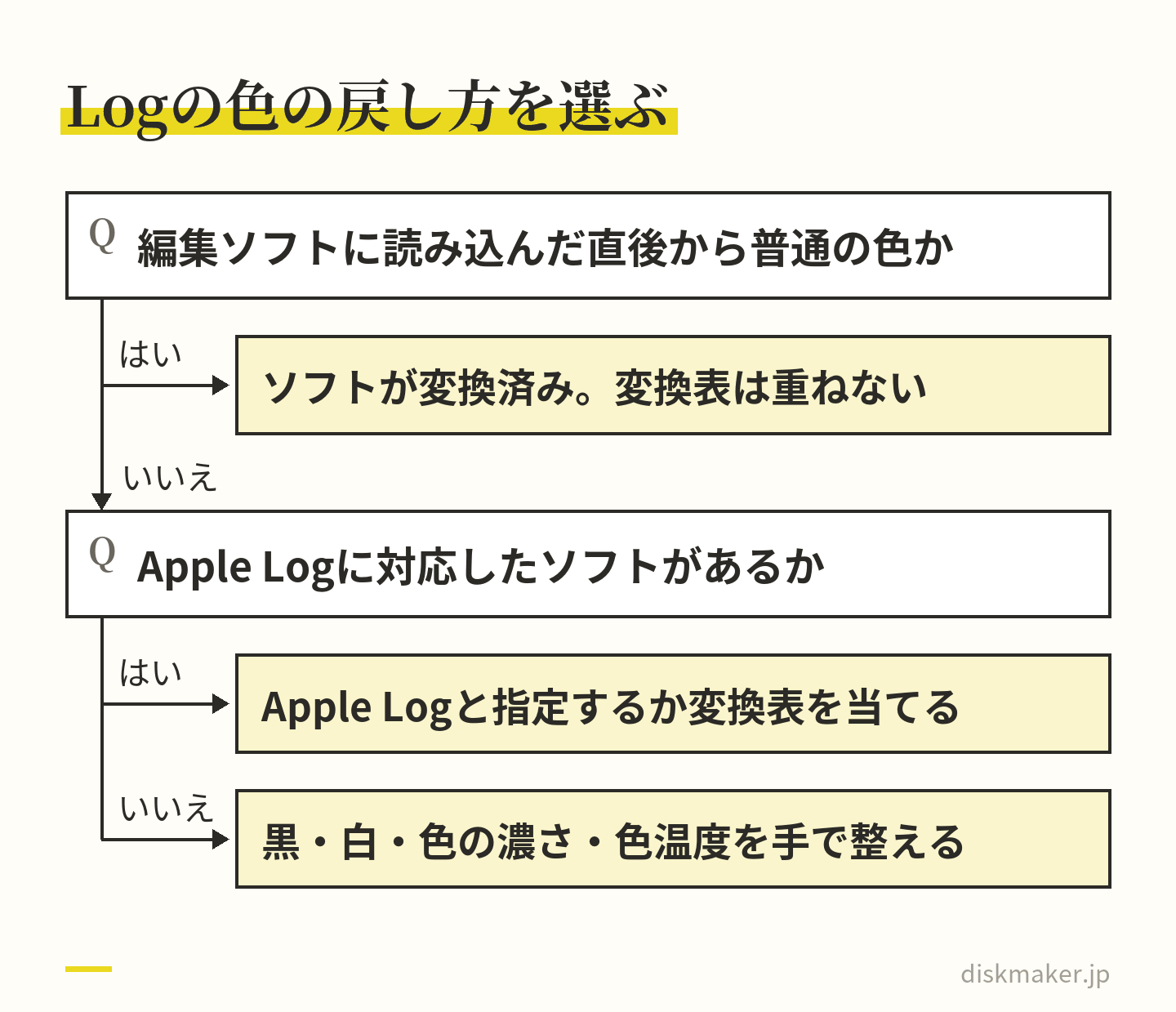
「 色を戻す」とは、設定画面の文言にある「 調整処理」を、撮影のあとで人がやることです。方法は二つに分かれます。決まった変換表を当てて、Logの素材を普通の色の映像に置き換える方法と、明るさや色の濃さを手で動かして見られる絵にする方法です。どちらも編集ソフトの上で行い、最後に普通の色の動画( SDR)として書き出します。この書き出しが終わるまでは、ディスクにする段階に進みません。
Logの素材は「 この明るさの値は、表示ではこの明るさにする」「 この色は、表示ではこの色にする」という対応が、普通の映像とずれた状態で記録されています。そのずれを戻すための対応の一覧が変換表で、LUT( ルックアップテーブル)と呼ばれます。Logの方式ごとに専用の表があり、Apple Logの素材にはApple Log用の表を当てます。当てた瞬間に、灰色の絵が撮影のときに見えていた色に近づきます。
変換表を当てる方法には、さらに二つの入り方があります。一つは、編集ソフトの色の管理で「 この素材はApple Logで撮ったもの」と指定し、ソフトに変換させる方法。もう一つは、変換表のファイルを読み込んで素材に当てる方法です。どちらが使えるか、どの画面で操作するかは、編集ソフトとそのバージョンで変わります。Apple Logに対応したソフトなら、素材を読み込んだ時点で自動的に普通の色で表示するものもあります。
手で戻す方法は、変換表を使わずに、コントラスト、黒の締まり、白の明るさ、色の濃さ、色温度を一つずつ動かして、見られる絵にしていくやり方です。変換表ほど正確には戻りませんが、対応したソフトを持っていない人でも進められます。子どもの発表会を家族で見るための動画なら、この方法で十分に見られる色になります。
どの道でも、最後は普通の色の動画( SDR)として書き出す 順番は、変換してから整えて、SDRで書き出す
作業の順番を決めておきます。
変換表を当てる( またはApple Logの素材と指定する)
明るさや肌の色を見ながら細かく整える
SDR( 一般にBT.709 と呼ばれる、テレビの色の約束)で書き出す
この順番を守る理由は、変換表が「 Logの素材に対して」作られているからです。先に手で色を動かしてから変換表を当てると、表が前提にしている状態と違う素材に当たり、色が狂います。
書き出しをSDRにする理由は、ディスクの規格にHDRが無いことに加えて、色の責任を自分の目で持てるようにするためです。HDRで書き出したものをディスクにすると、当社の工程でSDRの映像に変換する処理が入り、そこでの見え方は書き出した人の画面で見たものと一致しません。SDRで書き出し、自分の画面で確かめた色が、そのままディスクの色になる。この形がいちばん揉めません。
整える段階では、一つの場面だけで判断しないでください。舞台の明るい場面で整えた設定は、客席の暗い場面では合わないことがあります。動画の最初、中ほど、最後の三か所と、いちばん明るい場面、いちばん暗い場面を見て、どの場面でも黒が浮かず、白が飛ばず、肌の色が不自然でない位置に落ち着かせます。全体に一つの設定をかける場合は、この五か所で妥協点を探します。
二重に変換していないか、変換の種類が合っているか
変換表でいちばん多い失敗は、二重に当てることです。編集ソフトが素材を読み込んだ時点で自動的に変換していて、その上からさらに変換表を当てると、コントラストが強すぎて黒がつぶれ、色が濃すぎる絵になります。見分け方は簡単で、素材を読み込んだ直後の画面が普通の色に見えているなら、ソフトがすでに変換しています。灰色のままなら、まだ変換されていません。
次に多いのが、変換の種類の取り違えです。「 Log」と「 Log 2」は別の名前で並んでいて、撮った方式に合った変換を選びます。合っていないと、黒の出方や肌の色が狂います。撮った方式は、撮影のときの「 ProRes Logビデオエンコーディング」の選択で決まっているので、まず写真アプリの「 情報」で撮影した機種を確かめます。そのうえで、その機種で選べる方式のうちどちらだったかを、設定画面の履歴や本人の記憶で確かめます。分からないときは、両方を試して、黒と肌の色が自然なほうを採ります。
変換表を当てたあとの絵が「 少し地味」に見えることもあります。それは正しい状態です。Logの変換表は、撮影のときに見えていた色に戻すためのもので、映画のような色に仕上げるためのものではありません。仕上げの色は、そのあとに手で足します。最初から派手な仕上がりを狙って変換表を重ねると、上の二重変換と同じ失敗になります。
手で戻すときの目安
変換表を使わずに手で戻す場合は、動かす順番を決めておくと迷いません。最初に黒です。動画の中でいちばん暗いはずのもの( 幕、影、黒い服)が、灰色ではなく黒に見えるところまで黒レベルを下げます。次に白で、いちばん明るいはずのもの( 照明、白い壁、白い服)が飛ばない範囲で白レベルを上げます。この二つでコントラストが戻ります。
三番目に色の濃さです。Logの素材は彩度が低いので上げますが、一気に上げると肌が赤く、緑が蛍光色になります。少しずつ上げて、肌の色が自然に見える位置で止めます。肌の色は、人が最も敏感に「 おかしい」と感じる色なので、これを基準にします。四番目に色温度です。全体が青っぽい、黄色っぽいと感じたら、白いはずのものが白に見える位置に寄せます。
波形やヒストグラムの表示があるソフトなら、黒と白の位置を数字で確かめられます。無ければ、暗い部分と明るい部分を一時停止して目で見るだけでも、やらないよりずっと確かです。iPhoneの画面は明るく鮮やかに見えるので、できればパソコンの画面か、テレビにつないだ画面で確かめます。
写真アプリの編集にも、明るさ、コントラスト、彩度などを動かす項目があり、そこで手で整える道もあります。Logの素材を前提にした変換ではないので、見た目を追い込むには限界があります。家族で見る動画で、パソコンを使わずに済ませたい場合の手段として考えてください。
戻しきれないときの判断
手で戻しても、変換表を当てても、完全には元に戻らないことがあります。暗い会場でLogで撮った動画は、持ち上げるとざらつきが目立ちます。そういうときは、無理に濃くしてざらついた絵にするより、少し薄いままでも滑らかな絵で止めるほうが、テレビで見たときに落ち着きます。判断の基準は「 一時停止して見て、きれいか」ではなく「 普通に再生して見て、気にならないか」です。
撮り直せるものは撮り直す。同じ場面をほかの人が撮っていれば、その映像で差し替える。行事の記録なら、係が集めたほかの人の動画で補える場合があります。それもできないなら、色を整えた範囲で受け入れて、ディスクにします。灰色のままの動画と、整えた動画では、テレビで見たときの印象がまるで違うので、完全でなくても整える価値はあります。
自分で戻すか、編集を頼むか|手間・道具・失敗の損失で比べる
色を戻す作業を自分でやるか、編集のできる人に頼むかは、手間、道具、失敗したときの損失の三つで決めます。当社の工程には色の作業が無いので、どちらにするかは撮った人の側で決める話です。
比べる点
自分で(対応する編集ソフトあり)
自分で(写真アプリで手で調整)
編集のできる人に頼む
道具
Apple Logに対応した編集ソフトとパソコン
iPhoneだけ
相手の環境
時間の目安
読み込み・変換・確認で数時間
1本あたり十数分
相手の予定次第
仕上がり
撮ったときの色に近い
見られる程度
相手の腕と指定の正確さ次第
失敗したとき
素材が残っていればやり直せる
やり直せる
指定漏れがあると手戻り
向く場面
配布する・作品として残す
家族で見る
期日が近く自分では無理
自分でやる利点は、やり直しがきくことです。素材が残っていれば、書き出して確かめ、気に入らなければもう一度、を何度でも回せます。道具は、Apple Logに対応した編集ソフトとパソコン。持っていない人がこのためだけにそろえるかどうかは、これからもLogで撮り続ける予定があるかで決まります。一度きりなら、そろえない判断も普通です。
写真アプリで手で整える道は、道具が要らない代わりに、追い込めません。家族で見る発表会の動画なら、それで足りることが多いです。配る相手がいる、作品として残す、という動画なら、対応するソフトか、人に頼む道を選びます。
頼む場合の損失は、手戻りです。「 SDRで、元の解像度とフレームレートのまま」という指定が抜けると、HDRで戻ってきたり、縮小されて戻ってきたりして、もう一度頼むことになります。頼むときに渡す情報は、機種、LogかLog 2か、ProResかHEVCか、書き出しの条件、期日、の五つです。この五つを最初のやり取りで全部渡せば、ディスクにするときに困らないファイルが戻り、手戻りはほぼ起きません。
素材を残して自分で試し、無理なら頼む。この順が、損失の小さい順です。
元の画質のまま取り出す。AirDrop・USB・外部ストレージ
色の作業は、iPhoneの中でも進められますが、ProResの大きさと、複数の場面を見比べる作業を考えると、パソコンに移してからのほうが楽です。ここで気をつけるのは、移す途中で別の形式に変換されないことです。ProResのLogの素材が、転送の設定によってH.264 に変換されてしまうと、Logの情報が変わった状態で編集を始めることになります。
どの方法でも、移す途中で別の形式に変換されないようにする iCloud写真で「 ストレージを最適化」がオンになっていると、本体には省スペース版しか無く、元のファイルはiCloudにある、という状態が起こります。iOS 27の場合は、「 設定」>自分の名前>「 iCloud」>「 写真」>「 iPhoneストレージ」の順に開きます。その画面で「 オリジナルをダウンロード」を選ぶと、元のファイルが本体に戻ります( 項目の表記はバージョンで少し違います)。 Windowsに読み込む前には、元のフル解像度のファイルを本体に戻しておく必要がある、というのがAppleの案内です。
AirDropは「 すべての写真データ」をオンにする
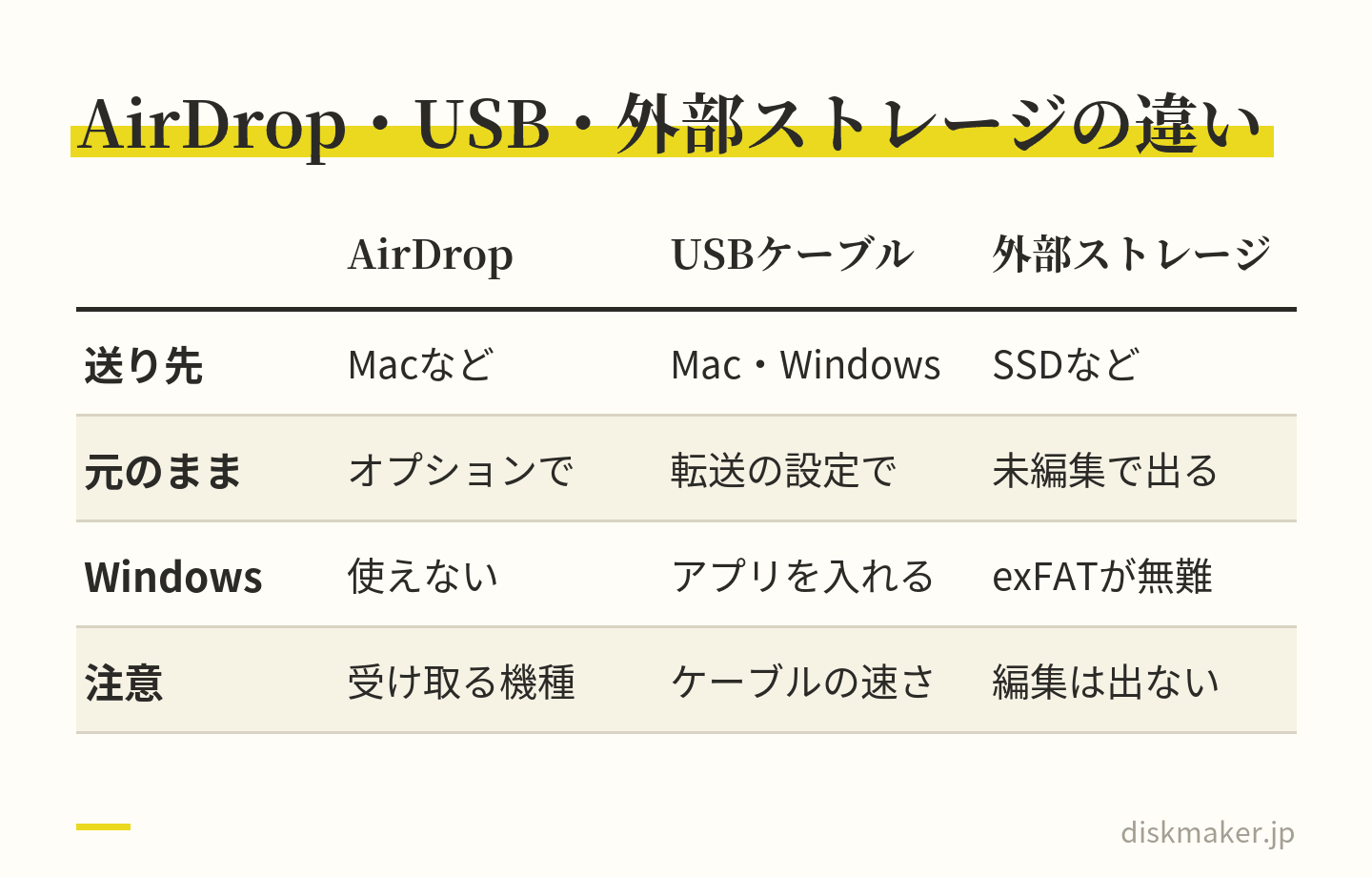
Macへ送るなら、AirDropが手軽です。写真アプリで動画を選び、共有ボタンを押して、画面上部の「 オプション」を開き、「 すべての写真データ」をオンにしてからAirDropで送ります。この設定で、ProResをオリジナルのまま送れます。「 すべての写真データ」はAirDropのときだけ使える項目です。送る側と受け取る側の両方で、Wi-Fi とBluetoothがオンで、インターネット共有がオフになっていることが条件になります。双方がiOS 26.2 以降なら、AirDropコードの入力を求められます。
受け取る側が対応していない機器だと、ProResはHEVCかH.264 に変換されて共有されます。Appleの案内では、iPhone 13〜17、Mac、一部のiPadが受け取れる側です( 2026年3月付の案内で、18 Proはまだ載っていません)。 Windowsパソコンには、AirDropは使えません。
USBケーブルでは「 元のフォーマットのまま」
MacやWindowsにUSBケーブルでつないで読み込む場合は、先に「 設定」>「 アプリ」>「 写真」>「 MacまたはPCに転送」を「 元のフォーマットのまま」にします。「 自動」のままだと、互換性のある形式に変換して転送されることがあります。Macでは写真アプリの「 読み込み」、 WindowsではMicrosoft Storeの「 Appleデバイス」アプリを入れて接続し、iPhone側の「 このコンピュータを信頼しますか?」 で「 信頼」を選びます。
Pro系のiPhoneのUSB-C はUSB 3( 最大10Gb/s )ですが、その速度を出すには10Gb/s に対応したUSB 3のケーブルが要ります。同梱のケーブルの転送速度は仕様ページに書かれていないので、この記事の範囲では断定しません。計算上、10Gb/s は毎秒1,250MB 、USB 2の480Mb/s は毎秒60MBが理論の上限で、実際の転送はこれより遅くなります。1分約6GBの4K ProResを何本も移すなら、ケーブルの差は待ち時間の差としてはっきり出ます。
Windowsで開けないときの見当
Windowsでは、形式によって再生に要るものがあります。HEVCの動画を再生するには、Microsoft Storeの拡張機能が必要です。ProRes RAWを再生するには、「 Apple ProRes RAW for Windows」が必要です。ProResそのものをWindowsの編集ソフトで扱えるかは、ソフトによって違います。Logの色の作業までWindowsでやる予定なら、使う編集ソフトがApple ProResとApple Logをどう扱うかを、先に確かめておいてください。MOVがWindowsで開けないときの切り分けはMOVがWindowsで開けない・入稿できないに書いています。
外部ストレージへ直接書き出す
USBメモリやSSDへ直接出す方法もあります。写真アプリで動画を選び、共有ボタンから「 未編集のオリジナルを書き出す」を選び、「 場所」で外部ストレージを選んで「 保存」します。名前のとおり、写真アプリで編集を加えていても、未編集の元のファイルが書き出されます。手で色を整えたあとの状態を出したいときには向きません。
外部ストレージの条件は、データのパーティションが一つで、APFS、APFS( 暗号化)、 macOS拡張( HFS+)、 exFAT、FAT32、FATのいずれかで初期化されていること。外付けHDDは多くの場合、外部電源が要ります。Windowsとやり取りするならexFATが無難です。ProResを外部ストレージに直接録画する条件は別の話で、設定の節で挙げた記事に分けています。
メールの添付で送るのは、ProResでは現実的ではありません。Mail Dropの上限は1つのメールで5GBまでで、1080p/30fps のProResなら3分ほどで届く大きさです。パソコンに移してから色を戻し、書き出したファイルを共有URLで渡す、という順番が、手間の面でも確実さの面でも落ち着きます。
共有アルバムやメッセージで送っても、灰色のまま
色を戻す前のLogの動画を、家族や係にそのまま送っても、相手の画面でも灰色です。HDRの動画には、共有先が古いとSDR版が渡るというAppleの案内がありますが、Logについてそうした変換の案内はありません。素材のまま渡れば素材のまま。形式が変換されたとしても、Logの平坦さが戻るわけではありません。
iCloudの共有アルバムは、iOS 27以降で作ったものはフル解像度で、iOS 26以前で作ったものはビデオが最長15分・最大720pに縮みます。どちらにしても、灰色は灰色です。係に見てもらう目的なら、色を戻したあとの書き出しを送るか、戻す前でもよいので「 Logで撮った動画で、色はこれから戻す」と一言添えて送ると、受け取った側が壊れた動画だと誤解しません。
編集ソフトに読み込んだら、先に確かめる四つの設定
取り出した素材を編集ソフトに読み込んだら、色の作業に入る前に、ソフトの側の設定を四つ確かめます。項目名はソフトとバージョンで違うので、働きで探してください。この確認をせずに作業を始めると、途中まで整えた色が、書き出しで別のものになります。
素材の色空間をどう認識しているか
読み込んだ素材を、ソフトが何として扱っているか。Apple Logの素材をApple Logと認識していれば、変換は正しく当たります。認識していないと、普通のSDRの素材として扱われ、灰色のまま表示されます。素材の情報やプロパティに「 色空間」「 カラースペース」「 ログ」といった項目があれば、そこを見ます。指定できるソフトなら、撮った方式( LogかLog 2か)に合わせて指定します。
読み込んだ直後の見え方を覚えておくと、あとで変換表を二重に当てる失敗を避けられます。
プロジェクトの出力がSDRになっているか
ディスクにする動画は、SDR( BT.709 。Rec.709 と書かれることもあります)で仕上げます。プロジェクトやシーケンスを作るときに「 HDR」や「 広色域」の設定を選べるソフトがあり、そのまま進めると、画面上では整って見えても、書き出しがHDRになります。プロジェクトの色の設定はSDRにしておきます。素材がHDRのHEVCとLogのProResの混在でも、出力はSDRの一つに揃えます。
プレビューの画面が何を表示しているか
プレビューの画面は、ソフトが変換を当てた結果を出していることもあれば、素材の生の状態を出していることもあります。プレビューで普通の色に見えるからといって、書き出しも同じとは限りません。表示の設定に「 変換を表示に反映する」といった項目があれば、オンとオフの両方を見て、どちらが素材の生の状態かを把握しておきます。プレビューは参考、書き出したファイルが本番です。
書き出しの色の設定
最後に、書き出しの画面の色の設定です。ここがLogやHDRのままだと、それまでの作業が反映されない、または再びHDRになります。色はSDR( BT.709 )を選びます。プリセットの名前だけで選ばず、色の項目を開いて確かめてください。
素材が混ざっているときの扱い
同じ行事で、LogのProResと、普通のHDRのHEVCと、スローモーションのHEVCが混ざっていることは珍しくありません。それぞれに違う処理が要ります。
Logの素材には変換表
HDRの素材にはSDRへの変換( ソフトが自動で行うことも、手で指定することもあります)
スローモーションの素材はそのまま
三種類を同じ画面で並べて、明るさと色の濃さが揃って見える位置に合わせます。素材の種類が多いほど時間がかかるので、期日から逆算した日数を多めに取っておきます。
書き出しの設定と、入稿前に見る点
色を戻したら、ディスクにするためのファイルとして書き出します。設定の基本は四つです。
色はSDR( BT.709 )
解像度は撮ったまま( 4Kなら4K、1080pなら1080p)
フレームレートも撮ったまま( 24、25、30、60fpsなど)
形式はMP4かMOVで、圧縮はH.264 かHEVC
この四つを守れば、当社の側で困ることはありません。
解像度を自分で720×480や1920×1080に縮めておく必要はありません。DVDの720×480への変換、ブルーレイの1920×1080への変換は当社で行います。先に自分で縮めてから当社でもう一度変換すると、縮小が二回かかって細部が余計に失われます。フレームレートの29.97fps への変換も同じで、撮ったままのfpsで出してもらえれば、ディスクの規格に合わせる処理は当社で行います。
ビットレートは、編集ソフトの「 高画質」に相当する設定でかまいません。一方で、1つの内容がDVDで5GB以上、ブルーレイで25GB以上になるとエンコード手数料の対象になります。そのため、長い動画を最高のビットレートで出すと、境目を越えることがあります。1080pの30分の動画なら、一般的な高画質の設定で数GBに収まり、DVDの境目を越えるかどうかの位置です。書き出したあとにファイルサイズを見て、越えていれば少し下げて出し直す、で足ります。
設定の項目名はソフトごとに違うので、CapCut、iMovie、PowerPointなどの画面はディスク用の書き出し設定の一覧 分けました。
色を戻した動画と、もともと普通の色で撮れていた動画を1枚に混ぜるときは、色を整えるときに見た五か所の確認を、動画どうしの境目でもやってください。1曲目は整えた色、2曲目は撮ったままの色、と並べたときに、明るさや色の濃さが段差になって見えることがあります。
入稿の前に、自分の目で確かめる四つのこと
書き出したファイルを、次の四つで見ます。
別の画面で見る。編集した画面とは違う画面、できればテレビにつないで再生する
暗い場面を一時停止して黒を見る。灰色に浮いていれば戻し足りず、黒がつぶれて何も見えなければ戻しすぎ
肌の色が自然か
動画の最初と最後で色が変わっていないか。途中で設定が切り替わっていると、前半と後半で別の動画のように見える
Pro系のiPhoneのUSB-C は、仕様ページに「 ネイティブDisplayPort出力」とあるので、対応するケーブルやアダプタでテレビに直接映して確かめる手もあります。テレビの画面で黒と肌の色を見るのが、ディスクにしたあとの見え方にいちばん近い確認です。
この確認は、書き出したファイルそのもので行います。編集ソフトの画面の上で見て納得しても、書き出しの設定で色の扱いが変わることがあるためです。書き出したファイルを、編集ソフトを閉じた状態で、普通の再生ソフトで開いて見る。ここまでやって、灰色でなければ入稿です。iPhoneで撮った動画をディスクにする基本の流れはiPhoneで撮った動画をDVD・ブルーレイにする手順 書いていて、Logの動画もこの流れに、色を戻す段階が一つ足されるだけです。
当社が受け持つのは最後の入稿から先。その前の段階は撮った人の手元で終える 症状から引く、Logの失敗の原因と直し方
Logにまつわる失敗は、起きる場所が「 撮影」「 変換」「 書き出し」「 転送」の四つに分かれます。自分の症状に近い行を下の表で見つけて、確かめ方から入ってください。
症状
原因の見当
確かめ方
直し方
焼き上がったディスクが全編灰色
Logのまま入稿した
入稿したファイルを再生して灰色か見る
色を戻してSDRで書き出し、新しい注文として入稿
同じ日の動画の一部だけ灰色
通常ビデオだけProResのLog、スロー等は普通の色。または別の人の機種
写真アプリの「情報」で機種とファイルサイズ
灰色の分だけ戻し、境目の段差を確認
変換したら黒がつぶれ、色が濃すぎる
変換表を二重に当てた
読み込み直後の画面が普通の色か
自分で当てた変換表を外す
変換したら肌の色が不自然
LogとLog 2の変換を取り違えた
撮った機種と設定
もう一方の変換を試す
変換したら白が飛ぶ・ざらつく
撮影のときの露出、暗い会場
明るい場面と暗い場面で症状が違うか
場面ごとに調整するか、薄めで止める
ファイルが大きくて送れない
ProRes
「情報」のファイルサイズ
戻してHEVCかH.264 で書き出す
Windowsで開けない
HEVCかProRes
拡張機能と編集ソフトの対応
拡張機能を入れる。対応ソフトかMacで変換
書き出したら灰色に戻った
書き出しの色の設定がLogやHDRのまま
書き出したファイルを再生ソフトで開く
SDR(BT.709 )で書き出し直す
焼き上がりが灰色だった
いちばん避けたい型です。入稿したファイルが灰色なら、ディスクも灰色です。当社の再生確認は、プレーヤーで再生できるかを確かめる工程で、色の意図までは判断できません。灰色の動画が「 そういう作風」である可能性もあるので、届いたデータの色をそのまま使います。ディスクを作り直す場合は、色を戻して書き出したファイルで、新しい注文として入稿することになります。後日の追加注文は、新しい注文の1枚目から数える扱いです。
この型を防ぐ手立ては、入稿の前に、書き出したファイルそのものを別の画面で再生することに尽きます。編集ソフトの中で見えていた色と、書き出したファイルの色が違うことは珍しくありません。
一部だけ灰色
同じ行事の動画で、ある場面だけ灰色になる型は、原因が三つ考えられます。最も多いのは、ProResが使えないモード( スローモーションやシネマティック)との混在です。次に、撮影の途中で設定を変えた場合。それから、複数の人の動画を集めていて、Pro系の1台だけがLogだった場合です。
確かめ方は、写真アプリの「 情報」で、灰色の動画と普通の動画の機種とファイルサイズを見比べることです。灰色の分だけファイルサイズの桁が大きければ、ProResのLogです。直し方は、灰色の分だけ色を戻し、普通の動画と並べたときの明るさや濃さの段差を、境目で確かめることです。全部を同じ色にそろえるのは難しいので、隣り合う場面が不自然に見えない程度を目標にします。
変換したら濃すぎる、肌の色が変
変換の段階の失敗は、二重変換と種類違いの二つです。濃すぎて黒がつぶれるなら二重変換、肌の色や黒の出方が不自然なら種類違いを疑います。どちらも、当てた変換を一度外して素の状態を見るところから確かめます。素の状態が灰色なら変換されていない、普通の色ならソフトが変換済み。そこから、必要な変換を一つだけ当て直します。
種類違いのほうは、「 Log」と「 Log 2」のどちらで撮ったかが分からないときに起きます。撮った本人にも記憶が無いことが多く、そのときは両方を試します。黒が自然な黒になり、肌の色が普通に見えるほうが正解です。
変換したら白が飛ぶ、ざらつく
変換表を当てたら、照明や空が真っ白に飛んだ。暗い客席がざらざらになった。これは変換の失敗ではなく、撮影のときの明るさの問題が、変換で表に出てきた型です。Logは明るい部分と暗い部分の情報を残す方式ですが、限界はあります。明るすぎる場面と暗すぎる場面で症状が違うなら、この型です。
直し方は、場面ごとに調整を分けるか、全体を薄めで止めるかの二択です。飛んだ白は戻りません。ざらつきは、持ち上げを控えれば目立たなくなります。
ファイルが大きくて送れない
ProResのLogをそのまま送ろうとして、途中で止まる、時間がかかりすぎる、という型です。送る前に色を戻し、HEVCかH.264 で書き出せば、普通の動画の桁に戻ります。書き出したあとで、それでも大きい場合は、ギガファイル便なら1ファイル300GBまで置けます。
Windowsで開けない
iPhoneの動画がWindowsで開けない型は、Logの有無に関係なく起きますが、Logの動画はProResで撮られていることが多いので、この型と一緒に来ます。Macが使える環境なら、Macで色を戻してH.264 で書き出し、そのファイルをWindowsに渡すほうが早いこともあります。
書き出したら灰色に戻った
編集ソフトの中では普通の色に見えていたのに、書き出したファイルを開くと灰色に戻っていた。この型は、書き出しの設定で色の扱いがLogやHDRのままになっているか、変換が書き出しに反映されない設定になっているときに起きます。確かめ方は、書き出したファイルを、編集ソフトを閉じた状態で再生ソフトで開くこと。直し方は、書き出しの色の設定をSDR( BT.709 )にして出し直すことです。項目名はソフトで違うので、「 色空間」「 カラースペース」「 HDR/SDR」といった名前の項目を探します。
行事が終わってから気づいた
設定の失敗は、たいてい撮り終わってから気づきます。この型に直し方はなく、あるのは「 戻す」か「 受け入れる」かの判断と、次回の防ぎ方です。行事のたびに同じ失敗を繰り返さないための設定の確認は、5分で終わります。
Logを使わない人が、行事の前に確かめておく設定
編集ソフトで色を作り込む予定が無い人は、Logをオフにしておくのが正解です。確かめる場所は三つで、iOS 27の場合の順路で書きます( 項目の表記はバージョンで異なります)。 行事の前夜に一度、当日の朝にもう一度、この三つを見ておけば、灰色の動画は撮れません。
最初に見るのは「 設定」>「 カメラ」>「 フォーマット」です。「 カメラ撮影」が「 高効率」になっていること。「 Apple ProRes」がオフになっていて、その下にLogの項目が出ていないこと。この画面でLogの項目が見えなければ、カメラアプリからLogで撮ることはありません。Logを避けるために「 互換性優先」にする必要はありません。その違いは互換性優先で容量が2倍になる仕組み 書いています。
次が「 設定」>「 カメラ」>「 設定を保持」です。「 Apple ProRes」の保持がオフになっていること。オンのままだと、誰かが一度ProResで撮ったあと、その状態が次回に持ち越されます。家族で1台を使っている場合や、職場の共用のiPhoneでは、ここを見ておく意味が大きいです。
残るひとつは、標準のカメラアプリ以外で撮らないことです。Final Cut Cameraを入れている人は、そのアプリの記録の設定を確かめるか、行事では標準のカメラアプリを使います。ほかの撮影アプリも同じです。
10秒の試し撮りで確かめる
設定を見たあと、10秒だけ試し撮りをして、写真アプリで開きます。見た目が普通の色で、上にスワイプした「 情報」のファイルサイズが、1分に換算して1GBを超えていなければ、ProResのLogではありません。1080p/30fps ・HDRオンなら10秒でおよそ11MB、4K/30fps ・HDRオンなら30MB台が、iOS 18.6 の設定画面の目安からの計算値です。桁が違えば、設定のどこかがProResになっています。
この試し撮りで、Logだけでなく、解像度とフレームレート、HDRのオン・オフ、音の設定まで一度に確かめられます。行事の朝、会場に着く前の1分でできる確認です。HDRビデオをオンのままにするかオフにするかは、渡す先で決める話で、最初の節で挙げたHDRビデオの記事に分けています。
係として動画を集める人へ
園や学校の行事、部活の大会で、保護者や部員の動画を集めてディスクにする係の人は、Logの動画が混ざる可能性を前提に動くと楽です。次の三つで、入稿の前に気づけます。
集める前に「 Pro系のiPhoneの人は、設定のフォーマットでApple ProResをオフにしてください」「 撮影は標準のカメラアプリで」と一言添える
集めたら、届いた順に再生して、灰色の動画が無いかを見る
灰色があれば、撮った人に機種と設定を確かめる
可能なら、行事の前に「 10秒の試し撮りを1本送ってください」と頼み、届いた動画の色とファイルサイズを見ておくと、当日に灰色で撮れてしまう失敗を前もって防げます。撮る人が多いほど、この1本の価値は上がります。
上から順に答える。編集で色を作らない人は、Logをオフのままにする Logで撮ると決めた人の段取り
編集ソフトで色を作り込む予定があり、Logで撮ると決めた人には、容量と時間の段取りが要ります。Logで撮ること自体を止める理由はありません。ただ、普通の動画と同じ感覚で撮り始めると、本体の容量が足りなくなるか、撮ったあとの作業で行事のディスクの期日に間に合わなくなります。
容量の計算
カメラアプリのLogはProResなので、容量はProResの目安で見積もります。10ビットHDR ProResの目安で、1080p/30fps が1分約1.7GB 、4K/30fps が1分約6GB。計算上、1080p/30fps は30分で約51GB、60分で約102GB、4K/30fps は30分で約180GB、60分で約360GBです。256GBのモデルでも、4Kで撮れば1時間は入りません。
本体の空きは、仕様の容量より少ないところから始まります。iPhone 18 Proの仕様ページの注記によると、iOS 27と削除できるApple製のアプリが約12GBから24GBを使います。Apple Intelligenceのオンデバイスモデルも、約7GBを使います。さらに、ProResを本体に記録するには空き容量が10% は要り、撮影できる時間が5分を切ると、カメラアプリが自動でストレージを解放することがあります。撮る予定の長さの倍の空きを見ておくと、当日に止まりません。
iPhone 18 Proでは、「 プロビデオストレージを構成」で確保する容量を決めます。少なく確保すると、撮影の途中で足りなくなります。確保量はあとから同じ画面で変えられるので、行事の前に見直してください。
4K 60fps以上でLogを撮るなら、外部ストレージが要ります。Appleの案内にある条件は、次の四つです。
exFATで初期化したSSD
10Gbit/秒以上のUSB 3ケーブル
書き込み速度は4K 60fpsで毎秒220MB以上、4K 120fpsで毎秒440MB以上
最大消費電力4.5W
4K 120fpsは録画のセッションごとにSSDの再フォーマットが必要です。速度が足りないと「 録画書き込みスピード不足」と表示されます。
Final Cut CameraでApple Log 2をHEVCで記録する場合は、容量は普通の動画の桁になります。HEVCのLogの1分あたりの目安は設定画面に無いので、試し撮りで実際のファイルサイズを見てから見積もってください。
撮影中に気をつけること
途中で設定を変えないこと。ProResのオン・オフや、LogとLog 2の切り替えを撮影の途中で行うと、変換の段階で場面ごとに違う処理が要ります。スローモーションやシネマティックはProResが使えないので、Logで撮った通常のビデオと混ぜると、色の作業が二種類になります。混ぜることも、分かって撮るなら問題ありません。
「 設定を保持」で「 Apple ProRes」を保持するかどうかは、自分で決めて使います。行事の間ずっとLogで撮るなら保持をオンにし、終わったらオフに戻す。この「 戻す」を忘れたところから、次の行事の灰色が始まります。
行事の日から逆算する
撮った翌日に、パソコンへ元のまま取り出し、灰色であることを確かめる。その後の2〜3日で色を戻し、SDRで書き出し、別の画面で確かめる。ここまでで入稿できる状態になります。
当社の通常便は受付から5営業日で発送し、お届けは発送から2〜3日です。上映や配布の日が決まっているなら、その日の2週間前に撮影が終わっていれば、色の作業に余裕を持てます。
期日が近いときは、特急お届け( 内容1種類につき)3,000円で、平日15時までの注文・入稿で翌日発送になります。特急お届けは入稿してからの話で、色を戻す作業の時間は縮まりません。Logで撮ると決めた時点で、撮影日と期日の間に色の作業の日数を入れておくことが、いちばん確かな短縮です。
Logで撮ると決めた人の段取り。色の作業の日数を撮影日と期日の間に入れておく 色を戻した動画は、DVDかブルーレイか
色を戻した動画をディスクにするとき、DVDとブルーレイのどちらにするかは、渡す相手の再生機と、細部をどれだけ残したいかで決めます。Logで撮る人は、4Kや1080pの高画質の素材を持っていることが多いので、ここは軽く見ないほうがよい判断です。
項目
DVD
Blu-ray
解像度
720×480(NTSC・29.97fps )
1920×1080
映像の圧縮
MPEG-2 (規格上は最大9.80Mbps ) 規格上は映像最大40Mbps
HDR
規格に無い(SDR)
規格に無い(SDR)
4Kの動画
約24分の1の画素に縮小
約4分の1の画素に縮小
1080pの動画
約6分の1の画素に縮小
解像度の劣化なし
再生機
DVDプレーヤー、Blu-ray プレーヤーの両方
Blu-ray プレーヤーのみ
4Kで撮った動画は、一般に3840×2160とすれば約830万画素で、ブルーレイの約207万画素へ4分の1に、DVDの約35万画素へ約24分の1に縮みます( 計算値)。 Logで階調を残して撮った素材の細部を活かすなら、ブルーレイのほうが手間に見合います。4K素材をブルーレイに収めたときの見え方は4K動画をブルーレイにする方法|画質はどうなるか、1080に縮めるときの設定 書きました。
再生できる機器の広さでは、DVDです。実家のプレーヤー、カーナビ、古いレコーダーで見る相手が一人でもいるなら、DVDか、DVDとブルーレイの両方を作ることになります。ブルーレイプレーヤーはDVDも再生できるのが一般的なので、相手の機器が分からないときはDVDが無難で、細部を残したい自分用にはブルーレイ、という分け方もあります。両方の違いを機器・画質・容量で並べた記事はDVDとブルーレイの違い
色については、どちらを選んでも同じです。Logから戻した色は、SDRで書き出した時点で決まっているので、ディスクの種類で色が変わることはありません。HDRの階調をそのまま残す目的でブルーレイを選ぶ、という考えは成り立たないので、その点だけ覚えておいてください。
長さの面では、DVDは1層で4.7GB 、ブルーレイは1層で25GBの容量です。DVDは長く入れるほど1秒あたりのデータが減り、動きの激しい場面でノイズが出やすくなります。ブルーレイはその余裕が大きい、という違いがあります。発表会の全編を1枚に入れるなら、この余裕の差も判断に入れてください。料金は、基本料金( DVD・1枚あたり)が1,500円、基本料金( Blu-ray ・1枚あたり)も1,500円で、どちらもオーサリングと書き込みとケース入れ込みを含みます。
「 Log」「 HDR」「 互換性優先」。 設定画面で混ざりやすい3つ iPhoneのカメラの設定には、動画の「 色」や「 見え方」に関わる項目が三つあり、名前も場所も似ているので混ざります。灰色の動画を直そうとしてHDRをオフにしても直らない、Logを避けようとして互換性優先にしても意味がない、という遠回りは、この三つを分けて考えると起きません。
設定
場所(iOS 27の場合)
何を決めるか
灰色・白っぽさとの関係
ディスクにするとき
HDRビデオ
カメラ>ビデオ撮影>HDRビデオ
10ビット・ドルビービジョンで記録するか
対応しない画面で明るい部分が白っぽく見える。表示の問題
SDRになる。そのまま入稿できる
Log
カメラ>フォーマット>Apple ProRes>ProRes Logビデオエンコーディング
色をあとで作る前提の素材として記録するか
全編が平坦で灰色。素材の問題
色を戻してSDRで書き出してから入稿
互換性優先
カメラ>フォーマット>カメラ撮影
H.264 で記録するか(高効率はHEVC) 色には関係ない。圧縮の問題
そのまま入稿できる。容量は約2倍
HDRビデオの上限は、4K 120fps対応のPro系とDuoで120fps、ほかの機種で60fpsです。オフにしても圧縮はHEVCのままで、容量は1080p/30fps で約65MBが約60MBになる程度( iOS 18.6 の設定画面の目安からの計算で1割前後)しか減りません。
Logの項目はApple ProResの下にあり、ビデオ撮影の画面には出てきません。灰色は素材の問題で、表示する機器を変えても直らず、色を戻す作業が要ります。iOS 18.6 のProResの設定には「 HDR」「 SDR」「 Log」が並ぶので、ここの「 HDR」をビデオ撮影の「 HDRビデオ」と同じものだと思う人がいますが、別の場所にある別の設定です。
互換性優先を選ぶと、HDRビデオ、4K 60fps以上、1080p 240fpsのスローモーション、シネマティック( 機種による)が使えなくなります。容量は1080p/30fps で約130MBと、高効率の約65MBの2倍になります。Windowsで開けない問題への対処として選ぶ人がいますが、Logの灰色は直りません。
灰色の動画を前にしたときは、まず素材の問題かどうか( Logか)を確かめ、違えば表示の問題( HDR)を疑い、圧縮の設定は色の話から外して考える。この順で見れば、設定画面のどこを触ればよいかが決まります。
ProResの「 HDR」と、通常の「 HDRビデオ」
Pro系の機種でApple ProResをオンにすると、ProResの記録の方式を選ぶ項目が出ます。Appleの案内では、16 Pro・17 ProのProResはHDRかLogで撮り、SDRのProResを撮れるのは15 Proまでです。「 HDR」なら10ビットHDR ProResです。通常のビデオの「 HDRビデオ」のスイッチは「 ビデオ撮影」の画面にある別の項目で、二つが連動するかどうかは、この記事の範囲では確かめていません。ProResをオンにしているあいだは、ProResの側の項目を確かめてください。
編集で色を作り込む予定は無いが、ProResの圧縮の少なさだけが欲しい、という人もいます。その場合は、ProResの記録をLogにしなければ、灰色にはなりません。容量はProResの桁のままなので、エンコード手数料の境目には注意が要ります。
音声の設定はLogと関係がない
Logが変えるのは映像だけで、音は変わりません。iPhone 16以降の初期設定は空間オーディオで、ステレオとモノも選べます( 「 設定」>「 カメラ」>「 サウンド収録」) 。 風切り音の低減は、空間オーディオかステレオで録画するときに自動で働き、オフにもできます。Logで撮った動画の音が変に聞こえるなら、Logとは別の原因です。
ディスクにするときの音声はAC-3 かLPCMなので、空間オーディオの形式のままでは入りません。色を戻す作業で音を触る必要はなく、書き出しのときに音声を初期設定のままにしておけば足ります。書き出しの画面で音の形式を選べるソフトもありますが、迷ったら触らずに出してください。
変換前の素材は消さない
色を戻して書き出した動画は、その時点での判断で色を決めたものです。あとで「 もう少し明るくしたい」「 別の作品に使いたい」となったとき、元のLogの素材が残っていれば作り直せますが、書き出した動画からは戻せません。Logの利点は素材に情報が残っていることなので、素材を消した時点でその利点は失われます。
ProResの素材は大きいので、置き場所を決めておきます。1080p/30fps で1時間約102GB、4K/30fps で1時間約360GB( 計算値)という大きさは、パソコンの内蔵ストレージを圧迫します。外付けのHDDやSSDに「 素材( Log)」 「 書き出し( SDR)」 「 入稿したファイル」の三つのフォルダを分けて置くと、あとから見たときに、どれが素材でどれが完成品かで迷いません。どの媒体も永久ではないので、数年に一度は別の媒体へ写す前提で置きます。
ディスクは、見るためのものであって、素材の保管庫ではありません。DVDは720×480に縮んでいるので、素材の代わりにはならず、ブルーレイも1920×1080のSDRです。ディスクができたから素材を消してよい、とはなりません。
iCloud写真を使っている人は、「 ストレージを最適化」がオンでも、元のファイルはiCloudにフル解像度で残ります( HEVC、4K、スローモーションなどを含む元の形式のまま)。 本体から省スペース版に置き換わっても、iCloudの側に元があるという意味では保管になっています。ただ、置けるのはiCloudの容量の範囲までなので、ProResの素材を何本も置くには容量が足りなくなりやすい点は見ておいてください。
iCloudの共有アルバムは、素材の保管には向きません。iOS 26以前で作ったアルバムでは、ビデオが縮んで配信されます。家族や係に見せる用途には便利でも、Logの素材や、色を戻した高解像度の書き出しを「 共有アルバムに置いたから残っている」とは考えないでください。
色を戻した動画を当社に送るときの手順
ここまでの作業を終えて、SDRで書き出したファイルが手元にあり、別の画面で再生して灰色でないことを確かめた。その状態から、当社にディスクを頼む手順は五つです。Logの動画だからといって、特別な手続きはありません。
最初に、書き出したファイルを共有URLにします。ギガファイル便で、ファイルを置いて共有のURLを作ります。ギガファイル便を使うなら、保持期限は3・5・7・14・30・60・100日から選べて初期値は5日で、アップロードしたあとに変えたり延ばしたりはできないので、置く前に期限を選びます。1ファイル300GBまで置けますが、色を戻して書き出したファイルなら、そこまで大きくはなっていないはずです。
そのURLを注文フォームに貼ります。DVDの注文ページ ブルーレイの注文ページ から、枚数を選び、ギガファイル便のURLを貼ります。スマホからも入稿できます。複数のファイルを1枚に収録するなら、ファイル名の頭に「 01_」「 02_」と番号を付けて収録順を指定します。
URLを貼ったら、注文フォームの備考欄に一言添えます。機種、撮影の設定( 解像度とフレームレート)、 Logで撮ったため編集ソフトで色を戻してSDRで書き出した旨、複数ファイルの並び。たとえば「 iPhone 17 Pro、4K/30fps で撮影。Apple Log 2で撮ったため編集ソフトで色を戻し、SDR・4K/30fps のMP4で書き出しました。01_から03_の順で収録」という一文で足ります。届いた動画の色はそのまま使います。
納期は、通常便なら受付から5営業日で発送し、お届けは発送から2〜3日です。15時以降の注文は翌営業日の受付になり、土日祝の注文・入稿は翌営業日からの作業です。発送はクリックポストで、追跡番号があります。
料金は、1枚目が基本料金で、同じ内容の2枚目からは追加コピー( 同一内容の焼き増し・1枚あたり)1,000円になります。内容の違うディスクと、DVDとブルーレイの組み合わせは、それぞれ1枚目から数えます。1つの内容のデータがDVDで5GB以上、ブルーレイで25GB以上のときはエンコード手数料の対象ですが、色を戻してHEVCかH.264 で書き出したファイルなら、境目の下に収まることが多いはずです。書き出したファイルの大きさを、入稿の前に一度見ておいてください。
灰色の動画に気づいてから、ここまでを一度通してしまえば、二度目からは迷いません。当社が受け持つのは最後の入稿から先で、その前の段階は、撮った人の手元で終わっているのがいちばん確かな形です。
よくある質問
Q. iPhoneの動画が全体に灰色っぽいのは故障ですか? A. 故障ではないことがほとんどです。Pro系の機種でLogという記録の仕方がオンになっていると、設定画面の説明文どおり「 調整処理を行う前のLogは平坦でグレイに見えます」の状態で記録されます。編集ソフトで変換表を当てるか手で調整すれば、普通の色の動画として書き出せます。Pro系以外の機種なら、HDRの表示の問題を先に疑います。
Q. Apple Log 2とは何ですか? A. iPhone 17 Pro・18 Proの仕様ページに載っている、色をあとで作り込む人のための記録の仕方です。明るい部分と暗い部分の階調を残すために色の濃さとコントラストを抑えて記録するので、撮ったままでは灰色に見えます。16 Proは「 Logビデオ撮影」という表記で、iOS 27のガイドでは17 Pro・18 Proで「 Log」と「 Log 2」を選べます。
Q. Logで撮れるiPhoneはどの機種ですか? A. 2026年9月時点で、この記事で比べた仕様ページのうちLogの記載があるのは、iPhone 16 Pro・16 Pro Max、17 Pro・17 Pro Max、18 Pro・18 Pro Maxです。iPhone 17、Air、17e、16、16e、10月23日発売予定のiPhone Duoの仕様ページには記載がありません。カメラアプリのLogはProResと組で動くので、ProResの記載が無い機種で入る道は見当たりません。
Q. Logの設定はiPhoneのどこにありますか? A. iOS 27の場合、「 設定」>「 カメラ」>「 フォーマット」で「 Apple ProRes」をオンにすると「 ProRes Logビデオエンコーディング」が現れ、「 Log」か「 Log 2」を選べます( 17 Pro・18 Pro)。 iOS 18.6 の画面では「 ProResエンコーディング」に「 HDR」「 SDR」「 Log」が並ぶ表記でした。ProResがオフのあいだ、Logの項目は表示されません。
Q. Logの動画をそのままDVDにするとどうなりますか? A. 灰色のままのDVDになります。当社の工程は届いた動画の色をそのまま使い、解像度と圧縮の方式を720×480のMPEG-2 に変えるだけで、色を作り直す段階はありません。テレビの画質設定で少し締められますが、配る相手のテレビは変えられないので、入稿の前に色を戻したファイルを書き出しておく必要があります。
Q. 色を戻すときのLUTとは何ですか? A. 素材の色を表示用の色にどう置き換えるかを一覧にした変換表で、ルックアップテーブルの略です。Logの方式ごとに専用の表があり、Apple Logの素材にApple Log用の表を当てると、灰色の絵が撮影のときに見えていた色に近づきます。編集ソフトの色の管理で素材をApple Logと指定して変換させる方法と、表のファイルを当てる方法があります。
Q. 写真アプリだけでLogの色は戻せますか? A. 写真アプリの編集で明るさ、コントラスト、彩度を手で動かして、見られる色に近づけられます。ただ、Logの素材を前提にした変換ではないので、追い込むには限界があります。家族で見る動画で、パソコンを使わずに済ませたいときの手段と考え、配布や作品として仕上げるなら編集ソフトで変換表を当ててください。
Q. Logで撮った動画の容量はどれくらいですか? A. カメラアプリのLogはProResなので、10ビットHDR ProResの目安と同じ桁で見積もります。1080p/30fps で1分約1.7GB 、4K/30fps で1分約6GBです( Logそのものの目安は設定画面にありません)。 Final Cut CameraでHEVCのApple Log 2を記録した場合は普通の動画の桁になりますが、目安の文言が無いので試し撮りで確かめます。
Q. Final Cut CameraのLogとカメラアプリのLogは何が違いますか? A. カメラアプリのLogはApple ProResと組で動き、ProResをオンにしたときだけ選べます。Final Cut Camera( バージョン2.0 )は、Apple Log 2をProResだけでなくHEVCでも記録できます。普通の大きさのファイルなのに全編が灰色で、カメラアプリのProResがオフなら、Final Cut Cameraで撮った可能性を疑います。
Q. HDRの白っぽさとLogの灰色はどう見分けますか? A. HDRは明るい部分だけが白っぽく見え、見る画面や共有先によって印象が変わります。黒は締まっていることが多いです。Logは暗い部分も含めて全編が平坦で、iPhoneでもパソコンでもテレビでも同じ灰色です。同じ動画を二つ以上の画面で見て、どちらも灰色ならLog、明るい部分だけが画面で変わるならHDRの表示の問題を疑います。
Q. Logの動画がWindowsで開けない。どうすればいいですか? A. Logの動画はProResで撮られていることが多く、HEVCならMicrosoft Storeの拡張機能、ProRes RAWなら「 Apple ProRes RAW for Windows」が要ります。ProResそのものを扱えるかは編集ソフトで違います。Macが使えるなら、Macで色を戻してH.264 で書き出したファイルをWindowsに渡すほうが早いこともあります。
Q. 色を戻したあと、DVDとブルーレイのどちらがよいですか? A. 渡す相手の再生機と、細部をどれだけ残したいかで決めます。ブルーレイは1920×1080で作るので、1080pの動画なら解像度の劣化がなく、4Kでも4分の1で済みます。DVDは720×480で、4Kの約24分の1になります。どちらもSDRで、HDRの階調は残りません。DVDプレーヤーしか無い相手にはDVDです。
Q. 入稿のときに何を伝えればよいですか? A. 機種、撮影の設定( 解像度とフレームレート)、 Logで撮って色を戻した旨、書き出しがSDRであること、複数ファイルなら収録順( ファイル名の頭に01_、02_)です。注文フォームの備考欄に一言添えるだけで足ります。届いた動画の色はそのまま使うので、入稿の前に書き出したファイルを別の画面で再生して灰色でないことを確かめてください。
Q. iPhone DuoでLogは撮れますか? A. 2026年9月時点のiPhone Duoの仕様ページには、Log・ProRes・ProRes RAWのどれも載っておらず、ビデオ撮影フォーマットはHEVCとH.264 です。Duoは10月23日発売予定で実機がありません。仕様ページに無いだけで「 できない」と書かれているわけではありませんが、Duoで撮った動画が灰色なら、Logより先にHDRの表示や撮影条件を疑うほうが近道です。