この記事の要点
GoProやドローンの4K動画は、ブルーレイなら1920×1080、DVDなら720×480に縮めて入れます。家のプレーヤーで見るふつうのブルーレイは1920×1080までで、4KのUltra HD ブルーレイは再生専用のディスクの規格です。
120fps・240fpsで撮った素材は、ふつうの速さで見るかスローで見るかを先に決めます。ディスクの1秒は29.97コマなどと決まっているので、スローにする区間は編集で作ります。
HEVC(H.265)の動画は、ディスクを作る段階でH.264やMPEG-2に作り直されます。10bitのLogやHDRで撮った素材は、編集で色を整え、SDR(Rec.709)で書き出してから焼きます。
1回の走行や飛行をまるごと撮った長い素材は、見せる長さを先に決め、見どころを選んで短くまとめます。GoProの長い録画は4GBや12GBごとのファイルに分かれているので、番号の順につなぎます。
撮ったままの元のファイルは、SDカードから移して、ディスクとは別に2か所に残します。ドローンの飛行日誌の控えも同じ場所に置くと、いつどこで撮った映像かをあとで照らし合わせられます。
自分で 焼く 手間も、 失敗の 心配も なく。
動画ファイルを 送るだけで、 家の プレーヤーで 見られる ディスクに してお届けします。
1枚1,500円(税抜)から・ 1枚から注文できます
自転車のハンドルやヘルメットに付けたGoPro、週末に飛ばしたドローン。撮りためた4Kの動画を、家族とテレビで見られるDVDやブルーレイにしようとすると、カメラの記録の形とディスクの規格の違いにいくつか行き当たります。
GoProやドローンの4K動画を家のプレーヤーで見るディスクにするなら、ブルーレイで1920×1080、DVDで720×480に縮めて入れます。代表的な機種のGoPro HERO13 Blackは4Kで1秒120コマ、ビットレートは最大120Mbpsで記録できるカメラです。ふつうのブルーレイの映像は1920×1080で1秒29.97コマ、ビットレートは最大40Mbpsまでです。
縮めることそのものは、ディスクにするときの決まった工程です。先に決めておきたいのは、次の3つです。
120fpsや240fpsの素材をふつうの速さで見せるか、スローで見せるか
LogやHDRで撮った素材の色をどう整えるか
1時間を超える素材をどこまで短くするか
撮ったままの元のファイルを別に残しておけば、4Kの細かさも、高いフレームレートのなめらかさも失わずに済みます。
この記事の目次見出しを押すと、その場所へ移ります
GoProやドローンの4K動画は、そのままDVD・ブルーレイに入るか 120fps・240fpsで撮った素材は、ふつうの速さかスローかを先に決める 4K60pの空撮は、ブルーレイに入るか HEVC(H.265)・10bitの素材は、ディスクの形に作り直される D-Log M・GP-Log・HDRの素材は、色を整えてから書き出す 魚眼と手ブレ|アクションカメラのレンズのモードと、あとからできる補正 1時間の素材は、見せる長さを先に決めて短くまとめる SDカードから取り出すファイル|本編のMP4と、LRV・THM 残りの3項目を見る 元の動画ファイルと飛行の記録は、SDカードから移して2か所に保存する ディスクにする前の確認と、当社に頼むときに送るもの よくある質問 撮った動画は、1枚1,500円(税抜)からDVD・ブルーレイにできます。料金を見る
GoProやドローンの4K動画は、そのままDVD・ブルーレイに入るか
入れられるのは、ディスクの規格に合う形に作り直した映像です。代表的な機種の記録の形と、ディスクに入る映像の形を並べました(各社の公式の仕様と、規格・オーサリングソフトの仕様表による値)。
機種・ディスク
映像の形
GoPro
4Kで120fps、5.3Kで60fps。H.265(HEVC)、最大120Mbps。
DJI
4Kで60fps、スローは4Kで120fps。4KはH.265、最大130Mbps。
DJI
8Kで30fps、4Kで120fps。HEVC、最大120Mbps。
ふつうのブルーレイ
1920×1080で23.976・24・29.97fps。H.264かMPEG-2、映像は最大40Mbps。
DVD
720×480で29.97fps。MPEG-2、映像で最大
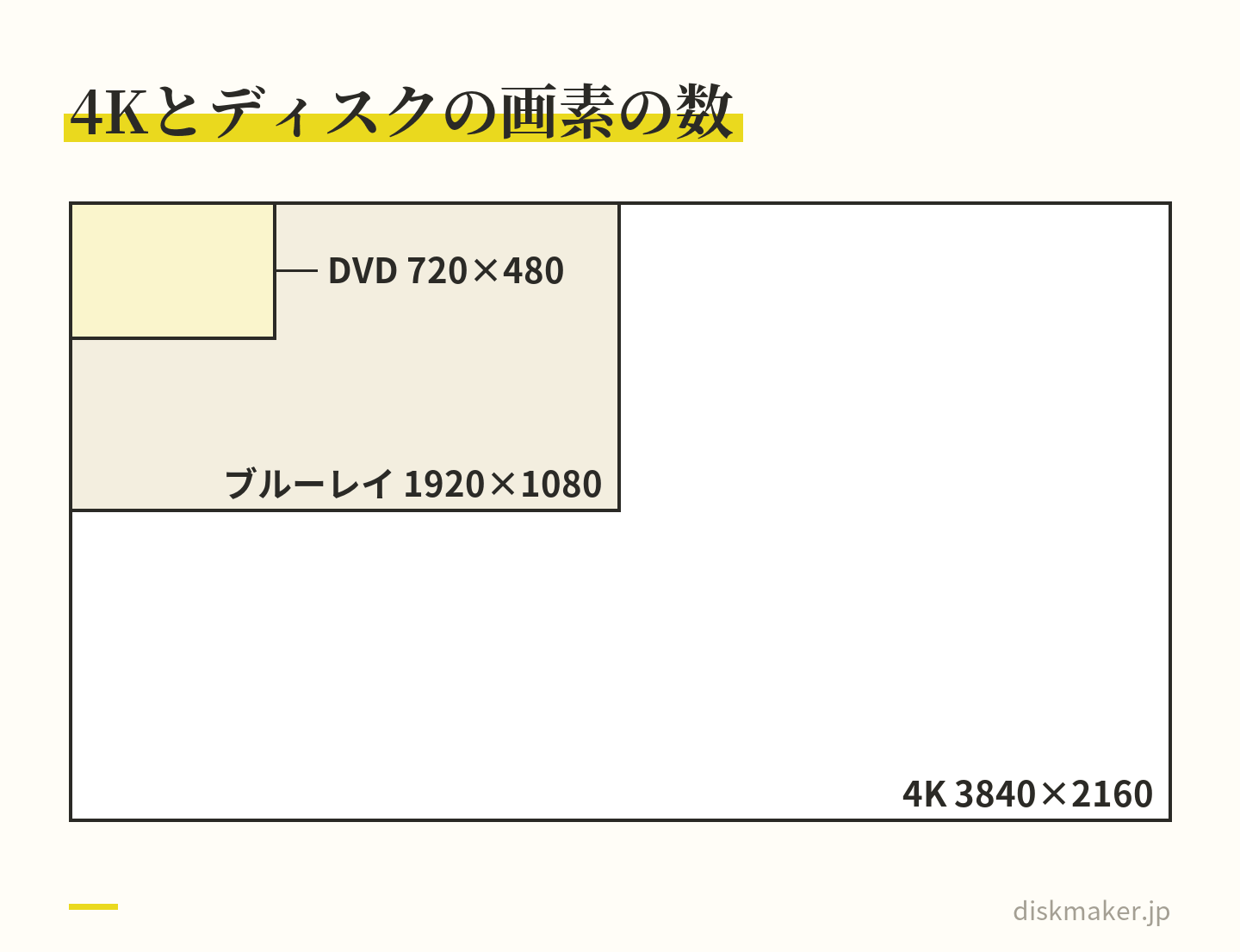
解像度、1秒のコマ数、ビットレートはどれもカメラのほうが大きな値で、圧縮の方式も違います。この差を埋めるのが、映像をプレーヤーで再生できる形に組み立て直す工程(オーサリング)です。4K(3840×2160)の画素の数は、ブルーレイの1920×1080の4倍、DVDの720×480の約24倍あります。
4Kの画素の数は、ブルーレイの4倍、DVDの約24倍。ディスクには縮めて入れる 4Kのまま収める規格もあります。市販の4K映画に使われるUltra HD ブルーレイです。ただ、規格団体(BDA)の規格の一覧で、Ultra HD ブルーレイは再生専用のディスクの規格です。家のプレーヤーで見るディスクは、1920×1080のふつうのブルーレイで作り、4Kの細かさは撮ったままの元のファイルに残します。縮めたときの画質の変わり方と、1920×1080に縮めて書き出す設定は4K動画をブルーレイにする方法|画質はどうなるか、1080に縮めるときの設定 まとめました。
ブルーレイかDVDかは、見る機器で決める
DVDプレーヤーでは、ブルーレイを再生できません。ブルーレイのプレーヤーやレコーダー、PS5・PS4では多くの場合DVDも再生できます。自宅の大きなテレビで見る分はブルーレイ、機器の分からない実家に送る分はDVD、というように、同じ動画から両方を作ることもできます。選び方はDVDとブルーレイの違い|画質・容量・再生機器と、どっちがいいか 比べています。
120fps・240fpsで撮った素材は、ふつうの速さかスローかを先に決める
ディスクに入れられる1秒のコマ数は、規格で決まっています。DVDは29.97コマ、ふつうのブルーレイは1920×1080なら23.976・24・29.97コマで、1秒59.94コマを選べるのは1280×720のときだけです。120fpsや240fpsで撮った素材も、ディスクではこのどれかに合わせます。
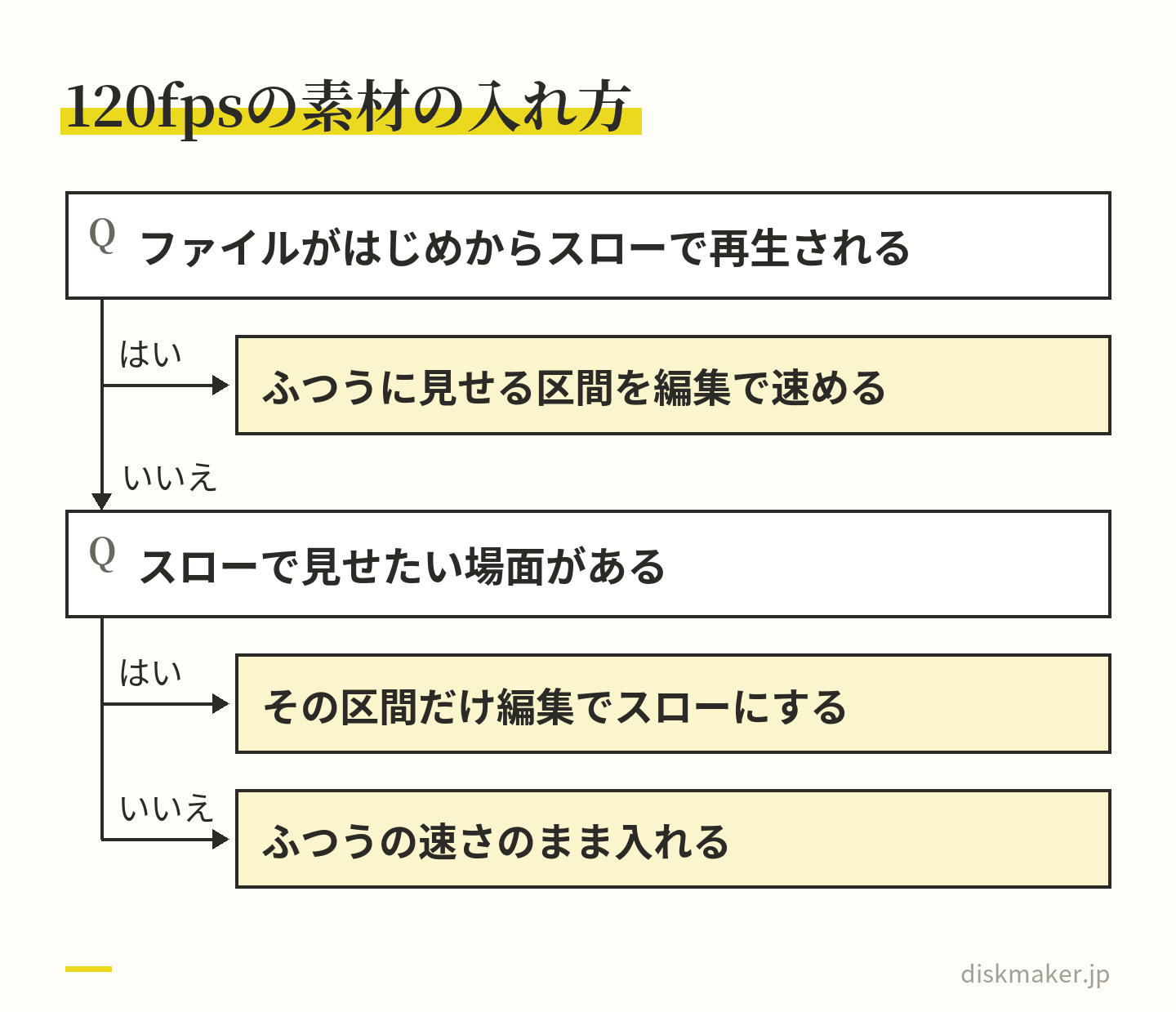
1秒を1秒のまま、ふつうの速さで入れると、見た目はふつうの動画と変わりません。1秒120コマのうち、ディスクの1秒に使われるのは30コマほどで、残りは間引かれる計算です。高いフレームレートで撮った意味が画面に出るのは、スローで見せるときです。
スローは、多く撮ったコマを1コマずつ、ディスクの速さで見せて作ります。AppleのFinal Cut Proの説明では、120fpsで撮った場面を30fpsのプロジェクトに入れ、「リタイミング」のメニューで「自動速度」を選ぶと、元のクリップの各フレームが30fpsで再生されて、スローモーションになります。コマを飛ばしたり繰り返したりしないので、なめらかなスローになる、という説明です。
撮ったコマ数
30fpsで1コマずつ見せると
60fps
2分の1の速さ。長さは2倍。
120fps
4分の1の速さ。長さは4倍。
240fps
8分の1の速さ。長さは8倍。
表は計算の目安で、GoPro HERO13 Blackの仕様も、4Kのスローを4倍、2.7Kと1080pを8倍としています。全部をスローにすると、長さもその倍数だけ伸びます。10秒の場面を4分の1の速さにすれば40秒です。ジャンプや着水、着陸の数秒のように、見せたいところだけをスローにして、前後はふつうの速さでつなぐ形なら、全体が長くなりすぎずに済みます。
スローのファイルが、はじめから30fpsの機種もある
機種によっては、撮った時点でスローのファイルになっています。DJI Mini 5 Proの仕様では、4Kの120fpsはスローモーションとして再生される録画のフレームレートです。注記によると、スローモーションの動画ファイルは30fpsでまとめられ、プレーヤーに表示される長さは録画した時間の4倍です。この場合は、ふつうの速さで見せたい区間を、編集で速めることになります。手元のファイルが何fpsかは、無料のソフトMediaInfoの「映像」の欄の「フレームレート」で確かめられます。
全部をスローにすると、長さもその倍数だけ伸びる。見せたい数秒だけにする 4K60pの空撮は、ブルーレイに入るか
入ります。ただし1920×1080のブルーレイでは1秒29.97コマ(規格では1080iの形)になり、1秒のコマ数は半分です。1280×720なら1秒59.94コマのまま入れられますが、画素の数は1920×1080の半分以下になります。60fpsのなめらかさと4Kの細かさを両方とも残せるのは、撮ったままの元のファイルです。
24fpsで撮った素材は、ブルーレイなら23.976コマや24コマのまま入ります。カメラの設定に25・48・50fpsがあっても、国内のプレーヤーで見るディスクは29.97fpsなどに合わせます。25・50fpsはヨーロッパなどの方式の値で、ブルーレイの規格団体の白書には、50Hzの形式に対応しないプレーヤーもあると書かれています。フレームレートの基本と、60fpsの動画がディスクでどうなるかは動画がカクカクする原因|30fps・60fpsの違いとインターレースのちらつき 説明しています。
HEVC(H.265)・10bitの素材は、ディスクの形に作り直される
GoPro HERO13 Blackの仕様では、ビデオの圧縮規格はH.265(HEVC)で、色の深さは8-bitと、4K以上の10-bitです。DJI Mini 5 Proは、4KとスローモーションがH.265だけで、ノーマルのカラーのフルHDならH.264の8-bitでも撮れます。
ふつうのブルーレイの映像はH.264かMPEG-2など、DVDはMPEG-2です。H.265の動画は、ディスクを作る段階でこれらに作り直されます。H.265を読み込めるオーサリングソフトなら、焼くためだけに前もってH.264へ変換しておく必要はありません。WindowsでH.265の動画が再生できないときは、Microsoft Storeの「HEVC ビデオ拡張機能」を足す仕組みです。違いと変換の手順はH.264とH.265の違い|H.265(HEVC)とは?画質・容量・対応機器 まとめました。
10bitは、明るさや色の段階を細かく記録する形です。DJIはMini 5 Proの10ビット動画を、ポストプロダクション(撮ったあとの編集)での柔軟性が高い記録として案内しています。細かく残した色は、編集で整えるためのゆとりです。ディスクにするときは、整えた色で書き出した動画から、ディスクの形式に作り直します。
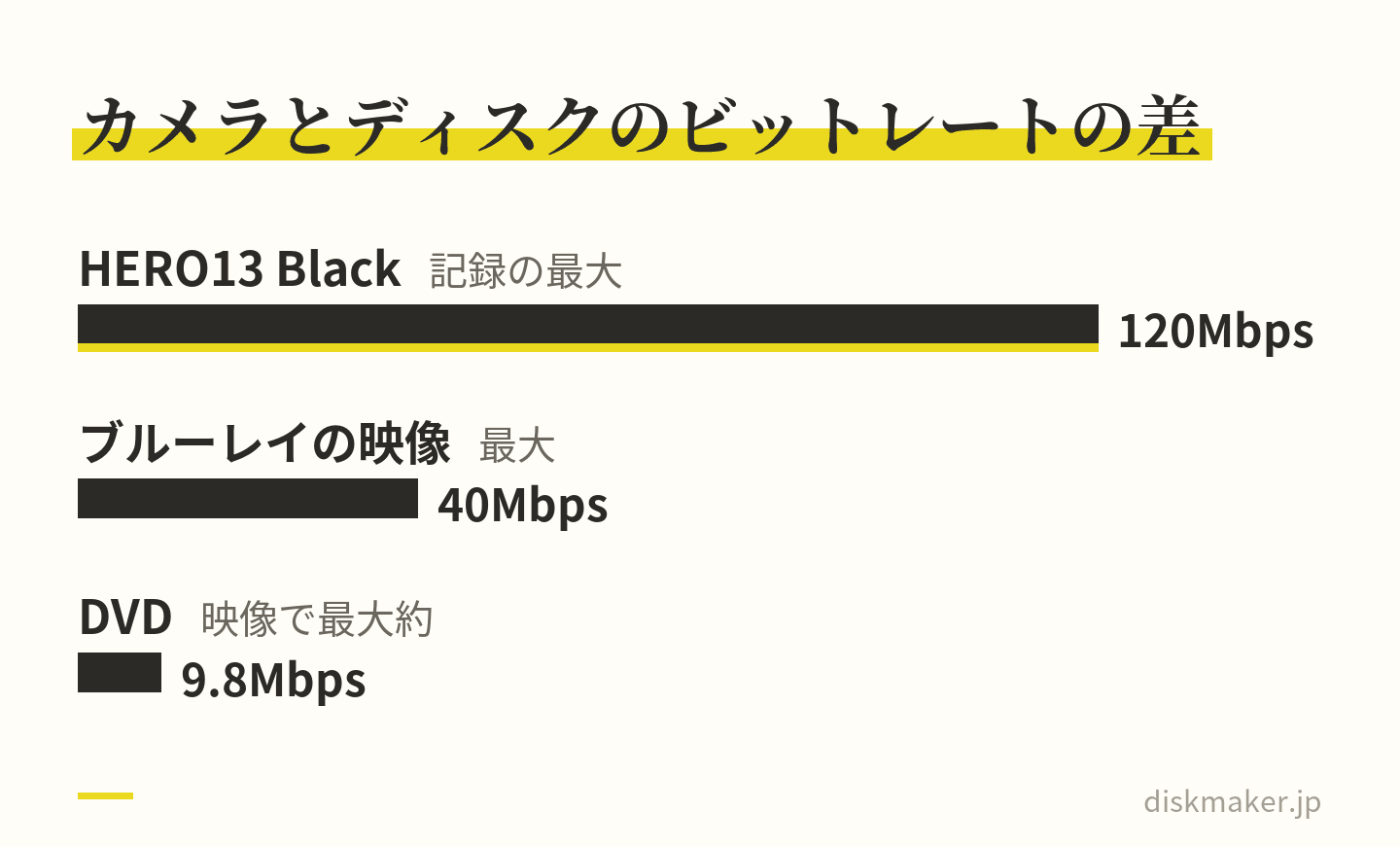
ビットレートも下がります。HERO13 Blackの最大120Mbpsに対し、ディスクではブルーレイの映像が最大40Mbps、DVDが映像で最大約9.8Mbpsになります。長い映像を1枚に入れるほど、1秒あたりに使える量は減ります。ビットレートと画質の関係はビットレートとは|意味・目安と、ブルーレイの画質との関係 説明しています。
ディスクに入れると、1秒あたりに使える量はカメラの記録より小さくなる D-Log M・GP-Log・HDRの素材は、色を整えてから書き出す
Logは、明るいところと暗いところの情報を多く残すための記録のしかたです。そのぶん、撮ったままの映像は色が薄く、平板に見えます。GoProの公式の資料(GoPro Labs)は、Logの映像はカメラから出したままでは平板で彩度が低く見え、見やすい映像に戻すにはLUT(色を変換する表)が要ると説明しています。DJIもOsmo Action 6の案内で、D-Log Mで撮った映像を「フラットな映像」と呼び、DJI Mimoアプリがその映像向けのカラーリカバリーに対応しているとしています。
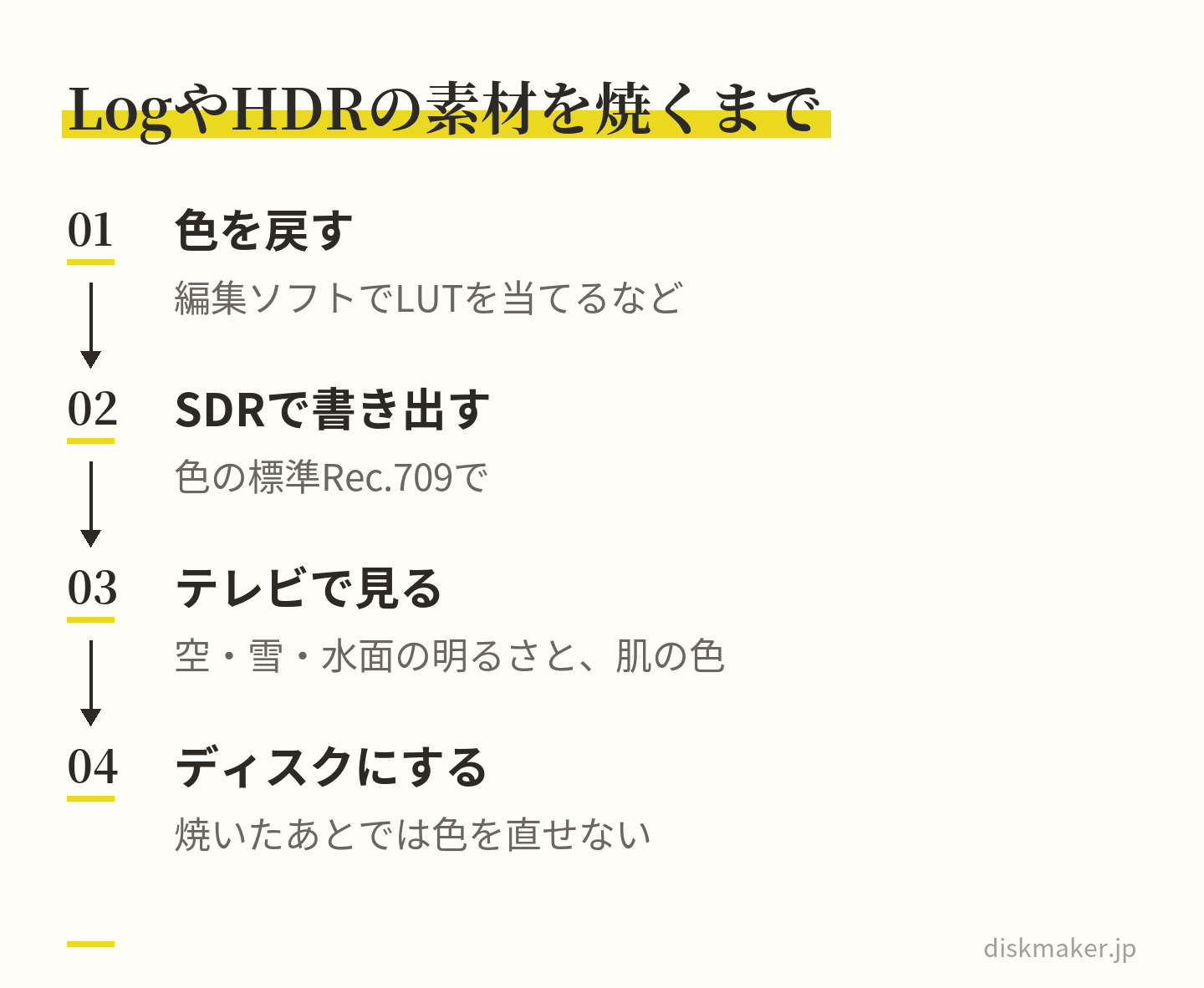
ディスクは、焼いたあとで色を直せません。Logで撮った素材は、編集ソフトでLUTを当てるなどして色を戻し、テレビやブルーレイで使われる色の標準、Rec.709で書き出してから焼きます。GoProもHERO13 Blackの案内で、GP-LogエンコーディングとLUTを使えるとしています。書き出した動画は、ディスクにする前にテレビの画面で一度見て、空や雪、水面のような明るいところと、人の肌の色を確かめます。
ディスクで見ると決まっている撮影なら、はじめからLogでもHDRでもないカラーで撮る手もあります。DJI Mini 5 Proのカラーモードには、HLG・D-Log Mのほかに「ノーマル」があります。
HLG(HDR)で撮った素材は、SDRにして色を確かめる
HERO13 Blackは10-bitのHLG HDRで撮れ、DJI Mini 5 ProにもHLGのカラーモードがあります。DVDとふつうのブルーレイにはHDRを収める仕組みがないので、HDRの素材はSDRに変換して収めます。変換のしかたによっては、明るいところが白く飛んだり、色が薄く見えたりします。
編集ソフトの出力をSDRのRec.709にし、書き出した動画の色を確かめてから焼きます。症状ごとの原因とソフトごとの設定はHDR動画をディスクにすると色が変わる?|明るさ・色の違和感の正体と対策 書きました。
ディスクは焼いたあとで色を直せない。書き出した動画の色を先に確かめる 魚眼と手ブレ|アクションカメラのレンズのモードと、あとからできる補正
アクションカメラは、広い範囲を写すレンズで撮ります。DJI Osmo Action 6の標準の視野角(FOV)は最大155°です。GoPro HERO13 Blackは、撮るときにデジタルレンズをHyperView・SuperView・広角・リニア・リニア+水平ロック/水平維持から選べます。8:7のフルフレームは156度の視野角で、5.3Kと4Kで使え、あとからQuikアプリで切り出す大きさを決めることもできます。
画面の端が引き伸ばされたような写り方は、撮るときの視野角の選び方で変えられます。DJIは、Osmo Action 6の「自然な広角」を、広い視野角を保ちながら縦方向の歪みを軽減するFOVと説明しています。撮影中の実際の視野角は、歪み補正と映像ブレ補正の設定によって多少変わる、とも書いています。補正をかけると、写る範囲が少し変わるということです。
手ブレは、カメラの中の補正で抑えるのが先です。HERO13 BlackはHyperSmooth 6.0、Osmo Action 6はRockSteady 3.0・3.0+と、水平を保つHorizonSteady・HorizonBalancingを備えています。ただしDJIは、Osmo Action 6の電子式のブレ補正(EIS)は、スローモーションとタイムラプスのモードでは使えないとしています。ドローンのMini 5 Proは、3軸のメカニカルジンバルで揺れを抑える作りです。
撮ったあとで揺れや傾きを直す道具もあります。GoProのパソコン用のアプリGoPro Player(Mac・Windows)では、HERO8以降で撮った映像に、カメラ内のHyperSmoothを超えるとうたうHyperSmooth Proのブレ補正をかけられます。水平維持もあとからできます。GoProは、HyperSmooth Proには高性能のコンピューターが要ると断っています。
縦の9:16で撮った動画は、横長のテレビに形を崩さずに映すと、左右に黒い帯が付き、映像の幅は画面の約3分の1になります(計算上)。揺れや歪み、黒い帯が気にならないかは、書き出した動画をテレビで一度流して確かめます。
1時間の素材は、見せる長さを先に決めて短くまとめる
GoProは、HERO13 Blackなら4K30で1.5時間以上の連続撮影ができるとしています。ドローンのMini 5 Proも1回の飛行時間は最大36分(大容量のバッテリーで最大52分)あり、離陸から着陸まで回せば、1本が数十分の素材になります。
まとめ方は旅行の動画と同じで、家族でテレビで見るのか、仲間の集まりで流すのか、見せる場に合わせて長さを先に決め、場面の数を長さから逆に数えます。計算は「長さ(秒)÷1場面の秒数」で、10分(600秒)なら、1場面5秒で120場面、10秒で60場面です(1場面の秒数に決まりはありません)。
ドローンの長回しなら、離陸から着陸までの1本から、景色が開ける場面や、見せたいものの周りを回る場面を選び、移動だけの時間を削ります。編集アプリでの切り方とつなぎ方は、旅行動画の編集とまとめ方|スマホで短く作る手順と、テレビで見られる残し方 手順を書きました。
全部を残したいなら、ディスクは見るための短い版にして、全編は撮ったままの元のファイルで残す分け方があります。全編をディスクでも見たいなら、長さで入るかを数えます。ブルーレイ(25GB)はBS放送と同じ24Mbpsで約2時間20分、DVD-R(4.7GB)はレコーダーのSPモード相当(約5Mbps)で約2時間が目安で、計算の式と早見表はDVDに何分入る?ブルーレイに何時間入る?|容量・画質別の早見表と計算式 あります。長い1本には、チャプター(章の区切り)を付けると、リモコンで場面を飛ばせます。
GoProの長い録画は、いくつかのファイルに分かれている
GoProは長い録画を、古い機種ではおよそ4GBごと、新しい機種では12GBごとのファイルに分けて記録し、これをチャプターと呼んでいます。GoPro Labsの資料によると、HERO11〜13は64GB以上のカードを使うとき、12GBのチャプターが初期設定です。最大の120Mbpsで記録していれば、12GBは計算上13分ほどです。
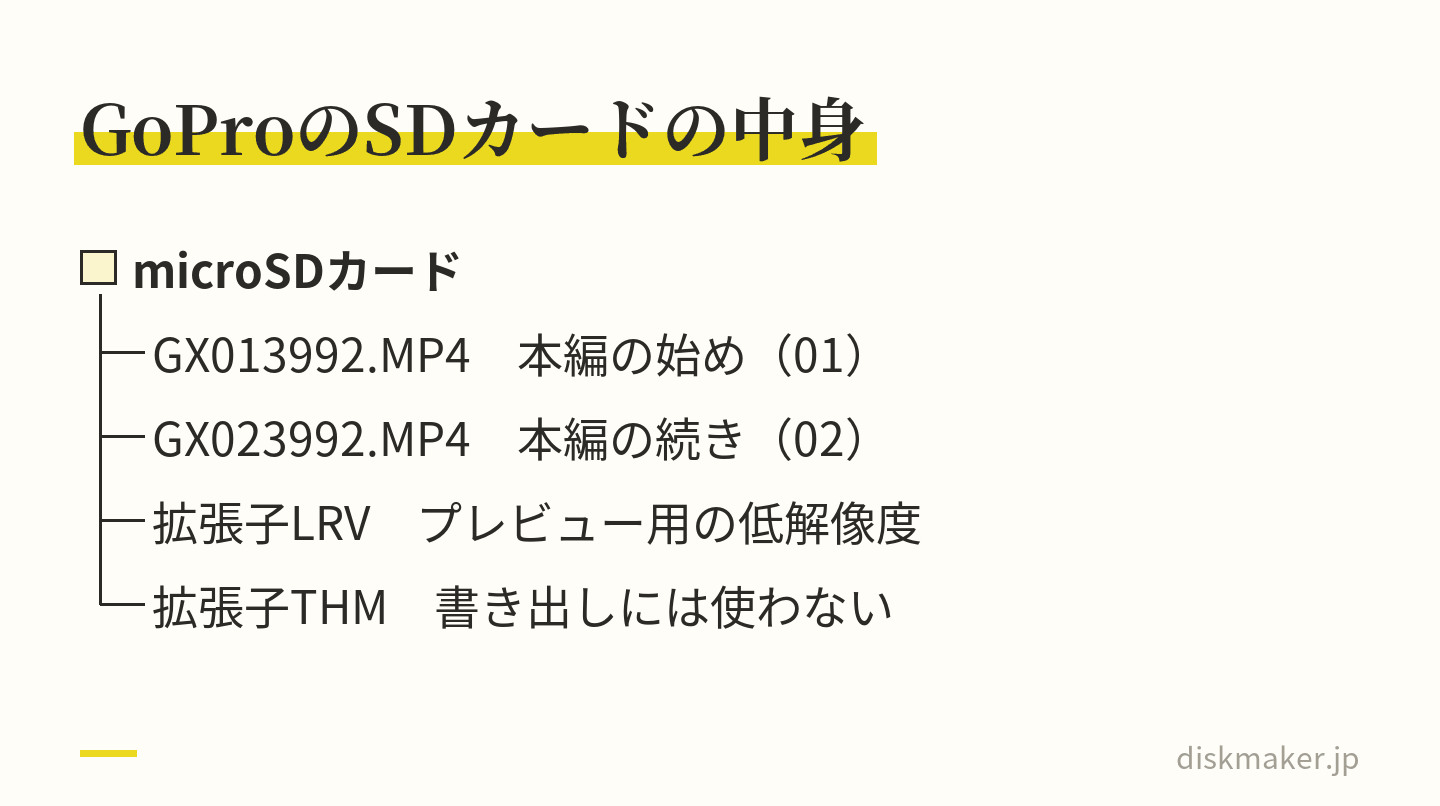
分かれたファイルは、名前の番号で見分けます。GoPro Labsの資料にある結合の例では、GX013992.MP4の次にGX023992.MP4が並んでいます。末尾の4けたがそろい、その前の2けたが01、02と進んでいるのが、同じ録画から分かれたファイルです。ファイル名の順に並べるだけでは、別の録画の01のファイルが間に入ることがあるので、末尾の4けたごとにまとめてから、01、02の順に編集ソフトへ並べてつなぎます。
SDカードから取り出すファイル|本編のMP4と、LRV・THM
GoProのmicroSDカードには、本編のMP4のほかに、拡張子がLRVやTHMのファイルが並びます。GoPro Labsの資料によると、カメラは本編のMP4ごとにLRV(Low Res Video、低解像度の動画)を作り、QuikアプリはこのLRVを使ってプレビューを見せます。HERO10〜12のLRVのビットレートはふつう4Mbps前後とあり、本編よりずっと小さなファイルです。
編集に使うのも、ディスクにするのも、本編のMP4です。LRVを本編と取り違えて編集すると、低い画質のまま仕上がります。THMのファイルも、書き出しには使いません。迷ったときは、ファイルの大きさを比べます。
ディスクに使うのは本編のMP4。末尾の4けたごとに、01、02の順につなぐ DJI Mini 5 Proは、映像をmicroSDカードか、機体の内部ストレージ(42GB)に保存します。マニュアルでは、機体をデータケーブルでパソコンにつなぐか、microSDカードをカードリーダーに入れて、映像をパソコンに書き出します。
360度カメラの動画は、見せる向きを決めて書き出す
GoPro MAXのような360度カメラの動画は、周りをぐるりと写した形で記録されます。GoPro Labsの資料では拡張子は.360で、GoPro Playerは360度のMAXのメディアをリフレームし、通常のビデオに変換できます。Insta360のXシリーズで撮った360度の動画はinsvという形式で、Insta360の開発者向けの資料でも、つなぎ合わせてMP4に書き出す流れです。ディスクにするのは、見せたい向きを決めて書き出した、ふつうの平面の動画です。
元の動画ファイルと飛行の記録は、SDカードから移して2か所に保存する
ディスクは、見るための複製です。DVDは720×480、ブルーレイは1920×1080で記録するので、次のものは撮ったままの元のファイルにしか残りません。
4Kの細かさ
60fpsや120fpsのなめらかさ
HDRの明るさ
Logで残した色の幅
その元のファイルを、SDカードに入れたままにするのは避けます。バッファローは、USBメモリーやSDカードのようなフラッシュメモリーは、長く放置するとデータが揮発して消えることがあると注意しています。撮ったら早めにパソコンへ移し、パソコンと外付けのドライブ、クラウドなど、2か所に置きます。媒体ごとの寿命の目安はHDD・SSD・USBメモリ・光ディスクの寿命比較|何年もつかと保存先の選び方 比べています。
長く残す記録なら、3つ持ち、2種類の媒体に分け、1つは家の外に置く「3-2-1」の組み方があります。組み方の例は写真・動画の長期保存はクラウドとDVDのどっち?|3-2-1バックアップの組み方 書きました。フォルダの名前は、米国国立公文書館(NARA)の手引きのとおり日付と出来事を入れて、「2026-09_しまなみ」のようにしておくと、あとで見分けやすくなります。
ドローンの飛行日誌の控えも、映像と同じ場所に
国土交通省の説明では、人口集中地区の上空や夜間の飛行など、国の許可や承認が要る空域・方法での飛行(特定飛行)をする人は、飛行・整備・改造などの情報を、遅滞なく飛行日誌に記載しなければなりません。特定飛行でない飛行でも、記載が推奨されています。飛行日誌は飛行記録・日常点検記録・点検整備記録の3つで、飛行記録には飛行年月日や、離陸・着陸の場所と時刻を書きます。紙でも電磁的な記録でもよく、無人航空機が登録されている間は、記載と保管を続けることになっています。
映像のフォルダに、その日の飛行記録の控えを入れておくと、いつどこで撮った映像かを、あとから照らし合わせられます。決まりの詳しいところは、国土交通省の「飛行計画の通報・飛行日誌の作成」のページなどで確かめてください。
ディスクにする前の確認と、当社に頼むときに送るもの
自分で焼く場合も、店に頼む場合も、次の順に確かめておくと、ディスクにしてから気づくことが減ります。
撮ったままの元のファイルを、SDカードからパソコンなど2か所に移したか
スローにする区間と、ふつうの速さの区間を、編集で決めたか
LogやHDRの素材を、SDRのRec.709で書き出したか
GoProの分かれたファイルを、番号の順につないだか
書き出した動画を、編集に使ったのとは別のプレーヤーで最後まで見て、色・揺れ・音を確かめたか
ディスクにしたら、見る家と同じ種類の機器で、最初から最後まで再生します。ソニーの説明書にも、記録済みのDVD-Rなどは、記録状態や記録した機器・ソフトの特性で再生できないことがあるとあります。ディスクを入れて始まるか、止まらずに流れるか、音が出るか、画面の端で文字が欠けていないかを見ます。何枚か配るなら、1枚目を試してからそろえます。確かめ方は配るDVDを、どの家のプレーヤーでも見られるように作るには|形式・ディスク・確認 まとめています。
当社(ディスクメーカー)は、大阪・梅田にあるDVD・ブルーレイの書き込み代行の小さな店で、注文は1枚から受け付けています。当社が受け付けるのは、編集を終えた完成した動画のデータです。MP4・MOV・MTSなど一般的な動画ファイルを、ギガファイル便に預け、共有URLを注文フォームに貼っていただければ、スマホからも入稿できます。
4Kで書き出した動画も、縮めずにそのまま送ってください。1920×1080や720×480への変換は、受け取ったあとのオーサリングで行います。
複数の動画は、ファイル名の頭に「01_」「02_」と付けていただくと、その順で収録します。受け取った動画はプレーヤーで再生できる形に組み立て(オーサリング)、DVDは720×480(NTSC 29.97fps・MPEG-2)、ブルーレイは1920×1080で書き込みます。実際のプレーヤーで再生を確かめてから、ケースに入れて発送するか、店舗でお渡しします。見る家の再生機器などの希望は、注文フォームの備考欄に書けます。
料金は、基本料金(DVD・1枚あたり)1,500円(税抜)、基本料金(Blu-ray・1枚あたり)1,500円です。DVDとブルーレイの両方で作る場合や、内容の違うディスクは、それぞれ1枚目から数えます。同じ内容の2枚目からは、追加コピー(同一内容の焼き増し・1枚あたり)1,000円です。
長い1本に章の区切りを入れたいときは、オプションの「チャプター分け」を選ぶと開く「チャプター位置の指定」の欄に、2つ目以降の区切りの時刻を入れてください(1つ目は冒頭の00:00:00に自動で入り、最大50チャプター)。チャプター分け(1枚あたり)1,500円は、付けた枚数分かかります。
4Kで書き出した長い動画は、データが大きくなりがちです。1つの内容のデータがDVDで5GB以上、ブルーレイで25GB以上のときは、エンコード手数料(大容量データ・内容1種類につき)3,000円がかかり、同じ内容の焼き増し分にはかかりません。お引き受けできるのは、撮った本人か権利者の許可がある動画です。
よくある質問
Q1. GoProで撮った4K動画は、DVDにできますか? できます。DVDの映像は720×480・1秒29.97コマのMPEG-2なので、4Kの動画はこの形に縮めて入れます。4Kの画素の数は720×480の約24倍あり、細かさは大きく下がります。それでも、DVDはDVDプレーヤーでもブルーレイの機器でも見られることが多いので、見る機器の分からない家に渡すときに向いています。4Kの細かさは、撮ったままの元のファイルに残してください。
Q2. GoProの動画をブルーレイに焼くと、4Kのまま見られますか? 家のプレーヤーで見るふつうのブルーレイは1920×1080までなので、4Kの動画はフルHDに縮めて入ります。4Kのまま収めるUltra HD ブルーレイは、規格団体(BDA)の規格の一覧では再生専用のディスクの規格です。4Kテレビは映像を4K相当に変換して映しますが、ディスクにない細かさまでは戻りません。4Kで見返したいときは、元のファイルを再生します。
Q3. 4K60pで撮ったドローンの空撮は、ブルーレイに入りますか? 入ります。1920×1080のブルーレイなら1秒29.97コマ(規格では1080iの形)になり、1秒のコマ数は半分です。1秒59.94コマのまま入れられるのは1280×720のときだけで、画素の数は1920×1080の半分以下になります。60fpsのなめらかさと4Kの細かさは、撮ったままの元のファイルに残しておきます。
Q4. 120fpsで撮った動画をDVDにすると、スローになりますか? ファイルの作りしだいです。120fpsのままのファイルをふつうの速さで入れると、1秒120コマのうち30コマほどが使われ、見た目はふつうの動画です。スローにしたい区間は、Final Cut Proの「自動速度」のような機能で、編集のときに作ります。DJI Mini 5 Proのスローモーションのように、30fpsのファイルに収められ、はじめからスローで再生される機種もあります。
Q5. D-LogやGP-Logで撮った動画は、そのままディスクにしてもいいですか? 色を整えてからにします。GoProの資料(GoPro Labs)は、Logの映像はカメラから出したままでは平板で彩度が低く見え、見やすく戻すにはLUTが要ると説明しています。ディスクは焼いたあとで色を直せないので、編集ソフトで色を戻し、SDRのRec.709で書き出して、テレビで確かめてから焼きます。
Q6. SDカードにあるLRVやTHMのファイルも、ディスクに使いますか? 使うのは本編のMP4です。GoPro Labsの資料によると、LRV(Low Res Video)はカメラが本編のMP4ごとに作る低解像度の動画で、Quikアプリのプレビューに使われます。本編と取り違えて編集すると、低い画質のまま仕上がります。THMのファイルも書き出しには使いません。迷ったら、ファイルの大きさを比べます。
Q7. GoProの長い録画が、いくつものファイルに分かれているのはなぜですか? GoProは長い録画を、古い機種ではおよそ4GBごと、新しい機種では12GBごとのファイル(チャプター)に分けて記録するからです(GoPro Labsの資料)。GX013992.MP4の次にGX023992.MP4のように、末尾の4けたがそろい、その前の2けたが01、02と進むファイルが同じ録画です。編集ソフトには、この番号の順に並べてつなぎます。
Q8. 360度カメラの動画も、DVDやブルーレイにできますか? 見せたい向きを決めて、ふつうの平面の動画に書き出せばできます。GoProはGoPro Playerで、360度のMAXのメディアをリフレームして通常のビデオに変換できるとしています。Insta360のXシリーズで撮った360度の動画はinsvという形式で、開発者向けの資料でも、つなぎ合わせてMP4に書き出す流れです。ディスクにするのは、書き出したふつうの動画のほうです。
Q9. ドローンの飛行日誌も、映像と一緒に残したほうがいいですか? 国土交通省の説明では、国の許可や承認が要る飛行(特定飛行)をする人は飛行日誌に記載しなければならず、それ以外の飛行でも記載が推奨されています。飛行記録には飛行年月日や離着陸の場所と時刻を書くので、映像のフォルダに控えを入れておくと、いつどこで撮ったかを照らし合わせられます。飛行日誌の記載と保管は、無人航空機が登録されている間は続けることになっています。
参考にした公式の情報
出典の一覧(31件)を開く カメラの仕様、ソフトの画面の名前、国の制度は、機種や版、改正で変わります。この記事は、2026年9月27日時点の各社・各機関の公式ページと公式の資料の記載をもとにしたものです。
ディスクメーカーへのご依頼・お見積りは以下からどうぞ。