この記事の要点
iPhone 17・Air・17e・16・16eはUSB 2( 480Mb/s )、 Pro系( 16 Pro以降)とDuoはUSB 3( 10Gb/s )。 差は計算上およそ20倍
480Mb/s は計算上毎秒60MB、10Gb/s は毎秒1,250MB 。100GBの動画なら計算上USB 2で約28分、USB 3で約1分20秒。実際の転送はこれより遅い USB 3の速度を出すには10Gb/s 対応のUSB 3ケーブルが要る。同梱ケーブルの転送速度は仕様ページに記載がなく、パッケージの表記と実際の転送時間で確かめる
USB 3の機種なのに遅いときは、ケーブル・ハブ・パソコン側の端子・iCloud写真の最適化・「 自動」の形式変換の順に見る
ディスク化の入稿はギガファイル便のURLで受けるので、パソコンへ移す工程が要らない場合も多い。USB 2で困るのは毎週数十GBを動かす人で、行事1回分なら数分
iPhoneで 撮った 動画を、 そのまま DVD・ ブルーレイに。
撮った 動画を 送るだけで、 家の プレーヤーで 見られる ディスクに してお届けします。 パソコンが なくても、 スマホから 注文できます。
1枚1,500円(税抜)から・ 1枚から注文できます
iPhone 17に替えて、初めてパソコンへ動画をまとめて移した日。ケーブルをつないで写真アプリの「 読み込み」を押すと、進み具合の棒が思ったほど動かない。1年分の動画で100GBを超えているなら、棒が右端に着くまで30分では終わらないこともあります。仕様ページの「 USB 2」という2文字の意味を、そこで初めて調べることになります。
iPhone 17・iPhone Air・iPhone 17e・iPhone 16・iPhone 16eのUSB-C 端子はUSB 2で、転送速度は最大480Mb/s です。iPhone 18 Pro・18 Pro Max、17 Pro・17 Pro Max、16 Pro・16 Pro Max、それにiPhone DuoはUSB 3で最大10Gb/s 。480Mb/s を1秒あたりのバイト数に直すと60MB、10Gb/s は1,250MB で、差は計算上およそ20倍になります。100GBの動画なら、上限どおりの速さが出たとしてUSB 2で約28分、USB 3で約1分20秒です。ただし10Gb/s は、USB 3の機種に10Gb/s 対応のUSB 3ケーブルをつないだときの上限です。
当社は大阪・梅田で、動画データを受け取ってDVDやブルーレイにする小さな店です。この記事の数値はAppleの技術仕様ページと、iOSの設定画面に出る容量の目安からの計算で、2026年9月時点の情報です。転送速度の実測は当社では持っていないので、時間はすべて計算上の上限として読んでください。機種ごとの動画の仕様はiPhone動画の仕様一覧 分けています。
この記事の目次見出しを押すと、その場所へ移ります
USB 2の機種とUSB 3の機種|差は計算上およそ20倍 「 新しいほど速い」が成り立たない並び 動画の量ごとに、計算上どれだけかかるか 機種別に見る、撮り切ったときの転送時間 実際の転送は、この計算より遅くなる 1本のファイルで転送速度を測ってみる ケーブルの条件|10Gb/s が出るのは、10Gb/s 対応のUSB 3ケーブルをつないだときだけ USB 3の機種なのに遅いときの確かめ方 残りの15項目を見る USB 2で本当に困る場面と、困らない場面 撮影の設定で、移す量そのものを減らす USBの「 Mb/s 」と、動画の「 Mbps」は別の物差し USB 3のためにPro系を選ぶ判断 パソコンへ元の画質のまま移す手順( Mac・Windows) 転送が途中で止まる・終わらないときの型 外部ストレージへ直接書き出す ProResの外部記録はUSB 3の10Gb/s が前提 ケーブルを使わない経路と、使い分け 経路によって画質が落ちる場合と、落ちない場合 USB 2の機種で待ち時間を減らす工夫 行事の前に空き容量を作る段取り 係の人が複数のiPhoneから動画を集めるとき ディスクにするときのデータの流れと、当社の受け取り方 よくある質問 撮った動画は、1枚1,500円( 税抜)からDVD・ブルーレイにできます。料金を見る
USB 2の機種とUSB 3の機種|差は計算上およそ20倍
USB-C の端子は見た目が同じでも、中を流れる速さの上限は機種で決まっています。Appleの技術仕様ページの「 USB-C 」の欄を機種ごとに突き合わせると、次の表のとおり二つに分かれます。上限の値は公式の数字、1秒あたりのMBは当社でバイトに直した計算値です。容量の構成も、移す量の上限を知る手がかりになるので併せて載せました。
機種
USB-C の規格 転送速度の上限(公式)
1秒あたり(計算値)
容量の構成
iPhone 18 Pro/18 Pro Max
USB 3
10Gb/s
約1,250MB
256GB〜2TB
iPhone Duo(10月23日発売予定)
USB 3
10Gb/s
約1,250MB
256GB〜2TB
iPhone 17 Pro/17 Pro Max
USB 3
10Gb/s
約1,250MB
256GB〜1TB(Pro Maxは2TBまで)
iPhone 16 Pro/16 Pro Max
USB 3
10Gb/s
約1,250MB
16 Proは128GB〜1TB、16 Pro Maxは256GB〜1TB
iPhone 17
USB 2
480Mb/s
約60MB
256GB・512GB
iPhone Air
USB 2
480Mb/s
約60MB
256GB〜1TB
iPhone 17e
USB 2
480Mb/s
約60MB
256GB・512GB
iPhone 16/16 Plus
USB 2
480Mb/s
約60MB
128GB〜512GB(16の現行販売は128GBのみ)
iPhone 16e
USB 2
480Mb/s
約60MB
128GB〜512GB
Pro系の3世代とDuoがUSB 3、Proの付かない5機種がUSB 2。2026年9月時点でAppleの販売ページに並ぶのはiPhone 18 Pro・18 Pro Max・Duo・Air・17・17e・16で、17 Proや16 Proは外れました。それでも技術仕様は残っているので、手元にある人のために表へ入れました。iPhone Duoは10月23日発売予定で、この記事の時点では未発売です。
上限は公式の値、毎秒のMBと100GBの時間は当社の計算値 図の下段にある100GBの目安は、480Mb/s と10Gb/s の上限がそのまま出た場合の値です。実際の転送は、ケーブル、パソコン側の端子、受け側のドライブの書き込み速度、ファイルの数で下がります。
480Mb/s と10Gb/s を、1秒あたりのMBに直す 仕様の「 480Mb/s 」「 10Gb/s 」の小文字のbはビット、ファイルの大きさに使うMBやGBの大文字のBはバイトで、1バイトは8ビットです。480Mb/s を8で割ると1秒あたり60MB。10Gb/s は10,000Mb/s なので、8で割って1,250MB です。ここでは1MBを100万バイト、1GBを1,000MB として計算し、iPhoneの設定画面に出る容量の目安もこの数え方で扱います。
1分に直すと、USB 2は計算上3.6GB 、USB 3は75GBが上限です。1080p/30fps を高効率+HDRオンで撮った動画は、1分あたり約65MB( iOSの設定画面の目安)。 USB 2は転送1分で撮影約55分ぶん、4K/30fps ( 同じ条件で1分約190MB)なら撮影約19分ぶんを運べる計算になります。動画の長さで考えると、USB 2がどれだけ遅いのかがつかみやすくなります。
「 最大」は規格の上限で、実測ではない 仕様ページの「 最大480Mb/s 」「 最大10Gb/s 」は、USBの規格が定める信号の速さの上限です。一般に、この上限には転送の手続きに使う分も含まれるので、ファイルそのものが運ばれる速さはこれより低くなります。Appleの仕様ページに実効の速度は書かれておらず、最新機種の第三者の実測も当社では確保できていません。
それでも上限どうしの比較は役に立ちます。USB 2の機種で「 思ったより遅い」と感じたとき、それが機種の上限による当たり前の遅さなのか、ケーブルや設定のせいで上限にも届いていないのかを切り分ける物差しになるからです。たとえば100GBで、計算上の28分の倍以上かかるなら、後の節で書く確認項目を見る値打ちがあります。
Pro MaxとPro、Plusと無印に差は無い
USB-C の欄は、同じ世代のProとPro Maxで同じ、iPhone 16と16 Plusでも同じです。画面の大きさや電池の違いで選んでも、転送の速さは変わりません。変わるのは容量の構成だけで、速さが同じなら、大きい容量ほど全量を移す時間が長い、という関係だけを覚えておけば足ります。
「 新しいほど速い」が成り立たない並び 紛らわしいのは、発売の順とUSBの世代が一致していないことです。2024年発売のiPhone 16 ProはUSB 3、2025年発売のiPhone 17はUSB 2。同じ2025年のiPhone Airも、薄さを売りにした上位の機種ですがUSB 2です。2026年3月に出たiPhone 17eもUSB 2で、Proの付かない機種は世代が進んでもUSB 2のままです。
見分けの手がかりは名前だけです。iPhone 16以降では、「 Pro」か「 Pro Max」が付くもの、そして折りたたみのiPhone DuoがUSB 3。それ以外はUSB 2。2026年9月の新機種はiPhone 18 Pro・18 Pro Max・Duoの3つで、Proの付かない「 iPhone 18」はAppleのサイトにありません。「 18だからUSB 3」という推測は、そもそも対象の機種が無いので成り立ちません。
Pro系と非Pro系の差はUSBの世代だけでは終わらず、4K 120fpsやProResの有無もこの線で分かれます( Duoは4K 120fpsに対応し、ProResには対応しません)。 動画の機能の違い全体はProと非Proの動画の違い 分けているので、買い替えを考えている人はそちらも合わせて読んでください。ここではUSBに絞ります。
手元の機種を確かめる
自分のiPhoneがどれか自信がないときは、「 設定」>「 一般」>「 情報」に機種名が出ます( 項目の並びはiOSのバージョンで少し違います)。 「 iPhone 16 Pro」と出ればUSB 3、「 iPhone 16」ならUSB 2です。中古や家族から譲り受けた端末では、箱の表記より本体の設定画面のほうが確かです。この記事で扱うのはiPhone 16以降で、それより前の機種のUSBの世代はAppleの技術仕様ページで確かめてください。
買い替えで速度が「 下がる」組み合わせ
iPhone 16 ProからiPhone 17やAirに替えると、USB 3からUSB 2へ、転送の上限は計算上およそ20分の1に下がります。カメラの解像度や画面の大きさで選ぶのは自然ですが、毎週パソコンへ動画を移す使い方をしている人は、この一点だけ買い替えの前に確かめておく値打ちがあります。逆にiPhone 16からiPhone 17への買い替えでは、USB 2のままで変わりません。
16 Proの128GBを使っていた人が17の256GBに替える、という組み合わせも要注意です。本体の容量が倍になれば、いっぱいまで撮ったときに移す量も倍になり、移す速さは20分の1になる。行事のたびに全部移す習慣の人ほど、この差を体で感じることになります。
動画の量ごとに、計算上どれだけかかるか
転送にかかる時間は、動画の合計の大きさを1秒あたりの上限で割るだけで出ます。割る数は、USB 2が60MB、USB 3が1,250MB 。まず、きりのよい容量で表にします。
動画の合計
USB 2(計算上の上限)
USB 3(計算上の上限)
1GB
約17秒
約1秒
5GB
約1分23秒
約4秒
10GB
約2分47秒
約8秒
25GB
約6分57秒
約20秒
50GB
約13分53秒
約40秒
100GB
約27分47秒
約1分20秒
200GB
約55分33秒
約2分40秒
500GB
約2時間19分
約6分40秒
1TB(1,000GB)
約4時間38分
約13分20秒
表の値は上限そのままの計算で、秒の端数は四捨五入しています。実際は下がるので、USB 2で100GBなら「 30分では済まないかもしれない」、 USB 3なら「 数分の桁」という読み方が現実に近いはずです。5GBと25GBを入れたのは、当社のDVDとブルーレイでエンコード手数料がかかる境目の容量で、入稿の前に量を見るときの目印になるからです。
合計の大きさを知る方法
1本ずつなら、写真アプリで動画を開いて上にスワイプすると出る「 情報」に、撮影した機種、日時、レンズ、ファイルサイズが並びます。本数が多いときは、1本ずつ足すより、撮影の分数に1分あたりの目安を掛けるほうが早い。90分の発表会を1080p/30fps ・高効率+HDRオンで撮ったなら65MB×90で約5.9GB 、という具合です。パソコンに移した後なら、フォルダのプロパティか「 情報を見る」で合計が出ます。
計算の仕方を覚えておく
GBをMBに直してから割ります。26.4GB なら26,400MB 。26,400 を60で割ると440秒、7分20秒。これがUSB 2の値です。USB 3は26,400 ÷1,250 で約21秒。暗算なら「 USB 2は1分に3.6GB 」「 USB 3は1分に75GB」で割るほうが早く、26.4GB ならUSB 2で約7分、USB 3で1分未満とすぐ出ます。桁を間違えやすいのはMbとMBの取り違えで、480を60に直し忘れると8倍速く見積もってしまいます。
行事1回分の動画なら、USB 2でも数分
iPhoneの設定画面が示す1分あたりの目安( iOS 18.6 の画面の文言で、iOS 27の画面では未確認)を使うと、撮影の設定ごとに1回の行事の量が出ます。1080p/30fps ・高効率+HDRオンなら1分約65MB。発表会を90分撮ると5,850MB 、約5.9GB です。移す時間は計算上、USB 2で約1分38秒、USB 3で約5秒。
4K/30fps ・高効率+HDRオンは1分約190MBで、運動会を60分撮ると約11.4GB 。移す時間は計算上、USB 2で3分10秒、USB 3で9秒。4K/60fps ・高効率+HDRオンは1分約440MBで、60分なら約26.4GB 。非Pro系の機種で通常のビデオとして選べる最も重い設定が4K/60fps なので、USB 2の機種で行事1回分を移す時間は、60分ぶんなら計算上8分に届きません。
互換性優先( H.264 )で撮っている人は、1080p/30fps で1分約130MBと高効率の倍になり、90分で約11.7GB 、USB 2で約3分15秒です。場面の動きや明るさで実際のファイルは上下するので、見積もりには少し余裕を持たせます。
上限で割った値。行事1回分は数分、全量は1時間を超える 図は、USB 2の上限で割った時間を場面ごとに並べたものです。行事1回分は数分、1年分の100GBは30分弱、256GBを撮り切った230GBは1時間を超える。右端に同じ230GBをUSB 3で移した場合を置きました。桁が変わるのは行事1回分のときではなく、ためこんだ動画をまとめて動かすときだと分かります。
1年分と、買い替えのときの全量
1年分で100GBならUSB 2で約28分、200GBなら約56分。買い替えの引っ越しは、iCloudやiPhoneどうしの転送など、USBケーブルでパソコンを経由しない方法もあります。ただ、パソコンに全量を置いてから新しい機種に入れ直す、という手順を取るなら、旧機種のUSBの世代が時間を決めます。USB 2の機種から移すなら、前の晩に始めて朝に終わっている、という段取りが向きます。
機種別に見る、撮り切ったときの転送時間
自分の機種で最悪どれだけかかるかは、容量とUSBの世代の組み合わせで決まります。ここでは容量の9割を動画で埋めた状態を仮定して、全量をパソコンへ移す時間を上限で計算しました。9割としたのは、iOS 27と削除できるApple製アプリで最初から約12GBから24GBが使われ( iPhone 18 Proの仕様ページの注記)、 撮影に回せる空きは表示の容量より小さいからです。実際の空きは「 設定」>「 一般」>「 iPhoneストレージ」で見られます( 表記はバージョンで異なります)。
機種
USB
9割を動画とした量
全量を移す時間(計算上の上限)
iPhone 16・16e(128GB)
USB 2
約115GB
約32分
iPhone 17・Air・17e・16・16e(256GB)
USB 2
約230GB
約1時間4分
iPhone 17・Air・17e・16・16e(512GB)
USB 2
約461GB
約2時間8分
iPhone Air(1TB)
USB 2
約900GB
約4時間10分
iPhone 16 Pro(128GB)
USB 3
約115GB
約1分32秒
Pro系・Duo(256GB)
USB 3
約230GB
約3分4秒
Pro系・Duo(512GB)
USB 3
約461GB
約6分9秒
Pro系・Duo(1TB)
USB 3
約900GB
約12分
18 Pro・18 Pro Max・17 Pro Max・Duo(2TB)
USB 3
約1,800GB
約24分
上の段のUSB 2は、256GBで1時間、512GBで2時間、1TBで4時間と、容量に比例して伸びます。実際は上限より遅いので、512GBのiPhone 17を撮り切ってから移すなら半日、1TBのAirなら丸一日を見ておくのが現実的です。この時間を一度に取れないなら、小分けに移す段取りに切り替えます。
下の段のUSB 3は、1TBでも12分、2TBでも24分。上限での値ですが、実際が倍でも1時間以内に収まり、朝の支度の間に終わる長さです。同じ2TBでも、iPhone 17 Pro Maxと18 Pro MaxとDuoで違いはありません。USB 3の機種どうしでは、転送時間は容量だけで決まります。
128GBのiPhone 16は、USB 2でも30分ほどで済む
USB 2の機種で128GBがあるのはiPhone 16・16 Plusと16eです。容量が小さいので撮り切っても約115GB、計算上約32分で移し終わります。撮れる時間が短い代わりに、移すのも短い。128GBの機種でUSB 2が困りごとになるのは、頻度が高い場合に限られます。ただし、いっぱいになる頻度そのものは高いので、行事のたびに移す習慣は要ります。
1TBのiPhone Airは、USB 2で最も時間がかかる組み合わせ
Airは非Pro系で唯一1TBを選べます。薄くて軽い機種を選んだ人ほど、ケーブルでの引っ越しに時間がかかる、という組み合わせです。Airを1TBで使う人は、月に一度の小分けか、iCloud写真で回線に任せる運用にしておくと、ケーブルの前で待つ場面がなくなります。
Duoの値は仕様からの計算
iPhone Duoは2026年10月23日発売予定で、表の値は公開されている仕様( USB 3・最大10Gb/s 、256GB〜2TB)から計算したものです。発売後の実際の転送速度は、この記事の時点では誰も測っていません。Pro系と同じ欄の書き方なので、USB 3として扱って差し支えありませんが、Duoにだけ違いがあるかどうかは、発売後の情報で確かめてください。
実際の転送は、この計算より遅くなる
上限で計算した時間は、いちばん短い場合です。現実の転送で時間が伸びる要因は、経路のどこに遅いところがあるかで決まります。iPhoneの端子、ケーブル、パソコンの端子、受け側のドライブ、そして写真アプリの処理。いちばん遅い箇所が全体の速さになるので、USB 3の機種でも一か所がUSB 2なら、そこが上限です。
受け側のドライブの書き込み速度
パソコンの内蔵SSDに移すなら、ドライブ側が足を引っ張ることは少ないはずです。外付けのハードディスクやUSBメモリに直接書き出す場合は、書き込み側の速さが上限になります。目安として、ProResの外部記録でAppleが求める書き込み速度は4K/60fps で毎秒220MB以上、4K/120fps で毎秒440MB以上です。この数字を出せないドライブでは、USB 3の10Gb/s ( 計算上毎秒1,250MB )があっても、そこまでは出ません。
ファイルの数が多いと、合計が同じでも遅くなる
一般に、1本の大きなファイルより、小さなファイルが何百本もあるほうが転送は遅くなります。1本ごとに始まりと終わりの手続きがあるからです。10秒の動画を300本と、50分の動画を1本では、合計の容量が同じでも前者のほうが時間がかかります。写真も一緒に読み込む場合、写真は1枚が数MBで枚数が多いので、動画より写真のほうで時間を食うことがあります。
写真アプリの処理も時間に入る
USBで届いたデータを、写真アプリは受け取ってから整理します。サムネイルを作り、日付で並べ、ライブラリに登録する。この処理は動画の本数が多いほど長く、転送の棒が終わってからも作業が続くことがあります。転送そのものの速さを見たいときは、写真アプリを通さず、Windowsのエクスプローラーで1本のファイルをコピーして測るほうが純粋な値に近づきます。Macは写真アプリの読み込みか、イメージキャプチャを使います。
iCloud写真の「 ストレージを最適化」がオンだと、ダウンロードが先に走る
iCloud写真で「 ストレージを最適化」をオンにしていると、本体には省スペース版が残り、元の動画はiCloudにあります。この状態でパソコンに読み込むと、USBの前にインターネットからのダウンロードが要ります。Appleも、Windowsに読み込む前にオリジナルをiPhoneへダウンロードしておくよう案内しています。
この場合の速さはUSBの世代ではなく回線で決まります。USB 3の機種なのに遅い、というときの原因の一つが、このダウンロード待ちです。USBの速さを測るなら、動画が本体に元の画質で入っている状態にしてから
1本のファイルで転送速度を測ってみる
自分の環境でどれだけ出ているかは、1本の動画で測れば分かります。用意するのは、写真アプリで動画を開いて上にスワイプしたときに出る「 情報」のファイルサイズと、時計だけです。1GB前後の動画が1本あれば十分で、4K/30fps ・高効率+HDRオンなら5分ちょっと、同じ条件の1080p/30fps なら15分ほどの動画がそれにあたります。
パソコンにつないで、その1本だけを読み込み、始めから終わりまでの秒数を測ります。ファイルサイズのMBを秒数で割ると、1秒あたりのMBが出ます。1,000MB が20秒なら毎秒50MB。上限が60MBなので、USB 2の機種としては上限に近い。同じ1本がUSB 3の機種で20秒なら、上限の1,250MB に遠く、経路のどこかがUSB 2に落ちていると分かります。
出た数字の読み方
出た毎秒のMBは、下の表のように読みます。毎秒10MBを下回るなら、USBの世代より前に、iCloudからのダウンロードや形式の変換が走っている可能性が高く、前の節の順で確かめます。
1本の動画で出た毎秒のMB
読み方
60に近い(40〜60)
USB 2の速さで動いている。USB 2の機種なら実力、USB 3の機種ならケーブル・ハブ・端子を疑う
数百MB
USB 3で動いている。次の上限は受け側のドライブの書き込み速度
10を下回る
USBの前で止まっている。iCloudからのダウンロードや形式の変換を疑う
測るときは、写真を混ぜず動画1本にすること、iCloud写真の最適化がオンなら先に本体へ戻しておくこと、ほかのアプリの転送を止めておくこと。この三つを守ると、ケーブルと端子の実力だけが出ます。一度測っておけば、次の行事で「 全量で何分か」を自分の数字で見積もれます。同じ動画で、ケーブルを替えて測り直せば、ケーブルの差も同じ方法で分かります。
外部ストレージへ書き出すときも、同じ方法で測れます。1GBの動画を「 未編集のオリジナルを書き出す」で書き出し、秒数で割る。非Pro系の機種なら60MB前後で頭打ちになり、Pro系ならドライブの書き込み速度が見えます。パソコンで測った値と並べておけば、ドライブが足を引っ張っているかどうかも分かります。
ケーブルの条件|10Gb/s が出るのは、10Gb/s 対応のUSB 3ケーブルをつないだときだけ
USB 3の機種の仕様ページには「 10Gb/s の速度のUSB 3ケーブルが必要です」と注記があります。形は同じ。中身は別です。USB-C は端子の形の名前で、中の配線が何に対応しているかはケーブルごとに違います。充電だけを目的にしたケーブルは、形が同じでもデータはUSB 2の速さまで、というものがあります。つないで動いているからといって、10Gb/s で動いているとは限りません。
同梱ケーブルの転送速度は、仕様ページに書かれていない
iPhoneに同梱されている「 USB-C 充電ケーブル( 1m)」 の転送速度は、Appleの仕様ページに記載がありません。当社でも確かめていないので、本文では「 同梱ケーブルはUSB 2だ」とも「 USB 3だ」とも書きません。確かなのは、10Gb/s で転送したいなら、10Gb/s 対応と明記されたケーブルを用意して、前の節の方法で実際の転送時間を確かめるという手順だけです。
パッケージの表記の読み方
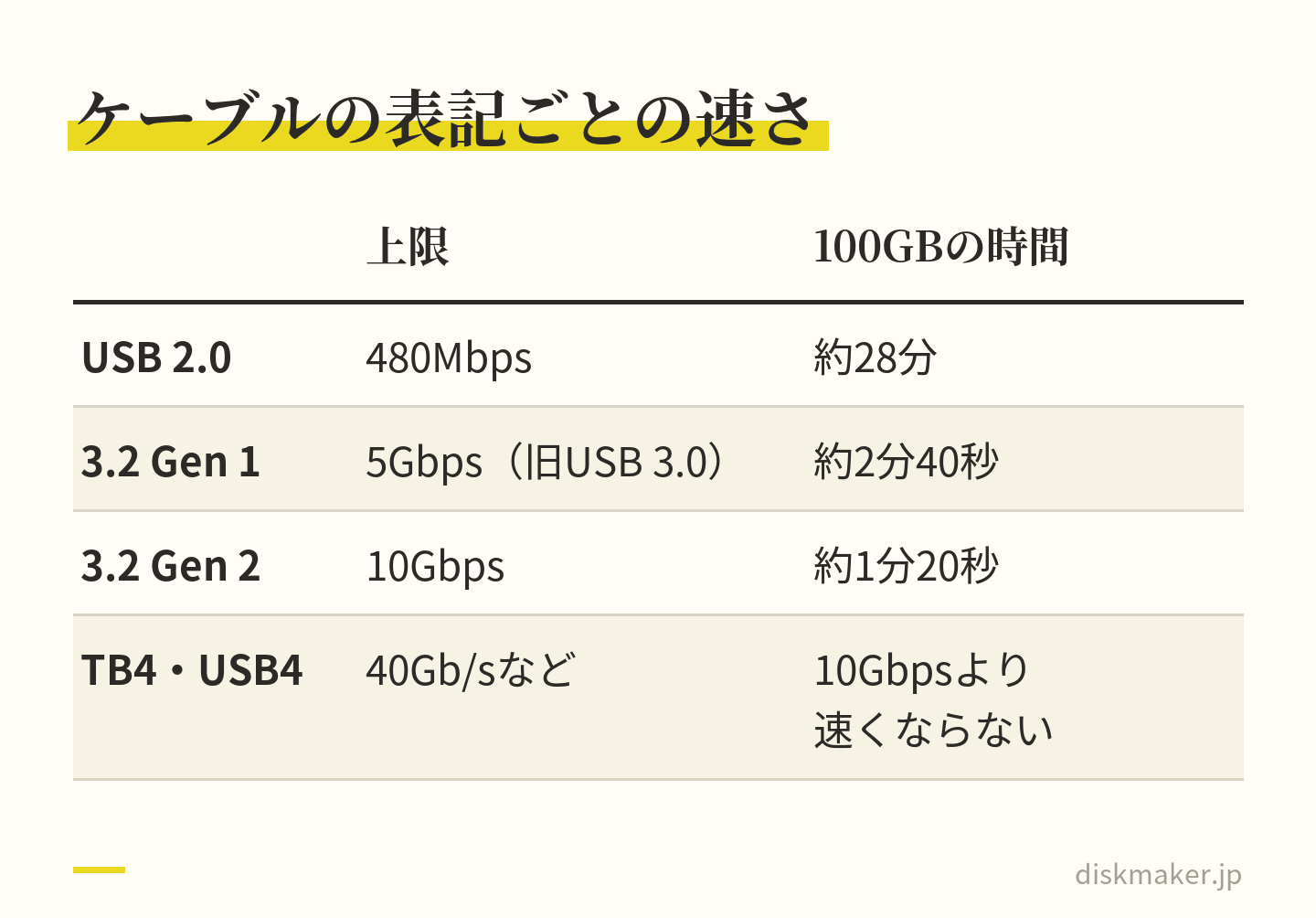
ケーブルの箱や商品ページには、対応する規格の名前か、速度の数字が書かれています。数字のほうが確実です。「 10Gbps」とあれば足ります。規格の名前で書かれている場合、USB 2.0 は480Mbps、USB 3.2 Gen 1( 旧称USB 3.0 ・USB 3.1 Gen 1)は5Gbpsが上限です。USB 3.2 Gen 2( 旧称USB 3.1 Gen 2)は10Gbpsです。名前の付け替えが何度もあった規格なので、名前より数字を見るほうが間違いが少ない。
5Gbpsのケーブルをつなぐと、計算上の上限は毎秒625MBで、10Gb/s の半分です。480Mb/s の10倍ほどなので「 遅い」とは感じにくいものの、100GBで計算上約2分40秒と、10Gb/s の倍かかります。Thunderbolt 4やUSB4と書かれたケーブルは40Gb/s など、さらに上の規格で、規格上はUSB 3の10Gb/s の転送にも使える作りとされますが、iPhone側の上限は10Gb/s なので、それ以上に速くはなりません。
USB 3の機種での計算上の上限( TB4はThunderbolt 4)。 USB 2の機種は、どのケーブルでも約28分 長さも見ておきます。速いケーブルほど短いものが多く、10Gb/s 対応で2mを超えるものは少なめです。机の上でiPhoneとパソコンをつなぐなら1m前後で足り、長いケーブルを探して速度を落とすより、置き場所を寄せるほうが早い。充電用に長いケーブル、転送用に短い10Gb/s 対応のケーブル、と2本を使い分けるのが現実的です。
充電ケーブルとデータケーブルは、見た目で区別できない
USB-C のケーブルは、充電専用に近いものから40Gb/s のものまで、外見がほぼ同じです。太さや端子の作りで見分けられる場合もありますが、確実ではありません。手元に何本かあって、どれが速いか分からないときは、1本のファイルで測る方法で1本ずつ確かめ、速かったものに印を付けておく。テープに「 10G」と書いて巻く程度で、次から迷いません。
USB 2の機種に速いケーブルをつないでも変わらない
iPhone 17やAirに10Gb/s 対応のケーブルをつないでも、端子側の上限が480Mb/s なので速くなりません。ケーブルを買い替えて改善するのはUSB 3の機種だけです。USB-C のケーブルはどれも規格上USB 2の配線を持つので、USB 2の機種では手元のケーブルで上限に届く理屈です。それでも遅いと感じたら、別のケーブルで比べてみる、という順で確かめておくと安心です。
ハブ・変換アダプタ・パソコン側の端子
ケーブルが10Gb/s 対応でも、途中にUSBハブやUSB-A への変換アダプタが入ると、その部品の上限が速さを決めます。安価なハブにはUSB 2の速さしか通さないものがあり、キーボードやマウスをまとめる用途ならそれで足りるからです。パソコン側の端子も同じで、USB-A の端子は内側が青いものがUSB 3であることが多い( 色は目安)。 iPhoneをUSB 3で使うときは、ハブを介さず、パソコンの端子に直接つなぐのが基本です。
Macの場合、ここ数年の機種はThunderbolt/USB 4の端子が多く、10Gb/s を通せます。Windowsのノートパソコンは、端子の横に「 SS」や「 10」などの刻印があるものが目安ですが、確実なのは取扱説明書の仕様の欄です。iPhone側がUSB 3で、ケーブルが10Gb/s 対応で、パソコン側も10Gb/s 対応。三つがそろって初めて、USB 3の計算上の時間に近づきます。
USB-A しかないパソコンにつなぐとき 古いパソコンでUSB-C の端子が無い場合は、USB-C to USB-A のケーブルか変換アダプタでつなぎます。USB-A の端子は、USB 3でも5Gb/s のものが多く、10Gb/s 対応のUSB-A 端子は少なめです。5Gb/s なら計算上毎秒625MBで、iPhoneがUSB 3なら100GBを約2分40秒。端子を選んでも、iPhone側がUSB 2なら約28分で変わりません。変換アダプタは、パッケージに速度の表記があるものを選び、表記が無いものは1本のファイルで測って確かめます。
USB 3の機種なのに遅いときの確かめ方
iPhone 17 Proや18 Proなのに100GBに1時間かかる、というときは、どこかで上限を下げています。上限の計算では1分20秒で済む量なので、1時間なら上限の45分の1ほどしか出ていないことになり、USB 2の28分よりも遅い。原因は、上から順に確かめていくと早い。
症状1: 転送が始まってから、ずっと同じ遅さ
最初から最後まで一定に遅いなら、経路のどこかがUSB 2で固定されている型です。ケーブル、ハブ、パソコン側の端子のどれかを疑います。確かめ方は、ケーブルを10Gb/s 対応と明記されたものに替え、ハブを外し、パソコンの本体の端子へ直接つないで、同じファイルでもう一度時間を測ることです。1GBのファイル1本で比べれば、USB 2なら約17秒、10Gb/s ならその20分の1が目安になります。
三つを一度に替えると、どれが原因だったか分からなくなります。ケーブルだけ替えて測る、次にハブを外して測る、最後に端子を替えて測る。手間はかかりますが、原因が分かれば次からは迷いません。ケーブルの表記に10Gbpsとあって、直接つないでも変わらないなら、パソコン側の端子の仕様を疑います。
症状2: 転送の前に、長い準備の時間がある
棒が進む前に「 準備中」のような表示が続くなら、iCloud写真の最適化で本体に元の動画が無く、先にダウンロードしている型です。確かめ方は、写真アプリで動画を開いて再生し、画質が粗い、または読み込みの表示が出るかを見ること。直し方は、iOS 27なら「 設定」>自分の名前>「 iCloud」>「 写真」>「 iPhoneストレージ」で「 オリジナルをダウンロード」を選び( 表記はバージョンで少し違います)、 Wi-Fi でダウンロードが終わってからケーブルをつなぐことです。
ダウンロードが終わるまでの時間は、動画の量と回線で決まります。数百GBが最適化されていると、Wi-Fi でも一晩では終わらないことがあり、本体の空き容量も必要です。空きが足りない人は、先に一部を外部ストレージへ逃がしてから戻す、という二段構えになります。
症状3: 速いが、パソコンに入った動画の形式が変わっている
時間の問題ではなく、移した動画の拡張子や画質が違う、という型もあります。「 設定」>「 アプリ」>「 写真」>「 MacまたはPCに転送」が「 自動」だと、互換性のある形式に変換されて転送されることがあり、変換の分だけ時間も伸びます。「 元のフォーマットのまま」にしてから読み込み直すと、撮ったままのHEVCやHDRの動画が移ります。この設定の意味と副作用は元のフォーマットのままとは 書きました。
Windowsで元のフォーマットのままにすると、HEVCの動画を再生するにはMicrosoft Storeの拡張機能が要ります。動画が「 開けない」のは転送の失敗とは別で、再生側の準備の問題です。見分け方と対処はMOVがWindowsで開けないときの整理に分けています。自分のパソコンで再生できるかどうかと、ファイルが正しく移ったかどうかは、別々に確かめます。
症状4: Windowsがそもそも認識しない、写真アプリに出ない
速さ以前に始まらないときは、Windows側の準備です。Microsoft Storeから「 Appleデバイス」アプリを入れてから接続し、iPhoneの画面に出る「 このコンピュータを信頼しますか?」 で「 信頼」を選びます。ロックを解除した状態でつなぐこと。ここを通らないと、ケーブルが何であれ転送は始まりません。信頼の確認が出ないときは、ケーブルを一度抜いて、iPhoneのロックを解除してからつなぎ直します。
症状5: 最初は速く、途中から遅くなる
始めの数十GBは速かったのに、途中から目に見えて落ちる型は、受け側の外付けSSDやUSBメモリを疑います。製品によっては、最初のうちだけ速く書ける領域を持ち、そこを使い切ると本来の書き込み速度に落ちるものがあります。確かめ方は、同じファイルをパソコンの内蔵ドライブへ移して、落ちないかを見ること。内蔵なら落ちないのに外付けだと落ちるなら、原因はドライブです。大きな量を毎回外付けへ移す人は、連続の書き込み速度が公表されているドライブを選びます。
上から順に。全部通って遅ければ、それがその環境の速さ 図の項目を上から順に見れば、たいていはどれかで止まります。全部通ったうえで遅いなら、その速さがその環境の実力です。USB 2の機種でこの確認をしても上限は480Mb/s のままなので、確認に時間をかけるより、次の節の「 困るか、困らないか」の判断に進んだほうが早い。
USB 2で本当に困る場面と、困らない場面
USB 2は遅い。ただ、その遅さが自分の使い方で困るかどうかは別の問題です。困るかどうかは、一度に動かす量と、それを繰り返す頻度、そして待てる時間の三つで決まります。同じiPhone 17でも、行事のあとに数GBを移す人と、毎週数十GBを編集用に動かす人では、答えが逆になります。
行事のあとに1回分を移すなら困らない
発表会や運動会のあと、その日の動画を移す使い方なら、計算上は数分です。実際が倍かかっても10分以内で、お茶を入れている間に終わります。この使い方でUSB 3のためにPro系を選ぶ理由は薄く、カメラの機能や容量で選んで構いません。
夜のあいだに終わればよい引っ越しも困らない
一度きりの全量の引っ越しも、時間の長さそのものより「 つないだまま放っておけるか」で決まります。230GBならUSB 2で計算上約1時間、実際にはその倍として2時間。寝る前につないで朝に確かめる段取りなら、USB 2でも支障はありません。途中でパソコンがスリープに入らない設定にしておくことだけ気をつけます。
週に何度も数十GBを移すと困る
毎週の練習を4K/60fps で撮って、そのたびに全部パソコンへ移して編集する。こういう使い方だと、1回20〜30GBが週に何度も発生し、USB 2なら計算上毎回6〜8分、実際はその倍を待ちます。年に数十時間を待ち時間に使う計算で、ここはUSB 3の機種と10Gb/s 対応のケーブルの差が出る領域です。編集まで自分でやる人、複数人分の動画を集める係の人は、この型に入ります。
締切の直前に大量を移すと困る
提出の前日に、半年分の動画からパソコンで選んで編集する、という段取りは、USB 2の機種では転送の待ち時間が締切を圧迫します。困るのは速度そのものより、「 移し終わるまで作業が始められない」ことです。速い機種に替えるほかに、締切の1週間前から小分けに移しておく段取りでも解決できます。
ディスク化の入稿では、USBの速さが関係しないことが多い
当社への入稿は、動画をギガファイル便にアップロードして、その共有URLを注文フォームに貼る形です。スマホからも入稿できるので、iPhoneの動画をそのままアップロードすれば、パソコンへ移す工程そのものがありません。この経路の速さを決めるのは家の回線の上り速度とWi-Fi で、USBの世代は関係ありません。iPhoneから直接送る手順はスマホでギガファイル便から送る手順 まとめています。
パソコンを経由するのは、複数の動画を1本につなぐ、余計な部分を切る、といった手を入れたいときです。手を入れない動画をそのままディスクにするなら、USB 2の機種で困る場面は入稿ではまず起きません。収録の順番はファイル名の頭に「 01_」「 02_」と付けて指定できるので、順番を決めるためだけにパソコンを使う必要もありません。
アップロードにかかる時間は回線の上り速度で決まり、契約や時間帯で大きく違うので、当社では目安の数字を出しません。知りたければ、1本の動画をアップロードして秒数を測る、USBのときと同じ方法が使えます。ファイルサイズを秒数で割れば、その回線で1GBに何分かかるかが出て、行事1回分の見積もりに使えます。測った値が極端に低い日は、家族がほかの機器で動画を見ている時間帯を避けるだけで変わることもあります。
撮影の設定で、移す量そのものを減らす
転送の速さは機種で決まりますが、移す量は撮影の設定で決まります。同じ1時間でも、4K/60fps と1080p/30fps では量が約6.8 倍違い、USB 2での転送時間もそのまま6.8 倍違う。ディスクにする動画なら、この差を最初から縮めておけます。iOSの設定画面の目安( 高効率+HDRオンの値)で、1時間撮ったときの量とUSB 2での時間を並べます。
設定(高効率+HDRオン)
1分あたり(設定画面の目安)
1時間の量(計算値)
USB 2で移す時間(計算上)
720p/30fps
約45MB
約2.7GB
約45秒
1080p/30fps
約65MB
約3.9GB
約1分5秒
1080p/60fps
約100MB
約6GB
約1分40秒
4K/24fps
約150MB
約9GB
約2分30秒
4K/30fps
約190MB
約11.4GB
約3分10秒
4K/60fps
約440MB
約26.4GB
約7分20秒
4K/120fps (Pro系・Duoのみ) 約800MB
約48GB
USB 3の機種のみ。10Gb/s で約38秒
DVDは720×480、ブルーレイは1920×1080で作るので、4Kで撮った動画もディスクでは1920×1080以下に収まります。ディスクが目的なら1080p/30fps で撮って支障はなく、量は4K/30fps の約3分の1、4K/60fps の約7分の1です。4Kで残しておきたい行事だけ4Kにする、という使い分けで、USB 2の機種でも移す量は抑えられます。iPhoneの初期設定は1080p/30fps ( iOS 18.6 の画面の「 デフォルト」表記の範囲)なので、触っていない人はすでに軽い設定です。
HDRと互換性優先で、量はどう変わるか
HDRビデオをオフにすると、1080p/30fps で1分約60MB、4K/30fps で約170MBと、オンのときより1割前後減ります。互換性優先( H.264 )に切り替えると逆に増え、1080p/30fps で約130MB、4K/30fps で約350MBと、高効率のほぼ倍です。Windowsで開きやすくするために互換性優先を選ぶと、移す量と転送の時間が倍になる。両立させるなら、高効率のまま撮ってWindows側にHEVCの拡張機能を入れるほうが軽く済みます。
設定を軽くするのは、これから撮る動画にしか関係しません。すでに4K/60fps で撮りためた動画は、そのままの量を移すことになります。USB 2の機種でためこんだ動画があるなら、先に一度全量を逃がしてから、次の行事に向けて設定を見直す、という二段階が現実的です。
スローモーションと空間ビデオの量
通常のビデオ以外の量も、設定画面に目安があります。スローモーションの1080p/240fps は高効率で1分約480MB、4K/120fps ( Pro系・Duo)は高効率+HDRオンで約800MB。運動会の徒競走を240fpsで10分撮れば約4.8GB で、USB 2で計算上約1分20秒です。Apple Vision Pro用の空間ビデオは1080p/30fps で1分約130MBと、通常の1080p/30fps の倍。どれも設定画面の目安からの計算で、iOS 27の画面では未確認です。
設定を変える場所
解像度とフレームレートは「 設定」>「 カメラ」>「 ビデオ撮影」で選びます。同じ画面の下に「 1分間のビデオのサイズは、およそ以下の通りです:」 として、選んだ設定ごとの目安が並びます。高効率か互換性優先かは「 設定」>「 カメラ」>「 フォーマット」>「 カメラ撮影」、 HDRのオンオフは「 ビデオ撮影」の中の「 HDRビデオ」です。表記はiOS 18.6 の画面のもので、iOS 27では項目の名前や並びが少し違う場合があります。
USBの「 Mb/s 」と、動画の「 Mbps」は別の物差し
同じ単位に見えるので混同しやすいのが、USBの転送速度と、動画のビットレートです。どちらも1秒あたりのビット数ですが、USBの480Mb/s は「 運べる速さ」、 動画の8Mbpsは「 再生1秒ぶんの大きさ」を表します。1080p/30fps ・高効率+HDRオンの動画は1分約65MBなので、計算上のビットレートは約8.7Mbps 。4K/60fps でも約58.7Mbps 、4K/120fps で約106.7Mbps です( すべて計算値)。
480Mb/s というUSB 2の上限は、この中で最も重い4K/120fps の4倍以上あります。つまり、再生しながら流す分にはUSB 2でも足ります。足りないのは「 ためた動画をまとめて運ぶ」ときで、60分の動画を60分かけて流すのではなく数分で運びたいから、遅く感じる。転送速度の話は、いつもこの「 まとめて運ぶ」場面の話です。
ディスクの側の規格値も添えておきます。DVD-Video の映像は規格上( 一般に)最大9.8Mbps 、ブルーレイ( BDMV)は映像最大40Mbpsとされます。iPhoneの1080p/30fps の約8.7Mbps は、DVDの上限に近い値になります。ただし、DVDは720×480に縮めてMPEG-2 で作り直すので、iPhoneのビットレートがそのまま入るわけではありません。ブルーレイは1920×1080のまま、規格の範囲に収めます。
この区別が役に立つのは、ケーブルを選ぶときです。「 動画が8Mbpsだから480Mb/s あれば十分」と考えて安いケーブルを選ぶと、まとめて運ぶ場面で20倍待つことになります。速さの欄が関わるのは、ファイルを運ぶときだけです。
USB 3のためにPro系を選ぶ判断
Pro系とDuoにしかないUSB 3を、買う理由にしてよいかどうか。USB 2で困る場面に当てはまる人には、理由になります。それ以外の人には、USB 3が要る場面がもう一つだけあり、それはProResを外部ストレージに記録する撮り方です。この撮り方はPro系にしかなく、10Gb/s のUSB 3ケーブルと、書き込み毎秒220MB以上( 4K/60fps )または440MB以上( 4K/120fps )のドライブが条件です。
上の二つに当たらなければ、USBの世代で機種を選ぶ必要はない 図の順に自分の使い方を当てると、答えは三つのどれかになります。ProResの外部記録をするならPro系一択。毎週数十GB以上を移すならPro系かDuoに10Gb/s 対応のケーブル。行事のあとに数GBを移すだけならUSB 2で足り、それでも待ちたくないならAirDropやクラウドを使い分ける。USB 3だけを目当てに機種を上げる必要がある人は、この図で最初の二つに当たる人に限られます。
容量とUSBの組み合わせで見る
本体の容量が大きいほど、いっぱいになったときに移す量も大きくなります。2TBがあるのはiPhone 18 Pro・18 Pro Max・17 Pro Max・Duoで、いずれもUSB 3です。USB 2の機種で最も大きいのはiPhone Airの1TBで、選ぶなら、USB以外の移し方も含めて、たまる前に小分けに逃がす習慣とセットで考えます。容量の選び方そのものは256GBと512GBどちらを選ぶか 書きました。
2TBの機種は、USB 3でも全量に30分近い
USB 3なら何でも一瞬、というわけでもありません。2TBのiPhone 18 Pro Maxを動画で埋めると、上限の毎秒1,250MB でも2,000GB に約26分40秒かかります。実際はその倍として1時間。同じ量をUSB 2で移すなら計算上約9時間16分です。容量が大きい機種ほど、USB 3であることの意味が増す、という関係で見ておくと、選ぶ理由がはっきりします。
128GBのiPhone 16 Proは、速いが小さい
USB 3で最も容量が小さいのはiPhone 16 Proの128GBです。撮り切っても約115GBなので、10Gb/s 対応のケーブルなら計算上1分32秒で全量が移ります。移すのは速い代わりに、いっぱいになるのも早い。ProResを本体に記録する場合も、128GBのモデルは1080p/30fps ( 25fps)までに制限されます。中古で16 Proの128GBを選ぶ人は、USB 3の速さを「 こまめに移す」ために使う前提で考えると、容量の小ささが弱点になりません。
テレビへの有線出力は、USBの世代とは別の欄
USB-C からテレビに映す機能( DisplayPort出力)は、転送速度とは別の項目です。Pro系・Duo・iPhone 17・iPhone 16/16 Plusの仕様ページには、この機能が載っています。iPhone Air・17e・16eの仕様ページはAirPlayの記載だけで、有線の映像出力には触れていません。USB 2のiPhone 17でも有線でテレビに映せる、という整理になります。機種の見分け方と、ディスクにする判断はiPhoneをUSB-C でテレビに映す 分けています。
パソコンへ元の画質のまま移す手順( Mac・Windows)
転送の速さを上限に近づけるだけでなく、移した動画が撮ったままの画質で残ることまで含めて書きます。手順の表記はiOS 27のユーザガイドとAppleのサポート文書に合わせていますが、項目名はバージョンで変わるので、意味で探してください。
設定を先に決め、移したら確かめる。iPhoneから消すのは最後 先に決める設定は二つ
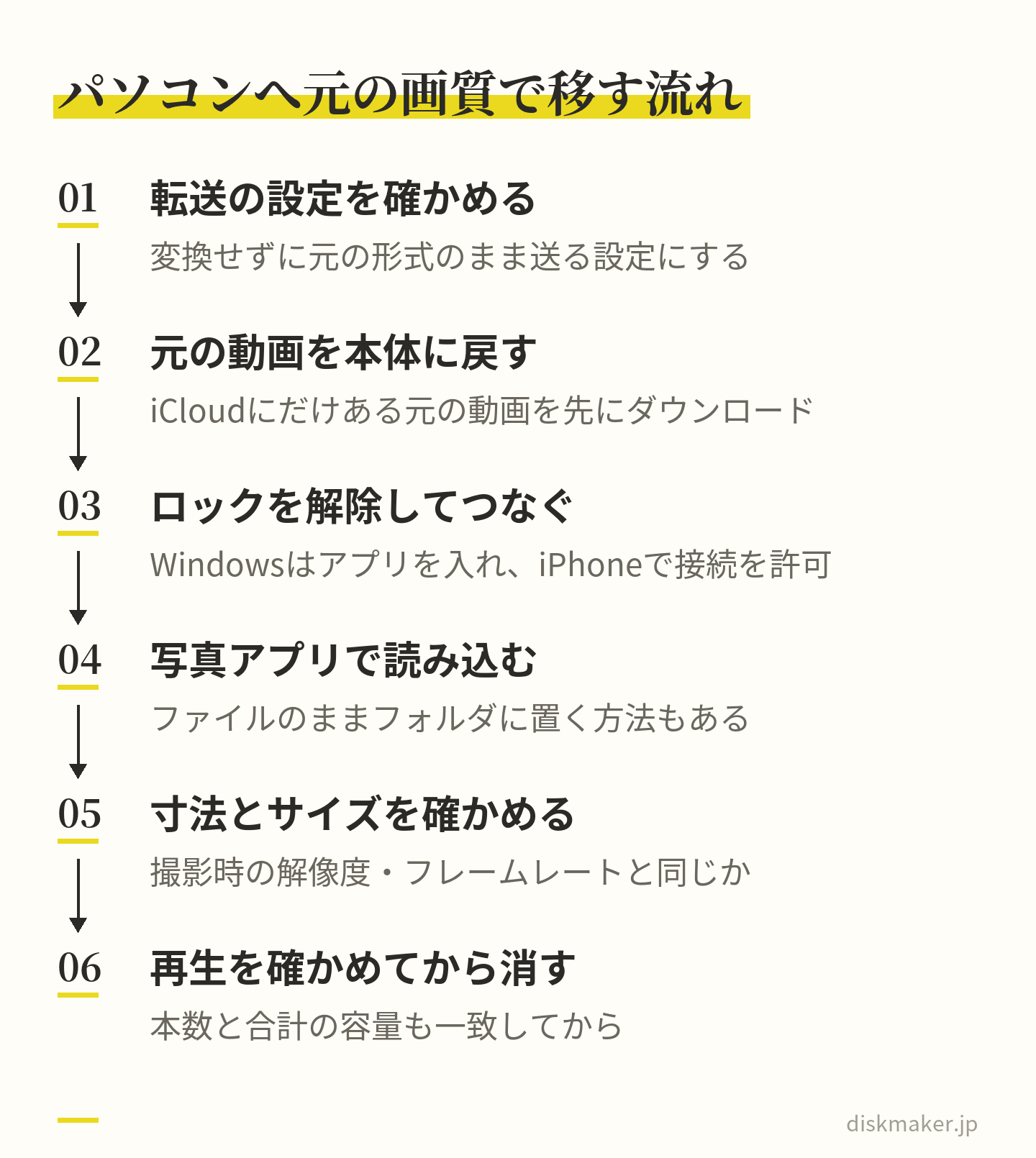
一つ目は「 設定」>「 アプリ」>「 写真」>「 MacまたはPCに転送」を「 元のフォーマットのまま」にすること。「 自動」のままだと、互換性のある形式に変換されて転送されることがあり、HEVCで撮った動画がH.264 に変わる場合があります。二つ目は、iCloud写真の最適化をオンにしている人は、先に「 オリジナルをダウンロード」で本体に元の動画を戻しておくこと。Wi-Fi で、時間に余裕のある日に済ませます。
Macの場合
ロックを解除したiPhoneをケーブルでつなぎ、Macの写真アプリの「 読み込み」で対象を選びます。Macの側の端子はThunderbolt/USB 4のものが多く、iPhoneがUSB 3で、ケーブルが10Gb/s 対応なら上限に近い速さで進みます。読み込んだ動画は、Finderで「 情報を見る」を開くと寸法が出るので、4Kで撮ったものが1920×1080に変わっていないかをそこで確かめます。
写真アプリを通さず、フォルダに置きたいとき
Macで、写真アプリのライブラリに入れずに動画ファイルをそのままフォルダへ置きたいときは、標準の「 イメージキャプチャ」を使います。iPhoneをつないで左の一覧から選び、読み込み先のフォルダを指定して読み込む( 項目名はバージョンで異なります)。 ファイルがそのままコピーされるので、当社への入稿用にフォルダの動画をまとめてギガファイル便へ上げる使い方に向きます。転送の速さの条件は写真アプリと同じで、USBの世代とケーブルで決まります。
Windowsの場合
Microsoft Storeから「 Appleデバイス」アプリを入れ、ロックを解除したiPhoneをつなぎ、iPhone側の「 このコンピュータを信頼しますか?」 で「 信頼」。 その後、Windowsの写真アプリの読み込みか、エクスプローラーからのコピーで動画を移します。移したHEVCの動画をWindowsで再生するには、Microsoft Storeの「 HEVC ビデオ拡張機能」が要ります。再生できないだけで、ファイルそのものは正しく移っています。
Windowsで寸法とフレームレートを確かめる
移した動画が撮ったままかどうかは、エクスプローラーで動画を右クリックして「 プロパティ」>「 詳細」を開くと、フレーム幅・フレーム高・フレーム率の欄で確かめられます( 項目名はWindowsのバージョンで少し違います)。 4K/30fps で撮った動画なら幅が3840前後( 4Kは一般に3840×2160)、 フレーム率が30前後。ここが撮影時の設定と違えば、転送のどこかで変換が入っています。合わせて「 全般」のサイズを、iPhoneの「 情報」のファイルサイズと見比べます。
移した後、消す前の確認
iPhoneから消すのは、パソコン側で動画が最後まで再生できることを確かめてからです。本数と合計の容量が一致しているか、最後のほうの動画も途中で切れていないか。転送が途中で止まっていたのに気づかず消してしまうと、戻せません。フォルダの容量の見方は素材の合計容量の確認 書いてあります。
iCloud写真をオンにしたまま消すと、全部の端末から消える
iCloud写真をオンにしている人は、パソコンへUSBで移したあとにiPhone側で動画を削除すると、iCloud写真の仕組み上、同じアカウントのほかの端末からも消えます。iPhoneで消す=ライブラリから消す、です。パソコンに移した動画が最後まで再生できることを確かめてから消す、という順番は、iCloud写真をオンにしている人ほど守る意味があります。移した先のパソコンが、その動画の唯一の置き場になるからです。
転送が途中で止まる・終わらないときの型
遅いのではなく止まる、という症状は、原因がUSBの速さとは別のところにあります。大きく分けると、接続そのものが切れる型と、パソコン側が受け付けなくなる型で、症状で見分けられます。どちらも、ケーブルを買い替える前に、画面を見るだけで見当がつきます。
棒が途中で止まり、iPhoneが消えたり現れたりする
接続が不安定な型です。ケーブルの端子の接触、iPhone側の端子のほこり、ハブの電力不足のどれかが疑わしい。確かめ方は、ケーブルを別のものに替える、ハブを外す、iPhoneの端子の中をライトで見て詰まりが無いか確かめる、の三つ。長い転送のあいだにiPhoneを手に取って動かすと、端子に力がかかって切れることもあるので、転送中は机に置いたままにします。
パソコンがスリープに入って止まる
夜のあいだに終わらせる段取りで起きやすいのがこれです。ノートパソコンはふたを閉じるとスリープに入る設定が初期値のことが多く、転送も止まります。電源につないだ状態で、スリープに入らない設定にしてから始めます。Windowsは、コントロールパネルの電源オプションにある「 カバーを閉じたときの動作」で「 何もしない」を選べます。Macは、システム設定の省エネルギーやディスプレイの項目にあります( 表記はバージョンで異なります)。
「 信頼」の確認や、ロック解除の求めが出たまま待っている iPhoneのロックが掛かった状態でつなぐと、パソコンからのアクセスが止まり、iPhone側で確認を待っていることがあります。画面を見て「 このコンピュータを信頼しますか?」 や、ロック解除の求めが出ていないかを確かめます。始める前にロックを解除し、確認が出ていないことを見てから席を離れる。それだけで、朝起きたら何も進んでいなかった、という型は防げます。
パソコン側の空き容量が足りない
100GBを移すには、パソコンに100GB以上の空きが要ります。写真アプリは読み込みの前後で一時的に余分な領域を使うことがあるので、ぎりぎりでは途中で止まります。移す前に、パソコンの空きが動画の合計の1.5 倍ほどあるかを見ておく。足りなければ、外付けのSSDを保存先にするか、先にパソコンの不要なものを整理します。
本数が合わない
Macの写真アプリは、すでに読み込んだ項目を見分けて「 新しい項目」だけを出します。前回途中で止まった転送をやり直すときは、この表示を頼りに続きから読み込みます。それでも本数が合わないときは、iPhone側のアルバムとパソコン側のフォルダの本数を数えて突き合わせ、足りない分を選び直して読み込みます。転送が終わった、と思ってから消すまでに、この確認を挟みます。
外部ストレージへ直接書き出す
パソコンを経由せず、USBメモリや外付けSSDをiPhoneにつないで動画を書き出す方法もあります。写真アプリで動画を選び、共有ボタン>「 未編集のオリジナルを書き出す」>「 場所」でつないだストレージを選んで「 保存」。 編集した動画でも、書き出されるのは編集前の元の動画です。ここもUSBの世代が時間を決めるので、USB 2の機種なら計算上毎秒60MBが上限です。
編集した動画でも、書き出されるのは編集前の元の動画 図は書き出しの順番です。ストレージの側にも条件があり、データのパーティションが一つで、APFS・APFS( 暗号化)・ macOS拡張( HFS+)・ exFAT・FAT32・FATのどれかでフォーマットされていること。Windowsとの行き来を考えるならexFATが扱いやすい。
「 未編集のオリジナル」の意味 この書き出しは、写真アプリで付けたトリミングや色の調整を反映しません。編集を残したい動画は、この方法では渡せない。トリミングや色を残したいなら、共有シートの「 オプション」で「 現在」を選ぶなど、編集済みの動画を書き出す別の方法を使います。編集込みで渡したいときと、元の動画を渡したいときの使い分けは未編集のオリジナルを書き出すとは 分けました。ディスクにする動画は、受け取ったファイルをそのまま組み立てるので、編集を残したいなら編集済みの動画を書き出した側を送ります。
書き出しにかかる時間は、USBの世代と、相手の書き込み速度の遅いほう
USBメモリの側は製品による差が大きく、USB 2の上限の毎秒60MBより遅いものも珍しくありません。iPhone 17で発表会90分( 1080p/30fps ・高効率+HDRオン、約5.9GB )なら計算上約1分38秒、実際は数分。USB 3の機種から速いSSDへなら、同じ量が計算上5秒です。10GBを超える動画を毎回USBメモリに逃がすなら、メモリの側の書き込み速度も見て選びます。
書き出しでつまずく型
ストレージが「 場所」に出てこないときは、フォーマットの形式か電源です。NTFSでフォーマットされたWindows用のドライブは対応する形式に含まれないので、exFATにし直します( 中身は消えるので先に退避)。 外付けHDDが認識されない、途中で止まるときは、外部電源つきのものに替えます。ProResの外部記録に限っては、パスワードで暗号化されたドライブは使えません。
ロックした「 非表示」アルバムの動画は、この方法では転送されません。書き出す前に、対象がどのアルバムにあるかを見ておきます。
FAT32のUSBメモリには、4GBを超える動画が入らない
市販のUSBメモリはFAT32でフォーマットされていることがあり、FAT32は1つのファイルが4GBまでという上限を持つ形式です。4K/60fps ・高効率+HDRオンなら10分で約4.4GB 、1080p/30fps でも70分で約4.6GB になり、1本の動画がこの上限を超えます。書き出しが途中で失敗したり、その動画だけ入らなかったりしたら、この上限を疑います。iPhoneが対応する形式のうち、exFATには4GBの上限が無いので、動画を書き出すUSBメモリはexFATにしておくのが無難です。
SDカードやカードリーダーも同じ扱い
書き出し先はUSBメモリやSSDのほかに、カードリーダーを介したSDカードも使えます。条件はほかの外部ストレージと同じで、対応する形式でフォーマットされ、パーティションが一つであること。カメラで使っていたSDカードをそのまま差すと、FAT32かexFATのどちらかであることが多く、FAT32なら4GBの上限に当たります。カードリーダーの側の速さも上限になるので、大きな動画を毎回書き出すなら、USB 3対応のリーダーを選びます。
電源が足りないときの症状
iPhoneから外部ストレージに給電する形になるので、消費電力の大きいドライブは動きません。外付けのハードディスクは、多くの場合、外部電源つきのものか、電源つきのハブを介する必要があります。USBメモリやバスパワーのSSDでも、認識されたり消えたりを繰り返すなら電力不足を疑います。ProResの外部記録では、Appleがドライブの最大消費電力を4.5W と条件に挙げています。書き出しの用途でも、この値を目安に選ぶと外れが少ない。
USBメモリで渡すときの使い方
ギガファイル便のURLでの入稿が難しい環境で、USBメモリに書き出して郵送で入稿できるかは、送る前に相談・問い合わせフォームで確かめてください。この書き出しはその用途に向いていて、パソコンを持っていなくても動画をそのままの画質で渡せます。送り方と同梱するメモの書き方はUSBメモリやHDDを郵送して入稿する まとめています。
ProResの外部記録はUSB 3の10Gb/s が前提
USB 3の速さが撮影そのものの条件になるのが、ProResを外部ストレージに記録する撮り方です。iPhoneのProResは1分あたり1080p/30fps で約1.7GB 、4K/30fps で約6GB( 設定画面の目安)。 4K/60fps 以上のProResは本体に記録できず、外部ストレージへの記録のときだけ選べます。
その条件は、exFATでフォーマットしたドライブと、10Gbit/秒以上のUSB 3ケーブルです。ドライブは、書き込み速度が4K/60fps で毎秒220MB以上、4K/120fps で毎秒440MB以上で、最大消費電力4.5W のものであることが条件です。
毎秒60MBでは220MBに遠く届かないので、この撮り方は規格の上でUSB 2の機種では成り立ちません。実際にはProResそのものがPro系にしかないので、非Pro系の人がこの条件に行き当たることはありません。条件を満たさないドライブをつなぐと「 録画書き込みスピード不足」と出ます。ドライブとケーブルの選び方、4K/120fps で録画のたびにフォーマットが要る話はProResの外部SSD録画の条件 書きました。
ProResで撮った動画をディスクにする場合は、容量の大きさがそのまま入稿の重さになります。4K/30fps の10分で約60GBあり、共有URLにアップロードする時間もその分かかります。ディスクが目的なら、ProResはオフのまま撮るほうが扱いやすい。iPhone 18 Proでは、ProResを初めてオンにするときに「 プロビデオストレージを構成」で確保する容量を決める手順が加わっているので、使わない人は触らずに済みます。
参考までに、ProResを本体に記録する場合の上限も容量で変わります。128GBのモデルは本体には1080p/30fps ( 25fps)までで、256GB以上で1080p/60fps と4K/30fps まで。4K/60fps 以上は容量に関わらず外部記録のみです。本体に記録する場合は空き容量が少なくとも10% 必要で、撮影可能時間が5分を切るとカメラアプリが自動でストレージを解放することがあります。
ケーブルを使わない経路と、使い分け
USB 2の機種で待ちたくないとき、ケーブル以外の経路がいくつかあります。無線で渡すAirDrop、回線に任せるiCloud写真、クラウドに上げてURLで渡す方法の三つで、当社の入稿は三つ目です。それぞれ、速さの実測は当社では持っていませんが、条件と向き不向きは公式の資料から分かります。
AirDrop
MacやほかのiPhoneに渡すなら、AirDropが手軽です。送る側と受ける側の両方でWi-Fi とBluetoothをオン、インターネット共有はオフ。元の画質のまま送るには、写真アプリの共有で「 オプション」>「 すべての写真データ」をオンにします。
iOS 27では「 AirDropの転送は最大80パーセント速く」とAppleが発表しています。ただし、これは合計30MBの写真を複数枚、近くの連絡先に送るテストの条件での値で、数十GBの動画でどれだけ変わるかは書かれていません。届かない・失敗する原因はAirDropで動画が送れない原因 分けています。
iCloud写真
iCloud写真をオンにしていれば、同じアカウントのパソコンには回線経由で動画が届きます。ケーブルの世代は関係なく、速さは回線と、iCloudの容量で決まります。iOS 27には、写真アプリの「 コレクション」からアカウントのプロフィールを開いて「 すぐに同期」を選ぶと同期を優先する機能があり( 1日で自動でオフ。表記は画面で確かめてください)、 行事の直後に急いで届けたいときに向きます。
クラウドに上げてURLで渡す
ギガファイル便、Google ドライブ、Dropbox、OneDrive、WeTransfer、firestorageなどには、iPhoneから直接アップロードできます。共有URLを渡す方法なら、相手がパソコンでもスマホでも、Windowsでも受け取れます。当社の入稿はこの形で、注文フォームが受け付けるのはギガファイル便のURLだけです。速さは回線の上りで決まり、USBの世代は関係ありません。相手のパソコンにHEVCの再生環境が無くても、URLを受け取ること自体には支障がない点も、この経路の利点です。
iOS 27で速くなったと発表された転送
iOS 27の発表では、AirDropのほかに、撮影した写真の読み込みも最大70パーセント速くなったとされています。これもAppleのテスト条件つきの値で、数十GBの動画を運ぶ場面で何割速くなるかは書かれていません。USBの規格の上限( 480Mb/s ・10Gb/s )は、iOSの更新で変わるものではないので、本文の計算はiOS 27でも同じです。
メールに添付するならMail Drop
Appleのメールで大きな動画を送るときは、Mail Dropで最大5GBまでの添付を送れます。受け取る側は30日以内にダウンロードし、送った添付はiCloudストレージの容量に算入されません( Mail Drop全体の上限は1TB)。 5GBは1080p/30fps ・高効率+HDRオンで約77分ぶんなので、行事1回分なら収まることが多く、それを超える動画はクラウドのURLに切り替えます。
三つの経路とUSBの使い分けは、渡す相手と量で決まります。同じ家のMacへ数GBならAirDrop。当社や他人に渡すならクラウドのURL。パソコンに全量を置いて編集するならUSB。全量を移すときだけ、USB 2の機種では寝ている間に済ませる段取りを足す。それだけで、USB 2の遅さが困りごとになる場面はほとんど消えます。
経路
速さを決めるもの
元の画質のまま渡す条件
向く相手
USBケーブル
機種のUSBの世代・ケーブル・端子
「MacまたはPCに転送」を「元のフォーマットのまま」
自分のパソコン
AirDrop
無線の状況(実測は未確認)
「オプション」>「すべての写真データ」
近くのMac・iPhone
iCloud写真
回線・iCloudの容量
元の形式・フル解像度で保存される
同じアカウントの端末
クラウドに上げてURL
回線の上り速度
ファイルとしてアップロードすればそのまま
当社・他人・Windows
外部ストレージへ書き出し
USBの世代・ドライブの書き込み速度
「未編集のオリジナルを書き出す」
郵送・パソコンの無い人
経路によって画質が落ちる場合と、落ちない場合
速さと並んで気になるのが、移した動画が撮ったままかどうかです。USBケーブルで「 元のフォーマットのまま」にして移した動画は、撮影時のHEVC・解像度・HDRがそのまま残ります。ほかの経路は、設定や相手の環境で変換が入ることがあり、Appleの資料に書かれている範囲で整理します。
AirDropは、受け取る側がHEVCに対応していないと、JPEGやH.264 など互換性の高い形式で送られる可能性があります。HDRの動画は、iOS 13.4 以降・iPadOS 13.4 以降・macOS 10.15.4 以降の相手にはHDRのまま、それより前の相手にはSDR版が届きます。
共有シートの「 オプション」には「 自動」「 現在」「 互換性優先」「 すべての写真データ」があり、「 互換性優先」はJPEGまたはMOVに変換される可能性があるとAppleは説明しています。「 現在」はファイルフォーマットを変換せずに送る形、「 すべての写真データ」は元のファイルと編集履歴・メタデータを含めた形で、AirDropでのみ使えます。渡した動画が想定と違うときは、まずここを見ます。
iCloudの共有アルバムは、作った時期で扱いが変わります。iOS 27以降で作った共有アルバムは元の形式・フル解像度で、持ち主のiCloudストレージを消費します。iOS 26以前で作った共有アルバムは、ビデオが最長15分・最大720pで配信されます。家族に配る用途で共有アルバムを使っている人は、アルバムをいつ作ったかで、届いている画質が違います。
USBでWindowsに「 自動」で取り込んだとき、HDRの動画がSDRに変換されるかどうかは、Appleの資料で確認できていません。JPEGやH.264 への変換がありうることまでは公式です。DVDと通常のブルーレイには規格上HDRが無く、ディスクにする段階でSDRの映像に収める形になります。HDRで撮った動画は、書き出しの段階でSDRにして、色を確かめてから渡します。元の画質で手元に残したい動画だけ、「 元のフォーマットのまま」で移しておきます。
変換されたかどうかを、自分で確かめる
送った先で画質が変わったかどうかは、ファイルサイズを見比べるのが早い。iPhoneの写真アプリの「 情報」に出るファイルサイズと、受け取った側のファイルサイズが大きく違えば、途中で変換が入っています。変換が入ると、サイズは元と一致しません。一致していれば、元のまま届いたと考えてよい。数十本をまとめて送ったときは、全部を見比べる代わりに、いちばん大きい1本と、いちばん小さい1本を見ます。
USB 2の機種で待ち時間を減らす工夫
機種を替えずにできることは、待ち時間を「 短くする」より「 気にならない時間帯に置く」ほうが役に立ちます。それでも、いくつかの手で実際の時間は縮まります。どれもiPhoneの設定を変える話ではなく、移し方の順番と単位を変えるだけです。
写真と動画を分けて移す
写真アプリの読み込みで「 すべての新しい項目を読み込む」のようなボタン( 表記はバージョンで異なります)を選ぶと、写真も動画も一緒に流れます。写真は1枚ずつの手続きが積み重なるので、動画だけを先に選んで移し、写真は別の機会にすると、動画の転送は本数分の手続きが減って速く終わります。逆に、写真だけを急ぐ日は動画を外す。分けるだけで、体感の待ち時間は違います。
移す動画を先に選んでおく
全量を移してからパソコンで選ぶより、iPhoneの側で「 残す」「 ディスクにする」「 消す」に分けてから移すほうが、移す量そのものが減ります。写真アプリのアルバムに「 ディスク用」を作って入れておけば、読み込みのときにそのアルバムだけを選べます。ためこんでから一気に、が最も時間のかかる形です。
行事の翌日に、その日の分だけ移す
行事の翌日に、その日の動画だけを移す習慣にすると、1回の量は数GBで、USB 2でも数分です。溜めなければ、USB 2の遅さは表に出てきません。転送の遅さを一番感じるのは半年に一度まとめて動かすときで、それを毎回の数分に分けるのが、機種を替えずにできる最も確かな方法です。
転送中はiPhoneを触らず、机に置いたまま
長い転送は、始める前にロックを解除し、終わるまで触らない。パソコンにつないでいる間は給電もされますが、長時間の転送で本体が温かくなることはあるので、布団やカバーの上に置かず、机の上に置きます。転送が終わったら、パソコン側で本数を確かめてから抜きます。
1回の量を50GB前後に区切る
USB 2の機種で全量を一度に流すと、途中で止まったときに最初からやり直しになります。50GBなら計算上約14分、実際が倍でも30分。この単位で区切っておけば、止まっても失うのは30分で、どこまで移したかも分かりやすい。写真アプリで月ごと、行事ごとに選んで読み込む、という区切り方が、iPhone側で管理しやすい単位です。
パソコン側のフォルダは日付と行事名で分ける
移した動画は「 2026-09-20_ 発表会」のように、日付を先頭にしたフォルダに入れておくと、あとで並べ替えても順番が崩れません。同じ動画を二度移してしまう間違いも、フォルダ名で気づけます。ディスクにする動画をこの中から選ぶときも、フォルダの動画をまとめてギガファイル便に上げられるので、入稿の手間が減ります。
行事の前に空き容量を作る段取り
USB 2で困るのは、行事の朝に「 空き容量が足りない」と気づいて、その場で動画を移そうとするときです。100GBを移すのに計算上でも28分、実際はもっとかかるので、開演には間に合いません。空きが2GBしか無ければ、4K/30fps ・高効率+HDRオンなら10分ほどで録画が止まります。前日では遅い。1週間前から始めます。
USB 2の機種を前提にした順番。USB 3なら「 数日」が「 一晩」に縮む 実際に使える容量は、表示より少ない
iPhone 18 Proの仕様ページの注記では、iOS 27と削除できるApple製アプリで約12GBから24GBがすでに使われ、Apple Intelligenceのオンデバイスモデルが約7GBを使います。256GBの機種で撮影に回せる空きは、初めから数十GB少ないところから始まります。4K/60fps ・高効率+HDRオンで90分撮るなら計算上約39.6GB 、前後の余裕を見て50GBは空けておきたい。空きが足りないときの逃がし方はスマホの容量不足を解消する方法 書きました。
移してから消す順番
消すのは最後です。パソコンや外部ストレージに移した動画を1本ずつ再生して、最後まで映ることを確かめ、本数と容量が一致してから、iPhoneの側で削除します。iPhoneの「 最近削除した項目」に残っているうちは戻せますが、それを当てにせず、確認を先にします。この確認の時間も見込んで、USB 2の機種では行事の3日前までに移し終える計画にします。
iCloud写真の最適化を使っている人の段取り
「 ストレージを最適化」をオンにしている人は、空きが足りなくなるとアクセス頻度の低いものから本体の動画が省スペース版に置き換わり、元の動画はiCloudに残ります。本体の空きは自動で作られる一方で、元の動画を取り出す作業は、行事のあとにWi-Fi で「 オリジナルをダウンロード」する時間が別に要ります。この運用の人が見るべきなのは本体の空きより、iCloudの残り容量です。iCloudがいっぱいだと新しい動画が同期されず、本体の空きも作られません。
係の人が複数のiPhoneから動画を集めるとき
発表会の係や部活の保護者会で、何台ものiPhoneから動画を集めて1枚のディスクにまとめる場面があります。このとき、集める側のパソコンのUSBの速さより、送る側の機種と経路がまちまちなことのほうが問題になります。全員の端末をケーブルで順につなぐと、1台数分でも10台で1時間近く、USB 2の端末が混ざればさらに伸びます。
現実的なのは、各自にクラウドへ上げてもらい、URLを集める方法です。ギガファイル便やGoogle ドライブなら、iPhoneから直接アップロードでき、送る側のUSBの世代は関係ありません。集める側は、届いたURLからダウンロードするだけで、ケーブルの前で待つ時間がなくなります。ファイル名は「 01_開会」「 02_1年生」のように頭に番号を付けてもらうと、収録順の指定がそのまま当社への入稿に使えます。
集めた動画の合計が大きくなりやすいのも、この場面の特徴です。10人が4K/30fps ( 高効率+HDRオン)で5分ずつ撮ると約9.5GB で、DVDのエンコード手数料の境目の5GBを超えます。ディスクにする前提なら、各自に1080p/30fps で撮ってもらう、または長い動画は必要な部分だけに切ってもらう、と最初に伝えておくと、集める量も、当社に渡す量も、扱いやすい大きさに収まります。
USBで直接集めるなら、順番は「 USB 3の端末を先に、USB 2の端末は数を減らして」です。Pro系の端末からは数分で終わり、USB 2の端末は1台ずつ時間を取る。待ち時間のあいだに、届いた動画の本数と順番を確かめておけば、時間は無駄になりません。集めた側の確認項目は、本数、順番、音が入っているか、最後まで再生できるか、の四つです。
ディスクにするときのデータの流れと、当社の受け取り方
iPhoneの動画をDVDやブルーレイにする流れは、次の順です。
動画をギガファイル便のURLで当社に渡す
当社がプレーヤーで再生できる形に組み立てて書き込む
実際のプレーヤーで再生を確かめる
ケースに入れて発送、または店舗でお渡し
USBの転送が関わるのは、渡す前に自分のパソコンで手を入れたい場合だけで、iPhoneから直接アップロードするなら、ケーブルは一度も使いません。
料金は、DVDなら基本料金( DVD・1枚あたり)が1,500円( 税抜)で、オーサリングと書き込みとケース入れ込みまで含みます。
量の目安として覚えておきたいのが、5GBと25GBです。1つの内容のデータがDVDで5GB以上、ブルーレイで25GB以上のときは、エンコード手数料( 大容量データ・内容1種類につき)が3,000円かかります。1080p/30fps ・高効率+HDRオンなら5GBは約77分、4K/60fps なら約11分で届く量です。境目の前にできることは5GB・25GBを超えるのは何分か 分けています。
DVDは720×480( NTSC 29.97fps ・MPEG-2 )、 ブルーレイは1920×1080で作ります。4Kや60fpsで撮った動画も、その規格の中に収める形になるので、転送の速さのために画質の設定を落とす必要はありません。撮った動画をそのまま送れば、当社の側で収めます。HDRで撮った動画は、書き出しの段階でSDRにして、色を確かめてから渡します。通常便は受付から5営業日で発送し、15時以降のご注文は翌営業日の受付です。DVDの注文はDVD書き込みの注文ページ 迷うことがあれば相談・問い合わせフォーム どうぞ。
4Kや60fpsで撮った動画は、ブルーレイかDVDか
4Kや4K/60fps で撮った動画をディスクにするなら、1920×1080で作るブルーレイのほうが、720×480のDVDより撮った細部が残ります。渡す相手の再生機がブルーレイに対応しているなら、ブルーレイ。相手の家のプレーヤーがDVDしか読めないなら、DVDです。どちらも元の動画は同じものを送ればよく、転送や設定を変える必要はありません。
手元がUSB 2の機種でも、やることは変わりません。撮った動画がiPhoneに元の画質で残っていることを確かめ、iPhoneから直接アップロードして、URLを注文フォームに貼る。パソコンで手を入れたい人だけ、この記事の計算で待ち時間を見積もり、夜の間か1週間前に移しておく。ケーブルの世代は、段取りで吸収できる差です。
iPhoneの動画をディスクにする方法は、パソコンがある場合とない場合に分けてiPhoneの動画をDVD・ブルーレイに焼く方法 書いています。
よくある質問
Q. iPhone 17のUSB-C は転送が遅いというのは本当ですか? A. 仕様上はそうです。iPhone 17のUSB-C はUSB 2で、転送速度の上限は480Mb/s 、1秒あたりに直すと計算上60MBです。Pro系とDuoのUSB 3( 10Gb/s 、計算上毎秒1,250MB )と比べると約20分の1で、100GBの動画を移すと計算上約28分かかります。行事1回分の数GBなら数分で終わるので、困るかどうかは移す量と回数で決まります。
Q. iPhone AirはUSB 3に対応していますか? A. 対応していません。iPhone AirのUSB-C はUSB 2( 最大480Mb/s )で、iPhone 17・17e・16・16eと同じです。上位の機種に見えますが、iPhone 16以降でUSB 3( 最大10Gb/s )なのは、iPhone 18 Pro・17 Pro・16 ProのPro系とiPhone Duoだけです。Airは1TBまで選べるので、撮りためた動画を全部移すときは、USB 2の上限で計算上4時間を超えることがあります。
Q. USB 2とUSB 3の転送速度の差はどれくらいですか? A. 規格の上限で比べると、USB 2が480Mb/s 、USB 3が10Gb/s で、計算上およそ20倍( 20.8 倍)です。1秒あたりのバイト数に直すとUSB 2が60MB、USB 3が1,250MB 。実際の転送はどちらもこれより遅く、Appleの仕様ページに実効の速度は書かれていません。最新機種の第三者の実測も当社では確認できていないので、この記事の時間はすべて上限での計算値です。
Q. 100GBの動画をパソコンに移すのに何分かかりますか? A. 上限どおりの速さが出た場合の計算で、USB 2の機種( iPhone 17・Air・17e・16・16e)なら約28分、USB 3の機種( Pro系・Duo)に10Gb/s 対応のケーブルをつないだ場合なら約1分20秒です。実際はケーブル、パソコンの端子、受け側のドライブ、ファイルの数で下がります。USB 2なら30分では済まないと見込んで、夜の間に済ませる段取りが向きます。
Q. 同梱のケーブルで10Gb/s の転送はできますか? A. 同梱の「 USB-C 充電ケーブル( 1m)」 の転送速度は、Appleの仕様ページに書かれていません。USB 3の機種の仕様には「 10Gb/s の速度のUSB 3ケーブルが必要です」という注記があるので、10Gb/s で転送したいときは、パッケージに10Gbpsと明記されたケーブルを用意し、同じファイルで転送時間を比べて確かめます。同梱品がどちらかは、本文では断定しません。
Q. USB 2のiPhoneに速いケーブルをつなぐと速くなりますか? A. なりません。iPhone 17やAirの端子側の上限が480Mb/s なので、10Gb/s 対応のケーブルをつないでも上限は変わりません。ケーブルの買い替えで転送が速くなるのはUSB 3の機種だけです。USB 2の機種で遅いと感じたら、ケーブルより、iCloud写真の最適化で元の動画が本体に無い状態や、「 自動」による形式の変換のほうを疑います。
Q. iPhone 16 ProとiPhone 17はどちらの転送が速いですか? A. iPhone 16 Proです。2024年発売の16 ProはUSB 3( 最大10Gb/s )で、2025年発売のiPhone 17はUSB 2( 最大480Mb/s )です。発売の順とUSBの世代は一致しておらず、Proの付かない機種は世代が進んでもUSB 2のままです。16 Proから17やAirに買い替えると、パソコンへの転送の上限は計算上およそ20分の1になります。
Q. USB 3のiPhoneなのに転送が遅いのはなぜですか? A. 経路のどこかで上限が下がっています。確かめる順は、ケーブルが10Gb/s 対応か、USBハブや変換アダプタを経由していないか、パソコン側の端子がUSB 2でないか、の三つです。ほかに、iCloud写真の「 ストレージを最適化」で元の動画が本体に無く、先にダウンロードしている場合もあります。10Gbps表記のケーブルでパソコンに直接つなぎ、同じファイルで測り直すと切り分けられます。
Q. Windowsに取り込むと動画の形式が変わるのはなぜですか? A. 「 設定」>「 アプリ」>「 写真」>「 MacまたはPCに転送」が「 自動」だと、互換性のある形式に変換されて転送されることがあるためです。「 元のフォーマットのまま」にすると、撮ったままのHEVCやHDRの動画が移ります。その場合、Windowsで再生するにはMicrosoft StoreのHEVCの拡張機能が要りますが、ファイルそのものは正しく移っています。
Q. iPhoneからUSBメモリに直接動画を書き出せますか? A. 書き出せます。USBメモリやSSDをiPhoneにつなぎ、写真アプリで動画を選んで共有ボタン>「 未編集のオリジナルを書き出す」>「 場所」でストレージを選んで「 保存」します。ストレージはexFATなど対応する形式でフォーマットされていることが条件で、外付けHDDは多くの場合外部電源が要ります。書き出しの速さはUSBの世代とメモリの書き込み速度で決まります。
Q. ProResの外部SSD録画はUSB 2の機種でもできますか? A. できません。ProResの撮影そのものがPro系だけの機能で、iPhone 17・Air・17e・16・16e・Duoは対応していません。Pro系での外部記録の条件は、exFATのドライブ、10Gbit/秒以上のUSB 3ケーブル、書き込み速度が4K/60fps で毎秒220MB以上、4K/120fps で毎秒440MB以上です。USB 2の上限は毎秒60MBなので、規格の上でも成り立ちません。
Q. ディスクにしてもらうのにパソコンへ移す必要はありますか? A. ありません。当社の入稿は、ギガファイル便にアップロードした動画の共有URLを注文フォームに貼る形で、スマホからも入稿できます。iPhoneから直接アップロードすれば、USBの転送は一度も使いません。パソコンへ移すのは、複数の動画をつなぐ、切る、といった手を入れたいときだけです。
Q. iPhone DuoのUSB-C は速いですか? A. 仕様ではUSB 3( 最大10Gb/s )で、Pro系と同じです。10Gb/s の速度を出すにはUSB 3対応のケーブルが要ります。iPhone Duoは2026年10月23日発売予定で、この記事の時点では未発売のため、実際の転送速度は分かっていません。なお、DuoはUSB 3ですがProResの撮影には対応しておらず、外部記録のProResという使い方はできません。
Q. AirDropとUSBケーブルはどちらが速いですか? A. 数値での比較は、当社では確認できていません。AirDropは無線で、iOS 27で「 転送は最大80パーセント速く」とAppleが発表していますが、合計30MBの写真を複数枚送るテストの条件での値で、数十GBの動画については書かれていません。同じ家のMacへ数GBならAirDrop、全量を置くならUSB、当社へ渡すならクラウドのURL、という使い分けが現実的です。