この記事の要点
USB-Cの映像出力(DisplayPort)の記載があるのはPro系・Duo・17・16/16 Plus。Air・17e・16eの仕様はAirPlayの記載だけ
17eと16eはAppleのUSB-Cの説明で外付けディスプレイの対象から外れ、Airは記載なし。変換アダプタを買う前に、AirPlayで映す道とディスクにする道を比べる
USB 2かUSB 3かと映像を出せるかは別の欄。iPhone 17はUSB 2(最大480Mb/s)でも有線出力の記載があり、USB 3は転送の速さの話
有線で要るのはUSB-CをHDMIに変換するアダプタか変換ケーブルと、テレビの空いたHDMI入力。映らないときは入力切換、差し直し、別のHDMI端子、別のケーブルの順に見る
自分のiPhoneが無い家で何度も見せるならディスク。1時間の動画は1080p/30fps・HDRオンで計算上約3.9GB、同じ条件の4K/60fpsで約26.4GB
iPhoneで 撮った 動画を、 そのまま DVD・ ブルーレイに。
撮った 動画を 送るだけで、 家の プレーヤーで 見られる ディスクに してお届けします。 パソコンが なくても、 スマホから 注文できます。
1枚1,500円(税抜)から・ 1枚から注文できます
帰省の前の晩、運動会と発表会の動画をテレビで見せようと思い立って、USB-Cのケーブルを一本かばんに入れる。着いてみると、テレビの裏にはHDMIの差し込み口しか無く、iPhoneの端子とは形が違う。変換するものを買いに走る前に、自分のiPhoneが有線でテレビに映せる機種なのか、仕様のどこで見分けるかを知っておくと、買い物が一回で済みます。
Appleの技術仕様ページで、USB-Cから映像を出す「DisplayPort出力」の記載があるのは、iPhone 18 Pro・18 Pro Max、17 Pro・17 Pro Max、16 Pro・16 Pro MaxのPro系と、iPhone Duo、iPhone 17、iPhone 16・16 Plusです。
iPhone Air・iPhone 17e・iPhone 16eの仕様ページにはこの記載が無く、テレビに映す手段として書かれているのはAirPlay(無線)だけです。17eと16eは、AppleのUSB-Cについてのサポート記事でも外付けディスプレイにつなげる機種から除かれています。
ケーブルで映すには、iPhone側のUSB-Cをテレビ側のHDMIに変換するアダプタか変換ケーブルが要ります。ただ、映せる機種を持っていても、ケーブルで映すのが正解とは限りません。自分のiPhoneが無い時間のほうが長い場所、たとえば祖父母の家で、同じ動画を何度も見てもらいたいなら、DVDかブルーレイにして置いていくほうが、見る側の手間が減ります。
当社は大阪・梅田で、動画データを受け取ってDVDやブルーレイにする小さな店です。機種ごとの記載はAppleの技術仕様ページを2026年9月時点で確かめたもので、iPhone Duoは10月23日発売予定でまだ手元で試せる段階にありません。仕様ページの有線出力の記載は「最大4K HDR」という上限までで、手元のテレビで実際にどう出るかなど、そこに書かれていないことは、当社でも確かめていないものとして書き分けます。機種ごとの動画仕様の全体はiPhone動画の仕様一覧 まとめています。
この記事の目次見出しを押すと、その場所へ移ります
USB-Cでテレビに映せる記載がある機種と、無線の記載だけの機種 手元のiPhoneがどれか、確かめる三つの方法 iPhoneをテレビに有線でつなぐのに要るもの iPhoneの動画がテレビに映るまでの順番と、映らないときに見るところ Air・17e・16eの人は、AirPlayの記載を手がかりにする 撮った設定で、テレビでの見え方はどう変わるか 一度見せるだけならケーブル、置いていくならディスク 祖父母の家の三つの型で考える 残りの15項目を見る ディスクにすると変わるもの 長さと容量の計算|1時間の動画は何GBで、どこから手数料の境目か 料金の見当をつける 帰省の日から逆算する段取り 見せる動画の準備|アルバム・順番・横向き・長さ 持ち物と、当日テレビの前でやること 失敗の型|ケーブル編とディスク編 自宅で常設して見返す場合 テレビ以外に映す場面|車・プロジェクター・実家のパソコン これから買い替える人へ|有線出力の記載で選ぶなら ケーブルとディスクを両方使う組み合わせ 費用と手間を、年間で比べる 映っている人と、権利の確認 次にやること|自分で試す人と、ディスクを頼む人 よくある質問 撮った動画は、1枚1,500円(税抜)からDVD・ブルーレイにできます。料金を見る
USB-Cでテレビに映せる記載がある機種と、無線の記載だけの機種
見るのは、Appleの各機種の技術仕様ページにある端子と映像出力の欄です。「DisplayPort」は映像の信号を送る規格の名前で、USB-Cコネクタの欄にこれが書かれていれば、その機種はUSB-C端子から映像を出す設計だと読めます。iPhone 18 Proの仕様ページの表記は「ネイティブDisplayPort出力」、iPhone 17や16では「DisplayPort出力(標準対応)」です。
機種
USB-Cからの映像出力(DisplayPort)
USB-Cの速度
備考
iPhone 18 Pro/18 Pro Max
記載あり(「ネイティブDisplayPort出力」)
USB 3(最大10Gb/s)
2026年9月18日発売
iPhone Duo
記載あり
USB 3(最大10Gb/s)
10月23日発売予定
iPhone 17 Pro/17 Pro Max
記載あり
USB 3(最大10Gb/s)
Appleの販売ページからは外れた
iPhone 16 Pro/16 Pro Max
記載あり
USB 3(最大10Gb/s)
Appleの販売ページからは外れた
iPhone 17
記載あり
USB 2(最大480Mb/s)
—
iPhone 16/16 Plus
記載あり
USB 2(最大480Mb/s)
16 PlusはAppleの販売ページから外れた
iPhone Air
記載なし(AirPlayの記載のみ)
USB 2(最大480Mb/s)
—
iPhone 17e
記載なし(AirPlayの記載のみ)
USB 2(最大480Mb/s)
—
iPhone 16e
記載なし(AirPlayの記載のみ)
USB 2(最大480Mb/s)
Appleの販売ページから外れた
表の9行を3つに分けると、Pro系とDuoは有線出力の記載があってUSB 3、無印の17と16は有線出力の記載があってUSB 2、Air・17e・16eは有線出力の記載が無くてUSB 2、という並びになります。新しい機種ほど映せる、という順にはなっていません。2025年に出たAirは、この欄では17eや16eと同じ側に入ります。
Appleの技術仕様ページの記載。17eと16eはUSB-Cの説明でも対象外 17eと16eはAppleの説明で対象外、Airは「記載なし」
Appleのサポート記事「iPhoneのUSB-Cコネクタで充電および接続する」(2026年9月20日公開)は、USB-Cで外付けディスプレイにつなげる機種の一覧を載せています。一覧には「iPhone 18 Proモデル」「iPhone 17モデル(iPhone 17eを除く)」「iPhone 16モデル(iPhone 16eを除く)」「iPhone 15モデル」が挙がっています。つなげない機種には、AirPlayで映すよう案内しています。17eと16eは、ここではっきり除かれています。
Airはこの一覧に名前が無く、仕様ページにも記載がありません。当社はAirについて「有線では映せない」とまでは書きませんが、映せる根拠も無いので、17eや16eと同じく、変換アダプタを先に買うのは順番が違います。Airの人は、手元にアダプタがあるなら試す価値はありますが、無いなら、あとの節に書くAirPlayの道と、ディスクにする道を先に比べたほうが出費が無駄になりにくいです。
記載のある機種でも、仕様ページにあるのは「ビデオ再生」の欄の一行までです。「対応するビデオミラーリングとビデオ出力」の行に、USB-C経由のDisplayPort出力か、Apple純正のUSB-C Digital AVアダプタ(モデルA2119、別売り)経由で「最大4K HDR」と書かれているだけです。しかもこの行には「標準ダイナミックレンジのビデオコンテンツのみ。」という注が付いています。映り方について、先のサポート記事は、外付けディスプレイにはiPhoneの画面がそのまま映り、ビデオアプリのようにセカンドスクリーンに対応したアプリではミラーリングされない、と説明しています。
仕様ページで自分で確かめるには
手元の機種が表に無いときや、発売後に記載が変わっていないかを見たいときは、Appleのサポートサイトにある技術仕様ページを開き、ページ内で「DisplayPort」と「USB」の語を探します。記載があれば有線で映す設計、無ければこの記事の「記載なし」の側です。同じページにUSB 2かUSB 3かも書かれていて、USB 3の機種には10Gb/sのケーブルが要るという注記が付いています。
Pro MaxはProと、Plusは無印と、それぞれビデオ撮影の欄も端子の欄も同じです。18 Proと18 Pro Max、17 Proと17 Pro Max、16 Proと16 Pro Max、16と16 Plusを突き合わせて確かめました。表で「18 Pro/18 Pro Max」のように並べているのはそのためで、Maxだから映せる・映せないという差はありません。
USB 2かUSB 3かは、映像を出せるかとは別の話
同じ表にUSB-Cの速度を並べたのは、この二つが混同されやすいからです。iPhone 17はUSB 2(最大480Mb/s)ですが、DisplayPort出力の記載があります。USB 2かUSB 3かは、パソコンや外部SSDへ動画を移すときの速さの上限で、テレビに映像を出せるかどうかを決める欄とは別です。
USB 3の機種で10Gb/sを出すには、仕様ページの注記どおり「10Gb/sの速度のUSB 3ケーブルが必要です」。ただしそれは転送の話で、テレビに映すために10Gb/sのケーブルを探す必要はありません。映すときに要るのは、映像の信号を通せる変換アダプタか変換ケーブルのほうです。転送速度の違いと速いケーブルの見分け方はiPhoneのUSB-C転送速度 分けて書いています。
表に無い機種のうち、iPhone 15シリーズや、Lightning端子のiPhoneは、当社が2026年9月に仕様を確かめた範囲に入っていません。iPhone 15シリーズはUSB-Cで、先のサポート記事では外付けディスプレイにつなげる機種に入っているので、同じ考え方で仕様ページの端子の欄を見に行きます。Lightningの機種は変換の部品から違うので、この記事の手順はそのまま当てはまりません。
手元のiPhoneがどれか、確かめる三つの方法
家族のiPhoneを預かって映す場面では、機種名がすぐに出てこないことがあります。裏面には機種名が印字されていないので、見た目の色や大きさだけで「17だと思う」と決めると、17と17eを取り違えます。
一つ目は本体の設定です。iOS 27の場合、「設定」を開き、「一般」の中の「情報」を選ぶと、機種名の欄に「iPhone 17」「iPhone 17e」のように正式な名前が出ます。表記はiOSのバージョンで少し異なりますが、「一般」の「情報」に機種名があるという構造は同じです。ここを見るのが、いちばん確実で速い方法です。
二つ目は、買ったときの箱と、購入時の明細です。箱に貼られたラベルや明細の品名に、機種名が書かれていることがあります。
三つ目は、動画そのものに残っている記録です。写真アプリで動画を開いて上にスワイプすると「情報」が出て、撮影したデバイスの名前、撮影日時、レンズやファイルサイズが見られます。よその人から送られてきた動画がどの機種で撮られたかを知りたいときはこれが役に立ちますが、経由したアプリによっては撮影デバイスの記録が消えていることがあります。
「iPhone 18」という機種は無い
2026年9月に出た新機種は、iPhone 18 Pro、18 Pro Max、それに折りたたみのiPhone Duoの3つで、Proの付かない「iPhone 18」はAppleのサイトにありません。家族から「18にした」と聞いたら、18 Proか18 Pro Maxのどちらかです。どちらも仕様のビデオ撮影欄と端子の欄は同じなので、この記事の範囲では区別しなくて構いません。
同じ「17」でも、17と17 Proと17eは別の機種
名前に17が付く機種は、17、17 Pro、17 Pro Max、17eの4つがあり、有線出力の記載があるのは17と17 Pro・17 Pro Maxで、17eには無い。Appleの現在の販売ページに並んでいるのは、Duo、18 Pro・18 Pro Max、Air、17、17e、16です。17 Pro・17 Pro Maxはそこから外れましたが、去年買った人の手元では現役です。仕様ページはsupport.apple.comに残っているので、販売が終わった機種でも同じ欄を確かめられます。
16の側も同じです。16と16 Plusの仕様は同一で有線出力の記載があり、16eには無い。16 Plus・16 Pro・16 Pro Max・16eはAppleの販売ページから外れていますが、これも手元にある人には関係のない話で、機種名さえ分かれば表のどの行かは決まります。
iPhoneをテレビに有線でつなぐのに要るもの
iPhone側の端子はUSB-C、テレビ側の入力はほとんどがHDMIです。形も信号の運び方も違うので、間に変換が要ります。用意するのは3つです。USB-CをHDMIに変換するアダプタ(または最初から片方がUSB-C、もう片方がHDMIになっている変換ケーブル)と、アダプタを使う場合のHDMIケーブル、それにテレビの空いているHDMI入力です。
変換アダプタは、iPhoneに差すUSB-Cのプラグと、HDMIケーブルを受ける差し込み口が一体になった小さな箱の形をしています。Apple純正のUSB-C Digital AV Multiportアダプタ(モデルA2119。仕様ページでの表記は「USB-C Digital AVアダプタ」)には、HDMI・USB-A・USB-Cの3つの差し込み口があります。
他社の製品にも、映している間に充電するためのUSB-Cの差し込み口が付いたものがあります。長い動画を続けて見せるなら、充電しながら映せるほうが安心です。
製品ごとに対応する解像度や機能が違います。Appleのサポート記事では、HDMI 2.0に対応したアダプタやケーブルなら、iPhoneから4K/60Hzで映像を出力できるとされています。純正アダプタの製品ページの互換性の一覧には、Air・17e・16eの名前はありません。当社はどの製品がiPhoneのどの機種で動くかを一つずつ確かめてはいないので、買うときはパッケージや商品説明でiPhoneのUSB-C機種への対応が書かれているものを選んでください。
上から順にやると、映らないときにどこまで合っていたかを切り分けやすい アダプタ型と、変換ケーブル型
アダプタ型は、手持ちのHDMIケーブルを使い回せて、テレビまでの距離が長くても対応できます。変換ケーブル型は部品が1本で済み、かばんに入れて持ち歩くのに向きますが、長さが決まっているのでテレビの裏の配置によっては届きません。置いていくつもりなら、祖父母の家はテレビの裏まで手が届きにくいことが多いので、アダプタ型に長めのHDMIケーブルを組み合わせるほうが、差しっぱなしにしやすいです。
充電に使う両端がUSB-Cのケーブルでは、テレビにはつなげません。USB-Cの入力があるディスプレイに直接つなぐ場合も、Appleの説明ではUSB 3.1以上に対応したUSB-Cケーブルが要り、iPhoneに付属の充電ケーブルは使えません。背面にUSB端子があるテレビでも、それは多くの場合、USBメモリのファイルを読むための端子で、iPhoneをそこにつないでも映像の入力にはなりません。テレビ側で探すのはHDMIの端子です。
HDMIケーブルとテレビ側の端子
HDMIケーブルは、家にあるものでまず試して構いません。テレビの端子に「ARC」や「eARC」と書かれているものがあっても、それは音声を戻す機能が付いた端子で、映像の入力としては普通に使えます。「入力1」「HDMI 1」のように番号だけの端子と同じ扱いで差してください。長さは、テレビの裏からiPhoneを置く場所まで届く長さに、少し余裕を持たせます。
USBハブや、充電と映像を一つにまとめる多機能のドックを間に挟むと、映らないときの原因が増えます。最初は、iPhoneにアダプタを直接差し、アダプタからHDMIケーブル1本でテレビへ、という最短の形で映るかを確かめます。映ることが分かってから、充電口の使い方やハブの併用を試すほうが、切り分けが早い。
当社で確かめていないこと
当社は、記載のある機種を実際にテレビにつないで、出る解像度やフレームレート、HDRで撮った動画がテレビでHDRとして出るのか、標準ダイナミックレンジ(SDR)に変わるのかを、数値で確かめてはいません。仕様ページの記載から言えるのは「USB-Cから映像を出す設計で、上限は最大4K HDR」というところまでで、実際に4KやHDRのまま出るのかは、機種・iOSのバージョン・使うアダプタ・テレビで変わりうる部分です。当社は実機で確かめた数値を持っていないので、根拠は「Appleの資料に記載がある」までにとどめます。
HDRについては、Appleの資料どうしでも書き方がそろっていません。サポート記事は、純正のMultiportアダプタでHDRに対応したテレビにつなげば、HDR10やドルビービジョンの内容も出力できると説明しています。一方で、仕様ページの有線出力の行には「標準ダイナミックレンジのビデオコンテンツのみ」という注が付いています。HDRで撮った動画がテレビでどう出るかは、手元で確かめるまで決めつけないでください。
製品ごとの相性も同じで、当社が実機で確かめて「この製品なら確実」と言える製品はありません。買った製品が映らないときに、iPhone側の問題か製品側の問題かを切り分ける手順は、次の節にあります。Appleの仕様ページが有線の経路として名前を挙げているのは、純正のUSB-C Digital AVアダプタ(モデルA2119、別売り)だけです。
iPhoneの動画がテレビに映るまでの順番と、映らないときに見るところ
つなぐ順番は、テレビの電源を入れる、アダプタにHDMIケーブルを差してテレビのHDMI入力へつなぐ、アダプタをiPhoneに差す、テレビのリモコンの「入力切換」でそのHDMIの番号を選ぶ、iPhoneの写真アプリで動画を再生する、の5つです。順番を守らなくても映ることは多いのですが、映らなかったときに「どこまでは合っていたか」を切り分けやすいので、最初は上から順にやります。
テレビのHDMI入力には番号が振られていて、差し込み口の脇に「HDMI 1」「HDMI 2」のように印字されています。リモコンの入力切換で選ぶ番号と、差した口の番号を合わせる。映らない原因の中で、いちばん単純で見落としやすいのがこの番号違いです。テレビによっては信号が来た入力に自動で切り替わるものもありますが、切り替わらない前提で番号を確かめるほうが早い。
映ったあとの見え方は、使うアプリや機種、iOSのバージョンで変わりえます。写真アプリで再生したときにどう出るかは、当社では未確認です。そのため、写真アプリで動画を開き、本体を横向きにして再生し、テレビに横長で出ているかを最初の1本で確かめてから、続きを見せるのが安全です。
映す動画が写真アプリの中に無い場合もあります。LINEで受け取った動画は、写真アプリに保存してから再生すると扱いが同じになり、ファイルアプリに置いた動画はファイルアプリから再生できます。自分で撮った動画なら、写真アプリで映ればほかのアプリの動画も多くの場合は同じ経路で映るので、先に写真アプリで1本映してから、ほかのアプリを試します。
番号違いは、映らない原因の中でいちばん単純で見落としやすい 症状1: 「信号がありません」「入力信号なし」と出る
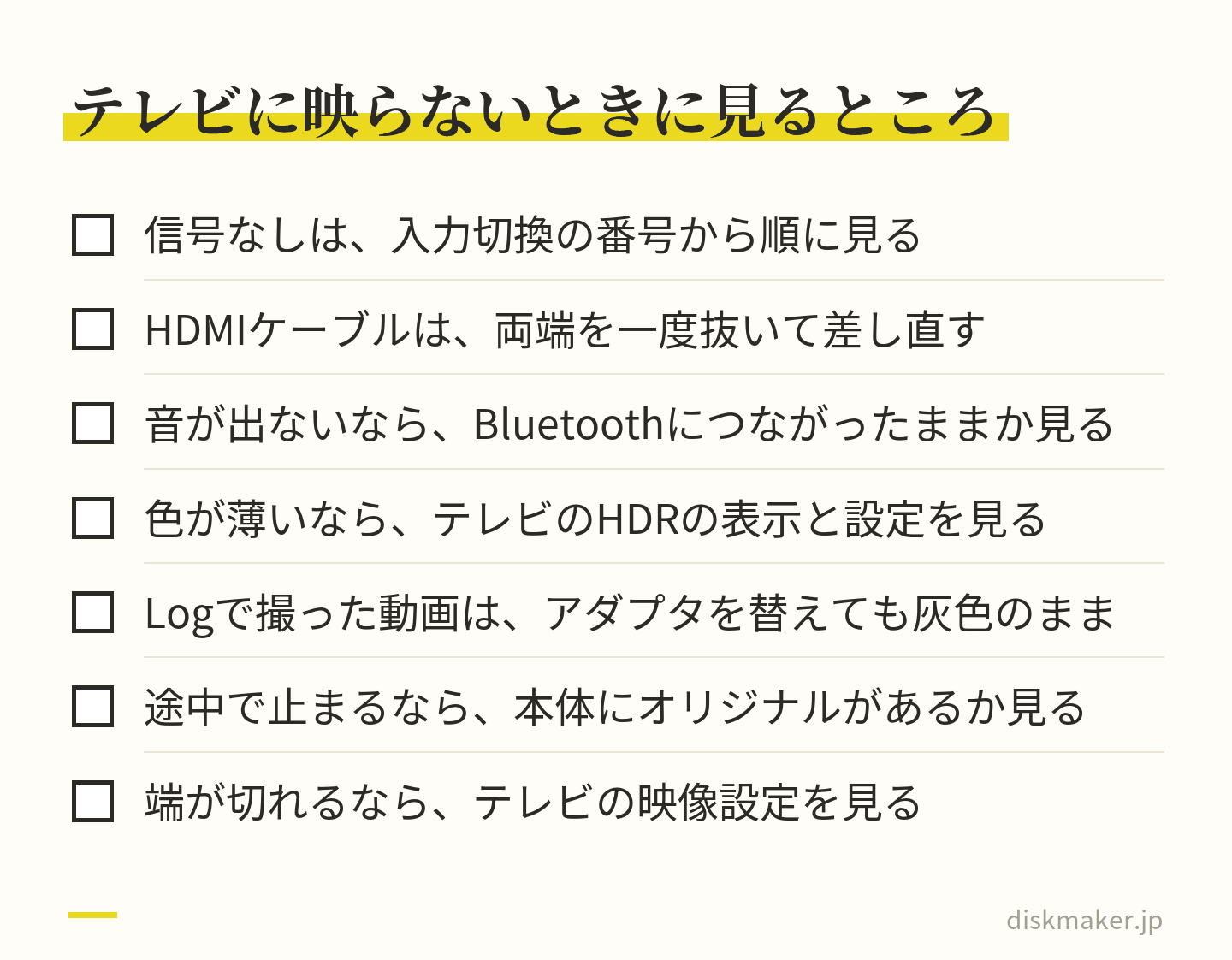
画面に信号なしの表示が出ているときは、テレビまで映像が届いていません。見る順番は、入力切換の番号、HDMIケーブルの両端の差し込み(アダプタ側とテレビ側を一度抜いて差し直す)、iPhone側のアダプタの差し直し、別のHDMI端子への差し替え、別のHDMIケーブルへの交換です。ここまでで映らなければ、アダプタがその機種に対応していないか、アダプタ自体の不良を疑います。
画面がロックされたままでは試せる状態になっていないので、ロックを解除して写真アプリを開いた状態で試します。Apple純正のMultiportアダプタの説明(MacとiPad向けの記事)も、うまくいかないときの手順を案内しています。いったん取り外し、ケーブルを全部アダプタにつないでから、アダプタを本体に差し込む、と書かれています。アダプタに充電用の差し込み口があるなら、充電器をつないだ状態でもう一度試してください。
症状2: 映るが、音がテレビから出ない
HDMIは映像と音声を一本のケーブルで運ぶ規格なので、正しくつながっていればテレビのスピーカーから音が出るのが普通です。出ないときは、テレビの音量と消音、iPhone側の音量ボタン、iPhoneがBluetoothのイヤホンやスピーカーにつながったままになっていないか、の順に見ます。イヤホンにつながっていると、映像はテレビ、音はイヤホンという分かれ方になり、居間の誰にも音が聞こえません。
症状3: 映るが、色が薄い・白っぽい・暗い
iPhone 12以降の機種は、HDR(ドルビービジョン)で撮る「HDRビデオ」の設定が初期状態でオンなので、手元の動画の多くはHDRで記録されています。HDRの動画を、HDRに対応していない経路や画面で見ると、色が浅く見えたり全体が白っぽく見えたりすることがあります。
手元のテレビとアダプタでHDRのまま出るのか、SDRに変換されるのかは、当社では確かめていません。映しているテレビにHDRの表示が出るか、映像設定にHDMI入力のHDRを受け入れる項目があるかを見てください。
もう一つ、Pro系でLogをオンにして撮った動画があります。Appleの設定画面の説明に「調整処理を行う前のLogは平坦でグレイに見えます」とあるとおり、色を戻す作業をしていないLogの動画は、テレビでもそのまま灰色っぽく映ります。これは経路の問題ではなく動画そのものの状態なので、アダプタを替えても直りません。HDRをオフにするかどうかの考え方はiPhoneのHDRビデオはオフにすべきか 分けています。
症状4: 途中で止まる、動きがカクつく
再生が途中で止まる、動きがカクつくときは、アダプタの熱や電力不足、ケーブルの接触、それにiCloud写真の「ストレージを最適化」で本体に省スペース版しか無く、ダウンロードしながら再生している、のどれかを疑います。最後のものは、再生が始まるまでに待ち時間があり、Wi-Fiの無い家では途中で止まります。
出発の前に、Wi-Fiのある場所で、iOS 27の場合は「設定」の自分の名前から「iCloud」「写真」「iPhoneストレージ」と進んで「オリジナルをダウンロード」に切り替えておくと、本体にオリジナルがある状態で持ち出せます(表記はiOSのバージョンで少し異なります)。容量に余裕が無い機種では全部はダウンロードしきれないので、見せる動画を先に決めて、それだけでも本体にある状態にしておきます。
症状5: 映るが、画面の端が切れる・小さく映る
映像の上下や左右が少し切れて見えるときは、テレビ側の画面サイズの設定が原因のことがあります。テレビの映像設定に「画面サイズ」「ジャストスキャン」「フル」といった項目があれば、そこを切り替えると端まで映ります(項目名はメーカーで異なります)。画面の中央に小さく映って周りが黒いときは、縦で撮った動画か、iPhoneの画面がそのまま出ている状態で、動画を全画面で再生し直すと大きくなることがあります。
映す前に、iPhone側で整えておくこと
映している最中にメッセージの通知が画面に出ると、テレビにもそのまま出ることがあります。見せる前に通知を止める設定(集中モードなど。表記はiOSのバージョンで異なります)を入れておくと、居間で通知の中身が読まれてしまうのを防げます。動画を止めて話しているうちに画面がロックされると、テレビ側も消えることがあるので、「設定」の「画面表示と明るさ」にある「自動ロック」を、見せている間だけ長めにしておきます。充電の残量は、見せる時間の倍を目安に確かめます。
Air・17e・16eの人は、AirPlayの記載を手がかりにする
この3機種の仕様ページで、テレビに映す手段として書かれているのはAirPlayです。AirPlayはAppleの無線で映す仕組みで、iPhoneと同じWi-Fiにつながったテレビや受信機(Apple TVや、AirPlayに対応したテレビ)に画面や動画を送ります。ケーブルも変換アダプタも要らない代わりに、受け側がAirPlayに対応していることと、両方が同じWi-Fiにいることが条件です。
よその家で使えるかは、その家のテレビがAirPlayに対応しているか、Wi-Fiがあるか、の2点で決まります。対応していないテレビには、AirPlayを受ける機器を足す必要があり、多くの場合これは有線のアダプタより値段も設定の手間も上です。自宅の対応テレビで見るなら手軽ですが、よその家に持ち込む前提だと、有線よりも条件が増えます。
アダプタを買う前に
17eと16eはAppleの説明で対象外なので、有線用のアダプタは買わずに済ませます。Airの人がアダプタを試しに買うのは止めませんが、映らなかったときに返品できる店で買うか、家族の「記載あり」の機種で先に試すほうが無駄がありません。Airと17の違い(単眼カメラ、空間ビデオの記載の有無など)はiPhone Airと17の動画の違い まとめていて、有線出力の記載の有無もその一つです。
この3機種で「祖父母の家のテレビで見せたい」が目的なら、映す道を探すより、ディスクにして送るほうが早く確実です。iPhoneに映す機能があるかどうかとは無関係に、DVDプレーヤーかブルーレイのプレーヤーがあれば見られるからです。iPhoneの側に要るのは、動画を共有URLにして注文フォームに貼る操作だけで、機種を選びません。
もう一つ、記載ありの機種を持つ家族がいるなら、その人のiPhoneに動画を渡して映してもらう手があります。渡すときはAirDropで、共有の「オプション」にある「すべての写真データ」をオンにすると、元のファイルのまま送れます。LINEなどで送ると元のファイルのまま届くとは限らないので、テレビに映す前提の受け渡しはAirDropのほうが向きます。双方がiOS 26.2以降だと、AirDropコードの入力を求められることがあります。
撮った設定で、テレビでの見え方はどう変わるか
ケーブルで映すときも、ディスクにするときも、元の動画がどの設定で撮られているかで見え方が変わります。iPhoneの初期設定は1080p/30fpsで、これはiOS 18.6の設定画面の文言に「デフォルト」と付いている設定です(iOS 27の画面では未確認)。変えていなければ多くの動画はこれで撮られています。4K、60fps、Pro系なら120fpsに変えて撮っている人は、テレビで見たときの差と、ディスクにしたときの差の両方を知っておくと、期待の置きどころが決まります。
解像度の差は、画素の数で考えると分かりやすい。4Kは一般に3840×2160で約830万画素、フルHDの1920×1080は約207万画素で4Kの4分の1、DVDの720×480は約35万画素で4Kのおよそ24分の1です。4Kの実寸はAppleの日本語の仕様に明記が無いので、一般に言われる値で計算しています。ディスクにしたときの解像度は、DVDなら720×480、ブルーレイなら1920×1080に決まっています。
DVDの720×480は4Kのおよそ24分の1の画素数。4Kの実寸は一般に言われる値 HDR(ドルビービジョン)で撮った動画
HDRの動画は、対応した画面で見ると明るい部分の階調が豊かに出ますが、対応していない画面や経路では色が薄く見えることがあります。Appleの説明では、HDRビデオは対応するOSのデバイスにはHDRのまま共有され、それ以外のデバイスは同じビデオのSDR版を受け取ります。
ディスクの側は答えが決まっています。規格上は一般に、DVD-Videoにも通常のブルーレイにもHDRの仕組みは無いとされています。HDRを扱う光ディスクはUltra HD Blu-rayで、これには書き込み型の規格が無いとされています。当社でDVDやブルーレイにするときは、HDRで撮った動画を、書き出しの段階でSDRにして、色を確かめてから渡します。色が変わって見える理由と対策はHDR動画をディスクにすると色が変わる? 書きました。
60fps・120fpsで撮った動画
フレームレートは1秒あたりのコマ数で、60fpsは30fpsの2倍、Pro系とDuoで選べる4K 120fpsは4倍のコマを記録します。動きの滑らかさが有線でテレビに映したときにそのまま出るのか、テレビやアダプタの対応で間引かれるのか、ここも当社は確かめていません。
ディスクの側は、DVDが720×480・29.97fpsのMPEG-2と決まっているので、60fpsや120fpsで撮った動画も29.97fpsの映像になります。ブルーレイは1920×1080で作りますが、何fpsで残るかは元の動画と作り方で変わるので、ここでは断定しません。4K・HDR・120fps・空間オーディオがディスクでどうなるかはiPhone動画をディスクにすると消えるものでまとめて扱っています。
テレビで見せる前提で、次に撮る設定を決めるなら目安は二つです。動きの滑らかさを取るなら1080p/60fps(高効率・HDRオンで1分約100MB)で、4K/30fps(同じ条件で約190MB)より容量が少なく、解像度はブルーレイの1920×1080と同じです。細部を取るなら4K/30fpsで、ブルーレイにしたときに元の4分の1の画素に収める形になります。
4K/60fps以上は、同じ条件で容量が1分440MBからと大きく、ディスクにするなら手数料の境目に早く達します。そのため、テレビとディスクの両方を見据えるなら、1080p/60fpsか4K/30fpsのどちらかに落ち着きます。
「互換性優先」で撮った動画は、古い機器に広く対応する
「設定」の「カメラ」の「フォーマット」で「互換性優先」を選んでいる人の動画は、H.264で記録されています。Appleの説明では、この古いフォーマットで撮っておくと対応できるOSやデバイスの幅が広がり、Windowsと互換性のある形式で読み込むための設定としても「互換性優先」が案内されています。
テレビに有線で映す場面では高効率との差は出にくいですが、実家のパソコンで見せる場面や、親戚に動画そのものを渡す場面では、互換性優先で撮ったもののほうが扱いに困りません。容量は1080p/30fpsで比べると、高効率・HDRオンの約2倍(1分約65MBが約130MB)になります。
暗い会場で撮った動画が、カクついて見える理由
発表会の客席から撮った動画が、テレビで見るとコマ送りのようにカクつくことがあります。iPhoneには「FPS自動調整」という設定があり、暗い場面では見やすくするためにフレームレートを24fpsに下げます(iPhone 12以降。iPhone 18 Proでは4Kで撮るときにも働きます)。
暗いホールで撮った動画のカクつきは、有線の経路の問題ではなく、撮った時点でコマ数が減っているためのことがあります。次の発表会の前に「設定」の「カメラ」の「ビデオ撮影」にある「FPS自動調整」をオフにするかどうかは、明るさとの兼ね合いで決めます。
一度見せるだけならケーブル、置いていくならディスク
ここからが、この記事で当社がいちばん伝えたい判断です。有線で映せる機種を持っていて、アダプタも手に入ったとして、それでも祖父母の家ではディスクのほうが向く場面が多い。理由は3つあり、自分のiPhoneがその家に無い時間のほうが長いこと、操作する人が自分ではないこと、見せる先が1軒とは限らないことです。
上の問いに「はい」なら、下の問いは考えなくてよい 自分のiPhoneが無い時間のほうが長い
ケーブルで映す方法では、映している間、自分のiPhoneはテレビの前に置いたままになります。帰省の3日間、夕食のあとに1時間ずつ見せるくらいなら問題ありませんが、帰ったあとに祖父母が「もう一度見たい」と思っても、動画はiPhoneと一緒に帰ってしまっています。アダプタとケーブルを置いていっても、映す元が無い。ディスクは動画そのものを置いていく方法なので、この問題が最初から起きません。
操作する人が自分ではない
有線で映す操作は、ケーブルを差す、入力切換でHDMIの番号を選ぶ、iPhoneのロックを解除して写真アプリを開く、動画を選んで横向きで再生する、の4段階です。自分がやれば1分ですが、これを祖父母だけでやってもらうには、入力切換の場所とHDMIの番号、iPhoneのロック解除、写真アプリの操作を覚えてもらう必要があります。しかも映す元のiPhoneは自分のものなので、実際にはそもそも成立しません。
DVDプレーヤーの操作は、ディスクを入れる、再生を押す、の2段階で、リモコンの再生ボタンの形は長年変わっていません。テレビの入力切換をプレーヤーのHDMIに合わせる操作だけは同じように要りますが、これは一度覚えれば毎回同じです。祖父母の家にプレーヤーが無い場合の選び方は祖父母の家にDVDプレーヤーがないときに、操作を紙で伝える書き方は再生手順書の書き方にまとめています。
何軒で見せるか
父方と母方の両方の祖父母、それに単身赴任中の家族や遠くに住むきょうだいまで数えると、見せたい先は3軒4軒になります。ケーブルの方法は、その全部の家に自分が行く前提です。ディスクは、同じ内容を枚数分作って送れば、自分が行かなくても届きます。同じ内容の2枚目からは追加コピー(同一内容の焼き増し・1枚あたり)1,000円(税抜)で、両家に同じものを配るときの段取りは両家の祖父母に同じ映像を配るに書きました。
逆に、ケーブルのほうが向くのは、その場の一度きりのときです。発表会の打ち上げで店のテレビに映す、法事のあとに親戚が集まっている居間で、その日に撮ったばかりの動画を見せる。撮ってから数時間しか経っていない動画はディスクにする時間が無いので、有線で映せる機種を持っていれば、その場で見せるのがいちばん早い。ケーブルとディスクは、どちらか一方に決めるものというより、時間の軸で分担するものです。
判断を一つの表にする
ここまでの三つの理由と、映る画質の話を一つの表にしておきます。左の列の条件を上から見て、自分の場面に当てはまる行が多いほうを選ぶと、迷いが減ります。画質の行だけは、有線のほうが当社で確かめていない項目なので、空欄に近い書き方になっています。
見る条件
USB-Cで映す
ディスクにする
要るもの
記載ありの機種・変換アダプタ・HDMIケーブル
DVDかブルーレイのプレーヤー
自分がその場にいる必要
ある(映す元がiPhone)
ない
相手の操作
入力切換とiPhoneの操作
ディスクを入れて再生
4K・HDR・120fps
仕様の上限は最大4K HDR。手元で出るかは当社で未確認
DVDは720×480、ブルーレイは1920×1080、HDRはSDRに
何軒にも見せる
その全部に自分が行く
枚数分を送る
準備の時間
当日5分
注文から通常便で10日ほど
その場で撮った動画
すぐ見せられる
後日
HDMI・キャスト・USBメモリ・ディスクの4つを機器ごとに比べた全体像はテレビで動画を見る方法 あります。
祖父母の家の三つの型で考える
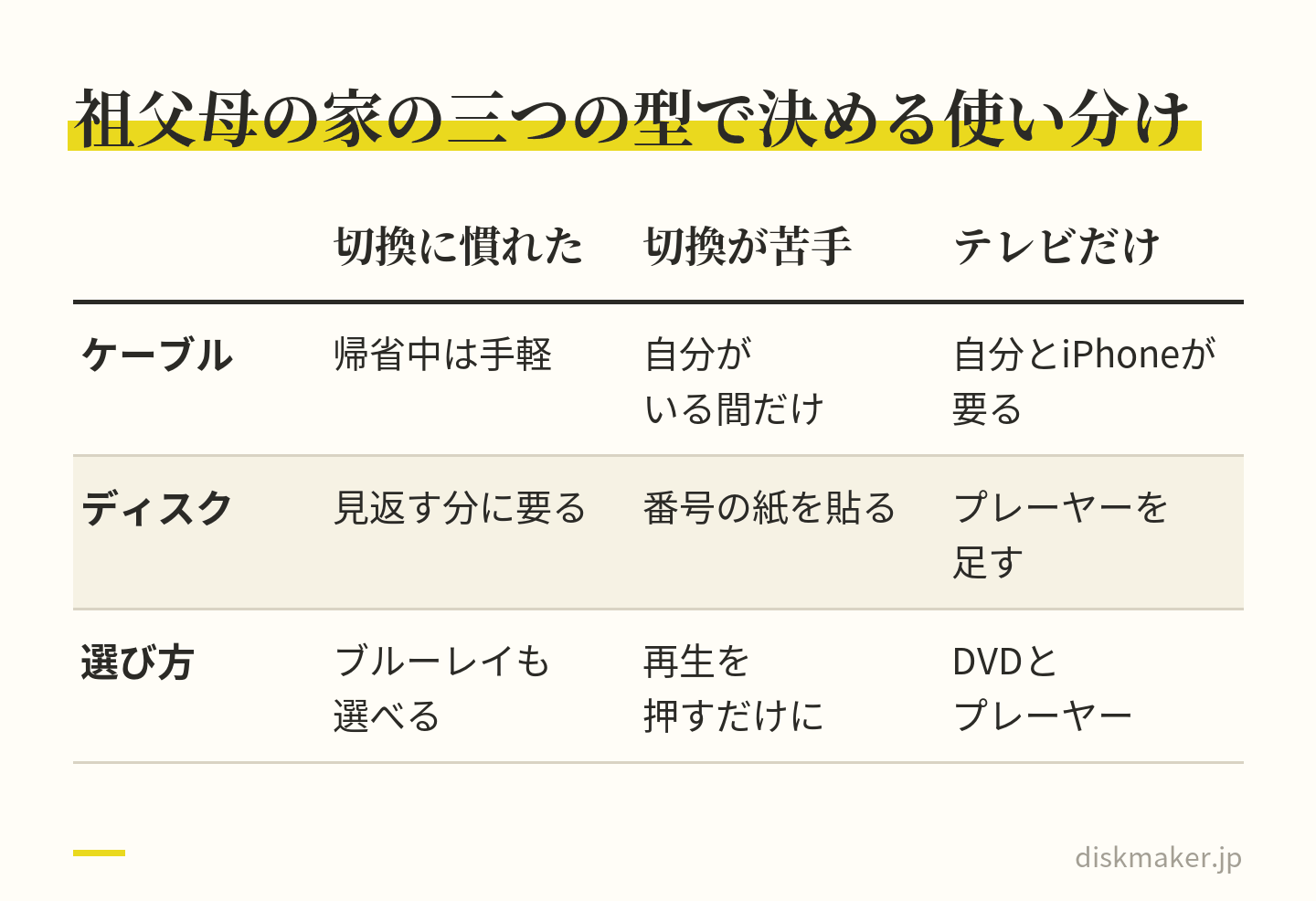
見せる相手の家を、テレビと機器と操作する人の組み合わせで三つに分けると、ケーブルとディスクのどちらを主にするかが決めやすくなります。出発の前に電話で確かめるのは、テレビにHDMIの差し込み口が空いているか、DVDやブルーレイのプレーヤーかレコーダーがあるか、リモコンの入力切換を自分で押しているか、の三つです。この三つの答えで、家の型が決まります。
電話で聞くときは、「テレビの裏に、HDMIと書いてある差し込み口がいくつあるか」「録画の機械はあるか」「リモコンの入力切換を押したことがあるか」の三つを、そのままの言葉で聞きます。専門の言葉に言い換えると答えが返ってこないので、差し込み口の写真を送ってもらうのが、いちばん早く分かります。写真が難しければ、テレビの型番と録画機の型番を読み上げてもらうだけでも、後で自分で調べられます。
どの型の家でも役立つ工夫が一つあります。テレビのリモコンで、入力切換のボタンの脇に、プレーヤーの入力番号を書いたシールを貼っておくことです。「入力切換を押して、3を選ぶ」の「3」を覚えてもらう代わりに、リモコンそのものに書いておく。紙の手順書はどこかへ行きますが、リモコンに貼ったシールは残ります。
電話で聞く三つの答えで家の型が決まり、ケーブルとディスクの使い方が変わる 型1: HDMIの空きがあり、入力切換を自分で押している家
比較的新しいテレビがあって、録画したドラマを見るのにレコーダーの入力へ切り替える操作を日常的にしている家です。この家なら、有線で映せる機種を持っていれば、帰省中はケーブルで映すのが手軽です。それでも、帰ったあとに見返してもらうにはディスクが要ります。ブルーレイレコーダーがあるなら、多くの機種でDVDもブルーレイも再生できるので、ブルーレイで作って画質を優先する選び方もできます。レコーダーの型番でBD-Rの再生に対応しているかを確かめてから決めます。
型2: テレビはあるが、入力切換の操作が苦手な家
テレビは地上波を見るためのもので、入力切換のボタンを押したことが無い家です。この家で有線の方法は、自分がいる間しか成立しません。ディスクにするなら、プレーヤーをテレビのHDMIにつないで、入力切換の番号を大きく書いた紙をテレビの脇に貼っておく。プレーヤーの電源を入れると自動でその入力に切り替わるテレビもありますが、そうでない前提で紙を用意します。
この型の家では、DVDにするかブルーレイにするかより、プレーヤーの操作が少ないかどうかのほうが、見てもらえるかを左右します。当社のディスクはメニュー画面がオプションなので、付けなければ、ディスクを入れたあとにメニューで止まって選ぶ操作は入りません。見せる順番はファイル名の頭の「01_」「02_」で指定でき、この順に収録されます。祖父母に「再生を押すだけ」にしてあげるなら、メニューを付けない作りが向いています。
型3: プレーヤーもレコーダーも無い家
テレビだけがある家です。有線で映すには自分とiPhoneが要り、ディスクで見せるにはプレーヤーを足す必要があります。テレビが古くてHDMIの入力が無い(赤白黄の端子だけ)家では、その端子のあるプレーヤーを選ぶ必要があり、有線でiPhoneを映す方法はそもそも使えません。
据え置き型のDVDプレーヤーはHDMI出力のあるものが数千円からあり、ブルーレイのプレーヤーはそれより高い。祖父母の家に一台置くなら、まずDVDプレーヤーとDVDの組み合わせにして、テレビが4Kであってもここは割り切る、という選び方が現実的です。
プレーヤーを置いてくるかどうかは、その家で年に何回ディスクを見るかで決めます。運動会、発表会、誕生日、お正月と、年に4本の動画が生まれる家なら、プレーヤーは4回以上使われます。1回きりなら、帰省のたびにケーブルで映すほうが安い。ただし、置いてきたプレーヤーは祖父母が自分で使えるので、自分がいない日にも見られるという差は残ります。
ディスクにすると変わるもの
ディスクを勧める以上、iPhoneの動画のどこがディスクで変わるかを先に書いておきます。当社のDVDは720×480・29.97fpsのMPEG-2、ブルーレイは1920×1080で作り、音声はAC-3またはLPCMです。iPhoneで撮った4K・HDR・60fpsや120fps・空間オーディオの動画は、ディスクの規格に合わせて作り直されるので、そのまま残るものと変わるものがあります。
4Kで撮った動画をDVDにすると、画素の数はおよそ24分の1になり、フルHDのテレビでもDVDの画質だと分かる程度の差が出ます。遠くにいる子どもの顔や、舞台の奥の表情を見分ける用途なら、ブルーレイのほうが向きます。4Kの素材をDVDにしたときの見え方は4K素材をDVDにするとどう見えるか 分けています。
HDRで撮った動画は、書き出しの段階でSDRにして、色を確かめてから渡します。音声は、iPhone 16以降の初期設定である空間オーディオで録られていても、ディスクではAC-3かLPCMの音声として組み立て直すので、空間オーディオの立体の情報はそのままの形では残りません。聞こえるのは、テレビのスピーカーから出る普通の音です。
縦向きで撮った動画は、横長のテレビ画面の中央に縦長で映り、左右が黒くなります。これは有線で映しても、ディスクにしても同じで、テレビの画面が横長である以上避けられません。黒い帯が出る理由と、縦動画をどう扱うかは動画のアスペクト比とは|16:9・4:3のサイズ(ピクセル数)一覧と合わせ方 分けています。
写真アプリの中でだけ反映される設定も注意が要ります。スローモーションのどの区間をゆっくり再生するかの指定や、シネマティックモードで撮ったあとのエフェクトの変更は、写真アプリで設定するもので、書き出したファイルや他社のソフトでどう扱われるかは当社では確かめられていません。ディスクにする動画にこうした指定があるときは、注文の前に相談・問い合わせフォームで知らせてください。
Pro系や17・16で撮れる空間ビデオ(1080p/30fps・1分約130MB)は、Apple Vision Proで立体として見るための動画で、ディスクでは通常の平面の映像になります。「PALフォーマットを表示」をオンにして25fpsで撮っている人は、DVDでは29.97fpsに直して作ることになるので、動きの出方が元と少し変わります。どちらも、渡し方は注文の前に相談・問い合わせフォームで確かめてください。
DVDかブルーレイか
相手の家にブルーレイを再生できる機器があるかどうかで決まります。あればブルーレイのほうが1920×1080で残せて、iPhoneの動画に近い。無ければDVDで、プレーヤーを足すならDVDプレーヤーのほうが安い。相手の機器が分からないときは、DVDにしておけば、DVDプレーヤーでもブルーレイのプレーヤーでもレコーダーでも、多くの機器で再生できます。両方の違いはDVDとブルーレイの違い まとめています。
「テレビが4Kだからブルーレイ」ではなく、「再生する機器がブルーレイに対応しているからブルーレイ」です。4Kのテレビにつながっているのが古いDVDプレーヤーなら、ブルーレイのディスクは入れても読めません。テレビの解像度より先に、ディスクを入れる機器の型番を見に行くのが順番です。
長さと容量の計算|1時間の動画は何GBで、どこから手数料の境目か
ディスクにするとき、動画の長さと容量が関わってくる場面は二つあります。一つは、1枚に収まる長さ。もう一つは、送るデータの容量が当社の「エンコード手数料」の境目を超えるかどうかです。どちらも、iPhoneの1分あたりの容量から計算できます。
1分あたりの容量は、iOSの設定画面「ビデオ撮影」の下に出る目安で決まります(iOS 18.6の文言で、iOS 27の画面では未確認)。1時間の容量は、この1分あたりを60倍すれば出ます。「高効率」でHDRオンのときの容量は、1分あたりと1時間(計算上)で次のとおりです。
1080p/30fpsは、1分約65MB、1時間で約3.9GBです
1080p/60fpsは、1分約100MB、1時間で約6.0GBです
4K/30fpsは、1分約190MB、1時間で約11.4GBです
4K/60fpsは、1分約440MB、1時間で約26.4GBです
4K/120fpsは、1分約800MB、1時間で約48.0GBです
「互換性優先」に変えていると1080p/30fpsで約130MBと倍になります。
iOSの設定画面の1分あたりの目安を60倍した計算値。実際は場面で上下する 1枚に入る長さの考え方
DVDは片面1層で4.7GB、片面2層で8.54GB、ブルーレイは1層で25GB、2層で50GBが規格の容量です。ただし、ディスクに入るのはiPhoneのファイルそのものではなく、ディスクの規格に合わせて作り直した映像なので、iPhoneのファイル容量とディスクの容量を直接比べても答えは出ません。決めるのは、映像に割り当てるビットレート(1秒あたりのデータ量)と長さの掛け算です。
DVD-Videoの映像は規格上、最大9.8Mbpsまでで、4.7GBは8を掛けてビットに直すと約37,600Mbです。仮に映像と音声で合わせて8Mbpsを使うなら、37,600÷8で約4,700秒、およそ78分。5Mbpsまで下げれば約125分入りますが、1秒あたりに使えるデータが減るぶん、動きの多い場面で粗さが出やすくなります。この計算から、DVD1枚に画質を保って入るのは60〜90分、標準的な設定で120分前後が目安になります。
運動会の午前の部と午後の部で合計2時間を超えるなら、2枚に分けるか、2層のディスクにするか、ブルーレイにするかを選びます。ブルーレイは1層25GBで、同じ考え方で計算すると映像に20Mbpsを使っても2時間半以上が入るので、長さで困ることはまずありません。長い動画を2枚に分けるときは、午前と午後、開会式から自分の子の種目まで、のように見る側が探しやすい切れ目で分けます。
2枚に分けるときに一つ知っておくことがあります。前半と後半は内容が違うディスクなので、当社の数え方ではそれぞれが1枚目(基本料金)になり、追加コピーの扱いにはなりません。同じ内容を2枚作るのとは数え方が違うので、枚数を決めるときに「内容がいくつあるか」で数えておくと、料金表と見比べたときに迷いません。2層のディスクにすれば内容は一つのままで済み、長尺向けの選択肢として用意しています。
5GB・25GBの境目
当社では、1つの内容のデータがDVDで5GB以上、ブルーレイで25GB以上のとき、エンコード手数料(大容量データ・内容1種類につき)3,000円がかかります。同じ内容の焼き増し分にはかかりません。この境目を1分あたりの容量から逆算すると、1080p/30fps・HDRオンなら5GBに達するのは約77分、4K/30fpsなら約26分、4K/60fpsなら約11分です。25GBのほうは、1080p/30fpsで約6.4時間、4K/30fpsで約2.2時間、4K/60fpsで約57分になります。
運動会を4K/60fpsで1時間撮ると、それだけで計算上26.4GBになり、DVDにするなら5GBの境目をはるかに超え、ブルーレイでも25GBを超えます。1080p/30fpsで撮った同じ1時間は3.9GBで、DVDの境目の手前です。境目の前にできること(見せない部分を切る、内容ごとに分ける、次回から撮る設定を見直す)はiPhone動画が5GB・25GBを超えるのは何分かに分けました。
容量が境目を超えるからといって、画質を落として送り直す必要はありません。元のまま送ってもらうほうが、ディスクにしたときの仕上がりは良い。手数料を避けるために圧縮して送ると、圧縮で落ちた分はディスクにも残ります。境目の前後で迷うなら、相談・問い合わせフォームに長さと撮った設定を書いて聞いてください。
計算が面倒なら、写真アプリの「情報」に出るファイルサイズを1本ずつ足すほうが早く、こちらは実際の値です。設定画面の目安は場面の動きや明るさで上下するので、10本を超える動画を一つにするときは、目安の計算より実際のサイズの合計で見ます。「互換性優先」で撮っている人は、1080p/30fpsでも1分約130MBなので、5GBに達するのは約38分と、高効率の半分の長さで境目に来ます。
料金の見当をつける
ディスクにする場合の料金は、枚数と、DVDかブルーレイかと、付けるオプションで決まります。当社の基本料金(DVD・1枚あたり)は1,500円で、オーサリング(プレーヤーで再生できる形に組み立てる作業)、書き込み、ケースへの入れ込みまでが含まれます。基本料金(Blu-ray・1枚あたり)も1,500円です。同じ内容の2枚目からは、先に書いた追加コピーの料金になります。
祖父母の家用に1枚、自宅用に1枚、もう一方の祖父母に1枚なら、1枚目が基本料金、2枚目と3枚目が追加コピーです。内容が違うディスク、たとえば運動会と発表会を別の盤にする場合は、それぞれが1枚目として数えられます。DVDとブルーレイを組み合わせる場合も、それぞれ1枚目からです。後日「もう1枚」と頼むときは、新しい注文の1枚目から数えます。
オプションで検討の価値があるのはチャプター分け(1枚あたり)+1,500円で、最大50チャプターまで指定できます。運動会の種目ごと、発表会の演目ごとに区切っておくと、祖父母がリモコンの「次へ」で孫の出番まで進めます。長い動画を一続きで入れるより、見たい場面に戻る手間が減るので、90分を超えるディスクほど役に立ちます。区切りたい位置は、「何分何秒」で書き出しておくと伝えやすくなります。その時刻は、注文ページで「チャプター分け」を選ぶと開く「チャプター位置の指定」の欄に入れます。
料金の全体は料金表のページにあり、ここでは帰省用のディスクに関係する項目だけに触れました。配送を速める選択肢や短納期の選択肢、大阪・梅田の店舗での受け取りもありますが、次の節の逆算で通常便に間に合う日程を組めば、そこは要りません。
帰省の日から逆算する段取り
当社の通常便は、受付から5営業日で発送し、お届けは発送から2〜3日です。15時以降の注文は翌営業日の受付になり、土日祝の注文・入稿は翌営業日からの作業になります。発送までの日数は、土日祝と休業日を除いた営業日で数えます。帰省の日から逆に数えると、週末をまたぐ分を見込んで、出発の2週間前に注文しておけば、通常便で手元に届いてから自宅のプレーヤーで一度確かめる余裕まで取れます。
通常便で届いてから自宅で一度確かめる余裕まで見込んだ順番 3週間前にやるのは、動画を選ぶことです。撮った動画を全部入れたくなりますが、祖父母が見るのは孫の出番と、その前後です。運動会なら開会式の入場、自分の子の種目、閉会式のように、見る人が退屈しない長さに絞る。合計の長さがここで決まり、DVDの1枚に収まるか、2枚か、ブルーレイかも決まります。
2週間前に注文と入稿を済ませます。動画を共有URLにして注文フォームに貼るだけで、スマホからでも入稿できます。複数のファイルは、ファイル名の頭に「01_」「02_」と番号を付けて収録順を指定します。金曜の15時を過ぎてからの注文は翌営業日(多くは月曜)の受付になるので、週の前半に出しておくと、営業日の数え方で迷いません。
届いたら、祖父母の家に持っていく前に、自宅のプレーヤーかレコーダーで最初から最後まで通して再生します。当社でも実際のプレーヤーで再生確認をしてから発送していますが、届け先に近い機器で試すのは別の話で、映る・音が出る・順番が合っている、の三つを自分の目で見ておくと、当日にテレビの前で慌てません。
敬老の日や年末年始のように、渡す日が決まっている贈り物なら、逆算はもっと単純です。渡す日の3週間前に動画を選び、2週間前に注文、届いたら再生を確かめて、渡す日を待つ。9月の連休に渡すなら8月中に、年末に渡すなら12月の前半に注文しておく。年末年始は休業日が入ることがあるので、営業日の数え方が普段と変わることを見込んで、早めに出しておきます。
帰省中に撮った動画の扱い
帰省の間に撮った動画には、祖父母自身が映っています。孫と一緒に写っている自分たちの姿は、祖父母がいちばん何度も見る動画になりやすい。これは帰省の当日には見せられないので、帰宅後に、行事の動画と一緒に1枚のディスクにして送ります。行事の分をすでに1枚送っている家なら、帰省の分だけを別の内容として作ることになり、これも新しい注文の1枚目からの数え方です。
間に合わないときの順番
出発まで1週間を切ってから思い立った場合は、通常便では届かないことがあります。このときの順番は、有線で映せる機種を持っているならケーブルで今回はしのぎ、帰省中に撮った分も合わせて帰宅後にディスクを注文して祖父母の家へ送る、です。短納期の選択肢で間に合わせる道もありますが、帰省の前に慌てて作るより、帰省で撮った分まで入れて後から送るほうが、内容がまとまります。
有線で映せない機種で、しかも1週間を切っている場合は、iPhoneの画面をそのまま見せるのがいちばん確実です。テレビには映りませんが、居間のテーブルでiPhoneを回して見てもらい、帰宅後にディスクを送る。テレビに映すことより、その場で一緒に見ることのほうが、祖父母にとっては大きい場合が多いです。
見せる動画の準備|アルバム・順番・横向き・長さ
ケーブルで映す場合もディスクにする場合も、準備の中身は同じです。見せる動画を選び、順番を決め、横向きで撮れているかを確かめ、長さを絞る。ここを帰省の直前にやると、テレビの前で動画を探してスクロールし続けることになります。
写真アプリで「祖父母に見せる」のようなアルバムを作って、見せる動画だけを入れておきます。ケーブルで映す当日は、このアルバムを開いて上から順に再生すればよく、撮った順に並んだ全部の写真の中から探す必要がありません。ディスクにする場合は、このアルバムの動画をそのまま共有URLにすれば、選び直しの手間が一度で済みます。
順番は、見る人の気持ちで決めます。いちばん見たいもの(孫の出番)を最初に置くか、開会式から時間の順に置くか。祖父母が途中で疲れて席を立つことを考えると、見せたいものを前に置くほうが取りこぼしが少ない。ディスクではこの順をファイル名の「01_」「02_」で指定し、ケーブルで映すときはアルバムの並びで決めます。
1本ずつの長さは再生画面に、ファイルサイズは「情報」に出ます。祖父母が一度に集中して見られる長さは30〜40分を一つの目安にして、それを超えるなら2回に分けて見せるか、ディスクを2枚に分けます。
横向きの確認は、テレビで見る前提だと欠かせません。縦で撮った動画は左右が黒くなり、画面のおよそ3分の1の幅でしか映りません。撮り直しはできないので、縦の動画が混ざっているなら、縦のまま見せると割り切るか、ディスクでは外すかを決めておきます。
長さは、1本ずつの動画で長いものがあれば、写真アプリの編集で前後を切っておきます。切った状態で送るときに気をつけるのは、書き出しの方法です。「未編集のオリジナルを書き出す」は、編集済みでも未編集のオリジナルが書き出される機能なので、切った状態で送りたいときには使いません。入稿の前に、送るファイルを一度再生して、編集後の内容になっているかを確かめます。
持ち物と、当日テレビの前でやること
ケーブルで映す日の持ち物は、iPhone本体、変換アダプタ(か変換ケーブル)、HDMIケーブル、充電器とUSB-Cケーブルです。向こうの家にHDMIケーブルが余っていると思っていると、レコーダーとテレビの間に使われていて外せない、ということが起きるので、自分の分を1本持っていきます。ディスクを持っていく日は、ディスクと、自宅で再生確認をしたという安心と、再生の手順を書いた紙です。
もう一つ、意外に差が出るのがケーブルの長さです。変換ケーブルが1mなら、iPhoneはテレビの脇に置いたままになり、ソファから操作できません。次の動画に進むたびにテレビの前まで行くことになるので、HDMIケーブルを2〜3mにしてアダプタをソファの近くまで引いてくるか、テレビの脇に座る人を一人決めておきます。
ディスクの日に持っていくものにもう一つ、予備の1枚を足しておきます。祖父母の家のプレーヤーで読めなかったときに、その場で「もう1枚」は出せないので、DVDとブルーレイで迷った家には両方を持っていく、同じ内容を自宅用にも1枚作っておく、のどちらかにします。追加コピーの1枚は、この場面で役に立ちます。
有線で映す日もディスクの日も、出発の前日までに全部に印を付ける 当日、テレビの前でやる順番は、テレビの裏のHDMIの空きを見る、番号を読む、つなぐ、入力切換で番号を選ぶ、最初の1本を横向きで再生して画と音を確かめる、です。ここまでで5分。映らなければ症状の順に見て、10分で解決しなければその日はディスクかiPhoneの画面で見せる、と決めておくと、居間の空気が重くなりません。
ディスクの日は、プレーヤーの電源、入力切換、ディスクを入れて再生、の3段階で、最初の1本が映ったら、祖父母にリモコンを渡して自分で操作してもらいます。自分がいる間に一度操作してもらうのが、置いていったあとに使われるかどうかの分かれ目です。停止して、もう一度最初から再生する、までを一度やってもらいます。
失敗の型|ケーブル編とディスク編
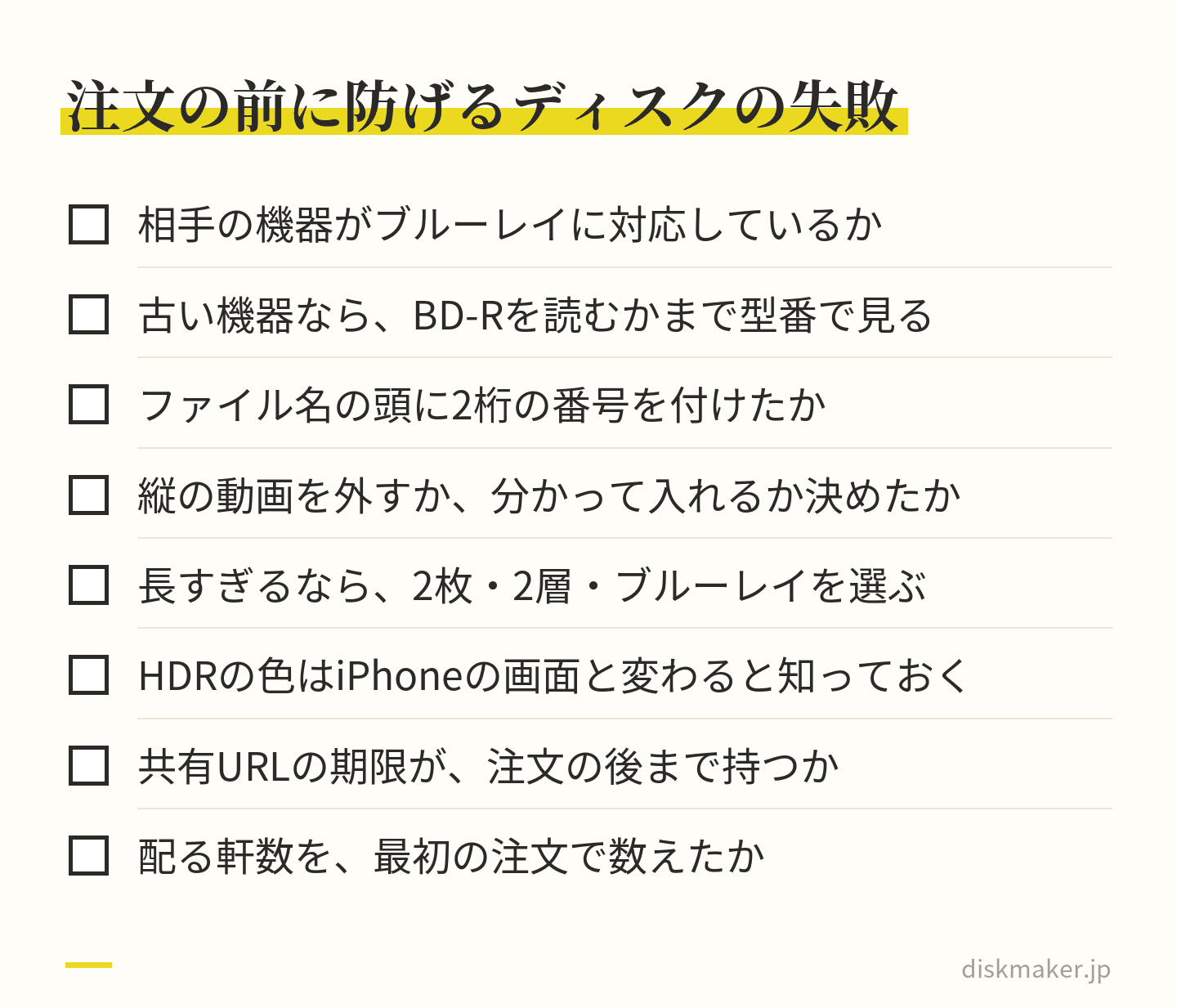
有線で映すときの失敗は「その場で直せるもの」と「その場では直せないもの」に分かれ、ディスクの失敗は「注文の前に防げるもの」がほとんどです。どちらも、起きてから調べるより、起きる前に一度読んでおくほうが安い。
ディスクの失敗は、ほとんどが注文の前に防げる ケーブル編1: アダプタを買ったのに、機種が「記載なし」だった
いちばん高くつく失敗です。Air・17e・16eでは、アダプタをつないでも映る根拠がありません。買う前に「設定」の「一般」の「情報」で機種名を見る、それだけで防げます。家族の誰かが記載ありの機種を持っているなら、その人のiPhoneで映す役を頼み、動画を先にその人へ送っておくのも手です。
ケーブル編2: テレビのHDMIが全部埋まっている
レコーダー、ゲーム機、ストリーミングの機器でHDMIの入力が全部使われている家があります。この場合は、その日だけどれかを抜いて差し替えることになり、あとで元に戻す作業が要ります。抜く前に、どの機器がどの番号に差さっていたかを写真に撮っておくと、帰る前に元通りにできます。差し替えを嫌がる家なら、ディスクにしてレコーダーで再生するほうが、家の配線を触らずに済みます。
ケーブル編3: 映ったが、途中で電池が切れた
映しながら充電できないアダプタだと、1時間の動画を2本見せるうちに電池が減ります。充電の差し込み口があるアダプタを選ぶか、見せる前に充電を済ませておく。長い動画を続けて見せる予定なら、途中で「充電してきます」と中断するより、最初から充電しながら映せる形にしておくほうが、見る側の集中が切れません。
ケーブル編4: 音だけがイヤホンに行く、映像だけがテレビに出る
Bluetoothのイヤホンを耳から外しても、接続が切れていなければ音はそちらに行きます。コントロールセンターでBluetoothを切るか、イヤホンをケースに戻す。これはその場で直せます。居間の誰も音が出ていないことに気づかず、映像だけを眺め続けることがあるので、最初の1本で音を確かめる習慣にします。
ディスク編1: 相手の機器がブルーレイに対応していなかった
4Kのテレビだからと、ブルーレイで作って送ったら、つながっていたのはDVDプレーヤーだった。ディスクを入れても読めません。この失敗は、注文の前に「プレーヤーの型番を写真に撮って送って」と頼むだけで防げます。型番が分からないときは、DVDにしておくのが安全側です。古いブルーレイの機器にはBD-Rを読まない機種もあるので、型番が分かれば、その機種の説明でBD-Rの再生に対応しているかまで見ておきます。
ディスク編2: 順番がばらばらで届いた
ファイル名の頭に番号を付けずに送ると、どの順に並べたいのかが作る側に伝わりません。「01_開会式」「02_徒競走」「03_ダンス」のように、頭に2桁の番号と内容を付けるのが当社の指定の仕方です。10本を超えるときに「1_」「2_」と1桁で付けると、名前順で「10_」が「1_」の次に来ることがあるので、2桁のゼロ埋めにします。
ディスク編3: 縦の動画だらけで、テレビの真ん中に細長く映った
ディスクにしてから気づく失敗で、作り直しても縦は縦のままです。注文の前に、アルバムを横向きに持って一通り再生し、縦の動画がどれくらい混ざっているかを見ておきます。縦の動画は外す、または「これは縦で撮ったもの」と分かったうえで入れる、のどちらかを先に決めます。見せる家のテレビが小さいなら、縦の動画はその小さな画面の3分の1ほどの幅になるので、外す判断が増えます。
ディスク編4: 長すぎて1枚に入らず、画質が落ちた
2時間半の動画を1層のDVD1枚に入れようとすると、1秒あたりに使えるデータが減って、動きの多い場面が粗くなります。目安は、画質を保って60〜90分、標準的な設定で120分前後です。それを超える長さなら、2枚に分けるか、2層のディスクにするか、ブルーレイにするかを注文のときに選びます。長さを絞る作業は、3週間前の工程に戻ってやり直します。
ディスク編5: HDRで撮った動画の色が、iPhoneで見た印象と違った
HDRの動画をSDRのディスクにすると、明るい部分の階調や色の濃さが、iPhoneの画面で見た印象と変わります。これは作り方の失敗というより、規格の差です。iPhoneの画面で見たまま残したいなら、次に撮るときからHDRビデオをオフにしておくか、HDRのまま撮って、ディスクの分は書き出しの段階でSDRにして、色を確かめてから渡すか、のどちらかです。
ディスク編6: 送った共有URLの期限が切れていた
ギガファイル便の保持期限は初期値が5日で、アップロードしたあとに延ばせません。注文フォームに貼ったURLが当社で開く前に切れていると、そこから作業が止まり、再アップロードと連絡の往復のぶん、発送が遅れます。注文の直前にアップロードするか、アップロードの前に期限を14日や30日に変えておく。Google ドライブなどの共有URLを使う場合は、リンクを知っている人が見られる設定になっているかを、自分以外のアカウントで開いて確かめます。
ディスク編7: 後日の焼き増しが、前と同じ扱いにならなかった
送ったディスクを見た親戚から「うちにも」と言われて後日に頼むと、その注文は新しい注文の1枚目から数えます。前回の追加コピーの続きにはなりません。何軒に配るかは最初の注文の時点で数えておき、迷う家の分は1枚多く作っておくほうが、後日に1枚だけ頼むより手間が少ない。余った1枚は自宅の予備になり、傷が付いたときの控えにもなります。
自宅で常設して見返す場合
自宅の大画面で、子どもが自分で見返す場面も、同じ考え方で決まります。有線の方法は、アダプタとHDMIケーブルをテレビの裏に差しっぱなしにして、見るときにiPhoneを差すだけの形にできます。手軽ですが、映す元が親のiPhoneである限り、親が家にいない時間は見られません。
買い替えで余ったiPhoneがある家では、それをテレビの脇に置いてプレーヤー代わりにする方法もあります。余った機種が表で「記載あり」の側なら、見せる動画をそちらに入れておき、アダプタにつなぎっぱなしにする。ただし、古いiPhoneは容量の管理やiCloud写真の設定を自分でする必要があり、子どもが自分で操作するには向きません。
ディスクを自宅に1枚置いておくと、子どもが自分でプレーヤーに入れて見られ、親のiPhoneが自由になります。運動会のたびに1枚ずつ増えていき、5年後には5枚の棚になる。iPhoneの中の動画は買い替えのたびに移す作業が要りますが、ディスクは棚から出せばそのまま再生できます。日の当たらない棚に立てて置くだけで、日常の扱いとしては十分です。
子どもが自分で扱うディスクは、記録面に指の跡や傷が付きやすい。ケースから出し入れするときに縁を持つ、見終わったらケースに戻す、の二つを最初に教えておくと長持ちします。それでも傷が付いて読めなくなったときのために、同じ内容をもう1枚、親の手の届くところに置いておく。追加コピーの1枚は、そのための保険です。
自宅のテレビが4Kで、子どもの動画を4K/60fpsで撮っているなら、有線で映したときの見え方とディスクの見え方の差は、祖父母の家より大きく感じます。ここは、ブルーレイでも1920×1080、DVDなら720×480に下がると知ったうえで、見返す手軽さを取るかどうかの判断です。iPhoneの中に元の動画は残るので、ディスクにしたからといって4Kの元が失われるわけではありません。
テレビ以外に映す場面|車・プロジェクター・実家のパソコン
映す先はテレビだけとは限りません。法事のあとの会食で店のプロジェクターに映す、謝恩会でホールのモニターに映す、車の後席のモニターで見せる。それぞれで、テレビと違う点があります。
プロジェクターやホールのモニターは、入力がHDMIならテレビと同じ手順で映せます。違うのは、会場の機器を自分で触れないことが多い点です。会場の担当者にケーブルを渡して差してもらう形になるので、変換アダプタとHDMIケーブルは自分で用意し、映す動画は先に1本にまとめておきます。当日に会場の機器で試す時間は数分しか無いので、映らなかったときの代わりとして、同じ内容のディスクを1枚持っておくと、会場のプレーヤーで映せることがあります。
車の後席モニターは、HDMIの入力があるものと、DVDのプレーヤーが組み込まれたものがあります。後者なら、DVDにしておけばiPhoneを渡さずに子どもが見られます。長距離の移動でiPhoneを子どもに預けると、着いたときに電池が無い、ということも起きるので、車で見せる動画はディスクにしておくと、iPhoneを預けずに済みます。車載の機器はディスクの相性に敏感なものがあるので、DVDの1層で作るのが無難です。
実家のパソコンで見せる、という選択もあります。テレビにHDMIでつながっているパソコンなら、iPhoneから動画をパソコンに移して再生する道があります。ただし「高効率」で撮ったHEVCの動画は、Windowsでは拡張機能を入れないと再生できないことがあり、その場で入れる手間を考えると、テレビに直接映すかディスクのほうが速いです。
実家のパソコンがMacの場合も、古いままだと引っかかることがあります。iPhoneの設定画面には、高効率を選ぶときの確認として「4K 60 fpsのビデオは、macOS High Sierra(10.13)以降でのみ再生できます」「HDRビデオにはmacOS Catalina(10.15)以降が必要です」と表示されます。何年も更新していないMacで4K/60fpsやHDRの動画を再生しようとして映らない、という場面は、この表示のとおりです。
これから買い替える人へ|有線出力の記載で選ぶなら
買い替えの条件にテレビに映すことを入れるなら、表の「記載あり」の側から選ぶことになります。2026年9月時点でAppleが販売している機種のうち、記載があるのはiPhone 18 Pro・18 Pro Max、iPhone Duo(10月23日発売予定)、iPhone 17、iPhone 16で、Air・17eには記載がありません。値段の順と記載の有無は一致しないので、安いほうを選んで映せなかった、高いほうを選んだのに映せなかった、のどちらも起こりえます。
iPhone 17とPro系の違いは、有線出力の記載の有無にはありません。どちらも記載があり、差はUSB 2かUSB 3か、4K 120fpsやProResが撮れるか、といった撮影と転送の側にあります。テレビに映すだけなら17で足ります。転送の速さを重視するならPro系かDuoですが、それは映せるかどうかとは別に決めることです。
iPhone 16は、Appleの販売ページでは現在128GBだけになっています。有線出力の記載はあり、映すだけなら十分ですが、動画を本体に溜める人には容量が心細い。1080p/30fps・HDRオンで1時間約3.9GBなので、128GBのうち動画に回せる分が仮に100GBあったとして、計算上およそ25時間分です。行事の動画を毎回ディスクにして本体から消していく使い方なら、128GBでも回ります。
容量の構成も機種で違います。iPhone 18 Pro・18 Pro MaxとiPhone Duoは256GB・512GB・1TB・2TB、iPhone 17 Proは256GB・512GB・1TB、17 Pro Maxは2TBまでです。iPhone Airは256GB・512GB・1TB、iPhone 17と17eは256GBか512GBの二択です。
映すだけなら容量は関係ありませんが、4K/60fpsで撮る人が256GBを選ぶと、1時間約26.4GBなので、計算上10時間分に満たない容量になります。撮る設定と容量は、映せるかどうかとは別に、先に決めておく項目です。
iPhone Duoは、仕様ページに有線出力の記載とUSB 3の記載があり、Pro系と同じ側です。発売は10月23日の予定で、この記事を書いている時点では、当社も実物で確かめたことはありません。発売後に仕様ページの記載が変わる可能性もあるので、Duoで映すことを前提に準備する人は、発売後にもう一度仕様ページの端子の欄を見てから、アダプタを選んでください。
ケーブルとディスクを両方使う組み合わせ
ここまで読むと、ケーブルかディスクかの二択に見えますが、実際に落ち着くのは両方を時間で分ける形です。帰省の当日は、有線で映せる機種ならケーブルで全部見せる。反応の良かった動画と、祖父母が「もう一度」と言った動画を覚えておいて、帰宅後にそれだけをディスクにして送る。当日のケーブルは試写、ディスクは本番、という分担です。
この順番だと、ディスクに入れる動画の選び方で迷いません。全部入れて2時間になるより、祖父母が実際に喜んだ30分を入れるほうが、何度も再生されます。ディスクは1枚に収める長さの心配も減り、1080p/30fps・HDRオンなら30分で計算上約1.95GBと、5GBの境目にも余裕があります。
年に一度の1枚にまとめる
行事のたびに1枚ずつ送る家と、1年分をまとめて年末や敬老の日に1枚送る家があります。まとめる方式は、注文の回数が減り、ディスクの棚も増えにくい。運動会・発表会・誕生日・夏休みの4本を、それぞれ10分ずつに絞って40分の1枚にすると、祖父母には「今年の孫」が1枚で見られる形になります。チャプター分けで4本の頭に区切りを入れておけば、リモコンの「次へ」で行事ごとに進めます。
この方式の弱点は、運動会の動画が半年後に届くことです。祖父母が「運動会どうだった」と聞いてくるのは運動会の翌週なので、その週はケーブルで映すか、iPhoneの画面で見せるか、短い1本をLINEで送る。LINEで送ると元のファイルのまま届くとは限りませんが、「見た」という満足はそこで作れて、画質の良いものは年末の1枚に入る、と分けて考えます。
遠くの家族には、行けないぶんディスクで送る
単身赴任中の家族、海外に住むきょうだい、施設に入っている祖父母。ケーブルで映す方法は、自分がその場に行けることが前提なので、行けない相手には最初から選べません。ディスクは郵便で届き、届いた先にプレーヤーがあれば見られます。海外に送る場合は、相手の国のテレビの方式や再生機のリージョンの確認が要ります。施設に入っている祖父母には、談話室のテレビにDVDプレーヤーがあるかを職員に聞いてから送ります。
ケーブルを置いてくるか、持って帰るか
毎回映すなら、アダプタとHDMIケーブルを祖父母の家に置いてくる手があります。次回から荷物が減り、テレビの裏に差しっぱなしなら、入力切換の番号も毎回同じで済みます。ただし、置いてきたアダプタは自分がいないと使われないので、置いてくる価値があるのは年に3回以上行く家です。年1回なら持ち帰って、自宅のテレビで使うほうが出番があります。
費用と手間を、年間で比べる
どちらが得か、という質問には、年に何回・何軒で見せるかを決めてからでないと答えられません。ケーブルの方法は、最初にアダプタとHDMIケーブルを買えば、以後は自分の時間だけで済みます。かかるのは、その家に行く時間と、テレビの前で5分つなぐ手間です。ディスクの方法は、1枚ごとに基本料金か追加コピーの料金がかかり、注文から届くまで通常便で10日ほど見ておく代わりに、自分がその場にいなくてよい。
数え方の例を一つ。年に4回の行事があり、両家の祖父母に見せる家なら、ケーブルの方法は年8回の訪問が要り、ディスクの方法は年4回の注文で、各回2枚(1枚目が基本料金、2枚目が追加コピー)です。年に2回しか帰省しない家では、ケーブルで見せられるのは2回の帰省で撮った分までで、残りの行事は見せないままになります。ここがディスクの強みで、行けない回の分も届きます。
手間の側は、逆にケーブルのほうが軽い。ディスクは、動画を選ぶ、順番を決める、共有URLを作る、注文する、届いたら再生を確かめる、と5つの工程があり、慣れても1時間はかかります。ケーブルは、アルバムを作っておけば当日5分。ただしケーブルの5分は毎回かかり、ディスクの1時間は1回で、あとは相手が何度でも見られます。この差を、相手が自分で再生した回数で割ると、ディスクのほうが1回あたりの手間は小さくなっていきます。
手間を減らす工夫は、毎回同じ形にすることです。アルバムの名前を「祖父母用 2026運動会」のように行事ごとに決め、ファイル名の番号の付け方も固定し、注文の枚数も両家分の2枚で固定する。2回目からは考えることが無くなり、1時間の工程が30分に近づきます。ケーブルの側は、アダプタとHDMIケーブルを帰省用のポーチに入れたままにしておくだけで、忘れ物の心配が消えます。
映っている人と、権利の確認
運動会や発表会の動画には、自分の子ども以外の子どもや保護者、先生が映っています。家族の中で見る分には問題になりにくいですが、ディスクにして親戚に配る、というところまで来ると、映っている人の範囲を一度見直しておくのが無難です。学校や園によっては、行事の動画の扱いに決まりがあり、配布の前に確かめる場面もあります。判断に迷うときは学校や園に聞くのが確実で、当社は法律の判断はできません。
もう一つ、当社でお引き受けできない動画があります。市販のDVDやテレビの録画、他人のYouTube動画のように、他人の著作物を複製することはできません。自分で撮影した動画と、権利者の許可がある動画だけです。発表会の映像を主催者が録画して配ったものをディスクにしたいときは、主催者の許可を確かめてから注文してください。
ディスクとは別に、動画をそのまま人に送るときの注意も一つ。写真アプリから動画を共有すると、撮影した日時や場所、使ったデバイスといった情報も一緒に渡ることがあります。親戚に送る分には困りませんが、学校のグループや知り合いの範囲を超えて渡すときは、共有のオプションで何が付いていくかを見てから送ります。
次にやること|自分で試す人と、ディスクを頼む人
ここまでを、行動の順に並べ直します。
まず「設定」の「一般」の「情報」で機種名を見る。
表の「記載あり」なら、変換アダプタかケーブルを用意して、自宅のテレビで一度映す。
「記載なし」なら、AirPlayの環境があるかを見て、無ければディスクに進む。
祖父母の家に置いていくものが要るなら、機種に関係なくディスクに進む。
この4段で、自分の道が決まります。
自分で有線を試す人の順番
自宅のテレビで、映る・音が出る・横向きで出る、の三つを確かめます。ここで映らなければ、症状の順に見て、アダプタの問題なら返品できるうちに交換します。映ったら、見せるアルバムを作り、持ち物をそろえて、帰省の当日はテレビの裏から始める。
ディスクを頼む人の順番
当社への入稿は、動画を共有URLにして注文フォームに貼るだけです。ギガファイル便、Google ドライブ、Dropbox、OneDrive、WeTransfer、firestorageなどの共有URLが使えます。ギガファイル便を使う場合、保持期限は3・5・7・14・30・60・100日の7種類で、初期値は5日です。アップロードしたあとに期限を変えたり延ばしたりはできないので、注文まで日が空くなら、アップロードの前に長い期限を選んでおきます。
iCloud写真の「ストレージを最適化」がオンの人は、本体に省スペース版しか無い動画があります。共有URLを作る前に、Wi-Fiのある場所で「オリジナルをダウンロード」に切り替えるか、送る動画を先に本体へダウンロードしておく。ファイル名は「01_」「02_」で収録順を付け、機種と撮った設定(4Kか1080pか、fps、HDRのオンオフ)は注文のときに伝えておきます。書き方の型はiPhone動画のディスク化で業者に伝えることにまとめました。
伝える項目は、次の7つです。
機種名
撮った設定(解像度とfps)
HDRビデオのオンオフ
縦向きの動画の有無
DVDかブルーレイか
枚数
チャプターを入れる位置(何分何秒。入れるのは「チャプター位置の指定」の欄)
全部を書かなくても注文はできます。機種名と設定は、写真アプリの「情報」と「設定」の「カメラ」を見れば、その場で書き写せます。
注文はDVD注文のページ ブルーレイならブルーレイ注文のページからで、枚数と、チャプター分けなどのオプションを選びます。通常便は受付から5営業日で発送、届いてから自宅のプレーヤーで一度再生して、祖父母の家へ持っていくか送る。帰省の日から逆算した2週間前が、注文の目安です。
映せる機種を持っている人も、持っていない人も、祖父母の家で「自分がいない日にも孫の動画が見られる」状態を作るのはディスクです。ケーブルはその日を楽しくするもので、ディスクはその後の日々を作るもの。どちらか一方で済ませようとせず、帰省の当日はケーブル、帰ってからディスク、という順で使い分けてもらえればと思います。
よくある質問
Q. iPhone 17はUSB-Cでテレビに映せる? A. iPhone 17の技術仕様ページには、USB-Cからの映像出力(DisplayPort)の記載があります。端子はUSB 2(最大480Mb/s)ですが、それは転送速度の話で、映せるかどうかとは別の欄です。Appleのサポート記事でも、17は外付けディスプレイにつなげる機種に入っています。USB-CをHDMIに変換するアダプタか変換ケーブルを用意し、テレビのHDMI入力につないで入力切換で番号を選びます。
Q. iPhone Airはテレビに有線で映せない? A. iPhone Airの仕様ページにはDisplayPort出力の記載が無く、テレビに映す手段として書かれているのはAirPlayだけです。純正アダプタの互換性の一覧にもAirの名前はありません。当社は「映せない」とまでは書きませんが、映せる根拠も無いので、有線用のアダプタを先に買うのは順番が違います。AirPlay対応のテレビか受信機で映すか、ディスクにして送る道を先に比べてください。
Q. iPhone 17eと16eでテレビに動画を映す方法は? A. 17eと16eは仕様ページにAirPlayの記載だけがあり、AppleのUSB-Cの説明でも外付けディスプレイにつなげる機種から除かれています。同じWi-FiにAirPlay対応のテレビか受信機があれば無線で映せます。祖父母の家のように環境が選べない場所なら、DVDかブルーレイにしてプレーヤーで見るほうが、iPhoneの機種の違いに左右されません。家族に記載ありの機種があれば、AirDropで渡して映してもらう手もあります。
Q. iPhoneをテレビに映すのに要るものは? A. 有線なら、USB-CをHDMIに変換するアダプタ(か片方がHDMIになった変換ケーブル)、HDMIケーブル、テレビの空いているHDMI入力の3つです。充電しながら映せる差し込み口があるアダプタだと長い動画でも電池の心配がありません。製品ごとに対応が違うので、iPhoneのUSB-C機種への対応が書かれたものを選びます。Apple純正品はUSB-C Digital AV Multiportアダプタ(モデルA2119)です。
Q. iPhoneをテレビにつないでも映らないときに見る順番は? A. 入力切換の番号、HDMIケーブルの両端の差し直し、iPhone側のアダプタの差し直し、別のHDMI端子、別のHDMIケーブルの順に見ます。画面のロックを解除して写真アプリを開いた状態で試し、充電器をつないでもう一度試します。ここまでで映らなければ、アダプタがその機種に対応していないか、アダプタの不良を疑います。
Q. iPhoneの4K動画は、テレビにつなぐと4Kで映る? A. 仕様ページの有線出力は「最大4K HDR」までで、Appleのサポート記事では、HDMI 2.0に対応したアダプタやケーブルなら4K/60Hzで出力できるとされています。手元のテレビで4Kの動画がどう見えるかは、当社では実機で確かめていません。ディスクにした場合は解像度が決まっていて、DVDは720×480、ブルーレイは1920×1080で作ります。4Kのままテレビで見たいなら、ディスクはその用途には向きません。
Q. HDRで撮ったiPhoneの動画が、テレビで白っぽく見えるのはなぜ? A. iPhone 12以降はHDRビデオが初期状態でオンで、HDRの動画をHDRに対応していない経路や画面で見ると、色が浅く白っぽく見えることがあります。仕様の有線出力の行は最大4K HDRですが、注には「標準ダイナミックレンジのビデオコンテンツのみ」とあり、手元でHDRのまま出るかSDRに変わるかは当社では確かめていません。テレビ側のHDMI入力のHDRの設定を見て、それでも気になるなら次からHDRビデオをオフにする判断になります。
Q. 祖父母の家で見せるなら、ケーブルとディスクのどちら? A. 自分のiPhoneが無い日にも見てもらいたい、操作するのが祖父母、見せる先が2軒以上、のどれかに当てはまるならディスクです。帰省の当日にその場で撮った動画を見せるなど、一度きりの場面はケーブルが早い。実際には、当日はケーブルで全部見せて、反応の良かった動画だけを帰宅後にディスクにして送る分担に落ち着きます。
Q. iPhoneの1時間の動画は何GBになる? A. 高効率でHDRオンのとき、iOSの設定画面の目安(iOS 18.6の文言)から計算すると、1080p/30fpsで約3.9GB、1080p/60fpsで約6.0GB、4K/30fpsで約11.4GB、4K/60fpsで約26.4GB、4K/120fpsで約48.0GBです。互換性優先の1080p/30fpsは約7.8GBと倍になります。当社のエンコード手数料の境目はDVDで5GB、ブルーレイで25GBです。
Q. iPhoneの動画をDVDにすると画質はどうなる? A. DVDは720×480・29.97fpsのMPEG-2で作るので、4Kの動画は画素数がおよそ24分の1になり、60fpsや120fpsは29.97fpsになります。HDRで撮った動画は、書き出しの段階でSDRにして、色を確かめてから渡します。細かい表情や遠くの人物を見分けたいならブルーレイ(1920×1080)が向きます。相手の機器がブルーレイに対応しているかを型番で確かめてから選んでください。
Q. iPhone Duoはテレビに有線で映せる? A. iPhone Duoの仕様ページには、USB-Cからの映像出力の記載とUSB 3(最大10Gb/s)の記載があり、Pro系と同じ側です。ただし発売は2026年10月23日の予定で、当社も実物で確かめたことはありません。発売後に仕様ページの記載が変わる可能性もあるので、Duoで映す準備をする人は発売後にもう一度端子の欄を見てからアダプタを選んでください。
Q. 縦で撮ったiPhoneの動画は、テレビでどう映る? A. 横長のテレビ画面の中央に縦長で映り、左右が黒くなります。幅は画面のおよそ3分の1で、有線で映してもディスクにしても同じです。縦の動画が混ざっているなら、縦のまま見せると割り切るか、ディスクでは外すかを注文の前に決めます。テレビで見せる前提で撮るなら、次からは本体を横に持って撮ります。
Q. iPhoneの動画をディスクにする注文は、スマホだけでできる? A. できます。動画をギガファイル便の共有URLにして注文フォームに貼るだけです。ギガファイル便は保持期限の初期値が5日で、アップロード後に延ばせないので、注文まで日が空くなら先に長い期限を選びます。iCloud写真の最適化がオンなら、共有前に「オリジナルをダウンロード」に切り替えておきます。