この記事の要点
iOS 27以降に作った共有アルバムはフル解像度で共有され、持ち主のiCloudストレージを消費する。iOS 26以前に作ったものは動画が最大720p・最長15分、写真は長辺2048ピクセルのまま
iOS 27にアップデートしても、前から使っているアルバムの扱いは変わらない。フル解像度で集めたいなら、iOS 27で新しいアルバムを作って招待し直す
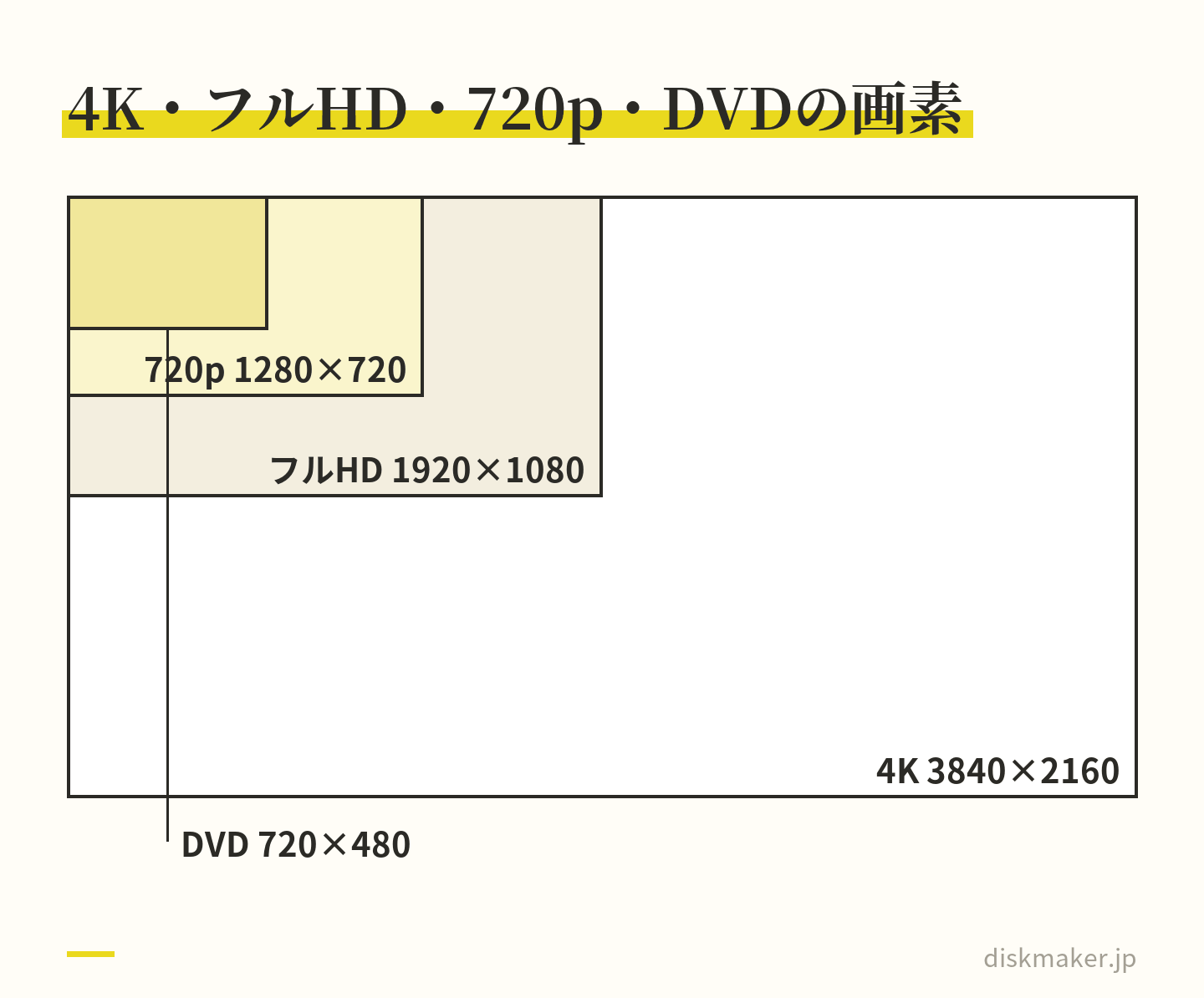
720p( 一般に1280×720)はDVDの720×480より画素が多く、DVDだけなら足りる。ブルーレイの1920×1080では引き伸ばしになるので、撮った本人から元データをもらい直す
持ち主のiCloudの減り方は設定画面の目安( 高効率+HDR)から計算できる。1080p/30fps ( 1分約65MB)なら2分の動画30本で約3.9GB 、4K/60fps ( 約440MB)なら約26.4GB
有効期限付きアルバムは30日で消え、iCloudストレージを使わず、1アルバム5,000 件まで。行事の動画を集めるなら、消える日から逆算して2週間以内に取り出す
大切な 映像は、 ディスクにも 残しておくと 安心です。
動画ファイルを 送るだけで、 DVD・ ブルーレイに してお届けします。
1枚1,500円(税抜)から・ 1枚から注文できます
運動会の動画を保護者の共有アルバムで集めて、1枚のディスクにまとめたい。あるいは、親戚がiCloudの共有アルバムに入れてくれた孫の動画を、実家のテレビで見られるDVDにしたい。そこで誰かから「 共有アルバムに入れると画質が落ちるよ」と言われ、手が止まっている。この話は長いあいだ本当でしたが、2026年9月のiOS 27から、アルバムを作った時期によって答えが変わりました。
iOS 27以降で作った共有アルバムは、オリジナルの形式・フル解像度で共有されます。代わりに、アルバムの持ち主のiCloudストレージを消費します。iOS 26以前で作ったアルバムは従来どおりで、ビデオは最長15分・最大720p、写真は長辺2048ピクセルに縮小して配信されます。
条件はアルバムを作った時期なので、iOS 27にアップデートしても、前から使っているアルバムは最大720pのままです。「 画質が落ちる」は今も嘘ではなく、古い方式のアルバムに限った話になった、というのが2026年9月時点の答えです。
数字と仕組みは、Appleの公式ページとiOSの設定画面の文言から確かめられる範囲だけを使い、計算した値には「 計算上」と添えています。ディスクにする側から見ると、共有アルバムの動画は「 いつ作ったアルバムか」を確かめるところから始まります。
この記事の目次見出しを押すと、その場所へ移ります
共有アルバムの動画画質は、アルバムを作った時期で決まる 「 共有アルバムは画質が落ちる」は、どこから来た話か iOS 27の共有アルバムで変わったこと iOS 27に上げても、前からある共有アルバムは720pのまま 手元の共有アルバムが、フル解像度か720pかを見分ける フル解像度の代償|持ち主のiCloud容量はどれだけ減るか 空き容量から、集められる分数を逆算する 有効期限付きアルバムの使いどころ 残りの15項目を見る AndroidやWindowsの人が混ざる集まりで、どう使うか 古いアルバムの動画をディスクにしたいとき|DVDなら足りる、ブルーレイでは足りない 撮った本人から元データをもらい直す 集める前に、参加者へ頼んでおく撮影の設定 よく起きる失敗と直し方 行事の動画を集めてディスクにするまでの段取り 共有アルバムの動画を当社に入稿する手順 共有アルバム・iCloud写真・iCloudリンクは、別の仕組み HDRで撮った動画は、ディスクでは色の扱いが変わる 写真は2048ピクセルからフル解像度へ 場面別の使い分け|家族・学年・結婚式・旅行 共有の広がりと、写真に付いてくる情報 自分で作るか、当社に頼むか 注文のときに添える一言 よくある質問 撮った動画は、1枚1,500円( 税抜)からDVD・ブルーレイにできます。料金を見る
共有アルバムの動画画質は、アルバムを作った時期で決まる
共有アルバムに入れた動画が縮小されるかどうかは、iPhoneの機種でも、撮ったときの設定でも決まりません。そのアルバムをいつ作ったかで決まります。作ったのがiOS 27以降なら元のまま、iOS 26以前なら縮小版。二つの違いを並べたのが次の表です。
項目
iOS 26以前で作ったアルバム
iOS 27以降で作ったアルバム
出典・条件
動画の画質
最大720pに縮小して配信
オリジナルの形式・フル解像度
Appleのサポート記事(2026年9月時点)
動画の長さ
最長15分
上限の記載なし
同上
写真の大きさ
長辺2048ピクセルに縮小(パノラマは横5400ピクセルまで)
フル解像度
同上
iCloudストレージ
iCloudに保管されるが、容量には数えられない
持ち主の容量を消費する(参加者が追加した分も)。有効期限付きにすると消費しない
同上
アルバムの期限
持ち主が削除するまで残る
「アルバムを有効期限付きにする」を選ぶと30日後に削除
同上
件数の上限
1アルバムに写真とビデオ合計5,000 件
持ち主のiCloud容量の範囲で上限なし。有効期限付きは合計5,000 件
同上
表の「 上限の記載なし」は、書き忘れではありません。Appleの案内に書かれていない項目を、当社が推測で埋めないためです。いっぽう、旧方式のアルバムがiCloudの容量を使うかどうかは、案内に明記があります。旧方式の写真とビデオはiCloudに保管されますが、iCloudストレージには数えられません。容量の面では旧方式のほうが持ち主の負担が軽く、フル解像度と引き換えに持ち主の容量を使うのが新方式、という対比です。
厄介なのは、新旧どちらのアルバムも、写真アプリの中では同じ「 共有アルバム」として同じ見た目で並ぶことです。開いても方式の表示は無く、入っている動画を見ても、iPhoneの画面では720pとフルHDの差が分かりにくい。だから、見た目で判断せず、作った時期で判断します。
「 フル解像度」は、iPhoneで4K/60fps のHDRで撮った動画なら、その4K/60fps のHDRのまま、という意味です。iPhoneの設定画面に出る1分あたりの容量の目安は、4K/60fps ・高効率+HDRオンで約440MB、初期設定の1080p/30fps ・高効率+HDRオンで約65MBです。フル解像度の共有アルバムでは、この重さのファイルがそのまま持ち主のiCloudに積まれていきます。設定ごとの目安はiPhone動画の1分あたり容量の早見表 まとめてあります。
写真アプリの共有メニューから作る「 iCloudリンク」は、共有アルバムとは別の仕組みです。当社への入稿は、どちらでもなくギガファイル便のURLで受け付けています。
「 共有アルバムは画質が落ちる」は、どこから来た話か 共有アルバムの動画が720pに縮められる、という説明は、Appleのサポート記事に長いあいだ書かれてきたものです。上限をまとめた2026年9月時点の記事にも、iOS 26以前で作成した共有アルバムについて、ビデオは最長15分・最大720p、写真は長辺2048ピクセルに縮小して配信される、と残っています。保護者会や親戚のグループで「 アルバムに入れると粗くなる」と語り継がれてきたのは、この仕様のことです。
この縮小は、撮った本人の手元にある元のファイルには起きません。共有アルバムはデータのコピーをアップロードする仕組みで、縮められるのはそのコピーです。だから、古いアルバムに入っている動画が720pだったとしても、撮った人のiPhoneには元の4Kや1080pが残っている可能性が高い。ディスクにするときの逃げ道は、いつもここにあります。
720pという数字の意味
720pは、縦方向に720本の走査線を持つ映像を順に描く方式の呼び名で、横は一般に1280ピクセルです。1280×720を掛けると約92万画素。iPhoneのビデオ設定で選べるフルHD( 一般に1920×1080)は約207万画素、4K( 一般に3840×2160)は約830万画素です。計算上、720pの情報量はフルHDの半分より少なく、4Kの9分の1ほどしかありません。4Kで撮った運動会の動画を旧方式のアルバムに入れると、9割近くの画素を捨てたコピーが配られていた、と言い換えられます。
ただし、当社が作るDVDと比べると見え方が変わります。DVDの規格は720×480で、約35万画素です。720pの約92万画素はその2.7 倍ほどあり、DVDにする段階ではまだ縮める側です。720pの動画は「 iPhoneの元データからは大きく落ちているが、DVDにはまだ余る」という位置にあります。この関係が、「 DVDだけなら古いアルバムの動画でも作れる」の根拠です。
720pは4Kから大きく落ちているが、DVDの720×480に対してはまだ縮める側にある ブルーレイは事情が逆です。当社のブルーレイは1920×1080で作るので、720pの動画は引き伸ばして収める形になります。そのため、フルHDや4Kで撮った元データから作ったブルーレイとは、はっきり差が出ます。
最長15分という上限の意味
旧方式の「 最長15分」は、動画1本あたりの長さの上限です。発表会の1演目や運動会の1種目は数分で収まるので、15分を超えることはあまりありません。超えるのは、卒園式や学芸会を通しで回した30分・40分の動画や、結婚式の披露宴を最初から最後まで撮った動画です。こうした長い1本は、旧方式のアルバムでは共有の手段に選べないと考えて、はじめから別の経路で受け取ります。
縮小されたコピーからは、元に戻せない
720pに縮められた動画を、あとから4Kに戻す方法はありません。画素を捨てた状態で保存されているので、どんなソフトで開いても、捨てた分は取り戻せないからです。Appleのサポート記事にも「 共有アルバムはデータのコピーをアップロードします。ダウンロードしたコンテンツに、オリジナルと同じ情報が含まれているとは限りません」という断り書きがあります。画質の話に見えますが、撮影日時や場所、撮った機種といった付随の情報が同じとは限らない、とも読める文です。
ですから、古いアルバムに入っている動画を「 保存」してから当社に送っても、届くのは720pのコピーです。当社の工程でも、元には戻せません。動画の元の画質でディスクにしたいなら、共有アルバムからではなく、撮った本人の手元から受け取る。
iOS 27の共有アルバムで変わったこと
iOS 27は、Appleが2026年9月14日( 月)に配信を始めたiPhoneのOSです。同じ月に発売されたiPhone 18 Pro・18 Pro Maxには最初から入っていて、10月23日( 金)発売予定のiPhone Duoにも入ります。対応する機種は次のとおりです。
iPhone 11・11 Pro・11 Pro Max
iPhone SE( 第2世代以降)
iPhone 12シリーズ以降の各機種( mini・Plusを含む)
iPhone 16e・17e
iPhone Air、iPhone 17、17 Pro・17 Pro Max、18 Pro・18 Pro Max
カメラまわりで変わった点はiOS 27のカメラ・動画の新機能の記事 まとめてあります。
新しいiPhoneでなくても、作れる
iOS 27が入るiPhoneなら、数年前のiPhone 11でも、フル解像度の共有アルバムを作れます。共有アルバムの変更は、iOSの側の変更です。18 Proの可変絞りや4K60fpsのシネマティックは、新しいカメラと対になっています。共有アルバムはそれとは違い、Appleの案内が挙げる条件はOSのバージョンだけで、機種の条件は書かれていません。買い替えは要りません。持ち主が上げるべきなのはOSで、機種ではない。ここを取り違えて「 新しい機種の人がアルバムを作ったほうがいい」と考える必要はありません。
ただし、入れる動画の画質は撮った機種と設定で決まります。iPhone 11で撮った1080p/30fps の動画は1080p/30fps のまま入り、18 Proで撮った4K/60fps は4K/60fps のまま入る。アルバムが「 フル解像度」なのは、入れたものをそのまま通すという意味で、画質が上がるわけではありません。
オリジナルの形式・フル解像度で共有される
iOS 27以降で作成した共有アルバムでは、写真とビデオがオリジナルの形式・フル解像度で共有されます。「 オリジナルの形式」は、iPhoneが撮ったままのファイルという意味です。初期設定で撮った動画なら高効率( HEVC)のドルビービジョンHDR、4K/60fps で撮ったならその4K/60fps のまま。旧方式で行われていた720pへの縮小と15分の制限は、この方式のアルバムには書かれていません。
「 フル解像度」は、いいことばかりでもありません。元のファイルがそのまま流れるので、受け取る側の機器で開けるかどうかも、元のファイルの性質に左右されます。HEVCの動画は、古いWindowsだと再生ソフトが対応していない。HDRの動画を対応していない画面で見ると、色が浅く見えることがある。iPhoneの動画そのものが持っているこうした癖が、共有アルバム経由でも出てきます。HDRの動画がどこでSDRに変わるかはHDRビデオをオフにすべきかの記事 扱いました。
持ち主のiCloudストレージを消費する
フル解像度の代わりに、アルバムの持ち主のiCloudストレージを消費します。Appleの案内には、参加者が追加した写真やビデオも持ち主のiCloudストレージに数えられる、と明記されています。保護者20人が4Kの動画を入れていく行事のアルバムでは、作った人のiCloudだけが減っていきます。
ここで大事になるのが、iCloudの空き容量を、アルバムを作る人が先に見ておくことです。iPhoneの「 設定」の一番上にある自分の名前から「 iCloud」を開くと、使用量の内訳が出ます( 表記はiOSのバージョンで少し違います)。 空きが数GBしかない人がフル解像度のアルバムの持ち主になると、行事の途中で容量の話が持ち上がりかねません。持ち主を決める段階で、空きが多い人か、容量を使わない有効期限付きにするかを選んでおきます。
リンクを知っている人は誰でも参加できる
iOS 27の共有アルバムには「 リンクを知っている人は誰でも」という共有の仕方があります。Apple AccountやApple製のデバイスを持っていない人も、Webから参加して写真を追加できます。祖父母がAndroid、叔父がWindowsのパソコンだけ、という集まりでも、アルバムのリンクひとつで同じ場所に集められるようになった、ということです。
Appleの案内の表記は「 写真を追加できる」で、Webから動画も入れられるかは明記されていません。動画を集める行事のアルバムでは、iPhoneを持つ人が入れ、Androidの人は見る側に回るか、動画は別の経路で送ってもらう前提で組んでおくと、当日にあわてません。
「 誰でも」と、招待の使い分け 「 リンクを知っている人は誰でも」は、参加のしやすさと引き換えに、リンクが広がれば人も広がる設定です。家族や親戚のように顔ぶれが決まっている集まりなら、これで困ることはまずありません。学年の保護者のように人数が多く、顔を知らない人も混ざる集まりでは、持ち主が参加者を確かめられる形のほうが安心です。
iOS 27の「 共有オプション」には「 選択した人」と「 リンクを知っている人は誰でも」があります。「 選択した人」にしておけば、招待していない人にリンクが渡っても、その人は参加を申し込むだけで、持ち主が許可するか拒否するかを決められます。
有効期限付きにすると、30日で消える
「 アルバムを有効期限付きにする」を選ぶと、そのアルバムは30日後に削除されます。有効期限付きのアルバムはiCloudストレージを使わず、1アルバムあたり写真とビデオ合計5,000 件まで( 1件あたりのファイルサイズに上限は無い)という上限があります。行事のたびに作っては消す使い方に向いた仕組みで、持ち主の容量を減らさずにフル解像度で集める道が、これで一つ増えました。
Appleの案内で有効期限付きアルバムについて書かれているのは、30日で消えること、iCloudストレージを使わないこと、5,000 件までの三つです。画質を別扱いにする記述は見当たらないので、当社は、iOS 27で作る有効期限付きアルバムもフル解像度の方式に含まれると読んでいます。ただし「 消える」の意味は重く、取り出す前に30日が過ぎれば動画ごと無くなります。
違いはアルバムを作った時期で決まる。持ち主がiOS 27に上げただけでは変わらない iOS 27に上げても、前からある共有アルバムは720pのまま
Appleの案内は、フル解像度になる条件を「 iOS 27以降で作成した共有アルバム」と書いています。持ち主がiOS 27に上げたかどうかではなく、そのアルバムをいつ作ったか、です。去年の運動会から使い回している学年のアルバムは、持ち主も参加者も全員がiOS 27にしたあとでも、入れた動画は最大720pのままです。
この条件を知らないまま「 iOS 27にしたから、もう画質は落ちないはず」と旧アルバムに4Kの動画を入れ続けると、ディスクにする段になって全部が720pだったと分かります。撮った人の手元に元のファイルが残っていれば取り返しはつきますが、集め直しの手間は小さくありません。20人に「 もう一度、元のまま送ってください」と頼む場面を想像すれば、最初に新しいアルバムを作るほうが軽いと分かります。
やることは単純で、iOS 27にしたあとで新しい共有アルバムを作り、参加者を招待し直すだけです。古いアルバムは残しておいて構いません。すでに入っている720pの動画と写真は見る用として役に立ちますし、旧アルバムにしか無い写真があることも多く、消してしまうとそれも消える恐れがあります。移し替える作業は要りません。
旧アルバムの中で「 ディスクにしたい」「 印刷したい」ものがあれば、その分だけ撮った人に元データを頼む。「 新しいアルバムからは元のまま入る」「 古いアルバムのものは見る用」と、グループの中で言葉にしておくのがいちばん確実です。
参加する側については、最新のソフトウェアでないデバイスの参加者はデバイスをアップデートするか、iCloud.com でアルバムを表示する必要がある、とAppleの案内にあります。iOS 26のままの参加者が入れた動画がフル解像度で入るかまでは書かれていないので、動画を集める行事では、入れる側もiOS 27にそろえてもらう。数分で終わる頼みごとで、あとの不確かさを一つ減らせます。
手元の共有アルバムが、フル解像度か720pかを見分ける
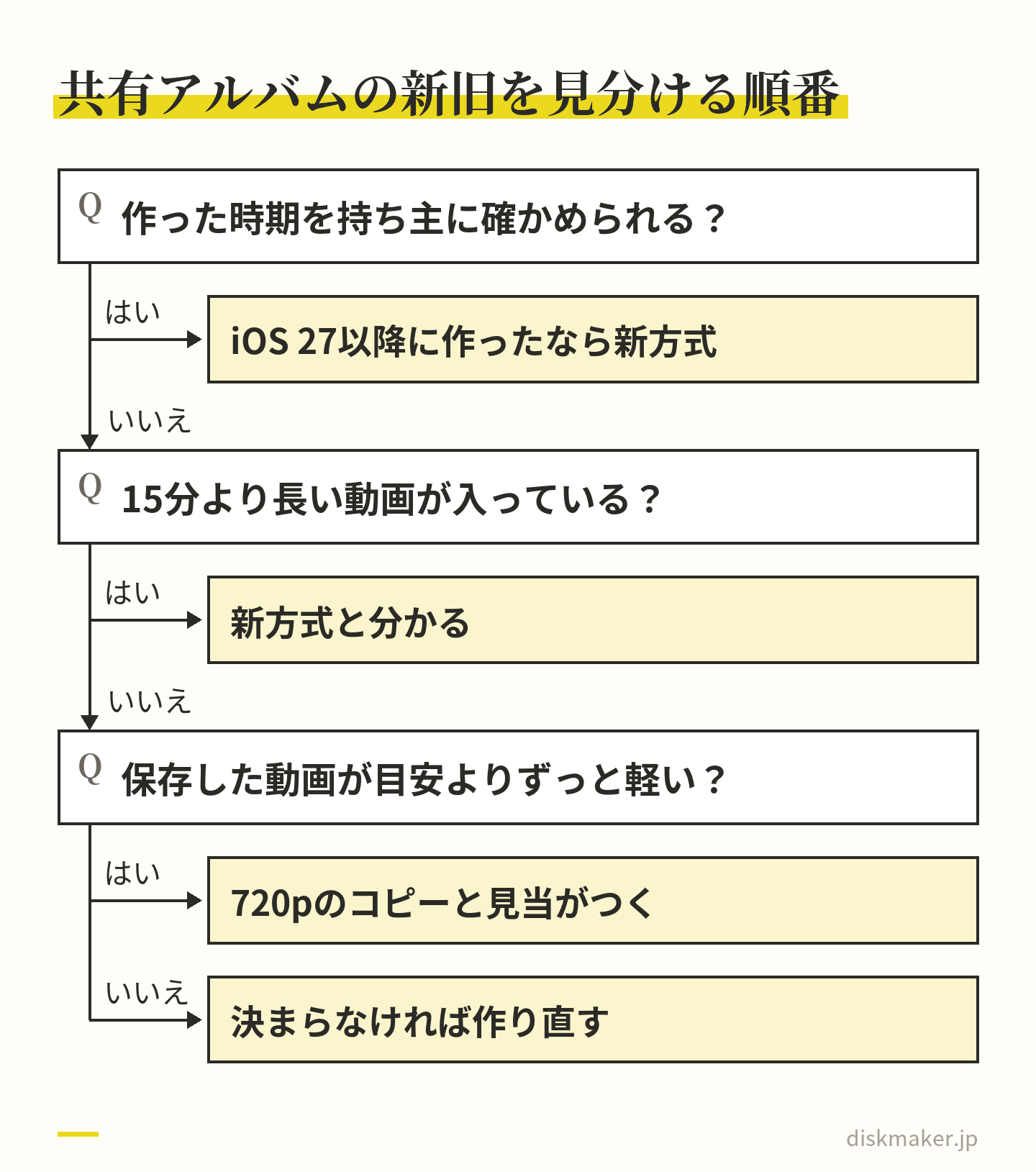
アルバムの中を見ても、「 このアルバムは旧方式です」と表示されるわけではありません。見分けるための手がかりは四つあります。作った人に聞く、作った日を9月14日と比べる、入っている動画のファイルサイズを見る、15分より長い動画があるかを見る。上の二つが確実で、あとの二つは補助の手がかりです。
作った時期が分かればそれで決まる。どの手がかりでも決まらなければ、作り直すほうが早い 持ち主に「 いつ作ったか」を聞く
いちばん早いのは、アルバムを作った本人に聞くことです。iOS 27の配信が始まったのは2026年9月14日( 月)なので、それより前から使っているアルバムは全部が旧方式です。9月14日より後に作ったアルバムでも、作った時点でその人のiPhoneがiOS 27になっていたかどうかで分かれます。「 9月の運動会の前に作った」「 上げてから作った」といった記憶で、たいていは決まります。
自分が持ち主なら、iPhoneの「 設定」の「 一般」にある「 情報」でiOSのバージョンを確かめ、アルバムを作った日と照らします( 表記はバージョンで異なります)。 アップデートした日を覚えていなければ、上げた日より前に入れた写真がアルバムにあるかどうかで見当がつきます。それでも決まらないときは、次の手がかりに進みます。
動画のファイルサイズで確かめる
作った時期がどうしても分からないときは、アルバムに入っている動画の重さを見ます。写真アプリでは、動画を開いて上にスワイプすると「 情報」が出て、撮影した機種や日時、ファイルサイズなどが確認できます。共有アルバムの項目で直接見られない場合は、自分のライブラリに保存してから開きます( 表記と操作はバージョンで異なります)。
比べる相手は、iPhoneの設定画面が示す1分あたりの目安です。1080p/30fps ・高効率+HDRオンで1分約65MB、4K/30fps で約190MB、4K/60fps で約440MB( iOS 18.6 の画面の文言で、iOS 27の画面では未確認)。 2分の動画なら、4K/30fps で撮ったものは約380MBあるはずです。それが数十MBしか無ければ、720pに縮められたコピーだと見当がつきます。
共有アルバム側の変換の数値は公表されていないので、720p版が何MBになるかは書けません。参考として、iPhoneが720p/30fps で撮る動画の目安は同じ条件で1分約45MBで、4K/30fps の4分の1以下です。
撮った本人に元のファイルサイズを聞けるなら、それがいちばん確かな比較になります。同じ動画の元が380MBで、アルバムから保存したものが70MBなら、間にあるのは縮小です。逆に元とほぼ同じ重さなら、そのアルバムはフル解像度で流していると判断できます。
15分より長い動画が入っていれば、新方式
旧方式のアルバムは動画が最長15分なので、20分や30分の動画がそのままの長さで入っているアルバムは、新方式だと分かります。学芸会の通しや、披露宴の乾杯から歓談までを回した1本があれば、その長さを見るだけで済みます。短い動画しか入っていないアルバムでは決め手になりませんが、当てはまるときは、ファイルサイズの比較より早く決まります。
見分けられないなら、作り直す
四つの手がかりで決まらないときは、確かめるより作り直すほうが早い。iOS 27で新しいアルバムを作り、これから集める動画はそちらに入れてもらいます。すでに入っている動画は、旧方式のコピーだと仮定して扱い、ディスクに使う本命の動画だけ撮った人から元データをもらい直します。「 分からない」を「 分からないまま作り直す」で片付けるのは、時間を節約する判断です。
当社に入稿するときも、同じ考え方で伝えてもらえると助かります。「 iOS 27で作ったアルバムから保存した4K」なのか、「 時期が分からないアルバムから保存したもの」なのか。後者なら、届いたファイルの解像度によって、DVD向きかブルーレイ向きかの判断が変わります。
アルバムの名前で、新旧を区別しておく
これから作るアルバムについては、見分ける手間を最初から無くせます。名前に年と「 元の画質」のような語を入れておくだけです。「 2026運動会( 元の画質)」 と「 運動会」が並んでいれば、半年後に自分が見ても、参加者が見ても、どちらが新しい方式か迷いません。旧アルバムの名前を変えられるなら「 ( 〜2026.9 ・見る用)」 のように添えておくと、なお分かりやすくなります。
フル解像度の代償|持ち主のiCloud容量はどれだけ減るか
フル解像度のアルバムでは、入れた動画の重さがそのまま持ち主のiCloudに積まれます。どれだけ減るかは、撮った設定と本数と長さの掛け算で見当がつきます。基準になるのは、iPhoneの「 設定」>「 カメラ」>「 ビデオ撮影」に出る1分あたりの目安です。iOS 18.6 の画面の文言で、実際のファイルは場面の動きや明るさで前後しますが、集まりの規模を見積もるには十分です。
行事のアルバムを想定して、2分の動画を30本、全員が同じ設定で撮ったとして計算します。合計60分ぶんなので、1分あたりの目安を60倍するだけです。1GB=1,000MB で計算しています。
撮った設定(高効率+HDRオン)
1分あたりの目安
2分の動画1本
30本(合計60分)
720p/30fps (領域節約) 約45MB
約90MB
約2.7GB
1080p/30fps (初期設定) 約65MB
約130MB
約3.9GB
1080p/60fps
約100MB
約200MB
約6.0GB
4K/30fps
約190MB
約380MB
約11.4GB
4K/60fps
約440MB
約880MB
約26.4GB
4K/120fps (Pro系・Duo) 約800MB
約1.6GB
約48.0GB
1080p/30fps の初期設定で撮る人ばかりなら、30本集めても約3.9GB です。4K/30fps が混ざれば10GBを超え、4K/60fps で撮る人が多い集まりでは26GBを超えます。持ち主のiCloudの空きが数GBなのか、数十GBなのか、数百GBなのかで、同じ行事でも「 余裕」と「 入りきらない」が分かれます。
iPhoneの設定画面の1分あたりの目安( 高効率+HDR)を60倍した計算値 この計算には、実際の集まりで起きる偏りが入っていません。運動会では、リレーだけ4K/60fps で長く撮る保護者がいて、その1本で数GBになることがあります。10分の4K/60fps は約4.4GB 、15分なら約6.6GB です。「 1本の重い動画」が全体の半分を占める、という形になりやすいので、見積もりは表の値に少し上乗せして考えます。
参加者が入れた分も、持ち主の容量に乗る
誰が入れたかにかかわらず、減るのはアルバムを作った人の容量です。参加者から見ると、これは気づきにくい負担です。自分のiCloudは減らないので、4Kの動画を10本入れても何も起きない。持ち主だけが、ある日「 iCloudの空きが減った」と気づきます。
行事のアルバムを作る人は、この構図を最初に共有しておくと楽になります。「 4Kは本命の1〜2本だけ、あとは1080pで」「 長い通しの動画は別の経路で」といった申し合わせは、画質のためというより、持ち主の容量のためのものです。iCloudの空き容量に余裕がある人が持ち主を引き受ける、という決め方も現実的です。
空き容量から、集められる分数を逆算する
持ち主が実際に知りたいのは、「 30本入れたら何GB減るか」の逆の、「 自分の空きで何分ぶん入るか」です。空き容量に1,000 を掛けてMBにし、1分あたりの目安で割るだけなので、その場で暗算に近い計算ができます。空き10GB・20GB・50GBの三つで、設定ごとに計算した分数を並べます( 高効率+HDRオン、iOS 18.6 の設定画面の目安、1GB=1,000MB 、四捨五入の計算値)。
撮った設定
1分あたり
空き10GB
空き20GB
空き50GB
1080p/30fps
約65MB
約154分
約308分
約769分
1080p/60fps
約100MB
約100分
約200分
約500分
4K/30fps
約190MB
約53分
約105分
約263分
4K/60fps
約440MB
約23分
約45分
約114分
4K/120fps (Pro系・Duo) 約800MB
約13分
約25分
約63分
空きが10GBの持ち主なら、4K/30fps の動画は合計53分までしか入りません。運動会の1日で保護者20人が3分ずつ入れれば60分なので、初日で埋まる計算です。同じ10GBでも1080p/30fps なら154分、2時間半ぶん入ります。行事のアルバムの持ち主を決めるときは、この表で「 自分の空きは、みんなの撮り方で何分か」を一度見てから引き受けると、途中で入らなくなることが減ります。
「 iCloud」の画面に出る残りの容量から、これから撮る自分の写真や、ほかのアプリのバックアップが使う分を引いた値を「 空き」と考えます。iCloudは共有アルバムだけのものではないので、表の分数をそのまま当てにせず、2〜3割の余裕を残しておきます。
集めたい分数が先に決まっている場合も、計算は同じです。演目20本・各3分の発表会を4K/30fps で集めるなら、60分×190MBで約11.4GB 。持ち主の空きがそれに届かなければ、有効期限付きにして容量を使わない形にするか、4Kを本命だけにしてもらいます。持ち主の容量を増やす前に、この二つで済むことが多いはずです。
有効期限付きアルバムの使いどころ
有効期限付きのアルバムは、集める期間が決まっている行事と相性がよい仕組みです。運動会、発表会、卒園式、旅行。当日から数日のうちに動画が集まり、その後は誰も入れなくなる。そういう集まりなら、30日という期限は長すぎるくらいで、容量を使わない利点のほうが大きく出ます。
向かないのは、1年を通して少しずつ足していく学年のアルバムや、孫の成長を祖父母と共有し続ける家族のアルバムです。30日で消えるアルバムに長く残したいものを入れると、取り出し忘れがそのまま損失になります。長く持ち合うアルバムは、持ち主の容量を消費する通常のアルバムにするか、集めた動画を定期的にディスクなど別の場所へ移す運用にします。
30日で消える前に取り出す
期限は「 作ってから30日」と数えます。iPhoneユーザガイドには、作成するときに「 アルバムを有効期限付きにする」をオンにすると、有効期限が30日後に切れるように設定される、とあります。作った日を起点にして数えておけば、遅すぎることはありません。運動会が土曜で、アルバムをその週の月曜に作ったなら、消えるのは4週間と少し先。ディスクにする動画を選んで保存するのは、2週間以内を目標にします。残りの2週間は、保存し忘れに気づくための余裕です。
取り出す方法は、当社に送る動画を自分のライブラリに保存し、そこからパソコンか外部ストレージ、あるいはギガファイル便へ出す、という順です。アルバムの中に置いたまま入稿の日を迎えると、期限切れと入稿が重なったときに逃げ場がありません。この順番は結婚式でゲストの写真と動画を集める記事で書いた「 当日は集める仕組み、本命は後日元データで回収」と同じ考え方です。
有効期限付きと通常を、同じ行事で併用する
集めるアルバムと、残すアルバムを分ける手もあります。行事の動画は有効期限付きのアルバムで集め、選んだ本命の数本だけを、家族用の通常のアルバムに入れ直す。集める側は容量を使わず30日で消え、残す側には軽い本命だけが積まれていく。祖父母と長く共有したい家庭ほど、この二段構えが合います。
入れ直すときは、有効期限付きのアルバムから自分のライブラリに保存したものを、通常のアルバムに追加する順になります。ここでも、保存したものが元と同じ情報を持つとは限らない、という案内が当てはまります。撮影日時で並べたい家族のアルバムなら、撮った本人が元のファイルから直接、通常のアルバムに入れるほうが確実です。
5,000 件の数え方 有効期限付きアルバムの上限は、写真とビデオ合計で5,000 件です。数としては大きく見えますが、保護者30人が1人100枚ずつ写真を入れれば3,000 件、連写や似た写真を含めると届く数字です。動画だけなら5,000 本に達することはまずありません。上限に届いたら、新しく追加する前に写真やビデオを削除する必要がある、とAppleの案内にあります。届く前に古い写真を整理するか、アルバムを分けます。
件数より先に困るのは、探す手間のほうです。5,000 件のアルバムから、ディスクに使う動画を30本選ぶのは骨が折れます。当日のうちに「 動画はこのアルバム、写真はこちら」と分けておくか、動画を入れた人にファイル名や撮影時刻を書き添えてもらう。件数の上限より、選ぶ人の時間の上限を先に考えておきます。
AndroidやWindowsの人が混ざる集まりで、どう使うか
iOS 27以降で作った共有アルバムなら、AndroidやWindowsの人もリンクからWebで参加して、写真を追加できます。祖父母のAndroidにリンクを送れば、同じアルバムを見て、自分のスマホで撮った写真を足せる。ここまでは案内に書かれています。書かれていないのは、Webから動画を入れられるかどうかです。Androidの人の動画も集めたい場合は、ギガファイル便などの共有サービスや、パソコン経由の別の経路を最初から用意しておきます。
祖父母はAndroid、叔母はiPhone、写真が得意な従兄はデジタル一眼とWindowsのパソコン。家族の集まりは、たいていこういう混成です。iOS 27の案内が「 Apple AccountやApple製デバイスがなくても」と書いているのは、それまでは追加する側に回るのにAppleのアカウントが要った、ということです。旧方式にも「 公開Webサイト」をオンにして誰でも閲覧できるようにする仕組みはありましたが、Androidの祖父母は、長いあいだ「 見せてもらう側」に固定されがちでした。
Androidの人が撮った動画は、iPhoneの動画と形式や設定が違います。当社はMP4・MOV・MTSなど一般的な動画ファイルを受けられるので、ディスクにする段階で混ざっていても差し支えありません。ただ、集める段階では「 誰の動画がどこにあるか」が散らばりやすいので、集約先を一つ決めます。iPhoneの人は共有アルバム、Androidの人はギガファイル便、と経路が二つになるなら、最後に自分のパソコンか外部ストレージへ全部を集めてから入稿する、という一段を必ず置きます。
Webから参加する人には、iPhoneの人とは別に、伝えておくことが二つあります。一つは、参加にはリンクが要るので、リンクをメールかメッセージで送ること。受け取った人は、そのリンクをブラウザで開いて参加します。ユーザガイドには、参加のときにアクセスの要求やメールアドレスの入力、Apple Accountへのサインインが必要になる場合がある、とあります。祖父母のスマホに届いたリンクを一緒に開いて、参加まで済ませてしまうのが、あとの問い合わせを減らす近道です。
もう一つは、動画は別の経路で送ってもらうこと。案内の文に「 Androidの方は動画をギガファイル便で」と一行入れるだけで、当日の問い合わせが減ります。
家族どうしの共有手段を、閲覧する側の負担・保存期限・画質・第三者への広がりにくさで並べた比較は子どもの写真をSNSに載せない家庭の共有方法に書きました。共有アルバムの条件がiOS 27で変わった分は、この記事の表で読み替えてください。
古いアルバムの動画をディスクにしたいとき|DVDなら足りる、ブルーレイでは足りない
ここからは、旧方式のアルバムに入っている720pの動画しか手元に無い、という場面の話です。撮った人が海外にいる、すでに連絡が取れない、元のファイルを消してしまった。理由はいろいろですが、共有アルバムから保存した720pの動画でディスクを作れるか、作るならDVDかブルーレイか、を決める必要があります。
DVDなら、720pの動画は画素の上では余る
画素の数だけを見れば、720pの動画はDVDに十分です。当社のDVDは720×480・29.97fps ・MPEG-2 で作ります。720pの動画は一般に1280×720で、横も縦もDVDより大きい。ディスクにする工程では、どのみち720×480に縮めるので、元が4Kでも720pでも、縮める先は同じです。
ただし、同じ720×480に縮めた結果が同じ見え方になるとは限りません。共有アルバムの720pは、元の4Kや1080pから一度縮小して再圧縮されたコピーです。それをもう一度DVD用に圧縮するので、圧縮を二度通ることになります。細かい模様の場所や、運動会の砂ぼこりのように画面全体が動く場面では、二度目の圧縮でノイズが見えやすくなります。元データから直接作ったDVDと並べれば差は分かりますが、テレビで普通に見る分には「 十分見られる」と感じる範囲に収まることが多いはずです。
DVDの画質が元データからどう落ちるかの仕組みはDVDにすると画質が落ちる理由の記事にまとめてあります。720pの動画は、その記事で書いた「 フルHDの約6分の1」の前に、すでに「 4Kの9分の1」を通ってきている、と読んでください。
ブルーレイでは、引き伸ばした映像になる
当社のブルーレイは1920×1080で作ります。720pの動画をブルーレイにすると、1280×720の映像を1920×1080に広げて収めることになり、横も縦も1.5 倍の引き伸ばしです。引き伸ばしても画素は増えないので、輪郭がにじんだ、やわらかい映像になります。フルHDの動画から作ったブルーレイの精細さを期待して注文すると、届いたディスクを見て「 DVDと変わらない」と感じかねません。
それでもブルーレイを選ぶ理由があるとすれば、収録時間と枚数です。長い動画を1枚に収めたい、あとで元データが見つかったときに同じ枚数で作り直したい、という事情なら、720pの素材でもブルーレイ( 2時間を超えるなら2層)にする判断はあります。画質のためにブルーレイを選ぶなら、720pの素材では目的に届かないので、元データを探すほうが先です。DVDとブルーレイの基本の違いはDVDとブルーレイの違いの記事 譲ります。
縦で撮った動画は、720pでも黒帯になる
もう一つ、720pとは別の理由で「 粗い」と感じる原因があります。縦向きです。スマホを縦に構えて撮った動画は、テレビの横長の画面では左右に黒い帯が入り、映像は画面の中央の細い範囲に収まります。DVDの720×480は横長の画面に合わせた規格なので、縦の動画は、その中の一部にさらに縮めて入れることになります。元が4Kでも720pでも、この縮み方は同じです。
ディスクにする動画を選ぶときは、同じ場面の横向きの動画があれば、そちらを優先します。運動会のかけっこを保護者が縦と横で撮っていたら、横のほうを本命にする。縦しか無い場面は、黒帯を承知で入れるか、外すかを決めます。次の行事から横向きで撮ってもらう頼み方は、案内の文の1行で済みます。
15分で終わっている動画は、続きが無い
旧方式のアルバムでは、動画は最長15分で配信されます。案内の表記が「 最長15分」なので、20分の劇を通しで撮った1本が元のままの長さで入っていることは期待できません。ディスクにする前に、アルバムから保存した動画の長さを一つずつ確かめ、15分ちょうどで終わっているものや、明らかに途中で切れているものは、撮った人から元をもらい直す候補にします。
長い動画ほど、撮った人の手元にも残っていない確率が上がります。15分の4K/30fps は約2.9GB 、4K/60fps なら約6.6GB で、本体の容量を空けるために真っ先に消される種類のファイルだからです。行事が終わって日が浅いうちに「 通しで撮った動画は消さないで」と一言頼んでおくだけで、後日の選択肢が残ります。
期日と相手で決める
元データを探すか、720pのまま進めるかは、画質だけでは決まりません。いつまでに要るか、誰が見るか、何で見るかの三つを重ねると、答えが早く出ます。
条件
720pのまま進める
元データを探してから
期日
数日以内に要る。祖父母の帰省に間に合わせたい
1〜2週間の余裕がある
見る人・機器
祖父母がテレビのDVDプレーヤーで見る
4Kテレビやパソコンの大画面で見る人がいる
作るディスク
DVDだけ
ブルーレイ、または将来のブルーレイ化も考える
動画の長さ
全部15分未満で、切れていない
15分ちょうどで切れている動画がある
元データの所在
撮った人と連絡が取れない・消している
撮った人が手元に持っている
「 720pのまま進める」の列が三つ以上そろうなら、720pの素材でDVDにして、元データはあとから届いた分だけ追加で作る、という二段構えで進めます。当社の後日の追加注文は新しい注文の1枚目から数えるので、あとで元データのディスクを作り直すときも同じ手順で頼めます。「 元データを探してから」の列が多いなら、先に元データを集めてから注文したほうが、結果として早く済みます。
判断の道すじ
古いアルバムの動画をディスクにできるかは、次の順で決まります。
撮った本人から元データをもらえるなら、それで入稿する
もらえないなら、作るのがDVDだけかどうかを見る
DVDだけなら720pの素材で作る
ブルーレイが要るなら、画質の面で目的に届かないことを承知したうえで作るか、元データが見つかるまで待つ
元データが手に入るならそれが最善。無ければDVDかブルーレイかで判断が分かれる もう一つ、古いアルバムの720pの動画には、捨てないほうがよい価値があります。撮った人が元のファイルを消してしまっていた場合、その720pのコピーが残っている唯一の映像です。元データが手に入らないと分かった時点で、共有アルバムから保存して、パソコンや外部ストレージに控えを作っておきます。持ち主がアルバムを消したり、参加をやめたりすれば、そのコピーも見られなくなるからです。
撮った本人から元データをもらい直す
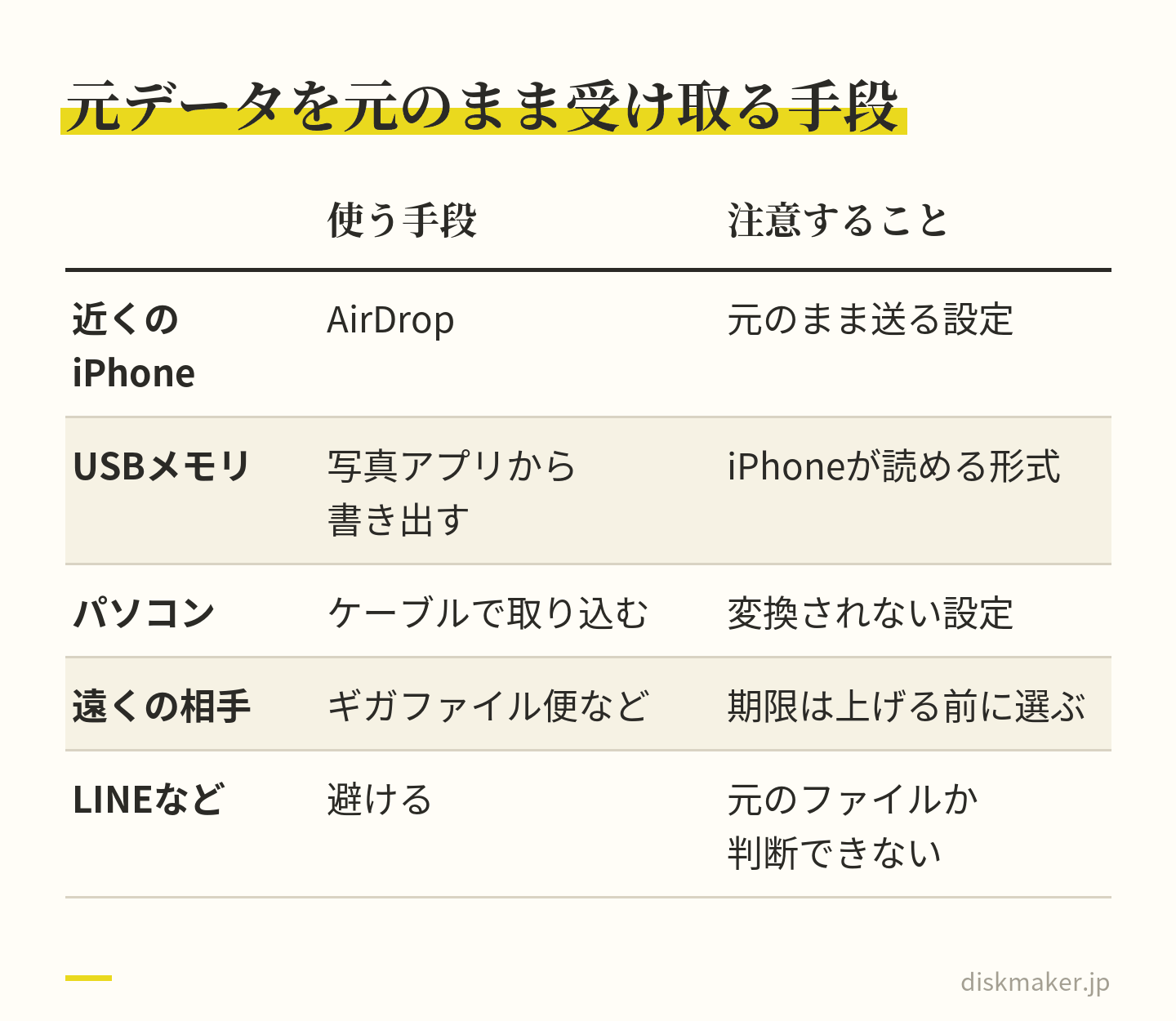
元の画質でディスクにする道は、撮った人の手元にある元のファイルを、縮小や変換を挟まずに受け取ることです。iPhoneどうし、iPhoneからパソコン、遠くの相手、の三つの場面で、使う手段が変わります。どの手段にも「 元のまま送る」ための設定や選び方があり、知らずに送ると、共有アルバムと同じように途中で形式が変わることがあります。
どの手段にも元のまま送るための設定や選び方がある。元の画質が目的ならLINEやメッセージは避ける 近くにいるなら、AirDropで「 すべての写真データ」
同じ部屋にいるiPhoneどうしなら、AirDropがいちばん速い経路です。写真アプリで動画を選び、共有ボタンを押したら、画面上部の「 オプション」を開いて「 すべての写真データ」をオンにしてから送ります。この選択肢はAirDropでだけ使えるもので、元のファイルと編集の履歴、メタデータをそのまま渡します。送る側と受け取る側の双方でWi-Fi とBluetoothをオンにし、インターネット共有はオフにしておきます。
受け取る側が連絡先に入っていないと、相手のiPhoneのコントロールセンターでAirDropの受信を「 すべての人( 10分間のみ)」 にしてもらう必要があります。iOS 26.2 以降どうしでは、AirDropのコードの入力を求められます。動画が大きいほど時間がかかるので、4K/60fps の数GBの動画を何本も送るときは、USBメモリへの書き出しやギガファイル便のほうが確実です。
送れない・失敗するときの原因はAirDropで動画が送れない原因の記事 「 オプション」の選択肢の意味は共有オプションの違いの記事 書きました。
パソコンやUSBメモリへ出すなら、変換されない設定にする
撮った人がその場でUSBメモリやSSDに書き出してくれるなら、写真アプリで動画を選び、共有ボタンから「 未編集のオリジナルを書き出す」を選んで、保存先のデバイスを指定します。編集した動画でも、編集前の元のファイルが書き出されます。USBメモリはexFATなど、iPhoneが読める形式にしておきます。手順の細かい点は未編集のオリジナルを書き出す記事 まとめました。
ケーブルでMacやWindowsに取り込む場合は、iPhoneの「 設定」>「 アプリ」>「 写真」にある「 MacまたはPCに転送」を「 元のフォーマットのまま」にしてから接続します。「 自動」のままだと、互換性のある形式に変換されて取り込まれることがあり、HEVCの動画がH.264 に変わっていた、という形であとから気づきます。
iCloud写真で「 ストレージを最適化」を使っている人は、本体に元のファイルが無い状態のことがあるので、取り込む前に「 オリジナルをダウンロード」で元を本体に戻します( iOS 27の表記。バージョンで異なります)。
遠くの相手からは、共有サービスの共有URLで
離れた親戚から受け取るなら、ギガファイル便のような共有サービスに元のファイルを上げてもらい、URLを送ってもらうのが確実です。ギガファイル便は1ファイル300GBまで、保持期限は3・5・7・14・30・60・100日から選び、初期値は5日です。アップロードしたあとに期限を変えたり延ばしたりはできないので、相手には「 上げる前に期限を30日にしてください」と一言添えます。iPhoneから直接アップロードでき、当社の注文フォームにはそのURLをそのまま貼れます。
相手がiPhoneの写真アプリから共有サービスのアプリやブラウザへ渡すときは、共有シートの「 オプション」で「 互換性優先」を選ばないよう伝えておきます。「 互換性優先」を選ぶと、ファイルがJPEGまたはMOVに変換される可能性がある、とAppleの案内にあります。ここで変換されると、元のファイルを頼んだ意味が薄れます。
避けたいのは、LINEのトークやメッセージで「 元のまま送って」と頼むことです。手軽な分、元のファイルのまま届くとは限らず、届いたものが元のファイルかどうかを受け取った側で判断できません。元の画質が目的なら、経路はAirDropの「 すべての写真データ」、 外部ストレージへの書き出し、ケーブル、共有サービスの四つに絞ります。頼む相手に手間をかけさせることになりますが、720pをもう一度もらい直すよりは軽い手間です。
親戚や保護者から動画を集める段取りそのものは親族のスマホ動画を集める記事に書いてあります。
集める前に、参加者へ頼んでおく撮影の設定
フル解像度で集まるようになった分、参加者の撮り方が、そのままアルバムの重さと、ディスクにしたときの見え方を左右します。行事の前に撮る人へ頼んでおく設定は、四つに絞れます。解像度とフレームレート、HDR、1本の長さ、フォーマットです。どれもiPhoneの「 設定」>「 カメラ」で決まるもので、表記はiOSのバージョンで少し違います。
解像度とフレームレートは、本命だけ4K
iPhoneの初期設定は1080p/30fps で、設定画面にも「 デフォルト」と付いています( iOS 18.6 の文言。機種やiOSで初期値が変わっているかは未確認です)。 ディスクにする前提なら、この初期設定で十分です。当社のDVDは720×480、ブルーレイは1920×1080で作るので、1080pの動画はブルーレイなら縮めずに収まり、4Kは縮めて収めます。4Kが役に立つのは、あとで一部を切り出して拡大したいときや、4Kのテレビで元データを直接見るときです。
そこで「 本命の1〜2本だけ4K/30fps 、あとは1080p/30fps 」という頼み方が、容量と画質の折り合いとして扱いやすくなります。4K/60fps や4K/120fps は1分約440MB・約800MBと重く、持ち主のiCloudを最も早く減らします。滑らかさが要る種目を撮る人だけに絞ります。選べる範囲は機種で違い、4K/120fps はPro系とiPhone Duoだけです。機種ごとの一覧はiPhone動画の仕様一覧 あります。
HDRは、ディスクではSDRになる
iPhone 12以降の機種では「 HDRビデオ」が初期設定でオンになっていて、10ビットのドルビービジョンで記録されます。共有アルバムがフル解像度になったので、このHDRのまま参加者に配られ、対応していない画面では色が浅く見えることがあります。DVDと通常のブルーレイの規格にHDRは無いので、ディスクにする段階ではSDRの映像になります。
参加者に「 HDRビデオ」をオフにしてもらうかどうかは、集めた動画をどこで見るかで決めます。ディスクと、iPhone以外の画面で見ることが主なら、オフにそろえてもらうほうが、あとの色の揺れが減ります。iPhoneやMacで見ることが主なら、オンのまま撮って、ディスクの分は書き出しの段階でSDRにして、色を確かめてから渡す。どちらにしても、参加者の間で設定がばらばらになるより、そろっているほうが仕上がりは安定します。
1本は15分より短く区切る
旧方式の15分の上限は、新方式では書かれていません。それでも、1本を長くしない頼み方は残しておく価値があります。1時間を通しで撮った4K/30fps は約11.4GB 、1080p/30fps でも約3.9GB で、アルバムへの追加にも、あとでダウンロードするにも時間がかかるからです。演目や種目ごとに録画を止めて次の1本にするだけで、あとで選ぶ人の手間も減ります。
フォーマットは「 高効率」のまま
「 設定」>「 カメラ」>「 フォーマット」の「 カメラ撮影」は、初期設定の「 高効率」( HEVC)のままにしてもらいます。「 互換性優先」( H.264 )にすると1分あたりの容量がおよそ2倍になり、1080p/30fps で約130MB。HDRビデオや4K/60fps は選べなくなります。Windowsで開けないから、という理由で互換性優先にする人もいますが、当社への入稿ではHEVCのままで構いません。
「 設定を保持」の対象には、カメラモードやApple ProResなどはあっても、解像度・フレームレート・FPS自動調整は含まれていません( iOS 27版のユーザガイド)。 解像度とフレームレートは設定アプリの側で決まるものなので、撮る直前にビデオ画面の上に出ている表示を見て、頼んだとおりになっているかを確かめてもらう。それだけで、4Kで撮るつもりが720pだった、という取り違えは防げます。
撮る人の本体の空きも要る
アルバムの持ち主のiCloudとは別に、撮る人のiPhone本体の空きも見ておきます。共有アルバムに入れても、元のファイルは撮った人の本体に残るからです。4K/60fps を15分回せば約6.6GB 、4K/30fps なら約2.9GB 。行事の朝に空きが5GBしか無い人は、本命の1本の途中で容量の警告を見ることになります。
iPhone 18 Proの仕様ページには、iOS 27と削除できるApple製アプリで約12GBから24GBが最初から使われている、との注記もあります。仕様の容量が、そのまま使えるわけではありません。
前日に「 空きは撮る分の2倍」を目安に、古い動画をパソコンか外部ストレージへ出しておいてもらう。この一言も、案内の文に入れておくと、当日の「 入らない」が減ります。
参加者への案内文の型
設定の頼みごとは、口頭より文で送るほうが伝わります。アルバムの招待と一緒に送る文の型を一つ置いておきます。行事名や日付は入れ替えてください。
運動会の動画用に、新しい共有アルバムを作りました( iOS 27で作ったので、動画は元の画質で入ります)。
1. 撮る前に「 設定」>「 カメラ」>「 ビデオ撮影」で1080p/30fps を選んでください。リレーなど本命だけ4K/30fps で構いません。
2. 1本は15分より短く、演目ごとに区切ってください。
3. 当日中にアルバムへ入れてください。
4. Androidの方は、動画はギガファイル便のURLで送ってください。
5. このアルバムは30日で消えます。保存したい動画は○月○日までに各自で保存してください。
6. リンクはこのグループの外に転送しないでください。
6項目もあると読まれない、と思うかもしれませんが、行事の前に一度だけ送る文なので、抜けがないほうを取ります。読まなかった人の動画は、初期設定のままの動画が入ってくるだけで、ディスクにする分には困りません。困るのは、4K/60fps を長く回した動画が持ち主の容量を大きく使う場合と、旧アルバムに入れてしまう場合の二つで、そこだけは当日の朝にもう一度、短く念を押します。
よく起きる失敗と直し方
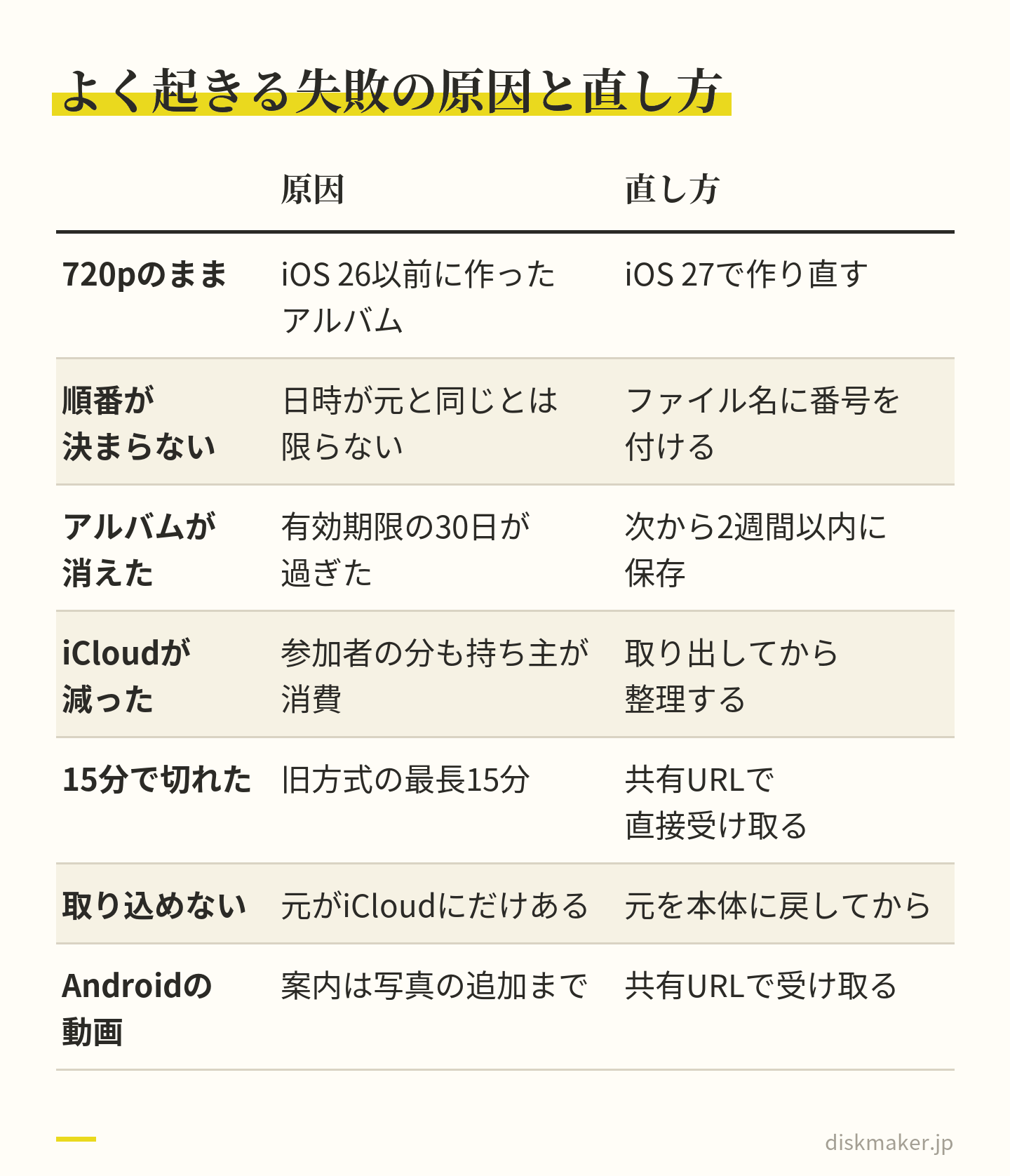
共有アルバムまわりで起きる失敗は、型が決まっています。
症状から原因と直し方を引く。消えたアルバムは戻らないので、次からの運用で防ぐ iOS 27にしたのに、保存した動画が720pのまま
症状は、参加者全員がiOS 27に上げたのに、アルバムから保存した動画が軽く、テレビで見ると粗い。原因は、アルバムそのものがiOS 26以前に作られたものであること。確かめ方は、持ち主に作った日を聞くか、保存した動画のファイルサイズを目安と比べることです。直し方は、iOS 27で新しいアルバムを作って入れ直してもらうこと。旧アルバムにしか無い動画は、撮った人から元データをもらい直します。
収録順を撮影日時で決めようとして、決まらない
共有アルバムから保存した動画は、元と同じ情報を持っているとは限りません。撮影日時や撮った機種で並べ替えるつもりだったのに、順番が決まらない、という形で表れます。確かめ方は「 情報」画面。直し方は、撮った人に撮影時刻を聞き、ファイル名の頭に「 01_」「 02_」の番号を付けて順番を自分で指定することです。当社はその番号の順に収録します。
有効期限付きのアルバムが、入稿の前に消えていた
30日を過ぎてアルバムを開いたら、無くなっていた。これは有効期限付きアルバムの「 30日後に削除」そのもので、確かめ方は無く、消えたものは戻りません。直し方は、次からの運用です。作った日を控え、2週間以内に本命の動画を自分のライブラリと外部ストレージへ保存する。動画を入れた人の手元に元が残っていれば、もらい直します。
持ち主のiCloudの空きが、行事のあとに急に減った
アルバムを作った人のiCloudの残りが、行事のあとに数GB減っている。原因は、フル解像度のアルバムが持ち主のiCloudストレージを消費すること。確かめ方は「 設定」の自分の名前から「 iCloud」を開いて使用量の内訳を見ること( 表記はバージョンで異なります)。
直し方は、ディスクにする動画を取り出してから、アルバム内の重い動画を整理する、次の行事は有効期限付きにする、あるいは持ち主を空きの多い人に代わってもらう、のどれかです。iCloudの容量を増やす方法もありますが、その前に、取り出したあとまで持ち続ける必要があるかを考えます。
15分より長い動画が、アルバムに入らない・途中で終わる
通しで撮った長い動画が、旧方式のアルバムに入らない、または15分で終わっている。原因は旧方式の「 最長15分」。 直し方は、その動画だけギガファイル便などの共有URLで直接受け取ること。撮った人には、本体から消す前に送ってもらうよう頼みます。
写真を印刷したら、粗かった
旧方式のアルバムから保存した写真を大きく印刷したら、輪郭が甘かった。原因は長辺2048ピクセルへの縮小。確かめ方は「 情報」画面でファイルサイズを見て、撮った人の元のファイルと比べること。直し方は、印刷に使う写真だけ撮った人から元データをもらうこと。
新旧のアルバムが並んでいて、古いほうに入れてしまった
新しいアルバムを作ったのに、参加者の写真アプリには去年からの古いアルバムも並んでいて、慣れたほうに入れてしまう。名前が「 運動会」と「 運動会2」のような並びだと、まず起きます。原因はアルバムの名前で、直し方も名前です。新しいアルバムの名前に、年と、新しい方式であることが分かる語を入れておきます。入れ違えた動画は、撮った人に新しいほうへ入れ直してもらえば済みます。
保存した動画が本体に無く、パソコンに取り込めない
共有アルバムから自分のライブラリに保存したあと、ケーブルでパソコンに取り込もうとしたら、その動画が見当たらない、または取り込みに失敗する。iCloud写真の「 iPhoneのストレージを最適化」がオンで、保存した動画の元がiCloud側にだけある状態が原因のことがあります。
確かめ方は「 設定」>自分の名前>「 iCloud」>「 写真」の「 iPhoneストレージ」の項目。直し方は「 オリジナルをダウンロード」に切り替えて、本体に元が戻ってから取り込むことです。Windowsに読み込む前にはオリジナルのフル解像度の写真をiPhoneにダウンロードしておく必要がある、とAppleの案内にもあります。
Androidの人が、動画だけ入れられないと言ってきた
Webから参加したAndroidの人が「 写真は入れられるのに動画が入らない」と言ってきたら、Appleの案内がWebからの追加について書いているのは「 写真」まで、と思い出してください。動画について書かれていない以上、できないと決めつけるより、その人の動画だけは共有URLで受け取る経路に切り替えるのが早い解決です。
行事の動画を集めてディスクにするまでの段取り
運動会を例にした段取りで、持ち主がiOS 27で有効期限付きのアルバムを作り、30日以内にディスクの入稿まで終える流れです。日付は、当日を土曜として数えています。
行事の1週間前。持ち主がiOS 27になっているかを確かめ、新しい共有アルバムを作ります。有効期限付きにするかどうかは、持ち主のiCloudの空きと、30日以内に取り出しきれるかで決めます。参加者を招待し、「 動画は1080p/30fps を基本に、本命だけ4K」「 1本は15分より短く」「 Androidの人の動画は共有URLで」の3点を一緒に送ります。
当日。撮った人は、その日のうちにアルバムへ入れます。翌日以降に入れる人が出ると、選ぶ作業が始められません。持ち主は夜のうちに、入った動画の本数と、明らかに重い動画( 4K/60fps の長いもの)があるかを見ておきます。
当日から1週間。ディスクに入れる動画を選びます。演目や種目ごとに1本ずつ、重なりは撮った位置がよいものを残す。選んだ動画を自分のライブラリに保存し、パソコンか外部ストレージに控えを作ります。ここまでで、アルバムが消えても困らない状態になります。
2週間まで。ファイル名の頭に「 01_」「 02_」の番号を付けて収録順を決め、ギガファイル便に上げます。保持期限はアップロードの前に30日にしておきます。当社の注文フォームにURLを貼り、機種と設定、HDRの有無、共有アルバムから保存したものかどうかを備考に書いて注文します。
3週間から4週間。当社は受付から5営業日で発送し、お届けは発送から2〜3日です。15時以降の注文は翌営業日の受付で、土日祝の注文は翌営業日からの作業になります。届いたディスクを実際のプレーヤーで再生し、問題が無ければ、アルバムの30日が来て消えるのを待つだけです。控えは消さずに残します。
有効期限付きのアルバムで集める場合の目安。本命の保存を2週間以内に終えると、残りが余裕になる 発表会のように平日の夜に終わる行事なら、区切りを1日ずつ後ろにずらすだけです。金曜の夜に本番、土日に各家庭がアルバムへ入れ、翌週のうちに選んで保存。2週間目に入稿。有効期限付きにした場合の30日は、作った日から数えるので、本番の1週間前に作ったアルバムなら、本番から3週間余りで消えます。ここだけ、運動会の例より短いと覚えておきます。
通常のアルバム( 有効期限なし)で集める場合も、段取りは同じです。違うのは、30日の締め切りが無い代わりに、持ち主のiCloudの容量が減り続けること。行事が終わって入稿まで済んだら、アルバムの中の重い動画を整理して、持ち主の容量を戻しておきます。
共有アルバムの動画を当社に入稿する手順
当社への入稿は、動画を上げたギガファイル便のURLを注文フォームに貼る形です。ギガファイル便に動画を置き、そのURLを貼ります。共有アルバムの動画は、一度自分のライブラリに保存し、共有サービスへ上げてからURLを貼る、という順にすると迷いません。スマホだけでも入稿できます。
共有アルバムから、ディスクに使う動画を自分のライブラリに保存する
ファイル名の頭に「 01_」「 02_」を付けて、収録する順番を決める
ギガファイル便に上げる( 保持期限は上げる前に選ぶ)
注文フォームにURLを貼り、備考に機種・設定・共有アルバムから保存した旨を書く
当社で再生できる形に組み立て、書き込み、実際のプレーヤーで再生確認して発送または店舗でお渡し
ファイル名で順番を決める
複数の動画を1枚に収めるときは、ファイル名の頭に「 01_」「 02_」と番号を付けると、その順に収録します。共有アルバムから保存した動画は、元と同じ撮影日時を持っているとは限らないので、撮影日時の並びに頼らず、番号で指定するほうが確実です。運動会なら「 01_開会式」「 02_徒競走」のように、番号の後ろに種目名を付けておくと、当社側でも取り違えが起きにくくなります。
保存した動画の中に、同じ種目を別の人が撮った2本が混ざることがあります。両方入れるのか、1本に絞るのかは、入稿の前に決めておきます。両方入れるなら「 03_徒競走_正面」「 04_徒競走_ゴール側」のように名前で区別し、1本に絞るなら残す1本だけを上げます。迷った動画を全部上げると、その全部が収録されます。
5GBを超えると、エンコード手数料の対象になる
1つの内容のデータがDVDで5GB以上、Blu-ray で25GB以上のときは、エンコード手数料( 大容量データ・内容1種類につき)3,000円( 税抜)がかかります。フル解像度のアルバムから集めた動画は、この境目を超えやすい。
1080p/30fps ・高効率+HDRなら計算上およそ77分で5GBに届き、4K/30fps ならおよそ26分、4K/60fps ならおよそ11分です。30本×2分を4K/30fps で集めた約11.4GB は、DVDなら手数料の対象で、ブルーレイの25GBには届きません。同じ内容の焼き増し分には、この手数料はかかりません。
境目の手前でできることは二つあります。4Kで撮るのを本命の数本に絞ってもらうこと、ディスクに入れる動画を選び直すことです。データが大きいと当社の工程で手間が増える理由はエンコードとは何かの記事に書きました。5GBを超えたからといって画質が上がるわけでもないので、DVDにするなら、集める段階で1080pにそろえるのがいちばん軽い解決です。
枚数と料金の数え方
基本料金( DVD・1枚あたり)は1,500円で、オーサリングと書き込み、ケース入れ込みが含まれます。基本料金( Blu-ray ・1枚あたり)も同じ1,500円です。同じ内容の2枚目からは追加コピー( 同一内容の焼き増し・1枚あたり)1,000円になります。保護者20人に配る運動会のDVDなら、1枚目が基本料金、残りの19枚が追加コピー、という数え方です。DVDとブルーレイを両方作る場合は、それぞれ1枚目から数えます。
入稿の前に見ておく点を一つの表にまとめました。共有アルバム特有の項目は、アルバムを作った時期と、有効期限の日付、15分で切れている動画の有無の三つで、あとは通常の入稿と同じです。
共有アルバム特有の項目は上の3つで、あとは通常の入稿と同じ 共有アルバム・iCloud写真・iCloudリンクは、別の仕組み
「 iCloud」と名の付く三つを混同すると、画質の話が食い違います。iCloud写真は、自分のライブラリを自分のデバイスの間で同期する仕組みで、オリジナルの形式のまま、フル解像度で保存されます。共有アルバムは、選んだ写真と動画のコピーを他の人と持ち合う仕組み。iCloudリンクは、写真アプリの共有メニューから作る、期限のあるURLです。この記事で720pの話をしているのは、真ん中の共有アルバムだけです。
iCloud写真の「 ストレージを最適化」との関係
iCloud写真で「 iPhoneのストレージを最適化」を使っていると、本体には省スペースのバージョン、iCloudにはオリジナルが置かれます。初期設定ではオンです。共有アルバムとは別の仕組みですが、共有アルバムから保存した動画をあとでパソコンに取り込むときや、撮った人が元データを書き出すときに、本体に元が無い状態に当たることがあります。
その場合は「 設定」>自分の名前>「 iCloud」>「 写真」>「 iPhoneストレージ」で「 オリジナルをダウンロード」を選び、本体に元を戻してから取り込みます( iOS 27の階層。iOS 18.6 の画面では「 ストレージを最適化」「 オリジナルをダウンロード」の並びで、表記はバージョンで少し違います)。
行事のあと、撮った動画を早くiCloudに上げてしまいたいときは、iOS 27の「 すぐに同期」が使えます。写真アプリの「 コレクション」からiCloudアカウントのプロフィールを開き、「 すぐに同期」で「 今日」を選ぶと、同期が優先され、1日後に自動でオフになります。低電力モードと省データモードでは一時停止します。持ち主が有効期限付きのアルバムから本命の動画を保存したあと、その日のうちにiCloud写真へ控えを上げる、という使い方に向いています。
iCloudリンクは送るための道具、共有アルバムは持ち合うための道具
当社に元の画質で動画を渡したいだけなら、共有アルバムを経由する理由はありません。動画を端末に保存してからギガファイル便に上げるほうが、変換も期限の解釈も少なくて済みます。共有アルバムが役に立つのは、複数の人が入れて、複数の人が見る場面です。一人が撮って当社に送るだけの用事には、ギガファイル便のほうが向いています。
HDRで撮った動画は、ディスクでは色の扱いが変わる
Appleの案内では、HDRビデオはiOS 13.4 以降、iPadOS 13.4 以降、macOS 10.15.4 以降のデバイスで共有され、それ以外のデバイスは同じビデオのSDRバージョンを受け取る、とあります。古いパソコンやAndroidで見る人には、色の浅い版と濃い版が混ざって見える可能性がある、ということです。共有アルバム経由でどう扱われるかまでは案内に明記が無いので、参加者の画面で色が違って見えても、故障とは限らないと伝えておきます。
ディスクでは話が単純です。DVDと通常のブルーレイの規格にHDRは無いので、HDRで撮った動画は、書き出しの段階でSDRにして、色を確かめてから渡します。変わるのは、明るさの幅です。逆光の空、体育館の窓、舞台の照明のように、HDRなら白く飛ばずに残っていた明るい部分が、SDRでは詰まって見えることがあります。色の見え方も、SDRへの変換で多少変わることがあります。
ディスクでは、iPhoneの画面で見た色の深さがそのまま出るわけではない、という点だけは先に知っておいてください。iPhoneの画面で見る色を基準にしている人ほど、ディスクの色を「 くすんだ」と感じやすいので、参加者に配る前に一言添えると行き違いが減ります。
写真は2048ピクセルからフル解像度へ
動画ほど話題になりませんが、写真も同じ境目で変わりました。旧方式のアルバムでは長辺2048ピクセル( パノラマ写真は横5400ピクセルまで)に縮小、iOS 27以降で作ったアルバムではフル解像度です。
2048ピクセルは、動画ほど困らない数字です。フルHDのテレビの横幅は一般に1920ピクセルなので、2048ピクセルの写真はテレビの画面いっぱいに表示しても縮める側です。写真をスライドショーの動画にしてディスクに収めるときも、DVDなら720×480、ブルーレイなら1920×1080に収めるので、2048ピクセルの写真で画素は足ります。
差が出るのは、印刷と切り出しです。集合写真から一人の顔を切り出して拡大する、大きく引き伸ばして飾る、といった使い方では、2048ピクセルの写真は元の写真より粗くなります。旧方式のアルバムに入っている写真を印刷に使うなら、その写真だけ撮った人から元データをもらいます。動画と同じ考え方です。
フル解像度になった側の注意は、容量です。写真は1枚あたりの重さが動画より小さいとはいえ、保護者30人が100枚ずつ入れれば3,000 枚。持ち主のiCloudの残りを、写真だけでも目に見えて減らします。写真と動画を同じ有効期限付きのアルバムで集めるなら5,000 件の上限を、通常のアルバムで集めるなら持ち主の容量を見ながら、写真のほうを先に整理します。
場面別の使い分け|家族・学年・結婚式・旅行
共有アルバムの新旧、有効期限の有無、持ち主の容量。三つの組み合わせをどう選ぶかは、集まりの性質で決まります。ディスクにする場面になりやすい四つについて、向く形を表にしました。
場面
向くアルバム
撮り方の目安
ディスクにする時期
孫の成長を祖父母と共有
通常(有効期限なし)。持ち主は空きの多い人
1080p/30fps 中心、1本は短く 年に1回、1年分をまとめて
学年の運動会・発表会
有効期限付き。行事ごとに作る
本命だけ4K、あとは1080p
行事から2週間以内に入稿
結婚式のゲスト
有効期限付き。当日に案内
撮る人に任せ、本命は後日元データで
式から1〜2週間で回収して入稿
家族旅行
通常か有効期限付き。人数で選ぶ
1080p/30fps 、残したい風景だけ4K/30fps 帰ってから1か月以内
家族の通常アルバムは、年に1回締める
祖父母と孫の成長を共有するアルバムは、消えてほしくないので通常のアルバムにします。持ち主は、iCloudの空きに余裕がある人。撮り方は1080p/30fps を基本にすると、1本1分前後の動画なら、1年で200本入れても持ち主の容量は計算上13GBほどの増え方で収まります。年に1回、たとえば誕生日の前に、その1年分から残したい動画を選んでディスクにし、アルバムの中の重い動画を整理する。これで、アルバムは軽いまま続き、手元には年ごとのディスクが積み上がります。
学年のアルバムは、持ち主と締め日を先に決める
学年の行事のアルバムでいちばん困るのは、持ち主が転出したり、スマホを替えたりして、アルバムごと手の届かないところへ行くことです。共有アルバムは持ち主の手にあるもので、持ち主が削除すれば参加者からも見えなくなります。行事ごとに有効期限付きで作り、2週間以内に本命を保存してディスクにし、消えるに任せる。この運用なら、持ち主が誰であっても、手元に残るものは変わりません。
学年で1年通して使う通常のアルバムを作るなら、年度末に締める日を最初に決めておきます。締めの日までにディスクにする動画を選び、入稿し、届いたディスクを配ってからアルバムを閉じる。閉じる前に、参加者に「 保存したいものは何日までに」と案内する。年度をまたいで残し続けるアルバムは、持ち主の容量と、退会した家庭の扱いという二つの問題を毎年抱えることになります。
結婚式と旅行は、有効期限付きが向く
結婚式のゲストから集めるアルバムは、当日と数日後に集中して入り、その後は誰も足しません。30日の有効期限は長すぎるほどで、容量を使わない利点だけを受け取れます。式から1〜2週間で本命の動画を回収し、ムービーやディスクに使う分は後日ゲストから元データで受け取る、という二段構えは、旧方式のときと変わりません。変わったのは、当日のアルバムからでも、iOS 27で作ってあれば元の画質で取り出せるようになったことです。
家族旅行は、人数で選びます。夫婦と子どもだけなら、通常のアルバムで足りることが多く、有効期限を気にする場面はあまりありません。両家の祖父母を含む10人前後の旅行なら、有効期限付きで作って、帰ってから1か月以内に選んでディスクにする。旅行は撮る本数が行事より多く、4Kの風景も混ざりやすいので、持ち主の容量を使わない有効期限付きのほうが安心です。
共有アルバムは、保管庫ではない
フル解像度になったことで、「 アルバムに入れておけば元の画質で残る」と考えたくなりますが、共有アルバムは保管の場所には向きません。理由は三つです。
持ち主の手にあるので、持ち主がやめれば消える
有効期限付きは30日で消える
ダウンロードしたものが元と同じ情報を持つとは限らない、とApple自身が断っている
どれも、見せ合う道具としては問題にならず、残す道具としては足りない性質です。
残す形は、撮った人の手元にある元のファイルと、それを集めて作ったディスクの二つです。元のファイルは、撮った人がiCloud写真か外部ストレージに控えを持つ。集めたものは、ディスクにして家庭ごとに配り、入稿に使った動画のフォルダをパソコンか外部ストレージに残す。共有アルバムは、その間の「 集める・見せる」の場所と割り切ると、消えても困らない運用になります。ディスクと控えがあれば、アルバムの中身は「 見る用」として軽くしておいて差し支えありません。
共有の広がりと、写真に付いてくる情報
「 リンクを知っている人は誰でも」は便利な反面、リンクが転送されれば、招待していない人も参加できる設定です。子どもの顔が写る学年のアルバムでは、リンクを保護者のグループの外に出さないこと、参加者の顔ぶれを持ち主が確認することを、最初の案内に書いておきます。「 選択した人」にして、申し込んできた人を持ち主が許可する形にしても、「 リンクは転送しない」を約束事にしておくのが現実的です。
もう一つ、写真やビデオを共有すると、日付、時刻、場所、デバイス、キャプションなどのメタデータも一緒に共有される、とAppleのユーザガイドにあります。自宅で撮った動画に位置情報が付いたまま配られる可能性がある、ということです。フル解像度で元のファイルに近い形で流れるようになった以上、この点は旧方式より意識が要ります。家の中で撮った動画を入れるときは、位置情報の扱いを先に確かめる。確かめ方の表記はiOSのバージョンで異なるので、持ち主が一度、自分の写真で試しておくと安心です。
ディスクに配る段階では、別の同意が要ります。共有アルバムで見せ合うのと、DVDにして20家庭に配るのとでは、映像が手元に残る形が違うからです。他の子が大きく写っている動画を配るなら、その家庭に一言断る。当社は、自分で撮影・制作した動画と、権利者の許可がある動画だけをお引き受けしています。学校や園の行事なら主催者の方針も先に確かめ、判断に迷う場合は学校や園、必要なら専門家に確かめる、が一般論としての答えです。
自分で作るか、当社に頼むか
共有アルバムから保存した動画をDVDにするだけなら、パソコンと書き込みドライブ、オーサリングのソフトがあれば自分でもできます。境目になるのは、本数と枚数、それから素材のばらつきです。1本の動画を1枚に焼くなら自分で。20本の動画を1枚に順番どおり収め、20枚を同じ内容で焼き、実際のプレーヤーで再生を確かめる、となると、道具より時間が先に足りなくなります。
素材のばらつきも関わります。iPhoneのHEVC・HDRの動画、Androidの動画、旧方式のアルバムから保存した720pの動画が混ざった素材を1枚のDVDにそろえる作業は、慣れていないと形式の違いで止まりがちです。
当社は、動画データを受け取って、プレーヤーで再生できる形に組み立て、書き込み、実際のプレーヤーで再生確認してからケースに入れて発送、または店舗でお渡ししています。混ざった素材を、そのまま送ってもらって構いません。ただし、HDRで撮った動画は、書き出しの段階でSDRにして、色を確かめてから渡します。
自分で作るときにつまずく所も、決まっています。
HEVCの動画を扱えるソフトかどうか
HDRの動画を読み込んだときに色が変わらないか
20本を1枚に並べるときに、順番と切れ目をどう作るか
焼いたディスクが目当てのプレーヤーで読めるか
どれも一度できるようになれば次からは早く、最初の1枚に時間がかかります。時間をかける価値があるのは、これから何度も作る人です。
失敗したときの損失で比べる考え方もあります。自分で焼いたDVDが祖父母の家のプレーヤーで再生できなかったとき、やり直す時間と、もう一度届けに行く手間。それが重い場面ほど、頼む側に寄せます。逆に、自分の家のテレビで見るだけの1枚なら、自分で焼いて試すのがいちばん早い学びです。
注文のときに添える一言
共有アルバムを経由した動画を当社に送るときは、注文フォームの備考に、次の三つを一言ずつ書けます。
アルバムを作った時期( iOS 27以降か、それ以前か、分からないか)
動画を撮った機種と設定( 4K/30fps か1080p/30fps か、HDRのオン・オフ)
共有アルバムから保存したものか、撮った人の元データか
書き方の型はiPhone動画の入稿メモの記事 まとめてあります。
時期が分からないアルバムの動画でブルーレイを考えている場合は、注文の前に決めておくことが一つあります。720pの素材で引き伸ばしになることを承知のうえで進めるのか、元データを探してから進めるのか。ここを先に決めておくほうが、作り直しが減ります。迷うなら、相談・問い合わせフォームから先に聞いてください。
これから集める行事があるなら、順番はこうです。
持ち主をiOS 27にして、新しいアルバムを作る
有効期限付きにするなら、作った日から30日を数えて、2週間以内に本命を保存する
撮る人には1080p/30fps を基本に、本命だけ4K。長い通しの動画は共有URLで
集めた動画に番号を付けてギガファイル便に上げ、DVDの注文ページ フォームにURLを貼る
ブルーレイも同じ手順で、注文ページが変わるだけです。
よくある質問
Q. iCloud共有アルバムに入れると動画の画質は落ちますか? A. アルバムを作った時期で分かれます。iOS 27以降で作った共有アルバムは、オリジナルの形式・フル解像度で共有され、持ち主のiCloudストレージを消費します。iOS 26以前で作ったアルバムは、ビデオが最長15分・最大720p、写真は長辺2048ピクセルに縮小して配信されます。2026年9月時点のAppleのサポート記事の記載です。
Q. iOS 27にすれば、前から使っている共有アルバムもフル解像度になりますか? A. なりません。条件は「 iOS 27以降で作成した共有アルバム」なので、持ち主と参加者がiOS 27に上げても、前から使っているアルバムは最大720pのままです。フル解像度で集めたいなら、iOS 27で新しいアルバムを作り、参加者を招待し直します。古いアルバムは見る用として残して構いません。
Q. 共有アルバムが新しい方式かどうか、見分ける方法はありますか? A. アルバムの画面に方式は表示されません。持ち主に作った日を聞くのがいちばん確実で、iOS 27の配信が始まった2026年9月14日より前のアルバムは全部が旧方式です。決まらないときは、アルバムから保存した動画のファイルサイズを、iPhoneの設定画面の1分あたりの目安( 4K/30fps で約190MBなど)と比べます。それでも分からなければ作り直します。
Q. フル解像度の共有アルバムは、誰のiCloud容量を使いますか? A. アルバムの持ち主のiCloudストレージを消費します。参加者が追加した写真やビデオも持ち主のiCloudストレージに数えられる、と案内に明記されているので、大勢から4Kの動画を集めるアルバムでは、持ち主の空き容量を先に確かめます。計算上、2分の動画30本は1080p/30fps ( 高効率+HDR)で約3.9GB 、4K/30fps で約11.4GB 、4K/60fps で約26.4GB です。
Q. 有効期限付きの共有アルバムとは何ですか? A. iOS 27の共有アルバムで「 アルバムを有効期限付きにする」を選ぶと、30日後に削除されるアルバムになります。iCloudストレージを使わず、1アルバムあたり写真とビデオ合計5,000 件までという上限があります。行事ごとに作って消す使い方に向き、消える前に必要な動画を自分のライブラリと外部ストレージへ保存しておく必要があります。
Q. 720pの動画でDVDは作れますか? A. 作れます。当社のDVDは720×480で作るので、720p( 一般に1280×720)の動画は縮めて収める側で、画素の数は足りています。ただし、共有アルバムで一度縮小・再圧縮されたコピーをもう一度DVD用に圧縮するので、動きの激しい場面ではノイズが出やすくなります。元データが手に入るなら、そちらから作るほうが仕上がりは安定します。
Q. 720pの動画でブルーレイを作るとどうなりますか? A. 当社のブルーレイは1920×1080で作るので、720pの動画は横も縦も1.5 倍に引き伸ばして収める形になり、輪郭のやわらかい映像になります。画質のためにブルーレイを選ぶなら、720pの素材では目的に届きません。撮った人から元データをもらい直すか、DVDにするか、引き伸ばしを承知でブルーレイにするか、注文の前に決めておきます。
Q. 旧方式の共有アルバムに15分より長い動画は入りますか? A. Appleの案内は、iOS 26以前で作成した共有アルバムのビデオを「 最長15分」としています。それより長い1本が元のままの長さで入っていることは期待できないので、通しで撮った長い動画は、ギガファイル便などの共有URLで直接受け取ります。iOS 27以降で作ったアルバムには、長さの上限の記載がありません。
Q. Androidの家族も共有アルバムに参加できますか? A. iOS 27以降で作った共有アルバムは「 リンクを知っている人は誰でも」で共有でき、Apple AccountやApple製デバイスが無くてもWebから参加して写真を追加できます。案内の表記は「 写真」までで、Webから動画を入れられるかは書かれていません。Androidの人の動画は、共有URLなど別の経路で受け取る前提にしておくと確実です。
Q. 共有アルバムのリンクをそのまま注文フォームに貼れますか? A. 当社の注文フォームに貼るのは、ギガファイル便の共有サービスのURLです。共有アルバムの動画は、一度自分のライブラリに保存し、ファイル名の頭に01_02_の番号を付けてから共有サービスに上げ、そのURLを貼ってください。ギガファイル便は保持期限をアップロードの前に選び、あとから延ばせません。
Q. 共有アルバムから保存した動画は、元と同じ情報を持っていますか? A. 同じとは限りません。Appleの案内に「 共有アルバムはデータのコピーをアップロードします。ダウンロードしたコンテンツに、オリジナルと同じ情報が含まれているとは限りません」とあります。収録順を撮影日時に頼らず、ファイル名の番号で指定するのはこのためです。撮った機種や日時が要るときは、撮った人に聞きます。
Q. 共有アルバムから集めた動画が5GBを超えたら手数料はかかりますか? A. 1つの内容のデータがDVDで5GB以上、Blu-ray で25GB以上のときは、エンコード手数料( 大容量データ・内容1種類につき)3,000円がかかります。1080p/30fps ( 高効率+HDR)なら計算上およそ77分、4K/30fps ならおよそ26分で5GBに届きます。同じ内容の焼き増し分にはかかりません。集める段階で1080pにそろえると、境目を越えにくくなります。