この記事の要点
iOS 27の動画まわりの変更は2つの群。絞りやシネマティック4K60fpsなど撮る側の変更は18 Pro( 一部はDuo)限定で、共有アルバム・同期・AirDropの変更は対応機ならどれでも使える
撮れる解像度とfpsの上限、ProResの可否、USB-C の速度はアップデートで変わらない。4K 120fpsはPro系( 16 Pro以降)とDuoのまま、ほかは4K 60fpsまで
共有アルバムがフル解像度になるのはiOS 27以降に作ったアルバムだけ。iOS 26以前に作ったアルバムはビデオ最長15分・最大720pのまま
1分あたりの容量は同じ数字で計算する。4K/60fps ・HDRオンで1分約440MB( iOS 18.6 の設定画面の目安)、 5GBには計算上約11分で届く
集めた動画をDVD・ブルーレイにするときは、4K・HDR・120fpsが規格の形に変わる。5GB( DVD)・ 25GB( ブルーレイ)を超えるかどうかを先に数える
DVDも ブルーレイも、 1枚から 作れます。
配る 相手の プレーヤーが わからない ときは、 DVDプレーヤーでも ブルーレイプレーヤーでも 見られる DVDが 安心です。
1枚1,500円(税抜)から・ 1枚から注文できます
9月14日( 月)にiOS 27を入れて、カメラを開いてみた。画面は前と同じに見える。Appleのページには新しい機能の名前が並んでいますが、そのうち動画に関わるのはどれで、自分の機種で使えるのはどれなのかが、読んでもすぐには分かりません。運動会を来週に控えて、設定を触ってよいのかどうかだけ知りたい、という人もいるはずです。
動画に関わる変更は、2つの群に分かれます。ひとつは、iPhone 18 Proの新しいカメラと対になっている撮る側の変更です。絞りやシャッタースピードを自分で決めるプロレベルのコントロール、シネマティックモードの4K/60fps 、撮ったあとからかけるシネマティックエフェクト、4Kのタイムラプス、4KでもFPS自動調整が働くこと、ProResの「 プロビデオストレージを構成」。 これらは17 Pro以前の機種にiOS 27を入れても使えません。
もうひとつは、対応機ならどれでも変わる渡す側の変更です。iOS 27以降に作った共有アルバムがフル解像度になる、iCloud写真の同期を優先させる「 すぐに同期」、 iCloud写真の設定が置かれる階層の変更、AirDropの高速化、メッセージの送信中の動作。撮れる解像度とフレームレートの上限は、どの機種でも動きません。
当社は大阪・梅田で、動画をDVDやブルーレイにする仕事をしています。機種と機能は2026年9月時点の情報で、iPhone Duoは10月23日( 金)発売予定のため、Appleの仕様ページの記載だけで比べています。
この記事の目次見出しを押すと、その場所へ移ります
iOS 27で動画に関わる変更は、18 Proの群と、対応機みんなの群に分かれる アップデートで変わらないもの|解像度・fps・ProRes・USBの上限は機種で決まる どの機種に入るか。入れる前に見ておくこと 18 Pro限定( 1)絞り・シャッタースピード・ホワイトバランスを自分で決める「 プロレベルのコントロール」 18 Pro限定( 2)シネマティックが4K/60fps になり、撮ったあとからもかけられる 18 Pro限定( 3)4Kのタイムラプスと、4KでもFPS自動調整が働くこと 18 Pro限定( 4)ProResの「 プロビデオストレージを構成」と、そのほかの記載 共有アルバムがフル解像度になる|iOS 27以降に作ったアルバムだけ 残りの15項目を見る 「 すぐに同期」。 行事の夜に、iCloud写真の同期を先に進める iCloud写真の設定は「 iPhoneストレージ」の下に移った AirDropは何が速くなったのか パソコンに移したあとに起きること。HEVC・HDR・4K60fpsの再生条件 メッセージ・キャプション・Siriモード。動画に少しだけ関わる変更 設定画面の表記|iOS 27で確かめられたものと、確かめられていないもの 1分あたりの容量は、アップデートしても同じ数字で計算する 集めた動画をDVD・ブルーレイにするとき、iOS 27で変わることと変わらないこと 失敗の型( 1)集めるときに起きること 失敗の型( 2)出すとき・撮るときに起きること 場面別に使い分ける。運動会・発表会・旅行・法事 逆算の段取り。渡す日から数えて、誰が・いつまでに・何を 17 Pro・16・15を使い続ける人が、iOS 27で得るもの アップデートの日にやることと、動画を1枚にするまでの手順 よくある質問 撮った動画は、1枚1,500円( 税抜)からDVD・ブルーレイにできます。料金を見る
iOS 27で動画に関わる変更は、18 Proの群と、対応機みんなの群に分かれる
Appleのニュースルーム( 2026年9月14日付)とiPhoneユーザガイドのiOS 27版、各機種の技術仕様ページから、動画に関わる記載を拾って一覧にしました。「 使える機種」の列は、ユーザガイドや仕様ページがその機能をどの機種に限定して書いているかをそのまま写したものです。ユーザガイドは撮る側の項目のほとんどを「 iPhone 18 Proモデルでは」と限定しています。
変更
使える機種(資料の記載)
群
プロレベルのコントロール(レンズ絞り・シャッタースピード・ホワイトバランスの手動設定、ヒストグラム)
iPhone 18 Proモデル
撮る側
シネマティックモードで4K(60fps)・1080 HD(60fps)
iPhone 18 Proモデル(仕様上はDuoも最大4K・60fps)
撮る側
ビデオモードで撮った動画に、撮影後からシネマティックエフェクト
18 Pro(Fusionメイン)・Duo
撮る側
タイムラプスを4K(ドルビービジョン)で。設定に「タイムラプス撮影」
18 Pro(仕様上はDuoも最大4Kドルビービジョン)
撮る側
4Kで録画するときもFPS自動調整が動作
iPhone 18 Proモデル
撮る側
ProResの「プロビデオストレージを構成」
iPhone 18 Proモデル
撮る側
オーディオミックスの新しいアルゴリズム、「音楽を分離」
18 Pro・Duo
撮る側
改良された低照度ビデオ(1080p)、スマートフォーカストラッキング
18 Pro・Duo(仕様ページの記載)
撮る側
カメラアプリの「Siriモード」(目の前のものの情報を取得)
Apple Intelligence対応機(iPhone 16以降、15 Pro/Pro Max、Air、Duo)
撮る側(ビデオの機能ではない)
共有アルバムがオリジナル形式・フル解像度に
iOS 27以降で作成した共有アルバム
渡す側
「すぐに同期」(iCloud写真の同期を1日だけ優先)
iOS 27の対応機
渡す側
iCloud写真の設定が「iPhoneストレージ」の階層に
iOS 27の対応機
渡す側
AirDropの転送が最大80パーセント速く
iOS 27の対応機(テスト条件つき)
渡す側
メッセージで大きなビデオの送信中も返信を続けられる
iOS 27の対応機
渡す側
キャプション(観るビデオに同期した字幕を自動生成)
iOS 27の対応機
観る側
表の上半分は、名前だけ見るとiOS 27の新機能ですが、中身は18 Proに載った可変絞りの新しいメインカメラや処理の能力と対になっています。iPhone 17 ProやiPhone 16にiOS 27を入れても、設定に「 タイムラプス撮影」が加わるとは書かれていませんし、シネマティックモードの上限は最大4K・30fpsのままです。Appleの資料がそう限定して書いている以上、「 iOS 27にすれば古い機種でも撮れる」とは、当社も書けません。
下半分は逆で、機種を選びません。iPhone 12でもiPhone SE( 第2世代)でも、iOS 27が入れば共有アルバムの作り方が変わり、iCloud写真の設定の場所が動きます。動画を撮る道具としては何も変わらないのに、撮った動画を家族に渡す・パソコンに移す・1か所に集める、という段階の使い勝手だけが変わる。古い機種を使い続ける人にとってのiOS 27は、この群がすべてです。
機能の名前の読み方にも癖があり、ニュースルームの見出しに「 カメラ」とあっても、中身が写真だけの変更であることが少なくありません。「 Siriモード」も「 リファレンス」も、撮影した写真の読み込みが最大70パーセント速くなった、という項目も、動画の撮り方や動画のファイルには関係しません。逆に、共有アルバムやiCloud写真の項目は「 写真」の見出しの下にありますが、動画にもそのまま関係します。見出しで判断せず、動画のファイルに何が起きるかで読む。表の「 群」の列は、その読み方で分けたものです。
撮る側の変更は18 Proのカメラと対。渡す側の変更は機種を選ばない 17 Proの人が読むべきなのは、表の下半分と、その先の「 集めた動画をディスクにするとき」の節です。18 Proの人は両方に関係しますが、撮る側の6項目の詳しい使いどころは18 Proの動画新機能を17 Proとの差分で書いた記事 まとめています。
アップデートで変わらないもの|解像度・fps・ProRes・USBの上限は機種で決まる
撮れる解像度とフレームレートの上限、ProResで撮れるかどうか、USB-C の転送速度は、Appleの技術仕様ページに機種ごとに書かれている数字で、iOSのアップデートで増えたり減ったりしません。iPhone 17でiOS 27を入れたあと、ビデオ撮影の設定を開いても、4K/120fps の行は出てきません。
機種
4Kの上限
1080pの上限
ProRes
USB-C
iPhone 18 Pro/18 Pro Max
120fps(Fusionメイン)
120fps(Fusionメイン)
あり(最大4K・120fpsは外部ストレージ記録時)
USB 3(最大10Gb/s )
iPhone Duo(10月23日発売予定)
120fps(Fusionメイン)
120fps(Fusionメイン)
記載なし
USB 3(最大10Gb/s )
iPhone 17 Pro/17 Pro Max
120fps(Fusionメイン)
120fps(Fusionメイン)
あり
USB 3(最大10Gb/s )
iPhone 16 Pro/16 Pro Max
120fps(Fusion)
120fps(Fusion)
あり
USB 3(最大10Gb/s )
iPhone 17・Air・17e・16/16 Plus・16e
60fps
60fps
記載なし
USB 2(最大480Mb/s )
4K 120fpsと1080p 120fps( 通常のビデオとして)は、Pro系( 16 Pro以降)とiPhone Duoのメインカメラだけです。ProResはPro系だけで、Duoの仕様ページのフォーマット欄にはHEVCとH.264 しかありません。USB-C で10Gb/s を出すには、USB 3対応のケーブルが要ります。機種ごとの一覧はiPhone動画の仕様を1枚にまとめた早見表 置いています。
HDR( ドルビービジョン・10ビット)が対応機で初期設定オンなこと、HDRや4K/60fps 以上を撮るには「 フォーマット」が「 高効率」でなければならないことも、iOS 27で変わっていません。FPS自動調整( 暗い場面でフレームレートを24fpsに落とす働き)は、iPhone 12以降とSE( 第3世代)にある機能です。iOS 27で18 Proだけが4Kの録画でも働くようになった、というのが正しい読み方です。
1分あたりの容量の目安も同じ数字で計算します。「 設定」>「 カメラ」>「 ビデオ撮影」の下に出る「 1分間のビデオのサイズは、およそ以下の通りです」の数値は、当社ではiOS 18.6 の画面の文言までしか確認できていません。
iOS 27に対応している機種とは、そのOSが入る機種のことで、iOS 27に書かれた機能がすべて使える機種のことではありません。iPhone 15( Proの付かないもの)はiOS 27が入りますが、4K/120fps もProResも、シネマティックの4K/60fps も使えません。使えるのは、共有アルバムやiCloud写真の変更のような、OSの側だけで完結する機能です。
どの機種に入るか。入れる前に見ておくこと
iOS 27が入るのは、次の機種です。
iPhone Duo、18 Pro/18 Pro Max
17 Pro/17 Pro Max、Air、17、17e
16 Pro/16 Pro Max、16 Plus、16、16e
15シリーズ、14シリーズ、13シリーズ( miniを含む)、 12シリーズ( miniを含む)
11 Pro Max、11 Pro、11、iPhone SE( 第2世代以降)
iPhone 18 ProとiPhone DuoはiOS 27を載せた状態で出荷されます。提供が始まったのは、Apple( 日本)のニュースルームの2026年9月14日付の発表で「 本日より」とされています。日本時間で何時に配信が始まったかは確認できていません。同じ発表にあるSiriのAIは英語のベータから始まり、日本語は年内の予定と読める書き方で、動画の撮影や共有には関係しないので、ここでは触れません。
入れる前に見ておくことは3つあります。1つ目は本体の空き容量です。動画を撮りためている機種ほど空きが少なく、アップデートの途中で足りなくなると、その場で動画を消す判断を迫られます。撮った動画を先にパソコンや外部ストレージへ出してから入れる、という順番が安全です。
2つ目は、iCloud写真で「 ストレージを最適化」が働いているかどうか。iOS 27では設定の場所が「 iPhoneストレージ」の階層に移っているので、アップデート後にどこにあるかを先に知っておくと慌てません。
3つ目は、行事の直前に入れないことです。設定アプリの項目名や階層はバージョンで変わりますし、18 Proなら「 タイムラプス撮影」や「 プロビデオストレージを構成」のような新しい項目が増えます。前日の夜にアップデートして、当日の朝に設定の場所を探す、という状況は避けたい。運動会や発表会が週末にあるなら、その1週間前までに入れておく。1分ほど試し撮りをして、写真アプリの「 情報」( 上にスワイプ)で解像度・フレームレート・ファイルサイズが思ったとおりかを見ておく。それだけで、当日の設定の迷いはほぼ消えます。
18 Pro限定( 1)絞り・シャッタースピード・ホワイトバランスを自分で決める「 プロレベルのコントロール」
iOS 27のユーザガイド「 高度なカメラツールを使用する」に、iPhone 18 Proモデルの機能として、レンズ絞り・シャッタースピード・ホワイトバランスの手動設定と、ヒストグラムの表示が載っています。「 写真」「 ビデオ」「 シネマティック」「 スローモーション」「 タイムラプス」のどのモードでも使えます。
対になっているのは、18 ProのFusionメインカメラに付いた可変絞りで、ƒ/1.48 ・ƒ/1.8 ・ƒ/2.8 ・ƒ/4.0 の4段から選べます。仕様ページの表記はそのまま「 レンズ絞り、シャッタースピード、ホワイトバランス、ヒストグラム表示などのプロレベルのコントロール」です。
絞りは、レンズの穴の大きさで、開けるほど明るく、ピントの合う範囲が狭くなり、背景がぼけます。絞るほど暗くなり、手前から奥まで合いやすくなります。シャッタースピードは、1コマの光を取り込む時間で、短いほど動きが止まり、長いほど流れます。ホワイトバランスは、白いものを白く見せるための色の基準です。ヒストグラムは画面の明るさの分布を山の形で見せるもので、右に張りつけば白飛び、左に寄れば黒つぶれの目安になります。これまでのiPhoneのビデオは、この4つを本体が自動で決めていました。
発表会と体育館での使い方
自動のままで困るのは、明るさが途中で変わる場面です。発表会でスポットライトが動く、体育館の窓から日が差す、ステージの幕が開いて背景が真っ白になる。自動露出はそのたびに明るさを合わせ直すので、同じ演目の中で顔の明るさが上下します。シャッタースピードを決めて固定しておけば、その揺れが止まります。ホワイトバランスも同じで、舞台照明の色と客席の蛍光灯が混ざる場所では、自動だと色味が場面ごとに変わります。
ホワイトバランスを固定するだけなら、「 設定」>「 カメラ」>「 ビデオ撮影」に「 ホワイトバランスをロック」( ビデオの録画中にホワイトバランスをロックする)という項目が用意されています。iOS 27版のユーザガイドでも、この項目は18 Pro限定とは書かれていません。
18 Proで増えたのは、ロックする値そのものを自分で選べることと、絞りとシャッタースピードまで手で決められることです。この差は、暗い会場で「 もう少し明るく撮りたいが、フレームレートは落としたくない」というときに出ます。絞りを開けて光を増やし、シャッタースピードは動きが止まる範囲で決める、という組み立てが本体だけでできます。
自分で決めた明るさは、そのまま映像に焼き込まれる
手動で決めた絞りやシャッタースピードは、あとから変えられる情報として保存されるのではなく、撮れた映像そのものに反映されます。暗く撮った動画は暗いままで、ディスクにしても暗いままです。写真のRAWのようにあとで持ち上げる余地はありません。だから発表会の本番で初めて手動にするのは勧めません。同じ会場の前日リハーサル、または家の中の暗い部屋で一度試し、写真アプリで見返してから決めます。
「 設定を保持」( 「 設定」>「 カメラ」>「 設定を保持」) の対象には、iOS 27版のユーザガイドで「 レンズ絞り」が入っています。カメラアプリを閉じても絞りの値を次回に引き継ぎたいときはここをオンにします。逆に、家族が同じiPhoneでふだんの動画を撮るなら、行事が終わったあとにオフへ戻しておかないと、明るい公園で絞りが開いたままの動画が増えます。
18 Pro限定( 2)シネマティックが4K/60fps になり、撮ったあとからもかけられる
シネマティックモードは、人物にピントを合わせて背景をぼかし、ピントの移動も自動で行う撮り方です。iPhone 17 Proの上限は最大4K・30fpsでした。iPhone 18 Proでは、iOS 27の場合、「 設定」>「 カメラ」>「 シネマティック撮影」に4K( 60fps)と1080 HD( 60fps)が加わっています( 表記はバージョンで異なります)。 iPhone Duoの仕様ページも「 最大4K、60fps」です。「 フォーマット」が「 互換性優先」だとシネマティックは使えないので、「 高効率」にしておきます。
30fpsと60fpsの差が出るのは、動きの速い場面です。走る子ども、ダンスの発表、犬が駆け寄ってくる場面。30fpsでは動きの速い部分がぱらつき、背景ぼかしの境目も追いつきにくい。60fpsなら1秒あたりのコマが2倍で、動きが滑らかに見え、ピントの移動も細かく追えます。
ただし、シネマティックモードの1分あたりの容量は、通常のビデオの目安( 4K/60fps ・HDRオンで1分約440MB)とは別で、公式の数値を確認できていません。長く回すなら、試し撮りをして「 情報」でファイルサイズを見てから本番に入ってください。
もうひとつの変更が、撮ったあとからかけるシネマティックエフェクトです。ビデオモードで、最大60fpsで撮った動画に、写真アプリで撮影後からシネマティックのぼかしをかけられます。対象は18 ProとDuoで、17 Pro以前の資料には記載がありません。仕様ページの記載は、背面のカメラではFusionメインで撮ったビデオが対象で、18 Proは前面カメラの欄にもこの機能の記載があります。これまでは撮る前に「 シネマティックで撮るか、ふつうに撮るか」を決めなければならず、迷って通常ビデオにした結果、あとから「 ぼかしたかった」と思う場面がありました。18 Proではふつうに撮っておいて、あとで決められます。
ディスクにする側から見ると、ここには一つ確かめられていないことがあります。撮影後にかけたエフェクトが、写真アプリの外へ書き出したファイルや他社の編集ソフトでどう扱われるかは、Appleの資料で確認できていません。写真アプリで撮影後にエフェクトを削除・変更できることは、ユーザガイドに書かれています。当社に送るときは、写真アプリで見た目を確定させたうえで書き出してください。シネマティックで撮ったことや、あとからエフェクトをかけたことは、注文フォームの備考欄に書けます。
17 Proでは、シネマティックの上限は最大4K・30fpsのままで、撮影後のエフェクトも使えません。iOS 27を入れたら「 シネマティック撮影」の設定を一度開いて、選べる項目が増えていないことを自分の目で見ておくと、記事や動画で見た機能を探し回らずに済みます。
18 Pro限定( 3)4Kのタイムラプスと、4KでもFPS自動調整が働くこと
タイムラプスは、長い時間を数秒から数十秒に縮めた動画です。iPhone 18 Proの仕様ページでは「 最大4Kドルビービジョン」で、iOS 27版のユーザガイドには「 設定」に「 タイムラプス撮影」の項目が加わったことが書かれています。iPhone Duoの仕様ページも同じ記載です。17 Proの仕様ページにもタイムラプス( 手ぶれ補正つき)はありますが、解像度の記載はありません。会場の設営、日の出、雲の流れ、工事の進み方といった素材を、4Kの1本として残せるようになりました。
タイムラプスの完成品は短い動画なので、容量の面では気になりにくい素材です。ただ、4Kのタイムラプスの1分あたりの容量は、公式の数値が確認できていません。長時間を撮り続ける撮り方なので、バッテリーと本体の温度のほうが先に問題になります。三脚で固定し、電源につないで回す、という基本はこれまでと変わりません。
もうひとつの変更は、4Kの録画でもFPS自動調整が働くようになったことです。FPS自動調整は、「 設定」>「 カメラ」>「 ビデオ撮影」にある項目で、Appleの説明では「 低照度のビデオを見やすくするためにフレームレートを24 fpsに落とし、シーンの動きに基づいて60 fpsのビデオのフレームレートを最適化」します。
選択肢は「 オフ」「 30 fpsを自動調整」「 30 fpsと60 fpsを自動調整」で、iPhone 12以降とSE( 第3世代)にあります。iOS 27版のユーザガイドには「 iPhone 18 Proモデルでは、4Kで録画するときにもFPS自動調整が動作します」とあり、17 Pro以前では4Kでの動作の記載がありません。
これは便利になった変更というより、知らずにいると困る変更です。暗いホールで4K/30fps に設定して撮ったつもりが、フレームレートが途中で24fpsに落ちている。写真アプリで見る分には気づきませんが、編集ソフトに読み込んだときや、ディスクに組み立てるときに、撮影中にフレームレートが変わった動画は扱いに癖がある、とされています。当社のDVDは29.97fps で組み立てるので、素材が途中で24fpsに落ちていても再生できる形にはなりますが、動きの滑らかさは落ちた区間だけ変わります。
暗い会場で撮る予定があるなら、前日に「 オフ」にしておく。明るい屋外だけなら初期設定のままでよい。判断はこれだけです。落ちる仕組みと、オフにしたときに失うもの( 暗い場面が見づらくなる可能性)はFPS自動調整の仕組みと発表会でオフにする判断を書いた記事 扱っています。18 Proに限らず、iPhone 12以降の全機種に関係する設定なので、17 Proや16の人も、4K以外の設定でこの項目が働いていることは知っておいてください。
18 Pro限定( 4)ProResの「 プロビデオストレージを構成」と、そのほかの記載
ProResは、編集の現場向けに圧縮を軽くした形式で、Pro系のiPhoneだけが撮れます。iPhone 18 Proで初めてProResをオンにするときは、iOS 27の場合、「 設定」>「 カメラ」>「 フォーマット」>「 Apple ProRes」のあとに「 プロビデオストレージを構成」で確保する容量を決め、「 プロビデオストレージをアップデート」で確定する手順が加わりました。確保した量の変更と削除も同じ画面です。
設定画面の文言では、10ビットHDR ProResの1分あたりのサイズは1080p/30fps で約1.7GB 、4K/30fps で約6GBなので、確保する量は撮る予定の分数から逆算します。
4K/60fps 以上のProResは外部ストレージへの記録が前提で、次の条件が要ります。
exFATでフォーマットしたストレージ
10Gb/s 以上のUSB 3ケーブル 4K60では毎秒220MB以上の書き込み速度
4K120では毎秒440MB以上の書き込み速度
ここはiOS 27で変わっていません。家庭の記録でProResを使う場面はまれで、ディスクにする素材としては容量が大きすぎるので、手順の変更があった、という事実だけにとどめます。
音の変更。オーディオミックスの新しいアルゴリズムと「 音楽を分離」
18 ProとDuoのプレスリリースには、オーディオミックスに新しいアルゴリズムが入り、「 音楽を分離」が加わったとあります。オーディオミックスは、仕様ページで空間オーディオとステレオ録音、風切り音の低減と並んで挙がっている音の機能で、iPhone 16以降の各機種にあります。新しいアルゴリズムで何がどう変わるかは、プレスリリースの記載以上のことは分かりません。撮った動画の音を本体で整えてから渡す人には、関係のある変更です。
ただし、当社のディスクの音声はAC-3 またはLPCMで、iPhoneの空間オーディオは、その形式のままでは入りません。オーディオミックスで整えた結果はふつうのステレオの音として届くと考えて、写真アプリで聴いて満足できる状態にしてから書き出してください。
低照度ビデオ、スマートフォーカストラッキング、リファレンス
18 ProとDuoの仕様ページには「 改良された低照度ビデオ( 1080p)」 「 スマートフォーカストラッキング」の記載があります。働きの詳細は資料に無く、どの程度改善したかも数値では書かれていません。「 リファレンス」はiOS 27版ガイドにある18 Proの新しい撮影モードですが、写真の真正性を検証するためのもので、ビデオの機能ではありません。
逆に、18 Proの資料に無いものも確かめておきます。撮れる解像度とフレームレートの上限( 4Kは24・25・30・60・100・120fps、1080pは25・30・60・120fps、720pは30fps)、 ProRes、Apple Log 2、ProRes RAW、USB 3、18MPのフロントカメラは、17 Proと同じです。動画の仕様の上限を目当てに18 Proへ替えても、そこは動きません。動くのは、撮り方の幅と、渡す側の変更です。
共有アルバムがフル解像度になる|iOS 27以降に作ったアルバムだけ
渡す側の変更で、当社の仕事にいちばん関係するのが共有アルバムです。iOS 27では、iOS 27以降で作成した共有アルバムがオリジナル形式・フル解像度で共有されるようになりました( Apple KB 148868・108314)。 iOS 26以前で作成した共有アルバムは、iOS 27を入れたあとも、ビデオ最長15分・最大720pのままです。
iCloudの共有アルバムは、招待した家族や友人が同じアルバムに写真と動画を追加できる仕組みで、運動会のあとに親族の動画を1か所に集める使い方をされてきました。ただし画質に制限があり、ビデオは最長15分・最大720p、写真は長辺2048ピクセルに縮小されて配信されていました。「 共有アルバムに入れると画質が落ちる」という話は、この制限のことです。
新しい方式では、4KもHEVCもHDRも、撮ったままの形で参加者に届きます。その代わり、新しい方式のアルバムは持ち主のiCloudストレージを消費します。制限が外れるかどうかを決めるのは、見る人のiOSではなく、アルバムを作った時期です。
項目
iOS 26以前に作成した共有アルバム
iOS 27以降に作成した共有アルバム
ビデオ
最長15分・最大720pで配信
オリジナル形式・フル解像度
写真
長辺2048ピクセルに縮小
オリジナル形式・フル解像度
持ち主のiCloudストレージ
資料に明記なし
消費する(有効期限付きのアルバムは消費しない)
有効期限付きのアルバム
—(iOS 27で追加された機能)
「アルバムを有効期限付きにする」で30日後に削除。写真とビデオ合計5,000 件まで
参加の方法
—(iOS 27で追加された機能)
「リンクを知っている人は誰でも」。Apple AccountやApple製デバイスがなくてもWebで参加して追加できる
制限が外れるかは見る人のiOSではなく、アルバムを作った時期で決まる iOS 26以前に作ったアルバムは、アップデートしても720pのまま
家族全員がiOS 27にした。だから去年から使っている「 家族アルバム」に今年の運動会の動画を入れれば、フル解像度で集まる。そう思って入れると、720pで届きます。アルバムの作成時期で決まるので、去年作ったアルバムはそのままです。今年の分を集めるなら、iOS 27を入れた端末で新しくアルバムを作り、そこに招待し直します。いつ作ったか覚えていないアルバムは、迷わず新しく作るほうが早い。
Appleの資料で読めたのは「 iOS 27以降で作成したアルバム」という作成側の条件までで、参加する側でiOS 26のままの家族が追加した動画がどう扱われるかは、当社では確かめられていません。集めた動画をディスクにする前提なら、届いた動画を「 情報」で1本ずつ開いて、解像度と長さを見てから注文するのが確実です。
有効期限付きのアルバムと、5,000 件の上限
iOS 27で加わった「 アルバムを有効期限付きにする」は、30日後にアルバムが削除される一時的な共有アルバムです。この形のアルバムは持ち主のiCloudストレージを使わず、1アルバムあたり写真とビデオ合計5,000 件までという上限があります( KB 148868)。 行事の直後に「 1か月だけ集めて、そのあとは各自で保存」という使い方に向いていて、iCloudの容量が少ない人でも4Kの動画を集められます。
向いている分だけ、消えるのが早い。30日は、行事のあとに撮った本人が忙しく、集まった動画を見返す暇がないまま過ぎる長さです。有効期限付きで集めるなら、作った日に「 〇月〇日までにダウンロード」と家族に伝え、持ち主はその前にまとめて手元へ取り出しておきます。ディスクにするための入稿は、この取り出しのあとです。当社への入稿は、アルバムのリンクではなく、取り出したファイルをギガファイル便のURLにして注文フォームに貼る形です。
Android・Windowsの家族も参加できる
iOS 27の共有アルバムは、Apple AccountやApple製デバイスがなくても、Webから参加して写真を追加できます( KB 108314)。 これまで「 おじいちゃんはAndroidだから」と別にLINEで送ってもらっていた分を、同じアルバムに入れてもらえます。Androidから追加された動画がどんな形式で届くかは、資料に記載がありません。届いたら「 情報」で解像度と長さを確かめる、という手順は同じです。
もう一つ、KB 108314にある注意をそのまま引きます。「 共有アルバムはデータのコピーをアップロードします。ダウンロードしたコンテンツに、オリジナルと同じ情報が含まれているとは限りません。」 撮影日時などのメタデータが元と違うことがある、という意味です。
当社への入稿では収録順をファイル名の頭の「 01_」「 02_」で指定してもらうので、撮影日時に頼らずに済みますが、アルバムから取り出した動画の並び順は、ファイル名を付ける前に一度自分で確かめてください。フル解像度の条件と、5,000 件や有効期限の運用の細かいところは共有アルバムの動画画質がiOS 27でどう変わったかを書いた記事 扱っています。
「 すぐに同期」。 行事の夜に、iCloud写真の同期を先に進める iCloud写真をオンにしていると、撮った動画は裏でiCloudへ上がっていきますが、いつ終わるかはこちらで決められませんでした。iOS 27では、写真アプリ>「 コレクション」>iCloudアカウントのプロフィール>「 すぐに同期」>「 今日」で、その日だけ同期を優先させられます。1日たつと自動でオフに戻り、低電力モードと省データモードのあいだは一時停止します( iOS 27版のユーザガイド)。 KB 108782には「 今すぐ同期」という表記もあるので、画面の文言は実機で確かめてください。
使いどころは、行事の夜です。運動会の帰りに撮った4K/60fps の動画が20本ある。翌朝には自宅のMacやiPadで見たい、あるいは実家に帰る前にiCloudに上げきっておきたい。こういうとき、充電器につないでWi-Fi につなぎ、「 すぐに同期」を「 今日」にして寝る。
これまでは翌朝になっても半分しか上がっていない、ということが起きていました。優先させるだけで回線が速くなるわけではないので、4K/60fps ・HDRオンの1時間ぶん( 計算上約26.4GB )を上げるなら、家のWi-Fi の上り速度次第で夜のうちに終わらないこともあります。
止まる条件を知っておくと、翌朝に「 上がっていない」と慌てずに済みます。低電力モードは、バッテリーが減ると自動でオンになる設定にしている人が多く、これがかかると同期は一時停止します。省データモードも同じです。行事の夜は充電器につなぎ、低電力モードを切っておく。それでも進まないなら、Wi-Fi につながっているか、iCloudの容量が残っているかを見ます。
もう一つ、同期とバックアップは別の仕組みだということも、この機能を使うときに思い出してください。iCloud写真は本体とiCloudの中身を同じにする仕組みなので、本体で消せばiCloud側からも消えます。ディスクにする素材を守りたいなら、iCloudとは別に、パソコンや外部ストレージへ「 未編集のオリジナルを書き出す」でコピーを1つ作っておく。同期が終わってからやることとして、覚えておいてください。
同期を待たずに渡したい夜もあります。翌朝いちばんに祖父母へ持っていく、という日です。そのときはiCloudを経由せず、本体からじかに出します。目の前の相手にはAirDropの「 すべての写真データ」、 USBメモリやSSDがあるなら共有ボタンの「 未編集のオリジナルを書き出す」。 どちらも本体にオリジナルがある動画なら、同期の進み具合と関係なく、その場で終わります。「 すぐに同期」はあくまで、iCloud側に上げておきたいときの道具です。
iCloud写真の設定は「 iPhoneストレージ」の下に移った
iOS 27では、iCloud写真の保存方法の設定が、「 設定」>自分の名前>「 iCloud」>「 写真」>「 iPhoneストレージ」の階層に置かれ、「 ストレージを最適化」と「 オリジナルをダウンロード」から選びます( iOS 27版のユーザガイド・KB 108782)。 ユーザガイドは機能名を「 iPhoneのストレージを最適化」と書き、「 デフォルトでオンになっています」としています。iOS 18.6 の画面の文字列は「 ストレージを最適化」「 オリジナルをダウンロード」で、表記はバージョンで少し違います。
「 ストレージを最適化」がオンのとき、本体にあるもの 「 ストレージを最適化」がオンだと、本体には省スペースのバージョンが置かれ、オリジナルのフル解像度版はiCloud写真に保管されます。容量が足りなくなると、アクセス頻度の低いものから順に最適化されます。オリジナルはWi-Fi またはモバイル通信でダウンロードできます( KB 108782)。 写真アプリで見る分には気づきませんが、USBでパソコンに取り込もうとしたときに、本体にオリジナルが無い、という状態がこれです。
動画を撮りためている人ほど、この状態になっています。4K/60fps ・HDRオンで1分約440MB( iOS 18.6 の設定画面の目安)を毎週撮っていれば、半年で本体の容量を超えるのはふつうで、気づかないうちに、iPhoneがアクセスの少ないものから最適化していきます。iOS 27で設定の場所が動いたので、「 前は写真の設定の中にあったはず」と探して見つからず、最適化がかかっていることに気づかないまま取り込みに進む、というのが起きやすい形です。
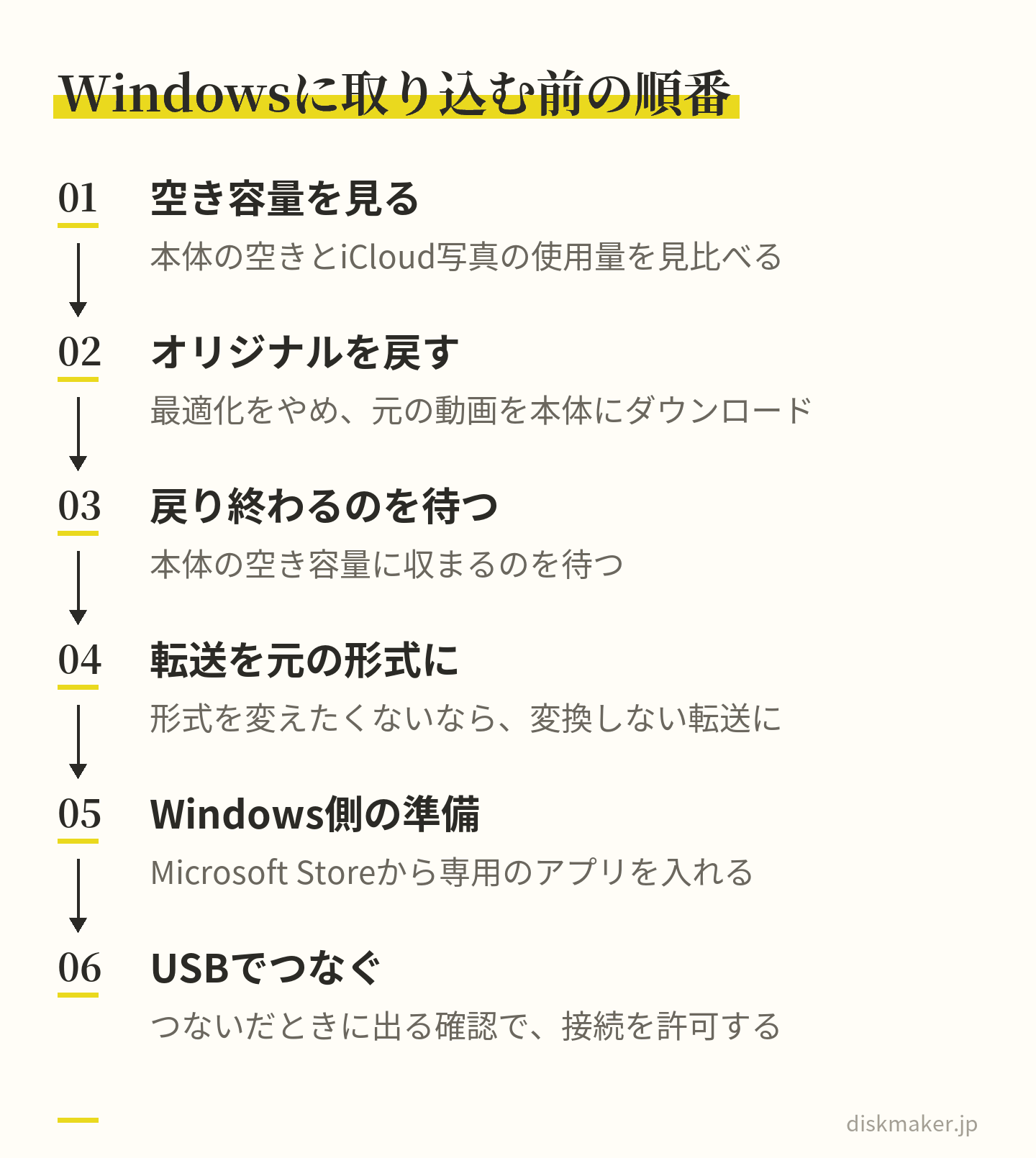
Windowsに取り込む前にすること
Apple KB 120267( 2026年9月21日公開)には、iCloud写真を有効にしている場合は、Windowsパソコンに読み込む前に、オリジナルのフル解像度の写真をiPhoneまたはiPadにダウンロードしておく必要がある、と書かれています。
手順は、「 iPhoneストレージ」で「 オリジナルをダウンロード」に切り替え、本体の空き容量に収まるのを待ってから、USBでつなぐ。Windows側はMicrosoft Storeの「 Appleデバイス」アプリを入れ、接続時の「 このコンピュータを信頼しますか?」 で「 信頼」を選びます。
取り込みで形式を変えさせたくないなら、「 設定」>「 アプリ」>「 写真」>「 MacまたはPCに転送」を「 元のフォーマットのまま」にします。「 自動」のままだと互換性のある形式に変換されることがあります( KB 116944)。
HEVCのままWindowsに持っていくとそのままでは再生できないことがありますが、ディスクにするなら元の形式のほうが素材として良いので、当社に送る動画は「 元のフォーマットのまま」で取り込んだものを勧めます。HEVCと容量で困ったときの対処はiPhoneの動画をDVD・ブルーレイにする手順の記事 まとめています。
「 オリジナルをダウンロード」に切り替えるには、本体にオリジナルを戻すだけの空き容量が要ります。動画が数百GBあってiPhoneが256GBなら、全部は戻せません。その場合は、ディスクにする行事の分だけを先に外へ出すことを考えます。切り替えの前に、いま本体にどれだけ空きがあるかと、iCloud写真の使用量を見比べておくと、戻せるかどうかが先に分かります。
オリジナルを本体に戻してからつなぐ。最適化のままでは元の動画が本体に無い iCloud写真そのものを切るときは、iOS 18.6 の画面では「 空き領域を確保するために最適化された写真とビデオはこのiPhoneから削除されます。オリジナルの完全版は、iCloud写真を使用しているデバイス上では引き続き利用できます。」 という確認が出ます。オリジナルをダウンロードする前に切ると、本体には省スペース版すら残りません。順番は、ダウンロード、書き出し、それから切るかどうかを決める、です。
AirDropは何が速くなったのか
Apple( 日本)のニュースルーム( 2026年9月14日付)には、iOS 27でAirDropの転送が最大80パーセント速くなった、とあります。数字の根拠として書かれているテストは、iOS 26.6 とリリース前のiOS 27を装備したiPhone 16 Plusで行われたものです。条件は、Wi-Fi ネットワークに関連付けられていない状態で、近くにある連絡先の間で合計30MBの複数の写真を転送したものです。同じ発表には、撮影した写真の読み込みが最大70パーセント高速、という記載もあります。
テストの条件を読む
合計30MBの写真という条件は、動画で言えば、1080p/30fps ・HDRオンの1分約65MBの半分に満たない量です。4K/60fps で撮った10分の動画は計算上約4.4GB で、テストの条件の百数十倍にあたります。大きな動画の転送がどれだけ速くなったかは、発表に書かれていません。家族に4Kの動画を10本渡す場面で「 80パーセント速い」を期待して待つと、思ったより長い、となりえます。速くなったのは確かでも、動画の量では未確認、と覚えておくのが正しい読み方です。
AirDropコードと、10分の制限
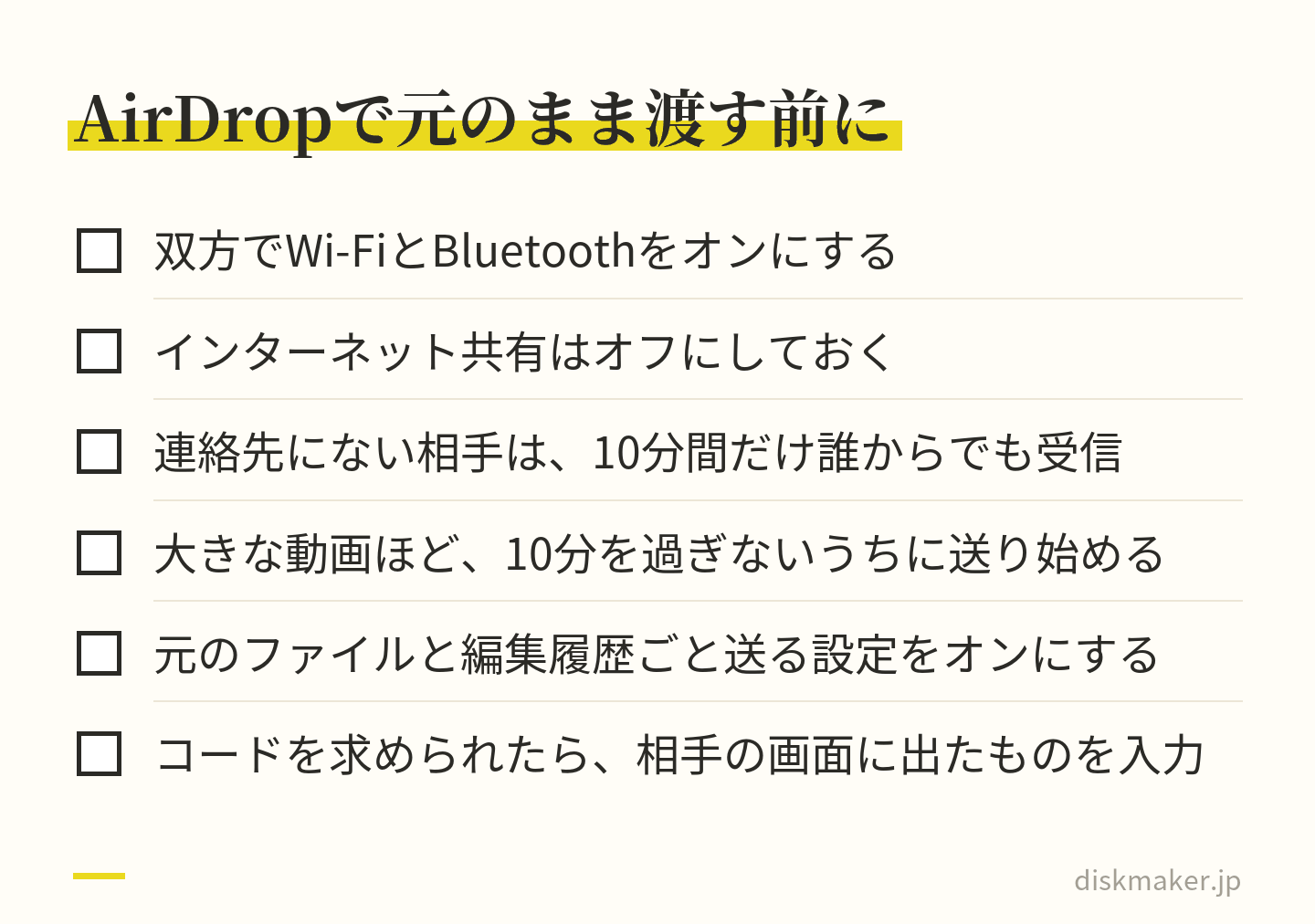
iOS 27で変わったことではありませんが、アップデート後に初めて戸惑う人が多いので書いておきます。送る側と受け取る側の双方がiOS 26.2 以降だと、AirDropのときにコードの入力を求められます( KB 119857・2026年5月19日公開)。 連絡先にない相手に送るときは、相手側でコントロールセンターのコネクティビティを長押しして「 AirDrop」>「 すべての人( 10分間のみ)」 にしてもらいます。10分たつと「 連絡先のみ」( 未サインインなら「 受信しない」) へ戻ります。双方でWi-Fi とBluetoothがオン、インターネット共有がオフ、が条件です。
運動会の帰り道、ママ友に動画を送ろうとして「 見つからない」となる原因の大半は、この10分の制限と連絡先の設定です。送る前に相手の画面で「 すべての人( 10分間のみ)」 にしてもらい、そのあいだに送る。10分を過ぎると設定が「 連絡先のみ」へ戻るので、大きな動画ほど早く送り始める。送っている途中で10分を過ぎたときにどうなるかは、資料に書かれていません。届かない原因を一つずつ確かめる手順はAirDropで動画が送れないときの原因の記事 置いています。
元のまま送る「 すべての写真データ」
AirDropで動画を渡すとき、写真アプリの共有ボタンを押したあと、画面上部の「 オプション」で「 すべての写真データ」をオンにすると、元のファイルと編集履歴・メタデータをそのまま送れます。この項目はAirDropでだけ使えます。オフのままだと、受け手の機種がHEVCに対応していなければJPEGやH.264 などの互換性の高い形式で送られる可能性があり、HDRの動画はiOS 13.4 /macOS 10.15.4 より前の機器にはSDR版が届きます。渡した動画を最終的にディスクにするなら、「 すべての写真データ」で受け取った元のファイルを使うほうが、変換を1回減らせます。
相手が見つからない原因の大半は、10分の制限と連絡先の設定 「 オプション」には「 自動」「 現在」「 互換性優先」もあり、「 互換性優先」はJPEGまたはMOVに変換される可能性がある選択肢です。どれを選ぶと何が変わるかは共有オプションの違いを整理した記事 書きました。共有すると撮影日時・場所・デバイスなどのメタデータも一緒に渡る、という注意もユーザガイドにあります。家族に渡す分には問題になりにくいですが、園や学校の係として集めた動画を配るときは、この点を知ったうえで配ってください。
受け取る側の機種で、届くものが変わる
iOS 27で送る側が新しくなっても、届く動画の形は受け取る側の機種とOSで決まります。ユーザガイドには、HDRビデオはiOS 13.4 以降、iPadOS 13.4 以降、macOS 10.15.4 以降のデバイスで共有され、それ以外のデバイスは同じビデオのSDRバージョンを受け取る、とあります。祖父母の古いiPadに送って「 色が地味になった」のは、この仕組みです。動画がおかしくなったのではなく、受け手に合わせてSDR版が届いています。
HEVCも同じで、受け手が対応していなければJPEGやH.264 などの互換性の高い形式で送られる可能性があります( KB 116944)。 ProResをオリジナルのまま送るには「 すべての写真データ」をオンにしたうえで、受け手がiPhone 13〜17、Mac、一部のiPadである必要があり、それ以外にはHEVCかH.264 で共有されます( KB 109041の記載。18 Proは未記載)。
空間ビデオは、ほかのAppleデバイスでは通常のビデオと同じように表示されます。18 Proで撮影後にかけたシネマティックエフェクトが受け手の機種でどう見えるかは、資料に無いので確認できていません。
ディスクにする側から言うと、この「 受け手に合わせた版」を集めてしまうのが、いちばんもったいない。SDR版やH.264 版が届いた家族の端末から、さらに当社へ送られてくると、元の動画から2回変換された素材になります。集めるときは、撮った本人の端末から出してもらうのが原則です。AirDropなら「 すべての写真データ」、 共有アルバムならiOS 27で作ったアルバム、共有URLなら元のファイルのアップロード。この3つのどれかなら、元の形のまま届きます。
パソコンに移したあとに起きること。HEVC・HDR・4K60fpsの再生条件
iOS 27で渡す側が楽になっても、届いた先のパソコンで開けない、という問題はそのまま残っています。iPhoneの「 高効率」で撮った動画はHEVC( H.265 )という圧縮の形式で、Windowsでそのまま再生するにはMicrosoft Storeの拡張機能が要ります。Microsoftの案内では、MPEG-2 ・HEVC・VP9・AV1などのコーデック拡張機能をストアから入れて対応を足す、とされています。出所の分からない無料のコーデックパックには注意が要る、とも書かれています。
Appleの案内は反対側から書かれていて、Windowsと互換性のある形式で読み込みたいなら「 カメラ」>「 フォーマット」>「 互換性優先」にする、というものです( KB 120267)。 これは以後の撮影がJPEG/H.264 になる設定で、すでに撮った動画は変わりません。
しかもHDR・4K/60fps 以上・シネマティックが使えなくなり、容量は1080p/30fps で1分約130MBと、高効率+HDRオンの2倍になります。家族に配るためだけに「 互換性優先」へ切り替えるのは、失うものが多い。撮影は高効率のまま、渡す先に合わせて共有の「 オプション」で「 互換性優先」を選ぶ、という使い分けのほうが、あとで悔いが残りません。
再生できる条件は、Appleの設定画面の確認表示に数字で出ています。「 4K 60 fpsのビデオは、macOS High Sierra( 10.13 )以降でのみ再生できます。」 「 HDRビデオにはmacOS Catalina( 10.15 )以降が必要です。」 。 古い機器については、解像度が1080p以下でフレームレートが60fps以下なら幅広く対応できる、とKB 116944にあります。実家の古いパソコンで見せたいなら、4K/60fps とHDRを避けるか、見せる側でSDRのH.264 に変換してから渡します。
Macでの変換はAppleが手順を書いています。QuickTime Playerで開いて「 ファイル」>「 書き出す」を選び、ポップアップを「 ファイルサイズ重視( HEVC)」 から「 互換性重視( H.264 )」 に変えて保存する。またはFinderでcontrolキーを押しながらクリックして「 サービス」>「 選択したビデオファイルをエンコード」から「 H.264 」を選ぶ( KB 116944)。 USBで「 自動」のまま取り込んだときにHDRがSDRに変換されるかどうかは、確認できていません。
当社に送る分は、この変換をしなくて構いません。iPhoneが保存した元のファイル( MOVなど、一般的な動画ファイル)をそのままギガファイル便のURLで送ってもらい、DVDやブルーレイの形への変換は当社の工程で行います。パソコンで再生確認をしたい人だけ、拡張機能を入れるか、H.264 の複製を1本作ってください。元のファイルは消さずに残しておく。あとで画質の高いブルーレイを作りたくなったときの保険になります。
メッセージ・キャプション・Siriモード。動画に少しだけ関わる変更
ニュースルームの発表には、メッセージについて「 通信速度が遅い時に大きな写真やビデオを送信しても、そのあとにテキストが送信できなくなることがなくなり」とあります。実家に運動会の動画を送っている最中に「 今から向かう」が送れず、動画が上がりきるまで待っていた、というあの状態が無くなる変更です。動画そのものの画質や大きさに関する記載はないので、メッセージで送った動画をディスクの素材にするかどうかの判断は、これまでどおり、届いた動画の「 情報」を見て決めます。
アクセシビリティの項目には、「 新しいキャプション機能は、あなたが観るどんなビデオにも、同期された字幕を自動で生成」とあります。iPhoneの画面で観るときに字幕が出る機能で、ビデオのファイルに字幕が書き込まれるとは書かれていません。当社で作るディスクに、この字幕が付いて出てくることは想定しないでください。ディスクに文字を入れたいなら、編集ソフトで映像に焼き込んだものを入稿する形になります。
カメラアプリの「 Siriモード」は、目の前にあるものの情報を取得したり、アクションを実行したりする機能で、Apple Intelligenceの対応機( iPhone 16以降、15 Pro/Pro Max、Air、Duo)で使えます。ビデオの撮影には関係しません。この3つのうち、メッセージとキャプションはiOS 27が入る機種ならどれでも変わり、Siriモードだけは機種を選びます。
設定画面の表記|iOS 27で確かめられたものと、確かめられていないもの
この記事で「 設定」>「 カメラ」のように書いている手順は、iOS 27版のiPhoneユーザガイドとAppleのKBにある階層をそのまま写したものです。一方で、画面に出る説明文や数値( 「 1分間のビデオのサイズは、およそ以下の通りです」の数字など)は、iOS 18.6 の設定画面の文言までしか確認できていません。
項目
場所(iOS 27の場合)
確認した資料
備考
ビデオ撮影の解像度とフレームレート
「設定」>「カメラ」>「ビデオ撮影」
ユーザガイド iOS 27版
下に出る1分あたりの目安はiOS 18.6 の文言
HDRビデオ
「設定」>「カメラ」>「ビデオ撮影」>「HDRビデオ」
ユーザガイド・KB 116944
iPhone 12以降。機種により項目名が「HDR」
FPS自動調整
「設定」>「カメラ」>「ビデオ撮影」
ユーザガイド
iPhone 12以降とSE(第3世代)。18 Proは4Kでも動作
フォーマット(高効率/互換性優先)
「設定」>「カメラ」>「フォーマット」
KB 116944
HDR・4K/60fps 以上・シネマティックは「高効率」が必要
タイムラプス撮影
「設定」>「カメラ」
ユーザガイド
18 Proで追加
シネマティック撮影
「設定」>「カメラ」>「シネマティック撮影」
ユーザガイド
18 Proは4K(60fps)・1080 HD(60fps)も
プロビデオストレージを構成
「設定」>「カメラ」>「フォーマット」>「Apple ProRes」
ユーザガイド
18 Pro
設定を保持
「設定」>「カメラ」>「設定を保持」
ユーザガイド
解像度・fps・FPS自動調整は対象に入っていない
iCloud写真の保存方法
「設定」>自分の名前>「iCloud」>「写真」>「iPhoneストレージ」
ユーザガイド・KB 108782
「ストレージを最適化」/「オリジナルをダウンロード」
MacまたはPCに転送
「設定」>「アプリ」>「写真」
KB 116944
「自動」/「元のフォーマットのまま」
すぐに同期
写真アプリ>「コレクション」>iCloudのプロフィール
ユーザガイド
KB 108782は「今すぐ同期」の表記
「 設定を保持」に入っているものと、入っていないもの 「 設定を保持」は、カメラアプリを閉じたあとも前回の状態を引き継ぐための項目で、iOS 27版のユーザガイドでは、カメラモード、フォトグラフスタイル、Apple ProRes、Live Photosなどが対象に挙がり、18 Proでは「 レンズ絞り」も入っています。解像度とフレームレート、FPS自動調整は、この一覧に入っていません。これらは「 設定」>「 カメラ」>「 ビデオ撮影」の側で決める項目なので、行事の朝はカメラアプリの画面上部に出ている解像度とフレームレートの表示を見て、狙いの値になっているかを確かめる、という習慣にしておくと確実です。
子どもに前日カメラを貸して、ビデオモードで画面上部の「 4K・60」を触られていた。あるいは家族がスローモーションで遊んで、カメラモードがそのまま残っていた。どちらも、行事の朝に起きやすい失敗です。「 設定を保持」の「 カメラモード」がオンだと、翌朝もスローモーションで起動します。撮る前に1秒、画面の上と下を見る。それだけで済む話なので、行事の日の癖にしてください。
「 iOS 27の画面では未確認」の意味と、自分の画面で確かめる方法 1分あたりの容量の目安は、Appleの公式の文言ですが、当社が読めたのはiOS 18.6 の設定画面のものです。iOS 26・27で数字が変わっていないかは確認できていません。変わったという情報も見つかっていないので、この記事はその数字を使っています。自分の機種で確かめるのは簡単で、「 設定」>「 カメラ」>「 ビデオ撮影」を開くと、いま選んでいるフォーマットとHDRの状態に応じた数字が、一覧の下に出ます。そこに出た数字と記事の数字が違えば、画面のほうを信じてください。
もう一つ、機種と設定によって出る数字が3系統に分かれる、という点もその画面で確かめられます。「 フォーマット」を「 高効率」にしてHDRビデオをオンにしたとき、HDRビデオをオフにしたとき、「 互換性優先」にしたときで、同じ1080p/30fps の行の数字が65MB・60MB・130MBと変わります。行事の前に自分の設定で一度この画面を開き、数字を写真に撮っておくと、あとで撮れる時間を数えるときに迷いません。
1分あたりの容量は、アップデートしても同じ数字で計算する
撮れる時間と、ディスクにするときの容量の判断は、この表で数えます。数字はiOS 18.6 の設定画面に出る「 1分間のビデオのサイズ」の目安で、実際のファイルは場面の動きや明るさで上下します。列はフォーマットとHDRの組み合わせで、iPhoneの初期設定は「 高効率」でHDRオン( 対応機)です。
設定(1分あたり)
高効率+HDRオン
高効率・HDRオフ
互換性優先(H.264 )
720p/30fps (領域節約) 約45MB
約40MB
約60MB
1080p/30fps (初期設定) 約65MB
約60MB
約130MB
1080p/60fps
約100MB
約90MB
約175MB
4K/24fps
約150MB
約135MB
約270MB
4K/30fps
約190MB
約170MB
約350MB
4K/60fps
約440MB
約400MB
選べない
4K/120fps (Pro系・Duo) 約800MB
約740MB
選べない
ビットレートに直すと、MB/分×8÷60で、1080p/30fps ・HDRオンの65MBは計算上約8.7Mbps 、4K/60fps ・HDRオンの440MBは計算上約58.7Mbps です。実測で何Mbpsかは、最新機種について信頼できる資料が見つかっていないので、計算値としてだけ扱います。DVDの映像は規格上( 一般に)最大9.80Mbps とされるので、1080p/30fps の動画でも、DVDにする時点で解像度とあわせて情報量が整理される、と考えておいてください。
当社の料金で境目になるのは、1つの内容のデータがDVDで5GB以上、ブルーレイで25GB以上のときにかかる、エンコード手数料( 大容量データ・内容1種類につき)3,000円( 税抜)です。同じ内容の焼き増し分にはかかりません。
5GBに達する長さを計算値で並べると、1080p/30fps ・HDRオンで約77分、1080p/60fps で約50分、4K/30fps で約26分、4K/60fps で約11分、4K/120fps で約6分です。25GBはそれぞれ約6.4 時間、約4.2 時間、約2.2 時間、約57分、約31分になります。
iOS 18.6 の設定画面の1分あたりの目安から割った計算値。DVDのエンコード手数料の境目 この数字が、共有アルバムのフル解像度化と結びつきます。これまで720pで集まっていた親族の動画が、4K/60fps のまま集まる。5人が5分ずつ撮れば25分で、計算上約11GBです。DVDにするなら5GBを超え、エンコード手数料の対象になります。以前と同じつもりで集めたら容量がまるで違った、というのがiOS 27以降に起きやすい形です。設定別の1分容量と、撮れる時間の早見表はiPhone動画の1分あたり容量を設定別に並べた記事 置いています。
もう一つの上限は、集める側のiCloudです。iOS 27以降に作った共有アルバム( 有効期限付きでないもの)は、持ち主のiCloudストレージを消費します。計算上約11GBを集めるなら、持ち主のiCloudに11GBの空きが要る。本体の空きと同じ数え方で、集める前に「 設定」>自分の名前>「 iCloud」でiCloudの使用量を見ておきます。足りないなら、有効期限付きのアルバムで集めて30日以内に取り出すか、共有URLで直接送ってもらう。集められない、と気づくのが行事のあとでは遅い。
18 Proの新しい設定( 4K/60fps のシネマティック、4Kのタイムラプス)の1分あたりの容量は、公式の数値を確認できていません。この2つで長く撮る予定なら、通常ビデオの4K/60fps の約440MBを上限側の目安として仮に置き、試し撮りの「 情報」で実際のサイズを見てから、撮る長さを決めてください。
集めた動画をDVD・ブルーレイにするとき、iOS 27で変わることと変わらないこと
行事のあとに家族の動画を集めて1枚にするとき、iOS 27で変わるのは「 集め方」と「 集まる動画の大きさ」です。変わらないのは「 ディスクの規格」です。集め方は、相手が目の前にいるか、家族全員の動画を1か所に集めたいか、5GBを超えるか、で決まります。
当社への入稿はギガファイル便のURL。集める段階の道具はこの順で決める 目の前にいる相手からは、AirDropの「 すべての写真データ」で元のまま受け取る。家族や親族から広く集めるなら、iOS 27を入れた端末で新しく共有アルバムを作る。パソコンの相手や、5GBを超える量を渡すなら、ギガファイル便やGoogle ドライブなどの共有URLを使う。当社への入稿は、ギガファイル便のURLを注文フォームに貼ってもらう形です。
当社のDVDは720×480( NTSC 29.97fps ・MPEG-2 )、 音声はAC-3 またはLPCMで、ブルーレイは1920×1080で作ります。ディスクの規格に収めると、iPhoneの動画は次のように変わります。
4Kの動画はどちらにしても縮小され、DVDならフルHDの約6分の1、4Kの約24分の1の画素数になります。
60fpsや120fpsの動画は、DVDでは29.97fps に揃えます。
HDR( ドルビービジョン)は、規格上( 一般に)DVDと通常のブルーレイに無いので、書き出しの段階でSDRにして、色を確かめてから渡します。
空間オーディオはAC-3 またはLPCMの音になり、空間ビデオは平面の映像になります。
iOS 27で撮れるようになったものも、この規格に収める点は同じです。何が残り、何が変わるかはiPhone動画をディスクにすると消えるものを並べた記事 HDRの動画をSDRにしたときの色の見え方はHDR動画をディスクにすると色が変わるのかを書いた記事 それぞれ扱っています。「 そんなに変わるなら」と迷う人のために、テレビで再生して見たときの体感で言うと、フルHDのブルーレイなら4Kの素材でも十分きれいで、DVDは細部が甘くなるが全体の雰囲気は伝わる、というのが当社の見方です。
DVDとブルーレイのどちらにするかは、渡す先のプレーヤーで決めます。実家のレコーダーがブルーレイ非対応なら、4Kで撮っていてもDVDです。当社の料金は基本料金( DVD・1枚あたり)1,500円と基本料金( Blu-ray ・1枚あたり)1,500円で同じなので、料金で選ぶ理由はありません。同じ内容の2枚目からは追加コピー( 同一内容の焼き増し・1枚あたり)1,000円で、祖父母の家と自宅の2枚、という頼み方ができます。
入稿のときにファイル名の頭を「 01_」「 02_」にして収録順を指定してもらう決まりは、共有アルバムから取り出した動画でも同じです。取り出したファイルの名前は撮影者ごとにばらばらなので、並べたい順に付け直してからアップロードします。付け方の細かい決まりは入稿ファイル名の付け方の記事 まとめています。
あわせて、機種と設定は「 iPhone 18 Pro・4K/60fps ・HDRオン・シネマティックあり」のように注文フォームの備考欄に書けます。書く項目は、機種、解像度とfps、HDRのオン・オフ、FPS自動調整のオン・オフ、シネマティックやスローモーションの有無、の5つになります。
集まった動画の合計が5GB( DVD)・ 25GB( ブルーレイ)を超えるかどうかを、入稿の前に数えてください。超えていればエンコード手数料の対象で、超えないように短くまとめるか、そのまま送って手数料を含めて頼むかは、素材の価値で決めればよいことです。エンコードで動画に何が起きているかはエンコードとは何かを書いた記事にあります。
失敗の型( 1)集めるときに起きること
iOS 27を入れたあとに起きやすい失敗を、症状から原因、確かめ方、直し方の順に書きます。まず集める段階です。共有アルバムの仕様が変わった直後なので、去年までの感覚で動くと、ここでつまずきます。4つあります。
去年のアルバムに入れて、720pのまま集まった
集まった動画をテレビで見ると粗い。15分より長い動画が途中で切れている。この2つが出たら、追加した先のアルバムがiOS 26以前に作られたもので、ビデオ最長15分・最大720pの制限が残っています。届いた動画を写真アプリで開いて上にスワイプし、「 情報」の解像度を見てください。720pと出ていれば、これです。
直し方は、iOS 27を入れた端末で共有アルバムを新しく作り、撮った本人にそこへ入れ直してもらうこと。すでに720pで届いた動画を拡大しても、フル解像度には戻りません。撮影者の本体にオリジナルが残っているうちに動くのが肝心で、行事から日がたつほど「 もう消した」が増えます。集めるときの案内文に「 新しいアルバムに入れてください。前のアルバムは画質が落ちます」と一言添えると、防げます。
有効期限付きのアルバムが消えて、素材が無くなった
ディスクにしようと思ってアルバムを開いたら、無い。「 アルバムを有効期限付きにする」で作ったアルバムは、30日後に削除されます。作った日を思い出せないなら、参加者の誰かの写真アプリに残っているかを見るのが早い。撮影者それぞれの本体には動画が残っているので、もう一度集めるしかありません。有効期限付きで集めるときは、作った日に「 〇日までにダウンロード」を伝え、持ち主は期限の1週間前に取り出す、という段取りを最初に決めておきます。
取り出した動画の順番が、撮影日時とずれている
日付順に並べたはずの動画が、ディスクにしたら順番が違う。候補になる原因は、KB 108314にあるとおり、共有アルバムはデータのコピーをアップロードし、ダウンロードしたコンテンツにオリジナルと同じ情報が含まれているとは限らないことです。撮影日時が元と違えば、日付順が狂います。取り出したファイルの日時と、撮った本人の「 情報」の日時を数本だけ突き合わせれば分かります。
防ぐには、撮影日時に頼らず、収録順をファイル名の頭の「 01_」「 02_」で指定することです。当社への入稿はこの決まりなので、名前を付けた時点で順番の問題は消えます。
Pro系の家族の動画だけ、色が薄い・灰色っぽい
集まった動画の中で、1人の分だけ色が抜けたように薄い。これは17 Proや18 Proで、「 フォーマット」の「 ProRes Logビデオエンコーディング」を「 Log」か「 Log 2」にして撮った動画である可能性があります。Appleの設定画面の説明にも「 調整処理を行う前のLogは平坦でグレイに見えます」とあります。
編集ソフトで色を整える前提の撮り方なので、そのままディスクにすると色の薄い映像になります。撮った本人に、Logで撮ったかを聞くのがいちばん早い。Logなら、本人の側で色を整えてから書き出してもらいます。Logのまま当社に渡してよいかは、注文の前に相談・問い合わせフォームで確かめてください。
似た症状で原因が違うのが、HDRの動画を古い機器で見たときの「 地味な色」です。こちらは受け手の機器がSDR版を受け取っているだけで、元の動画は無事です。灰色っぽく平坦ならLog、鮮やかさが少し落ちただけならSDR版、と見分けておくと、撮った本人への聞き方が変わります。HDRの動画をディスクにしたときの色の見え方は、Logのように補正が前提の状態とは別の話です。
失敗の型( 2)出すとき・撮るときに起きること
次は、本体から動画を出す段階と、18 Proで撮る段階です。前者はiOS 27で設定の場所が動いたことが原因になり、後者は4Kでも働くようになったFPS自動調整が原因になります。どれも直せます。ただ、撮るときの失敗だけは撮り直しがきかないので、行事の前に読んでおいてください。
「 ストレージを最適化」のまま取り込んで、動画が無い・小さい USBでWindowsに取り込んだら、動画が入っていない。あるいは画質が落ちている。iCloud写真の「 ストレージを最適化」で本体に省スペース版しか無い状態のまま取り込むと、こうなります。「 設定」>自分の名前>「 iCloud」>「 写真」>「 iPhoneストレージ」を開いて、「 ストレージを最適化」になっているかを見てください。
直し方は、「 オリジナルをダウンロード」に切り替えて本体にオリジナルが戻るのを待ち、「 設定」>「 アプリ」>「 写真」>「 MacまたはPCに転送」を「 元のフォーマットのまま」にしてから、もう一度取り込むことです。KB 120267がWindowsに読み込む前の手順として書いているのは、この順番です。
AirDropで相手が見つからない、コードを求められる
送り先の名前が出てこない。送ろうとしたらコードの入力を求められて戸惑った。前者は相手がAirDropを「 連絡先のみ」にしていて自分が連絡先に無いとき、後者は双方がiOS 26.2 以降のときに起きます。相手のコントロールセンターでAirDropの設定を見れば、前者かどうかは分かります。直し方は、相手側で「 すべての人( 10分間のみ)」 にしてもらい、10分以内に送り始める。コードは相手の画面に出るものを入力すればよく、失敗ではありません。動画を元のまま渡すなら、共有の「 オプション」で「 すべての写真データ」をオンにしてから送ります。
18 Proの4Kで、暗い会場のフレームレートが落ちていた
4K/30fps で撮ったはずの発表会の動画が、暗い場面だけ動きがぎこちない。編集ソフトに読み込んだら、フレームレートの扱いで警告が出た。iOS 27の18 Proでは4Kの録画でもFPS自動調整が働くので、暗い場面でフレームレートが24fpsに落ちています。「 設定」>「 カメラ」>「 ビデオ撮影」のFPS自動調整が「 オフ」以外になっていたかを見れば、当たりが付きます。
撮り直しはできないので、直し方は次回の話になります。暗い会場で撮る前日に「 オフ」にする。当社のDVDは29.97fps に揃えて組み立てるので、落ちた区間があっても再生できるディスクにはなりますが、動きの滑らかさは区間ごとに変わります。
「 すぐに同期」を入れたのに、朝になっても上がっていない 夜に「 すぐに同期」を「 今日」にしたのに、翌朝Macで見ると半分しか上がっていない。考えられるのは次の4つで、この順に設定を見ます。
低電力モードか省データモードがかかって一時停止していた
Wi-Fi が切れていた iCloudの容量が足りなかった
上り回線が量に追いつかなかった
直し方は、充電器につないで低電力モードを切り、Wi-Fi につないだ状態でもう一度「 今日」にする。1日たつと自動でオフに戻るので、前日にオンにしたものが翌日も続いていると思わないことです。
上の4つは集める前に、下の4つは撮る前と入稿の前に見る 場面別に使い分ける。運動会・発表会・旅行・法事
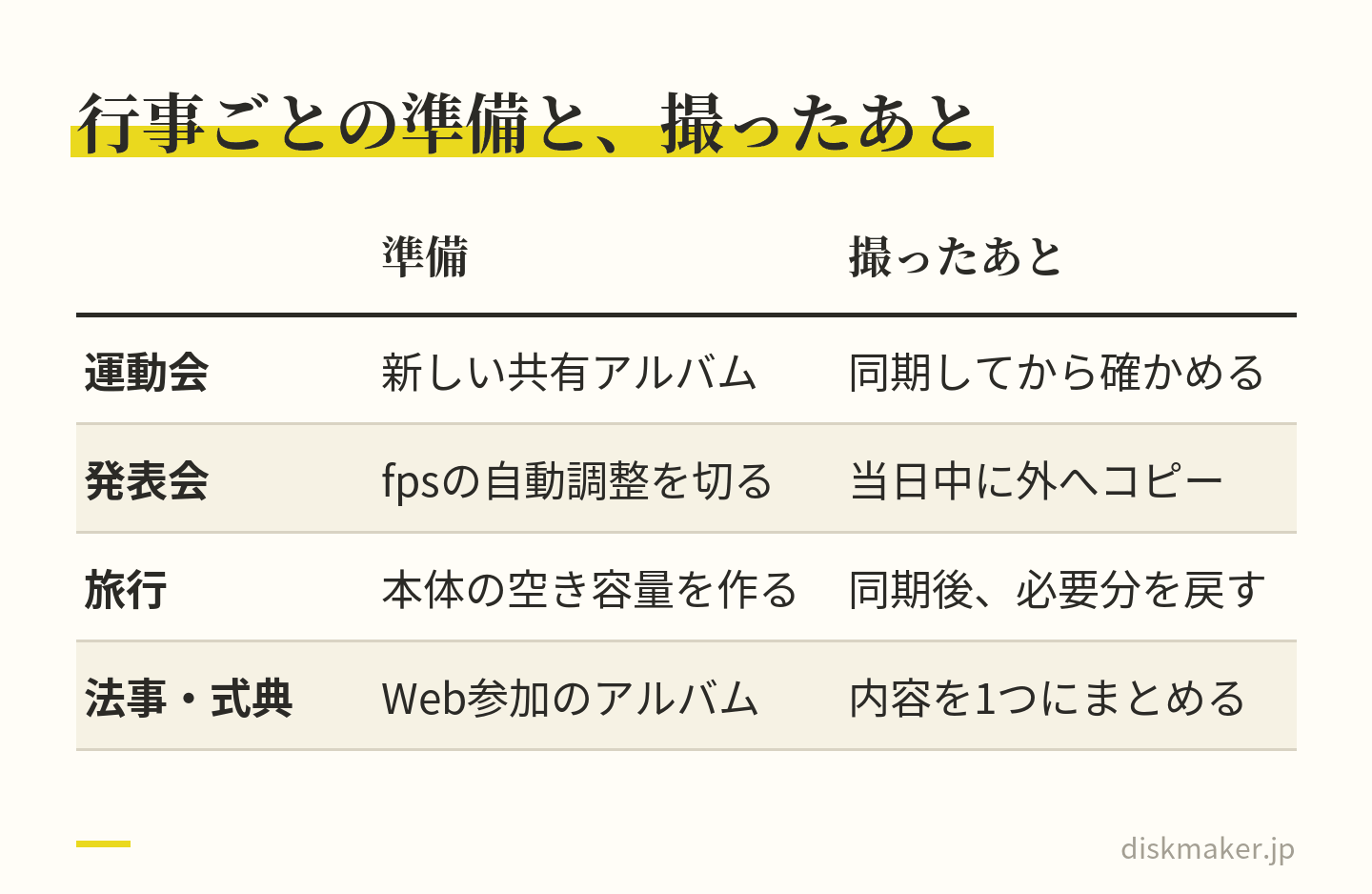
どの場面でも、撮る側の変更は18 Proの人だけ、渡す側の変更は全員、という切り分けは同じです。違うのは、会場の明るさ、撮る人の数、渡す相手、期日の4つ。この4つで、使う機能が決まります。
運動会。家族3人が撮って、1枚にする
前日に、iOS 27を入れた端末で共有アルバムを新しく作り、撮る3人を招待します。日中の屋外なので、FPS自動調整は初期設定のままで構いません。設定は「 高効率」でHDRオン、解像度は4K/30fps か4K/60fps 。3人が5分ずつ撮ると、4K/60fps ・HDRオンなら計算上約6.6GB で、DVDにするなら5GBを超える量です。18 Proの人は、走る場面をふつうのビデオで撮っておき、あとからシネマティックエフェクトをかけるかどうかを家で決められます。
帰宅後は充電器につないで「 すぐに同期」を「 今日」にし、翌日以降に家族が追加した動画を「 情報」で1本ずつ見て、解像度と長さを確かめます。取り出したら「 01_」「 02_」で順番を付け、合計の容量を見て、DVDかブルーレイかを決めます。渡す先が祖父母のブルーレイ非対応のレコーダーならDVD、自宅のテレビで見るならブルーレイ、というように。
発表会。暗いホールで、明るさを揺らさない
ここは撮る側の変更が役に立つ場面です。18 Proなら、リハーサルでプロレベルのコントロールを試し、シャッタースピードとホワイトバランスを決めておく。18 Pro以外は、「 ビデオ撮影」に「 ホワイトバランスをロック」の項目があればそれを使います。全機種で、前日に「 FPS自動調整」を「 オフ」にする。18 Proは4Kでも働くので、4Kで撮る人ほど忘れないように。HDRはオンのままでも構いませんが、ディスクではSDRになるので、舞台の白い衣装が飛んでいないかは撮ったあとに一度見ておきます。
発表会は撮る人が1人のことが多く、集める段取りは要りません。代わりに、撮ったその日にパソコンか外部ストレージへ「 未編集のオリジナルを書き出す」でコピーを1つ作る。本番の動画が本体1か所にしか無い期間を、できるだけ短くします。撮り直しのきかない行事ほど、このコピーが役に立ちます。
解像度とフレームレートの選び方も、暗い会場では変わります。4K/30fps にこだわらず、1080p/60fps を選ぶ手があります。1分約100MB( 高効率+HDRオン)で4K/30fps の約半分、動きは60fpsで滑らか、DVDにするなら720×480へ縮める点はどちらも同じです。ブルーレイでも1920×1080なので、1080pで撮った動画は縮小されません。舞台の細部より子どもの動きを残したい発表会では、この選び方のほうが結果が安定します。
旅行。容量と、帰ってからの同期
旅行中は、iCloud写真の「 ストレージを最適化」が働いて本体の空きを作ってくれる一方、帰ってからパソコンに取り込むときにオリジナルが本体に無い、という順番になります。旅行前に空き容量を作り、帰宅後に「 すぐに同期」で上げきってから、「 オリジナルをダウンロード」で必要な分を戻す。iPhone 17やAirはUSB 2( 最大480Mb/s )なので、USBで出す時間が長くなりがちで、量が多いときの目安はiPhoneのUSB-C 転送速度を機種別に並べた記事 まとめています。
USB 2の時間を数字にしておきます。480Mb/s は計算上、毎秒60MBです。4K/60fps ・HDRオンで1時間撮った計算上約26.4GB を出すと、26,400MB ÷60MBで440秒、7分ちょっと。これは規格の上限で割った理論上の値で、実際の転送はこれより遅く、実測の資料は確保できていません。それでも、USB 3( 10Gb/s =計算上毎秒1,250MB )なら同じ量が計算上21秒で、20倍ほど違います。旅行のあとに数百GBを出すなら、USB 2の機種では夜に始めて朝に終わる、くらいの構えでいてください。
法事・式典。親族に配る枚数と、Androidの参加
法事や式典では、撮る人が親族に散らばり、Androidの人もいます。iOS 27の共有アルバムはApple Accountが無くてもWebから参加して追加できるので、1つのアルバムに集められます。配る枚数が多いときは、同じ内容の2枚目からは追加コピーになるので、集めた動画を1本の内容にまとめてから枚数を決めると、頼み方が簡単です。有効期限付きで集めたなら、期限の前に取り出すことを忘れずに。
場面で違うのは、会場の明るさ・撮る人の数・渡す相手・期日 逆算の段取り。渡す日から数えて、誰が・いつまでに・何を
ディスクを渡す日が決まっているなら、そこから逆に数えます。当社の通常便は受付から5営業日で発送し、お届けは発送から2〜3日です。15時以降のご注文は翌営業日の受付になり、土日祝の注文・入稿は翌営業日からの作業です。発送までの日数は土日祝・休業日を除いた営業日で数えるので、暦の上の10日は、間に週末を2回はさめば営業日では6日ほどになります。渡す日の2週間前に入稿していれば、通常便で間に合う計算です。
2週間前に入稿するには、その前に集め終わっている必要があります。家族が動画を追加してくれるのは、声をかけてから1週間ほど見ておくのが実際に近く、有効期限付きのアルバムなら30日の期限もあります。行事の翌日にアルバムを作って声をかけ、1週間で締め、その週末に「 情報」の確認と名前付けをして入稿、というのが一つの型です。行事から渡す日まで1か月あれば、通常便で収まります。
アルバムはiOS 27で新しく作る。有効期限付きなら30日の前に取り出す 1か月を切っているときは、締め切りの側を短くします。集める期間を3日にし、届いた分だけで1枚にする。あとから届いた分を足したくなっても、内容が変われば新しい注文の1枚目として数える決まりなので、最初に入れる動画を確定させてから出すほうが、手間も費用も少なくて済みます。それでも間に合わないときのために、特急お届け( 平日15時までの注文・入稿で翌日発送)、 お急ぎお届け( 平日15時までの注文・入稿で翌々日までに発送)、 当日店舗お渡し( 平日12時までの注文・入稿)の短納期オプションがあります。金額は料金表で確かめてください。
園や学校の係として集める場合は、段取りに2つ足します。ひとつは、集める前に「 この動画は配布用のディスクに使う」と伝えて了承を得ること。共有すると撮影日時・場所などのメタデータも渡ることと、映っているのが他人の子どもであることを考えると、集める段階で使い道を明らかにしておくのが筋です。もうひとつは、有効期限付きのアルバムなら写真とビデオ合計5,000 件までという上限と、Android・Windowsの保護者がWebから参加できることを、案内文に書いておくこと。集まる量が読めるようになり、「 入れられない」という問い合わせも減ります。肖像権や個人情報の判断は、園や学校の決まりに従ってください。
17 Pro・16・15を使い続ける人が、iOS 27で得るもの
iOS 27を入れるだけで得るのは、新しく作る共有アルバムのフル解像度、「 すぐに同期」、 iCloud写真の設定の整理、AirDropの高速化( テスト条件つき)、 メッセージの送信中の動作、キャプションです。動画を撮る道具としての性能は、1つも変わりません。
18 Proでしか得られないのは、プロレベルのコントロールと可変絞り、シネマティックの4K/60fps 、撮影後のシネマティックエフェクト、4Kのタイムラプス、4KでのFPS自動調整、ProResのプロビデオストレージ、オーディオミックスの新しいアルゴリズムです。このうち、家庭の記録で毎回のように関係するのは撮影後のエフェクトとFPS自動調整の扱いで、あとは使う人を選びます。
17 Proの人にとって、4K/120fps 、ProRes、Apple Log 2、USB 3は18 Proと同じです。動画の仕様の上限を目当てに替える理由はありません。iPhone 16や15の人は、4K/60fps までとUSB 2という条件が続きます。撮った動画を家族に配る、ディスクにする、という使い方なら、iOS 27の渡す側の変更で十分に楽になり、撮る側は今の機種のままで足ります。iPhone Duoは10月23日( 金)発売予定で、仕様ページの記載ではシネマティック最大4K・60fpsや4Kタイムラプスは18 Proと同じ一方、ProResと空間ビデオの記載がありません。
iPhone 16をこれから買う人は、容量に気をつけてください。Appleの現在の販売構成は128GBだけです( 発売時は128/256/512GB)。 iPhone 16の仕様ページの注記では、iOS 26と削除可能なApple製アプリで約12GBから24GBがすでに使われ、Apple Intelligenceのオンデバイスモデルが約7GBを使います。
4K/60fps ・HDRオンなら1分約440MBなので、100GBの空きで計算上約3.8 時間。フル解像度の共有アルバムで家族の動画が届くようになると、この空きは去年までより早く埋まります。「 ストレージを最適化」に頼るか、こまめに外へ出すか、どちらかを決めて使う機種です。
もう一つ、古い機種の人が知っておくとよいのは、iOS 27で共有アルバムをフル解像度にした家族から、これまでより大きな動画が届くようになる、ということです。受け取る側の本体の空き容量と、iCloudの容量が、去年までより早く減ります。「 ストレージを最適化」がオンならiPhoneが気づかないうちに処理しますが、ディスクにする素材はオリジナルが要るので、集めたらすぐパソコンや外部ストレージへ出す習慣を、この機会に作っておいてください。
アップデートの日にやることと、動画を1枚にするまでの手順
iOS 27を入れた日にやることは5つです。
「 設定」>「 カメラ」を開いて、自分の機種で項目が増えたか減ったかを見る。 「 ビデオ撮影」の解像度とフレームレート、HDR、FPS自動調整を、いつもの値に合わせる。 「 設定」>自分の名前>「 iCloud」>「 写真」>「 iPhoneストレージ」で、最適化かオリジナルかを確かめる。 使っている共有アルバムがiOS 26以前に作ったものなら、次の行事の前に新しく作ると決める。
1分だけ試し撮りをして、「 情報」で解像度とファイルサイズを見る。
撮った動画を1枚にするまでの流れは、集める、確かめる、名前を付ける、ギガファイル便のURLを作る、注文フォームに貼る、当社で作る、受け取る、の順です。集め方は相手と量で決め、確かめるのは「 情報」の解像度と長さ、名前は「 01_」「 02_」、 共有URLはギガファイル便で作り、スマホからそのまま注文フォームに貼れます。
iOS 27で変わるのは最初の「 集める」だけ。あとの工程は去年と同じ 当社では、受け取った動画をプレーヤーで再生できる形に組み立て( オーサリング)、 書き込み、実際のプレーヤーで再生を確かめてから、ケースに入れて発送するか、店舗でお渡しします。急ぐときは特急お届け、お急ぎお届け、当日店舗お渡しの短納期オプションがあり、条件は料金表に書いています。配送はクリックポスト( 追跡番号あり)です。
注文は、DVDならDVD書き込みの注文ページ ブルーレイならブルーレイ書き込みの注文ページ 1枚から受けています。注文フォームの備考欄には、機種と設定( 4K/60fps ・HDRオン・FPS自動調整オフ・シネマティックあり、など)と、集めた動画の合計容量を書けます。iOS 27で変わったのは集め方と集まる量で、ディスクにするときの規格は同じ。この一点だけ覚えておけば、アップデートのあとも、撮った動画を1枚にするまでの段取りは去年と同じ手順で進みます。
よくある質問
Q. iOS 27でカメラと動画の撮影は何が変わったのか? A. 撮る側の変更は、絞り・シャッタースピード・ホワイトバランスを手動で決めるプロレベルのコントロール、シネマティックの4K/60fps 、撮影後のシネマティックエフェクト、4Kのタイムラプス、4KでのFPS自動調整、ProResのプロビデオストレージで、いずれもiPhone 18 Pro( 一部はDuo)の機能です。ほかの機種で変わるのは、共有アルバムや同期、AirDropなどの渡す側です。
Q. iOS 27を入れればiPhone 17でも4K 120fpsが撮れるのか? A. 撮れません。撮れる解像度とフレームレートの上限は機種の技術仕様で決まっていて、iOSのアップデートでは増えません。4K 120fpsと1080p 120fps( 通常のビデオとして)はPro系( 16 Pro以降)とiPhone Duoのメインカメラだけで、iPhone 17・Air・17e・16・16eは4K 60fpsまでです。ProResとUSB 3も同じく機種で決まります。
Q. iOS 27の共有アルバムはどの機種でもフル解像度になるのか? A. フル解像度になるのは、iOS 27以降で作成した共有アルバムです。見る人の機種やiOSではなく、アルバムを作った時期で決まります。iOS 26以前に作った共有アルバムは、アップデート後もビデオ最長15分・最大720p、写真は長辺2048ピクセルのままなので、今年の行事の分は新しくアルバムを作って集めてください。
Q. 有効期限付きの共有アルバムとは何か? A. iOS 27で加わった、30日後に削除される一時的な共有アルバムです。持ち主のiCloudストレージを使わず、1アルバムあたり写真とビデオ合計5,000 件までという上限があります。行事のあとに1か月だけ集める使い方に向く一方、期限を過ぎると消えるので、ディスクにする分は期限の前に手元へ取り出しておきます。
Q. iOS 27の「 すぐに同期」はどこにあるのか? A. 写真アプリの「 コレクション」からiCloudアカウントのプロフィールを開き、「 すぐに同期」>「 今日」を選びます。その日だけiCloud写真の同期が優先され、1日後に自動でオフに戻ります。低電力モードと省データモードのあいだは一時停止するので、行事の夜は充電器につないで低電力モードを切っておきます。KBには「 今すぐ同期」の表記もあります。
Q. iCloud写真の「 ストレージを最適化」はiOS 27でどこにあるのか? A. 「 設定」>自分の名前>「 iCloud」>「 写真」>「 iPhoneストレージ」に、「 ストレージを最適化」と「 オリジナルをダウンロード」があります。初期設定は最適化がオンで、本体には省スペース版しか無いことがあります。WindowsにUSBで取り込む前は「 オリジナルをダウンロード」に切り替えて、本体にオリジナルを戻してから接続します。
Q. AirDropはiOS 27でどれくらい速くなったのか? A. Appleの発表では最大80パーセント速くなったとされますが、根拠のテストは、iPhone 16 PlusでWi-Fi につながっていない状態、近くの連絡先どうしで合計30MBの複数の写真を転送したものです。大きな動画の転送で何割速くなるかは書かれていないので、4Kの動画を何本も渡すときは、以前より速いが時間はかかる、と見ておいてください。
Q. AirDropでコードの入力を求められるのはなぜか? A. 送る側と受け取る側の双方がiOS 26.2 以降だと、AirDropのときにコードの入力を求められる仕様です。失敗ではないので、相手の画面に出たコードを入力すれば送れます。連絡先にない相手には、相手側でコントロールセンターのコネクティビティを長押しして「 AirDrop」>「 すべての人( 10分間のみ)」 にしてもらい、10分以内に送り始めます。
Q. iPhone 18 Proのシネマティックは4K 60fpsで撮れるのか? A. 撮れます。iOS 27の場合、「 設定」>「 カメラ」>「 シネマティック撮影」に4K( 60fps)と1080 HD( 60fps)が加わっています。「 フォーマット」が「 互換性優先」だと選べないので「 高効率」にします。17 Proは最大4K・30fpsのままで、iOS 27を入れても増えません。シネマティックの1分あたりの容量は公式の数値が無いので、試し撮りで確かめてください。
Q. 18 ProのFPS自動調整は4Kでも働くのか? A. 働きます。iOS 27版のユーザガイドに「 iPhone 18 Proモデルでは、4Kで録画するときにもFPS自動調整が動作します」とあります。暗い場面でフレームレートを24fpsに落とす機能なので、発表会など暗い会場で4Kで撮るなら、前日に「 設定」>「 カメラ」>「 ビデオ撮影」のFPS自動調整を「 オフ」にしておきます。17 Pro以前では4Kでの動作の記載がありません。
Q. iOS 27で1分あたりの動画の容量は変わったのか? A. 変わったという情報は見つかっていませんが、当社が確認できているのはiOS 18.6 の設定画面の数値までで、iOS 27の画面は未確認です。目安は1080p/30fps ・高効率+HDRオンで1分約65MB、4K/60fps で約440MBです。自分の機種では「 設定」>「 カメラ」>「 ビデオ撮影」の下に数字が出るので、記事と違えば画面の数字を使ってください。
Q. iOS 27で撮った4K・HDRの動画はDVDにできるのか? A. できます。当社のDVDは720×480( NTSC 29.97fps ・MPEG-2 )で作るので、4Kは縮小されます。HDRの動画は、書き出しの段階でSDRにして、色を確かめてから渡してください。ブルーレイは1920×1080です。1つの内容がDVDで5GB以上、ブルーレイで25GB以上になると、エンコード手数料( 大容量データ・内容1種類につき)の対象になるので、入稿前に合計容量を数えてください。
Q. 家族の動画を集めてディスクにするとき、iOS 27で何が変わるか? A. 集まる動画の大きさが変わります。iOS 27で新しく作った共有アルバムは4KやHDRのまま届くので、5人が5分ずつ4K/60fps で撮ると計算上約11GBになり、DVDの5GBを超えます。集めたら「 情報」で解像度と長さを見て、「 01_」「 02_」で順番を付け、ギガファイル便のURLを注文フォームに貼る、という手順は去年までと同じです。