この記事の要点
Proだけにあるのは、4K 100・120fpsと1080p 120fpsの通常ビデオ、ProRes・ProRes RAW・Log、USB 3( 最大10Gb/s )、 望遠レンズとビデオのデジタルズーム15倍・24倍
4K 60fpsまでの解像度とフレームレート、1分あたりの容量の目安、10ビットのHDR、前面カメラの4K 60fpsは、Proでも17・Air・17e・16でも同じ
家庭の記録で仕上がりに差が出やすいのはズーム。18 Pro・17 Proは8倍の光学品質、17・16・Air・17e・16eは2倍望遠まで。単眼の3機種は2倍のズームアウトが無い
4K 120fpsは高効率+HDRオンで1分約800MB、ProResは4K/30fps で1分約6GB。撮れることと、ためる場所と取り込む手段があることは別の話
DVDは720×480、ブルーレイは1920×1080のSDRで作るので、120fps・ProRes・HDRの差はディスクに残らない。残るのはレンズと撮り方の差
iPhoneで 撮った 動画を、 そのまま DVD・ ブルーレイに。
撮った 動画を 送るだけで、 家の プレーヤーで 見られる ディスクに してお届けします。 パソコンが なくても、 スマホから 注文できます。
1枚1,500円(税抜)から・ 1枚から注文できます
携帯ショップの棚でiPhone 17とiPhone 18 Proを並べて持ち、値札の差を見ながら「 動画を撮るなら、この差に意味はあるのか」で手が止まる。主な用途は子どもの発表会と運動会、旅行の記録で、撮った動画はテレビで見たり、祖父母にDVDやブルーレイで渡したりするつもり。Proのカメラは立派に見えるけれど、技術仕様の一覧を読んでも、どの行が自分に関係するのかが分かりにくい2機種です。
動画に限って言うと、Proだけにあるのは、次の5つです。
4K 100・120fpsと1080p 120fpsの通常ビデオ
業務向けの記録形式であるProRes・ProRes RAW・Log
USB 3( 最大10Gb/s )のUSB-C
望遠レンズと大きなデジタルズーム( ビデオで15倍・24倍)
仕様に書かれた4つのマイク
4K 120fpsで撮れるのは、Pro系( 16 Pro以降のProとPro Max)と、10月23日発売予定のiPhone Duoのメインカメラだけです。反対に、4K 60fpsまでの解像度とフレームレート、1分あたりの容量の目安、10ビットのHDR、前面カメラの4K 60fpsは、ProでもiPhone 17・Air・17e・16でも同じです。
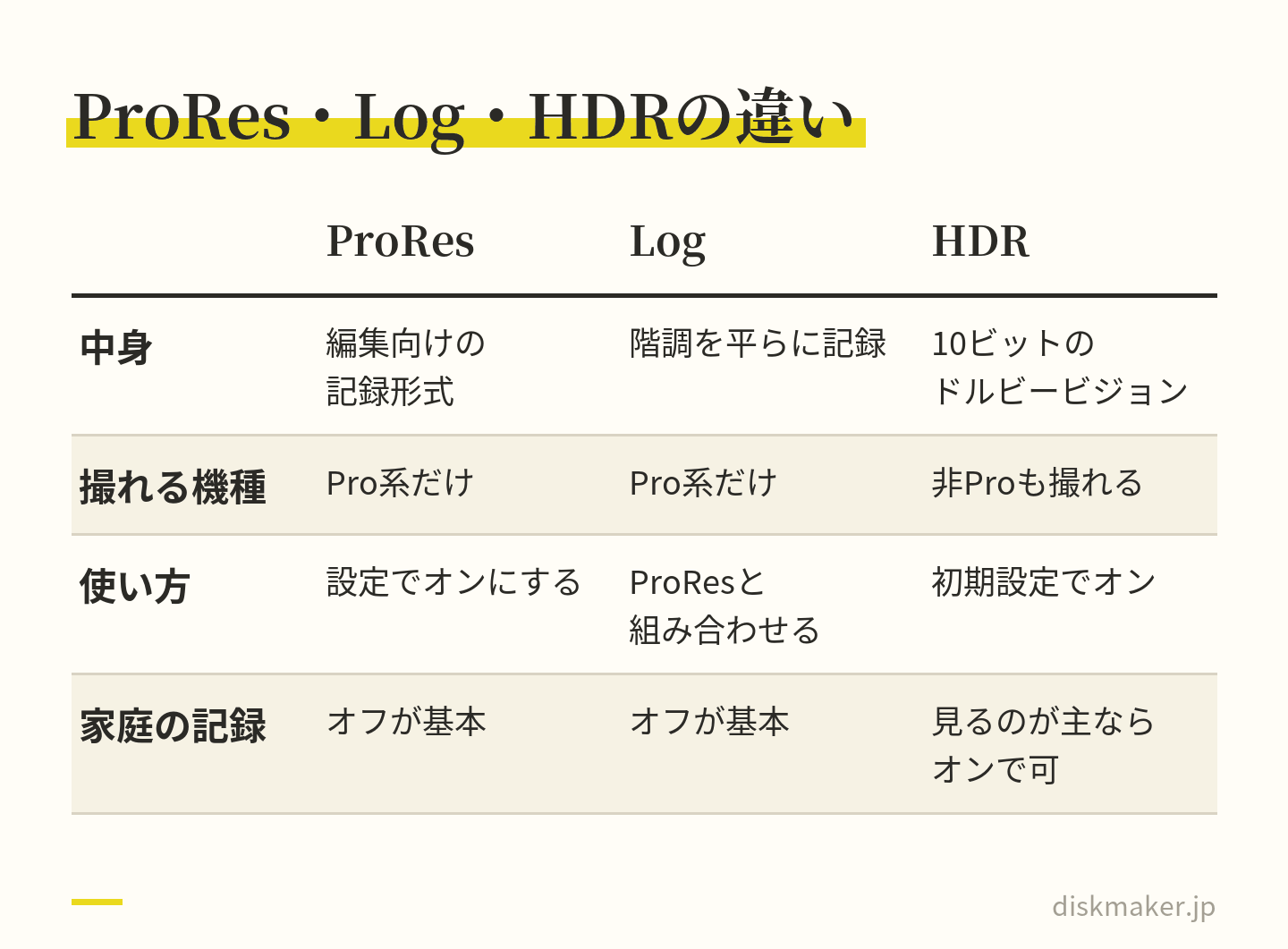
家庭の記録をテレビやディスクで見る使い方では、Proだけの項目の大半が仕上がりに出てきません。DVDは720×480、ブルーレイは1920×1080のSDRで作るので、120fpsもProResもHDRも、ディスクの上では同じ形に収まります。残るのはレンズと撮り方の差で、客席から寄る場面が多い人にはProの望遠が役に立ちます。ProResは映像の編集の現場で使われる記録形式で、家庭の記録ではオフが基本です。
2026年9月時点の情報として、Appleの技術仕様ページとiOSの設定画面の文言で確かめられる範囲で書きました。
この記事の目次見出しを押すと、その場所へ移ります
先に答え|iPhone Proだけにある動画の項目と、どちらでも同じ項目 どの機種がProで、どれが非Proか iPhoneの4K 120fpsと1080p 120fps|Proだけの上限は、どんな場面で要るのか iPhoneのProResとLog|プロの現場向けの記録形式は、家庭の記録には重すぎる USB-C |USB 3とUSB 2で、取り込みの時間はどれだけ変わるか ズーム|家庭の記録で、仕上がりに一番差が出るのはここ 手ぶれ補正とマイクは、仕様の書き方の差をどう読むか Proでなくても使える撮影モード 残りの14項目を見る 前面カメラは、Proと17・Airが同じ18MP 同じところ|1分あたりの容量・HDR・初期設定は、機種で変わらない 本体の容量の選択肢と、実際に使える容量 場面別|発表会・運動会・旅行・家の中・仕事で、Proの差が出る項目 決め方|Proを選ぶ理由は4つに絞れる 撮ったあとの取り出し方で、差は出るか ディスクにすると、Proと非Proの差はどこまで残るか 失敗の型|Proを買った人に起きやすいこと 失敗の型|どちらの機種でも起きること Proを買った人が、家庭の記録で使う設定の組み合わせ 買う前に決めておくこと この記事の数字の根拠と、言い切っていないこと これから買う人と、もう撮ってある人が次にすること よくある質問 撮った動画は、1枚1,500円( 税抜)からDVD・ブルーレイにできます。料金を見る
先に答え|iPhone Proだけにある動画の項目と、どちらでも同じ項目
動画に関わる項目を、次の表に一覧にしました。Pro系はiPhone 16 Pro・17 Pro・18 Pro( それぞれPro Maxを含む)、 非ProはiPhone 17・16と、単眼カメラのAir・17e・16eに分けています。同じ非Proでも、レンズが2つある17・16と、1つのAir・17e・16eでは対応が違うので、列を分けました。
表の「 記載なし」は、Appleの技術仕様ページのビデオ撮影の欄にその項目が無い、という意味です。仕様に無いものを「 できない」と言い切るところまでは確かめていませんが、買う前の判断は、仕様に書いてあるものだけで決めるのが安全です。店頭で聞いても答えが揺れる項目ほど、この表の「 記載なし」で決めておくと迷いません。
項目
Pro系(16 Pro・17 Pro・18 Pro)
iPhone 17・16
iPhone Air・17e・16e
条件・補足
4Kのフレームレート
24・25・30・60・100・120fps
24・25・30・60fps
24・25・30・60fps
100・120fpsはメインカメラの記載。25・100fpsは「PALフォーマットを表示」をオンにしたとき
1080pのフレームレート
25・30・60・120fps
25・30・60fps
25・30・60fps
720pは全機種30fps
HDR(ドルビービジョン)
10ビット・最高120fps
10ビット・最高60fps
10ビット・最高60fps
「高効率」のときだけ撮れる
1分あたりの容量(1080p/30fps ・HDRオン)
約65MB
約65MB
約65MB
iOS 18.6 の設定画面の目安。設定が同じなら機種で変わらない
ProRes・ProRes RAW・Log
対応(RAWとApple Log 2は17 Pro・18 Pro)
記載なし
記載なし
ProResは4K/30fps で1分約6GB
光学ズーム(写真側の表記)
18 Pro・17 Proは8倍の光学品質ズームイン、16 Proは5倍。2倍のズームアウト
2倍の光学ズームイン、2倍の光学ズームアウト
単眼。「12MPの2倍望遠」の記載あり、ズームアウトなし
17・Airの2倍はAppleの表記で「光学品質2倍望遠」、16・17e・16eは「2倍望遠」
ビデオのデジタルズーム
18 Proは最大24倍、17 Pro・16 Proは最大15倍
最大6倍
最大6倍
Duoも最大6倍
シネマティックモード
18 Proは最大4K・60fps、17 Pro・16 Proは最大4K・30fps
最大4K・30fps
記載なし
「互換性優先」では使えない
アクションモード
最大2.8K ・60fps
最大2.8K ・60fps
Airは最大2.8K ・60fps、17e・16eは記載なし
—
スローモーション
1080p 最大240fps、4K 最大120fps
1080p 120/240fps
1080p 120/240fps
240fpsは「高効率」が必要
空間ビデオ・マクロビデオ
空間ビデオ1080p・30fps、マクロ対応
空間ビデオ1080p・30fps、マクロ対応
記載なし
Duoも記載なし
手ぶれ補正(仕様の表記)
第2世代センサーシフト光学式(メイン)、3Dセンサーシフト光学式(望遠)
センサーシフト光学式
Airはセンサーシフト光学式、17e・16eは光学式
「映画レベルのビデオ手ぶれ補正」は全機種にある
マイク(仕様の記載)
4つのスタジオ品質のマイク
記載なし
記載なし
空間オーディオ・風切り音の低減・オーディオミックスは全機種
USB-C
USB 3(最大10Gb/s )
USB 2(最大480Mb/s )
USB 2(最大480Mb/s )
10Gb/s にはUSB 3対応ケーブルが要る
前面カメラ
18 Pro・17 Proは18MPセンターフレーム・4K 60fpsまで、16 Proは12MP。ProRes・Log対応
17は18MPセンターフレーム、16は12MP。4K 60fpsまで
Airは18MPセンターフレーム、17e・16eは12MP。4K 60fpsまで
前面のシネマティックは18 Pro・17 Pro・16 Pro・17・16(最大4K・30fps)
本体の容量
18 Proは256GB〜2TB、17 Proは256GB〜1TB(Pro Maxは2TBまで)、16 Proは128GB〜1TB
17は256・512GB、16は現在128GB
Airは256GB〜1TB、17eは256・512GB、16eは128〜512GB
実際に使える容量は仕様を下回る(Appleの注記)
Proだけの行は、120fps・ProResとLog・USB 3・望遠・マイクの5つに集まっています。この5つのうち、家庭の記録で仕上がりに出るのは望遠くらいで、残りは「 撮れるが、ためる場所と取り込む手段と見る環境が要る」機能です。
どの機種がProで、どれが非Proか
この記事で「 Pro系」と書くときは16 Pro・17 Pro・18 Pro( と各Pro Max)を指し、「 非Pro」は17・Air・17e・16( と16 Plus・16e)を指します。動画の仕様は、世代より「 Proかどうか」で分かれる項目が多く、16 Proと18 Proの差より、18 Proと17の差のほうが大きい行がいくつもあります。世代ごとのProの違いは16 Pro・17 Pro・18 Proの動画の違い 分けて書きました。
Appleの販売ページ( apple.com/jp/iphone)に2026年9月23日時点で並んでいるのは、iPhone Duo、iPhone 18 Proと18 Pro Max、iPhone Air、iPhone 17、iPhone 17e、iPhone 16です。「 iPhone 18」というProの付かない機種は掲載がありません。Pro系で今、新品としてAppleから買えるのは18 Proと18 Pro Maxで、2026年9月18日( 金)に発売されました。
17 Pro・17 Pro Max・16 Pro・16 Pro Max・16 Plus・16eは、Appleの販売ページからは外れました。技術仕様のページはsupport.apple.comに残っていますし、通信会社や中古での販売までは確かめていないので、比較用として同じ表に載せています。同じ世代のProとPro Maxはビデオ撮影の欄が同一で、16と16 Plusも同じです。
非Proの中にも段差がある
iPhone 17と16にはレンズが2つあり、2倍の光学ズームアウト( 引き)、 シネマティックモード( 最大4K・30fps)、 空間ビデオ、マクロビデオが使えます。Air・17e・16eは単眼で、この4つが仕様に載っていません( 2倍望遠の記載は単眼の3機種にもあります)。 17eと16eはアクションモードの記載もありません。
だから「 Proでなくてよい」と決めたあとに、もう1段の分かれ道があります。家の中や集合の場面で引きの画角が要るなら17か16、薄さや価格でAir・17eを選ぶなら、その4つを使わない前提で買うことになります。Airと17の差はiPhone Airと17の動画の違い 場面ごとに書いています。3つの群で違う項目を図にすると、次の形になります。
差は望遠・120fps・ProRes・USB 3に集まり、1分あたりの容量の目安は3つの群で同じ iPhone Duoは、どちらの側か
2026年10月23日( 金)発売予定の折りたたみ機iPhone Duoは、Proと非Proのどちらにも当てはまりません。4K 100・120fpsと1080p 120fpsの通常ビデオが撮れて、USB-C はUSB 3( 最大10Gb/s )、 シネマティックモードは最大4K・60fps。この3点は18 Proと並びます。
一方でProRes・ProRes RAW・Logはフォーマット欄に無く、ビデオのデジタルズームは最大6倍、光学ズームは2倍のズームインと2倍のズームアウトで、iPhone 17と同じ構成です。
まだ発売前で、support.apple.comの技術仕様の一覧にも載っていないため、上の数字はapple.com の仕様ページで確かめた範囲です。詳しくはiPhone Duoの動画性能 まとめています。以下、Duoは「 120fpsは撮れるがProResは無い機種」として、必要なところだけ触れます。
iPhoneの4K 120fpsと1080p 120fps|Proだけの上限は、どんな場面で要るのか
4K 120fpsは「 4Kの細かさを保ったまま、あとでゆっくり再生できる素材を撮る」ための上限と考えると、要る場面がはっきりします。バットを振る瞬間、ダンスのターン、水しぶきのような1〜2秒を、4Kのまま伸ばして見たい人向けの機能です。
4K 120fpsと1080p 120fpsの通常ビデオを撮れるのは、Pro系とiPhone Duoのメインカメラだけです。Pro系の技術仕様には、4Kの欄に24・25・30・60・100・120fps、1080pの欄に25・30・60・120fpsと並んでいます。
非Proは4Kが60fpsまで、1080pも60fpsまでで、120という数字は通常ビデオの欄にありません。100fpsと120fpsには「 Fusionメイン」( 16 Proは「 Fusion」) と注記があり、メインカメラでの撮影に限られます。
25fpsと100fpsはPAL用で、設定 > カメラ > ビデオ撮影 の「 PALフォーマットを表示」をオンにしたときだけ選択肢に出ます。ヨーロッパなどのテレビ方式に合わせるための項目です。日本のテレビとDVDはNTSC( 29.97fps )なので、国内で見る記録なら、30fps・60fps・120fpsの系統だけで考えて差し支えありません。
スローモーションの240fpsとは別のもの
「 非Proでも240fpsが撮れるのに、なぜ120fpsがProだけなのか」と思う人は多いはずです。答えは、撮り方が別のモードだからです。スローモーションのモードなら、非Proでも1080pの120fpsと240fpsが使えます。Proだけにあるのは、通常のビデオのモードで4Kのまま120fpsを選べること、そして4K 120fpsのスローモーションです。ユーザガイドには、16 Pro・17 Pro・18 Proはビデオモードで「 120 FPS」を選ぶとスローモーションになる、と書かれています。
容量は1分約800MB、30分で24GBになる
4K/120fps の1分あたりの容量は、iPhoneの設定画面の目安( iOS 18.6 の文言で、iOS 27の画面は未確認)で、高効率+HDRオンのとき約800MB、HDRオフで約740MBです。計算上のビットレートは約107Mbps。同じ高効率+HDRオンの4K/60fps が約440MB、4K/30fps が約190MB、初期設定の1080p/30fps が約65MBなので、120fpsは初期設定の12倍を超える量を1分で使います。
iPhoneの設定画面の目安( iOS 18.6 )。 同じ設定なら機種で変わらない 掛け算すると、10分で約8GB、30分で約24GB、1時間で約48GBです。ブルーレイ1層の25GBを、30分ちょっとで超える量になります。
当社のエンコード手数料( 大容量データ・内容1種類につき)3,000円( 税抜)がかかるのは、1つの内容のデータがブルーレイで25GB以上のときです。4K 120fpsで撮った素材をそのまま入稿すると、31分あたりがその境目です。DVDの境目の5GBは、6分ほどで超えます。
60fpsで足りるかを決める基準
発表会・運動会・旅行のような「 あとから通しで見る」記録では、通常の再生で120fpsと60fpsの差を見分ける場面はほとんどありません。差が出るのは、あとでスローにする素材を撮るときで、その用途なら非Proのスローモーション( 1080p 240fps)でも足ります。1080p 240fpsの容量は1分約480MB( 高効率)で、4K 120fpsの6割ほどです。
テレビやディスクで見る前提なら、理由はさらに減ります。DVDは29.97fps で作り、ブルーレイも1920×1080で作るので、120fpsのまま再生できるディスクの規格はありません。120fpsで撮った動画をそのままディスクにしても、通常の速さで再生される普通の映像になります。
スローにした部分を残したいなら、スロー再生された状態の動画ファイルにしてから入稿するのが確実です。写真アプリで指定した区間が、書き出したファイルや他社のソフトでどう扱われるかは、確かめられていないので、入稿前に別の機器で再生して確かめてください。
iPhone 17で4K 120fpsが選べない理由と、17で足りる場面はiPhone 17で4K 120fpsが選べない理由 詳しく書いています。買う前に決めるなら、「 あとでスローにする素材を4Kで撮りたいか」という1問で足ります。はいならPro系かDuo、いいえなら120fpsは決め手になりません。
HDRの上限も120fpsまで上がる、というもう1つの差
120fpsに付いてくる差が、もう1つあります。HDRビデオの上限です。設定画面の説明文は、通常の機種が「 最高60 fpsのビデオ」、 4K 120fps対応機が「 最高120 fpsのドルビービジョン」で、Pro系とDuoは120fpsでも10ビットのHDRで撮れます。非Proは60fpsまでのHDRです。
ただし、これも120fpsを使う人だけの話です。60fps以下で撮るなら、HDRの中身は同じ10ビットのドルビービジョンで、機種の差はありません。ディスクにすれば、どちらもSDRに変わります。
iPhoneのProResとLog|プロの現場向けの記録形式は、家庭の記録には重すぎる
家庭の記録では、ProResもLogもオフが基本です。Pro系の技術仕様のビデオ撮影フォーマット欄には「 HEVC、H.264 、ProRes、ProRes RAW」( 16 ProはProResまで)と並び、非Proは「 HEVC、H.264 」だけです。
ProResは、映像の編集の現場で使われる、圧縮の軽い記録形式です。色や明るさの情報を多く残す代わりに、ファイルが大きくなります。Appleの説明では、ProResのファイルは最大でHEVCの30倍の大きさになります。
設定 > カメラ > フォーマット > 「 Apple ProRes」をオンにすると使えます( Pro系だけに項目が出ます)。 設定画面の説明文には、10ビットHDR ProResによる1分間の撮影のサイズが、1080p/30fps で約1.7GB 、4K/30fps で約6GBとあります( iOS 18.6 の文言)。 計算上のビットレートは1080p/30fps で約227Mbps、4K/30fps で約800Mbps。高効率の4K/30fps ( 約190MB)と比べると、同じ1分でおよそ30倍の差です。
ProRes・Log・HDRは何が違うか
ProResは、フォーマット欄でHEVCやH.264 と並ぶ記録形式です。Logは、あとから色を調整する前提で、明るさの階調を平らに記録する方式です。カメラアプリではProResと組み合わせて使い、色を調整する前は灰色に見えます。HDRは、10ビットのドルビービジョンで記録する設定で、対応機では初期設定がオンです。ProResとLogはPro系だけの記載で、HDRは非Proでも撮れます。
ProResとLogはPro系だけの業務向けの設定。HDRは非Proにもあり、初期設定でオン 本体に録れる条件と、外部ストレージが要る条件
Appleの案内では、本体のストレージが256GB以上なら、1080pは60・30・25fps、4Kは30・25・24fpsまで本体に記録できます。128GBのモデル( 16 Proの128GB)が本体に記録できるのは、1080pの30・25fpsだけです。4K 60fpsと4K 120fpsのProResは、外部ストレージに記録するときだけ使えます。仕様ページの「 最大4K・120fps( 外部ストレージでの記録時)」 は、この意味です。
外部ストレージの条件も細かく決まっています。
exFATでフォーマットされていること
10Gbit/秒以上のUSB 3ケーブルでつなぐこと
書き込み速度が、4K 60fpsで毎秒220MB以上、4K 120fpsで毎秒440MB以上あること
遅いストレージをつなぐと「 録画書き込みスピード不足」と出て止まります。4K 120fpsは録画のセッションごとに再フォーマットが要る、という注意もAppleの記事にあります。
本体に記録するときは、空き容量が少なくとも10% 必要で、撮影できる残り時間が5分を切ると、カメラアプリが自動でストレージを解放することがあります。4K/30fps のProResは1分約6GBなので、256GBの本体で動画に使える空きが100GBあっても、16分ほどで埋まる計算です。この数字を見て「 自分には関係ない」と感じたなら、その直感は正しくて、ProResは決め手から外して構いません。
18 Proで加わった「 プロビデオストレージを構成」
iPhone 18 Proで初めてProResをオンにするときは、設定 > カメラ > フォーマット > 「 Apple ProRes」の先で「 プロビデオストレージを構成」を開き、確保する容量を決めてから「 プロビデオストレージをアップデート」する手順が加わりました( iOS 27版のユーザガイドの記載。表記はバージョンで異なります)。 確保した量の変更や削除も同じ画面です。18 Proを買った人がProResを試すときに戸惑いやすい一手間なので、名前だけ覚えておくと迷いません。
Logは「 灰色に見える動画」を撮る設定
設定画面の説明文には「 調整処理を行う前のLogは平坦でグレイに見えます」とあります。Logを使うときは、設定 > カメラ > フォーマット > 「 ProRes Logビデオエンコーディング」で「 Log」または「 Log 2」を選びます( 17 Pro・18 ProはApple Log 2、16 ProはLogビデオ撮影)。
家庭の記録でこの設定をオンにすると、撮った動画が全部、色の薄い灰色っぽい映像になります。編集ソフトでLUTと呼ばれる色の変換を当てて初めて、見慣れた色に戻ります。色の薄い動画がディスク化に回ってきたとき、まず疑う設定がこれで、Logのまま入稿すると灰色のままのディスクになります。詳しくはiPhoneの動画が灰色っぽい原因 書きました。
ProRes RAW( 17 Pro・18 Pro。有効化には対応するアプリが必要)、 ACES、Genlock( 17 Pro・18 Pro。対応する他社製の機器とソフトが必要)もPro系だけの記載です。どれも複数のカメラや照明を組んで撮る現場のための機能で、行事や旅行の記録で使う場面は考えにくいものです。WindowsでProRes RAWを再生するには「 Apple ProRes RAW for Windows」が別に要ります。
USB-C |USB 3とUSB 2で、取り込みの時間はどれだけ変わるか USB-C の端子は全機種にありますが、中身の速度が違います。Pro系とDuoはUSB 3( 最大10Gb/s )、 iPhone 17・Air・17e・16・16eはUSB 2( 最大480Mb/s )で、計算上は約20倍の差です。仕様ページにはUSB 3の機種に「 10Gb/s の速度のUSB 3ケーブルが必要です」と注記があり、同梱のケーブルで10Gb/s が出るかは仕様に書かれていません。
数字を毎秒のMBに直すと、480Mb/s は毎秒60MB、10Gb/s は毎秒1,250MB です。これは理論上の上限で、実際の転送はこれより遅くなります。それでも、4K 60fps・HDRオンで撮った1時間分( 約26.4GB )をケーブルでパソコンに移す場合、USB 2では計算上でも440秒( 7分あまり)かかり、USB 3なら21秒で済む計算です。
仕様の480Mb/s と10Gb/s を毎秒のMBに直して割った計算値。実際の転送はこれより遅い この差が影響するのは、「 大容量の動画を、ケーブルでパソコンに毎回取り込む」使い方の人だけです。AirDropやiCloud、ギガファイル便のような共有URLで渡す運用なら、USBの速度は仕上がりにも手間にも出てきません。当社への入稿もギガファイル便のURLを注文フォームに貼る形なので、USB 2の機種で困ることはありません。
ケーブルの条件と、ProResとの関係
USB 3の速度を使うには、ケーブル側も10Gb/s に対応している必要があります。充電用として売られているUSB-C ケーブルにはUSB 2の速度しか出ないものがあり、Pro系を買ってもケーブルがUSB 2なら転送はUSB 2の速さです。ProResの4K 60fps・120fpsを外部ストレージに録るときも同じケーブルの条件が付くので、Pro系でProResを使う人は、ケーブルの表記を先に確かめる必要があります。
USB-C のもう1つの役目が、テレビへの映像出力です。仕様に「 ネイティブDisplayPort出力」などの記載があるのはPro系・Duo・17・16で、Air・17e・16eの仕様にはAirPlayの記載だけがあります。
17e・16eは、USB-C で外付けディスプレイにつなげる機種を挙げたAppleのサポート記事でも、対象外とされています。Airはできないとまでは確かめていませんが、USB-C でテレビにつないで見せる予定がある人は、仕様に記載のある機種を選ぶほうが確かです。転送速度の一覧と時間の計算はiPhoneのUSB-C 転送速度 まとめています。
ケーブルを使わずに渡す条件( AirDrop・Mail Drop)
USBの速度に関係なく渡せるのがAirDropです。送る側と受け取る側の両方でWi-Fi とBluetoothをオンにし、インターネット共有はオフにします。連絡先にない相手には、相手側でコントロールセンターの「 AirDrop」を「 すべての人( 10分間のみ)」 にしてもらい、双方がiOS 26.2 以降だとAirDropコードの入力を求められます。
iOS 27ではAirDropの転送が最大80パーセント速くなったとAppleは書いていますが、条件は写真の転送で、動画の大容量転送で何割速くなるかは書かれていません。
メールで送るならMail Dropで、最大5GBの添付を受信者が30日以内にダウンロードする形です。4K/60fps なら11分ほどで5GBに達するので、行事1本を丸ごと送る手段としては短いです。当社への入稿のように、ギガファイル便のURLを使うほうが、長さの制限を気にせずに済みます。
ズーム|家庭の記録で、仕上がりに一番差が出るのはここ
4K 120fpsやProResは「 使うかどうか」を自分で決められますが、レンズの差は、撮った瞬間に映像へ入ります。Proと非Proの差が家庭の記録の仕上がりに出るとしたら、望遠です。
仕様の写真側の表記で、18 Proと17 Proは「 8倍の光学品質ズームイン、2倍の光学ズームアウト、16倍の光学品質ズームレンジ」、 16 Proは「 5倍の光学ズームイン、2倍の光学ズームアウト、10倍の光学ズームレンジ」です。iPhone 17と16は「 2倍の光学ズームイン、2倍の光学ズームアウト、4倍の光学ズームレンジ」で、17の2倍はAppleの表記で「 光学品質2倍望遠」です。
Air・17e・16eは単眼で、「 ◯倍の光学ズームイン」の行はありませんが、写真側に「 12MPの2倍望遠での撮影時」( Airは「 光学品質2倍望遠」) の記載があり、2倍までは17・16と同じFusionメインの切り出しです。無いのは2倍のズームアウト( 引き)で、2倍を超えて寄ると、どの非Proもデジタルズームになります。
ビデオのデジタルズームは24倍・15倍・6倍
動画のズームの上限は、仕様に「 ビデオのデジタルズーム」として書かれています。18 Proは最大24倍、17 Proと16 Proは最大15倍、非Proは全機種が最大6倍です( Duoも6倍)。 デジタルズームは、画素を切り出して引き伸ばす処理なので、倍率を上げるほど粗くなります。光学品質で寄れる倍率が高いほど、粗くなり始める点が遠くにある、と考えると分かりやすいと思います。
体育館の後方席から舞台の子どもを撮る場面で考えます。2倍望遠まで持つ17やAirなら、2倍を超えたところからデジタルになります。8倍まで光学品質の18 Pro・17 Proは、同じ席から4倍も6倍も画素の引き伸ばしに頼らずに寄れます。同じ席・同じ演目でも、映る顔の細かさに差が出るのはこの理由で、席が遠いほど差が広がります。
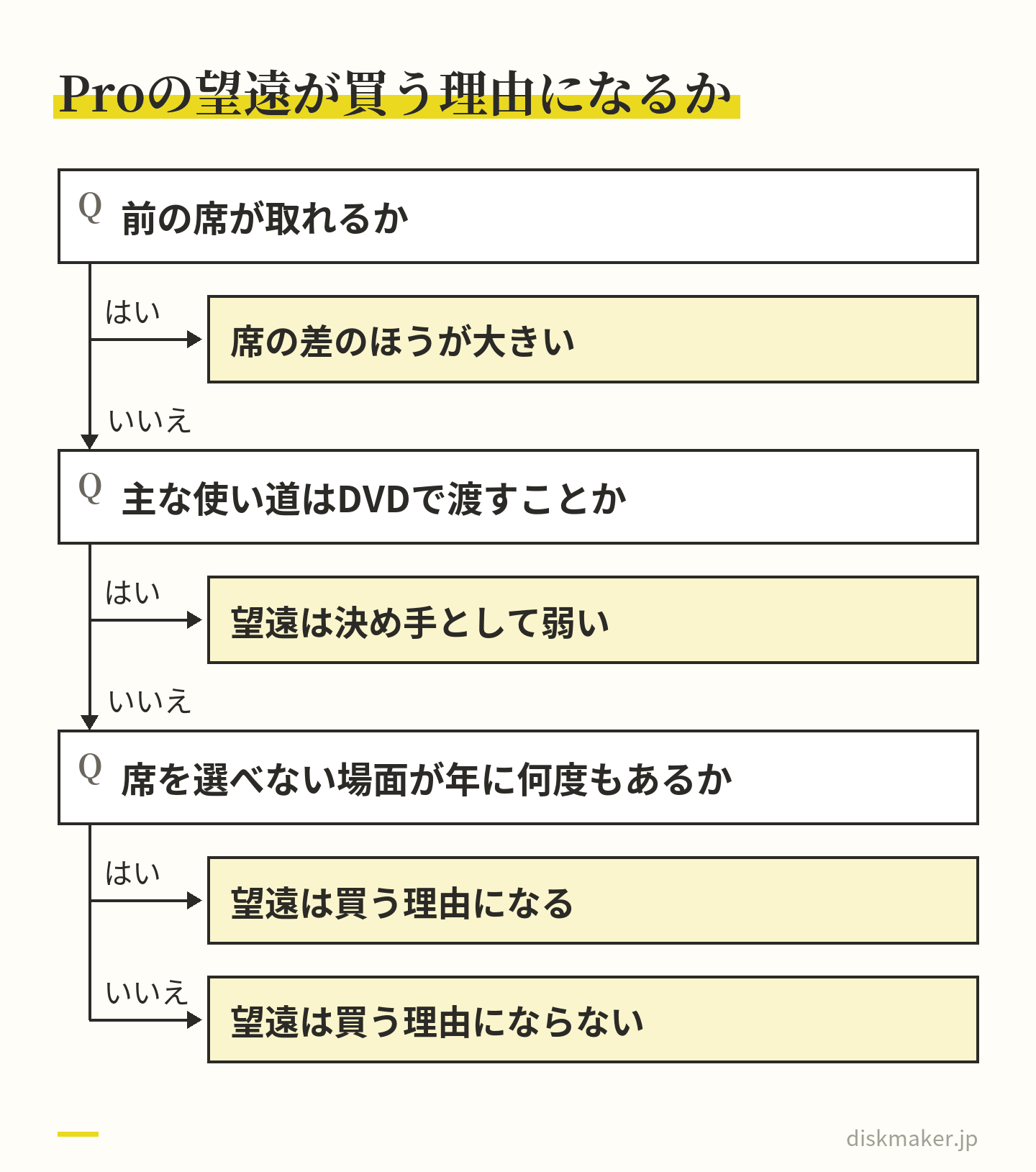
距離の目安と席の取り方は発表会をスマホで撮ると画質が荒いで書いています。前の席が取れるなら、機種の差より席の差のほうが大きく影響します。Proの望遠が役に立つのは、席を選べない・立ち位置を動かせない場面です。指定席の発表会、保護者席が決まっている運動会、柵の外から撮る試合。そういう場面が年に何度もある人だけ、望遠は買う理由になります。
16 Proの5倍と、17 Pro・18 Proの8倍
Pro系の中でも、望遠は世代で違います。光学ズームインは16 Proが5倍、17 Proと18 Proが8倍の光学品質で、ビデオのデジタルズームの上限は16 Pro・17 Proが15倍、18 Proが24倍です。中古や型落ちで16 Proを考えている人は、17との差が「 5倍か2倍か」に縮まる、と読み替えてください。それでも、2倍望遠までの非Proとの差は残ります。
DVDにすると、ズームの粗さは目立ちにくくなる
ディスクにする人だけの事情として、DVDは720×480に縮めて作るので、4Kや1080pで撮った映像はディスクの上で大きく縮みます。デジタルズームで粗くなった部分も、縮小の過程で目立ちにくくなります。同じ映像でも、ブルーレイ( 1920×1080)ではその粗さが残りやすく、4Kテレビで元のファイルを見ると一番目立ちます。
だから「 祖父母にDVDで渡す」が主な使い道なら、望遠の差はProを選ぶ決め手としては弱くなります。反対に、ブルーレイで残す、テレビに直接つないで4Kのまま見る、という使い方なら、寄った場面の差はそのまま残ります。DVDで縮むときに何が起きるかはDVDにすると画質が落ちるのはなぜかに書いています。
望遠の差が残るのは、席を選べない場面が多く、ブルーレイや4Kのまま見る使い方 手ぶれ補正とマイクは、仕様の書き方の差をどう読むか
手ぶれ補正とマイクは、仕様の書き方に差がありますが、その差が映像や音にどれだけ出るかは、仕様からは読み取れません。
仕様の手ぶれ補正の欄は、Pro系が「 第2世代センサーシフト光学式( Fusionメイン)」 「 3Dセンサーシフト光学式( Fusion望遠)」 「 映画レベルのビデオ手ぶれ補正( 4K、1080p、720p)」 の3行です。17・16が「 センサーシフト光学式( Fusionメイン)」 、 Airが「 センサーシフト光学式」、 17e・16eが「 光学式」で、どれも「 映画レベル」との2行です。「 映画レベルのビデオ手ぶれ補正」は全機種に共通で、レンズやセンサー側の方式に差があります。
この差が映像にどれだけ出るかは、Appleの資料に数値がありません。歩きながら撮る、望遠で寄る、という手ぶれの出やすい場面ほど補正の差が出るはずですが、「 Proなら手持ちの望遠でも止まる」とまでは仕様から言えません。2.8K ・60fpsまでの「 アクションモード」は17e・16e以外の全機種にあるので、走りながら撮る用途はそちらで比べるほうが公平です。
音声の欄は、Pro系だけに「 4つのスタジオ品質のマイク」という行があり、非Proの仕様にはマイクの数の記載がありません。空間オーディオとステレオ録音、風切り音の低減、オーディオミックス、オーディオズームは全機種に並んでいます。マイクの数が音にどう出るかも、仕様からは読み取れません。ディスクにする場合は音声がAC-3 かLPCMになるので、空間オーディオとして録った音も、ディスクの上では規格の音声に収まります。
18 Pro・Duoだけの記載
仕様の中で18 ProとDuoだけにある行が「 スマートフォーカストラッキング」と「 改良された低照度ビデオ( 1080p)」 です。18 Proだけの行には「 レンズ絞り、シャッタースピード、ホワイトバランス、ヒストグラム表示などのプロレベルのコントロール」があります。18 Proはメインカメラの絞りをƒ/1.48 ・ƒ/1.8 ・ƒ/2.8 ・ƒ/4.0 で変えられます。低照度ビデオの改良が発表会の暗い客席でどこまで役に立つかは、数値の記載がなく、機種で比べた実測も手元にありません。
「 手ぶれ補正( 拡張)」 とアクションモードの使い分け 設定 > カメラ > ビデオ撮影 にある「 手ぶれ補正( 拡張)」 は、わずかにズームインすることで手ぶれを抑える項目で、初期設定はオンです。オンのままだと画角が少し狭くなるので、狭い部屋で引きが足りないときはオフにする、という使い方があります。この項目はProでも非Proでも同じです。
歩きながら、走りながら撮るときは、アクションモード( 最大2.8K ・60fps)に切り替えます。17e・16e以外の全機種にあり、「 アクションモード( 低照度)」 をオンにすると、やや暗い場面で手ぶれ補正を減らして明るさを優先します。三脚に載せて撮る発表会では、どちらの項目も出番がありません。手ぶれ補正の方式の差がProを選ぶ理由になるのは、手持ちで望遠を多用する人だけ、と考えて差し支えありません。
Proでなくても使える撮影モード
シネマティック、アクション、スローモーション、タイムラプス、空間ビデオ、マクロ、デュアルキャプチャ、QuickTake。撮影モードの多くは非Proにもあり、差は「 上限」と「 単眼の機種に無い項目」に絞られます。表の「 記載なし」は、上の早見表と同じく、仕様ページに項目が無いという意味です。
撮影モード
18 Pro
17 Pro・16 Pro
iPhone 17・16
Air
17e・16e
シネマティックモード
最大4K・60fps
最大4K・30fps
最大4K・30fps
記載なし
記載なし
撮影後にシネマティックエフェクト
対応(メインカメラ。Duoも)
記載なし
記載なし
記載なし
記載なし
アクションモード
最大2.8K ・60fps
最大2.8K ・60fps
最大2.8K ・60fps
最大2.8K ・60fps
記載なし
スローモーション
1080p 240fps、4K 120fps
1080p 240fps、4K 120fps
1080p 120/240fps
1080p 120/240fps
1080p 120/240fps
タイムラプス
最大4Kドルビービジョン
対応(解像度の記載なし)
対応
対応
対応
空間ビデオ
1080p・30fps
1080p・30fps
1080p・30fps
記載なし
記載なし
マクロビデオ
対応
対応
対応
記載なし
記載なし
デュアルキャプチャ(前後同時)
最大4K・30fps
17 Proは最大4K・30fps、16 Proは記載なし
17は最大4K・30fps、16は記載なし
最大4K・30fps
記載なし
QuickTakeビデオ
最大4K・60fps
最大4K・60fps
最大4K・60fps
最大4K・60fps
記載あり(解像度の記載なし)
シネマティックモードは、人物の背景をぼかし、ピントを自動で移す撮り方です。Pro系では18 Proだけが4K 60fpsまで上がり、17 Pro・16 Pro・17・16は4K 30fpsまでで、Air・17e・16eには項目がありません。18 ProとDuoには、普通のビデオとして撮った動画に、あとからシネマティックの効果を付ける機能も加わりました( 最大60fpsで撮ったもの)。
「 Proだからシネマティックが上」と言えるのは18 Proの60fpsだけで、17と17 Proは同じ4K 30fpsです。ここでも段差はProと非Proの間より、レンズが2つあるかどうかの間にあります。子どもの横顔を背景ぼかしで残したい、という希望はiPhone 17で足ります。
スローモーションは、非Proが1080pの120fpsと240fps、Pro系がそれに加えて4K 120fpsです。1080p 240fpsの1分あたりの容量は約480MB( 高効率)、 4K 120fpsは約800MB( 高効率+HDRオン)。 240fpsは「 高効率」のフォーマットでしか撮れず、「 互換性優先」にすると選択肢から消えます。
タイムラプスは全機種にあり、18 Pro( 仕様上はDuoも)は4Kのドルビービジョンで撮れるようになりました。設定に「 タイムラプス撮影」の項目が加わったのは、iOS 27版のユーザガイドの記載です。空間ビデオとマクロビデオは、Pro系と17・16にあって単眼の機種には無く、Proかどうかで分かれる項目ではありません。
QuickTakeと、4K撮影中の静止画は全機種に共通
写真モードのままシャッターを長押しして撮るQuickTakeは、現在のビデオ設定でHDR・最大4K 60fpsまで撮れます( 設定画面の説明文)。 17e・16eの仕様ページにもQuickTakeの行はありますが、解像度とfpsの記載がありません。4Kで撮影している最中に8MPの静止画を残す機能は、全機種の仕様に並んでいます。子どもの一瞬を「 動画も写真も」で残す使い方は、Proでなくてもできます。
互換性優先にすると消えるもの
設定 > カメラ > フォーマット の「 カメラ撮影」を「 互換性優先」にすると、動画の記録はH.264 になります。このとき、4K 60fps以上、1080p 240fps、HDRビデオ、シネマティックが使えなくなります。4K 120fps対応機の設定画面には「 シネマティックビデオ、4K/60 fps以上、およびHDRビデオを使用するには“高効率”が必要です」と出ます。Proを買っても互換性優先のままだと、120fpsもHDRも出てきません。
前面カメラは、Proと17・Airが同じ18MP
自撮りや親子で映る動画に使う前面カメラは、18 Pro・17 Pro・17・Airが「 18MPセンターフレームカメラ」、 16 Pro・17e・16・16eが12MPのカメラです。センターフレームカメラは、iPhoneを縦に持ったまま横向きの動画も撮れる( 17 Proのプレスリリースの説明)作りで、Proかどうかで分かれる項目ではありません。
前面カメラの4Kは24・25・30・60fps、1080pは25・30・60fpsで、16 Proを除く全機種に同じ記載があります( 16 Proの仕様ページは前面の欄に背面と同じ120fpsの行が載っていて、記載の重複とみられるため、「 16 Proの前面で4K 120fps」とは書きません)。 前面のProResとLogはPro系だけ、前面のシネマティックはPro系と17・16で最大4K・30fps、スローモーションは全機種で1080p 120fpsです。
家族で画面に収まる動画、子どもに話しかけながら撮る動画は、前面カメラの出番が多い割に、機種の差が小さい領域です。18MPか12MPかの差は、DVDの720×480に縮めればほぼ出てこず、ブルーレイの1920×1080でも細部の差にとどまります。
前面と背面を同時に撮るデュアルキャプチャ( 最大4K・30fps)は、18 Pro・Duo・17 Pro・Air・17にあり、16 Pro・17e・16・16eにはありません。子どもの演技と、それを見ている自分たちの顔を同時に残す、という使い方ができます。ここは世代で分かれる項目で、16 Proより17のほうが対応している、という逆転が起きています。
同じところ|1分あたりの容量・HDR・初期設定は、機種で変わらない
「 Proは画質が良いから容量も大きい」と思われがちですが、同じ解像度とfpsで撮る限り、1分あたりの容量の目安は機種で変わりません。設定画面( 設定 > カメラ > ビデオ撮影)の下に出る「 1分間のビデオのサイズは、およそ以下の通りです」の数字は、フォーマットとHDRの設定で決まります。iOS 18.6 の文言で確認した数字で、iOS 27の画面は未確認です。
設定
高効率+HDRオン
高効率・HDRオフ
互換性優先(H.264 )
撮れる機種
720p/30fps (領域節約) 約45MB
約40MB
約60MB
全機種
1080p/30fps (初期設定) 約65MB
約60MB
約130MB
全機種
1080p/60fps
約100MB
約90MB
約175MB
全機種
1080p/120fps
約190MB
約170MB
約340MB
Pro系・Duo
4K/24fps
約150MB
約135MB
約270MB
全機種
4K/30fps
約190MB
約170MB
約350MB
全機種
4K/60fps
約440MB
約400MB
選べない
全機種(高効率のみ)
4K/120fps
約800MB
約740MB
選べない
Pro系・Duo
表の見方で1つ注意が要ります。「 互換性優先」は容量が減る設定に見えて、実際は1080p/30fps で約130MBと、高効率の2倍です。H.264 はHEVCより圧縮の効率が低いので、同じ画質を保つのに倍の量を使います。Windowsで開けるようにしたい、という理由で互換性優先を選ぶ場合は、容量が増えて、4K 60fpsとHDRとシネマティックが消えることまで含めて決める必要があります。
HDRも機種で分かれません。設定 > カメラ > ビデオ撮影 の「 HDRビデオ」は、対応機で初期設定がオンで、10ビットのドルビービジョンで記録します。上限のフレームレートだけが違い、4K 120fps対応機( Pro系・Duo)は最高120fps、それ以外は最高60fpsです。HDRで撮った動画をディスクにするとSDRに変わるので、色の見え方が変わる場面があります。その中身はHDR動画をディスクにすると色が変わる? 書きました。
初期設定も同じです。iOS 18.6 の設定画面では、1080p/30fps に「 デフォルト」の表記が付いていて、買ったままのiPhoneはこの設定で撮ります。Proを買っても、設定を触らなければ1080p/30fps ・HDRオンの動画が増えていくだけで、4Kも120fpsも使われません。反対に言うと、非Proでも設定を4K 60fpsに変えれば、Proと同じ容量の目安で同じ解像度の動画が撮れます。機種ごとの仕様の一覧はiPhone動画の仕様一覧 1枚でまとめています。
計算の考え方|1分の目安から、行事1回分と境目の長さを出す
目安の使い方は、掛け算と割り算だけです。発表会が90分なら、4K/30fps ・高効率+HDRオンで190MB×90=約17GB、1080p/60fps なら100MB×90=約9GB。運動会を3時間回しっぱなしにするなら、1080p/30fps で65MB×180=約12GBです。これが1回分で、年に何回あるかを掛ければ、1年で本体に積もる量が出ます。
境目も割り算で出ます。当社のエンコード手数料の境目であるDVDの5GBに達するのは、1080p/30fps ( 高効率+HDRオン)で約77分、1080p/60fps で約50分、4K/30fps で約26分、4K/60fps で約11分。ブルーレイの25GBは、1080p/30fps で約6.4 時間、4K/30fps で約2.2 時間、4K/60fps で約57分です。Proでも非Proでも同じ数字で、機種で変わるのは4K/120fps ( 5GBまで約6分、25GBまで約31分)の行があるかどうかだけです。
実際のファイルは、場面の動きや明るさで上下します。設定画面の数字は「 およそ」と断ってあるので、行事の前に同じ設定で3分撮り、写真アプリの「 情報」に出るファイルサイズを3で割って、自分の1分あたりを出しておくと確実です。目安より大きく出ることも、小さく出ることもあります。
本体の容量の選択肢と、実際に使える容量
Pro系は256GBから2TBまでです( 16 Proは128GBから1TB、17 Proは1TBまで、17 Pro Maxと18 Proは2TBまで)。 非ProはiPhone 17と17eが256GB・512GB、Airが256GB〜1TB、16は現在128GBのみ、16eが128〜512GBです。2TBを選べるのは17 Pro Max・18 Pro・18 Pro MaxとDuoだけで、1TBはPro系・Air・Duoにあります。
実際に使える容量は、仕様の数字より小さくなります。18 Proの仕様ページの注記には、標準構成で約12GBから24GB( iOS 27と削除できるApple製アプリを含む)がすでに使われていて、Apple Intelligenceのオンデバイスモデルが約7GBを使う、とあります。写真やアプリの分を除いて、動画に回せる容量を自分で見積もる必要があります。
見積もりは掛け算で足ります。仮に動画に150GB使えるとして、1080p/30fps ・高効率+HDRオン( 1分約65MB)なら約2,300 分、38時間ほど。4K/30fps ( 約190MB)なら約790分、13時間ほど。4K/60fps ( 約440MB)なら約340分、5時間半ほど。4K/120fps ( 約800MB)なら約190分、3時間ほどです。ProResの4K/30fps ( 約6GB)なら、25分で終わります。
だから容量の選択は、機種より「 どの設定で何時間ためるか」で決まります。4K 60fpsを常用して本体にため続ける人は512GB以上、1080p/30fps が中心で、行事のあとにパソコンや外部ストレージへ移す人は256GBで回ります。128GBのiPhone 16は、4K/60fps だと10分で約4.4GB を使うので、写真やアプリの分を除いた空きがすぐ埋まります。設定を1080pに固定するか、こまめに移す運用が前提の容量です。
iCloud写真の「 ストレージを最適化」で本体を空ける運用
本体の容量を大きくしない代わりに、iCloud写真で「 ストレージを最適化」をオンにする運用があります。本体には省スペースの版が置かれ、元の動画はiCloudに「 オリジナルの形式のまま、フル解像度」で保管されます。容量が足りなくなると、あまり開かないものから順に最適化されます。この動きはProでも非Proでも同じで、本体の容量の代わりにiCloudの容量を買う形です。
注意は、元のファイルが本体に無い状態になることです。パソコンに取り込む前、とくにWindowsに読み込む前は、「 設定」> 自分の名前 >「 iCloud」>「 写真」>「 iPhoneストレージ」>「 オリジナルをダウンロード」で、元のファイルを本体に戻しておく必要があります( iOS 27の場合。表記はバージョンで少し違います)。
iOS 27には、同期を1日だけ優先する項目( ユーザガイドの表記では「 すぐに同期」) も加わりました。ディスクにする動画を共有URLに上げるときも、元のファイルが本体にあるかを先に確かめます。
場面別|発表会・運動会・旅行・家の中・仕事で、Proの差が出る項目
同じ「 子どもの記録」でも、場面によって差が出る項目が違い、Proの差がまったく出ない場面もあります。自分の1年の撮影予定を思い浮かべながら、当てはまる場面だけ読んでください。
発表会・音楽会( ホール・体育館の客席から)
差が出るのは望遠です。客席が固定で舞台までの距離がある場面では、2倍で光学品質が切れる17と、8倍まで持つ18 Pro・17 Proの差が、顔の細かさに出ます。4K 120fps・ProRes・USB 3は出番がありません。暗い客席では「 FPS自動調整」が24fpsに落とす動きが入るので、機種にかかわらず設定 > カメラ > ビデオ撮影 で「 オフ」にしておくと、フレームレートが途中で変わらずに済みます。
運動会・スポーツ( 屋外・動きが速い)
差が出るのは望遠と、スローにする素材を撮るかどうかです。徒競走のゴールやバットを振る瞬間をあとでゆっくり見たいなら、非Proのスローモーション( 1080p 240fps)で足り、4Kのままスローにしたい人だけPro系の4K 120fpsが要ります。保護者席から寄る場面は、発表会と同じ理屈で望遠の差が出ます。走りながら追う撮り方は、17e・16e以外ならアクションモード( 最大2.8K ・60fps)が使えます。
旅行・帰省・家の中( 距離が近く、明るさが混ざる)
差はほとんど出ません。1080p/30fps か4K/30fps で風景と家族を交互に撮る使い方では、解像度も容量もHDRも機種で同じです。引きの画角が欲しい場面( 食卓、狭い部屋、集合)では、2倍のズームアウトがある17・16・Pro系と、単眼のAir・17e・16eの差が出ます。Proかどうかより、レンズが2つあるかどうかです。
赤ちゃんやペット、日常の家の中も、差は小さい領域です。距離が近く、明るさは室内照明で、長回しより短い動画の積み重ねになります。マクロビデオ( Pro系・17・16)は手のひらや寝顔に寄る場面で使えますが、無くても普通のビデオで寄れば足ります。前面カメラで親子が映る動画は、18MPのセンターフレーム( 18 Pro・17 Pro・17・Air)か12MPかの差で、Proかどうかでは分かれません。
仕事の撮影( 商品・施工の記録・配信の素材)
Proの差が出るのは、この用途です。次の使い方は、どれもPro系にしかありません。
編集ソフトで色を整える前提で、ProResとLogで撮る
外部ストレージに4K 60fpsのProResを録る
USB 3で毎日パソコンに取り込む
Genlockで複数台を同期する
家庭の記録と仕事の素材を1台で兼ねるならPro系が要り、家庭の記録だけなら要りません。
決め方|Proを選ぶ理由は4つに絞れる
下の4つの問いを上から順に見て、「 はい」が出た時点でPro系( またはDuo)で、最後まで「 いいえ」なら非Proで足ります。4つとも動画の話だけで、写真の望遠や本体の見た目は入れていません。順番にも意味があり、上の問いほど、非Proでは代わりが利きません。
あとでスローにする素材を4Kのまま撮りたいか( はいならPro系かDuo)
ProResかLogで撮って、編集ソフトで色を整える予定があるか( はいならPro系)
客席や柵の外など、2倍を超えて寄る場面が年に何度もあるか( はいならPro系)
大容量の動画をケーブルでパソコンに毎回取り込むか( はいならPro系かDuo)
1つでも「 はい」ならPro系( またはDuo)。 全部「 いいえ」なら動画の土台は非Proと同じ 4つとも「 いいえ」で、それでもProに気持ちが向くなら、その理由はたぶん「 写真」の側にあります。望遠で寄った写真、可変絞りの18 Proの写真は、この記事の範囲の外です。動画だけで見れば、非Proの4K 60fps・HDR・1分約65MBという基本はProと同じで、撮った動画を祖父母のテレビで映る形にする段階では、差はさらに縮みます。
非Proの中で、17・16とAir・17e・16eをどう分けるか
Proを外したあとの分かれ道は、レンズの数です。引きの画角( 2倍のズームアウト)、 シネマティック、空間ビデオ、マクロビデオを1つでも使うなら17か16。使わないならAir・17e・16eで、動画の基本は同じです。17e・16eはアクションモードが無いので、走りながら撮る用途があるなら外します。Airの1TBは、4K 60fpsを本体にため続ける人にだけ意味があります。
Duoを候補に入れる人の見方
4つの問いのうち、1つ目( 4Kのスロー素材)と4つ目( ケーブルでの取り込み)だけが「 はい」なら、Duoも候補に入ります。4K 120fpsとUSB 3は18 Proと同じで、ProRes・Logは無く、望遠は17と同じ2倍の構成です。2つ目( ProRes・Log)と3つ目( 望遠)が「 はい」の人には向きません。発売は2026年10月23日( 金)の予定で、supportの技術仕様も未掲載なので、発売後に仕様ページを見直してから決めるのが順当です。
買い替えで減るもの・増えるもの
16 Proから17やAirに替える人は、望遠( 5倍の光学ズームイン)、 4K 120fpsと1080p 120fps、ProResとLog、USB 3、ビデオのデジタルズーム15倍を手放します。増えるのは、17とAirのデュアルキャプチャと、18MPのセンターフレームの前面カメラです。容量の上限はAirが1TBで16 Proと同じ、17は512GBまでです。解像度と容量の目安は変わりません。
17から18 Proに替える人は、Proだけの項目が全部加わり、シネマティックが4K 60fpsに、ビデオのデジタルズームが24倍に、本体の容量の上限が2TBになります。ただし、設定を触らなければ1080p/30fps の動画が撮れるだけで、買い替えの効果は設定と撮り方で決まります。買い替えた日に設定 > カメラ を一通り開いておくのが、いちばん確実な使い始めです。
撮ったあとの取り出し方で、差は出るか
Proの動画も非Proの動画も、取り出す手順は同じです。違いが出るのは、ProResで撮ったときと、ケーブルで取り込むときだけです。表記はiOS 27の場合で、バージョンで異なります。
AirDropで家族のiPhoneやMacへ
写真アプリで動画を選び、共有ボタン > 画面上部の「 オプション」> 「 すべての写真データ」をオンにしてからAirDropで送ると、元のファイルのまま届きます。この項目はAirDropでしか使えません。オフのまま送ると、受け手の機器が対応していない場合に、JPEGやH.264 といった互換性の高い形式に変換されることがあります。ProResも同じで、受け手がiPhone 13〜17やMac以外だとHEVCかH.264 で共有されます。
USBメモリ・SSDへ直接書き出す
写真アプリで選択 > 共有ボタン > 「 未編集のオリジナルを書き出す」> 「 場所」でつないだストレージを選んで「 保存」。 編集済みの動画でも、未編集の元のファイルが書き出されます。ストレージはexFATやAPFSなどでフォーマットされていて、外付けHDDは多くの場合、外部電源が要ります。ここでUSB 2とUSB 3の差が時間に出ますが、行事1回分( 数GB〜十数GB)なら、USB 2でも数分の話です。
パソコンにケーブルで取り込む
設定 > アプリ > 写真 > 「 MacまたはPCに転送」を「 元のフォーマットのまま」にしておくと、取り込み時に互換性のある形式へ変換されずに済みます。「 自動」のままだと、JPEGやH.264 に変換される場合があります。
WindowsはMicrosoft Storeの「 Appleデバイス」アプリを入れて接続し、「 このコンピュータを信頼しますか?」 で「 信頼」を選びます。iCloud写真で「 ストレージを最適化」をオンにしている人は、先に「 オリジナルをダウンロード」で元のファイルを本体に戻してから取り込みます。
Windowsで開けるかどうかは、Proかどうかで変わらない
非ProでもProでも、初期設定の「 高効率」で撮った動画はHEVCで、Windowsでそのまま再生するにはMicrosoft StoreのHEVCの拡張機能が要ります。ProのProResは、対応していない一部のアプリがH.264 に変換することがあり、ProRes RAWは「 Apple ProRes RAW for Windows」が別に要ります。Windowsで開けないときの見分け方はMOVがWindowsで開けない・入稿できないに書きました。
当社への入稿は、元のファイルをギガファイル便に置いて共有URLを注文フォームに貼る形で、MP4・MOV・MTSなど一般的な動画ファイルに対応しています。iPhoneの動画は変換せずそのまま送ってもらって構いません。ProResで撮った動画は容量がずっと大きく、DVDで5GB・ブルーレイで25GBの境目を超えやすいので、注文の前に相談・問い合わせフォームから長さと設定を伝えてもらうと、手数料の見込みを含めて答えられます。
ディスクにすると、Proと非Proの差はどこまで残るか
撮った動画をDVDやブルーレイにする段階で、Proだけの項目は次々と規格で決まった形に収まります。当社の作り方では、DVDは720×480( NTSC 29.97fps ・MPEG-2 )、 ブルーレイは1920×1080で作り、音声はAC-3 かLPCMです。
解像度は、4K( 一般に3840×2160とされる)が約830万画素、フルHDの1920×1080が約207万画素、DVDの720×480が約35万画素で、DVDは4Kの約24分の1です( 計算値)。 Proで撮っても17で撮っても、DVDにする時点で同じ720×480に縮み、ブルーレイでも1920×1080に縮みます。撮影時の解像度の差は、ディスクの上では出てきません。
DVDは720×480、ブルーレイは1920×1080に縮めて作る。撮影時の解像度の差はここで消える フレームレートは、DVDが29.97fps です。iPhoneの30fpsとの差は約0.1% ( 計算値)で、通常の再生で気づく差ではありません。60fps・120fpsで撮った動画は、ディスクの規格に合わせたフレームレートの映像になり、120fpsのまま滑らかに再生される、ということは起きません。ブルーレイの規格( BDMV)の映像は1920×1080の59.94i ・50iと24p・23.976p などで、120pは無い、というのが二次資料の記述です。
HDRは、DVD-Video にも通常のブルーレイにも規格がありません。HDRを扱う光ディスクの規格はUltra HD Blu-ray で、書き込み型の規格は無いとされています。だからiPhoneのHDR( 10ビット・ドルビービジョン)は、ディスクにする段階でSDRの映像にします。Proの最高120fpsのHDRも、非Proの最高60fpsのHDRも、ここで同じSDRになります。
ProResとLogは、ディスクにする前に「 見られる色」にしておく必要があります。ProResはディスクの映像形式( DVDはMPEG-2 、ブルーレイはその規格で決まった形式)に変換されるので、ProResで撮った利点は、編集の途中でしか役に立ちません。Logは色を戻さずに入稿すると灰色のままのディスクになります。空間ビデオは平面の映像に、空間オーディオはAC-3 かLPCMの音声に収まります。
残るもの|レンズと撮り方で決まった部分
逆に、ディスクにしても残るのは、撮った瞬間に決まった部分です。望遠で寄った顔の細かさ、手ぶれの少なさ、露出とピントの合い方。8倍の光学品質で寄った18 Proの映像と、6倍のデジタルズームまで伸ばした17の映像は、720×480に縮めても粗さの出方が違う場合があります。ただし縮小で差が小さくなることも上で書いた通りで、ブルーレイのほうが差は残りやすいです。
音も残ります。マイクの数の差が録音にどう出るかは仕様から言えませんが、風切り音の低減やオーディオミックスで整えた音は、AC-3 かLPCMの音声としてそのまま入ります。ディスクで消えるものの一覧はiPhone動画をディスクにすると消えるもの まとめました。
DVDとブルーレイ、どちらにするかは撮影設定で決まる
Proで撮ったからブルーレイ、非ProだからDVD、という分け方は成り立ちません。分かれ目は、渡す相手の再生機と、元の動画の解像度です。フルHD以上で撮った動画をなるべく細かいまま残すならブルーレイ、相手の家にDVDプレーヤーしか無いならDVD。
どちらも1枚あたりの基本料金は同じで、当社では基本料金( DVD・1枚あたり)1,500円、基本料金( Blu-ray ・1枚あたり)1,500円です。同じ内容を2枚以上作るときは、2枚目から追加コピー( 同一内容の焼き増し・1枚あたり)1,000円になります。
収録できる長さは、DVDが1層4.7GB でMPEG-2 の映像が最大9.80Mbps とされ、ブルーレイは1層25GBです。長く入れるほど1秒あたりのデータが減るので、Proで撮った4K 60fpsの素材でも、DVDに2時間詰めれば動きの激しい場面でノイズが出ます。何分入るかの早見表はDVDに何分入る?ブルーレイに何時間入る? 書いています。
DVDとブルーレイで、残るもの・消えるものの早見表
「 消える」は、ディスクの規格に無いので別の形に変換される、という意味で、映像そのものが無くなる話ではありません。右の列が「 消える」の行は、Proを選ぶ理由としてディスクの上では成り立たない項目です。
撮影時の要素
DVD(720×480・SDR)
ブルーレイ(1920×1080・SDR)
Proと非Proの差
4Kの解像度
720×480に縮む
1920×1080に縮む
消える(どちらも4Kまで撮れる)
120fps
29.97fps の映像になる 規格のフレームレートになる
消える
HDR(ドルビービジョン)
SDRになる
SDRになる
消える
ProRes
MPEG-2 に変換 規格の形式に変換
消える
Log
色を戻してから入稿
色を戻してから入稿
Proだけの注意点
望遠で寄った細かさ
縮小で差が小さくなる
残りやすい
残る
手ぶれ・露出・ピント
残る
残る
撮り方しだい
空間オーディオ
AC-3 かLPCMに AC-3 かLPCMに 消える(全機種同じ)
失敗の型|Proを買った人に起きやすいこと
買ったあとに起きる失敗の多くは、機種の差を知らなかったことより、設定を触ったまま忘れたことから始まります。以下、症状・原因・確かめ方・直し方の順に書きます。まずはPro系の人に起きやすい4つで、どれも、撮る前に設定 > カメラ を開いていれば防げたものです。
Proで「 4K 120fpsで撮ったのに、ためる場所が無い」
症状は、運動会の途中で容量の警告が出る、あるいは行事のあとに動画がiCloudに上がりきらない。原因は、4K/120fps ( 高効率+HDRオンで1分約800MB)を通常の設定にしてしまったことです。確かめ方は、設定 > カメラ > ビデオ撮影 の選択値を見る、または写真アプリで動画を上にスワイプして「 情報」を開き、解像度・fps・ファイルサイズを見ること。直し方は、通しで撮る場面は4K/30fps か1080p/60fps に戻し、スローにしたい数秒だけスローモーションのモードで撮る運用です。
Proで「 ProResをオンにしたまま、行事を撮り切ってしまった」
症状は、1時間の発表会で100GB単位の動画ができている、パソコンに送れない、共有URLに上げるだけで半日かかる。原因は「 Apple ProRes」のオンを「 設定を保持」で保った、または前回の試し撮りのまま。18 Proでは、ProRes用に確保した「 プロビデオストレージ」の容量も見ておきます。直し方は撮影前にフォーマットの画面を開く習慣で、ディスクにするならProResの利点は残らないので、家庭の記録ではオフが基本です。
Proで「 色が灰色で薄い」
Logがオンの症状です。設定 > カメラ > フォーマット > 「 ProRes Logビデオエンコーディング」を見て、「 Log」「 Log 2」になっていたら、それが原因。撮った動画は編集ソフトで色を戻してから渡す必要があり、戻さずに入稿すると薄いままのディスクになります。次回から撮るときは「 ProResエンコーディング」をHDRに戻します( iOS 18.6 時点の表記で、バージョンで異なります)。
Proで「 USB 3のはずなのに、取り込みが遅い」
症状は、Pro系にしたのにパソコンへの転送がUSB 2の機種と変わらない。原因の第一候補は、ケーブルです。仕様の注記どおり、10Gb/s にはUSB 3( 10Gb/s )対応のケーブルが要り、充電用のケーブルにはUSB 2の速さしか出ないものがあります。確かめ方は、ケーブルのパッケージや型番の転送速度の表記を見ること。直し方は10Gb/s 対応のケーブルに替えることで、パソコン側のポートがUSB 3に対応しているかも合わせて見ます。
失敗の型|どちらの機種でも起きること
ここからは、Proでも非Proでも同じように起きる失敗です。設定の名前は機種で変わらないので、確かめる場所も同じです。買ったばかりの人は、上の4つより先にこちらを一度読んでおくと、行事の朝に慌てずに済みます。非Proの人が「 Proにすればよかったか」と感じる場面も、たいていここに含まれています。
非Proで「 120fpsが無い」「 Proにすればよかったか」
症状は、設定に120fpsの選択肢が出ない。原因は仕様で、iPhone 17・Air・17e・16の通常ビデオは4K 60fpsまでです。ただし目的が「 あとでスローにしたい」なら、スローモーションのモードに1080p 240fpsがあり、たいていの場面はこれで足ります。買い替えを考える前に、そのモードを1回使ってから判断すると、Proが要るかどうかがはっきりします。
どちらでも「 互換性優先にしたら、4K 60fpsとHDRが消えた」
Windowsで開けないから、と「 互換性優先」に切り替えたあとに起きます。設定画面の説明文の通り、互換性優先では4K/60fps 以上・HDR・シネマティック( と1080p 240fps)が使えず、容量は1080p/30fps で約130MBと2倍になります。直し方は、撮影は「 高効率」に戻し、渡すときだけ共有の「 オプション」で「 互換性優先」を選ぶか、パソコン側にHEVCの拡張機能を入れることです。
どちらでも「 暗い会場で動きがカクついた」
「 FPS自動調整」が暗さに反応して24fpsに落とした可能性があります。設定 > カメラ > ビデオ撮影 > 「 FPS自動調整」が「 30 fpsを自動調整」や「 30 fpsと60 fpsを自動調整」になっていないかを見て、発表会の前に「 オフ」にします。18 Proは4Kで撮るときにもFPS自動調整が動く( iOS 27版のガイドの記載)ので、Proを買ったから自動で解決する話ではありません。
Airや17e・16eで「 ズームアウトが無い」「 背景がぼけない」
単眼の機種の仕様です。2倍のズームアウト・シネマティック・空間ビデオ・マクロは、17・16とPro系だけにあります。買ったあとで気づいた場合、引きの画角は一歩下がる、背景のぼかしは被写体に寄って背景を遠くする、という撮り方で近づけるしかありません。買う前なら、この4つを使うかどうかで17とAirを分けるのが先です。
Proを買った人が、家庭の記録で使う設定の組み合わせ
Pro系を買った人ほど、業務向けの設定を「 せっかくだから」とオンにして、上の失敗につながりやすくなります。家庭の記録で無理なく回る組み合わせを、用途ごとに並べます。非Proの人は、Proだけの項目を除けば同じ表が使えます。表記はiOS 18.6 の設定画面の文言で、バージョンで異なります。
用途
ビデオ撮影の設定
フォーマット
FPS自動調整・ProRes・Log
行事を通しで撮る(テレビ・ディスクで見る)
4K/30fps か 1080p/60fps 高効率
FPS自動調整はオフ、ProRes・Log はオフ
決定的な瞬間をスローで残す
スローモーション 1080p 240fps(Pro 系は 4K 120fps も選べる)
高効率(240fps の条件)
ProRes はスローでは使えない
Windows の相手にファイルで渡す
1080p/30fps か 4K/30fps 撮影は高効率のまま、共有の「オプション」で互換性優先
ProRes・Log はオフ
編集ソフトで色を作る(仕事の素材)
4K/30fps か 4K/60fps 高効率
ProRes オン・Log(Pro 系だけ)。外部ストレージと USB 3 ケーブル
HDRビデオは、対応機で初期設定がオンです。テレビやディスクで見るのが主なら、オンのままでも構いませんが、ディスクにする段階でSDRに変わることと、共有先が古い機器だとSDR版を受け取ることは知っておいてください。編集ソフトがHDRに対応していない場合に扱いにくくなる、という指摘もあり、パソコンで編集する人はオフにする選択もあります。
「 設定を保持」で、行事の朝に元へ戻るのを防ぐ 設定 > カメラ > 「 設定を保持」では、「 カメラモード」「 アクションモード」「 Apple ProRes」( 18 Proは「 レンズ絞り」も)などを、次にカメラを開いたときも保つかどうかを決められます。前日に整えたモードなどが当日の朝に初期値へ戻る、という失敗はここで防げます。逆にProResを試したあとにオンのまま保持されるのもここなので、Pro系の人は「 Apple ProRes」の項目を意識して見ておく必要があります。
サウンド収録は、iPhone 16以降で初期設定が「 空間オーディオ」で、「 ステレオ」「 モノ」も選べます。風切り音の低減は、空間オーディオかステレオで録るとき自動で働き、オフにもできます。「 オーディオ再生を許可」をオンにしていると、iPhoneのスピーカーで音楽を流しながら撮った音がモノラルで録音される、という注意書きが設定画面にあります。
「 PALフォーマットを表示」はオフのままで構いません。オンにすると25fpsと100fpsの選択肢が増えますが、当社のDVDはNTSC( 29.97fps )で作るので、25fpsの素材はディスクにする段階でフレームレートの変換が入ります。国内で見る記録で25fpsを選ぶ理由はありません。
買う前に決めておくこと
店に行く前に、次の項目を自分の使い方で埋めておくと、Proか非Proかは店頭で迷わずに決まります。埋まらない項目があれば、それは今の自分には決め手にならない項目だと考えて構いません。紙に書いても、スマホのメモでも構いません。
埋まらない項目は、今の自分には決め手にならない項目
年に何回、客席や柵の外から2倍を超えて寄る場面があるか
4Kのままスローにしたい素材を撮るか( 1080p 240fpsで足りるか)
ProResかLogを使う編集の予定があるか
動画をパソコンにケーブルで取り込むか、AirDropや共有URLで済ませるか
どの設定で何時間ためるか( 1分あたりの容量×時間で本体の容量を決める)
引きの画角・シネマティック・空間ビデオ・マクロを使うか( 17・16か、Air・17e・16eか)
USB-C でテレビに映す予定があるか( Air・17e・16eは仕様に記載がない) 渡す相手の再生環境は何か( テレビ・DVDプレーヤー・Windows・iPhone)
行事から逆算する、買ってからの段取り
行事が決まっているなら、購入は2週間前までが目安です。買った日に設定 > カメラ を開き、フォーマット( 高効率)、 ビデオ撮影の解像度とfps、HDRビデオ、FPS自動調整、Pro系ならApple ProResとLogがオフであること、「 設定を保持」の項目を決めます。1週間前に、行事と近い明るさの場所で3分ほど試し撮りをして、写真アプリの「 情報」でファイルサイズを見て、当日の長さを掛け算します。
前日は空き容量の確認と充電。当日は撮り始める前に、カメラ画面の上部の解像度とfpsの表示を一度見ます。翌日には「 未編集のオリジナルを書き出す」かAirDropで元のファイルを本体の外へ出し、ディスクにするならギガファイル便のURLを作って入稿します。この流れはProでも非Proでも同じで、機種で変わるのは、Pro系の人がオフを確かめる項目が2つ増えることだけです。
店頭の実機で確かめられること
展示機の設定が開けるなら、設定 > カメラ > ビデオ撮影 を見ます。4Kの選択肢に120fpsがあればPro系( かDuo)、 60fpsまでなら非Proで、本体の名前を見なくても判別できます。同じ画面の下に「 1分間のビデオのサイズは、およそ以下の通りです」の一覧が出るので、自分が使う設定の数字をその場で控えておくと、容量の見積もりに使えます。
フォーマットの画面に「 Apple ProRes」があるかどうかも、Pro系の目印です。カメラアプリを開いて、ビデオモードで画面上部の解像度とfpsの表示をタップすると、その機種で選べる組み合わせが順に出ます。展示機で1分撮って写真アプリの「 情報」を見れば、ファイルサイズの実物も確かめられます。
この記事の数字の根拠と、言い切っていないこと
機種ごとの対応( fps・ProRes・Log・USB・ズーム・マイク・手ぶれ補正)は、Appleの技術仕様ページ( iPhone Duoはapple.com の仕様ページ)の記載で、2026年9月23日に確認したものです。1分あたりの容量とProResの容量は、iOS 18.6 の設定画面の文言で、iOS 27の画面は未確認です。ビットレートと、長さ・容量・転送時間の数字は、それらからの計算値です。DVDとブルーレイの規格値は二次資料によります。
言い切っていないのは、次の点です。
「 記載なし」の項目が本当にできないか マイクの数と手ぶれ補正の方式が、映像と音にどれだけ出るか
最新機種の実際のビットレート( 実測は見つかっていません)
同梱ケーブルの転送速度
4Kと1080pの実寸( 一般に3840×2160・1920×1080とされますが、Appleの日本語資料に明記がありません)
iPhone Duoの細部( 未発売でsupportの技術仕様にも未掲載)
これらは、機種やソフトウェアの更新で変わる可能性があるものとして読んでください。
これから買う人と、もう撮ってある人が次にすること
これから買う人は、上の8項目を埋めて、4つの問いに1つでも「 はい」があればPro系( またはDuo)、 無ければ17か16、単眼で足りるならAir・17e・16e。動画の基本は同じなので、どれを選んでも撮ったものが無駄になることはありません。買った日にカメラの設定を一通り開き、行事の前に試し撮りをする、という順番だけ守ってください。
もう撮ってある人は、機種にかかわらず、元のファイルをそのまま出すところからです。写真アプリで「 すべての写真データ」か「 未編集のオリジナルを書き出す」で本体の外へ出し、ギガファイル便に置いて共有URLを作ります。ギガファイル便の保持期限は初期値が5日で、アップロードしたあとには延ばせないので、長く置きたいときはアップロードの前に期限を選びます。
当社への入稿は、そのURLをDVDの注文フォーム ブルーレイの注文フォーム に貼るだけで、スマホからでも済みます。複数のファイルは名前の頭に「 01_」「 02_」を付けて収録順を指定してください。
入稿の前に、元のファイルかどうかを一度見てください。見るのは次の4点です。
共有のときに「 互換性優先」を選んでいないか
Logで撮ったなら、色を戻したか
スローにする区間は確定しているか
合計の容量は、DVDで5GB・ブルーレイで25GBの手前か
この4点のうち真ん中の2つはProで撮った人の話で、非Proの人は最初と最後だけ見れば済みます。
備考欄には、機種名と撮影設定( 解像度・fps・HDRのオンオフ)、 ProResやLogで撮ったかどうかを一言添えてもらえると、撮った条件が伝わります。容量の境目やLogの色の扱いで迷うときは、注文の前に相談・問い合わせフォームで確かめてください。
納期は通常便で受付から5営業日で発送し、お届けは発送から2〜3日です。15時以降のご注文は翌営業日の受付になります。入稿の画面の順番はiPhoneで撮った動画をDVD・ブルーレイにする 書いています。
よくある質問
Q. iPhoneのProと普通のiPhoneで動画の画質は違いますか? A. 同じ解像度とfpsで撮る限り、画質の基本は同じです。4Kは両方とも60fpsまで撮れ、10ビットのHDRも、1分あたりの容量の目安も共通です。Proだけにあるのは4K 100・120fpsと1080p 120fps、ProRes・Log、USB 3、望遠レンズと大きなデジタルズームで、通しで撮って見る記録では、その差が出にくい構造です。
Q. iPhone 17で4K 120fpsは撮れますか? A. 撮れません。4K 100・120fpsと1080p 120fpsの通常ビデオは、16 Pro以降のPro系とiPhone Duoのメインカメラだけで、17・Air・17e・16は4K 60fpsまでです。スローモーションのモードなら1080pの120fpsと240fpsが使えるので、決定的な瞬間をゆっくり見る用途はそちらで足ります。
Q. iPhoneのProResは、Proではない普通のiPhoneでも使えますか? A. 撮影はPro系( 13 Pro以降のPro/Pro Max)だけで、17・Air・17e・16・16eとDuoの仕様にはフォーマット欄にProResがありません。再生と編集は17や16などの無印でもできるとAppleの記事にあります。容量は1080p/30fps で1分約1.7GB 、4K/30fps で約6GB( 設定画面の文言)と、HEVCの30倍近くになります。
Q. Proと非ProでUSB-C の転送速度はどれくらい違いますか? A. Pro系とDuoはUSB 3( 最大10Gb/s )、 17・Air・17e・16・16eはUSB 2( 最大480Mb/s )です。計算上の上限は毎秒1,250MB と毎秒60MBで約20倍の差ですが、実際はこれより遅く、10Gb/s にはUSB 3対応のケーブルが要ります。AirDropや共有URLで渡す運用なら、この差は手間に出てきません。
Q. 発表会を撮るならProにしたほうがいいですか? A. 客席から寄る場面が多いなら差が出ます。18 Pro・17 Proは8倍まで光学品質で寄れ、17・16・Air・17e・16eは2倍望遠までで、それを超えるとデジタルズームです。ビデオのデジタルズームの上限も24倍・15倍・6倍と違います。前の席が取れるなら、機種の差より席の差のほうが大きく影響します。
Q. Proで撮った動画をDVDにすると、非Proよりきれいになりますか? A. DVDは720×480・29.97fps ・SDRに縮めて作るので、4Kも120fpsもHDRもProResも、ディスクの上では同じ形になります。残るのは、望遠で寄ったときの細かさや手ぶれの少なさといった、撮った瞬間に決まった部分だけです。ブルーレイ( 1920×1080)のほうが、その差は残りやすくなります。
Q. iPhone 18 Proと17の動画の容量は違いますか? A. 同じ設定なら同じ目安です。iOS 18.6 の設定画面では、高効率+HDRオンのとき1080p/30fps で約65MB、4K/30fps で約190MB、4K/60fps で約440MB。18 Proだけが選べる4K/120fps は約800MB、1080p/120fps は約190MBです。iOS 27の画面の数値は未確認で、実際のファイルは場面の動きで上下します。
Q. iPhone Duoは4K 120fpsやProResに対応していますか? A. 4K 100・120fpsと1080p 120fpsの通常ビデオには対応し、USB-C はUSB 3、シネマティックは最大4K・60fpsです。一方でProRes・ProRes RAW・Logはフォーマット欄に無く、ビデオのデジタルズームは最大6倍、光学ズームは2倍のズームインとズームアウトで、17と同じ構成です。2026年10月23日( 金)発売予定で、まだ発売前です。
Q. Proのマイクは4つですが、非Proは何個ですか? A. Pro系の仕様には「 4つのスタジオ品質のマイク」とありますが、17・Air・17e・16・16eとDuoの仕様にはマイクの数の記載がありません。空間オーディオとステレオ録音、風切り音の低減、オーディオミックス、オーディオズームは全機種に並んでいます。数の差が録音にどう出るかは、仕様からは読み取れません。
Q. 非Proにするなら、17とAirのどちらが動画に向いていますか? A. 解像度・fps・容量・USB 2は同じで、違いはレンズの数です。17は2倍のズームアウト、シネマティック、空間ビデオ、マクロビデオが使え、Airは単眼でこの4つが仕様にありません( 2倍望遠はAirにもあります)。 引きの画角や背景ぼかしを使うなら17、使わないならAirでも動画の基本は同じです。
Q. Proを買ったら、最初に確かめる動画の設定は何ですか? A. 設定 > カメラ > フォーマット の「 Apple ProRes」と「 ProRes Logビデオエンコーディング」がオフになっているか、フォーマットが「 高効率」か、ビデオ撮影の解像度とfps( 初期は1080p/30fps )、 FPS自動調整、そして「 設定を保持」の項目です。18 Proは4K撮影時にもFPS自動調整が動くので、暗い会場の前はオフにします。
Q. iPhoneの動画をDVDにするとき、機種によって料金は変わりますか? A. 機種では変わりません。基本料金( DVD・1枚あたり)1,500円、基本料金( Blu-ray ・1枚あたり)1,500円です。同じ内容を2枚以上作るときは、2枚目から追加コピー( 同一内容の焼き増し・1枚あたり)1,000円になります。変わるのは容量で、1つの内容がDVDで5GB以上、ブルーレイで25GB以上のときにエンコード手数料( 大容量データ・内容1種類につき)3,000円がかかります。