この記事の要点
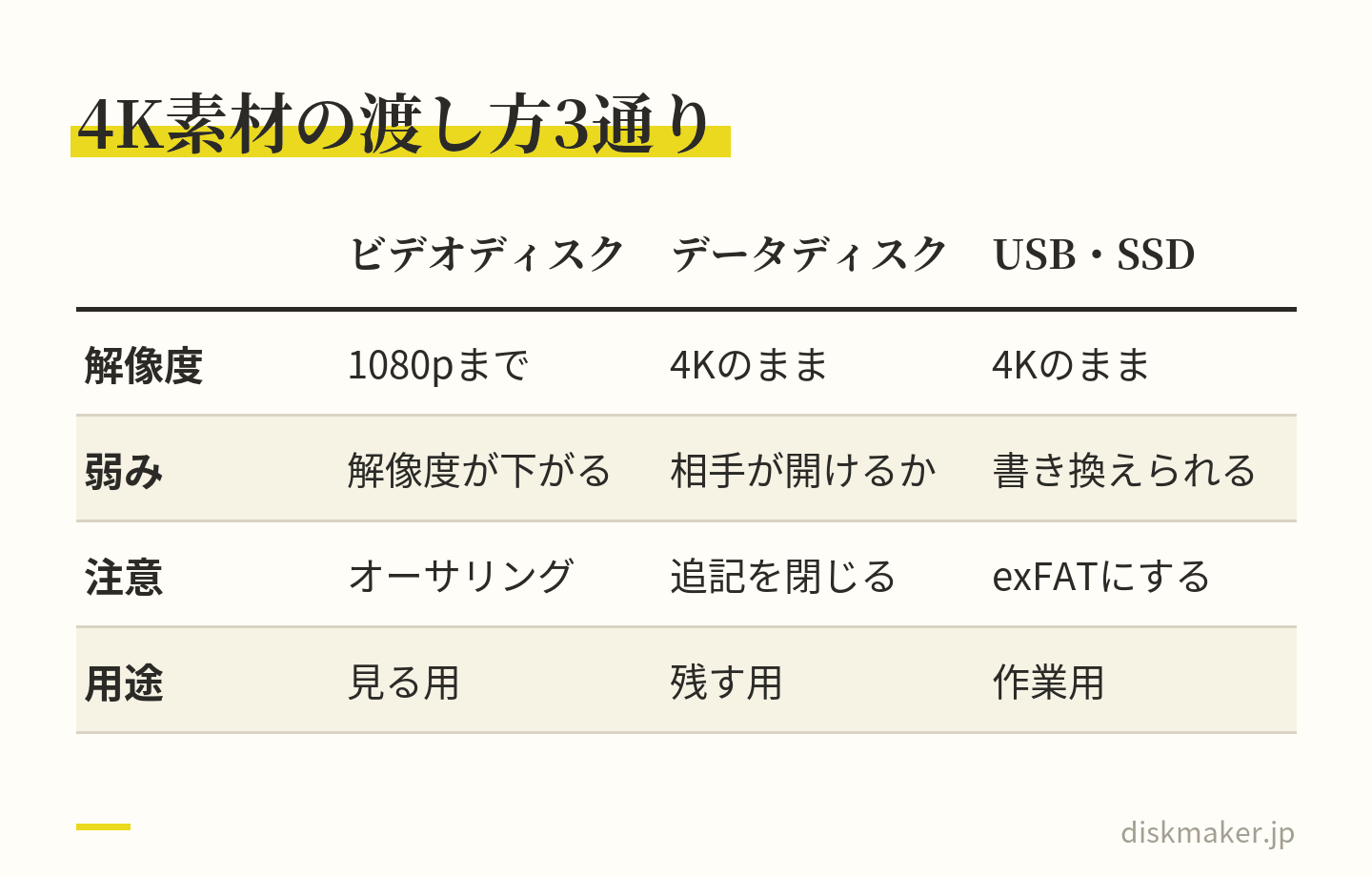
ビデオディスクとして焼ける解像度はBlu-rayでも1920×1080まで DVDは720×480です。4K素材はテレビで見る形にすると解像度が下がります。
4Kのまま残すならデータディスク いう選択肢があります。BD-Rは25GB、2層で50GB、BDXLは3層で100GB・4層で128GBまで書けますが、プレーヤーでは再生できません。
USBやSSDで渡すときはexFATでフォーマット FAT32は1ファイル4GBまでのため、4Kの長尺ファイルはコピー段階ではじかれます。
必要容量はビットレート÷8×3600÷1000 先に計算できます。100Mbpsなら1時間あたり約45GBで、BD-R1枚(25GB)には収まりません。
現実的な落とし所は見る用と残す用を分ける ことです。再生用のBlu-rayを1枚、原本を入れたデータディスクを1枚、用途別に少量ずつ作ります。
DVDも ブルーレイも、 1枚から 作れます。
配る 相手の プレーヤーが わからない ときは、 DVDプレーヤーでも ブルーレイプレーヤーでも 見られる DVDが 安心です。
1枚1,500円(税抜)から・ 1枚から注文できます
4Kで撮った映像を人に渡そうとして、最初につまずくのがここだと思います。「4Kのまま渡したいけれど、相手の家のプレーヤーで見られるのか」「そもそも4KってBlu-rayに焼けるのか」。調べ始めると、焼けると書いてあるページと焼けないと書いてあるページが両方出てきて、どちらが正しいのか分からなくなります。
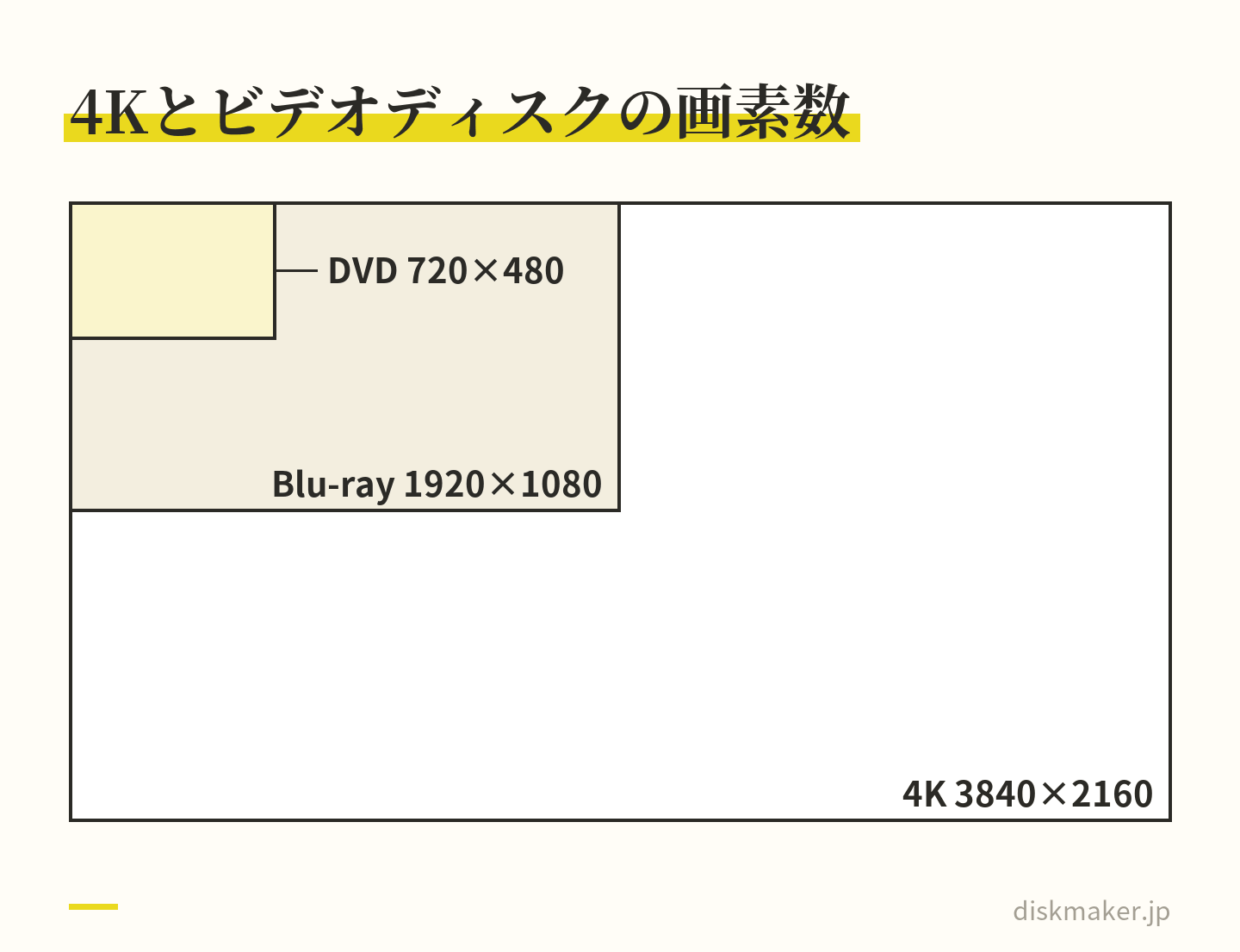
テレビのプレーヤーで再生できる形(ビデオディスク)に焼いた時点で、解像度は最大1920×1080まで下がります 。DVDならさらに720×480です。一方で、撮ったファイルをそのままデータとしてディスクに書けば4Kの画素数は保てますが、そのディスクは家庭用プレーヤーの再生ボタンでは動きません。「焼ける/焼けない」の議論は、この2つを混ぜているせいで噛み合わなくなります。
USBメモリや外付けSSDは、FAT32のままだと1ファイル4GBを超える4Kの長尺ファイルをコピーできません。exFATでフォーマットし直すと解消します。1つの媒体ですべての要件を満たすのは難しく、実務でいちばん失敗が少ないのは、再生用のBlu-rayと原本を入れたデータディスクを分けて作る「見る用と残す用を分ける」構成です。
この記事の目次見出しを押すと、その場所へ移ります
4K素材の渡し方は3通り|変換して渡すか、原本のまま渡すか ビデオディスクに焼くと1920×1080まで|DVDは約35万画素、Blu-rayは約207万画素 データディスクなら4Kのまま焼けるが、プレーヤーの再生ボタンでは動かない USB・SSDで渡すなら、FAT32は1ファイル4GBで止まるので、まずexFATにする 必要容量はビットレート÷8×3600÷1000で出す|100Mbpsなら1時間で約45GB 渡す前に相手に聞くのは、再生機器・テレビ・パソコンのドライブ 落とし所は「見る用」と「残す用」を分ける|Blu-ray1枚+データディスク1枚 よくある質問 撮った動画は、1枚1,500円(税抜)からDVD・ブルーレイにできます。料金を見る
4K素材の渡し方は3通り|変換して渡すか、原本のまま渡すか
4Kで撮った映像を第三者に渡す方法は、大きく3つに分かれます。この3つは「画質」「再生の手軽さ」「原本性」のどれを優先するかで選ぶものであり、どれかが一方的に優れているわけではありません。
1. ビデオディスクに変換して渡す
DVD-VideoまたはBlu-ray Videoの形式に変換してディスクに書き込む方法です。相手はプレーヤーにディスクを入れて再生ボタンを押すだけで見られます。もっとも手軽ですが、解像度は規格の上限まで落ちます。ご年配のご家族や、パソコンを日常的に使わない相手に渡すならこれが第一候補です。
2. データディスクとして原本を渡す
MP4やMOVといった撮影ファイルを、そのままファイルとしてディスクに書き込む方法です。4Kの画素数もビットレートも維持されますが、再生には対応した機器が必要になります。素材を預けたい、編集元データを残したいという用途向けです。
3. USBメモリ・外付けSSDで渡す
いちばん融通が利く方法です。容量の上限が事実上ないため4K長尺でも入りますが、書き換えられる媒体なので「渡した時点の内容がそのまま残る」という保証は弱くなります。
この3つのどれを選ぶかは、撮影機材の話ではなく、渡す相手が何をする人かで決まります。テレビで見たいだけの人にデータディスクを渡すと再生できずに終わり、編集素材が欲しい人にDVDを渡すと画質が足りずに使えません。まず相手の目的を1行で書き出してから、媒体を選んでください。判断のもとになるDVDとブルーレイの容量・画質・互換性の差は、DVDとブルーレイの違い 整理しています。
どれかが一方的に優れているわけではない。相手の目的で選ぶ なお、手元の素材がMP4なのかMOVなのか、コンテナと中身のコーデックが何なのかを把握していないと、この先の判断がすべて曖昧になります。ファイル形式の見分け方は動画ファイル形式の基礎(MP4/MOV/AVI) まとめてあります。
ビデオディスクに焼くと1920×1080まで|DVDは約35万画素、Blu-rayは約207万画素
ビデオディスクの規格には、収録できる映像解像度がはっきり決まっています。
形式
最大解像度
画素数
映像コーデック
DVD-Video(NTSC)
720×480
約35万画素
MPEG-2(映像最大9.8Mbit/s)
Blu-ray Video(BDMV)
1920×1080
約207万画素
MPEG-2 / H.264(AVC)/ VC-1
Ultra HD Blu-ray
3840×2160
約830万画素
H.265(HEVC)
4K(3840×2160)は約830万画素です。これをBlu-ray Videoにすると約207万画素になるので、画素数はおよそ4分の1。DVD-Videoにすると約35万画素なので、およそ24分の1になります。「4KをDVDに焼いたら画質が落ちた」という感覚は錯覚ではなく、規格上そうなるべくしてそうなっています。
ビデオディスクにすると、画素数はBlu-rayで約4分の1、DVDで約24分の1 Ultra HD Blu-rayは書き込み用の選択肢としては現実的でない
3840×2160を収録できるビデオディスクの規格としては、Ultra HD Blu-rayが存在します。ただし、これはH.265で圧縮された市販ソフトの規格で、Wikipediaの記述でも「既存の標準Blu-rayプレーヤーとは互換性がない」とされています。
一般消費者が自分の映像を書き込んで配布できる4K Ultra HD Blu-rayディスクが広く流通しているという情報は、今回調べた範囲では確認できませんでした。そのため現実の選択肢としては、ビデオディスクに焼くなら上限は1920×1080 考えて設計するのが安全です。
1080pに落としても「劣化」とは限らない
ここで誤解しやすいのが、1920×1080に変換すること自体が悪いわけではない、という点です。4K素材から1080pに変換する場合、元の情報量が十分にあるので、最初から1080pで撮った映像より締まった絵になることがあります。問題になるのは、変換のときにビットレートを絞りすぎた場合です。動きの速い被写体(ダンス、スポーツ、紙吹雪、水面)でブロックノイズが出るのは解像度ではなくビットレート不足が原因のことが多い、と考えられます。
また、映像ファイルをディスクに置いただけではプレーヤーは再生してくれません。DVD-VideoやBDMVはメニュー・チャプター・再生順といった構造を持った専用のフォルダ構成で、この構成を組み立てる作業をオーサリングと呼びます。この工程を省くと「焼いたのに再生できない」ディスクができあがります。詳しくはDVDオーサリングとは(焼くだけでは再生できない理由) ご覧ください。
当社ではこのオーサリングを料金に含めており、基本料金(DVD・1枚あたり)1,500円(税抜)からご注文いただけます。メニュー画面の作成やチャプター分けにも、オプションで対応しています。
データディスクなら4Kのまま焼けるが、プレーヤーの再生ボタンでは動かない
4Kの画素数をそのまま残したいなら、ビデオディスクではなくデータディスクにします。撮影ファイルをファイルのままディスクに書き込む方式なので、解像度もビットレートも変換されません。編集素材を預ける、原本を保管する、といった用途に向いています。
容量の上限を先に確認する
ディスク
容量
おおまかな用途
DVD-R
4.7GB
4K素材にはほぼ足りない
DVD-R DL
8.5GB
短いクリップ数本まで
BD-R(1層)
25GB
4K短編・イベント抜粋
BD-R DL(2層)
50GB
4Kで1時間前後の素材
BDXL(3層/4層)
100GB/128GB
長尺・複数カメラ素材
Blu-rayディスクのファイルシステムはUDF 2.50(BD-RではUDF 2.50/2.60)です。WindowsでもmacOSでも読めますが、書き込みソフトの設定によってはライブファイルシステム(追記可能な形式)で書かれ、別のパソコンで開けないことがあります。
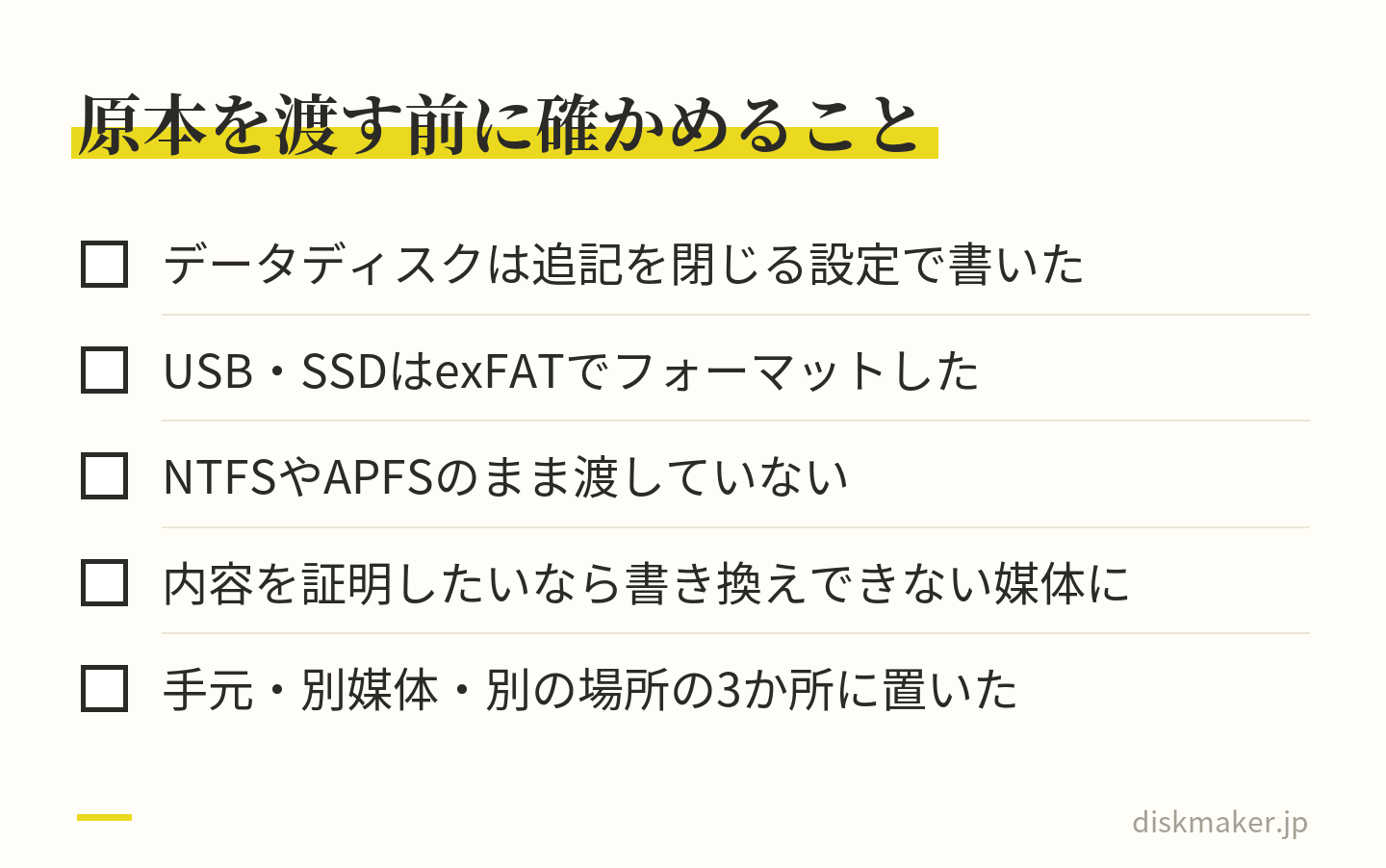
データディスクを人に渡す前提なら、追記しない「クローズ(ファイナライズ)する」設定で書く ことを確認してください。追記状態のまま渡すと、相手の機器で認識されない失敗につながります。この「閉じていないディスク」の問題は、DVDでも同じ構図で起きます。仕組みはファイナライズとは 説明しています。
データディスクの弱点は「相手が開けるかどうか」
データディスクは家庭用のDVD/Blu-rayプレーヤーの再生ボタンでは動きません。パソコンにドライブがあるか、または再生機器がUSBメモリやディスク内のMP4ファイルを読める仕様になっている必要があります。近年のノートパソコンには光学ドライブが搭載されていない機種が多く、相手側にドライブがない可能性は最初から想定しておくべきです。ドライブがない環境での受け渡し方法はドライブがないパソコンでの対応 まとめています。
つまりデータディスクは「原本性は高いが、再生のハードルも高い」媒体です。データディスク1枚だけを渡すと、相手が中身を見られないまま棚にしまわれる、ということが起こり得ます。
USB・SSDで渡すなら、FAT32は1ファイル4GBで止まるので、まずexFATにする
容量の制約がいちばん少ないのがUSBメモリや外付けSSDです。ただし、4K素材で確実にはまるのが、ファイルシステムの制限です。
FAT32の4GB制限
市販のUSBメモリは出荷時にFAT32でフォーマットされていることがあります。FAT32は1ファイルあたり4GB(2^32−1バイト)までしか扱えません。4Kの映像ファイルは数分で4GBに達することがあるため、コピーの途中で「ファイルが大きすぎます」と止まります。空き容量は十分あるのにコピーできない、という状況の大半はこれです。
解決策はexFATでフォーマットし直すことです。exFATのファイルサイズの上限は仕様上16EBで、事実上問題になりません。Windows(Vista SP1以降)とmacOS(Snow Leopard 10.6.5以降)の両方で読み書きできます。WindowsとMacのどちらに渡るか分からないなら、exFAT一択 考えて差し支えありません。
NTFSとAPFSを避ける理由
WindowsのNTFSはmacOSからは標準で読み取りのみ、macOSのAPFS/HFS+はWindowsから標準では読めません。自分の環境で問題なく書けたからといって、相手の環境で開ける保証にはなりません。渡す相手のOSが分からない時点でexFATにしておくのが、後戻りの少ない選択です。
長期保管の前提が媒体ごとに違う
USBメモリやSSDは書き換え可能な媒体です。誤って上書きされる、フォルダごと移動される、フォーマットされる、といった人の操作によるミスが起こり得ます。一方、書き込み済みのBD-Rは追記を閉じてしまえば内容が変わりません。「渡した時点の内容を、あとから第三者に証明できる形で残したい」という要件があるなら、書き換えできない媒体のほうが向いています。
そして、どの媒体を選んでも単独では長期保管の答えになりません。実務としては、手元・別媒体・別の場所の3か所に置く3-2-1の考え方をおすすめします。具体的な組み方は3-2-1バックアップの実践 解説しています。
相手の環境で開けるか、あとから内容が変わらないかを先に確かめる 必要容量はビットレート÷8×3600÷1000で出す|100Mbpsなら1時間で約45GB
「BD-R 1枚に入りますか」という質問は、撮影時のビットレートが分かれば計算で答えが出ます。式は単純です。
1時間あたりのGB数 = ビットレート(Mbps)÷ 8 × 3600 ÷ 1000
撮影ビットレート
1時間あたり
BD-R 25GBに入る長さ
BD-R DL 50GBに入る長さ
100Mbps
約45GB
約33分
約1時間6分
60Mbps
約27GB
約55分
約1時間51分
50Mbps
約22.5GB
約1時間6分
約2時間13分
25Mbps
約11.25GB
約2時間13分
約4時間26分
ビットレートは、Windowsならファイルのプロパティ、macOSなら「情報を見る」やQuickTime Playerのインスペクタで確認できます。複数のクリップに分かれている場合は、実ファイルの合計サイズを見たほうが早いです。
撮影ビットレートは機材とモードで大きく変わる
同じ「4K」でも、スマートフォンの標準設定とシネマカメラのALL-Intra収録ではファイルサイズが一桁違うことがあります。ですから他人の体験談の数値をそのまま当てにせず、必ず手元のファイルのサイズで計算してください。すでに撮り終わっている素材なら、フォルダを選択して合計サイズを見るのがいちばん確実です。
Blu-ray Videoに変換したあとのサイズは別計算になる
この節の表は、あくまでデータディスクに原本を入れる場合の話です。Blu-ray Videoに変換する場合は、H.264で1920×1080に再エンコードするため、収録時間に対して必要な容量は原本より小さくなるのが一般的です。逆にDVD-Videoは映像最大9.8Mbit/sという上限があるため、長時間を1枚に詰め込むほどビットレートを下げざるを得ず、画質が目に見えて落ちます。DVD1枚に2時間以上を入れる構成は、動きの多い映像では避けたほうが無難
なお、変換のたびに再圧縮が入ると画質は少しずつ落ちます。編集ソフトを何度も往復させるより、原本から一度で目的の形式に書き出すほうが結果は良くなります。この再圧縮の考え方は画質が劣化しないコピー 触れています。
渡す前に相手に聞くのは、再生機器・テレビ・パソコンのドライブ
媒体を決める前に、相手に3つだけ聞いてください。これだけで大半の「見られなかった」を防げます。
質問1:ディスクを再生する機器は何ですか
Blu-rayプレーヤー/Blu-rayレコーダー/DVDプレーヤー/ゲーム機/パソコン、のどれかを聞きます。ここでDVDプレーヤーしかないと分かれば、Blu-rayという選択肢はその時点で消えます。一方で「レコーダーはあるがBlu-rayかDVDか分からない」という回答も多いので、その場合は本体前面や取扱説明書の型番を教えてもらうのが早道です。
質問2:テレビは何インチで、4K対応ですか
4Kテレビであっても、入力される映像が1080pなら表示は1080p相当です。逆に、40インチ前後のフルHDテレビで通常の視聴距離から見るなら、4Kと1080pの差は分かりにくくなります。相手が大画面の4Kテレビを持っていて、そこで見せたい映像なのかどうかで、データディスク+対応プレーヤーという手間をかける価値があるかが変わります。
質問3:パソコンに光学ドライブはありますか
データディスクを渡す場合に必須の確認です。ドライブがなければ、その時点でUSB渡しに切り替えるほうが親切です。
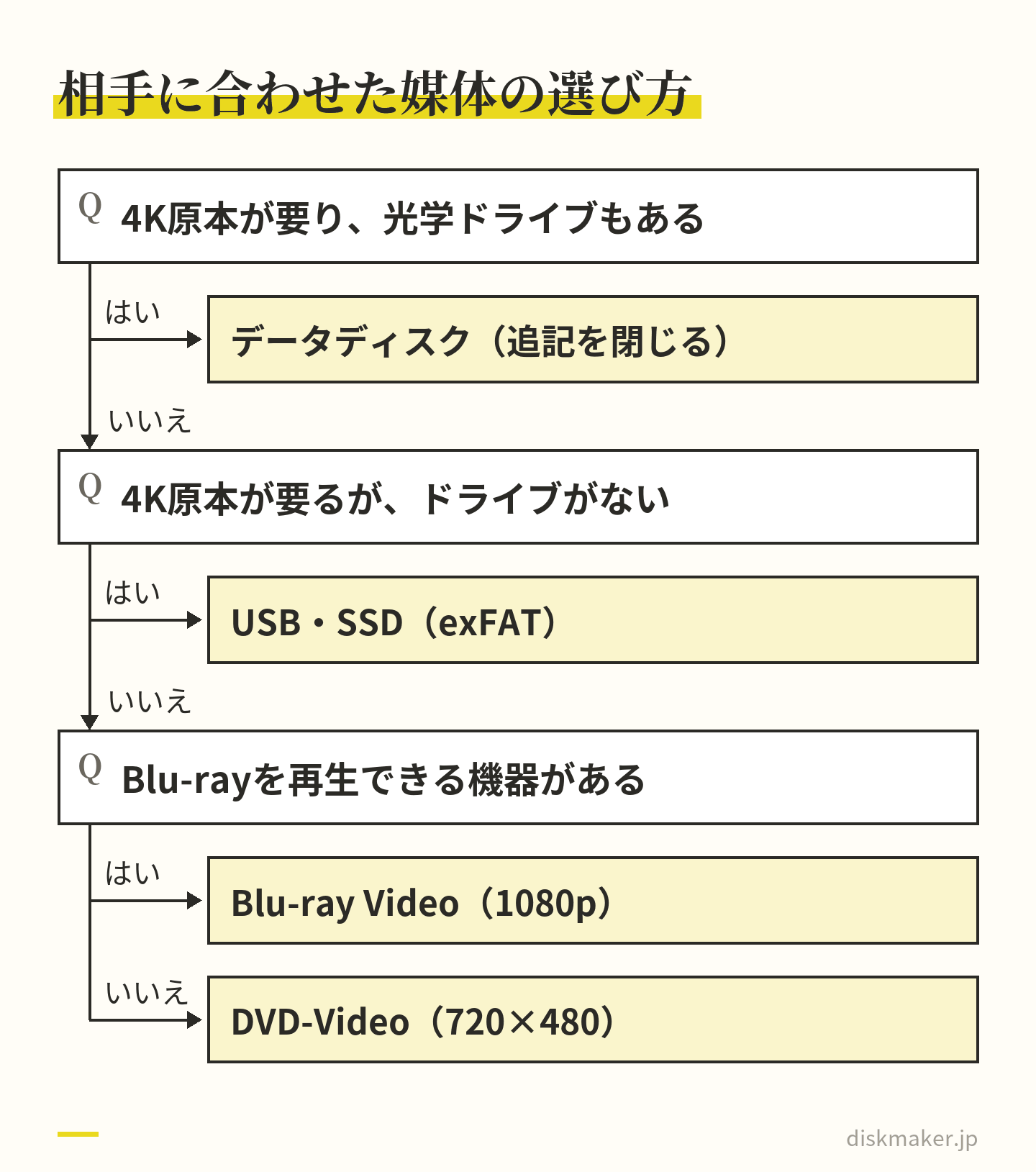
原本が要るか、ドライブがあるか、Blu-rayが見られるかで決まる この3点を押さえたうえで、それでも不安が残るのが機器ごとの相性です。プレーヤーの世代やメディアの種類によって読み込みやすさに差が出ることがあり、特定メーカーの個別機種で動作すると言い切れる性質のものではありません。相性を減らす一般的な考え方は家庭用プレーヤーの互換性 まとめています。
海外に渡す場合はリージョンにも触れておく
依頼主が海外在住であったり、渡した先で国外に持ち出される可能性があるなら、リージョンコードの話が絡みます。市販のDVDソフトに設定されている地域制限の仕組みで、自作のディスクとは事情が異なりますが、相手が「日本で作ったディスクは海外で見られないのでは」と心配することがあります。説明できるようにしておくと話が早いので、リージョンコード 目を通しておくとよいでしょう。
落とし所は「見る用」と「残す用」を分ける|Blu-ray1枚+データディスク1枚
ここまでの話から、1つの媒体ですべての要件を満たすのは難しい、という結論になります。テレビで気軽に見られるものは4Kではなく、4Kのまま残せるものは気軽に見られません。この矛盾を無理に1枚で解こうとすると、どちらの用途にも中途半端なものができます。
実務で失敗が少ない構成
見る用は、Blu-ray Video(1920×1080)。メニューとチャプターを付け、家族や依頼主が再生ボタンだけで見られる状態にする。人数分だけ複製する。
残す用は、データディスク(4K原本)。撮影ファイルをそのまま書き込み、追記を閉じる。編集担当者や施主に1枚だけ渡す。
作業用は、USB/SSDまたはクラウド。すぐ触りたい人向け。exFATでフォーマットしておく。
この3つに分けると、それぞれの弱点が別の用途の分で補われます。見る用のディスクを紛失しても原本から作り直せますし、原本ディスクが読めなくなっても見る用が残ります。DVD・CDの正しい保管方法 守っていれば、保管側のリスクはさらに下げられます。
4Kで撮ったのだから4Kで渡さなければ、と考える必要はありません。相手が実際に見る画面と、あとで素材を使う人の要件を分けて考えれば、答えは自然に決まります。
少量ずつ作れることが前提になる
この構成が成立するのは、同じ内容を大量に刷るのではなく、用途別に少しずつ作れる場合です。見る用を5枚、原本を1枚、という発注ができれば無駄が出ません。当社は1枚から注文でき、料金は基本料金(DVD・1枚あたり)1,500円(税抜)からです。オーサリングは料金に含まれています。盤面へのレーベル印刷、ケースと背表紙の印刷、メニュー画面の作成、チャプター分けにも、オプションで対応しています。原本を入れたデータディスクを当社に頼めるかは、注文の前に相談・問い合わせフォームで確かめてください。
入稿はギガファイル便のURLで
4K素材は容量が大きいので、メール添付では送れません。ギガファイル便、Google ドライブ、Dropbox、OneDrive、WeTransfer、firestorageなど、ダウンロードできる共有URLでお送りいただけます。容量の大きいファイルのアップロード手順はギガファイル便での入稿ガイド まとめてあります。
納期は4段階
通常便のほか、次のオプションをご用意しています。
お急ぎお届け(+1,500円/平日15時までのご注文・ご入稿で翌々日までに発送)
特急お届け(+3,000円/平日15時までのご注文・ご入稿で翌日発送)
当日店舗お渡し(+3,500円/平日12時までのご注文・ご入稿、大阪市北区の店舗で受け取り)
4K素材は容量が大きくアップロードにも時間がかかるため、締切から逆算して入稿時刻を決めてください。
よくある質問
Q. 4K動画をそのままブルーレイに焼けますか? A. テレビのプレーヤーで再生できるBlu-ray Video(BDMV)の形式では、収録できる映像解像度は1920×1080までです。そのため4K(3840×2160)の素材は1920×1080に変換されます。一方、撮影ファイルをデータとしてBD-Rに書き込む方法なら4Kの画素数のまま保存できますが、そのディスクは家庭用プレーヤーの再生ボタンでは動かず、パソコンなど対応した機器で開く必要があります。「見る用」か「残す用」かで方式を選んでください。
Q. 4K動画をDVDに保存するとどのくらい画質が落ちますか? A. DVD-Video(NTSC)の解像度は720×480で、画素数にすると約35万画素です。4Kは3840×2160で約830万画素なので、画素数としては約24分の1になります。さらにDVD-Videoは映像のビットレートが最大9.8Mbit/sに制限されているため、収録時間が長いほど1秒あたりに使えるデータ量が減り、動きの速い映像ではブロックノイズが出やすくなります。画質を優先するならBlu-rayかデータディスクを検討してください。
Q. 自分で4KのUltra HD Blu-rayを作ることはできますか? A. Ultra HD Blu-rayは3840×2160をH.265で収録する規格ですが、これは市販ソフト向けの規格で、既存の標準Blu-rayプレーヤーとは互換性がありません。一般の利用者が自分の映像を書き込んで配布できる4K Ultra HD Blu-rayディスクが広く流通しているという情報は、今回調べた範囲では確認できませんでした。現実的には、視聴用はBlu-ray Video(1920×1080)、4K原本はデータディスクやSSDという分け方をおすすめします。
Q. USBメモリに4K動画をコピーしようとすると途中で止まるのはなぜですか? A. FAT32でフォーマットされたUSBメモリを使っている可能性が高いです。FAT32は1ファイルあたり4GB(2^32−1バイト)までしか扱えないため、4Kの長尺ファイルは空き容量が十分にあってもコピーできません。exFATでフォーマットし直すと解消します。exFATはWindows(Vista SP1以降)とmacOS(Snow Leopard 10.6.5以降)の両方で読み書きでき、ファイルサイズの上限も事実上問題になりません。渡す相手のOSが分からないときもexFATが無難です。
Q. BD-R1枚に4K動画は何分くらい入りますか? A. 撮影時のビットレートで決まります。目安として「1時間あたりのGB数=ビットレート(Mbps)÷8×3600÷1000」で計算できます。100Mbpsなら1時間あたり約45GBなので、BD-R1層(25GB)には約33分、2層(50GB)には約1時間6分が目安です。60Mbpsなら1層に約55分、2層に約1時間51分入ります。実際にはフォルダの合計サイズを見るのがいちばん確実なので、書き込む前に確認してください。
Q. データディスクとビデオディスクは何が違うのですか? A. ビデオディスク(DVD-Video/Blu-ray Video)は、メニューやチャプター、再生順といった構造を持つ専用のフォルダ構成で作られており、プレーヤーの再生ボタンで動きます。この構造を組み立てる作業がオーサリングです。データディスクは撮影ファイルをそのままファイルとして置いたもので、画質は保てますが再生には対応機器が必要です。ファイルを焼いただけのディスクがプレーヤーで再生できないのは、この違いによります。
Q. 4K素材を渡すとき、相手に何を確認すればいいですか? A. 3つで足りることが多いです。ひとつ目は再生に使う機器(Blu-rayプレーヤーか、DVDプレーヤーか、パソコンか)。ふたつ目はテレビのサイズと4K対応かどうか。みっつ目はパソコンに光学ドライブがあるかどうかです。DVDプレーヤーしかなければBlu-rayは選べませんし、ドライブがなければディスクではなくUSBに切り替えたほうが親切です。この3点を先に聞いておくと、渡したあとの手戻りがほとんどなくなります。