この記事の要点
「 MacまたはPCに転送」の「 自動」は、転送先で扱える形式かを見てJPEG/H.264 に変換することがある。「 元のフォーマットのまま」は互換性を確かめずに元のファイルを送る この設定が働くのはUSBでMacやWindowsに読み込むときだけ。AirDrop・iCloudリンク・共有シートには別の項目( オプション)がある
iCloud写真の「 ストレージを最適化」がオンだと本体に元のファイルが無い。Appleの案内どおり、先に「 オリジナルをダウンロード」してから取り込む
確かめる手がかりは、写真の拡張子がHEICのままか、動画のサイズが写真アプリの「 情報」と同じか。1080p/30fps の1分はHEVC約65MB、H.264 約130MB( 設定画面の目安)
ディスクにするなら元のままを送る。当社はHEVCのまま受け取って作るので、H.264 にしてから送ると容量が倍近くになる分だけ損をする
iPhoneで 撮った 動画を、 そのまま DVD・ ブルーレイに。
撮った 動画を 送るだけで、 家の プレーヤーで 見られる ディスクに してお届けします。 パソコンが なくても、 スマホから 注文できます。
1枚1,500円(税抜)から・ 1枚から注文できます
運動会の動画をiPhoneからパソコンに移した。USBケーブルでつないで、フォルダごと取り込んで、さて編集しようと開いたら、写真の拡張子が全部JPGになっている。動画のほうは、iPhoneで見たときより明らかにファイルが大きい。1分ちょっとの動画が、本体では70MB前後と出ていたのに、パソコンでは130MBを超えている。何か壊れたのか、画質が変わったのかと不安になって調べ始める。ここへ来た方の多くは、そういう場面だと思います。
壊れてはいません。iPhoneの「 設定」を開き、「 アプリ」から「 写真」に進むと、「 MacまたはPCに転送」という項目があります。選べるのは「 自動」と「 元のフォーマットのまま」の2つで、買ったときは「 自動」です。「 自動」は、つないだ先のパソコンで扱える形式かを見て、写真をJPEGに、動画をH.264 に変換して送ることがあります。「 元のフォーマットのまま」に変えると、互換性を確かめずに元のファイルをそのまま送ります。設定を変えて、もう一度取り込み直せば、元のままのファイルが手に入ります。
ただし、それだけで済まない人がいます。iCloud写真の「 ストレージを最適化」がオンだと、本体には省スペース版しか残っていないことがあり、転送の設定を変えても元のファイルは出てきません。Windowsに読み込む前にオリジナルをダウンロードしておくよう、Appleの案内にも書かれています。
本文は2026年9月時点の情報で、手順はiOS 27の画面を前提に書き、項目の表記はiOSのバージョンで変わる点を随時断ります。当社は大阪・梅田でDVD・ブルーレイの書き込み代行をしている店で、iPhoneの動画を元の形式のまま受け取ってディスクにしている立場から、確かめ方と段取りまで書きます。
この記事の目次見出しを押すと、その場所へ移ります
「 元のフォーマットのまま」とは、転送のときの変換をやめる設定 「 元のフォーマットのまま」にする手順( iOS 27の場合) 「 自動」は何を見て変換しているのか 変換されると何が変わるか|容量・HDR・4K60・ProRes 機種によって違うところ、違わないところ 先にiCloud写真の「 ストレージを最適化」を確かめる Windowsに元のフォーマットのまま取り込む手順 Macに元のフォーマットのまま取り込む手順 残りの13項目を見る 取り込んだファイルが元のままかを確かめる方法 失敗の型|症状から原因をたどって直す 「 互換性優先」とは別の設定。混ぜて考えない AirDrop・iCloudリンク・メールには当てはまらない。そちらは「 オプション」で決まる USBメモリやSSDに直接書き出す道もある 「 自動」と「 元のフォーマットのまま」、 どちらにするかの判断 転送にかかる時間と、パソコン側に要る空き 元のままの動画を、あとからH.264 にしたいとき 元のままで保管するときの置き方 ディスクにするなら、元のままを送る 行事から逆算する段取り 今日やる順番と、当社に頼むときの入稿手順 よくある質問 撮った動画は、1枚1,500円( 税抜)からDVD・ブルーレイにできます。料金を見る
「 元のフォーマットのまま」とは、転送のときの変換をやめる設定 項目の説明文( iOS 18.6 の設定画面の文言)には、「 自動的に写真とビデオを互換性のあるフォーマットで転送するか、または常に元のファイルを互換性をチェックせずに転送します。」 とあります。前半が「 自動」、 後半が「 元のフォーマットのまま」です。この一文に、設定の働きが全部入っています。
「 自動」は、転送先が扱えるかどうかを見るのがiPhone側の仕事になります。扱えないと判断すれば、写真は互換性の高いJPEGに、動画はH.264 に変換して渡す。扱えると判断すれば、そのまま渡す。
「 元のフォーマットのまま」は、その判断を省きます。撮ったときの形式がHEIFとHEVCなら、HEIFとHEVCのまま送る。ProResで撮った動画ならProResのまま送る。受け取ったパソコンで開けるかどうかは、パソコン側の責任になります。
この設定が働く範囲は、USBケーブルでMacやWindowsにつないで読み込むときだけです。AirDropで送るとき、iCloudのリンクで送るとき、共有シートからメールやメッセージに渡すときは、別の場所にある「 オプション」という項目が形式を決めます。
もう一つ、この設定は送り出すファイルの形を決めるだけで、iPhoneの中にあるファイルには手を付けません。「 自動」で転送してJPEGになったとしても、本体の写真はHEIFのまま残っています。
2つの選択肢で何が変わるかを、先に並べておきます。
見る点
「自動」
「元のフォーマットのまま」
転送前の確認
転送先で扱える形式かを見る
見ない
HEIFの写真
JPEGに変換されることがある
HEIFのまま
HEVCの動画
H.264 に変換されることがある HEVCのまま
ProResの動画
変換されることがある
ProResのまま
ファイルの大きさ
変換されると大きくなる方向
本体と同じ
パソコンで開けるか
開ける形式に寄せてくれる
パソコン側の対応しだい
本体のファイル
変わらない
変わらない
どちらを選んでも、iPhoneの中のファイルは変わらない 買ったときの状態が「 自動」なのは、パソコンで動画を見られない人を減らすためだと考えると筋が通ります。iPhoneの「 高効率」の形式は、古いWindowsや、再生機能を足していないパソコンでは開けません。取り込んだ人がそれに気づかず「 動画が見られない」となるより、開ける形に寄せて渡すほうが困る人が少ない、という設計です。困るのは、元のままの画質と情報を残したい人だけで、この記事はその人のために書いています。
「 元のフォーマットのまま」にする手順( iOS 27の場合) 手順そのものは短いです。「 設定」を開き、「 アプリ」をタップして、一覧から「 写真」を選びます。下のほうに「 MacまたはPCに転送」があり、「 自動」と「 元のフォーマットのまま」が並んでいるので、「 元のフォーマットのまま」をタップする。それで終わりです。場所は「 設定」>「 アプリ」>「 写真」。 Appleの案内( 2025年12月18日公開)でもそう書かれています。
「 アプリ」を挟むかどうかはiOSのバージョンで違う iOS 27では設定の一覧に「 アプリ」という項目があり、その中に各アプリの設定が入っています。以前のiOSでは「 アプリ」を挟まず、設定の一覧に「 写真」が直接並んでいました。項目の名前は「 MacまたはPCに転送」「 自動」「 元のフォーマットのまま」で、iOS 18.6 の画面の文言と同じです。見つからないときは、設定の一番上にある検索欄に「 転送」と入れると早いはずですが、検索の挙動もバージョンで変わるので、見当たらなければ「 写真」の設定画面を上から下まで一度見てください。
変えた設定はいつから使われるか
設定は、次にケーブルをつないで転送するときから働きます。変換は転送のたびに行われるので、変える前に取り込んだファイルは変わりません。取り込み直しが必要なのは、変える前に「 自動」で転送した分だけです。
「 自動」で取り込んでしまったあとでも、iPhoneから消していなければ、設定を変えて同じ写真と動画をもう一度取り込めば、元のファイルが得られます。いきなり全部を取り込み直すより、写真を1枚と10秒ほどの動画を1本だけ取り込んで、拡張子とファイルの大きさを見るほうが、失敗したときの時間が少なくて済みます。
変えて困ることがあるか
困るのは、取り込み先のパソコンで開けない場合だけです。Windowsなら拡張機能を入れる、Macなら対応したバージョンで開く、それができないなら一度だけ変換する。どれも取り込んだあとにできることで、元のファイルを持っていれば選択肢は減りません。「 自動」のままだと、変換されたファイルから元には戻せないので、選択肢が減るのはそちらです。迷うなら「 元のフォーマットのまま」にしておいて損はない、というのが当社の考えです。
「 自動」は何を見て変換しているのか iPhoneのカメラは、初期設定では「 高効率」という形式で記録します。「 設定」>「 カメラ」>「 フォーマット」にある項目で、写真はHEIF、動画はHEVCという形式です。もう一つの選択肢が「 互換性優先」で、こちらは写真がJPEG、動画がH.264 になります。この対応づけは、Appleの資料に書かれています。「 自動」で転送したときに出てくるJPEGとH.264 は、この「 互換性のある形式」のことです。
MacのUSB読み込み( 写真アプリやイメージキャプチャ)や、WindowsへのUSB読み込みで、JPEG/H.264 に変換される場合がある。Appleの案内はそう書いています。「 場合がある」という書き方で、どの環境で必ず変換されるかまでは示していません。Windowsでは、Microsoftの案内によると、HEVCを再生するにはMicrosoft Storeから拡張機能を入れます。そのため、初期状態のWindowsに「 自動」でつなぐと、変換される方向に働くと考えるのが自然です。
Macのほうは、macOSのバージョンで変わります。iPhoneの設定画面には、高効率を選ぶときの確認として「 4K 60 fpsのビデオは、macOS High Sierra( 10.13 )以降でのみ再生できます。」 「 HDRビデオにはmacOS Catalina( 10.15 )以降が必要です。」 という文が出ます。これは、送り先の世代によってiPhone側の扱いが変わる証拠でもあります。古いMacにつないだときに何が起きるかは、公式には「 変換される場合がある」までしか分かりません。
見落とせないのは、判断がiPhone側で行われ、その基準が利用者には見えないことです。会社のWindowsでは変換され、自宅のMacではそのまま、ということが起きます。家族のパソコンで取り込んだら、同じ動画なのにファイルの大きさが違った、という話も、ここから説明がつきます。結果を一定にしたければ、判断そのものを止めるしかありません。それが「 元のフォーマットのまま」です。
変換されると何が変わるか|容量・HDR・4K60・ProRes
一番早く気づくのは写真の拡張子です。HEIFの写真は拡張子がHEICであることが一般的で、JPEGに変わると拡張子がJPGになります。フォルダを開いた瞬間に分かるので、写真で気づいて、動画も同じ目に遭っていたと知る流れが多いようです。
容量は2倍近くになる方向
動画は名前では分かりません。手がかりはファイルの大きさです。iPhoneの「 設定」>「 カメラ」>「 ビデオ撮影」の一覧の下に、「 1分間のビデオのサイズは、およそ以下の通りです:」 という目安が出ます。確かめたのはiOS 18.6 の画面の文言で、iOS 27の画面では未確認ですが、この目安を高効率と互換性優先で見比べると、同じ解像度と同じフレームレートで、H.264 がHEVCの2倍近くになります。
設定(画面の表記)
高効率+HDRビデオオン
高効率・HDRなし
互換性優先(H.264 )
720p HD/30 fps(領域節約)
45 MB
40 MB
60 MB
1080p HD/30 fps(デフォルト)
65 MB
60 MB
130 MB
1080p HD/60 fps(よりスムーズ)
100 MB
90 MB
175 MB
4K/24 fps(映画のスタイル) 150 MB
135 MB
270 MB
4K/30 fps(高解像度) 190 MB
170 MB
350 MB
4K/60 fps(高解像度、よりスムーズ) 440 MB
400 MB
—(互換性優先では選べない)
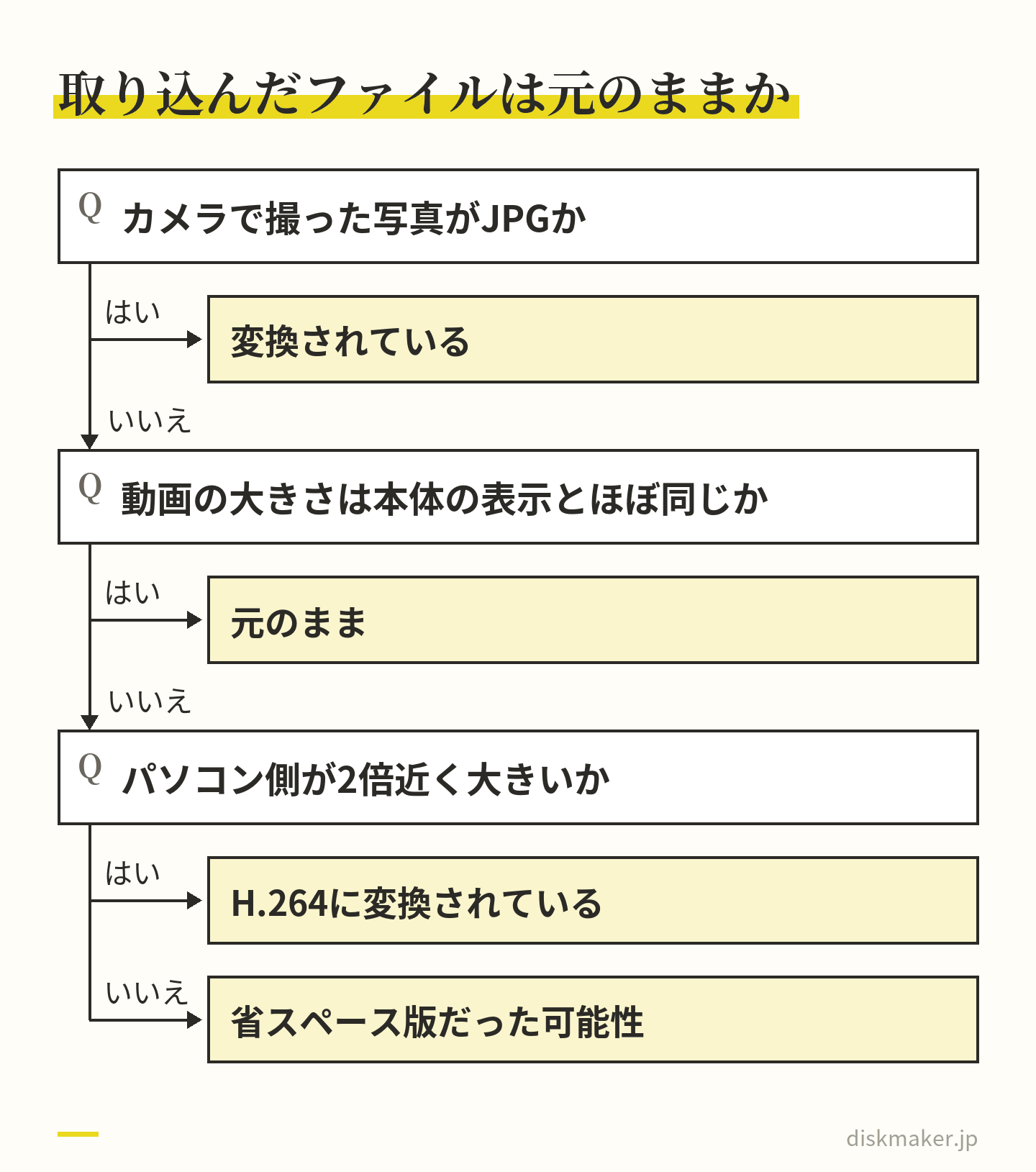
iPhoneの設定画面の目安( iOS 18.6 の文言)。 撮影時の値で、転送時の変換後の大きさは公式に示されていない この表は撮影のときの目安で、転送のときにiPhoneが変換したH.264 の大きさを、Appleが数字で示した資料はありません。それでも、同じ映像をH.264 で持つとHEVCの2倍前後になるという関係は、撮影の目安から推し量れます。冒頭の例で、本体で70MB前後の動画がパソコンで130MBを超えていたのは、この関係と合います。逆に言うと、取り込んだ動画の大きさが本体の表示とほぼ同じなら、変換されていません。
HDRは、残るかどうかが公式に書かれていない
iPhone 12以降の対応機は、初期設定で「 HDRビデオ」がオンです。「 設定」>「 カメラ」>「 ビデオ撮影」にある項目で、10ビットのドルビービジョンで記録します。この記録には高効率が必要で、互換性優先ではHDRビデオそのものが撮れません。つまりH.264 の動画には、撮影の段階ではHDRが乗らない前提になっています。
では「 自動」でH.264 に変換された動画からHDRが消えるのか。ここはAppleの資料で確かめられていません。分かっているのは共有のほうです。HDRビデオはiOS 13.4 以降、iPadOS 13.4 以降、macOS 10.15.4 以降の機器に共有され、それ以外の機器は同じビデオのSDR版を受け取る、と公式に書かれています。
USBの「 自動」転送でも同じ扱いになるかは未確認なので、HDRを残したいなら、確かめるより先に「 元のフォーマットのまま」にしておくのが確実です。HDRを残す価値があるかどうかはHDRビデオをオフにすべきかの判断 書きました。
4K 60fps以上・240fpsは、H.264 で撮れない設定
フォーマットの説明文には「 4K/60 fps、1080p/240 fps、およびHDRビデオを使用するには“高効率”が必要です。」 とあります。対応機ではシネマティックモードも同じ扱いです。これらの設定で撮った動画を「 自動」で転送したとき、H.264 の側に何が残るのか、公式の説明はありません。4K 60fpsはH.264 では撮影の選択肢に無い設定なので、変換後の結果を当てにしないほうがよい、というのが当社の見方です。
ProResは、変換されると桁が変わる
Pro系の機種で撮れるProResは、Appleの資料で「 最大でHEVCファイルの30倍」の大きさとされています。同じ資料に、ProResに対応していない一部のアプリはH.264 にトランスコードすることがある、とあります。
ProResを素材として残す人は、転送の設定も含めて、変換が起きる経路をすべて避けておく必要があります。逆に、ProResが用途に合わない人がH.264 に変換されて助かることもあるので、ここは狙いしだいです。WindowsでProRes RAWを再生するには「 Apple ProRes RAW for Windows」が要ることも、同じ資料に書かれています。
画質はどう変わるか
変換は、圧縮を一度やり直す作業です。HEVCで記録された映像を一度ほどいて、H.264 で圧縮し直す。やり直しで元より良くなることはなく、良くて同じ、普通は少し失われます。
テレビで見て差が分かるかは場面しだいです。明るい昼の運動会なら気づきにくく、暗い体育館の発表会や、細かい模様が動く場面では、圧縮のあらが出やすくなります。解像度やフレームレートが変換で変わるかどうかは、Appleの資料に書かれていません。分かっているのは「 互換性のあるフォーマットで転送する」という一文だけで、それ以上は当てにしないほうが安全です。
機種ごとにどの設定で何が撮れるかはiPhone動画の仕様一覧 1枚でまとめてあります。
機種によって違うところ、違わないところ
転送設定の場所と働きは、iOS 27が入る機種なら同じです。iPhone 18 Proでも、iPhone 16でも、「 設定」>「 アプリ」>「 写真」に同じ項目があり、「 元のフォーマットのまま」にすれば元のファイルが送られます。機種で違うのは、元のファイルの中身と、送る速さです。現行機と、比較用の前の世代を並べます。
機種
USB-C
ProRes
4K 120fps・1080p 120fps
ドルビービジョンの上限
iPhone 18 Pro/18 Pro Max
USB 3(最大10Gb/s )
撮れる(初回に「プロビデオストレージを構成」)
撮れる(Fusionメイン)
120fps
iPhone Duo(10月23日発売予定)
USB 3(最大10Gb/s )
非対応
撮れる(Fusionメイン)
120fps
iPhone 17 Pro/17 Pro Max
USB 3(最大10Gb/s )
撮れる
撮れる(Fusionメイン)
120fps
iPhone 16 Pro/16 Pro Max
USB 3(最大10Gb/s )
撮れる
撮れる(Fusion)
120fps
iPhone 17・iPhone Air・iPhone 17e
USB 2(最大480Mb/s )
非対応
4K 60fpsまで
60fps
iPhone 16/16 Plus・iPhone 16e
USB 2(最大480Mb/s )
非対応
4K 60fpsまで
60fps
Pro系とiPhone Duoは、元のファイルが大きくなりやすい機種です。4K 120fpsは高効率+HDRビデオオンで1分約800MB、ProResは4K/30fps で1分約6GB。この量をUSBで移すと決めたとき、USB 3の10Gb/s に対応したケーブルを使っているかどうかで、待ち時間が桁で変わります。ケーブルがUSB 2のものなら、Pro系でも上限は480Mb/s です。
iPhone 17・Air・17e・16は、撮れる上限が4K 60fpsで、ProResもありません。元のファイルは比較的小さく、USB 2でも1080p/30fps の1時間分は計算上の上限で1分ほどです。転送の速さより、iCloud写真の最適化のほうが影響します。
Appleが現在販売しているiPhone 16は128GBだけです。容量が小さい機種ほど「 容量が足りなくなると」の条件を早く満たし、省スペース版になっている動画が増えやすい、というのが仕組みからの推測です。128GBの人は、転送設定より先に「 iPhoneストレージ」の項目を見てください。
iPhone 18 Proには、ProResを初めてオンにするときに「 プロビデオストレージを構成」で確保する容量を決める手順が加わりました。確保した分は本体の空きから減るので、最適化との兼ね合いで、確保量を大きくしすぎないほうが普段の動画が本体に残りやすい、という見方ができます。iPhone Duoは未発売で、Appleのサポートの仕様一覧にはまだ載っていません。仕様ページで確かめられる範囲では、ProResの記載が無く、4K 120fpsは撮れます。
先にiCloud写真の「 ストレージを最適化」を確かめる
転送の設定を変えたのに、取り込んだ動画が元のままにならない。そういう人の多くは、iCloud写真をオンにしていて、「 ストレージを最適化」が働いています。USBの転送は、そのときiPhoneの本体にあるファイルを送る仕組みなので、本体に省スペース版しか無ければ、送られるのも省スペース版です。転送の設定とは別の話として、先に確かめておく必要があります。
最適化がオンのとき、本体に何があるか
Appleの資料( 2026年9月21日公開)によると、「 ストレージの最適化」をオンにすると、デバイスには省スペースのバージョンが、iCloud写真にはオリジナルの高解像度バージョンが保管される。容量が足りなくなると、アクセス頻度の低いものから順に最適化される。オリジナルはWi-Fi またはモバイル通信でダウンロードできる。iCloud写真の側には、HEVC・4K・スローモーション・タイムラプスなどを含めて、オリジナルの形式のままフル解像度で保存されます。
注意したいのは「 容量が足りなくなると」の部分です。最適化がオンでも、空きが十分にあるうちは本体にオリジナルが残っています。撮ってすぐの動画は本体にあり、去年の運動会は省スペース版になっている、という状態が普通に起きます。同じiPhoneから取り込んでも、最近の動画は元のまま、古い動画は違う、と見える理由がこれです。ユーザガイドは、この機能を「 iPhoneのストレージを最適化」と呼び、デフォルトでオンになっていると書いています。画面の表記とは少し言い方が違うと思っておいてください。
Windowsに読み込む前にオリジナルを戻す
Appleの資料( 2026年9月21日公開)には、「 iCloud写真を有効にしている場合は、Windowsパソコンに読み込む前に、オリジナルのフル解像度の写真をiPhoneまたはiPadにダウンロードしておく必要があります。」 と書かれています。文言は写真ですが、写真アプリの中にある動画も同じ考え方で扱います。Macに読み込むときの記述は見つけていませんが、本体にあるファイルを送るという仕組みは同じなので、当社はMacでも同じ順番を勧めています。
iOS 27での場所は、「 設定」>自分の名前>「 iCloud」>「 写真」>「 iPhoneストレージ」です。ここに「 ストレージを最適化」と「 オリジナルをダウンロード」が並んでいるので、「 オリジナルをダウンロード」を選びます。iOS 18.6 の画面の文言も「 ストレージを最適化」「 オリジナルをダウンロード」で、「 iPhoneストレージ」という階層はiOS 27からです。
ダウンロードに要る空きと時間
「 オリジナルをダウンロード」を選ぶと、iCloudにあるオリジナルを本体へ戻す作業が始まります。戻す量は、その人のライブラリの大きさで決まります。目安を計算しておくと、1080p/30fps でHDRビデオがオンの動画は1分約65MB( iPhoneの設定画面の目安)なので、1時間で約3.9GB 。4K/30fps なら1分約190MBで、1時間約11.4GB 。行事を毎年4Kで撮ってきた人なら、動画だけで数十GBになっていてもおかしくありません。本体の空きが足りなければ、途中で止まります。
空きが足りないときの現実的な手は、いらないアプリやダウンロード済みの動画配信のデータを一時的に消して空きを作ることと、ダウンロードが終わるまで充電しながらWi-Fi につないで置いておくことです。ダウンロードはWi-Fi またはモバイル通信で行えますが、数十GBをモバイル通信でダウンロードするのは契約しだいで負担が大きいので、家のWi-Fi で一晩、が現実的な線です。どうしても本体に入り切らない量なら、Macの写真アプリでiCloud写真をオリジナルのまま受ける方法もあります( 表記は環境で異なります)。
戻し終わったかを確かめる
ダウンロードが終わったかどうかは、写真アプリで古い行事の動画を開き、上にスワイプして「 情報」のファイルサイズを見るのが確実です。1080p/30fps で1分の動画なら65MB前後、4K/30fps なら190MB前後( 高効率+HDRビデオオン・設定画面の目安)が出ていれば、オリジナルが本体にあります。桁が小さければ、まだ省スペース版です。iCloud写真の設定画面にも進み具合が出ますが、表記はバージョンで異なるので、最後は「 情報」の数字で見てください。
数十GBを戻すときは、一晩では終わらないこともあります。途中で低電力モードにならないようにしておきます。済んだかどうかは、設定にある本体の空き容量の表示が、戻した分だけ減っているかでも分かります。減っていなければ、まだ途中です。
iOS 27の「 すぐに同期」
iOS 27には、iCloud写真の同期を優先して進める「 すぐに同期」があります。ユーザガイドの手順は、写真アプリ>「 コレクション」>iCloudアカウントのプロフィール>「 すぐに同期」>「 今日」。 1日たつと自動でオフになり、低電力モードと省データモードのあいだは一時停止します。
別の資料では「 今すぐ同期」という表記もあり、表記ゆれがあります。画面で見た名前で探してください。撮ったばかりの動画をiCloud側に早く上げたいときの機能で、オリジナルを本体に戻す作業そのものを速くするものではない点は分けて考えます。
iCloud写真をオフにする前に読む確認文
「 本体に全部戻したいから、iCloud写真をオフにしてしまおう」と考える人がいます。オフにするときに出る確認文( iOS 18.6 の文言)はこうです。「 空き領域を確保するために最適化された写真とビデオはこのiPhoneから削除されます。オリジナルの完全版は、iCloud写真を使用しているデバイス上では引き続き利用できます。」
つまり、最適化された分は本体から消え、オリジナルはiCloud側に残ります。先にオリジナルをダウンロードし終えてからでないと、本体の写真が減ったように見えて慌てることになります。順番は、ダウンロード、確認、それからオフにするかどうかを決める、です。
最適化がオンの人は、転送設定より先にオリジナルを本体へ戻す Windowsに元のフォーマットのまま取り込む手順
手順はAppleの案内に沿って書き、Windows側の画面の名前はバージョンで変わるので、項目の意味で説明します。
用意するもの
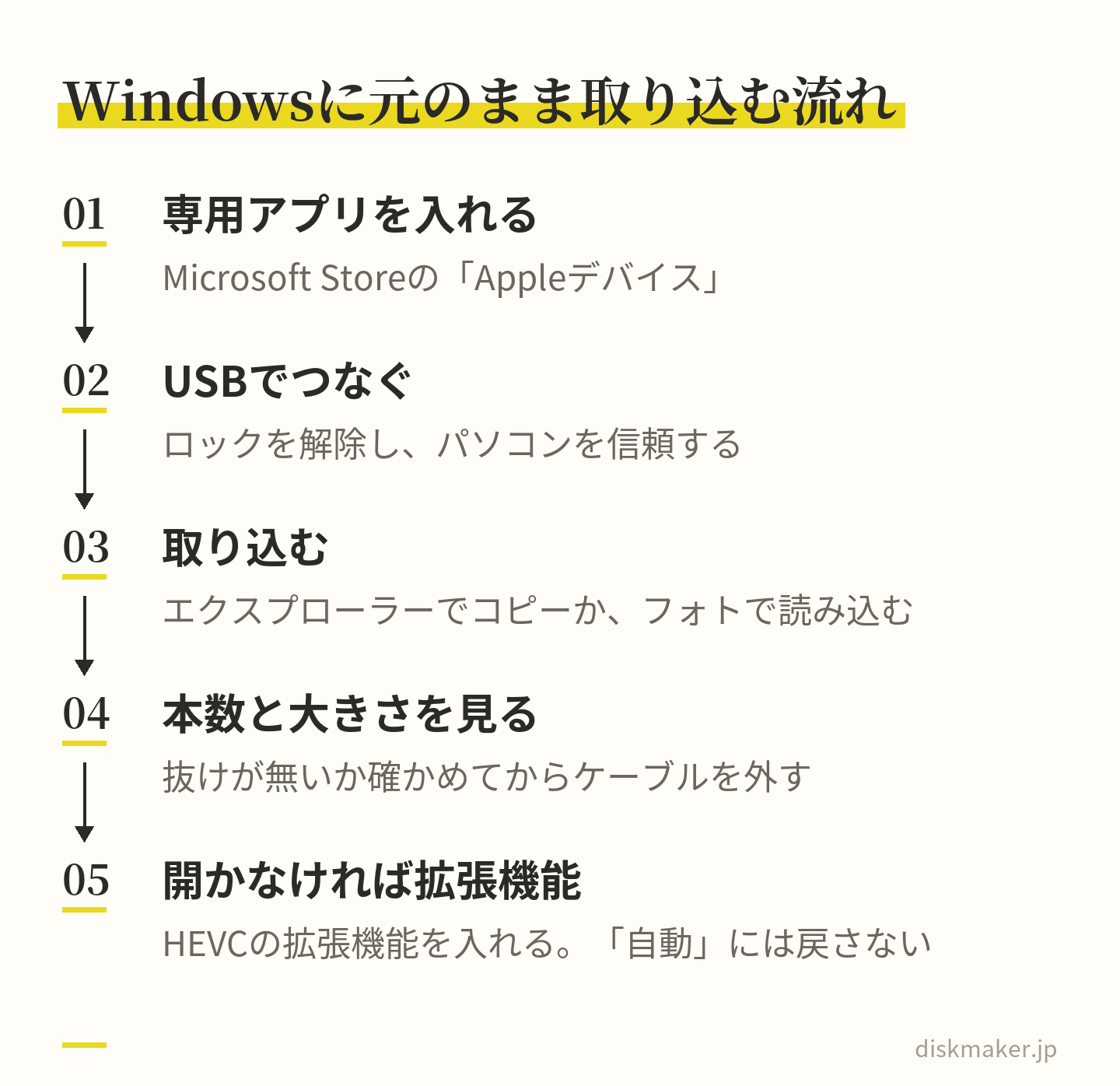
Appleの案内では、WindowsパソコンにMicrosoft Storeの「 Appleデバイス」アプリを入れてから接続します。以前はiTunesがこの役目でしたが、今の案内はこのアプリです。USBケーブルでつなぐと、iPhoneの画面に「 このコンピュータを信頼しますか?」 と出るので「 信頼」を選び、求められればiPhoneのパスコードを入れます。iPhoneはロックを解除した状態でつなぎます。
ケーブルは、Pro系とiPhone DuoならUSB 3( 10Gb/s )に対応したものを使うと転送が速くなります。iPhone 17・Air・17e・16はUSB 2( 480Mb/s )なので、ケーブルを変えても上限は同じです。機種ごとの差はUSB-C の転送速度の一覧 書きました。
取り込み方
信頼したあとは、エクスプローラーにiPhoneが機器として現れ、その中の写真と動画のフォルダを開いてコピーする方法と、Windowsの「 フォト」アプリの取り込み機能で読み込む方法があります。どちらも、iPhone側の転送設定が「 元のフォーマットのまま」になっていれば、送られてくるのは元のファイルです。
フォルダの名前や取り込み画面の表記はWindowsのバージョンで変わるので、「 接続した機器から読み込む」項目を探してください。取り込み先は、あとで探しやすいように、日付と行事名を付けたフォルダを先に作っておくと迷いません。
行事の動画が数十本あるときは、途中でケーブルが抜けたり、画面がロックされたりすると止まります。つないでいる間はiPhoneを触らず、ロックまでの時間を長めにしておくか、取り込み中は画面を消さない設定にしておくと失敗が減ります。取り込みが終わったら、本数と大きさを見て、抜けが無いかを確かめてからケーブルを外します。
ファイル名にも、気をつけたいことが一つあります。iPhoneのカメラが付ける名前はIMG_に4桁の番号が続く形が多く、家族の別のiPhoneから取り込んだ動画と番号がぶつかることがあります。同じフォルダに入れると、上書きの確認が出るか、片方が別名で保存されて、どちらが誰の動画か分からなくなります。取り込み先は人ごと、機種ごとにフォルダを分け、必要ならフォルダ名に撮った人の名前を入れておきます。名前を変えるのはコピーしたあとにして、iPhoneの中のファイル名は触りません。
取り込んだHEVCが開かないとき
元のままで取り込むと、Windowsの初期状態では動画が開かないことがあります。Microsoftの案内では、HEVCを再生するにはMicrosoft Storeから拡張機能を入れます。Microsoft Storeには、次の2つがあります( 2026年9月の確認時点。価格や提供は変わります)。
「 HEVC ビデオ拡張機能」( Microsoft Corporation)。 有料と表示されている 「 デバイス製造元からの HEVC ビデオ拡張機能」( Microsoft Windows)。 無料と表示されている
説明文には、ハードウェアが対応していない機器ではソフトウェアでの対応が提供される、とあります。Microsoftは無料のコーデックパックには注意するよう書いているので、名前の似た別のものを入れないようにしてください。
写真のHEIFも、環境によっては同じように拡張機能が要ることがあります。開けない症状の切り分けと、変換するかどうかの判断はMOVがWindowsで開けないときの対処にまとめています。開けないからといって転送の設定を「 自動」に戻すと、元のファイルは手に入りません。開く側を直すのが先です。
開かないときは「 自動」に戻さず、パソコン側にHEVCの拡張機能を入れる Macに元のフォーマットのまま取り込む手順
Macは、写真アプリの「 読み込み」でiPhoneから取り込むのが基本です。Macの写真アプリやイメージキャプチャでのUSB読み込みでも、転送設定が「 自動」だとJPEG/H.264 に変換される場合がある。Appleの案内にそうあります。Macだから大丈夫、というわけではありません。iPhone側を「 元のフォーマットのまま」にしておく点はWindowsと同じです。
macOSのバージョンで開けるものが変わる
iPhoneの設定画面が示す条件は2つです。4K 60fpsの動画はmacOS High Sierra( 10.13 )以降でのみ再生でき、HDRビデオにはmacOS Catalina( 10.15 )以降が必要です。古いMacに元のままで取り込むと、ファイルはあるのに再生できない、という状態になりえます。その場合も、元のファイルを持っていれば、対応したMacで開くか、H.264 に書き出すかを選べます。
写真アプリに入れるか、ファイルで置くか
Macの写真アプリに読み込むと、ライブラリの中に取り込まれて、Finderで直接ファイルを扱う形にはなりません。編集ソフトやディスク化の入稿でファイルとして扱いたいなら、写真アプリから書き出すか、イメージキャプチャでフォルダに保存するほうが後の手間が減ります。イメージキャプチャも転送設定の影響を受けるので、設定を変えてから使います。Macに取り込んだあとの流れで、ディスク化までを見通したいならiPhoneの動画をディスクにする手順 全体の流れが分かります。
ケーブルを使わずMacへ送るなら
MacへはAirDropでも送れます。この経路は転送設定の外なので、写真アプリで動画を選び、共有ボタン>画面上部の「 オプション」>「 すべての写真データ」をオンにしてからAirDropします。元のファイルに編集履歴とメタデータを添えて送る指定で、AirDropでのみ使えます。
ProResもこの指定でオリジナルのまま送れ、受け手がMacなら対応しています。HDRビデオはmacOS 10.15.4 以降のMacに送ればHDRのまま、それより前ならSDR版になります。数十本を送るならケーブルのほうが確実で、数本ならAirDropで済む、という使い分けです。
取り込んだファイルが元のままかを確かめる方法
設定を変えて取り込み直したら、本当に元のままになったかを見ます。見る順は、写真の拡張子、動画のファイルサイズ、それでも迷うときにコーデックの表示、の3段です。1段目と2段目で大半は決まります。
写真は拡張子で決まる
高効率で撮った写真はHEIFで、拡張子はHEICが一般的です。取り込んだフォルダの写真がHEICなら元のまま、JPGなら変換されています。ただし、iPhoneの中にJPEGの写真が混ざっていることは珍しくありません。スクリーンショット、Webから保存した画像、LINEで受け取った画像、互換性優先で撮っていた時期の写真は、元からJPEGです。カメラで撮った同じ日の写真だけを見比べてください。
動画は写真アプリの「 情報」と比べる
iPhoneの写真アプリで動画を開き、上にスワイプすると「 情報」が出ます。ユーザガイドによると、ここで撮影したデバイス、撮影日時、レンズやシャッター速度、ファイルサイズなどのメタデータを確認できます。この「 ファイルサイズ」が基準です。パソコン側で同じ動画のプロパティ( Macなら「 情報を見る」) を開き、大きさを見比べます。
読み方は3通りです。ほぼ同じなら、元のままです。2倍近く大きければ、H.264 に変換されています。撮影時の目安で、1080p/30fps はHEVCの約65MBに対してH.264 が約130MB、4K/30fps は約190MBに対して約350MBという関係なので、倍率で見ればすぐ分かります。逆に、パソコン側のほうが小さいなら、本体にあったのが省スペース版だった可能性があります。この場合は転送設定ではなく、iCloud写真の「 オリジナルをダウンロード」が先です。
表示の単位で数パーセントずれることはあります。OSによっては1GBを1,024 の累乗で数えるため、同じファイルでも数字が約7% 小さく見えることがあります。数パーセントの差は気にせず、2倍近いか、半分近いか、という桁の違いだけを見てください。
数パーセントの差は表示の単位の違い。2倍近いか半分近いかの桁で見る 名前では分からない。MOVは入れ物の名前
拡張子がMOVだから元のまま、とは言えません。共有シートの「 互換性優先」の説明に「 ファイルはJPEGまたはMOVに変換される可能性があります」とあるように、MOVは入れ物の名前で、中身がHEVCかH.264 かは名前に出ません。カメラが保存するファイルの拡張子を明記した記述はAppleの資料に見つかっていないので、当社も拡張子を根拠にはしません。
コーデックの名前を直接見たいなら、MacはFinderの「 情報を見る」に表示される項目、Windowsはプロパティやメディアプレーヤーのファイル情報で見られることがあります。表示の有無と項目名はバージョンで変わります。もう一つの見分け方として、HEVCの拡張機能を入れていないWindowsでそのまま再生できるなら、H.264 になっている可能性が高い、という見方もできます。決め手はやはりファイルサイズの比較で、迷ったらそちらに戻ってください。
HDRかどうか、フレームレートはいくつか
サイズの次に見たくなるのが、HDRのままか、フレームレートはいくつか、です。MacならQuickTime Playerで動画を開き、「 ウインドウ」>「 ムービーインスペクタを表示」で、形式、フレームレート、サイズが並びます。Windowsは、ファイルのプロパティの「 詳細」にフレーム幅・フレーム高・フレーム率が出ます。どちらも項目の名前と出る内容はバージョンで変わり、HDRの有無まで表示されるとは限りません。
表示されないときは、その動画を撮った時期に「 HDRビデオ」がオンだったか、解像度とフレームレートを何にしていたかを、写真アプリの「 情報」と設定画面から突き合わせます。撮ったときのフレームレートが転送で変わるという記述は、Appleの資料にありません。
1本ずつ全部見なくてよい
同じ日に、同じ設定で、同じ経路で取り込んだ動画は、同じ結果になります。行事の動画が40本あるなら、最初の1本と最後の1本、途中の1本を比べれば足ります。日をまたいで取り込んだ分や、別のパソコンで取り込んだ分は、経路が違うので別に見ます。フォルダ名に取り込んだ日と経路( 自宅Mac、会社Windowsなど)を残しておくと、あとから混ざったときに追えます。
失敗の型|症状から原因をたどって直す
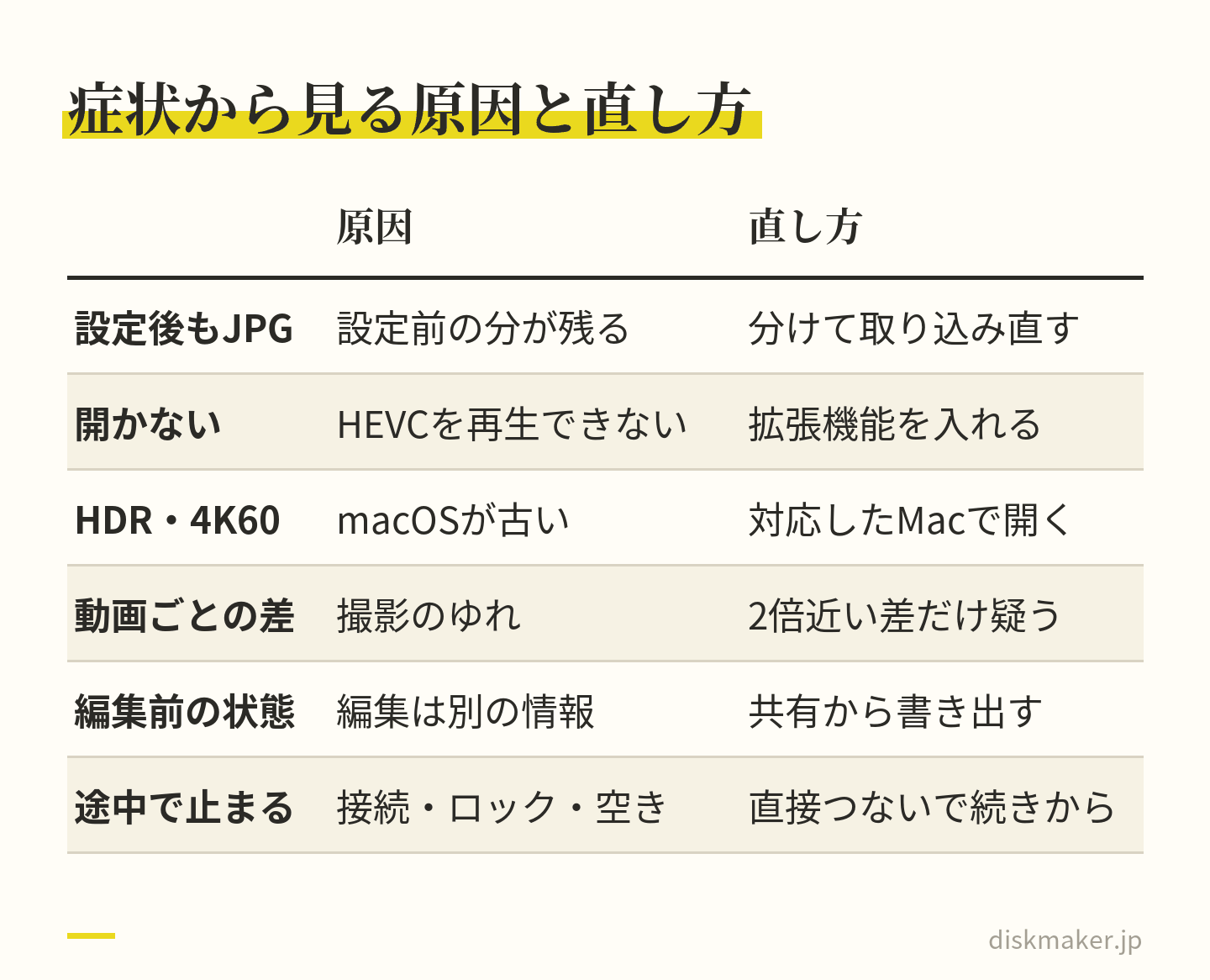
実際に起きる困りごとを、症状、原因、確かめ方、直し方の順に並べます。原因は、転送の設定、iCloud写真の最適化、パソコン側の対応の3つのどれかに当たります。
変換か、最適化か、パソコン側の対応か。症状から3つのどれかを切り分ける 写真がJPGなのに、設定は「 元のフォーマットのまま」になっている
原因で一番多いのは、設定を変える前に「 自動」で取り込んだファイルが、同じフォルダに残っていることです。確かめ方は、ファイルの更新日や取り込んだ日を見ることです。設定を変えたあとに取り込んだ分だけHEICなら、設定は働いています。直し方は、古い分を別のフォルダに寄せて、必要なら取り込み直す。もう一つ、そもそも互換性優先で撮っていた時期の写真は元からJPEGなので、変換されたわけではありません。
動画のファイルサイズが、本体の「 情報」より小さい
iCloud写真の最適化で、本体にあったのが省スペース版だった、というのが原因です。確かめ方は、「 設定」>自分の名前>「 iCloud」>「 写真」>「 iPhoneストレージ」で「 ストレージを最適化」が選ばれているかを見ること。直し方は「 オリジナルをダウンロード」に切り替え、ダウンロードが済んでから取り込み直すことです。空きが足りないと途中で止まるので、先に空きを作ります。この型は転送設定をいくら変えても直りません。
動画のファイルサイズが、本体の2倍近い
転送設定の「 自動」がH.264 に変換した型です。確かめ方は「 設定」>「 アプリ」>「 写真」>「 MacまたはPCに転送」を見ること。「 元のフォーマットのまま」にして取り込み直すのが直し方です。変換された側のファイルは元に戻せないので、元のままのものを取り込んだら、H.264 のほうは配布用として残すか、消すかを決めます。混ざると分からなくなるので、フォルダを分けます。
設定を変えたら、パソコンで動画が開かなくなった
失敗ではありません。元のファイルが届いている証拠です。原因はパソコン側にHEVCを再生する機能が無いことです。直し方は、WindowsならMicrosoft Storeの拡張機能を入れる、Macなら対応したバージョンで開く、それが難しいなら元のファイルを残したまま、別に変換したコピーを作る。設定を「 自動」に戻すのは、元のファイルをあきらめることと同じなので、最後の手段です。
4K 60fpsやHDRの動画だけ、Macで再生できない
macOSのバージョンの型です。4K 60fpsはmacOS 10.13 以降、HDRビデオはmacOS 10.15 以降で再生できると、iPhoneの設定画面が示しています。確かめ方は、1080p/30fps の動画は再生できるのに、4K 60fpsやHDRの動画だけ止まるかどうか。対応したMacで開くか、対応した機器でH.264 に書き出すか、どちらかで直ります。撮り直しは要りません。
ProResの動画が大きすぎて入らない、開けない
ProResはHEVCの最大30倍の大きさで、設定画面の目安では1080p/30fps で1分約1.7GB 、4K/30fps で1分約6GBです。桁が違います。パソコンの空きが足りない、取り込みに時間がかかる、Windowsで開けない、のどれも起きます。
残すなら、外付けのSSDを取り込み先にして、WindowsでProRes RAWを扱うなら「 Apple ProRes RAW for Windows」を入れる。編集の予定が無いなら、そもそもProResで撮る必要があったかを次回に向けて見直すのが早道です。ProResの容量と本体に録れる条件は、仕様の一覧から辿れる各記事に置いています。
同じ行事なのに、動画ごとに大きさがまちまち
変換とは限りません。iPhoneの容量の目安は「 およそ」で、実際のファイルは場面の動きや明るさで上下します。「 FPS自動調整」がオンなら、暗い場面でフレームレートが24fpsに落ちることもあります。見分けるのは倍率です。1.2 倍や0.8 倍のばらつきは撮影のゆれ、2倍近い差だけが変換の印、と読んでください。目安どおりの数字にならないこと自体は正常です。
元の動画を本体から消したあとで、変換に気づいた
手元にあるのが「 自動」で取り込んだH.264 だけ、という型です。確かめる先は2つ。写真アプリの「 最近削除した項目」に一定期間は残るので、まずそこ。次に、iCloud写真をオンにしていたなら、iCloud側にオリジナルが残っていることがあるので、iCloud.com や同じApple Accountの別の機器で見ます。どちらにも無ければ、H.264 のファイルが唯一のコピーです。その場合は、そのファイルを大切に扱うことになり、画質は撮影時のH.264 と同程度と考えて配布や保管を進めます。
編集した動画が、編集前の状態で出てきた
写真アプリでトリミングした、明るさを直した、スローモーションの区間を決めた、シネマティックの効果を変えた。その動画をパソコンに移したら、編集前の状態だった、という型です。写真アプリの編集は、元のファイルとは別に編集の情報を持つ作りで、共有の「 すべての写真データ」の説明が「 元のファイルと編集履歴」となっているのはそのためです。USBで読み込んだときに編集済みと編集前のどちらが来るかは、Appleの資料に明記が無く、パソコン側のソフトでも変わりえます。
直し方は、編集を反映した形が要るなら、写真アプリの共有から書き出したものを渡すことです。共有シートの「 オプション」には「 現在」という項目があり、名前のとおり今の見た目で渡す選択肢です。逆に、元のままを残す目的なら、編集前が出てくるのは望ましい結果です。スローモーションの区間やシネマティックの効果が、他社の編集ソフトや書き出したファイルでどう扱われるかは確かめられていないので、そのまま渡す前に、短い1本で相手の環境での見え方を確かめてください。
取り込みが途中で止まる、ファイルが欠ける
転送設定とは別の型ですが、よく重なります。原因は、ケーブルの接触、途中で画面がロックされたこと、パソコン側の空き不足のどれかが多く、確かめ方は、止まった位置のファイルがどれかと、パソコンの空き容量です。直し方は、iPhoneのロックを解除したまま、ケーブルを別のものに替え、ハブを介さず直接つないで、止まった位置から続きを取り込むことです。エラーの文言ごとの対処は、この記事では扱いません。
「 互換性優先」とは別の設定。混ぜて考えない Windowsで開けない話を調べると、「 設定」>「 カメラ」>「 フォーマット」を「 互換性優先」にする、という案内に行き当たります。Windowsと互換性のある形式で読み込むには「 互換性優先」を選ぶ、という方法はAppleの資料にも載っています。これは撮影の形式を変える設定で、転送の形式を変える「 元のフォーマットのまま」とは別のものです。目的が同じに見えるので混ざりますが、働く範囲と失うものが違います。
設定
場所
決めるもの
効く範囲
フォーマット(高効率/互換性優先)
設定>カメラ>フォーマット
これから撮る写真と動画の形式
撮影のとき。過去の動画は変わらない
MacまたはPCに転送(自動/元のフォーマットのまま)
設定>アプリ>写真
USBで送るときに変換するか
USBでMac・Windowsに読み込むとき
共有シートのオプション(自動/現在/互換性優先/すべての写真データ)
共有ボタン>オプション
その1回の共有で送る形
AirDrop・メール・メッセージなど
「 互換性優先」にすると、以後の撮影がJPEGとH.264 になり、1080p/30fps の1分あたりが約65MBから約130MBに増えます。それだけでなく、4K/60fps 以上、HDRビデオ、1080p/240fps のスローモーション、対応機のシネマティックモードが一覧から消えます。取り込みの都合で撮影の設定を変えると、撮れるものが減る。転送の設定なら、撮れるものはそのままで、渡し方だけが変わる。この差を分かった上で選ぶ分にはどちらも正しい設定です。
当社が勧める順番は、撮影は高効率のまま、転送は「 元のフォーマットのまま」、 開けないパソコンには拡張機能、それでも困る相手には共有の「 互換性優先」でその1回だけ変換、です。会社のWindowsに毎回H.264 で渡す用事があって、4K 60fpsもHDRも使わない人だけ、撮影から「 互換性優先」にする意味があります。増える容量と消える設定の一覧は互換性優先で容量が2倍になる話 詳しく書きました。
すでに互換性優先で撮った動画は、それが元のまま
過去に「 互換性優先」で撮った動画は、元からJPEGとH.264 です。転送設定を「 元のフォーマットのまま」にしても、出てくるのはH.264 で、それが正しい結果です。撮影時の目安で1080p/30fps なら1分約130MBと、HEVCの2倍の大きさで、これ以上は小さくなりません。HEVCで撮り直せない以上、そのH.264 を親として保管します。
フォーマットの設定は次の撮影から使われるので、残したい行事の前に「 高効率」に戻しておくと、次からは元のままの小さいファイルが撮れます。フォーマットは設定アプリ側の項目で、カメラを閉じるたびに戻る類のものではないので、一度戻せば戻ったままです。
AirDrop・iCloudリンク・メールには当てはまらない。そちらは「 オプション」で決まる
「 元のフォーマットのまま」にしたのに、AirDropで送った動画が相手のところでH.264 になっていた。これは設定が働いていないのではなく、働く範囲の外だからです。ケーブル以外の経路では、写真アプリの共有ボタンを押したあと、画面の上のほうに出る「 オプション」が形式を決めます。
共有シートの「 オプション」で形式を決める4つ
ユーザガイドの記載では、「 自動」「 現在」「 互換性優先」の3つと、「 すべての写真データ」の切り替えがあります。「 互換性優先」を選ぶと、ファイルはJPEGまたはMOVに変換される可能性があります。「 すべての写真データ」は、元のファイルに編集履歴とメタデータを添えて送るもので、AirDropでのみ使えます。転送設定の「 元のフォーマットのまま」に一番近い働きをするのが、この「 すべての写真データ」です。4つの使い分けは共有オプションの違い 1本にしてあります。
AirDropで元のまま送る条件
AirDropでHEVCを送るとき、受け手が対応していなければJPEG/H.264 など互換性の高い形式で送られる可能性がある。これもAppleの資料の記述です。ProResをオリジナルのまま送るには、共有ボタン>画面上部の「 オプション」>「 すべての写真データ」をオンにします。受け手がiPhone 13〜17、Mac、一部のiPad以外だと、HEVCかH.264 で共有されます。
AirDropそのものの条件は、送る側と受け取る側の両方でWi-Fi とBluetoothがオン、インターネット共有はオフ。連絡先にない相手には、相手側でコントロールセンターのコネクティビティを長押しして「 AirDrop」を「 すべての人( 10分間のみ)」 にしてもらい、10分たつと「 連絡先のみ」に戻ります。双方がiOS 26.2 以降だとAirDropコードの入力を求められます。
iOS 27ではAirDropの転送が最大80パーセント速くなったとされていますが、テスト条件は合計30MBの複数の写真なので、数GBの動画で何割速くなるかは書かれていません。失敗するときの原因はAirDropで動画が送れない原因 分けてあります。
共有すると一緒に渡るもの
ユーザガイドには、写真やビデオを共有すると、日付、時刻、場所、デバイス、キャプションなどのメタデータも共有される、とあります。「 元のまま」で渡すということは、撮った場所の情報まで元のまま渡すということです。家族に渡す分には気になりませんが、学校の係が保護者に配る、会社の外に出す、という場面では、渡す前に場所の情報を外すかどうかを決めておきます。
メールの添付は、Mail Dropを使えば最大5GBまで送れ、受信者は30日以内にダウンロードします。この容量制限に近い動画は、ギガファイル便のURLの入稿のほうが現実的です。
共有URLに上げるときの形式
ギガファイル便などにアップロードして共有URLで渡す経路は、サービスのアプリやブラウザで写真を選ぶ形と、写真アプリの共有シートからサービスに渡す形の2通りがあります。後者は共有シートを通るので、「 オプション」の設定が働く可能性があります。前者は、サービス側の実装で決まります。どちらの経路でも、上がったファイルの大きさを写真アプリの「 情報」と見比べれば、元のままかどうかは分かります。相手に元のままを届けたいなら、アップロードしたあとに自分で一度ダウンロードして大きさを見る、という一手間が確実です。
iCloud共有アルバム経由は、作った時期で画質が決まる
家族がiCloudの共有アルバムに上げた動画を、別の人がパソコンにダウンロードしたら720pだった、ということが起きます。転送設定とは関係なく、共有アルバムを作った時期で決まります。
Appleの資料( 2026年9月公開)によると、iOS 27以降で作成した共有アルバムはオリジナルの形式・フル解像度で共有され、持ち主のiCloudストレージを消費します。iOS 26以前で作成した共有アルバムは、動画は最長15分・最大720pで配信され、写真は長辺2048ピクセルに縮小されます。「 共有アルバムは画質が落ちる」という通説は、古いアルバムの話になりました。
同じ資料に「 共有アルバムはデータのコピーをアップロードします。ダウンロードしたコンテンツに、オリジナルと同じ情報が含まれているとは限りません。」 とあります。元のままが要る動画は、共有アルバムからダウンロードするのではなく、撮った本人のiPhoneからUSBか外部ストレージで出すのが確実です。
iOS 27の共有アルバムには、30日で消える有効期限付きのアルバムもあります。こちらはiCloudストレージを使わず、1アルバムあたり写真とビデオ合計5,000 件まで、リンクを知っている人は誰でも参加できます。行事の動画を保護者に配る用途には便利ですが、保管の親には向きません。
USBメモリやSSDに直接書き出す道もある
パソコンを介さず、iPhoneからUSBメモリやSSDに直接書き出す方法があります。写真アプリで動画を選び、共有ボタン>「 未編集のオリジナルを書き出す」>「 場所」で保存先のデバイスを選んで「 保存」。 名前のとおり、書き出されるのは未編集のオリジナルで、編集済みの動画でも編集前の状態が出てきます。ロックされた「 非表示」アルバムの項目は転送されません。
使えるストレージの条件
ユーザガイドの条件は、データパーティションが1つで、形式がAPFS、APFS( 暗号化)、 macOS拡張( HFS+)、 exFAT、FAT32、FATのいずれか、です。外付けのHDDは多くの場合、外部電源が必要とされています。Windowsとやり取りするならexFATが無難で、市販のUSBメモリはFAT32かexFATで出荷されていることが多いので、そのまま使えることが大半です。書き出しの途中で抜くとファイルが使えなくなるので、終わってから取り外します。
書き出したあとのパソコン側の扱い
USBメモリに書き出した動画は、撮ったときの形式のままなので、パソコンで開くときの条件はケーブルで取り込んだときと同じです。WindowsならHEVCの拡張機能、Macなら対応したバージョン。ここは変わりません。違うのは、パソコンを介していないぶん、転送設定の「 自動」が入り込む余地が無いことです。
開いたら、まずパソコンの内蔵ドライブか外付けのSSDにコピーし、コピーしたほうを編集や変換に使います。USBメモリをそのまま親の置き場にすると、抜き差しや紛失で一度に失うので、メモリは運ぶための入れ物と割り切ったほうが安全です。書き出しの前に、メモリの空きと、書き出す動画の合計の大きさを写真アプリの「 情報」で見比べておくと、途中で止まる失敗が減ります。
編集を反映させたいときは別の方法で
トリミングしたり、明るさを直したりした動画を、その状態で渡したい場合は「 未編集のオリジナルを書き出す」は向きません。編集を含めた状態で渡す方法と、なぜオリジナルが出てくるのかは未編集のオリジナルを書き出すとは何か 書きました。iCloud写真の最適化で本体に省スペース版しか無いとき、この書き出しで何が出てくるかはAppleの資料に書かれていないので、こちらもオリジナルを本体に戻してから行うのが安全です。
「 自動」と「 元のフォーマットのまま」、 どちらにするかの判断 判断は、何を残したいか、渡す先で開けるか、その用事が毎回か、の3つで決まります。
1つ目。ディスクにする予定があるか。あるなら「 元のフォーマットのまま」です。当社を含めて、ディスクにする側はHEVCのまま受け取って規格の形式に変換するので、H.264 になっていても得はなく、容量が増える分だけ送るのに時間がかかります。2つ目。HDR、4K 60fps以上、ProResを残したいか。残したいなら「 元のフォーマットのまま」です。変換後にこれらがどう扱われるか、公式に書かれていない以上、変換させないのが唯一の確実な方法です。
3つ目。取り込み先のパソコンで、HEVCを開けるか、または拡張機能を入れられるか。会社のパソコンで管理者しかソフトを入れられない、という場面はあります。そこで開けないなら、選択肢は3つ。自宅のパソコンや対応した機器で取り込む、共有の「 互換性優先」でその1回だけH.264 にして渡す、それも無理なら「 自動」に戻す。
4つ目。毎回その場でH.264 が要るか。要るなら「 自動」のままにしておいて、残したい行事のときだけ設定を変える、という運用も筋が通ります。ただし変え忘れが起きるので、当社は逆の運用、つまり「 元のフォーマットのまま」を常にして、必要な相手にだけ共有で変換する側を勧めます。
「 自動」が向く人もいます。パソコンで見るだけで、元はiPhoneとiCloudに残す人。会社の決まりでソフトを入れられないWindowsに、毎回その場で渡す人。祖父母のパソコンに、開ける形で置いてあげたい人。こういう人は「 自動」のままで困りません。困るのは、そのパソコンが唯一の置き場になっているのに変換されていた、という組み合わせだけです。
上の3つのどれかで「 はい」なら元のフォーマットのまま 場面ごとの答え
家族の記録を自宅のパソコンや外付けドライブに残す人は「 元のフォーマットのまま」一択です。開けなければ拡張機能を入れればよく、元のままの画質と情報が残ります。学校や園の係で、会社のWindowsで編集ソフトに入れる人は、編集ソフトがHEVCを読めるかを先に確かめます。読めるなら「 元のフォーマットのまま」、 読めないなら元のままを取り込んだ上で編集用のH.264 を別に作る、が順当です。
祖父母に渡す、親戚に配る、という人は、パソコンを経由するより、ディスクにするか、共有の「 互換性優先」で相手の機器に合わせて送るほうが早いです。取り込みの設定はその人の保管用として「 元のフォーマットのまま」にしておき、配布はその都度変換する、と分けると、両方が立ちます。仕事で撮った動画を会社に提出する人は、提出先が指定する形式が優先で、指定がH.264 なら共有で変換するか、パソコン側で変換したコピーを渡します。
家族で複数のパソコンに取り込むとき
父のWindowsと母のMac、両方に同じ動画を取り込む家庭は珍しくありません。転送設定はiPhone側に1つしか無いので、「 元のフォーマットのまま」にしておけば、どちらのパソコンにつないでも元のファイルが届きます。「 自動」のままだと、Windows側だけH.264 、Mac側は元のまま、という食い違いが起きて、あとで「 どっちが本物か」が分からなくなります。設定を変えた日を家族で共有しておくと、その日より前に取り込んだ分だけ疑えばよくなります。
取り込みの担当は1人に決め、その人のパソコンか外付けドライブを親の置き場にします。もう1台には親からコピーするか、開ける形式に変換したものを置く。iPhoneから2台に別々に取り込むと、同じ動画が2つの形式で2か所にあり、どちらかを消したときに元のままが消える、という失敗が起きます。親は1か所、控えはそのコピー、という原則にしておくと、家族の誰が触っても崩れません。
転送にかかる時間と、パソコン側に要る空き
元のままで取り込むと決めたら、次に見るのは量です。iPhoneのUSB-C は、Pro系( iPhone 16 Pro以降のPro・Pro Max)とiPhone DuoがUSB 3で最大10Gb/s です。iPhone 17・Air・17e・16はUSB 2で最大480Mb/s です。
計算上の上限は、480Mb/s が毎秒60MB、10Gb/s が毎秒1,250MB 。実際の転送はこれより遅く、当社は実測の資料を持っていないので、ここでは上限としての目安だけ書きます。10Gb/s を出すには、USB 3の10Gb/s に対応したケーブルが要ります。
設定(高効率+HDRビデオオン)
1分あたりの目安
1時間の容量(計算値)
USB 2の上限で送る時間(計算値)
1080p/30fps
約65MB
約3.9GB
約1分
1080p/60fps
約100MB
約6.0GB
約2分
4K/30fps
約190MB
約11.4GB
約3分
4K/60fps
約440MB
約26.4GB
約7分
4K/120fps (Pro系・Duo) 約800MB
約48.0GB
約13分
1GBを1,000MB として計算しています。表の時間は計算上の上限で、実際にはこの数倍かかることも珍しくありません。それでも桁の感覚は持てます。1080p/30fps の1時間なら、ケーブルをつないでお茶を入れている間に終わる量、4K/60fps の1時間は、USB 2なら腰を据えて待つ量です。
パソコン側の空きは、置き方で3倍まで変わる
元のままのファイルだけを置くなら、表の1時間の容量がそのまま要る空きです。配布用にH.264 のコピーも同じパソコンに置くなら、撮影時の目安どうしで、1080p/30fps は約65MBと約130MBの足し合わせになり、元のままだけの約3倍の空きが要ります。編集ソフトの作業ファイルはさらに別に要るので、行事の動画が2時間あるなら、1080p/30fps でも20GB台、4K/30fps なら60GB台の空きを見ておくと詰まりません。
空きが足りないパソコンで一番起きるのは、取り込みの途中で止まって、どこまで入ったか分からなくなることです。先に空きを作り、取り込み先を外付けのSSDにするのも手です。取り込む前に素材の合計容量を出すには、iPhoneの写真アプリの「 情報」でファイルサイズを足していくか、取り込んだあとにフォルダのプロパティを見るのが早いです。見方はパソコンごとに違うので、表記が分からなければ「 フォルダのサイズ」で探してください。
元のままの動画を、あとからH.264 にしたいとき
取り込んだあとで、相手に合わせてH.264 が要る場面は出てきます。その場合は、元のファイルを残したまま、別のファイルとして変換します。変換したファイルを元の名前で上書きしないのが、この作業で一番大事なところです。
Macでの方法( Appleの案内)
QuickTime Playerで動画を開き、「 ファイル」>「 書き出す」を選びます。ポップアップメニューを「 ファイルサイズ重視( HEVC)」 から「 互換性重視( H.264 )」 に変えて「 保存」します。HEVCのチェックボックスが出る場合は外します。
もう一つの方法は、Finderで動画をcontrolキーを押しながらクリックし、「 サービス」>「 選択したビデオファイルをエンコード」を選んで、「 設定」で「 H.264 」を指定する方法です。複数のファイルを一度に変換するときは、後者のほうが手数が減ります。どちらもAppleの資料に載っている手順で、項目名はmacOSのバージョンで少し変わります。
Windowsでの方法
Windowsには、Appleの案内のような標準の変換手順がありません。まず拡張機能を入れてHEVCを開ける状態にし、変換が必要なら変換ソフトを使います。HandBrakeのような無料のソフトで、H.264 を選んで書き出すのが一般的で、設定を詰めすぎて画質を落とす失敗が多いので、要点はHandBrakeで容量を減らすときの設定の目安に分けてあります。ディスクにするために変換する必要はありません。
iPhoneの中で、その1回だけ変換する
パソコンで変換するより、iPhoneの共有シートで「 オプション」>「 互換性優先」を選んで、相手に直接送るほうが早いことも多いです。本体のファイルは変わらず、送る分だけが変換されます。AirDropでもメールでも同じ操作で、送る相手が1人か2人なら、これで足ります。H.264 とHEVCの性質の違いと、どちらが何に向くかはH.264 とH.265 の違い 基礎をまとめました。
変換で色が変わって見えるとき
HDRビデオで撮った動画をH.264 にすると、見た目の明るさや色が変わって見えることがあります。HDRをどう扱うかは変換ソフトによって違い、Appleの資料は共有時にSDR版が渡る条件を書いているだけで、変換後の色の再現までは示していません。別の設定でやり直せるのは、元のファイルを残している人だけです。色の違和感の原因と対策はHDR動画をディスクにすると色が変わるのか 書きました。
元のままで保管するときの置き方
取り込めたら、その置き方で数年後の手間が決まります。考え方は一つで、元のままのファイルを親にして、配布用や編集用のファイルは子として別の場所に置く。親には手を付けない。変換は圧縮のやり直しなので、何度やっても元より良くはならず、親から作り直せる限り、子は何度でも作れます。
フォルダの分け方
あとから困りにくいのは、行事ごとに1つのフォルダを作り、その中を元のままと変換後で分けている置き方です。フォルダ名の頭に日付を入れると、並べただけで時系列になります。変換後のフォルダには何に変換したかを名前に入れ、メモを1つ置いて、機種と撮影の設定を1行で書いておく。あとで「 これは4Kだったか」「 HDRはオンだったか」を写真アプリの「 情報」まで戻って調べずに済みます。
元のままを親にして手を付けず、配布用と編集用は子として別に置く メモに書く項目は、機種、解像度とフレームレート、HDRビデオのオンとオフ、フォーマットが高効率か互換性優先か、取り込んだ経路と日付、の5つで足ります。行事の係で複数の人の動画を集めたなら、誰の機種で撮ったかも添えます。iPhoneの世代によって撮れる上限が違うので、混ざった素材を一つに編むときに、この1行が役に立ちます。
メモは凝らなくてよく、1行で足ります。書き方の例を1つ置きます。「 iPhone 17 Pro/4K/30fps ・HDRビデオ オン・高効率/取り込み 2026-10-05 自宅Mac USB 元のフォーマットのまま/3本サイズ一致」。 これだけで、数年後に開いた人が、何を撮って、どう取り込んで、何を確かめたかまで読めます。テキストファイルでも、フォルダ名に書き込んでも構いません。
元のままにだけ残っているもの
撮影日時や機種などのメタデータは、元のファイルにそのまま入っています。変換したファイルは、ソフトによっては作成日が変換した日になり、写真アプリやパソコンで日付順に並べたときに順番が狂うことがあります。行事の動画を時系列で編集したいときに、この狂いが編集の手間を増やします。元のままを親として残しておけば、順番は親で確かめられます。HDRの情報、10ビットの色、4K 60fpsや120fpsのフレームも、元のファイルにだけ確実に残ります。
置き場所は2か所
親のファイルは、パソコンの中だけでなく、外付けのドライブにもう1部置きます。iCloud写真をオンにしていれば、iCloud側にもオリジナルがある状態ですが、それは同期であって控えではなく、本体で消せばiCloud側でも消えます。パソコンに取り込んだ元のままのファイルは、同期から切り離された控えになるので、この1部を作る意味は大きいです。
HDD・SSD・USBメモリのどれに置くかは、もつ年数と手間で選びます。DVDやブルーレイにしたものは規格の形式に変換されているので、再生用であって、元のままの控えとは別に数えます。
数年後に開けるか
HEVCは、今のWindowsとMacでは拡張機能や対応バージョンで開けます。10年後にどうかは誰にも断言できませんが、元のままを残していれば、そのときの主流の形式に変換すればよく、変換は後からでもできます。逆に、H.264 にしてしまった動画は、あとでHEVCの画質には戻せません。保管の親を元のままにする理由は、この一方通行にあります。
iPhoneから消してよいのはいつか
元のままを取り込む目的の半分は、本体の空きを作ることです。消してよいのは、親と控えの2か所に置けて、3本のサイズ確認が済み、本数が合っていると分かったあとです。iCloud写真をオンにしている人は、本体で消すと同期でiCloud側でも消えます。iCloudに残るつもりで消すと、残りません。消したものは写真アプリの「 最近削除した項目」に一定期間残るので、消した直後に気づけば戻せますが、期間はiOSの仕様で決まっているので当てにしすぎないでください。
消さずに最適化に任せる運用もあります。「 ストレージを最適化」に戻せば、本体の空きが減ったときに古いものから省スペース版になり、オリジナルはiCloud側に残ります。次に元のままを取り込みたくなったら、また「 オリジナルをダウンロード」から始める手間はありますが、本体で誤って消す失敗は減ります。
取り込みが終わった行事の分だけ消す運用と、最適化に任せる運用のどちらが向くかは、本体の容量と、iCloudの契約容量で決まります。128GBの機種で4Kを撮る人は前者、256GB以上で1080pが中心の人は後者で困りにくい、というのが目安です。
ディスクにするなら、元のままを送る
当社にDVDやブルーレイを頼むとき、H.264 にしてから送る必要はありません。むしろ元のままのほうがよい、というのが当社の答えです。理由は3つあります。作る側で変換するから、容量が小さいから、境目に届きにくいから。
作る側で規格の形式に変換する
当社の工程は、動画データを受け取り、プレーヤーで再生できる形に組み立て( オーサリング)、 書き込み、実際のプレーヤーで再生を確かめて、ケースに入れて発送か店舗でお渡し、という流れです。
DVDは720×480( NTSC 29.97fps ・MPEG-2 )、 ブルーレイは1920×1080で作り、音声はAC-3 またはLPCMにします。元がHEVCでもH.264 でも、この形式に作り直すのは同じなので、送る前にH.264 にしても手間が減るわけではなく、圧縮を一度余分に挟む分だけ不利です。ディスクにする段階で映像に何が起きるかはエンコードとは何かに書きました。
元のままのほうが容量が小さい
撮影時の目安で、1080p/30fps はHEVCが1分約65MB、H.264 が約130MB。2時間の行事なら約7.8GB と約15.6GB ( 計算値)です。ギガファイル便のURLで入稿するとき、アップロードにかかる時間はこの容量に比例します。家のWi-Fi の上りが遅いと、15.6GB は寝る前に始めて朝に終わる量です。H.264 にしてから送る理由が無いなら、元のままのほうが速く届きます。
5GB・25GBの境目に届きにくい
当社では、1つの内容のデータがDVDで5GB以上、ブルーレイで25GB以上のとき、エンコード手数料( 大容量データ・内容1種類につき)3,000円( 税抜)がかかります。1080p/30fps でHDRビデオがオンなら、5GBに達するのは約77分( 計算値)、 H.264 なら約38分です。同じ映像でも、H.264 にしてから送ると、境目に半分の長さで届きます。この点でも、元のままで送るほうが得です。基本料金( DVD・1枚あたり)は1,500円で、同じ内容の2枚目からは追加コピーになります。
元のままの設定から、DVDかブルーレイかを決める
取り込んだ元のファイルの設定は、ディスクの種類を決める材料にもなります。DVDは720×480に縮めるので、1080pでも4Kでも仕上がりは同じ大きさに収まります。ブルーレイは1920×1080で作るので、1080pの動画は解像度がそのまま、4Kは縦横それぞれおよそ半分に縮みます。画質を残したいならブルーレイ、再生する機器が古いDVDプレーヤーならDVD、という分かれ方です。
長さとの兼ね合いも、元のままの容量から読めます。4K/30fps ( 高効率+HDRビデオオン)は1分約190MBなので、5GBに達するのは約26分、25GBに達するのは約2.2 時間( 計算値)。 1時間の行事は約11.4GB で、DVDにするとエンコード手数料の対象になり、ブルーレイなら対象になりません。4K/60fps は1分約440MBで、5GBに約11分、25GBに約57分で届くので、1時間の行事はどちらでも対象です。
1080p/30fps なら1時間約3.9GB で、DVDでも境目の内側に収まります。境目に近いときは、内容を2つに分けて別のディスクにする手もあり、その場合は内容ごとに1枚目から数えます。
ディスクに残らないものは、元のままでも残らない
ディスクにすると、元のままの動画が持っている情報のうち、いくつかは規格の都合で残りません。4Kは1920×1080か720×480に縮み、120fpsや60fpsはDVDでは29.97fps になります。HDRはDVDと通常のブルーレイの規格に無いので、HDRで撮った動画は、書き出しの段階でSDRにして、色を確かめてから入稿します。空間オーディオはAC-3 かLPCMの音声になります。
これは元のままで送っても、H.264 で送っても同じです。何が残って何が変わるかの一覧はiPhone動画をディスクにすると消えるもの まとめました。それでも元のままで送る意味は、変換を一度で済ませられることにあります。
入稿のときの注意
入稿は、動画を上げたギガファイル便のURLを注文フォームに貼る形で、スマホからも送れます。複数のファイルは、ファイル名の頭に「 01_」「 02_」を付けて収録順を示してください。iCloud写真の最適化で本体に省スペース版しか無い人は、共有URLへのアップロードも本体にあるファイルから行われるので、オリジナルをダウンロードしてから上げます。
ギガファイル便を使うなら、保持期限は3・5・7・14・30・60・100日の7種類で初期値は5日、アップロードしたあとに期限は延ばせないので、上げる前に長めの期限を選びます。
納期は、通常便で受付から5営業日で発送、お届けは発送から2〜3日です。15時以降の注文は翌営業日の受付になります。行事の直後にディスクを配りたい係の方は、取り込みと確認を行事の翌日までに終え、その日のうちに入稿する段取りにすると、通常便で間に合う日程が組めます。
行事から逆算する段取り
取り込みの失敗は、行事の翌日に慌てて起きます。設定を確かめる時間を前に寄せておけば、当日の夜は充電してWi-Fi につなぐだけで済みます。
2週間前にやるのは、転送設定を「 元のフォーマットのまま」にすることと、iCloud写真の「 iPhoneストレージ」が「 ストレージを最適化」になっていないかを見ることです。最適化になっていて、過去の行事も一緒に取り込みたいなら、このときに「 オリジナルをダウンロード」に切り替え、家のWi-Fi で数日かけて戻します。今回の行事の分だけでよいなら、当日までに空きを確保しておけば、撮ったばかりの動画は本体に残ります。
1週間前は、パソコン側です。WindowsならHEVCの拡張機能と「 Appleデバイス」アプリを入れ、空き容量を確かめ、Pro系やDuoならUSB 3の10Gb/s に対応したケーブルを用意します。ここで、去年の動画を1本だけ試しに取り込んで、拡張子とファイルサイズを見ておくと、当日の流れが分かります。試しに使う動画は10秒で足ります。
前日は、撮影の設定を決めます。ディスクにする予定なら1080p/30fps 、パソコンやテレビで4Kのまま見たいなら4K/30fps が目安です。本体には1時間あたり約3.9GB か約11.4GB ( 高効率+HDRビデオオン・計算値)が要ります。3時間撮るなら3倍。空きが足りなければ、このときに作ります。撮影の設定は、機種ごとの上限を仕様の一覧で見てから決めてください。
ProResで撮る人は、前日の空きの見方が違います。Appleの資料では、本体に記録するには空き容量が少なくとも10% 必要で、撮影可能時間が5分を切るとカメラアプリが自動でストレージを解放することがあるとされています。
ProResは4K/30fps で1分約6GBなので、1時間で360GB( 計算値)。 本体に録れる設定でも、この量を本体に置き続けるのは現実的でなく、4K 60fps以上は外部ストレージへの記録が条件です。外部ストレージに記録した動画はそのSSDが親になるので、転送設定の話はProResには関係せず、ストレージを2部にする話だけが残ります。
当日の夜は、充電しながらWi-Fi につないで置くだけです。本体から動画を消さないこと、家族に共有するときも本体のファイルはそのまま残すこと。翌日に取り込み、3本で拡張子とサイズを確かめ、フォルダを分けてメモを置き、その日のうちに入稿するか、配布用の変換に進みます。
確かめる作業を前へ寄せ、当日の夜は充電とWi-Fi だけにする 係として複数の人から集めるとき
保護者や部員から動画を集める係の人は、集める経路で画質が決まります。LINEで送ってもらうと元のファイルのまま届かない可能性があるので、元のままを集めたいなら、AirDropで「 すべての写真データ」をオンにして渡してもらうか、ギガファイル便などにアップロードしてもらって共有URLを受け取ります。伝える文は1行で足ります。「 撮ったままの動画を、LINEではなくギガファイル便かAirDropで送ってください」。 機種と設定を添えてもらえると、あとで一つに編むときに助かります。
集めた動画は、送ってくれた人ごとにフォルダを分け、それぞれの元のままを親として残します。編集でつなぐときにH.264 が要るなら、子として変換します。人によって4Kと1080p、HDRのオンとオフ、24fpsと30fpsが混ざるのが普通なので、混ざりを前提に編集の設定を決めます。混ざったままディスクにするときの扱いは、注文の前に相談・問い合わせフォームで確かめてください。
届いた動画は、その日のうちに一覧にします。送ってくれた人、本数、合計の大きさ、開けたかどうか、の4列があれば十分です。開けなかった動画は、送った本人にサイズを写真アプリの「 情報」で見てもらい、届いたサイズと比べます。合っていれば経路の問題ではなく、係のパソコン側の対応の問題なので、拡張機能を入れる。合っていなければ、送る経路が変換していたということなので、AirDropの「 すべての写真データ」か共有URLで送り直してもらいます。締切の3日前までにこの一覧が埋まっていれば、当日の夜に慌てることはありません。
今日やる順番と、当社に頼むときの入稿手順
ここまでを、今日やる順番にします。
「 設定」>「 アプリ」>「 写真」>「 MacまたはPCに転送」を「 元のフォーマットのまま」にする 「 設定」>自分の名前>「 iCloud」>「 写真」>「 iPhoneストレージ」を見て、「 ストレージを最適化」なら「 オリジナルをダウンロード」に切り替えて、戻るのを待つ パソコン側にHEVCを開く準備をする
写真1枚と動画1本を取り込み、拡張子とファイルサイズを本体の「 情報」と比べる
合っていれば全部を取り込み、フォルダを分けてメモを置く
上の2つで元のままかが決まり、残りで保管の形が整う ディスクにするなら、揃った元のままのファイルをそのまま送ってください。DVDの注文ページ ブルーレイの注文ページ から、ギガファイル便のURLを注文フォームに貼る形で入稿できます。スマホからでも送れます。複数のファイルは頭に「 01_」「 02_」を付けて収録順を示してください。当社はHEVCのまま受け取り、DVDは720×480、ブルーレイは1920×1080の形式に作り直して、実際のプレーヤーで再生を確かめてから発送します。元のままで送ることが、いちばん手間が少なく、いちばん画質が保たれる入稿です。
取り込みの途中で分からないことが出たら、注文の前に相談・問い合わせフォームから、機種と撮影の設定、取り込んだ経路を添えて送ってください。転送設定の話か、iCloud写真の最適化の話か、パソコン側の対応の話か、この3つのどれかに切り分けられれば、次に何をすればよいかはすぐ決まります。
よくある質問
Q. iPhoneの「 元のフォーマットのまま」はどこにありますか? A. iOS 27では「 設定」>「 アプリ」>「 写真」の中の「 MacまたはPCに転送」にあります。「 自動」と「 元のフォーマットのまま」の2つから選び、買ったときは「 自動」です。以前のiOSでは「 アプリ」を挟まず「 設定」の一覧に「 写真」が並んでいました。項目の名前はiOS 18.6 の画面の文言と同じです。
Q. 「 自動」のままだと動画はどう変わりますか? A. 転送先で扱える形式かをiPhoneが見て、扱えないと判断すると写真をJPEGに、動画をH.264 に変換して送ることがあります。Appleの資料でも、MacのUSB読み込みやWindowsへの読み込みで変換される場合があるとされています。iPhoneの中のファイルは変わらないので、設定を変えて取り込み直せば元のファイルが得られます。
Q. 元のフォーマットのままにすると、Windowsで動画が開けなくなりますか? A. 初期状態のWindowsでは開けないことがあります。Microsoftの案内では、HEVCを再生するにはMicrosoft Storeから「 HEVC ビデオ拡張機能」を入れます。開けないのは元のファイルが届いている証拠なので、設定を「 自動」に戻すより、拡張機能を入れるか、元を残したまま別に変換したコピーを作るほうが、あとで困りません。
Q. 設定を変えたのに、取り込んだ写真がJPGになります。なぜですか? A. 設定を変える前に「 自動」で取り込んだ分が同じフォルダに残っているか、そもそも「 互換性優先」で撮っていた時期の写真であることが多いです。ファイルの日付を見て、設定を変えたあとに取り込んだ分だけHEICなら、設定は働いています。スクリーンショットやWebから保存した画像は元からJPEGです。
Q. iCloud写真の「 ストレージを最適化」のまま取り込むとどうなりますか? A. 本体に省スペース版しか無い動画は、転送の設定にかかわらず省スペース版が送られます。Appleの案内でも、Windowsに読み込む前にオリジナルのフル解像度をiPhoneにダウンロードしておく必要があるとされています。iOS 27では「 設定」>自分の名前>「 iCloud」>「 写真」>「 iPhoneストレージ」で「 オリジナルをダウンロード」を選びます。
Q. AirDropやiCloudリンクにも「 元のフォーマットのまま」は当てはまりますか? A. 当てはまりません。この設定はUSBでMacやWindowsに読み込むときだけのものです。AirDropやメールでは、共有ボタンを押したあとの「 オプション」で「 自動」「 現在」「 互換性優先」「 すべての写真データ」を選び、元のまま送るなら「 すべての写真データ」をオンにします。これはAirDropでのみ使えます。
Q. 「 互換性優先」と「 元のフォーマットのまま」はどちらを変えればよいですか? A. 残したいなら転送設定の「 元のフォーマットのまま」です。「 互換性優先」は撮影の形式を変える設定で、以後の動画がH.264 になって容量が約2倍になり、4K/60fps 以上、HDRビデオ、1080p/240fps のスローが選べなくなります。会社のWindowsに毎回H.264 で渡す用事があり、それらの設定を使わない人だけに向きます。
Q. 取り込んだ動画が元のままか確かめる方法はありますか? A. iPhoneの写真アプリで動画を上にスワイプして「 情報」を出し、ファイルサイズをパソコン側のプロパティと比べます。ほぼ同じなら元のまま、2倍近く大きければH.264 に変換、小さければ本体にあったのが省スペース版です。1080p/30fps ならHEVC約65MB、H.264 約130MB( 1分・設定画面の目安)という倍率で見分けられます。
Q. HDRの動画は「 自動」で転送するとSDRになりますか? A. USBの「 自動」転送でHDRがどう扱われるかは、Appleの資料で確かめられていません。分かっているのは共有のほうで、HDRビデオはiOS 13.4 以降、macOS 10.15.4 以降の機器に共有され、それ以外はSDR版を受け取ります。HDRを残したいなら、確かめるより「 元のフォーマットのまま」にしておくのが確実です。
Q. ProResの動画はパソコンに元のまま取り込めますか? A. 転送設定を「 元のフォーマットのまま」にすれば、ProResのまま送られます。大きさはHEVCの最大30倍で、設定画面の目安では1080p/30fps で1分約1.7GB 、4K/30fps で約6GBなので、取り込み先の空きを先に確かめてください。WindowsでProRes RAWを再生するには「 Apple ProRes RAW for Windows」が要ります。
Q. ディスクにするなら、H.264 に変換してから送ったほうがよいですか? A. 変換せず元のままで送るほうがよいです。当社はHEVCのまま受け取り、DVDは720×480、ブルーレイは1920×1080の形式に作り直すので、先にH.264 にしても手間は減らず、容量が約2倍になる分だけアップロードに時間がかかります。5GBの境目にも、1080p/30fps で約77分と約38分の差で届きやすくなります。
Q. 転送した動画の容量が本体の表示と少し違うのはなぜですか? A. OSによっては1GBを1,024 の累乗で数えるため、同じファイルでも数字が約7% 小さく見えることがあります。数パーセントの差は表示の単位の違いで、変換の印ではありません。2倍近く大きい、半分近く小さい、という桁の違いだけを、変換か省スペース版かの手がかりにしてください。
Q. 元のままで取り込むと時間はかかりますか? A. Pro系とiPhone DuoはUSB 3で最大10Gb/s 、iPhone 17・Air・17e・16はUSB 2で最大480Mb/s です。計算上の上限で、1080p/30fps の1時間分( 約3.9GB )はUSB 2で約1分、4K/60fps の1時間分( 約26.4GB )は約7分です。実際はこれより遅く、USB 3の速度にはUSB 3対応のケーブルが要ります。