この記事の要点
「オプション」は共有ボタンを押したあとの画面上部にある。ユーザガイドでは、送信先に最適なファイルフォーマットを選ぶ場合は「自動」、ファイルフォーマットを変換しない場合は「現在」とされる
「すべての写真データ」は元のファイルと編集履歴・メタデータを渡す設定で、iOS 27ではAirDropでのみ使える。ProResを元のまま送るときもこれをオンにする
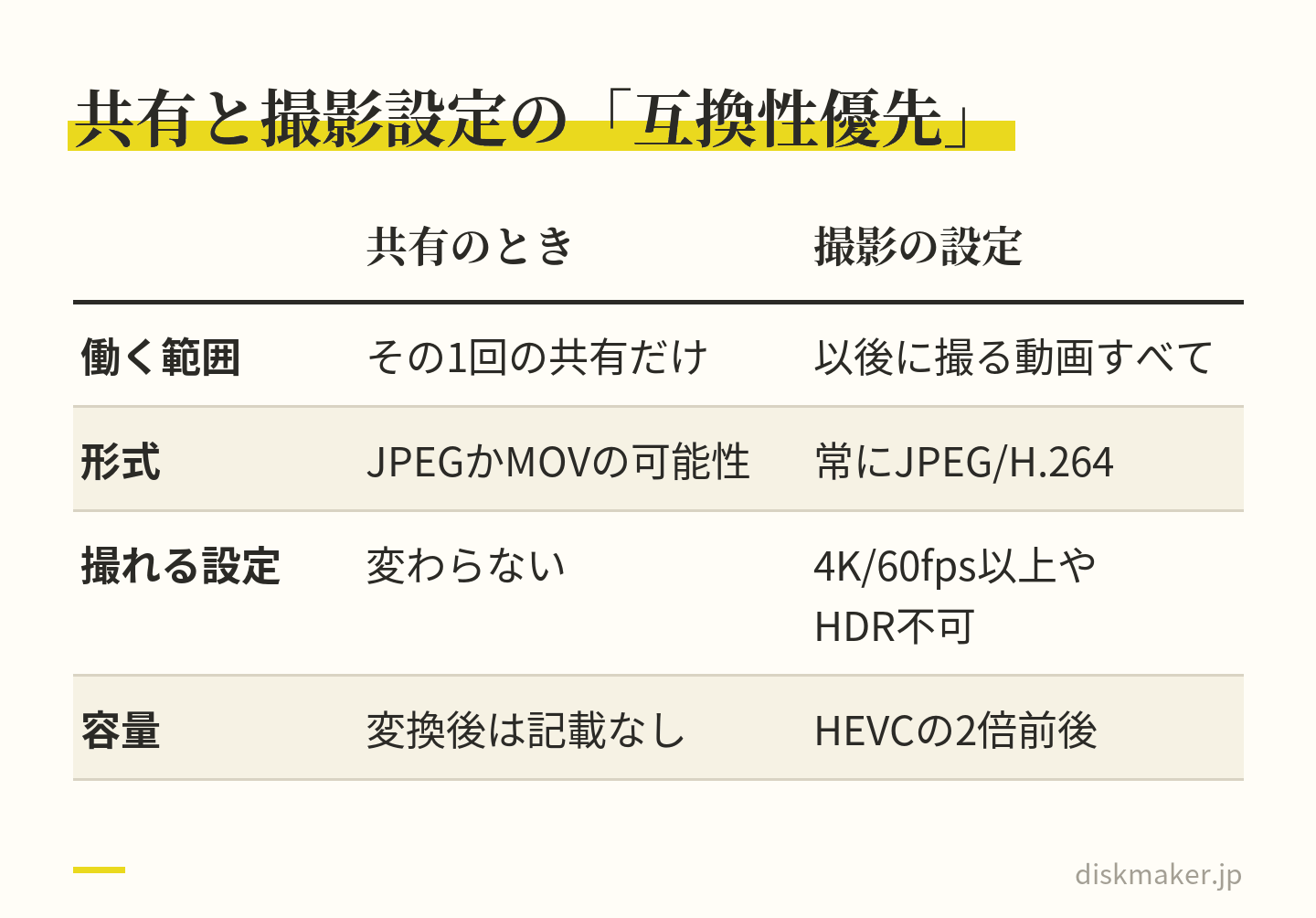
「互換性優先」を選ぶとJPEGまたはMOVに変換される可能性がある。撮影設定(設定>カメラ>フォーマット)の「互換性優先」とは別の項目
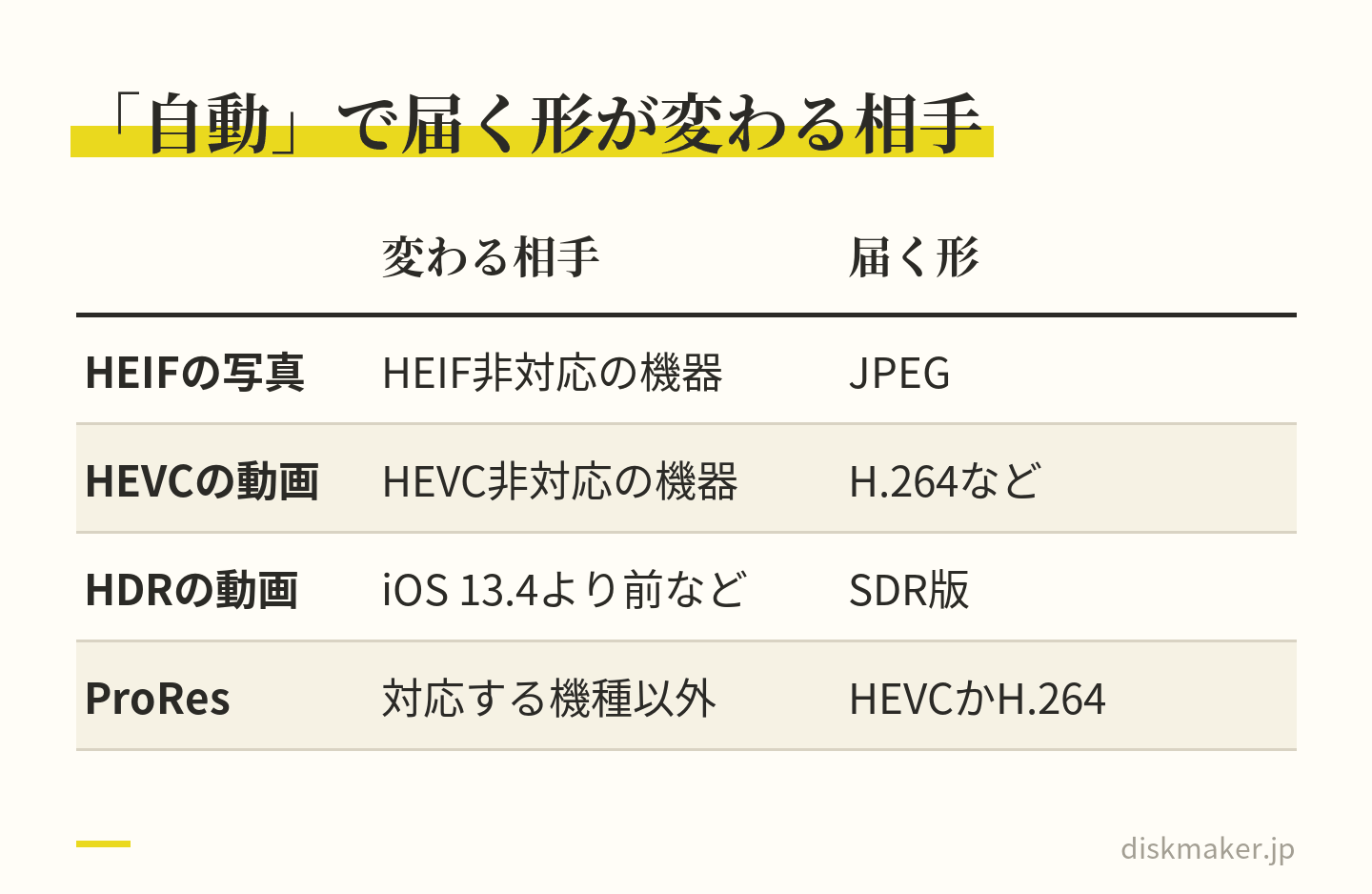
何も変えない状態でも、受け手がHEVCに対応していなければJPEG/H.264などの形式に、HDRに対応していなければSDR版が届くことがある
共有すると日付・時刻・場所・デバイス・キャプションのメタデータも渡る。ディスクにするなら変換せず、元のまま共有URLで送るほうが容量で損をしない
iPhoneで 撮った 動画を、 そのまま DVD・ ブルーレイに。
撮った 動画を 送るだけで、 家の プレーヤーで 見られる ディスクに してお届けします。 パソコンが なくても、 スマホから 注文できます。
1枚1,500円(税抜)から・ 1枚から注文できます
運動会の動画を、実家のiPadと自分のMacに送ろうとして、写真アプリで共有ボタンを押す。送り先を選ぶ前に、画面の上のほうに「オプション」という小さな文字があることに気づいて開いてみると、「自動」「現在」「互換性優先」が並び、その下に「すべての写真データ」の切り替えがある。今まで一度も触ったことがない。どれを選べば撮ったままの画質で届くのか、触らなければ何かが変わってしまうのか。共有オプションで検索する人は、たいていこの画面の前で止まっています。
見せるだけなら、「自動」で送ってかまいません。受け手の機器がHEVCに対応していなければ、JPEGやH.264などの互換性の高い形式で届くことがある、とAppleはAirDropやメッセージ、メールでの共有について説明していて、見る分にはそれで困りません。
撮ったままのファイルを、編集の履歴やメタデータごと相手のiPhone・iPad・Macに複製したいときは、「すべての写真データ」をオンにしてAirDropで送ります。この項目はAirDropでしか使えません。相手のパソコンがHEVCやHEICを開けないと分かっているなら「互換性優先」で、ファイルはJPEGまたはMOVに変換される可能性があります。「現在」は、ファイルフォーマットを変換せずに送る選択肢です。
本文は2026年9月時点の情報で、Appleのユーザガイド(iOS 27版)とAppleのサポート記事、iOSの設定画面の文言に基づいて書いています。項目の名前や並びはiOSのバージョンで変わることがあるので、手順は「iOS 27の場合」として書き、表記の違いはその都度断ります。当社は大阪・梅田で、動画データを受け取ってDVDやブルーレイにしている小さな店です。
この記事の目次見出しを押すと、その場所へ移ります
先に早見表|項目ごとの公式の記載と、使える経路 「オプション」はどこにあるか。共有ボタンを押したあとの画面上部 「自動」で送ると、何が届くのか 「現在」は、ファイルフォーマットを変換しないで送る 「互換性優先」を選ぶと、JPEGまたはMOVに変換される可能性がある 「すべての写真データ」|元のファイルと編集履歴とメタデータを、AirDropだけで渡す ProResやスローモーションの動画を、元のまま渡すとき 共有すると一緒に渡るもの。日付・時刻・場所・デバイス・キャプション 残りの14項目を見る AirDropで受け取ってもらうための条件。連絡先にいない相手は10分間だけ AirDrop以外の経路では、「オプション」はどこまで働くのか 共有アルバム・共有URL・LINEでは、届くものを経路の側が決める 元のまま届いたかを確かめる。「情報」のファイルサイズを送る側と比べる 場面別に決める。誰に、何のために渡すか 家の外へ、Windowsへ、ディスクの材料として渡すとき ディスクにするなら、変換しないで元のまま送る理由 失敗の型と直し方 AirDropで送るときに起きる失敗 送る前のファイルが、撮ったままとは限らない 行事の動画を集めて入稿するまでの段取り 元のファイルは、ディスクとは別に2か所に残す 送る前に見ることと、当社への入稿の手順 よくある質問 撮った動画は、1枚1,500円(税抜)からDVD・ブルーレイにできます。料金を見る
先に早見表|項目ごとの公式の記載と、使える経路
「自動」「現在」「互換性優先」「すべての写真データ」を、Appleのユーザガイドに書かれている範囲と、使える経路、向く場面で並べます。ガイドの説明はどれも短く、「自動」は送信先に最適なファイルフォーマットを選ぶとき、「現在」はファイルフォーマットを変換しないときに選ぶ、と1つの文にまとめて書かれています。
項目
ユーザガイドの記載
使える経路
向く場面
自動
送信先に最適なファイルフォーマットを選択する
共有シートの送り先全般
見せるだけ。相手の機器が分からないとき
現在
ファイルフォーマットを変換しない
同上
相手がHEVCを開けると分かっていて、形式を変えずに送るとき
互換性優先
ファイルはJPEGまたはMOVに変換される可能性がある
同上
HEVC・HEICを開けない機器に渡すとき
すべての写真データ
元のファイルと編集履歴・メタデータを含める。AirDropでのみ使用可能
AirDropだけ
自分や家族のApple機器に、撮ったままを複製するとき
表の右の列は、当社が記事の中で使い分ける目安で、Appleが用途を指定しているわけではありません。迷ったときの決め方は単純で、元のファイルそのものが要る用事かどうかで分けます。
要るなら「すべての写真データ」をオンにしてAirDropで送るか、AirDropが使えない相手にはケーブルや外部ストレージの経路に切り替える
要らないなら「自動」で送って、相手が開けないと言ってきたときだけ「互換性優先」で送り直す
この順番で、ほとんどの場面は片づきます。
「現在」はフォーマットを変換しない選択肢。4項目は本文の早見表で並べている iPhoneには「互換性優先」という言葉が2か所に出てきます。ここで扱う共有シートの「オプション」は、その1回の共有だけに働きます。「設定」>「カメラ」>「フォーマット」にある撮影の設定は、変えると以後に撮る動画がすべてH.264になり、容量もHDRの扱いも変わります。同じ名前でも働く場所が違うので、検索で「互換性優先」の情報を読むときは、どちらの話かを最初に見分けてください。
「オプション」はどこにあるか。共有ボタンを押したあとの画面上部
場所は、写真アプリの共有ボタンを押したあとの画面です。iOS 27の場合、写真アプリで動画を開き、画面の下にある共有ボタン(四角から上向きの矢印が出ている印)をタップします。送り先の一覧が出る画面の上のほうに「オプション」と表示されているので、そこをタップすると、形式の「自動」「現在」「互換性優先」と、「すべての写真データ」の切り替えが出てきます。決めたら前の画面に戻り、AirDropやメール、メッセージなどの送り先を選びます。
順番が大事なのは、送り先を先に選んでしまうと、オプションの画面に戻れないからです。相手の名前をタップした時点で送信が始まる経路もあります。設定を変えたいときは、共有ボタンを押したら送り先より先に画面の上を見る、という癖をつけておくと間違えません。
並ぶ項目もiOSのバージョンで変わり、iOS 27版のユーザガイドでは形式の3つと「すべての写真データ」のほかに「キーワード」の切り替えが、iOS 26までの版では「位置情報」と「iCloudリンク」の切り替えが挙がっています。
複数の動画をまとめて送るときも、手順は同じです。写真アプリで「選択」をタップして何本かを選び、共有ボタンを押すと、同じように上に「オプション」が出ます。ここで決めた内容は、その共有で送るファイルに対して働きます。次に共有するときに同じ設定が残っているかどうかは、公式の資料で確かめられていないので、送るたびに開いて見るのが確実です。
iOS 27の場合の順番。送り先を先に選ぶと、オプションを決める前に送信が始まることがある 共有ボタンの一覧にある「未編集のオリジナルを書き出す」は別の機能
共有ボタンを押した画面をスクロールすると、「未編集のオリジナルを書き出す」という項目もあります。これは「オプション」の設定ではなく、USBメモリやSSDなどの外部ストレージに、撮ったままのファイルを書き出す独立した機能です。「場所」でストレージを選んで「保存」すると、写真アプリで編集してあっても未編集のオリジナルが出ていきます。使い方と条件は「未編集のオリジナルを書き出す」の記事 分けてあります。
この記事で扱う「オプション」は、AirDropやメール、メッセージなど、共有シートから相手に送るときの設定です。似た言葉が並ぶので整理しておくと、外部ストレージに置くなら「未編集のオリジナルを書き出す」、USBケーブルでパソコンに取り込むなら「設定」>「アプリ」>「写真」の「MacまたはPCに転送」、それ以外の送り方が「オプション」の担当です。3つの設定は互いに独立していて、ひとつを変えてもほかには影響しません。
「自動」で送ると、何が届くのか
「自動」で送ると、相手の機器によっては、HEVCの動画がJPEG/H.264などに、HDRの動画がSDR版に、ProResがHEVCかH.264になって届くことがあります。「自動」は、形式の3つの選択肢の最初に並ぶ項目です。ユーザガイドの説明は、送信先に最適なファイルフォーマットを選択する場合に選ぶ、というところまでで、何に変わるのかは書かれていません。
ProResをそのまま受け取れるのはiPhone 13〜17・Mac・一部のiPad。送る側のファイルは変わらない HEIF/HEVCについてのAppleの記事には、AirDrop、メッセージ、メールなどで共有するとき、受信側のデバイスが対応していなければJPEGやH.264などの形式で自動的に共有される可能性がある、と書かれています。ProResの記事には、元のまま送るには「すべての写真データ」をオンにする、とあります。裏を返せば、オンにしていない状態では、受け手に合わせた形式になりうるということです。
「自動」という名前は、USBでパソコンに転送するときの設定にも同じ言葉で使われていて、そちらの説明文は「自動的に写真とビデオを互換性のあるフォーマットで転送するか、または常に元のファイルを互換性をチェックせずに転送します。」です。前半が「自動」の働きです。共有シートの「自動」の説明も「送信先に最適な」フォーマットを選ぶというもので、iPhoneが送り先の互換性を見て形式を決める、という同じ考え方で読めます。
HEVCの動画が、JPEG/H.264などに変わる相手
Appleが撮影に推奨しているのは「高効率」で、この設定では動画はHEVC、写真はHEIFで記録されます。この形式に対応していない受け手にAirDropやメッセージ、メールで送ると、写真はJPEG、動画はH.264などの互換性の高い形式で届くことがある、とAppleは書いています。
対応の目安として、同じ記事はHEIF/HEVCを扱えるのをiOS 11以降やmacOS High Sierra 10.13以降としています。古いデバイスでは、解像度が1080p以下・60fps以下なら幅広く対応できる、としています。これより古い機器や、HEVCの再生機能を入れていないWindowsのパソコンが候補になります。
変換されると、ファイルの大きさが変わります。iPhoneの設定画面に出る1分あたりの目安(iOS 18.6の画面の文言で、iOS 27の画面では未確認)では、1080p/30fpsで高効率+HDRオンが約65MB、互換性優先(H.264)が約130MBです。同じ内容でも、H.264になれば2倍前後の大きさになる方向です。共有で変換されたあとの大きさは公式に示されていませんが、届いたファイルが元より大きいなら、変換を疑う手がかりになります。
HDRの動画が、SDR版になる相手
iPhone 12以降の対応機は、初期設定でHDR(ドルビービジョン・10ビット)の動画を撮ります。ユーザガイドには「HDRビデオは、iOS 13.4以降、iPadOS 13.4以降、またはmacOS 10.15.4以降を搭載したデバイスで共有され、それ以外のデバイスは同じビデオのSDRバージョンを受け取ります。」とあります。これは「オプション」で何を選んだかとは別に働く条件で、古いOSの機器にはSDR版が届きます。
SDR版になると、明るい空や照明の階調の出方が変わります。動画がおかしくなったのではなく、受け手の機器で表示できる範囲に合わせた版が届いただけです。HDRとSDRの中身と、撮影のときにHDRをオフにするかどうかの判断はHDRビデオをオフにすべきかの記事 書きました。相手にHDRのまま届けたいなら、相手のOSのバージョンを先に確かめるほうが早い場面もあります。
ProResが、HEVCかH.264になる相手
Pro系の機種でProResで撮った動画は、「すべての写真データ」をオンにしないままAirDropで送ると、ProResではない形式で届くことがあります。受け手がiPhone 13〜17、Mac(Mac OS X 10.6以降)、一部のiPad以外だと、HEVCかH.264で共有されます。AppleのProResの記事(2026年3月公開の版)にある記載です。iPhone 18 Proは、まだ記載に含まれていません。
ProResのファイルは、Appleの説明で最大でHEVCの30倍の大きさです。設定画面の文言では、10ビットHDR ProResの1分は1080p/30fpsで約1.7GB、4K/30fpsで約6GBとされています。「自動」で送って小さなファイルが届いたら、ProResではなくなっている見込みが高く、大きさで見分けがつきます。ProResを撮ったまま渡す用事なら、「すべての写真データ」を使います。
「自動」で困らない場面
祖父母のiPadで見てもらう、友人のiPhoneに送って一緒に見る、家族のグループに配る。こういう用事なら「自動」で送って困りません。相手の機器に合わせた形で届くことが見込めるのが、この設定の値打ちです。
共有は複製を送る操作なので、変換が起きても送る側のiPhoneに残っているファイルは変わりません。あとから元のファイルが要るようになったら、そのときに「すべての写真データ」や外部ストレージで出せます。困るのは、元のファイルをiPhoneから消してしまったあとで、相手に届いた変換後のものしか残っていないと気づく場合で、この場合だけは取り返しがつきません。
「現在」は、ファイルフォーマットを変換しないで送る
「現在」は、ユーザガイドで「ファイルフォーマットを変換しない場合」に選ぶ項目と説明されています。「自動」が送信先に合わせてフォーマットを選ぶのに対して、「現在」はiPhoneの中にある今のフォーマットのまま送る、という対比です。HEVCで撮った動画をH.264に変えず、写真ならHEIFをJPEGに変えずに送る選択肢と読めます。この説明の文は、iOS 17からiOS 27までのユーザガイドで変わっていません。
書かれているのはフォーマットのことだけです。編集の履歴が付くのか、写真アプリで切った動画が切ったあとの状態で出るのか、メタデータがどうなるのかは、この説明からは決まりません。編集履歴とメタデータまで含めると明記されているのは、「すべての写真データ」の側です。HDRの動画を古いOSの機器に送ったときの扱いも、「現在」の説明には出てきません。
使いどころは、相手の機器がHEVCを開けると分かっているときです。新しいiPhoneやiPad、Mac、HEVCの再生機能を入れたWindowsが相手なら、メールやメッセージ、ファイルへの保存のようなAirDrop以外の経路でも、形式を変えない指定ができます。変換しない分、相手がHEVCを開けない機器だと、届いても再生できないことがあります。元のファイルを確実に渡す用事には「すべての写真データ」か、USBケーブルか、外部ストレージへの書き出しを使い、見せるだけなら「自動」で足ります。
「現在」で送ったものが期待どおりかは、送ったあとに確かめます。届いたファイルの大きさが、送る側の写真アプリの「情報」に出るファイルサイズと同じなら元のまま届いていて、違うなら途中で何かが変わっています。メールやメッセージの側で動画が小さくされるかどうかはAppleの資料に書かれていないので、頼りになるのはこの確かめ方です。
「互換性優先」を選ぶと、JPEGまたはMOVに変換される可能性がある
ユーザガイドの記載では、「互換性優先」をタップすると、ファイルはJPEGまたはMOVに変換される可能性があります。写真がJPEGに、動画がMOVに、という対応で読めます。書かれているのはここまでで、変換の条件(どの相手のときに変換するのか)や、動画の中身の圧縮方式、解像度やフレームレートが変わるのかどうかは記載がありません。
MOVという言葉には注意が要ります。MOVは動画の入れ物(コンテナ)の名前で、中に入っている圧縮方式の名前ではありません。中身がHEVCでもH.264でも、入れ物はMOVでありえます。「MOVに変換」と書かれていても、中身がH.264になると公式に書かれているわけではないので、届いたファイルの拡張子がMOVのままでも「変換されていない」とは言い切れません。確かめるなら、拡張子ではなくファイルの大きさを見ます。
向く相手
「互換性優先」が向くのは、受け手の環境がHEVCやHEICを開けないと分かっている場合です。HEVCの再生機能を入れていないWindowsのパソコン、古いOSの機器、社内の共有フォルダに置いて何人もが開く用途、動画を受け取ったあとに古い編集ソフトで使う人。こういう相手には、初めから互換性の高い形式で渡しておくと、「開けない」というやり取りを1往復減らせます。
逆に、相手がiPhoneやiPad、最近のMacなら、「互換性優先」を選ぶ理由はほぼありません。HEVCもHDRも、そのまま開けます。相手が何を使っているか分からないなら、まず「自動」で送り、開けなかったときに「互換性優先」で送り直す順番で構いません。送り直しの手間より、最初から変換した形で渡してしまい、元のファイルがどこにも残らなくなる損のほうが大きい場面が多いからです。
撮影設定の「互換性優先」とは別の項目
「設定」>「カメラ」>「フォーマット」を開くと、「カメラ撮影」の下に「高効率」と「互換性優先」があります。こちらは撮影の設定で、iOS 18.6の設定画面の説明文は「ファイルサイズを減らすため、写真とビデオを高効率のHEIF/HEVCフォーマットで撮影/録画します。“互換性優先”は常にJPEG/H.264を使用します。4K/60 fps、1080p/240 fps、およびHDRビデオを使用するには“高効率”が必要です。」です(機種によって文中の項目が少し違います)。
撮影設定を「互換性優先」にすると、以後に撮る動画はすべてH.264になり、4K/60fps以上、1080p/240fps、HDRビデオは選べなくなります。容量は、設定画面の目安で同じ条件のHEVCに対して2倍前後です。共有シートの「互換性優先」は、すでに撮ってある動画をその1回だけ変換して送る可能性がある設定で、iPhoneの中のファイルも、次に撮る動画も変わりません。「互換性優先にしたら画質が」という検索結果の多くは撮影設定の話で、共有の話と混ぜると判断を誤ります。
同じ名前でも働く場所が違う。検索で読む情報がどちらの話かを先に見分ける 撮影設定のほうの中身、容量が2倍になる理由、選ぶと使えなくなる設定の一覧は互換性優先で容量が2倍になる記事 書きました。相手のパソコンで開けないことが続くなら、撮影設定を変えるより、共有のときだけ「互換性優先」にするか、相手側にHEVCの再生機能を入れてもらうほうが、撮る側の画質と容量を守れます。
変わる可能性があるものと、記載が無いもの
記載があるのは形式(JPEGまたはMOV)だけで、動画の長さ、解像度、フレームレートを下げるとは書かれていません。HDRの動画がSDRになるかどうかも、この項目の説明には出てきません。HDRについては、「iOS 13.4以降…それ以外のデバイスは同じビデオのSDRバージョンを受け取ります」という共有全体の条件が別に働くので、相手のOSが古ければ「互換性優先」を選ばなくてもSDR版になります。
編集の履歴は、「すべての写真データ」の説明に「元のファイルと編集履歴」とある裏返しで、それ以外の選択肢では、写真アプリで見えている編集後の状態が1本のファイルになって渡ると考えられます。そう読めば、切った前後は無く、明るさの調整も反映された動画が届き、受け取った相手は編集前に戻せません。見せたくない部分を切って渡す用途には、望ましい動きです。ただ、公式に書かれているのは「すべての写真データ」の側だけです。大事な相手には、届いたものを一度見てもらいます。
「すべての写真データ」|元のファイルと編集履歴とメタデータを、AirDropだけで渡す
ユーザガイドの記載では、「すべての写真データ」をオンにすると、元のファイルと編集履歴、メタデータが共有され、受け取った人は最新のバージョンを見て、修正もできるとされています。使えるのは、iOS 27版のガイドではAirDropだけです(iOS 26までの版では「AirDropとiCloudリンクでのみ使用可能」)。オプションの項目の中で、働きがいちばんはっきり書かれているのがこの項目で、送る側のiPhoneにある状態を、そのまま相手のApple機器に複製する設定と考えて差し支えありません。
手順は、写真アプリで動画を選び、共有ボタンをタップし、画面上部の「オプション」を開いて「すべての写真データ」をオンにし、戻ってAirDropの相手を選ぶ、の順です。オンにするのは、送り先を選ぶ前です。順番を逆にすると、オンにできないまま送信が始まります。相手のiPhoneやiPad、Macは、AirDropを受け取れる状態にしておきます。
受け取った側で何が起きるか
記載どおりに読むと、受け取った側には送る側と同じ状態の動画が届きます。写真アプリで前後を切ってあれば、切った状態で表示され、編集履歴が一緒に届いているので、受け取った人が編集を戻せば切る前の映像が出てきます。明るさや色の調整も同じで、戻せば撮ったままの色に戻ります。送る側でできることが、受け取る側でもできる。これがほかの選択肢との違いです。
形式は元のままです。HEVCで撮ったものはHEVC、HDRのものはHDRのまま、ProResならProResのまま届きます(ただし、ProResとHDRには受け手の機種やOSによる条件があります)。受け取る側がこの形式を扱える機器であることが前提で、AirDropで受け取れるのがApple機器に限られる以上、Windowsのパソコンにはこの経路で直接渡せません。
向く用事
いちばん多いのは、自分のMacやiPadに控えを移す用事です。iPhoneの空きが減ってきて動画を消したいが、元のファイルは残したい。この場面で「自動」で送ると、相手が自分のMacであっても変換が起きる可能性を消せませんが、「すべての写真データ」なら元のファイルが渡ります。ケーブルをつなぐ手間が無く、写真アプリからそのまま送れるので、数本ずつ日常的に移すのに向いています。
家族が別々のiPhoneで撮った動画を、1台のiPhoneやMacに集めるときも同じです。運動会で父と母がそれぞれ撮った、祖父母のiPhoneにも別の場面が入っている。集める先のApple機器に「すべての写真データ」で送ってもらえば、撮った本人のiPhoneと同じファイルが集まります。ディスクにするための元データを確保する段階でも、この経路で自分の機器に集めてから、ギガファイル便のURLで入稿する流れが組めます。
4K/60fps、HDR、120fps、ProResのように、変換で失われる可能性がある要素を含む動画は、この項目の出番です。機種ごとに撮れる設定と、その動画に何が入っているかはiPhone動画の仕様一覧 1枚にまとめてあります。自分のiPhoneで撮った動画がどの要素を持っているかを知っておくと、どの経路で渡すべきかがすぐ決まります。
向かない用事
編集で切った部分を相手に見せたくないときは、オンにしてはいけません。編集履歴ごと渡るので、相手が戻せば切る前の映像が出てきます。子どもの動画の前後に映り込んだ他人、会議の録画の前後の雑談、途中で入った電話。切ったつもりの部分が相手の手元に残るのは、この項目の性質そのものです。見せたくない部分がある動画は、「自動」で送るか、編集アプリで書き出した別のファイルを渡します。
場所の情報を渡したくない相手にも向きません。メタデータが含まれると明記されている以上、撮影した場所や日時、機種の情報が付いたまま届きます。学校の係として保護者に配る、会社の外の人に渡す、という場面では、そもそもAirDropで元のままを渡す必要があるかを先に考えます。
相手がWindowsのパソコンやAndroidのスマートフォンのときは、AirDropが使えないので、この項目も使えません。HEVCやHEICを開けない機器の相手には、元のままを渡してもその場で再生できないことがあります。元のままを渡す用事と、相手がすぐ見られる形で渡す用事は別で、両方が要るなら、元のままを1つ、見せる用を1つ、経路を分けて渡すのが確実です。
ProResやスローモーションの動画を、元のまま渡すとき
撮った設定によっては、「すべての写真データ」をオンにするかどうかで、届くものの中身が大きく変わります。いちばん差が出るのはProResで、形式そのものが変わりえます。スローモーションとシネマティックは、写真アプリの中で後から変えた設定が相手に渡るかどうかが、公式には確かめられていません。4K/60fpsより上の設定は、ファイルの大きさそのものが送る時間の問題になります。
ProResは、この項目が必須
AppleのProResの記事に、AirDropでProResをオリジナルのまま送るには、共有ボタン>画面上部「オプション」>「すべての写真データ」をオンにする、と明記されています。ProResで撮れるのは、iPhone 13 Pro以降のPro系だけです。iPhone 17・Air・17e・16・16eと、10月23日発売予定のiPhone Duoは、撮影に対応していません。ただし再生と編集なら、同じ記事はiPhone 13から17までの無印のモデル(Plusを含む)も対応機種に挙げています。
ProResの動画は大きく、10ビットHDR ProResを10分撮ると、計算上は1080p/30fpsで17GB、4K/30fpsで60GBになります。AirDropでこの大きさを送るのにかかる時間は、公式に示されておらず、実測の値も確かめられていません。ProResをまとめて運ぶなら、10Gb/sのUSB 3に対応したケーブルでMacに取り込むか、外部ストレージに書き出す経路のほうが現実的で、ProResの容量と保存先の条件は仕様一覧の記事から各記事へたどれます。
スローモーションの区間とシネマティックの効果は、届いた側で確かめる
写真アプリでは、スローモーションの動画のどの区間をスローで再生するかを後から変えられ、シネマティックモードの動画は撮影後にエフェクトの削除や変更ができます。これらの設定が「すべての写真データ」で相手の写真アプリにそのまま渡るかどうかは、公式の資料で確かめられていません。編集履歴が渡るという記載から期待はできますが、確かめるべきは相手の画面です。届いた動画を相手の写真アプリで再生してもらい、スローの区間とぼけ方が送る側と同じかを見てもらいます。
確かめる相手が遠くにいて頼めないなら、元のままの1本とは別に、見せたい状態の送り方をもう1つ用意しておく手があります。ただ、写真アプリ以外のソフトや、共有で出ていったファイルの側で、スローの区間やぼけ方がどう扱われるかも、公式の資料では確かめられていません。どの形で送っても、判断の材料は相手の画面で見た結果です。送る側に元のファイルが残っている限り、期待どおりでなければ送り方を変えてやり直せます。
容量と時間の見当
元のままを送るということは、いちばん大きな状態で送るということです。設定画面の目安(高効率+HDRオン。iOS 18.6の文言で、iOS 27の画面では未確認)から計算すると、1080p/30fpsの動画は10分で約0.65GB、4K/30fpsは10分で約1.9GB、4K/60fpsは10分で約4.4GB、4K/120fpsは10分で約8GBです。運動会の1日分が4K/60fpsで合計40分なら、計算上は約17.6GBになります。
AirDropの実効速度は公式に示されていません。iOS 27では「AirDropの転送は最大80パーセント速く」とAppleは書いています。ただ、テストの条件は近くにある連絡先の間で合計30MBの複数の写真を送るもので、数GBの動画で何割速くなるかは書かれていません。
80パーセントという数字をあてにして時間を見積もるのは危ういので、大きな動画は、送る側と受け取る側の両方を電源につなぎ、近くに置いて、本数を分けて送るのが無難です。途中で止まったときの原因の切り分けはAirDropで動画が送れない原因の記事 書いてあります。
共有すると一緒に渡るもの。日付・時刻・場所・デバイス・キャプション
ユーザガイドの共有の説明には、写真やビデオを共有すると、日付、時刻、場所、デバイス、キャプションなどのメタデータも共有される、と書かれています。「すべての写真データ」に限った注意ではなく、共有全体についての記述です。動画を渡すということは、いつ、どこで、どの機種で撮ったかの情報も渡すことだ、と読んでおくのが安全です。
家族に渡す分には、これが困ることはまずありません。困るのは、渡す相手が家の外にいるときです。園や学校の係として保護者全員に配る、習いごとの発表会の動画を出演者の家庭に配る、会社の行事の動画を取引先に送る。撮った場所は行事の会場なので場所の情報そのものは大きな秘密ではないことが多いのですが、自宅で撮った動画が混ざっていると、自宅の位置が付いたまま渡ることになります。
自分の動画に何が付いているかは、写真アプリで確かめられます。動画を開いて上にスワイプすると「情報」が出て、Appleの案内では撮影デバイス、撮影日時、レンズ、シャッター速度、ファイルサイズなどが見られます。渡す前にここを一度見ておくと、何が一緒に出ていくかが分かります。表示される項目は機種やiOSのバージョンで少し違います。
渡したくない情報があるときの対処は、次の順に考えます。
その相手に元のままを渡す必要があるかを見直す。見せるだけなら「自動」で足りますが、「自動」でもメタデータが共有されると読めるので、これだけでは足りません
「オプション」の画面で外せるものを外す。iOS 26までのユーザガイドには「位置情報」をオフにする手順があり、iOS 27版のガイドで挙がっているのは「キーワード」の切り替えです。手元の画面に出ている項目で確かめてください
編集アプリで書き出した別のファイルを渡す手があります。新しく書き出されたファイルに撮影の情報がどこまで残るかはアプリによるので、書き出したファイルの情報を見てから渡します
配る側が園や学校なら、動画に映る子どもの肖像の扱いも含めて、配る前に同意の取り方を決めておくほうが、あとで揉めません。同意書の作り方と文例は園の動画配布とプライバシーの記事 あります。
ディスクにする場合は、事情が少し違います。DVDやブルーレイの映像の形式には、撮影場所や機種の情報を書き込んでおく項目が一般にありません。ディスクで再生されるのは映像と音声で、受け取った人がディスクの映像から撮影場所を読み取ることは、普通はできません。ただし、入稿するファイルそのものには同じメタデータが付いています。気になるなら、入稿の前に「情報」で何が付いているかを見ておくのは、相手が誰であっても同じです。
AirDropで受け取ってもらうための条件。連絡先にいない相手は10分間だけ
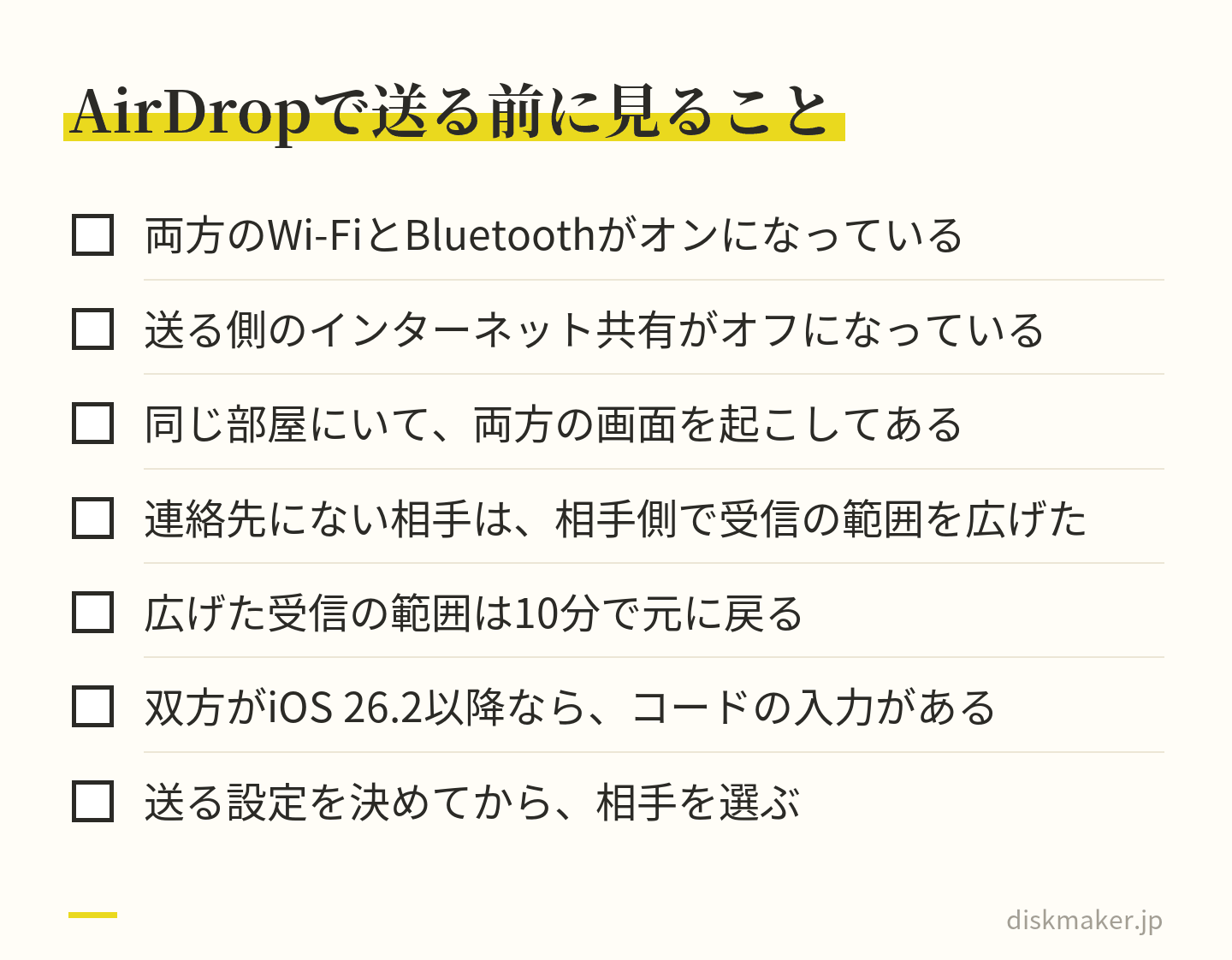
「すべての写真データ」はAirDropでしか使えないので、この項目を使う用事は、AirDropが成立する条件にそのまま頼っています。Appleの案内では、送る側と受け取る側の両方でWi-FiとBluetoothがオンになっていること、インターネット共有がオフになっていることが前提です。テザリングで子どものiPadに回線を配っているような状態だと、そのiPhoneからはAirDropが始まりません。行事の会場で「相手が出てこない」ときに、まず見るのがこの2つです。
距離も要ります。AirDropは近くにある機器どうしの直接のやり取りで、同じ部屋にいて、互いの画面が起きている状態で送るのが確実です。受け取る側にも、画面を起こして待っていてもらいます。
連絡先に入っていない相手には、相手側で「すべての人(10分間のみ)」にしてもらう
ふだんの設定の「連絡先のみ」では、AirDropは連絡先に登録されている相手からしか受け取りません。園の先生から保護者へ、習いごとの仲間どうしなど、互いの連絡先を交換していない関係で送るときは、受け取る側で受信の範囲を広げてもらいます。
iOS 27の場合は、受け取る側のiPhoneでコントロールセンターを開き、コネクティビティ(Wi-FiやBluetoothの印がまとまっている区画)を長押しします。続けて「AirDrop」をタップし、「すべての人(10分間のみ)」を選びます。ユーザガイドには「設定」>「一般」>「AirDrop」から選ぶ手順も載っています。表記はiOSのバージョンで少し違います。
名前のとおり、この設定は10分で戻ります。iOS 16.2以降は、10分経つと「連絡先のみ」に戻り、Apple Accountにサインインしていない機器なら「受信しない」に戻ります。受け取る側が設定してから、送る側が「オプション」を決めて相手を選ぶまでを、10分に収める必要があります。先に送る側で「すべての写真データ」をオンにするところまで済ませておき、相手に「今、すべての人にして」と声をかけてから相手を選ぶと、10分を無駄にしません。
送る側と受け取る側の両方がiOS 26.2以降のときは、AirDropのコードの入力を求められる、とAppleのサポート記事(2026年5月の版)に書かれています。この記載は、連絡先にない相手に送る手順の中に置かれています。受け取る側で「AirDropコードを取得」をタップしてもらい、表示されたコードを送る側に入れる手順で、相手は30日間、一時的に連絡先に追加されます。行事の場で初めて送る相手には、コードの一手間が加わると考えておくと、その場で慌てません。
条件がそろっていても、相手を先に選ぶと設定を決めないまま送られる 連絡先どうしでも、順番を間違えるとオプションを決めないまま送られる
失敗の多くは、条件ではなく順番で起きます。写真アプリで動画を長押しして出るメニューから共有してすぐ相手を選ぶ、共有シートで相手のアイコンを先にタップしてしまう。こうした入り方だと「オプション」を開かないまま送信が始まり、「すべての写真データ」がオンになっているかを確かめる機会がありません。相手がMacでも、届いたファイルが元のままかどうかは保証されません。元のまま渡す用事では、必ず共有ボタンを押したあとに画面の上を見て、「すべての写真データ」をオンにしてから相手を選びます。
AirDrop以外の経路では、「オプション」はどこまで働くのか
共有シートにはAirDropのほかに、メール、メッセージ、LINEなどのアプリ、ファイルへの保存が並びます。「オプション」の形式の3項目は送り先を選ぶ前に決める設定で、「すべての写真データ」はAirDrop以外では使えません。つまり、AirDrop以外の経路で元のままを渡したいなら、「オプション」の外にある別の設定を使うことになります。経路ごとに、どの設定が働くのか、元のままが渡るのかを表にしました。
経路
効く設定
元のまま渡るか
上限や条件
AirDrop
「オプション」の4項目すべて
「すべての写真データ」で渡る
双方がApple機器で近くにある
メール(Mail Drop)
形式の3項目(「すべての写真データ」は使えない)
受信側しだいで変換の可能性。大きさで確かめる
添付は最大5GB。30日以内にダウンロード
メッセージ
形式の3項目(同上)
同上
iOS 27で大きい動画の送信中も返信できる
USBケーブル
「オプション」とは別(「MacまたはPCに転送」の設定)
「元のフォーマットのまま」で渡る
Windowsは「Appleデバイス」アプリが要る
外部ストレージ
「オプション」とは別(「未編集のオリジナルを書き出す」)
未編集のオリジナルが出る
exFATなど。HDDは外部電源が要ることが多い
iCloud共有アルバム
「オプション」とは別の仕組み
iOS 27以降で作ったアルバムならフル解像度
iOS 26以前に作ったものは最大720p・最長15分
共有URL(ギガファイル便など)
アップロードの仕方による
アップロード前のファイルがそのまま
ギガファイル便は保持期限の初期値5日
LINE
LINE側の扱いで決まる
画質が落ちることがある
元のまま渡す経路には使わない
表の「元のまま渡るか」の列で、メールとメッセージを「変換の可能性」としたのは、HEIF/HEVCについてのAppleの記事が根拠です。そこには、AirDrop、メッセージ、メールなどで共有すると、受信側のデバイスに応じてJPEGやH.264などで自動的に共有される可能性がある、と書かれています。
Mail Drop。5GBまでの添付を、30日以内に取ってもらう
iPhoneのメールで大きな動画を送るときの仕組みがMail Dropです。添付をiCloudに置き、受け取る人がそこからダウンロードします。Appleのサポート記事では、添付の最大は5GB、受け取る人は30日以内にダウンロードする決まりです。Mail Drop全体の上限は1TBで、添付はiCloudストレージの容量には算入されません。
5GBという上限を、動画の長さに直しておきます。iPhoneの設定画面の目安(高効率+HDRオン。iOS 18.6の文言で、iOS 27の画面では未確認)で1分あたりの容量を取り、5GBに達する長さを計算すると、1080p/30fpsは約77分、1080p/60fpsは約50分、4K/30fpsは約26分、4K/60fpsは約11分、4K/120fpsは約6分です。
互換性優先で撮った1080p/30fpsは1分約130MBなので約38分で5GBに届きます。ProResの1080p/30fpsは1分約1.7GBで、約3分しか入りません。
iOS 18.6の設定画面の1分あたりの目安から計算した値。実際のファイルは場面で上下する 発表会の1曲や運動会の1種目なら、4K/60fpsでも1本ずつなら5GBに収まる計算です。1日分をまとめて送るには足りないので、その用事はMail Dropの出番ではありません。相手がダウンロードするのを忘れると30日で消えますし、動画が届いたあとの相手の環境でHEVCが開けるかどうかは別の話です。家族にその場で1本見せる程度には向き、元のままを確実に渡す経路としては、USBか外部ストレージのほうが確かです。
USBケーブル。「オプション」の外にある「元のフォーマットのまま」
パソコンにケーブルでつないで取り込むときは、共有シートを通らないので「オプション」は関係ありません。代わりに働くのは、「設定」>「アプリ」>「写真」にある「MacまたはPCに転送」で、選択肢は「自動」と「元のフォーマットのまま」です。
iOS 18.6の設定画面の説明文は「自動的に写真とビデオを互換性のあるフォーマットで転送するか、または常に元のファイルを互換性をチェックせずに転送します。」で、「自動」だと互換性のある形式に変換されることがあり、「元のフォーマットのまま」にすると元のファイルが出ていきます。
Macでは写真アプリの「読み込み」で取り込みます。Windowsでは、Microsoft Storeの「Appleデバイス」アプリを入れてから接続し、iPhoneに出る「このコンピュータを信頼しますか?」で「信頼」を選びます。
iCloud写真を有効にしている場合は、Windowsに読み込む前にオリジナルのフル解像度をiPhoneにダウンロードしておく必要がある、とAppleの記事(2026年9月の版)にあります。「ストレージを最適化」で本体に省スペース版しか無い動画は、そのままでは元のファイルを取り込めないからです。設定の場所や、取り込んだファイルが変換されていたときの見分け方は「元のフォーマットのまま」の記事 分けてあります。
ケーブルの経路は、時間の見当が付けやすいのが利点です。USB-Cの速度は機種で違います。iPhone 18 Pro・18 Pro Max・17 Pro/17 Pro Max・16 Pro/16 Pro Max・iPhone DuoはUSB 3(最大10Gb/s)で、iPhone 17・Air・17e・16・16eはUSB 2(最大480Mb/s)です。
理論上の上限を毎秒に直すと、USB 2は毎秒60MB、USB 3は毎秒1,250MBで、10Gb/sを出すには10Gb/s対応のUSB 3ケーブルが要ります(同梱ケーブルの転送速度は仕様ページに書かれていません)。実際の速度はこれより遅く、実測の値は確かめられていません。上限の毎秒60MBで計算しても、USB 2の機種で30GBを取り込むには約8分かかり、実際にはそれより長くかかります。
外部ストレージ。「未編集のオリジナルを書き出す」の条件
USBメモリやSSDをiPhoneに直接つないで書き出す経路は、「オプション」ではなく、共有ボタンの一覧にある「未編集のオリジナルを書き出す」を使います。Appleのユーザガイドでは、ストレージはデータパーティションが1つで、APFS、APFS(暗号化)、macOS拡張(HFS+)、exFAT、FAT32、FATのいずれかでフォーマットされていること。外付けHDDは多くの場合、外部電源が要ります。ロックされた「非表示」アルバムの項目は転送されません。
この経路の値打ちは、相手がWindowsでも、Androidでも、機器を選ばず元のままを渡せるところです。AirDropが届かない相手、ケーブルでパソコンにつなぐ場所が無い相手に、USBメモリを1本渡せば済みます。名前のとおり編集前の状態が出ていくので、写真アプリで切った前後や色の調整は反映されません。編集後の状態を渡したいなら、別の経路で編集後の1本も渡します。
共有アルバム・共有URL・LINEでは、届くものを経路の側が決める
残りの3つは、置き場所を介して渡す経路と、見せるための経路です。「オプション」との関係は薄くなり、アルバムを作った時期、アップロードしたときのファイル、アプリ側の扱いといった、経路ごとの事情で相手に届くものが決まります。
iCloud共有アルバム。作ったときのiOSで画質が決まる
家族で1つのアルバムに持ち寄る用途なら、iCloud共有アルバムが便利です。ここは2026年9月に事情が変わりました。Appleのサポート記事(2026年9月の版)では、iOS 27以降で作成した共有アルバムはオリジナルの形式・フル解像度で、持ち主のiCloudストレージを消費します。
iOS 26以前で作成した共有アルバムは従来どおりで、ビデオは最長15分・最大720p、写真は長辺2048ピクセルに縮小されます。「共有アルバムは画質が落ちる」という話は、古いiOSで作ったアルバムの話になった、ということです。
注意したいのは、アルバムを作った時点のiOSで決まる点です。iOS 27にアップデートしても、以前から使っているアルバムはそのままの扱いなので、フル解像度で集めたいなら新しく作り直します。もう1つ、Appleの記事には「共有アルバムはデータのコピーをアップロードします。ダウンロードしたコンテンツに、オリジナルと同じ情報が含まれているとは限りません。」とあります。編集履歴やメタデータまで含めて渡す用事なら、AirDropの「すべての写真データ」のほうが向きます。
iOS 27では、30日で消える有効期限付きのアルバムや、Apple Accountを持たない人がWebから参加して写真を追加する仕組みも加わりました。条件の細かいところは共有アルバムがフル解像度になる条件の記事 書いてあります。
共有URL。アップロードした時点のファイルがそのまま渡る
ギガファイル便、Google ドライブ、Dropboxのような、ファイルを預けて受け渡すサービスでは、「オプション」の項目はアップロードする段階で関係することがあります。写真アプリの共有シートからアプリへ渡すときは形式の3項目が働く場合があり、ブラウザのアップロード画面から写真を選ぶときは、そのアプリがどう扱うかで変わります。
共通しているのは、アップロードされたファイルが相手にそのまま届く点です。預けたあとで画質を変える仕組みはありません。アップロードが終わったら、サービス側に出るファイルの大きさを写真アプリの「情報」のサイズと見比べておくと、変換の有無がその場で分かります。
ギガファイル便は、1ファイル300GBまで、個数は無制限で、保持期限は3・5・7・14・30・60・100日から選び、初期値は5日です。期限はアップロードのあとに変えたり延ばしたりできないので、相手が取りに行くまでの日数を見て、アップロードの前に選びます。スマホからの手順はスマホでギガファイル便から送る手順の記事 期限切れでやり直しになる型は共有URLの有効期限の記事 まとめてあります。
LINE・メッセージ。見せる経路と、渡す経路を分ける
LINEは、見せる経路として使う分には手軽ですが、送った動画が元のファイルのまま届くとは限りません。LINEで送った動画の扱いと、家族に高画質のまま届ける方法はLINEで送った動画の画質の記事 あります。共有シートでLINEを選んだときに「オプション」で何を選んでも、LINE側の扱いは変わらないと考えておくのが安全です。
メッセージについては、iOS 27でAppleが「通信速度が遅い時に大きな写真やビデオを送信しても、そのあとにテキストが送信できなくなることがなくなり」と書いています。大きな動画を送っている最中でも、文字のやり取りは止まりません。送れる大きさの上限は、ユーザガイドでは「ご利用のサービスプロバイダによって決まります」とあります。受信側が新しい形式に対応していなければJPEGやH.264などで共有される可能性がある、とHEIF/HEVCの記事にあります。
家族に見せるならメッセージ、元のままを渡すならAirDropかケーブル。見せる経路と渡す経路を分けて考えると、どの項目を選ぶかで迷う時間が減ります。
元のまま届いたかを確かめる。「情報」のファイルサイズを送る側と比べる
どの項目で送っても、届いたものが元のままかどうかは、送ったあとに確かめるしかありません。Appleは変換の条件を一覧にしていないので、送る前に確信を持つ方法が無いからです。確かめ方は1つで足ります。送る側のiPhoneで、写真アプリの動画を開いて上にスワイプすると出る「情報」のファイルサイズを控えておき、受け取った側で同じ動画のサイズを見て、比べます。
受け取った側がiPhoneやiPadなら、同じ「情報」の画面で見られます。Macなら、写真アプリに読み込んだものを書き出すか、Finderでファイルを選んで情報を見る。Windowsなら、ファイルを右クリックしてプロパティを開く。
iPhoneはMBやGBで、パソコンはバイト数まで出るなど、表示の単位が違うことがあるので、桁で見ます。パソコンによっては1,024で割った数字(GiB)がGBとして表示され、同じファイルが約7%小さい数字に見えるので、バイト数の桁で比べるほうが確実です。1.28GBと1,280,000,000バイトは同じもので、1.28GBと2.6GBなら別のファイルです。
同じなら元のまま。違うなら、大きさの向きで原因を絞る
サイズが一致していれば、元のファイルがそのまま届いています。HEVCで撮ったものはHEVCのまま、HDRのものはHDRのままと考えて差し支えありません。「すべての写真データ」で送ったのにサイズが違うなら、原因は3つに絞れます。オンにする前に送り先を選んでしまった順番の失敗、AirDrop以外の経路を通った、ProResやHDRの受け手の条件に当たった、のどれかです。
元より大きくなっていたら、H.264への変換を疑います。HEVCがH.264に変わると、撮影設定の目安では2倍前後の大きさになる方向です。逆に元より小さくなっていたら、ProResがHEVCかH.264になった可能性がまず考えられます。ProResはHEVCの動画とは大きさの桁が違うので、見間違えようがありません。HDRがSDR版になった場合にサイズがどう変わるかは、公式の資料に無いので、こちらは再生して空や照明の階調を見比べるほうが確かです。
拡張子では分からない
届いたファイルの名前の末尾が「.MOV」だから元のままだ、とは言えません。ユーザガイドの「互換性優先」の説明にも「JPEGまたはMOVに変換される可能性」とあり、変換後もMOVです。中身の圧縮方式まで見たいときは、パソコン側で動画の詳細な情報を表示できるソフトを使うことになりますが、日常の用事では、サイズの一致を見れば足ります。
もう1つ、比べる元の側にも気を配ります。iCloud写真の「ストレージを最適化」がオンだと、本体には省スペースのバージョンだけが置かれ、オリジナルの高解像度バージョンはiCloud写真の側にある、という動画が出てきます。送る側のiPhoneの中身が撮ったままとは限らないということで、この状態で起きる失敗はあとの節で扱います。
場面別に決める。誰に、何のために渡すか
決め手は2つで、相手の機器がApple製でAirDropが届く距離にあるか、そして元のファイルそのものが要る用事か。この2つが決まれば、項目と経路はほぼ1つに決まります。
場面
選ぶ項目
経路
気をつける点
祖父母や友人に見せる
「自動」
AirDrop・メッセージ・LINE
開けなければ「互換性優先」で送り直す
自分のMac・iPadに控えを移す
「すべての写真データ」
AirDrop、またはUSBケーブル
サイズが一致してから本体を消す
家族のiPhoneから1台に集める
「すべての写真データ」
AirDrop
連絡先どうしでも順番を守る
園や学校の係として配る
「自動」か、編集アプリで書き出した別ファイル
共有URLなど
メタデータと肖像の同意
Windowsの人に元のまま渡す
「オプション」は使わない
USBケーブル、外部ストレージ、共有URL
HEVCを開ける環境か先に聞く
ディスクにする
変換しない
ギガファイル便のURLで入稿
アップロード後のサイズを比べる
元のファイルそのものが要るかと、相手の機器と距離で、項目と経路が決まる 祖父母や友人に見せる
いちばん多い用事で、いちばん簡単です。「自動」を選んで、相手が普段見ている経路で送ります。相手のiPadが古くてHDRの動画がSDR版で届いても、見る分には困りません。開けないと言われたら、その相手にだけ「互換性優先」で送り直します。この用事で「すべての写真データ」を使うと、切ったはずの前後まで編集履歴ごと渡ってしまうので、見せるだけの相手には使わないほうがよい、というのが逆向きの注意です。
自分のMac・iPadに控えを移す
iPhoneの空きを作るために動画を移す用事は、元のままが要る用事です。AirDropで「すべての写真データ」をオンにして自分のMacに送るか、ケーブルで「元のフォーマットのまま」で取り込みます。数本ずつ日常的に移すならAirDrop、数十GBをまとめて移すならケーブルのほうが、時間の見当が付きます。控えの置き場所を先に決め、そこにサイズの一致したファイルがあることを見てから、本体の動画を消す順番です。
家族のiPhoneから1台に集める
父、母、祖父母がそれぞれ撮った運動会の動画を、ディスクにするために1台のiPhoneかMacに集める用事です。撮った本人のiPhoneで「すべての写真データ」をオンにしてもらい、集める先へAirDropしてもらいます。家族なら連絡先に入っているので、受信の設定は要りません。
ただ、順番の失敗は起きます。「共有ボタンを押したら上のオプションを開いて、すべての写真データをオンにしてから、私の名前を押して」と、この一文で頼みます。集まったら、それぞれの動画のサイズを本人の「情報」と照らし合わせて、変換されていないことを確かめてから、収録順に名前を付けます。
家の外へ、Windowsへ、ディスクの材料として渡すとき
表の後半の3行は、ここまでの家の中の用事と事情が違います。相手が家族でない、相手の機器がApple製でない、渡したものがディスクなど別の作業の材料になる。どれも「オプション」だけでは用が足りない場面で、渡す前に決めておくことが1つずつ増えます。
園や学校の係として配る
配る相手が家の外にいる用事では、元のままを渡す必要があるかを先に見直します。撮影場所の情報を付けたくなければ、編集アプリで書き出した別のファイルを配る手を考えます。映っている子どもの肖像の扱いと同意の取り方も、配る前に決めておきます。人数が多いなら、AirDropで1人ずつ送るより、共有URLを1本作って配るほうが確実です。
Windowsの人に元のまま渡す
AirDropが使えないので、「オプション」の出番はありません。相手のパソコンにiPhoneをつなげるなら、「設定」>「アプリ」>「写真」>「MacまたはPCに転送」を「元のフォーマットのまま」にします。そのうえで、相手のパソコンに「Appleデバイス」アプリを入れてもらって取り込みます。つなげないなら、USBメモリに「未編集のオリジナルを書き出す」で出すか、共有URLで渡します。
どの経路でも、相手のWindowsがHEVCを開ける環境かどうかは別の問題です。開けない場合は、Microsoft Storeの拡張機能が要ります(拡張機能には有料のものと、機器のメーカー向けの無料表示のものがあり、価格の表示は変わることがあります)。先に聞いておくと、渡したあとの「開けない」を1往復減らせます。
ディスクにする
当社のように動画データからDVDやブルーレイを作る業者に頼む用事では、ギガファイル便のURLで入稿するので、AirDropの「オプション」を直接使う場面はありません。関係するのは、アップロードするファイルが元のままかどうかです。LINEで一度送った動画を保存し直したもの、「互換性優先」で送り直した控え、共有アルバムからダウンロードしたものは、元より画質か大きさが変わっている可能性があります。自分のiPhoneに残っている撮ったままのファイルを、そのままアップロードします。
ディスクにするなら、変換しないで元のまま送る理由
理由は単純です。変換は、重ねるほど情報が減ります。当社は、動画データをギガファイル便のURLで受け取り、プレーヤーで再生できる形に組み立てます(この作業をオーサリングと呼びます)。DVDは720×480(NTSC 29.97fps・MPEG-2)、ブルーレイは1920×1080で作り、音声はAC-3またはLPCMです。iPhoneの動画は、この形に変換される前提で受け取ります。だからこそ、こちらに届く前の段階で余計な変換が入っていないほうが、仕上がりに有利です。
HEVCで撮った動画を「互換性優先」でH.264に変換し、その控えをさらにDVD用のMPEG-2に変換すると、圧縮が2段になります。撮ったままのHEVCから直接MPEG-2にするほうが、途中で失われるものが1段分少なくなります。LINEで一度送った動画を保存し直したものも同じで、元のファイルのまま届いていなければ、元には戻せません。共有アルバムからダウンロードしたものは、iOS 26以前に作ったアルバムなら720pになっている可能性があり、フルHDのブルーレイの元としては画素の少ない材料です。
ディスクの規格で残らないものは、元のままで送っても残らない
元のままで送っても、ディスクに入らないものはあります。HDR(ドルビービジョン)は、DVD-Videoと通常のブルーレイの規格値には含まれない(規格の二次資料に基づく理解です)ので、ディスクにする段階でSDRの映像になります。
4Kの動画はブルーレイなら1920×1080に、DVDなら720×480に縮めます。空間オーディオは、ディスクの音声がAC-3かLPCMなので、その形に収まる音になります。何が残って何が変わるかの一覧はディスクにすると消えるものの記事 まとめました。
それでも元のままで送る意味があるのは、縮める元が大きいほど、縮めた結果がきれいだからです。4Kの映像をフルHDに縮めるのと、一度720pになった映像をフルHDに引き伸ばすのでは、同じ1920×1080でも中身が違います。HDRの動画も、ディスクにする段階でSDRの映像にするのと、古い機器に送ってSDR版になったものを材料にするのとでは、元の情報量が違います。ディスクの規格で消える要素があるからといって、先に自分で落としておく理由にはなりません。
変換すると容量が増え、大容量の境目を越えやすくなる
当社の料金には、1つの内容のデータがDVDで5GB以上、ブルーレイで25GB以上のときにかかるエンコード手数料(大容量データ・内容1種類につき)3,000円(税抜)があります。同じ内容の焼き増し分にはかかりません。この境目は、渡すファイルの大きさで決まるので、変換で大きくなったファイルを送ると、同じ動画なのに境目を越えることがあります。
設定画面の目安(高効率+HDRオン。iOS 18.6の文言)で1080p/30fpsの動画は1分約65MBなので、5GBに達するのは計算上約77分です。同じ1080p/30fpsを互換性優先(H.264)で持つと1分約130MBで、約38分で5GBに届きます。
60分の発表会の動画で考えると、撮ったままのHEVCなら計算上約3.9GBで境目の手前、H.264に変わったものなら約7.8GBで境目の先です。共有シートの「互換性優先」で変換されたあとの大きさは公式に示されていませんが、2倍前後になる方向であることは撮影設定の目安から読めます。自分のiPhoneに残っている撮ったままのファイルをアップロードすれば、この分の損はありません。
基本の料金は、基本料金(DVD・1枚あたり)が1,500円で、オーサリングと書き込みとケース入れ込みが含まれます。基本料金(Blu-ray・1枚あたり)も1,500円です。同じ内容の2枚目からは追加コピー(同一内容の焼き増し・1枚あたり)1,000円で、祖父母の家の分を一緒に作るときはこの数え方になります。内容が違うディスクは、それぞれ1枚目から数えます。
入稿メモに、機種と撮影設定を書く
注文フォームの備考欄に機種と撮影設定を一行書いておくと、どんな設定で撮った動画かがファイルを開く前に分かり、行き違いが減ります。「iPhone 17で4K/60fps、HDRオン、高効率」と書いてあれば、そのファイルが持っているはずの大きさや要素の見当が付きます。送る側にとっても、入稿の前に「情報」のサイズと照らし合わせる目安になります。書き方は業者に伝える入稿メモの記事 とおりで、機種・設定・HDR・fpsの4つで足ります。
失敗の型と直し方
共有まわりで起きる失敗は、型が決まっています。この節は届いたものが期待と違う型、次の節はAirDropで送るときの型、その次は送る前のファイルの側で起きる型です。どれも、送る側のiPhoneに元のファイルが残っていれば取り返しがつき、取り返しがつかないのは最後の1つだけです。
相手が「開けない」と言ってきた
受け取った側の機器がHEVCやHEICに対応していない型です。「自動」で送って開けないなら、形式が相手に合わせて変わらなかったか、相手の環境が想定と違ったか、のどちらかが考えられます。直し方は、その相手にだけ「互換性優先」で送り直すこと。
Windowsの相手なら、Microsoft Storeの拡張機能を入れてもらえば、以後はHEVCの動画をそのまま再生できるようになります。相手が古いMacで、4K/60fpsやHDRの動画を開けない場合もあり、iPhoneの設定画面には「4K 60 fpsのビデオは、macOS High Sierra(10.13)以降でのみ再生できます。」「HDRビデオにはmacOS Catalina(10.15)以降が必要です。」という確認表示があります。
「すべての写真データ」をオンにしたのに、届いたものが違う
順番か経路の失敗です。オンにしたあとに一度共有シートを閉じて別の入り方で送った、AirDrop以外の送り先を選んだ、のどちらかがまず考えられ、後者はこの項目がAirDrop専用であることによります。直し方は、写真アプリで動画を選び、共有ボタンを押し、「オプション」で「すべての写真データ」をオンにし、そのまま同じ画面でAirDropの相手をタップする、を一続きにやり直すことです。届いたら、サイズの一致で確かめます。
届いたファイルが元より大きい
HEVCがH.264に変換された型と考えられます。Appleの説明では、受け手がHEVCに対応していないときに起こりうる変換です。相手がそのまま見られるならそれで構いませんし、元のままが要るなら、AirDropで「すべての写真データ」か、ケーブルか、外部ストレージで渡し直します。相手がWindowsで元のままが要るなら、ケーブルか外部ストレージの一択です。
届いた動画の色が、送る側と違う
HDRの動画が、SDR版で届いています。受け取る側がiOS 13.4、iPadOS 13.4、macOS 10.15.4より前なら、Appleの記載どおりSDR版が届きます。動画がおかしくなったのではないので、直すものはありません。相手にHDRのまま届けたいなら、相手のOSを新しくしてもらうか、別の機器で受け取ってもらいます。送る側で見え方をそろえたいなら、撮影のときにHDRビデオをオフにする判断もあります。
AirDropで送るときに起きる失敗
「すべての写真データ」が使えるのはAirDropだけなので、元のままを渡す用事の失敗はこの経路に集まります。渡る範囲、相手が見つかる条件、ファイルの大きさ。起きる型はこの3つで、どれも送る前の確認で防げます。
切ったはずの部分が、相手の側で見えている
「すべての写真データ」で編集履歴ごと渡した型です。相手が編集を戻せば、切る前の映像が出てきます。送ったあとに相手側で消してもらうしかなく、この項目の性質上、防ぐには送る前に気づくしかありません。ディスクにする用途なら、当社には切ったあとの状態が1本のファイルになったものを送ってもらえば、切る前の映像はこちらに届きません。
AirDropの画面に相手が出てこない
見直すのは条件です。両方のWi-FiとBluetoothがオンか、送る側のインターネット共有がオフか、相手が連絡先に入っているか、入っていなければ相手側で「すべての人(10分間のみ)」にしてから10分以内か、を順に見ます。双方がiOS 26.2以降でコードの入力を求められたら、案内どおりに入れます。全部そろっていても出てこないときは、両方の画面を起こして、近づけて、少し待ちます。
大きな動画がAirDropの途中で止まる
原因は、1回に送る量です。4K/60fpsで40分なら計算上約17.6GBあり、1回で送るには重すぎます。5本、10本と分けて送り、両方を電源につなぎ、途中で画面を切り替えずに待ちます。急ぐならケーブルに切り替えます。
送る前のファイルが、撮ったままとは限らない
最後の3つは、送る前のファイルの状態で起きる型です。iCloud写真の設定、共有アルバムを作った時期、控えの取り方。どれも送る側が気づかないまま進みやすく、あとから直すのに手間がかかります。1つ目と2つ目は元のファイルがどこかに残っていれば取り直せますが、3つ目は取り返しがつきません。
ケーブルで取り込んだ動画が、撮ったものより小さい
iCloud写真の「ストレージを最適化」がオンで、iPhoneの本体に省スペース版だけが残っている型が考えられます。Appleの記事では、オンにするとデバイスには省スペースのバージョン、iCloud写真にはオリジナルの高解像度バージョンが保管され、容量が足りなくなるとアクセス頻度の低いものから最適化されます。撮ったばかりの動画より、しばらく前に撮って見返していない動画のほうが、この状態になっている見込みが高いということです。
直し方は、取り込む前にオリジナルを本体に戻すことです。iOS 27の場合は「設定」>自分の名前>「iCloud」>「写真」>「iPhoneストレージ」で「オリジナルをダウンロード」を選びます(表記はバージョンで少し違います)。ライブラリのオリジナルを本体に置く設定なので、空きが足りるかを先に確かめ、時間に余裕のある日に済ませておく作業です。
共有アルバムから取り出した動画が720pだった
iOS 26以前に作ったアルバムから取り出すと、こうなります。画質は作ったときのiOSで決まるので、そのアルバムに入れ直しても変わりません。iOS 27以降で新しいアルバムを作ってそちらに集めるか、元のまま渡す用事はAirDropかケーブルに切り替えます。持ち主のiPhoneに元のファイルが残っているなら、そこから取り直せます。
元のファイルを消したあとで、変換後のものしか残っていないと気づいた
唯一、取り返しがつかない型です。「自動」で送った先の変換後のファイルや、元のファイルのまま届いていないLINEの控えから、元の画質には戻せません。ディスクにする場合も、届いたファイルより良い画質のディスクは作れません。防ぐ順番は1つで、控えを取る、サイズの一致を確かめる、それから消す。iPhoneの空きを作るのが目的なら、消す前に「すべての写真データ」でMacに送るか、外部ストレージに「未編集のオリジナルを書き出す」で出しておきます。
行事の動画を集めて入稿するまでの段取り
発表会の動画を、祖父母に渡すディスクにしたい。撮ったのは父と母と祖母の3台のiPhoneで、それぞれに別の角度の映像が入っている。こういう用事で共有オプションを使うのは、集める晩の1回だけです。その前に置き場所の見積もりと受け取りの準備があり、あとにサイズの照合、名前の付け直し、入稿が続きます。図は、行事の前から届いたあとまでを、誰かが手を動かす順に並べたものです。
共有オプションを使うのは当日の夜の1回。その前後の確認で、元のままのファイルが集まる 最初にやるのは、集める先の空きの見積もりです。設定画面の目安(高効率+HDRオン)では4K/60fpsが1分約440MBなので、1人が20分撮れば計算上約8.8GB、3人分で約26GBになります。同じ20分でも1080p/30fpsなら1人約1.3GBで、3人分でも4GBに届きません。誰がどの設定で撮るかを前もって聞いておけば、集める先に何GBの空きが要るかが決まります。
集める先は、MacがあればMacにしておくと後が楽です。空きを確保しやすく、そのままブラウザからアップロードできます。iPhoneに集めて、スマホから入稿する流れでも注文はできます。
前の晩には、受け取りの準備をします。AirDropで集めるなら、渡す人が集める人の連絡先に入っているかを確かめ、入っていなければ当日に「すべての人(10分間のみ)」を使う段取りにしておきます。共有アルバムで持ち寄るなら、アルバムはiOS 27以降の機器で新しく作っておきます。iOS 26以前に作ったアルバムでは動画が最大720p・最長15分で配信されるので、ディスクの材料には向きません。
集める晩は、1人ずつ送って、その場で照合する
集めるのは、行事のあと全員が同じ部屋にいる時間が確実です。1人ずつ、写真アプリで自分の動画を選び、共有ボタン、「オプション」、「すべての写真データ」をオン、集める人の名前、の順に進めてもらいます。本数が多い人は5本、10本と分け、送る側も受け取る側も電源につないでおきます。4K/60fpsで20分なら計算上約8.8GBあり、1回で送り切ろうとすると待ち時間が長くなり、その間に誰かが画面を切り替えたり、機器を持って離れたりしがちです。
1人分が届いたら、その場でサイズを照合します。送った人の「情報」に出るファイルサイズと、集めた先のファイルの大きさを1本ずつ比べる。全員がまだ部屋にいるうちなら、合わないものがあっても、すぐに送り直してもらえます。翌日以降に気づくと、相手のiPhoneから元の動画が消えていることもあり、頼み直すのにも気を遣います。
Androidの人が混ざるとき
撮った人の中にAndroidのスマートフォンの人がいると、AirDropは使えません。iOS 27で作った共有アルバムには、Apple Accountを持たない人もWebから参加して、写真を追加できるようになりました。ただ、動画をどの画質で追加できるかは、公式の資料で確かめられていません。
確実なのは、その人にギガファイル便やGoogle ドライブへ撮ったままのファイルを上げてもらい、URLを受け取る方法です。上げたあとに、本人の端末で見たファイルの大きさと照らし合わせるところは、iPhoneの人と同じです。
入稿の前に、名前と期限を決める
照合が済んだ翌日に、並べる順番を決めます。プログラムの順か、撮った時刻の順か、見せたい場面から先に並べるか。決めたら、ファイル名の頭に「01_」「02_」を付けて収録順を指定します。家族の別々のiPhoneから集めた動画は、名前だけでは撮った人も撮った順も読み取りにくいので、集めた先で番号を付けてからアップロードすると、順番の行き違いが起きません。番号を付ける作業は名前の変更だけで、中身の変換は伴わないので、画質には影響しません。
同じ場面を2台で撮っているなら、どちらを使うか、両方入れるかもここで決めておくと、入稿メモに迷いが残りません。メモは撮った人ごとに機種と撮影設定を1行ずつ書けば足り、書き方の例は最後の節に載せました。
アップロードは、保持期限を決めてから始めます。ギガファイル便なら期限は3日から100日までの7種類で、初期値は5日です。アップロードのあとでは延ばせないので、週末や連休をはさむなら長めを選びます。当社の側では、15時以降のご注文は翌営業日の受付で、土日祝の注文・入稿は翌営業日からの作業になります。受け取る前に期限が切れると、アップロードからやり直しです。
ディスクが要る日から逆に数えるときは、通常便なら受付から5営業日で発送し、お届けは発送から2〜3日、という日数に土日祝を足して数えます。行事の日と渡す日が近くて間に合わないときは、特急お届け(平日15時までの注文・入稿で翌日発送)などの短納期のオプションもあります。届いたら、まず再生して確かめ、それから手元のファイルを整理します。撮った人のiPhoneから動画を消すのは、2か所の控えがそろってからです。
元のファイルは、ディスクとは別に2か所に残す
ディスクができあがると、iPhoneの動画を消したくなります。けれども、ディスクは見るための形で、元のファイルの代わりにはなりません。DVDの映像は720×480で約35万画素、4Kを3840×2160とした場合の約830万画素と比べると約24分の1です。ブルーレイの1920×1080(約207万画素)でも4Kの4分の1で、HDRは規格上(一般に)入りません。ディスクから映像を取り出して何かに使おうとすると、この縮めた状態からの作り直しになります。
あとから別の場面を足したディスクを作りたい、何年か先に大きなテレビで見直したい、家族の誰かが自分用に編集したい。そういうときに材料になるのは、撮ったままのファイルです。消してしまえば、手元に残るのはディスクに収めた720×480や1920×1080の映像だけになり、4K/60fpsで撮った細かさやHDRの明るさの幅は戻ってきません。
1か所目はMacかiPad、2か所目は外部ストレージ
1か所目は自分のMacかiPadです。AirDropの「すべての写真データ」で送れば、元のファイルに編集履歴とメタデータが付いてくるので、写真アプリで切った状態も、切る前の状態も手元に残ります。本数が多ければ、ケーブルで「元のフォーマットのまま」取り込む方法もあります。2か所目は、USBメモリやSSDなどの外部ストレージです。共有ボタンの「未編集のオリジナルを書き出す」で出すと、名前のとおり編集前の状態が出ていくので、切った版を残す役目は1か所目が受け持ちます。
iCloud写真を使っているなら、iCloudの側にもオリジナルがフル解像度で保管されています。ただ、iCloud写真は同じライブラリを機器どうしで同期する仕組みで、iPhoneの操作から切り離された控えにはなりにくいものです。控えを数えるときは、iCloud写真とは別に、手で持てる場所を1つ入れておくと安心です。
外部ストレージは、フォーマットの形式を先に確かめる
書き出し先に使える形式のうち、FAT32は、1つのファイルがおよそ4GBまでという上限がある形式として一般に知られていて、4K/60fpsで10分撮れば計算上約4.4GBになる動画は、この上限を超えます。長い動画をしまうなら、MacでもWindowsでも読めるexFATのものを選んでおくと、あとで困りません。
控えを作ったら、ここでもサイズを見ます。写真アプリの「情報」に出るファイルサイズと、MacやUSBメモリの側の大きさが一致していれば、元のままの控えです。2か所そろったのを確かめてから、iPhoneの動画を整理します。ディスクは、その2か所とは別に持つ、見るための1枚という位置づけです。
送る前に見ることと、当社への入稿の手順
送る前と入稿の前に見ることを、9つの項目に並べました。家族に渡すときも、業者に入稿するときも、確かめることはほとんど同じで、違うのは後半の入稿まわりの数項目だけです。上から、送り方、渡す中身、入稿の準備、控えの順になっています。
家族に渡すときも、業者に入稿するときも、見る項目はほとんど同じ 項目の中でいちばん抜けやすいのは、サイズの照合です。送った側も受け取った側も、再生できた時点で安心してしまい、元のままかどうかを確かめないまま次に進みます。再生できることと、元のままであることは別の話で、確かめる方法は「情報」のファイルサイズを比べる1つだけです。1本につき数秒で済むので、集めた晩と入稿の前の2回、見ておきます。
当社への入稿は、スマホからでもパソコンからでも、次の順で進みます。ギガファイル便のURLで受け付けています。ギガファイル便に上げるのは撮ったままのファイルです。
DVDかブルーレイかを決めて、注文ページを開く(DVDの注文ページ /ブルーレイの注文ページ
保持期限を選んでから、撮ったままのファイルをギガファイル便にアップロードする
アップロード後の大きさを、写真アプリの「情報」のサイズと見比べる
ギガファイル便のURLを注文フォームに貼り、撮った人ごとの機種と撮影設定を備考欄に書き添える
複数のファイルは、名前の頭の「01_」「02_」で収録順を指定する
入稿メモは、たとえば「01〜05は父のiPhone 17で4K/60fps・HDRオン、06〜09は母のiPhone 16で1080p/30fps・HDRオン、10〜12は祖母のiPhone 16eで1080p/30fps。3人ともAirDropの『すべての写真データ』で集め、サイズは照合済み」のように書きます。設定が混ざっていても、ファイルの番号と設定が結びついていれば、どの動画がどの形で届いたのかを行き違いなく読めます。
受け取った動画は、プレーヤーで再生できる形に組み立て、書き込み、実際のプレーヤーで再生を確かめてから、ケースに入れてクリックポストで発送するか、店舗でお渡しします。DVDは720×480、ブルーレイは1920×1080で作るので、4KやHDRで撮った動画も、その形に収めたディスクになります。細かさを残したいならブルーレイ、家にあるプレーヤーがDVDだけならDVD、と見る機器で決めれば足ります。
自分でディスクにする道もあります。その場合も、集める、照合する、名前を付けるところまでは同じで、そのあとに、オーサリングのソフトと書き込みのできるドライブ、ディスクを用意して組み立てる作業が加わります。4Kを縮める、HDRをSDRにする、フレームレートをディスクの形式に合わせる、といった変換も自分で受け持つことになります。どちらを選んでも、元のファイルを消さずに残しておけば、仕上がりが気に入らないときにやり直せます。
iPhoneの動画をディスクにする方法は、パソコンがある場合とない場合に分けてiPhoneの動画をDVD・ブルーレイに焼く方法 書いています。
よくある質問
Q. iPhoneの共有オプションはどこにありますか? A. 写真アプリで動画を選んで共有ボタンをタップすると、送り先の一覧が出る画面の上部に「オプション」があります。開くと、形式の「自動」「現在」「互換性優先」と、「すべての写真データ」の切り替えが出ます。相手を先に選ぶと送信が始まる経路もあるので、オプションは相手を選ぶ前に決めます。表記はiOSのバージョンで少し変わります。
Q. すべての写真データをオンにすると何が送られますか? A. Appleのユーザガイドでは、元のファイルと編集履歴、メタデータが含まれるとされています。HEVCやHDRの動画も撮ったままの形式で渡り(ProResとHDRには受け手の機種やOSの条件があります)、写真アプリで切った動画は、受け取った人が編集を戻すと切る前の映像が出てきます。撮影場所や日時の情報も渡るので、家の外の人に送る前には一度考えます。
Q. すべての写真データはメールやLINEでも使えますか? A. 使えません。iOS 27版のユーザガイドの記載では、「すべての写真データ」はAirDropでのみ使用可能です(iOS 26までの版はAirDropとiCloudリンク)。AirDropが使えない相手に元のまま渡したいときは、USBケーブルで「元のフォーマットのまま」取り込んでもらうか、USBメモリなどに「未編集のオリジナルを書き出す」で出すか、ギガファイル便などの共有URLで撮ったままのファイルを渡します。
Q. 共有で互換性優先を選ぶと動画はどうなりますか? A. ユーザガイドには、「互換性優先」をタップするとファイルはJPEGまたはMOVに変換される可能性がある、と書かれています。解像度やフレームレートを下げるという記載はありません。MOVは入れ物の名前なので拡張子では変換の有無が分からず、届いたファイルの大きさを送る側の「情報」のサイズと比べて確かめます。
Q. 共有の互換性優先とカメラ設定の互換性優先は同じですか? A. 別の項目です。共有シートの「互換性優先」は、その1回の共有で送るファイルに働きます。「設定」>「カメラ」>「フォーマット」の「互換性優先」は撮影の設定で、以後に撮る動画がH.264になり、4K/60fps以上やHDRビデオが使えなくなります。容量は設定画面の目安で、同じ条件のHEVCの2倍前後です。
Q. 共有オプションの「現在」を選ぶと何が送られますか? A. ユーザガイドでは、ファイルフォーマットを変換しない場合に選ぶ項目とされています。HEVCの動画ならHEVCのまま送る指定と読めますが、編集履歴やメタデータの扱いは書かれていません。相手がHEVCを開けない機器だと届いても再生できないことがあるので、元のファイルを確実に渡すなら「すべての写真データ」やケーブル、見せるだけなら「自動」を使います。
Q. AirDropで送った動画が元のままか確かめる方法はありますか? A. 送る側のiPhoneで動画を開き、上にスワイプして出る「情報」のファイルサイズを控え、受け取った側のファイルの大きさと比べます。一致すれば元のままです。大きくなっていればH.264への変換、ProResなのに小さくなっていればHEVCかH.264への変換が考えられます。パソコンは約7%小さく表示することがあるので、バイト数の桁で比べます。
Q. 連絡先にない人にAirDropで動画を送るにはどうしますか? A. 受け取る側のiPhoneで、コントロールセンターのコネクティビティを長押しし、「AirDrop」から「すべての人(10分間のみ)」を選んでもらいます。iOS 16.2以降は10分で「連絡先のみ」に戻るので、送る側は先に「オプション」を決めておき、相手が切り替えたらすぐ送ります。双方がiOS 26.2以降なら、AirDropのコードの入力を求められます。
Q. 動画を共有すると撮影場所も相手に伝わりますか? A. ユーザガイドには、写真やビデオを共有すると、日付、時刻、場所、デバイス、キャプションなどのメタデータも共有されると書かれています。何が付いているかは、写真アプリで動画を開いて上にスワイプした「情報」で確かめられます。iOS 26までのガイドには、共有の「オプション」で「位置情報」をオフにする手順があります。家の外の人に配るときは、手元の画面の項目や書き出した別のファイルの情報を見てから渡します。
Q. 写真アプリで切った動画を送ると、切った部分も渡りますか? A. 「すべての写真データ」をオンにして送ると、元のファイルと編集履歴が渡るので、受け取った人が編集を戻せば切る前の映像が出てきます。見せたくない部分がある動画はオンにせずに送るか、編集アプリで書き出した別のファイルを渡します。オンにしないときの扱いは公式に詳しく書かれていないので、大事な相手には届いたものを見てもらいます。
Q. ProResの動画を元のまま送るにはどうしますか? A. 共有ボタンから画面上部の「オプション」を開き、「すべての写真データ」をオンにしてからAirDropで送ります。AppleのProResの記事では、受け手がiPhone 13〜17、Mac(Mac OS X 10.6以降)、一部のiPad以外だとHEVCかH.264で共有されるとされています。1分で1080p/30fpsが約1.7GBになる大きさなので、ケーブルや外部ストレージも候補です。
Q. Windowsのパソコンに元の画質のまま渡すにはどうしますか? A. AirDropが使えないので、共有オプションは使いません。iPhoneの「設定」>「アプリ」>「写真」>「MacまたはPCに転送」を「元のフォーマットのまま」にして、Microsoft Storeの「Appleデバイス」アプリを入れたパソコンにケーブルで取り込みます。つなげないならUSBメモリへの書き出しか共有URLで渡します。HEVCの再生には、Windows側に拡張機能が要ることがあります。
Q. DVDにするiPhoneの動画はどうやって送ればよいですか? A. 撮ったままのファイルを、ギガファイル便のURLで送ります。LINEで送り直したもの、「互換性優先」で変換した控え、iOS 26以前に作った共有アルバムから保存したものは、画質や大きさが変わっている可能性があります。変換で大きくなると、DVDで5GB、ブルーレイで25GBの境目を越え、エンコード手数料の対象になることもあります。
Q. iCloud共有アルバムに入れた動画は画質が落ちますか? A. アルバムを作ったときのiOSで変わります。Appleのサポート記事では、iOS 27以降で作成した共有アルバムはオリジナルの形式・フル解像度で、iOS 26以前で作成したアルバムはビデオが最大720p・最長15分で配信されます。iOS 27にアップデートしても以前からのアルバムはそのままなので、フル解像度で集めたいなら新しく作り直します。