この記事の要点
FPS自動調整は、暗い場面でフレームレートを24fpsに落とし、60fpsの動画は動きに応じて変える設定。選択肢は「 オフ」「 30 fpsを自動調整」「 30 fpsと60 fpsを自動調整」の三つ
24fpsに落ちると1コマの持ち時間が計算上1/30 秒から1/24 秒に伸び、暗い場面の明るさを補える代わりに、1本の動画の途中でフレームレートが変わる
4Kで撮るときにも働くと明記されているのはiPhone 18 Proだけ。ほかの機種の4K撮影中の動作は、ユーザガイドに書かれていない
暗いホールの発表会、編集ソフトでつなぐ予定、ディスクにする予定のどれかがあればオフ。家の中で撮って写真アプリで見るだけならオンのままでよい
オフにするなら前日に設定し、露出を舞台の明るさに固定する操作と一緒に決める。撮ったあとで可変か固定かはパソコンで確かめられる
式や イベントの 映像を、 配れる ディスクに。
1枚から 作れます。 同じ 内容の 追加は 1枚1,000円 (税抜)です。
1枚1,500円(税抜)から・ 1枚から注文できます
設定アプリの「 カメラ」を開いて「 ビデオ撮影」に進むと、解像度とフレームレートの一覧の近くに「 FPS自動調整」という項目があります。タップすると「 オフ」「 30 fpsを自動調整」「 30 fpsと60 fpsを自動調整」の三つが並び、説明文には「 低照度のビデオを見やすくするためにフレームレートを24 fpsに落とし」とある。読んでも、自分の撮り方でオンとオフのどちらが得なのかは、すぐには分からない項目です。
iPhoneのFPS自動調整は、撮る場面に合わせて、フレームレート( 1秒に記録するコマの数)を変える設定です。働きは二つです。ひとつは、暗い場面で撮っているときにフレームレートを24fpsまで落として、明るさを補うこと。もうひとつは、60fpsで撮っているとき、場面の動きに合わせてフレームレートを変えることです。どちらも撮影中に勝手に切り替わるので、オンで撮った動画は、1本の中でフレームレートが一定ではない素材になります。
家の中で子どもを撮って写真アプリで見返すだけなら、そのままで困りません。暗いホールの発表会を撮る、撮ったあとにパソコンの編集ソフトでつなぐ、DVDやブルーレイにする。この三つのどれかに当てはまるなら、撮る前にオフにしておくほうが、あとの作業が順調に進みます。
当社は大阪・梅田で、動画データを受け取ってDVDやブルーレイにする小さな店です。この記事は、Appleの技術仕様ページとiOSの設定画面の文言に基づいた、2026年9月時点の情報です。設定画面の文言はiOS 18.6 のもので、iOS 27の実機画面では未確認の部分があります。機種ごとの仕様はiPhone動画の仕様一覧 分けています。
この記事の目次見出しを押すと、その場所へ移ります
FPS自動調整とは|暗いと24fpsに落とし、60fpsは動きで変える設定 設定画面のどこにあるか( iOS 27の場合) なぜ暗いとフレームレートを落とすのか 「 30 fpsを自動調整」と「 30 fpsと60 fpsを自動調整」は何が違うか 4Kで撮るときにも働くのか|18 Proだけ「 4Kでも」と書かれている 対応機種と、古い機種の「 自動低照度FPS」 オンのデメリット|1本の動画の中でフレームレートが変わる 暗いホールの発表会でオフにする理由 残りの14項目を見る 編集する予定があるならオフ|固定fpsを前提にしたソフトとのずれ オンのままでよい場面 オフにすると暗い場面はどうなるか|代わりに露出で補う 24・30・60fpsを自分で選ぶ基準と、1分あたりの容量 発表会の前日から当日までの段取り 帰宅したその日に、パソコンか外部ストレージへ取り込む 撮った動画が可変になっているかを確かめる Androidの似た設定|Galaxyの「 自動FPS」とPixelの選択肢 ディスクにするとフレームレートはどうなるか 場面別に決める。運動会・ホール・教室・披露宴で答えが違う ほかの撮影モードではどう関わるか 失敗の型|途中からカクつく、音がずれる、明るさが変わる 撮る前に見る項目の並びと、当社に頼むときの伝え方 よくある質問 撮った動画は、1枚1,500円( 税抜)からDVD・ブルーレイにできます。料金を見る
FPS自動調整とは|暗いと24fpsに落とし、60fpsは動きで変える設定
設定画面の説明文をそのまま写すと、「 “FPS自動調整”は、低照度のビデオを見やすくするためにフレームレートを24 fpsに落とし、シーンの動きに基づいて60 fpsのビデオのフレームレートを最適化します。」 です( iOS 18.6 の設定画面の文言)。 前半が暗い場面の話、後半が60fpsで撮るときの話で、二つの働きを一つの文にまとめています。
前半は、30fpsで撮っているときの暗い場面の話です。iPhoneが「 暗い」と判断した場面では、フレームレートを24fpsまで落とします。1秒に30コマ記録していたものを24コマにするので、コマとコマの間隔が広がり、そのぶん1コマに光を集める時間を長く取れます。暗い場面が少し明るく、ざらつきの少ない映像になる代わりに、動きは映画のような24コマの動きになります。
後半は、60fpsを選んでいる人の話です。「 シーンの動きに基づいて60 fpsのビデオのフレームレートを最適化」とあるので、動きの少ない場面では60より低いフレームレートで記録されることがある、と読めます。どこまで下がるか、どのくらいの動きで切り替わるかの数値は、公式の説明にはありません。60fpsで撮っていても、常に60コマとは限らない、とだけ押さえておきます。
選択肢は三つで、「 オフ」はどちらの働きも止めます。「 30 fpsを自動調整」は30fpsで撮るときだけ暗さに反応し、60fpsで撮るときには調整しません。「 30 fpsと60 fpsを自動調整」は、30fpsのときも60fpsのときも調整します。初期値がどれになっているかは、機種やiOSのバージョンごとに確かめきれていないので、自分の画面で見るのが確実です。
設定画面のどこにあるか( iOS 27の場合)
場所は「 設定」>「 カメラ」>「 ビデオ撮影」です。この画面には、720p HD/30 fps、1080p HD/30 fps、4K/30 fpsといった解像度とフレームレートの一覧があります。その下に、「 1分間のビデオのサイズは、およそ以下の通りです:」 という容量の目安が続きます。同じ画面に「 PALフォーマットを表示」「 HDRビデオ」「 手ぶれ補正( 拡張)」 「 カメラをロック」なども並び、「 FPS自動調整」はその中の一つです。
「 FPS自動調整」をタップすると、次の画面で「 オフ」「 30 fpsを自動調整」「 30 fpsと60 fpsを自動調整」から一つを選びます。オフを選べば、解像度とフレームレートの一覧で選んだ値が、明るさや動きに関係なくそのまま使われます。並び順や表記はiOSのバージョンで変わるので、名前が少し違っていても、項目の意味で探してください。iPhone XS・XR・11とiPhone SE( 第2世代)では、同じ場所の項目が「 自動低照度FPS」になります。
カメラアプリの画面上部の数字との違い
解像度とフレームレートは、カメラアプリのビデオモードで画面上部( 右上)の数字をタップしても切り替えられます。「 4K・30」を「 4K・60」にする、といった操作です。この数字は、iPhone XS・XR以降の機種なら、設定を触らなくても最初から出ています。当日に「 今、何で撮っているか」を目で確かめる運用をするなら、撮る前にこの数字を見ます。数字が見えていれば、演目の合間に一目で済みます。
FPS自動調整のほうは、設定アプリで変える項目で、撮影中にとっさに切り替える種類の設定ではありません。撮る前の日に決めておく項目だと考えてください。オン・オフは、当社が知る範囲では画面上部の数字に出ないので、当日に見るのは数字、FPS自動調整は前日に設定アプリで、という分担です。
iOSを更新したあとや、機種を替えて設定を引き継いだあとは、「 ビデオ撮影」の画面をもう一度開いて確かめておきます。項目の名前や並びが変わることがあり、「 前と同じつもり」で撮り始めて当日に気づく、という順番がいちばん困ります。行事の朝に設定が変わっていて慌てる話は、iPhoneカメラの「 設定を保持」とは まとめています。
なぜ暗いとフレームレートを落とすのか
理由は、1コマに光を集められる時間の上限です。動画は1秒間に決まった数の静止画を連ねたもので、30fpsなら1秒に30コマ、1コマあたりの持ち時間は計算上1/30 秒( 約33ミリ秒)です。1コマの露光は、この持ち時間より長くはできません。24fpsに落とすと持ち時間は1/24 秒( 約42ミリ秒)になり、上限が1.25 倍に伸びます。
フレームレートを落とすほど、1コマに光を集められる時間の上限が伸びる( 計算値) 明るい昼間の屋外なら、1/30 秒どころか、もっと短い時間で十分な光が入ります。暗い体育館やホールの客席では、持ち時間いっぱいまで光を集めても足りないことがあり、そのときカメラは感度を上げて補います。感度を上げるほど、映像はざらつきます。フレームレートを落として持ち時間を伸ばせば、感度に頼る量を減らせる。これが、暗い場面で24fpsに落とす狙いだと考えられます。Appleの説明文が「 低照度のビデオを見やすくするために」と書いているのは、この引き換えのことです。
代わりに失うのは動きの滑らかさ
24fpsは映画で長く使われてきたフレームレートで、Appleも「 4K/24 fps」の設定に「 映画のスタイル」という添え書きを付けています。落ち着いた動きには向きますが、1秒に24コマしかないので、速い動きは1コマごとの移動量が大きくなり、ぱらついて見えやすくなります。ダンスの回転、走る子ども、手持ちで振ったカメラのパン。こうした場面が24fpsに落ちた区間に入ると、同じ動画の中でそこだけ動きの質が変わります。
自分で最初から24fpsを選んで撮るのと、自動調整で24fpsに落ちるのとでは、結果が違います。前者は最初から最後まで24コマで、見る人の目も慣れます。後者は、明るい場面の30コマと暗い場面の24コマが1本の中で入れ替わるので、切り替わりの前後で動きの印象が変わり、編集ソフトの側でも「 この動画は何fpsか」が一つに決まりません。
持ち時間を伸ばすほど、速い動きはぶれる
動きの見え方に影響する要素には、露光の長さもあります。1コマの露光を持ち時間の上限まで伸ばすと、その間に動いたものは1コマの中で流れて写ります。写真で言う被写体ぶれと同じで、暗い場面ほど長く露光したくなるので、暗い場面ほどぶれやすい。24fpsに落ちた区間は、コマ数が減ってぱらつくのと、1コマの露光が伸びてぶれるのと、二つの変化が同時に起きうる区間です。iPhoneが実際にどこまで露光を伸ばすかは公開されていないので、ここは仕組みの話にとどめます。
明るい舞台の上の動きだけを残したいなら、この二つの変化は要りません。暗転の間に客席の背中がぶれて写っても困らないからです。30fpsに固定しておけば、コマ数もその区間の露光の上限も変わらず、動きの見え方は開演前から終演まで同じ基準で記録されます。
「 30 fpsを自動調整」と「 30 fpsと60 fpsを自動調整」は何が違うか 違いは、60fpsで撮っているときに調整が入るかどうか、その一点です。「 30 fpsを自動調整」を選んでいれば、60fpsを選んで撮る限り、フレームレートは60のまま動きません。30fpsで撮るときは、暗い場面で24fpsに落ちます。「 30 fpsと60 fpsを自動調整」にすると、60fpsのときも動きに応じた最適化が働き、暗い場面の扱いも含めて、iPhoneの判断で変わります。
この違いを使い分ける場面はあります。たとえば、普段は1080p/30fps で家の中を撮り、運動会の日だけ1080p/60fps に切り替える人。この人が「 30 fpsを自動調整」にしておけば、普段の動画は暗い場面で明るさを補いつつ、運動会の60fpsは固定のまま撮れます。設定を行事のたびに触らずに済むので、覚えることが一つ減ります。
60fpsで撮る目的は、たいてい動きの滑らかさか、あとでスローにする余地です。どちらの目的でも、場面によって60コマだったり、そうでなかったりする素材は扱いにくい。60fpsを選ぶ人ほど、「 30 fpsと60 fpsを自動調整」を選ぶ理由は薄くなります。60fpsで撮れば安全かどうかは、この選択肢しだいなので、設定の名前まで見ておく必要があります。フレームレートの違いと、ディスクにしたときに何が起きるかは、30fps・60fpsの違いとインターレースのちらつき 整理しています。
逆に、30fpsのまま暗い会場で撮る人には、この二つの差はありません。どちらを選んでも、暗い場面では24fpsに落ちます。「 30だけ調整するなら影響は小さい」とは言い切れないので、暗い会場で30fpsで撮るなら、「 30 fpsを自動調整」でも足りません。発表会や演奏会を30fpsで撮るなら、選ぶのは「 オフ」です。
行事の前に見るのは、その日に使うフレームレートの行 三つの選択肢の比べ方
行事の前に見るのは、表のうち「 自分がその日に使うフレームレート」の行です。
撮り方と場面
オフ
30 fpsを自動調整
30 fpsと60 fpsを自動調整
30fpsで撮る・明るい場面
30のまま
30のまま
30のまま
30fpsで撮る・暗い場面
30のまま
24fpsに落ちる
24fpsに落ちる
60fpsで撮る・動きの少ない場面
60のまま
60のまま
動きに応じて変わる
60fpsで撮る・暗い場面
60のまま
60のまま
iPhoneの判断で変わる(数値は非公開)
4Kで撮る
一定
18 Proは働くと明記。ほかは記載なし
同左
編集ソフトとの相性
一定で扱いやすい
途中で変わりうる
途中で変わりうる
60fpsで撮るときの暗い場面がどうなるかは、説明文が「 動きに基づいて」としか書いていないので、表でも「 iPhoneの判断で変わる」としました。分からないものは分からないまま表に入れておくほうが、当日に驚かずに済みます。
4Kで撮るときにも働くのか|18 Proだけ「 4Kでも」と書かれている
iOS 27版のiPhoneユーザガイドには、「 iPhone 18 Proモデルでは、4Kで録画するときにもFPS自動調整が動作します」という一文があります。わざわざ「 18 Proでは」「 4Kでも」と限定して書かれているので、裏を返せば、それ以外の機種で4Kで撮るときの動作は、ガイドに書かれていないということになります。動かないと断言する材料も、動くと断言する材料も、公式の文言にはありません。4Kを安心の根拠にはできない、というのが、公式の文言から言えることの全部です。
この一文が意味を持つのは、18 Proで4K撮影を主にする人です。「 4Kで撮っておけば自動調整のことは気にしなくてよい」と考えていた人がいたとしても、18 Proではその前提が公式に成り立たなくなっています。4K/30fps で暗いホールを撮れば、24fpsに落ちる区間ができうる。4K/60fps なら、動きに応じた最適化が入りうる。18 Proで発表会を4Kで撮るなら、オフにする必要はほかの機種より高くなります。
18 Proで増えた撮影まわりの変更は、ほかにも4K 60fpsのシネマティックモード、4Kのタイムラプス、可変絞りなどがあります。FPS自動調整の対象が広がった話と合わせて、iPhone 18 Proの動画新機能 一覧があります。18 Proの新しい機能の多くは、可変絞りの新しいメインカメラなど、本体の側の変更と対になっているので、iOSの更新だけで古い機種に同じ動作が加わるとは考えないほうが安全です。自分の機種の動作は、設定画面の文言と試し撮りで確かめます。
iPhone Duoについての記載は無い
2026年10月23日発売予定のiPhone Duoについては、ユーザガイドの「 4Kでも動作」の一文が18 Proだけを対象にしていて、Duoの記載は見当たりません。Duoで4Kを撮るときにどう働くかは、発売後に実機の設定画面で確かめる項目です。4K 120fpsやシネマティックの上限は18 Proと同じ値が仕様ページに載っているので、この設定だけが現時点では分からない、という状態です。
4Kで撮るなら、容量の側も一緒に見る
4Kにすると、容量の数字も同時に動きます。4K/30fps は高効率+HDRオンで1分約190MB、4K/60fps は約440MB( iOS 18.6 の設定画面の目安。iOS 27の画面では未確認)。 90分の発表会を4K/30fps で撮れば計算上約17GB、4K/60fps なら約40GBです。自動調整で24fpsに落ちた区間の容量は目安が公開されていないので、余裕は上の数字で見ておきます。設定ごとの容量の一覧は、iPhone動画の1分あたり容量 まとめています。
対応機種と、古い機種の「 自動低照度FPS」
三択の「 FPS自動調整」があるのはiPhone 12以降とiPhone SE( 第3世代)です。iPhone XS・XR・11とiPhone SE( 第2世代)は、オン・オフだけの「 自動低照度FPS」になります。説明文は「 低照度のビデオを見やすくするために、フレームレートを自動的に30 fpsから24 fpsに落とします。」 です。それより前の機種については、公式の説明の範囲で確かめられていません。
名前は違っても、暗いと24fpsに落とすという中身は同じで、古い機種では60fps側の調整が無いぶん、話が単純です。古い機種を使う家族に伝えるときは、「 同じ働きの設定で、名前が違う」と言えば通じます。
2026年9月時点でAppleが販売している機種と、比較用の機種について、通常のビデオで選べるフレームレートと、FPS自動調整の扱いを並べます。フレームレートの値は各機種の技術仕様ページ、4Kでの動作の記載はiOS 27版のユーザガイドによります。
機種
4Kで選べるfps
1080pで選べるfps
設定の名前
4Kでの動作の記載
iPhone 18 Pro/18 Pro Max
24・25・30・60・100・120
25・30・60・120
FPS自動調整(三択)
「4Kでも動作」と明記
iPhone Duo(10月23日発売予定)
24・25・30・60・100・120
25・30・60・120
発売後に確認
記載なし
iPhone 17 Pro/17 Pro Max
24・25・30・60・100・120
25・30・60・120
FPS自動調整(三択)
記載なし
iPhone 16 Pro/16 Pro Max
24・25・30・60・100・120
25・30・60・120
FPS自動調整(三択)
記載なし
iPhone 17
24・25・30・60
25・30・60
FPS自動調整(三択)
記載なし
iPhone Air
24・25・30・60
25・30・60
FPS自動調整(三択)
記載なし
iPhone 17e
24・25・30・60
25・30・60
FPS自動調整(三択)
記載なし
iPhone 16/16 Plus
24・25・30・60
25・30・60
FPS自動調整(三択)
記載なし
iPhone 16e
24・25・30・60
25・30・60
FPS自動調整(三択)
記載なし
iPhone XS・XR・11・SE(第2世代)
本記事の範囲外
本記事の範囲外
自動低照度FPS(オン・オフ)
記載なし
25fpsと100fpsは「 PALフォーマットを表示」をオンにしたときに出る値で、日本のテレビやDVDの規格とは別の系統です。普段は目にしません。何のための設定かは、iPhoneの「 PALフォーマットを表示」とは 分けました。
Pro系は120fpsも通常のビデオとして選べる
Pro系( 16 Pro以降)とDuoは、4Kと1080pの通常ビデオで120fpsまで選べます。FPS自動調整の説明文は30fpsと60fpsのことしか書いていないので、120fpsで撮るときにこの設定がどう働くかは、公式の文言からは分かりません。120fpsは、4K・高効率+HDRオンで1分約800MBと容量が大きく、目的がはっきりしているときだけ選ぶ値です。その日は自動調整をオフにして撮るほうが、素材の素性がそろいます。
もう一つ、Pro系のビデオモードで「 120 FPS」を選ぶとスローモーションになる、という動作がユーザガイドにあります。120で撮ったつもりが、写真アプリで開くとスローの動画だった、という食い違いは、この設定とは別の話です。通常速度で120コマが欲しいのか、スローが欲しいのかを、撮る前に決めておきます。
オンのデメリット|1本の動画の中でフレームレートが変わる
オンのまま暗い会場で撮った動画を、パソコンに取り込んで編集ソフトに入れたとします。再生ソフトやファイルの情報は、フレームレートを「 29.97 」や「 30」のような一つの数字で示すことが多く、そこを見ただけでは途中で変わったことに気づけません。中身は、場面ごとに違うコマ数で記録されています。こういう動画を、可変フレームレート( VFR)と呼びます。対して、最初から最後まで同じコマ数で記録された動画が固定フレームレート( CFR)です。
切り替わりは演目の切れ目とは一致しない 図にしたのは、ホールの発表会で起きやすい順番です。明るいロビーで撮り始め、客席に入って照明が落ち、開演して舞台だけが明るくなる。iPhoneがどの時点で「 暗い」から「 明るい」に戻るかは、レンズが向いている先の明るさで決まると考えられるので、舞台に寄っていれば30fpsに戻り、客席を含めた引きの画なら24fpsのままかもしれません。同じ席で撮っていても、ズームの操作で切り替わりうる、ということです。
写真アプリで見ている限り気づかない
iPhoneの写真アプリで再生する分には、途中でフレームレートが変わっても、そのまま再生されます。撮った本人が「 問題なく撮れている」と思うのは、このためです。可変になっていることに気づくのは、編集ソフトで別の素材と並べたときや、変換したあとに音が少しずつずれていると分かったときです。撮影の直後には分からず、あとの工程で分かる。この時間差が、この設定の厄介なところです。
容量の目安は出ていない
24fpsに落ちた区間の容量は、設定画面の「 1分間のビデオのサイズ」には出てきません。目安に載っているのは、自分で選んだ設定ごとの数字だけです。FPS自動調整のオン・オフで、目安の数字は変わりません。4K/24fps を自分で選んだときの目安( 高効率+HDRオンで1分約150MB)が参考にはなりますが、自動調整で落ちた区間が同じ数字になるかは分かりません。オンにすると減る、オフにすると増える、のどちらも断定できません。容量を計算するときは、選んだ設定の数字で見ておくのが無難です。
フレームレートが変わる動画は、珍しいものではない
iPhoneに限らず、スマホの動画や画面録画には、可変フレームレートのものが少なくないとされます。動画変換ソフトHandBrakeの技術文書( ドラフト)は、固定フレームレートにするのは、編集ソフトへの取り込み用や、極端に古い機器向けなど特別な場合だと書いています。つまり、スマホで撮って写真アプリやSNSで見る用途では可変で困らないし、編集や古い機器で困る、という整理です。当社の仕事であるディスク化は、この「 特別な場合」の側に入ります。
暗いホールの発表会でオフにする理由
子どもの発表会、ピアノの演奏会、ダンススタジオの公演。会場はたいてい、客席の照明を落として舞台だけを明るくします。iPhoneを構える場所は暗い客席で、レンズの先には明るい舞台と暗い客席の背中が同時に入ります。この明暗の混ざり方が、FPS自動調整にとっていちばん判断の揺れる状況です。
開演前の舞台は幕が閉まっていて暗い。ここで撮り始めれば24fpsに落ちます。幕が開いて照明が入ると、明るいと判断して30fpsに戻る。演目の合間に暗転すれば、また24fpsへ。1本の動画の中で、何度もフレームレートが切り替わります。しかも、その切り替えは演目の切れ目とは一致しません。暗転の途中、あるいはスポットライトが一人に絞られた瞬間に起きます。
切り替わった先の24fpsで、いちばん動きの速い場面が撮られることも珍しくありません。ダンスの発表会で照明を絞った演出の曲、演劇のクライマックスで舞台の大半を暗くする場面。演出として暗くしている場面ほど、動きが速いことがあります。そこが24コマになると、回転や跳躍がぱらついて見えます。
オフにすると、暗い場面はそのまま暗く撮れる
オフにして30fpsで固定すれば、暗転の場面は暗いまま、ざらつきも出たまま記録されます。それでよいのです。発表会の記録で残したいのは、舞台の明るい部分の動きと表情で、暗転の間の客席の暗さを明るく撮る必要はありません。明るさは、フレームレートで補うのではなく、舞台の明るさに露出を合わせて固定することで扱います。画面の操作の手順は、暗いホールでスマホ撮影が白飛び・真っ暗になる 書いています。
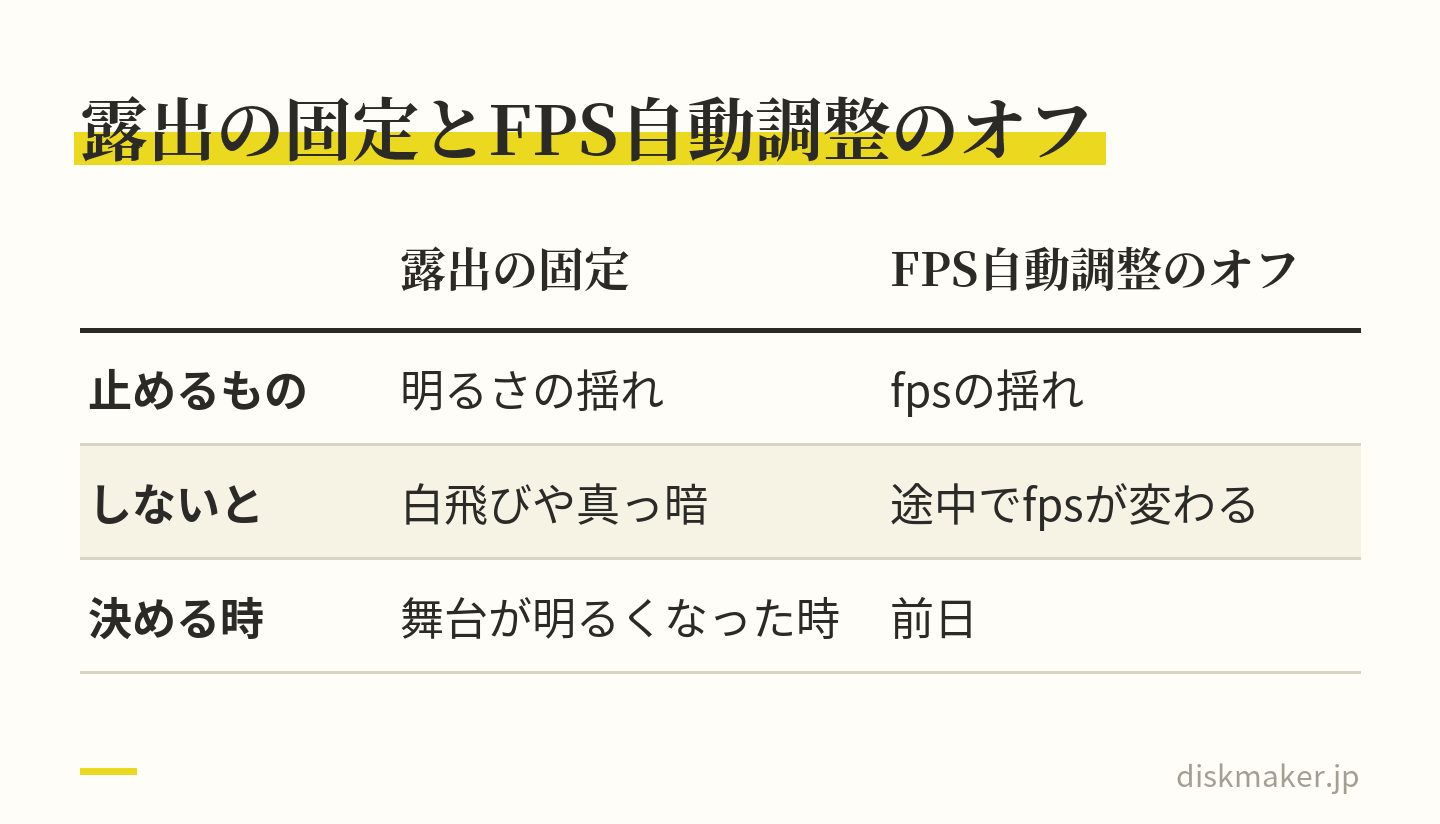
露出の固定とFPS自動調整のオフは、対になる設定です。露出を固定しないと、舞台が明るくなった瞬間に白く飛び、暗転で真っ暗になる。FPS自動調整をオフにしないと、同じ瞬間にフレームレートが動く。どちらか片方だけ対処しても、もう片方で映像が揺れます。前日に決める設定として、二つを一緒に覚えておくと抜けません。
役割の違う対の設定。片方だけでは、もう片方で映像が揺れる オフにしたあとで「 暗転の間、映像が真っ暗になった」と気づいても、それは設定どおりです。フレームレートは30のまま、露出も固定したままなので、暗転は暗転として記録されます。あとから編集で少し持ち上げられますが、ノイズも一緒に持ち上がるので、暗転の部分は暗いまま残すか、切るかのどちらかです。暗い場面のざらつきがディスクでどう見えるかは、暗いシーンだけ画質が汚いにまとめています。
席と画角で、働き方が変わる
後方の席からズームで舞台を寄せて撮ると、画面に入るのは舞台の明るい部分が中心になり、iPhoneは「 明るい」と判断しやすいと考えられます。反対に、前方の席で舞台全体を引きで撮ると、暗い袖や客席の背中が画面に多く入り、「 暗い」に振れやすい。同じ会場でも、席と画角で自動調整の働き方が変わりうるので、「 前回は大丈夫だった」は当てになりません。席や画角をどう変えても、オフにしておけばフレームレートの側は動きません。
ビデオカメラの「 おまかせ」と同じ種類の話
家庭用ビデオカメラにも、暗い場面でシャッター速度を落として明るく撮る自動の機能を持つものがあり、舞台の撮影では手動に切り替える人が多い設定です。iPhoneのFPS自動調整は、それをフレームレートの側で行う機能だと考えると、オフにする理由が腑に落ちます。カメラ任せで撮った映像は、明るさや色が場面ごとに動く。それを止めて、舞台に合わせた一定の設定で撮り切る。この考え方はビデオカメラでもiPhoneでも同じで、ビデオカメラ側の手順はビデオカメラのおまかせ設定をやめるに書いています。
編集する予定があるならオフ|固定fpsを前提にしたソフトとのずれ
編集ソフトのタイムラインには、たいてい一つのフレームレートが設定されています。29.97 、30、60といった値で、素材をこのタイムラインに置くと、ソフトは素材のコマをタイムラインのコマに当てはめていきます。素材が最初から最後まで30コマなら、当てはめは一対一で済みます。途中で24コマになる区間があると、ソフトはその区間のコマを引き伸ばすか、補うかして帳尻を合わせます。
この帳尻合わせがうまくいけば見た目には分かりませんが、ソフトや設定によっては、映像が少しずつ前後にずれて、音とタイミングが合わなくなる症状につながることがあるとされます。長い動画ほどずれは積み重なり、30分の発表会の終盤で口の動きと声が合わない、という形で現れます。症状の見分け方と、固定フレームレートに変換してから編集する手順は、スマホ動画の可変フレームレートが音ズレを生むに分けています。
撮る前にオフにするのが、いちばん安い対処
撮ったあとに可変を固定に直す作業は、動画を一度変換し直すことなので、時間がかかり、変換のたびに画質をわずかに下げます。撮る前にオフにしておけば、この工程そのものが要りません。設定画面で一つ選ぶだけで、あとの変換の手間と画質の目減りを避けられるのですから、編集する予定があるなら、撮る前に済ませておく側の設定です。
編集ソフトの側にも、可変の素材を読み込むときに固定に変換する機能を持つものがあります。ただ、その機能があるかどうか、初期設定で働くかどうかはソフトごとに違い、確かめるには結局、素材を入れて最後まで書き出し、音のずれを見るしかありません。撮る前にオフにしておけば、ソフトの機能の有無を調べる時間も要らなくなります。
別の日、別の機器で撮った素材とつなぐとき
学校行事を保護者数人で分担して撮り、あとで一本にまとめる。ビデオカメラの映像とiPhoneの映像を組み合わせる。こういうときは、素材ごとにフレームレートが違うだけでも手間が増えます。そこに可変の素材が混ざると、どの素材を基準にするかの判断がさらに難しくなります。分担して撮るなら、撮る前に全員の設定をそろえ、FPS自動調整はオフ、解像度とフレームレートは同じ値、と決めておきます。
そろえる値は、あとで何にするかで決めます。ディスクにするなら1080p/30fps 、データのまま大きな画面で見せる機会が多いなら1080p/60fps か4K/30fps 。全員が同じ機種とは限らないので、いちばん古い機種で選べる値に合わせるのが、そろえやすい決め方です。
iPhoneの中で完結する編集なら影響は小さい
iPhoneの写真アプリでトリミングするだけ、iMovieのiPhone版で並べて書き出すだけ、という範囲なら、可変の素材が原因で困る場面は限られます。困りやすいのは、パソコンの編集ソフトに持ち込んでからです。そこから先の作業を予定しているかどうかが、オフにするかの分かれ目になります。
オンのままでよい場面
オフを勧める話が続きましたが、オンが向く場面もはっきりあります。家の中で子どもや家族を撮り、写真アプリで見返して、LINEやAirDropで家族に送る。この使い方なら、暗い夕方のリビングで24fpsに落ちて明るく撮れることは、むしろ助けになります。そのまま見るだけの用途では、フレームレートが途中で変わっても、見る側は気づきません。
夜の外出先、誕生日のろうそくを消す瞬間、寝る前の薄暗い部屋。こうした場面は、30fpsのままだと暗くなりすぎるか、感度が上がってざらつきます。24fpsに落ちて明るさを補う動作は、こういう「 編集しない、ディスクにしない、暗い」場面のために用意されたものだと考えると、設定の意図が分かります。
どれか一つでも当てはまればオフ。写真アプリで見るだけならオン SNSに上げる短い動画
InstagramやYouTubeのショート動画のように、スマホで撮ってスマホのアプリで切って上げる用途も、オンのままで困りにくい側です。投稿先のサービスが動画を変換し直すので、元のフレームレートの細かな違いは、その時点で目立たなくなります。ただし、パソコンの編集ソフトで凝った編集をしてから上げる人は、「 編集する予定がある」に当たります。
迷ったときの基準は「 あとで何をするか」
撮る場面の明るさで決めようとすると迷います。基準は、撮ったあとに何をするか、に置きます。何もしないならオン。編集かディスク化のどちらかをするならオフ。この基準なら、撮る日の会場の明るさを想像しなくても決められます。行事の日だけオフにして、終わったらオンに戻す、という運用でも構いませんが、戻し忘れて次の行事を撮る、という抜けが起きやすいので、編集やディスク化をする人は、オフのままにしておくほうが単純です。
オフにすると暗い場面はどうなるか|代わりに露出で補う
オフにすると、暗い場面でも選んだフレームレートのまま記録されます。撮れなくなる設定ではなく、明るさを補う手段が一つ減る設定です。1コマに光を集められる時間の上限は伸びないので、iPhoneは感度を上げて明るさを補い、映像はそのぶんざらつきます。これはFPS自動調整をオフにした代償で、避けられません。代わりに、露出の側でできることがあります。
露出を舞台の明るさに合わせて固定しておくと、暗転で客席が暗くなってもiPhoneが全体を持ち上げようとせず、舞台が明るくなった瞬間の白飛びも防げます。舞台の記録で欲しいのは、暗い場面が明るく写ることより、明るい舞台が正しい明るさで写り続けることです。露出の固定はそのための操作で、FPS自動調整のオフとは役割が違います。明るさは露出の固定と席の選び方で扱い、フレームレートの側では補わない、というのがオフの考え方です。
「 ビデオ撮影」の画面にある「 ホワイトバランスをロック」も、舞台では役に立ちます。説明文は「 ビデオの録画中にホワイトバランスをロックします。」 で、照明の色が演目ごとに変わる舞台で、iPhoneが照明の色に合わせて全体の色味を動かすのを抑えられます。FPS自動調整のオフ、露出の固定、ホワイトバランスのロック。この三つで、iPhoneが場面に合わせて勝手に変える要素を、動きの滑らかさ・明るさ・色の順に止めることになります。
明るさが足りないときの、設定の側の選択肢
それでも暗い、という会場では、フレームレートを最初から24fpsに決めて撮る手もあります。4K/24fps は設定画面に「 映画のスタイル」と添えられた正規の選択肢で、最初から最後まで24コマなら、可変にはなりません。動きはややぱらつきますが、ピアノの演奏会や合唱のように動きの少ない演目なら気になりにくい。ダンスや体操のように速い動きが主役なら、24fpsは選ばず、30fpsで固定して明るさは露出で調整します。
1080pには24fpsの選択肢が無く、選べるのは25( PAL表示時)・ 30・60、Pro系とDuoは120までです。24fpsで撮るなら4Kになるので、容量は1分約150MB( 高効率+HDRオン)と、1080p/30fps の65MBの2倍以上になります。動きの少ない演目を24fpsで撮る判断は、容量の余裕と一緒に決めます。
HDRビデオは別の話
同じ画面にある「 HDRビデオ」は、明るさの幅を広く記録する設定で、暗い場面を明るくする機能ではありません。対応機の初期設定はオンで、DVDや通常のブルーレイの規格にはHDRが無いので、ディスクにする前提ならオフにしておく判断もありますが、FPS自動調整とは独立した項目です。切るかどうかの判断は、iPhoneのHDRビデオはオフにすべきか 分けました。
18 ProとDuoの仕様には「 改良された低照度ビデオ( 1080p)」 とある
iPhone 18 ProとiPhone Duoの技術仕様ページには、ビデオ撮影の欄に「 改良された低照度ビデオ( 1080p)」 という行があります。17以前の機種の仕様ページには無い記載です。暗い場面の1080pの映りが良くなった、とAppleが書いている以上、オフにしたときの代償であるざらつきは、この2機種では前の世代より小さいと期待できます。
どのくらい良くなったのか、FPS自動調整と組み合わせたときにどう働くのかは、仕様ページにもガイドにも書かれていません。Duoは10月23日発売予定で、実機での確認はこれからです。数値の裏付けが無い項目なので、期待はしても当てにはしない、くらいの位置づけが合っています。
18 ProやDuoで暗いホールを撮る人も、設定はほかの機種と同じで構いません。切って30fpsで固定し、露出を舞台に合わせる。そのうえで暗い場面の仕上がりが前の機種より良ければ、それは上乗せの分です。
24・30・60fpsを自分で選ぶ基準と、1分あたりの容量
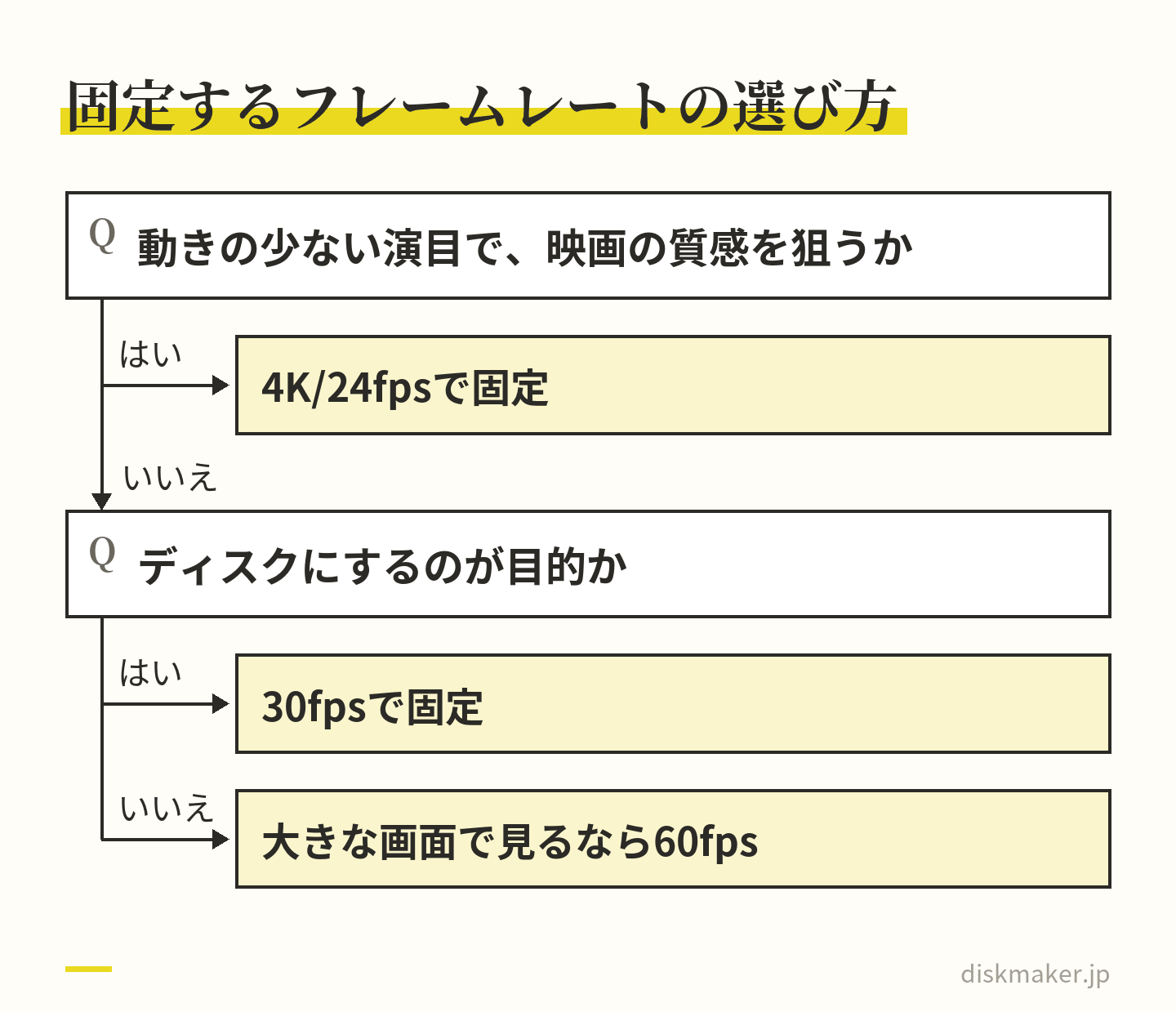
FPS自動調整をオフにすると、フレームレートは自分で選んだ値に固定されます。iPhoneの初期設定は1080p HD/30 fpsで、設定画面にも「 デフォルト」と添えられています( iOS 18.6 の文言。最新機種やiOS 27で同じかは未確認)。 ディスクにする前提なら、この30fpsがいちばん扱いやすい値です。DVDは29.97fps で作るので、30fpsの素材との差は計算上約0.1% で、ほぼそのまま収まります。
60fpsは、動きの滑らかさと、あとでスローにする余地のための値です。運動会のかけっこや、ダンスの速い振り付けを滑らかに残したいときに選びます。ただし、DVDは29.97fps で作り、ブルーレイも1920×1080で作るので、60コマの滑らかさはディスクの上ではそのまま残りません。ディスクが目的なら30fps、データのまま大きな画面で見ることも多いなら60fps、という分け方になります。
24fpsは映画の質感を狙うときの値で、動きの少ない演目や、雰囲気を重視する記録に向きます。4K/24fps として自分で選ぶ分には固定フレームレートなので、編集やディスク化で困ることはありません。困るのは、30fpsで撮っていて自動調整で24fpsに落ちる区間ができることのほうです。
自分で選んだ値なら24fpsでも固定。困るのは自動調整で落ちる区間 設定ごとの1分あたりの容量( 高効率+HDRオンの目安)
フレームレートを上げると容量も増えます。設定画面の「 1分間のビデオのサイズ」の目安を、高効率+HDRオンの条件で並べます。iOS 18.6 の設定画面の文言で、iOS 27の画面では未確認です。30分と90分の列と右端のビットレートは、当社が1MB=100万バイトとして掛け算・割り算した計算値です。
設定
1分
30分
90分
計算上のビットレート
720p HD/30 fps
約45MB
約1.35GB
約4.05GB
約6.0Mbps
1080p HD/30 fps(初期設定)
約65MB
約1.95GB
約5.85GB
約8.7Mbps
1080p HD/60 fps
約100MB
約3.0GB
約9.0GB
約13.3Mbps
4K/24 fps
約150MB
約4.5GB
約13.5GB
約20.0Mbps
4K/30 fps
約190MB
約5.7GB
約17.1GB
約25.3Mbps
4K/60 fps
約440MB
約13.2GB
約39.6GB
約58.7Mbps
4K/120 fps(Pro系・Duo) 約800MB
約24GB
約72GB
約106.7Mbps
同じ1080p/30fps でも、HDRをオフにすると約60MB、「 互換性優先」にすると約130MBと変わります。条件を添えずに「 1分65MB」とだけ覚えていると、設定が違う人との計算が合いません。ビットレートの列は、DVDの規格上の上限( 映像で最大9.8Mbps とされる)やブルーレイの上限( 映像で最大40Mbpsとされる)と見比べるための計算値で、実際のファイルは場面の動きや明るさで上下します。
撮る時間から空き容量を逆算する
90分の発表会を1080p/30fps で撮るなら、上の表で約5.85GB 。前後の余裕を見て、7〜8GBの空きがあれば足ります。4K/30fps なら約17.1GB で、20GBは空けておきたい数字です。空き容量は設定アプリのストレージの画面で確かめられます。
容量の計算は、フレームレートを固定したからこそ立ちます。自動調整がオンだと、どの区間が何fpsで記録されたかが分からず、目安の数字も出ていないので、計算の前提が決まりません。固定した設定の数字で計算し、余裕を1〜2割足す。この順で見積もれば、当日に「 残り5分」の表示に慌てることは減ります。
iCloud写真の「 ストレージを最適化」を、行事の前に見ておく( iOS 27の場合)
iCloud写真を使っている人は、空き容量の数字と一緒に、本体に元のデータが残る設定になっているかも見ておきます。場所は「 設定」>自分の名前>「 iCloud」>「 写真」>「 iPhoneストレージ」で、「 ストレージを最適化」と「 オリジナルをダウンロード」のどちらかを選ぶ画面です。表記はiOSのバージョンで少し違います。
「 ストレージを最適化」がオンだと、本体には省スペース版が置かれ、元の高解像度のデータはiCloud側に保管されます。容量が足りなくなると、あまり見ていないものから順に本体側が省スペース版に置き換わる仕組みです。空きを作るなら、この仕組みに任せず、古い動画をパソコンか外部ストレージに移して自分で空けます。
もう一つ、表示上の容量の全部が使えるわけではない点も頭に入れておきます。iPhone 18 Proの仕様ページの注記には、iOS 27と削除できるApple製アプリで約12GBから24GBがすでに使われている、とあります。ほかの機種の数字は確かめていませんが、256GBと書かれていても撮影に使える空きはそれより小さいところから始まる点は同じです。
90分の発表会は、エンコード手数料の境目を越えることがある
ディスクにする予定の人は、上の表で90分の列をもう一度見てください。1080p/30fps ・高効率+HDRオンの90分は、計算上約5.85GB です。当社では、1つの内容のデータがDVDで5GB以上、ブルーレイで25GB以上のときに、エンコード手数料( 大容量データ・内容1種類につき)3,000円( 税抜)がかかります。同じ内容の焼き増し分にはかかりません。
1080p/30fps ・HDRオンなら計算上およそ77分で5GBに届き、HDRをオフにした1分約60MBの設定なら約83分。4K/30fps は約26分、1080p/60fps は約50分で越えます。ブルーレイの25GBは、4K/30fps で約2.2 時間、4K/60fps で約57分です。
越えたからといって作れないわけではありません。手数料が一つ加わるだけです。境目のすぐ手前にいる人は、撮り方で下に収まることがあります。開演前の待ち時間を録画しない。演目ごとに録画を止めて、幕間を素材に含めない。演目が並んでいる時間だけを録れば、90分の会でも録画の合計はそれより短くなります。演目ごとにファイルを分ける撮り方は、可変になった区間の影響をそのファイルの中だけにとどめる意味でも、あとの節で勧めている撮り方です。
発表会の前日から当日までの段取り
設定は当日の朝に触らないのが原則です。会場に着いてから設定アプリを開くと、項目を探しているうちに開演し、結局そのまま撮ることになります。前日までに決めて、当日は確かめるだけ、という順にします。
設定は前日までに決め、当日は確かめるだけにする 1週間前に見るのは空き容量です。1分あたりの容量の表で撮る時間ぶんの容量を出し、足りなければ古い動画をパソコンか外部ストレージに移します。iCloud写真を使っている人は、ここで「 ストレージを最適化」の状態も見ておきます。移す作業は、ケーブルの速さで所要時間が変わります。iPhone 17・Air・17e・16・16eはUSB 2( 最大480Mb/s )、 Pro系とDuoはUSB 3( 最大10Gb/s )なので、前日の夜に始めると間に合わないこともあります。
前日に決めるのは設定です。「 設定」>「 カメラ」>「 ビデオ撮影」を開き、FPS自動調整を「 オフ」に。同じ画面で解像度とフレームレートを決め、「 フォーマット」が「 高効率」のままかを見ます。HDRビデオを残すか切るかも、ここで決めます。ここまでで、iPhoneが勝手に変える要素のうち、フレームレートと記録の形式が固定されます。
当日の開演前に、もう一度同じ画面を開きます。前日から変えていなければ数十秒で終わる確認ですが、iOSの更新が入ったあとや、家族が同じiPhoneで別の設定にした可能性があるなら、ここで気づけます。着席したら、舞台が明るくなった時点で露出を固定し、撮り始めたら設定には触りません。
帰宅したら、その日のうちに動画をパソコンか外部ストレージに取り込みます。可変か固定かもこの時点で確かめておけば、編集やディスク化の前に素材の素性が分かります。
行事のたびに設定が戻る、と感じるとき
解像度やフレームレートを行事の日だけ変える人は、次に開いたときに元に戻っていて戸惑うことがあります。カメラアプリの中で切り替えた項目のうち、次回も保つかどうかを決めるのが「 設定」>「 カメラ」>「 設定を保持」で、ユーザガイドには「 カメラモード」「 アクションモード」「 Apple ProRes」などが項目として挙がっています。FPS自動調整は設定アプリで決める項目で、ガイドに挙がっている保持の項目には含まれていません。
録画の開始と停止は、音量ボタンでもできる
撮影中に設定を触らない、と決めても、録画の開始と停止のたびに画面をタップしていれば、ほかの操作に指が触れる機会はそのぶん増えます。iPhoneでは音量ボタンで録画の開始と停止ができるので、演目ごとに録画を止める撮り方の人は、画面に触れずに済む音量ボタンのほうが向いています。写真モードのままシャッターを長押しして録画が始まるQuickTakeもありますが、本番はビデオモードで撮ります。
三脚を立てられる席なら、Apple Watchの「 カメラリモート」からもビデオ撮影ができます。iPhoneに手を伸ばさずに始められるので、三脚を揺らさずに済みます。「 設定」>「 カメラ」の「 グリッド」と「 水平」( 「 水平」はiOS 17から)をオンにしておくと、画面の中で水平の目安を見ながら舞台の床に合わせられます。どれも設定アプリの項目で、当日の朝に探すものではありません。前日にFPS自動調整を見に行くついでに、一つ上の「 カメラ」の画面で決めておきます。
配る日から逆算して、注文日を決める
発表会のあとの段取りも、先に決めておくと慌てません。当社の通常便は、受付から5営業日で発送し、お届けは発送から2〜3日です。15時以降のご注文は翌営業日の受付、土日祝の注文と入稿は翌営業日からの作業になります。発送までの日数は土日祝と休業日を除いた営業日で数えるので、週末や連休をまたぐぶんは暦の上で長くなります。配る日が決まっているなら、そこから逆に数えて注文日を決めます。祝日が挟まらなければ、配る日の2週間前に注文と入稿を済ませておけば通常便で間に合う計算です。
土曜の発表会なら、その夜に取り込み、日曜に可変か固定かを確かめてファイル名の頭に「 01_」「 02_」と収録順を付け、共有URLを用意して月曜の15時までに注文する。この流れなら、月曜のうちに受付が始まります。急ぐ事情があるときは短納期のオプションもありますが、まずは通常便で間に合う日取りを組んでおくのが、いちばん確実で安い進め方です。
帰宅したその日に、パソコンか外部ストレージへ取り込む
取り込みを先延ばしにするほど、確かめるべき素材が本体から失われる機会が増えます。iCloud写真の最適化で省スペース版に置き換わる、家族が整理のつもりで消す、機種変更で移し忘れる。その日の夜のうちに、パソコンか外部ストレージへ元のまま写しておきます。方法は四つあり、どれも「 元のフォーマットのまま」写すことが大切です。途中で変換が入ると、可変か固定かを確かめる前に素材そのものが変わってしまいます。
Macに写真アプリで読み込む
先に「 設定」>「 アプリ」>「 写真」を開き、「 MacまたはPCに転送」を「 元のフォーマットのまま」にします。説明文は「 自動的に写真とビデオを互換性のあるフォーマットで転送するか、または常に元のファイルを互換性をチェックせずに転送します。」 で、「 自動」のままだと、読み込みのときにH.264 などの互換性の高い形式へ変換されることがあります。変換されたファイルはiPhoneが記録したそのままの素材ではなくなるので、読み込む前にこの一つを変えておきます。ケーブルでつないだら、Macの写真アプリの「 読み込み」で取り込みます。
Windowsに「 Appleデバイス」アプリで読み込む
Windowsでは、Microsoft Storeから「 Appleデバイス」アプリを入れてからつなぎます。iPhoneの画面に「 このコンピュータを信頼しますか?」 と出たら「 信頼」を選びます。
つなぐ前に見ておく設定は二つ。一つはMacと同じ「 MacまたはPCに転送」を「 元のフォーマットのまま」にすること。もう一つはiCloud写真を使っている人向けで、Appleの案内では、Windowsに読み込む前に元のフル解像度のデータをiPhoneにダウンロードしておく必要があるとされています。「 ストレージを最適化」のままだと、本体に省スペース版しか無い動画があるためです。
読み込めたのに再生できない、というときは、Windows側にHEVC( 高効率)を再生する仕組みが無いことを疑います。素材がおかしくなっているのではありません。
Microsoft Storeに「 HEVC ビデオ拡張機能」と「 デバイス製造元からの HEVC ビデオ拡張機能」があります。入れると、Windowsの動画アプリでHEVCを再生できるようになります。HEVC用の仕組みを持たない古いパソコンでも、ソフトウェアでの再生に対応するとされています。この確認を済ませておかないと、可変か固定かを見る前に「 開けない」で止まります。
ケーブルが無いときはAirDropでMacへ
MacならAirDropでも元のまま送れます。写真アプリで動画を選び、共有画面の上にある「 オプション」で「 すべての写真データ」をオンにしてからAirDropを選びます。この設定をオンにしないと、相手の機器によっては互換性の高い形式に変換されて届くことがあります。
送る側と受け取る側の両方でWi-Fi とBluetoothをオンにし、インターネット共有はオフにします。相手が連絡先に無いなら、受け取る側でAirDropの受信を「 すべての人」にしておきます。iPhoneならコントロールセンターのコネクティビティを長押しして「 AirDrop」>「 すべての人( 10分間のみ)」 で、10分たつと「 連絡先のみ」に戻ります。Macでの操作と表記は確かめていません。
速さは条件で変わります。AirDropの転送は、iOS 27で最大80パーセント速くなったとされています。ただ、Appleが示した条件は近くの連絡先どうしで合計30MBの写真を送ったときのもので、数GBの動画で何割速くなるかは書かれていません。90分の動画を送るなら、時間に余裕のある夜に始めます。
USBメモリやSSDに直接書き出す
パソコンを経由せず、iPhoneから外部ストレージへ直接書き出す方法もあります。写真アプリで動画を選び、共有ボタンから「 未編集のオリジナルを書き出す」を選んで、「 場所」で外部ストレージを指定し「 保存」します。名前のとおり、写真アプリで編集した動画でも、書き出されるのは編集前の元のファイルです。
編集した動画でも、書き出されるのは編集前の元のファイル 外部ストレージは、データの領域が一つで、exFAT・FAT32・FAT・APFS・macOS拡張( HFS+)のいずれかの形式である必要があり、外付けのハードディスクは外部電源が要ることが多いとされています。ロックした「 非表示」アルバムの項目は転送されません。
時間はケーブルと機種で変わります。iPhone 17・Air・17e・16・16eのUSB-C はUSB 2( 最大480Mb/s )で、計算上の上限は毎秒60MB。1080p/30fps で撮った90分の約5.85GB なら、上限どおりに動いても計算上1分半以上かかり、実際はもっと長くなります。
Pro系とDuoはUSB 3( 最大10Gb/s )ですが、その速度を出すにはUSB 3対応のケーブルが要ります。同梱のケーブルの転送速度は仕様に書かれていないので、速さを求めるなら10Gb/s と明記されたケーブルを別に用意します。
撮った動画が可変になっているかを確かめる
撮ったあとで「 オンのまま撮ってしまったかもしれない」と思ったら、パソコンで確かめられます。動画ファイルの中身の情報を表示するMediaInfoというソフトがあり、フレームレートの項目に、一定( 固定)か、変わる( 可変)かを示す欄があります。可変と出れば、その動画は途中でフレームレートが変わっています。表示のどこを見るか、可変だったときにどう直すかは、先ほどの可変フレームレートの記事に手順があります。
iPhoneの写真アプリで見られる「 情報」には、撮影した機種や日時、ファイルサイズなどが出ますが、途中でフレームレートが変わったかどうかは、そこからは分かりません。撮影中の画面にも、24fpsに落ちたことを知らせる表示は、当社が知る範囲ではありません。確かめるならパソコンで、というのが現状です。
可変だった動画を、そのまま使うか、固定に変換してから使うかは、あとの工程で決まります。写真アプリで見るだけ、家族に送るだけなら、そのままでよい。パソコンの編集ソフトでつなぐなら、固定に変換してから読み込む。ディスクにするなら、当社の変換の工程で一定のフレームレートに揃います。
撮る前に確かめる方法もある
行事の前に、自宅で試し撮りをしておく手もあります。夕方の薄暗い部屋で30秒ほど撮り、パソコンに取り込んで可変か固定かを見る。切ったつもりで可変と出れば、設定が反映されていないか、別の要因があるかを、本番前に切り分けられます。30秒の試し撮りで、当日撮る90分の素材の素性が読めるのですから、安い備えです。
試し撮りは、明るい部屋と暗い部屋の両方で撮っておくと、比べる材料になります。オンのまま撮った2本と、オフにして撮った2本。この4本をパソコンで見比べれば、自分の機種で自動調整がどう働くのかが、説明文を読むより早く分かります。
Androidの似た設定|Galaxyの「 自動FPS」とPixelの選択肢
家族の中でiPhoneとAndroidが混ざっていると、同じ行事を撮った素材の素性がばらつきます。Androidにも似た設定があり、名前と場所が違うだけです。
Galaxy( 日本のSIMフリー版)の取扱説明書( Android 16)には、カメラの設定に「 自動FPS」という項目が載っています。「 フレームレートを自動的に最適化して暗い場所で明るい動画を録画」と説明されていて、働きはiPhoneのFPS自動調整と同じ考え方と読めます。通信会社版の表記は確かめていないので、自分の端末の設定画面で名前を探してください。
Pixelは、公式ヘルプに載っているフレームレートの選択肢が「 24」「 30」「 60」で、「 自動」という選択肢は書かれていません。ただし、動画ブーストの60fpsは状況によってフレームレートが動的に下がることがある、とあります。選択肢に「 自動」が無くても、機能によっては可変になりうる、と押さえておきます。
分担して撮る人にAndroidがいるなら、「 暗い場所で自動的にフレームレートを変える設定を切っておいてほしい」と、機能の意味で伝えるのが確実です。Androidで撮った動画の取り出し方と入稿の手順は、Androidスマホから動画を入稿する まとめています。
ディスクにするとフレームレートはどうなるか
当社でDVDにするとき、映像は720×480・29.97fps のMPEG-2 に変換します。ブルーレイは1920×1080で作ります。iPhoneの30fpsとDVDの29.97fps の差は計算上約0.1% で、30fpsで固定して撮った素材は、ほぼそのままの動きでDVDに収まります。60fpsで撮った素材は、DVDでは29.97fps に間引かれ、滑らかさは残りません。
24fpsに落ちた区間が混ざった素材の場合、その区間もディスクの上では29.97fps に揃えられます。一般的な変換では、24コマを29.97 コマに広げるために一部のコマが繰り返される形になり、動きの質は元の24fpsのまま、つまり少しぱらついた感じが残ります。オフにして30fpsで撮っていれば、この区間そのものができません。フレームレートを29.97 に整える仕組みは、29.97fps と30fpsの違い 書いています。
ブルーレイなら60fpsが残るか
ブルーレイは1920×1080で作ります。ただ、規格上は( 一般に)1080の映像はインターレースの59.94 か、24p系のフレームレートとされ、60コマの滑らかさがそのまま残る形ではありません。「 ブルーレイなら60fpsのまま」とは考えず、フレームレートはDVDもブルーレイも撮った値のままにはならない、と覚えておくのが安全です。解像度はブルーレイならフルHDのまま残るので、4Kや1080pで撮った細部を生かしたいときの選択になります。
演目ごとのファイルは、ファイル名で収録順を指定できる
演目ごとに録画を止めて、複数のファイルになった発表会の動画は、ファイル名の頭に「 01_」「 02_」と付けて収録順を指定できます。1本の長い動画にする必要はなく、演目ごとに分かれていたほうが、可変になった区間があっても影響がそのファイルの中だけにとどまります。録画を止めて再開する運用は、フレームレートの面でも悪くない選び方です。
自分で固定に直してから送るか、そのまま送るか
可変のまま撮ってしまった動画をディスクにするとき、先に自分で固定フレームレートへ変換するかどうかは、その前に編集をするかで決めます。演目ごとのファイルを撮ったまま並べるだけなら、変換せずにそのまま送って構いません。当社の工程でDVDは29.97fps のMPEG-2 、ブルーレイは1920×1080に変換するので、フレームレートはそこで一定に揃います。手元で一度変換してから送ると変換が二回入ることになり、画質はそのぶん目減りします。
複数の素材を編集ソフトでつないで1本にしてから送るなら、話は逆です。可変の素材を固定のタイムラインに置く工程が自分の側にあるので、先に固定へ変換してから編集し、書き出した1本を送ります。届くのは編集ソフトが書き出した固定フレームレートの動画なので、元が可変だったことはその時点で解消しています。
境目は「 自分の側で編集の工程があるかどうか」の一点です。手間で比べると、変換にかかる時間はパソコンの速さで大きく変わり、長い素材ほど待ちが長くなります。失敗したときの損失で比べると、変換で解像度やフレームレートの指定を間違えても、元のファイルを残していれば撮り直しにはなりません。どちらの方法でも、撮ったままの元ファイルは消さずに残しておきます。
自分のパソコンで焼く場合の手順は、WindowsとMacに分けてiPhoneの動画をDVD・ブルーレイに焼く方法 説明しています。
場面別に決める。運動会・ホール・教室・披露宴で答えが違う
ここまでの判断を、実際に撮る場面に当てはめます。見るのは三つ。会場の明るさ、被写体の動きの速さ、撮ったあとに何をするか。暗さの調整は暗い場面でしか起きませんが、60fpsの最適化は明るさに関係なく動きで入りうるので、60fpsを使う人は明るい会場でも「 30 fpsと60 fpsを自動調整」を避けます。
場面
明るさ
動き
あとで何をするか
設定
体育館の運動会・球技
窓と照明で明るいことが多い
速い
編集・ディスク
オフ。1080p/60 か1080p/30
ホールの発表会・演劇
客席は暗く舞台は明るい
演目による
編集・ディスク
オフ。1080p/30 。露出を舞台に固定
ピアノ・合唱の発表会
暗め
少ない
ディスク
オフ。1080p/30 か4K/24
教室・保育室のお遊戯
蛍光灯で明るい
中くらい
家族に配る
配るならオフ。1080p/30
結婚式の披露宴
暗転とスポットが交互
中くらい
編集して残す
オフ。1080p/30 。露出と色を固定
夜の外出・誕生日・家の中
暗い
少ない
見て送るだけ
オンのまま
昼の屋外イベント
明るい
速い
SNS
30fpsならどちらでも。60fpsなら「30のみ」かオフ
体育館は明るく見えて、隅は暗い
運動会や球技大会の体育館は、窓からの光と照明で、ホールよりずっと明るい会場です。30fpsで撮る限り、暗さの調整が入る場面は少ないはずです。ただ、ステージ側の幕の前や、観客席の下の暗がりにカメラを向けると、iPhoneが「 暗い」と判断する余地はあります。動きが速い競技を撮るなら、そこで24fpsに落ちるのがいちばん困る。編集やディスク化をするなら、明るい会場でもオフにしておくのが単純です。
ホールは、暗い時間のほうが長い
発表会のホールは、開演前・幕間・暗転と、暗い時間のほうが長い会場です。オンのまま撮ると、動画の大半が24fpsで、演目の途中だけ30fpsに戻る、という逆転した構成になることもありえます。オフにして30fpsで固定し、露出は舞台の明るさに合わせる。暗い時間は暗いまま記録する。ホールでは、この割り切りが仕上がりを安定させます。
披露宴は、色も一緒に固定する
披露宴の会場は、入場の暗転、スポットライト、キャンドルの演出と、明るさと色の両方が短い間隔で変わります。FPS自動調整のオフに加えて、ホワイトバランスのロックが役に立つ場面です。色が場面ごとに動くと、あとで編集でつなぐときに前後の色が合わず、直すのに時間を取られます。撮る側で止められるものは撮る側で止めておくと、編集の時間を演出の選択に使えます。
iPhone 18 Proはシャッタースピードを手動で決められる
iPhone 18 Proには、レンズ絞り・シャッタースピード・ホワイトバランスを手動で決め、ヒストグラムを表示する「 プロレベルのコントロール」が備わっています。ユーザガイドでは、「 写真」「 ビデオ」「 シネマティック」「 スローモーション」「 タイムラプス」の各モードで使えるとされています。舞台の明るさに合わせてシャッタースピードを固定できれば、明るさの揺れを止める手段が一つ増えます。
FPS自動調整との組み合わせでどう動くかまでは、ガイドに書かれていないので、18 Proで手動の露出を使うときも、FPS自動調整はオフにしたうえで試し撮りをしておきます。
ほかの撮影モードではどう関わるか
FPS自動調整の説明文が指しているのは、通常の「 ビデオ」モードです。スローモーション、シネマティック、アクションモード、タイムラプスには、それぞれ別の設定項目があり、フレームレートもモードごとに決まっています。
スローモーションは、設定画面の「 スローモーション撮影」で1080p HD( 120 fps)か1080p HD( 240 fps)、 Pro系とDuoは4K( 120 fps)を選びます。スローで撮る目的そのものが「 1秒に多くのコマを記録する」ことなので、暗さで落とす調整とは考え方が合いません。FPS自動調整がこのモードに及ぶかどうかは、ガイドにも設定画面の文言にも書かれておらず、確認できていません。
シネマティックモードは、「 シネマティック撮影」で1080p HD( 30 fps)、 4K( 24 fps)、 4K( 30 fps)を選びます。18 Proでは、4K( 60 fps)と1080p HD( 60 fps)も加わります。ピントを自動で動かす演出のモードで、被写体が多く距離が変わる舞台の記録には、通常のビデオモードのほうが向いています。アクションモードは最大2.8K ・60fpsで、手ぶれ補正を強めるモードです。タイムラプスは「 タイムラプス撮影」の項目が18 Proで加わり、4Kで撮れます。
QuickTakeは、写真モードのシャッターを長押しして録画を始める機能で、設定画面の説明は「 QuickTakeビデオでは、HDRで最大4K 60 fpsまで現在のビデオ設定で撮影します。」 です。「 現在のビデオ設定」が使われるので、ビデオ撮影の設定を決めておけば、とっさに長押しで撮った動画にもそれが反映されます。FPS自動調整がこの「 ビデオ設定」に含まれるかまでは書かれていないので、行事の本番はビデオモードで撮り、QuickTakeは補助と考えておきます。
モードを切り替えると設定が戻ることがある
行事の最中に、スローモーションで一場面撮って、ビデオモードに戻る。こういう切り替えのあと、解像度やフレームレートが意図した値に戻っているかは、「 設定を保持」の項目で決まります。FPS自動調整は設定アプリの項目で、カメラアプリのモード切り替えとは別ですが、切り替えのたびに画面上部の数字を一度見る習慣を付けておくと、両方の見落としが減ります。
失敗の型|途中からカクつく、音がずれる、明るさが変わる
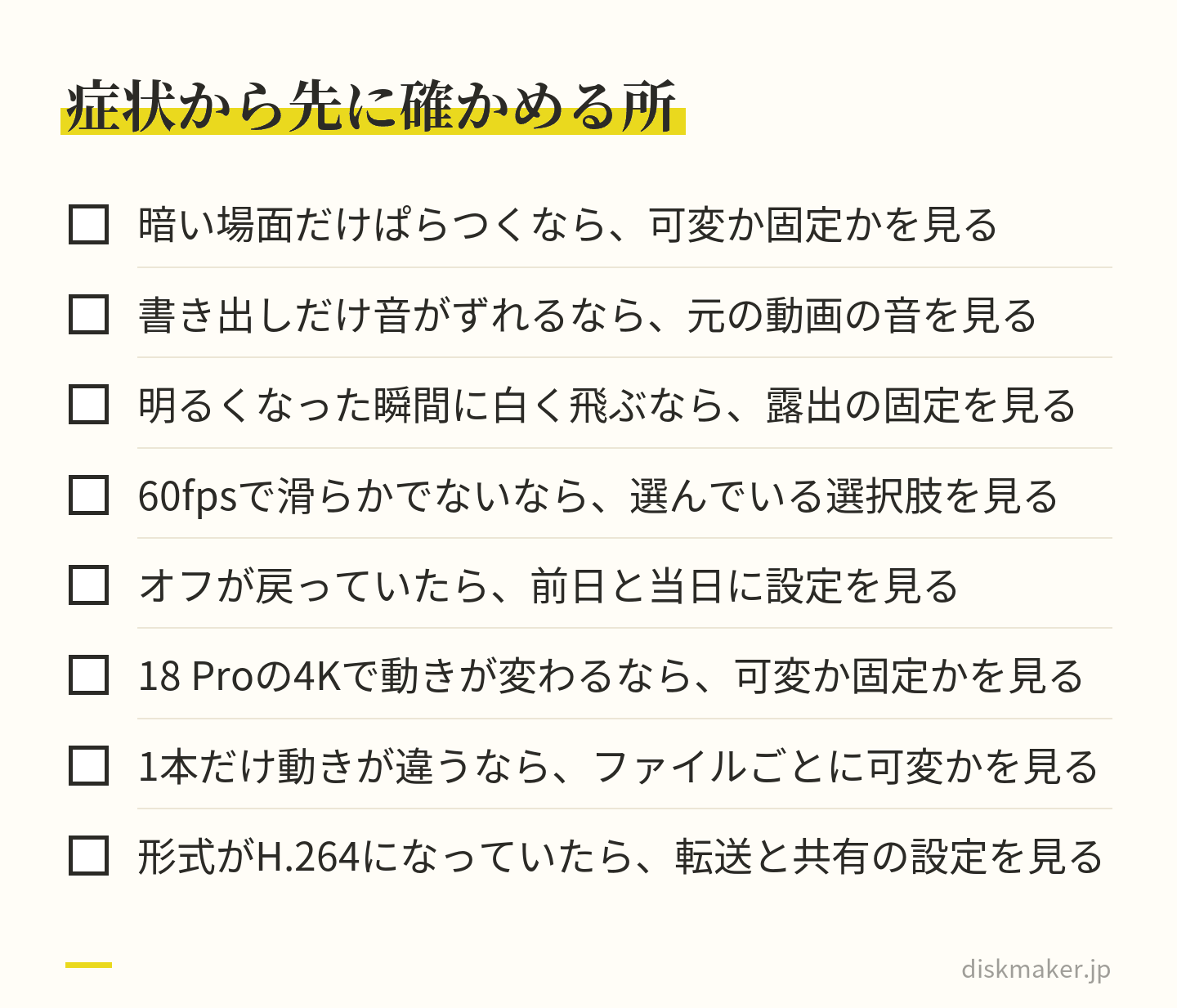
FPS自動調整がらみで起きる困りごとを、症状から原因をたどれる順に並べます。原因がこの設定にあるものと、別の設定にあるものが混ざるので、切り分けの目安も添えます。
原因がFPS自動調整にあるとは限らない。白飛びと形式の違いは別の設定 症状1: 暗い場面だけ動きがぱらつく
明るい場面は滑らかなのに、暗転や照明を絞った場面だけ、動きがコマ送りのように見える。原因はほぼ、自動調整で24fpsに落ちた区間です。確かめ方は、その動画をパソコンで開いて可変か固定かを見ること。可変なら、原因はこれで決まりです。撮り直せない行事の動画なら、その区間は受け入れるしかなく、編集で滑らかにする手立ては限られます。次の行事からオフにする、が直し方です。
症状2: 編集した動画の後半で口と声が合わない
編集ソフトに入れて書き出したら、冒頭は合っているのに、20分を過ぎたあたりから声が遅れて聞こえる。可変の素材を固定のタイムラインに置いたときに起きるとされる症状で、ずれが少しずつ積み重なります。確かめ方は、元の動画をそのまま再生して合っているかを見ること。元が合っていて書き出しだけずれるなら、素材の可変が疑わしい。直し方は、素材を固定フレームレートに変換してから編集し直すことです。
音ズレの原因は可変以外にもあるので、切り分けの全体は動画の音ズレの直し方|原因の見分け方とパソコン・スマホでの対処 先に見てください。
症状3: 舞台が明るくなった瞬間に白く飛ぶ
これはFPS自動調整の症状ではなく、露出が固定されていない症状です。この設定を切っても直りません。舞台が明るくなった時点で露出を固定する操作が抜けています。二つは別の設定で、片方を直しても、もう片方の症状は残ります。白飛びと真っ暗の両方が同じ動画で起きているなら、露出の側を先に疑います。
症状4: 60fpsで撮ったのに滑らかに見えない場面がある
「 30 fpsと60 fpsを自動調整」で60fpsを撮ると、動きの少ない場面でフレームレートが最適化され、その区間は60コマになっていないことがあります。全体が滑らかでない、というより、場面によって差が出るのが特徴です。直し方は、「 オフ」か「 30 fpsを自動調整」に変えて撮り直すこと。撮ってしまった素材は、固定に変換しても、記録されなかったコマは戻りません。
症状5: 設定したはずのオフが戻っている
行事の当日に設定画面を開いたら、オンに戻っていた。家族が同じ端末で変えた、機種変更でデータを移した、といった事情が考えられますが、原因を一つに絞るのは難しい。直し方は、前日と当日の二回、設定画面を見る習慣にしておくことです。二回見ても数十秒で済み、当日に気づけば開演前に直せます。
症状6: 4Kで撮ったのに暗い場面で動きが変わる( 18 Pro)
18 Proでは、4Kで撮るときにもFPS自動調整が動作すると明記されています。「 4Kなら関係ない」と思ってオンのまま撮ると、ほかの機種の1080pと同じことが起きます。確かめ方も直し方も症状1と同じで、18 Proで4Kの行事撮影をするなら、オフにしておきます。
症状7: 演目ごとに分けたファイルで、1本だけ動きの質が違う
録画を演目ごとに止めて撮った場合、暗い演出の演目だけが24fpsに落ちて、そのファイルだけ動きの質が違う、ということが起きます。ほかのファイルと並べて再生すると分かりやすい症状です。ファイル単位で可変か固定かを見れば、どの演目で調整が働いたかが特定できます。1本だけなら、その演目だけ固定に変換してから使う、という対処が現実的です。
症状8: 取り込んだ動画の形式が、撮ったときと違う
パソコンに取り込んだファイルが、iPhoneで撮ったときのHEVCではなくH.264 になっている。容量も、写真アプリで上にスワイプして出る「 情報」のファイルサイズと合わない。これはFPS自動調整の症状ではなく、転送のときに変換が入った症状です。
原因は「 設定」>「 アプリ」>「 写真」の「 MacまたはPCに転送」が「 自動」のままだったか、共有のときに「 互換性優先」を選んだかのどちらかであることが多い。確かめ方は、両方の設定を見ること。直し方は、「 元のフォーマットのまま」にして取り込み直すことです。変換されたファイルから元には戻らないので、本体の元データを消す前に容量を見比べる習慣にしておきます。
撮る前に見る項目の並びと、当社に頼むときの伝え方
FPS自動調整だけを直しても、ほかの自動の項目が残っていれば映像は揺れるので、発表会の前日には、同じ画面にあるものをまとめて見ます。
FPS自動調整だけでなく、同じ画面の自動の項目をまとめて見る 見る項目は、上から順に次のとおりです。
「 フォーマット」は高効率のまま 「 ビデオ撮影」で解像度とフレームレートを決め、FPS自動調整はオフ 「 HDRビデオ」は残すか切るかを決める 「 手ぶれ補正( 拡張)」 は、わずかにズームインして補正する機能なので、三脚で舞台の端まで入れたいなら切る選択もあり、手持ちならオンのまま 「 カメラをロック」は、ズームで背面のカメラが切り替わるのを避けたいときにオン 「 ホワイトバランスをロック」は舞台ならオン 「 サウンド収録」は空間オーディオかステレオか 空き容量
ここまでで、当日にiPhoneが勝手に変える要素はおおむね止まります。
撮影を頼む人に渡すメモの型
教室や保護者会で撮影を分担するときは、前日に次のような一枚を渡しておきます。
「 設定>カメラ>フォーマット: 高効率」「 設定>カメラ>ビデオ撮影: 1080p HD/30 fps」 「 同じ画面のFPS自動調整: オフ」 「 HDRビデオ: オフ」「 開演して舞台が明るくなったら露出を固定」 「 撮影中は設定を触らない」 「 終わったら、そのままの画質で共有」
「 暗い場所でフレームレートを変える設定を切って」と意味で伝えるより、項目名を画面の表記のまま書いておくほうが、iPhoneに詳しくない人でも迷わず、当日の朝の問い合わせも減ります。機種が違う人には、同じ画面に「 自動低照度FPS」と出ることがある、と添えておきます。
「 そのままの画質で共有」の部分は、LINEやメールでは元のファイルのまま届くとは限らないので、AirDropか、ギガファイル便などの共有URLで集めます。集めた動画は、ファイル名の頭に「 01_」「 02_」と収録順を付けておくと、当社に送るときにもそのまま使えます。
家族に配るときに、画質が落ちる経路と落ちない経路
集めた動画を家族や親戚に配るとき、経路によって届く画質が違います。AirDropは、写真アプリの共有画面で上の「 オプション」を開き「 すべての写真データ」をオンにすると、元のファイルのまま送れます。この項目はAirDropでだけ使えます。相手の機器がHEVCに対応していないと、H.264 などの互換性の高い形式で送られることがあります。双方がiOS 26.2 以降だと、AirDropコードの入力を求められることがあります。
iCloud写真の共有アルバムは、作った時期で画質が変わります。iOS 27以降で作ったアルバムは元の形式のフル解像度で共有され、そのぶん持ち主のiCloudの容量を使います。iOS 26以前で作ったアルバムに入れた動画は、最長15分・最大720pに縮められて配信されます。「 共有アルバムは画質が落ちる」という話は、古いアルバムの話になりました。
このiOS 27以降の共有アルバムには、リンクを知っている人なら誰でも参加できる設定や、30日で消える有効期限付きの設定もあり、AndroidやWindowsの人もWebから参加できます。共有アルバムはデータのコピーをアップロードする仕組みで、ダウンロードしたものに元と同じ情報が含まれるとは限らない、とAppleが断っている点も覚えておきます。
配る前に確かめておくこと
発表会や学校行事の動画には、自分の子ども以外の人が必ず写ります。教室や学校、ホールの主催者が撮影と配布のルールを決めていることが多いので、配る前に主催者の案内を確かめます。ほかの家庭の子どもが大きく写った動画を、その家庭の了承なしにSNSへ上げるのは避けます。写真やビデオを共有すると、日付、時刻、場所、撮影した機器などの情報も一緒に渡ります。配る相手の範囲を決めるときは、映像だけでなくこの情報も渡ることを頭に置いておきます。
演目で使われている音楽には著作権があり、市販の曲が入った映像を配ったり公開したりしてよいかは、主催者や権利者の判断によります。一般論でしか書けない話なので、迷ったら主催者か専門家に確かめてください。当社でお引き受けするのは、自分で撮影・制作した動画と、権利者の許可がある動画です。市販のDVDやテレビ番組の録画、ほかの人が公開している動画の複製はお引き受けできません。自分で客席から撮った発表会の動画は、前者に当たります。
当社に依頼するとき
撮り終えた動画をディスクにするなら、動画をギガファイル便にアップロードして、共有URLを注文フォームに貼ってください。スマホからそのまま入稿できます。当社で再生機で読める形に組み立て( オーサリング)、 書き込み、実際のプレーヤーで再生を確かめてから発送します。
基本料金( DVD・1枚あたり)は1,500円、基本料金( Blu-ray ・1枚あたり)も1,500円で、同じ内容の2枚目からは追加コピー( 同一内容の焼き増し・1枚あたり)1,000円です。通常便は受付から5営業日で発送し、15時以降のご注文は翌営業日の受付になります。
注文のときに、機種と設定、FPS自動調整のオン・オフ、暗い会場で撮ったかどうかを一行添えてもらえると助かります。「 iPhone 17、1080p/30fps 、FPS自動調整オン、暗いホールで撮影」のように、一行で書くだけで足ります。固定で撮った素材なら、その一行は「 30fpsで固定」で済みます。何を書けばよいかの型は、iPhone動画のディスク化で業者に伝えること 用意しました。入稿の手順は、ギガファイル便での入稿ガイド 参照してください。
よくある質問
Q. iPhoneのFPS自動調整とは、何をする設定ですか? A. 「 設定」>「 カメラ」>「 ビデオ撮影」にある項目で、暗い場面でフレームレートを24fpsに落とし、60fpsで撮っているときは場面の動きに応じてフレームレートを変える設定です。選択肢は「 オフ」「 30 fpsを自動調整」「 30 fpsと60 fpsを自動調整」の三つ。オンで撮ると、1本の動画の中でフレームレートが一定でない素材になります。
Q. FPS自動調整はオンとオフのどちらがいいですか? A. 撮ったあとに何をするかで決めます。写真アプリで見て家族に送るだけならオンのままで構いません。暗い会場で発表会を撮る、パソコンの編集ソフトでつなぐ、DVDやブルーレイにする、のどれかがあるならオフにして、フレームレートを一定にして撮ります。オフの代償は、暗い場面がざらつくことで、そこは露出の固定で扱います。
Q. 「 30 fpsを自動調整」と「 30 fpsと60 fpsを自動調整」の違いは何ですか? A. 60fpsで撮っているときに調整が入るかどうかの違いです。「 30 fpsを自動調整」なら、60fpsで撮る限りフレームレートは60のまま動きません。「 30 fpsと60 fpsを自動調整」にすると、60fpsのときも動きに応じた最適化が入ります。30fpsで撮るときは、どちらを選んでも暗い場面で24fpsに落ちます。
Q. 暗いとなぜ24fpsに落ちるのですか? A. 1コマに光を集められる時間の上限を伸ばすためです。30fpsでは1コマの持ち時間が計算上1/30 秒ですが、24fpsにすると1/24 秒になり、上限が1.25 倍に伸びます。暗い場面で感度に頼る量を減らし、映像を見やすくする狙いで、Appleの説明文も「 低照度のビデオを見やすくするために」と書いています。代わりに動きは24コマの動きになります。
Q. 4Kで撮るときもFPS自動調整は働きますか? A. iPhone 18 Proについては、iOS 27版のユーザガイドに「 4Kで録画するときにもFPS自動調整が動作します」と明記されています。ほかの機種については、4Kで撮るときの動作がガイドに書かれておらず、働くとも働かないとも断言できません。4Kを安心の根拠にはせず、編集やディスク化をするならオフにしておきます。
Q. 発表会ではFPS自動調整をオフにすべきですか? A. 暗い客席から明るい舞台を撮る発表会は、開演前・幕間・暗転のたびに24fpsに落ちて戻る、を繰り返しやすい場面です。編集やディスク化をするならオフにして30fpsで固定し、露出は舞台の明るさに合わせて固定します。暗転は暗いまま記録されますが、残したいのは舞台の上の動きと表情なので、それで構いません。
Q. オフにすると暗い場面はどう写りますか? A. 選んだフレームレートのまま記録され、暗い場面はiPhoneが感度を上げて補うので、そのぶんざらつきます。録画が止まったり撮れなくなったりはしません。明るさは、舞台が明るくなった時点で露出を固定する操作と、席や画角の選び方で扱います。動きの少ない演目なら、最初から4K/24fps を選んで固定で撮る手もあります。
Q. FPS自動調整をオンで撮った動画は編集で音がずれますか? A. ずれることがあるとされます。可変フレームレートの素材を、固定のフレームレートを前提にした編集ソフトのタイムラインに置くと、コマの帳尻合わせで映像が少しずつずれ、長い動画の終盤で口と声が合わなくなる症状につながることがあります。ソフトや設定で結果は変わるので、編集する予定があるなら撮る前にオフにしておくのがいちばん安い対処です。
Q. 撮った動画が可変フレームレートか確かめる方法はありますか? A. パソコンで確かめられます。動画ファイルの情報を表示するMediaInfoのようなソフトに、フレームレートが一定( 固定)か変わる( 可変)かを示す項目があります。iPhoneの写真アプリの「 情報」や撮影中の画面には、途中で24fpsに落ちたことを示す表示はありません。行事の前に薄暗い部屋で30秒試し撮りして見ておくと、本番前に切り分けられます。
Q. FPS自動調整をオンで撮った動画はDVDにできますか? A. できます。当社ではDVDを720×480・29.97fps 、ブルーレイを1920×1080で作るので、変換の工程で一定のフレームレートに揃います。ただし24fpsに落ちた区間は、コマを繰り返して29.97fps に広げる形になり、その区間の動きは元の24fpsのまま少しぱらついた感じが残ります。可変だと分かっている動画は、注文のときに一言添えてください。
Q. iPhone 11やSE( 第2世代)にはFPS自動調整がありますか? A. 三択の「 FPS自動調整」があるのはiPhone 12以降とiPhone SE( 第3世代)です。iPhone XS・XR・11とSE( 第2世代)には、代わりに「 自動低照度FPS」というオン・オフだけの項目があり、説明文は「 フレームレートを自動的に30 fpsから24 fpsに落とします」です。暗いと24fpsに落とす中身は同じで、60fps側の調整が無いぶん単純です。
Q. AndroidにもFPS自動調整のような設定はありますか? A. あります。Galaxyの日本のSIMフリー版の取扱説明書( Android 16)には、カメラ設定に「 自動FPS」という項目があり、暗い場所で明るい動画を録画するためにフレームレートを自動で最適化する、と説明されています。Pixelは公式ヘルプの選択肢が24・30・60で「 自動」はありませんが、動画ブーストの60fpsは状況によって動的に下がることがあるとされます。
Q. FPS自動調整をオフにすると容量は変わりますか? A. 設定画面の「 1分間のビデオのサイズ」の目安は、選んだ解像度とフレームレートごとの値で、FPS自動調整のオン・オフでは変わりません。24fpsに落ちた区間の容量は公開されていないので、オンにすると減る、オフにすると増える、のどちらも断定できません。容量の見積もりは、1080p/30fps なら1分約65MB( 高効率+HDRオン)のように、選んだ設定の数字で立てます。
Q. 取り込んだ動画の形式が撮ったときと違うのはなぜですか? A. 転送のときに変換が入っています。「 設定」>「 アプリ」>「 写真」の「 MacまたはPCに転送」が「 自動」だと、読み込みのときにH.264 などの互換性の高い形式に変換されることがあります。「 元のフォーマットのまま」に変えて取り込み直してください。変換されたファイルは元に戻らないので、本体の元データは取り込みを確かめるまで残しておきます。