この記事の要点
発表会のスマホ撮影で顔が白く飛ぶのは、画面の大半を占める黒い背景にカメラが明るさを合わせるため。顔を長押しして露出を固定し、太陽マークで少し暗くすると止まる
暗転と明転で明るさが大きく変わるのは、自動露出が明るさを合わせ直しているから。固定しておけば暗転は暗いまま、明転は最初のコマから正しい明るさで写る
合わせる先は顔。頬に濃淡が残る明るさまで下げ、背景は黒く落とす。白く飛んだ顔は編集で戻らず、暗すぎる顔は少し戻るがノイズが増える
30fpsなら1コマに最長1/30 秒の光を集められるが、60fpsは1/60 秒まで。暗いホールでは30fpsに固定し、HDRビデオとフレームレートの自動調整は切っておく
ロックは演目ごとにやり直す。司会と拍手の間に顔で固定し直し、演目の途中では画面に触らない
式や イベントの 映像を、 配れる ディスクに。
1枚から 作れます。 同じ 内容の 追加は 1枚1,000円 (税抜)です。
1枚1,500円(税抜)から・ 1枚から注文できます
客席の明かりが落ちて、幕が開く。スポットライトの中に立った子どもにスマホを向けると、画面の中の顔は真っ白な塊で、目も口も見えない。舞台全体の明かりが入った途端に今度は画面が暗くなり、演目が終わって暗転すると、細かい粒でざらざらした画面に変わる。家に帰って見返した映像は、明るさが行ったり来たりして落ち着かず、いちばん見たかった表情が残っていない。発表会のホールでの撮影で起きることは、だいたいこの形に収まります。
発表会のスマホ撮影で顔が白飛びする原因は一つで、カメラが画面全体の平均の明るさに合わせようとしているからです。黒い背景が大半を占める舞台では、その平均を持ち上げようとして、スポットの当たった顔が記録できる上限を超えます。対策も一つで、顔を長押しして露出を固定し、太陽のマークで少し暗くする。これだけで白飛びも、暗転のたびに大きく変わる明るさも止まります。操作そのものは10秒で済みますが、どの明るさで固定するか、いつやり直すか、どこまでなら編集で戻せるかには判断が要ります。
体育館の逆光や運動会の話は行事の撮影当番になったらで扱っているので、ここでは照明のあるホールに絞ります。音楽教室の発表会、ダンスの公演、学校の演劇、講堂での式典など、客席が暗く、舞台だけが照明で照らされ、演目の間に暗転が入る場所です。
この記事の目次見出しを押すと、その場所へ移ります
スマホで撮ると顔が白飛びするのは、カメラが画面の「 平均」に合わせるから 白飛びの対策は二段構え。固定してから、顔に合わせて補正する iPhoneで露出を固定する手順|長押しのロック、太陽マークの補正、設定アプリで切るもの Androidで露出を固定する手順|Pixel・Galaxy・そのほかの機種で同じ働きの項目を探す 暗転と明転で明るさが大きく変わる1秒間 ホールの照明はどう変わるか|地明かり・ピンスポット・色付き・スクリーン 数値で決めたいなら、手動で撮れるアプリを使う 30fpsと60fps、1コマに集められる光の量 残りの11項目を見る 露出をどこに合わせるか|顔に合わせて、背景は黒く落とす 固定すると起きる副作用と、その扱い 席と構図で変わる、黒の面積と光源の入り方 開演前の5分と、演目中に触らないこと 失敗の型と直し方|症状から原因を見分ける 2台で撮るなら、固定した引きを保険にする 白飛びを編集で戻せる範囲、戻せない範囲 2週間前から当日までの逆算 ホールのルールと、周りの席への配慮 撮れた映像をディスクにするときの判断と、入稿 よくある質問 撮った動画は、1枚1,500円( 税抜)からDVD・ブルーレイにできます。料金を見る
スマホで撮ると顔が白飛びするのは、カメラが画面の「 平均」に合わせるから
スマホのカメラは、シャッターを切る速さと、センサーの感度と、レンズの絞り( スマホでは多くの機種で固定)を組み合わせて、画面の明るさを決めています。この組み合わせを毎コマ計算し直す仕組みが自動露出で、写っているもの全体を測り、明るい屋外では暗く、暗い室内では明るく写して、「 中くらいの明るさ」に落ち着かせようとします。普段の撮影で意識せずに済んでいるのは、この仕組みが大抵の場面でうまく働くからです。
舞台は、この仕組みがうまく働かない場面です。理由は面積で、客席から見た画面には、黒い幕、黒い床、暗い舞台袖が大きく写り、スポットライトの当たった人はその中の小さな一部にすぎません。全体を平均すると「 暗い」と判定され、カメラは感度を上げ、シャッターを遅くして、画面全体を持ち上げます。持ち上げた結果、もともと十分に明るかった顔が記録できる上限を超え、白い塊になります。
これは故障ではなく、平均で判断する限り避けられない結果です。暗い背景の面積が大きいほど、顔は強く飛びます。後方席からの撮影で白飛びがひどくなるのは、舞台が小さく写って黒の面積が増えるからで、前列で撮った映像のほうが顔が残っているのはこのためです。
自動露出が平均に合わせる限り、黒の面積が大きいほど顔は強く飛ぶ 画面の大半が黒いと、カメラは明るくしようとする
カメラが測っているのは、画面を細かく区切った一つ一つの明るさと、その重み付けした平均です。重み付けは機種によって、中央を重く見るもの、画面全体を均等に見るもの、ピントを合わせた位置を重く見るものに分かれています。ただ、黒が大半を占める舞台では、どの方式でも結果は似ています。目安として、舞台が画面の高さの3分の1に収まっている構図では、残りの3分の2の暗さに引っ張られます。
逆に、舞台の全体明かりが入って、床も幕も背景も明るく照らされた場面では、平均は「 明るい」と判定されて、カメラは全体を暗くします。このときは顔がちょうどよく写ります。同じ演目の中でスポットだけの場面と全体明かりの場面が交互に来ると、白く飛んだり適正になったりを繰り返すのはこのためです。映像を見返したときに感じる落ち着きのなさも、これが原因です。
顔として認識されているかどうかで、挙動が変わる
最近の機種は、画面の中に顔を見つけると、その顔の明るさを優先して露出を決めます。この機能が働いていれば、平均に引っ張られる度合いは小さくなります。ただし顔が小さいと、顔として扱われません。目安として、画面に写る顔の高さが小指の幅にも満たない大きさでは、顔を優先する働きは当てにできません。客席の中ほどから舞台全体を写す構図では、まずこの状態です。
顔を見つけていても、複数の顔が並ぶ合唱やダンスでは、どの顔を基準にするかが揺れます。たとえば、列の端の子にスポットが当たり、中央の子は舞台全体を均一に照らす明かり( 地明かり)だけ、という場面があります。ここでカメラの基準が数秒ごとに移ると、映像の明るさも数秒ごとに変わります。自動のまま撮って「 ゆらゆらする」と感じる映像は、この揺れが記録されたものです。
白飛びは「 消えた」情報で、編集の前に決まっている
スマホの動画は、多くの場合、明るさを0から255までの256段階で記録しています( HDRビデオはもっと細かく記録します)。 顔の明るさが255に達すると、それより明るい部分はすべて255として記録され、頬の丸みも、鼻筋の陰も、額の光り方も、全部が同じ値になります。編集ソフトで「 ハイライトを下げる」操作をしても、255の塊が灰色の塊に変わるだけで、頬と鼻の区別は戻りません。
白く飛ぶかどうかが決まるのは、撮っている最中です。一方、暗い側には少し余地があります。暗く写った顔は、0まで落ちきっていなければ、明るさを持ち上げると目鼻が見えてきます。持ち上げた分だけノイズも増えますが、情報自体は残っています。そのため舞台の撮影では、迷ったら暗めに寄せておくのが、基本の姿勢になります。
白飛びの対策は二段構え。固定してから、顔に合わせて補正する
顔の白飛びも、暗転や明転で明るさが大きく変わるのも、すべて「 カメラが毎コマ判断し直している」ことから来ています。そのため対策は、判断をやめさせることです。一度決めた明るさとピントをそのまま使い続けさせる操作が、露出とピントの固定( AE/AF ロック)で、ほとんどのスマホに入っています。固定した瞬間の明るさが基準になるので、何を基準にしたかがそのまま映像の出来になります。
ただし、固定だけでは足りないことがあります。理由は顔の大きさで、顔を長押しして固定しても、顔が小さければカメラは周りの黒も一緒に測っていて、少し明るめに決まりがちです。そこで二段目として、固定した明るさを手で少し下げます。太陽のマークや「 ±」のスライダーで行う露出補正で、下げる幅は顔の頬に濃淡が残るところまで。固定と補正の二つをセットで行うと、スポットの顔も、暗転も、明転の直後も、色付きの照明も、一通り落ち着きます。
固定だけなら動きは止まりますが、固定した瞬間の明るさがやや明るければ、スポットの顔は飛んだままです。固定と補正の両方を行うと、顔が残り、背景は黒く落ちます。
固定だけでは顔が明るめに決まりやすい。補正まで行って顔が残る 操作は機種で表記が違いますが、働きは同じです。長押しで固定する、スライダーで下げる、必要なら演目ごとにやり直す。表記はソフトの版で変わるので、名前が見つからないときは、項目の意味で探してください。
iPhoneで露出を固定する手順|長押しのロック、太陽マークの補正、設定アプリで切るもの
iPhoneの標準のカメラアプリは、舞台の撮影に必要な操作を一通り持っています。ただし、撮影画面でできることと、設定アプリで先に済ませておくことが分かれていて、設定アプリの側を知らずに撮ると、画面で固定したのに明るさや色が変わる、という現象に出会います。
長押しで「 AE/AF ロック」を出す
カメラアプリを開き、下の切り替えで「 ビデオ」を選びます。スポットが当たっている人の顔に指を置いて、そのまま1秒ほど押し続けます。画面の上のほうに黄色い文字で「 AE/AF ロック」と出て、黄色い枠が顔の位置に残れば、固定は成功です。指を離しても、被写体が動いても、その明るさとピントのまま撮れます。解除は一度タップ。それだけです。
録画を始める前に固定しても、録画の途中で固定しても、どちらでも同じように働きます。ホールでは、録画ボタンを押す前に固定してから始めるほうが、頭の数秒が安定します。気をつけたいのは、倍率を変えると固定が外れることがある点です。1倍から3倍に切り替えると別のレンズに変わるので、明るさもピントも決め直しになります。倍率を先に決めて、そのあとで長押し、の順にしてください。
長押しする場所は、顔がいちばんよい基準ですが、遠くて顔が小さいときは、スポットの当たっている衣装の明るい部分でも構いません。避けたいのは、黒い幕や、舞台の奥の暗い部分を押してしまうことです。そこを基準にすると、カメラは暗い部分を持ち上げようとして、顔は飛びます。
太陽のマークを下へなぞる
長押しすると、黄色い枠の横に小さな太陽のマークが出ます。この太陽に指を当てて画面の下のほうへゆっくりなぞると、画面全体が暗くなり、上へなぞれば明るくなります。固定したあとでもこの操作はできるので、まず固定して、それから太陽で微調整、という順です。数値は出ませんが、指の動きに対して滑らかに変わるので、画面を見ながら止めたいところで止めます。急がなくて構いません。
止める位置の目安は、顔の頬に濃淡が見えるところです。頬の丸みが白い平面に見えているうちは明るすぎます。少し下げて、頬の高いところと口の横で明るさの差が見えたら、顔の情報が残っている状態です。目安として「 画面で見てやや暗い」と感じる程度にしておくと、あとでテレビに映したときにちょうどよく見えます。
「 露出調整」のコントロールと「 設定を保持」 iPhone 11以降には、太陽のマークとは別に、目盛りで露出補正を決めるコントロールがあります。2026年9月時点のiOS 27では、撮影画面のカメラツールのボタンをタップするか、画面下部のカメラモードの並びから上へなぞると、メニューが出ます。その中の「 露出」をタップすると目盛りのスライダが出るので、指でなぞって値を決めます。iOS 18までは、画面上部の「 ︿」 をタップして「 ±」のボタンを選ぶ形でした。
この値は、次に画面を長押しして固定するときにも引き継がれ、固定した明るさからさらに指定の分だけずれた明るさで止まります。舞台では、この目盛りを先に−0.7 から−1.0 あたりに置いておき、そのうえで顔を長押しする、という使い方が安定します( 目安。照明の強さで前後します)。 太陽のマークで毎回なぞるより再現性が高く、演目ごとに固定し直しても同じ傾向で撮れます。
値は標準ではカメラを閉じると元に戻りますが、設定アプリの「 カメラ」→「 設定を保持」→「 露出調整」をオンにしておくと、次にカメラを開いたときも同じ値から始まります。当日この設定を入れておけば、演目の合間にアプリを開き直しても、補正をやり直す必要がありません。
設定アプリ側で先に済ませる4項目
撮影画面では変えられない項目が、設定アプリの「 カメラ」の中にあります。当日の朝までに、次の順で確かめておきます。表記はiOSの版で少しずつ変わっていて、項目が見つからないときは、意味の近い名前を探してください。
「 ビデオ撮影」を開き、「 1080p HD/30 fps」を選ぶ。4Kや60fpsが暗いホールで不利になる理由は、あとの節で数値で示します 同じ画面の「 HDRビデオ」( 機種によっては「 HDR」) をオフにする。iPhone 12以降の対応機種は、そのままだとHDR( ドルビービジョン)で撮影され、テレビやディスクで明るさと色が変わって見えることがあります。詳しくはHDR動画をディスクにすると色が変わる? 書きました
「 FPS自動調整」( 機種によっては「 自動低照度FPS」) をオフにする。オンのままだと、暗い場面で勝手に24fpsに落ちて、明転の瞬間に30fpsへ戻ります。この切り替わりが、映像のカクつきや編集時の音ズレの原因になることがあります 「 カメラをロック」がある機種ではオンにする( 初期設定はオフ)。 録画中にカメラが自動で切り替わるのを止める項目です。条件によっては、録画中に望遠から広角の切り出しへ切り替わることがあり、その瞬間に明るさと色が変わります
「 ホワイトバランスをロック」という項目がある機種では、これもオンにしておきます。色付きの照明に入ったとき、カメラが「 色がかぶった」と判断して白に戻そうとし、青い照明の場面で出演者の顔が黄色くなる現象を止められます。照明の色は演出なので、そのまま記録するのが正しい対応です。設定の全体像と、日常の撮影との違いは子どもの日常はどの画質で撮るかで整理しています。
もう一つ、「 設定を保持」の中の「 カメラモード」をオンにしておくと、カメラアプリを開いたときに前回の「 ビデオ」のまま始まります。合間に写真を撮って、次の演目で写真モードのまま録画ボタンを探す、という小さな失敗が減ります。細かいことですが、暗い客席で焦っているときには役に立ちます。
シネマティックモードとアクションモードは使わない
iPhoneのカメラには、「 ビデオ」のほかに、背景をぼかす「 シネマティック」と、激しい手ブレを抑える「 アクションモード」があります。どちらも舞台には向きません。シネマティックは、人物と背景の境目を計算でぼかす機能で、舞台の距離ではぼかす効果そのものが薄いうえに、髪や衣装の縁で境目を間違えて、輪郭の周りがにじみます。撮れる解像度とフレームレートも限られます。
アクションモードは、激しい揺れを抑えるためのモードで、記録できる解像度は最大2.8K です。Appleのユーザガイドでも明るい場所での撮影に最適とされていて、設定に暗めの場面向けの「 アクションモード( 低照度)」 はあるものの、暗いホールには向きません。暗いホールでは、三脚か、体を安定させた手持ちで「 ビデオ」のまま撮るのが、結局いちばんきれいです。標準の手ブレ補正は「 ビデオ」でも働いているので、切る必要はありません。
Androidで露出を固定する手順|Pixel・Galaxy・そのほかの機種で同じ働きの項目を探す
Androidは、メーカーごとにカメラアプリが違うので、項目の名前も置き場所も一つには書けません。ただし、働きはiPhoneと同じで、長押しか錠のマークで固定する、太陽か「 ±」のスライダーで下げる、設定でHDRと自動フレームレートを切る、の三つです。
Pixelの場合
Pixelのカメラアプリでは、画面の被写体をタップすると白い丸が出て、錠のアイコンをタップするとピントと露出が固定されます( ヘルプの説明は写真のもので、動画での表示は版で変わります)。 明るさは、画面右下のアイコンから「 調整」を開き、明るさのスライダーで変えます。iPhoneの太陽と同じ働きです。明るさとは別に「 シャドウ」のスライダーもあり、暗い部分だけを持ち上げたり下げたりできます。ただ、舞台では触らないほうが結果が読みやすくなります。この2つのスライダーの手順がヘルプに載っているのは写真( 夜景モード)のページなので、動画の画面にも出るかは本番の前の試し撮りで確かめておきます。
設定は、動画モードで画面左下の動画設定のアイコンから開きます。「 解像度」を「 フル HD」、 「 フレーム/秒」を「 30fps」にし、「 自動」の選択肢が選ばれていれば外します。HDRに関する項目( 「 10 ビット HDR 動画」) はオフにします。Pixelは暗い場面での画作りが強い機種ですが、それは自動で持ち上げる力が強いということでもあり、舞台では固定しないと、暗転のざらつきが目立ちます。
Galaxyの場合は「 プロ動画」という近道がある
Galaxyのカメラアプリには、標準の「 動画」モードのほかに、「 その他」の中に「 プロ動画」というモードがあります。ISO( 感度)、 SPEED( シャッター速度)、 EV( 露出補正)、 FOCUS( フォーカス)、 WB( ホワイトバランス)を、それぞれ数値で決めて固定できます。自動に任せる部分を最初から無くせるので、舞台の撮影にはこちらが向いています。項目をタップして出てきた目盛りをなぞれば、その値のまま変わりません。数値の決め方は、手動で撮れるアプリの節と同じ考え方です。
標準の「 動画」モードで撮る場合は、ピントを合わせたい所を長押しすると「 AF/AE」の枠が出て、ピントと露出が固定されます。明るさは、タップで出る丸い枠の上か下の調整バーで補正します( 撮影モードによっては使えない場合があります)。 解像度とフレームレートは、撮影画面の動画サイズのアイコンで「 FHD」の30fpsを選びます。カメラ設定では「 動画の拡張オプション」の中の「 HDR10+動画」をオフにし、「 自動FPS」もオフにします。表記はOne UIの版で変わります。
メーカーが違っても、探す言葉は同じ
Xperia、AQUOS、arrows、Xiaomi、OPPOなど、それ以外の機種でも、探すべき項目は同じです。撮影画面では「 長押し」「 錠のマーク」「 太陽のマーク」「 ±」の四つのどれかで固定と補正ができます。設定画面では「 HDR」「 自動フレームレート」「 自動FPS」「 解像度」「 フレームレート」の五つの言葉を探します。見つけたら、HDRと自動を切り、1080pの30fpsにします。
「 プロ」「 マニュアル」「 エキスパート」といったモードがあれば、それが動画にも使えるか確かめます。写真だけのマニュアルモードも多いので、ビデオの録画ボタンが出るかで判断します。
設定の中に、「 シーン認識」「 AI最適化」「 美肌」「 フィルター」といった、画面の内容に応じて自動で色や明るさを変える項目があれば、それも切っておきます。写真だけに働く機種が多いのですが、動画にも働く機種では、舞台の場面が切り替わるたびに色の傾向が変わり、固定したはずの明るさがわずかに動きます。写真のナイトモードのような、暗い場所で何枚も重ねて明るくする仕組みは、撮影画面の動画ではふつう使えません。暗さは固定と補正で扱う、と割り切ります。
自分の機種の項目名が分からないときは、機種名と「 AE/AF ロック」または「 露出固定」で検索すると、メーカーの説明ページに行き着きます。撮影の前日に慌てて探すより、2週間前に一度やっておくと、当日は指が覚えています。Androidの動画を当社に送る手順はAndroidスマホから動画を入稿する まとめています。
暗転と明転で明るさが大きく変わる1秒間
演目が終わって舞台が暗転すると、自動露出は「 暗くなった」と判定して、感度を上げられるだけ上げます。真っ暗な画面を明るくしようとするので、記録されるのは、持ち上げられたノイズです。画面全体に細かい粒が出て、幕のしわや客席の頭が薄ぼんやり浮かび上がる、あの映像です。次の演目の明かりが入ると、今度は画面全体が白く飛び、目安として0.5 秒から1秒ほどたってから、急に暗くなって落ち着きます。
この「 暗転でざらつく、明転で白く飛んで、暗く戻る」の一連の動きが、発表会の映像でいちばん目につく失敗です。しかも演目の頭の数秒には、出演者が立ち位置についた最初の姿、拍手が始まる瞬間、名前が呼ばれて顔を上げるところが入っています。そこがちょうど、明るさが大きく変わる時間に重なります。
暗転の間、カメラは真っ暗を明るくしようとしている
暗転の映像がざらつくのは、感度を上げた分だけセンサーの電気的なノイズが増幅されるからです。暗転の間に写したいものは無いので、ざらつき自体は構いません。問題は、そのざらつきが動画のデータを多く使うことです。細かい粒が毎コマ違う位置に出るので、圧縮の仕組みから見ると「 画面全体が激しく動いている」のと同じで、DVDにしたときにブロック状のノイズとして目立ちます。この仕組みは暗いシーンだけ画質が汚いで書いています。
露出を固定しておけば、暗転はほぼ黒い画面のまま記録されます。黒い画面はデータをほとんど使わないので、その分のデータが明るい場面に回ります。固定するかどうかは、暗転の見た目だけでなく、ディスクにしたときの演目の画質にも関わります。
明転の直後に白く飛ぶのは、感度が高いまま光を受けるから
暗転中に上げきった感度は、明かりが入った瞬間には下がっていません。強い光を高い感度で受けるので、最初のコマは白く飛びます。そこからカメラが「 明るすぎる」と判定して感度とシャッターを絞り、適正に戻るまでが、あの白い1秒です。戻る速さは機種によって違い、なめらかに戻す機種もあれば、段階的にカクカクと暗くなる機種もあります。
露出を固定してあれば、感度もシャッターも暗転中に動いていないので、明かりが入った最初のコマから、直前の演目と同じ明るさで写ります。演目ごとに照明の強さが違う場合は固定し直す必要がありますが、それでも「 上げきった感度で光を受ける」ことだけは起きません。名前を呼ばれて顔を上げる瞬間が残るかどうかは、ここで決まります。
暗転には、一瞬で消すものとゆっくり暗くするものがある
照明の落とし方は、一瞬で消す暗転と、数秒かけてゆっくり暗くしていく溶暗( フェードアウト)の二種類です。演劇や合唱の終わりに多いのは後者で、最後の音と一緒に舞台がすっと暗くなっていきます。自動露出のままだと、この暗くなり方が残りません。暗くなり始めた瞬間からカメラが持ち上げに入るので、画面はいつまでも暗くならず、ざらつきだけが少しずつ増えます。演出として作られた余韻が、ざらついた薄明かりに変わります。
固定してあれば、溶暗は溶暗として写ります。舞台がゆっくり暗くなり、最後の音の余韻と一緒に画面が黒くなる。舞台で見た印象に近いのはこちらです。明かりをゆっくり入れる溶明( フェードイン)でも同じことが起きます。固定していれば最初の薄明かりから出演者の姿が少しずつ見えてきますが、自動のままだと、薄明かりの時点で持ち上げられて、明るくなりきる前に白く飛びます。
ピントも同じ理由で迷う
自動のピント合わせ( AF)も、暗転で迷います。暗い画面ではピントを合わせる手がかりが無いので、レンズが前後に行ったり来たりし、明かりが入ってから合い直すまで、目安として1秒前後ぼやけます。スマホの広角レンズには、数メートルより先ならほぼ全体にピントが合う性質があります。そのため、舞台に一度合わせて固定しておけば、出演者が舞台の前後に動いてもぼやけることはまずありません。
長押しで出る「 AE/AF ロック」は、露出( AE)とピント( AF)を同時に固定する、という意味です。ホールでの撮影では、この二つを別々に扱う必要はほぼ無く、一緒に固定して困ることはありません。望遠レンズ側( 3倍や5倍の表示)で撮るときはピントの合う範囲が狭くなりますが、舞台までの距離が10mを超えていれば、それでも前後の動きは吸収できます。
ホールの照明はどう変わるか|地明かり・ピンスポット・色付き・スクリーン
ホールの照明にはいくつかの種類があり、カメラの反応もそれぞれ違います。舞台全体を均一に照らす明かりは、舞台の人が「 地明かり」と呼ぶもので、舞台の上や客席側の天井からまとめて当てます。地明かりだけの場面は、カメラにとっていちばん扱いやすい場面です。明るさの差が画面の中で小さく、自動のままでも大きくは外れません。
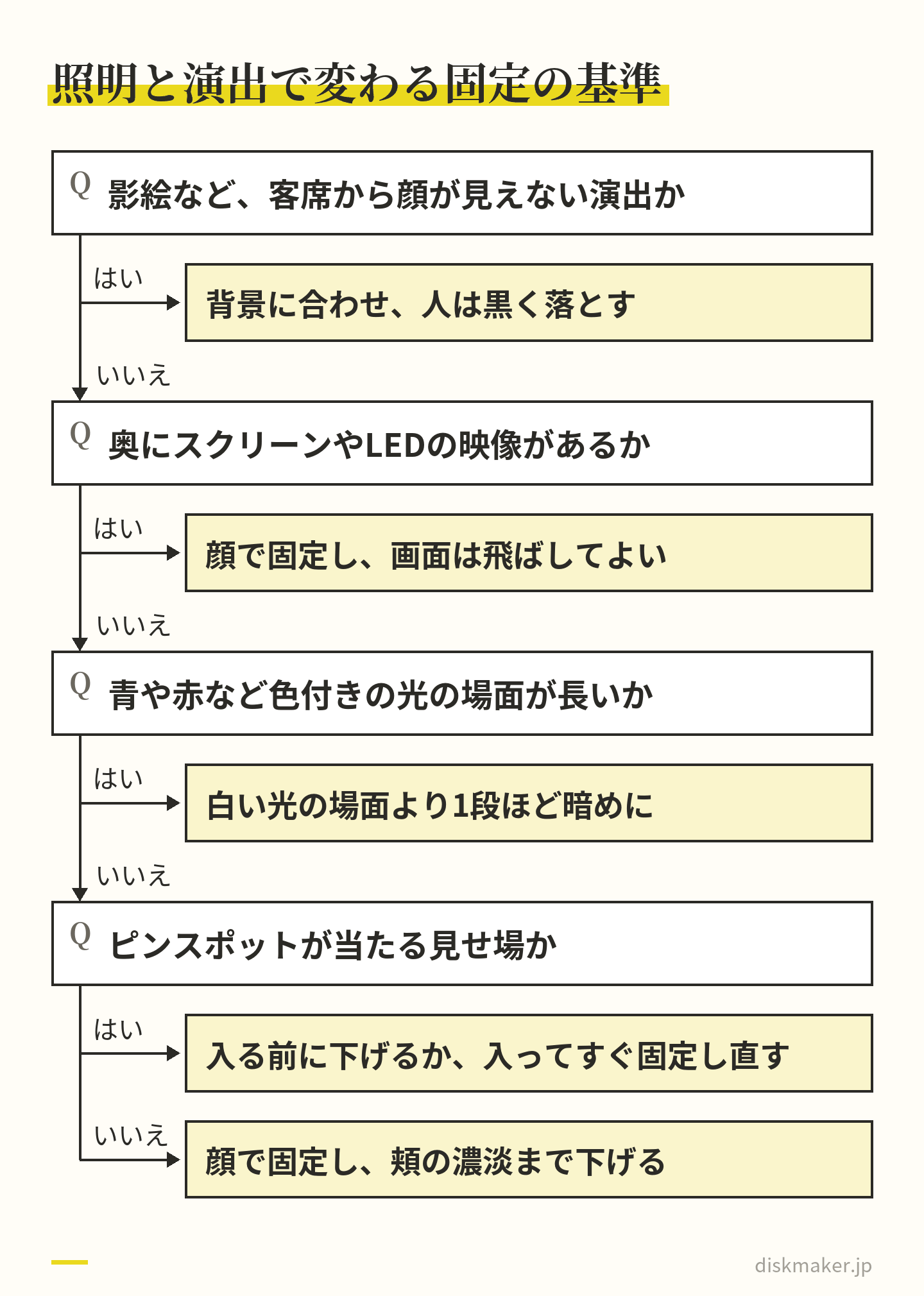
厄介なのはピンスポットです。客席の後ろから一人を狙って当てる、フォロースポットとも呼ばれる照明で、当たった人は地明かりの何倍も明るく、周りは暗いままです。黒い背景の中の小さな明るい顔、という形がそのまま出来上がります。独唱、ソロのダンス、表彰、挨拶のような見せ場ほどこの照明が使われるので、見せ場ほど白く飛びます。
もう一つ、舞台の背景の幕( ホリゾント)に、青一色、赤一色、夕焼けのような橙といった色の付いた光を当てる演出があります。ダンスの公演や演劇では、曲の途中で色が切り替わり、暗転の代わりに色が変わることで場面の転換を見せることもあります。この場面では、明るさの問題に色の問題が重なります。カメラは色を明るさとして測るので、同じ舞台でも色が変わるたびに判断をやり直し、顔の明るさと色の両方が動きます。
色付きの明かりで、顔がのっぺりした一色になる
カメラが明るさとして測っているのは、赤・緑・青の三つの成分を合わせた値です。青一色の照明は、人の目にも明るさの計算の上でも「 暗い」光なので、カメラは全体を持ち上げます。すると青の成分だけが先に上限に達して飽和し、顔の陰影が青い塊になります。赤の照明では赤の成分が先に飽和し、頬も額も同じ赤で塗りつぶされます。全体の明るさは適正に見えるのに、顔だけのっぺりしている映像は、一色だけが飛んでいる状態です。
これも撮ったあとでは戻りません。一つの成分が上限に張り付いた時点で、そこにあった陰影は失われています。色付きの場面が長い演目( ダンスの公演に多い)では、白い光の場面より1段ほど暗めに固定しておくと、飽和する前で止まります。露出の1段は、光の量が2倍か半分になる幅のことです。画面で見て「 少し暗いかな」と感じる程度が、あとで見ると適正です。
スクリーンやLEDの映像が舞台の奥にあるとき
最近の発表会では、舞台の奥にプロジェクターの映像やLEDのパネルを置く演出が増えました。スクリーンは出演者よりずっと明るいので、自動露出はスクリーンに合わせて全体を暗くし、手前の出演者が暗く写ります。スクリーンの内容が変わるたびに、出演者の明るさも変わります。
この場面では、出演者の顔で固定し、スクリーンは飛ばして構いません。スクリーンの内容まで残したいなら、それは別のカメラか、主催者が用意する記録映像の役目です。一台のスマホで両方を適正に写す方法はありません。
ストロボ、霧、ミラーボール
瞬間的に強く光るストロボは、自動露出ではいちばん扱いにくい光です。光った瞬間に暗くし、消えた瞬間に明るくしようとするので、映像がちらつきます。露出が固定されていれば、ストロボの瞬間だけが白く飛び、それ以外は落ち着いたままで、見た目としてはむしろ自然です。スマホのセンサーは画面を上から順に読み出す方式が多いので、ストロボの光が画面の上半分だけに写るコマが混ざることがありますが、これは仕組み上避けられず、気にしないのが正解です。
舞台に霧( スモーク)を焚く演出では、光が霧に散って画面全体が白っぽくなり、黒い部分も黒く写らなくなります。カメラは「 明るい」と判定して全体を暗くし、顔が暗くなります。こちらも、固定してあれば影響は小さく、霧の濃さが変わっても顔の明るさは変わりません。ミラーボールの光の粒は小さくて速いので、露出への影響はほとんど無く、そのまま撮れます。
ピアノ発表会の黒と白
ピアノ発表会は、照明が動かない分、扱いやすい場面に見えます。ところが画面には、黒い大きなピアノと、白い鍵盤、明るい色のドレスが同時に入ります。黒いピアノの面積が大きいと、カメラは全体を持ち上げ、鍵盤と手と顔が白く飛びます。演奏者が変わって黒い服になれば、同じ照明でも明るさが変わります。
ここでも、顔か手で固定して、少し暗めに寄せるのが答えです。ピアノの黒い塗装が真っ黒に落ちても、映像として困ることはありません。鍵盤の白と指の輪郭が残っているかどうかを画面で確かめます。
影絵やシルエットの演出では、背景に合わせる
背景だけを明るくして、出演者を黒い影として見せる演出があります。影絵、ダンスの決めの場面、幕開けの一瞬など、姿を輪郭だけで見せる場面です。ここで顔に合わせて固定すると、背景が白く飛び、影であるはずの出演者が灰色に浮いて、演出が壊れます。基準を背景に置き、出演者は黒く落とすのが正しい撮り方で、「 顔に合わせる」原則の数少ない例外です。
見分け方は簡単です。客席の目で顔が見えているかどうか。見えない演出なら、映像でも見えないのが正解で、そこで顔を出そうとする必要はありません。途中でシルエットから通常の照明に戻る場合は、戻ったところで顔に合わせて固定し直します。舞台で見えているものをそのまま写す、と考えれば迷いません。
顔が見えない演出は背景に合わせ、それ以外は顔を基準に暗めに寄せる 数値で決めたいなら、手動で撮れるアプリを使う
標準のカメラアプリの固定は、「 今の明るさで止める」操作です。今の明るさがどういう数値なのかは見えません。それで困ることは普段ありませんが、演目ごとに固定し直すたびに、少しずつ違う明るさになります。同じ条件で最初から最後まで撮りたい、演目の合間に迷いたくない、という場合は、シャッターと感度を数値で決めて撮るアプリが役に立ちます。
無料で使えるものでは、Blackmagic CameraがiPhoneにもAndroidにもあります( Androidは対応機種が限られます)。 撮影画面にISO、シャッター、ホワイトバランスの数値が並び、それぞれをタップして値を決めると、その値のまま撮り続けます。ほかにも有料のアプリがありますが、舞台の撮影に必要な範囲は、この無料のアプリで足ります。表記や画面の並びは版で変わるので、項目の意味で読んでください。
シャッター、ISO、ホワイトバランスの決め方
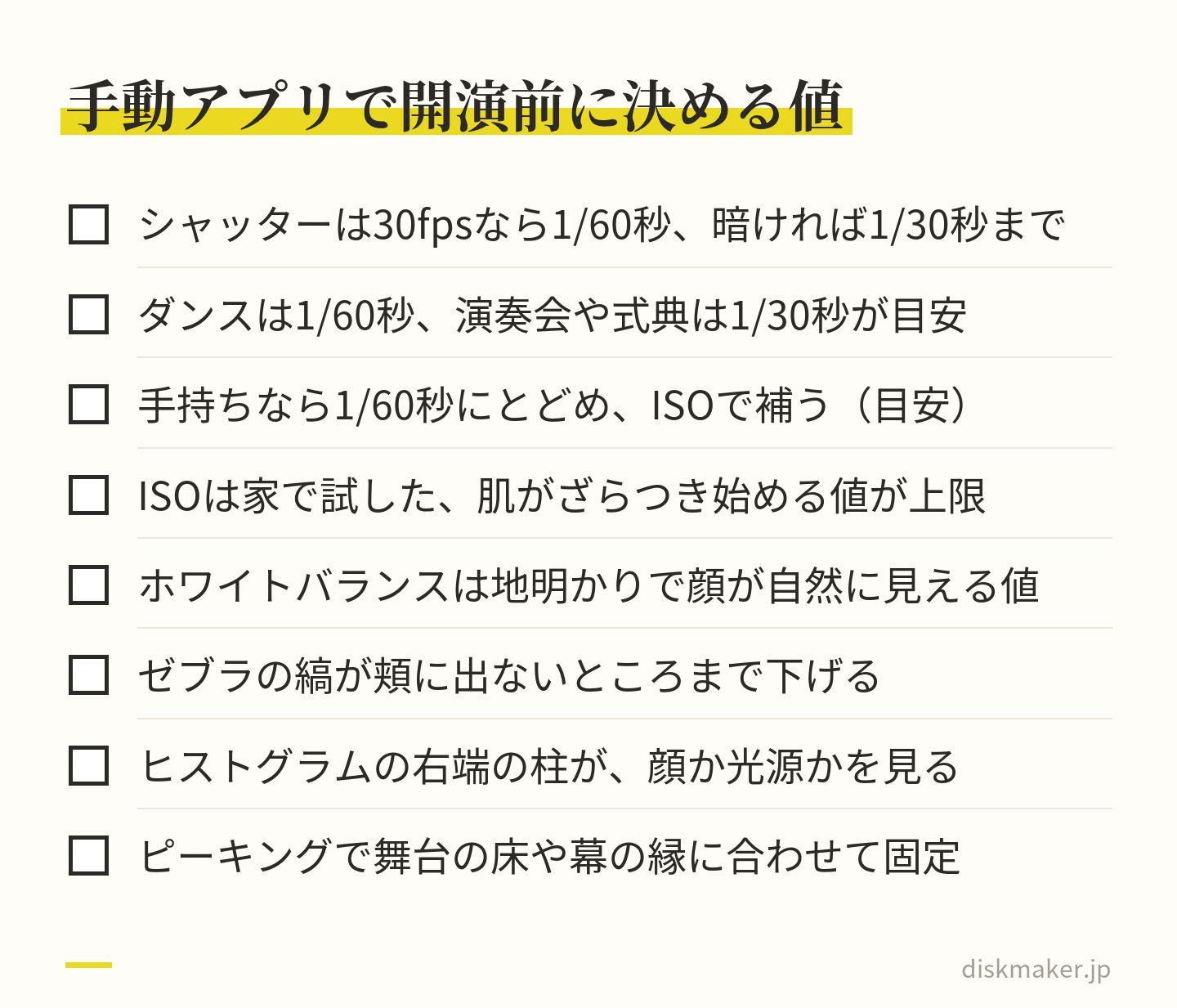
シャッターは、1コマを何秒間かけて写すかの値です。30fpsで撮るなら1/60 秒が標準で、動きの見え方が目に近くなります。暗いホールで光が足りないときは、1/30 秒まで遅くできます。30fpsでは1コマの長さが1/30 秒なので、これより遅くはできません。
遅くするほど1コマに光が多く入り、感度を上げずに済みますが、動きの速いダンスでは残像が出ます。演奏会や式典なら1/30 秒、ダンスなら1/60 秒、が目安です。アプリによっては「 180°」「 360°」という角度の表記になり、それぞれ1/60 秒、1/30 秒に当たります。
1/30 秒まで遅くするときは、手持ちかどうかも考えに入れます。1コマの時間が長いほど、手の揺れが残像として写り、暗い場面で輪郭が甘くなります。三脚に据えているなら1/30 秒で問題なく、手持ちなら1/60 秒にとどめて、その分をISOで補うほうが、輪郭は残ります( 目安)。
ISOは感度の値で、上げるほど明るく写り、上げるほどノイズが増えます。どこまで上げてよいかは機種で違うので、自宅の暗い部屋で試して、顔の肌がざらつき始める値を控えておきます。当日はその値を上限として、スポットの顔が飛ばないところまで下げます。目安として、暗いホールではISOを上げたくなりますが、舞台の顔は照明が当たっているので、思ったより低い値で足ります。上げるのは暗転の間のためではなく、演目の間の顔のためだ、と考えると決めやすくなります。
ホワイトバランスは、白を白として写すための色の基準です。ホールの白い照明は電球に近い暖かい色のことが多く、数値では3200K前後、LEDの照明では5000Kを超えることもあります。自動のままだと、色付きの照明に入るたびに基準が動いて、顔の色が偏ります。開演前に、地明かりの白い光の中で顔が自然に見える値に決めて、そのまま固定します。青や赤の場面では顔も青や赤になりますが、それが演出の正しい記録です。
ゼブラとヒストグラムの読み方
手動で撮るアプリの利点は、数値で決められることに加えて、飛んでいる場所を画面に表示できることです。上限に近い明るさの部分に斜めの縞を重ねて見せる機能が「 ゼブラ」で、縞が顔にかかっていたら飛びかけています。縞が顔の額と鼻の先にだけ出て、頬には出ていない状態が、明るいけれど情報の残っている状態です。縞が顔全体を覆ったら、ISOかシャッターを下げます。
画面の明るさの分布を山の形で示すのが「 ヒストグラム」で、右端に山が張り付いていたら白飛び、左端に張り付いていたら黒つぶれです。背景に黒がある舞台では、左に山が立つのが普通で、それは気にしません。見るのは右端だけです。右端に細い柱が立っていれば、どこかが飛んでいます。それがスポットの光源そのものなら構わず、顔ならまずい、と画面と照らし合わせます。
もう一つ、ピントの合っている場所を色で縁取る「 フォーカスピーキング」があるアプリもあります。開演前に、舞台の床の模様や幕の縁で色が出るところに合わせて固定すれば、暗転で迷うことも、明転で合い直すのを待つこともなくなります。
数値を開演前に決めておけば、演目の合間は録画の開始と停止だけで済む 「 Log」で撮る必要はない 上位の機種や手動のアプリには、「 Log」と呼ばれる撮り方があります。明るい部分と暗い部分の情報を多めに残す代わりに、そのままでは灰色でぼんやりした映像として記録され、あとで編集ソフトで色と明るさを整える前提の形式です。白飛びに余裕ができるので、舞台に向いているように見えます。ただ、整える作業が要り、整えないと見られる映像にならず、ディスクにするときはどのみち通常の形式に戻すので、家庭の発表会で選ぶ理由はほとんどありません。
Logは、整える作業に慣れていて、ブルーレイで細部まで残したい、という場合だけの選択肢です。それ以外は、通常の形式のまま固定と補正で顔を守るほうが、失敗が少なく、当日の負担も軽くなります。
手動アプリを使う人、標準アプリで足りる人
手動のアプリは、三脚に据えて、演目の長い公演を最初から最後まで同じ条件で撮る人に向いています。開演前に数値を決めてしまえば、演目の合間にすることは、録画の開始と停止だけです。設定を試す時間が家で取れて、当日に予備の電池か給電の用意がある人なら、標準アプリより確実です。
逆に、手持ちで、自分の子の演目だけを撮る人には、標準アプリの長押しと太陽で足ります。数値を決める画面に慣れていないまま当日を迎えると、暗い客席でメニューを探している間に演目が始まります。慣れていない道具を本番で初めて使うのが、いちばん大きな失敗の型です。ビデオカメラを借りるかどうかの判断も含めて、機材の選び方は子どもの記録にビデオカメラは必要かで書いています。
30fpsと60fps、1コマに集められる光の量
動画は1秒間に何コマ写すかで、1コマに使える時間の上限が決まります。30fpsなら1コマは最長で1/30 秒、およそ33.3 ミリ秒で、60fpsでは1/60 秒の16.7 ミリ秒、24fpsなら1/24 秒で41.7 ミリ秒です。1コマに光を集められる時間が半分になれば、同じ明るさに写すには感度を2倍にする必要があり、感度を2倍にすればノイズが増えます。暗いホールで60fpsを選ぶことは、自分から光を半分減らすのと同じです。
60fpsは30fpsの半分の光しか集められず、暗いホールでは感度を上げる分だけノイズが増える 60fpsの利点は、速い動きがなめらかに見えることです。ダンスの回転や指先の速い動きでは確かに違いが出ますが、それは光が十分にある場面での話で、暗いホールでは、なめらかさと引き換えにざらつきが増えます。しかもDVDは29.97fps で作るので、60fpsで撮った素材の利点はディスクの上で半分以上消えます。フレームレートの全体は30fps・60fpsの違いとインターレースのちらつき 29.97fps との関係は29.97fps と30fpsの違い 書いています。
iPhoneの「 FPS自動調整」やGalaxyの「 自動FPS」を切る理由も、同じ数字から出ます。この機能は、暗い場面で30fpsから24fpsに落として、1コマの時間を33.3 ミリ秒から41.7 ミリ秒に伸ばし、明るさを稼ぐ仕組みです。暗転で24fpsに落ち、明転で30fpsに戻る切り替わりが動画の中で起きると、コマの間隔が途中で変わるファイルになります。編集ソフトによっては、それが原因で音が少しずつずれます。明るさは固定で守り、コマの間隔は一定に保つ、と役割を分けておくのが安全です。
4Kより1080pのほうが暗さに強い機種が多い
解像度も暗さに関わります。4Kでは、1コマに約829万の画素があります。同じセンサーで1080pを撮るときは、隣り合う画素をまとめて一つの画素として扱う機種が多く、その分、画素一つあたりに入る光が増えます。結果として、1080pのほうが暗い場面でのざらつきが少ない、という機種が目立ちます( 目安。機種によって処理が違います)。
ディスクにする前提では、DVDは720×480、ブルーレイは1920×1080に変換するので、4Kで撮った細かさは残りません。暗いホールで4Kを選ぶ理由は、ほぼ無く、1080pで足ります。
望遠レンズは広角より暗い
倍率も、光の量に直接関わります。スマホの望遠レンズは、広角レンズより光を取り込む口が相対的に小さく作られていて、その差はレンズのF値で分かります。F値は小さいほど明るく、光の量はF値の2乗に反比例します。例えば広角がF1.8 、望遠がF2.8 の機種なら、望遠に入る光は広角の4割ほどで、1段と3分の1ほど暗いことになります。望遠のセンサーは広角より小さいことも多く、暗さへの弱さはさらに増します。
この差があるので、暗い場所では、望遠レンズを選んでいても機種が勝手に広角の中央を切り出して使うことがあります。切り出しは光の量を変えませんが、少ない画素を引き伸ばすので、ノイズが大きく見えます。倍率を上げるほど暗さに弱くなる、と覚えておけば、席の距離と倍率の判断で迷いにくくなります。倍率と画質の関係は発表会をスマホで撮ると画質が荒いで扱っています。
舞台の全体明かりが十分に明るいホールなら望遠でも足り、スポットだけの暗い演出が多いホールでは、広角か2倍までにとどめて、あとで編集で切り抜くほうが結果が安定します。切り抜きは撮った解像度の中でしか寄れないので、1080pで撮った映像を2倍に切り抜くと、DVDの720×480に近い大きさになります。DVDにするなら支障は小さく、ブルーレイにするなら粗さが見えます。
西日本は60Hz、東日本は50Hz
シャッターの速さに関わる数字が、あと一つあります。日本の電気は、東日本が50Hz、西日本が60Hzで、境目は静岡県の富士川と新潟県の糸魚川のあたりです。舞台の照明の一部( 蛍光灯、調光した白熱灯、安価なLED)は、この周波数の2倍で明滅しています。西日本の120回/秒に対して、1/60 秒のシャッターはちょうど2回分を写し込むので、明滅が平均されて見えません。ところが東日本の100回/秒に対して1/60 秒では、写し込む回数が割り切れず、コマごとに明るさが違って、画面に横の帯が流れます。
普段使うカメラアプリは、この明滅を自動で検知して合わせることが多いので、気になる場面は少ないはずです。手動のアプリでシャッターを決めるときは、東日本なら1/50 秒か1/100 秒、西日本なら1/60 秒か1/120 秒を選ぶと、帯は出ません。大阪や神戸のホールなら1/60 秒で問題なく、東京のホールで同じ設定を使うと帯が出ることがある、という話です。舞台の演出に使うLEDの中には、この規則に乗らない明滅をするものもあり、その場合は撮る側で止められません。
露出をどこに合わせるか|顔に合わせて、背景は黒く落とす
露出はスポットの当たっている顔に合わせて、背景は黒く落ちるに任せます。映像で見たいのは人で、幕や床の質感ではありません。背景が真っ黒になっても、映像としては舞台らしく見えます。逆に、背景を出そうとして全体を持ち上げると、顔が飛びます。顔に合わせたうえで、さらに少し暗めに寄せます。
「 1段暗め」の根拠 iPhoneの露出調整では、目盛りの「 −1」が、カメラが決めた明るさから光を半分に減らす、という意味で、「 −2」なら4分の1です。舞台のスポットの顔で自動露出が決めた明るさは、周りの黒に引っ張られて、顔にとっては明るすぎる側に寄っています。その分を打ち消すのが−0.7 から−1.0 あたりで、色付きの照明や、後方席で舞台が小さく写る構図では、−1.3 から−1.7 まで下げる場面もあります( いずれも目安)。
下げすぎの心配は要りません。1段暗く撮った顔は、編集で1段持ち上げれば元に戻り、増えるノイズは、明るく照らされた顔の部分ではわずかです。2段暗く撮ると、持ち上げたときに肌がざらつき始め、3段暗いと、暗転の映像を持ち上げたのと同じ状態になります。そのため下げる幅は、頬の濃淡が残ったところで止める、が現実の基準になります。1段以内ならほぼ確実に戻り、2段を超えると代償が見え始める、と覚えておいてください。
画面で確かめる方法は、頬の濃淡
暗い客席で画面を見て明るさを判断するのは、思ったより難しいことです。目が暗さに慣れているので、画面は実際より明るく見え、映像は実際より明るく感じます。それに加えて、画面の明るさの自動調節が働くと、客席の暗さに合わせて画面が暗くなり、今度は映像が暗く感じられます。判断の基準が、画面の明るさ設定に左右されてしまうわけです。
そこで、明るさそのものを見るのをやめて、顔の中の「 差」を見ます。頬の高いところと口の横の陰、額の中央と髪の生え際、という二つの場所に明るさの差が見えていれば、顔の情報は残っています。差が見えず、白い一枚の面に見えたら飛んでいます。差を見る判断は、画面の明るさ設定が多少違っても揺れません。当日は画面の明るさの自動調節を切り、明るさを中ほどより少し下に固定しておくと、周りの席にも迷惑になりにくく、判断も安定します。
手動のアプリなら、ゼブラの縞を頬に出さない、という判断に置き換えられます。標準のアプリでは、録画を止めた合間に、撮った映像を数秒だけ再生して頬を確かめる、というやり方が現実的です。最初の演目で一度確かめれば、あとは同じ傾向で撮れます。
再ロックのタイミングは、司会と拍手の間
照明は演目ごとに違います。合唱は全体明かり、次のソロはピンスポット、その次のダンスは青いホリゾント。演目が変わるたびに、固定した明るさが合わなくなるので、演目ごとに固定し直します。やり直す時間は、前の演目の拍手から、次の演目の明かりが入るまでの間です。司会が次の演目を紹介し、出演者が舞台に並び、地明かりが入る。この地明かりの中で顔を長押しし、太陽で下げ、録画を始めます。
ピンスポットの演目では、地明かりで固定した明るさでは顔が飛びます。ピンスポットが入る前に、明るさを−1.0 以上下げておくか、ピンスポットが入った最初の数秒で固定し直します。プログラムを見て、ソロや独唱、挨拶や表彰の演目には印を付けておくと、あらかじめ下げる判断が間に合います。
演目の途中では、画面に触りません。触ると、その変化がそのまま映像に残り、自動のまま撮ったのと同じ落ち着きのなさが出ます。途中で明らかに白く飛び続けていると分かったときだけ、太陽をゆっくり下げる。それ以外は、次の演目までそのままにします。
客電が付く場面と、ピンスポットが遅れる場面
表彰や司会の場面で客席の明かり( 客電)が付くことがあります。客電は舞台の照明よりずっと弱いので、固定した明るさへの影響は小さく、そのまま撮って構いません。手前の客席の頭が少し見える程度で、舞台の顔は変わりません。逆に、客電が付いた状態で固定してしまうと、そのあと客電が落ちたときに基準がずれるので、固定は舞台に明かりが入ってから行います。
ピンスポットは人が手で操作していて、出演者が速く動くと光が遅れて追いかけます。光の輪から顔が外れた瞬間、顔は地明かりだけの暗さに落ちます。露出を固定してあれば、その暗さがそのまま写り、光の輪に戻れば元の明るさに戻ります。自動なら、外れた瞬間に持ち上げ、戻った瞬間に飛びます。追いかける光の遅れは撮る側では直せません。それでも、固定してあれば暗くなる時間が短く写るだけで済みます。
固定の基準と補正の目安は、演目の種類で変わる
種類が分かれば、照明の傾向はおおよそ読めます。どこで固定し、どれくらい下げ、何に気をつけるかを、種類ごとに表にしておきます。補正の値は目安で、会場の照明の強さで前後します。判断に迷ったら、暗い側に寄せます。
演目の種類
固定する場所
補正の目安
気をつけること
ピアノ・器楽の独奏
演奏者の顔か手
−0.3〜−0.7
黒いピアノの面積で明るく決まりがち。鍵盤と指の輪郭を確かめる
合唱・吹奏楽
中央付近の顔
0〜−0.3
全体明かりで安定。指揮者の立ち位置で影が入ることがある
ダンス・バレエ
スポットの当たる顔
−0.7〜−1.3
色付き照明と暗転が多い。青や赤の場面ではさらに下げる
演劇・ミュージカル
主役の顔
−0.7〜−1.0
場面ごとに照明が変わる。幕間で固定し直す
式典・表彰・挨拶
登壇者の顔
−0.3〜−0.7
ピンスポットが登壇者に当たる。演台の白い布が飛びやすい
ライブ・バンド
ボーカルの顔
−1.0〜−1.7
ストロボ・LED・霧。飛ぶ瞬間は諦め、顔の残る場面を優先
表の値は、標準のカメラアプリにある露出調整の目盛りで読んでください。太陽のマークでなぞる場合は数値が出ないので、頬の濃淡で止めます。手動のアプリでは、この表の代わりに、ゼブラが頬に出ない値をISOとシャッターで探します。
固定すると起きる副作用と、その扱い
露出を固定するのは、カメラの判断を止めることなので、カメラが正しく判断していた場面では、固定した分だけ損をします。いちばん多いのは、スポットの顔で固定したあとに、舞台の全体明かりに切り替わって、画面全体が明るくなりすぎる場合です。地明かりはスポットより弱いので、たいていは逆に少し暗くなる程度で済みますが、演出によっては全体明かりのほうが強いこともあります。
この場合の考え方は、演目の中でいちばん明るい照明の場面で顔が飛ばない明るさを基準にする、です。暗い場面はあとで持ち上げられ、明るい場面で飛んだ顔は戻らない、という非対称があるので、明るいほうに合わせておけば、演目を通して情報が残ります。プログラムから照明の傾向が読めないときは、演目の頭で少し深めに下げておき、明らかに暗すぎたら太陽で少しだけ戻す、という運びになります。
ピントを固定したときの副作用は、出演者が舞台の前の端まで出てきて、席との距離が大きく縮まる場面で出ます。広角レンズなら、5m以上離れていればほぼ問題ありません。3倍や5倍の望遠レンズで、舞台の前端が席から3m以内に来るような前列では、ぼやけることがあります( 目安)。 その席なら、ピントだけは自動に任せる、つまり固定せずに露出補正だけで撮る、という選び方もあります。標準のアプリでは露出とピントの固定が一体なので、この場合は手動のアプリの出番です。
固定の表示が消えていることに気づかないまま撮り続ける、という副作用もあります。指が画面の端に触れて解除されると、その瞬間から自動に戻り、暗転でざらつき始めます。合間に、画面上に黄色い「 AE/AF ロック」( 機種によっては錠のマーク)が出ているかを見る癖を付けておくと、この失敗は減ります。手ブレ補正や顔の検出は露出とは別の仕組みなので、固定しても働き続けます。電池や発熱にも影響はありません。
席と構図で変わる、黒の面積と光源の入り方
同じホールでも、座る場所で露出の難しさは変わります。差は、席によって大きく違う黒の面積です。席を選べる会場なら、この節を読んで決めてください。選べない会場でも、自分の席で何が起きるかは先に分かります。
前列では、舞台を見上げる形になります。舞台の上に吊られた照明や、客席の天井から舞台を照らす照明が画面の上のほうに入りやすく、光源が直接写ると、その周りに丸いもやや、光の筋( フレア)が出ます。構図を少し下向きにして、光源を画面の外へ出すのが対策です。顔は大きく写るので、顔の検出が働きやすく、自動でも比較的安定しますが、スポットの顔の白飛びは前列でも起きるので、固定は同じように行います。
中ほどの席は、この記事で書いてきた標準の条件です。後方の席では、舞台が小さく写り、黒の面積が最大になります。自動露出が平均に引っ張られる度合いも最大で、補正は深めに、−1.0 から−1.3 あたりが目安です。倍率を上げて舞台に寄ると、黒の面積が減って露出の判断は安定しますが、望遠は暗さに弱く、画質も落ちます。舞台全体を入れるか、自分の子に寄るかは、露出と画質の両方に関わる判断で、席に着いたときに決めきります。
2階席やバルコニーからは、舞台を見下ろします。背景が黒い幕から舞台の床に変わり、床は照明を受けて幕より明るいので、平均は上がります。任せたままだと、1階席より顔がやや暗めに決まる傾向です。固定する場所は変わらず顔で、補正の幅は1階の中ほどより浅くて済みます。見下ろす構図では、出演者の顔が下を向くと見えにくくなるので、顔が上がる場面( お辞儀のあと、決めのポーズ)を意識して撮ります。
端の席や通路側からは、舞台を斜めに見ます。スポットの光が顔の片側から当たり、もう片側が影になります。明るい側の頬で濃淡を判断し、影の側は落ちるに任せます。両方を出そうとして持ち上げると、明るい側が飛びます。斜めの構図は、出演者の列が奥行きを持って写るので、合唱や吹奏楽ではむしろ見やすい映像になることもあります。
撮影席が最後列や壁際に指定されている会場では、席を選ぶ余地がありません。その場合は、後方席の条件( 黒の面積が大きく、補正は深め)で臨み、倍率を先に決めて舞台の額縁( プロセニアム)の内側だけを収めます。壁際の席は舞台を斜めに見ることが多いので、明るい側の頬で判断する端の席の条件も重なります。指定席の条件は前年と同じことが多く、前の年の映像を見れば、どの条件で撮ることになるかが先に分かります。
構図の決め方にも、露出に関わる点があります。舞台の額縁の内側だけを画面に収めると、黒い幕の外側や客席の頭が入らず、黒の面積が減ります。画面の下から3分の1まで客席の頭が入ると、それも黒として平均に加わります。構えを少し高くして頭を外すか、倍率を少し上げるだけで、自動露出の明るさの揺れ方が変わり、固定したあとの安定も増します。
開演前の5分と、演目中に触らないこと
会場に入ってからやることは多くありません。多くないからこそ、開演前の数分に集めておくと、演目中は撮ることだけに集中できます。
開演前の5分に集めておけば、演目中は録画の開始と停止だけで済む 座ってから幕が開くまでの5分
席に着いたら、まず倍率を決めます。舞台全体を入れるのか、自分の子の立ち位置に寄るのか。倍率はあとで変えると固定が外れるので、ここで決めきります。次に、開演前の地明かり( 客入れの間は舞台に明かりが入っていることが多い)で、10秒ほど試し撮りをします。再生して、舞台の位置、手前の頭の入り方、画面の傾きを見ます。ここで直せるものは席の高さと構え方で、三脚や一脚を使うならこの時点で据えます。
試し撮りで舞台の明るさの傾向が分かったら、露出調整の目盛りを表の値に置き、舞台の中の人か、明るく照らされた場所を長押しして固定します。太陽で頬の濃淡が見えるところまで下げ、そのまま録画を待ちます。客席の明かりが落ちて、幕が開き、最初の演目の明かりが入ったところで、固定した明るさが合っているかを画面で見ます。合っていなければ、この最初の演目だけは、太陽をゆっくり動かして直します。
機内モードにしておくのも、この5分の間です。録画中に着信が入ると、機種によっては録画が止まります。通知の音や振動も、周りの席に届きます。画面の明るさを固定するのも同じタイミングで、暗い客席で光る画面は、後ろの席からよく見えます。一脚を使う場合は、床に立てるだけで構えが安定し、腕を上げずに済むので周りの視界も遮りません。通路に出さない、前の席の背もたれに当てない、の二つは守ります。
演目の途中で明るさが変わったら
途中で照明が変わり、顔が飛んだり暗くなったりしたときに、どうするか。原則は触らないことです。固定した明るさが顔にとってやや暗いなら、そのまま撮り続けて、あとで編集で持ち上げます。やや明るくて額と鼻が飛んでいる程度なら、それも撮り続けます。頬に濃淡が残っていれば、あとで下げられます。
触るのは、顔全体が白い面になって、それが数秒以上続くと分かったときだけです。太陽のマークを、指1本分だけ、ゆっくり下へ動かします。速く動かすと明るさが急に変わり、見ている人が気づきます。ゆっくりなら、照明の変化のように見えて目立ちません。反対に、顔が暗くなって見えないときは、動かしません。暗くなった顔は編集で戻り、動かした跡は戻らないからです。
ピントが途中で外れたときも、同じ考え方です。固定してあれば、外れることはまずありません。ただ、手前の人の頭が画面に入ったときに、固定を解除してしまう操作( 画面をタップする)をしていると、そちらに合います。演目中は画面に指を触れない、と決めておけば、この失敗は起きません。
演目の合間にすること、終演後にすること
演目が終わって拍手が始まったら、録画を止めます。次の演目の照明が前と違う種類なら、地明かりの間に固定し直します。同じ種類なら、そのまま次の録画を始めても構いません。1演目1ファイルにしておくと、あとで自分の子の演目だけを探すのが楽になります。当社にチャプター分けを頼むときにも、ファイル名の頭に「 01_」「 02_」と番号を付けるだけで収録順を指定できます。
終演後、会場を出る前に、撮った映像の頭と最後を数秒ずつ再生して、記録されているかを確かめます。空き容量が尽きて途中で止まっていた、録画ボタンを押したつもりで押せていなかった、という失敗は、この場で分かれば、出演者がまだ舞台に居る間に写真だけでも撮れます。家に帰ってから気づくのと、会場で気づくのとでは、できることが違います。
失敗の型と直し方|症状から原因を見分ける
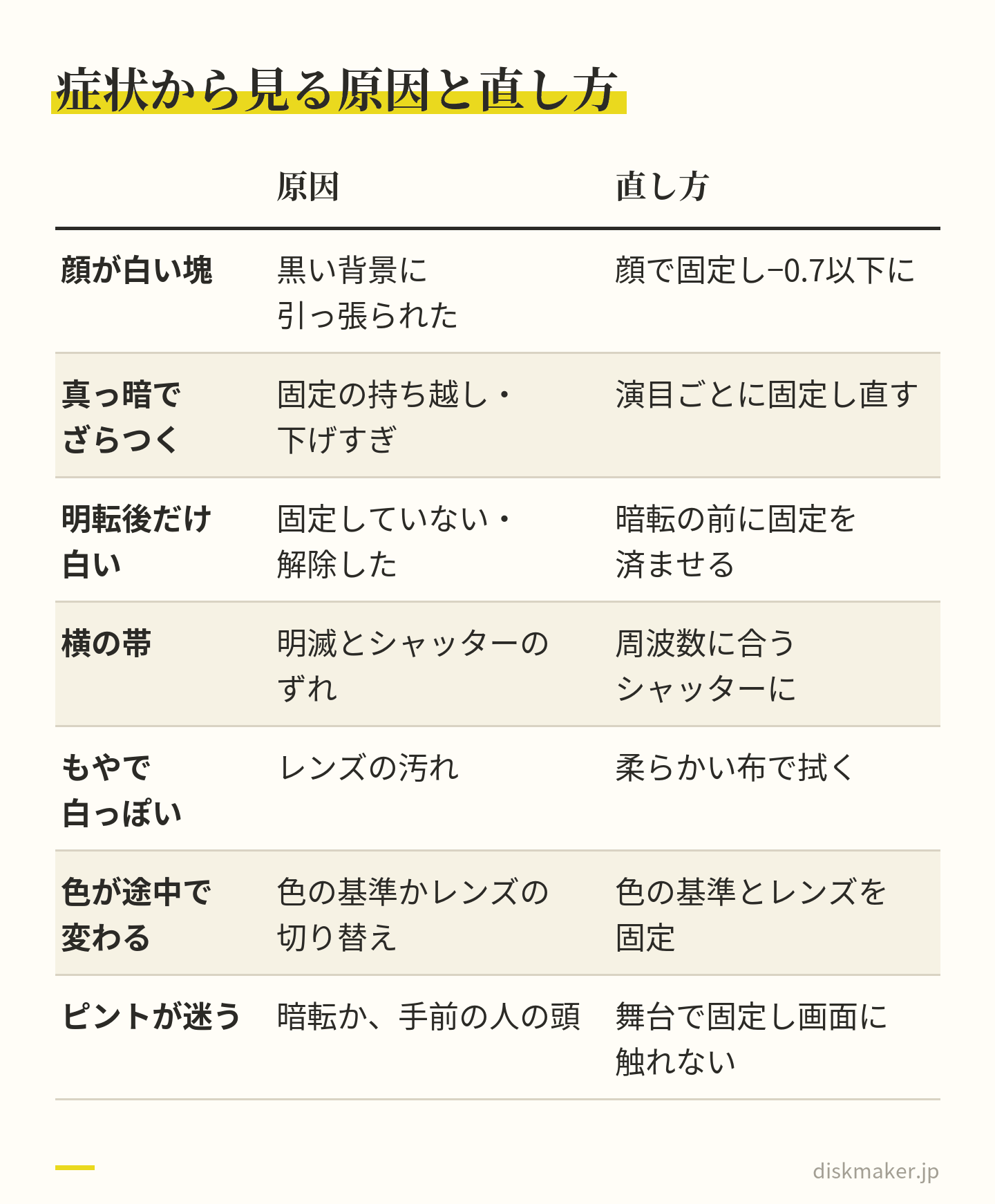
映像に起きる失敗は、種類が限られています。症状から原因を見分けて、その場で直せるものは直し、次回に持ち越すものは覚えておく。代表的な七つを、症状、原因、確かめ方、直し方の順に書きます。
症状から原因を見分ければ、その場で直すか次回に持ち越すかを決められる 顔が白い塊になっている
もっとも多い症状です。原因は、画面の大半を占める黒い背景に露出が引っ張られたこと。確かめるには、同じ演目の映像で、舞台の全体明かりの場面と、スポットだけの場面を見比べます。全体明かりでは顔が見えていて、スポットの場面で飛んでいるなら、この型です。直し方は、顔で固定し、露出調整を−0.7 以下に置くこと。すでに撮れている映像は、頬に濃淡が残っている部分だけ、編集でハイライトを下げると見られる状態になります。頬まで白い面になっていれば、戻りません。
全体が真っ暗で、ざらざらしている
暗転の場面なら正常です。演目の最中もこの状態なら、原因は二つ考えられます。一つは、固定した瞬間が、たまたま明るい照明の場面で、次の暗い演目に固定が持ち越されたこと。二つ目は、露出調整を下げすぎたことです。確かめ方は、演目の頭で固定し直したかどうかを思い出すことと、露出調整の目盛りが−2に近い位置に残っていないかを見ることです。直し方は、演目ごとの固定し直しと、下げる幅を−1.0 程度に戻すこと。映像のほうは、顔の目鼻が見える程度に暗いなら、編集で1段ほど持ち上げられます。
明転の直後だけ、数秒白く飛ぶ
暗転中に感度が上がりきって、明かりが入った瞬間に飛ぶ型です。原因は、固定していないこと、または、暗転の間に固定を解除してしまったことです。確かめ方は簡単で、暗転の映像がざらついているかを見ます。ざらついていれば、自動露出が働いていた証拠です。防ぐには、暗転の前に固定を済ませ、暗転中に画面に触らないこと。その数秒は、切るか、白く飛ぶ前の最後の1コマを静止画として伸ばして、名前が呼ばれる音声だけを残す、という編集で目立たなくできます。
画面に横の帯が流れる
明滅する照明とシャッターの速さが合っていない型で、蛍光灯や調光した照明のホールで出ます。確かめるには、帯が画面の上から下へ一定の速さで流れているかを見ます。流れていれば、この型です。多くのカメラアプリは自動で合わせるので、出るのは手動のアプリでシャッターを決めた場合が中心です。
止めるには、東日本なら1/50 秒か1/100 秒、西日本なら1/60 秒か1/120 秒にすること。録れてしまった帯は、編集ソフトの「 フリッカー除去」で軽くなることがありますが、完全には消えません。演出用のLEDの明滅は、撮る側で止められないので、諦めます。
照明の周りにもやがかかり、全体が白っぽい
原因はレンズの汚れです。指紋や皮脂がレンズに付いていると、強い光が汚れの膜で散って、スポットの周りに丸いもやが出ます。黒が浮いて、顔の輪郭も甘くなります。確かめ方は、レンズを明るい方に向けて斜めから見ること。曇りが見えたら汚れています。拭くときは、眼鏡拭きのような柔らかい布で、円を描くように。服の袖やティッシュは細かい傷の原因になるので使いません。もやの出た映像は、編集でコントラストを上げると多少締まりますが、もやの中の顔の細部は戻りません。開演前にレンズを拭く、を確認項目に入れておく理由です。
色が途中で変わる。顔が黄色や青になる
自動のホワイトバランスが照明の色に反応した型か、レンズの自動切り替えで別のカメラに変わった型です。確かめ方は、色が変わる瞬間に照明が変わっているか( 前者)、 ズームの倍率の境目を跨いだか( 後者)を見ることです。直し方は、「 ホワイトバランスをロック」と「 カメラをロック」を設定で入れること、それが無い機種では、手動のアプリでホワイトバランスを固定することです。変わった色は、編集ソフトの色温度の調整で、変わった区間だけを合わせ直せます。区間が多いと手間がかかりますが、直せる型です。
ピントが迷う。手前の頭に合う
暗転で手がかりを失った自動のピント合わせが、明転で合い直すまでぼやける型と、手前の人の頭が画面に入って、そちらにピントが移る型があります。確かめ方は、ぼやける瞬間が暗転の直後か、手前の頭の出入りと一致するかを見ること。直し方はどちらも固定です。舞台に合わせて長押しし、演目中は画面に触れない。手前の頭が入る席なら、構え方を高くするか、席を変えるか、倍率を上げて頭を画面の外に出します。ぼやけは、編集では戻りません。
七つのどれにも当てはまらない症状に、映像がカクつく、音が少しずつずれる、といったものがあります。これらは露出の問題ではなく、フレームレートの自動切り替えから来ていることが多くあります。フレームレートの自動調整( iPhoneの「 FPS自動調整」など)を切っていたかを思い出してください。手ブレの症状と直し方は動画の手ブレ補正とトリミングのやり方 まとめています。
2台で撮るなら、固定した引きを保険にする
家族が二人以上で来られる、あるいは古いスマホが一台余っている、という場合は、2台で撮ると露出の失敗を吸収できます。役割を分けるのが肝心で、1台は三脚か手すりに据えて、舞台全体が入る倍率で、開演前に固定したまま最後まで回し続けます。もう1台は手持ちで、自分の子に寄って、演目ごとに固定し直しながら撮ります。引きが保険、寄りが本命です。
保険の1台は、演目の中でいちばん明るい照明で顔が飛ばない明るさに固定し、暗い場面は暗いまま撮らせます。触らないのが役目です。画面の明るさを最低にして、機内モードにして、給電しながら置いておきます。本命の1台で明転の頭が飛んだ、固定が外れて暗転がざらついた、手前の頭が入った、という失敗が起きても、その区間だけ引きの映像に差し替えられます。差し替えの編集は、拍手や音楽を手がかりに2本の時刻を合わせるだけで、特別な道具は要りません。
2台の明るさと色は、同じ機種でも少し違います。引きと寄りを切り替えたときに色が急に変わらないように、2台とも同じ場面( 開演前の地明かり)で固定し、同じ補正の値を置いておくと、あとで合わせる手間が減ります。古い機種を保険に回す場合は、フレームレートを本命と同じ30fpsにそろえておきます。
回線の契約が切れた古いスマホでも、カメラは動きます。機内モードのまま録画でき、ファイルはあとでケーブルかクラウド経由で取り出せます。電池が弱っていることが多いので、給電しながら置くことと、空き容量を前日に空けておくことが、保険の1台が役目を果たすための条件です。
白飛びを編集で戻せる範囲、戻せない範囲
撮ったあとにできることは、はっきり限られています。次の六つです。
明るさを上下する
明るい部分と暗い部分を別々に動かす
色の基準を直す
ノイズを均す
切る
別の素材と差し替える
どれも「 残っている情報を見やすくする」操作で、無い情報を作る操作はありません。戻るか戻らないかは、顔にどれだけ情報が残っているかで決まり、それは撮っているときに決まっています。とはいえ、戻る映像を「 戻らない」と諦めたり、戻らない映像に何時間もかけたりするのは、もったいないことです。
白く飛んだ顔と一色で飽和した顔は戻らない。暗い顔は1段まで戻る 見分け方は4段階
顔のアップで一時停止して、4段階のどれかに当てはめます。1段階目は、頬まで白い一枚の面に見える状態で、これは戻りません。ハイライトを下げても、白い面が灰色の面になるだけです。2段階目は、額と鼻の先は白いが、頬には濃淡が見える状態。ハイライトだけを下げると、額と鼻も少し落ち着き、見られる顔になります。飛んでいる部分の面積が小さいほど、うまくいきます。
3段階目は、全体に暗いが、目と鼻と口の位置が分かる状態。シャドウか露出を上げると、1段ぶんまでは自然に戻ります。2段を超えて上げると、肌がざらつき、色が濁ります。4段階目は、真っ黒に近く、目鼻の位置も分からない状態で、これは持ち上げてもノイズの中に輪郭が浮かぶだけです。もう一つ、色付きの照明で一色だけが飽和して、顔がべた塗りに見える状態は、明るさの操作では戻りません。彩度を下げると、べた塗りの印象は薄まりますが、陰影は戻りません。
戻らない映像に対してできるのは、その区間を切るか、別の素材( もう一台のカメラ、主催者の記録映像、写真)に差し替えるか、その区間の直前の1コマを静止画として置いて音声だけを続けるか、の三つです。頭の数秒が飛んでいる場合は、静止画で受けて音声を続ける方法が使え、見ている人にはほとんど気づかれません。
アプリ別の項目名と、直す順番
iPhoneの「 写真」アプリでは、動画を開いて「 編集」→「 調整」と進むと、露出、ブリリアンス、ハイライト、シャドウ、明るさ、コントラストが並びます。2段階目の顔には「 ハイライト」を下げ、3段階目には「 シャドウ」と「 露出」を上げます。CapCutでは「 調整」の中に、明るさ、コントラスト、露出、ハイライト、シャドウがあり、働きは同じです。iMovieは、明るさとコントラストを中心に動かす作りで、明るい部分と暗い部分を別々に触る幅は狭くなります。表記はどれも版で変わります。
パソコンの編集ソフトでは、DaVinci Resolveのカラーページに、暗部・中間・明部を別々に動かすホイール( リフト・ガンマ・ゲイン)と、シャドウ・ハイライトのスライダーがあります。無料版で足ります。ノイズを均す機能は有料版だけなので、無料版では、持ち上げる幅を抑えることでノイズを抑えます。Premiere Proでは「 Lumetriカラー」→「 基本補正」に、露光量、コントラスト、ハイライト、シャドウ、白レベル、黒レベルが並び、同じ考え方で動かします。
直す順番は、まずハイライトを下げ、次にシャドウを上げ、それから全体の露出で整え、最後に色温度を直す、です。ハイライトから始めるのは、白の側に余地が無いことを最初に確かめるためで、ここで戻らないと分かれば、残りの操作にかける時間を決められます。やりすぎの見分け方は、肌が灰色っぽくなる、輪郭の周りに明るい縁が出る、暗い部分の色が緑や紫に濁る、の三つです。どれかが出たら、少し戻します。
持ち上げたノイズが、DVDで何になるか
編集で暗い顔を持ち上げると、ノイズも一緒に持ち上がります。DVDにするときはMPEG-2 で圧縮され、映像に使えるのは目安として毎秒4〜8メガビットになります。この圧縮は細かい粒の動きを「 画面全体の動き」として扱うので、パソコンの画面では気にならない程度のざらつきでも、データが足りなくなり、ブロック状のノイズに変わります。暗い場面ほどこの傾向が強く、持ち上げた映像はDVDで一段と粗く見えます。
対策は二つあります。持ち上げる幅を1段以内に抑えること。それと、ディスクの種類を考えることです。ブルーレイはDVDよりデータの余裕が大きく、同じノイズでもブロックになりにくいので、暗い映像が多い公演はブルーレイのほうが結果が読めます。DVDの変換で何が起きるかはDVDにすると画質が落ちるのはなぜかで書いています。ノイズ除去の機能があるソフトでも、ノイズを均す処理は細部を一緒に均すので、顔がのっぺりする手前で止めます。
自動のまま撮ってしまった映像の揺れは直せるか
自動露出のまま撮った映像の、明るさが行ったり来たりする揺れは、編集で完全には消せません。できるのは、区間ごとに明るさを合わせ直すことです。CapCut、DaVinci Resolve、Premiere Proでは、時刻ごとに値を指定して変化させる「 キーフレーム」を使います。飛んでいる区間ではハイライトを下げ、暗くなっている区間では露出を上げる、と区間を区切って指定します。揺れの回数が多いほど手間は増え、1演目で10か所を超えると、現実的ではなくなります。
別の手は、揺れが目立つ区間だけを切るか、引きの別素材に差し替えることです。明転の頭の1秒は、切っても内容がほとんど失われません。全部を直そうとせず、見せ場の数か所だけ整える、と決めると、時間の見通しが立ちます。
HDRビデオのまま撮ってしまった映像
設定を切り忘れて、HDRビデオのまま撮っていた場合は、少し事情が変わります。HDRの動画は明るさを256段階より細かく記録し、明るい側にも余裕があるので、通常の設定なら飛んでいた額や鼻が、HDRでは残っていることがあります。その意味では、白飛びに対して有利な形式です。ただし、テレビやディスクで見るときには通常の明るさの範囲に変換され、その変換で全体が暗くなったり、色が浅くなったりします。
編集ソフトで開くと、HDRのまま扱うか、通常の形式に変換するかを選ぶ場面があり、変換のときに明るい側をどう収めるかで顔の見え方が変わります。自分で整えるなら、ハイライトを下げる操作を変換の前に行うと、残っていた余裕を使えます。当社に送る場合は、書き出しの段階で通常の形式( SDR)にして、色を確かめてから渡します。
家に帰ってからの確認
編集の前に、撮った映像をテレビで一度見ておきます。スマホの画面で見ると、小さくて明るいので、顔の濃淡も、暗転のざらつきも、実際より軽く見えます。テレビの大きさで見て、4段階のどれに当たるかを判断するほうが確実です。見るのは、演目の頭の数秒、スポットの場面、色付きの場面、暗転の前後、の四つで足ります。
ファイルのフレームレートも見ておきます。フレームレートの自動調整を切り忘れていた場合、暗い場面で24fpsに落ちた区間が混ざります。動画の情報を表示するソフトによっては、「 可変」や中途半端な値が出ます。パソコンなら、ファイルのプロパティや動画の情報を表示するソフトで確かめられます。可変になっていた場合は、編集ソフトに読み込む前に固定のフレームレートへ変換しておくと、音のずれが出ません。元のファイルは、編集や変換の前に別の場所へ複製しておき、失敗しても戻れるようにします。
暗転を切るか、残すか
切るか残すかは、何を残したいかで決めます。1演目1ファイルで撮っていれば、暗転はファイルの頭と最後に短く入るだけです。長回しで撮った映像では、演目の間に暗転と司会が入ります。暗転の映像そのものに写したいものは無く、切れば容量が減り、ざらつきの区間が消えて、その分のデータが演目の画質に回ります。DVDで1枚に収める時間にも余裕が出ます。
残す理由があるとすれば、司会の声と、拍手と、出演者が舞台に並ぶ気配です。切るなら、演目の明かりが入る2秒ほど前から始めて、拍手が収まるところで終える、という切り方が、通して見たときに自然です。演目ごとに区切った映像を当社に送る場合は、ファイル名の頭に「 01_」「 02_」と番号を付けて収録順を指定できます。チャプター分けを付けるときは、各演目が始まる時刻を「 チャプター位置の指定」の欄に入れると、演目の頭が区切りの位置になります。
2週間前から当日までの逆算
当日に初めて固定の操作を触ると、暗い客席で項目を探しているうちに演目が始まります。逆に、2週間前に一度やっておけば、話は簡単です。当日は10秒で済みます。撮影係が複数いる場合は、下の順番をそのまま分担表にできます。
固定の操作は当日に初めて触らず、1週間前に暗い部屋で一度試しておく 2週間前にすることは、調べることです。会場と主催者の撮影のルール( 撮影の可否、席、三脚や一脚の可否、画面の明るさの制限)を確かめる。自分の機種で固定と補正がどこにあるかを調べ、前年の映像があれば見て、どの演目でどんな照明が使われたかを知る。プログラムが手に入っていれば、ソロや挨拶など、ピンスポットが予想される演目に印を付けます。
1週間前は、練習と設定です。暗い部屋での練習を一度やります。設定アプリの4項目( 1080p/30fps 、HDRオフ、FPS自動調整オフ、カメラをロック)を入れ、「 設定を保持」で露出調整とカメラモードを保持にします。空き容量も見ておきます。iPhoneの設定画面に示される目安では、フォーマットが「 高効率」でHDRを切った1080p/30fps の動画は、1分あたりおよそ60MBで、2時間なら7GBほどです。写真や古い動画を整理して、その2倍は空けておくと、途中で止まる心配がなくなります。
前日は、充電、レンズ拭き、機内モードにする練習、画面の明るさの固定、予備の電池か給電の用意です。給電しながら撮るなら、ケーブルが隣の席にかからない長さかも見ておきます。
当日は、家に帰ったら、その日のうちに映像を別の場所( パソコン、外付けの記録装置、クラウド)へ複製します。翌日に回すと、そのまま数か月スマホの中だけにある、というのがよくある形です。
暗い部屋での練習のしかた
練習の道具は、机のライト一つです。部屋を暗くして点けるだけで足ります。ライトの前に家族か人形を置き、少し離れてスマホを向けます。この状態は、黒い背景の中にスポットの顔がある舞台と、明るさの構造が同じです。まず自動のまま録画して、ライトを点けたり消したりし、画面の明るさが大きく変わるのを見ます。次に、顔を長押しして固定し、太陽で下げ、同じことをします。今度は、消せば暗く、点ければ最初から同じ明るさで写るはずです。そうならないなら、固定できていないか、別の項目が自動のままです。
そのあと、露出調整の目盛りを−0.7 、−1.0 、−1.3 と変えて撮り、テレビで見比べます。頬の濃淡が残る境目がどこにあるかを、自分の機種で一度見ておくと、当日の判断が速くなります。手動のアプリを使うなら、この練習でISOを上げていき、肌がざらつき始める値を控えます。時間は全部で20分ほどです。この20分が、当日の暗い客席での迷いを消します。
補正の値を書き留めて、次の年に使う
同じ教室の発表会は、同じホールで、同じ照明の担当が、似た演出で行われることが多いものです。今年の撮影で決めた露出調整の値、席の位置、倍率、うまくいった演目とそうでなかった演目を、スマホのメモに数行残しておくと、次の年の下調べが、そのメモを読むだけで終わります。「 ソロは−1.3 、合唱は−0.3 、2階席の前列、2倍」程度で足ります。
教室や保護者会で撮影係が毎年変わる場合は、このメモを引き継ぎます。機材の一覧だけでなく、このホールでの補正の値を1行入れておくだけで、次の係は暗い客席で迷わずに済み、係が変わっても映像の出来が落ちません。
リハーサルに入れるなら
教室や学校によっては、前日や当日の午前にリハーサルがあり、保護者が客席に入れることがあります。入れるなら、本番と同じ席で、本番と同じ倍率で、演目を一つ撮っておきます。照明のきっかけは本番と同じことが多いので、どの演目でスポットが入り、どこで暗転するかが分かります。撮った映像をその場で再生して、露出調整の値を決めてしまえば、本番は固定と録画だけです。
リハーサルで先生や主催者に聞けることもあります。ピンスポットを使う演目はどれか、色付きの照明が入る演目はどれか、撮影に使ってよい席はどこか。担当の照明係が居れば、演目ごとの切り替え( きっかけ表)を持っていて、見せてもらえることもあります。聞き方は「 撮影で明るさを合わせたいので」と目的を添えるだけで足ります。発表会全体の段取りは発表会・舞台映像をディスクにする段取り まとめています。
ホールのルールと、周りの席への配慮
撮り方を整えるのと同じくらい、撮ってよいかどうかと、周りに何が届いているかを先に確かめておく必要があります。撮影の可否は、主催者( 教室や学校)と会場の両方にルールがあり、どちらか一方だけ見て判断すると食い違います。教室によっては、保護者の撮影を禁じて業者の販売だけにしている会もあり、その背景と代替の考え方は発表会の保護者撮影を許可するか禁止するかに書いています。撮ってよい席が決められていることも多く、最後列や指定の撮影席以外では三脚が使えない、通路に脚を出さない、といった条件が付きます。
暗い客席で目立つのは、光る画面です。暗転中に明るい画面を掲げていると、後ろの数列から舞台の代わりにその画面が見えます。画面の明るさを下げ、演目の合間は画面を伏せるか胸元に下ろすだけで、周りの負担はかなり減ります。腕を高く上げて撮ると、後ろの席の視界を遮ります。肘を体に付けて、目の高さより上に上げない構えが、映像も安定して、周りにも迷惑になりません。
ほかの子が写ることは避けられません。家庭で見る分には問題になりにくくても、配ったり、動画サイトやSNSに載せたりするときは、主催者のルールと、写っている子の保護者の考えが関わります。撮った映像を家の外に出す前に、主催者が示している線引きを確かめる、というのが、係の立場でも一人の保護者の立場でも同じ手順です。
撮れた映像をディスクにするときの判断と、入稿
固定と補正で撮れた映像は、暗い部分が暗いまま、顔に情報が残った状態になっています。この映像をディスクにするときの、暗さに関わる判断は、DVDとブルーレイのどちらにするかと、暗転を切るかどうかの二つです。
DVDは720×480に縮めて、MPEG-2 で圧縮します。暗い部分のノイズはブロック状のノイズになりやすく、暗転を残したまま長時間を1枚に入れると、演目の画質にも影響します。ブルーレイは1920×1080のまま入り、データの余裕も大きいので、暗い場面の多い公演でも顔の濃淡が残ります。
渡す相手の家にブルーレイの再生機があるならブルーレイ、DVDしか再生できない家に渡すなら、暗転を切って収録時間を抑えたDVD、というのが当社の勧め方です。祖父母にはDVD、自分の保存用にはブルーレイ、と分ける方法もあります。
当社での作業は、動画データを受け取って、プレーヤーで再生できる形に組み立て( オーサリング)、 書き込み、実際のプレーヤーで再生を確かめてから、ケースに入れて発送するか、店舗でお渡しする、という順です。入稿は、動画を上げたギガファイル便のURLを注文フォームに貼るだけで、スマホからも送れます。演目ごとに分けたファイルは、ファイル名の頭に「 01_」「 02_」と付けると、その順に収録します。
iPhoneの動画の形式や容量で迷うときはiPhoneの動画をディスクに 送る前の見直しは依頼前に動画を見直すチェックを参照してください。
料金は、DVDの基本料金が1枚あたり1,500円( 税抜)、 ブルーレイの基本料金も1枚あたり1,500円で、どちらもオーサリングと書き込みとケース入れ込みを含みます。同じ内容の2枚目からは、追加コピーとして1枚あたり1,000円になります。演目ごとに頭出しできるようにするチャプター分けは、選ぶと「 チャプター位置の指定」の欄が開くオプションで、2つ目から先の演目が始まる時刻をそこに入れます。1つ目の演目の頭には自動で入ります。チャプター分けの料金は1枚あたり+1,500円です。
通常便は受付から5営業日で発送し、お届けは発送から2〜3日です。15時以降のご注文は翌営業日の受付になります。
撮った映像を送る前に、テレビで一度見て、4段階のどれに当たるかを見ておくと、当社への相談も具体的になります。「 ブルーレイとDVDを1枚ずつ」といった希望は、注文の前に相談・問い合わせフォームで確かめてください。チャプターの位置は、注文フォームの備考欄ではなく「 チャプター位置の指定」の欄に入れます。暗転を切るといった編集は、入稿の前に済ませておきます。
次の発表会は、2週間前の下調べと、暗い部屋での20分の練習から始めてください。当日の操作は、長押しと、太陽を少し下げることだけです。それで足ります。
よくある質問
Q. 長押しで固定したのに、途中で明るさが変わるのはなぜですか? A. 固定が外れる操作が入っています。多いのは、倍率を変えた、画面のどこかに指が触れた、の二つです。ほかに、暗い場所でレンズが自動で切り替わる動作や、「 FPS自動調整」で明るさが変わる動作もあります。倍率を先に決めてから固定し、設定で「 カメラをロック」のオンと「 FPS自動調整」のオフを入れておくと止まります。
Q. 発表会のスマホ撮影で、露出補正はどれくらい下げればよいですか? A. 顔の頬に濃淡が残るところまで、が基準です。数値で言えば、標準のアプリの露出調整で−0.7 から−1.0 が目安で、青や赤の照明が多い演目や、後方席で舞台が小さく写る構図では−1.3 前後まで下げます。画面で見て少し暗いと感じる程度が、テレビで見るとちょうどよく見えます。
Q. 暗転のときに画面が真っ暗になるのは失敗ですか? A. 失敗ではなく、固定が働いている印です。自動のままだと暗転を明るくしようとしてざらついた映像になり、そのざらつきがDVDにしたときのブロックノイズの元になります。暗転が黒いまま記録されていれば、次の演目の明かりが入った最初のコマから正しい明るさで写ります。
Q. HDRビデオをオンのままのほうが、白飛びに強いのではないですか? A. 明るい側の余裕はHDRのほうにあります。ただし、テレビやディスクで見るときには通常の明るさの範囲に変換され、その変換で全体が暗くなったり色が浅くなったりします。ディスクにする前提なら、HDRを切って、固定と補正で顔を守るほうが結果が読めます。撮ってしまった映像は、書き出しの段階でSDR( 通常の明るさの範囲)にして、色を確かめてから渡します。
Q. 60fpsで撮ったほうがなめらかできれいではないですか? A. 明るい場所ではその通りですが、暗いホールでは不利です。60fpsは1コマに光を集められる時間が30fpsの半分( 1/60 秒)で、同じ明るさにするには感度を2倍にする必要があり、その分ノイズが増えます。DVDは29.97fps で作るので、60fpsの利点はディスクの上でほとんど残りません。
Q. スマホで白飛びした顔は、編集で戻せますか? A. 頬に濃淡が残っていれば、ハイライトを下げる操作で見られる状態に戻ります。額と鼻だけが白い程度なら、たいてい戻ります。頬まで白い一枚の面になっている顔は、記録の上限に張り付いていて情報が無いので、下げても灰色の面になるだけです。その区間は、別の素材に差し替えるか、直前の1コマを静止画にして音声を続けます。
Q. 暗すぎた映像は、どこまで明るくできますか? A. 目鼻の位置が分かる程度の暗さなら、1段( 光の量で2倍)までは自然に戻ります。2段を超えると肌がざらつき、色が濁り始めます。持ち上げたノイズはDVDの圧縮でブロック状になりやすいので、DVDにするなら1段以内に抑え、暗い場面が多い公演はブルーレイのほうが結果が安定します。
Q. Androidで「 AE/AF ロック」の表示が見当たらないときは、どうすればよいですか? A. 表記はメーカーで違います。画面を長押しする、ピントの枠に出る錠のマークをタップする、のどちらかで固定できる機種が大半です。Galaxyなら「 その他」の中の「 プロ動画」で数値ごと固定できます。見つからないときは、機種名と「 露出固定」で検索すると、メーカーの説明に行き着きます。
Q. ビデオカメラで撮る場合も同じ考え方ですか? A. 同じです。家庭用のビデオカメラにも、露出を固定する操作( 機種によって「 AEロック」「 露出」「 アイリス」などの名前)があり、感度の上限を決める項目を持つ機種もあります。スポットの顔に合わせて少し暗めに固定し、演目ごとにやり直す、という運びは変わりません。おまかせ設定のまま撮ると、スマホと同じ症状が出ます。
Q. 後方席で舞台が小さくしか写らないときは、どうしますか? A. 黒の面積が最大になる席なので、補正は深めに、−1.0 から−1.3 が目安です。倍率を上げて舞台に寄ると黒の面積が減って判断は安定しますが、望遠レンズは暗さに弱く、画質も落ちます。舞台の額縁の内側だけを画面に収め、客席の頭を外すだけでも、露出の揺れ方は変わります。
Q. 色付きの照明で顔が青くなるのは直せますか? A. 青い照明の中で顔が青く写るのは演出の正しい記録なので、直す必要はありません。直せないのは、青の成分だけが上限に達して顔の陰影がべた塗りになった状態で、これは編集で戻りません。色付きの演目では1段ほど暗めに固定しておくと、飽和の手前で止まります。ホワイトバランスの固定も役に立ちます。
Q. 撮った映像をDVDにすると、暗い部分はどうなりますか? A. DVDは720×480に縮めてMPEG-2 で圧縮するので、暗い部分のノイズがブロック状のノイズに変わりやすくなります。暗転を切って収録時間を抑えると、演目に使えるデータが増えて粗さが減ります。顔の濃淡まで残したいなら、1920×1080のまま入るブルーレイのほうが向いています。
Q. 三脚や一脚を使えば露出の問題は減りますか? A. 減りません。露出はカメラの判断の問題で、構えの安定とは別です。三脚は構図と手ブレを安定させ、開演前に固定した状態を最後まで保ちやすくする、という意味で役に立ちます。三脚に据えて固定したまま回し続ける引きの1台と、手持ちで寄る1台、という分け方が、2台あるときのいちばん確実な使い方です。