この記事の要点
29.97fpsは30fpsを1.001で割った値で、分数で書くと30000/1001(29.97002997…)です。ITUのハイビジョンの規格(BT.709)も、30・60・24のそれぞれを1.001で割った値を決めています。
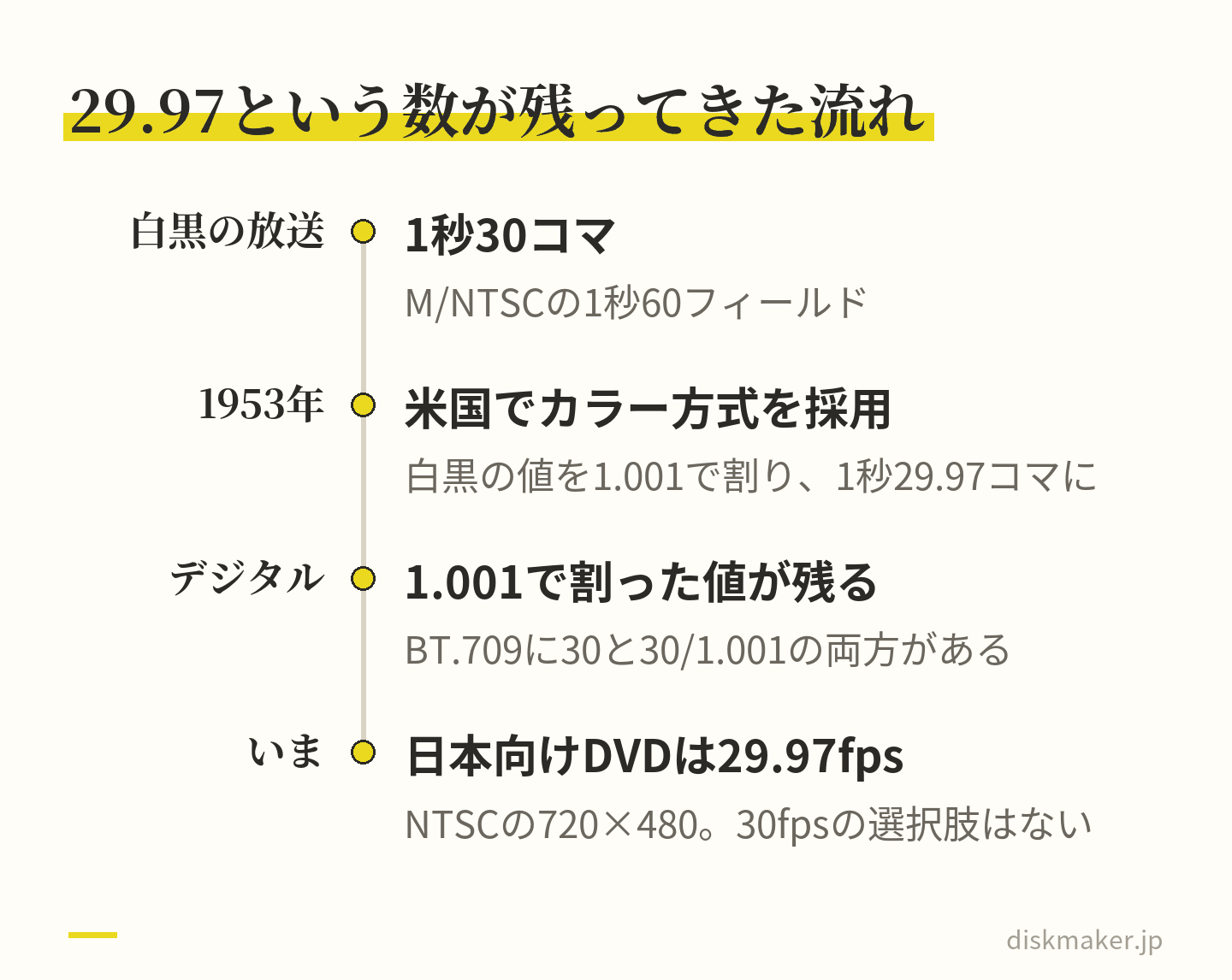
日本や北米のテレビの方式(NTSC)と、日本向けのDVDはこのコマ数です。ITUの勧告の表では、白黒の放送の1秒30コマが、カラー放送の方式で29.97コマになっています。
30fpsとの差は0.1%で、見た目で区別できる差ではありません。ただ1時間では約108コマ・約3.6秒になり、変換のしかたによっては長さや音のずれとして出てきます。
DVDのフレームレートは29.97fps(PALの国は25fps)で、30fpsはありません。ブルーレイの1920×1080で選べるのは23.976・24・29.97fpsです。30fpsや60fpsの動画は、ディスクにする段階で29.97fpsなどに変わります。
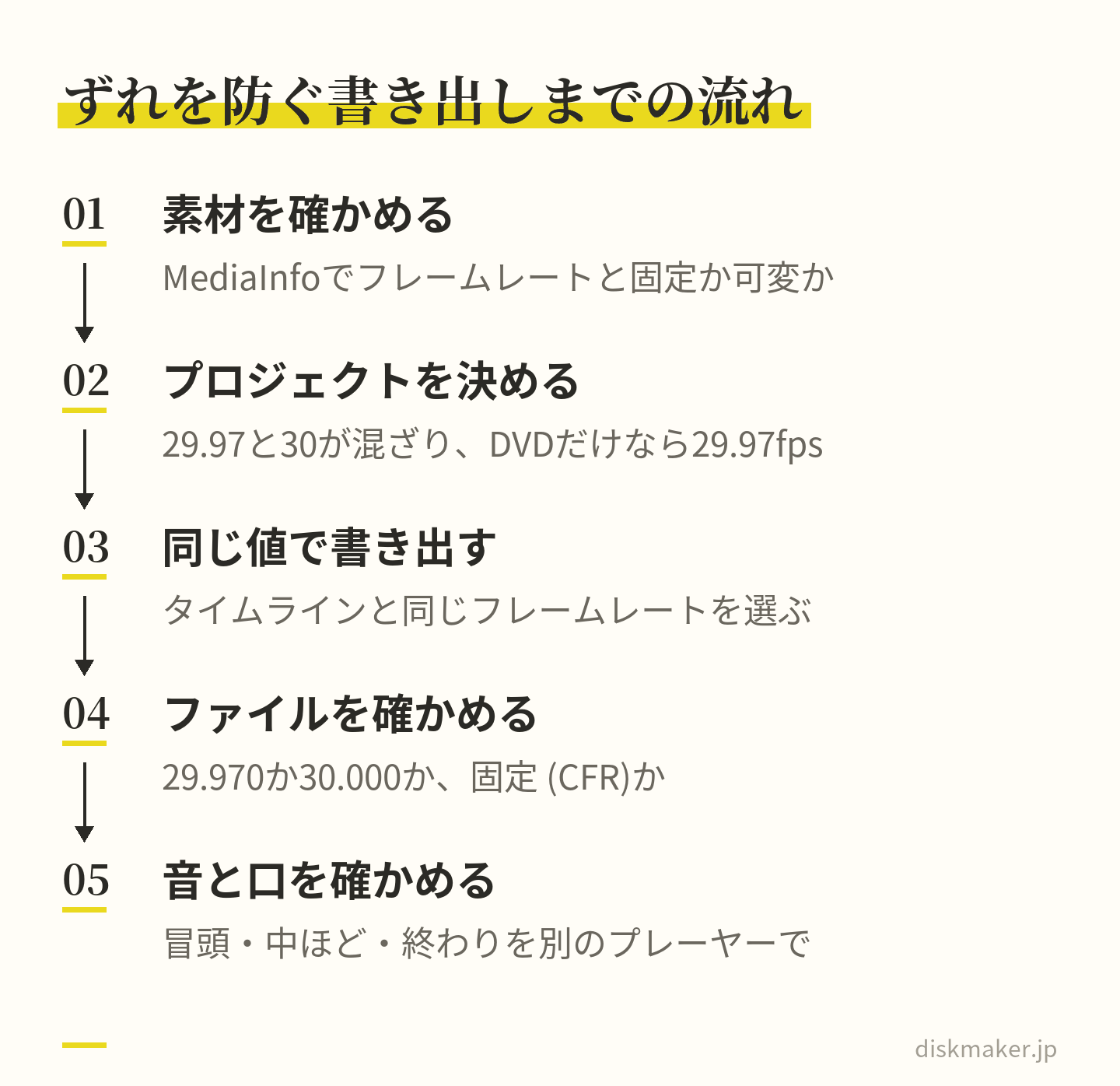
ずれを防ぐには、編集を始める前にプロジェクト(タイムライン)のフレームレートを決め、書き出しはタイムラインと同じ値にし、できたファイルのフレームレートをMediaInfoで確かめます。
動画ファイルは、 MP4・MOVなど そのままで 大丈夫です。
書き出しに 迷ったら、 そのまま 送ってください。 DVD・ ブルーレイに してお届けします。
1枚1,500円(税抜)から・ 1枚から注文できます
書き出しの画面を開くと、フレームレートの欄に「29.97」と「30」が並んでいます。どちらを選んでも見た目は同じに思えます。それでも、DVDにしたら終盤だけ口の動きと声が合わない、テロップの出るタイミングがわずかに遅れる、といった話を聞くと、どちらを選ぶべきか気になってきます。
29.97fpsは、30fpsを1.001で割った値です。分数で書けば30000/1001、小数にすると29.97002997…と割り切れません。日本や北米のテレビの方式(NTSC)で使われてきたコマ数で、日本向けのDVDも1秒29.97コマで作ります。30fpsとの差は0.1%。1秒あたり0.03コマの違いなので、見比べて区別できる差ではありません。
ただ、0.1%は長さに積み重なります。1時間では約108コマ、時間にして約3.6秒です。30fpsの動画をDVDにすると、どこかの工程で29.97fpsへの変換が入り、そのやり方によって、コマが規則的に抜けるか、全体の長さが1時間で3.6秒伸びるかのどちらかになります。長さが伸びたのに音声が元の速さのままなら、そのぶん音がずれていきます。
この記事の目次見出しを押すと、その場所へ移ります
29.97fpsは30fpsを1.001で割った値|30000/1001と0.1%の差 29.97という数はどこから来たのか DVDのフレームレートは29.97fps(NTSC)|30fpsの選択肢はない 30fpsの動画をDVDにすると、どこかで29.97fpsに変わる 終盤だけ音がずれるのは、映像だけ長さが変わったとき 手元の動画が29.97fpsか30fpsかを確かめる 編集を始める前に、プロジェクトのフレームレートを決める DVDにする動画は、どのフレームレートで書き出すか 残りの4項目を見る 24fps(23.976)や60fpsの素材を混ぜるとき ドロップフレームとノンドロップフレーム|コマは減らず、数え方が違う DVDにする前に確かめること よくある質問 撮った動画は、1枚1,500円(税抜)からDVD・ブルーレイにできます。料金を見る
29.97fpsは30fpsを1.001で割った値|30000/1001と0.1%の差
ハイビジョンの規格ITU-R BT.709は、1秒あたりのコマ数(フレームレート)として60・50・30・25・24を定めています。そのうち60・30・24については、それぞれを1.001で割った値も決めています。30÷1.001が29.97、24÷1.001が23.976、60÷1.001が59.94です。
設定画面に並ぶ「23.98」「59.94」も、同じ1.001から来た数です。フレームレートそのものの意味や、24・30・60fpsの使い分けは動画がカクカクする原因と30fps・60fpsの違い 説明しています。
「29.97」は丸めた表示で、ソフトの中では分数として扱われています。たとえば無料の変換ソフトHandBrakeのソースでは、時間を1秒2,700万の刻みで数えています。「29.97」の1コマを900,900刻み、「30」の1コマを900,000刻みとしています。27,000,000÷900,900を計算すると29.97002997…で、30000/1001とぴったり同じ値です。
比べる点
29.97fps
30fps
正確な値
30000/1001
30
小数で
29.97002…
30.000
1コマの長さ
約33.37
約33.33
1分のコマ数
約1,798
1,800
1時間のコマ数
約107,892
108,000
表の数字は計算した値です。1コマの長さは、30fpsが1÷30=約33.33ミリ秒、29.97fpsが1001÷30000=約33.37ミリ秒で、差は0.03ミリ秒ほど。動きのなめらかさとして見分けられる差ではありません。
違いが出るのは、コマの数が積み重なったときです。1時間の差は108,000−107,892=約108コマで、30fpsで数えると3.6秒にあたります。ITUのタイムコードの勧告(BR.780-2)も、29.97fpsの映像を1秒30コマとして数えると、1時間に約108フレーム(3.6秒)の誤差になると書いています。
29.97という数はどこから来たのか
29.97の出どころは、アナログのテレビ放送です。ITUの勧告BT.470-6(従来のテレビ方式)は、日本やアメリカが使ってきた方式を「M/NTSC」として載せています。走査線525本のこの方式について、白黒の放送とカラーの放送で別の値を並べています。
比べる点
白黒
カラー
1秒のフィールド数
60
59.94
走査線の周波数
15,750Hz
15,734.264Hz
1秒のコマ数
30
29.97
表のフィールド数と走査線の周波数が勧告の値で、コマ数はフィールド数を2で割った計算です(アナログのテレビは1コマを2つのフィールドに分けて送ります)。カラーの値は白黒の値を1.001で割った数になっていて、15,750÷1.001を計算すると約15,734.27、60÷1.001は約59.94です。
1秒30コマだった白黒の方式が、カラーの方式では29.97コマになった 、という関係が表から読み取れます。アメリカでNTSCのカラー方式が採用されたのは1953年です(同じ勧告の付属文書)。
同じ勧告の表には、カラーの方式の色と音の信号の値も載っています。色を運ぶ信号(色副搬送波)は3,579,545Hzで、走査線の周波数の455/2倍と決められています。音声の信号は映像の信号より4.5MHz上に置かれ、計算すると、走査線の周波数(15,734.264Hz)のほぼ286倍です。デジタルになってからも1.001で割った値は残り、ハイビジョンの規格BT.709にも30と30/1.001の両方があります。
白黒の30コマを1.001で割った値が、カラー放送からDVDまで残っている DVDのフレームレートは29.97fps(NTSC)|30fpsの選択肢はない
日本向けのDVDはNTSCで、画面は720×480、1秒29.97コマです。DVDに入れられる映像の形は決まっています。オーサリングソフトTMPGEnc Authoring Works 7の仕様表では、DVD(DVD-Video)のフレームレートは29.97fps(NTSC)と25fps(PAL)の2つです。30fpsはありません。PALはヨーロッパの多くの国などで使われる方式で、720×576・25コマになります。
AdobeもAfter Effectsのヘルプで、NTSCのビデオを29.97fps、PALのビデオを25fpsとしています。DVDはそのどちらか、または23.976fpsに設定できると説明しています。
ディスク
画面とコマ数
DVD
720×480、1秒29.97コマ
DVD
720×576、1秒25コマ
ブルーレイ(1920×1080)
1秒23.976・24・29.97コマ
ブルーレイ(1280×720)
1秒23.976・24・59.94コマ
動画を再生機で読める形に組み立てる工程をオーサリングと呼び、規格に合わない動画は、この段階で規格に合う形に作り直されます。TMPGEncの仕様表にも、規格内ではない映像ファイルをエンコードし直して、各規格に合ったデータを作れるとあります。工程の流れはオーサリングとは 説明しました。
元の動画が60fpsでも、DVDでは29.97fpsになります。60fpsのなめらかさを残したいときは、元のファイルをディスクとは別に保管しておきます。
ブルーレイで選べるのは23.976・24・29.97fps
ブルーレイも、同じ仕様表で1920×1080のときに選べるのは23.976・24・29.97fpsで、59.94fpsは1280×720のときだけです。30fpsはここにもないので、30fpsの動画はブルーレイにするときも29.97fpsなどに変わります。
ビデオカメラの1080/60pの映像をそのまま入れる作り方(AVCHD Progressive)と、それを再生できる機器はAVCHDとブルーレイの違い 扱っています。DVDとブルーレイの選び方はDVDとブルーレイの違い まとめました。
30fpsの動画をDVDにすると、どこかで29.97fpsに変わる
30fpsで書き出した動画をDVDにするときは、どこかの工程で1秒30コマを29.97コマに合わせる処理が入ります。編集ソフトで合わせるか、ディスクを作る段階で合わせるかの違いはあっても、やり方は大きく2つです。どちらになるかは、使うソフトと設定で決まります。
やり方
起きること
コマを間引く
長さは変わらない。1001コマに1コマ(約33.4秒に1回)抜ける
速さを0.1%する
コマは全部残る。長さが1時間で約3.6秒伸びる
コマを間引く|長さは同じで、約33.4秒に1コマが抜ける
30fpsの1001コマ分の時間(1001÷30=約33.37秒)は、29.97fpsでは1000コマ分にあたります。長さを変えずに合わせると、約33.4秒ごとに1コマが抜ける計算で、1時間では約108コマです。
Final Cut Proでは、フレームレートの違うクリップをプロジェクトに入れると、初期設定の「高速(フロア)」でコマを複製または切り捨てて合わせます(「ビデオ」インスペクタの「レート適合」)。Premiere Proの書き出しの「フレームサンプリング」も、フレームを複製または削除して目的のフレームレートにする方法です。Adobeは、一部の映像で再生が途切れたり、ぎこちなくなったりする場合があると注意しています。
抜けたコマが目に付くかどうかは、映像の中身によります。AppleはCompressorの説明で、フレームレートの変換による変化は、大きい動きのある映像ほど目立つとしています。スタッタ(「ジャダー」とも呼ばれる)のある再生やコマの繰り返しなど、目に見える乱れが加わることもある、という説明です。カメラを横に振る場面や、一定の速さで流れるテロップは、確かめておきたい場面です。
速さを0.1%遅くする|コマは全部残り、1時間で3.6秒伸びる
コマを捨てずに、全部のコマを1秒29.97コマの速さで再生する方法もあります。映像はなめらかなままですが、再生は0.1%遅くなります。30fpsの108,000コマ(1時間分)を29.97fpsで再生すると、108,000÷29.97002997=3,603.6秒。1時間で3.6秒長くなる計算です。
AdobeはAfter Effectsのヘルプで、素材が30fpsで出力が29.97fpsのように少しだけ違うときは、素材のフレームレートを出力に合わせられるとしています。例として挙がっているのは、レイヤーを100.1%に時間伸縮して、30fpsと29.97fpsの間を変換するやり方です。コマ数を再生の速さで合わせるのは規格にもある方法で、BT.709には、24コマの映画から25コマの版を作るときは少し速い25コマで再生すればよい、という記述があります。
終盤だけ音がずれるのは、映像だけ長さが変わったとき
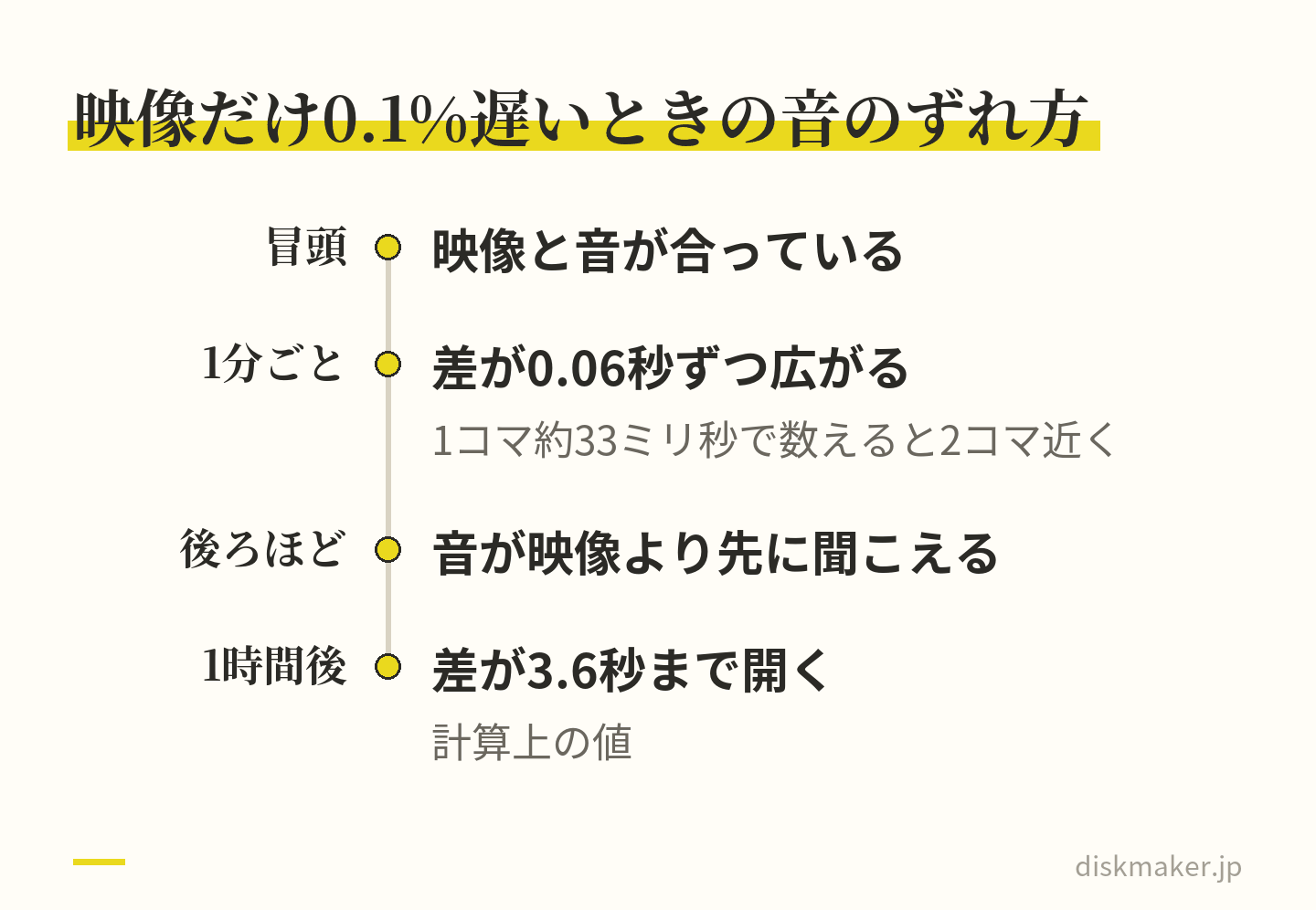
速さを変えるやり方で困るのが音声です。映像が0.1%ゆっくりになっても、音声が元の速さのままなら、映像と音声の長さが食い違います。冒頭は合っていて、後ろへ行くほど音が映像より先に聞こえるようになり、1時間の終わりでは差が3.6秒まで開く計算です。1分あたりでは0.06秒、1コマ約33ミリ秒で数えると2コマ近くずつ差が広がります。
冒頭で合っていても差は少しずつ広がり、終盤ほど大きくなる 音声も一緒に伸ばすかどうかは、ソフトと操作で違います。各社の説明は次のとおりです。
ソフト
速さを変えたときの音声
After
フッテージを変換で合わせると、音声はそのまま。時間伸縮音声も伸びる
Premiere
このフレームレートを想定で変えると、音声も変わる
DaVinci
Video Frame Rateを変えても、音声は変わらない
Compressor
リタイミングで音声の速さも変わる。音声をパススルーときは変わらない
After Effectsのヘルプは、フレームレートを変えると映像の長さは変わるが音声はそのままなので、音声との同期が変わりうると注意しています。音声も伸ばすなら「時間伸縮」を使うよう案内しています。
DaVinci Resolveのマニュアルも、クリップのVideo Frame Rateを変えると長さと再生の速さが変わる一方、音声は影響を受けないと書いています。Resolveのこの設定は、ほかのソフトや機器がフレームレートを誤って記録した動画を直すためのものです。30fpsの動画をこれで29.97fpsに読み替えると、映像だけが0.1%伸びます。
AppleのCompressorは、リタイミングで長さを変えると音声の速さも変え、音の高さも自動で補正するので、同期は保たれると説明しています。ただし、「QuickTimeムービー」の形式で「オーディオパススルーを有効にする」を選んでいると、音声の速さは変わらず、同期は保たれません。
後ろほどずれるときは、撮影の途中でフレームレートが変わる動画(可変フレームレート)でないかも確かめます。見分け方と直し方は動画の音ズレの直し方 まとめました。
手元の動画が29.97fpsか30fpsかを確かめる
カメラやスマホの設定画面の「30」が、ファイルの中で30.000なのか29.97なのかは、画面の表示だけでは分かりません。iPhoneの設定画面も「1080p HD/30 fps」のように表示します。確かめるには、ファイルの情報を数字で見ます。MediaAreaが公開しているオープンソースのソフトMediaInfoなら、次の手順です。
MediaInfoで動画を開き、「表示」を「ツリー」か「テキスト」にする
「映像」の欄の「フレームレート」を見る。29.97fpsなら「29.970」、30fpsなら「30.000」と出る
同じ欄の「フレームレートの種類」も見る。「固定 (CFR)」なら一定、「可変 (VFR)」なら撮影の途中で変わる作り
Macなら、QuickTime Playerで動画を開き、「ウインドウ」>「ムービーインスペクタを表示」(Command+I)でもフレームレート(fps)を見られます。Premiere Proに読み込んだあとなら、プロジェクトパネルでファイルを右クリックして「プロパティ」を選ぶと、フレームレートが表示されます(Adobeのヘルプ)。書き出したファイルも、渡す前に同じ方法で確かめておくと、設定の取り違えに気づけます。
編集を始める前に、プロジェクトのフレームレートを決める
ずれを防ぐいちばんの方法は、編集を始める前にプロジェクト(タイムライン、シーケンス)のフレームレートを決めることです。AppleはFinal Cut Proの説明で、フレームレートを選ぶことを最も重要なこととしています。形式やフレームサイズは簡単に変えられても、フレームレートを変えると、プロジェクト内のすべての編集点が動く可能性があるからです。AdobeもAfter Effectsのヘルプで、最終的に出力するフレームレートと同じ値にすれば、コマが抜けたり重なったりしないと説明しています。
素材が1種類のフレームレートなら、プロジェクトもその値にすれば、編集の中では変換が起きません。29.97fpsと30fpsの素材が混ざっていて、DVDだけに使うなら、29.97fpsのプロジェクトにすると変換が少なく済みます。29.97fpsの素材はそのまま、30fpsの素材だけが編集の段階で1回合わせられ、DVDにする段階ではコマ数の変換が要らないからです。反対に30fpsのプロジェクトにすると、29.97fpsの素材は編集で30fpsに合わせられたあと、DVDにする段階でもう一度29.97fpsに戻されます。
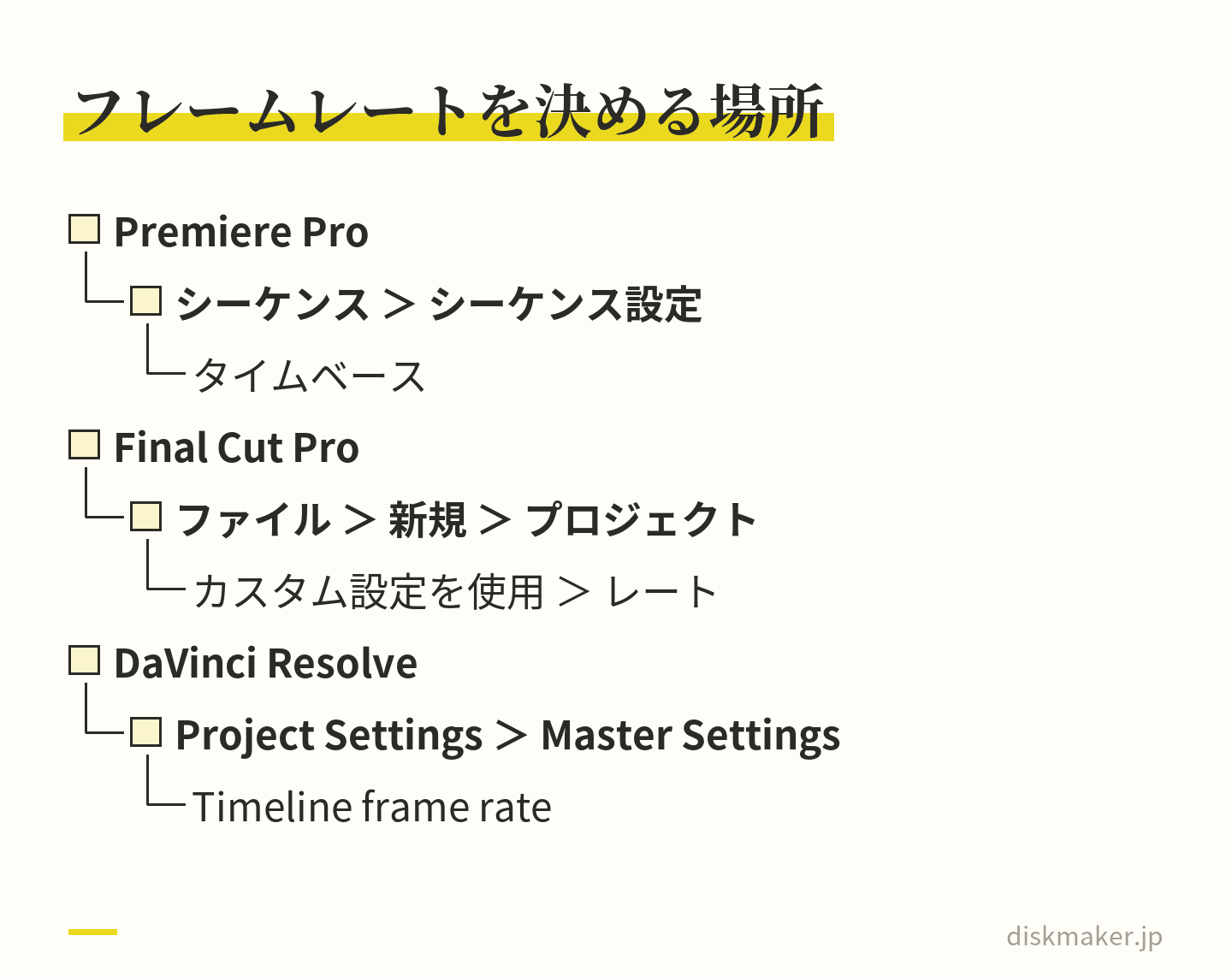
編集を始める前、素材を入れる前に、この欄で値を決める Premiere Pro|シーケンス設定の「タイムベース」
シーケンスのフレームレートは、「シーケンス」>「シーケンス設定」の「タイムベース」で決めます(新しく作るときは、新規シーケンスのダイアログの「設定」タブ)。Adobeのヘルプは、NTSC(北アメリカと日本の標準規格)のビデオを編集するなら29.97を選ぶとしています。
読み込んだ動画のフレームレートを読み替えるときは、プロジェクトパネルでクリップを右クリックし、「変更」>「フッテージを変換」で「このフレームレートを想定」に値を入れます。この操作では映像と一緒に音声も変わり、クリップの長さも変わる、というのがAdobeの説明です。なお、Adobeのいまのヘルプでは、製品名は「Adobe Premiere」と書かれています。
Final Cut Pro|プロジェクトの「レート」
新しいプロジェクトは「ファイル」>「新規」>「プロジェクト」(Command+N)で作り、「カスタム設定を使用」を押すと「レート」を選べます。自動設定のままなら、最初に追加したクリップに合わせてプロジェクトのフレームレートが決まります。
あとから確かめる場所は、「ウインドウ」>「プロジェクトの情報」(Command+J)の右上にある「変更」ボタンです。ただし、タイムラインにクリップが1つでもあると、既存のプロジェクトのフレームレートは変えられません。フレームレートの違うクリップの合わせ方は、「ビデオ」インスペクタの「レート適合」にある「フレームサンプリング」で選びます。
DaVinci Resolve|Timeline frame rate
Blackmagic DesignのDaVinci Resolveでは、Project Settingsを開き、Master SettingsのTimeline frame rateで決めます。名前は英語版のマニュアル(21.1)の表記です。
マニュアルによると、メディアを読み込む前に選ぶのが理想で、空のメディアプールに最初に読み込むときは、フレームレートが違えば合わせるかどうかを聞かれます。メディアプールにファイルを1つでも入れると、この設定は変えられません。違うフレームレートのクリップの合わせ方はFrame InterpolationのRetime Processで選び、Nearestならコマを捨てるか複製します。
HandBrake|「フレームレート(FPS)」
無料の変換ソフトHandBrake(2026年9月時点の最新は1.11.2)では、「動画」タブの「フレームレート(FPS)」の一覧に、29.97と30が別々に並んでいます。Mac版では、このタブの名前が「映像」です。
「ソースと同じ」と「固定フレームレート」の組み合わせは、元の動画のフレームレートのまま一定にそろえる設定です。29.97などの値と「固定フレームレート」を選ぶと、動画全体をその値に合わせる作りになっています。HandBrakeの説明書は、これを編集ソフトに読み込むときなど特別な場合の使い方としています。
DVDにする動画は、どのフレームレートで書き出すか
書き出しでは、プロジェクト(タイムライン)と同じフレームレートを選びます。Adobeは、元と違うフレームレートを選ぶと、不要な動きの乱れが出る場合があるとしています。Premiere Proのプリセット「ソースの一致 – アダプティブ高ビットレート」は、シーケンスのフレームレートに自動で合わせる設定です。DaVinci ResolveのDeliverページのFrame rateも、初期値はタイムラインの値です。
DVDにするからといって、書き出しの画面で30を29.97に変える必要はありません。どこで変えても、30fpsの映像を29.97fpsにする変換は1回かかります。書き出しで変えれば、そのやり方は書き出しの補間の設定(Premiere Proなら「フレームサンプリング」など)で決まります。変換を減らしたいなら、編集を始めるときにプロジェクトを29.97fpsにしておくほうが確実です。
解像度も同じで、720×480に縮めてから渡す必要はありません。書き出しの設定全体は、ソフトごとの手順でDVD・ブルーレイ用の動画書き出し設定 まとめました。
変換を減らすには、書き出しではなく編集を始めるときに値を決める 24fps(23.976)や60fpsの素材を混ぜるとき
映画のような雰囲気を狙って24fpsで撮った素材にも、24と23.976(24÷1.001)の2つがあり、どちらもBT.709にある値です。29.97fpsと組み合わせるなら、同じく1.001で割った23.976のほうが計算が合います。23.976を5/4倍すると29.97ちょうどになり(23.976×5÷4=29.97)、24なら30になるからです。
24コマの映像を1秒29.97コマのテレビの形にする処理は、3:2プルダウン(テレシネ)と呼ばれてきました。BT.709は、24コマの原版を再生しながら3:2プルダウンを入れて、30Hzの版を作れるとしています。AppleもCompressorの説明で、映画フィルムをNTSCのビデオに変換する処理をテレシネと呼んでいます。
DVDには、23.976fpsのまま収めて、再生のときに3:2プルダウンをかける作り方もあります(TMPGEncの仕様表の「再生時3:2プルダウン」)。
29.97fpsのプロジェクトに24fps系の素材を置くと、編集ソフトはコマを複製して数を合わせます(Final Cut Proの「高速(フロア)」、DaVinci ResolveのNearestなど)。Compressorの説明にもあるとおり、動きの大きい場面ほど、ぎこちなさが目立つことがあります。素材が24fps系だけなら、23.976fpsのプロジェクトで編集して書き出し、DVDにする段階の処理に任せる方法もあります。
60fpsの素材は、29.97fpsのプロジェクトに置くとコマ数がおよそ半分になります。なめらかさを残したい場面があるなら、元のファイルを別に保管しておきます。iPhoneで撮った動画をディスクにするときの形式と容量の目安は、iPhoneの動画をDVD・ブルーレイに焼く方法 まとめました。
ドロップフレームとノンドロップフレーム|コマは減らず、数え方が違う
29.97fpsの編集では、タイムコード(時・分・秒・コマで位置を表す番号)の数え方を、ドロップフレームかノンドロップフレームかで選べます。29.97fpsの映像を1秒30コマとして数え続けると、実際の時間より表示が遅れていき、1時間で約108コマ(3.6秒)の差になります(ITU-R BR.780-2)。実際に1時間たった時点の表示は、次のとおりです。
数え方
実際の1時間の終わりの表示
ノンドロップ
00:59:56:12(3.6秒遅れる)
ドロップ
01:00:00:00(差は3.6ミリ秒)
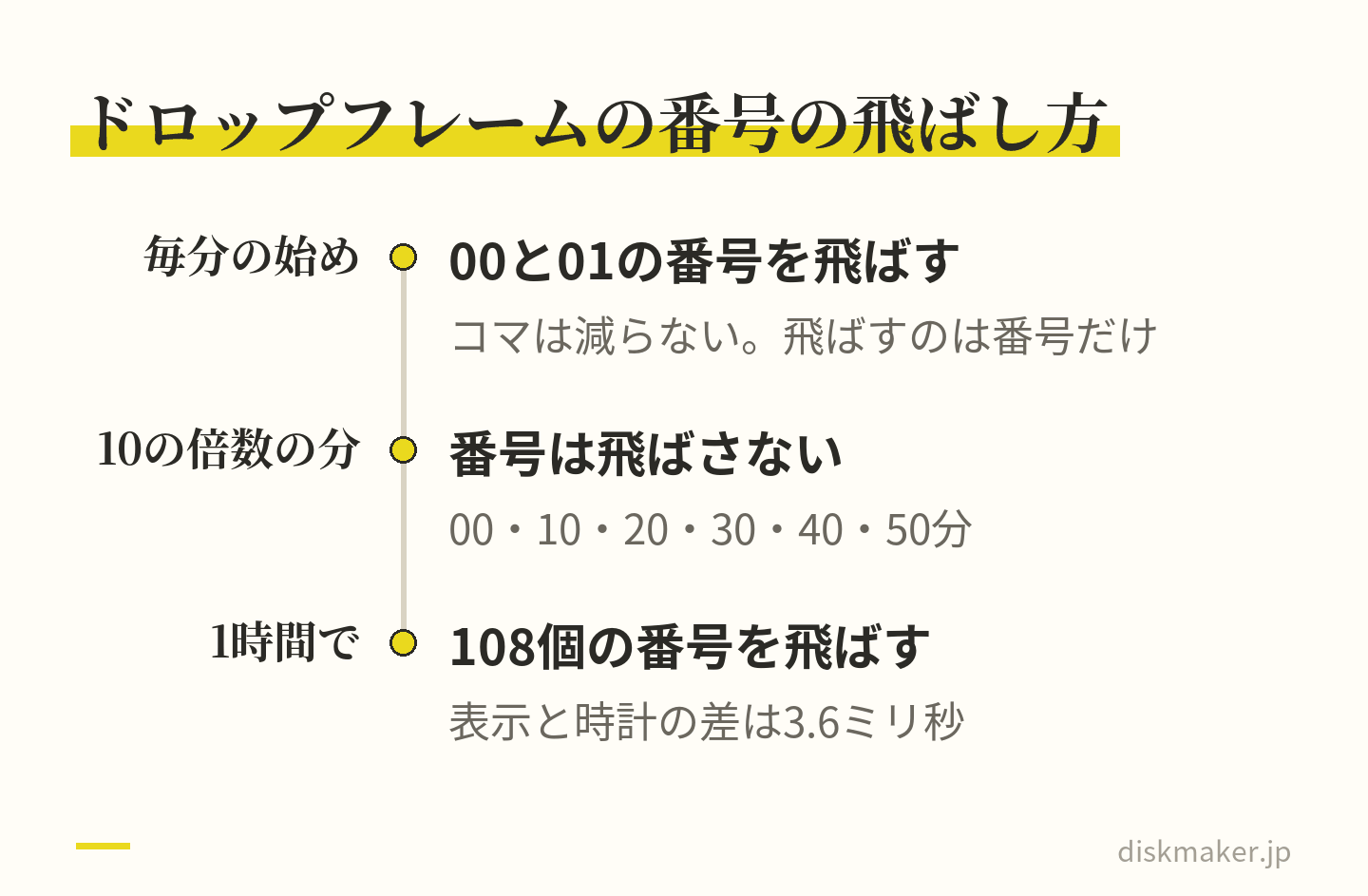
ノンドロップの表示は、1時間分の約107,892コマを30で数えた計算です。ドロップフレームは、この差を番号の付け方で埋める数え方です。毎分の始めに00と01の2つの番号を飛ばし、10の倍数の分(00・10・20・30・40・50分)だけは飛ばしません(同じ勧告)。1時間に飛ばす番号は2×54=108個で、差は1時間で3.6ミリ秒まで小さくなります。
飛ばすのは番号だけで、映像のコマは1枚も減らない 飛ばすのは番号だけで、映像のコマは1枚も減りません。Adobeのヘルプも、タイムコードの表示形式を変えても、クリップやシーケンスのフレームレートは変わらないとしています。そのうえで、NTSCのビデオには30fpsのドロップフレームタイムコードを使うよう案内しています。DaVinci Resolveでは、Master SettingsのUse drop frame timecodeで切り替えます(初期設定はオフ)。
DVDにする映像の中身はどちらでも同じで、上映時間の決まった映像のように、長さを時計の時間で合わせたいときはドロップフレームのほうが表示と時計がそろいます。なお、23.976fpsにはドロップフレームの数え方がありません(同じ勧告)。
DVDにする前に確かめること
自分で焼く場合も、店に頼む場合も、書き出した動画を次の点で確かめておくと、ディスクにしてから気づくことが減ります。
MediaInfoで、書き出したファイルの「フレームレート」(29.970か30.000か)と「フレームレートの種類」(固定 (CFR)か)を見る
冒頭・中ほど・終わりの3か所で、口の動きと声、手拍子と音が合っているかを、編集に使ったのとは別のプレーヤーで確かめる
長い動画は一度は最後まで通して見て、後ろほど音がずれていないかを見る
カメラを横に振る場面や流れるテロップで、動きに規則的な引っかかりがないかを見る
撮ったままの元のファイルを消さずに残し、変換や編集はコピーで行う
DVD1枚に入る長さは、フレームレートではなくビットレートで決まります。計算の方法はDVDに何分入るか、ブルーレイに何時間入るか 共有URLでの動画の渡し方はギガファイル便でのデータ入稿手順 まとめました。
当社(ディスクメーカー)は、大阪・梅田にあるDVD・ブルーレイの書き込み代行の小さな店です。動画は、ギガファイル便の共有URLを注文フォームに貼っていただく形でお預かりします。プレーヤーで再生できる形に組み立て(オーサリング)、書き込み、実際のプレーヤーで再生を確かめてから、ケースに入れて発送するか店舗でお渡しします。
DVDは720×480(NTSC 29.97fps・MPEG-2)、ブルーレイは1920×1080で作り、注文は1枚からです。料金は、基本料金(DVD・1枚あたり)1,500円(税抜)、基本料金(Blu-ray・1枚あたり)1,500円です。
よくある質問
Q1. 29.97fpsと30fpsの違いは何ですか? 29.97fpsは30fpsを1.001で割った値(30000/1001)で、1秒あたりのコマ数が0.1%少なくなります。日本や北米のテレビの方式(NTSC)と、日本向けのDVDはこのコマ数です。見た目で区別できる差ではありませんが、1時間では約108コマ・約3.6秒の差になり、変換のしかたによっては、コマの抜けや、長さと音のずれとして出てきます。
Q2. 29.97fpsは正確には何fpsですか? 30000÷1001で、小数にすると29.97002997…と割り切れません。「29.97」は丸めた表示です。ITUのハイビジョンの規格BT.709が30・60・24のそれぞれを1.001で割った値を決めていて、24÷1.001が23.976、60÷1.001が59.94です。HandBrakeも内部では1コマを900,900刻み(1秒2,700万刻み)とし、30000/1001と同じ値で扱っています。
Q3. 29.97という半端な数になったのはなぜですか? アナログのカラーテレビの方式から来ています。ITUの勧告BT.470-6の表では、日本も使ってきたM/NTSCの方式は、白黒の放送が1秒60フィールド(30コマ)、カラーの放送が59.94フィールド(29.97コマ)です。カラーの値は、白黒の値を1.001で割った数になっています。アメリカでNTSCのカラー方式が採用されたのは1953年で、1.001で割った値はデジタルの規格にも残りました。
Q4. DVDのフレームレートは何fpsですか? 日本向けのDVD(NTSC)は720×480で1秒29.97コマです。オーサリングソフトTMPGEnc Authoring Works 7の仕様表では、DVDのフレームレートは29.97fps(NTSC)と25fps(PAL)の2つで、30fpsはありません。24fps系の映像は、23.976fpsのまま収めて、再生のときに3:2プルダウンをかける作り方もあります。
Q5. ブルーレイのフレームレートは何fpsですか? 同じ仕様表で、1920×1080のブルーレイで選べるのは23.976・24・29.97fpsです。59.94fpsは1280×720のときだけで、30fpsはありません。60fpsで撮った動画を1920×1080のブルーレイにすると、29.97fpsなどに変わります。60fpsのなめらかさを残したいときは、元の動画ファイルをディスクとは別に保管しておきます。
Q6. 30fpsの動画をそのままDVDにできますか? DVDにはできますが、どこかの工程で29.97fpsへの変換が入ります。やり方はソフトと設定しだいで、長さを保ってコマを間引く(約33.4秒に1コマ)か、全部のコマを残して速さを0.1%遅くする(1時間で3.6秒伸びる)かのどちらかです。速さを変えたのに音声が元の速さのままだと、後ろへ行くほど音がずれます。
Q7. DVDにする動画は、29.97fpsと30fpsのどちらで書き出せばいいですか? 書き出しは、編集のプロジェクト(タイムライン)と同じフレームレートにします。書き出しの画面で30を29.97に変えても、変換が1回かかることに変わりはありません。29.97fpsと30fpsの素材が混ざる動画をDVDだけに使うなら、編集を始めるときからプロジェクトを29.97fpsにしておくと、変換が少なく済みます。
Q8. 最初は合っていた音が、終盤だけずれるのはなぜですか? 映像と音声の長さが食い違っていることが考えられます。30fpsの映像を29.97fpsとして0.1%ゆっくり再生し、音声を元の速さのままにすると、1時間で3.6秒の差になります。After Effectsの「フッテージを変換」やDaVinci ResolveのVideo Frame Rateは、音声を変えない設定です。撮影中にフレームレートが変わる動画でないかも、MediaInfoで確かめます。
Q9. ドロップフレームにすると、映像のコマが減りますか? 減りません。ドロップフレームは、タイムコードの番号を毎分の始めに2つ(00と01)飛ばし、10の倍数の分だけは飛ばさない数え方で、表示と実際の時間を合わせるためのものです(ITU-R BR.780-2)。Adobeのヘルプも、タイムコードの表示形式を変えても、クリップやシーケンスのフレームレートは変わらないとしています。
Q10. 手元の動画が29.97fpsか30fpsかは、どう確かめますか? MediaInfoで動画を開き、「映像」の欄の「フレームレート」を見ます。29.97fpsなら「29.970」、30fpsなら「30.000」です。同じ欄の「フレームレートの種類」が「可変 (VFR)」なら、撮影の途中でフレームレートが変わる作りです。Macなら、QuickTime Playerの「ウインドウ」>「ムービーインスペクタを表示」でもフレームレートを見られます。
参考にした公式の情報
出典の一覧(28件)を開く ソフトの画面の名前や設定の項目は、版によって変わります。この記事は、2026年9月25日時点の各社の公式ページと公式の資料の記載をもとにしたものです。
ディスクメーカーへのご依頼・お見積りは以下からどうぞ。