この記事の要点
パソコンで見られてテレビのプレーヤーで映らないDVDは、5つの原因を順に確かめます。①データDVDになっている、②ファイナライズしていない、③プレーヤーが読めないディスク(DVD-RW・DVD-R DL・+Rなど)、④書き込みの状態、⑤地デジを録画したCPRMのディスク、の順です。
パソコンでディスクを開き、VIDEO_TSフォルダがなくMP4などのファイル名が並んでいれば、データDVDです。動画をDVDビデオの形に作り直して焼きます。
VIDEO_TSがあるのに映らないなら、ファイナライズを疑います。閉じていないDVDは、作ったパソコンやレコーダー以外では再生できないので、記録した機器で閉じます。
DVD-RW・2層・+R・ブルーレイは再生できない機種があり、テレビ番組を録画したDVDはVRモードとCPRMに対応した機器でないと映りません。説明書の「再生できるディスク」の欄で確かめます。
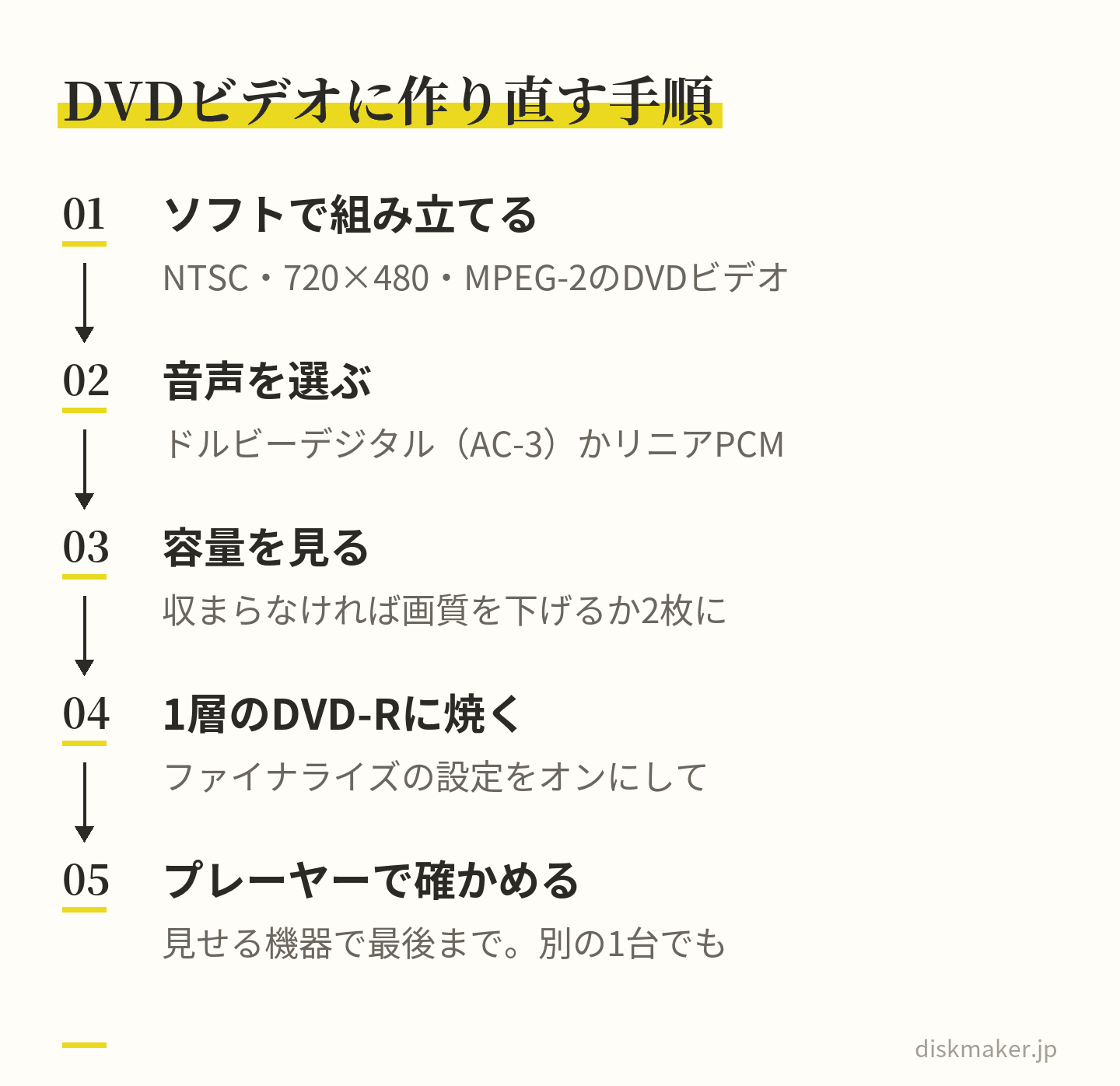
作り直すときは、NTSC・720×480・MPEG-2、音声はドルビーデジタルかリニアPCMのDVDビデオにして、1層のDVD-Rに焼き、見せるプレーヤーで最後まで再生します。
大切な 映像は、 ディスクにも 残しておくと 安心です。
動画ファイルを 送るだけで、 DVD・ ブルーレイに してお届けします。
1枚1,500円(税抜)から・ 1枚から注文できます
パソコンで最後まで再生できたDVDを、実家のDVDプレーヤーに入れた。ところが画面に「再生できません」と出るか、読み込みの音がするだけで何も始まらない。自分でDVDを焼いた人がつまずきやすいのが、この食い違いです。
DVDプレーヤーで再生できないときに確かめるのは次の5つで、この順に見ます。
MP4などのファイルをそのまま書き込んだ「データDVD」になっていないか
ファイナライズしてあるか
DVD-RW・2層のDVD-R DL・DVD+Rなど、プレーヤーが読めない種類のディスクに焼いていないか
そのディスクの書き込みの状態
テレビの地上デジタル放送を録画した、著作権保護の技術(CPRM)がかかったディスクではないか
データDVDなら、動画をDVDビデオの形に作り直します。ファイナライズしていないなら、記録した機器でファイナライズします。
パソコンで再生できたことは、プレーヤーで映る証しになりません。パソコンは動画のファイルをそのまま開けます。Microsoftも、データDVDを再生できるのは「一部の DVD プレーヤー」で、入れたファイルの種類に機器が対応している必要があるとしています。また、焼いたパソコンで見られても、ファイナライズしていないDVDは、それを作ったパソコンやレコーダー以外の機器では再生できません(パナソニック)。
この記事の目次見出しを押すと、その場所へ移ります
DVDが再生できない原因は5つ|見分け方と直し方の早見表 最初に、市販のDVDと別の機器で試す 「再生できません」「非対応ディスクです」は何を指すのか パソコンでディスクを開いて、VIDEO_TSフォルダを探す VIDEO_TSがあるのに映らないなら、ファイナライズを確かめる プレーヤーが読めないディスク|DVD-RW・2層・+R・ブルーレイ 書き込みの状態を疑うのは、ほかの原因を確かめてから テレビ番組を録画したDVDは、VRとCPRMに対応した機器でないと映らない 残りの3項目を見る DVDビデオに作り直すときの設定|MPEG-2・720×480・NTSC 作り直したDVDは、見せるプレーヤーで最後まで確かめてから渡す よくある質問 撮った動画は、1枚1,500円(税抜)からDVD・ブルーレイにできます。料金を見る
DVDが再生できない原因は5つ|見分け方と直し方の早見表
症状と、パソコンやプレーヤーで見える手がかりを、原因ごとにまとめました。表の上から5行が確かめる順番で、映像方式と機器の側の行は、当てはまるときに見ます。
原因
見分け方と直し方
データDVD
パソコンで開くとMP4などの名前が並び、VIDEO_TSがない。DVDビデオの形に作り直す
ファイナライズ
VIDEO_TSはあるが、作った機器でしか映らない。記録した機器でファイナライズする
読めないディスク
DVD-RW、2層、+R、ブルーレイは読めない機種がある。説明書で確かめ、1層のDVD-Rにする
書き込みの状態
同じ作り方のほかのディスクは映る。汚れとラベルを確かめ、新しいディスクで焼き直す
テレビの録画番組
録画したレコーダーでは映る。VRモードとCPRMに対応した機器で見る
映像方式がPAL
国内向けの機器は再生できないことがNTSCで作り直す
機器の側
市販のDVDも映らない。テレビの入力とケーブル、レンズを確かめる
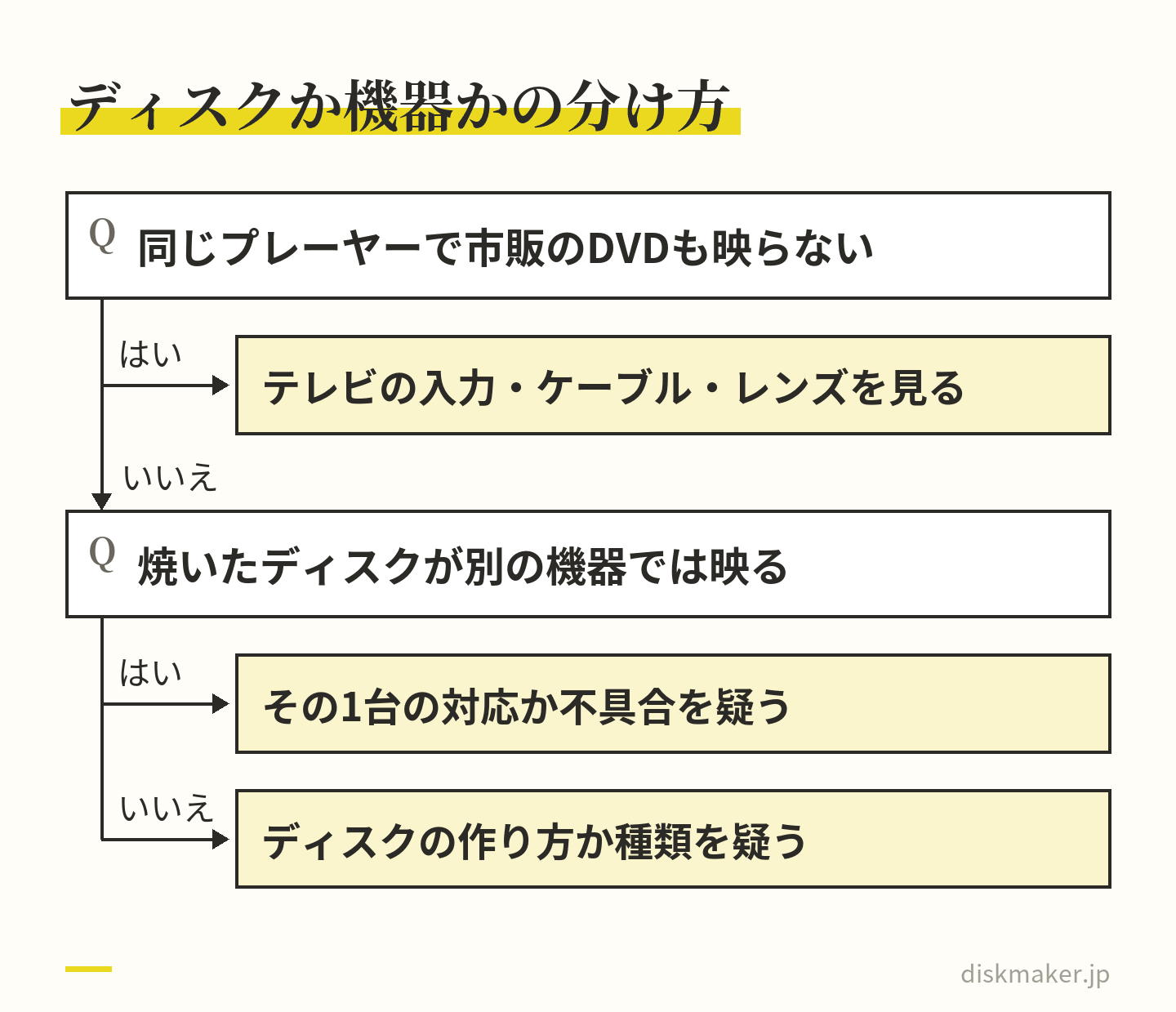
市販のDVDも映らないなら、ディスクの作り方より先に、プレーヤーやテレビの側を疑います。
最初に、市販のDVDと別の機器で試す
ディスクを焼き直す前に、原因がディスクにあるのか、プレーヤーにあるのかを分けておきます。やることは2つです。同じプレーヤーで市販のDVDを再生することと、焼いたディスクを別の機器(別のプレーヤー、レコーダー、PS5・PS4など)に入れることです。
東芝のFAQは、何枚ものディスクが再生できないなら本体の不具合、特定のディスクだけが再生できないならディスクに原因がある可能性がある、としています。ソニーも、パソコンやPlayStationなど、ほかの機器で再生できるかを試すよう案内しています。
市販のDVDも映らないなら、テレビの入力切り換えと、プレーヤーとテレビをつなぐケーブルを確かめます(パナソニックのDVDプレーヤー、DVD-S500の説明書)。レンズの汚れも、疑う先の一つです。マクセルによると、ほこりやたばこの煙のヤニをかぶったレンズではレーザー光が弱まり、読み込みができなくなる場合があります。
ただし手入れのしかたは、メーカーと機種で案内がまちまちです。パナソニックはディーガにはレンズクリーナーを勧める一方、DVDプレーヤー(DVD-S500)の説明書では市販のレンズクリーナーを使わないよう書いています。ソニーも、レンズ用のクリーニングディスクは故障のおそれがあるとして使わないよう案内しているので、機器の説明書に従ってください。
焼いたディスクだけが映らず、市販のDVDは映るなら、原因はディスクの作り方か種類にあります。確かめる順は、早見表のとおりです。別の機器では映るのに1台だけで映らないなら、その1台がディスクの種類に対応していないか、機器の側に不具合があると考えます。機器とディスクの分け方の詳しい手順は、読み込めないDVDを復活させる方法 まとめました。
焼き直す前に、原因がディスクとプレーヤーのどちらにあるかを分ける 「再生できません」「非対応ディスクです」は何を指すのか
プレーヤーやレコーダーは、再生できないディスクを入れると、画面にこうしたメッセージを出します。文言は機種ごとに違い、意味は説明書の「故障かな」や「メッセージ」の欄に書かれています。パナソニックのブルーレイプレーヤー(DMP-BD90S)の説明書では、次のとおりです。
「再生できません。」…非対応のディスク(映像方式が異なるディスクなど)が入っている
「非対応ディスクです。」…ディスクが裏返しになっていないか、ファイナライズされているかを確かめる
再生が始まらない、すぐに止まる…ディスクの汚れか、ファイナライズされていない
同じパナソニックのレコーダー(ディーガ)で「読み込みできません」「非対応ディスクです」と出るとき、同社のFAQが確かめるよう案内しているのは3つです。ディーガが対応するディスクかどうか、ディスクの汚れや傷、本体のレンズの汚れです。ソニーのレコーダーの説明書(2024年)も、ディスクを再生できないときに見る点として、汚れ、裏返しや斜めの入れ方、再生できない種類のディスク、リージョンコード、ファイナライズを挙げています。
メーカーが違っても、確かめる点はほぼ同じです。マクセルも、ディスクを認識しない原因に、機器が対応していない規格のディスク、裏表を逆にしたセット、記録面の傷や汚れ、機器のレンズの汚れを挙げています。ディスクの向きと記録面の汚れを見たら、そのディスクがプレーヤーの対応する種類か、ファイナライズしてあるかを順に確かめます。パソコンで焼いたディスクなら、その前に、次の節の方法でデータDVDになっていないかを見てください。
パソコンでディスクを開いて、VIDEO_TSフォルダを探す
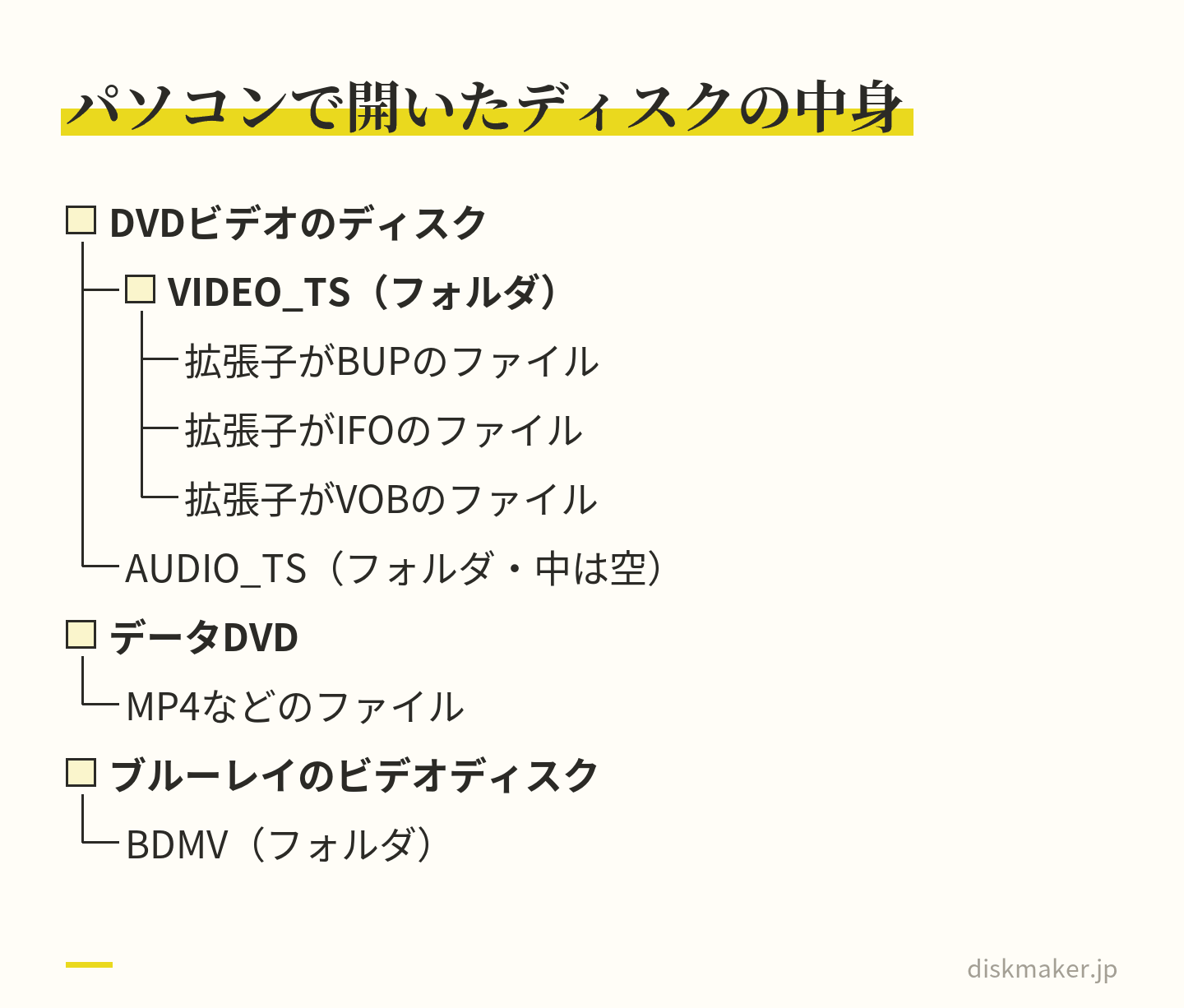
焼いたディスクがどんな形になっているかは、パソコンで中を開くと分かります。Windowsはエクスプローラー(Windowsキー+E)の「PC」からDVDのドライブを、MacはデスクトップかFinderのサイドバーに出たディスクを開きます。Macでは、ディスクを入れると「DVDプレーヤー」で再生が始まることがあるので、閉じてから開いてください。見るのは、いちばん上の階層に並ぶ名前です。
見えるもの
分かること
VIDEO_TS
DVDビデオの形。映らないなら、ファイナライズとディスクの種類へ
MP4などのファイル名
データDVD。DVDビデオに作り直す
BDMV
ブルーレイの形。DVDプレーヤーでは映らない
Corelの説明では、DVDビデオのディスクにはVIDEO_TSとAUDIO_TSの2つのフォルダがあります。AUDIO_TSは空で、VIDEO_TSの中に拡張子がBUP・IFO・VOBのファイルが入ります。ブルーレイのビデオディスクなら、BDMVというフォルダです。
いちばん上にVIDEO_TSがあればDVDビデオ、MP4などが並べばデータDVD データDVDだったなら、それが原因です。マクセルは、DVDプレーヤーを「市販されているDVDビデオの再生専用機」と説明しています。パナソニックも、パソコン内の動画をそのままDVDに書き込んでも、一般的な家庭用DVDプレーヤーでは再生できないとしています。
Windowsのエクスプローラーで焼くときに「CD/DVD プレーヤーで使用する」を選んでも、ファイルをまとめて書き込むマスターという形式になるだけで、DVDビデオにはなりません。同じ焼き方で何度焼き直しても結果は変わらないので、動画をDVDビデオの形に組み立て直してから焼きます。 設定は、あとの節にまとめました。
データのDVD-Rに入れたMP4を再生できるプレーヤーもあります。パナソニックのDP-UB45Sの説明書は、DVD-Rから再生できるファイルにMP4を挙げていますが、同じ会社のDMP-BD90Sでは、MP4を再生できるのはUSB機器からだけです。相手の機種が分からないディスクは、DVDビデオで作ってください。2つの形の違いと作り直す手順は、データDVDと映像DVDの違い 詳しく説明しています。
VIDEO_TSがあるのに映らないなら、ファイナライズを確かめる
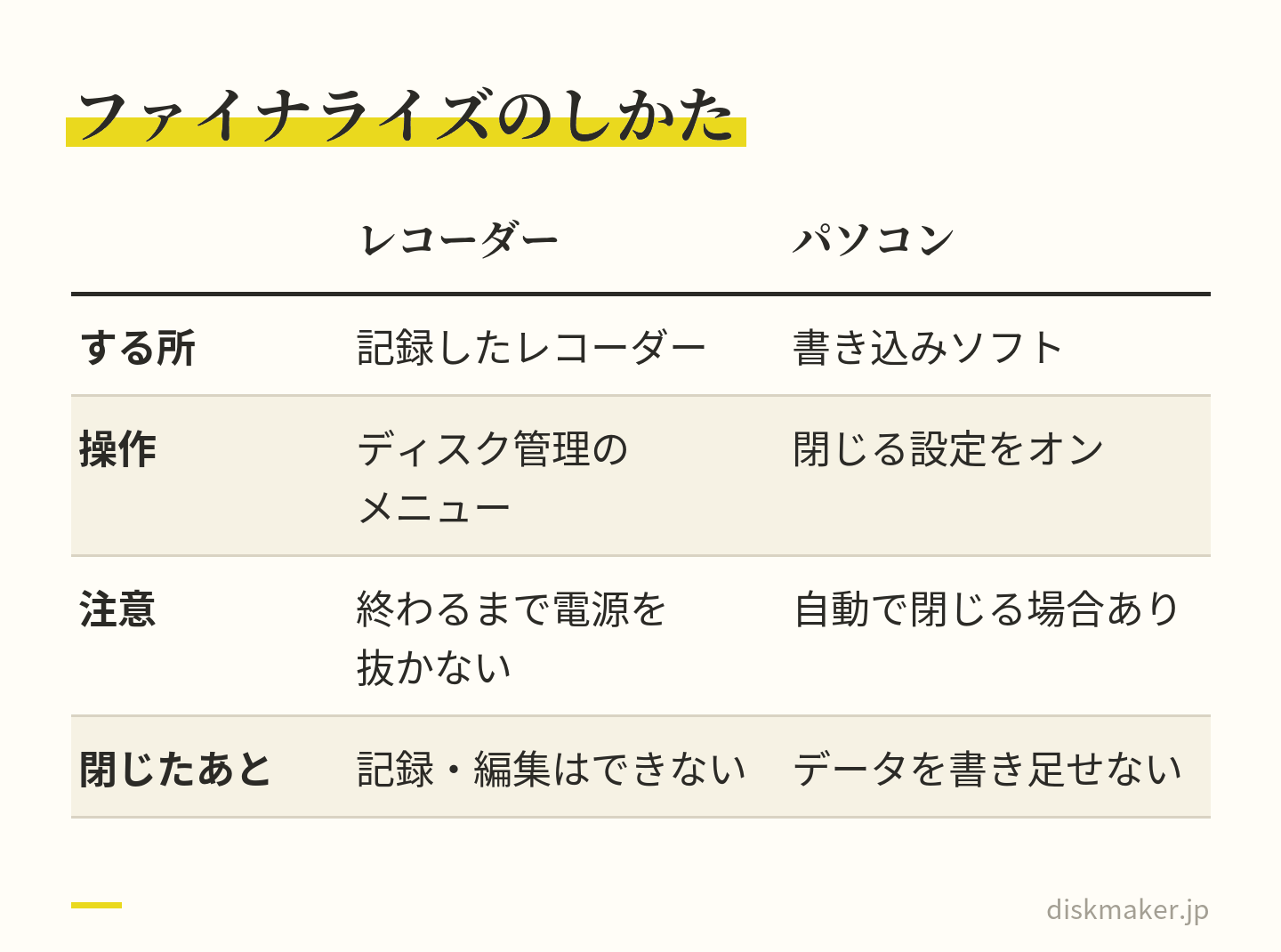
VIDEO_TSフォルダがあってDVDビデオの形になっているのに映らないなら、次に疑うのはファイナライズです。ファイナライズは、書き込みを終えたディスクを、ほかの機器でも読める形に閉じる処理のことです。パナソニックは、ファイナライズをしていないDVDは、それを作ったパソコンやレコーダー以外の機器では再生できないとしています。焼いたパソコンでは見られたのにプレーヤーで映らない、という食い違いは、閉じ忘れでも起きます。
DVDプレーヤーは、ビデオモードで記録したDVD-RやDVD-RWも、ファイナライズしていないと再生できません(マクセル)。東芝のFAQにも、ファイナライズされていないDVDは、ほとんどの場合、ダビングした機器以外では再生できないとあります。
レコーダーで作ったディスク
録画やダビングをしたレコーダーに戻して、ディスク管理のメニューからファイナライズを実行します。ほかの機器で記録したディスクは、記録した機器でのファイナライズが必要です(ソニーのレコーダーの説明書)。処理には数分から1時間ほどかかり、途中で電源プラグを抜くとディスクが使えなくなることがあるので、終わるまで待ちます。メーカー別の手順と、録画した機器が手元にないときの考え方は、ファイナライズとは まとめました。
パソコンで焼いたディスク
パソコンの書き込みソフトでは、ファイナライズが「ディスクを閉じる」「Finalize disc」のような名前の設定になっています。BurnAwareの説明では、閉じたディスクには、それ以上データを書き足せません。DVDビデオを焼くと自動で閉じるソフトもあり、Neroは、Nero VideoなどでDVDビデオを焼くとディスクは自動でファイナライズされると案内しています。設定の画面に閉じる項目があるなら、オンになっているかを確かめてから焼き直します。
ファイナライズは閉じるだけの処理で、データDVDをDVDビデオに変えるものではありません。MP4を焼いたディスクは、閉じても映りません。
ファイナライズは閉じるだけ。MP4を焼いたデータDVDは、閉じても映らない プレーヤーが読めないディスク|DVD-RW・2層・+R・ブルーレイ
形もファイナライズも合っているのに映らないなら、ディスクの種類とプレーヤーの組み合わせを疑います。シャープは、ほかのDVDプレーヤーで再生できないとき、まずそのプレーヤーがDVD-RやDVD-RWを再生できるかを確かめ、分からなければプレーヤーのメーカーに聞くよう案内しています。確かめる場所は、説明書の「再生できるディスク」(仕様表では「再生可能メディア」)の欄です。
ディスク
気をつける点
DVD-RW
再生に対応しないある(ソニー)。DVD-Rに焼き直す
2層(DVD-R DL)
使えないレコーダーがある(マクセル)。PS5・PS4の一覧にも記載がない
DVD+R
古いドライブでは読めないことがある(Verbatim)。東芝の2021年のレコーダーは非対応
ブルーレイ(BD-R)
DVDプレーヤーでは再生できない(ソニー)
DVD-RWについては、ソニーが、ビデオモードのDVD-RWがほかの機器で映らないときに、再生する機器がDVD-RWの再生に対応していない可能性を挙げています。書き込みソフトのBurnAwareも、DVD-RWを再生できないプレーヤーがあるので、その場合はDVD-Rを使うよう書いています。
2層のDVD-R DLは、マクセルが一部メーカーのレコーダーでは使えないとしていて、PS5・PS4の再生できるディスクの一覧にも載っていません。DVD+Rは、Verbatimの解説によると後から策定された規格で、古いドライブでは読み書きに対応していないことがあります。東芝のFAQでも、2021年モデルのレコーダー(DBR-T2010など)はDVD+R・DVD+RWに対応していません。
ブルーレイに焼いたディスクは、パソコンのブルーレイドライブでは読めても、DVDプレーヤーでは再生できません。ソニーの説明では、DVDプレーヤーの赤色レーザーでは、ブルーレイの細かな記録を読みこめないためです。東芝のFAQも、DVDレコーダーではブルーレイディスクを再生できないとしています。
読めない組み合わせは、何度焼き直しても映りません。人に渡すディスクや、相手の機器が分からないディスクは、1層のDVD-Rで作ります。1層に入らない長さなら、2層にするより、区切りのよいところで2枚に分けるほうが確かです。2層は、層が切り換わるところで映像・音声が一瞬途切れることもあります(ソニーの説明書)。RとRWの違いはDVD-RとDVD-RWの違い 2層を選ぶときの確かめ方は2層式DVD・ブルーレイとは 説明しています。
レコーダーで作ったディスクは、記録方式も見る
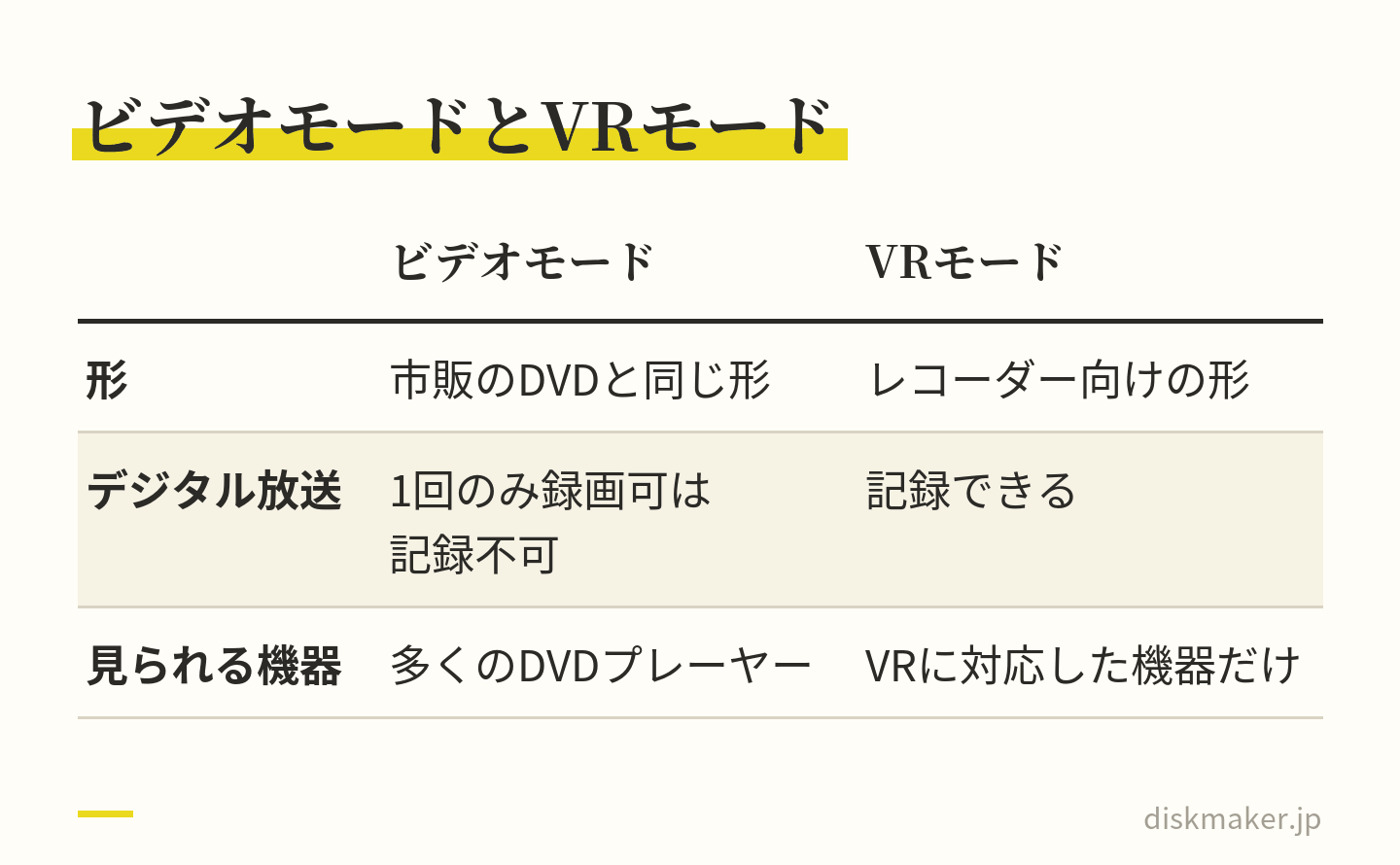
レコーダーのDVDには、市販のDVDと同じ形のビデオモードと、レコーダー向けのVRモードがあります。VRモードで記録したディスクは、VRモードに対応していないDVDプレーヤーでは再生できません(シャープ)。ソニーは、DVD-RWのVRモードに対応していても、DVD-RのVRモードには対応していない機器があるとしています。
人に渡すディスクをレコーダーで作るなら、ビデオモードで記録してファイナライズするのが基本です。ただ、ソニーのレコーダーの説明書(2024年)にあるように、DVDビデオフォーマットへのダビングができない機種もあります。いろいろな家の機器に合わせた作り方は、配るDVDを、どの家のプレーヤーでも見られるように作るには まとめています。
書き込みの状態を疑うのは、ほかの原因を確かめてから
DVDビデオの形で、ファイナライズもしてあり、プレーヤーが対応する1層のDVD-Rなのに映らない。そのディスクの書き込みの状態を疑うのは、ここまで確かめてからです。
ソニーのレコーダーの説明書は、記録済みのDVD-Rなどは、傷や汚れのほか、記録状態や記録した機器、記録ソフトの特性によって再生できないことがあるとしています。パイオニアのカーナビ「楽ナビ」の説明書にも、パソコンで記録したディスクは、正しい形式で記録されていても、ソフトの設定や環境によって再生できない場合があると書かれています。
手がかりは症状の出方です。同じ作り方のほかのディスクは映るのに、そのディスクだけがどの機器でも映らない、途中で止まる、映像が乱れる。こうしたときは、記録面の傷や汚れ、貼ったラベルを疑います(マクセル)。
焼き直す前に確かめること
記録面の汚れは、柔らかい布で内周から外周へ放射状に拭く。溶剤は使わない(マクセル)
紙のラベルや保護シートは貼らない。反りや重心の偏りで、認識しない、再生できない、といった不具合のおそれがある(マクセル)
題名は、レーベル面にペン先の柔らかい盤面用のペンで書く。鉛筆やボールペンでは書かない(マクセル・パナソニック)
焼き直すディスクは、使うドライブの推奨メディアから選ぶ
書き込みソフトに、書き込み後の照合(ベリファイ)の設定があればオンにする
推奨メディアは、アイオーデータ(2026年7月にアイ・オー・データ機器から社名を変更)が、書き込みのエラーが出るときの対処に挙げているものです。同社のドライブなら、型番で調べた仕様のページに載っています。照合は、ファイルが正しく書き込まれたかを確かめる機能です(BurnAwareの説明)。分かるのはパソコンのドライブで読み出せるかまでなので、プレーヤーで映るかは、焼いたあとに実際の機器で確かめます。
1枚だけが映らないなら、同じ種類の新しいディスクに焼き直して比べます。パナソニックも、汚れを拭いても再生できないときは、同じ種類の未使用のディスクで試すよう案内しています。新しい1枚が映れば、前のディスクの不具合です。新しい1枚も同じ機器で映らないなら、原因はディスクの種類か作り方の側にあります。
書き込みの速さは、先に疑うところではない
「速度を落として焼けば読める」という話も見かけますが、この記事で確かめたメーカーの公式の資料には、そう案内するものはありませんでした。マクセルは、ドライブは記録するディスクの情報を確かめ、そのディスクに合った条件で記録するので、高速で記録しても問題なくダビングできると説明しています。焼き直すときは、速度より先に、ディスクの種類、汚れやラベル、ファイナライズを確かめてください。
テレビ番組を録画したDVDは、VRとCPRMに対応した機器でないと映らない
レコーダーで録画したテレビ番組のDVDは、ここまでとは事情が違います。マクセルによると、デジタル放送はVRモードでしか記録できず、一部のDVDプレーヤーはVRモードの再生に対応していないため、デジタル放送を録画したDVDは再生できません。
番組には、CPRMという著作権保護の技術が使われています。シャープは、ダビング10の番組や「1回だけ録画可能な番組」を録画したディスクは、プレーヤーがCPRMに対応していないと再生できないとしています。
ソニーは、2004年以前に発売された機器はデジタル放送を記録したDVDを再生できない可能性があるとしています。パソコンで見るには、CPRMに対応したドライブと再生ソフトが要り、初めて再生するときにキーのダウンロードを求められることもあります(アイオーデータ)。パソコンで見られても、居間のプレーヤーが対応しているとは限りません。
この場合、焼き方を変えても直りません。多くのDVDプレーヤーで再生できるビデオモードには、デジタル放送の「1回のみ録画可」の映像を記録できないからです(マクセル)。ソニーのレコーダーの説明書(2024年)にも「DVDビデオフォーマットへのダビングはできません」とあります。同じ説明書によると、ダビングしたDVD-R(VR)などは、VRに対応したプレーヤーでのみ再生でき、通常のDVDプレーヤーでは再生できません。
まず録画したレコーダーでファイナライズし、それでも映らなければ、VRモードとCPRMに対応した機器か、録画したレコーダーで見ます。録画のダビングの決まりはテレビ番組の録画をDVDにできる? まとめました。
テレビ番組を録画したVRモードのDVDは、CPRMに対応した機器も要る ビデオカメラやスマホで自分が撮った動画には、この話は当てはまりません。マクセルの説明でも、CPRMに対応したディスクが要るのはデジタル放送を記録するときで、ビデオカメラで撮った動画はデータ用のディスクにも記録できます。自分の動画のディスクが映らないなら、ここまでの節の原因を確かめます。
DVDビデオに作り直すときの設定|MPEG-2・720×480・NTSC
データDVDだったときや、PALで作っていたときは、動画をDVDビデオの形に組み立て直します。組み立てに使うオーサリングソフトで決める値は、次のとおりです。映像の値は、TMPGEnc Authoring Works 7(ペガシス)の仕様にあるNTSCのDVDビデオの値で、音声とディスクは、家庭のプレーヤーで見るための選び方です。
項目
設定
映像方式
NTSC
画面の大きさ
720×480
1秒のコマ数
29.97
映像の圧縮
MPEG-2
画面比率
16:9か4:3。動画に合わせる
音声
ドルビーデジタル(AC-3)か
ディスク
1層のDVD-R(4.7GB)
映像方式は、日本向けならNTSCです。DVDStylerの公式の手引きも、北米と日本ではNTSCを選ぶよう書いています。ソニーのレコーダーはNTSC以外の方式で記録されたディスクを再生できず、パナソニックのDMP-BD90Sも、PAL映像方式のディスクを再生できません。同機の「再生できません。」の表示が指す、映像方式が異なるディスクがこれに当たります。作ったソフトの映像方式の設定がPALになっていないかも見てください。
音声は、ドルビーデジタル(AC-3)かリニアPCMにします。MPEG-1 Audio Layer IIも、DVDビデオの音声としてオーサリングソフトの一覧に並ぶ形式です(TMPGEnc Authoring Works 7の仕様)。ただ、Microsoftによると、市販のDVDの多くはMPEG-2の映像とドルビーデジタルの音声で作られています。当社のDVDも、音声はAC-3かLPCMです。映像は出るのに音が出ないときの確かめ方は、DVDの音が出ない原因と直し方 書きました。
1層のDVD-R(4.7GB)に入るのは、一般に標準(SP)モードの画質で120分です(マクセル)。TMPGEnc Authoring Works 7の仕様では、DVDビデオの映像のビットレートは最大9,800kbps(音声と合わせて9,848kbps)です。長い動画は、ソフトの容量の表示を見て、収まらなければ画質を下げるか、2枚に分けます。
DVDビデオへの組み立ては、WindowsやMacに最初から入っている書き込みの機能ではできません。アイオーデータの説明書は、標準の機能で書き込んだディスクでは「DVDプレーヤーで動画を見る」ことができないとして、DVD Video形式で書き込めるソフトを使うよう案内しています。
無料なら、Windows・Mac(macOS 10.15以降)・Linuxで使えるDVDStylerがあります。ソフトの対応OSと入手先は無料のDVD書き込み・オーサリングソフト比較 組み立てで決める項目の意味はオーサリングとは? まとめました。焼くときは、ファイナライズの設定がオンになっているかも確かめます。
パソコンで再生できても証しにならない。見せるプレーヤーで確かめてから渡す 作り直したDVDは、見せるプレーヤーで最後まで確かめてから渡す
焼き上がったら、パソコンではなく、実際に見せるプレーヤーで再生します。パソコンでは再生できるのにプレーヤーで映らない、というのが、この記事の最初に書いた症状だからです。
ディスクを入れて本編が始まるか。メニューを付けたなら、メニューから再生できるか
最初から最後まで、止まらずに流れるか
チャプターを付けたなら、次のチャプターへ移れるか
音が出るか
自分の機器とは別の1台でも再生できるか
ドライブがない、焼き直す時間がない、というときは、書き込みを頼む方法もあります。当社(ディスクメーカー)は、大阪・梅田にあるDVD・ブルーレイの書き込み代行の小さな店で、注文は1枚からです。
動画を上げたギガファイル便のURLを注文フォームに貼っていただければ、プレーヤーで再生できる形に組み立て(オーサリング)、書き込みます。実際のプレーヤーで再生を確かめてから、ケースに入れて発送するか、店舗でお渡しする流れです。DVDは720×480(NTSC 29.97fps・MPEG-2)で作ります。基本料金(DVD・1枚あたり)は1,500円(税抜)です。お引き受けできるのは、撮った本人か権利者の許可がある動画です。
よくある質問
Q1. パソコンでは見られるのに、テレビのDVDプレーヤーで再生できないのはなぜですか? パソコンは動画のファイルをそのまま開けるからです。また、ファイナライズしていないDVDは、作ったパソコンやレコーダー以外の機器では再生できません(パナソニック)。プレーヤーで映らないときは、データDVD、ファイナライズ、ディスクの種類(DVD-RW・2層・+R)、書き込みの状態、テレビ録画のCPRM、の順に確かめます。まずパソコンでディスクを開き、VIDEO_TSフォルダがあるかを見てください。
Q2. 焼いたDVDにMP4のファイル名が見えるときは、どうすればテレビで見られますか? ファイルのまま書き込んだデータDVDなので、オーサリングソフトで動画をDVDビデオ(NTSC・720×480・MPEG-2)に組み立て、新しいDVD-Rに焼き直します。ファイナライズをしても、DVDビデオには変わりません。データのDVD-RのMP4を再生できるプレーヤーもありますが、機種で違うので、相手の機器が分からないならDVDビデオで作ります。
Q3. 「ディスクを確認してください」と出て再生できないときは、何を確かめればいいですか? 表示の文言と意味は機種ごとに違うので、その機器の説明書の「故障かな」やメッセージの欄を見ます。確かめる点は、ソニーとパナソニックの案内に共通する、ディスクの向き、記録面の汚れ、機器が対応する種類のディスクか、ファイナライズしてあるか、の4つです。パソコンで焼いたディスクなら、データDVDになっていないかも見ます。
Q4. ファイナライズしたかどうかは、どうやって確かめますか? レコーダーで作ったディスクは、記録したレコーダーに入れて、ディスク管理のメニューで確かめます。閉じたディスクは再生専用になり、記録や編集はできなくなります(パナソニック)。パソコンで焼いたディスクは、書き込みソフトの「ディスクを閉じる」「ファイナライズ」の設定がオンだったかを見ます。オーサリングソフトには、DVDビデオを焼くと自動で閉じるものもあります。
Q5. DVD-RWで焼いたDVDが映りません。DVD-Rに替えれば直りますか? プレーヤーがDVD-RWの再生に対応していないなら、DVD-Rで作り直すと映ることがあります。ソニーはDVD-RWの再生に対応していない機器があるとし、BurnAwareも、DVD-RWを再生できないプレーヤーにはDVD-Rを使うよう書いています。データDVDのまま、またはファイナライズしていないままなら、ディスクを替えても映りません。先にその2つを確かめます。
Q6. 2層のDVDが映らない、途中で止まるのはなぜですか? 2層のDVD-R DLは、一部メーカーのレコーダーでは使えません(マクセル)。PS5・PS4の再生できるディスクの一覧にも、2層の記載がありません。ソニーの説明書には、層が切り換わるときに映像・音声が一瞬途切れることがあるとも書かれています。相手の機器が分からないなら、区切りのよいところで1層のDVD-R 2枚に分けます。
Q7. 書き込み速度を落とせば、プレーヤーで読めるようになりますか? 速度を落とせば直る、と案内するメーカーの公式の資料は、この記事で確かめた範囲にはありませんでした。マクセルは、ドライブがディスクに合った条件で記録するので、高速で記録しても問題なくダビングできると説明しています。焼き直す前に、ディスクの種類、汚れやラベル、ファイナライズを確かめ、使うドライブの推奨メディアに焼きます。
Q8. テレビ番組を録画したDVDが、ほかのプレーヤーで映らないのはなぜですか? デジタル放送はVRモードでしか記録できません(マクセル)。番組にはCPRMという著作権保護がかかっているので、VRモードとCPRMに対応していないプレーヤーでは再生できません(シャープ)。まず録画したレコーダーでファイナライズし、それでも映らなければ、対応する機器か、録画したレコーダーで再生します。多くのプレーヤーで再生できるビデオモードのディスクに作り直すことはできません。
Q9. 別の機器では映るのに、1台のプレーヤーだけで映らないのはなぜですか? ディスク自体は読める状態なので、疑うのはその1台の側です。その機器がディスクの種類(DVD-RW・2層・+Rなど)や記録方式(VRモード)に対応しているかを、説明書の「再生できるディスク」の欄で確かめます。マクセルによると、ほこりやたばこの煙のヤニがついたレンズでは、読み込みができなくなる場合があります。手入れの方法は、機器の説明書に従ってください。
参考にした公式の情報
出典の一覧(45件)を開く 機器の再生できるディスクや表示、ソフトの画面は、機種や版で変わります。この記事は、2026年9月26日時点の各社の公式ページと取扱説明書の記載をもとにしたものです。
ディスクメーカーへのご依頼・お見積りは以下からどうぞ。