この記事の要点
MP4やMOVはすでに圧縮済み のため、ZIPにしても容量はほとんど減りません。まず動画を1本だけZIPにして元ファイルとサイズを比べれば、残り全部の結果も判断できます。 ZIPが役に立つのは写真や音源など小さいファイルが大量にある場合 フォルダ階層ごと渡したい場合 動画が数本だけなら、ZIPにしないほうが相手の手間も空き容量も減ります。
Finderの「圧縮」で作ったZIPには__MACOSXフォルダと「._」で始まるファイル 入ります。macOSのメタデータで動画本体ではないため、削除して差し支えありません。
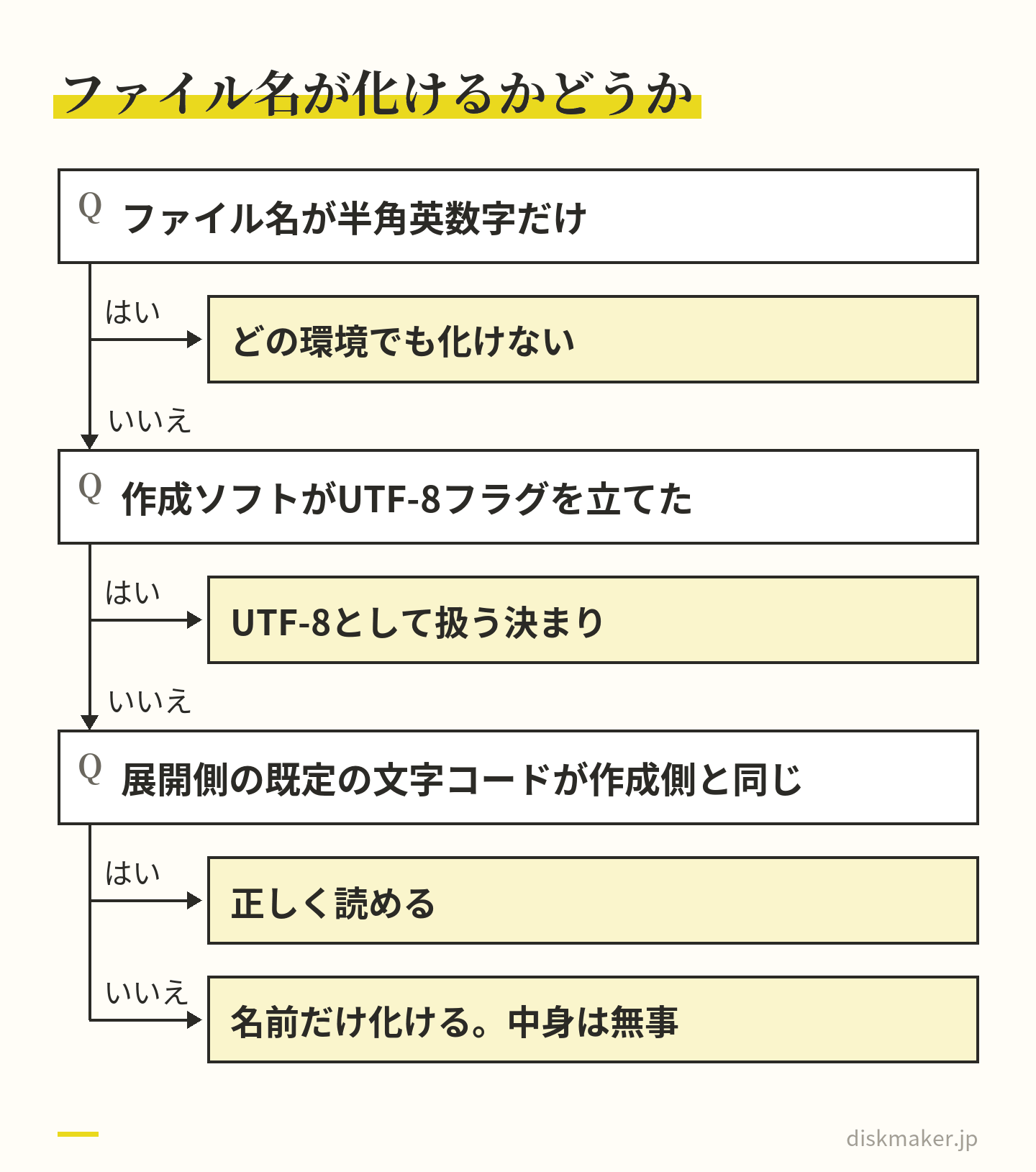
日本語ファイル名の文字化けはZIP仕様のUTF-8フラグ(bit 11) 立っているかで決まります。ファイル名を半角英数字だけにする 最も確実な回避策です。
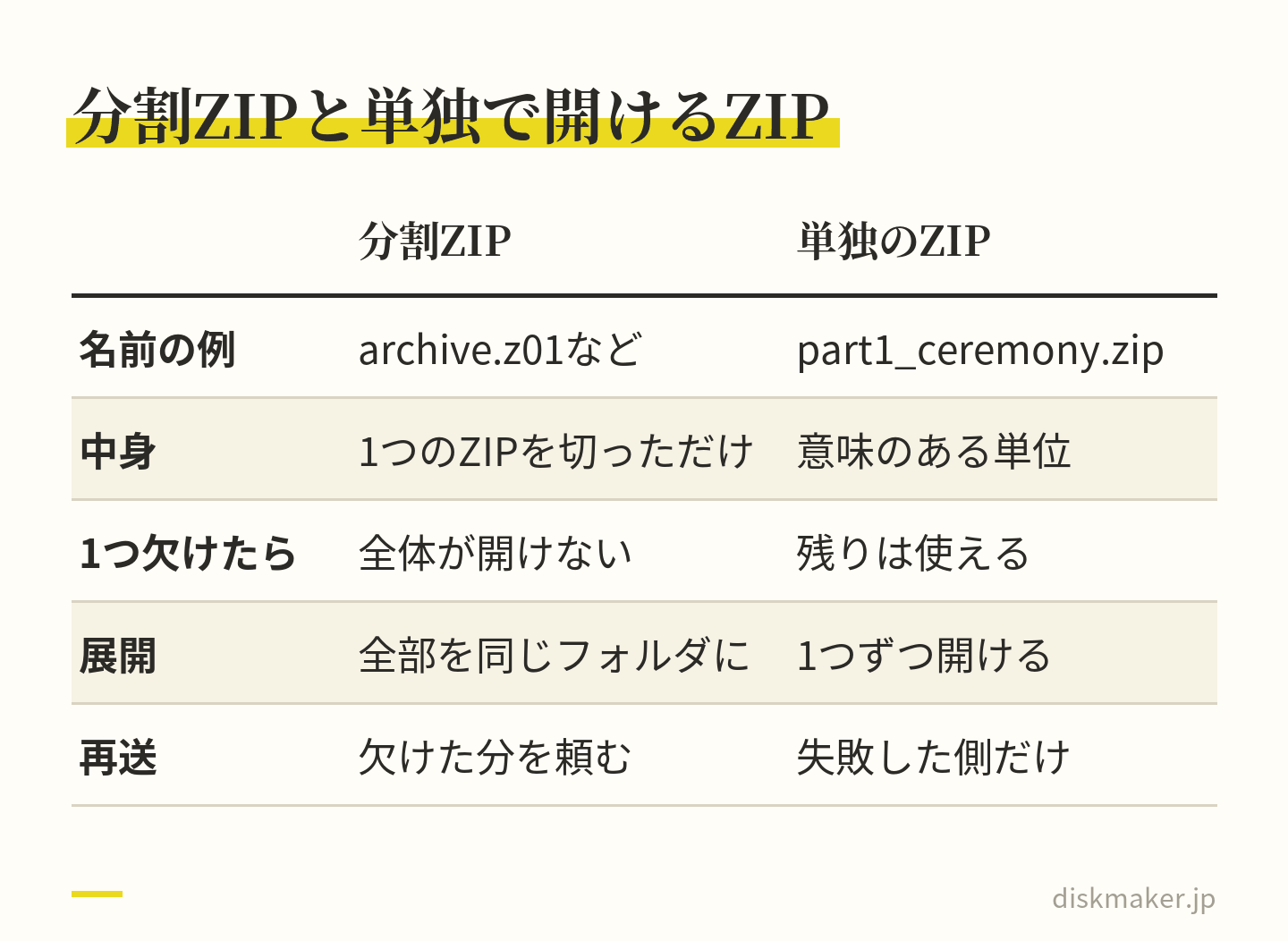
分割ZIPは1つ欠けると全体が開けません 。分けたいときは連番分割ではなく、それぞれ単独で展開できる別々のZIPにして、URLも全部そろえて送ってください。
動画を 送るだけで、 DVD・ ブルーレイに。
1枚から 作れます。 万一の 不良は、 すぐに 作り直してお届けします。
1枚1,500円(税抜)から・ 1枚から注文できます
フォルダの中に素材が30個。動画が5本、写真が20枚、音源が3つ。全部まとめてZIPにして、共有URLをひとつ送れば済む。そう考えるのは自然ですし、実際その判断が正しい場面もあります。
ただし、動画を含むZIPには、固有の注意点がいくつかあります。Macで作ったZIPをWindowsで展開すると出てくる「__MACOSX」というフォルダ。日本語のファイル名が「テスト」のように化ける現象。そして「.z01」「.001」といった連番の分割ファイル。どれも送った側は自分の環境で確認しているので気づきません。気づくのは受け取った側です。
__MACOSXフォルダと「._」で始まるファイルは、macOSのメタデータなので削除して構いません。ファイル名を半角英数字だけにすれば、どの環境で展開しても化けようがありません。分割ZIPは1つ欠けると全体が開けないので、分けたい場合は、単独で開ける別々のZIPにするのが安全です。そもそもMP4やMOVは、ZIPにしても容量がほとんど減りません。動画が数本だけなら、ZIPにせず1本ずつ上げるほうが確実です。
ディスク制作の入稿でも、開けないZIPが届くと作業が止まり、その分だけ実際の納期が後ろにずれます。
この記事の目次見出しを押すと、その場所へ移ります
動画はZIPにしてもほぼ小さくならない|MP4の中身はすでに圧縮済み ZIPが向くのは、小さいファイルが大量にあるときと、階層を保ちたいとき Macで作ったZIPに入る__MACOSXと「._」ファイルは、削除してよい 日本語のファイル名の文字化けは、作成側と展開側の文字コードがずれると起きる 分割ZIPは1つ欠けると全部開けない|分けるなら単独で開けるZIPに分ける パスワード付きZIPはWindows標準では開けない|暗号化アーカイブは非対応 開けないZIPが届くと作業が止まるので、入稿前に確認したい5項目 よくある質問 撮った動画は、1枚1,500円(税抜)からDVD・ブルーレイにできます。料金を見る
動画はZIPにしてもほぼ小さくならない|MP4の中身はすでに圧縮済み
MP4やMOVをZIPにしても、容量はほとんど減りません。数パーセント減れば良いほうで、まったく変わらないことも、わずかに増えることもあります。
理由は、動画ファイルの中身がすでに圧縮されているからです。MP4やMOVというのは映像・音声・字幕などを収める「入れ物」の名前で、その中の映像はH.264やH.265といった方式で符号化されています。これらの方式は、前のフレームとの差分だけを記録したり、人間の目が気づきにくい情報を捨てたりして、撮影されたままの映像データを何十分の一にも縮めています。
一方でZIPが使う圧縮は、データの中に繰り返し現れるパターンを探して短い符号に置き換える、という考え方です。テキストやログのように同じ文字列が何度も出てくるデータは、この方法でよく縮みます。しかし動画の符号化は、まさにその繰り返しを先に取り除いた結果です。取り除かれたあとのデータをもう一度探しても、置き換えられるパターンはほとんど残っていません。
全部やる前に、1本だけ試して判断する
素材を全部ZIPにしてから「減らなかった」と気づくのは、時間の無駄です。先に1本だけ試してください。
素材の中から動画を1本選び、それだけをZIPにする
Windowsなら元ファイルとZIPをそれぞれ右クリックして「プロパティ」、Macなら右クリックして「情報を見る」でサイズを比べる
減り幅が1パーセントに満たなければ、同じ形式で書き出した残りの動画もほぼ同じ結果になります
この確認は1分で終わります。そのうえで「容量を減らす目的では意味がない」と分かれば、次の判断は「まとめる目的があるかどうか」だけになります。
ZIPの「圧縮」と、書き出しの「圧縮」は違う
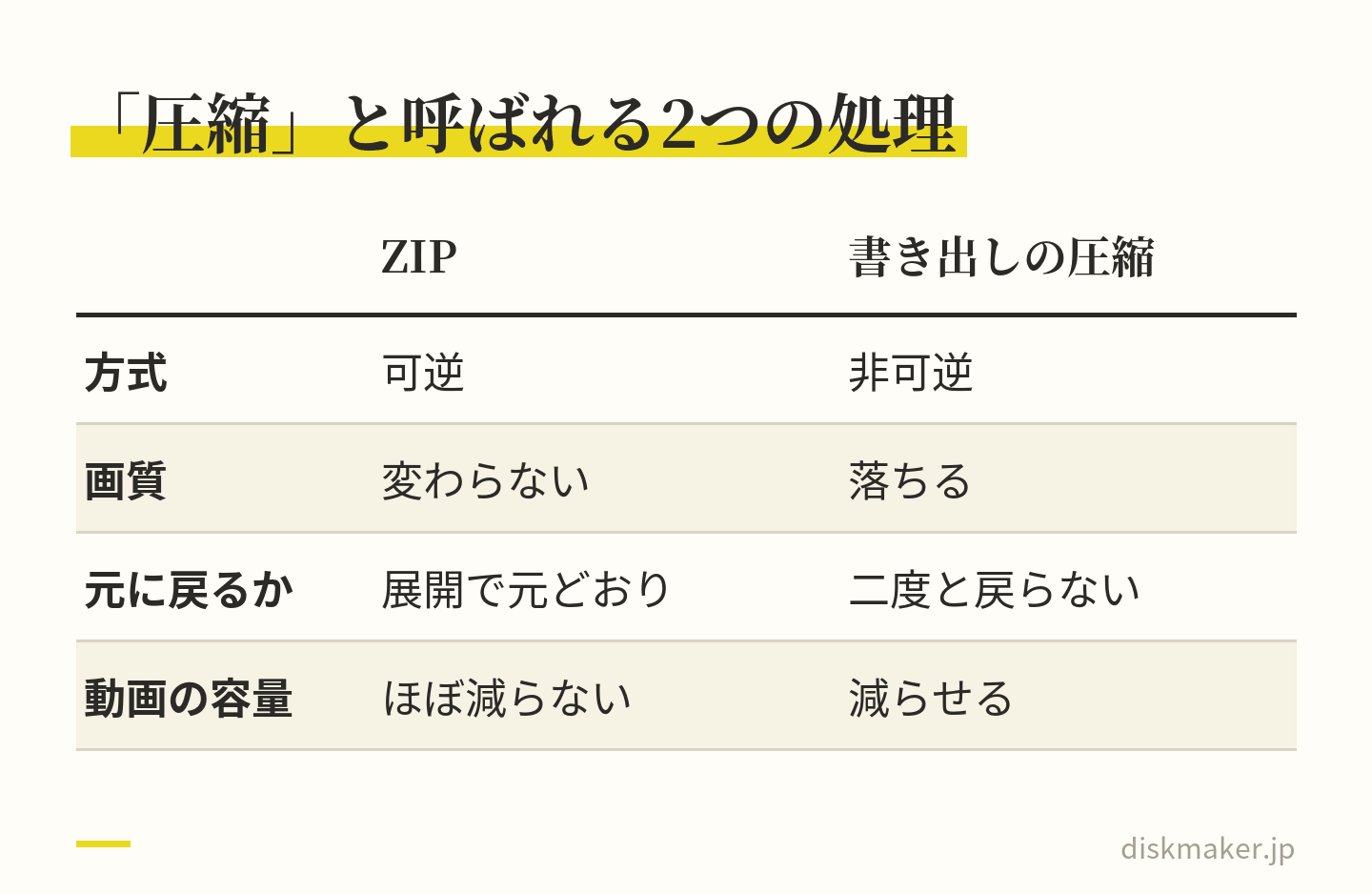
ここで混乱しやすいのが、動画まわりでは「圧縮」という言葉が二通りに使われることです。ZIPは可逆圧縮で、展開すれば1バイトも違わない元のファイルが戻ります。画質はまったく変わりません。一方、編集ソフトの書き出し設定でビットレートを下げる操作も「圧縮」と呼ばれますが、こちらは非可逆で、捨てた情報は二度と戻りません。この二つを混ぜて考えると判断を誤ります。
画質が劣化しないコピーの考え方 と、MP4・MOV・AVIといった動画ファイル形式の基礎 押さえておくと、この区別がつきやすくなります。
ZIPは画質を変えないかわりに、動画の容量もほとんど減らさない したがって「容量を減らしたいからZIPにする」という動機は、動画に関しては成立しません。本当に容量を減らしたいなら再エンコードするしかありませんが、ディスク制作に出す素材を先に再エンコードすると、画質が一段落ちた状態から作業が始まることになります。特別な事情がなければ、元のまま渡したほうが仕上がりは良くなります。
ZIPが向くのは、小さいファイルが大量にあるときと、階層を保ちたいとき
容量が減らないなら無意味かというと、そうではありません。ZIPには「容量を減らす」以外に「ひとまとめにする」という役割があり、入稿の現場では後者のほうがはるかに重要です。判断は素材の性質で決まります。
小さいファイルが大量にあるとき
写真、スキャン画像、効果音、ナレーションの断片といった数MB以下のファイルが、数十から数百個あるケースです。1つずつアップロードすると、ファイルごとに接続と待機が発生します。まとめて1つのZIPにしたほうが全体の完了は速くなる場合が多いと考えられます。
それ以上に大きいのは、受け取る側が「全部そろっているか」を数え直さなくて済むことです。200点のうち3点だけ抜けている状態は、送った側も受け取った側も気づきにくく、後から発覚すると一番厄介です。
フォルダの階層を保ったまま渡したいとき
「第1部」「第2部」「特典映像」のようにフォルダで章立てした構成を、そのままの形で相手に見せたい場合です。ファイル共有サービスの多くはファイル単位でやり取りするため、フォルダに入れた状態をそのまま送れないことがあります。ZIPにすれば階層ごと運べて、相手の画面でも同じ構造で開けます。
リンクでつながったデータ一式を渡すとき
IllustratorやPhotoshopのデータは、配置した画像を外部ファイルとして参照している場合があります。本体だけを送るとリンク切れになり、受け取った側では画像が表示されません。レーベルやジャケットの入稿データを作るとき リンク画像とフォントを含めたフォルダごとZIPにするのが確実です。この用途では、ZIPは圧縮ツールというより、一式をまとめて崩さずに運ぶ入れ物として使われています。
素材の種類
ZIPにするか
理由
動画が1〜5本
しない
容量が減らず、相手に展開の手間と余分な空き容量を要求する
動画が10本以上
どちらでもよい
本数の数え違いは減るが、容量は変わらない
写真・スキャン画像が数十点以上
する
アップロードの手数が減り、抜け落ちも起きにくい
フォルダで章立てした構成
する
階層をそのまま渡せる
レーベル・ジャケットの入稿データ
する
リンク画像とフォントを含めて一式で渡せる
すでに順番に分けた動画パーツ
しない
順番はファイル名で伝わる。ZIPにしても順番の情報は増えない
ZIPにしないほうがいい場面
最も分かりやすいのは、動画が数本しかないときです。容量は減らないうえに、受け取った側は展開作業が一手増えます。さらに見落とされがちなのが空き容量です。50GBのZIPを展開するには、ZIP自体の50GBと展開後の50GBで、合計100GB近い空きが必要になります。素材が大きいほど、これは現実的な障害になります。
もうひとつ、ZIPにしても再生順は伝わりません。「フォルダに入れた順番で並ぶはず」と考えて何も書かずに送ると、受け取った側の環境では別の順序で並びます。順番はファイル名で表現するのが唯一確実な方法です。ギガファイル便での入稿の手順 触れているとおり、「01_」「02_」と2桁のゼロ埋めで連番にしておけば、ZIPにしてもしなくても意図した順で並びます。
ちなみにギガファイル便は1ファイル300GBまで、ファイル数は無制限なので、容量やファイル数を理由にZIPへまとめる必要はほとんどありません。
Macで作ったZIPに入る__MACOSXと「._」ファイルは、削除してよい
MacのFinderで「圧縮」を選んで作ったZIPをWindowsで展開すると、送った覚えのないものが出てきます。「__MACOSX」というフォルダと、元のファイル名の頭に「._」が付いた同名ファイルです。「._01_opening.mp4」のような具合で、本物と並ぶので混乱します。
これは何か
中身は、macOSが管理しているメタデータです。macOSはファイル本体とは別に、拡張属性やリソースフォークと呼ばれる付随情報を持っています。これらをそのまま扱えない環境へ運ぶために、AppleDoubleという形式で別ファイルに切り出す仕組みがあります。そのファイル名は、元の名前の先頭に「._」を付けて作られます。Mac OS X 10.3以降のZip圧縮やdittoコマンドでは、このAppleDoubleメタデータのコピーが「__MACOSX」というディレクトリに格納されます。
つまり、動画や画像の本体ではありません。中身はサムネイルの情報やファイルの色ラベルといった、macOS上でしか意味を持たないデータです。サイズも本体に比べてずっと小さく、数KBから大きくても数百KB程度に収まります。
削除してよい。ただし本体と取り違えないこと
受け取った側がすべきことは単純で、__MACOSXフォルダと「._」で始まるファイルは削除して構いません。それで本体が壊れることはありません。
実務で問題になるのは、容量ではなく取り違えです。「._01_opening.mp4が再生できない」という連絡が来ることがありますが、それは本体ではないので再生できなくて当然です。見分け方はサイズを見るだけで済みます。数GBあるほうが本体、数KBのほうがメタデータです。ファイル一覧を「サイズ順」で並べ替えれば一目で分かります。
送る側が気づけない理由と、作らない方法
厄介なのは、送った本人が自分のMacで同じZIPを展開しても、__MACOSXが見えないことです。macOS側が元のメタデータとして復元してしまうため、フォルダとしては現れません。だから送り手は「余計なものは入っていない」と信じたまま渡すことになります。
混入を避けたい場合、Finderの「圧縮」を使わずターミナルからzipコマンドを使う方法があります。ターミナルの「zip」コマンドは__MACOSXフォルダを作りません。さらに「-X」オプションを付ければ拡張属性を書き出さないため、「._」ファイルの混入も防げます。フォルダごと固めるなら次の形になります。
ターミナルを開き、素材フォルダのある場所へ移動する
「zip -r -X 出力名.zip フォルダ名 -x “*.DS_Store”」を実行する
-r はフォルダの中を再帰的にたどる指定、-X は拡張属性を含めない指定、-x は除外指定です
ここまでする必要があるかは相手次第です。受け取る側が__MACOSXの中身を知っている相手なら、Finderの標準の圧縮で問題ありません。相手が不慣れな場合や、そのまま別の担当者へ転送される可能性がある場合は、余計なものを入れずに渡したほうが後の確認が減ります。
なお、Finderで複数の項目を選んで圧縮すると、ファイル名は自動的に「アーカイブ.zip」になります。単一項目なら元のファイル名に.zipが付きます。送る前に「20260809_yamada_wedding.zip」のように、誰の何なのかが分かる名前へ変えておくと、受け取る側でファイルが迷子になりません。
日本語のファイル名の文字化けは、作成側と展開側の文字コードがずれると起きる
「披露宴_本編.mp4」が「”I˜I‰F_–{•Ò.mp4」のように化ける。あるいは「テスト」のような並びになる。これはZIPの仕様に由来する、原因のはっきりした現象です。
なぜ起きるのか
ZIPファイルの中には、収めた各ファイルの名前が文字列として記録されています。問題は「その文字列がどの文字コードで書かれているか」で、ZIPの仕様書ではこれを汎用ビットフラグの11ビット目で示すと定められています。仕様の記述では、このビットが立っている場合、ファイル名とコメントはUTF-8で符号化されていなければならないとされています。
裏を返すと、このビットが立っていないZIPには「何の文字コードで書いたか」の情報がありません。展開する側は、自分の環境で既定になっている文字コードで読むしかなく、日本語版Windowsであれば従来からShift_JIS系の文字コードが既定でした。UTF-8で書かれた名前をShift_JISとして読めば、当然まったく違う文字が並びます。逆に、Shift_JIS系で書かれた名前をUTF-8として読む方向でも同じことが起こります。
つまり文字化けは「Macだから」「Windowsだから」ではなく、作成に使ったソフトがフラグを立てたかどうかと、展開側が何で読むかの組み合わせで決まります。同じZIPでも展開ソフトを変えると正しく読めることがあるのは、このためです。
化けるかどうかは、作成側のフラグと展開側の読み方の組み合わせで決まる 中身は壊れていない
まず落ち着いてほしいのは、化けているのは名前だけで、動画や画像のデータそのものは1バイトも変わっていないという点です。拡張子まで化けていなければ、そのまま再生できます。ファイル名を付け直せば復旧します。
ただし実務上は軽視できません。ファイル名で再生順を表現していた場合、化けた時点で順番の情報が失われます。「01_」「02_」の数字部分は半角なので化けずに残ることが多いのですが、全角の数字や漢数字を使っていると読めなくなります。
確実な対処は「半角英数字だけにする」
対処には段階があります。上から順に確実です。
ファイル名を半角の英数字とアンダースコア、ハイフンだけにする。 「01_opening.mp4」「02_main.mp4」のようにすれば、どの環境で展開しても化けようがありません。文字コードの問題そのものが消えます 日本語名を残したいなら、展開側で文字コードを指定できるソフトを使ってもらう。 展開ソフトによっては読み替えて開き直せるものがあります。ただし相手にソフトの導入と操作を求めることになります ファイル名は英数字にして、日本語の説明は別のテキストに書く。 「readme.txt」に「01_opening.mp4 = 新郎新婦入場」のように対応表を書いて同梱すれば、意味は伝わり、名前は化けません
ディスク制作に素材を出す場面では、一つ目を強くおすすめします。ファイル名が読めるかどうかは、そのまま「意図した順番でディスクに収まるかどうか」に直結します。動画データをDVDとして再生できる形に組み立てるオーサリング どのファイルをどの順で並べるかが最初の入力情報になります。
分割ZIPは1つ欠けると全部開けない|分けるなら単独で開けるZIPに分ける
ZIPの仕様には、アーカイブを複数のボリュームにまたがらせたり、指定したサイズで分割したりできると明記されています。機能としては正式なものです。しかし入稿の実務では、分割ZIPはトラブルのもとです。
「分割」は「小分け」ではない
誤解されやすいのですが、分割ZIPは中身を小分けにしたものではありません。1つのZIPを、そのままバイト単位で切っただけです。多くのソフトでは、「archive.z01」「archive.z02」…と続いて最後が「archive.zip」になる形式になります。または「archive.zip.001」「archive.zip.002」のような連番になります。
この作りのため、1つでも欠けると全体が開けません。ZIPはどこに何のファイルが入っているかの一覧を末尾に持つ構造で、仕様上も、分割する場合は末尾の記録が同じディスク上になければならないと定められています。さらに1本の動画ファイルの実体が複数のセグメントにまたがっているため、途中が欠ければその動画は再構成できません。「3個中2個は届いたから、2個分は取り出せるだろう」とはならないのです。
現場で起きる欠落
実際に起きるのは、だいたい次のパターンです。
分割ファイルを1つずつアップロードしたが、共有URLを1本だけ送ってしまった
受け取る側が最初の1つだけダウンロードして、開けないと連絡してきた
すべてダウンロードしたが、別々のフォルダに保存されていて結合できなかった
ダウンロード時にファイル名が「archive (1).z01」のように変わり、連番として認識されなくなった
展開するときは、すべてのセグメントを同じフォルダに、元の名前のまま置いたうえで、先頭のファイルを開くのが基本です。名前が1文字でも変わると連番が途切れます。
そもそも分割しない
入稿で分割ZIPを使う理由は、ほとんどありません。ギガファイル便は1ファイル300GBまで、ファイル数は無制限です。他の主要な共有サービスでも、数十GBの動画を分割せずに渡す手段は用意されています。分割が本当に必要なのは、USBメモリなどで使われるFAT32という形式に入れる場合(1ファイル4GBを超えられない)や、容量制限の厳しい経路を使わざるを得ない場合に限られます。
それでも複数に分けたいなら、連番分割ではなく「意味のある単位で、それぞれ単独に開けるZIPを作る」ほうが安全です。「part1_ceremony.zip」「part2_reception.zip」のように分ければ、片方のダウンロードに失敗しても、もう片方は問題なく使えます。再送も失敗した側だけで済みます。
分けるなら、それぞれ単独で開けるZIPにしたほうが安全 もう一点、容量に関する古い制限も知っておくと役に立ちます。ZIPの従来仕様では、ファイルサイズやアーカイブ全体のサイズを4バイトの値で記録するため、4GBが上限でした。収められるファイル数も、65,535が上限でした。この制限はZIP64という拡張で8バイトの値に広げられ、現在の主要なソフトはこれに対応しています。ただし、ごく古い展開ソフトを使っている環境では、4GBを超えるZIPが正しく開けないことがあります。相手の環境が分からないときは、ZIPを大きくしすぎないほうが無難です。
パスワード付きZIPはWindows標準では開けない|暗号化アーカイブは非対応
結婚式や社内向けの映像など、内容によってはパスワードを掛けたくなります。掛けること自体は問題ありませんが、渡す前に知っておくべき制約が一つあります。
Windowsのエクスプローラーは暗号化アーカイブを開けない
マイクロソフトのサポート情報では、Windows 11 バージョン24H2のエクスプローラーは、ZIP、RAR、7z、TARの各形式をサポートすると案内されています。同時に、暗号化されたアーカイブファイルの操作はサポートされていない、と明記されています。暗号化されたファイルを扱うには、7-ZipやWinRARといった外部アプリケーションの使用が推奨されています。
つまりパスワード付きZIPを送るということは、相手に「別途ソフトを入れてください」と依頼するのとほぼ同じです。相手がPCに詳しくない場合、ここで作業が止まります。パスワードを正しく伝えたかどうか以前の問題です。
暗号化には方式の違いもある
ZIPの仕様には複数の暗号化方式が定義されています。古くからある従来方式(バージョン2.0で規定)と、より強力なAES暗号化(バージョン5.1で規定)です。AESで暗号化されたZIPを開くには、展開する側がAESに対応している必要があります。7-ZipはAES-256による暗号化に対応していますが、対応していないソフトで開こうとすればエラーになります。
もう一つ、従来方式のZIPではファイル名は暗号化されません。パスワードなしでも「中に何というファイルが入っているか」は見えます。ファイル名自体を隠したい場合は、ファイル名も含めて暗号化できる形式を選ぶ必要があります。
パスワードの伝え方
同じメールにZIPとパスワードを併記すると、パスワードを掛けた意味がほとんどなくなります。かといって、直後に同じ経路でパスワードだけ送るやり方も、経路そのものが見られていれば意味がありません。実務的には次のように分けます。
経路を変える。 ダウンロードURLはメール、パスワードはLINEや電話、というように別の手段で伝える パスワードは半角英数字にする。 全角文字や特殊記号は、相手の環境で入力できないことや、コピーの際に化けることがあります 紛らわしい文字は読み方まで書く。 「小文字のエル」「数字のイチ」「大文字のオー」「数字のゼロ」まで書き添えると、問い合わせが一往復減ります そもそもZIPに掛けない選択もある。 共有サービス側にダウンロードキーを設定する機能があれば、そちらのほうが受け取る側は追加ソフトなしで済みます
当社への入稿でパスワードを掛ける場合の伝え方は、注文の前に相談・問い合わせフォームで確かめてください。
開けないZIPが届くと作業が止まるので、入稿前に確認したい5項目
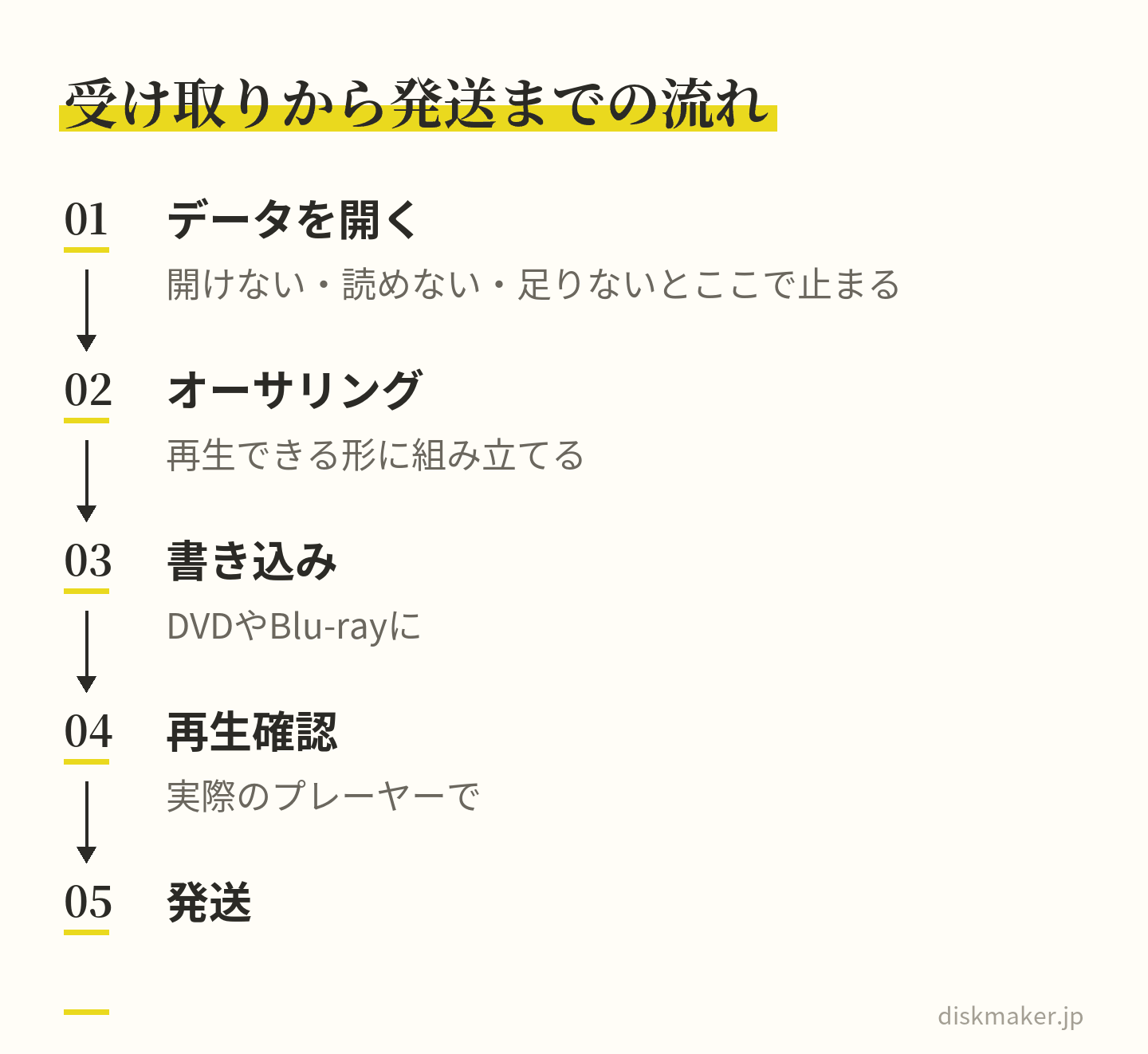
当社の作業は、動画のデータを受け取り、DVDやブルーレイとして再生できる形に組み立てるオーサリング、書き込み、実際のプレーヤーでの再生確認、発送の順に進みます。オーサリングは料金に含まれており、基本料金(DVD・1枚あたり)1,500円(税抜)から、1枚から注文いただけます。
この流れのうち、ZIPのトラブルは、データを受け取る最初の段階で止まります。展開できない、名前が読めない、分割ファイルが足りない。いずれの場合も入稿のやり直しが要り、もう一度ダウンロードするところからになります。作業時間そのものは変わらなくても、実際にお手元へ届く日は後ろにずれます。
ZIPのトラブルは最初の段階で止まり、入稿のやり直しになる 納期を急いでいる場合は、影響がさらに大きくなります。お急ぎお届け(+1,500円)は、平日15時までのご注文・ご入稿で、翌々日までに発送します。特急お届け(+3,000円)は、平日15時までのご注文・ご入稿で、翌日に発送します。当日店舗お渡し(+3,500円)は、平日12時までのご注文・ご入稿で、大阪市北区の店舗にてお受け取りいただけます。
いずれも起点は「注文と入稿がそろった時刻」です。15時に間に合ったつもりでも、ZIPが開けずに再入稿となれば、起点はその日ではなく翌日になります。DVDを急いで作るときの締切と逆算 合わせてご確認ください。
入稿前チェックリスト
送信ボタンを押す前に、次の5点を確認してください。どれも1分かかりません。
自分でもう一度展開して開いたか。 作ったZIPを別のフォルダに展開し、動画が再生できるところまで確認する。これだけで大半の失敗は防げます ファイル名は半角英数字で、2桁ゼロ埋めの連番になっているか。 「01_」「02_」の形にしておけば、文字化けしても順番は残ります 分割していないか。 「.z01」「.001」といったファイルがあれば、分割せずに作り直すか、単独で開ける複数のZIPに分け直す パスワードを掛けたなら、伝え方を確かめたか。 当社への入稿なら、伝え方は注文の前に相談・問い合わせフォームで確かめてください 共有URLの保存期間は十分か。 ダウンロードと確認、必要なら再確認まで余裕を見て、14日以上に設定しておくと安心です
__MACOSXは動画の本体ではないので、神経質になる必要はありません。入稿の前に片づけておきたいのは、「開けない」「そろっていない」「順番が分からない」の3つです。
よくある質問
Q. 動画をZIPにすると容量はどれくらい減りますか? A. MP4やMOVの場合、ほとんど減りません。数パーセント減れば良いほうで、まったく変わらないことも、わずかに増えることもあります。中の映像がH.264やH.265ですでに圧縮されており、ZIPが探す「繰り返しパターン」がほぼ残っていないためです。判断は簡単で、動画を1本だけZIPにして元ファイルとサイズを比べてください。減り幅が1パーセント未満なら、同じ形式で書き出した残りの動画も同じ結果になります。容量を減らす目的なら、ZIPではなく再エンコードしか手段はありません。
Q. ZIPにすると画質は落ちますか? A. 落ちません。ZIPは可逆圧縮なので、展開すれば元のファイルと1バイトも違わないデータが戻ります。「圧縮」という同じ言葉が使われるため誤解されやすいのですが、編集ソフトでビットレートを下げる書き出し(非可逆)とはまったく別の処理です。したがって「ZIPにしたせいで画質が落ちた」ということは原理的に起こりません。逆にいえば、画質を保ったまま容量を減らす方法でもないので、容量削減を期待してZIPにするのは無駄骨になります。
Q. __MACOSXフォルダや「._」で始まるファイルは削除しても大丈夫ですか? A. 削除して問題ありません。これはmacOSが持つ拡張属性などのメタデータを、AppleDouble形式で切り出して保存したものです。Mac OS X 10.3以降のZip圧縮やdittoコマンドでは、このメタデータのコピーが__MACOSXディレクトリに格納されます。動画や画像の本体ではなく、Windows上では意味を持ちません。本体と見分けるにはサイズを見てください。数GBあるほうが本体、数KBのほうがメタデータです。ファイル一覧をサイズ順に並べ替えれば一目で判別できます。
Q. ZIPを展開したら日本語のファイル名が文字化けしました。中身は壊れていますか? A. 壊れていません。化けているのはファイル名の文字列だけで、動画データそのものは変わっていません。ZIPの仕様では、ファイル名の文字コードを汎用ビットフラグの11ビット目で示し、これが立っていればUTF-8として扱うと定められています。フラグがない場合、展開側は自分の環境の既定文字コードで読むため、作成側とずれると化けます。拡張子が残っていればそのまま再生できますし、名前を付け直せば復旧します。今後は半角英数字だけのファイル名にすれば起きません。
Q. Macで作ったZIPに__MACOSXを入れない方法はありますか? A. Finderの「圧縮」ではなく、ターミナルのzipコマンドを使う方法があります。zipコマンドは__MACOSXフォルダを作りません。さらに「-X」オプションを付けると拡張属性を書き出さないため、「._」ファイルの混入も防げます。フォルダごと固めるなら「zip -r -X 出力名.zip フォルダ名 -x “*.DS_Store”」の形になります。ただし受け取る側が__MACOSXの中身を知っていれば実害はないので、必ずしも必要な手順ではありません。相手が不慣れな場合の配慮として覚えておくと役立ちます。
Q. 「.z01」や「.001」というファイルが開けません。どうすればいいですか? A. それは分割ZIPの一部で、単独では展開できません。すべてのセグメントを同じフォルダに、ダウンロード時に付いた「(1)」などを取り除いて元の名前のまま置き、先頭のファイルを開いてください。1つでも欠けていると全体が開けません。ZIPは中身の一覧を末尾に持ち、1本の動画が複数セグメントにまたがる構造のためです。手元にないセグメントがあれば、送り主に再送を依頼するしかありません。今後は分割せず、分けたい場合は単独で開ける別々のZIPにするのが安全です。
Q. パスワード付きZIPで送っても大丈夫ですか? A. パスワードを掛けること自体は問題ありませんが、受け取る側の環境に注意が必要です。マイクロソフトの案内では、Windows 11 バージョン24H2のエクスプローラーはZIP・RAR・7z・TARに対応する一方で、暗号化されたアーカイブの操作はサポートされないとされています。つまり相手に7-Zipなどの導入を求めることになります。一般には、パスワードはZIPのURLとは別の経路(メールとLINEなど)で伝え、半角英数字にして、紛らわしい文字は「小文字のエル」のように読み方まで書き添えると確実です。当社への入稿でパスワードを掛ける場合の伝え方は、注文の前に相談・問い合わせフォームで確かめてください。
Q. ギガファイル便に上げるとき、ZIPにするのと1本ずつ上げるのはどちらがいいですか? A. 動画が数本だけなら、ZIPにせず1本ずつ上げるほうが確実です。容量は減らず、受け取る側に展開の手間と展開先の空き容量が余分にかかるためです。ギガファイル便は1ファイル300GBまで、ファイル数は無制限なので、まとめる必然性もありません。一方、写真や音源など小さいファイルが数十点以上ある場合や、フォルダの階層をそのまま渡したい場合はZIPが有効です。いずれの場合も、再生順は「01_」「02_」と2桁ゼロ埋めの連番で表現してください。