この記事の要点
学校行事のライブ配信は、その日に見せる仕組みです。録画が残るか、いつまで残るかは配信の方法と設定で決まります。YouTubeは12時間未満の配信を自動でアーカイブし、Zoomのクラウドの録画は自動削除の設定などで消えます。
残すなら、配信の前に「誰が・どこから・いつまでに」録画を回収するかを決め、配信とは別にカメラでも録っておきます。YouTubeのヘルプも、手元の録画をバックアップにするようすすめています。
保護者などに限った配信は、学校の設置者が補償金を払う制度の範囲で許諾なしにできます。記念品として配る目的で映像を保存・複製するなら、曲などの許諾が要ります(文化庁)。
写っている子どもは、誰か分かれば個人情報にあたります。配信・録画・ディスクで配ることへの家庭の了解は、学校の決まりに従って、使い道ごとに先に取ります。
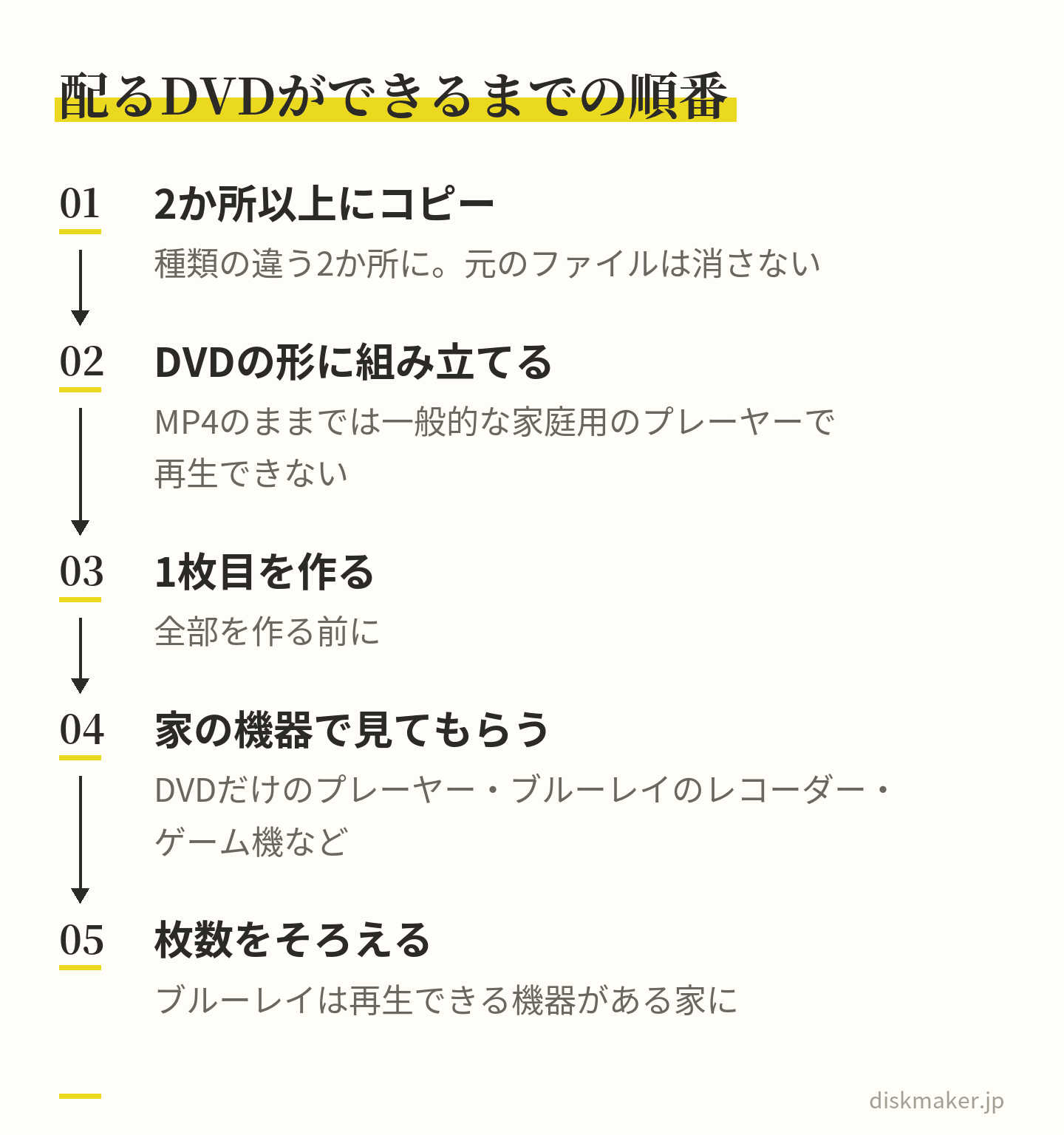
回収した元のファイルは、種類の違う2か所に置きます。配るなら映像のDVDにし、1枚目を何軒かの家の機器で試してから枚数をそろえます。
式や イベントの 映像を、 配れる ディスクに。
1枚から 作れます。 同じ 内容の 追加は 1枚1,000円 (税抜)です。
1枚1,500円(税抜)から・ 1枚から注文できます
卒業式の朝、体育館のいちばん後ろに三脚とカメラ、配信用のパソコンが並びます。会場に来られない祖父母や、仕事で抜けられない家族に、式の様子をライブ配信で届けるためです。映りと音の確かめに追われる担当の先生やPTAの係が、つい後回しにするのが、配信の録画をどこに、いつまで残すかです。
ライブ配信は、その日に見せるための仕組みです。録画が残るかどうか、いつまで残るかは、配信の方法と設定で決まります。YouTubeは12時間未満の配信を自動でアーカイブしますが、チャンネルの持ち主がYouTube Studioからダウンロードできるのは720pか360pのMP4です。Zoomのクラウドの録画は、自動削除の設定などで消えます。Google Meetは、学校向けのエディションによっては録画そのものができません。
残したいなら、配信の前に、誰が・どこから・いつまでに録画を回収するかを決め、配信とは別にカメラでも録っておきます。
記念に残して配るなら、曲の手続きと、写っている子どもの家庭の了解が要ります。学校が保護者などに限って配信するのは、学校の設置者が補償金を払う制度の範囲で許諾なしにできます。ただし、記念品として配る目的で映像を保存する場合は授業に当たらない、と文化庁は説明しています。回収した元のファイルは2か所に置き、配るならDVDにして、1枚目を試してから枚数をそろえる、という順番です。
この記事の目次見出しを押すと、その場所へ移ります
学校行事のライブ配信の録画は、配信の方法で残り方が違う YouTubeの限定公開で配信した行事の録画を保存するには Zoom・Google Meetで配信した卒業式の録画はどこに残るか 運動会などの配信を会社に頼むなら、収録データの納品と期限を契約で決める OBSで配信するなら、配信と同時にパソコンにも録画する 配信の前に「誰が・どこから・いつまでに」回収するかを決める 配信とは別に、カメラでも録っておく 学校行事の配信と著作権|記念に残して配るなら許諾が要る 残りの3項目を見る 写る子の了解は、学校の決まりに従って配信の前に取る 元のファイルは2か所に残し、配るならDVDにして1枚目を試す よくある質問 撮った動画は、1枚1,500円(税抜)からDVD・ブルーレイにできます。料金を見る
学校行事のライブ配信の録画は、配信の方法で残り方が違う
配信の録画がどこに残り、誰が取り出せるかは、配信に使ったサービスで違います。各社の公式のヘルプで確かめた範囲を、表にまとめました。
配信の方法
録画の残り方
YouTube
12時間未満の配信は、自動でアーカイブ。持ち主が720pか360pのMP4でダウンロードできる。
Zoom
パソコンの録画は、録ったパソコンに残る。クラウドの録画はホストのもので、自動削除の設定で消えることがある。
Google Meet
主催者のGoogle ドライブに保存される。学校向けの一部のエディションでは録画できない。
配信の会社
会社の手元にある。もらえるか、形式と期限は契約しだい。
OBSで自前の配信
「録画開始」を押したときだけ、パソコンに残る。配信と同時に自動で録る設定もある。
どの方法でも、録画があるのは配信した側です。YouTubeなら配信したチャンネル、Zoomならホスト、Google Meetなら主催者、配信の会社なら会社の手元にあります。見ていた保護者の手元には、ふつう残りません。YouTubeも、ほかのユーザーがアップロードした動画はダウンロードできないとしています。
学校が保護者などに限って、あとから見られる形で配信するなら、視聴期間をあらかじめ決め、終わったらすぐ消すことが、第35条の範囲で許諾なしに配信するための条件です(文化庁の冊子)。配信のアーカイブは、置いておけば残るものではなく、期限が来たら消すものです。記念に残して配る映像は、配信とは別の話として、手続きを済ませてから残します。
YouTubeの限定公開で配信した行事の録画を保存するには
YouTubeは、12時間未満のライブ配信を自動でアーカイブします。エンコーダ、ウェブカメラ、モバイルのどの配信も対象です。日本語のヘルプには「12 時間を超える配信については、アーカイブは作成されません」とあるので、長い行事を1本で配信するなら、12時間に届く前に区切ります。アーカイブが何日残るかは、ヘルプに書かれていません。
アーカイブの公開設定の変更と削除は、YouTube Studioの「コンテンツ」にある「ライブ配信」タブから行います。オンデマンドで見せる期間を決めたら、終わりの日にここでアーカイブを削除する人も、あわせて決めておきます。
限定公開は、URLを知っていれば誰でも見られる
限定公開は、リンクを知っている人だけが見られる設定です。ただ、Googleアカウントがなくても見られ、リンクを知っている人はさらに他の人と共有できます(YouTubeヘルプ)。第35条運用指針の特別活動追補版は、ライブ配信の視聴用のIDやURLを、パスワードを付けずに誰でも見られるホームページやSNSに載せると、誰でも視聴できる状態と解される、と注意しています。URLは保護者への連絡の手段に限って伝え、広めないことへの同意をもらっておきます。
ダウンロードできるのは持ち主だけで、画質は720pか360p
配信したチャンネルの持ち主は、YouTube Studioの「コンテンツ」で動画のメニューから「ダウンロード」を選ぶと、アーカイブをMP4でダウンロードできます。ただ、ファイルは動画のサイズによって720pか360pで、1080pで配信した回でも、1080pのファイルでは戻りません。1本の動画につき1日5回までで、著作権侵害の警告などがある動画はダウンロードできません。YouTubeのヘルプは、配信とあわせて手元でも録画し、バックアップにしておくようすすめています。
YouTubeからダウンロードできるのは720pか360p。元の画質で残すなら、カメラでも録っておく Zoom・Google Meetで配信した卒業式の録画はどこに残るか
Zoomの録画には、パソコンに保存する録画(コンピュータレコーディング)と、Zoomのクラウドに保存する録画があります。パソコンの録画は無料のアカウントでも使えます。ただし、使えるのはWindows・Mac・Linuxのデスクトップアプリだけで、初期設定では「ドキュメント」の中の「Zoom」フォルダに保存されます。
会が終わるとMP4への変換が始まり、途中でノートパソコンを閉じたり電源を切ったりすると、ファイルがおかしくなって戻せなくなることがあります(Zoom)。式が終わっても、配信に使ったパソコンは変換が済むまで閉じないでおきます。
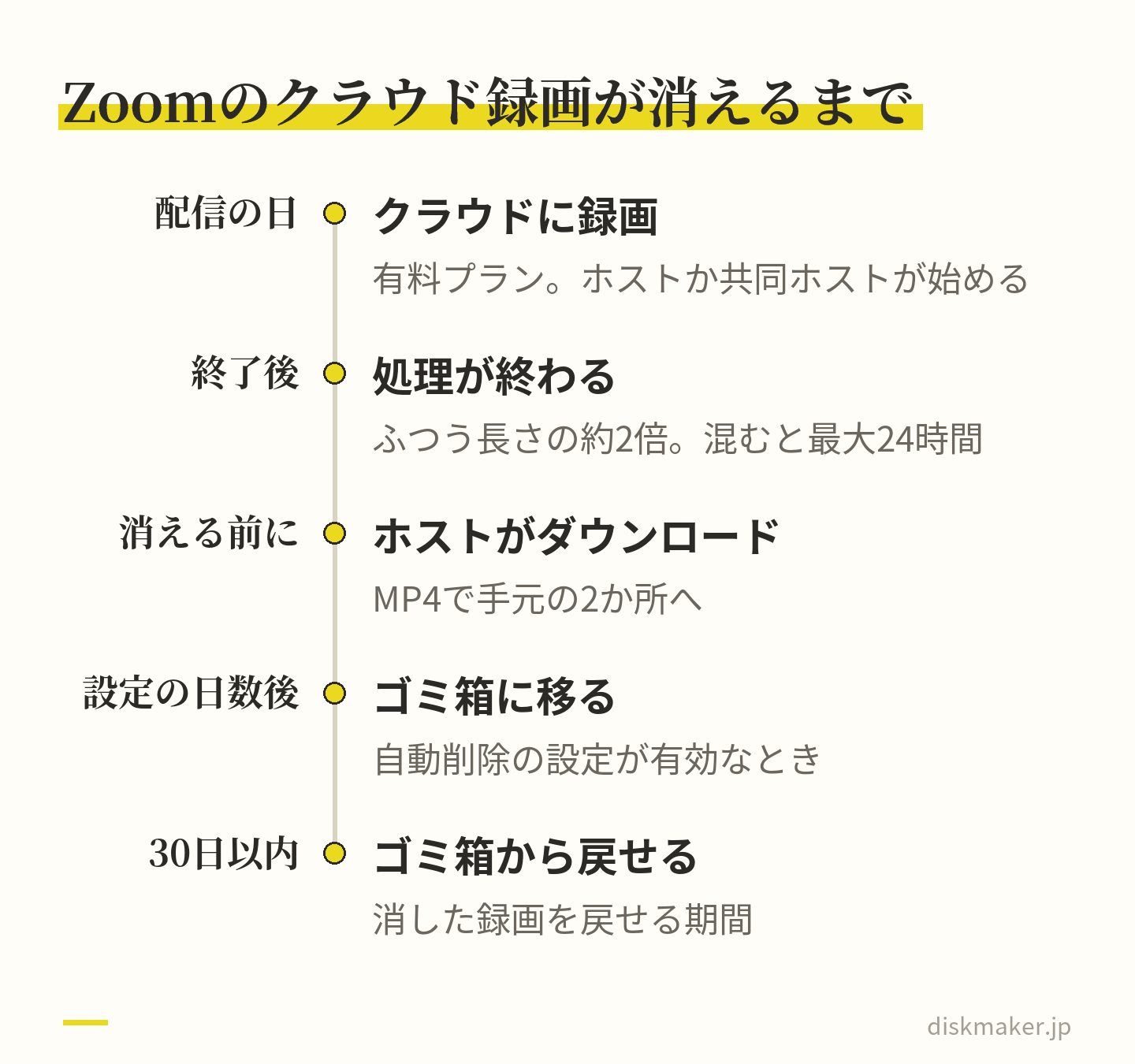
クラウドの録画は有料プランの機能で、始められるのはホストと共同ホストです。録画はウェブポータルの「レコーディングと文字起こし」に入り、処理にはふつう録画の長さの約2倍、混み合うと最大24時間かかります。「指定した日数後にクラウド録画を削除する」の設定が有効なら、作成から決めた日数でゴミ箱に移り、消した録画を戻せるのは30日以内です。有料プランから無料に切り替えた場合も、30日を過ぎるとクラウドの録画は削除の対象になります。
自動削除の日より前に、ホストがMP4でダウンロードして手元の2か所に置く クラウドの録画を保護者に見てもらうなら、共有の設定でリンクの有効期限を決められ、見る人にダウンロードを許すかどうかも選べます。有効期限は視聴期間の終わりに合わせ、映像を保存しないことへの同意を求める配信なら、ダウンロードは許さない設定にします。手元に残す分をMP4でダウンロードするのは、ホストの役目です。
Google Meetの録画は、主催者のGoogle ドライブの「Google Meet」フォルダに、会議ごとのサブフォルダで保存されます。2026年7月から、それまでの「Meet Recordings」フォルダは「Legacy Meet Recordings」に名前が変わり、「Google Meet」フォルダの中に移されます。1回の会議で録れるのは合計8時間までで、ヘルプは、録画をダウンロードしてパソコンで再生するようすすめています。
学校で使うGoogle Workspace for Educationでは、エディションで録画の可否が分かれます。Education FundamentalsとEducation Standardでは、先生・職員・生徒は自分が主催する会議を録画できません。録画できるのはEducation PlusやTeaching and Learning Upgradeのライセンスがある人などで、管理者が録画の機能を有効にしている必要もあります。
Meetで配信する行事は、録画できるかを事前に管理者に確かめ、できなければカメラで録る前提で組みます。 保存先の探し方とダウンロードの手順は、Zoom録画をDVDにする方法|クラウド録画の保存からオンライン法要・結婚式まで 詳しく書きました。
運動会などの配信を会社に頼むなら、収録データの納品と期限を契約で決める
配信を会社に頼んだ場合、録画は会社の手元にあります。渡してもらえるか、どんな形で、いつまでに受け取れるかは、契約しだいです。行事が終わってから頼むのではなく、見積もりの段階で、次のことを契約に入れてもらいます。
契約で決めること
書いておく内容
収録データ
配信した映像のほか、カメラごとの映像も納品してもらうか。
形式
MP4などのファイルで解像度はいくつか。
渡し方と期限
いつまでに、どう渡すか。ダウンロードURLの期限はいつか。
アーカイブ
配信のアーカイブを置く期間と、消す日はいつか。
会社に残る映像
会社の側の映像を、いつ、どう消すか。
会社の側に配信のアーカイブを置いてもらう場合も、視聴期間を決め、終わったらすぐ消すことは、主催者(学校長など)に求められている条件です(文化庁の冊子)。消す日と、消したことをどう知らせてもらうかも決めておきます。納品がダウンロードのURLなら、届いた日のうちに中身を確かめて保存します。
OBSで配信するなら、配信と同時にパソコンにも録画する
OBS Studioを使って学校のパソコンから配信するなら、同じ映像をそのパソコンに録画できます。画面の「配信開始」と「録画開始」は別のボタンなので、配信だけを始めると、手元には何も残りません。配信の前に、次の設定を済ませておきます。設定の名前は、OBSの公式ドキュメント(Knowledge Base)と、公式の日本語訳の表記です。
「設定」→「一般」の「出力」の欄で、「配信時に自動的に録画する」にチェックを入れる
「設定」→「出力」の「録画フォーマット」で、MKVかHybrid MP4を選ぶ
出力モードが「基本」なら、「録画品質」で「配信と同じ」以外を選ぶと、配信とは別の画質で録れる(そのぶんパソコンの負荷は増える)
「録画ファイルのパス」に指定したドライブの空きを確かめる。平均16Mbpsで録ると、1時間で約7.2GBになる
Knowledge BaseがMKVをすすめるのは、録画がきちんと止まらなくてもファイル全体が使えなくならない形式だからです。OBS 30.2で加わったHybrid MP4も、途中で止まっても復元できます。MKVのファイルは、「ファイル」→「録画の再多重化」でMP4にできます。詳しい設定は配信のアーカイブを保存する方法|残る期間と、手元に録画して残す手順 まとめました。
配信の前に「誰が・どこから・いつまでに」回収するかを決める
配信の録画は、放っておけば残るものではありません。自動削除の日、ダウンロードのURLの期限、視聴期間の終わりは、どれも行事のあとに来ます。配信の計画を立てるときに、次の5つを決めて紙に書いておきます。
決めること
決める内容の例
誰が
回収の担当を、名前で決める。配信のアカウントを誰が持つかも。
どこから
YouTube Studio、Zoomのウェブポータル、主催者のドライブ、会社の納品、カメラのカード。
いつまでに
自動削除の日、納品URLの期限、視聴期間の終わり。いちばん早い日より前に回収する。
何を
配信の録画か、カメラの映像か。両方あれば両方。
どこに置くか
種類の違う2か所。パソコンと外付けのドライブなど。
担当を名前で決めるのは、配信のアカウントやパスワードを誰が持っているか分からなくなると、録画があっても取り出せないからです。年度をまたいで残す映像なら、次の担当への引き継ぎも同じ紙に書きます。
回収した録画をどうするかは、目的で分かれます。オンデマンドで見せた形は、視聴期間が終われば消します。記念に残して配るなら、曲の手続きと、写っている子どもの家庭の了解を先に済ませます。
配信とは別に、カメラでも録っておく
配信の画質は、会場のインターネット回線で安定して送れる範囲で決めます。YouTubeも、ライブ配信の品質はインターネット接続で安定して送れるものを選ぶよう案内していて、すすめるビットレートはH.264の1080p・30fpsで10Mbpsです。そのうえ、YouTubeのアーカイブをダウンロードすると、720pか360pです。Zoomの映像も、HDを有効にしたときでプランに応じて720pか1080pで、機器と回線が帯域幅の条件を満たす必要があります。
カメラの本体やカードに記録した映像は、配信の回線とは関係なく、カメラで設定した画質で残ります。
配信用のカメラとは別に、全体を写すカメラを三脚で1台固定し、式が始まる前から終わるまで止めずに録ります。場面ごとに録画ボタンを押し直すと、押し忘れや押し遅れで頭が欠けることがあるからです。電池とカードの残りは前日に確かめ、終わったらその日のうちにパソコンにコピーします。どこから撮ってよいか、カメラを置けるかは学校が決めることなので、撮る人と場所も配信の計画に入れておきます。
卒業式の声は、前に置いたレコーダーと放送設備の音で
体育館で録った呼びかけや合唱が聞き取りにくいのは、広い部屋の響きと、マイクまでの距離のためです。カメラとは別にレコーダーを前に置き、式辞や呼びかけの声を放送設備から録音用にもらえるかを、放送設備を管理している先生に先に聞きます。録音レベルはリハーサルで決めて本番中は触らず、始まる前にカメラとレコーダーの両方に入る大きさで手をたたいておくと、編集で音を合わせやすくなります。手順は卒業式の呼びかけ・合唱をきれいに録る方法|体育館の反響と音割れを防ぐ まとめました。
学校行事の配信と著作権|記念に残して配るなら許諾が要る
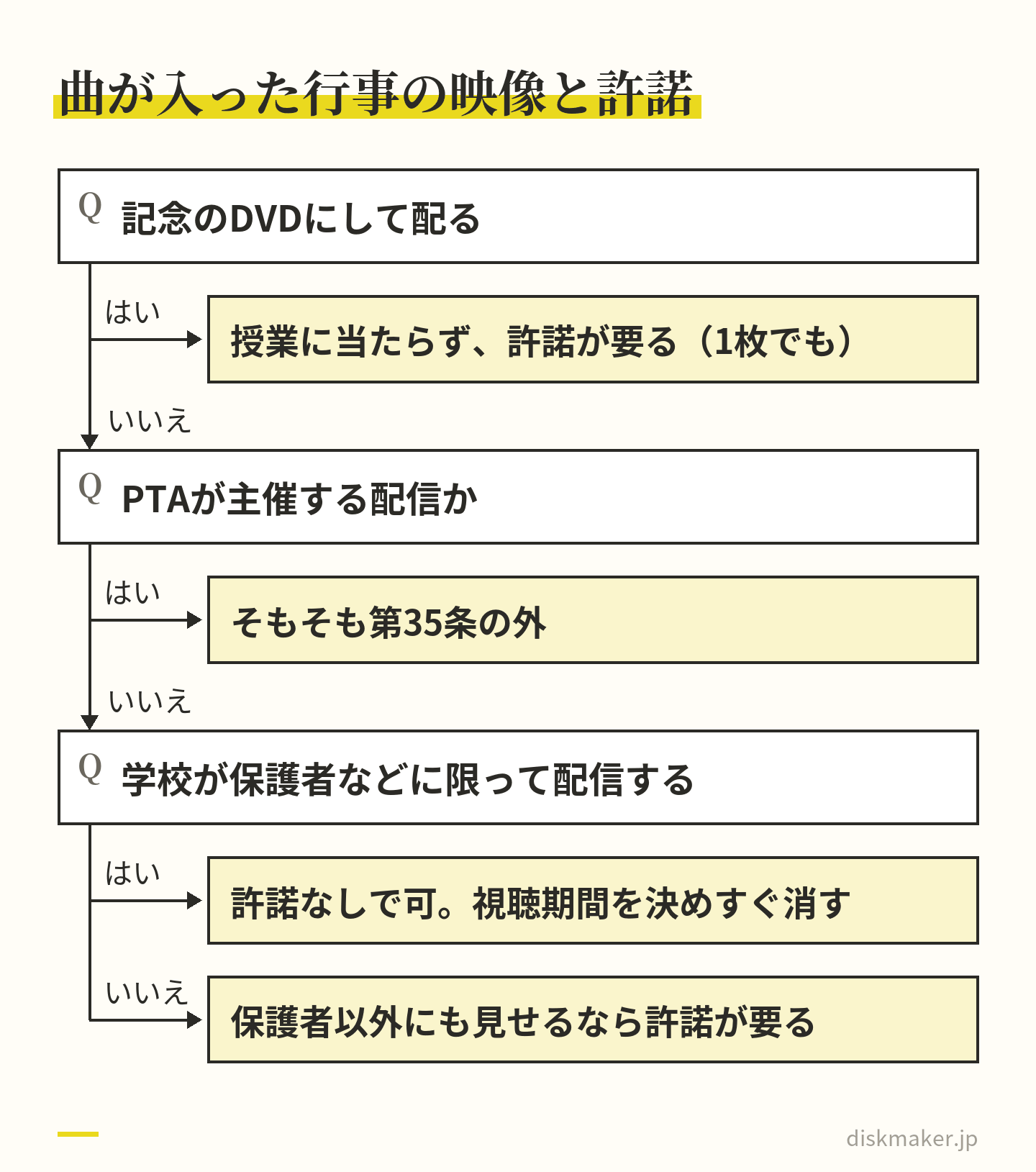
学校が保護者などに限って行う配信は、学校の設置者が補償金を払う制度の範囲なら、曲が入っていても許諾なしにできます(著作権法第35条)。その前提として、設置者(教育委員会や学校法人など)が、指定管理団体のSARTRASに事前に登録します。
ただし、あとから見られる形の配信は、視聴期間をあらかじめ決め、終わったらすぐ消すことが条件です(文化庁「学校における教育活動と著作権」)。URLを広めない、映像を保存しない、ネットに転載しない、といったことについて、配信を受ける保護者から同意を得ておく必要もあります(同)。
配信の録画を記念のDVDにして配ることは、この範囲に入りません。文化庁の同じ冊子は、記念品として配る目的で行事の映像を保存する場合は授業に当たらず、著作者や著作隣接権者などの許諾が必要だとしています。1枚だけ作る場合も同じです(第35条運用指針の特別活動追補版)。
追補版は、保護者や協力者以外にも見せる配信、必要な期間を超えたオンデマンドの配信、いつでも見られるようにサーバーなどに置いておくことも、許諾が要る例に挙げています。JASRACの学校向けの解説も、学校やクラブのライブラリーに保存するための録音・録画を、手続きが必要な例にしています。PTAが主催する配信や、PTAが作って配るディスクは、そもそも第35条の外です(追補版)。
BGMや吹奏楽の演奏、市販のCDの音が入った映像を配るなら、曲はJASRACやNexTone、CDの音はレコード会社などに、ディスクを作る前に申し込んでください。子どもたちや先生が自分たちで歌い、演奏した音なら、要るのは曲の著作権者の許諾だけです(追補版)。手続きの流れは学校行事の録画・DVD配布と著作権|運動会・合唱・卒業式でよくある質問 まとめています。
学校の配信が許諾なしでできるのは、設置者が登録して補償金を払う制度の範囲 写る子の了解は、学校の決まりに従って配信の前に取る
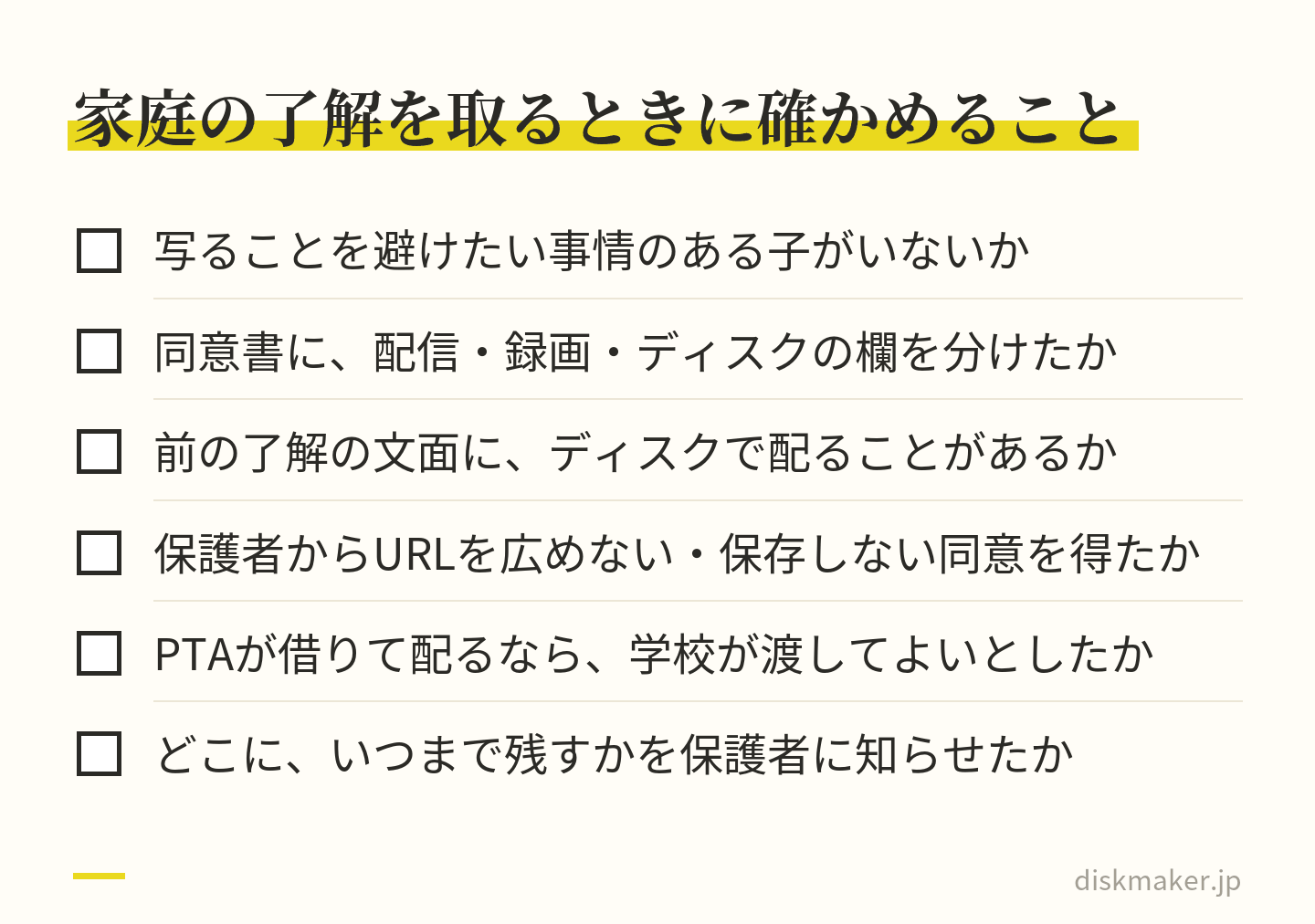
配信にも録画にも、ほかの家の子どもや先生、来場した人が写ります。個人情報保護委員会のガイドラインは、本人が判別できる映像を個人情報の例に挙げ、顔の画像や、映像・音声による情報も、個人に関する情報に含めています。当てはまる決まりは学校が公立か私立かで違い、了解の取り方も、学校や設置者の決まりしだいです。写ることを避けたい事情のある子どもがいないかを先に学校に確かめ、配信のカメラの向きと、配る映像の編集で配慮します。
配信する、録画を残す、ディスクにして配る、は別の使い道です。同意書は使い道ごとに1つずつ欄を作り、家庭ごとに選べる形にすると、配信はよいが配るのは困る、という答えも受け止められます。年度のはじめに配信について了解をもらっていても、その文面にディスクで配ることが書かれていなければ、配る前に改めて聞きます。URLを広めない、映像を保存しないといった保護者からの同意は、個人情報や肖像権の面でも同じように要る、というのが追補版の書き方です。
委員会のQ&Aは、会社の行事で撮った写真を社内で展示する例について、プライバシーの権利や肖像権の侵害にあたる場合もある、と注意しています。そのうえで、展示の期間を限る、不特定多数に渡すときは本人の同意を得る、といった取り組みを望ましいとしています。
学校が撮った映像をPTAが借りて配るなら、渡してよいかを決めるのは学校です。委員会のQ&Aも、学校が第三者に渡すことは、個人情報保護法の決まりに沿って適正に扱うよう求めています。
個人情報保護法には、保存の期間や捨てる時期の定めがありません(委員会のQ&A)。映像をどこに、いつまで残すかは学校が決め、了解を取るときに保護者に知らせておきます。同意書の作り方と文例は、園向けの記事ですが園の動画・写真を配るときの同意書|作り方と、使い道ごとに選べる文例 まとめました。
配信する・録画を残す・ディスクで配るは別の使い道。了解は使い道ごとに取る 元のファイルは2か所に残し、配るならDVDにして1枚目を試す
回収したカメラの映像や配信の録画は、1台のパソコンに置いただけでは、故障や買い替えで失われます。パソコンと外付けのドライブ、クラウドのストレージのように、種類の違う2か所以上にコピーを置き、ディスクにしたあとも元のファイルは消さずに残します。置き場所の組み合わせ方は写真・動画の長期保存はクラウドとDVDのどっち?|3-2-1バックアップの組み方 説明しました。
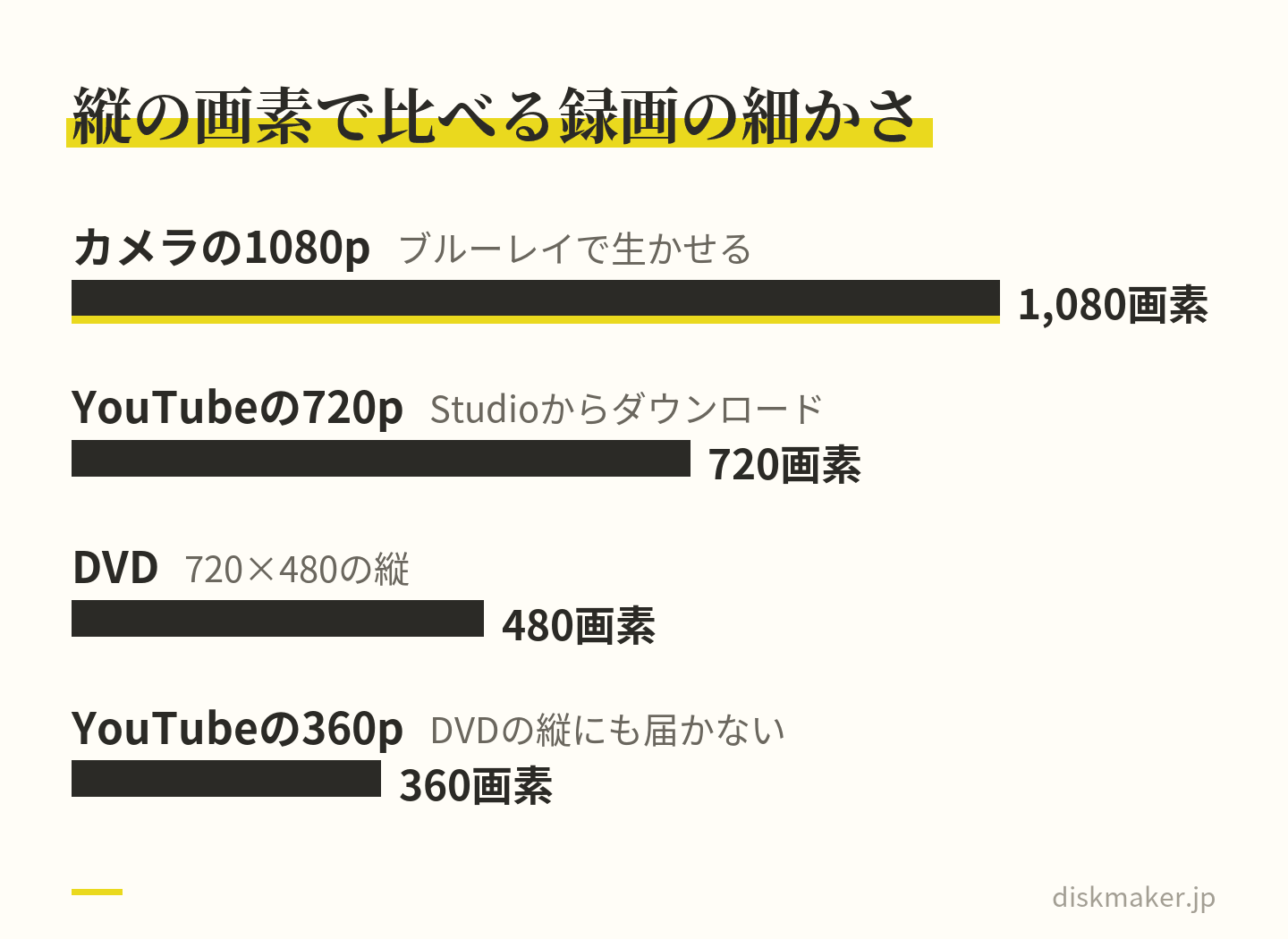
家庭に配るなら、多くの家で見られるDVDが基本です。DVDプレーヤーではブルーレイを再生できませんが(ソニー)、ブルーレイのプレーヤーやレコーダーの多くはDVDも再生できます。映像の細かさはDVDが720×480、ブルーレイが1920×1080なので、全員にDVDを配り、ブルーレイは再生できる機器がある家に希望を聞いて作る、という分け方ができます。
1層のDVD-R(4.7GB)に無理なく入るのは、SPモード相当(約5Mbps)で約2時間です。長い式は2層か2枚に分けるか、ブルーレイにします。違いはDVDとブルーレイの違い|画質・容量・再生機器と、どっちがいいか 何分入るかはDVDに何分入る?ブルーレイに何時間入る?|容量・画質別の早見表と計算式 まとめています。
MP4をそのままDVD-Rに書き込んでも、一般的な家庭用のDVDプレーヤーでは再生できません(パナソニック)。プレーヤーで見るディスクにするには、動画をDVD-Videoの形に組み立ててから書き込みます。この組み立てが、オーサリングと呼ばれる作業です。
そのうえで、全部を作る前に1枚を作り、DVDだけのプレーヤー、ブルーレイのレコーダー、ゲーム機など、種類の違う家の機器で最後まで見てもらいます。記録済みのDVD-Rは、記録状態や記録した機器・ソフトの特性で再生できないことがある、とソニーの説明書にもあります。確かめ方は配るDVDを、どの家のプレーヤーでも見られるように作るには|形式・ディスク・確認 配布の希望の取り方は体育祭・運動会の映像をDVDで保護者に配布する方法|学校・PTAで決めること 書きました。
全部を作る前に1枚を作り、種類の違う家の機器で最後まで見てもらう ディスクを当社に頼むとき
当社(ディスクメーカー)は、大阪市北区・梅田にあるDVD・ブルーレイの書き込み代行の小さな店で、注文は1枚からです。受け付けるのは完成した動画のデータです。編集を終えた動画をギガファイル便に置き、共有URLを注文フォームに貼れば、スマホからでも入稿できます。ギガファイル便のパスワード(DLキー)を付けたURLを貼ると、「ダウンロードパスワード」の欄が開くので、そこに入れてください。
お預かりした動画は、プレーヤーで再生できる形に組み立てて書き込み、実際のプレーヤーで再生を確かめてから、ケースに入れて発送するか、店舗でお渡しします。DVDは720×480(NTSC 29.97fps・MPEG-2)、ブルーレイは1920×1080で作ります。通常便は受付から5営業日で発送し、お届けは発送から2〜3日です。
料金は、基本料金(DVD・1枚あたり)1,500円(税抜)で、ブルーレイも基本料金(Blu-ray・1枚あたり)1,500円と同じです。DVDとブルーレイの両方を作るときや、内容の違うディスクは、それぞれ1枚目から数えます。同じ内容の2枚目からは、追加コピー(同一内容の焼き増し・1枚あたり)1,000円です。
曲の許諾番号やロゴマークを盤面に印刷するなら、盤面レーベル印刷(1枚あたり)+1,000円を選び、許諾番号やロゴマークも入れた画像を、開いた欄にアップロードするか、ギガファイル便のURLを入れます。配る日や配る先の再生機器は、注文フォームの備考欄に書いてください。お引き受けできるのは、撮った本人か権利者の許可がある動画です。
よくある質問
Q1. 学校行事のライブ配信の録画は、いつまで残りますか? 配信の方法と設定で決まります。YouTubeは12時間未満の配信を自動でアーカイブし、何日残るかはヘルプに書かれていません。Zoomのクラウドの録画は、自動削除の設定があれば作成から決めた日数で消え、パソコンの録画は録ったパソコンに残ります。学校が保護者などに限って、あとから見られる形で配信するなら、視聴期間を決め、終わったらすぐ消すことが第35条の範囲で配信する条件です(文化庁の冊子)。
Q2. YouTubeの限定公開で配信した行事の録画は、学校でダウンロードして保存できますか? 配信したチャンネルの持ち主は、YouTube Studioの「コンテンツ」からアーカイブをダウンロードできます。ただ、ファイルは動画のサイズによって720pか360pのMP4で、1本につき1日5回までです。元の画質で残すなら、配信とは別にカメラやOBSで手元に録っておきます。記念品として配る目的で保存するなら、曲などの許諾が要ります(文化庁の冊子)。
Q3. Zoomで配信した卒業式の録画は、どこにありますか? パソコンに保存した録画なら、録ったパソコンの「ドキュメント」の中の「Zoom」フォルダが、初期設定の保存先です。クラウドの録画なら、ホストがウェブポータルの「レコーディングと文字起こし」からMP4でダウンロードします。クラウドの録画は自動削除の設定や契約の変更で消えることがあるので、残すなら早めに手元の2か所に移します。
Q4. Google Meetで配信した行事を、録画できないのはなぜですか? 学校のGoogle Workspace for Educationのエディションによっては、録画できないからです。Education FundamentalsとEducation Standardでは、先生・職員・生徒は自分が主催する会議を録画できない、とGoogleのヘルプにあります。Education Plusなどのライセンスと、管理者が録画の機能を有効にしていることが条件です。録画できないなら、配信とは別にカメラで録ります。
Q5. 配信の会社に頼んだ運動会の録画は、もらえますか? 契約しだいです。録画は会社の手元にあるので、収録データを納品してもらうか、ファイルの形式と解像度、いつまでにどう渡すか、会社の側の映像をいつ消すかを、見積もりの段階で契約に書いてもらいます。ダウンロードのURLで届くなら期限を確かめ、届いたらすぐに2か所へ保存します。
Q6. 保護者が、学校のライブ配信を録画して残してもいいですか? 学校が第35条の範囲で配信するなら、配信を受ける保護者は、URLを広めない、映像を保存しない、ネットに転載しない、といったことに同意する前提です(文化庁の冊子)。YouTubeの利用規約も、コンテンツの複製やダウンロードを禁止事項に挙げています。記録を手元に置きたいときは、学校やPTAに、記念の映像を配る予定があるかを聞いてください。
Q7. 配信の録画をDVDにして保護者に配るのに、許可は要りますか? 曲が入っていれば要ります。記念品として配る目的で行事の映像を保存する場合は授業に当たらず、許諾が必要で(文化庁の冊子)、1枚だけ作る場合も同じです(第35条運用指針の特別活動追補版)。曲はJASRACやNexTone、市販のCDの音はレコード会社などに、ディスクを作る前に申し込みます。写っている子どもの家庭の了解も、学校の決まりに従って確かめます。
Q8. DVDにするなら、配信の録画とカメラの映像のどちらを使えばいいですか? カメラで別に録った映像があれば、そちらを元にします。YouTube Studioからダウンロードできる配信の録画は720pか360pで、1080pで配信しても1080pでは戻りません。360pの録画は縦の画素が360で、DVDの縦480にも届きません。ブルーレイ(1920×1080)なら、1080pで録ったカメラの映像の細かさをそのまま生かせます。
Q9. 学校は、行事の録画をいつまで残しておけばいいですか? 決まった年数はありません。個人情報保護法には保存の期間や捨てる時期の定めがない、と個人情報保護委員会のQ&Aは説明しています。ただ、オンデマンドで見せた形は、視聴期間が終わればすぐ消すのが第35条の範囲で配信する条件です。記念に残すなら、曲の許諾も要ります。どこに、いつまで残すかを学校で決め、了解を取るときに保護者に知らせます。
参考にした公式の情報
出典の一覧(28件)を開く 各サービスの仕様や画面の名前、法律の運用は、更新や改正で変わります。この記事は、2026年9月24日から27日に確かめた各公式ページの記載をもとにしたものです。個別の判断は、学校の管理職や設置者(教育委員会など)、各サービスの窓口、JASRAC・NexTone、レコード会社などの権利者に確かめてください。
ディスクメーカーへのご依頼・お見積りは以下からどうぞ。