この記事の要点
- iMovieはDVDを作るソフトではない。動画ファイルに書き出し、それをDVD-Videoの形に組み立てる別の工程が要る
- Macの書き出しは「解像度1080p・品質は高・圧縮は品質優先」。「最高(ProRes)」は容量が数十GBになるので入稿には向かない
- iPhoneの書き出しは「1080p」を選ぶ。4Kや60fpsはDVDでは生かせず、アップロードの時間が増えるだけ
- Finderの「ディスクを作成」で焼いたDVDはデータディスクで、プレーヤーでは再生できない
- 自分で焼くなら外付けドライブとオーサリングソフトが要る。1〜2枚のために揃えるなら、動画を送って依頼するほうが早く安い
iMovieで子どもの動画をまとめたあと、「DVDにして祖父母に送ろう」と思って手が止まる方が多くいます。以前のMacにはiDVDが入っていて、iMovieから直接DVDのメニューを作って焼けました。今はiDVDが無く、iMovieの書き出し先にも「DVD」はありません。iMovieは動画を作るソフトで、DVDを作るソフトではなくなった、と考えると整理がつきます。
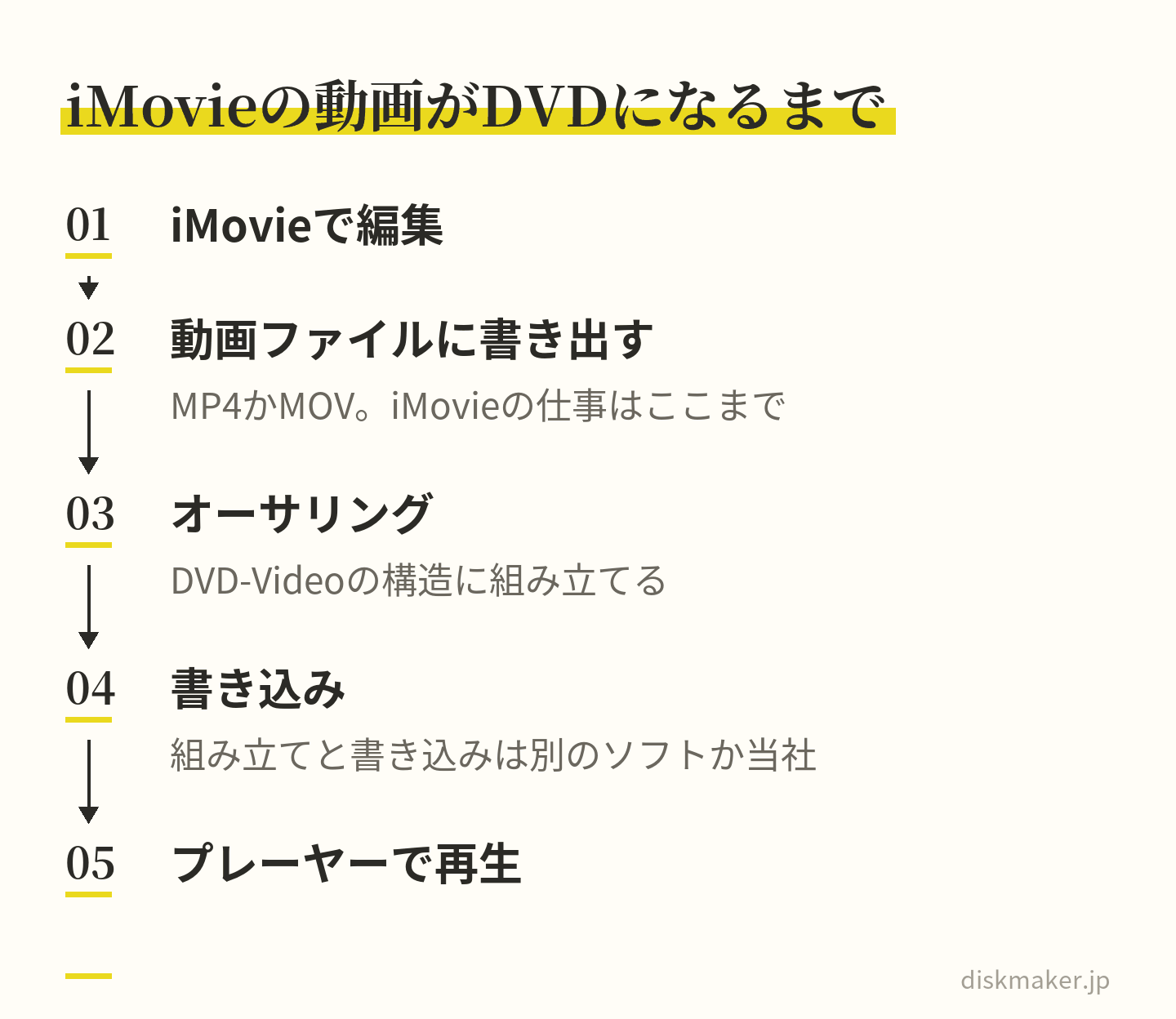
iMovieの動画からDVDを作成する工程は、「iMovieで動画ファイルに書き出す」と「その動画をDVD-Videoの形に組み立てて書き込む」の二段です。前半はiMovieで、後半は自分で用意した別のソフトか、当社が行います。以下の手順と注意は、当社に届くiMovieの動画で実際によく起きることをもとに書きます。
iMovieの仕事は書き出しまで。DVDを作成するのは別の工程
DVDプレーヤーが再生できるのは、DVD-Videoという決まった構造で書き込まれたディスクだけです。iMovieのプロジェクトはもちろん、書き出したMP4やMOVをそのままDVD-Rにコピーしても、パソコンでは開けてもプレーヤーでは再生できません。動画をDVD-Videoの構造に組み立てる工程をオーサリングと呼び、iDVDはこれを担っていたソフトでした。仕組みはDVDオーサリングとは何かで説明しています。
iDVDが無くなった今、Macでこの工程を行うには別のソフトを用意する必要があります。ここが手間の分かれ目です。iMovieでの書き出しは誰でもできますが、その先を自分でやるか、当社に任せるかで、必要な道具と時間が変わります。
 iMovieの仕事は書き出しまで。組み立てと書き込みは、別のソフトか当社が行う
Macでの書き出し設定|解像度1080p・品質は高・圧縮は品質優先
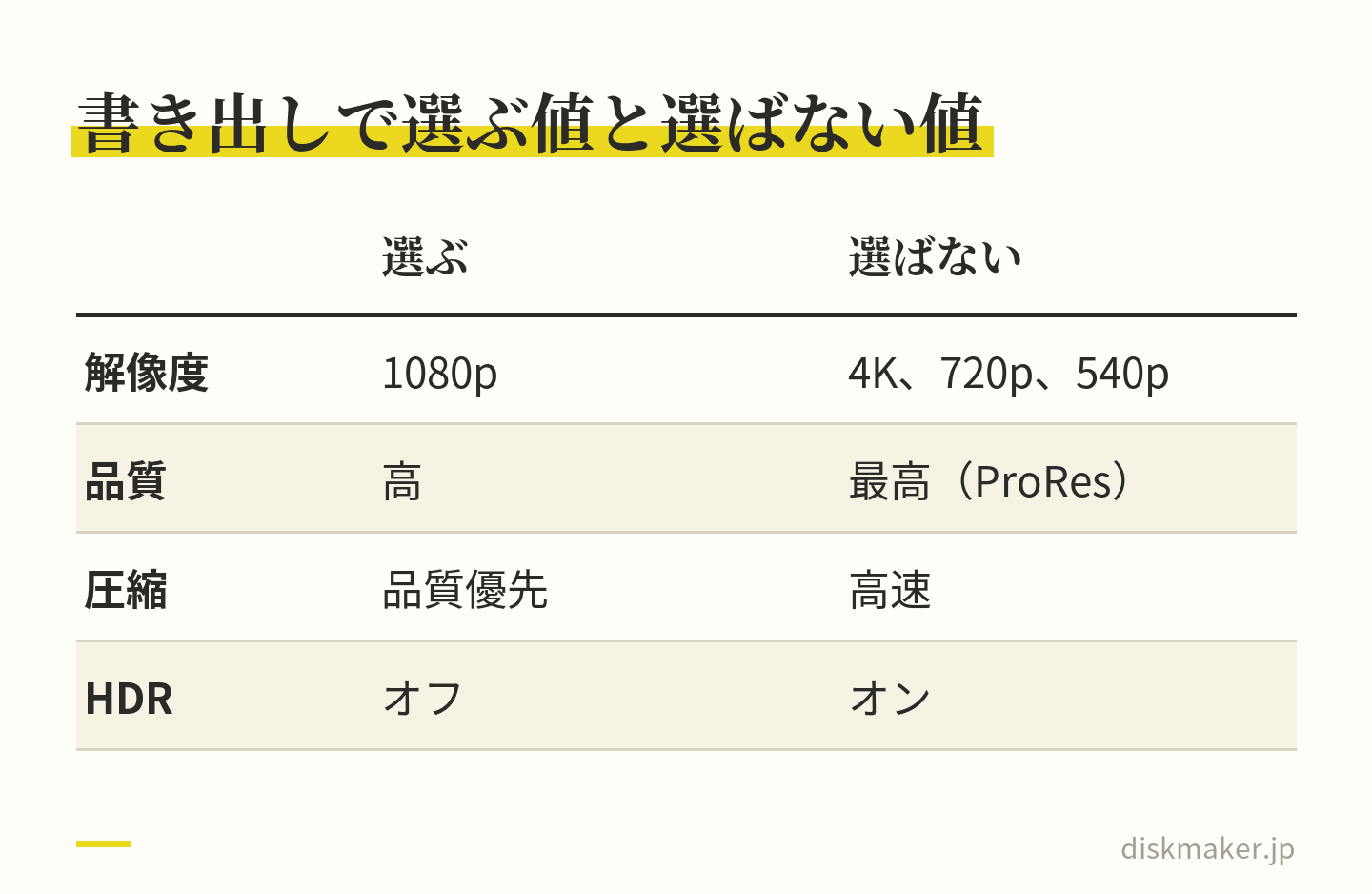
MacのiMovieでは、右上の共有ボタン、または「ファイル」メニューの「共有」から「ファイルを書き出す」を選びます。設定項目は、解像度、品質、圧縮の三つです。
DVDは720×480に変換して収録する。4KやProResにしても仕上がりは変わらない
解像度は1080p
選択肢は、プロジェクトの素材によって540p・720p・1080p・4Kなどが並びます。DVDにするなら1080pです。DVDは720×480に変換して収録するので、4Kにしても画質は上がらず、書き出しに時間がかかり、ファイルが大きくなるだけです。
反対に540pや720pに落とすと、当社の変換で改めてDVDの規格に合わせる際に縮小と拡大が二重に入り、輪郭がにじみます。ディスク用の縮小は一度だけにするのが原則で、その一度を当社側に任せるために、入稿は1080pに揃えてください。ブルーレイにする場合も、1080pがそのまま規格の解像度です。
品質は「高」。「最高(ProRes)」は選ばない
品質の選択肢に「最高(ProRes)」があります。これは編集の中間ファイル向けの形式で、10分の動画で数十GBになります。画質は確かに高いのですが、ギガファイル便へのアップロードに何時間もかかり、DVDに変換した仕上がりは「高」とほとんど変わりません。入稿には「高」を選んでください。「高」で書き出した動画は、10分でおよそ1〜2GBのMP4になります。
圧縮は「品質優先」
圧縮の選択肢は「高速」と「品質優先」です。「高速」は書き出しが早い代わりに画質を削ります。多少時間がかかっても「品質優先」にしてください。書き出しの時間は、1080pなら動画の長さの1〜3倍が目安です。
フレームレートは素材のまま
iMovieはプロジェクトの最初の素材に合わせてフレームレートを決め、書き出しの画面で変えることはできません。iPhoneで撮った60fpsの素材で始めたプロジェクトは60fpsで書き出されます。DVDにする際は29.97fpsに変換するので、そのまま入稿して問題ありません。容量が気になる場合だけ、最初の素材に30fpsの動画を置いてプロジェクトを作り直す方法がありますが、そこまでする必要はありません。fpsの変換の考え方は29.97fpsと30fpsの違いにまとめています。
iPhone・iPadでの書き出し|「オプション」で1080pを選んでから「ビデオを保存」
iPhoneのiMovieの書き出しは、次の順に進みます。
- プロジェクトを開いて、共有ボタン(ビデオを共有)を押す
- 共有の画面の上にある「オプション」で、解像度を1080pにする
- 「ビデオを保存」を選ぶ
これはiMovie 3のユーザガイドの手順で、画面の表記はアプリの版で変わることがあります。4Kが選べるプロジェクトでも、DVDにするなら1080pで足ります。保存された動画は「写真」アプリに入り、そこからギガファイル便にアップロードして入稿します。
iPhoneで気をつけたいのは二つです。ひとつは空き容量で、書き出し中に容量が足りなくなると途中で止まります。書き出す前に、動画の容量の3倍ほどの空きを確保しておきます。
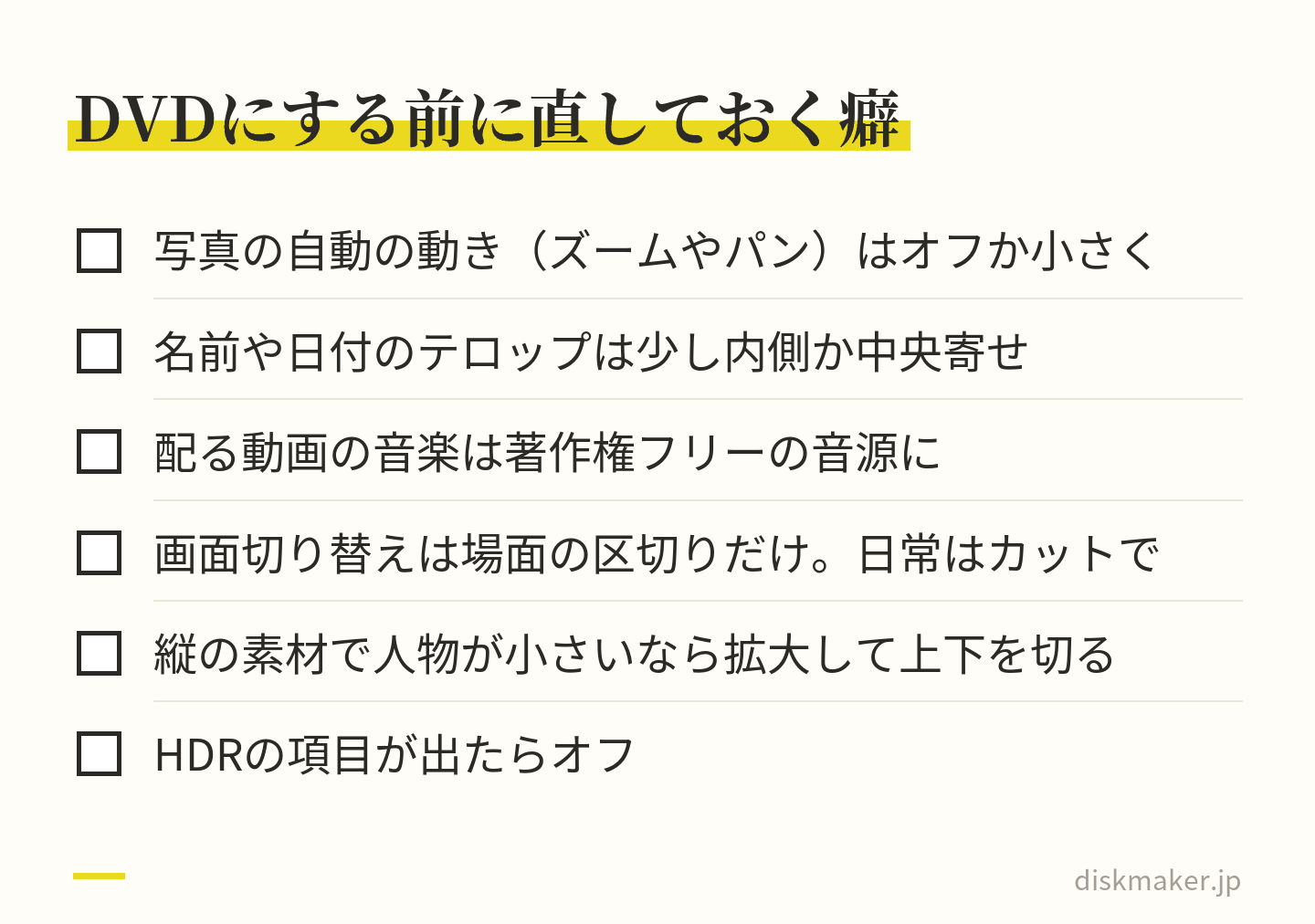
もうひとつはHDRです。iPhoneのカメラがHDRで撮った素材をそのまま書き出すと、DVDにしたときに色が白っぽく浅くなることがあります。「オプション」にHDRの項目が出る場合はオフにしてください(素材によっては項目が出ないことがあります)。色が変わる仕組みはHDR動画をディスクにすると色が変わる?で説明しています。
縦向きの素材
iMovieのプロジェクトは横長(16:9)が基本で、縦で撮った動画を入れると左右に黒い帯が入るか、拡大して上下が切れます。祖父母にテレビで見せる動画なら、帯が入ったままでも内容は伝わりますが、人物が小さく見えるのが気になる場合は、iMovie上で拡大して上下を切る調整をしておきます。縦動画の扱い方は縦型・スマホ動画をDVD/ブルーレイにするにまとめました。
ファイルはMOVでもMP4でもよい。渡すならAirDropよりギガファイル便が確実
iMovieの書き出しは、設定によってMOV(QuickTime)かMP4になります。当社の入稿ではどちらでも受け付けています。MOVはApple製品では扱いやすい反面、Windowsのパソコンでは開けないことがあり、家族にデータも渡す予定があるならMP4のほうが無難です。Macの書き出し画面で形式を選べる場合はMP4を、選べない場合はそのままで構いません。形式の違いはMOVとMP4の違いで説明しています。
書き出した動画をMacからiPhoneへ、あるいは家族のパソコンへ渡すときにAirDropを使う方が多いのですが、数GBの動画はAirDropで途中で止まることがあります。AirDropで止まる原因はAirDropで動画が送れないときにまとめました。
当社への入稿は、MacやiPhoneから直接ギガファイル便にアップロードして共有URLを作るほうが確実です。iPhoneの「写真」アプリからは、共有メニューでファイルとして書き出してからアップロードすると、iCloudの最適化で画質が落ちた版ではなく、書き出したままの動画が送れます。
iCloud写真を使っている場合、Macに「オリジナルをダウンロード」していない動画は、iMovieに取り込んだ時点で低解像度の代替版が使われることがあります。書き出した動画が思ったより粗いときは、「写真」アプリの設定でオリジナルをこのMacにダウンロードするようにしてから、iMovieで素材を入れ直してください。
DVDにすると目立つiMovieの癖|動きすぎる写真、端の文字、テーマの音楽
iMovieには、写真に自動でゆっくりとした動き(ズームやパン)を付ける機能があります。パソコンの画面では気にならなくても、DVDにしてテレビで見ると、写真が常に動いていて落ち着かない、細かい文字がぶれる、と感じることがあります。写真を見せる動画では、動きをオフにするか、動く量を小さくしておくと、DVDでの見え方が落ち着きます。
テロップの位置も見直します。テレビは機種によって画面の外周を数%拡大して映すので、画面の端に置いた名前や日付が切れることがあります。iMovieのタイトルは端に寄せるものが多いので、少し内側に置くか、中央寄せのタイトルを選んでください。安全な範囲はテレビで文字が切れる原因とセーフエリアに実寸で書いています。
iMovieのテーマに付いてくる音楽や、「サウンド」から入れたAppleの音源は、個人で楽しむ範囲では自由に使えます。ただし、DVDにして複数の家庭に配る用途では、配布の許可が別に必要になることがあります。配る動画なら、著作権フリーとして配布されている音源に差し替えるか、音楽を外して作るのが安全です。規約の読み方はフリーBGM素材の利用規約の読み方を参考にしてください。
もうひとつ、画面切り替え(トランジション)を全クリップに入れると、DVDに変換したときに切り替えのたびに一瞬画質が落ちて見えることがあります。切り替えは場面の区切りだけに使い、日常の場面はカットでつなぐと、DVDでも締まって見えます。
パソコンの画面では気にならなくても、テレビで見ると目立つ
Macで自分で焼く場合|「ディスクを作成」は使えない。必要なのは外付けドライブとオーサリングソフト
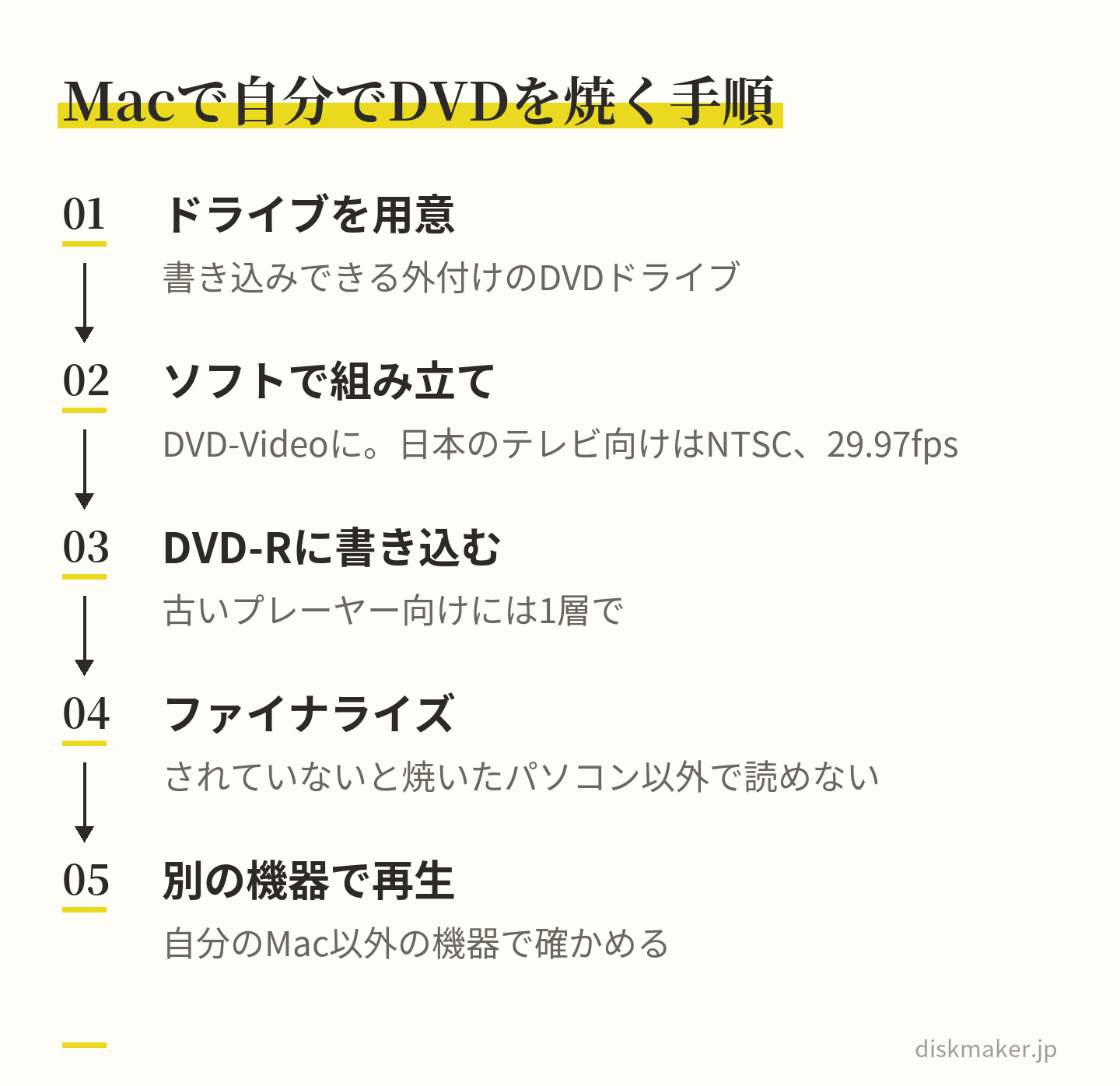
書き出した動画を自分でDVDにするなら、二つのものが要ります。ひとつは書き込みができるDVDドライブです。今のMacにはドライブが無いので、外付けを買います。もうひとつは、動画をDVD-Videoに組み立てるオーサリングソフトです。
ここで注意したいのが、Finderの「ディスクを作成」機能です。これは動画ファイルをデータとして焼くだけで、できあがるのはデータディスクです。パソコンでは開けますが、プレーヤーには入れても再生できません。
オーサリングソフトには、有料のものも無料のものもあります。ただし、無料のものは開発が止まっていて今のmacOSで動かないことも多く、動いても日本のテレビ向けの設定(NTSC、29.97fps)を自分で選ぶ必要があります。設定を一つ間違えると、映像が横に伸びたり、プレーヤーで読めなかったりします。Mac側の事情はMacでDVDが見られない・焼けないときに、ソフトの現状は無料のDVD書き込み・オーサリングソフト比較にまとめています。
自分で焼くなら、必ず別の機器で再生する
焼けたら、必ず自分のMac以外の機器で再生してください。書き込みの最後に「ファイナライズ」が行われていないと、焼いたパソコン以外では読めません。祖父母の家のプレーヤーが古い場合は、DVD-R(DVD+Rではなく)で、1層で作るのが無難です。盤の選び方はDVD-RとDVD+Rの違いで、ファイナライズの失敗はファイナライズとはで説明しています。
Finderの「ディスクを作成」で焼くとデータディスクになり、プレーヤーでは映らない
自分で焼くか依頼するかは、枚数と回数と失敗したときの時間で決める
外付けドライブとソフトを揃えて、設定を調べて、試し焼きをして、別の機器で確かめる。ここまでにかかる時間と費用を、作る枚数と回数で割ってみてください。年に何度も何十枚も作るなら、揃える価値があります。1〜2枚を年に1回作るなら、動画を送って依頼するほうが、早くて安く、失敗して焼き直す時間もかかりません。自分で焼くか業者に頼むかの考え方は、DVD・ブルーレイ作成を業者に頼むときの選び方と見積もりにまとめています。
当社に依頼する場合は、iMovieで書き出した動画をギガファイル便にアップロードし、共有URLを注文フォームに貼るだけです。Macからでも、iPhoneの「写真」アプリからでもアップロードできます。当社でDVD-Videoの形に組み立てて書き込み、実際のプレーヤーで再生して確かめてから発送します。
料金は、基本料金(DVD・1枚あたり)1,500円(税抜)です。同じ内容を家族の分だけ増やすときは、追加コピー(同一内容の焼き増し・1枚あたり)が1,000円です。iDVDで作っていたようなメニュー画面が要る場合は、メニュー画面作成(デザインお任せ・1枚あたり)+2,500円を付けられます。入稿の手順はギガファイル便での入稿ガイドを参照してください。
入稿の前に、書き出した動画を通して見て、名前を付けて、控えを残す
書き出しが終わったら、入稿の前に動画を最初から最後まで通して見てください。書き出した動画では、iMovieの中で見ていたときには気づきにくい、次のような点が見つかります。
- 最後のクリップが途中で切れている
- BGMが途中で止まる
- 写真の切り替えで黒い画面が一瞬入る
できればMacやiPhoneの画面ではなく、テレビにつないで見ると、文字の大きさや端の切れも確かめられます。
複数の動画を1枚に入れるときは、ファイル名の頭に「01_」「02_」と番号を付けておくと、その順番で収録します。書き出した動画はディスクとは別に、Macの外付けHDDやiCloudにも残しておいてください。iMovieのプロジェクト自体は素材とつながっているので、素材を消すと開けなくなります。完成した動画ファイルを別に持っておくことが、いちばん確実な控えになります。置き場所の分け方はクラウドとディスクの併用で書いています。
納期は、通常便なら受付から5営業日で発送します。誕生日や帰省の日が決まっているなら、2週間前を目安に入稿してください。急ぐときは特急お届け(平日15時までの注文・入稿で翌日発送)があり、内容1種類につき+3,000円かかります。先に入稿を済ませるほうが安く済みます。
よくある質問
Q. iMovieだけでDVDを作成できますか?
A. できません。以前はiDVDがその役目を担っていましたが、今のMacには入っていません。iMovieでは動画ファイル(MP4やMOV)に書き出すところまでで、それをDVD-Videoの形に組み立てて書き込む工程は別のソフトか、当社のような書き込みの代行が行います。
Q. Macの書き出しで「最高(ProRes)」を選んだほうがきれいですか?
A. DVDにする場合は「高」で十分です。ProResは編集用の形式で、10分の動画が数十GBになり、アップロードに何時間もかかります。DVDは720×480に変換して収録するので、「高」との差は仕上がりにほぼ出ません。ブルーレイにする場合も「高」の1080pで足ります。
Q. iPhoneのiMovieで4Kを選べます。DVDにするなら4Kがいいですか?
A. 1080pを選んでください。DVDは720×480、ブルーレイでも1920×1080が規格なので、4Kは生かせません。書き出しとアップロードの時間が増えるだけです。4Kの動画は、データとして手元に残す用途に別に書き出しておくと役に立ちます。
Q. Finderの「ディスクを作成」でDVDを焼いたのにプレーヤーで映りません。なぜですか?
A. 「ディスクを作成」は動画ファイルをデータとして焼く機能で、できあがるのはデータディスクです。プレーヤーが再生できるDVD-Videoの形になっていないため映りません。プレーヤーで見るには、オーサリングソフトで組み立てて焼き直すか、動画を当社に送ってDVDにする必要があります。
Q. 60fpsで撮った素材のプロジェクトはそのまま入稿していいですか?
A. そのままで問題ありません。iMovieは最初の素材に合わせて書き出しのフレームレートを決めるので60fpsで書き出されますが、当社でDVDの29.97fpsに変換します。ブルーレイにする場合も同様です。容量は倍になりますが、ギガファイル便なら1ファイル300GBまで送れます。
Q. iDVDのようなメニュー画面は作れますか?
A. 作れます。注文時にメニュー画面作成(デザインお任せ・1枚あたり)+2,500円を付けると、ディスクを入れたときに一覧から選んで再生できる形になります。複数の動画を順番に続けて流すだけなら、メニューは付けずに、チャプター分け(1枚あたり)+1,500円で頭出しできるようにする方法もあります。
Q. 書き出した動画の色が、iPhoneで見ていたときと違います。なぜですか?
A. HDRで撮った素材をそのまま書き出した場合に起きやすい現象です。DVDやブルーレイの一般的な規格はHDRに対応していないため、変換すると白っぽく浅い色に見えることがあります。iMovieや書き出しの設定でHDRをオフにして書き出し直すと、テレビで見たときの色がiPhoneの見え方に近づきます。
Q. iMovieのプロジェクトファイルを送れば作ってもらえますか?
A. プロジェクトファイルではなく、書き出した動画ファイルを送ってください。iMovieのプロジェクトは素材とつながっていて、単体では開けません。Macなら「ファイルを書き出す」、iPhoneなら「ビデオを保存」で作ったMP4またはMOVを、ギガファイル便のURLで入稿してもらえれば作れます。