この記事の要点
メモリーの「ビデオを保存」ができない原因の大半はApple Musicの曲。Appleが用意したサウンドトラックに替えれば保存できる
メモリーは元の写真から自動で作られた一時的なムービー。保存して初めて1本の動画ファイルになり、DVDの材料になる
祖父母に渡すなら3〜5分が見やすい。写真の追加と除外で「見せたい顔」を残し、ぶれた写真を外してから保存する
保存される動画は1080p前後で、縦の写真は上下が切り取られる。DVDでは720×480になるので、細部は残らない前提で作る
家の中と祖父母までなら自動ムービーのままでよい。多くの人に配るなら曲を外してiMovie等で作り直す
iPhoneで 撮った 動画を、 そのまま DVD・ ブルーレイに。
撮った 動画を 送るだけで、 家の プレーヤーで 見られる ディスクに してお届けします。 パソコンが なくても、 スマホから 注文できます。
1枚1,500円(税抜)から・ 1枚から注文できます
iPhoneの写真アプリを開いたら、「2025年の夏」「◯◯の成長」といった題名のついた短いムービーが、音楽つきで勝手にできていた。孫の顔が次々と出てきて、曲もよく合っていて、これをそのまま祖父母に見せたい。ところがテレビで見せようとして「ビデオを保存」を押すと、保存できないと言われる。あるいは保存はできたのに、音が鳴らない。写真アプリの「メモリー」は、気に入ったものほど、外に持ち出そうとしたときにつまずきやすい機能です。
メモリーを「ビデオを保存」で書き出せないなら、曲をApple Musicの曲から、Appleが用意した「サウンドトラック」に替えてください。それだけで大半は通ります。保存した動画は写真アプリに入り、ギガファイル便にアップロードしてURLを当社の注文フォームに貼れば、そのままDVDになります。
iMovieで作る手順はiMovieの動画をDVDにするに書いたので、ここではメモリーをそのまま活かす道筋を扱います。
この記事の目次見出しを押すと、その場所へ移ります
メモリーの書き出しができない原因の大半はApple Musicの曲。サウンドトラックに替えれば保存できる メモリーは、元の写真から自動で作られる一時的なムービー メモリーを書き出す手順|再生してメニューから「ビデオを保存」。動画は写真アプリに入る Apple Musicの配信曲は動画に焼き込めない。差し替え先は「サウンドトラック」 曲のほかに書き出せない原因|iCloudの最適化、空き容量、消えたメモリー、途中でアプリを閉じる 尺と写真の調整|祖父母に渡すなら3〜5分。「見せたい顔」を残し、ぶれた写真を外す 保存される動画は1080p前後で、縦の写真は上下が切れる。DVDでは720×480になる 保存後の確認|通して見て、音・冒頭・末尾・切れを確かめてから送る 残りの5項目を見る 配る範囲と曲の権利|家の中と祖父母までは自動ムービー、それを超えるなら曲を外して作り直す 失敗例|保存はできたのに、渡してから困る5つ 自動ムービーのまま渡すか、iMovieで作り直すかの早見表 DVDにする手順は、iPhoneからギガファイル便で入稿。祖父母の家の分は追加コピーで増やす よくある質問 撮った動画は、1枚1,500円(税抜)からDVD・ブルーレイにできます。料金を見る
メモリーの書き出しができない原因の大半はApple Musicの曲。サウンドトラックに替えれば保存できる
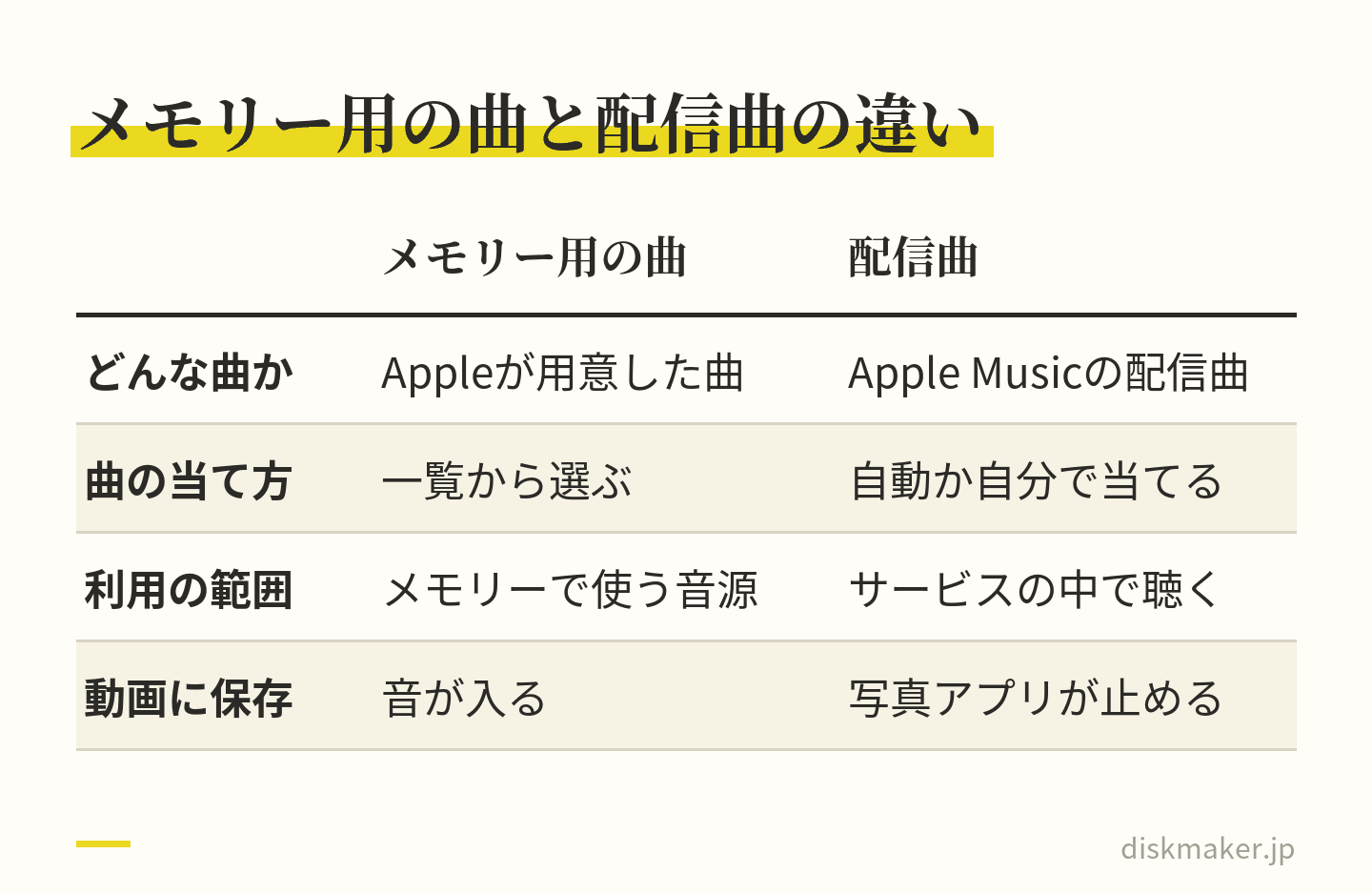
メモリーの「ビデオを保存」が進まないとき、まず疑うのは曲です。Apple Musicの定額サービスに入っている人のiPhoneでは、メモリーの曲にApple Musicの配信曲が自動で当てられることがあります。この曲は、聴くための権利はあっても、動画ファイルに焼き込んで持ち出す権利はないので、写真アプリは保存を止めます。
画面には、曲を変更するかどうかを尋ねる表示が出るのが普通です。表記はiOSのバージョンで変わりますが、「Apple Musicの曲を使用しているため保存できない」という趣旨の文が出たら、この記事の状況です。
直し方は一つで、曲をAppleが用意した「サウンドトラック」に替えることです。サウンドトラックは、メモリーで使うために最初から用意されている音源で、動画として保存しても問題なく音が入ります。曲を替えると雰囲気が変わるので、近い雰囲気の曲を数曲試して、いちばん違和感のないものを選びます。
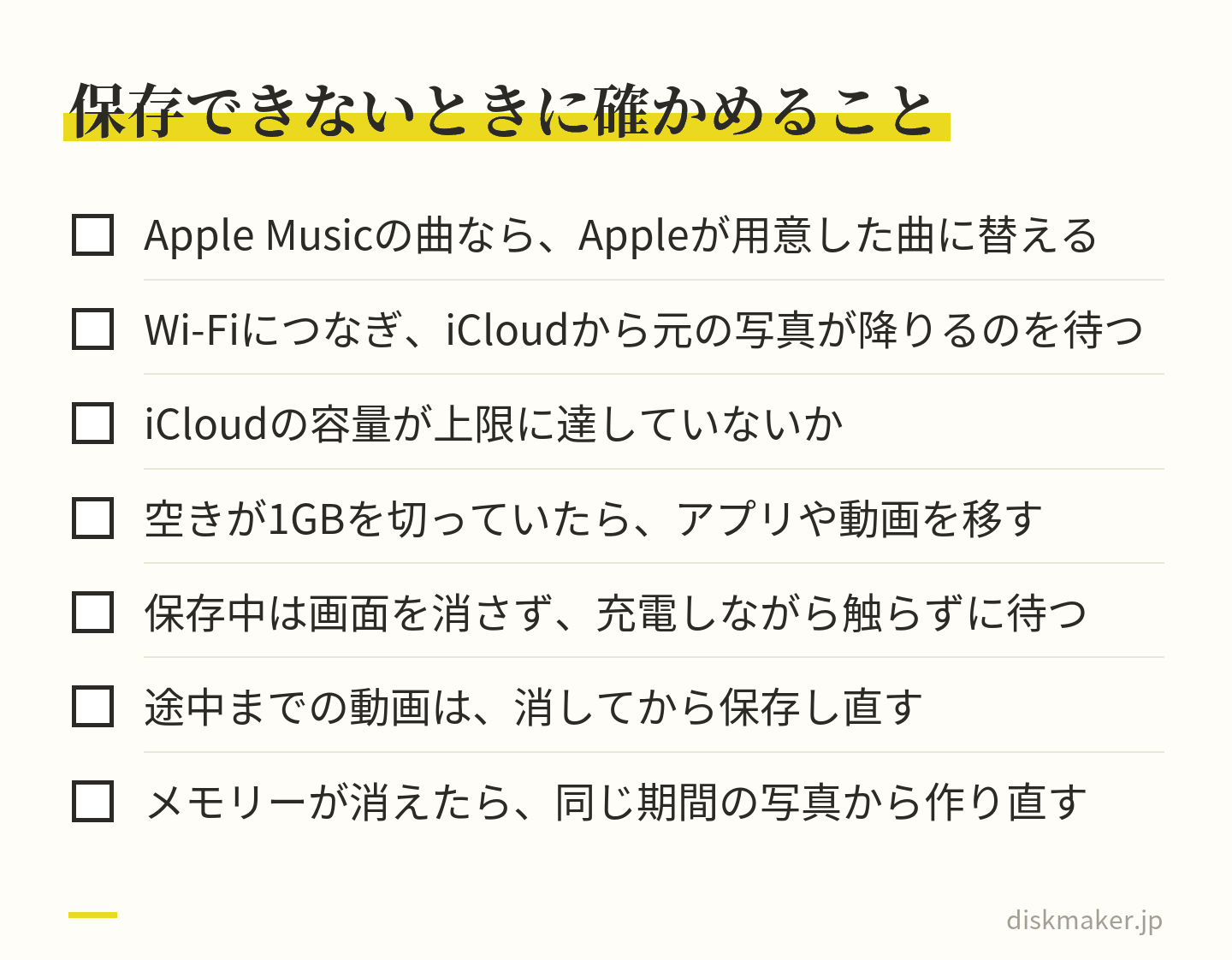
曲以外の原因は、iCloudの写真がまだ端末に降りてきていない、空き容量が足りない、保存の途中で別のアプリに切り替えた、の三つが多く、あとの節でまとめて扱います。曲を替えても保存できないときに読んでください。
まず曲を替える。それでも通らなければ、元の写真・空き容量・中断を確かめる メモリーは、元の写真から自動で作られる一時的なムービー
メモリーは、写真アプリが撮影日、場所、写っている人物の情報をもとに、写真とビデオを選び、切り替えの効果と曲をつけて、自動で組み立てたものです。ファイルとしてはまだ存在せず、開くたびに端末の中で組み立てて再生しています。そのため同じメモリーでも、曲を変えたり写真を足したりすると、その場で内容が変わります。
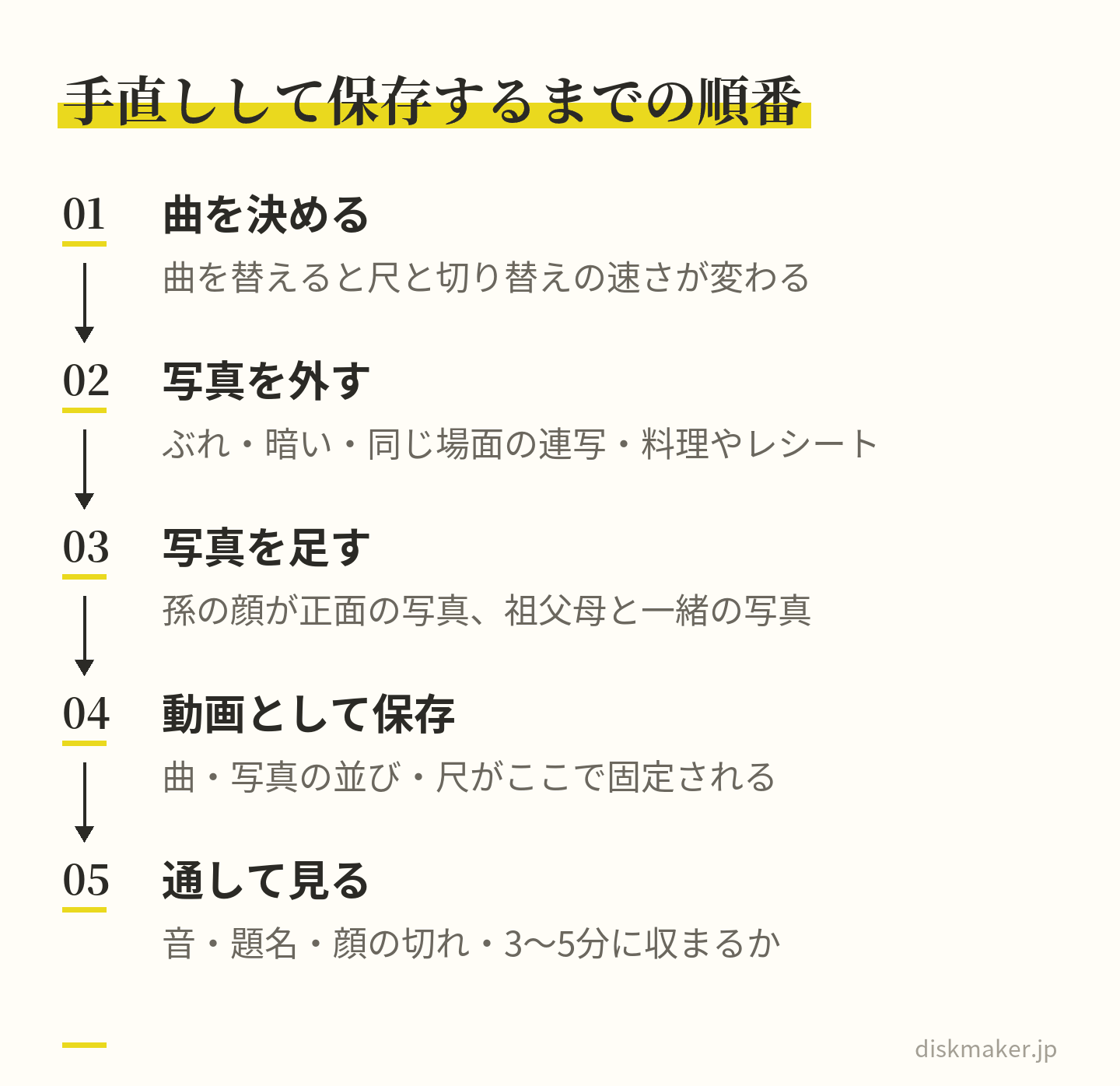
この性質が、DVDにするときの出発点です。ディスクにできるのは動画ファイルだけなので、メモリーを「ビデオを保存」で1本の動画に固めるところから始まります。保存した瞬間の曲、写真の並び、尺が固定され、以後はほかの動画と同じように扱えます。逆に言えば、保存する前に手直しを済ませておかないと、あとから直せません。
メモリーは写真アプリの「おすすめ」や「メモリー」の項目に並びますが、場所と名前はiOSのバージョンで変わります。写真アプリの中で「メモリー」という言葉で探せば見つかります。気に入ったメモリーは「お気に入りに追加」しておくと、時間が経って別のメモリーに入れ替わっても残ります。Googleフォトの自動ムービーと合わせた全体像はGoogleフォト・iPhoneの自動ムービーを残すに書きました。
メモリーを書き出す手順|再生してメニューから「ビデオを保存」。動画は写真アプリに入る
手順は短く、メモリーを開いて再生し、画面のメニュー(三つの点、または共有の記号)から「ビデオを保存」に相当する項目を選ぶだけです。しばらく待つと、写真アプリの「最近の項目」または「ビデオ」のアルバムに、1本の動画として入ります。これが完了の合図で、動画の長さと日付が表示されます。
待ち時間は、メモリーの長さと、含まれるビデオの解像度で変わります。写真だけの短いメモリーなら十秒ほど、4Kのビデオが多く含まれる長いメモリーでは1分以上かかることがあります。保存の間は、iPhoneを触らずに待ちます。途中でホーム画面に戻ったり、別のアプリを開いたりすると、処理が止まって動画が作られないことがあります。画面を消さず、充電しながら待つのが確実です。
保存されたら、写真アプリでその動画を開いて、最初から最後まで通して見ます。ここで確かめるのは、曲が鳴っているか、冒頭の題名が出ているか、途中で途切れていないか、の三つです。無音なら曲の差し替えがうまくいっていないので、メモリーに戻って曲を替え、もう一度保存します。前に保存した動画は写真アプリに残るので、削除してから保存し直すと、どれが新しいか迷いません。
自動で作られていない期間のメモリーを自分で作る
渡したい期間のメモリーが自動で作られていないこともあります。その場合は、写真アプリでアルバムを作るか、写真の一覧で期間を選び、そのアルバムや日付のまとまりからメモリーを作る操作を使います。操作の名前と場所はバージョンで変わりますが、アルバムを開いたときのメニューに「メモリーを作成」に相当する項目があれば、それがその操作です。
自動のものと同じ仕組みで組み立てられるので、曲の差し替えや写真の足し引きも同じようにできます。iPadの写真アプリでも同じ操作で、画面が大きいぶん写真の選別がしやすくなります。
保存した動画をテレビに近い大きさで見る
iPhoneの画面で見ると、どんな動画もきれいに見えます。祖父母の家のテレビで映すなら、iPadやパソコンの画面、あるいはテレビに接続して、大きな画面で一度見ておくと、写真の粗さや文字の小ささに先に気づけます。DVDにすると解像度がさらに下がるので、大きな画面で気になる部分は、DVDではもっと気になります。仕組みはDVDにすると画質が落ちるのはなぜかに書いています。
Apple Musicの配信曲は動画に焼き込めない。差し替え先は「サウンドトラック」
メモリーの曲には、大きく二つの系統があります。一つはAppleがメモリー用に用意した「サウンドトラック」で、ジャンルや雰囲気ごとに何十曲も並んでいます。もう一つはApple Musicの配信曲で、定額サービスに入っていると、メモリーの雰囲気に合う曲が自動で当てられたり、自分で好きな曲を探して当てたりできます。聴いている分にはどちらも同じですが、動画に固めて持ち出せるのはサウンドトラックだけです。
保存できないときは、Appleがメモリー用に用意した曲に替える Apple Musicの曲が動画に入らないのは、配信曲の利用が「サービスの中で聴く」範囲に限られているためです。動画ファイルにすれば、サービスを解約したあとも、Apple Musicに入っていない人の端末でも曲が鳴ることになり、その形での利用は配信の契約に含まれていません。そのため写真アプリは、Apple Musicの曲がついたメモリーを動画として保存する操作を受け付けず、曲を替えるように促します。これは不具合ではなく、仕組みとしてそうなっています。
差し替えは、メモリーの再生画面から曲の選択に入り、「サウンドトラック」の一覧から選びます。表記はバージョンで変わりますが、曲の一覧に「Apple Music」と「サウンドトラック」の区別があるので、後者から選べば保存できます。
自分がApple Musicで買い切りで購入した曲であっても、メモリーに当てられるか、当てたあと保存できるかは、iOSのバージョンと曲の条件で変わるので、保存が通るかを実際に試して確かめてください。
曲を替えると尺も変わる
メモリーは曲の長さに合わせて写真の切り替えを組み立てるので、曲を替えると尺と切り替えの速さが変わります。3分の曲から2分の曲に替えれば、同じ枚数の写真が速く流れるか、写真が減ります。曲を替えたあとは、写真の並びを見直し、必要なら写真を足し引きしてから保存します。曲を決めるのは、尺と写真を調整する前です。
曲のほかに書き出せない原因|iCloudの最適化、空き容量、消えたメモリー、途中でアプリを閉じる
曲を替えても保存が終わらない、または保存の途中でエラーになるときは、写真そのものが端末に無いことを疑います。iPhoneの設定で「iPhoneのストレージを最適化」を選んでいると、元の写真と動画はiCloudにあり、端末には縮小版だけが置かれます。メモリーを動画にするには元の写真が要るので、写真アプリはiCloudから元データを取りに行きます。
Wi-Fiが無い、通信が遅い、iCloudの容量が上限に達している、といった事情で元データが降りてこないと、保存が止まります。Wi-Fiにつないで、しばらく待ってからもう一度試してください。
端末の空き容量も影響します。保存される動画は数百MBになることがあり、その一時作業のためにさらに空きが要ります。空きが1GBを切っているようなら、不要なアプリや動画を移してから試します。空き容量は設定アプリの「iPhoneストレージ」で確かめられます。
「昨日まであったメモリーが見つからない」という状況も起きます。メモリーは写真アプリが定期的に作り直すもので、お気に入りにしていないものは入れ替わります。見つからないときは、写真アプリの検索で題名や年月を入れて探すか、同じ期間の写真を選んで新しくメモリーを作り直します。写真アプリには、アルバムや日付の範囲からメモリーを作る操作があり、自動で作られたものとほぼ同じ仕上がりになります。
最後に、保存中にアプリを閉じる、画面を消す、着信を受ける、といった中断です。処理が途中で止まると、動画が作られないか、途中までの動画が残ります。保存し直すときは、前に残った途中までの動画を消してから始めます。
尺と写真の調整|祖父母に渡すなら3〜5分。「見せたい顔」を残し、ぶれた写真を外す
祖父母に見せる動画は、長いほど喜ばれるとは限りません。1本が3〜5分なら、居間で一緒に見終えられて、もう一度見たいと言われる長さです。10分を超えると、途中で話が始まって最後まで見ないことが増えます。自動で作られたメモリーは1〜3分のものが多いので、そのままか、少し足す程度がちょうどよくなります。
手直しは、メモリーの編集メニューから行います。iOSのバージョンによって、長さを「短い・中くらい・長い」から選べるバージョンと、曲の長さに合わせて自動で決まるバージョンがあり、写真を足し引きすれば尺も変わります。編集できるのは、題名、曲、含める写真とビデオの追加と除外、見た目の雰囲気(色調と切り替え)です。編集を終えたら、その状態で「ビデオを保存」します。
写真の選び直しで効果が大きいのは、足すことより外すことです。自動で選ばれた写真には、ぶれたもの、暗いもの、同じ場面の連写、料理やレシートの写真が混ざります。こうした写真を外すだけで見やすくなります。そのうえで、孫の顔が正面から写っている写真、祖父母と一緒に写っている写真を足します。祖父母に渡すDVDでは、本人が写っている写真が入っていることが、いちばん喜ばれます。
曲を替えると尺が変わるので、曲を先に決めてから写真を足し引きする 1本を長くするより、3〜4分のメモリーを数本まとめて1枚にする構成のほうが、見る側には楽です。春の運動会、夏の帰省、冬の誕生日のように季節ごとに保存した動画を並べれば、1枚で1年分になり、見たいところから見られます。当社では複数のファイルを収録順に並べて1枚に組み立てるので、本数を分けても手間は増えません。
題名と期間の表示
メモリーの冒頭には、題名と期間が数秒表示されます。自動の題名は「◯◯での1日」「2025年の思い出」のような機械的なものなので、「◯◯ 3歳の夏」「おじいちゃんの家で」のように、渡す相手が見て分かる言葉に変えておきます。題名の文字は画面の端近くに置かれることがあり、テレビでは端が切れて映ることがあるので、短い題名にしておくと安全です。切れる仕組みはテレビで文字が切れる原因とセーフエリアに実寸で書いています。
保存される動画は1080p前後で、縦の写真は上下が切れる。DVDでは720×480になる
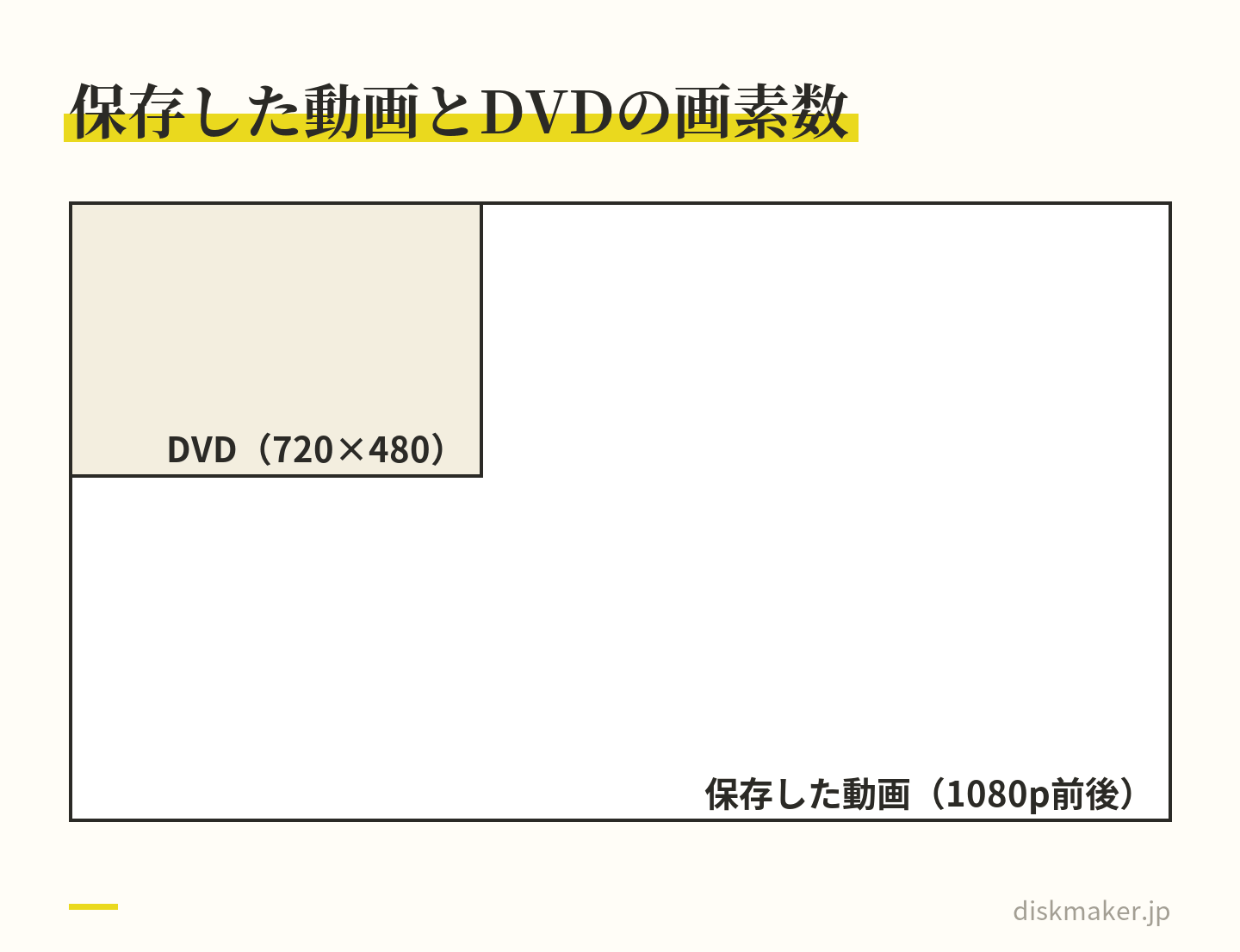
保存される動画の解像度は端末とバージョンで決まり、一般的には1080p(1920×1080)前後の横長の動画になります。4Kで撮ったビデオが含まれていても、メモリーの動画は端末が決めた解像度で作られ、こちらでは選べません。DVDは720×480で作られるので、1080pあれば材料としては十分です。ブルーレイにする場合も1920×1080で作れますが、写真主体のメモリーではDVDとブルーレイの差は動きの滑らかさより細部の精細さに出ます。
DVDは保存した動画より画素が少ない。細部は残らない前提で作る 画角で注意するのは、縦に撮った写真とビデオです。メモリーは横長の画面で作られるので、縦の写真は上下が切り取られるか、ゆっくり上下に動きながら表示されます。顔が上のほうにある縦写真は、頭が切れることがあります。保存した動画で、縦写真の顔が切れていないかを確かめ、切れているものは外すか、iMovieで作り直す判断になります。縦の素材全般の扱いは縦型・スマホ動画をDVD/ブルーレイにするを参考にしてください。
もう一つ、メモリーは写真をゆっくり拡大したり、横に動かしたりする効果を多用します。この動きは、画面の大きなテレビで見ると大きく感じられ、DVDの解像度では拡大した部分の粗さが目立ちます。避けられない仕様なので、細部を見せたい写真(集合写真、手書きの手紙)が多い場合は、メモリーよりiMovieや専用の手順で作るほうが向きます。
逆に、子どもの顔が大きく写った写真、公園や海の風景、家族の食卓のような写真は、この動きがあるほうが見ていて飽きず、メモリーの良さが出ます。渡す写真の中身で向き不向きが分かれる、と考えてください。写真主体のディスクの作り方は写真のスライドショーをDVDにする方法 まとめています。
保存後の確認|通して見て、音・冒頭・末尾・切れを確かめてから送る
保存した動画は、送る前に一度、最初から最後まで通して見て、次の点を確かめます。
曲が最初から最後まで鳴っているか。途中で無音になっていないか。
冒頭の題名が意図した文言になっているか。期間の表示が正しいか。
顔が切れている写真、ぶれた写真、入れたくない写真が混ざっていないか。
最後が急に終わっていないか。曲が途中で切れて終わる場合は、曲を替えるか写真を足す。
動画の長さが3〜5分の範囲か。長すぎるなら写真を減らして保存し直す。
iPhoneで撮ったビデオがメモリーに含まれている場合、そのビデオの音(子どもの声、周りの音)は、メモリーでは曲に置き換えられて入らないことが多くあります。声を残したいなら、メモリーとは別に、元のビデオもそのままDVDに入れる構成にするのが確実です。
当社では複数のファイルを1枚に収録できるので、メモリーの動画と元のビデオを両方送ってもらえれば、1枚に組み立てます。収録順は、ファイル名の頭に「01_」「02_」と付けて指定してください。元のビデオを送る際は、iPhoneのHEVC形式のまま送って構いません。形式と容量の考え方はiPhoneの動画をDVD・ブルーレイに焼く方法 書いています。
配る範囲と曲の権利|家の中と祖父母までは自動ムービー、それを超えるなら曲を外して作り直す
サウンドトラックの曲は、メモリーで使うためにAppleが用意した音源で、家族で見る、祖父母に渡す、といった私的な範囲では問題になりにくいものです。一方で、親戚一同に何十枚も配る、園や教室の行事の記録として配布する、動画サイトで公開する、といった用途になると、曲の権利の扱いが変わります。曲ごと、サービスごとに条件が違い、法律の判断も含むので、ここでは一般論にとどめます。
実務の目安は、家の中と両家の祖父母までは自動ムービーのままでよく、それを超えて配るなら曲を外して作り直す、という考え方です。作り直す際の曲は、権利が明示されたフリーの音源を使うか、曲を入れずに元のビデオの音声だけで構成します。フリー音源でも「配布するディスクには使えない」と規約に書かれていることがあるので、規約の読み方はフリーBGM素材の利用規約の読み方 確かめてください。
当社では、自分で撮影・制作した動画と、権利者の許可がある動画だけをお引き受けしています。メモリーの動画をDVDにする依頼は、自分で撮った写真から作られたものなので、家族に渡す範囲であれば通常どおり承ります。多数に配る前提の場合は、注文の前に相談・問い合わせフォームで確かめてください。
失敗例|保存はできたのに、渡してから困る5つ
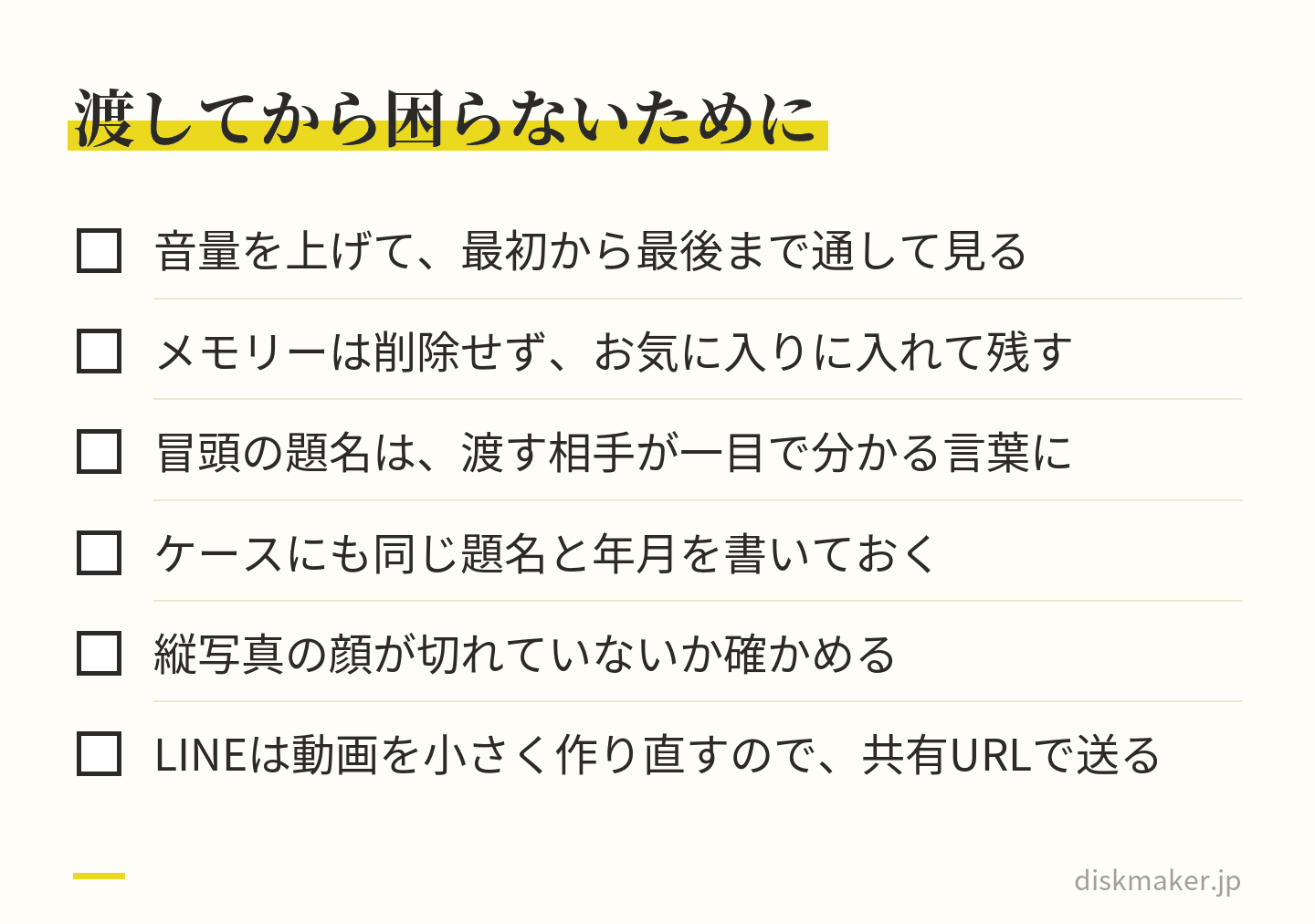
保存が通ったあとにも、つまずきどころがあります。実際に起きやすい順に並べます。一つ目は、保存した動画を確かめずに送り、無音のまま、または曲が途中で切れたままDVDになることです。iPhoneの再生画面は音量を下げたままにしていることが多く、無音に気づきにくいのが原因です。送る前に音量を上げて通して見る、という一手間で防げます。
二つ目は、保存したあとにメモリーを削除してしまい、写真を足したくなったときに同じものを作り直せないことです。メモリーは自動で組み立てられるので、同じ期間の写真から作り直しても、写真の並びと曲が前と同じにはなりません。気に入ったメモリーはお気に入りに入れたまま残し、保存した動画とは別に持っておきます。動画を渡したあとで「あの写真も入れてほしい」と言われたときに、メモリーが残っていれば写真を足して保存し直すだけで済みます。
三つ目は、題名を自動のままにして渡し、祖父母が「これは何の動画か」と戸惑うことです。動画の冒頭に出る題名は、渡す相手が一目で分かる言葉にしておきます。DVDのケースにも同じ題名と年月を書いておくと、何年か経ってから見返すときに探せます。四つ目は、縦写真の顔が切れたまま渡すことで、これは保存後の確認で防げます。
五つ目は、ギガファイル便のURLではなくLINEで送ってしまい、LINEで届いた動画からDVDを作ることになる失敗です。LINEで送ると、元のファイルのまま届くとは限りません。
保存が通ったあとも、音・題名・顔の切れ・送り方でつまずく 自動ムービーのまま渡すか、iMovieで作り直すかの早見表
実際に迷う場面ごとに、選ぶ道を表にしました。判断の軸は、「誰に、何枚渡すか」と「写真の細部を見せたいか」の二つです。
場面
選ぶ道
理由
祖父母の家のテレビで見せたい。1〜2枚
メモリーのまま保存してDVDに
私的な範囲。曲をサウンドトラックにすれば保存でき、手間が最も少ない
集合写真や手紙など、細部を見せたい写真が多い
iMovieで作り直す
メモリーの拡大効果と自動の切り取りで細部が失われる。自分で表示時間と画角を決める
子どもの声を残したい
メモリーの動画と元のビデオを両方1枚に
メモリーでは元の音が曲に置き換わる。元のビデオを別ファイルで収録する
親戚や園の関係者に10枚以上配る
曲を外すか差し替えて作り直す
私的な範囲を超える。曲の権利を先に確かめる
5年分をまとめて1枚に残したい
年ごとのメモリーを保存して複数ファイルで入稿
1本のメモリーは数分が上限。年ごとに保存し、収録順を付けて1枚に組む
表にない場面でも、「私的な範囲で、細部より雰囲気を渡したいならメモリーのまま」の原則で決めれば外しません。作り直す場合の手順は、上で挙げたiMovieの記事を参考にしてください。
DVDにする手順は、iPhoneからギガファイル便で入稿。祖父母の家の分は追加コピーで増やす
保存した動画は、iPhoneから直接、当社に送れます。写真アプリに保存した動画を、ギガファイル便のサイトにアップロードして、できたURLを注文フォームに貼ります。パソコンは要りません。ギガファイル便をスマホで使う手順はスマホでギガファイル便から動画を送る手順 書いています。LINEやメールで送ると、元のファイルのまま届くとは限らないので、ギガファイル便のURLにしてください。
当社では、受け取った動画をプレーヤーで再生できる形に組み立て(オーサリング)、DVD-Rに書き込み、実際のプレーヤーで再生を確かめてから、ケースに入れて発送します。通常便は受付から5営業日で発送し、クリックポスト(追跡番号あり)で届きます。
DVDの基本料金は1枚1,500円(税抜)で、オーサリング、書き込み、ケース入れ込みが含まれます。父方と母方の両方の祖父母に渡すなら、同じ内容の追加コピーが1枚あたり1,000円です。
祖父母に渡すディスクは、盤の見た目にも一工夫あると、何年か経っても迷わず取り出せます。盤面レーベル印刷は1枚あたり+1,000円で、孫の写真と「◯◯ 3歳の夏」のような題名を入れた画像を入稿すれば、盤面に印刷します。画像は自分で作る必要がありますが、iPhoneの写真に文字を載せるだけでも構いません。印刷なしでも、ケースに題名と年月を書いたメモを入れておけば、居間の棚で探しやすくなります。
渡す相手と見る機器(祖父母が居間のテレビで見る、など)は、注文フォームの備考欄に書いてください。メモリーの動画と元のビデオの収録順は、ファイル名の頭の「01_」「02_」で決まります。メモリーは短いので、1枚に年ごとの数本をまとめる構成も向いています。
まずは1本を保存して通して見るところから始めてください。保存が通れば、あとはURLを貼るだけです。
よくある質問
Q. 「ビデオを保存」が表示されず、共有しかできません。どうすればいいですか? A. 再生中の画面と再生前の画面でメニューの中身が違うことがあります。メモリーを再生した状態で、画面の三つの点、または共有の記号を開いてください。共有メニューの中に「ビデオを保存」が入っているバージョンもあります。それでも無い場合は、iOSを最新にしてから試すと項目が出ることがあります。
Q. 曲を替えたのに保存できません。どうすればいいですか? A. 替えた先の曲がApple Musicの一覧から選んだ曲になっていないかを確かめてください。「サウンドトラック」の一覧から選ぶ必要があります。曲以外では、iCloudから元の写真が降りてきていない、端末の空き容量が足りない、保存の途中で別のアプリを開いた、が原因になります。Wi-Fiにつなぎ、充電しながら触らずに待って再度試してください。
Q. 保存した動画の音が無音になっています。どうすればいいですか? A. 曲の差し替えが完了する前に保存が始まったか、Apple Musicの曲が残ったまま保存されたときに起きます。メモリーに戻って曲をサウンドトラックから選び直し、再生して曲が鳴るのを確かめてから、もう一度「ビデオを保存」をしてください。前に保存した無音の動画は削除しておくと、新しいものと混ざりません。
Q. 子どもの声はメモリーの動画に入りますか? A. 入らないことが多いです。メモリーは元のビデオの音を曲に置き換えて組み立てるため、声や周りの音は残りません。声を残したい場合は、メモリーの動画とは別に元のビデオもそのまま送ってもらえれば、当社で両方を1枚のDVDに収録します。ファイル名の頭に番号を付けて収録順を指定してください。
Q. 保存した動画はどこに入りますか? A. 写真アプリの「最近の項目」または「ビデオ」のアルバムに、1本の動画として入ります。日付は保存した日になるので、撮影日で探すと見つかりません。見当たらないときは、写真アプリを閉じて開き直すか、「ビデオ」のアルバムを日付の新しい順に見てください。保存が途中で止まっていると、動画自体が作られていないことがあります。
Q. 縦で撮った写真の顔が切れて映ります。どうすればいいですか? A. メモリーは横長の画面で作られるため、縦の写真は上下が切り取られます。顔が上のほうにある写真ほど切れやすくなります。その写真を外すか、メモリーではなくiMovieなどで、表示範囲を自分で決めて作り直すのが対処になります。DVDにするとさらに解像度が下がるので、切れていなくても顔が小さい写真は見えにくくなります。
Q. 4Kで撮った動画が入っているのに1080pで保存されます。なぜですか? A. メモリーの動画の解像度は端末とバージョンが決め、こちらでは選べません。DVDは720×480で作るので、1080pあれば材料として足ります。4Kのまま残したい場合は、メモリーとは別に元のビデオをそのまま保管し、ブルーレイにする際はその元ビデオを送ってください。
Q. Apple Musicで購入した曲なら使えますか? A. 買い切りで購入した曲は配信曲とは扱いが違いますが、メモリーに当てられるか、当てたあとに保存できるかは、iOSのバージョンと曲の条件で変わります。実際に曲を当てて「ビデオを保存」を試し、通るかどうかで判断してください。通らない場合はサウンドトラックに替えるのが早道です。
Q. 親戚に10枚配りたいのですが曲はそのままでよいですか? A. 家族で見る範囲を超えて多数に配る場合は、曲の権利の扱いが変わることがあります。曲ごと、サービスごとに条件が違うので、一般論として、配る枚数が多いなら曲を外すか、配布に使えると明記されたフリー音源に差し替えて作り直すほうが安全です。判断に迷う場合は、権利の確認を先に済ませてから注文してください。
Q. 保存した動画をLINEで送ってもよいですか? A. LINEで送ると、元のファイルのまま届くとは限りません。DVDの材料としては、ギガファイル便にアップロードして、そのURLを注文フォームに貼ってください。iPhoneだけで完結し、元の画質のまま届きます。