この記事の要点
会場の下見では映す装置・入力端子・音の出口・遮光・電源・鍵の担当 6点を書き留め、本番と同じケーブルの経路で一度実際に映して確かめておきます。
市販ソフトの再生には著作権保護の仕組みであるHDCP 関わり、対応していない入力端子や古い変換アダプタ・分配器を挟むと、映像が出ないことがあります。そのため、当日の機材構成のまま試写します。
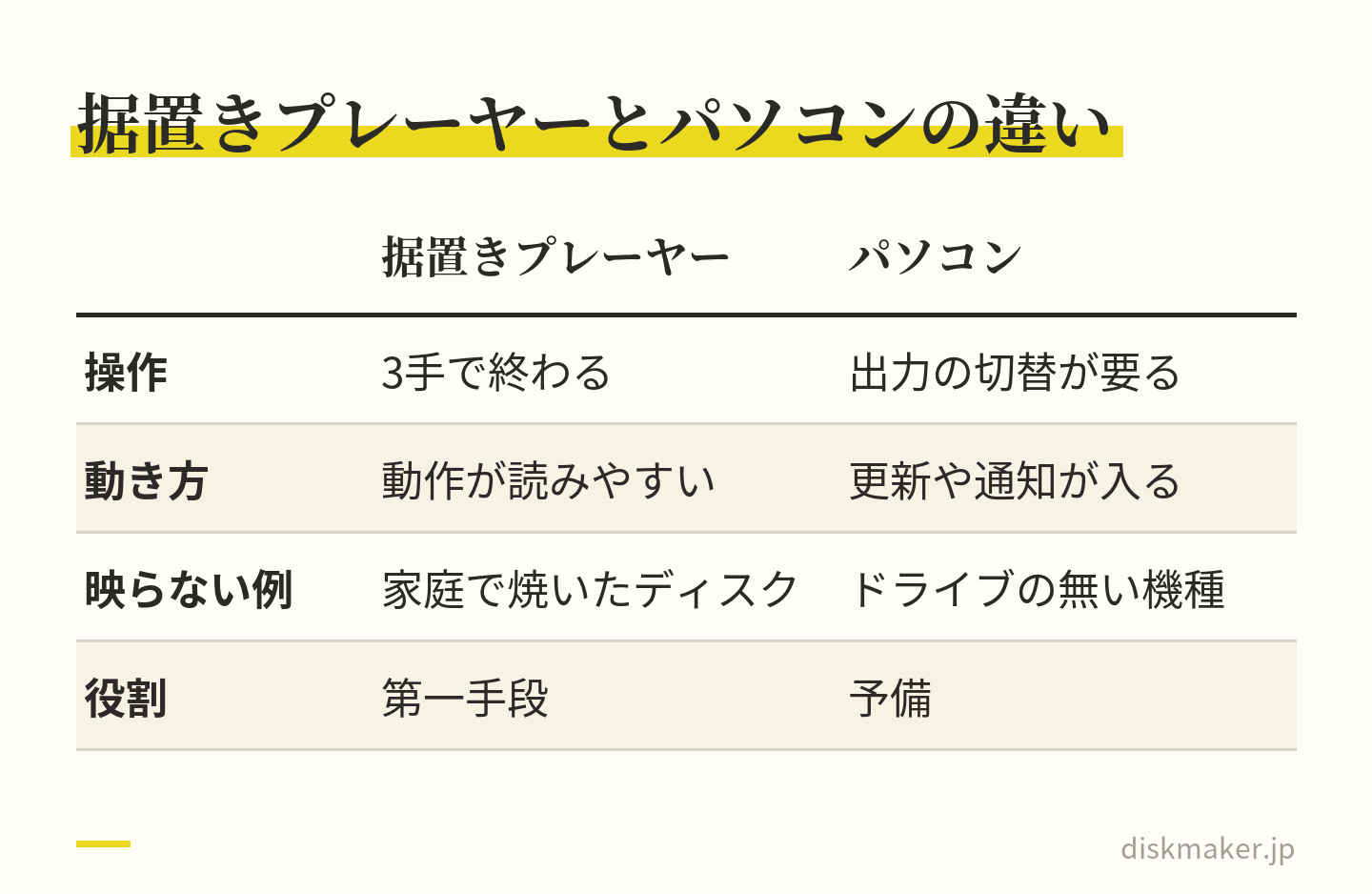
持ち込みのパソコンは更新の再起動やスリープ、画面出力の切替でつまずきやすいので、操作が3手で済む据置きプレーヤー 第一手段に置くほうが、当日の担当者が代われます。
高齢の参加者は高音域と子音(さ行)が聞き取りにくくなる ため、音量を上げるより空調の音を減らします。字幕は、最後列の席から読めるかを実測して決めます。
上映は20〜30分で区切り、休憩を挟みます チャプター分けとメニュー画面を用意しておくと、見逃した場面へ司会がその場で戻せます。
式や イベントの 映像を、 配れる ディスクに。
1枚から 作れます。 同じ 内容の 追加は 1枚1,000円 (税抜)です。
1枚1,500円(税抜)から・ 1枚から注文できます
敬老会や地域サロンの上映会は、準備した映像そのものより、会場でそれが映るかどうかでつまずきます。「開始5分前に機材室を開けたら端子の形が合わない」「音は出るのに画面が真っ黒」「パソコンが勝手に更新を始めた」。現場でよく起きるのはこの手のことで、原因はたいてい映像の中身の外側にあります。
防ぐには、会場の下見と再生手段の二重化、前日までの通しリハーサルを済ませておきます。下見では入力端子・音の出口・最後列からの見え方を確かめ、本番と同じケーブルの経路で一度映しておきます。上映の第一手段は据置きのプレーヤーに置き、パソコンは予備に回すほうが安定します。当日は開演の60分前に電源を入れ、開演から3分たっても映らなければ予備に移ると決めておきます。ここで挙げる準備は、上映会の2週間前から始めても間に合うように組んでいます。
この記事の目次見出しを押すと、その場所へ移ります
会場設備の事前確認で見るのは「入力端子・音の出口・最後列からの見え方」 再生は据置きプレーヤーを第一手段に、パソコンは予備に回す 前日までの通しリハーサル|本番と同じ時刻・同じ照明で最初から最後まで通す 音量と字幕|高音域と子音が聞き取りにくい耳に合わせ、最後列で実測して決める 上映は1本20〜30分で区切り、チャプターで戻れるようにする 昔の写真を映すときは説明役を置き、地名と人名を口で足す 当日の段取りと復旧手順|「3分で予備に切り替える」を先に決めておく よくある質問 撮った動画は、1枚1,500円(税抜)からDVD・ブルーレイにできます。料金を見る
会場設備の事前確認で見るのは「入力端子・音の出口・最後列からの見え方」
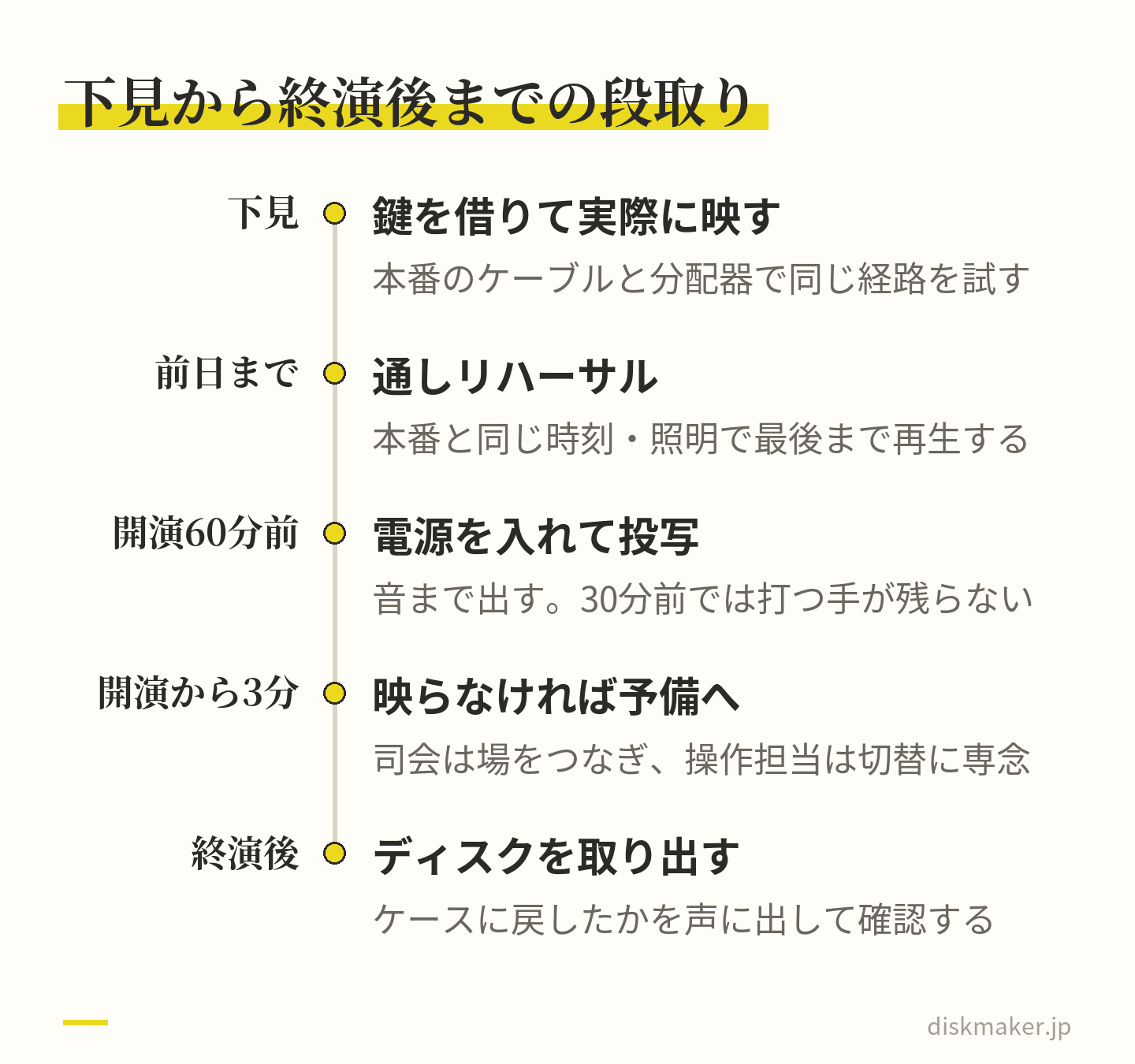
集会所や公民館は建てられた年代も改修の履歴もばらばらで、同じ市内の施設でも端子の種類や音の出し方が揃っていません。当日の朝に初めて機材室を開ける段取りだけは避け、少なくとも一度、鍵を借りて実際に映すところまでの下見を入れます。下見にかかる時間は30分ほどで足ります。
下見で書き留める6項目
確認項目
見るポイント
記録しておくこと
映す装置
プロジェクターかテレビか。テレビなら画面サイズ、プロジェクターならスクリーン幅と最後列までの距離
本体の型番と設置位置
入力端子
HDMIかVGA(D-Sub15ピン)か。壁の端子盤経由か本体に直接挿すか
端子の種類・数・位置の写真
音の出口
プロジェクター内蔵スピーカーか館内放送設備か。入力はRCA(赤白)かフォーン端子か
変換ケーブルが要るかどうか
明るさ
カーテンや暗幕の有無、上映する時間帯の日差しの向き
遮光したあとの見え方
電源
コンセントの位置と口数、延長コードが要るか
必要な延長コードの長さ
鍵と担当
機材の鍵を誰が持っていて、当日は何時に開くか
担当者名と連絡先
見落としやすいのが壁の端子盤です。ホールや集会室には、壁のパネルに挿したケーブルが天井のプロジェクターにつながっていて、入力切替のスイッチが別に用意されている造りがあります。パネルに挿しただけでは映らず、切替スイッチを「HDMI1」などに合わせて初めて映る、という会場が珍しくありません。切替の操作方法は施設の担当者に聞いて、メモとスイッチの写真を残しておきます。
もうひとつ、市販のDVDやブルーレイをかけるときは、HDCPという著作権保護の仕組みが関わります。HDCPはHDMIやDVIを通るデジタル信号を暗号化する技術で、対応していない入力端子を持つテレビやモニターでは映像が映らないことがあります。古い変換アダプタや分配器を途中に挟んだ場合も、同じ症状が出ます。音だけ出て画面が真っ黒なら、ここを疑ってみる価値があります。下見では、本番で使う予定のケーブルと分配器をそのまま持ち込み、同じ経路で一度映しておきます。
再生は据置きプレーヤーを第一手段に、パソコンは予備に回す
上映が止まるトラブルは、持ち込んだノートパソコンで起きやすいという印象があります。理由ははっきりしていて、パソコンは上映以外の都合で勝手に動くからです。
更新プログラムが適用されて再起動が始まる
操作しない時間が続いてスリープに入り、復帰にパスワードを求められる
会議アプリやメールの通知が画面に重なる
外部出力の切替(Windowsなら画面の複製と拡張)が思ったほうにならない
電源アダプタを忘れてバッテリーが尽きる
近年の機種は光学ドライブを積んでおらず、そもそもディスクが読めない
これに対して、据置きのDVD/ブルーレイプレーヤーは、電源を入れる、トレイに載せる、再生を押す、の3手で終わります。当日の担当者が急に代わっても引き継げます。地域サロンのように毎月開催する場では、同じ手順を繰り返せることが何より役に立ちます。集会所の据置き機は動作が読みやすいので、上映の第一手段はこちらに置き、パソコンは予備に回すほうが安定します。
ただし、家庭で焼いたディスクだけが再生できない、というつまずきがあります。原因は主に二つあります。ひとつは追記できる状態のまま終わっていること、もうひとつは映像ファイルをそのままディスクに書き込んだだけで、プレーヤーが読める形に組み立てていないことです。前者はファイナライズの処理 後者はDVDオーサリング 話で、どちらもパソコンでは再生できるのに据置き機では反応しない、という形で表面化します。会場の機械が古い場合は、家庭用プレーヤーとの互換性 考え方にも一度目を通しておくと、当日の判断が早くなります。
上映の第一手段は据置きプレーヤー。パソコンは予備に回す 再生手段は二重化しておきます。
同じ内容のディスクを2枚用意し、1枚は袋を分けて別の担当者が持つ
USBメモリに同じ動画を置く
パソコンのローカルにも同じ動画を置く
この3系統があれば、1系統が使えなくなっても進行を止めずに済みます。ディスク制作を外に頼む場合、当社では基本料金(DVD・1枚あたり)1,500円(税抜)からで1枚単位の注文を受けており、再生できる形への組み立て(オーサリング)は料金に含めています。予備の1枚を足すかどうかを、費用ではなく当日のリスクで判断できます。
前日までの通しリハーサル|本番と同じ時刻・同じ照明で最初から最後まで通す
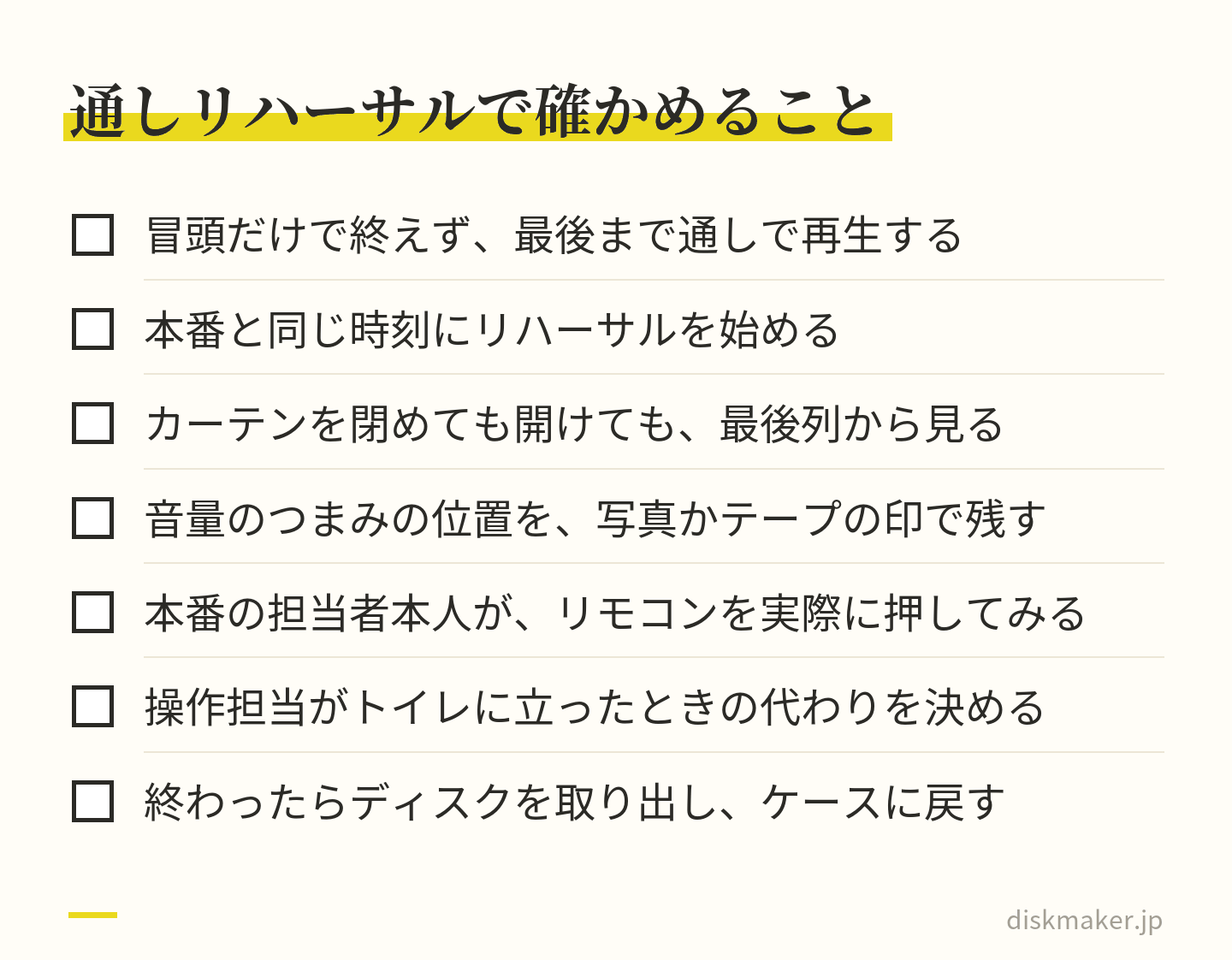
リハーサルは、通しで最後まで再生します。冒頭だけ再生して終わりにしがちですが、それでは本番で困る箇所がほとんど見つかりません。ディスクの読み取り不良は終盤で出ることがあり、書き出しの失敗も末尾に現れやすいためです。90分の映像なら90分かけて回します。担当者が張り付く必要はなく、途中は会場設営をしながらで構いません。
時間帯は本番に合わせます(午後2時開演なら午後2時から)。西向きの窓がある部屋では、同じ日でも午前と午後で画面の見え方がまったく変わります。カーテンを閉めた状態と開けた状態の両方で最後列の席に座り、字幕が読めるか、人の顔が判別できるかを自分の目で確かめます。
リハーサルで計っておく数字
プロジェクターの電源を入れてから映像が安定するまでの時間(機種によっては1分前後かかります)
電源投入から再生開始までの全操作にかかる時間
ちょうどよい音量にしたときのつまみやリモコンの表示値
1本あたりの実際の再生時間(編集後の尺は台本とずれていることがあります)
音量は数字か位置で残します。館内設備のつまみなら、スマートフォンで写真を撮っておくか、テープで印をつけておきます。当日「だいたいこのくらい」で合わせ直すと、開演直後に大きすぎたり小さすぎたりして客席がざわつきます。
操作の練習も、本番の担当者本人がやります。一時停止、チャプター送り、音量変更を、実際にリモコンを持って押してみます。ボタンの位置を知らないまま当日を迎えると、来賓の挨拶が長引いて上映を止めたいときに慌てます。誰が操作卓につくのか、その人がトイレに立ったときの代わりは誰かまで決めておきます。
リハーサルが終わったら、ディスクをトレイに入れっぱなしにせず、取り出してケースに戻します。翌日まで機械の中に置くと、施設の別の利用者が電源を入れて取り出すことがあります。
冒頭だけで終えず、本番と同じ時刻に最後まで通して確かめる 音量と字幕|高音域と子音が聞き取りにくい耳に合わせ、最後列で実測して決める
加齢にともなう聞こえの変化には方向があります。低音域に比べて高音域の聴力低下が目立ち、子音、とくにさ行の聞き分けが難しくなることが知られています。複数の音が重なる場面で、会話が聞き取りにくくなることも知られています。つまり、参加者が「聞こえない」と言うとき、音量が足りないとはかぎりません。声の輪郭がぼやけていることのほうが多いと考えられます。
そこで、音量を上げる前に次を試します。
空調の風量を一段下げる。集会所の空調音は低く広く残り、声を覆います
椅子の配置を前寄せにする。後方2列を空けるだけで届き方が変わります
スピーカーが1台なら、客席の中央ではなく左右に振り分けられないか施設に相談する
BGMと語りの音量差を編集段階で詰める。BGMを2〜3割下げるだけで語りが際立ちます
ナレーションを新しく録るなら、低めの声で、普段よりゆっくり、語尾まで言い切るよう話し手に頼みます。早口と語尾の飲み込みは、音量では取り返せません。
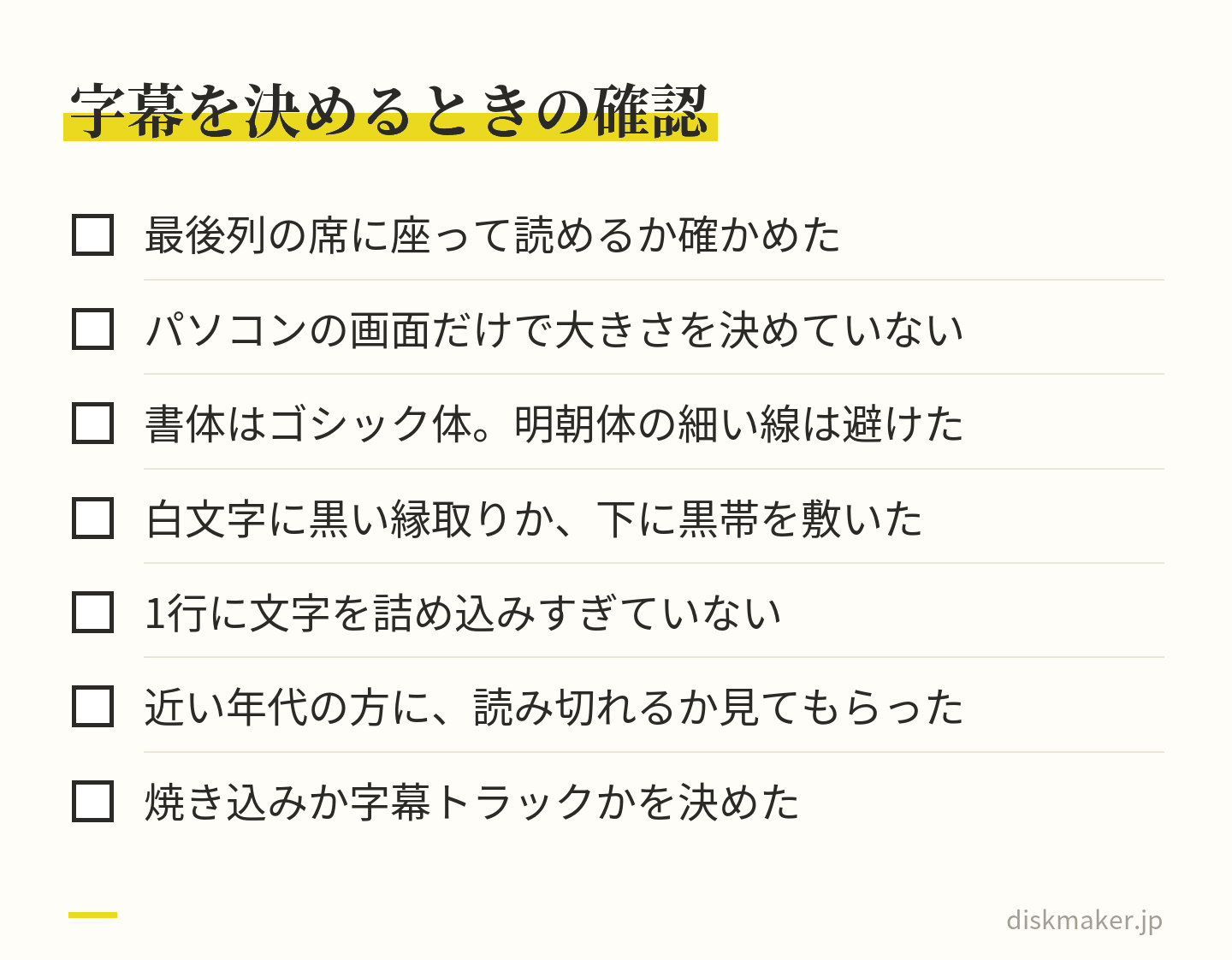
字幕は「入れる/入れない」ではなく「読める大きさかどうか」で判断します。判定は簡単で、最後列の席に座って読めれば合格、読めなければ大きくします。パソコンの画面で確認して決めると、ほぼ小さすぎます。書体はゴシック体、白文字に黒い縁取りか、下部に黒帯を敷いて白文字を載せる形が読みやすいでしょう。明朝体の細い線は、投写すると背景の中でかすみます。
1行の文字数は詰め込みすぎないほうが読み切れます。読む速度は人によって差があるので、リハーサルで参加者に近い年代の方に1人入ってもらい、読み終わる前に切り替わっていないか見てもらうのが確実な検証です。
字幕を映像に焼き込むか、ディスクの字幕トラックとして分けるかは運用で決めます。焼き込みは会場の機械に依存せず出ますが、消せません。字幕トラックは切り替えられる代わりに、リモコン操作が一つ増えます。上映会での使い勝手を優先するなら、焼き込みのほうが当日のトラブルは減ります。字幕トラックに分けたディスクを当社に頼めるかは、注文の前に相談・問い合わせフォームで確かめてください。
字幕は入れるかどうかより、最後列から読めるかで決める 上映は1本20〜30分で区切り、チャプターで戻れるようにする
敬老会の上映は、1本を長くつくるより、20〜30分の区切りをつくって間に休憩や別の演目を挟むほうが、最後まで見てもらえます。椅子に座り続ける時間そのものが、参加者の負担になります。パイプ椅子なら20分、座布団なら15分を過ぎたあたりから、姿勢を直す方が増えます。
プログラムの組み方の一例です。
開会あいさつ(5分)
上映1本目・地域の1年をまとめた映像(20分)
休憩(10分・トイレの場所を口頭で案内)
余興や体操(15分)
上映2本目・昔の写真とスライド(20分)
閉会あいさつ(5分)
休憩の告知は、上映が終わってからではなく始まる前に伝えます。「20分たったら休憩を入れます」と最初に言っておくと、途中で席を立ちにくい方が我慢せずに済みます。
途中入退場が前提になる会なので、チャプター分けが役に立ちます。演目や年代ごとにチャプターを切っておけば、「さっきの町内会の場面をもう一度」と言われたときに、司会がその場で戻せます。早送りで探す時間は、そのまま場の雰囲気を冷まします。メニュー画面から演目を選べるようにしておくと、上映後の茶話会で希望の場面だけ流す使い方もできます。
ディスク制作を頼む場合、当社ではメニュー画面の作成とチャプター分けに、オプションで対応しています。上映会用に「1本通し再生」と「演目ごとの頭出し」の両方を用意しておくと、当日の進行に幅が出ます。チャプターの区切り位置は、司会が戻したくなりそうな場面を主催者側で選んで指定するのが実用的です。位置は、注文ページで「チャプター分け」を選ぶと開く「チャプター位置の指定」の欄に、時刻で入れます。
昔の写真を映すときは説明役を置き、地名と人名を口で足す
地域の古い写真を集めたスライドは、敬老会でいちばん喜ばれる演目のひとつですが、音を入れずに流すと客席が静かになりすぎます。写っている人や場所がわかる方は隣同士で話し始めますし、わからない方は黙って眺めるだけになります。そこで役に立つのが説明役です。
役割は解説ではなく、地名・年・行事名を口で足すことです。「これは昭和50年ごろの、○○神社の秋祭りです」の一文があるだけで、会場の反応が変わります。人選は、その地域に長く住んでいて写真の背景を知っている方が向いています。事前に全カットを一緒に見て、話す内容を1枚2文程度に決めておくと、当日詰まりません。
1枚あたりの表示時間は、その2文を話し終える長さを目安にします。おおむね8〜12秒前後になることが多いと考えられます。ただ、正解の秒数があるわけではないので、リハーサルで説明役に実際に話してもらい、言い終わる前に切り替わっていないかで調整します。無音で流す場合は、これより短くても成立します。
写真の扱いには配慮が要ります。個人の顔がはっきり写ったものは、可能な範囲で本人や家族に一声かけておきます。故人の写真を含めるかどうかは、遺族の心情に直結するので運営で方針を決め、独断で入れないほうが安全です。
画質の面では、集合写真の顔や看板の文字を読ませたい場合に注意が要ります。DVD-Videoの映像はNTSCで横720×縦480ピクセルが標準で、細かい文字は読めなくなります。ブルーレイなら1080i/1080pの解像度を使えるので、古い写真をスキャンした高解像度データを活かせます。会場の機械がブルーレイに対応しているかを下見で確かめたうえで、DVDとブルーレイの違い 踏まえて選びます。DVDにする場合は、全体を映したあとに顔まわりを寄せたカットを別に作っておくと、後列からでも見えます。
素材が古いDVDやビデオしかない場合、再生を試したら読み込まない、途中で止まる、ということも起きます。読めなくなったDVDの原因 傷や汚れだけでなく記録層の劣化のこともあるため、上映会の直前ではなく、素材集めの段階で全部再生してみるのが確実です。
当日の段取りと復旧手順|「3分で予備に切り替える」を先に決めておく
当日は開演の60分前に電源を入れ、実際に投写して音まで出します。30分前だと、映らなかったときに打つ手が残りません。60分あれば、別の部屋の機材を借りる、予備のプレーヤーを取りに戻る、といった手を打てます。
映らないときの確認は順番を決めておきます。慌てて何箇所も同時に触ると、原因がわからなくなります。
ケーブルを両端とも挿し直す(半挿しはよくあります)
プロジェクターやテレビの入力切替を一つずつ回す
壁の端子盤の切替スイッチを確認する
パソコンなら画面出力の設定(複製/拡張)を切り替える
分配器や変換アダプタを外し、直結にする
予備の再生手段に切り替える
そのうえで、「開演から3分たっても映らなければ予備に移る」と時間で線を引き、司会と共有しておきます。司会は場をつなぐ準備、操作担当は切り替えに専念する、と役割が分かれていれば、客席の待ち時間は短くなります。予備ディスクは操作卓の引き出しではなく、担当者の手元の別の袋に入れておきます。
ディスクの制作を外に頼むなら、リハーサル日から逆算します。到着日を本番当日に合わせると、不具合が見つかったときに直せません。当社の納期は、通常便なら受付から5営業日で発送です。急ぐときは、次のオプションがあります。
お急ぎお届け(平日15時までの注文・入稿で翌々日までに発送)は+1,500円
特急お届け(平日15時までの注文・入稿で翌日発送)は+3,000円
当日店舗お渡し(平日12時までの注文・入稿で、大阪市北区の店舗にてお受け取り)は+3,500円
入稿は、ギガファイル便のURLで受け付けています。ギガファイル便、Google ドライブ、Dropbox、OneDrive、WeTransfer、firestorageなどが使えます。日々多くのご注文をお受けしており、地域行事の上映に使われるケースも含まれます。
上映が終わったら、ディスクを機械から取り出したか、ケースに戻したかを担当者どうしで声に出して確認します。会場に置き忘れた1枚を翌年また使えるかどうかは、この一手間で決まります。
時刻で線を引いておくと、映らないときも慌てずに切り替えられる よくある質問
Q. 集会所のプロジェクターにパソコンをつないだのに映りません。何から確認すればよいですか? A. 順番を決めて一つずつ試します。まずケーブルを両端とも挿し直し、次にプロジェクター側の入力切替をHDMI1、HDMI2などへ順に回します。壁の端子盤がある会場では、パネルに挿すだけでなく別に切替スイッチの操作が要ることがあります。それでも映らなければ、パソコンの画面出力設定を複製に切り替え、分配器や変換アダプタを外して直結にしてみます。音だけ出て画面が真っ黒な場合は、著作権保護の仕組みであるHDCPに対応していない機器や古いアダプタが経路に入っている可能性があります。
Q. DVDプレーヤーはあるのに、自分で焼いたDVDだけ再生できないのはなぜですか? A. 考えられる原因は主に二つあります。一つは、追記できる状態のまま処理を終えていることです。ファイナライズという締めの処理を行っていないと、パソコンでは読めても据置きのプレーヤーは反応しません。もう一つは、動画ファイルをそのままディスクに書き込んだだけで、プレーヤーが読める形に組み立てていないことです。DVD-Videoとして再生するには、オーサリングという工程で映像を規格に沿った構造に組み直す必要があります。上映会で使うディスクは、本番と同じ機械で事前に再生を確かめておくのが確実です。
Q. 上映の音が聞き取りにくいと言われます。音量を上げるほかに手はありますか? A. あります。加齢にともなう聞こえの変化では高音域の低下が目立ち、さ行などの子音が聞き分けにくくなること、複数の音が重なる場面で会話が聞き取りにくくなることが知られています。音量を上げても輪郭は戻りません。空調の風量を一段下げる、椅子を前寄せに配置して後方2列を空ける、BGMを語りより2〜3割下げる、ナレーションを低めにゆっくり録り直す、といった対処のほうが役に立ちます。あわせて字幕を入れ、最後列の席から読める大きさかを実際に座って確かめます。
Q. 敬老会の上映は何分くらいが適切ですか? A. 1本を長くするより、20〜30分で区切って間に休憩や別の演目を挟む組み方が向いています。パイプ椅子では20分、座布団では15分を過ぎたあたりから姿勢を直す方が増えるためです。休憩は上映が終わってから告げるのではなく、始める前に「20分で休憩を入れます」と伝えておくと、途中で席を立ちにくい方が我慢せずに済みます。途中入退場が前提の会なので、演目や年代ごとにチャプターを切っておくと、見逃した場面へ司会がその場で戻せます。
Q. 昔の写真をDVDにすると集合写真の顔や文字がぼやけます。どうすればよいですか? A. DVD-Videoの映像はNTSCで横720×縦480ピクセルが標準のため、細かい文字や小さく写った顔は見分けられなくなります。会場の機械がブルーレイに対応しているなら、1080i/1080pの解像度を使えるブルーレイのほうが高解像度スキャンを活かせます。DVDで進める場合は、全体を映したカットのあとに顔まわりを寄せたカットを別に作っておくと、後列からでも見えます。どちらを選ぶかは、まず会場の再生機を下見で確認してから決めてください。
Q. 予備のディスクは何枚用意すればよいですか? A. 最低1枚は同じ内容の予備を作り、本番用とは袋を分けて別の担当者が持つ形をおすすめします。加えてUSBメモリとパソコンにも同じ動画を置いておくと、3系統になり、1系統が使えなくなっても進行を止めずに済みます。当社は基本料金(DVD・1枚あたり)1,500円(税抜)からで1枚単位のご注文を受けており、再生できる形への組み立て(オーサリング)は料金に含まれます。予備を1枚足すかどうかを、費用ではなく当日のリスクで判断していただけます。
Q. 上映会が近いのですが、ディスクの制作は間に合いますか? A. 納期は、通常便なら受付から5営業日で発送です。急ぐときは、お急ぎお届け(平日15時までの注文・入稿で翌々日までに発送)が+1,500円です。特急お届け(平日15時までの注文・入稿で翌日発送)は+3,000円、当日店舗お渡し(平日12時までの注文・入稿で、大阪市北区の店舗にてお受け取り)は+3,500円です。ただし到着日を本番当日に合わせると、不具合が見つかったときに直せません。通しリハーサルの日から逆算して手配してください。入稿はギガファイル便のURLで受け付けています。
Q. 上映用の動画データはどうやって渡せばよいですか? A. ダウンロードできる共有URLをお送りいただく方法で受け付けています。ギガファイル便、Google ドライブ、Dropbox、OneDrive、WeTransfer、firestorageなどに対応しており、ディスクを郵送する必要はありません。共有設定でダウンロード期限やアクセス権限が制限されていると受け取れないことがあるため、URLを送る前にご自身で別の端末から開いてダウンロードできるか確かめておくと確実です。盤面へのレーベル印刷やケース・背表紙の印刷をご希望の場合は、注文ページでそのオプションを選ぶと開く欄に、印刷する画像をアップロードするか、ギガファイル便のURLを入れてください。