この記事の要点
ボタン連打の前に30秒待つ 。トレイが開くのは回転が完全に止まってからで、停止処理の途中で操作を重ねると機構に無理な力がかかります。 レコーダーの強制排出は電源を切ってから、特定のボタンを押しながら通電し直す 基本で、Panasonicは「06 FTO」表示、Sonyは「開/閉」ボタン併用と公式に案内されています。
強制イジェクト穴は電源オフが前提 。まっすぐ伸ばしたクリップを軽く差し込むだけで開き、強く押し込む操作はメーカーが避けるよう明記しています。 スロットイン式は引っ張らない 。ローラーが盤面を挟んだまま抜くと、内周から外周へ走る放射状の線傷が入り、レンズ側も傷めます。 カラカラという音がしたらディスクが内部で外れている可能性 あり、電源を入れ直すと回転で削れるため、本体を水平に保ったまま修理に出す判断が安全です。
大切な 映像は、 ディスクにも 残しておくと 安心です。
動画ファイルを 送るだけで、 DVD・ ブルーレイに してお届けします。
1枚1,500円(税抜)から・ 1枚から注文できます
ボタンを押してもトレイが出てこない。ランプは点いているのに反応がない。中に入っているのが、返却期限のあるレンタルディスクだったり、二度と撮り直せない記録だったりすると、なおさら焦ります。そして焦ると、たいていは同じボタンを何度も押すか、隙間に指を差し込んで引っ張るかのどちらかをしてしまいます。この二つが、機器とディスクの両方を壊す典型的なきっかけです。
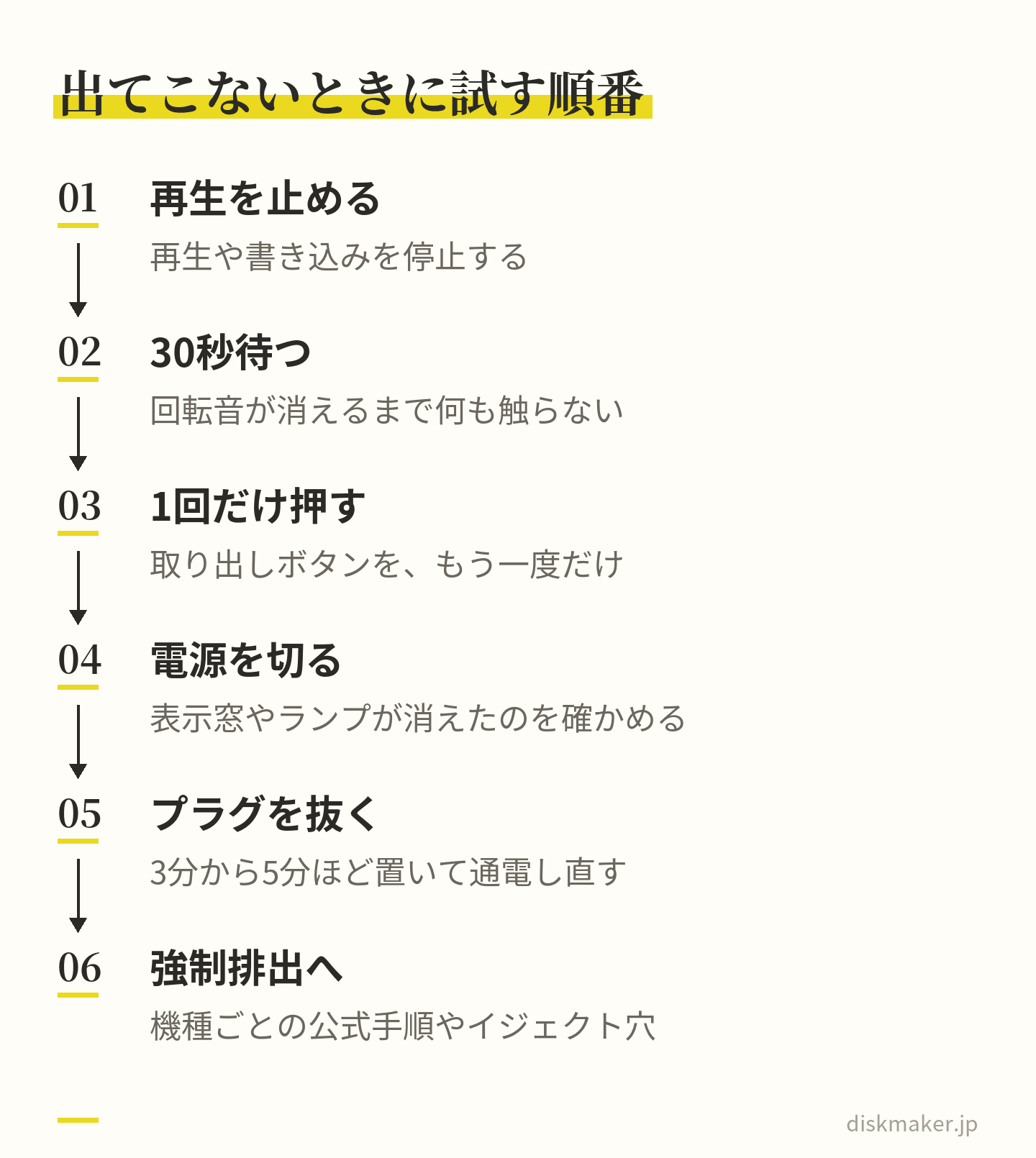
取り出せないときは、弱い操作から順に試します。まず再生を止めて30秒ほど待ち、取り出しボタンをもう一度だけ押します。開かなければ電源を切り、表示やランプが消えたのを確かめてから、メーカーが案内する強制排出の手順や強制イジェクト穴を使います。スロットイン式は引っ張らず、本体からカラカラと音がするなら、通電し直さずに修理へ出します。
ディスクが出てこない状態には、ソフトが掴んで離さないだけの軽いものから、内部でディスクが外れて転がっているものまで幅があります。原因が違えば正しい操作も違い、軽い状態に対して強い操作をすると、そこで初めて本当の故障になります。順番を間違えないことが、この問題ではほぼすべてです。
この記事の目次見出しを押すと、その場所へ移ります
まず回転が止まるまで30秒待つ|ボタン連打より待機が先 取り出せない原因の4種類と見分け方 レコーダーの強制排出は「電源を切ってからボタンを押しながら通電」が基本形 強制イジェクト穴は電源オフが前提|クリップを伸ばして軽く押すだけで開く スロットイン式で引っ張ってはいけない理由|ローラーが挟んだまま抜くと放射状の傷になる カラカラという音がしたら電源を入れ直さない|内部で外れているサイン 取り出したあとは傷の向きを見る よくある質問 撮った動画は、1枚1,500円(税抜)からDVD・ブルーレイにできます。料金を見る
まず回転が止まるまで30秒待つ|ボタン連打より待機が先
取り出しボタンを押しても反応がないとき、多くの人は同じボタンを続けて押します。これは状況を悪くしやすい操作です。DVDやブルーレイは読み取り中に高速で回転していて、トレイを開ける動作は回転が完全に止まってから始まります。停止処理の途中で命令を重ねると、機器によっては次の動作を受け付けたまま止まり、トレイの開閉機構に力がかかった状態で固まってしまうことがあります。
最初にやることは三つだけです。
再生や書き込みを停止する
そのまま30秒ほど何も触らず、回転音が消えるのを待つ
音が消えてから、もう一度だけ取り出しボタンを押す
これで開けば、単に停止処理が終わっていなかっただけです。開かない場合は、電源を切ります。レコーダーやプレーヤーは本体の電源ボタンを長押しし、表示窓やランプが消えた状態になるのを確認します。
Panasonicは本体の電源ボタンを3秒以上押して強制的に切る手順を、Sonyは本体表示窓や前面のセンターLEDが消灯した状態になるまで待つ手順を、それぞれ公式サポートで案内しています。ここで消灯を確認せずに次の操作へ進むと、強制排出のコマンドが受け付けられません。
弱い操作から順に試す。カラカラ音がするときは電源を入れ直さない パソコンでは「ソフトが掴んでいる」だけのことが多い
パソコンの光学ドライブは、再生ソフト、書き込みソフト、動画編集ソフトのいずれかがディスクを掴んでいると、排出命令を拒否します。この場合はドライブが壊れているわけではないので、力をかける必要はありません。Windowsならエクスプローラーでドライブを右クリックし、メニューから取り出しを選びます。反応がなければ、開いているソフトを一つずつ終了し、それでも駄目ならサインアウトか再起動をかけます。
Macの場合、Appleの公式手引きでは、まずログアウトして入り直す、それでも取り出せなければシステム終了を選ぶ、という順で案内されています。外付けの光学式ドライブについては、再起動の途中でマウスまたはトラックパッドのボタンを、ディスクが取り出されるまで押したままにする方法が公式手順として示されています。強制イジェクト穴に手を伸ばすのは、これらを試したあとで構いません。
取り出せない原因の4種類と見分け方
同じ「出てこない」でも、中で起きていることは大きく四つに分かれます。どれに当たるかで、押していい操作と押してはいけない操作が入れ替わります。音と表示を手がかりに、先に見当をつけてください。
原因
見分け方の手がかり
最初にやること
ソフトや処理がディスクを掴んでいる
パソコンで発生。エラーメッセージが出る。動作自体は正常
ソフトを終了、サインアウト、再起動
制御が固まっている
ボタンを押しても無反応。表示が変わらない。音もしない
電源を切り、コンセントから抜いて数分待つ
開閉機構やベルトの不調
ジーという音だけがして動かない。少し出て戻る
強制排出手順、または修理相談
内部でディスクが外れている
本体を動かすとカラカラ、コロコロと音がする
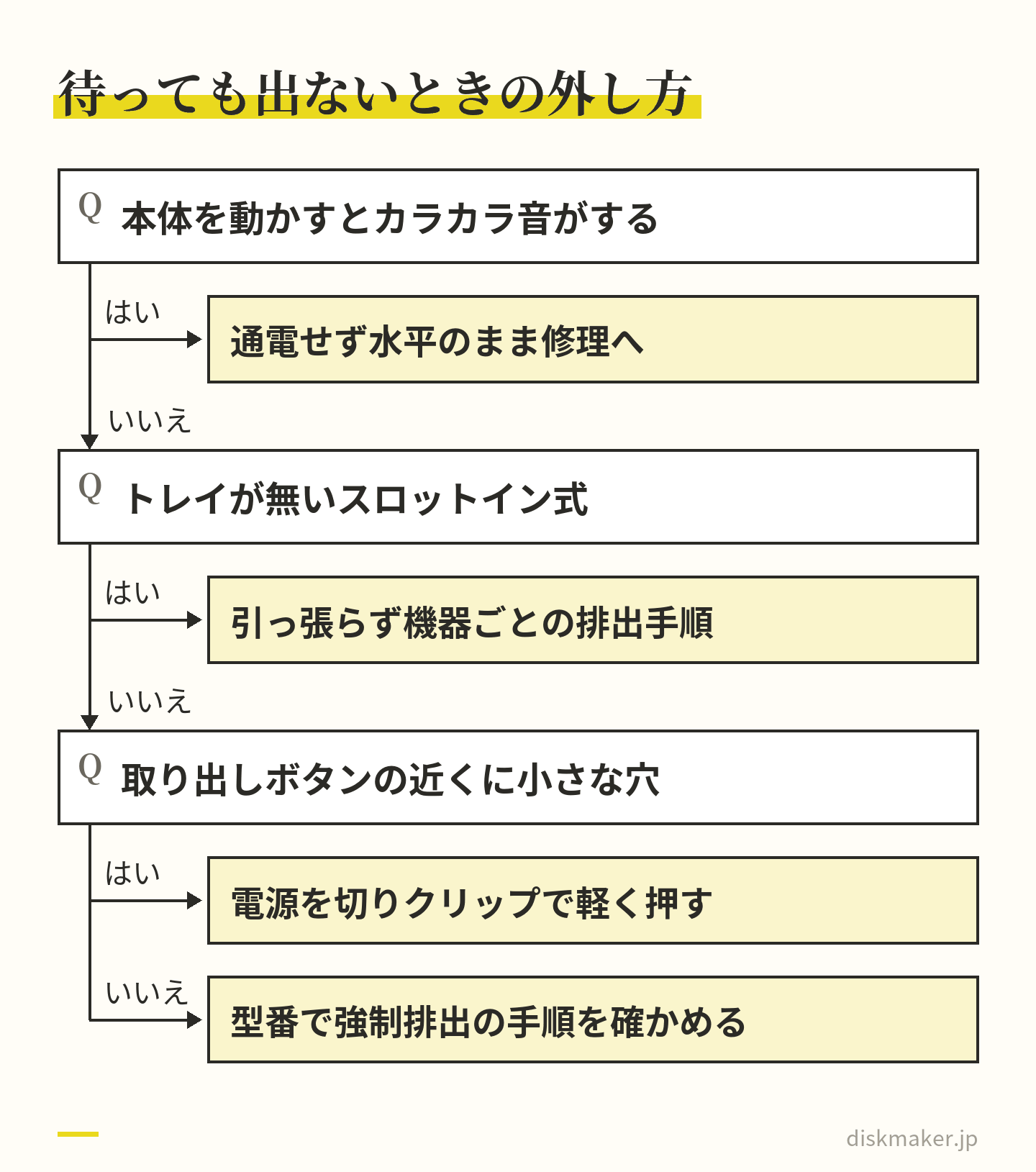
電源を入れ直さず、水平のまま修理へ
この表で下に行くほど、力をかける操作の危険が上がります。とくに四つ目は、電源を入れて回転させること自体が損傷を広げるため、他の対処より先に切り分けたい状態です。判断がつかないときは、ひとまず電源を切ってコンセントを抜き、本体を傾けたり立てたりせずに置いておくのが無難です。
「ディスク側の問題」と混同しない
ディスクが認識されない、途中で止まる、読み込みに異常に時間がかかるといった症状は、取り出せない症状とよく同時に出ますが、原因は別のところにあることがあります。盤面の汚れや傷、記録層の劣化でエラー訂正が追いつかず、機器がリトライを繰り返して排出処理へ進めない、という流れです。この場合、機器を疑う前にディスクの状態を確認したほうが早く、原因の切り分け方は読み込めないDVDを復活させる方法|原因の見分け方と、裏ワザの効き目 まとめています。
もう一つ紛らわしいのが、そもそもその機器でそのディスクが再生対象外だったケースです。規格や記録方式が合っていないと、読み込みに失敗し続けて動作が不安定になることがあります。手持ちの機器で何が読めるのかは家庭用プレーヤーの互換性 確認してください。取り出せない現象が特定の1枚でだけ起きるなら、機器ではなくディスク側を疑うのが順当です。
レコーダーの強制排出は「電源を切ってからボタンを押しながら通電」が基本形
据え置きのレコーダーやプレーヤーには、トレイを強制的に開けるための操作が用意されていることがあります。パソコンのような物理的な穴ではなく、ボタンの組み合わせで呼び出す隠しモードです。手順はメーカーと機種で異なるので、手元の取扱説明書か、型番で公式サポートを検索して確認するのが確実です。参考として、公式に公開されている手順を二つ挙げます。
Panasonic(ディーガ)の場合
公式サポートでは、本体に表示窓があり操作ボタンがない機種について、次の手順が案内されています。
本体の電源ボタンを3秒以上押して電源を強制的に切る
リモコンの決定、青、黄のボタンを同時に5秒以上押し、表示窓に「00 RET」が出るまで続ける
表示窓に「06 FTO」と表示されるまで、リモコンの右ボタンを数回押す
最後に決定ボタンを押してトレイを開ける、という流れです。本体に操作ボタンがある機種では、電源を強制的に切ったあと、本体の停止ボタンとチャンネルアップボタンを同時に、トレイが出るまで約10秒押し続ける方法が示されています。
Sonyの場合
公式サポートでは、次の手順が案内されています。
リモコンの電源ボタンで本体の電源を切る
本体表示窓や前面のセンターLEDが消灯した状態になったことを確認する
本体前面の開/閉ボタンを押しながら、電源コードをつなぎ直す
トレイが開いたら開/閉ボタンを離し、ディスクを取り出します。
共通しているのは、電源が完全に落ちていることを目視で確認してから操作に入る点と、通電のタイミングでボタンを押し続ける点です。表示が消える前に始めると成功しないので、消灯の確認を省かないでください。
電源プラグを抜いて放置する意味
ボタンの組み合わせが分からない機種でも、電源プラグを抜いて数分置くだけで復帰することがあります。内部の制御回路に残った電荷が抜け、状態がリセットされるためと考えられます。抜いてすぐ挿し直すのでは効果が薄いので、3分から5分ほど間を置いてから通電し直し、あらためて取り出しボタンを押してみてください。それでも動かないなら、機構側の問題である可能性が高くなります。
なお、天板を開けたりネジを外して内部に手を入れる行為は、多くのメーカーで保証の対象外になります。レコーダーは内蔵HDDに録画データが入っていることが多く、分解の過程でそちらを失うほうが損失として大きくなりがちです。ディスク1枚のために本体を危険にさらさない、という判断は十分に合理的です。
強制イジェクト穴は電源オフが前提|クリップを伸ばして軽く押すだけで開く
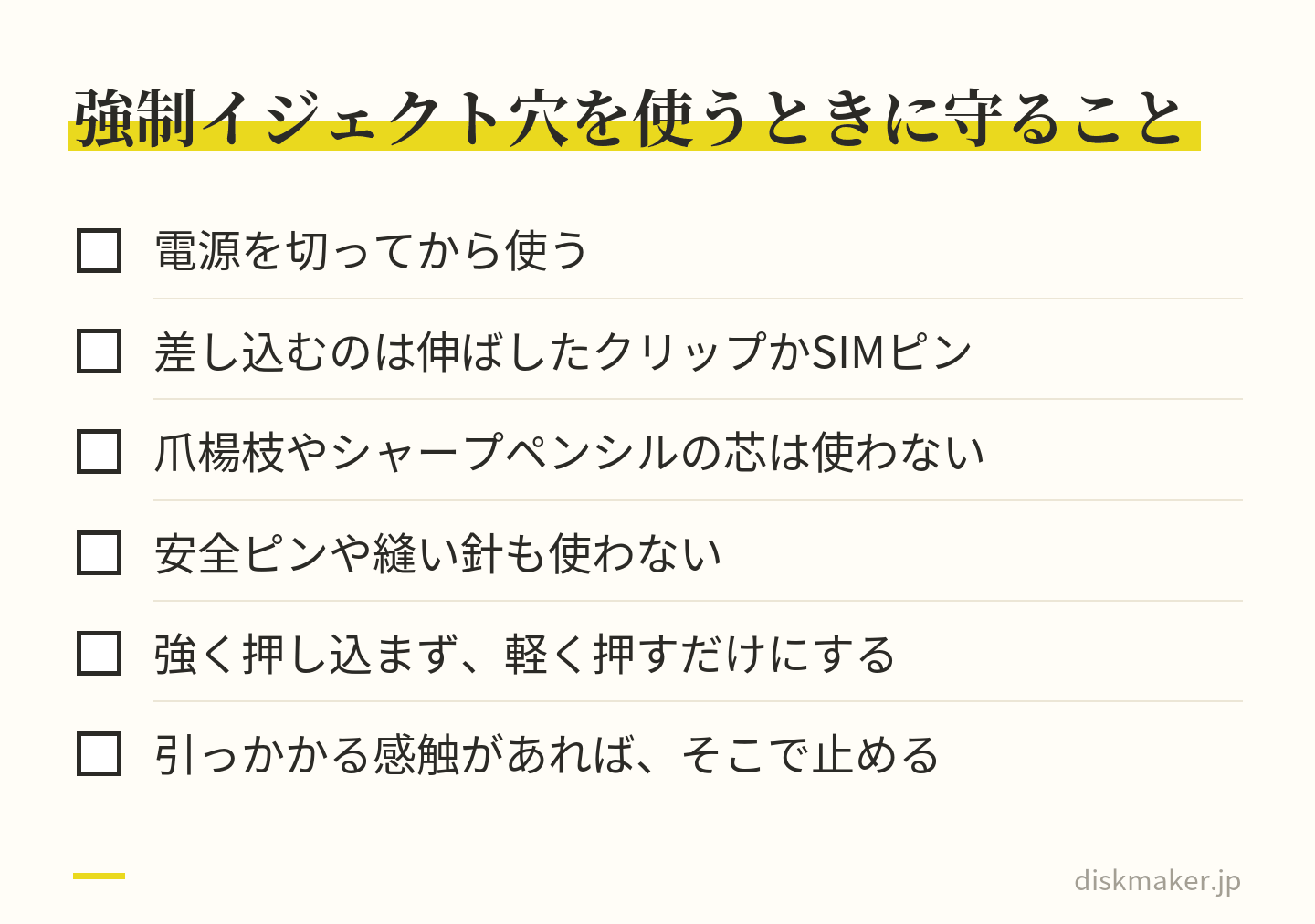
パソコンの光学ドライブや外付けドライブの多くには、取り出しボタンの近くに直径2ミリ前後の小さな穴があります。これが強制イジェクト用の穴で、モーターを使わず機械的にトレイのロックを外す仕組みです。使い方は単純ですが、守るべき前提が二つあります。
手順
パソコンの電源を切る。外付けドライブなら、ACアダプターやUSBケーブルを外す
ゼムクリップをまっすぐ伸ばす。先端が真っ直ぐで、途中で折れないものを使う
穴に対して垂直に差し込み、抵抗を感じたところで軽く押す
トレイが数ミリ出てきたら、そこで押すのをやめる
トレイの縁を左右から持ち、水平に、まっすぐ引き出す
Lenovoの公式マニュアルには、イジェクトボタンを押してもトレイが出ない場合はコンピューターの電源を切り、緊急イジェクト用の穴にまっすぐに伸ばしたペーパークリップを差し込むよう明記されています。緊急時以外にはこの操作を使わないことも、あわせて明記されています。外付けドライブについても、アイオーデータ(2026年7月にアイ・オー・データ機器から社名を変更)の公式サポートが、ACアダプターをコンセントから抜いてから穴に細いものを差し込むこと、強く押し込まず軽く押すだけでトレイが開くことを案内しています。
やってはいけないこと
電源が入ったまま穴を使うのは避けてください。ディスクが回転している最中にロックを外すと、回っている盤面が動き出したトレイやシャーシに当たります。ここで入る傷は、深く、そして広い範囲に及びます。
差し込むものにも注意が要ります。爪楊枝やシャープペンシルの芯は、力をかけた瞬間に折れて先端が内部に残ります。残った破片は自分では取り出せず、結果として分解修理が必要になります。安全ピンや縫い針も、細すぎて穴の奥の機構を突き抜ける恐れがあるため向きません。伸ばしたクリップか、スマートフォンのSIMピンが扱いやすい太さです。
トレイが少し出たあとに、まだ引っかかる感触があるなら、そこで止めてください。無理に引き抜くと、トレイのガイドレールが歪みます。歪んだレールは元に戻らず、以後は正常にディスクを入れることもできなくなります。
折れた先端は自分では取り出せず、歪んだレールは元に戻らない スロットイン式で引っ張ってはいけない理由|ローラーが挟んだまま抜くと放射状の傷になる
トレイがなく、ディスクをスリットに差し込むタイプをスロットイン式と呼びます。ノートパソコン、一部のデスクトップ、車載オーディオ、ゲーム機などに使われています。この方式には強制イジェクト用の穴がないことが多く、隙間からディスクの端が見えるため、つい指やカードで引き出したくなります。ここがいちばん危ないところです。
スロットイン式は、内部のゴムローラーがディスクの表裏を挟んで搬送します。排出動作が途中で止まっているとき、ディスクはローラーに挟まれた状態のまま静止しています。この状態で外へ引くと、静止したローラーの表面が盤面をこすりながら移動することになり、内周から外周へ向かう線状の傷が入ります。ローラーには経年でゴムの粉や埃が付着しているため、その粒子を巻き込んで削る形になります。
さらに、ディスクが斜めに傾いたまま抜ければ、読み取りレンズやその周辺の部品に当たる可能性もあります。ディスク1枚とドライブの両方を同時に失いかねない操作です。
スロットイン式で先に試すこと
機器の種類ごとに、公式に用意された排出方法があります。パソコンなら、電源を切ってから入れ直し、起動の初期段階で取り出し操作をかけるのが基本です。Macの外付け光学式ドライブについては、Appleの公式手引きに、再起動中にマウスまたはトラックパッドのボタンをディスクが取り出されるまで押したままにする、という手順が示されています。
ゲーム機にも手動排出の仕組みがあります。PlayStation 5では、公式サポートが1番のプラスドライバーを使う手順を公開しています。
電源ボタンを3秒間長押しして電源を切る
すべてのケーブルと機器を取り外す
カバーを外し、黒い円形のフィルムの下にあるネジにアクセスする
ドライバーでネジを時計回りに回して、ディスクを送り出す
公式の説明でも「光学ドライブから無理やりディスクを取り出さないでください」「カバーがない状態で本体の電源を入れたり、ゲームをプレイしたりしないでください」と注意が添えられています。手動排出の仕組みがある機器でも、最後は「引き抜かない」ことが共通の作法だと分かります。
車載機器の場合は、自分で分解せずディーラーや専門店に持ち込むのが現実的です。ダッシュボードに組み込まれているため、無理な取り外しは配線や内装の破損につながります。
どの外し方でも、力をかけて引き抜かないことが共通の作法 カラカラという音がしたら電源を入れ直さない|内部で外れているサイン
音は、内部の状態を知るためのほぼ唯一の手がかりです。何も見えない状況で判断するために、聞こえ方を整理しておきます。
カラカラ、コロコロ /本体をわずかに傾けると軽い硬質の音が動く。ディスクがスピンドルから外れ、筐体内で自由になっている可能性が高い状態です ジー、ウィーンだけが続く /モーターは回っているのに動きがない。ベルトの伸びや滑り、ギアの空転が疑われます カチッと鳴って止まる /ロックは外れているのに、開閉機構が動き切っていない状態と考えられます ガリガリ、シャリシャリ /何かが接触しています。この音が出ている間は、すぐに電源を切ってください
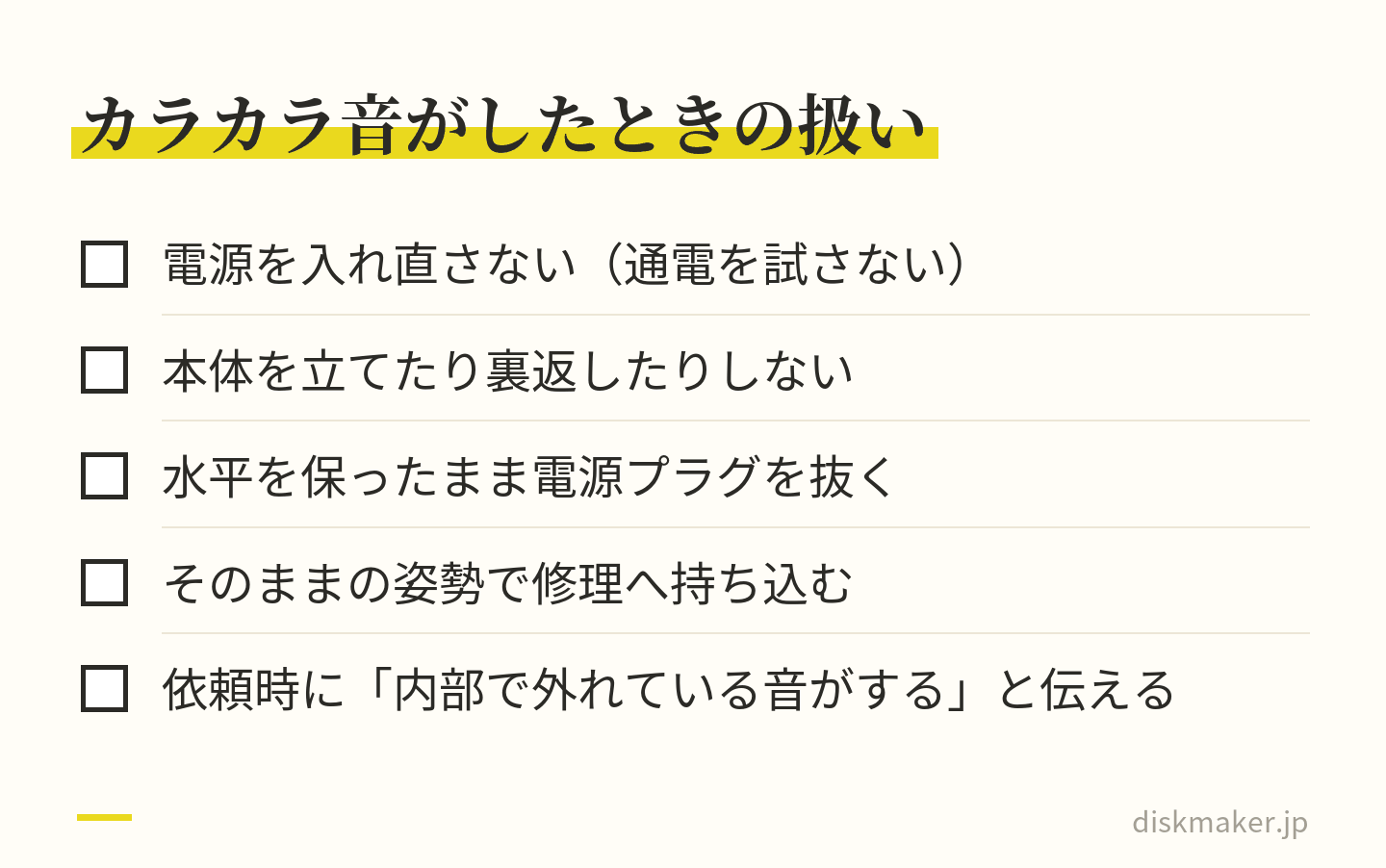
いちばん危ないのは一つ目です。ディスクが外れて内部に転がっている状態で電源を入れると、次の起動時にスピンドルが回り始め、位置のずれたディスクを回そうとします。そこでレンズユニットや金属フレームに接触すれば、盤面には深い傷が入り、ドライブ側も無事では済みません。カラカラ音がしたら、通電を試すのはやめてください。
合わせて、本体を立てたり裏返したりしないでください。中で自由になっているディスクが、より奥へ落ち込んでしまうことがあります。水平を保ったまま電源プラグを抜き、そのままの姿勢でメーカー修理か修理業者へ持ち込むのが、ディスクを回収できる可能性がいちばん高い運び方です。修理を依頼するときは「中にディスクが1枚入っており、内部で外れている音がする」と最初に伝えると、開封時の扱いが変わります。
回転させると盤面とドライブの両方が傷む。水平のまま運ぶのがいちばん回収しやすい レンズクリーナーは万能の対処ではない
読み込み不良の対処としてレンズクリーナーがよく挙がりますが、レンズクリーナーは読み取り部の汚れが原因のときに効果がある手段で、トレイが物理的に開かない状態には関係しません。取り出せない機器に対して使う場面はありません。また、シャープは自社のブルーレイ機器について推奨するレンズクリーナーの型番を公開したうえで、推奨品以外の使用は故障の原因になる場合があると案内しています。使う場合は、自分の機器のメーカーが何を推奨しているかを先に確認してください。
取り出したあとは傷の向きを見る
無事に取り出せたら、そのまま棚に戻さず、記録面を明るい光にかざして確認します。見るべきは傷の有無だけでなく、傷の向きです。
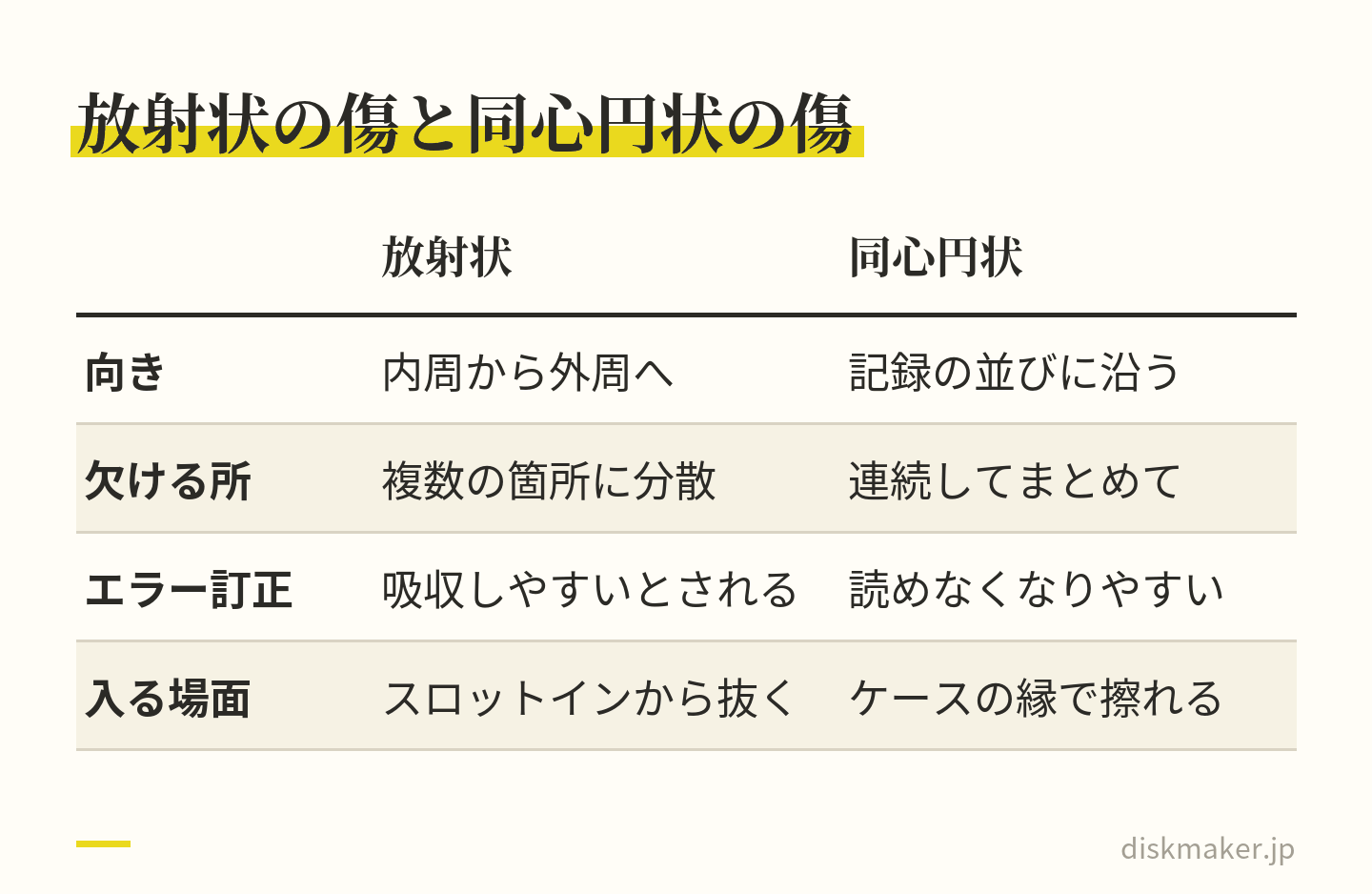
光学ディスクは、内周から外周へ向かってらせん状にデータが並び、読み取り時のエラー訂正も、データを一定の規則で分散して記録することで成り立っています。そのため、内周から外周へ放射状に走る短い傷は、失われる部分が複数の箇所に分散し、訂正で吸収されやすいとされています。
逆に、記録の並びに沿った同心円状の長い傷は、連続したデータをまとめて欠損させるため、同じ深さでも読み取り不能につながりやすくなります。スロットイン式から引き抜いたときに入るのは前者の放射状の傷、ケースの縁で擦れたときに入りやすいのは後者です。
同じ深さでも同心円状の傷のほうが危ない。拭くときは中心から外周へ直線に 記録層がどこにあるかで、危ない面が変わる
種類
記録層の位置
とくに注意する面
CD
レーベル面のすぐ下
レーベル面。浅い傷でも記録層に届く
DVD
厚さ0.6mmの基板2枚の貼り合わせ面(中央)
両面。ただし表面から記録層まで0.6mmの余裕がある
ブルーレイ
読み取り面から約0.1mm
読み取り面。保護のためハードコートを施した製品が多い
この違いから、CDのレーベル面に見えるボールペンのへこみは軽視できず、DVDの読み取り面の細かい擦り傷は思ったより読める、という差が生まれます。汚れや指紋が付いている場合は、柔らかい布で中心から外周へ向かって直線的に拭き取ってください。円を描くように拭くと、拭き跡が同心円状の傷になり、いちばん困る向きの傷を自分で作ることになります。
読めているうちに複製を作っておく
傷が入ったディスクは、いま再生できていても、次に再生できる保証はありません。エラー訂正で持ちこたえている状態は、劣化が進めば読めなくなる境目を越えます。中身が撮り直せない映像であれば、読める段階で複製を作っておくのが現実的な保険です。元データが手元にあるなら、そこから作り直すほうが確実で、劣化を伴わないコピーの考え方は画質が劣化しないコピー 説明しています。
当社では、完成した動画のデータからDVDとブルーレイを作る作業を、基本料金(DVD・1枚あたり)1,500円(税抜)から承っています。1枚から注文でき、再生できる形に組み立てるオーサリングは料金に含まれます。盤面へのレーベル印刷、ケースと背表紙の印刷、メニュー画面の作成、チャプター分けにも、オプションで対応しています。1枚だけ頼みたい場合の考え方は1枚から頼める小ロット対応 まとめました。
データは、ギガファイル便のURLを注文フォームに貼っていただく形です。納期は通常便のほかに、次の三つがあります。
お急ぎお届け(1,500円追加/平日15時までの注文・入稿で翌々日までに発送)
特急お届け(3,000円追加/平日15時までの注文・入稿で翌日発送)
当日店舗お渡し(3,500円追加/平日12時までの注文・入稿)。大阪市北区の店舗で受け取ります。
取り出せたディスクをまた同じ機器に入れる前に、保管の仕方も見直しておくと再発を減らせます。ケースに入れず重ねていた、直射日光の当たる場所に置いていたといった扱いは、盤面の傷と反りの両方を招きます。詳しくはDVD・CDの正しい保管方法 参照してください。
よくある質問
Q. ディスクが取り出せないとき、隙間から指で引っ張っても大丈夫ですか? A. おすすめしません。とくにスロットイン式は、内部のゴムローラーがディスクを挟んだ状態で止まっているため、そのまま引き抜くと盤面が擦れて線傷が入ります。ローラーに付着した埃を巻き込むので、傷は見た目より深くなりがちです。トレイ式でも、途中で引っかかる感触があるまま引くと、ガイドレールが歪んで以後の開閉ができなくなります。まず電源を切って回転を止め、機器ごとに用意された排出手順を試してください。
Q. 強制イジェクトの穴には何を差し込めばいいですか? A. ゼムクリップをまっすぐ伸ばしたものか、スマートフォンのSIMピンが適しています。爪楊枝やシャープペンシルの芯は力をかけた瞬間に折れて内部に残り、自分では取り出せなくなるため向きません。アイオーデータの公式サポートも、強く押し込まず軽く押すだけでトレイは開くと案内しています。抵抗を感じたところで軽く押し、数ミリ出たら押すのをやめて、トレイの縁を持って水平に引き出してください。作業前に電源を切ることが前提です。
Q. 電源プラグを抜けばトレイは開きますか? A. 抜いただけで開くわけではありませんが、制御が固まっているタイプの不具合には有効なことがあります。内部に残った電荷が抜けて状態がリセットされるためと考えられるので、抜いてすぐ挿すのではなく、3分から5分ほど置いてから通電し直してください。レコーダーの場合は、電源を切って表示が消えたことを確認したうえで、特定のボタンを押しながら電源コードをつなぎ直す手順が公式に用意されている機種があります。型番で公式サポートを確認するのが確実です。
Q. パソコンで「ディスクは使用中です」と出て取り出せません。どうすればいいですか? A. 再生ソフト、書き込みソフト、動画編集ソフトのいずれかがディスクを掴んでいる状態です。ドライブの故障ではないので、力をかける必要はありません。開いているソフトを一つずつ終了し、エクスプローラーでドライブを右クリックして取り出しを選び直してください。それでも解除されない場合は、サインアウトして入り直すか再起動します。バックグラウンドでウイルス対策ソフトがスキャン中のこともあるため、スキャンの完了を待つのも有効です。
Q. Macでディスクが出てこないときはどうすればいいですか? A. Appleの公式手引きでは、まずログアウトしてから再度ログインし、取り出しを試す方法が案内されています。それでも取り出せない場合はシステム終了を選びます。外付けの光学式ドライブについては、再起動を選んだうえで、再起動中にマウスまたはトラックパッドのボタンをディスクが取り出されるまで押したままにする手順が示されています。この操作は起動の初期段階で効果があるため、電源が入り始めた直後から押し続けるのがこつです。
Q. ゲーム機からディスクが取り出せません。どうすればいいですか? A. PlayStation 5には手動でディスクを取り出す仕組みがあり、公式サポートが手順を公開しています。1番のプラスドライバーを用意し、電源ボタンを3秒間長押しして電源を切り、すべてのケーブルと機器を外してカバーを取り外し、フィルムの下にあるネジを時計回りに回してディスクを送り出す流れです。公式の説明でも、無理やり引き出さないこと、カバーがない状態で電源を入れないことが注意として書かれています。他機種は必ず自分の機種の公式手順を確認してください。
Q. 取り出したディスクに傷が付いていました。まだ読めますか? A. 傷の向きで見通しが変わります。内周から外周へ放射状に走る短い傷は、欠損が分散するためエラー訂正で吸収されやすいとされています。逆に、記録の並びに沿った同心円状の長い傷は、連続したデータをまとめて失うため読み取り不能につながりやすくなります。いま再生できていても、劣化が進めば読めなくなる可能性があります。撮り直せない内容であれば、読める段階で複製を作っておくのが現実的です。
Q. レンズクリーナーを使えば取り出せるようになりますか? A. なりません。レンズクリーナーは読み取り部の汚れによる再生不良に対する手段で、トレイが物理的に開かない状態とは原因が別です。また、シャープは自社のブルーレイ機器について推奨するレンズクリーナーの型番を公開したうえで、推奨品以外の使用は故障の原因になる場合があると案内しています。使う場合は、自分の機器のメーカーがどの製品を推奨しているかを先に確認してから選んでください。