この記事の要点
いまのMacには、DVDを入れる口がありません。見るには、外付けのDVDドライブ(Apple USB SuperDriveか、Macで使える他社のドライブ)をUSBでつなぎます。
映像のDVD(DVD-Video)は、macOSに付属の「DVDプレーヤー」で見られます。Appleの説明では、ディスクを入れると再生が始まります。
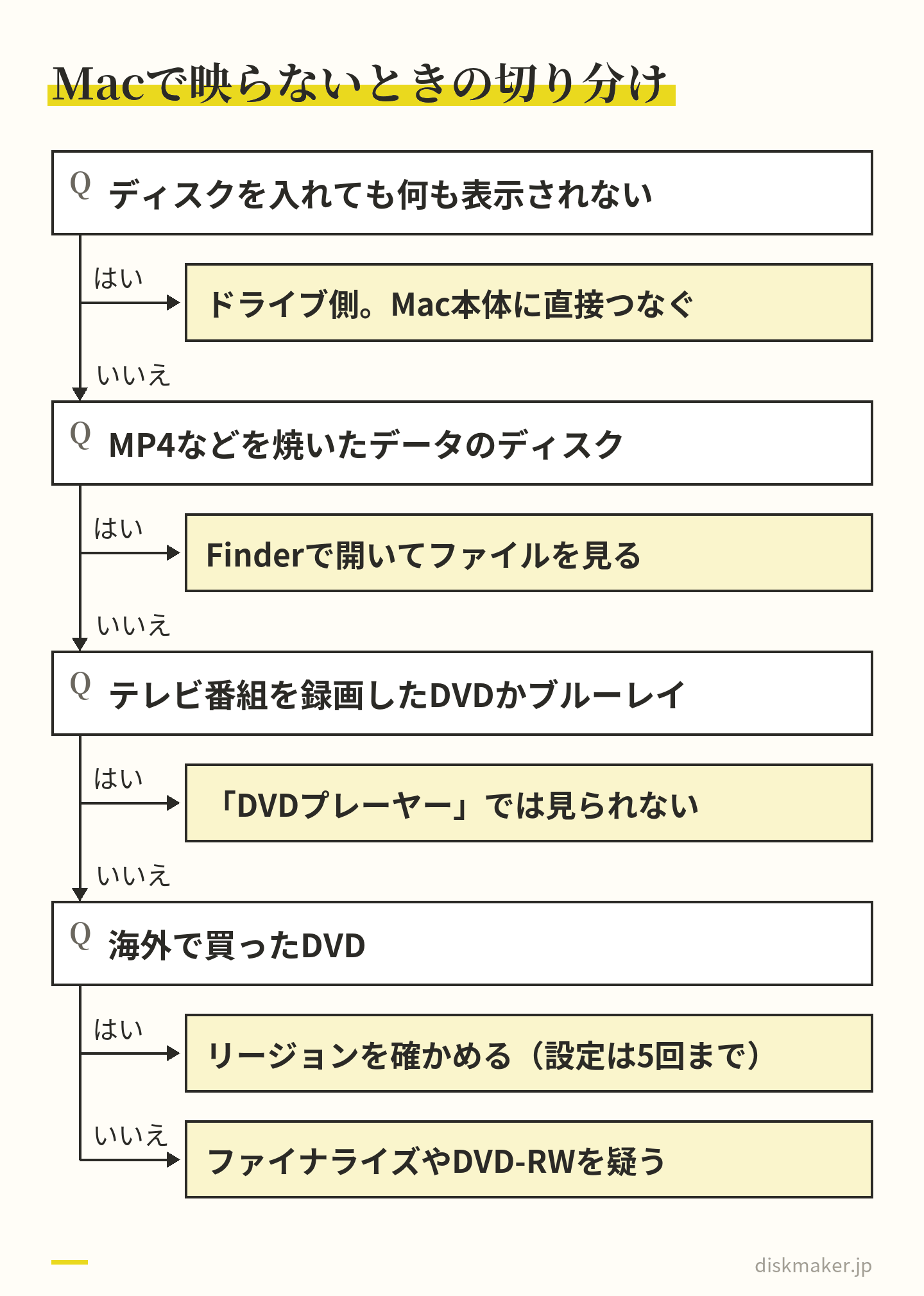
つないでも見られないときは、ディスクの種類を疑います。MP4などを焼いたデータのディスク、テレビ番組を録画したDVD(CPRM)、ブルーレイは「DVDプレーヤー」で再生されません。海外のDVDはリージョンも確かめます。
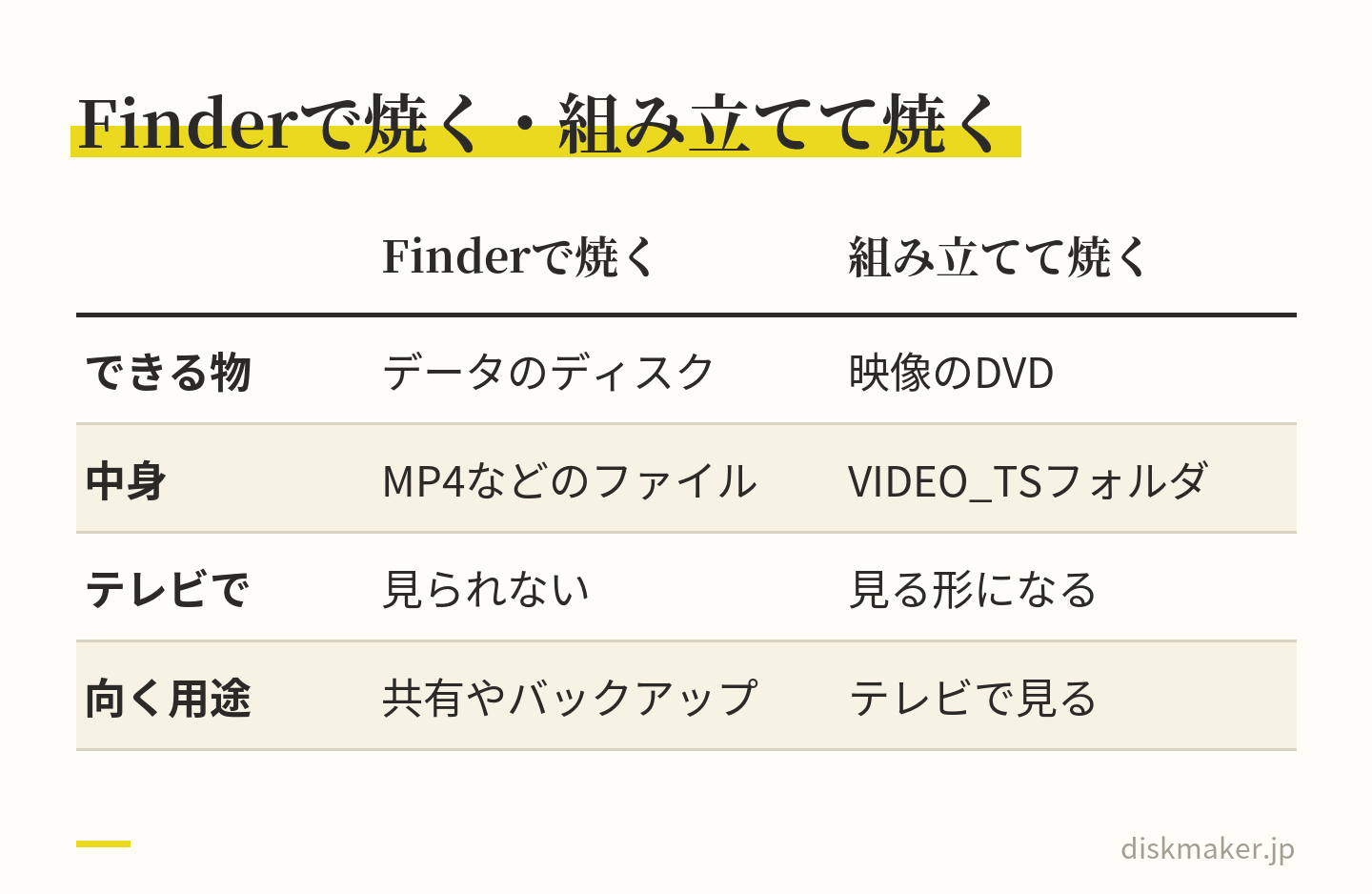
Finderの「ディスクを作成」で焼くと、データのディスクになります。テレビのDVDプレーヤーで見る映像のDVDにはならないので、DVDStylerなどのオーサリングソフトで組み立ててから焼きます。
ドライブが反応しないときは、ハブを外してMac本体に直接つなぐ、ディスクを入れてからデスクトップを見る、Finderの設定を確かめる、の順に切り分けます。
大切な 映像は、 ディスクにも 残しておくと 安心です。
動画ファイルを 送るだけで、 DVD・ ブルーレイに してお届けします。
1枚1,500円(税抜)から・ 1枚から注文できます
もらったDVDをMacで見ようとして、差し込む口がどこにもないことに気づく。いまのMacでは、それが普通です。Appleが販売しているMac(MacBook Neo、MacBook Air、MacBook Pro、iMac、Mac mini、Mac Studio)の技術仕様には、光学式ドライブの記載がありません。Appleのユーザガイドも、CDやDVDを再生する説明を、外付けの光学式ドライブをつなぐ前提で書いています。
見るための手順は短く、外付けのDVDドライブをUSBでつないで、ディスクを入れるだけです。つないでも映らないときは、ドライブより先にディスクの種類を疑ってください。MP4などを焼いたデータのディスク、テレビ番組を録画したDVD、ブルーレイは、「DVDプレーヤー」では再生されません。海外で買ったDVDなら、リージョンが合っているかも見ます。
ディスクを入れてもデスクトップに何も出ないなら、ドライブの側です。ハブを外して、Mac本体に直接つなぎます。
何も出ないならドライブ、出るのに映らないならディスクの種類を順に確かめる 焼く側でつまずきやすいのは、Finderの「ディスクを作成」です。動画を焼いてもデータのディスクになり、テレビのDVDプレーヤーで見る映像のDVDにはなりません。映像のDVDは、オーサリングソフトで組み立ててから焼きます。
この記事の目次見出しを押すと、その場所へ移ります
MacでDVDを見る手順|外付けドライブをつなぎ「DVDプレーヤー」で開く Macに外付けドライブをつないでも反応しないとき ドライブは動くのに見られないなら、ディスクの種類を確かめる MacにDVDドライブがないのはいつからか Finderで焼いたDVDが、テレビのDVDプレーヤーで映らない理由 Macで映像のDVDを作るには 手元のDVDとMacで、次にすること よくある質問 撮った動画は、1枚1,500円(税抜)からDVD・ブルーレイにできます。料金を見る
MacでDVDを見る手順|外付けドライブをつなぎ「DVDプレーヤー」で開く
外付けのDVDドライブを用意したら、次の順に進めます。
ドライブのケーブルを、USBハブや外付けディスプレイを通さずに、Mac本体の差し込み口へ直接つなぐ
映像のDVDを入れる。Appleの説明では、ディスクを入れると「DVDプレーヤー」で再生が始まる
自動で始まらないときは、ディスクが認識されるのを待ってからスペースバーを押す
「DVDプレーヤー」が開かないときは、SiriかSpotlightで「DVDプレーヤー」を探して開く
「DVDプレーヤー」は、Macに付属するアプリです。macOS 27のユーザガイドにある「Macに付属するアプリ」の一覧にも、DVDやDVDのムービーファイルを再生するアプリとして載っています。メニュー画面のあるディスクは再生コントロールの「メニュー」から、チャプターのあるディスクは「移動」>「チャプタ」から、見たい場面に移れます。
ディスクを入れたときに何を開くかは、アップルメニューの「システム設定」で「CDとDVD」を開くと、ディスクの種類ごとに選べます。別のアプリが開いてしまうときは、ここを見直します。この設定は、光学式ドライブがつながっているときにしか使えません(Apple)。
Apple USB SuperDriveと、他社のドライブ
Appleの外付けドライブ「Apple USB SuperDrive」は、2008年以降に発売されたMacのうち、光学式ドライブを内蔵していないモデルで使える、とAppleが案内している製品です。ケーブルの先はUSB-Aで、Thunderbolt 4・Thunderbolt 3・USB-Cの差し込み口につなぐときは、AppleのUSB-C – USBアダプタなどを使います。
Appleは「DVDプレーヤー」のユーザガイドで、SuperDriveを外付けのDVDドライブの例に挙げています。DVD用のドライブなので、ブルーレイには使えません。
他社のドライブにも、Macで使えることを仕様に書いた製品があります。ロジテックのMac向けのブルーレイドライブ(LBD-PWB6U3CM)は、macOSに付属の「DVDプレーヤー」で市販のDVDを再生できると案内しています。ケーブルの先がUSB-Aの製品は、USB-Aの差し込み口がないMacには変換アダプターが要ります(バッファロー)。
手元にあるMacの差し込み口の種類は、Appleの「Macのポートを調べる」で確かめられます。ブルーレイも手元にあるなら、ブルーレイ対応のドライブを選んでおくと、DVDもそのまま見られます。選び方の続きはパソコンでDVDを見る方法 書きました。
ディスクの中身をMacに残して見る
ドライブを借りて一度だけ使う、という場合は、ディスクの中のVIDEO_TSフォルダをMacにコピーしておく方法があります。「DVDプレーヤー」で「ファイル」>「DVDメディアを開く」を選び、VIDEO_TSフォルダを選んで「開く」をクリックすれば、ドライブを外したあとも再生できます(Apple)。
ただし、コピー保護のかかったDVDのビデオフォルダは、コピーも再生もできないとAppleは注記しています。対象は、自分で撮った動画を焼いたような、保護のないディスクです。コピーの手順とMP4にする方法はDVDをパソコンに取り込む方法 まとめています。
別のパソコンのドライブを借りる「リモートディスク」
Macには、同じネットワークにある別のMacやWindowsパソコンのドライブを使う「リモートディスク」という機能もあります。ただ、Appleの案内では、DVDやブルーレイのムービー、コピーガード付きのディスク、オーディオCDには使えません。そうしたディスクは、対応するドライブをMacに直接つないで使います。
Macに外付けドライブをつないでも反応しないとき
ディスクを入れても何も起きないときは、ドライブの側から確かめます。Macでは、ドライブをつないだだけでは何も表示されません。バッファローの説明のとおり、ディスクを入れてはじめてデスクトップにアイコンが出ます。
USBハブや延長ケーブル、外付けディスプレイの差し込み口を外し、Mac本体の差し込み口に直接つなぐ。別の差し込み口でも試す(Apple・アイオーデータ。アイオーデータは2026年7月にアイ・オー・データ機器から社名を変更)
MacBookは電源アダプタにつなぎ、ほかのUSB機器をいったん外す(アイオーデータ)
USBの電気を補うケーブルやACアダプターが使える製品なら、それもつなぐ(アイオーデータ)
ディスクを入れてから、デスクトップとFinderのサイドバーを見る
出てこなければ、「Finder」>「設定」の「一般」で、「CD、DVD、およびiPod」にチェックが入っているかを見る(アイオーデータの説明書では「環境設定」の表記)
別のディスクでも試して、ドライブとディスクのどちらの問題かを分ける
つないだドライブの情報は、アップルメニューの「システム設定」で「一般」>「情報」>「システムレポート」と進み、「ディスク作成」を開くと見られます(Apple)。どの種類のディスクを作れるかも表示されるので、書き込みにも使うつもりなら、DVD-Rを焼けるかをここで確かめておきます。
見終わったディスクが出てこないとき
「DVDプレーヤー」で見ている間は、Command+Eで取り出せます。それ以外のときの取り出し方は、デスクトップのディスクを選んで「ファイル」>「取り出す」を選ぶか、Finderのサイドバーでディスク名の横の取り出しボタンを押すかのどちらかです。それでも出てこないときは、ディスクを使っているアプリを終了してから、もう一度試すようAppleは案内しています。
ドライブは動くのに見られないなら、ディスクの種類を確かめる
ディスクのアイコンは出るのに映像が出ない、あるいは「DVDプレーヤー」がディスクを受け付けないときは、ディスクの側を疑います。
ディスク
Macで見られるか
市販のDVD
見られる。リージョンが合っていること
自分で作った映像のDVD
見られる。一部のDVD-RWは認識されない
データのディスク(MP4など)
再生されない。Finderで開いてファイルを見る
テレビ番組を録画したDVD
見られない。レコーダーかCPRMとVRに対応した機器で見る
ブルーレイ
見られない。ブルーレイ対応のドライブとソフトが要る
海外で買ったDVD
ドライブのリージョンを変えれば見られる(設定は5回まで)
焼いたあと閉じていないDVD-R
読めないことがある。焼いた機器でファイナライズをしてから試す
MP4などを焼いた「データのディスク」
動画のファイルをそのまま焼いたディスクには、MP4などのファイルが入っているだけで、DVD-Videoの形になっていません。Macでは、Finderでディスクを開いて中のファイルを開けば見られます。ただ、「DVDプレーヤー」が開くのは、DVDのディスクと、VIDEO_TSフォルダに入ったDVDのムービーファイルです(Apple)。アイオーデータの説明書でも、Finderで動画を書き込んだディスクでは「DVDプレーヤーで動画を見る」ことはできないとしています。
手元のディスクがどちらかは、Finderでディスクを開き、VIDEO_TSというフォルダがあるかで見分けられます。詳しい見分け方と作り直し方は、データDVDと映像DVDの違い 書きました。
テレビ番組を録画したDVD(CPRM)・レコーダーで焼いたDVD
レコーダーでテレビ番組を録画・ダビングしたDVDは、Macでは見られません。ロジテックはMacの「DVDプレーヤー」について「AACS/CPRMで保護されたディスクは再生できません」と書いています。バッファローも、Macに標準で入っているソフトではテレビ番組を録画したDVDを再生できないとしています。
アイオーデータの案内では、レコーダーでダビングしたディスクを再生できる環境はWindowsに限られ、「macでは市販のDVDディスク(DVD-Video)のみ再生可能」です。同社の説明書も、DVDレコーダーで録画したディスクは「macOS環境では再生することができません」としています。
ドライブを買い替えても、この点は変わりません。録画した番組は、ダビングしたレコーダーか、CPRMとVRに対応したプレーヤーで見ます。ソニーの説明書にも「ダビングしたDVDはCPRMとVRに対応した機器でのみ再生できます」とあります。録画番組をディスクにするときの決まりは、テレビ番組の録画をDVDにできるか まとめました。
ブルーレイ
見た目は同じような円盤でも、ブルーレイはDVDとは規格の違うディスクです。Appleは「DVDプレーヤー」のユーザガイドで、ブルーレイのディスクは再生されないと注記しています。アイオーデータとロジテックも、Macの標準のソフトではブルーレイの映像を再生できないと書いています。DVD用のドライブ(Apple USB SuperDriveもその1つ)では、ブルーレイは再生できません(マクセル)。
Macでブルーレイを見るには、ブルーレイ対応のドライブと、ブルーレイを再生できるソフトの両方が必要です。自分で作った保護のない盤なら、無料のVLC(IntelとAppleシリコンのMacに対応)が、libblurayという仕組みでブルーレイを読めます。ただ、市販の映画の多くはAACSやBD+という方式で保護されていて、この仕組みだけでは再生できない、とVideoLANは説明しています。ドライブの選び方と、Macでの書き込みや再生の手順はMacでブルーレイに書き込む方法 まとめました。
海外で買ったDVD(リージョン)
市販のDVDには、再生できる地域を決めるリージョンコードがあり、日本には「2」が割り当てられています(アイオーデータの用語集)。Appleの説明では、MacのDVDドライブは、リージョンの付いたDVDをはじめて再生したときに、そのリージョンに自動で設定されます。違うリージョンのDVDを入れると、ドライブのリージョンを変えるかどうかを聞かれます。
ドライブのリージョンを設定できるのは、元の設定を含めて5回までです。 5回目の設定がそのまま固定され、そのあとは合わないリージョンのDVDが自動で取り出されます(Apple)。海外のDVDを見るために切り替えると、日本のDVDに戻すときにもう1回使うことになります。アイオーデータのように、自社のドライブはDVDを地域2に設定していて、リージョンの変更はサポートしていない、と案内しているメーカーもあります。仕組みはリージョンコードとは 書きました。
ファイナライズしていないDVD・DVD-RW・傷
レコーダーなどで焼いたDVDは、最後にファイナライズという締めの処理をしないと、焼いた機器以外では読めないことがあります。ソニーの説明書にも「他機器で再生するためにはファイナライズが必要です」とあります。心当たりがあれば、焼いた機器でファイナライズしてから試してください。
ただ、レコーダーでダビングしたVR形式のディスクや、テレビ番組を録画したディスクは、「テレビ番組を録画したDVD」の項のとおり、ファイナライズしてもMacでは再生できません。確かめ方と各社の手順はファイナライズとは まとめています。
DVD-RWに焼いた映像は、別の理由で映らないこともあります。Appleは、「DVDプレーヤー」が一部の種類のDVD-RWに作った映像を認識しないとしています。「サポートされているディスクが利用できません」と出たときは、代わりにDVD-Rに書き込んでみるよう案内しています。再生中に「壊れている領域をスキップ中」と出るのは、DVDに傷が付いているときです(Apple)。
MacにDVDドライブがないのはいつからか
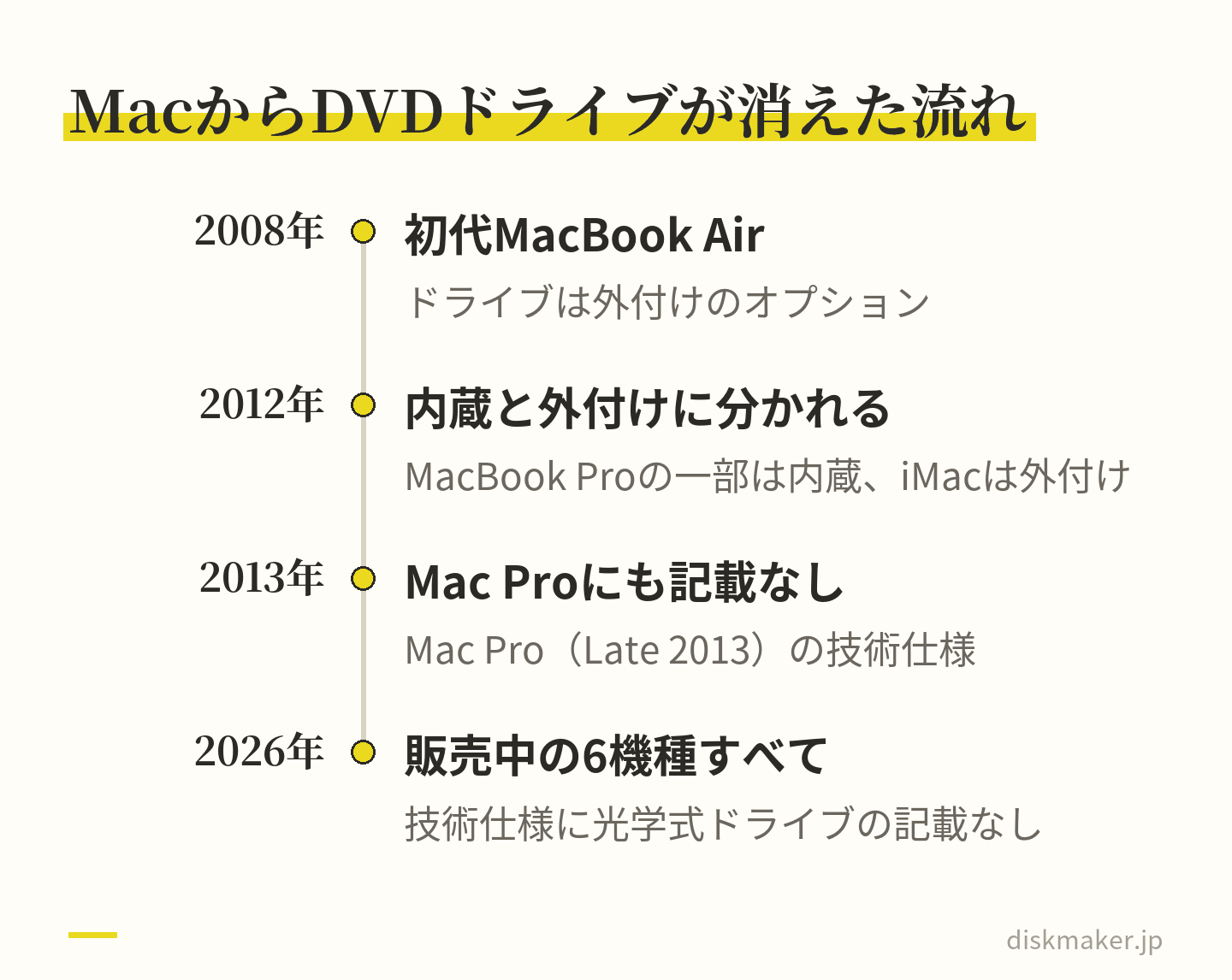
Macから内蔵のDVDドライブが消えたのは、最近のことではありません。2008年に出た初代のMacBook Airは、技術仕様のドライブの欄に「USB MacBook Air SuperDrive(オプション)」とあり、ディスクを読み書きするには外付けのドライブをつなぐ作りでした。
2012年のモデルでも、内蔵のドライブがあるものとないものが分かれます。MacBook Pro(13-inch, Mid 2012)とMacBook Pro(15-inch, Mid 2012)には、「8倍速SuperDrive」が内蔵されています。Mac Pro(Mid 2012)の内蔵ドライブは「18倍速SuperDrive」です。
ところが、同じ2012年に出たRetinaディスプレイのMacBook Pro、iMac(Late 2012)、Mac mini(Late 2012)の技術仕様では違います。SuperDriveは外付けの「Apple USB SuperDrive」として、アクセサリの欄に載るだけです。翌年のMac Pro(Late 2013)の技術仕様にも、光学式ドライブは出てきません。
いまAppleが販売しているMacは、冒頭に挙げた6機種のどれも、技術仕様に光学式ドライブの記載がありません(2026年9月25日に確認)。MacでDVDが見られないのは故障ではなく、この作りのためです。
2008年ごろから外付けが前提のモデルが出始め、いまはどの機種にも内蔵されていない Finderで焼いたDVDが、テレビのDVDプレーヤーで映らない理由
Finderで焼いたディスクは、ファイルをそのまま入れたデータのディスクです。 MP4を入れて焼いても、テレビにつないだDVDプレーヤーで見る映像のDVDにはなりません。アイオーデータの説明書も、Finderで書き込んだディスクでは「DVDプレーヤーで動画を見る」ことはできず、その場合はDVD Video形式で書き込めるソフトを使うように、と書いています。CDでも同じで、Appleは、MP3のファイルを入れてFinderで作ったCDはオーディオCDと見なされない場合がある、と説明しています。
ドライブが書き込みに対応していれば、Macでもディスクを焼けます。空のディスクを入れて「Finderを開く」を選び、ディスクのウインドウにファイルをドラッグしてから、「ファイル」>「ディスクを作成」を選ぶ手順です。Appleはこの機能を、ファイルを共有したり、コンピュータ間で移したり、バックアップを作ったりするためのものとして案内しています。作成したあとは、ディスクの項目を変更できません。
テレビのDVDプレーヤーで見るディスクは、動画をDVD-Videoという規格の形に組み立ててから焼いたもので、中にVIDEO_TSというフォルダがあります。動画をDVDプレーヤーで読める形に組み立てるこの作業を、オーサリングと呼びます。Macで再生できたディスクでも、テレビで映るとは限らないのはこのためです。
テレビのDVDプレーヤーで見るなら、組み立ててから焼く Macで映像のDVDを作るには
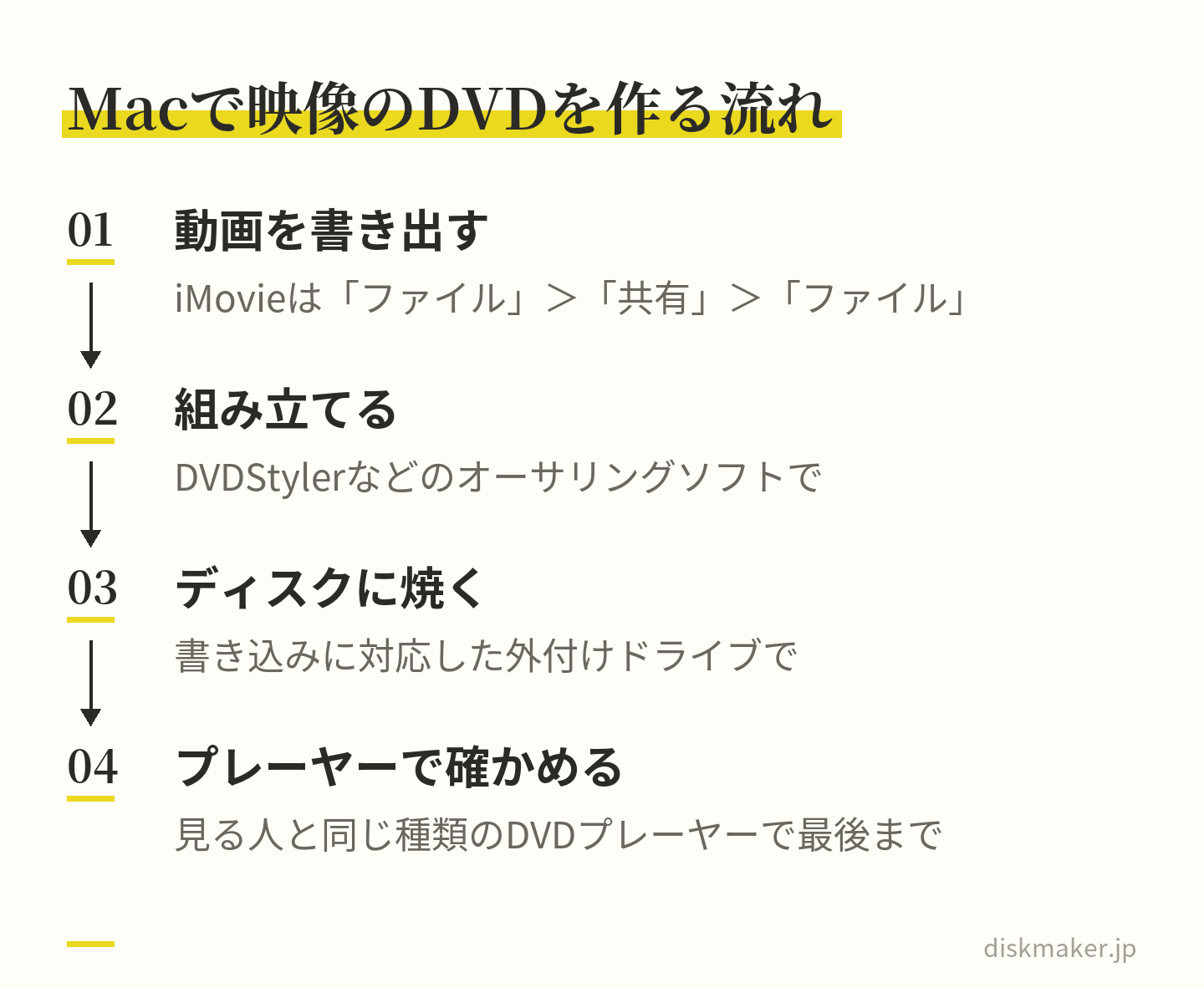
Macで映像のDVDを作るときは、編集したアプリから動画をファイルに書き出し、オーサリングソフトで組み立ててから焼く、という流れです。Macに最初から入っているアプリには、動画をDVD-Videoに組み立てる機能がありません。Final Cut Proも、10.8からはDVDやブルーレイに直接書き込めなくなっています。Appleは、Apple ProRes 422で書き出してから他社のディスク作成アプリを使うよう案内しています。
iMovieなら「ファイル」>「共有」>「ファイル」で書き出せます。書き出しの設定はDVD・ブルーレイ用の書き出し設定 まとめました。
Macで使えるオーサリングソフトを、2026年9月25日に公式ページで確かめた範囲で挙げます。
ソフト
公式の表示(Mac)
DVDStyler(無料)
Mac版はmacOS 10.15以降。メニュー付きのDVD-Videoを作れる
Burn(無料)
macOS 10.9以降。テーマを選んでメニュー付きのDVD-Videoを作れる
Toast 20(有料)
対応OSの表示はmacOS Sonomaまで。メニューとチャプターを付けたDVDを作れる
無料のDVDStylerにはWindows版もあり、手順を1つ覚えれば両方で使えます。画面の項目名に沿った手順と、Macで初めて開くときに警告が出た場合の開き方は、結婚式ムービーをDVDに焼く方法 書きました。Burnの公式ページには、動作条件として「macOS 10.9以降」とあるだけです。Toast 20の対応OSの表示はmacOS Sonomaまでなので、それより新しいmacOSで使うなら、買う前に公式ページで対応を確かめてください。
焼いたら、Macではなく、見る人と同じ種類のDVDプレーヤーで最後まで映るかを確かめてから渡します。フルHDのままブルーレイで残したいときは、ブルーレイに書き込めるドライブと、BDMVという形に組み立てるソフトが必要です。Macでの手順と無料でできる範囲は、先ほどのMacでブルーレイに書き込む方法 分けて書いています。
Macに付属のアプリだけでは組み立てられない。書き出してからソフトで組み立てる 手元のDVDとMacで、次にすること
見るだけなら、Macで使えると仕様にある外付けのDVDドライブを用意し、Mac本体に直接つなぐ。ブルーレイもあるなら、ブルーレイ対応のドライブにする
映らないなら、Finderでディスクを開き、VIDEO_TSフォルダがあるか、録画した番組やブルーレイではないか、海外のDVDではないかを確かめる
作るなら、動画をファイルに書き出し、DVDStylerなどでDVD-Videoに組み立ててから焼き、テレビのDVDプレーヤーで映るかを確かめる
ドライブやソフトをそろえずに済ませる方法として、書き込み代行もあります。当社(ディスクメーカー)は大阪・梅田のDVD・ブルーレイの書き込み代行の店です。Macで書き出したMP4やMOVの動画を、ギガファイル便の共有URLで入稿していただければ、プレーヤーで再生できる形に組み立てて書き込みます。
実際のプレーヤーで再生を確かめてから、発送するか店舗でお渡しします。注文は1枚からで、入稿の流れはギガファイル便でのデータ入稿手順 とおりです。テレビ番組の録画など、他人の著作物の複製はお引き受けしていません。
よくある質問
Q1. MacでDVDが見られないのは故障ですか? 多くは故障ではありません。いまAppleが販売しているMacの技術仕様には光学式ドライブがなく、ディスクを入れる口がありません。外付けのDVDドライブをUSBでつなげば、映像のDVDはmacOSに付属の「DVDプレーヤー」で見られます。つないでも見られないときは、データのディスク、録画した番組、ブルーレイ、リージョンの順にディスクの種類を確かめます。
Q2. Macに外付けのDVDドライブをつないだのに、DVDを再生できないのはなぜですか? ディスクを入れてもデスクトップに何も出ないなら、ドライブの側です。ハブを外してMac本体に直接つなぎ、MacBookは電源アダプタにつなぎ、Finderの設定で「CD、DVD、およびiPod」を確かめます。ディスクは出るのに映像が出ないなら、ディスクの側です。データのディスク、テレビ番組を録画したDVD、ブルーレイは「DVDプレーヤー」で再生されません。
Q3. Apple USB SuperDriveでないと、Macでは使えませんか? 他社のドライブでも使えます。ロジテックのMac向けのドライブは、macOSに付属の「DVDプレーヤー」で市販のDVDを再生できると案内しています。SuperDriveはDVD用のドライブで、ケーブルの先はUSB-Aです。USB-Cの差し込み口しかないMacには、アダプタを介してつなぎます。ブルーレイも見たいなら、選ぶのはブルーレイ対応のドライブです。
Q4. 「DVDプレーヤー」のアプリが見つからないときは、どうすればいいですか? macOSに付属しているアプリで、映像のDVDを入れると自動で開きます。自動で再生が始まらないときは、ディスクが認識されてからスペースバーを押します。自分で開くときは、SiriかSpotlightで「DVDプレーヤー」を探します(Apple)。ディスクを入れたときに開くアプリは、「システム設定」の「CDとDVD」で選べます。
Q5. テレビ番組を録画したDVDは、Macで見られますか? 見られません。ロジテックはMacの「DVDプレーヤー」について「AACS/CPRMで保護されたディスクは再生できません」と書いています。アイオーデータの案内でも、レコーダーでダビングしたディスクを再生できる環境はWindowsだけです。録画した番組は、ダビングしたレコーダーか、CPRMとVRに対応したプレーヤーで見ます。
Q6. Macでブルーレイは見られますか? Macの標準のソフトでは見られません。ブルーレイ対応のドライブと、ブルーレイを再生できるソフトを別に用意します。自分で作った保護のない盤なら、無料のVLCがlibblurayという仕組みで読めます。市販の映画の多くはAACSやBD+で保護されていて、この仕組みだけでは再生できません(VideoLAN)。
Q7. 海外で買ったDVDがMacで再生できないのはなぜですか? リージョンコードが合っていないためです。MacのDVDドライブは、はじめて再生したDVDのリージョンに設定され、違うリージョンのDVDを入れると、変更するかどうかを聞かれます。設定できるのは元の設定を含めて5回までで、5回目で固定されます(Apple)。日本に戻すときにも1回使う点を考えてから切り替えます。
Q8. FinderでDVD-Rに焼いた動画が、テレビのDVDプレーヤーで映らないのはなぜですか? Finderの「ディスクを作成」で焼いたディスクは、ファイルをそのまま入れたデータのディスクで、DVDプレーヤーで見る映像のDVD(DVD-Video)になっていないためです。アイオーデータも、この方法で書き込んだディスクでは「DVDプレーヤーで動画を見る」ことはできないとしています。オーサリングソフトで組み立ててから焼き直します。
Q9. iMovieで作った動画を、DVDプレーヤーで見られるDVDにするにはどうすればいいですか? iMovieの「ファイル」>「共有」>「ファイル」で動画を書き出し、無料のDVDStyler(Mac版はmacOS 10.15以降)などでDVD-Videoに組み立ててから、外付けのドライブで焼きます。焼いたら、渡す相手と同じ種類のDVDプレーヤーで、最後まで映るかを確かめます。
Q10. 別のMacやWindowsパソコンのドライブを借りて、DVDを見られますか? Macの「リモートディスク」は、同じネットワークにある別のパソコンのドライブのディスクを使う機能ですが、Appleの案内では、DVDやブルーレイのムービー、コピーガード付きのディスクには使えません。ディスクに保管された書類を開くための機能です。映画や記念のDVDを見るなら、ドライブをMacに直接つなぎます。
参考にした公式の情報
出典の一覧(49件)を開く OSの画面やソフト・ドライブの仕様は、版や製品で変わります。この記事は、2026年9月25日時点の各社の公式ページの記載をもとにしたものです。
ディスクメーカーへのご依頼・お見積りは以下からどうぞ。