この記事の要点
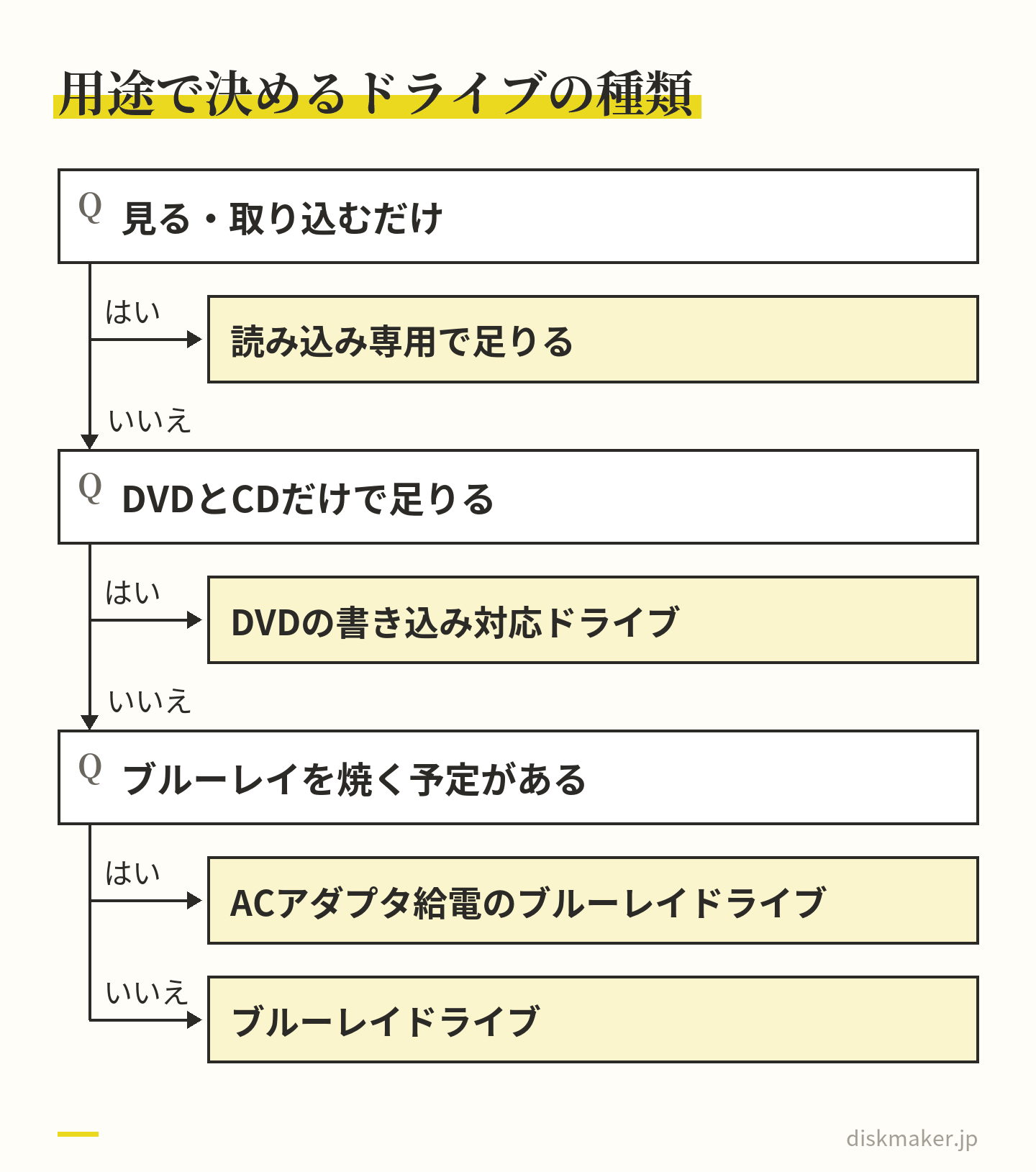
用途を先に決める。「見るだけ」なら読み込み専用でよく、「焼く」なら書き込み対応、「ブルーレイを焼く」ならブルーレイドライブが要る
ブルーレイドライブはDVDも読み書きできる。DVDドライブはブルーレイを読めない。迷ったら上位のほうを選ぶ
USBの給電だけで動くポータブル型は便利だが、ブルーレイの書き込みや古いパソコンでは電力不足で止まることがある
ドライブを買っても、ブルーレイの再生と映像DVDの作成にはソフトが別に要る。同梱の有無を確かめる
年に1〜2枚しか焼かないなら、ドライブとソフトを揃えるより、動画を送って依頼するほうが安く早い
DVDも ブルーレイも、 1枚から 作れます。
配る 相手の プレーヤーが わからない ときは、 DVDプレーヤーでも ブルーレイプレーヤーでも 見られる DVDが 安心です。
1枚1,500円(税抜)から・ 1枚から注文できます
今のノートパソコンにはディスクドライブがほとんど付いていません。もらったDVDを見たい、撮った動画をディスクにして祖父母に渡したい、古い写真のCDを取り込みたい、となって初めて、外付けドライブを探し始める方が多いです。ところが売り場には、数千円から数万円までの製品が並んでいます。違いは「読み込み専用」「書き込み対応」「M-DISC」「UHD」といった言葉で書かれていて、何を基準に選べばよいのか分かりにくくなっています。
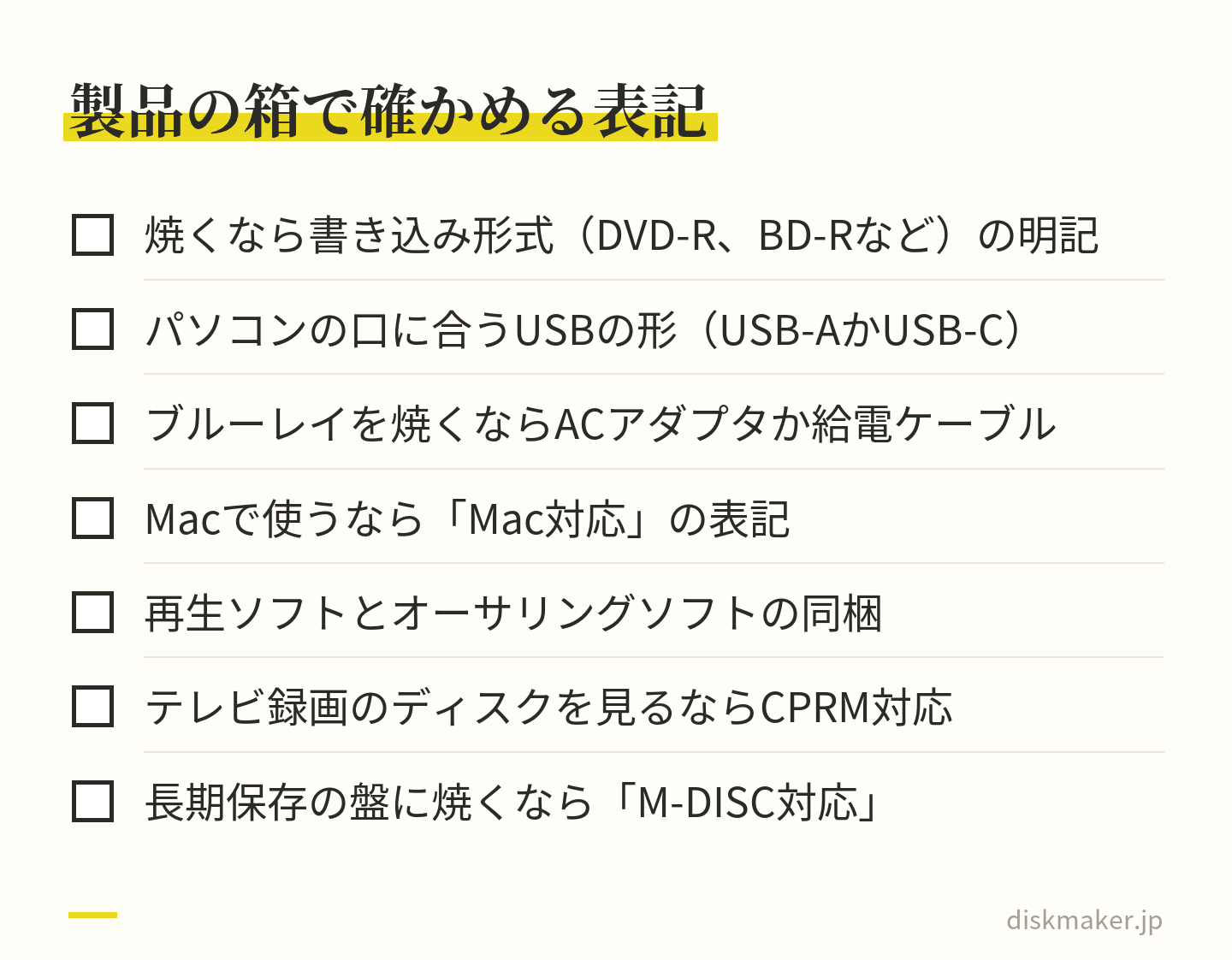
外付けのDVD・ブルーレイドライブは、次の四つの基準で選べます。
見るだけか焼くのか、DVDかブルーレイかという用途
パソコンとの接続と電源
再生や作成に必要なソフトが付いているか
長期保存用のM-DISCに対応しているか
迷ったらDVDもブルーレイも読み書きできる「ブルーレイドライブ」を選び、ブルーレイを焼く予定があるならACアダプタで給電できるものを選んでおけば、あとで買い直すことはほぼありません。
この記事の目次見出しを押すと、その場所へ移ります
基準1は用途|見るだけか焼くのか、DVDかブルーレイか 基準2は接続と電源|USBの形と、バスパワーで足りるかどうか 基準3はMac対応とソフト|ドライブを買っただけでは映像DVDは作れない 基準4はM-DISC対応|長期保存が目的なら、この表記があるものを DVDドライブは数千円、ブルーレイドライブは1万円前後から 買うか依頼するかは、年に何枚焼くかで決める 持ち運ぶならポータブル型、机に置くなら据え置き型 認識しないときの切り分けと、よくあるつまずき 買ったら、認識・読み込み・試し焼きの順に一度ずつ確かめる よくある質問 撮った動画は、1枚1,500円(税抜)からDVD・ブルーレイにできます。料金を見る
基準1は用途|見るだけか焼くのか、DVDかブルーレイか
最初に決めるのは用途です。ディスクを見る・取り込むだけなら、読み込み専用(DVD-ROMドライブ、BD-ROMドライブ)で足ります。価格が安く、薄くて軽い製品が多いです。ディスクを焼くなら、書き込み対応(DVDスーパーマルチドライブ、BDドライブ)が要ります。製品名に「書き込み」「ライター」「±R/RW対応」といった表記があるものです。
次に、DVDとブルーレイのどちらまで扱うかです。ブルーレイドライブはブルーレイもDVDもCDも読み書きできます。DVDドライブはDVDとCDだけで、ブルーレイは読めません。価格はDVDドライブが数千円、ブルーレイドライブがその数倍で、差はあります。ただし、あとで「ブルーレイをもらったが見られない」「発表会の映像をブルーレイで残したい」となって買い直す例が多いので、少しでもブルーレイに触れる可能性があるなら、最初からブルーレイドライブにしておくほうが結果として安く済みます。
ブルーレイドライブはDVDもCDも読み書きできる。迷ったら上位のほうを選ぶ もうひとつ、ブルーレイドライブの中には「BDXL対応」と書かれたものがあります。100GBや128GBの大容量ディスクを扱える規格で、大量の写真や長時間の映像を1枚に収めたい場合に使います。一般的な用途では25GBと50GBの盤で足りるので、必須ではありません。BDXLの使いどころはBDXLとは 盤の種類全体はDVDとBlu-rayの違い 整理しています。
DVDの「読めるが焼けない」に注意
安価な製品の中に、DVDは読めるがCDにしか書き込めない、あるいは読み込み専用なのに「DVDドライブ」とだけ書かれたものがあります。焼く予定があるなら、対応する書き込み形式(DVD-R、DVD+R、DVD-RW、BD-R、BD-REなど)が製品仕様に明記されているものを選んでください。
基準2は接続と電源|USBの形と、バスパワーで足りるかどうか
接続はUSBです。パソコン側の口がUSB-A(長方形)かUSB-C(小さな楕円)かを確かめ、ケーブルの形が合う製品を選ぶか、変換アダプタを用意します。最近のノートパソコンはUSB-Cしか無いことが多いので、USB-C対応か、両方のケーブルが同梱されている製品が扱いやすいです。
電源は見落とされやすい基準です。ポータブル型の多くはUSBの給電だけで動く「バスパワー」ですが、ブルーレイの書き込みは電力を多く使います。パソコンのUSBの給電が弱いと、書き込みの途中で止まったり、認識が外れたりします。古いパソコンやUSBハブ経由の接続でも同じことが起きます。ブルーレイを焼く予定があるなら、ACアダプタで給電できる製品か、給電用のUSBケーブルを追加でつなげる製品を選んでください。DVDの読み書きだけなら、バスパワーで問題になることはあまりありません。
据え置き型のドライブは、ACアダプタが標準で、書き込みの安定性が高く、静かな製品も多いです。持ち運ばないなら据え置き型も選択肢に入ります。書き込みが途中で止まる原因の切り分けはBlu-ray書き込みの失敗パターンと回避策 まとめています。
基準3はMac対応とソフト|ドライブを買っただけでは映像DVDは作れない
MacでもWindowsでも、今の外付けドライブは基本的につなぐだけで認識されます。ただし製品の箱に「Mac対応」と書かれていない場合、同梱の再生ソフトや書き込みソフトがWindows専用のことがあります。ドライブ自体は使えても、ソフトが使えない、という状態です。Macで使うなら「Mac対応」の表記があるものを選ぶか、ソフトは別に用意すると割り切ってください。
ソフトについては、二つの誤解がよくあります。ひとつは、ドライブがあればブルーレイを再生できるという思い込みです。WindowsもMacも、標準ではブルーレイの映像を再生できず、再生ソフトが別に要ります。ドライブに同梱されていることもあれば、別売りのこともあります。Windowsは市販のDVD映像の再生も標準では対応していない版があります。事情はWindows11でDVDを再生する方法|標準で見られない理由と無料・有料の対処 MacでDVDが見られない・焼けないとき 書きました。
もうひとつは、動画ファイルをドライブで焼けばテレビで見られるという思い込みです。プレーヤーで再生できる映像DVDを作るには、動画をDVD-Videoの構造に組み立てるオーサリングソフトが要ります。データとして焼くだけの機能では、パソコンでしか開けないディスクになります。オーサリングソフトが同梱されているか、別に用意できるかを確かめてください。仕組みはDVDオーサリングとは何か 説明しています。
テレビ録画のディスクを見るならCPRM対応
レコーダーで録画したテレビ番組のDVDをパソコンで見るには、ドライブと再生ソフトの両方がCPRMという著作権保護に対応している必要があります。家族が録画したディスクを見たい用途があるなら、この表記も確かめます。仕組みはレコーダー録画のDVDが再生できない まとめています。
基準4はM-DISC対応|長期保存が目的なら、この表記があるものを
M-DISCは、一般的な記録型ディスクが有機色素にレーザーで記録するのに対し、無機質の記録層に物理的に刻む方式の盤で、長期保存に向くとされています。ただし、M-DISCに書き込むには、ドライブ側が対応している必要があります。読むだけなら普通のドライブでも読めますが、焼くなら「M-DISC対応」の表記があるドライブを選びます。
家族の写真や動画を数十年単位で残したい、事業の記録を長く保管したい、という目的があるなら、この基準が役に立ちます。一方、発表会の映像を配る、年に数枚焼く、という用途では、M-DISCの盤が高価なこともあり、必須ではありません。M-DISCの実力と使いどころはM-DISCとは 盤の寿命の考え方はCD・DVD・ブルーレイの寿命は何年か 書いています。
ドライブを買っただけでは、ブルーレイの再生も映像DVDの作成もできない DVDドライブは数千円、ブルーレイドライブは1万円前後から
相場としては、次のような並びです。
ポータブルのDVD書き込みドライブは数千円
ブルーレイの書き込みドライブは1万円前後から2万円程度
据え置き型やBDXL・UHD対応の上位機はそれ以上
同じ価格帯なら、大きく性能が違うことはなく、差が出るのは電源の方式、同梱ソフト、静音性、ケーブルの種類です。
安すぎる製品には注意が要ります。書き込みの品質が安定せず、焼いたディスクが他の機器で読めない、数か月で認識しなくなる、といった声を聞きます。何十枚も焼くなら、国内で流通している主要メーカーの製品を選ぶほうが、焼き直しの手間を考えると安くつきます。
書き込み速度は気にしなくてよい
製品仕様にDVD 8倍速、BD 6倍速といった書き込み速度が書かれていますが、家庭で数枚焼く用途では差を感じません。むしろ最大速度で焼くよりも、ソフトが選ぶ標準の速度で焼くほうがエラーが出にくいので、速度の数字で製品を選ぶ必要はありません。
買うか依頼するかは、年に何枚焼くかで決める
ここまで読んで、ドライブとソフトを揃える手間が思ったより大きいと感じた方もいるはずです。実際、映像DVDを1枚作るには、次のものが要ります。
ドライブ
オーサリングソフト
空のディスク
設定を調べる時間
試し焼き
別の機器での再生確認
年に何度も何十枚も焼くなら、揃える価値があります。年に1〜2枚、発表会や帰省のときだけ、という頻度なら、動画を送って依頼するほうが、早く、安く、失敗して焼き直す時間もかかりません。
当社では、動画を上げたギガファイル便のURLを注文フォームに貼ってもらえれば、DVDやブルーレイの規格に組み立てて書き込み、実際のプレーヤーで再生して確かめてから発送します。料金は、DVDが基本料金(DVD・1枚あたり)1,500円(税抜)、ブルーレイが基本料金(Blu-ray・1枚あたり)1,500円です。同じ内容のディスクを増やすときは、追加コピー(同一内容の焼き増し・1枚あたり)が1,000円です。
ドライブを買う前に、自分の枚数と頻度で計算してみてください。自分で焼くか業者に頼むかの考え方は、DVD・ブルーレイ作成を業者に頼むときの選び方と見積もり まとめています。
ドライブを買う場合でも、古いディスクの取り込みや、もらったディスクの再生には十分役に立ちます。「見る・取り込む」はドライブで、「配る・残す」は依頼で、と分けるのも現実的な使い方です。古いディスクからデータを取り出す手順は古いCD-R・DVD-Rが読めないときのデータ救出 まとめています。
持ち運ぶならポータブル型、机に置くなら据え置き型
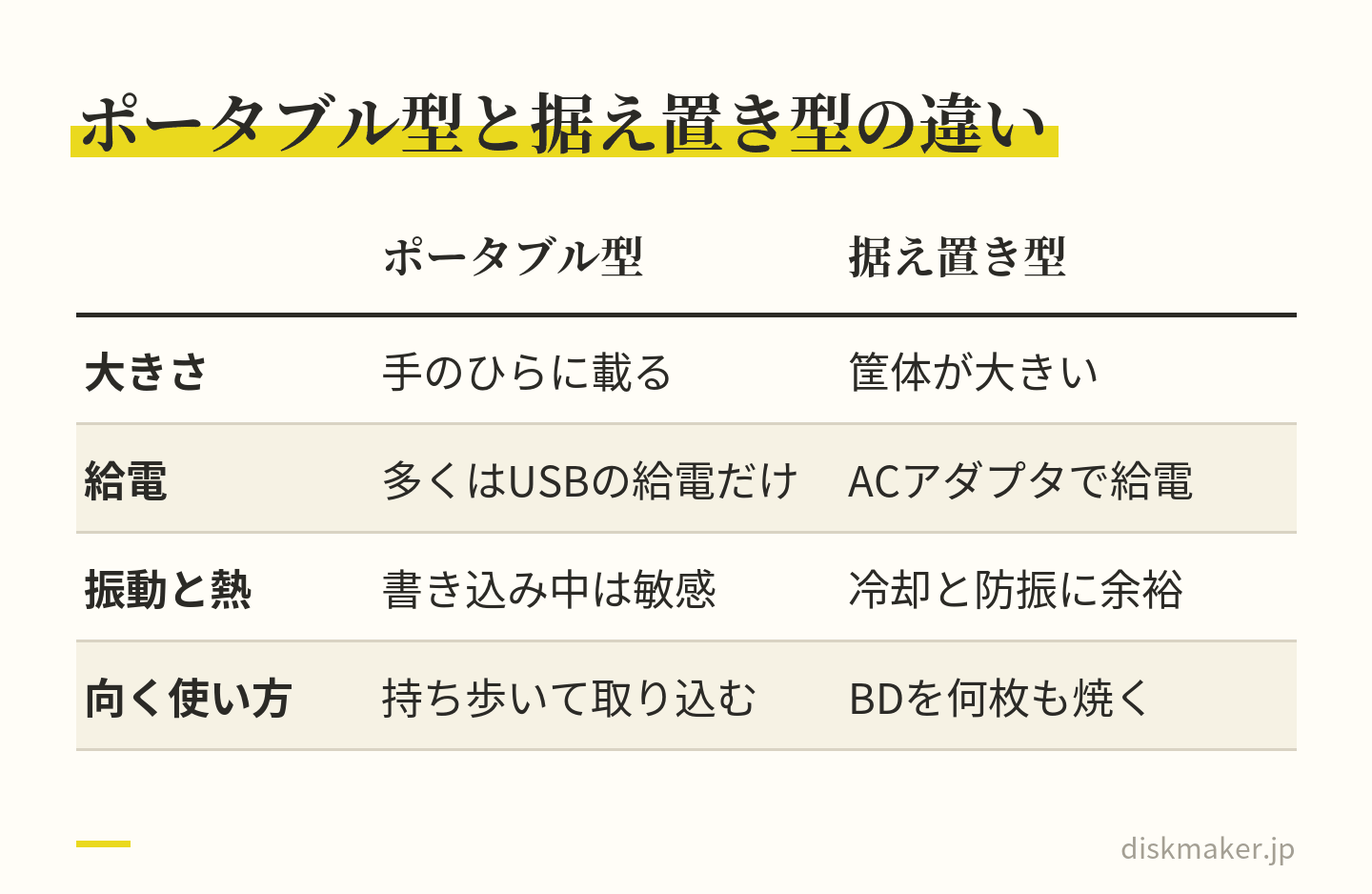
ポータブル型は、手のひらに載る大きさで、USBの給電だけで動くものが多く、ノートパソコンと一緒に持ち歩けます。実家に持って行って古いディスクを取り込む、出先でもらったディスクを確かめる、といった使い方に向きます。弱点は、電力に余裕が無いことと、薄い筐体のぶん書き込み中の振動や熱に敏感なことです。DVDの読み書きとブルーレイの再生が中心なら、ポータブル型で困ることはあまりありません。
据え置き型は、ACアダプタで給電し、筐体が大きいぶん冷却と防振に余裕があります。ブルーレイを何枚も焼く、長時間の書き込みを安定させたい、という使い方に向き、動作音が静かな製品も多いです。机の上に置きっぱなしにするなら、据え置き型のほうが結果として手間が少なくなります。持ち歩く予定が無いのにポータブル型を選び、ブルーレイの書き込みで止まる、という相談がときどきあります。
机の上に置きっぱなしにするなら、据え置き型のほうが結果として手間が少ない 認識しないときの切り分けと、よくあるつまずき
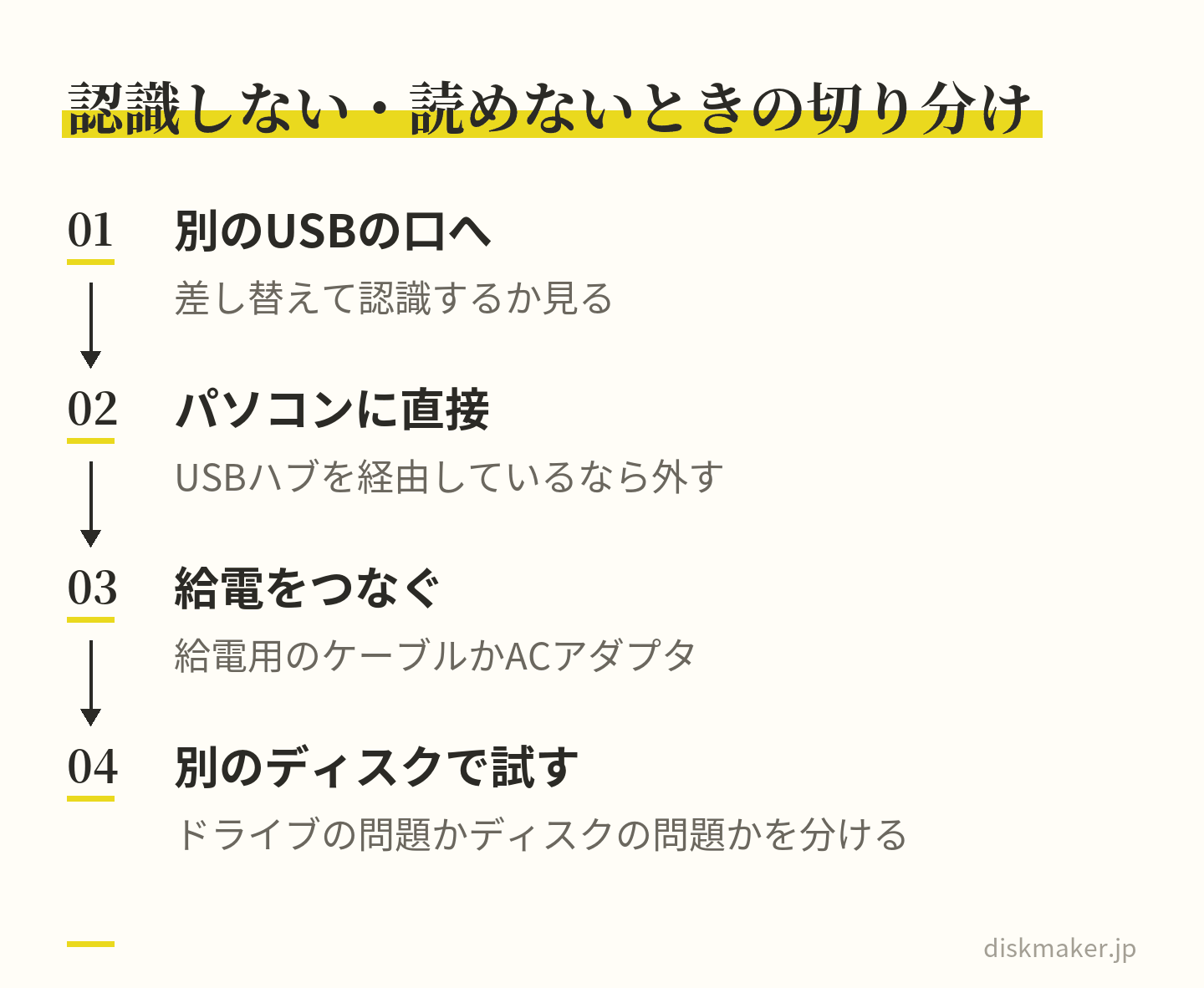
つないでも認識されないときは、順番に切り分けます。まず、別のUSBの口に差し替えます。次に、USBハブを経由しているなら、パソコンに直接つなぎます。それでも認識しないなら、給電用のケーブルやACアダプタをつなぎます。ここまでで大半は解決します。ディスクを入れても読めない場合は、別のディスクで試して、ドライブの問題かディスクの問題かを分けます。
給電をつなぐところまでで、大半は解決する もうひとつのつまずきは、ディスクが取り出せなくなることです。ソフトが読み込み中に取り出し操作をすると、ロックがかかって出てこないことがあります。慌ててこじ開けず、パソコン側でディスクの取り出し操作をするか、ドライブの小さな穴に細い針金を差して手動で開けます。手順はディスクが取り出せない・イジェクトできない まとめました。パソコン内蔵のドライブが読まなくなったときの見極めはパソコンの内蔵ドライブがディスクを読まない 参考にしてください。
Windowsでは、ドライブをつないだあとに「ディスクの書き込み」の方式を聞かれることがあります。「USBフラッシュドライブと同じように使用する」を選ぶと、ファイルを少しずつ追記できる代わりに、他の機器で読めないディスクになることがあります。人に渡すディスクや映像ディスクは、書き込みソフトで一度に焼き、最後にディスクを閉じる方式にしてください。
買ったら、認識・読み込み・試し焼きの順に一度ずつ確かめる
届いたら、まずパソコンにつないで認識されることを確かめます。次に、手持ちのDVDやCDを入れて読めることを確かめます。焼く予定があるなら、安い盤を1枚使って試し焼きをし、焼いたディスクを別の機器(テレビのプレーヤーやレコーダー)で読めるかまで確かめておきます。ここまでやっておけば、本番で慌てません。
焼くときの盤は、テレビで見る映像ならDVD-Rの1層が無難です。盤の選び方はDVD-RとDVD+Rの違いで、書き込みの最後に必要なファイナライズはファイナライズとは 説明しています。ドライブは精密な機器なので、使わないときはケーブルを外し、ほこりの少ない場所に置いてください。
よくある質問
Q. DVDを見るだけなら、どのドライブでもいいですか? A. 読み込み専用のDVDドライブで足ります。ただし、市販のDVD映像の再生にはパソコン側に再生ソフトが要ることがあり、Windowsの一部の版では標準では再生できません。ドライブに再生ソフトが同梱されているか、別に用意できるかを確かめてください。
Q. ブルーレイドライブでDVDも焼けますか? A. 焼けます。ブルーレイドライブはブルーレイ、DVD、CDのすべてを読み書きできます。逆にDVDドライブではブルーレイを読むことも焼くこともできません。将来ブルーレイに触れる可能性が少しでもあるなら、最初からブルーレイドライブを選ぶほうが買い直しを防げます。
Q. MacBookでも同じ外付けドライブが使えますか? A. ドライブ自体は、今の製品ならつなぐだけで認識されます。注意が要るのは同梱のソフトで、再生ソフトや書き込みソフトがWindows専用のことがあります。「Mac対応」の表記がある製品を選ぶか、ソフトは別に用意すると割り切ってください。Macでは映像DVDを作るオーサリングソフトが特に見つけにくい点も覚えておいてください。
Q. USB給電だけのポータブル型で問題ありませんか? A. DVDの読み書きなら、たいてい問題ありません。ブルーレイの書き込みは電力を多く使うので、パソコンのUSBの給電が弱いと途中で止まることがあります。ブルーレイを焼く予定があるなら、ACアダプタか給電用ケーブルを追加できる製品を選んでください。USBハブ経由の接続も避けます。
Q. M-DISC対応のドライブを選ぶ必要はありますか? A. 長期保存を目的に、M-DISCという長寿命の盤に焼きたい場合だけ必要です。発表会の映像を配る、年に数枚焼く、という用途なら不要です。M-DISCは読むだけなら普通のドライブでも読めるので、受け取る側にドライブの制約はありません。
Q. ドライブを買えば、動画をDVDにしてテレビで見られますか? A. ドライブだけでは足りません。動画ファイルをそのまま焼くとデータディスクになり、プレーヤーでは再生できません。テレビで見るには、動画をDVD-Videoの構造に組み立てるオーサリングソフトが要ります。同梱されていない製品も多いので、購入前に確かめるか、当社のような書き込みの代行に動画を送る方法もあります。
Q. 安い製品と高い製品で何が違いますか? A. 同じ価格帯なら性能の差は小さく、違いは電源の方式、同梱ソフト、静音性、ケーブルの種類です。極端に安い製品は、書き込みの品質が安定せず、焼いたディスクが他の機器で読めないことがあります。何十枚も焼くなら主要メーカーの製品を選ぶほうが、焼き直しの手間を考えると安くつきます。
Q. 年に1〜2枚しか焼きません。買うべきですか? A. その頻度なら、ドライブとオーサリングソフトを揃え、設定を調べ、試し焼きをする手間のほうが大きくなりがちです。動画を上げたギガファイル便のURLを送って依頼すれば、基本料金(DVD・1枚あたり)1,500円(税抜)で、再生確認まで済んだディスクが届きます。見る・取り込む用途だけドライブを買い、配る・残す用途は依頼する、という分け方も現実的です。