この記事の要点
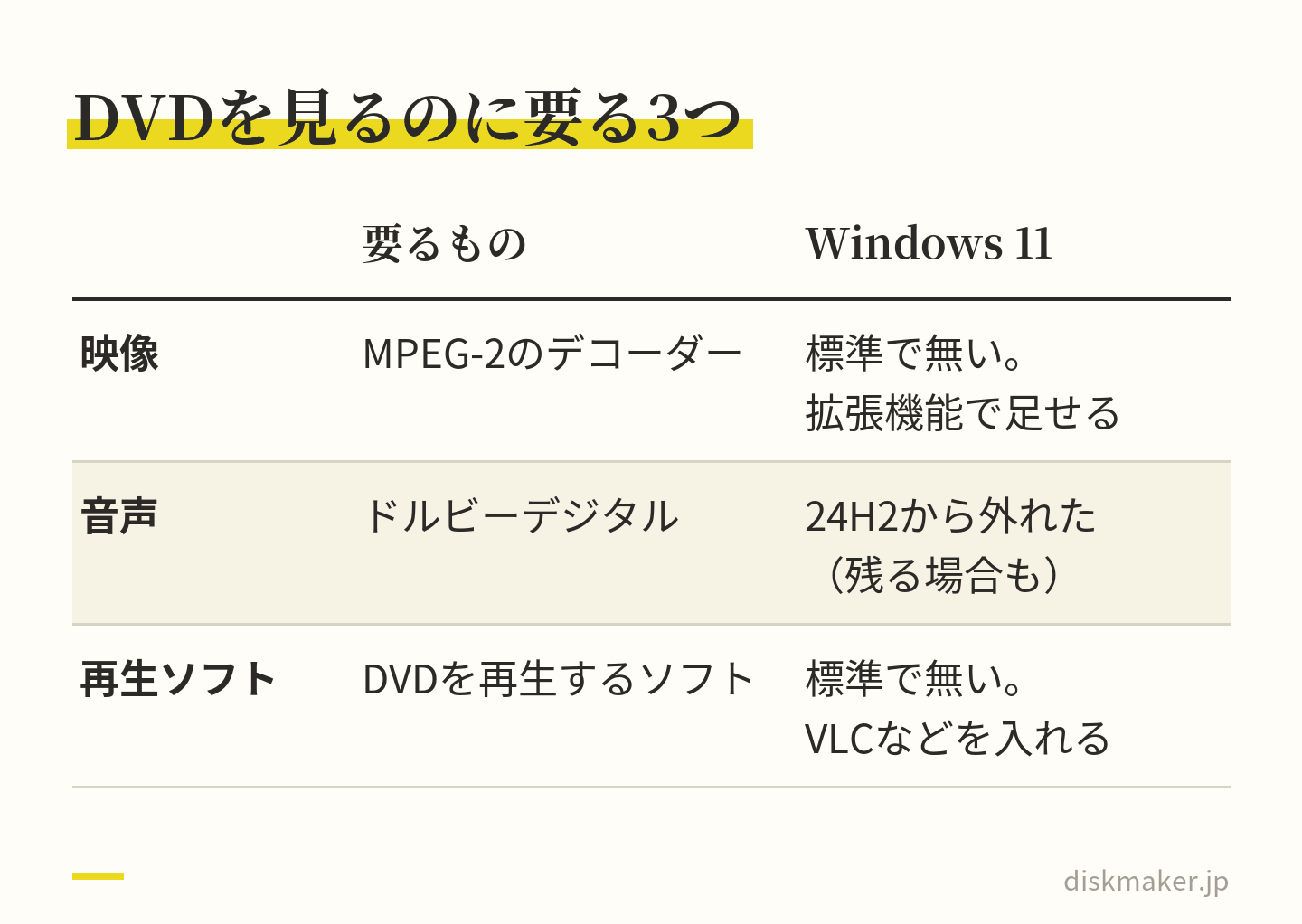
Windows 11には、DVDビデオを再生する機能が標準で入っていません。Microsoftは、Windows Media Player Legacy(従来版)についても「DVD の再生機能は含まれていません」と書いています。
無料で見るなら、VideoLANのVLC media playerを入れます。起動して「メディア」→「ディスクを開く」でDVDを選び、「再生」を押します。
Microsoft製の有料アプリ「Windows DVD プレーヤー」は、2026年9月24日時点で、Microsoft Storeの日本向けの商品ページが、日本の市場では利用できないという表示になっていて、価格も出ていません。
ドライブの無いパソコンには、USBの外付けドライブが要ります。ハブや延長ケーブルを使わず、パソコン本体のUSBポートに直接つなぎます。
ブルーレイは別扱いです。市販のブルーレイを見るには、ブルーレイ対応のドライブと、AACSに対応した有料の再生ソフト(PowerDVD 24 Ultraなど)が要ります。
家の プレーヤーで 見られる ディスクを、 作ってお届けします。
万一の 不良は、 すぐに 作り直してお届けします。
1枚1,500円(税抜)から・ 1枚から注文できます
Windows 11のパソコンにDVDを入れたのに、ドライブが回る音がするだけで映像が始まらない。エクスプローラーで開くと、VIDEO_TSというフォルダーは見えるのに、再生が始まる気配はない。パソコンの故障でも、ディスクの傷でもありません。Windows 11には、DVDビデオを再生する機能が標準で入っていないのです。
無料で再生するなら、VideoLANが配っているVLC media playerを入れるのが手軽です。入れたら「メディア」→「ディスクを開く」でDVDを選び、「再生」を押します。ディスクの入れ口が無いノートパソコンなら、先にUSBの外付けドライブを用意します。
この記事の目次見出しを押すと、その場所へ移ります
Windows 11でDVDが再生できない理由 無料のVLCでDVDを再生する手順 Windows DVD プレーヤー(有料)との違い Windows Media Player Legacyや新しいメディア プレーヤーで、DVDは再生できるか DVDの中身が表示されないとき ドライブの無いパソコンは、外付けドライブをつなぐ ブルーレイは、Windows 11の標準機能では再生できない 今日のうちにDVDを見るための順番 よくある質問 撮った動画は、1枚1,500円(税抜)からDVD・ブルーレイにできます。料金を見る
Windows 11でDVDが再生できない理由
Microsoftは、Windows 11のWindows Media Player Legacy(従来版)について、「DVD の再生機能は含まれていません」と書いています。 Windows 11とWindows 10を対象にしたサポートページ「Windows メディア プレーヤー エラーのトラブルシューティング」の、終わりにある表の記載です。Windows 10の欄も同じ一文です。
Windows Media Player Legacyは、昔からあるWindows Media Playerのいまの名前で、日本語のページでは「従来版」。表のWindows 11の欄には、一部のエディションでオプション機能として追加できる、とも書かれています。
DVDビデオの映像は、MPEG-2という形式で記録されています。Microsoftは、DVDのデコーダー(圧縮された映像を元に戻す部品)はMPEG-2のデコーダーの別名だと説明しています。同じトラブルシューティングのページで、Windowsがすぐに扱える動画の形式として並んでいるのは、MPEG-4(H.264)、H.263、VC-1、WMV、DV、VP8、Motion JPEGの7つ。MPEG-2は入っていません。
MPEG-2は、Microsoft Storeにある無料の「MPEG-2 ビデオ拡張機能」で足せます。ただ、その商品ページにも「Windows デバイスで DVD を再生するには、追加のソフトウェアをインストールする必要があります」という注意書きがあります。拡張機能で扱えるようになるのは動画ファイルとしてのMPEG-2までで、DVDを再生するソフトは別に要る、ということです。
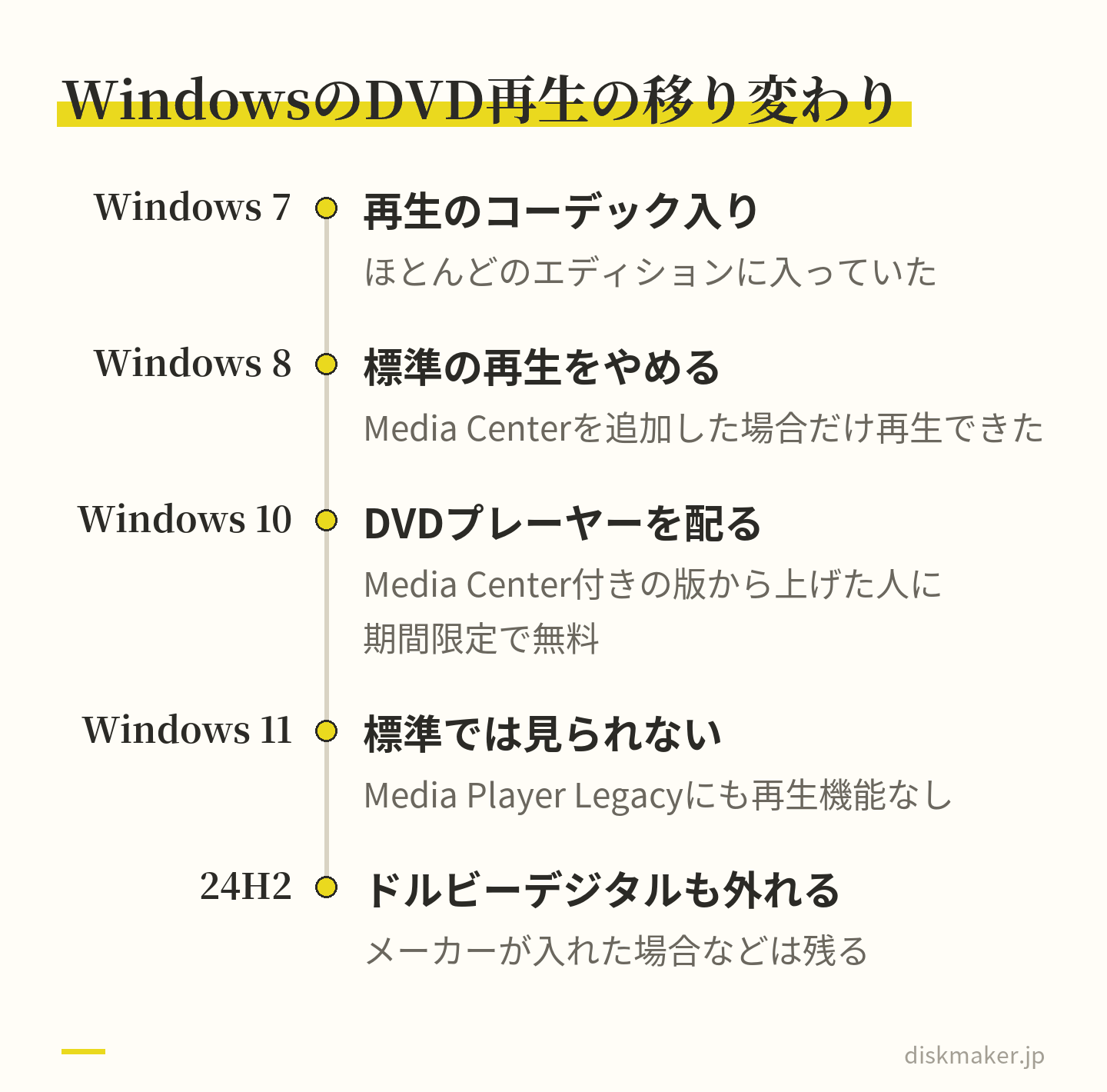
音声の側でも変化がありました。DVDの音声によく使われるドルビーデジタル(AC-3)のコーデックは、Windows 11のバージョン24H2から、Windowsに含まれなくなっています。Microsoftによると、パソコンのメーカーが入れている場合や、前のバージョンから24H2に上げた場合は残ります。
拡張機能で足せるのは部品まで。DVDを再生するソフトは別に要る 標準から外れたのは、ライセンス料のため
Microsoftは、Windows 8を開発していた2012年5月に、公式ブログのFAQでこの事情を説明しています。DVDの再生には、映像のMPEG-2と音声のドルビーデジタルのデコーダーが要り、どちらも機器ごとにライセンスが要る。MPEG-2のデコーダーは、当時のMPEG LAの条件で1台あたり2.00ドルで、ドルビーの分は別にかかる。Windows 7では、光学ドライブの有無にかかわらず、ほとんどのエディションでこの料金を払っていた。
そのうえで、DVDを再生できるパソコンが減っていることから、DVDの再生機能をすべてのWindowsに入れるのはやめる、という結論でした。
無料のVLCでDVDを再生する手順
VLC media playerは、VideoLANが配布している無料のソフトです。公式サイトの日本語のページによると、DVD、オーディオCD、VCDなどを再生でき、ほとんどのコーデックはコーデックパックなしで扱えます。スパイウェアや広告、ユーザー監視もないと書かれています。Windows版の動作環境は、Windows XP SP3から最新のWindows 11までです。
手順は次のとおりです。メニューの名前は、VLCの公式ドキュメントと、日本語で表示したVLC 3.0の画面で確かめました。
VideoLANの公式サイト(videolan.org)の「VLC for Windows」のページから、Windows用のインストーラーを入手し、画面の指示どおりに入れる
DVDをドライブに入れる。外付けのドライブは、パソコン本体のUSBポートにつないでおく
VLCを起動し、上のメニューの「メディア」→「ディスクを開く」を選ぶ
開いた「メディアを開く」の画面の「ディスク」タブで、「ディスク選択」を「DVD」にする
「ディスクデバイス」で、DVDのドライブ(D:など)を選ぶ
「再生」を押す
DVDのメニュー画面を使わずに再生したいときは、手順4の画面で「ディスクメニューなし」にチェックを入れます。同じ画面の「開始位置」で、始めるタイトルとチャプターを指定することもできます。
入れる前に確かめておくこと
入手先はVideoLANの公式サイトにする。検索結果の広告などから、別のサイトのファイルを入れない
会社や学校のパソコンは、ソフトを入れてよいかを先に確かめる。Microsoftも、職場の管理者が新しいコーデックを入れられないように設定している場合がある、と注意している
テレビ番組を録画したDVDには、CPRMという保護がかかっている。アイオーデータ(2026年7月にアイ・オー・データ機器から社名を変更)の案内では、再生にはCPRMに対応したDVDドライブと再生ソフトの両方が要る
CPRMのような保護のしくみについては、コピーガードとは 詳しく説明しました。
Windows DVD プレーヤー(有料)との違い
Microsoftにも、DVDを見るための有料アプリ「Windows DVD プレーヤー」があります(Microsoft Storeでの表示名は「Windows DVD プレイヤー」)。商品ページの説明では、市販と自作の両方のDVDビデオを再生できます。DVDに対応した光学ドライブが必要で、ブルーレイは再生できません。Windows 7・8のMedia Center付きのエディションからWindows 10に上げた人には、期間限定で無料で配られたアプリです。
2026年9月24日にMicrosoft Storeの日本向けの商品ページを開くと、この製品は日本の市場では利用できないという表示が出て、価格は示されていませんでした。説明文には7日間の無料試用版の案内が残っています。ただしこれは、パソコンとの互換性を確かめるためのもので、試用版では映画を見られないと書かれています。
日本でいま使うなら、無料のVLCか、ほかの会社の再生ソフトが現実的です。有料ソフトの例がCyberLinkのPowerDVDで、PowerDVD 24はWindows 11とWindows 10(64ビット版)に対応し、DVDはすべてのエディションで再生できます。ブルーレイまで見るならUltraか365で、Standardはブルーレイに対応していません。
方法
費用と、できること
VLC media
無料。DVDビデオを再生できる。市販のブルーレイの多くは再生できない
Windows DVD
Microsoftの有料アプリ。日本向けの商品ページは利用できない表示(2026年9月)
PowerDVD 24
有料。DVDはすべてのエディションで再生。ブルーレイはUltraと365だけ
ドライブに付属のソフト
製品による。アイオーデータのDVDミレルなど
DVDプレーヤー・レコーダー
パソコンを使わず、テレビにつないで見る
Windows Media Player Legacyや新しいメディア プレーヤーで、DVDは再生できるか
どちらのアプリでも、DVDビデオは見られません。
Windows Media Player Legacy(従来版)
昔からのWindows Media Playerは、いまはWindows Media Player Legacyと呼ばれています。Microsoftの日本語のページでは、「従来版」や「レガシ」と書かれています。Windows 10と11ではオプション機能として追加できますが、Microsoftの案内のとおり、DVDの再生機能は含まれていません。
「前のパソコンでは見られたのに」と感じる人もいるはずです。Microsoftの2012年のFAQによると、Windows 7ではほとんどのエディションに、DVDの再生に要るコーデックが入っていました。Windows 8からは、DVDを再生できるのはWindows Media Centerを追加した場合だけになりました。Media Centerを入れても、Windows Media PlayerではDVDを再生しない、という説明です。
Windows 8から標準ではDVDを見られなくなり、11でも入っていない 新しいメディア プレーヤー
Microsoftが、4Kのような新しい動画の機能にすすめているのは、新しい「メディア プレーヤー」のアプリです。Microsoft Storeでの名前は「Windows メディア プレーヤー」で、Legacyとよく似ています。商品ページの説明にあるのは、音楽のライブラリと、パソコンに保存した動画の閲覧・管理・視聴で、DVDを再生できるという記載はありません。MPEG-2 ビデオ拡張機能を足しても、DVDの再生には追加のソフトが要ると、Microsoftは注意しています。
一方で、H.264のMP4は、Windowsが最初から扱える形式です。DVDに動画のファイルがそのまま焼かれていれば、ダブルクリックで開けます。
DVDの中身が表示されないとき
ディスクを入れても何も起きない。開いても中身が出ない。そんなときは、エクスプローラーでの見え方で原因を分けます。Windows 11では、エクスプローラーで[PC]を開くと、DVDのドライブのアイコンが並びます(バッファローの案内)。
見え方
考えられる原因と、次にすること
[PC]にドライブが無い
つなぎ方・電源・ドライバー。本体のUSBポートに直接デバイス見る
ドライブはあるが開けない
ファイナライズ傷・汚れ・劣化。ドライブが読めない種類のディスク
VIDEO_TS見える
ディスクは読めている。足りないのは再生ソフトだけ。VLCなどで開く
MP4などのファイルが並んでいる
データDVD。ファイルをダブルクリックして開く
ディスクを入れても自動で何も始まらないこと自体は、故障のしるしではありません。ディスクを入れて自動で始まらないときの確かめ方を、Microsoftはソフトのインストール用ディスクの例で案内しています。[設定]→[Bluetooth & デバイス]→[自動再生]を開き、自動再生が[オン]になっているかを見る、というものです。ただ、DVDビデオは再生ソフトが無ければ、自動再生がオンでも映りません。
エクスプローラーにドライブが出てこない
外付けのドライブなら、最初に見直すのはつなぎ方です。アイオーデータは、USBハブや延長ケーブルを使っている場合は外して、添付のUSBケーブルでパソコンに直接つなぐよう案内しています。USBの電気で動くドライブは、電気が足りないと動きが不安定になるためです。
バッファローは、ランプの赤い点灯や点滅を、電源不足のサインとしています。対処としては、電力を補うケーブル(同社のBoostケーブル)をパソコンにつなぐ、別売りのACアダプターを使う、といった方法を挙げています。
それでも出ないときは、Windowsの側を見ます。Microsoftの説明では、CDやDVDのドライブがエクスプローラーに表示されず、デバイス マネージャーに黄色の感嘆符が出るのは、通常はドライバーか設定の問題です。デバイス マネージャーで[DVD/CD-ROM ドライブ]を展開し、ドライブを右クリックして[デバイスのアンインストール]を選びます。そのあとパソコンを再起動すると、ドライバーが入り直します。
ドライブは出るのに、ディスクが開けない
別のDVDは開けるのに、特定の1枚だけ開けないなら、ディスクの側を疑います。レコーダーやビデオカメラで作ったDVDは、最後にファイナライズという締めの処理をしていないと、作った機器以外では読めません。確かめ方と手順はファイナライズとは まとめています。
古いディスクや傷のあるディスクなら、読み込めないDVDを復活させる方法 順番で確かめてください。ブルーレイのディスクをDVD用のドライブに入れた場合も読めません。マクセルは、DVDとブルーレイではディスクの規格・特性が違い、ブルーレイに録画した映像はDVDの機器では再生できないと説明しています。
VIDEO_TSフォルダーは見えるのに映らない
VIDEO_TSは、DVDビデオのディスクに入っているフォルダーです。ここまで見えていれば、ドライブもディスクも読めていて、足りないのは再生ソフトだけです。VLCを入れて、「メディア」→「ディスクを開く」から開いてください。テレビ番組を録画したDVDは、CPRMに対応したドライブと再生ソフトが要ります。海外で買った市販のDVDなら、リージョンコード 違いも疑います。
MP4などのファイルが並んでいる
動画のファイルをそのまま焼いた「データDVD」です。DVDビデオとは作りが違い、ファイルをダブルクリックすれば、Windowsのアプリで開けます。MicrosoftがWindowsのすぐに扱える形式に挙げているのは、MPEG-4(H.264)など。HEVC(H.265)の動画は、Microsoft Storeの「HEVC ビデオ拡張機能」で扱える形式を足す仕組みです。2つの作りの違いと見分け方は、データDVDと映像DVDの違い 書きました。
ドライブの無いパソコンは、外付けドライブをつなぐ
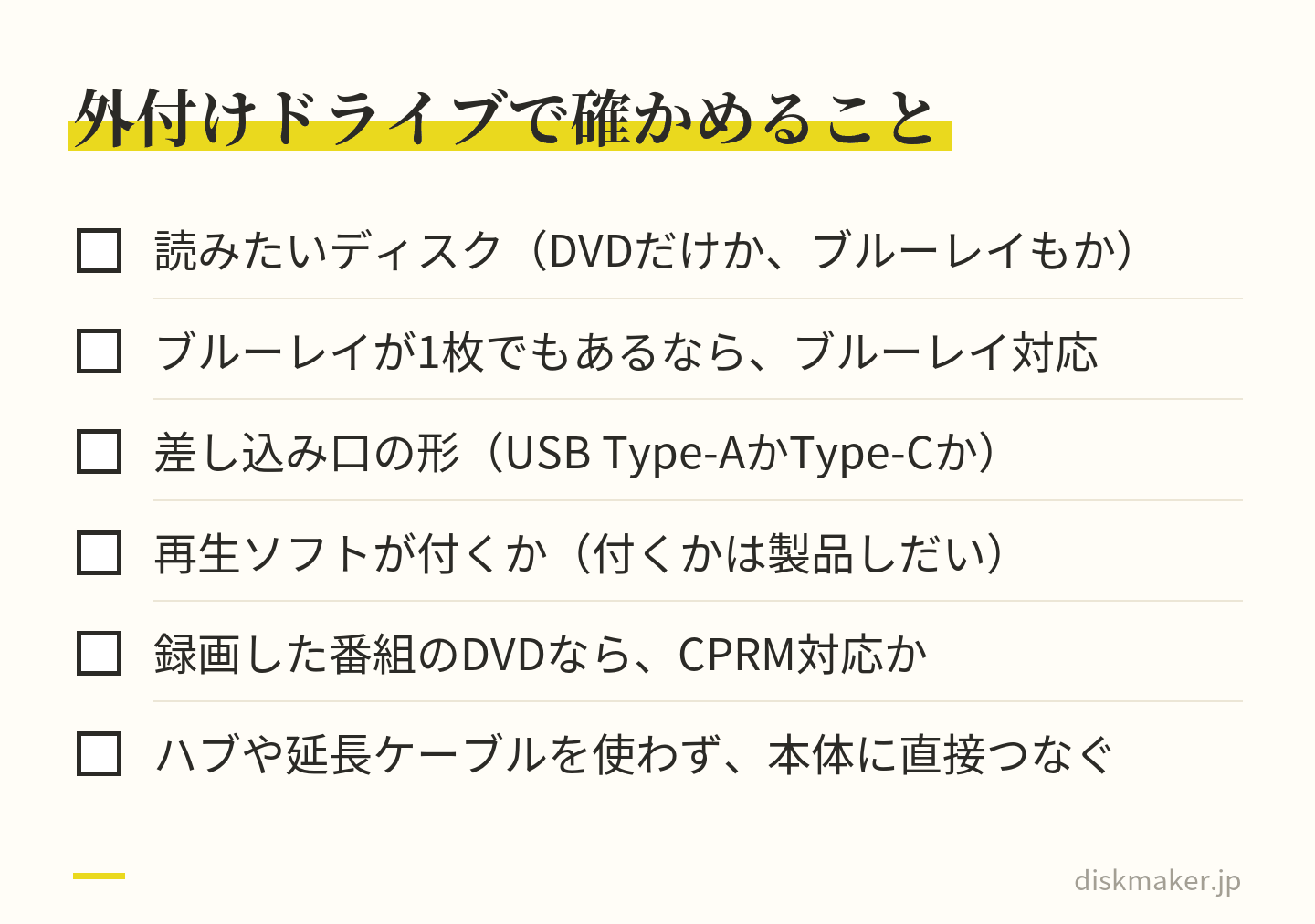
ここ数年のノートパソコンには、ディスクの入れ口が無いものが多くあります。その場合は、USBでつなぐ外付けの光学ドライブを用意します。選ぶときに見るのは、読みたいディスク(DVDだけか、ブルーレイもか)、パソコン側の差し込み口の形(USB Type-AかType-Cか)、再生ソフトが付くかどうか、の3つです。
手元に1枚でもブルーレイがあるなら、ブルーレイ対応のドライブを選びます。再生ソフトが付く製品なら、別にソフトを探す手間がありません。アイオーデータの製品では、DVDドライブに付く「DVDミレル」が、DVDビデオとDVD-VRのディスクを再生できます。ブルーレイドライブに付く「BDミレル」は、ブルーレイ(BDMV・BDAV)などを再生できます。ただし、付くかどうかは製品しだいです。
つなぐときは、ハブや延長ケーブルを使わず本体のUSBポートに直接つなぎます。外付けドライブの選び方と、つないでも認識しないときの順番は、パソコンでDVDを見る方法 詳しく書きました。
ブルーレイが1枚でもあるならブルーレイ対応を選び、本体に直接つなぐ ブルーレイは、Windows 11の標準機能では再生できない
ブルーレイは、DVDとは事情が違います。MicrosoftはWindows Media Playerについて、ブルーレイのディスクのファイルに必要なコーデックは含まれていないと書いています。Windows DVD プレーヤーも、ブルーレイは再生できません。CyberLinkも、WindowsにはブルーレイやDVDを再生する機能が標準で入っていないと説明しています。
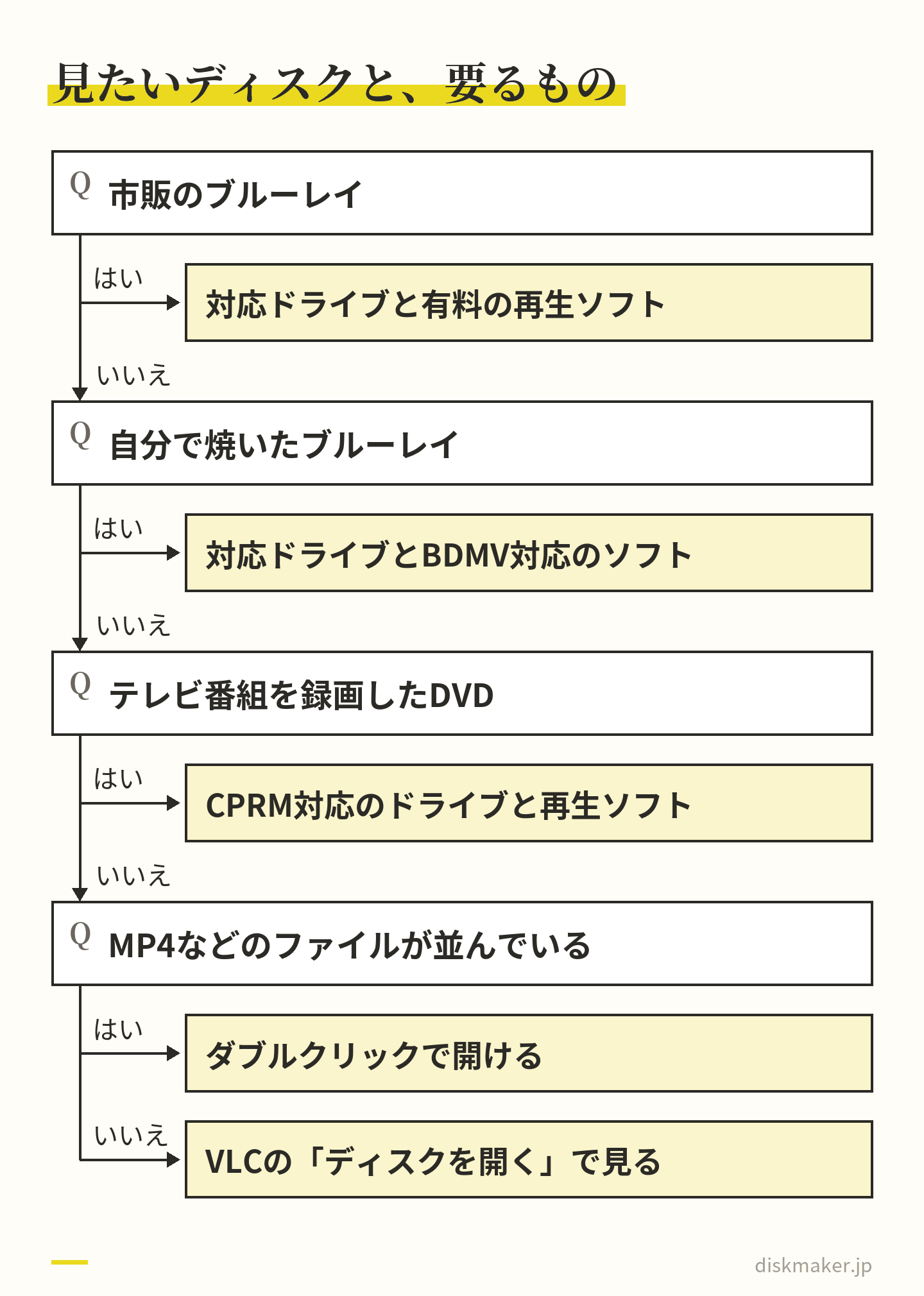
見るのに要るのは、ブルーレイ対応のドライブと、ブルーレイに対応した再生ソフトです。市販のブルーレイの多くには、AACSやBD+という保護がかかっています。VLCがブルーレイを読むために使う部品(libbluray)について、VideoLAN自身が、これだけでは保護のかかったディスクを再生できないと書いています。DVDのように「VLCを入れれば済む」とはいきません。市販のブルーレイは、PowerDVD 24 UltraやPowerDVD 365のように、ブルーレイの再生に対応した有料ソフトで見ます。
自分で焼いたブルーレイのように保護のかかっていないディスクなら、AACSは関係なく、ブルーレイ(BDMV)の再生に対応したソフトで開けます。DVDとブルーレイの違いそのものは、DVDとブルーレイの違い 書きました。Macで見る方法も含めたパソコンでの見方は、パソコンでDVDを見る方法 ブルーレイの節にまとめました。
VLCを入れれば済むのはDVDビデオ。市販のブルーレイと録画したDVDは別に要る 今日のうちにDVDを見るための順番
パソコンにドライブがあるかを確かめる。無ければUSBの外付けドライブを、本体のUSBポートに直接つなぐ
VideoLANの公式サイトから、VLC media playerを入れる
DVDを入れ、VLCの「メディア」→「ディスクを開く」で「DVD」を選び、「再生」を押す
映らなければ、エクスプローラーでの見え方から、ドライブ・ディスク・再生ソフトのどこに原因があるかを分ける
ブルーレイは、ブルーレイ対応のドライブと、対応する再生ソフトをそろえる
当社(ディスクメーカー)は、大阪・梅田でDVD・ブルーレイの書き込み代行をしている小さな店です。動画のデータを受け取り、プレーヤーで再生できる形に組み立てて(オーサリング)書き込み、実際のプレーヤーで再生を確かめてから、ケースに入れて発送するか店舗でお渡しします。
当社のDVDもDVDビデオの形なので、Windows 11のパソコンで見るときは、この記事のとおりVLCなどの再生ソフトが要ります。注文は1枚からで、料金は基本料金(DVD・1枚あたり)1,500円(税抜)です。市販のディスクやテレビ録画など、他人の著作物の複製はお引き受けしていません。
よくある質問
Q1. Windows 11でDVDを無料で再生する方法はありますか? VideoLANのVLC media playerが無料で使えます。公式サイトからWindows用を入れ、「メディア」→「ディスクを開く」で「DVD」を選び、「再生」を押します。動作環境はWindows XP SP3から最新のWindows 11まで。ドライブの無いパソコンは、先にUSBの外付けドライブをつなぎます。
Q2. Windows 11の標準機能だけでDVDは見られますか? 見られません。Microsoftは、Windows 11のWindows Media Player Legacy(従来版)について「DVD の再生機能は含まれていません」と書いています。無料のMPEG-2 ビデオ拡張機能を足しても、DVDの再生には追加のソフトウェアが要ると商品ページで注意しています。
Q3. Windows Media Player Legacyを追加すれば、DVDを再生できますか? できません。Windows Media Player Legacyは、Windows 10と11でオプション機能として追加できますが、Microsoftの案内ではDVDの再生機能は含まれていません。Windows 8のころから、Windows Media PlayerではDVDを再生できなくなっています。
Q4. 新しいメディア プレーヤーでDVDは再生できますか? Microsoft Storeの「Windows メディア プレーヤー」の説明にあるのは、音楽のライブラリと、パソコンに保存した動画の再生で、DVDを再生できるという記載はありません。DVDビデオを見るなら、VLCなどの再生ソフトを入れてください。DVDに焼かれたMP4のファイルなら、そのまま開けます。
Q5. Windows DVD プレーヤーはいくらですか?無料で試せますか? 2026年9月24日時点で、Microsoft Storeの日本向けの商品ページは日本の市場では利用できないという表示で、価格は示されていません。説明文には7日間の無料試用版の案内がありますが、パソコンとの互換性を確かめるためのもので、試用版では映画は見られないとされています。
Q6. Windows 11でDVDを入れても再生できないのは、故障ですか? 故障とは限りません。Windows 11は再生ソフトが無ければ、DVDビデオを入れても映像は始まりません。エクスプローラーの[PC]にドライブが出て、ディスクの中にVIDEO_TSフォルダーが見えるなら、ドライブもディスクも読めています。VLCなどの再生ソフトを入れれば見られます。
Q7. エクスプローラーにDVDドライブが表示されないときは、どうすればいいですか? 外付けなら、ハブや延長ケーブルを外し、パソコン本体のUSBポートに直接つなぐのが先です。それでも出なければ、デバイス マネージャーで[DVD/CD-ROM ドライブ]を展開し、ドライブを右クリックして[デバイスのアンインストール]を選び、再起動します。Microsoftが案内している手順です。
Q8. DVDの中身は見えるのに、再生できないのはなぜですか? VIDEO_TSフォルダーが見えるなら、足りないのは再生ソフトです。Windows 11にはDVDビデオを再生する機能が標準で無いので、VLCなどを入れてください。MP4などのファイルが並んでいるなら、ファイルを焼いたデータDVDで、ダブルクリックで開けます。テレビ番組を録画したDVDは、CPRMに対応したドライブと再生ソフトが要ります。
Q9. Windows 11でブルーレイは見られますか? 標準の機能では見られません。ブルーレイ対応のドライブと、ブルーレイに対応した再生ソフトが要ります。市販のブルーレイの多くにはAACSなどの保護がかかっていて、VLCがブルーレイに使う部品だけでは再生できない、というのがVideoLANの説明です。市販のディスクは、PowerDVD 24 Ultraのようなブルーレイの再生に対応した有料ソフトで見ます。PowerDVD 24のStandardはブルーレイに対応していません。
Q10. ドライブの無いノートパソコンで、DVDを見るには何が要りますか? USBでつなぐ外付けのDVDドライブと、再生ソフトです。ブルーレイも見るなら、ブルーレイ対応のドライブを選びます。つなぐときは本体のUSBポートに直接つなぎ、再生はVLCや、ドライブに付属する再生ソフトで行います。
参考にした公式の情報
出典の一覧(20件)を開く OSやアプリの機能、Microsoft Storeの表示は、版や時期によって変わります。この記事は、2026年9月24日時点の各社の公式ページの記載をもとにしたものです。
ディスクメーカーへのご依頼・お見積りは以下からどうぞ。