この記事の要点
自動ムービーは端末やクラウドが元の写真と動画から作った「一時的な作品」で、保存して動画ファイルに書き出すまでは手元に残らない
Googleフォトの思い出は「保存」してライブラリに入れてからダウンロード、iPhoneは「ビデオを保存」で写真アプリに動画が入る。曲の差し替えを求められることがある
手直しできるのは曲・長さ・写真の入れ替えまで。解像度と画角は端末任せなので、書き出した動画を再生して横向きかどうかを確かめる
配る枚数が多い、長さを決めたい、曲を自分で選びたい、写真を全部入れたい、のどれかに当たるなら、元素材から作り直すほうが早い
家で見る分にはそのままディスクにできる。当社ではDVD・ブルーレイとも1枚から作れ、自動ムービーと元の動画を1枚に並べることもできる
iPhoneで 撮った 動画を、 そのまま DVD・ ブルーレイに。
撮った 動画を 送るだけで、 家の プレーヤーで 見られる ディスクに してお届けします。 パソコンが なくても、 スマホから 注文できます。
1枚1,500円(税抜)から・ 1枚から注文できます
ある朝、スマホに「1年前の今日」「この夏の思い出」といった通知が届き、開くと写真と動画が音楽つきの1本にまとまっていて、思わず何度も見てしまう。子どもの1年がきれいに編まれていて、これを残しておきたい、祖父母にも見せたい、と思う。ところが数日後に探すと、どこにあるのか分からない。あるいは見つかっても、スマホの外に出す方法が分からない。
Googleフォトの「思い出」の動画は、開いて「保存」するとライブラリに1本の動画として入り、ライブラリで開いて「ダウンロード」を選ぶと、手元の動画ファイルになります。iPhoneの「メモリー」は、再生中か再生前の画面のメニューから「ビデオを保存」を選ぶと、しばらくして写真アプリの最近の項目に1本の動画として入ります。
どちらも「保存」してから「書き出す」の二段階で、書き出した動画ファイルだけが手元に残ります。家族で見る分にはそのままディスクにでき、配る枚数が多い、長さや曲を自分で決めたい、という場合は元素材から作り直します。アプリの画面表記はバージョンで変わるので、項目の意味で説明します。
この記事の目次見出しを押すと、その場所へ移ります
自動ムービーは保存してから書き出す。書き出した動画ファイルだけが手元に残る 自動ムービーは元の写真と動画から作られた一時的な作品で、元素材とは別のもの Googleフォトの思い出を動画で保存する|「保存」でライブラリに入れてから、ダウンロードする iPhoneのメモリーは「ビデオを保存」で写真アプリに動画が入る。曲の差し替えを求められることがある 手直しできる範囲|曲・長さ・写真の入れ替えはできる。解像度と画角は端末任せ 書き出した動画の中身|写真の部分は静止画、動画の部分は元の動画の一部。音は曲だけのことが多い 元素材から作り直すべき場合|配る枚数が多い、長さを決めたい、曲を自分で選びたい、写真を全部入れたい BGMの権利は、家で見る分と、配る・公開する分を別に考える 残りの5項目を見る 失敗例|通知から消えて見つからない、保存したつもりが動画になっていない、書き出しが途中で止まる 目的別の早見表|自動ムービーのままか、作り直すか 自動ムービーの通知をきっかけに、元素材を残す仕組みへ 自分で進める場合と、当社に頼む場合の入稿手順 よくある質問 撮った動画は、1枚1,500円(税抜)からDVD・ブルーレイにできます。料金を見る
自動ムービーは保存してから書き出す。書き出した動画ファイルだけが手元に残る
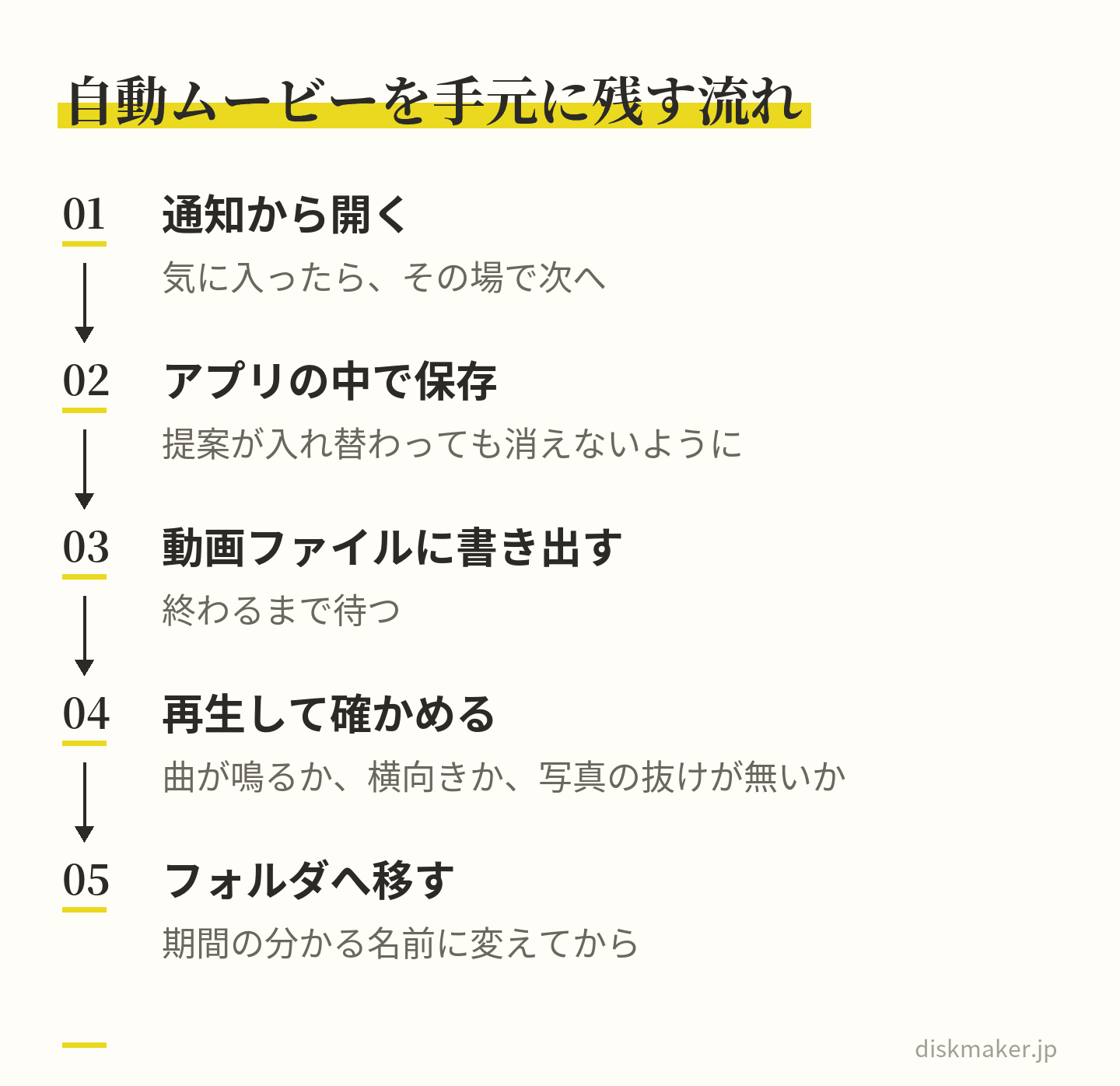
自動ムービーは、端末やクラウドが、手元の写真と動画から勝手に選んで、音楽をつけて、つないだ作品です。表示されている段階では、多くの場合まだ動画ファイルになっておらず、再生のたびにその場で組み立てられています。ですから、通知から開いて見ただけでは何も残りません。残すには、まずアプリの中で「保存」して消えないようにし、次に動画ファイルとして「書き出す」必要があります。
書き出した動画は、MP4やMOVといった普通の動画ファイルになり、写真アプリやライブラリの中に入ります。この状態になって初めて、パソコンに移す、共有URLで送る、ディスクにする、といった通常の動画と同じ扱いができます。逆に言えば、書き出す前の自動ムービーは、アプリの仕様変更や機種変更で消えることがあり、保存したつもりでも手元には無いことがあります。
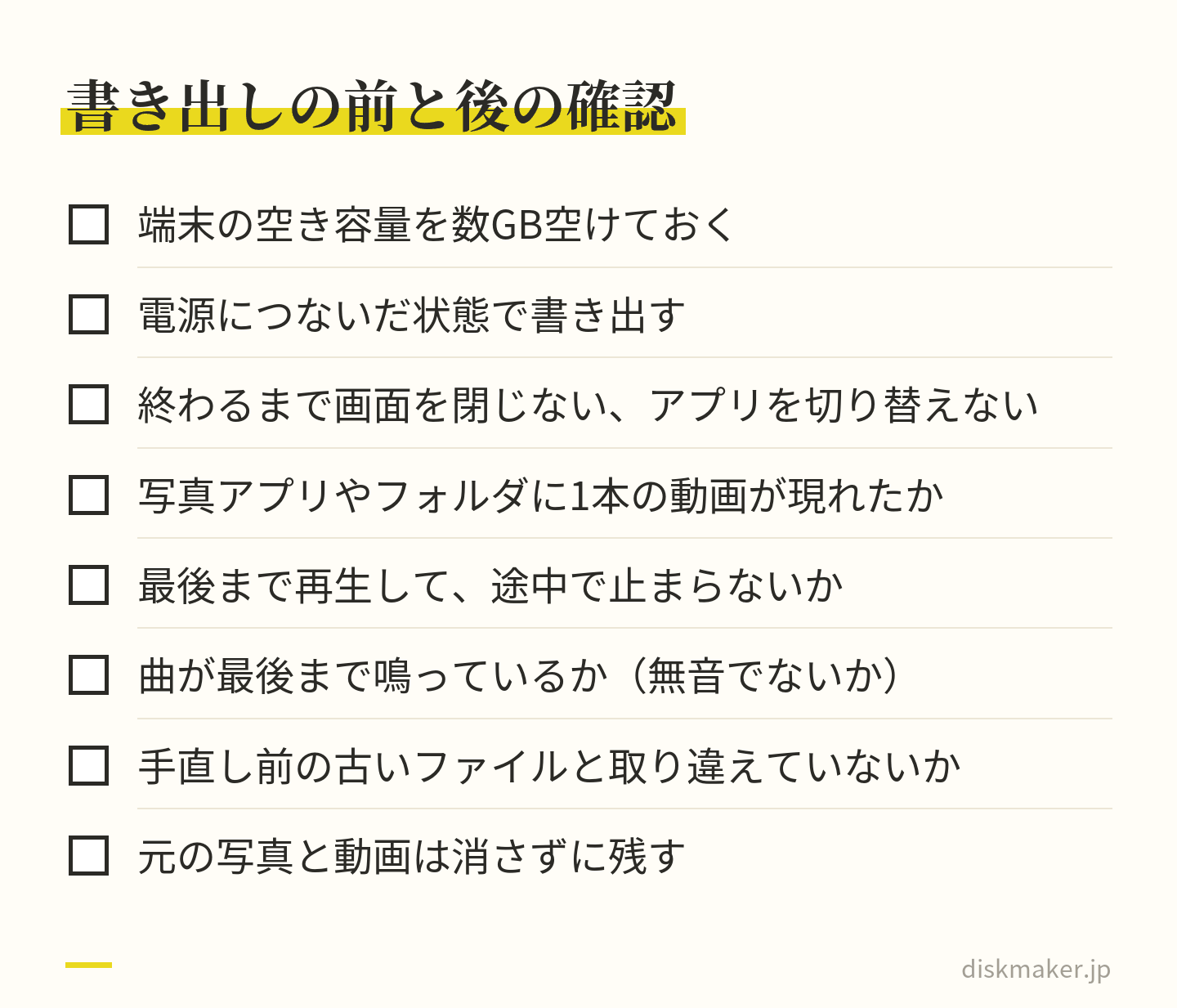
書き出しの手順は、GoogleフォトとiPhoneで違います。共通するのは、書き出したあとに一度再生して、曲が鳴っているか、横向きかどうか、写真の抜けが無いかを確かめることです。この確認を省くと、ディスクにしてから気づくことになります。
見ただけでは何も残らない。保存して書き出した動画ファイルだけが手元に残る 自動ムービーは元の写真と動画から作られた一時的な作品で、元素材とは別のもの
Googleフォトの「思い出」やiPhoneの「メモリー」は、日付、場所、写っている人、被写体の種類などをもとに、写真と動画を自動で選びます。そこにテーマに合う音楽をつけ、切り替えの効果を入れて1本にします。長さは1〜2分程度のものが多く、選ばれる写真はアプリの判断で、選ばれなかった写真はどれだけ大事でも入りません。
ここで押さえておきたいのは、自動ムービーは元素材の代わりではない、ということです。元の写真と動画はそのままライブラリにあり、自動ムービーはそれを材料にした別の作品です。自動ムービーを書き出しても、元の動画は減りませんし、自動ムービーを消しても元の動画は消えません。残すべきものの優先順位は、元の写真と動画が一番で、自動ムービーはそれをもとにした「見やすい形」です。
もう一つ、自動ムービーは「その端末とアカウントの中でだけ」作られます。家族の別のスマホには同じものは現れず、機種変更で写真が移っても自動ムービーは作り直され、前と同じ選び方にはなりません。気に入ったものは、その端末で書き出しておかないと、二度と同じものは手に入りません。機種変更で失いやすいものの確認は機種変更で動画を消さないために まとめています。
GoogleフォトとiPhoneは、同じ写真から別の作品を作る
同じ写真と動画をGoogleフォトにもiCloudにも置いている家庭では、両方から別々の自動ムービーが届きます。選ばれる写真も曲も違い、どちらが良いとは言えません。父親のAndroidと母親のiPhoneで、同じ旅行から違う1本ができることもあります。どちらか一方に絞る必要はなく、気に入ったものをそれぞれ書き出して、同じフォルダに置いておけば、あとで並べて残せます。書き出す端末が違うと、解像度や画角も違うことがありますが、ディスクにする段階で揃えられます。
Googleフォトの思い出を動画で保存する|「保存」でライブラリに入れてから、ダウンロードする
Googleフォトの自動ムービーは、フォトの画面の上部にある思い出の並びや、作成の提案として現れます。開いて気に入ったら、まず「保存」の操作をします。保存すると、ライブラリの中に1本の動画として入り、提案が消えたあとも残ります。保存していない提案は、一定期間で入れ替わって見つからなくなるので、通知から開いた時点で保存する癖をつけると、あとで探す手間が消えます。
保存した動画を手元のファイルにするには、ライブラリでその動画を開き、メニューから「ダウンロード」を選びます。スマホのアプリでは端末の写真フォルダに保存され、パソコンのブラウザでは動画ファイルとしてダウンロードされます。パソコンから行うと、そのままフォルダに置けて、共有URLを作る作業にも移りやすいので、ディスクにする前提ならパソコンのブラウザからが確実です。
Googleフォトの自動ムービーは、保存したあとに曲を変える、写真や動画を足す・外す、順番を変える、といった手直しができます。手直しをした場合は、その状態で改めて保存し直してからダウンロードします。ダウンロードした動画は、手直し前のものが端末に残っていることがあるので、ファイルの日付や長さで新しいほうを確かめてください。Googleフォトの容量が苦しい場合の考え方はGoogleフォトの15GBに写真は何枚?|容量の空け方と消さずに残す方法 書いています。
ダウンロードした動画は、パソコンなら「ダウンロード」フォルダに入ります。ここに置いたままにすると、ほかのファイルに紛れて見つからなくなるので、その場で「2025年度」のような年のフォルダへ移します。スマホでダウンロードした場合は、写真アプリの最近の項目に入るので、同じように月ごとのアルバムへ移しておきます。移す作業を後回しにしないことが、翌年に探す手間を無くす唯一の方法です。
自分でムービーを作る機能との違い
Googleフォトには、自動の提案とは別に、自分で写真と動画を選んでムービーを作る機能もあります。テーマを選ぶ形と、写真を自分で選ぶ形があり、こちらは選ぶ写真を自分で決められるので、「あの写真が入っていない」という不満が起きません。自動ムービーの選び方に納得がいかないときは、作り直すよりも、この機能で自分で選んだムービーを作るほうが早いことがあります。
iPhoneのメモリーは「ビデオを保存」で写真アプリに動画が入る。曲の差し替えを求められることがある
iPhoneの写真アプリでは、自動で作られたメモリーが「おすすめ」や「メモリー」の項目に並びます。タブの名前と場所はiOSのバージョンで変わりますが、写真アプリの中に「メモリー」という言葉で探せる項目があります。開くと、音楽つきで再生され、タイトルと期間が表示されます。
動画ファイルとして残すには、再生中か再生前の画面で、メニュー(三つの点、または共有の記号)を開き、「ビデオを保存」に相当する項目を選びます。しばらく待つと、写真アプリの最近の項目に、1本の動画として入ります。これが書き出しです。書き出しには時間がかかることがあり、長いメモリーや4Kの動画が多いメモリーでは、1分以上待つこともあります。途中で別のアプリに切り替えると止まることがあるので、終わるまで待ちます。
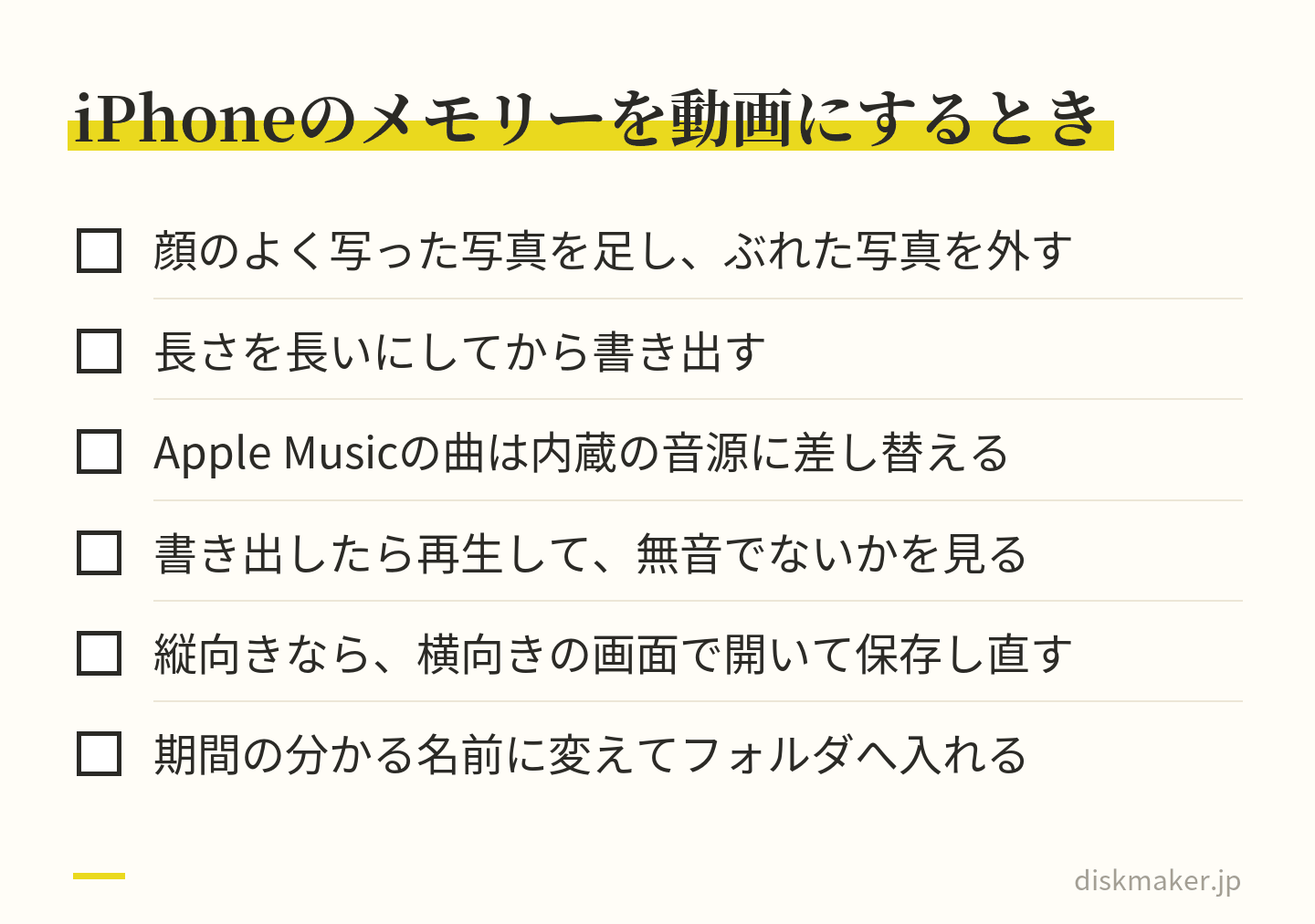
注意が要るのは曲です。メモリーの曲には、iPhoneに内蔵された音源と、Apple Musicの曲の二種類があります。Apple Musicの曲がついているメモリーは、そのままでは動画として保存できず、内蔵の音源への差し替えを求められることがあります。この場合は、指示に従って曲を選び直してから保存します。書き出したあとに再生して、曲が鳴っているかを確かめてください。無音になっていたら、曲の差し替えがうまくいっていないので、曲を変えてもう一度保存します。
メモリーの手直しは「メモリーを編集」から
iPhoneのメモリーは、書き出す前に、タイトル、曲、長さ(短い・中くらい・長い)、含める写真の追加と除外、見た目の雰囲気を変えられます。子どもの顔がよく写っている写真を足し、ぶれた写真を外し、長さを長いにしてから書き出すと、自動のままより見応えのある1本になります。手直しをしたら、その状態で「ビデオを保存」をします。
手直しをしてから書き出し、曲と向きを確かめてからフォルダに移す 手直しできる範囲|曲・長さ・写真の入れ替えはできる。解像度と画角は端末任せ
GoogleフォトでもiPhoneでも、自動ムービーの手直しは、曲、長さ、含める写真と動画、順番、タイトルの範囲です。切り替えの効果や、1枚の写真を映す秒数、動画のどの部分を使うかは、細かくは決められません。この範囲で満足できるなら自動ムービーのまま残し、それ以上を求めるなら、元素材から自分で作ります。
解像度と画角は、設定で選べないことが多く、端末とバージョンで決まります。書き出した動画は1080pの例が多く、4Kで書き出される場合もあります。画角は横長の16:9が基本です。ただ、iPhoneのメモリーは縦向きで再生していると縦向きの動画として書き出されることがあるので、テレビで見るなら、書き出したあとに再生して横向きになっているかを確かめます。
縦向きだった場合は、横向きの画面で開いてから保存し直すと、横長の動画になります。当社が受け付けるのは完成した動画のデータなので、縦向きのまま入稿するときの扱いに迷うときは、注文の前に相談・問い合わせフォームで確かめてください。縦動画の扱いは縦型・スマホ動画をDVD/ブルーレイにするで説明しています。
文字は注意が要ります。自動ムービーのタイトルは、スマホの画面で読める大きさで入っていて、テレビで見ると端が切れたり、小さく見えたりすることがあります。DVDにする場合は特に、720×480に縮小されるので、細い文字は読みにくくなります。タイトルを大事にしたいなら、手直しで文字を短くするか、ディスクのメニュー画面に題名を入れる形にします。テレビで文字が切れる仕組みはテレビで文字が切れる原因とセーフエリアを参考にしてください。
書き出した動画の中身|写真の部分は静止画、動画の部分は元の動画の一部。音は曲だけのことが多い
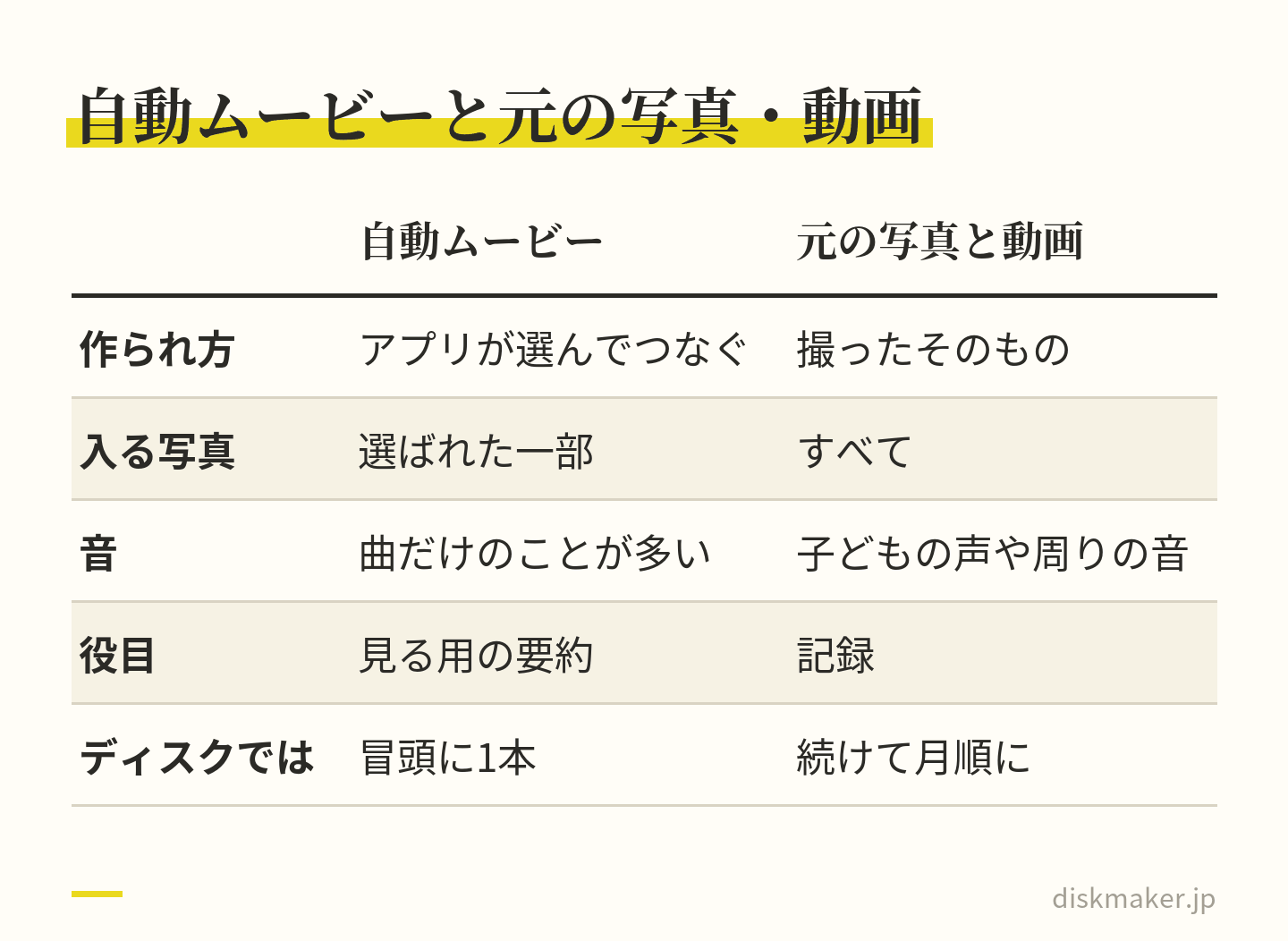
書き出した自動ムービーは、1本の動画ファイルですが、中身は三種類の要素でできています。写真から作られた静止画の部分、元の動画から切り出された短い部分、そして全体にかかる曲です。元の動画の音声(子どもの声、周りの音)は、自動ムービーでは消されて曲だけになっていることが多く、残っていても小さくなっています。声を残したいなら、自動ムービーとは別に、元の動画そのものをディスクに入れる必要があります。
書き出した動画のファイル名と日付にも注意が要ります。Googleフォトからダウンロードした動画は、内容と関係のない名前になっていることがあり、iPhoneで保存したメモリーの動画は、撮影した期間ではなく保存した日の日付で写真アプリに並びます。書き出した直後に「2025-夏の思い出」のように期間の分かる名前に変えてフォルダに入れておくと、翌年に見返したとき、どの1本がどの時期かがすぐ分かります。名前を変えないまま数本たまると、再生して確かめる以外に見分ける方法が無くなります。
この性質から、自動ムービーは「見る用の要約」で、「記録」は元の動画のほうにある、と考えると整理しやすくなります。ディスクにするなら、自動ムービーを冒頭に1本置き、そのあとに元の動画を月順に並べる、という構成が、見やすさと記録の両方を満たします。ディスクの再生は頭から順に進むので、最初の数分で1年の全体が分かり、続けて細部が見られます。1年分の動画を1枚にする手順は年度替わりに家族の動画を1枚にまとめるに書きました。
自動ムービーは見る用の要約。記録は元の写真と動画のほうにある DVDにする場合、自動ムービーに入っている写真の部分は、720×480に縮小されて、スマホで見ていたより細部が落ちます。集合写真の顔や、遠くの被写体は見分けにくくなります。動画の部分も同じです。フルHDのまま残したいなら、ブルーレイを選びます。仕組みはDVDにすると画質が落ちるのはなぜかで説明しています。
元素材から作り直すべき場合|配る枚数が多い、長さを決めたい、曲を自分で選びたい、写真を全部入れたい
自動ムービーのまま残してよいのは、家族で見る、祖父母に1枚渡す、という範囲で、選ばれた写真と曲に満足している場合です。次の四つのどれかに当たるなら、元の写真と動画から自分で作り直したほうが、結果として早く、あとで困りません。
配る枚数が多い。親戚や友人に10枚以上配る、行事の参加者に配る、といった場合は、曲の権利の問題が家の中の話ではなくなる。
長さを決めたい。自動ムービーは1〜2分が多く、「長い」を選んでも数分まで。1年分を10分にまとめたい、発表会の全体を残したい、という長さは自動では作れない。
曲を自分で選びたい。自動ムービーの曲は、用意された中から選ぶ形で、自分の好きな曲や、子どもが歌っている音声を使うことはできない。
写真を全部入れたい。自動ムービーはアプリが選んだ写真だけが入る。手直しで足せるが、100枚を超えるような量は自動ムービーの形に向かない。
作り直す方法は二つです。一つは、スマホやパソコンの動画編集アプリで、写真と動画を並べて自分でムービーを作る方法。写真の秒数、順番、曲、文字を全部自分で決められます。もう一つは、写真をスライドショーの動画にする方法で、写真の枚数が多いときに向いています。作り方は写真のスライドショーをDVDにする方法 まとめています。どちらの場合も、自動ムービーを「どんな構成が見やすいか」の見本にすると、作りやすくなります。
自分で作るときの長さの目安は、写真1枚を4〜6秒で見せて、曲1曲が3〜4分なら、30〜60枚で1本です。100枚を超えるなら、2曲か、写真の秒数を短くします。動画を挟むなら、1本を10〜20秒に切って入れると、写真の流れが止まりません。自動ムービーが1〜2分なのは、この計算でいうと写真10〜30枚分で、家族の1年を見せるには短く、旅行1回分には十分な長さです。
自動ムービーと自作の両方を残す、という選択
作り直すからといって、自動ムービーを捨てる必要はありません。自動ムービーには、アプリが選んだからこそ入っている、自分なら選ばなかった写真があり、それが数年後に価値を持つことがあります。書き出しておいた自動ムービーと、自分で作ったムービーを、同じディスクに両方入れておけば、どちらを選ぶか迷わずに済みます。
BGMの権利は、家で見る分と、配る・公開する分を別に考える
自動ムービーの曲は、アプリの中で使うために用意された音源です。家族で見る、祖父母に渡す、といった私的な範囲では問題になりにくいのですが、多くの人に配る、販売する、動画サイトで公開する、といった用途になると、曲の権利の扱いが変わります。店にディスクの作成を頼むと、複製するのが使う本人ではなくなるため、私的使用の例外にはあたりません。この線引きは、曲ごと、サービスごとに条件が違い、法律の判断も含むので、ここでは一般論にとどめます。
実務での目安は、家の中と両家の祖父母までは自動ムービーのままで、それを超えて配るなら、曲を外して作り直す、という考え方です。作り直す際の曲は、権利が明示されたフリーの音源を使うか、曲を入れずに元の動画の音声だけで構成します。子どもの声や周りの音だけの動画は、曲がなくても十分に見られますし、記録としてはそのほうが価値があります。
当社では、自分で撮影・制作した動画と、権利者の許可がある動画だけをお引き受けしています。市販の曲を入れたムービーを多数配る前提の依頼は、注文の前に相談・問い合わせフォームで相談してください。
失敗例|通知から消えて見つからない、保存したつもりが動画になっていない、書き出しが途中で止まる
いちばん多い失敗は、通知で見た自動ムービーを気に入ったまま数日置き、探したときには提案が入れ替わっていて見つからない、というものです。Googleフォトでは、保存していない提案は消えます。iPhoneのメモリーは比較的残りますが、こちらも整理や仕様変更で見えなくなることがあります。気に入ったら、その場で保存し、できればその場で書き出します。「あとで」と後回しにするのが、失敗のもとです。
二つ目は、「保存」したことで安心して、動画ファイルとして書き出していない失敗です。Googleフォトの保存は、ライブラリに入れる操作で、端末のファイルにはなっていません。iPhoneでも、メモリーを「お気に入り」にしただけでは動画にはなりません。書き出しの操作をして、写真アプリやフォルダに1本の動画が現れたことを確かめて、初めて手元にあると言えます。
三つ目は、書き出しが途中で止まる失敗です。iPhoneのメモリーは書き出しに時間がかかり、途中で画面を閉じたり、容量が足りなかったりすると、動画が保存されないか、途中で切れた動画になります。書き出す前に、端末の空き容量を数GB確保し、電源につないだ状態で、終わるまで待ちます。書き出したあとに、最後まで再生して、曲が最後まで鳴り、途中で止まらないことを確かめてください。
書き出しは途中で止まることがある。終わったら最後まで再生して確かめる 元の写真を消してしまう失敗
自動ムービーを書き出したあと、「もうまとまったから」と元の写真と動画を消す方がいますが、これは避けてください。自動ムービーには選ばれた一部しか入っておらず、動画の音声も消えています。元素材は、自動ムービーとは別に、そのまま残します。容量が苦しいなら、元素材のほうを外付けドライブやディスクに移し、自動ムービーはスマホに残す、という順が合っています。
目的別の早見表|自動ムービーのままか、作り直すか
表の軸は、「誰に、何枚」と「どこまで自分で決めたいか」の二つです。
目的
選択
理由
家族で見る、祖父母に1枚ずつ渡す
自動ムービーのまま書き出してディスクに
私的な範囲。選ばれた写真と曲に満足なら手間をかける理由がない
1年の記録として残す
自動ムービーを冒頭に、元の動画を月順に続ける
要約と記録の両方が1枚に入る。声も残る
親戚や友人に10枚以上配る
曲を外して元素材から作り直す
曲の権利が家の中の話ではなくなる。声だけの構成でも十分見られる
発表会や旅行の全体を残したい
元の動画をそのまま並べる
自動ムービーは数分まで。全体の記録には向かない
写真を100枚以上入れたい
スライドショーの動画を自分で作る
自動ムービーはアプリが選んだ写真だけ。量に向かない
細部まできれいに残したい
書き出しは4Kか1080pで、ブルーレイにする
DVDは720×480に縮小される。写真の細部はブルーレイのほうが残る
迷ったら、自動ムービーを書き出して残したうえで、元素材も残す、の両方です。どちらか一方を選ぶ必要はありません。
自動ムービーの通知をきっかけに、元素材を残す仕組みへ
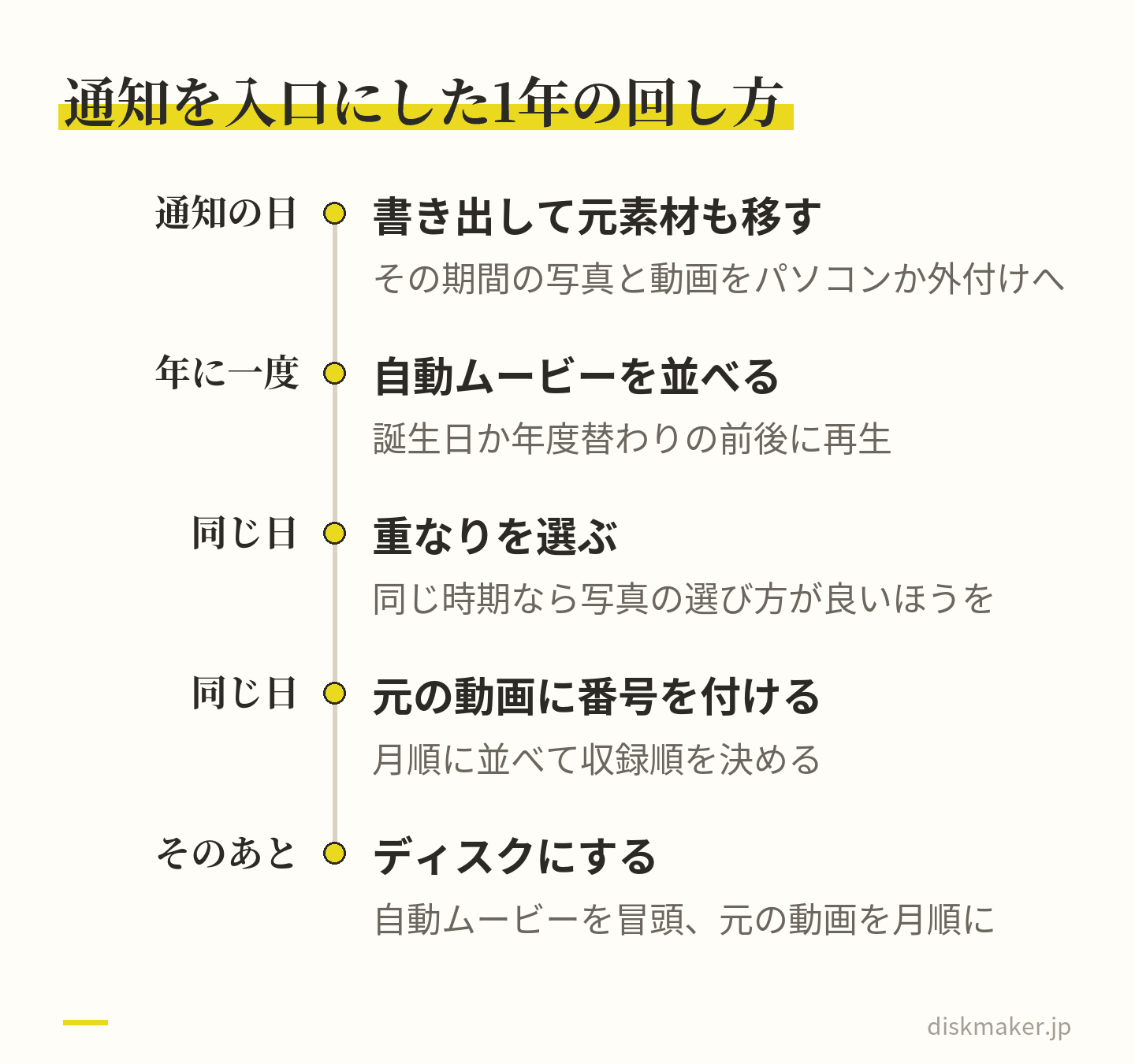
自動ムービーが届いて「残したい」と思う瞬間は、写真と動画の整理を始めるいちばん良いきっかけです。その通知が来たときに、自動ムービーを書き出すだけでなく、その期間の元の写真と動画を見返して、パソコンか外付けドライブに移す。これを通知のたびに繰り返すと、1年の終わりには、自動ムービーが数本と、整理された元素材が揃っていて、ディスクにするだけの状態になっています。
年に一度、自動ムービーを一覧する日を決めておくと、残すものの選び方が安定します。誕生日か年度替わりの前後に、その1年に書き出した自動ムービーを並べて再生し、同じ時期のものが重なっていれば、写真の選び方が良いほうを残します。その日に、1年分の元の動画も月順に並べて番号を付ければ、そのままディスクにする準備が終わります。自動ムービーは、1年に3〜5本残れば、その年の要約として十分です。
通知のたびに元素材も移しておけば、1年の終わりにはディスクにするだけになる 祖父母に見せるなら、ディスクにするのがいちばん確実です。アプリの共有は、相手がアプリを開けることが前提で、自動ムービーは相手の端末では作られません。DVDなら、多くの場合、テレビにつないだプレーヤーにディスクを入れて再生を押すだけで、音楽つきの1本が流れます。当社の料金は、基本料金(DVD・1枚あたり)が1,500円(税抜)で、祖父母の分のように同じ内容のディスクを増やすときは、追加コピー(同一内容の焼き増し・1枚あたり)が1,000円です。祖父母の家にプレーヤーが無い場合は祖父母の家にDVDプレーヤーがないときを参考にしてください。
自分で進める場合と、当社に頼む場合の入稿手順
自分でディスクにする場合は、書き出した自動ムービーと、入れたい元の動画を1つのフォルダにまとめ、ファイル名の頭に「01_」「02_」と収録順の番号を付けます。書き込みソフトでDVD-Video形式に組み立て、ファイナライズをして、自宅以外のプレーヤーで再生を確かめてください。動画ファイルをそのままデータとして焼くと、テレビのプレーヤーでは再生できません。
当社に頼む場合は、番号を付けたファイルを、ギガファイル便の共有URLにして、注文フォームに貼ってください。当社側で、自動ムービーと元の動画の解像度や縦横が違っていても、DVDなら720×480、ブルーレイなら1920×1080に揃えて組み立て、書き込み、実際のプレーヤーで再生を確かめてから発送します。
収録はファイル名の頭の番号の順なので、自動ムービーを冒頭に置きたい場合は、そのファイル名の頭を「01_」にします。縦向きの動画の扱いに迷うときは、注文の前に相談・問い合わせフォームで確かめてください。初めての方は、ギガファイル便でのデータ入稿手順 見ながら進めてください。
よくある質問
Q. 通知で見た自動ムービーが見つかりません。どこを探せばいいですか? A. Googleフォトでは、保存していない提案は一定期間で入れ替わり、見つからなくなります。iPhoneのメモリーは写真アプリの「メモリー」の項目に残っていることが多いので、そこを探してください。見つからない場合は、同じ期間の写真を自分で選んでムービーを作るか、元の写真と動画から作り直します。気に入ったらその場で保存し、書き出す習慣が確実です。
Q. Googleフォトの思い出は、「保存」すれば手元に残ったことになりますか? A. なりません。Googleフォトの保存はライブラリに入れる操作で、動画ファイルにはなっていません。iPhoneのメモリーも、お気に入りにしただけでは動画になりません。ダウンロード、または「ビデオを保存」の操作をして、写真アプリやフォルダに1本の動画が現れたことを確かめて、初めて手元にあると言えます。
Q. iPhoneのメモリーを保存すると曲を変えるよう言われます。どうすればいいですか? A. Apple Musicの曲がついているメモリーは、そのままでは動画として保存できず、内蔵の音源への差し替えを求められることがあります。指示に従って曲を選び直してから保存してください。保存後に再生して、曲が最後まで鳴っていることを確かめます。無音になっていたら、曲を変えてもう一度保存します。
Q. 書き出した動画の画質はどのくらいですか? A. 端末とバージョンで決まり、1080pで書き出される例が多く、4Kの場合もあります。設定で選べないことが多いので、書き出したあとに動画の情報で解像度を確かめてください。DVDにすると720×480に縮小されるので、写真の細部を残したいならブルーレイを選びます。
Q. 自動ムービーの中の子どもの声は残りますか? A. 残らないことが多いです。自動ムービーでは、元の動画の音声は消されて曲だけになるか、小さくなっています。声を残したいなら、自動ムービーとは別に、元の動画そのものをディスクに入れます。自動ムービーを冒頭に置き、そのあとに元の動画を並べる構成にすると、要約と記録の両方が1枚に入ります。
Q. 自動ムービーをそのままDVDにして祖父母に渡してよいですか? A. 家族で見る、祖父母に渡す、という私的な範囲では、曲の権利が問題になりにくい使い方です。店にディスクの作成を頼むと、複製するのが使う本人ではなくなるため、私的使用の例外にはあたりません。当社では、自分で撮影・制作した動画と、権利者の許可がある動画だけをお引き受けしています。親戚や友人に多数配る場合は、曲を外して作り直すほうが安全です。判断に迷う場合は、配る範囲を添えて相談してください。
Q. 元素材から作り直すのはどんなときですか? A. 配る枚数が多い、長さを自分で決めたい、曲を自分で選びたい、写真を全部入れたい、の四つのどれかに当たるときです。自動ムービーは数分までで、アプリが選んだ写真しか入りません。動画編集アプリで自分で並べるか、写真をスライドショーの動画にします。自動ムービーは構成の見本として使えます。
Q. 縦向きで書き出されてしまいました。どうすればいいですか? A. iPhoneのメモリーは、縦向きで再生していると縦向きの動画として書き出されることがあります。横向きの画面で開いてから保存し直すと、横長の動画になります。直せないまま当社に入稿するときの扱いは、注文の前に相談・問い合わせフォームで確かめてください。
Q. 自動ムービーと元の動画を1枚にまとめられますか? A. まとめられます。自動ムービーのファイル名の頭に「01_」、元の動画に「02_」以降の番号を付けて入稿すると、その順に収録します。解像度や縦横が違っていても、当社側でDVDかブルーレイの規格に揃えて組み立てます。1年の要約を冒頭に、細部をそのあとに、という構成が見やすく、記録も残ります。
Q. 書き出したあと、元の写真は消してよいですか? A. 消さないでください。自動ムービーには選ばれた一部しか入っておらず、動画の音声も消えています。元の写真と動画は、自動ムービーとは別に残します。容量が苦しいなら、元素材のほうを外付けドライブやディスクに移し、自動ムービーはスマホに残す順にすると、見返しやすさと記録の両方が守れます。