この記事の要点
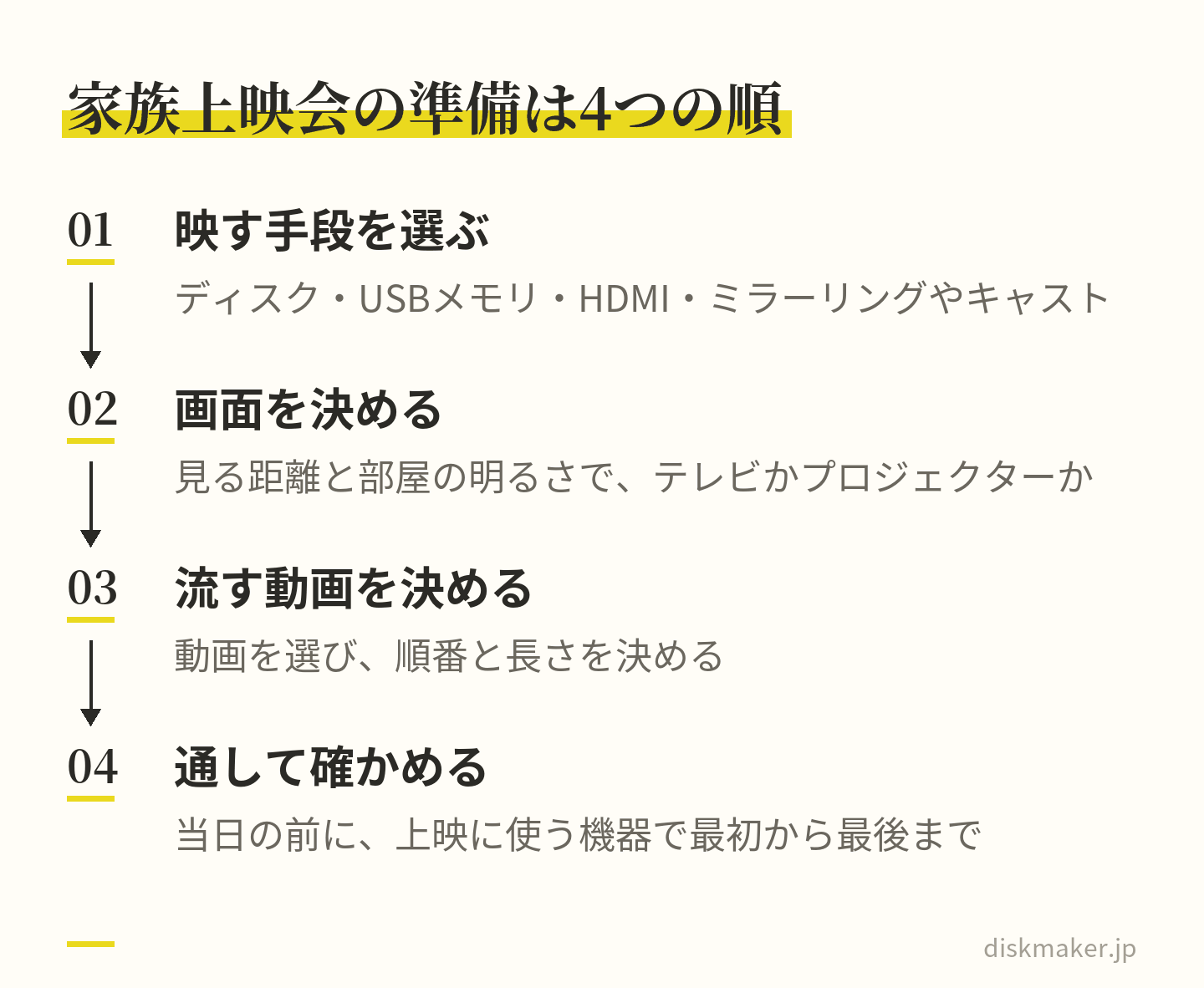
家族の動画を大きな画面で見るなら、映す手段を機器の対応で選び、距離と部屋の明るさでテレビかプロジェクターかを決め、流す動画の順番と長さを決めて、前もって同じ機器で通して確かめます。
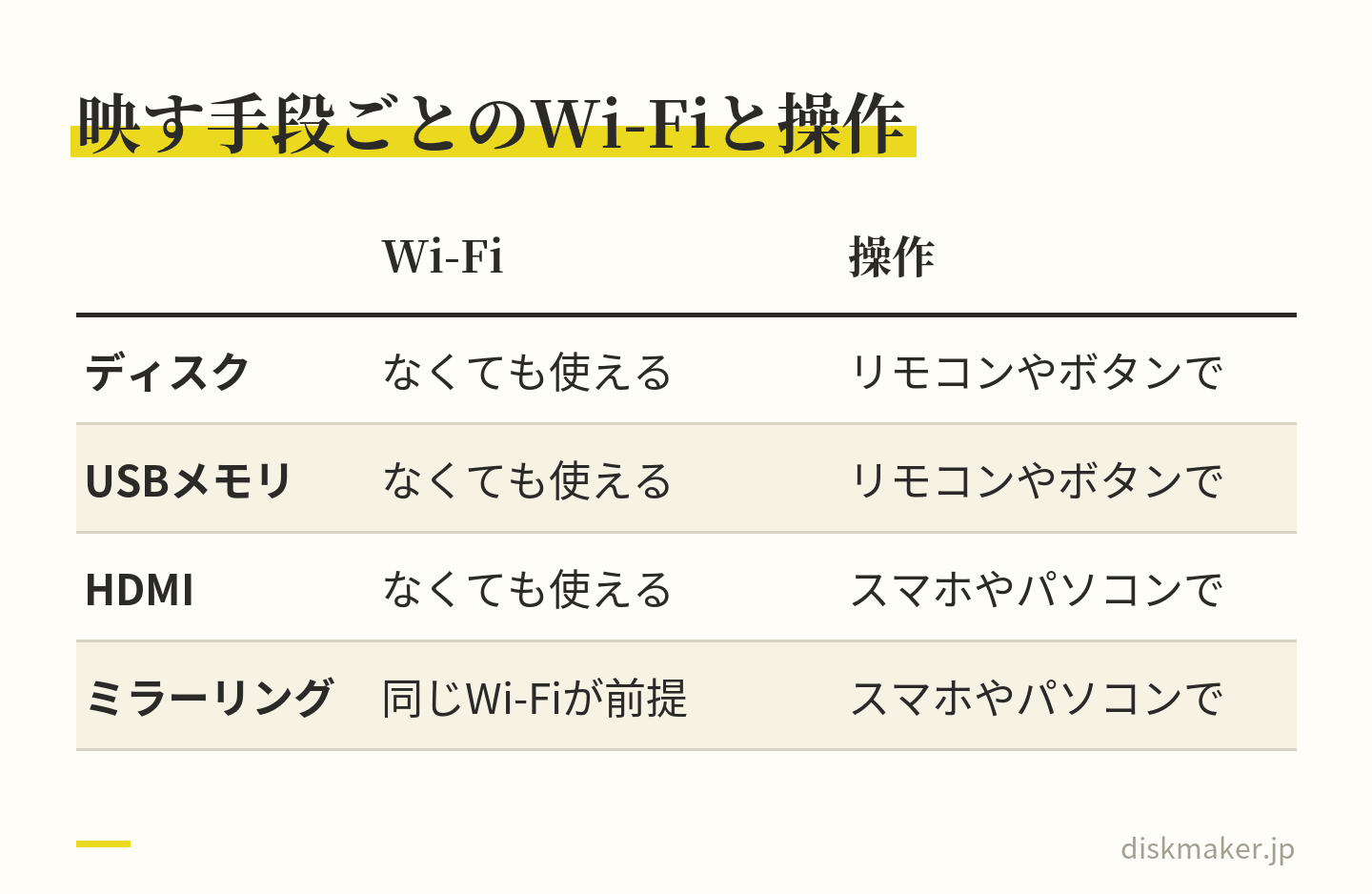
映す手段は、DVD・ブルーレイ、USBメモリ、HDMI、ミラーリング・キャストの4つです。各社の手順でWi-Fiが前提なのはミラーリングとキャストで、ほかはWi-Fiなしで使えます。
粗さが目立たなくなる距離は、フルHDで画面の高さの約3倍、DVDで約7倍(ITU・パナソニック)。100型に映すなら、ブルーレイで約3.7m、DVDで約8.7mの計算です。
iPhoneの画面ミラーリングは、初めの設定では通知が許可されています。映す前に通知を止め、上映に使う機器で最初から最後まで流して確かめます。
家族だけで家で見るぶんには、上映の権利は働かないと考えられます。人を招く、公民館で流す、ディスクにして配るときは、第38条と曲の扱いを確かめます。
式や イベントの 映像を、 配れる ディスクに。
1枚から 作れます。 同じ 内容の 追加は 1枚1,000円 (税抜)です。
1枚1,500円(税抜)から・ 1枚から注文できます
正月やお盆に家族や親戚が集まる日、スマホやビデオカメラに撮りためた子どもの成長、旅行、結婚式の動画を、リビングのテレビやプロジェクターに映してみんなで見る。家の中を小さな映画館にする家族上映会は、映す手段、画面、流す動画、当日前の確認の4つを、この順に決めていけば準備が整います。
映す手段は、次の4つです。
DVD・ブルーレイをプレーヤーで再生する
USBメモリをテレビに差す
スマホやパソコンをHDMIでつなぐ
画面のミラーリングやキャストで映す
どれも使う機器が対応していることが前提です。画面は、見る距離と部屋の明るさでテレビかプロジェクターかを決めます。流す動画を選んで順番と長さを決めたら、当日の前に、上映に使う機器で最初から最後まで通して確かめてください。
映す手段、画面、流す動画、確認の順に決めれば準備が整う 家族だけで家で見るぶんには、著作権の上映の権利は働かないと考えられます。人を招いて流す、ディスクにして配るといった使い方で確かめたいのが、動画に入っている曲の扱いです。
この記事の目次見出しを押すと、その場所へ移ります
家族の動画をテレビに映す4つの手段と、それぞれの条件 スマホやパソコンで映すなら、上映の前に通知を止める テレビかプロジェクターか|見る距離と部屋の明るさで決める 流す動画の選び方と、長さ・順番の決め方 音の出し方|テレビのスピーカー、サウンドバー、Bluetoothスピーカー 当日の前に、上映に使う機器で最初から最後まで通して確かめる 祖父母の家など、別の家で上映するとき 家族以外の人を招く・曲の入った動画を流すときの著作権 上映用のディスクを当社に頼むとき よくある質問 撮った動画は、1枚1,500円(税抜)からDVD・ブルーレイにできます。料金を見る
家族の動画をテレビに映す4つの手段と、それぞれの条件
4つの手段に要るものと条件を、Apple・Google・ソニーなどメーカーの公式の説明に沿って、表にまとめました。
映す手段
要るもの・条件
DVD・
プレーヤーに入れて再生ボタンを押す。ブルーレイはブルーレイの機器で。
USBメモリ
動画の形式が、テレビの説明書の表にあること。
HDMIでつなぐ
テレビの端子と、スマホやパソコンに合うケーブル・アダプタ。
ミラーリング・キャスト
スマホとテレビ側の機器を同じWi-Fiにつなぐ。
選ぶときの分かれ目は、上映する家のWi-Fi、誰が操作するか、流す動画の本数の3つです。各社の手順でWi-Fiを前提にしているのはミラーリングとキャストで、ほかの3つはインターネットのない家でも使えます。HDMIとミラーリング・キャストはスマホやパソコンを持つ人がその場で操作し、ディスクとUSBメモリなら、テレビのリモコンやプレーヤーのボタンで進められます。何十本もの動画を順番どおりに流すなら、1本につないだファイルかディスクにしておくと、上映の途中でファイルを探さずに済みます。
Wi-Fiが前提なのはミラーリングとキャスト。ほかの3つはネットのない家でも使える DVD・ブルーレイは、プレーヤーに入れて再生するだけ
ディスクなら、見る人の操作はプレーヤーにディスクを入れて再生ボタンを押すだけです。Wi-Fiもスマホの設定も要りません。
気をつける1つめは、DVDプレーヤーではブルーレイを再生できないことで(ソニー)、ブルーレイのプレーヤーやレコーダー、PS5(ディスクドライブ付き)・PS4はDVDも再生できます。もう1つは、動画をプレーヤーで再生できる形(DVDならDVD-Video)に組み立ててから書き込むことです。MP4などのファイルをそのまま書き込んだデータのDVDは、一般的な家庭用DVDプレーヤーでは再生できません(パナソニック)。
USBメモリで映るかは、テレビの説明書の表で決まる
テレビのUSB端子にUSBメモリを差すと、中の動画を再生できる機種があります。ソニーのBRAVIA 9 II・7 IIの説明書では、ホームボタンから[アプリ]、[メディアプレーヤー]と選び、USB機器、フォルダー、ファイルの順に選んで再生する手順です。映るかどうかは、説明書の「再生できるファイル形式」の表で決まります。表は拡張子(MP4・MOVなど)と映像の形式(H.264・H.265など)の組み合わせで書かれていて、ソニーのこの表では、H.265はMP4の欄にあり、MOVの欄にはありません。
iPhoneのビデオは、設定の「フォーマット」が「高効率」ならHEVC(H.265)、「互換性優先」ならH.264で記録されます(Apple)。表にある形式でも、ファイルによっては再生できない場合があるとソニーは注意しています。上映に使うファイルは、そのテレビで一度最後まで再生しておいてください。USBメモリのフォーマットの対応や形式の見分け方は、テレビで動画を見る方法|HDMI・キャスト・USB・ディスクの使い分け まとめました。
HDMIでつなぐなら、iPhoneは端子に合うアダプタを使う
ケーブルでつなぐと、スマホやパソコンの画面がそのままテレビに映ります。iPhoneは、機種に合うアダプタ(Lightning Digital AVアダプタ、USB-C Display AV Adapterなど)を充電用の端子に差します。HDMIケーブルでテレビかプロジェクターにつなぎ、必要なら入力を切り替えます(Apple)。アダプタには充電ケーブルもつなげるので、充電しながら映せるのも利点です。
USB-CのiPhoneでも、外付けディスプレイにつなげる機種はAppleの一覧で決まっていて、iPhone 16eと17eは外れています。つなげない機種はAirPlayで映すよう、Appleは案内しています。
Androidのスマホは、映像を出せるかどうかを機種の仕様で確かめてください。パソコンなら、HDMIケーブルでテレビにつなぎ、リモコンの入力切換ボタンでパソコンをつないだ入力を選ぶ、というのがソニーのテレビの説明書にある手順です。
ミラーリング・キャストは、同じWi-Fiにつなぐのが条件
ケーブルを使わずに映すには、テレビ側にWi-Fiで映像を受け取る仕組みが要ります。iPhoneのAirPlayならApple TVかAirPlay対応のテレビ、キャストならChromecastやGoogle TV Streamer(4K)、Google Cast対応のテレビです。ソニーのBRAVIA 9 II・7 IIのように、Google CastとAirPlay 2の両方をテレビに内蔵した機種もあります。エプソンの家庭用プロジェクターにも、ミラーリングやキャストで映せる機種があります。
どの方法でも、各社の手順の最初に書かれているのは、スマホとテレビ側の機器を同じWi-Fiにつなぐことです。iPhoneの画面をそのまま映すなら、コントロールセンターの「画面ミラーリング」でテレビを選び、テレビにパスコードが出たらiPhoneに入力します。一部のビデオアプリはAirPlayに対応していない場合がある、というのがAppleの注意です。Androidなら、Google フォトのアプリでその他アイコンの「キャスト」からChromecastを選び、映す動画を開くのがGoogleの手順です。
スマホやパソコンで映すなら、上映の前に通知を止める
ミラーリングやHDMIでは、スマホやパソコンの画面がそのまま大きな画面に出ます。Appleの説明では、iPhoneで画面ミラーリングを使って画面を共有する場合、通知はデフォルトで許可されています。家族や親戚が見ている画面に仕事の連絡やメッセージの通知が出ないよう、映す係のスマホやパソコンで次の設定を済ませておくと安心です。
機器
通知を出さない設定
iPhone
設定の「通知」>「画面共有」で「通知を許可」をオフにする。
Android
画面を上から下にスワイプして、サイレント モードのアイコンをタップ。
Mac
「通知」の設定で、ミラーリング中の通知をオフにする。
Windows
設定の通知で、ディスプレイを複製するときに応答不可を自動でオンにする。
Macは、「通知」設定の「通知を表示:ディスプレイをミラーリング中または共有中」を「通知オフ」にすると、ミラーリング中の通知が一時停止します(Apple)。Windowsは「設定」の「システム」>「通知」で、ディスプレイを複製するときに応答不可を自動でオンにする条件を選べます。オンのあいだは、アラームや優先に設定したアプリなどを除き、通知が通知センターに送られる仕組みです(Microsoft)。
Androidのサイレント モードは、手順の一部がAndroid 14以上だけで、設定は機種によって違う場合があります(Google)。パソコンで流すときは、画面の消灯やスリープまでの時間も、上映の長さより長くしておいてください。
テレビかプロジェクターか|見る距離と部屋の明るさで決める
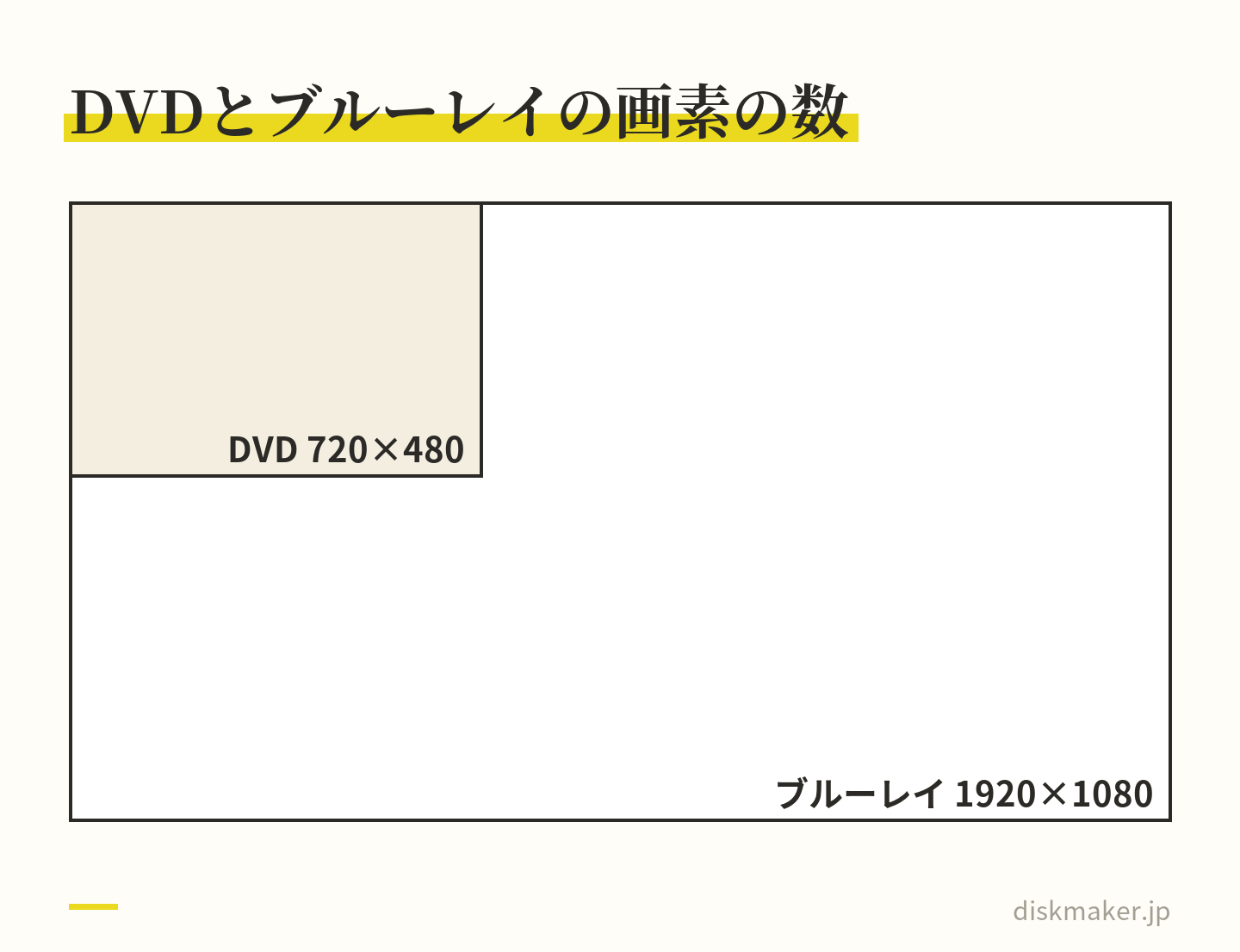
大きな画面ほど迫力は出ますが、映像の粗さも見えやすくなります。国際電気通信連合(ITU)の勧告は、1つ1つの画素が見分けられなくなる距離を画面の高さの倍数で示していて、標準画質(720×485)は約7倍、フルHD(1920×1080)は約3.2倍です。パナソニックも、フルハイビジョンのテレビの目安を画面の高さの約3倍としています。DVDの映像は720×480、ブルーレイは1920×1080なので、画面の大きさに当てはめると次の表のようになります。
画面(高さ)
ブルーレイ(フルHD)
DVD
55型テレビ(68.0cm)
約2.0m
約4.8m
65型テレビ(80.4cm)
約2.4m
約5.6m
80型に投写(約1.0m)
約3.0m
約7.0m
100型に投写(約1.25m)
約3.7m
約8.7m
55型と65型はパナソニックが示す画面の高さの値で、プロジェクターの行は、16:9の画面の高さに同じ倍率を掛けた計算です。どれも「粗さが気にならなくなる距離」の目安です。100型に映して3mほど離れて見るなら、ブルーレイでも目安より少し近く、DVDでは粗さがかなり見えやすい計算になります。80型ほどに抑えれば、ブルーレイの目安は約3.0mで、同じ3mの距離にほぼ合います。細かさの違いは、DVDとブルーレイの違い|画質・容量・再生機器と、どっちがいいか 詳しく比べました。
粗さが目立たない距離は、ブルーレイで画面の高さの約3倍、DVDで約7倍 プロジェクターは、明るさ(ルーメン)と投写距離を確かめる
プロジェクターの明るさは、ルーメン(lm)で表示されます。エプソンは、ルーメンの数値が大きいほど明るく見やすい映像になるとし、部屋を明るくしたまま見るなら、ルーメンの値が大きい機種を勧めています。
何型に映せるかを決めるのは、機種と、プロジェクターと壁の距離(投写距離)です。同じ80型に映すのに要る距離も、エプソンの家庭用の一覧だけで、28cmから2mを超えるものまで機種ごとに違います。手持ちの機種の説明書やメーカーの案内で、部屋に置ける場所から何型になるかを先に確かめてください。
スクリーンがなくても白い壁に映せます。少し凹凸のある白い壁でも、明るいプロジェクターなら十分きれいに映る、というのがエプソンの説明です。
昼の集まりで部屋を暗くできないとき
祖父母を招いて昼に集まる日に、窓の光を遮りきれない部屋でプロジェクターを使うなら、上映と同じ時間帯に、カーテンを閉めた状態で一度映して見え方を確かめておきます。見えにくければ、その回はテレビで流すのが無難です。DVDやブルーレイにしておけば、同じディスクを、テレビにつないだプレーヤーでもプロジェクターにつないだプレーヤーでも流せます。
流す動画の選び方と、長さ・順番の決め方
長さは、見る人と集まる時間から決める
上映の長さに決まりはありません。小さな子どもや祖父母も見ることを考え、集まる時間のうち上映に使える分から決めます。長くなるなら、休憩を入れる区切りを先に決めておくと、見る人の様子に合わせて止めやすくなります。
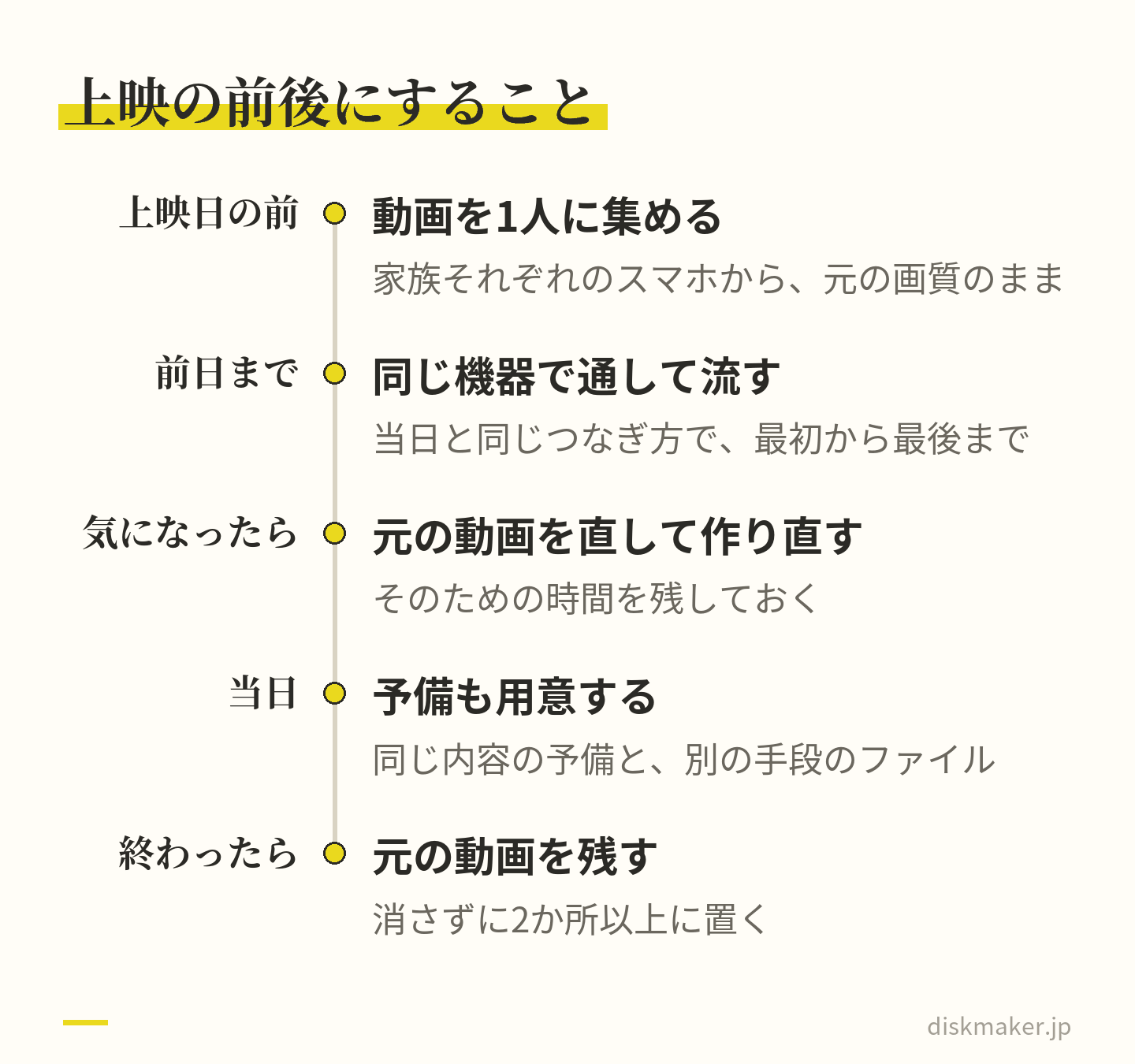
動画が家族それぞれのスマホにあるなら、上映日の前に、まとめ役の1人に元の画質のまま集めてください。集め方は、お盆・正月の帰省で家族の動画を残す|撮り方・集め方と、祖父母に贈るDVD 書きました。
1年分を1枚にまとめるなら、候補をアルバムに集めてから見る順に並べ、長さの合計を出します。DVD-R 1枚に無理なく入るのはSPモード相当の画質(約5Mbps)で約2時間、ブルーレイ(25GB)ならBS放送と同じ24Mbpsで約2時間20分が目安です。選び方と並べ方は子どもの成長記録をDVDにまとめる方法|スマホの動画を1年に1枚にする手順 GBと分の計算はDVDに何分入る?ブルーレイに何時間入る?|容量・画質別の早見表と計算式 まとめました。
順番どおりに流すには、1本につなぐか番号を付ける
何本もの動画をファイルのまま渡すと、受け取った機器は、名前順や日付順などその機器の並べ方で並べます。見せたい順を崩さない方法は、編集アプリで1本の動画につないで書き出すか、ファイル名の頭に「01_」「02_」のような番号を付けるかのどちらかです。
春、夏の旅行、運動会のように区切りを決めておけば、ディスクにするとき、見たい場面へ飛べるチャプターにできます。写真も一緒に流すなら、写真を並べた動画にしておきます。枚数の決め方は、写真のスライドショーをDVDにする方法|枚数の決め方・曲の手続き・当日の確認 説明しました。
縦の動画とHDRの動画は、大きな画面でどう映るか
スマホを縦に構えて撮った動画(9:16)を横長の画面に形を崩さずに映すと、映像の幅は画面の約3分の1になり、左右は黒い帯になります(計算上)。拡大すれば上下が切れ、横だけ引き伸ばせば形がゆがみます。
もう一つはHDRです。対応するiPhoneは、設定を変えなければドルビービジョンのHDRでビデオを撮ります(Apple)。DVDとふつうのブルーレイには、HDRを収める仕組みがありません。そのままディスクにすると、明るさや色の見え方が変わることがあります。ディスクにする動画は、書き出しの段階でSDRにして(iMovieなら「HDR」をオフ)、色を確かめてから使ってください。
音の出し方|テレビのスピーカー、サウンドバー、Bluetoothスピーカー
テレビで流すなら、まずテレビのスピーカーのまま試し、聞き取りにくければサウンドバーを足す順で考えます。ソニーのテレビの説明書が勧めているのは、サウンドバーをテレビのHDMI端子(eARCまたはARC)とHDMIケーブルでつなぐ方法です。この接続で、テレビの音をサウンドバーから出せます。
プロジェクターは機種によって内蔵のスピーカーがあり、エプソンの機種だけでもモノラルからステレオまでさまざまです。Bluetooth対応の機種なら、外のBluetoothスピーカーにもつなげます(エプソン)。
ただ、ソニーのテレビの説明書によると、Bluetoothのオーディオ機器をつなぐと、Bluetoothの特性で音声が遅れて伝わり、映像と音声にずれが出ます。テレビやプロジェクターに映像と音声のタイミングを合わせる設定(ソニーのテレビではAVシンク)があれば使い、試写で口の動きと声が合っているかを見てください。動画ごとに音の大きさが違うときは、つなぐ段階で聞き比べてそろえておきます。
当日の前に、上映に使う機器で最初から最後まで通して確かめる
家で映ったディスクやファイルでも、別の機器で同じように映るとは限りません。ソニーのレコーダーの説明書も、記録済みのBD-RやDVD-Rは、傷や汚れのほか、記録状態や記録した機器・ソフトの特性で再生できないことがあるとしています。上映の前日までに、当日と同じ機器と同じつなぎ方で最初から最後まで流し、次の点を見ておきます。
ディスクを入れて(ファイルを選んで)から、最初の場面が出るまでの時間。メニューを付けたなら、メニューから本編が始まるか
最初から最後まで止まらずに流れるか。2層のディスクなら、層の切り換わりのあとも続くか
チャプターを付けたなら、次の区切りへ飛べるか
画面の端で、名前や日付の文字が欠けていないか。暗い場面が暗くなりすぎていないか
後ろの席まで声が聞き取れるか。映像と音がずれていないか
ミラーリングなら、通知を止めた設定のまま最後まで映るか
最後まで流れたあと、止まるか、最初に戻るか、メニューが出るか
確かめる日を上映日の直前に置かないのは、気になる点が見つかったときに、元の動画を直して作り直す時間を残すためです。当日は、上映に使うディスクやファイルのほかに、同じ内容の予備と、別の手段で流せる動画のファイルも用意しておくと、1つがうまく動かなくても流せます。上映用のディスクの試し方は、自主制作映画を上映用のブルーレイ・DVDにする方法|映画祭の応募と会場の確認 説明しました。
確かめる日を直前に置かず、直す時間と予備を残しておく 元の動画のファイルは、上映が終わっても消さずに2か所以上に残しておけば、次の年のディスクもそこから作れます。置き場所の組み方は、写真・動画の長期保存はクラウドとDVDのどっち?|3-2-1バックアップの組み方 説明しました。
祖父母の家など、別の家で上映するとき
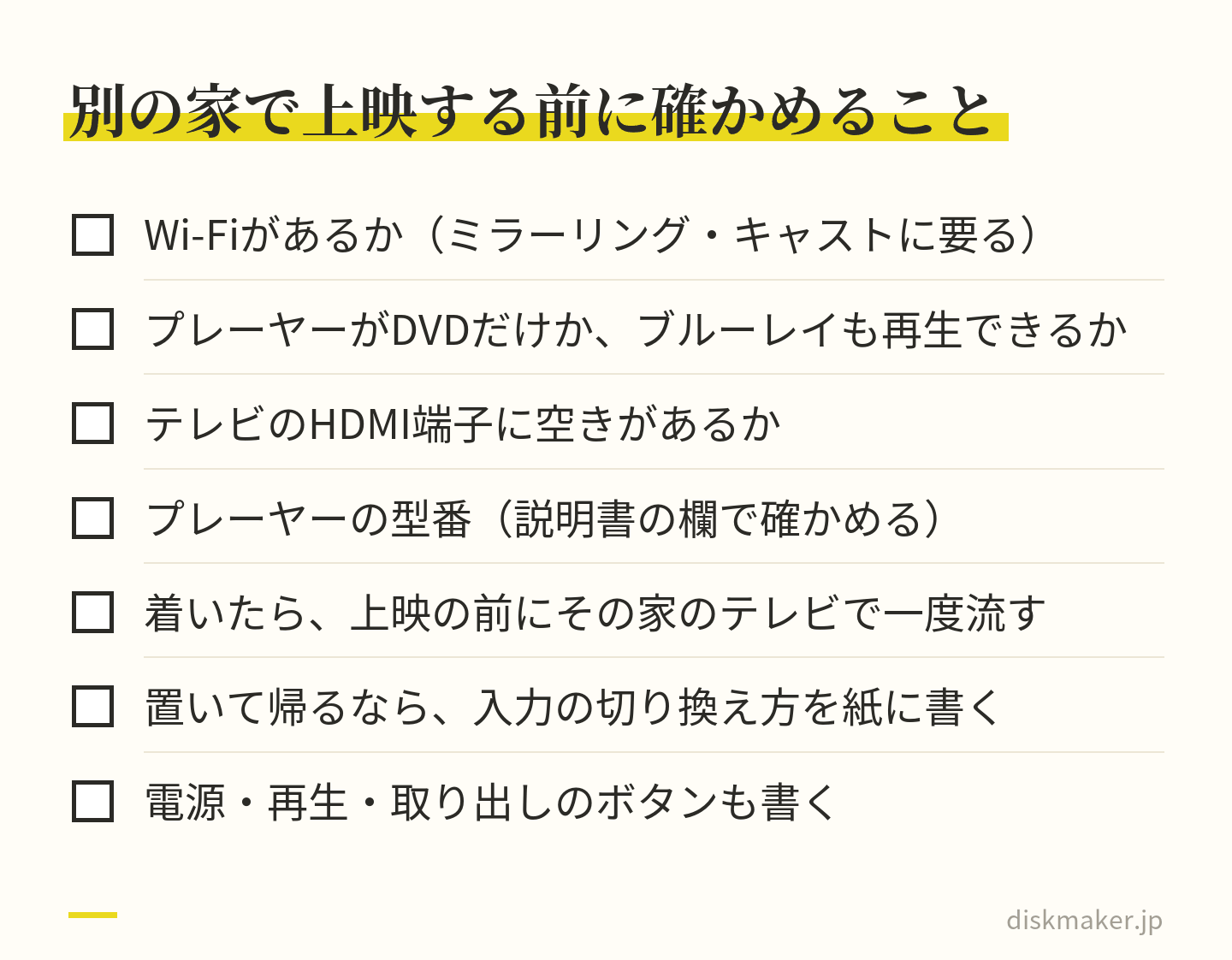
自分の家で確かめた方法が、祖父母の家でも使えるとは限りません。先に聞いておきたいのは、次の3つです。
Wi-Fiがあるか
テレビにつながっているプレーヤーがDVDだけか、ブルーレイも再生できるか
テレビのHDMI端子に空きがあるか
Wi-Fiがなければ、同じWi-Fiを前提にしたミラーリングやキャストの手順は使えないため、ディスクかUSBメモリかHDMIにします。
プレーヤーの型番が分かれば、説明書の「再生できるディスク」の欄で、DVD-RやBD-Rの行を確かめられます。機器が分からないなら、DVDにしておくのが確かです。どの家でも見られるように作るこつは、配るDVDを、どの家のプレーヤーでも見られるように作るには|形式・ディスク・確認 まとめました。
持っていくものは、次のとおりです。
上映用のディスクと、同じ内容の予備の1枚
同じ動画のファイル(USBメモリやスマホの中に)
HDMIケーブルと、スマホに合うアダプタ
スマホやパソコンの充電器
テレビの入力の切り換え方と、プレーヤーの操作を書いたメモ
着いたら、上映の前にその家のテレビで一度流してみます。テレビにつないだ機器を映すには、テレビの入力を切り換えます。ソニーのテレビの説明書では、リモコンの入力切換ボタンで選ぶ手順です。ディスクを置いて帰るなら、入力の切り換え方と、プレーヤーの電源・再生・取り出しのボタンを紙に書いて添えておくと、祖父母だけでも見返せます。
Wi-Fi・プレーヤー・HDMI端子を先に聞き、着いたら一度流す 家族以外の人を招く・曲の入った動画を流すときの著作権
著作権法の上映権は、著作物を「公に」、つまり公衆に直接見せる目的で上映する権利です(第22条・第22条の2)。文化庁の著作権テキストは、特定かつ少数の人は「公衆ではない」とし、「子どもたちが両親の前で劇をする」ような場合には著作権は働かないと説明しています。そのため、家族だけで家で見るぶんには、上映の権利は働かないと考えられます。
第38条の非営利の上映の例外も、「公に」上映するときのための決まりです。一方で、公衆には特定かつ多数の人も含まれ(第2条第5項)、何人以上が「多数」かは著作物の種類や使い方で違い、決まった人数はない、と文化庁はしています。
場面
扱い
家族だけで家で見る
「公に」の上映にあたらないと考えられる。
曲を入れて自分で焼く
家で見るためなら私的使用の複製(第30条)。
店に作成を頼む
複製するのが本人でなくなり、私的使用にあたらない。
人を招く・流す
非営利・無料・報酬なしなら、上映は第38条。複製は含まれない。
ディスクを配る
別の家の分は一律には言えない。無料でも、公衆に配れば頒布。
第30条の私的使用は、見ることではなく、複製(動画やディスクを作ること)についての決まりです。曲を入れた動画を、家で見るために自分でディスクにするのは、私的使用のための複製にあたります。文化庁の説明では、家庭内など限られた範囲で、仕事以外で使うために、使う本人が複製することが条件です。家で見る1枚でも、店にディスクの作成を頼むと、複製するのが使う本人ではなくなるため、私的使用の例外にはあたりません。
人を招く上映や、公民館などを借りた上映会は、集まる人によっては「公に」の上映になります。営利を目的とせず、見る人から料金を取らず、出演者に報酬を払わない場合は、公表された著作物を許諾なしに上映できます(第38条)。ここでいう「料金」は、名目を問わず見せる対価の性格があるもので、集めたお金を会場費に充てる場合も含まれる、というのが文化庁の説明です。
この例外に「複製・譲渡」は含まれず、市販のCDやダウンロードした音源を使った映像を上映するときは、上映とは別に、その映像を作ることの手続きが要るとJASRACは案内しています。
ディスクにして配るなら、別の家に住む親族に渡す分が私的使用に入るかは、一律には言えません。家で見るために作った複製を、その目的の外で配ったり公衆に見せたりすると、複製をしたものとみなされます(第49条)。上映と複製の違いは、学校行事の録画・DVD配布と著作権|運動会・合唱・卒業式でよくある質問 扱っています。曲の手続きの申し込み方は、写真のスライドショーの記事にある曲の節で説明しています。個別の判断は、弁護士や、JASRACなどの権利者の窓口に確かめてください。
上映用のディスクを当社に頼むとき
自分でディスクを作るなら、書き込めるドライブのついたパソコン、空のディスク、動画をプレーヤーで再生できる形に組み立てるソフトが要ります。この組み立ての作業を、オーサリングと呼びます。手元にそろわないときや、焼いて試す時間が取れないときの選択肢が、書き込みの店に頼む方法です。
当社(ディスクメーカー)は、大阪市北区・梅田にある、DVD・ブルーレイの書き込み代行の小さな店で、注文は1枚から承ります。受け付けるのは完成した動画のデータです。つないだ動画や、見る順に「01_」「02_」と番号を付けた動画を、ギガファイル便にアップロードし、その共有URLを注文フォームに貼っていただければ、スマホからも入稿できます。
受け取った動画はオーサリングして書き込み、実際のプレーヤーで再生を確かめてから、ケースに入れて発送するか、店舗でお渡しします。仕上がりはDVDが720×480、ブルーレイが1920×1080です。
料金は、基本料金(Blu-ray・1枚あたり)1,500円(税抜)、基本料金(DVD・1枚あたり)1,500円です。上映用と予備、祖父母の家に置く分のように、同じ内容の2枚目からは追加コピー(同一内容の焼き増し・1枚あたり)1,000円になります。
見る家の再生機器や上映日などの希望は、注文フォームの備考欄に書いてください。区切りごとに飛べるようにするなら、チャプター分け(1枚あたり)+1,500円を選ぶと開く「チャプター位置の指定」の欄に、2つ目以降の区切りの時刻を入れてください。1つ目は冒頭に自動で入り、最大50チャプターです。メニュー画面作成(デザインお任せ・1枚あたり)+2,500円を選ぶと、「メニュー画面のご希望(任意)」の欄に「メニュータイトル」と「ご希望・備考」を書けます。
通常便は受付から5営業日で発送し、お届けは発送から2〜3日です。15時以降のご注文は翌営業日の受付で、発送までの日数は、土日祝・休業日を除いた営業日で数えます。上映日が近いときは、特急お届け(平日15時までの注文・入稿で翌日発送)などの短納期のオプションもあります。お引き受けできるのは、撮った本人か権利者の許可がある動画です。
よくある質問
Q1. 家の中を映画館にする家族上映会は、何から準備すればいいですか? 映す手段、画面、流す動画、当日前の確認の順に決めます。映す手段は、DVD・ブルーレイ、USBメモリ、HDMI、ミラーリング・キャストのうち、使う機器が対応しているものです。画面は見る距離と部屋の明るさでテレビかプロジェクターかを決め、流す動画の順番と長さを決めたら、前日までに上映に使う機器で最初から最後まで流して確かめます。
Q2. スマホの動画をテレビに映すには、何があればいいですか? HDMIでつなぐなら、HDMIケーブルと、iPhoneなら端子に合うアダプタが要ります。ミラーリングやキャストに要るのは、Apple TVやChromecast、AirPlayやGoogle Castに対応したテレビなどの受け手の機器と、スマホとその機器をつなぐ同じWi-Fiです。USBメモリで映すなら、テレビの説明書の表にある形式の動画にしておきます。
Q3. ミラーリングで上映すると、通知が映ってしまいませんか? iPhoneの画面ミラーリングは、初めの設定では通知が許可されています(Apple)。設定アプリの「通知」>「画面共有」で「通知を許可」をオフにすれば、ミラーリングのあいだ通知は表示されません。Macは「通知」設定でミラーリング中の通知を一時停止でき、Windowsはディスプレイを複製するときに応答不可を自動でオンにできます。
Q4. プロジェクターとテレビは、どちらで見ればいいですか? 見る距離と部屋の明るさで決めます。粗さが目立たなくなる距離は、フルHDで画面の高さの約3倍、DVDで約7倍が目安で、100型に映すならブルーレイで約3.7m、DVDで約8.7mの計算です。部屋を暗くできない昼の集まりなら、同じ時間帯に一度映して見え方を確かめ、見えにくければテレビで流します。
Q5. 上映会にはDVDとブルーレイのどちらが向いていますか? 決め手は、見る家の機器です。DVDプレーヤーではブルーレイを再生できませんが、ブルーレイのプレーヤーやレコーダー、PS5・PS4はDVDも再生できます。ブルーレイを再生できる機器があるなら、大きな画面に向くのは1920×1080で入るブルーレイです。DVDの映像は720×480で、同じ距離なら粗さが見えやすくなります。
Q6. USBメモリに入れた動画が、テレビで再生できないのはなぜですか? まず、動画の形式がテレビの説明書の「再生できるファイル形式」の表にあるかを見ます。拡張子と映像の形式の両方が表に載っている必要があり、ソニーのBRAVIA 9 II・7 IIの表では、H.265はMP4の欄にあってMOVの欄にありません。表にある形式でも、ファイルによっては再生できない場合があるとソニーは注意しています。
Q7. Bluetoothスピーカーで音を出すと、声がずれるのはなぜですか? ソニーのテレビの説明書によると、Bluetoothのオーディオ機器をつなぐと、Bluetoothの特性で音声が遅れて伝わり、映像と音声にずれが出ます。テレビにAVシンクのような調整の設定があれば使い、それでも合わないときは、テレビのスピーカーか、HDMI(eARC・ARC)でつないだサウンドバーで流すのが確かです。
Q8. 祖父母の家で上映するときは、何を持っていけばいいですか? 上映用のディスクと同じ内容の予備、同じ動画のファイル、HDMIケーブルとスマホに合うアダプタ、充電器、操作のメモです。祖父母の家にWi-Fiがなければ、各社の手順が同じWi-Fiを前提にしているミラーリングやキャストは避けて、ディスクかUSBメモリかHDMIで流します。着いたら、上映の前にその家のテレビで一度流して確かめます。
Q9. 親戚や友人を招いて家で上映しても、著作権は問題になりませんか? 家族だけなら上映の権利は働かないと考えられますが、公衆には特定かつ多数の人も含まれ、何人からが「多数」かに決まった人数はありません(文化庁)。営利を目的とせず、料金を取らず、出演者に報酬を払わない上映なら、公表された著作物を許諾なしに上映できます(第38条)。曲を入れた動画を作ることや配ることは、この例外に含まれません。
Q10. 市販の曲をBGMにした家族の動画を、ディスクにしてもいいですか? 家族が家で見るために自分でディスクにするなら、私的使用のための複製(第30条)です。店にディスクの作成を頼むと、複製するのが使う本人ではなくなるため、私的使用の例外にはあたりません。別の家に住む親族に渡す分が私的使用に入るかは、一律には言えません。手続きをしないなら、曲を外した版を作る方法もあります。
参考にした公式の情報
出典の一覧(31件)を開く 機器やアプリの画面、対応する形式、法律の運用は、機種や版、改正で変わります。この記事は、2026年9月28日時点の各社の公式ページ・取扱説明書と法令の記載をもとにしたものです。
ディスクメーカーへのご依頼・お見積りは以下からどうぞ。