この記事の要点
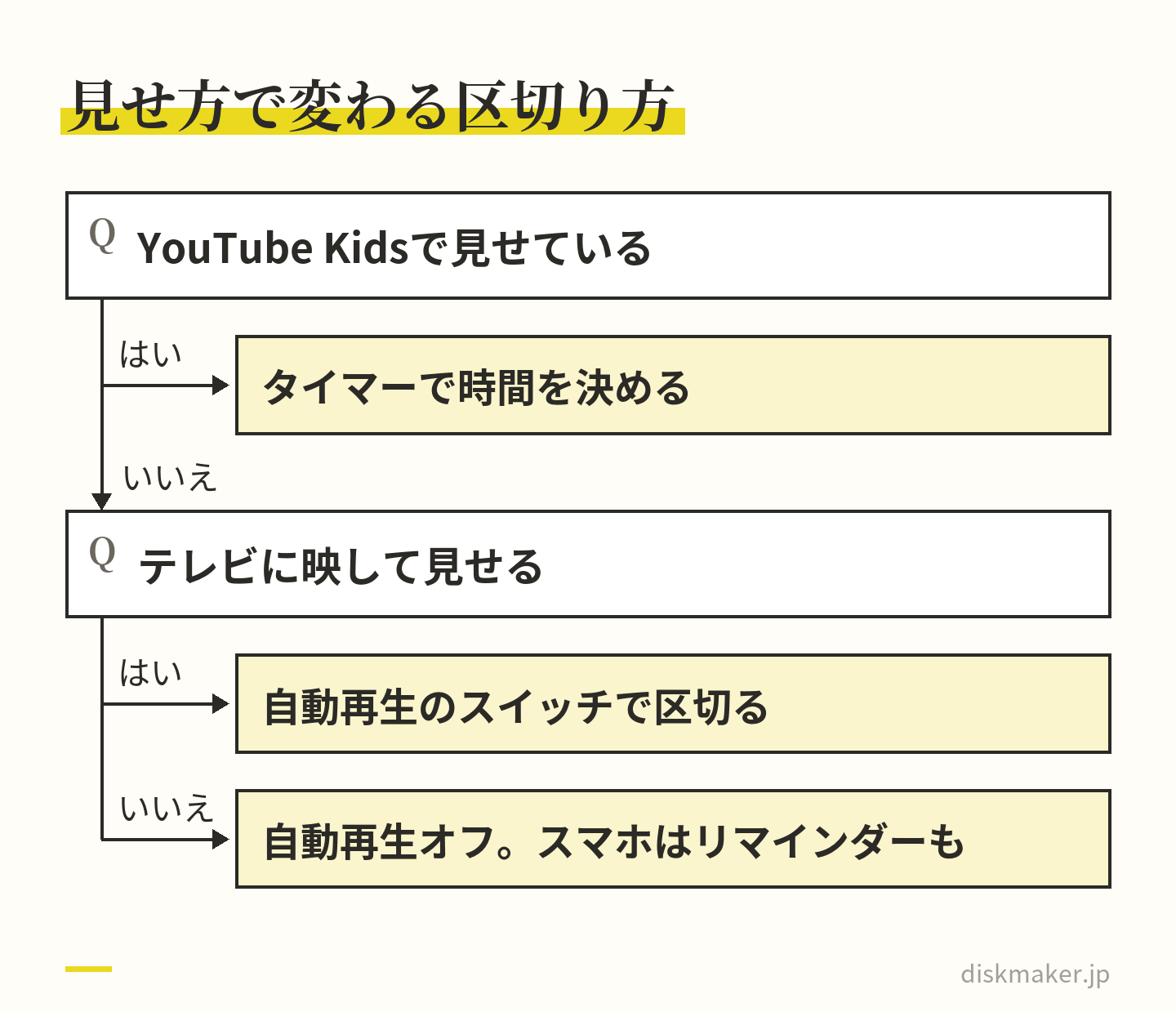
YouTubeで次の動画が自動で始まるのは「自動再生」の機能で、オンとオフを切り替えられます。設定は機器ごとなので、テレビで見せているなら、テレビのYouTubeアプリの[設定]で切ります。
YouTube Kidsには、見られる時間を決めるタイマーがあります。時間になると「時間だよ、またね!」と出て、アプリがロックされます。
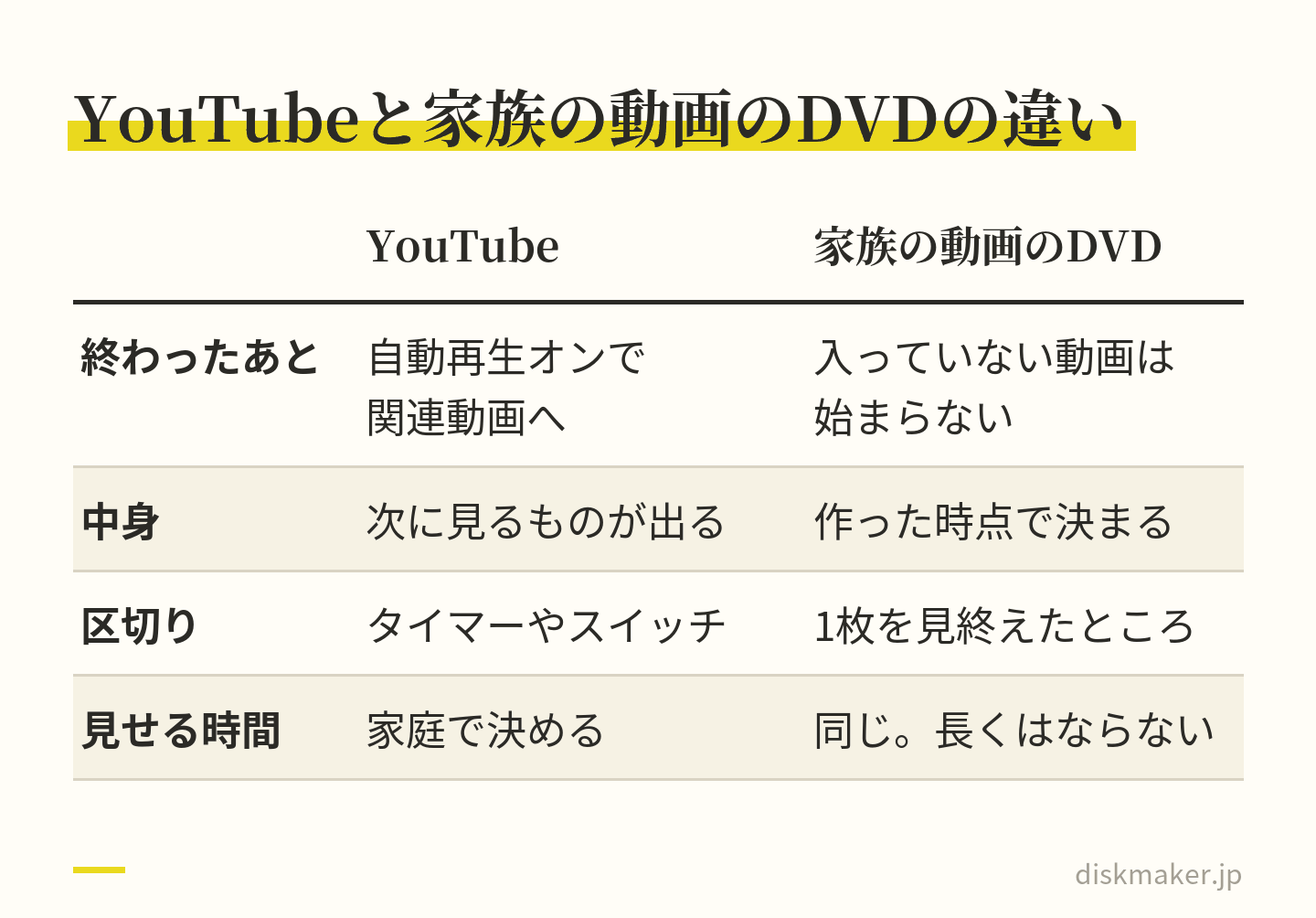
それでも切り上げにくいときの方法の一つが、見せたい家族の動画だけを入れたDVDです。入っている分を見終えれば、ディスクにない動画が続けて始まることはありません。
作るときは、テレビのプレーヤーで映る映像のDVD(DVD-Video)にし、最後に入れる場面を毎回同じにしておくと、終わりが分かりやすくなります。
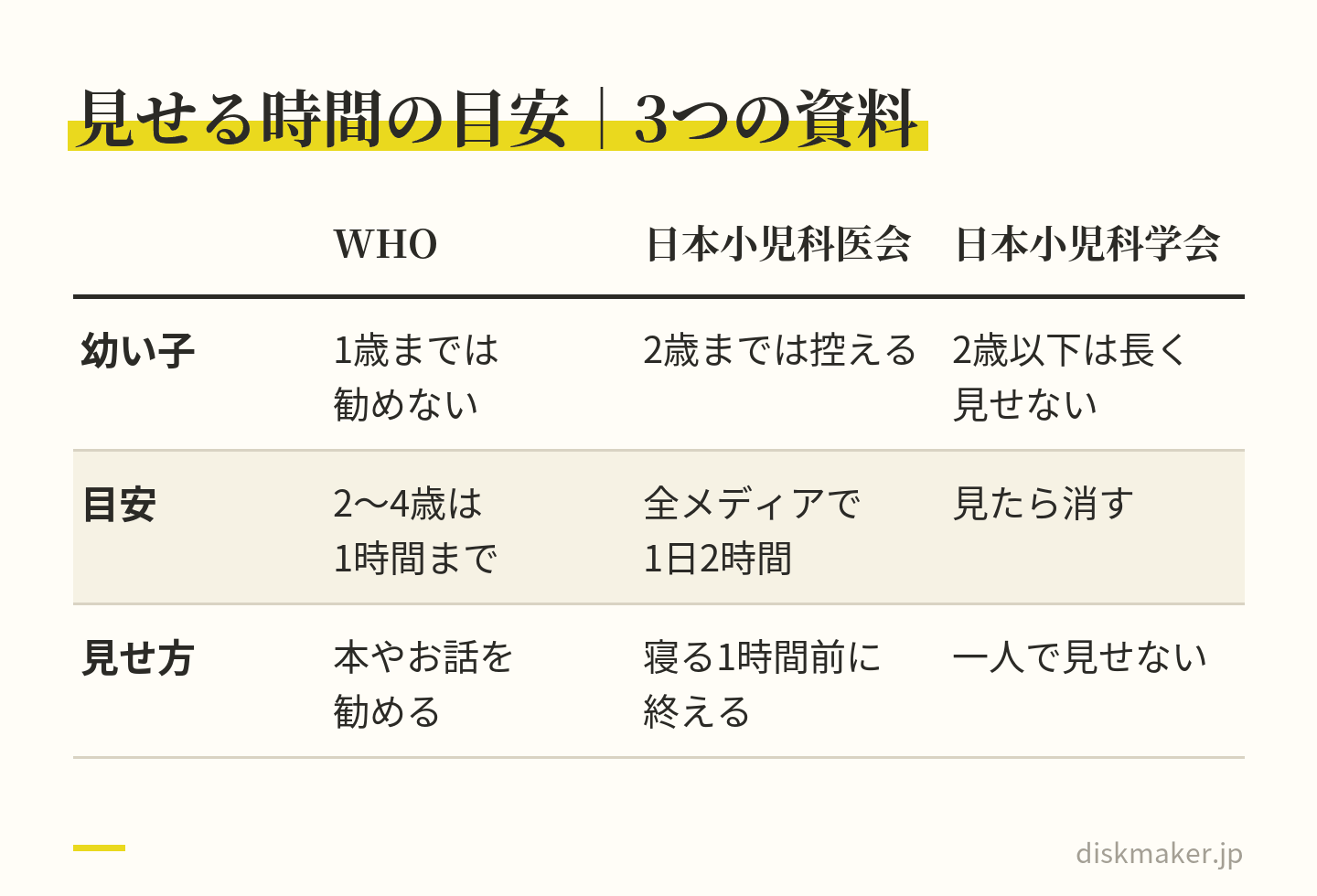
見せる時間の目安は、WHOの5歳未満の指針や、日本小児科医会・日本小児科学会の提言を参考に、家庭で決めます。DVDを見る時間も、画面を見る時間の一つです。
式や イベントの 映像を、 配れる ディスクに。
1枚から 作れます。 同じ 内容の 追加は 1枚1,000円 (税抜)です。
1枚1,500円(税抜)から・ 1枚から注文できます
夕方、台所に立っているあいだに、テレビでYouTubeの動画を見せる。1本見終わったら消すつもりでいたのに、ふり返ると、画面ではもう次の動画が始まっている。次の動画が自動で始まるのは、YouTubeの「自動再生」という機能です。YouTubeのヘルプによると、自動再生をオンにすると、動画の終了後に別の関連動画が自動的に再生されます。この機能はオフにできます。
子ども向けのアプリ、YouTube Kidsには、見られる時間を決めるタイマーもあります。それでも切り上げにくいときの方法の一つが、子どもに見せたい家族の動画だけを入れたDVDです。ディスクに入っているのは作るときに選んだ動画だけなので、入っている分を見終えれば、別の動画が続けて始まることはありません。
作るときは、テレビにつないだプレーヤーで映る映像のDVDにして、最後に入れる場面を毎回同じにしておきます。1回に見せる時間は、WHOや日本小児科医会などの公的な情報を参考に家庭で先に決め、その長さに合わせて動画を選びます。DVDで見る時間も画面を見る時間であることに変わりはなく、DVDは時間を区切りやすくするための工夫の一つです。
この記事の目次見出しを押すと、その場所へ移ります
YouTubeの自動再生をオフにする|テレビ・スマホ・キャストで切る場所が違う YouTube Kidsなら、タイマーで見られる時間を決められる YouTubeをやめられないときの方法の一つが、家族の動画のDVD 幼児に動画を見せる時間の目安は?WHO・日本小児科医会・日本小児科学会の資料 1枚の長さは、見せる時間を決めてから動画を選ぶ 入れる動画の選び方と並べ方|最後の場面を毎回同じにする テレビのプレーヤーで映る「映像のDVD」にする YouTubeの動画や市販のアニメは、DVDに入れられる? 残りの3項目を見る DVDプレーヤーがない家や、車で見せるときは 家族の動画のDVDを当社に頼むとき よくある質問 撮った動画は、1枚1,500円(税抜)からDVD・ブルーレイにできます。料金を見る
YouTubeの自動再生をオフにする|テレビ・スマホ・キャストで切る場所が違う
YouTubeの自動再生は、見ている機器ごとに設定します。スマホのアプリではオン、パソコンではオフ、というように機器ごとに変えられる、とヘルプにもあります。スマホで切っても、リビングのテレビのアプリでは入ったまま、ということが起こります。見せている機器で、次の場所を確かめます。
見ている
自動再生を切る場所
テレビのアプリ
YouTubeアプリの[設定]>[自動再生]でオフを選ぶ
スマホからキャスト
スマホの画面下部のコントロールバーでキューを開き、自動再生のスイッチをオフにする
スマホのアプリ
動画プレーヤーの上の[自動再生]のスイッチ。または、プロフィール写真>アイコン>[自動再生]
パソコン
動画プレーヤーの下の自動再生のスイッチ
スマホのアプリでは、動画が終わると次に再生される動画が表示され、自動再生がオンのままでも、そこで[キャンセル]をタップすれば次の動画は始まりません。13〜17歳のアカウントでは、自動再生は初めからオフになっています。保護者が管理するアカウントで保護者が自動再生をオフにしていると、子どもが自分では設定を変えられない場合がある、ともヘルプに書かれています。画面の名前はYouTubeのヘルプの表記に合わせたもので、アプリの版によって変わることがあります。
自動再生には、操作がないまま続くと止まる仕組みもあります。モバイル ネットワークにつないでいるときは30分間操作がないと、Wi-Fiでは4時間たつと止まります。1本ずつ区切りたいなら、その時間を待たずにスイッチを切っておきます。
スマホのアプリには、休憩のリマインダーもある
スマホのYouTubeアプリには、見ている途中で休憩を促す「休憩のリマインダー」があります。プロフィール写真から[設定]>[全般]と進み、[休憩を取るように通知する]をオンにして頻度を選びます。すると、選んだ間隔でリマインダーが表示され、閉じるか再開するまで動画が一時停止します。
ただし、スマホからテレビにキャストしているときや、オフライン再生のときは、このタイマーは動きません。iPhoneとiPad向けのヘルプによると、タブレットでは使えません。テレビに映して見せるなら、自動再生のスイッチで区切ります。
YouTube Kidsなら、タイマーで見られる時間を決められる
YouTube Kidsのタイマーを使うと、設定した時間に達したところでアプリが自動的に止まり、保護者が手で止める必要はない、とヘルプは説明しています。
画面の隅にある設定アイコンをタップする
掛け算の問題を解くか、自分で決めたパスコードを入れる
[タイマーを設定]をタップし、スライドバーなどで制限時間を決める
[タイマーを開始]をタップする
時間になると「時間だよ、またね!」という通知が出て、アプリがロックされます。続けるか終えるかは、保護者が同じ入口から[タイマーを終了]か[タイマーを開始]を選んで決めます。
設定は機器ごと。テレビに映すなら、テレビ側の自動再生のスイッチで区切る 見られる内容と自動再生も、保護者が決められる
YouTube Kidsでは、見られる内容のレベルを「未就学児向け」「小学校低学年向け」「小学校高学年向け」から選べるほか、「保護者が許可したコンテンツ」に絞ることもできます。検索をオフにすると、子どもは動画を検索できなくなり、見られる動画とチャンネルは、YouTube Kidsが確認したものに限られます。
自動再生を無効にするには、子どものプロフィールとつないだ保護者のアカウントでYouTubeにログインします。[設定]の[ファミリー センター]で子どものプロフィールを選んで、[自動再生を無効にする]をオンにします。この設定がオンのあいだは、子どもが自分で自動再生をオンにできません。
ふつうのYouTubeにも、13歳未満の子どもを対象に保護者が管理するアカウントがあり、見つけて再生できる動画を保護者が選んだ設定で絞れます。
YouTubeをやめられないときの方法の一つが、家族の動画のDVD
タイマーや自動再生の設定を使っても、つい見せっぱなしになる日はあります。ここで言うDVDは、スマホやビデオカメラで撮った家族の動画を、テレビにつないだDVDプレーヤーで映る形にしたディスクのことです。
DVDには、作るときに選んだ動画しか入っていません。最後の動画が終わっても、ディスクに入っていない動画が続けて始まることはなく、次に見るものを選んで出す仕組みもありません。通信も使わないので、見せる中身は作った時点で決まっています。1枚を見終えたところを「今日はここまで」の区切りにする、という使い方ができます。
DVDは入れた分で終わる。ただし、見せてよい時間が長くなるわけではない 日本小児科学会の2004年の提言は、乳幼児に身につけさせたいテレビの使い方として「見おわったら消すこと」を挙げています。DVDの終わりは、この「消す」の区切りにしやすい場面です。
見終わったあとの画面は、作り方と機器の設定で変わる
映像のDVDは、1本の動画を見終えたあとにどう動くかを、作るソフトで決めます。たとえばTMPGEnc Authoring Works 7には、動画(トラック)ごとに「再生後の動作」を設定する機能があります。PowerDirectorのヘルプでは、ディスクの再生のしかたを4つのモードから選び、メニューを自動で進める設定にしなければ、再生ボタンが押されるまでメニューが繰り返し流れる、と説明しています。
プレーヤーの側にも、繰り返し再生や、止めた位置を覚える機能があります。思っていた終わり方にならないときは、次の点を確かめます。
見終わったあと
確かめること
最初に戻って流れ続ける
プレーヤーのリピートが入っていないか。パナソニックの例では、操作メニューの「リピート」を「切」に
メニューの画面が出たまま
停止ボタンを押す。メニューの画面でもディスクは回っているとパナソニックの説明書にある
次に入れると途中から始まる
止めた位置を覚える続き再生の機能。パナソニックは停止をもう一度押すかディスクを取り出す。ソニーはオプションの[はじめから再生]
パナソニックのブルーレイプレーヤー(DMP-BD90など)の説明書には、メニュー画面の表示中などに約20分以上操作しないと、節電のため自動で電源が切れる、ともあります。ほかの機種の動きは、それぞれの説明書で確かめてください。
見終わったら大人が電源を切り、ディスクを取り出してしまうところまでを、1回の流れにしておきます。 日本小児科学会の提言も、長く見ている子から急に遠ざけるのは難しいとして、小児科医などが助言する具体的な方法の例に「ビデオソフトはしまっておく」を挙げています。
幼児に動画を見せる時間の目安は?WHO・日本小児科医会・日本小児科学会の資料
1回に何分見せるかは、家庭ごとに決めることです。そのときに手がかりになる公的な資料を、対象の年齢と言い方のまま紹介します。WHOは座って画面を見る時間の例に「テレビや動画を見る」を挙げ、日本小児科医会の提言がいうメディアにはテレビとビデオが入ります。DVDで見る時間も、ここでいう画面の時間に数えます。
WHO(世界保健機関)の5歳未満の指針
WHOは2019年に、5歳未満の子どもの身体活動・座って過ごす時間・睡眠についての指針を出しました。
年齢
WHOの指針(2019年)
1歳未満
画面を見る時間は勧めない
1歳
座って画面を見る時間は勧めない。例はテレビや動画、コンピューターゲーム
2歳
座って画面を見る時間は1時間まで。短いほどよい
3〜4歳
座って画面を見る時間は1時間まで。短いほどよい
どの年齢についても、座って過ごすときは、保護者と一緒に本を読んだり、お話をしたりすることを勧めています。5歳以上の時間は、この指針には含まれていません。
日本小児科医会と日本小児科学会の提言
日本小児科医会は、2004年の「子どもとメディア」の問題に対する提言で、次の5つを挙げています。
2歳までのテレビ・ビデオ視聴は控えましょう
授乳中、食事中のテレビ・ビデオの視聴は止めましょう
すべてのメディアへ接触する総時間を制限することが重要です。1日2時間までを目安と考えます。テレビゲームは1日30分までを目安と考えます
子ども部屋にはテレビ、ビデオ、パーソナルコンピューターを置かないようにしましょう
保護者と子どもでメディアを上手に利用するルールをつくりましょう
同じ会のポスター「保護者の方へ デジタル社会の子育て」には、「寝る1時間前にはメディアの使用をおしまいに」ともあります。
日本小児科学会も2004年の提言「乳幼児のテレビ・ビデオ長時間視聴は危険です」で、次の3つを挙げました。
2歳以下の子どもにはテレビ・ビデオを長時間見せないこと
テレビはつけっぱなしにせず、見たら消すこと
乳幼児にテレビ・ビデオを一人で見せないこと
見せるときは親も一緒に歌ったり、子どもの問いかけに応えたりすることが大切で、見おわったら消すこと、ビデオは続けて反復視聴しないこと、ともしています。
どちらの提言もテレビとビデオについて書かれたもので、DVDで見せるときも同じように考えます。DVDにしたからといって、見せてよい時間が長くなるわけではありません。
DVDで見る時間も画面の時間。DVDにしても見せてよい時間は長くならない 1枚の長さは、見せる時間を決めてから動画を選ぶ
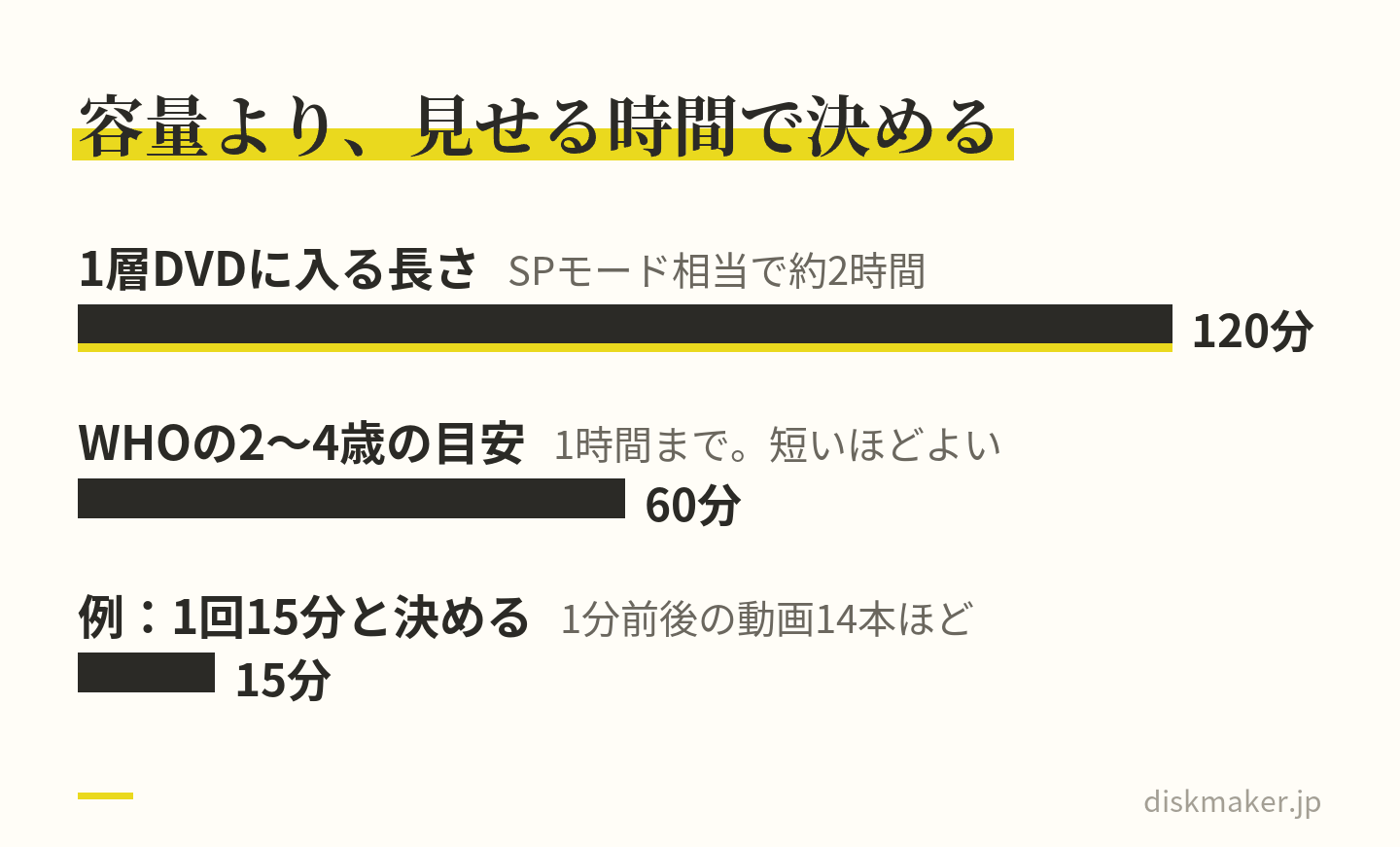
1枚の長さを決めるのは容量ではなく、1回に見せる時間です。DVDに入る長さから考えると、つい1枚にたくさん詰めたくなります。1層のDVD(4.7GB)には、レコーダーのSPモードと同じくらいの画質で約2時間入るので、見せる時間が1時間までなら、容量は足ります。
家族で、1回に見せる時間を決める。上の資料と子どもの年齢をもとに、食事の時間と、寝る前の1時間にかからない時間帯を選ぶ
候補の動画の長さを1本ずつ見て、足していく
決めた時間に収まるところで止め、最後に入れる終わりの場面の長さも足す
決めた時間より長くなったら、動画を減らすか、それぞれの要らない部分を切る
たとえば1回15分と決めたなら、1本1分前後の動画を14本ほど選び、最後に10秒ほどの終わりの場面を置けば、合わせて14分あまりで収まります。見せたい動画が多くて1回分に収まらないときは、1枚を長くせずに、行事ごとなどで何枚かに分けます。1回で見終わらない長さにすると、終わりの場面の前で止めることになり、止めた位置を覚える機種では、次に入れたときに途中から始まります。
1枚の長さを決めるのは容量ではなく、1回に見せる時間 入れる動画の選び方と並べ方|最後の場面を毎回同じにする
何を入れるかに決まりはありません。選ぶときは、本人と家族が映っている動画を中心に、次のようなまとまりで考えると、1枚ごとの中身がはっきりします。
行事ごと: 誕生日、運動会、発表会、帰省など、1つの行事を1枚にする
季節ごと: 夏の水遊び、秋の公園のように、同じころの動画を集める
ふだんの場面: 食事や散歩、歌っているところなど、短い動画を集める
1枚に1つのまとまりにしておくと、どこで終わるかが本人にも分かりやすくなります。題名と日付をケースの背に書いておけば、大人が棚から選ぶときにも迷いません。スマホの中から年や行事で動画を探して集める手順と、要らない部分の切り方は、子どもの成長記録をDVDにまとめる方法 iPhoneとAndroidの画面の名前つきで書きました。
終わりの場面は、どのディスクでも同じにする
並べ方でひと工夫できるのが、最後の場面です。家族で「おしまい、またね」と手を振る10秒ほどの動画を1本撮っておき、どのディスクでも最後に入れておくと、その場面が流れたら終わり、という区切りが分かりやすくなります。いつも同じ歌で終える、同じ場所で撮った短い動画で終える、という形でもかまいません。
何本もの動画を1枚にするときは、ファイル名の頭に「01_」「02_」と番号を付けて、入れる順番を決めます。終わりの動画には、いちばん大きい番号を付けます。ほかの動画を入れ替えても、終わりの動画の位置は動きません。
日本小児科学会の提言にある「一人で見せない」を合わせて考えるなら、家族の動画は、映っている日のことを話しながら一緒に見られる中身です。
テレビのプレーヤーで映る「映像のDVD」にする
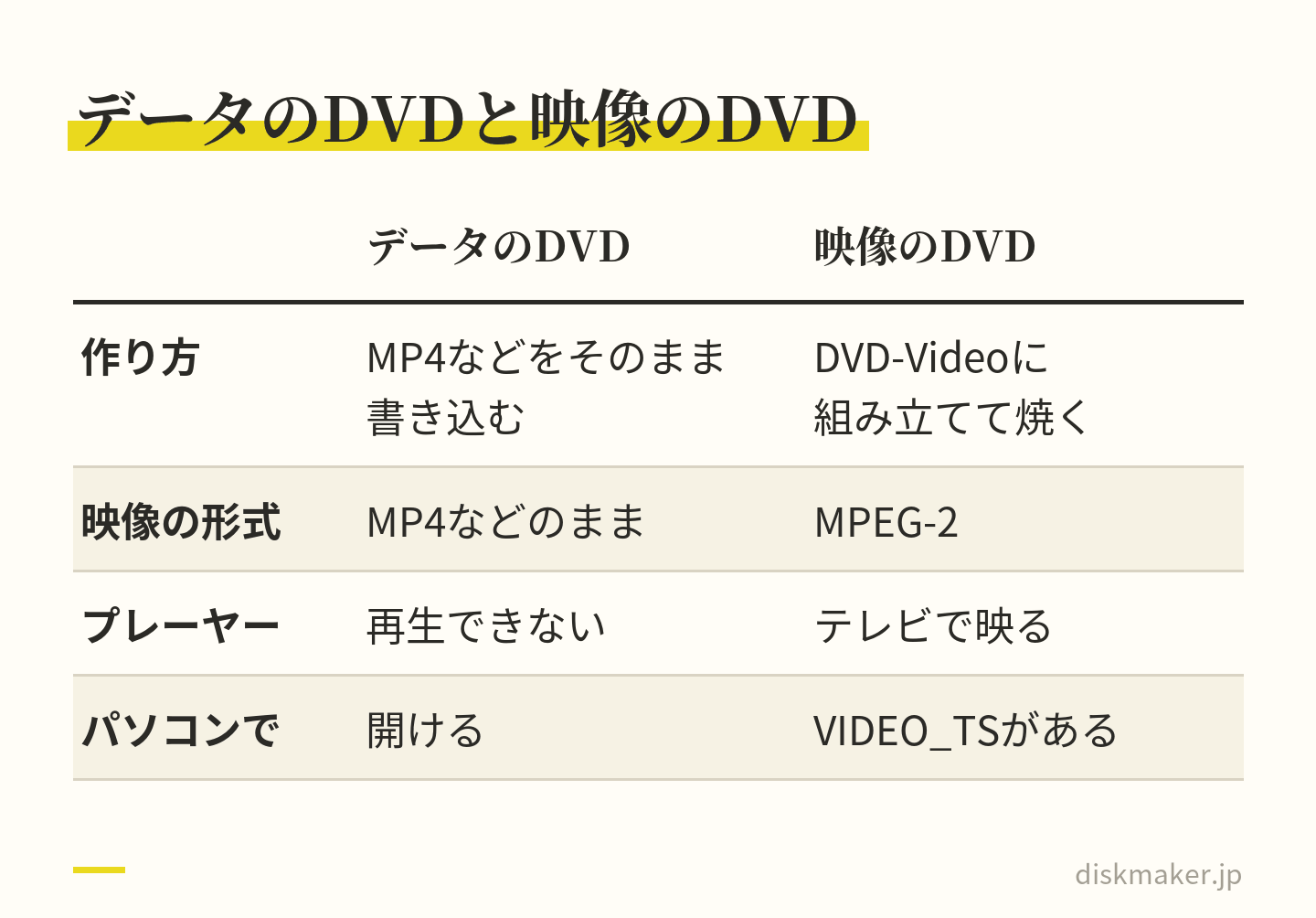
スマホで撮ったMP4などのファイルを、そのままDVD-Rに書き込むと、データのDVDになります。パソコンでは開けても、一般的な家庭用DVDプレーヤーでは再生できません(パナソニック)。テレビで見せるディスクは、動画をDVD-Videoという決まった形に組み立ててから焼きます。この組み立ての作業を、オーサリングと呼びます。
できたディスクをパソコンで開くとVIDEO_TSというフォルダがあり、これが映像のDVDの目印です。違いと見分け方はデータDVDと映像DVDの違い まとめました。
テレビで見せるなら、DVD-Videoの形に組み立てた映像のDVDにする 縦に撮った動画は、左右に黒い帯が付く
スマホを縦に構えて撮った動画を、横長のテレビの画面に形を崩さずに収めると、映像の幅は画面の約3分の1になり、左右は黒い帯になります(計算上)。拡大すれば上下が切れ、横だけ引き伸ばせば形がゆがみます。横倒しや逆さまに映るときの直し方も含めて、スマホ動画の横向き・逆さまを直す方法 説明しています。これから撮る行事の動画は、横に構えるとテレビの画面いっぱいに映ります。
iPhoneの動画は、ディスクの形式に作り直して入る
iPhoneの「設定」>「カメラ」>「フォーマット」が「高効率」なら、ビデオはHEVC(H.265)で記録されています。DVDの映像はMPEG-2なので、ディスクにするときに変換して収めます。明るさの幅を広く記録するHDRの動画も、DVDではSDRの映像になります。パソコンへの移し方と、パソコンがないときの方法はiPhoneの動画をDVD・ブルーレイに焼く方法 あります。
チャプターとメニューは、付けるかどうかを先に決める
チャプターは、ディスクの動画に付ける区切りの印です。動画ごとに付けておけば、リモコンの「次へ」で次の動画へ飛べます。付け方と数の目安はチャプター分けとは まとめました。
メニュー画面は、ディスクを入れたときなどに出る、見る場面を選ぶための画面です。付けた場合は、見終わったあとにメニューの画面が出たままになることがあります。付けずに、入れるとすぐ本編が始まる作りにする方法もあります。出し方と作り方はブルーレイのメニュー画面の出し方と作り方 DVDの場合も含めて説明しています。
作ったら、見せるプレーヤーで最後まで流す
できたディスクは、見せるプレーヤーで最初から最後まで流して、次の点を確かめます。
ディスクを入れて、本編が始まるか。メニューを付けたなら、メニューから再生できるか
最後まで止まらずに流れ、終わりの場面で終わるか
終わったあと、止まるか、メニューに戻るか、頭から繰り返すか
チャプターを付けたなら、「次へ」で次の動画へ飛べるか
祖父母の家など、ほかの家のプレーヤーでも見るなら、その機器でも試しておきます。種類の違う機器で確かめる方法は、配るDVDを、どの家のプレーヤーでも見られるように作るには まとめました。
YouTubeの動画や市販のアニメは、DVDに入れられる?
子どもが好きなYouTubeの動画や市販のアニメを、1枚にまとめたくなることもあります。ただ、どちらも自分で撮った動画ではないので、入れる前に決まりを確かめます。
YouTubeの利用規約は、本サービスやコンテンツの複製・ダウンロードを禁じています。例外は、本サービスによって明示的に承認されている場合と、YouTubeと(適用される場合は)各権利所持者が事前に書面で許可している場合です。YouTubeの動画を保存してディスクに焼くことは、この2つの例外に当たらない限り、家族で見るためでも禁止の対象です。
市販のDVDやブルーレイ、配信の作品には、コピーガード(技術的保護手段)が付いているものがあります。著作権法は、家庭内など限られた範囲で使うために、使う本人が複製すること(私的使用)を認めていますが、コピーガードを外して、それを知りながら行う複製は、この例外に入りません(第30条第1項第2号)。家族で見るためでも同じです。
当社も、他人のYouTube動画や市販の作品の複製はお引き受けしていません。園や学校から受け取った行事の動画を入れたいときは、配った園や学校に、権利者の許可があるかを確かめてからにします。子どもが好きな市販の作品は、買ったディスクをそのまま使います。
DVDプレーヤーがない家や、車で見せるときは
映像のDVDを見られることが多いのは、テレビにつないだDVDプレーヤーのほか、ブルーレイのプレーヤーやレコーダー、PS4、ディスクドライブのあるPS5です。再生できるディスクは機種ごとに違うので、説明書の「再生できるディスク」の欄で確かめます。PS5のデジタル・エディションは、最初のモデル(CFI-1000 model group)がディスクに対応しておらず、後のモデルは別売のディスクドライブを付ける形です。
パソコンで見る場合、Windows 10・11にはDVDを再生する機能が標準で入っていないので、ドライブのほかに再生ソフトが要ります。手順はパソコンでDVDを見る方法 まとめました。
帰省や旅行の車で見せるなら、後席モニターか、画面とプレーヤーが1台になったポータブルDVDプレーヤーを使います。運転する人は、車が止まっているとき以外、画面を注視してはいけません(道路交通法第71条第5号の5)。機器の選び方と、出発前にその車で試す点は車で子どもにDVDを見せる方法 書きました。
家族の動画のDVDを当社に頼むとき
パソコンとDVDに書き込めるドライブ、空のDVD-R、オーサリングのソフトがそろっていれば、映像のDVDは自分で作れます。どれかが欠けているときや、焼いて試す時間がとれないときは、書き込み代行に頼む方法もあります。自分で作る場合も頼む場合も、ディスクは見るための複製です。元の動画は消さずに、パソコンやクラウドなど別の場所にも残しておきます。置き場所の組み方は写真・動画の長期保存はクラウドとDVDのどっち? 説明しています。
当社(ディスクメーカー)は、大阪・梅田にあるDVD・ブルーレイの書き込み代行の小さな店で、注文は1枚から承ります。当社が受け付けるのは完成した動画のデータなので、動画を選び、要らない部分を切り、終わりの場面を撮るところまでを済ませてから送ります。
動画を上げたギガファイル便のURLを注文フォームに貼れば、スマホからでも入稿できます。何本もの動画は、ファイル名の頭の「01_」「02_」の順に収録します。受け取った動画はプレーヤーで再生できる形に組み立てて書き込み、実際のプレーヤーで再生を確かめてから、ケースに入れて発送するか、大阪・梅田の店舗でお渡しします。DVDは720×480(NTSC 29.97fps・MPEG-2)で作ります。
料金は、基本料金(DVD・1枚あたり)1,500円(税抜)です。組み立てと書き込み、ケースに入れるところまでが、この額に入っています。祖父母の家に置く分など、同じ内容の2枚目からは追加コピー(同一内容の焼き増し・1枚あたり)1,000円で、行事ごとに中身の違うディスクは、それぞれ1枚目から数えます。
動画ごとに区切りを付けるなら、チャプター分け(1枚あたり)+1,500円のオプションで、「チャプター分け」を選ぶと開く「チャプター位置の指定」の欄に、区切りの時刻を入れます。盤面に題名や日付を入れた画像を用意すれば、盤面レーベル印刷(1枚あたり)+1,000円で印刷できます。
再生できるディスクは機種ごとに違うので、届いたら、見せるプレーヤーで最後まで流し、終わったあとの画面まで確かめてください。お引き受けできるのは、自分で撮影・制作した動画と、権利者の許可がある動画だけです。
よくある質問
Q1. YouTubeの自動再生をオフにするには、どうすればいいですか? 見ている機器で切ります。YouTubeのヘルプでは、テレビのアプリは[設定]>[自動再生]、スマホのアプリは動画プレーヤーの上にある[自動再生]のスイッチか、プロフィール写真>設定アイコン>[自動再生]、パソコンは動画プレーヤーの下のスイッチです。設定は機器ごとなので、スマホで切っても、テレビのアプリでは入ったままのことがあります。
Q2. スマホからテレビにキャストしているときも、自動再生を止められますか? 止められます。キャストしているスマホの画面下部のコントロールバーをタップしてキューを開き、自動再生のスイッチをオフにします(YouTubeのヘルプ)。スマホのアプリの休憩のリマインダーは、キャストしているときには動かないので、テレビに映して見せるなら、自動再生のスイッチで区切ります。
Q3. YouTube Kidsで、見られる時間を決めるにはどうすればいいですか? タイマーを使います。画面の隅にある設定アイコンをタップし、掛け算の問題を解くかパスコードを入れて、[タイマーを設定]で制限時間を決め、[タイマーを開始]をタップします。時間になると「時間だよ、またね!」と出てアプリがロックされるので、保護者が手で止める必要はありません。
Q4. 幼児には、1日何分まで動画を見せてもいいですか? 決めるのは家庭ですが、公的な目安があります。WHOの5歳未満の指針では、座って画面を見る時間は1歳未満と1歳では勧めず、2歳と3〜4歳は1時間まで、短いほどよいとしています。日本小児科医会の2004年の提言は、2歳までのテレビ・ビデオ視聴を控え、すべてのメディアに接する時間は1日2時間までを目安としています。
Q5. 子どもに見せる動画をDVDにすれば、YouTubeより長く見せても大丈夫ですか? DVDにしても、画面を見る時間であることは変わりません。WHOが例に挙げる「テレビや動画を見る」時間に、DVDを見る時間も入れて、同じ目安で決めます。DVDは入れた分で区切れるので、決めた時間で終えやすくするための工夫の一つです。体や発達に良い見せ方になるわけではありません。
Q6. DVDが最後まで終わったのに、また最初から始まるのはなぜですか? プレーヤーのリピート(繰り返し再生)が入っているか、ディスクが繰り返す作りになっていることが考えられます。パナソニックのブルーレイプレーヤー(DMP-BD90など)では、操作メニューの「リピート」でディスク全体などの繰り返しを選べ、取り消すには「切」を選びます。作るソフトにも、動画を見終えたあとの動作を決める設定があります。
Q7. 途中で止めたDVDを、次は最初から見せるにはどうすればいいですか? 止めた位置を覚える続き再生の機能があるプレーヤーでは、次に再生すると続きから始まります。パナソニックのプレーヤーでは、停止をもう一度押すか、ディスクを取り出すと、覚えた位置が消えます。ソニーのBDP-S1700では、オプションボタンから[はじめから再生]を選びます。操作は機種ごとに違うので、説明書で確かめてください。
Q8. YouTubeの動画をダウンロードして、子ども用のDVDに入れられますか? YouTubeの利用規約は、本サービスによって明示的に承認されている場合か、YouTubeと権利者が事前に書面で許可している場合を除いて、コンテンツのダウンロードや複製を禁じています。家族で見るためでも同じです。当社も、他人のYouTube動画の複製はお引き受けできません。子ども用の1枚には、家族で撮った動画を入れます。
Q9. 市販のアニメのDVDをコピーして、1枚にまとめてもいいですか? コピーガードを外して作るなら、できません。市販のDVDに使われるCSSのようなコピーガード(技術的保護手段)を外して行う複製は、家族で見るためでも、著作権法の私的使用の例外に入りません(第30条第1項第2号)。文化庁によると、損害賠償などの民事上の責任を負うことになります。当社も、他人の著作物の複製はお引き受けしていません。
Q10. 縦向きで撮ったスマホの動画も、テレビで見るDVDにできますか? できます。形を崩さずに横長のテレビの画面に収めると、左右に黒い帯が付き、映像の幅は画面の約3分の1になります(計算上)。拡大すれば上下が切れ、横だけ引き伸ばせば形がゆがみます。行事などこれから撮る動画は、スマホを横に構えると、テレビの画面いっぱいに映ります。
参考にした公式の情報
出典の一覧(25件)を開く アプリの画面の名前や機能は、版や時期で変わります。この記事は、2026年9月27日時点の各社・各機関の公式ページの記載をもとにしたものです。
ディスクメーカーへのご依頼・お見積りは以下からどうぞ。