この記事の要点
親戚が集まる日は、食卓の乾杯、玄関の前の集合写真、帰る日の見送りのように、毎年ある場面を決めて同じ場所・同じ並びで撮ります。数年分を並べると、背丈や顔ぶれの変わり方がそのまま見えます。
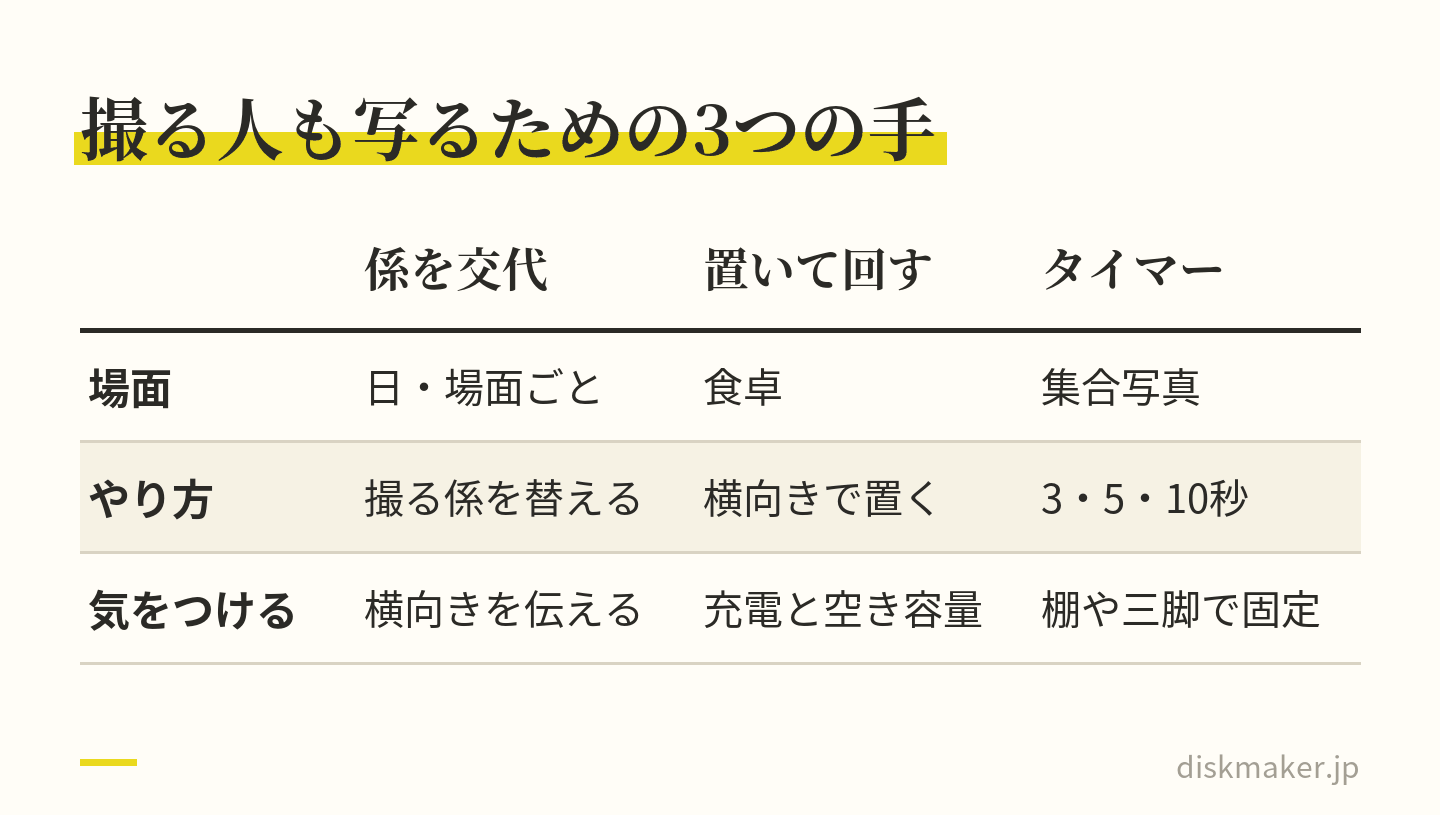
撮る係は日ごとか場面ごとに交代し、食卓はスマホを置いて回しておきます。集合写真は、iPhoneならカメラのタイマー(3・5・10秒)を使って、撮る人も列に入ります。
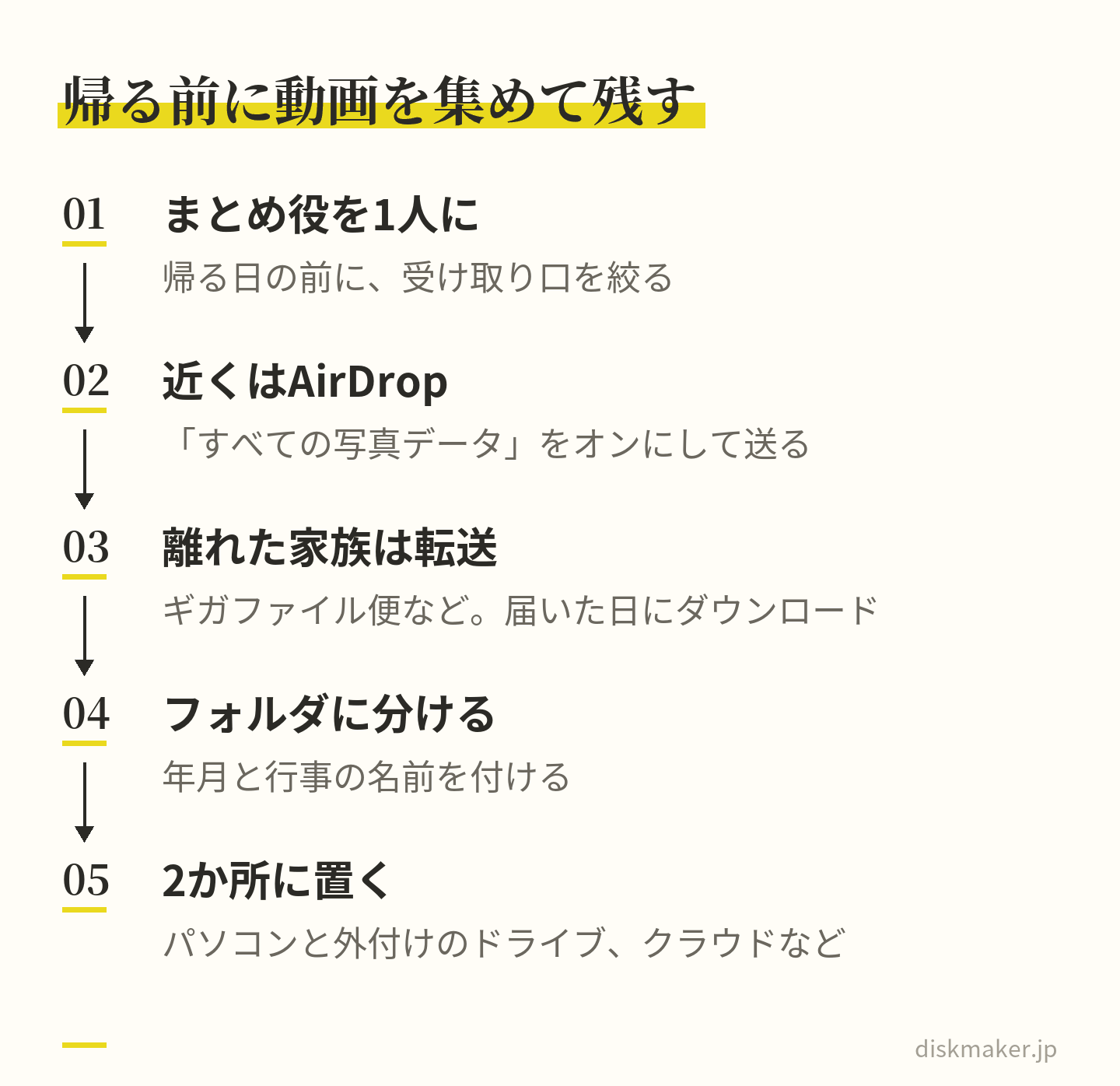
帰る前に、家族のスマホの動画をまとめ役の1人に集めます。近くのiPhoneからはAirDropで、離れた家族からはギガファイル便などで、元の画質のまま受け取ります。LINEのトークで受け取った動画は、元のファイルと同じとは限りません。
祖父母の家の機器が分からないならDVDにして、1枚目を同じ種類のプレーヤーで最後まで試してから配ります。元の動画のファイルは、ディスクとは別に2か所以上に残します。
写る人には撮る前に一声かけ、家族の外に渡す動画やネットに上げる動画は、本人の了解と撮影地の情報を確かめます。曲を入れて配る・公開するときは、家で見るための私的使用とは扱いが変わります。
式や イベントの 映像を、 配れる ディスクに。
1枚から 作れます。 同じ 内容の 追加は 1枚1,000円 (税抜)です。
1枚1,500円(税抜)から・ 1枚から注文できます
お盆や正月に実家へ帰ると、祖父母から孫までが同じ食卓を囲みます。スマホを向けたい場面はいくらでもあるのに、帰る日になってみると、動画は家族それぞれのスマホに散らばり、撮る係だった人の姿はどこにも写っていない。祖父母に見せようにも、実家のテレビで再生できる形になっていない、ということもあります。
帰省で親戚が集まる日の記録は、次の5つの順で進めます。
食卓や集合写真など、毎年ある場面を決めて同じ形で撮る
撮る係を交代し、集合写真はタイマーを使って撮る人も入る
帰る前に、全員の動画を元の画質のまま1か所に集める
祖父母の家のテレビで見られるDVDにして、1枚目をその家と同じ種類のプレーヤーで試してから配る
元の動画のファイルは、ディスクとは別の場所にも残しておく
撮る前には、写る人に一声かけておきます。親戚の外に渡す動画やネットに上げる動画は、写っている本人の了解と、撮影地の情報を確かめてから出します。三世代の記念ムービーにまとめて祖父母に贈るなら、長さを先に決め、写真と動画を時代の順に並べると組み立てやすくなります。
この記事の目次見出しを押すと、その場所へ移ります
お盆・正月の帰省で撮っておきたい場面 撮る人も写るには?交代・置いて回す・集合写真のタイマー 帰省の動画をテレビで見るなら、横向き・HDR・空き容量を確かめる 帰る前に、家族のスマホの動画を1か所に集める 三世代の記念ムービーは何分?長さと構成の決め方 祖父母の家のテレビで見られるDVDにする 祖父母や親戚に動画のDVDを贈るときに添えること 写る人の了解と、ネットに上げる前に確かめること 残りの3項目を見る 元の動画は別に残し、1年に1枚ずつ続ける 当社に頼むとき|編集を終えた動画のファイルを入稿する よくある質問 撮った動画は、1枚1,500円(税抜)からDVD・ブルーレイにできます。料金を見る
お盆・正月の帰省で撮っておきたい場面
帰省の数日は、あいさつや食事の支度、墓参りや初詣と、予定が続きます。撮ろうと思っていた場面ほど、手が離せないうちに過ぎていくことがあります。着く前に撮る場面をいくつか決めておくと、それがスマホを出す合図になります。
毎年ある場面を、同じ場所・同じ並びで撮る
選ぶのは、毎年ある場面です。同じ場所、同じ並び、同じ構図で撮っておくと、数年分を並べたとき、子どもの背丈や集まる顔ぶれの変わり方がそのまま見えます。柱に背丈の印を刻むのと同じ考え方で、並ぶ順も年齢の順などに決めておきます。
場面
撮り方の例
着いたとき
玄関の「おかえり」。迎える側が撮る。
食卓
乾杯の前のぎやかな時間。スマホを置いて
台所
料理をする手元と、作り方を話す声。
行事の支度
お盆や正月に家ごとにしている飾り付けや段取り。
墓参り・
道中の会話と、手を引いて歩く後ろ姿。
お年玉
渡す手元と受け取る顔。金額は映さない。
集合写真
毎年同じ場所、同じ並び。30秒の動画も。
見送り
車が出るまで手を振る姿。
表の場面は一例です。お盆に仏壇に手を合わせる後ろ姿や、正月におせちの重箱を開けるところ、雑煮をよそう台所のように、その家で毎年ある場面も加えます。家ごとに決まった支度のやり方があれば、その手順も撮っておくと、いずれその役を引き継ぐ人の手がかりになります。
写真には残らない声も、動画なら残せます。方言まじりの話し方や名前を呼ぶ声、笑い声は、数十秒の動画にも入ります。
1本は短く、話している場面は区切りまで
動画は、1本を長く回し続けるより、場面ごとに短く撮り分けておくほうが、あとで切る場所を探さずに済みます。ただし、誰かが話している場面は話の区切りまで撮っておきます。つないだときに、言葉の途中で切れずに済むからです。
墓参りや初詣では、その場所の決まりに従う
寺や神社、霊園には、撮影を断っているところもあります。撮ってよいか、撮った動画をネットに上げてよいかは、その場所の案内に従い、書かれていなければ係の人に聞きます。ほかの家の墓や、参拝に来たほかの人が大きく写る場面は、家族の外に渡す版から外しておきます。
撮る人も写るには?交代・置いて回す・集合写真のタイマー
撮る人も写るには、撮る係を交代する、食卓はスマホを置いて回す、集合写真はタイマーで撮る、の3つの方法があります。毎年スマホを構えるのは、決まった人になりがちです。数年分の動画を並べたとき、その人だけがどの年にも写っていない、ということにもなります。
撮る係を、日ごと・場面ごとに交代する
初日は親、墓参りはおじ、花火は高校生のいとこ、というように、日ごとか場面ごとに撮る係を替えます。撮る人が替われば、写る顔ぶれも、見る高さや角度も変わります。撮る係を頼むときは、「スマホを横に構えて撮る」ことだけ伝えておくと、あとでつなぐときにそろいます。
食卓は、スマホを置いて回しておく
乾杯の音頭や、誰かの一言で笑いが起きる瞬間は、狙って撮るのが難しい場面です。食卓の全体が入る棚や台にスマホを横向きに置き、食事のあいだ回しておくと、撮る人も含めた全員が入ります。長く回す端末は充電ケーブルをつないだまま使い、空き容量を先に確かめておきます。見返すときは、長い録画から笑いが起きた場面だけを切り出せば足ります。
集合写真は、カメラのタイマーで撮る人も入る
iPhoneのカメラには、撮る人が写真に入る時間をとるためのタイマーがあります。iOS 27では、「カメラ」を開いてカメラコントロールボタンをタップするか、画面下部のカメラモードから上にスワイプします。「タイマー」で「3」「5」「10」のどれかを選び、シャッターボタンをタップしたら、撮る人も列に入ります(Apple)。Apple Watchを使っている人なら、カメラリモートで写真を撮ることもできます。
スマホは棚や三脚に置いて、動かないようにします。設定アプリの「カメラ」で「グリッド」と「水平」をオンにすると、まっすぐ撮るための目安がカメラの画面に出ます。
大勢で撮るときは、続けて何枚か撮っておくと、全員の目が開いた1枚を選べます。iPhoneでは、シャッターボタンを左にスワイプすると連続撮影が始まり、指を離すと止まります(バーストモード)。撮れた写真の中から、残すものを選べます(Apple)。
テレビに映して見せるなら、カメラのアスペクト比を「1:1」「4:3」「16:9」のうちの「16:9」にして撮ると、横長のテレビ画面の形に合います。Androidのスマホは、カメラの項目の名前が機種ごとに違うので、説明書で確かめてください。
撮る係を替え、食卓は置いて回し、集合写真はタイマーで全員が写る 集合の動画も、同じ並びで30秒
写真を撮ったら、同じ場所と並びのまま、30秒ほどの動画も撮っておきます。1人ずつ名前と近況をひと言、と決めておけば、毎年の答えを並べて聞けます。質問を毎年同じにしておくと、答えの変わり方が、そのままその人の1年の変わり方になります。年に一度の近況を、年賀状の代わりに動画にして送る方法は、年賀状代わりに近況の動画を送る|作り方・送り方・DVDと年賀郵便の決まり まとめました。
帰省の動画をテレビで見るなら、横向き・HDR・空き容量を確かめる
スマホは横に構える
行事や集合の動画は、スマホを横に構えて撮ります。縦に構えて撮った動画(縦横の比が9:16)を、横長(16:9)のテレビ画面に形を崩さずに収めると、映像の幅は画面の約3分の1になり、左右は黒い帯になります(計算上)。画面を埋めようと拡大すれば上下が切れ、横だけ引き伸ばせば形がゆがみます。
iPhoneのHDRの設定を見ておく
iPhoneは、対応するモデルなら、設定を変えなければドルビービジョンのHDRでビデオを撮ります(Apple)。HDRは明るさの幅を広く記録する方式で、DVDとふつうのブルーレイにはHDRを収める仕組みがありません。ディスクにする段階でSDR(従来の明るさの幅)の映像にするため、明るい部分が白く飛んだり、色が薄く見えたりすることがあります。
ディスクで見るつもりの帰省なら、「設定」>「カメラ」>「ビデオ撮影」の「HDRビデオ」(モデルによっては「HDR」)をオフにしておく方法もあります。色が変わる仕組みはHDR動画をディスクにすると色が変わる? 説明しています。
空き容量は、1時間でどれくらい要るか
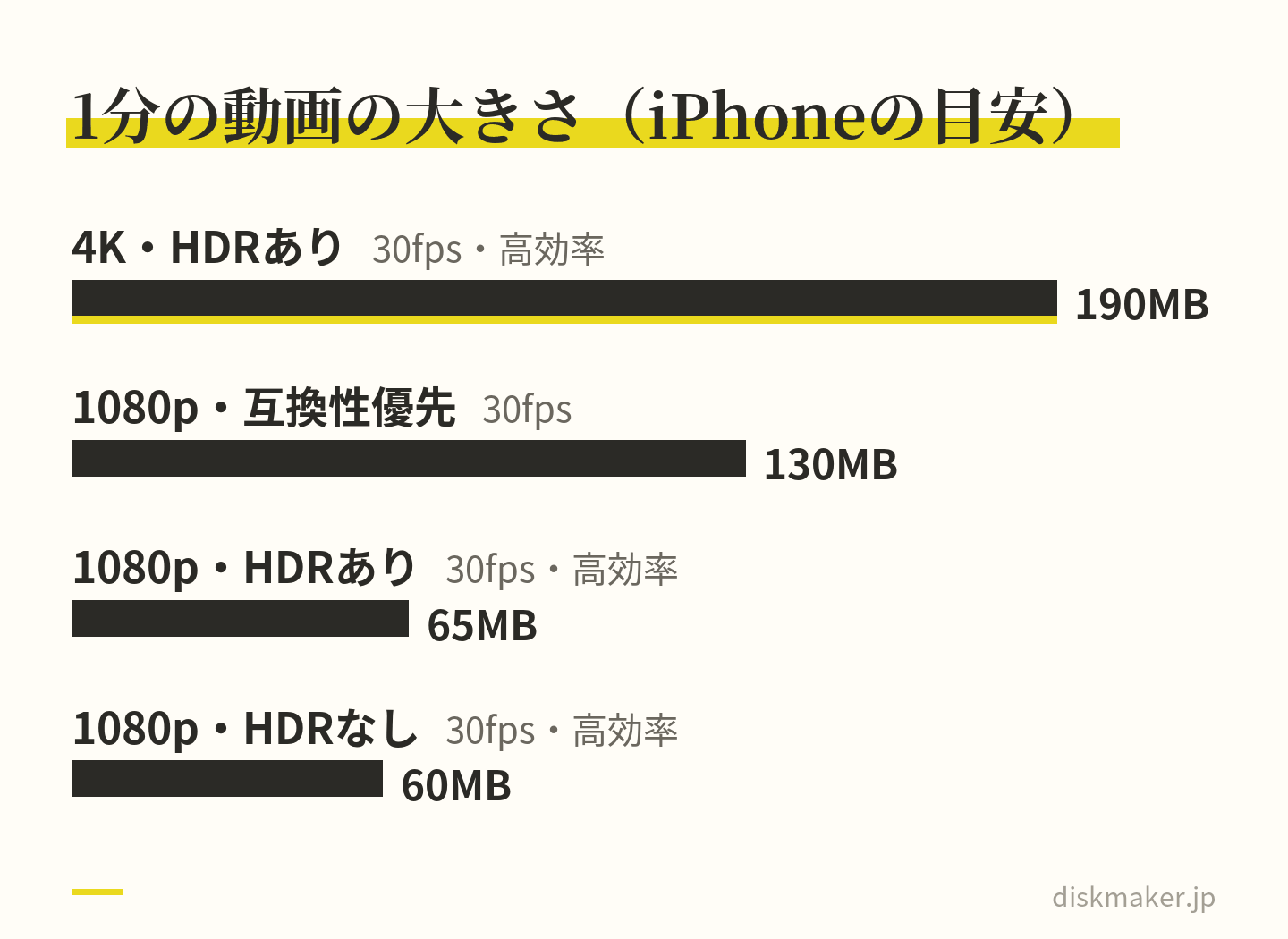
食卓でスマホを1時間回したままにすると、1080p・30fps・HDRありで約3.9GB、4K・30fps・HDRありなら約11.4GBになる計算です。iPhoneの設定画面の目安では、初期設定の1080p・30fpsで撮った1分は、「高効率」でHDRありなら約65MB、HDRなしで約60MB、「互換性優先」では約130MBです。4K・30fps(高効率・HDRあり)なら約190MB。
数日の帰省で何時間も撮るつもりなら、出かける前に空きを確かめます。足りなければ、消す前に写真や動画を別の場所へ複製し、開けることを確かめてから空けます。
食卓で1時間回すと、1080p・HDRありで約3.9GBになる計算 帰る前に、家族のスマホの動画を1か所に集める
集めるのは、帰る日の前が確かです。それぞれの家に戻ってから頼むと、日々の用事に紛れて後回しになりやすいからです。受け取り口は、まとめ役の1人に絞ります。受け取り口を広げると、誰の動画がどこにあるかを追いきれなくなるからです。
集め方
届き方と注意
AirDrop
近くのiPhoneから。元のフォーマットで送る設定がある。
ギガファイル便
加工せずに届く。保持期限は初めの設定で5日。
iPhoneの共有アルバム
iOS 26以前で作ったアルバムは、ビデオが720pまで。
LINEのトーク
画質の変わり方はヘルプに記載がない。保存は一定期間だけ。
近くにいる家族のiPhoneからは、AirDropで
同じ家にいるうちに受け取るなら、AirDropが手早い方法です。写真アプリで動画を選んで共有ボタンをタップし、「オプション」の「すべての写真データ」をオンにしてから送ります。こうすると、撮影地の情報や編集の履歴も含めた元のフォーマットのまま届きます(Apple)。
離れて暮らす家族からは、ギガファイル便などで
帰る日までに集めきれなかった分は、ギガファイル便のような転送サービスで送ってもらいます。ギガファイル便は、アップロードされたファイルを加工せずにそのまま届けます。保持期限は何も変えなければ5日で、アップロードしたあとで延ばせないので、届いた日のうちにダウンロードします。
送る側のiPhoneで「iPhoneのストレージを最適化」がオンだと、本体には省スペース版しか残っていないことがあります。オリジナルを本体に戻してから送る手順は、スマホでギガファイル便に動画を送る手順 まとめました。
共有アルバムとLINEは、届く画質を確かめる
家族みんなで入れるiPhoneの共有アルバムは、iOS 26以前で作ったアルバムだと、ビデオが最長15分・720pまでに縮小されます。iOS 27以降で作ったアルバムなら、元の形式・フル解像度で保存されます(Apple)。
Google フォトは、バックアップの画質を「保存容量の節約画質」にしていると、1080pを超える動画が1080pに縮められます。アルバムのリンクを共有すると、リンクを知っている人は誰でも写真を見られ、[共同編集]がオンなら写真を追加することもできます(Google)。
LINEのトークで受け取った動画は、元のファイルと同じとは限りません。トークで送った動画の画質がどう変わるかは、LINEのヘルプに書かれていません。トークの画像や動画がサーバーに保存されるのも一定期間だけで、その長さは公開されていません。確かめるなら、撮った人の手元にあるファイルと大きさを比べます。渡し方はLINEで動画の画質が落ちる?オリジナル画質と元の画質で渡す方法 まとめました。
集めたら、年と行事の名前のフォルダに入れ、2か所に置く
集めた動画は、「2026_08_お盆」「2027_01_正月」のように、年月と行事を名前に入れたフォルダに分けます。米国国立公文書館(NARA)の手引きも、フォルダの名前に日付と出来事を入れると見つけやすいとしています。
Google フォトからダウンロードした動画には、ダウンロードした時刻が新しい日時として付くことがあります(Google)。そのため、ファイルの日付で並べると撮った順とずれることがあります。集めた元のファイルは、切ったりつないだりする前に、パソコンと外付けのドライブ、クラウドなど2か所に置いておきます。
元の画質のまま1か所に集め、切ったりつないだりする前に2か所へ置く 三世代の記念ムービーは何分?長さと構成の決め方
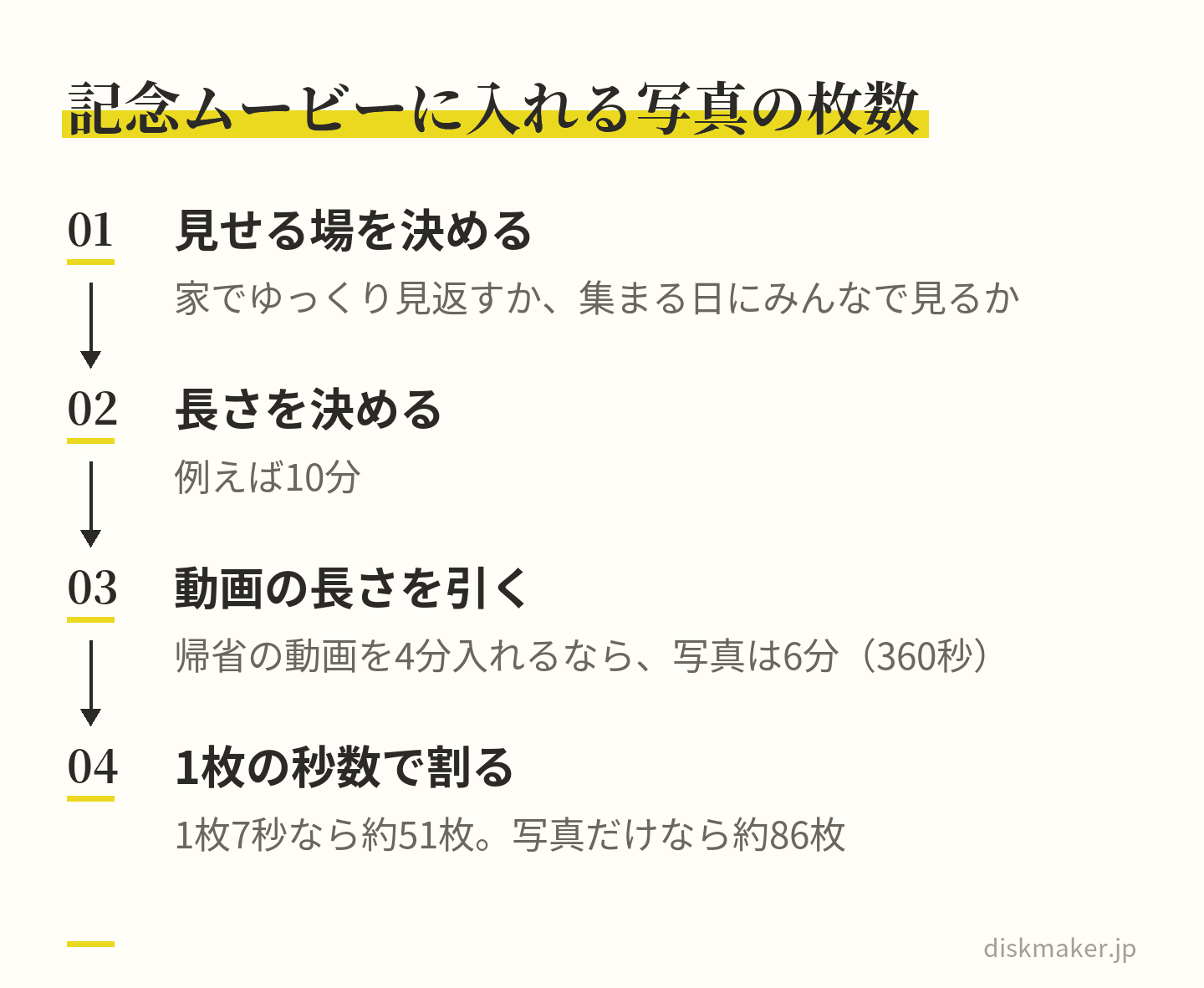
三世代の記念ムービーの長さに決まりはありません。祖父母が家でゆっくり見返すのか、次に集まる日にみんなで見るのか、見せる場で決めます。祖父母に贈るなら、集めた動画から見せたい場面を選び、写真も交えて1本のムービーにまとめる方法があります。
長さが決まったら、写真の枚数は、手元にある枚数ではなく長さから逆に数えます。計算は「長さ(秒)÷1枚あたりの秒数=枚数」です。
1枚を何秒見せるかにも決まりはありません。iPhoneのiMovieは、写真を表示する長さが初めの設定で6〜12秒です(Apple)。PowerPointでスライドを動画にするときは、各スライドの所要時間の既定が5秒です(Microsoft)。
10分を1枚7秒で並べると約86枚。帰省の動画も入れるなら、動画の合計の長さを先に引きます。10分のうち帰省の動画を4分入れるなら、写真に使えるのは6分(360秒)で、1枚7秒なら約51枚です。
写真の枚数は、手元にある枚数ではなく、決めた長さから逆に数える 構成の一例|時代の順に並べる
構成に決まった型はありませんが、時代の順に並べると、祖父母の若いころから今年の帰省までの流れがそのまま伝わります。
はじめに、今年集まった全員の集合写真と、題と日付
祖父母の若いころと、結婚したころ
親の世代が子どもだったころ
孫が生まれてから今まで
今年の帰省(着いた日、食卓、墓参りや初詣、見送り)
孫や子から祖父母へのひと言
終わりに、毎年の集合写真を年の順に
ほかにも、毎年同じ場面で撮ってきた動画を年の順につなぐ形や、離れて暮らす家族にそれぞれ近況を撮ってもらい、つないでいく形もあります。メッセージを集めるなら、横向きで、明るい場所で、1人あたりの長さを決めて撮ってもらうと、つないだときにそろいます。
祖父母の若いころの写真は、実家のアルバムのほか、親戚の家に残っていることもあるので、帰省のあいだに見せてもらい、スキャンして取り込みます。古いアルバムやビデオテープからの取り出し方と、写真の集め方は還暦・金婚式の思い出ムービーをDVDで贈る方法 まとめました。
編集はスマホのアプリで足りる。書き出しは1080pで
写真と動画を並べて1本にするのは、iPhoneならiMovie、AndroidならGoogle フォトの「ハイライト動画」で足ります。切り方とつなぎ方の手順は旅行動画の編集とまとめ方 書きました。できあがったら、1080p(1920×1080)の動画に書き出します。DVDにもブルーレイにも使える形で、DVDの720×480に縮めるのはディスクを作る段階の作業です。
iPhoneのiMovieでは、HDRのビデオが入っていると書き出しの「HDR」が初めからオンになるので、オフにします。Appleも、ほとんどの機器との互換性を保つにはオフにするよう案内しています。書き出したら、そのファイルを最初から最後まで再生して、名前や日付の誤字、写真の向き、場面が変わるところの音の大きさを確かめます。
曲を入れるなら、家で見るか、配るか、公開するかで扱いが変わる
祖父母の思い出の曲を入れた動画を作ることと、それを配ったり公開したりすることは、法律では別の行為として扱われます。作るのは複製、無料でも公衆に配るのは頒布、動画サイトやSNSで誰でも見られるようにするのは公衆送信にあたります(著作権法第2条)。
使い方
曲の扱い
家族が家で見るために自分で作る
私的使用の複製(第30条)。許諾は要らない。
別の家に住む渡す
私的使用に入るかは、一律には言えない。
親戚に配る
私的使用の範囲を超えるなら、曲と音源の手続きが要る。無料で配っても、公衆なら頒布。
動画サイトやSNSで公開する
公衆送信にあたる。サービスの契約と、音源の許諾を確かめる。
家族が家で見るために、曲を入れた動画を自分で作るのは、著作権法第30条の「私的使用のための複製」として、許諾なしにできます。文化庁の説明では、家庭内など限られた範囲で、仕事以外で使うために、使う本人が複製することが条件です。コピーガードを外して複製することは、この例外に入りません。店にディスクの作成を頼むと、複製するのが使う本人ではなくなるため、私的使用の例外にはあたりません。家で見るために作った複製を、その目的の外で配ったり、公衆に見せたり、動画サイトに上げたりすると、複製をしたものとみなされます(第49条)。
親戚にも配ると決まっているなら、はじめから手続きのできる曲か、規約で使い方が認められた音源で作っておくと、作り直さずに済みます。JASRACの説明では、CDや音楽配信で売られている曲には、次の3つの権利が含まれています。
作詞者・作曲者の著作権
歌手や演奏家の権利
その音を録音したレコード製作者の権利
CDの音をそのまま使うなら、レコード会社などの許諾も別に要ります(JASRAC)。手続きをしないなら、配る版は曲を外し、家族の会話やその場の音を生かす方法もあります。申し込みの流れは写真のスライドショーをDVDにする方法 曲の節にあります。
祖父母の家のテレビで見られるDVDにする
見る家の機器が分からないなら、DVDにする
選ぶ基準は、ディスクを見る家の機器です。DVDプレーヤーでは、ブルーレイを再生できません(ソニー)。反対に、ブルーレイのプレーヤーやレコーダー、PS5(ディスクドライブ付き)、PS4は、DVDも再生できます。
見る家の機器
選ぶディスク
DVDプレーヤー
DVD
ブルーレイのプレーヤー・レコーダー、PS5・PS4
ブルーレイ。DVDも見られる。
家によって違う
家ごとに、DVDとブルーレイを分けて作る。
分からない
DVD
祖父母の家はDVDプレーヤーだけ、自分の家にはブルーレイの機器がある、という組み合わせなら、同じ内容をDVDとブルーレイの両方で作れます。映像の細かさはDVDが720×480、ブルーレイが1920×1080なので、大きなテレビで見る自分の家の分はブルーレイ、祖父母の分はDVD、という分け方です。
長さの心配はあまり要りません。DVD-R(4.7GB)に無理なく入るのは、レコーダーのSPモード相当の画質(約5Mbps)で約2時間なので、数十分のムービーなら1枚に収まります。
MP4をそのまま書き込んだDVDは、プレーヤーで映らない
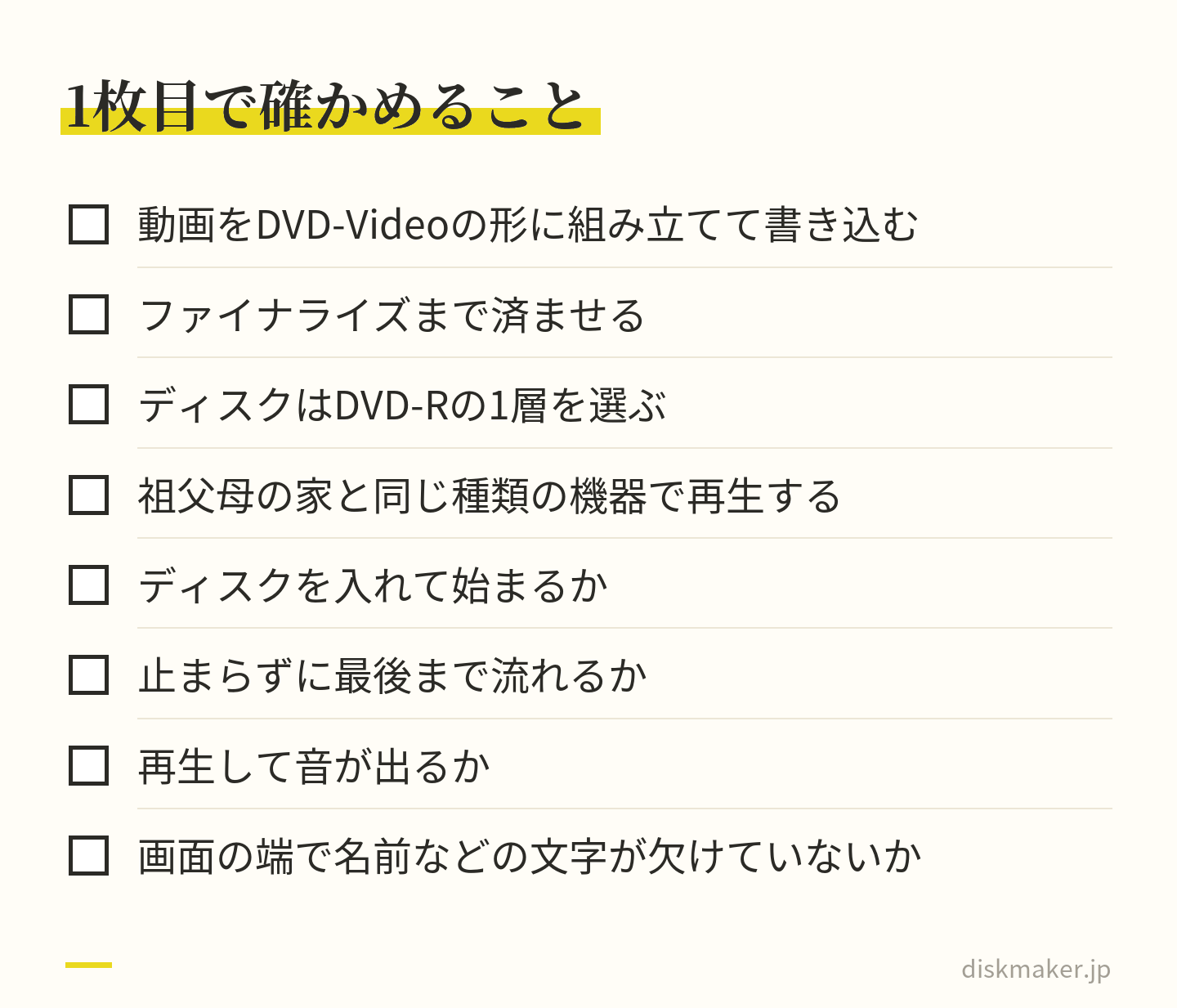
書き出した動画のファイルをDVD-Rにそのまま書き込んでも、一般的な家庭用DVDプレーヤーでは再生できません(パナソニック)。プレーヤーで見るには、動画をDVD-Videoという決まった形に組み立ててから書き込みます。この組み立ての作業を、オーサリングと呼びます。書き込んだら、ほかの機器でも読める形に閉じるファイナライズまで済ませます。
ディスクはDVD-Rの1層を選びます。カナダ保存研究所(CCI)は、DVD-RはDVD+Rより、とくに古い機器やドライブで互換性がよく、1層のディスクは2層より互換性がよいとしています。
1枚目を、祖父母の家と同じ種類の機器で試す
何枚か作るなら、先に1枚を作り、祖父母の家と同じ種類の機器で最初から最後まで再生します。 DVD-Videoの形で作ったディスクでも、記録状態や記録した機器・ソフトの特性で再生できないことがある、とソニーの説明書は書いています。帰省のときに持っていけるなら、いつも見ているテレビとプレーヤーで試すのがいちばん確かです。見るのは、ディスクを入れて始まるか、止まらずに流れるか、音が出るか、画面の端で名前などの文字が欠けていないかです。
何枚か作るなら先に1枚を作り、祖父母の家と同じ種類の機器で最後まで再生する プレーヤーの型番が分かれば、説明書や仕様表の「再生できるディスク」の欄で、DVD-Rの行を見ます。シャープは、ほかのDVDプレーヤーで再生できないとき、まずそのプレーヤーがDVD-R・DVD-RWを再生できるかを確かめ、分からなければプレーヤーのメーカーに聞くよう案内しています。配る前の確かめ方は配るDVDを、どの家のプレーヤーでも見られるように作るには まとめました。
祖父母や親戚に動画のDVDを贈るときに添えること
渡す日を決める
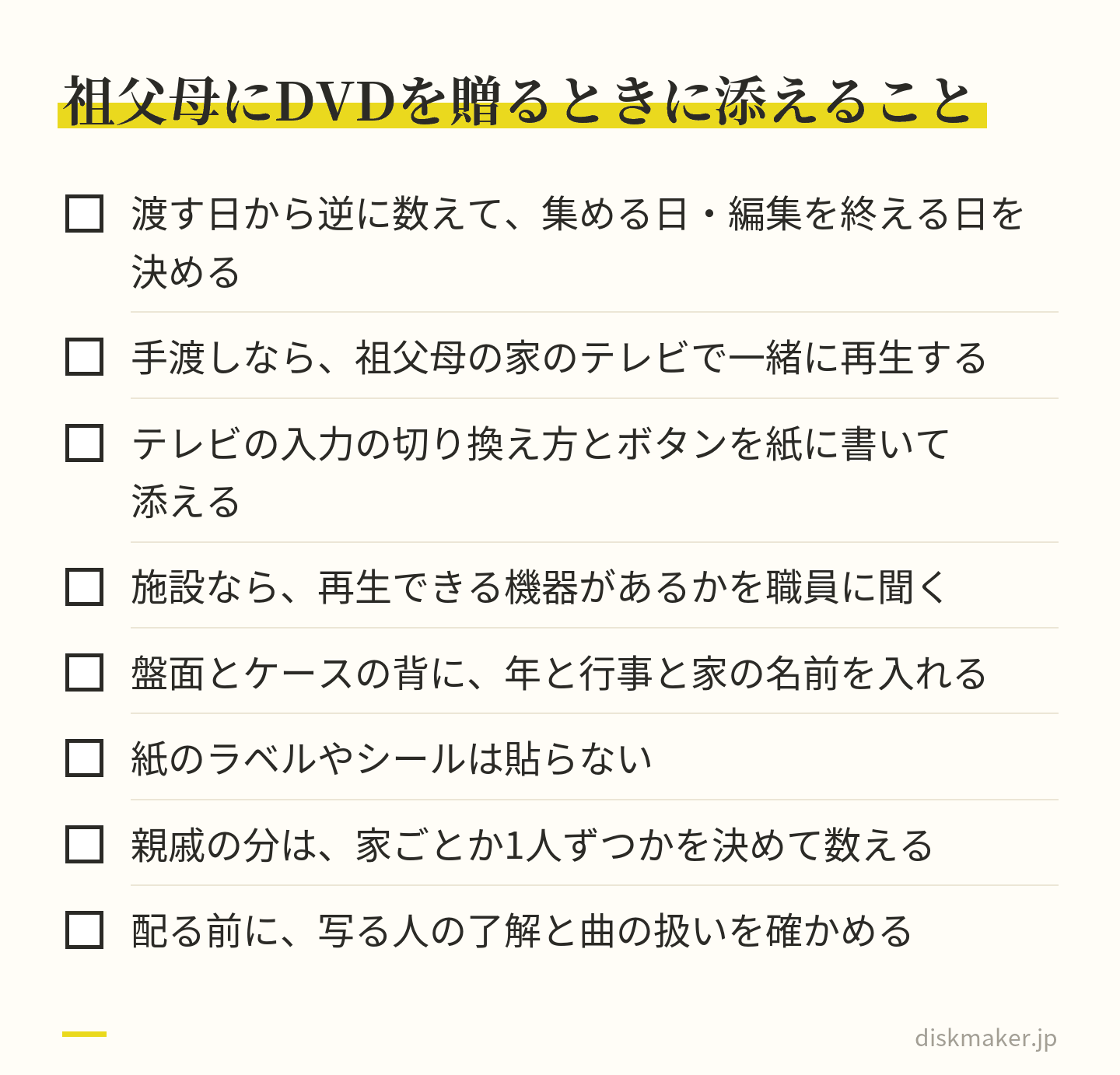
渡す日は、次の帰省、祖父母の誕生日、敬老の日などから選べます。敬老の日は、国民の祝日に関する法律で9月の第3月曜日とされ、「多年にわたり社会につくしてきた老人を敬愛し、長寿を祝う」日と定められています。お盆に撮った分はその年の敬老の日に、正月に撮った分は次のお盆に、と組み合わせることもできます。渡す日が決まったら、そこから逆に数えて、集める日、編集を終える日、ディスクを受け取る日を決めます。
その場で一緒に再生し、操作のメモを添える
手渡しできるなら、祖父母の家のテレビで一緒に再生してみるのが確かです。映るかどうかをその場で確かめられ、再生の手順も覚えてもらえます。祖父母だけで見返すことを考えて、テレビの入力の切り換え方と、プレーヤーの電源・再生・取り出しのボタンを紙に書き、ディスクと一緒に渡しておきます。
施設で暮らす祖父母に渡すなら、部屋や談話室のテレビにDVDを再生できる機器があるかを、職員の方に先に聞いておきます。家族がそろう日に大きな画面でみんなで見るときの準備は、家族上映会のやり方|家の動画をテレビ・プロジェクターで見る方法と準備 まとめました。
盤面とケースに、年と行事の名前を入れる
盤面とケースの背には、「2026年 お盆 ◯◯家」のように年と行事、家の名前を入れておくと、何年かたって棚から出てきたときも、いつのディスクかがすぐ分かります。集合写真や題を盤面に印刷したいときは、印刷する画像を用意して、盤面の印刷ができる店に頼む方法もあります。
紙のラベルやシールは貼りません。PlayStationの公式の案内は、シールや紙のラベルが貼られたディスクを、本体の故障の原因になる場合があるとして使わないよう書いています。マクセルも、DVDにラベルを貼ると、反りや重心に影響して、機器がディスクを認識できないなどの不具合が起きるおそれがあると案内しています。手で書くなら、先のとがったペンは避けます。
親戚にも同じDVDを配るなら
親戚に配るなら、家ごとに1枚か、1人ずつかを先に決めて、枚数を数えます。配る前に、写っている人の了解と曲の扱いを確かめ、1枚目を試してから枚数をそろえます。すぐ見てほしい分はLINEやURLで届け、テレビで見返す分や祖父母に渡す分はDVDにする、という分け方もあります。LINE・URL・DVDの届き方の違いは、園の行事を例にした園行事の動画はLINEとDVDのどちらで配る? 比べています。
その場で一緒に再生し、祖父母だけでも見返せるように操作のメモを添える 写る人の了解と、ネットに上げる前に確かめること
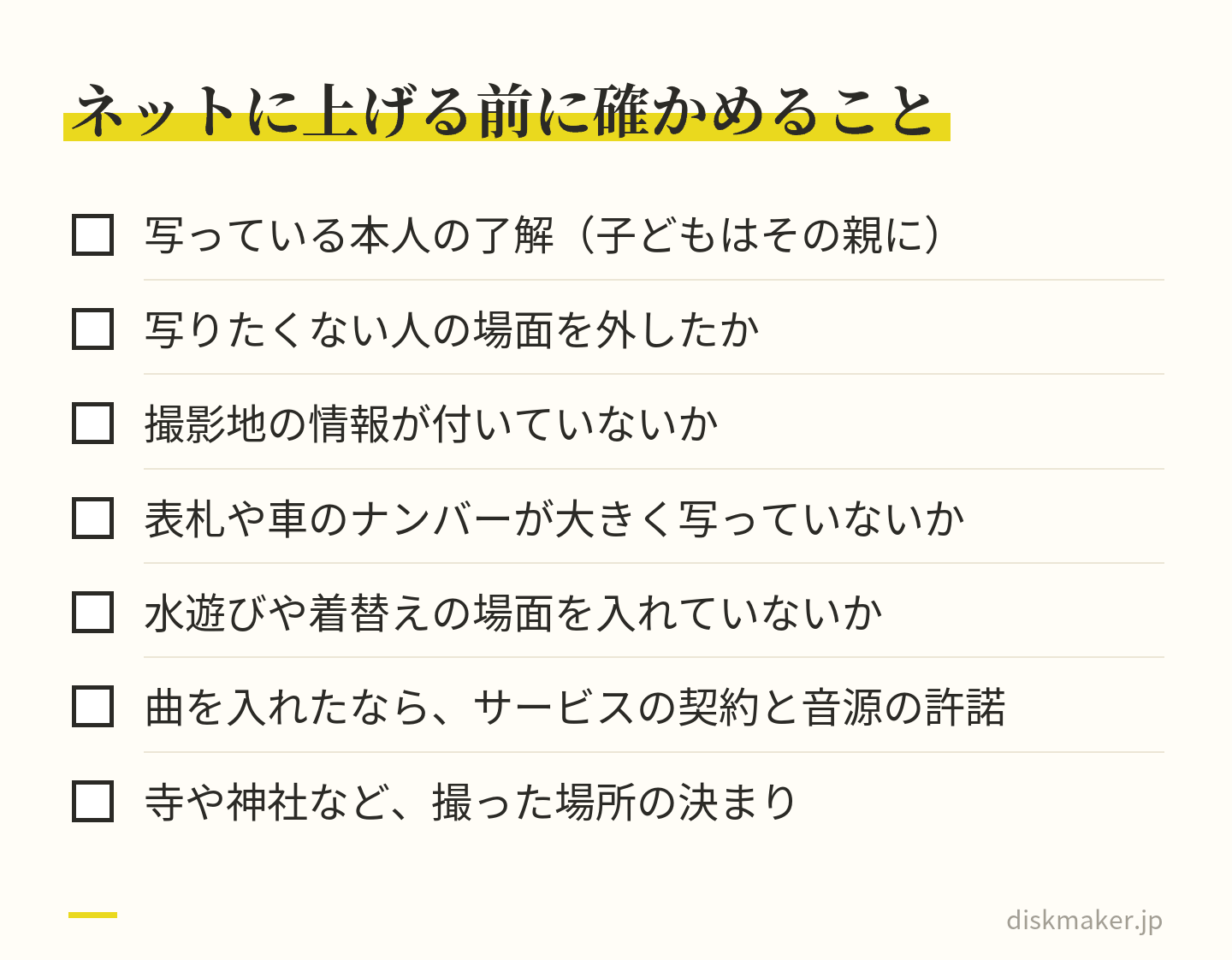
親戚が集まる日の動画には、祖父母やおじ・おば、いとこの子どもまで、たくさんの人が写ります。初日の食卓などで「今年の様子を撮って、あとで動画にして配ります」と一度伝えておくと、写りたくない場面を言ってもらいやすくなります。写りたくない人がいれば、事情は聞かずに外します。
個人情報保護委員会のガイドラインは、本人が判別できる映像を個人情報の例に挙げています。委員会は、会社の行事で撮った写真を社内で展示する例について、プライバシーの権利や肖像権の侵害にあたる場合もあると注意しています。そのうえで、展示の期間を限ること、不特定多数に渡すときは本人の同意を得ることを、望ましい取り組みとして挙げています。家族の動画も同じ考え方で、親戚の外に渡す前やネットに上げる前には、写っている本人に聞いておきます。親戚の子どもが写る動画は、その子の親に聞きます。
撮影地の情報が付いていないか
スマホの写真やビデオには、撮影地の情報(位置情報)が付いていることがあります。Appleは、写真やビデオを共有すると、日付、時刻、場所、デバイス、キャプションなどの情報も一緒に共有されると説明しています。
Google フォトでは、カメラが自動で付けた撮影地を、Google フォトの中で変えたり消したりはできません。共有アルバムやリンクごとに[写真の撮影場所を共有する]をオフにできますが、ダウンロードしてメールで送ると、端末に保存された元の撮影地がそのまま相手に見えます。
撮影地を見せない設定にしても、写真に写った目印から場所を推測されうる、ともGoogleは書いています。実家の表札や車のナンバー、近所の目印が大きく写る場面は、ネットに上げる版から外しておきます。
ネットに上げるつもりの写真や動画に撮影地を付けたくないなら、撮る前にカメラの設定を変えます。iPhoneは「設定」>「プライバシーとセキュリティ」>「位置情報サービス」で「カメラ」をタップし、アクセスを「なし」にします。Androidは、カメラアプリの設定で「位置情報」など(機種によって名前が違う)の項目をオフにします(Google)。
子どもの水遊びや着替えの場面は、家族の外に出さない
夏の帰省では、川や庭での水遊び、お風呂上がりの子どもの姿も撮れます。こうした場面は家族で見る版にとどめ、ネットに上げる動画や、家族の外に渡す動画には入れません。
曲を入れた動画を公開するとき
曲を入れた動画を動画サイトやSNSで公開するのは公衆送信にあたり、家で見るための複製の例外では済みません。JASRACは、YouTubeなどJASRACと利用許諾契約を結んでいる動画投稿サービスなら、一定の範囲で、JASRACが管理する曲を含む動画を手続きなしにアップロードできると案内しています。
ただ、市販のCDやダウンロードした音源をそのまま使うなら、曲の著作権とは別に、レコード会社などの許諾が要ります。契約を結んでいるかはサービスごとに違うので、JASRACの一覧かサービスの運営者に確かめてください。
家族で見る版と、家族の外に出す版を分けて考える 元の動画は別に残し、1年に1枚ずつ続ける
ディスクは見るための複製。元のファイルは2か所以上に
ディスクは、テレビで家族と見るための複製です。DVDの映像は720×480、ブルーレイでも1920×1080に作り直されるので、4Kで撮った細かさやHDRの明るさは、撮ったままの元のファイルにしか残りません。ディスクを作ったあとも、元の動画のファイルは消さずに、パソコンと外付けのドライブ、クラウドなど、2か所以上に置きます。 米国国立公文書館の手引きは、複製を3つ、種類の違う媒体に、できれば別々の場所に持つよう勧め、クラウドだけに頼らないよう書いています。
クラウドに同期しているから安心、とは限りません。iCloud写真では、1台で動画を消すと、iCloud写真を使っているすべての機器から消え、戻せるのは30日以内です(Apple)。ディスクにも寿命があり、カナダ保存研究所の資料では、平均の寿命の目安は、一般的なDVD-Rで10〜20年、BD-Rで5〜10年です。置き場所の組み方は写真・動画の長期保存はクラウドとDVDのどっち? 説明しています。
1年に1枚にまとめる
毎年の帰省を続けて残すなら、1年に1枚のディスクにまとめる形があります。区切りは、1月から12月まででも、お盆から次のお盆まででも構いません。帰省のたびに残す動画をアルバムに集めておき、区切りの日が来たら並べて長さを出します。DVD-R 1層に無理なく入る約2時間を目安に、超えるなら2枚に分けるか、見る家の機器がブルーレイに対応していればブルーレイにします。選び方と並べ方は子どもの成長記録をDVDにまとめる方法 書きました。
ディスクの題は「2026年 お盆・2027年 正月」のように区切りに合わせて付け、ケースの背にも同じ題を書いて、年の順に立てて並べます。毎年のディスクの一覧をメモに残すときは、元の動画をどこに置いたかも書き添えておくと、ディスクが読めなくなったとき、元のファイルへすぐたどり着けます。
去年の1枚を、今年の集まりで流す
続けるきっかけとして、去年の1枚を、今年の集まりの初日にテレビで流す方法があります。何を撮って、どんな形で手元に届くのかが、写る側の人にも伝わります。流したあとに今年の集合写真を撮れば、去年の並びと見比べながら、同じ場所に立ってもらえます。
当社に頼むとき|編集を終えた動画のファイルを入稿する
自分で焼くなら、DVD-Rに書き込めるドライブのついたパソコン、空のディスク、オーサリングのソフトの3つが要ります。手元にそろわないときは、書き出した動画を書き込みの店に頼む方法もあります。
当社(ディスクメーカー・大阪市北区梅田)は、1枚から注文できる、DVD・ブルーレイの書き込み代行の小さな店です。受け付けるのは、完成した動画のデータです。編集を終えたムービーや帰省の動画のファイルを、ギガファイル便にアップロードし、その共有URLを注文フォームに貼っていただければ、スマホからも入稿できます。
動画が複数あるときは、ファイル名の頭に「01_」「02_」と付けて、収める順番を指定してください。ギガファイル便にダウンロードパスワードを付けたときは、URLを貼ると開く「ダウンロードパスワード」の欄に入れてください。入れないと注文に進めません。
受け取った動画はプレーヤーで再生できる形に組み立て(オーサリング)、書き込み、実際のプレーヤーで再生を確かめてから、ケースに入れて発送するか、大阪・梅田の店舗でお渡しします。仕上がりはDVDが720×480(NTSC 29.97fps・MPEG-2)、ブルーレイが1920×1080です。
料金は、基本料金(DVD・1枚あたり)1,500円(税抜)、基本料金(Blu-ray・1枚あたり)1,500円です。祖父母の家や親戚の分のように、同じ内容のディスクを2枚以上作るときは、2枚目からが追加コピー(同一内容の焼き増し・1枚あたり)1,000円です。
祖父母の家の分はDVD、自分の家の分はブルーレイのように同じ内容を両方で作る場合や、年ごとに中身の違うディスクは、それぞれ1枚目から数えます。1枚目を試してから残りを頼むときのように、後日に追加で注文する分も、新しい注文の1枚目からです。ほかの項目の金額は料金表 載せています。
盤面レーベル印刷(1枚あたり)+1,000円を選ぶと開く欄には、画像をアップロードするか、ギガファイル便のURLを入れます。「初日」「墓参り」「花火」のように場面ごとに飛べるようにするなら、チャプター分け(1枚あたり)+1,500円を選びます。開く「チャプター位置の指定」の欄に、区切りの位置を時刻で入れます。どちらも基本料金に含まれないオプションで、付けた枚数分かかります。祖父母の家の再生機器や渡す日など、ほかの希望は注文フォームの備考欄に書いてください。
通常便は受付から5営業日で発送し、お届けは発送から2〜3日です。15時以降のご注文は翌営業日の受付で、発送までの日数は、土日祝・休業日を除いた営業日で数えます。敬老の日や次の帰省など、渡す日が近いときは、特急お届け(平日15時までの注文・入稿で翌日発送)などの短納期のオプションも選べます。お引き受けできるのは、撮った本人か権利者の許可がある動画です。
よくある質問
Q1. お盆や正月の帰省では、どんな場面を動画に撮ればいいですか? 着いたときの玄関、食卓の乾杯、台所の手元、墓参りや初詣の道中、お年玉を渡す場面、帰る日の見送りのように、毎年ある場面を決めておくと撮りそびれが減ります。同じ場所・同じ並び・同じ構図で撮っておけば、何年か分を並べたときに、背丈や顔ぶれの変わり方が見えます。声も残るので、話している場面は話の区切りまで撮ります。
Q2. 撮る係の人がいつも写らないのは、どうすれば防げますか? 手は3つです。日ごとや場面ごとに撮る係を交代する。食卓の全体が入る場所にスマホを置き、横向きのまま回しておく。集合写真はタイマーを使い、撮る人も列に入る。iPhoneのカメラのタイマーは「3」「5」「10」秒から選べ、Apple Watchがあればカメラリモートで撮ることもできます(Apple)。
Q3. 帰省の動画をテレビで見るには、スマホをどう設定して撮ればいいですか? 横に構えて撮ります。縦の動画を横長の画面に形を崩さずに収めると、映像の幅は画面の約3分の1になります(計算上)。iPhoneは対応するモデルなら初めの設定でHDRのビデオを撮り、DVDとふつうのブルーレイにはHDRを収める仕組みがないので、ディスクにする分は「HDRビデオ」をオフにする方法もあります。空き容量は、1080p・30fps(高効率・HDRあり)で1時間約3.9GBが目安です(計算上)。
Q4. 帰省中に家族それぞれのスマホで撮った動画は、どう集めればいいですか? 帰る前に、まとめ役の1人に集めます。近くにいるiPhoneからはAirDropで、「オプション」の「すべての写真データ」をオンにすると元のフォーマットのまま届きます(Apple)。離れた家族からはギガファイル便などで送ってもらいます。保持期限は初めの設定で5日で、あとから延ばせません。LINEのトークで受け取った動画は、元のファイルと同じとは限りません。
Q5. 三世代の記念ムービーは、何分くらいにすればいいですか? 決まりはなく、祖父母が家で見返すのか、次に集まる日にみんなで見るのか、見せる場で決めます。長さが決まったら、写真の枚数は「長さ(秒)÷1枚あたりの秒数」で逆に数えます。10分を1枚7秒で並べると約86枚です。帰省の動画も入れるなら、動画の合計の長さを先に引いてから、残りの秒数で写真の枚数を出します。
Q6. 祖父母の家のDVDプレーヤーで見られるか心配です。どうすればいいですか? 動画を映像のDVD(DVD-Video)の形に組み立て、DVD-Rの1層で作り、1枚目を祖父母の家と同じ種類の機器で最後まで再生して確かめます。MP4をそのまま書き込んだDVDは、一般的な家庭用DVDプレーヤーでは再生できません(パナソニック)。プレーヤーの型番が分かれば、説明書の「再生できるディスク」の欄でDVD-Rの行を見ます。
Q7. 祖父母に贈るのは、DVDとブルーレイのどちらがいいですか? 祖父母の家の機器が分からないならDVDです。DVDプレーヤーではブルーレイを再生できませんが、ブルーレイのプレーヤーやレコーダー、PS5・PS4はDVDも再生できます。映像の細かさはDVDが720×480、ブルーレイが1920×1080なので、大きなテレビで見る自分の家の分はブルーレイ、祖父母の分はDVDと、同じ内容を分けて作ることもできます。
Q8. 家族の動画に好きな曲を入れて、親戚に配ってもいいですか? 家族が家で見るために自分で作るなら、著作権法第30条の私的使用の複製として許諾なしにできます。文化庁の説明では、家庭内など限られた範囲で、仕事以外で使うために、使う本人が複製することが条件です。別の家に住む祖父母や親戚に渡す分がこの範囲に入るかは、一律には言えません。配る版は曲を外すか、規約で認められた音源に替える方法があります。
Q9. 帰省の動画をSNSに上げるとき、気をつけることはありますか? 写っている人の了解、撮影地の情報、曲の3つを確かめます。Appleは、写真やビデオを共有すると場所などの情報も共有されると説明しています。撮影地を隠しても、写った目印から場所を推測されうるとGoogleは書いています。曲を入れた動画の公開は公衆送信にあたり、市販のCDの音をそのまま使うなら、レコード会社などの許諾が別に要ります(JASRAC)。
Q10. 毎年の帰省の動画を、1年に1枚のDVDにまとめるにはどうすればいいですか? 区切り(1月から12月まで、お盆から次のお盆までなど)を決め、帰省のたびに残す動画をアルバムに集めておきます。区切りの日が来たら並べて長さを出し、DVD-R 1層に無理なく入る約2時間(SPモード相当の画質)を目安に1枚にします。盤面とケースの背に年と行事の名前を書き、元の動画は2か所以上に残します。
参考にした公式の情報
出典の一覧(44件)を開く アプリの画面や機能、法律の運用、各サービスの規約は、更新や改正で変わります。この記事は、2026年9月23日から27日にかけて確かめた法令と各公式ページの記載をもとにしたものです。曲の扱いはJASRACなどの権利者に、撮影の決まりは寺社や霊園に確かめてください。
ディスクメーカーへのご依頼・お見積りは以下からどうぞ。