この記事の要点
音声トラック・字幕トラックは、1本の動画やディスクに入れた、切り替えられる音声と字幕のことです。DVD・ブルーレイには複数の音声と字幕を入れられ、リモコンの音声・字幕のボタンやメニューで切り替えます。
入れられる本数は、作るときに使うオーサリングソフトの仕様で確かめます。たとえばTMPGEnc Authoring Works 7は、音声が4ストリームまで、切り替えられる字幕がDVD・ブルーレイで8ストリームまでです。
切り替えられる字幕を作るにはオーサリングのソフトが要ります。字幕を画面に焼き込んで書き出した動画なら、ふつうの動画と同じようにディスクにできます。
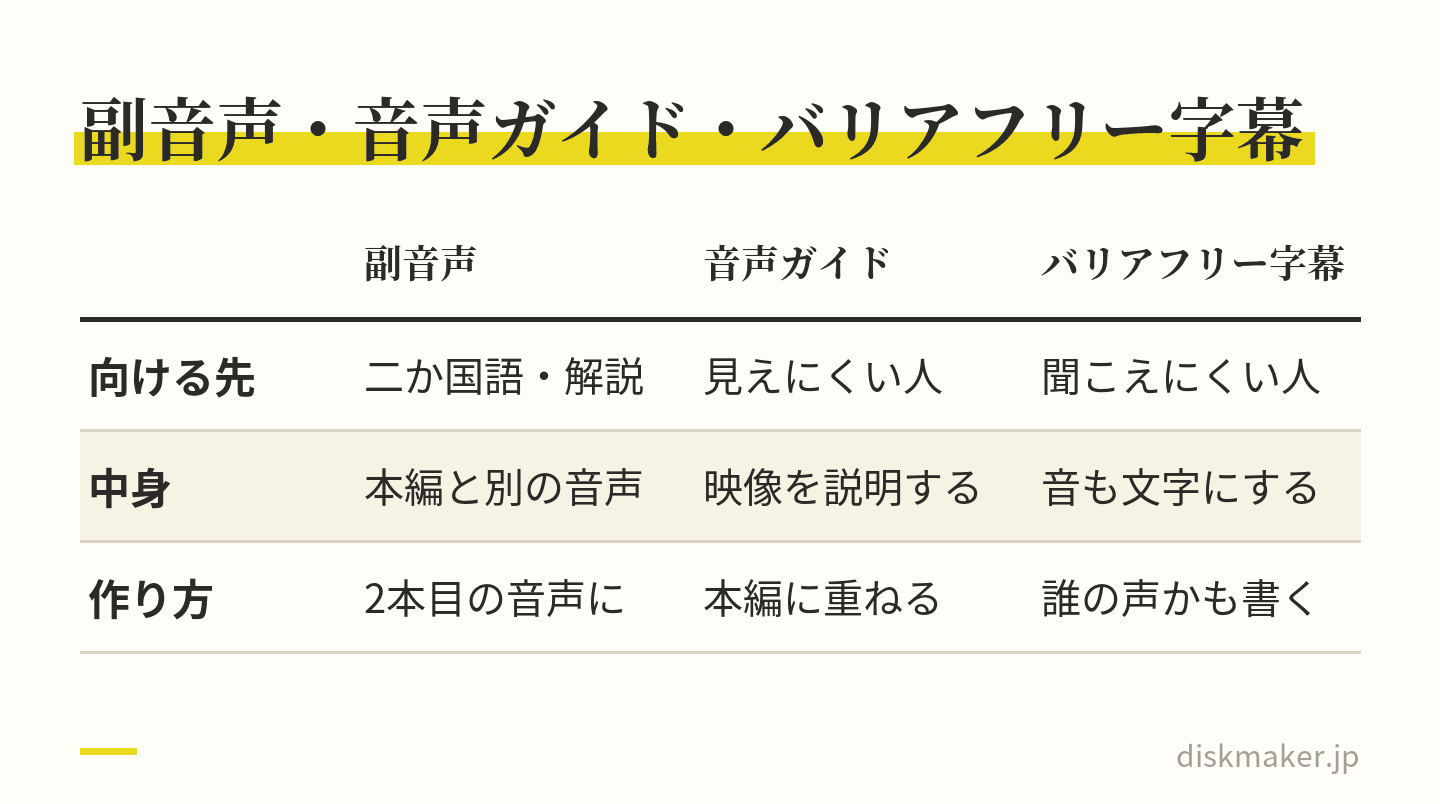
副音声や音声ガイド(映像の様子を言葉で説明する音声)、バリアフリー字幕(拍手などの音も書く字幕)も、同じ仕組みで別のトラックとして入れられます。
障害のある人のための字幕・音声には著作権の例外(第37条・第37条の2)がありますが、使えるのは政令で定める福祉の事業者などです。講演や台本を訳して字幕にするときは、翻訳の了解も要ります。
自分で 焼く 手間も、 失敗の 心配も なく。
動画ファイルを 送るだけで、 家の プレーヤーで 見られる ディスクに してお届けします。
1枚1,500円(税抜)から・ 1枚から注文できます
海外の映画のDVDを見ていて、リモコンの「音声」ボタンを押すと日本語の吹き替えが英語に変わり、「字幕」ボタンで字幕の言語が変わる。この切り替えの元になっているのが、音声トラックと字幕トラックです。
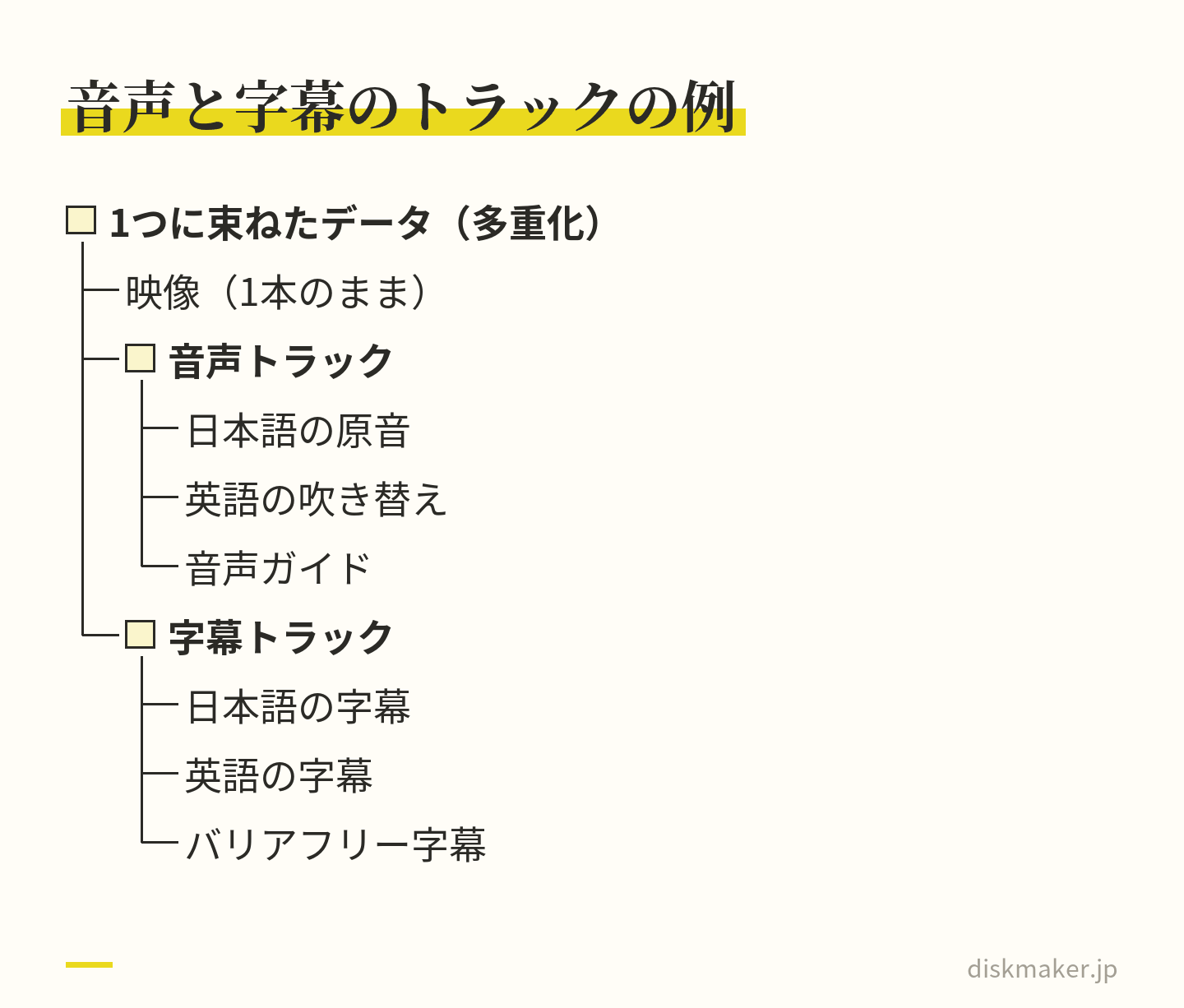
音声トラック・字幕トラックとは、1本の映像に重ねて入れた、選べる音声と字幕の1本1本を指します。日本語と英語の音声、日本語と英語の字幕のように何本かずつ入れておけば、映像は1本のまま、見る人が再生中に好きな組み合わせを選べます。
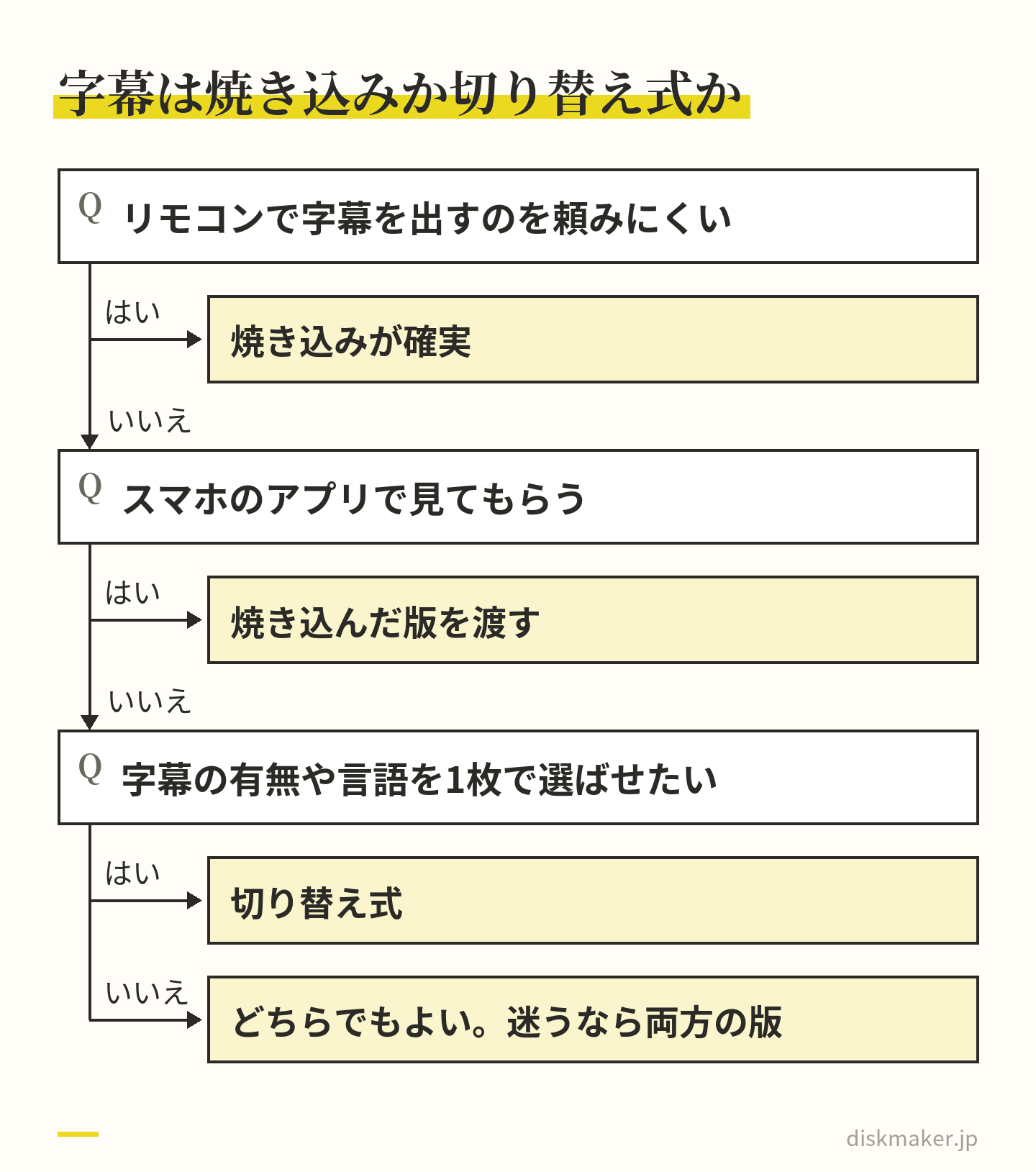
字幕には、もう一つの入れ方があります。動画を書き出すときに、文字を映像そのものに描き込む「焼き込み」です。こちらは切り替えられない代わりに、ふつうの動画と同じようにディスクにでき、見る人の操作も要りません。どちらを選ぶかは、見る人と、入れたい言語の数で決まります。
この記事の目次見出しを押すと、その場所へ移ります
音声トラック・字幕トラックとは|1本の映像に重ねて入れる、選べる音と文字 切り替えられる字幕と、画面に焼き込んだ字幕の違い DVD・ブルーレイに入れられる音声と字幕の数・形式 音声を1本足すと、容量と画質はどれだけ変わるか プレーヤーのリモコンで音声・字幕を切り替える方法 パソコンやスマホ、YouTubeで切り替えるには 副音声・音声ガイドとバリアフリー字幕も、同じ仕組みで入れる 障害のある人のための字幕・音声と著作権|第37条・第37条の2 残りの3項目を見る 自分で作るときの道具と手順 業者に頼むときに確かめること よくある質問 撮った動画は、1枚1,500円(税抜)からDVD・ブルーレイにできます。料金を見る
音声トラック・字幕トラックとは|1本の映像に重ねて入れる、選べる音と文字
トラックには、次のような種類があります。
別の言語の音声(日本語の原音と英語の吹き替えなど)
主音声と副音声(二か国語や、解説の音声)
音声ガイド(映像の様子を言葉で説明する音声)
言語ごとの字幕と、耳が聞こえにくい人のための字幕
映像と、何本かの音声・字幕を1つのデータに束ねて記録することを、多重化(マルチプレクス)と呼びます。DVD・ブルーレイでは、映像・音声・字幕・メニューを再生機が読める形に組み立てるオーサリングの中で行う作業です。オーサリングで決めるほかの項目はオーサリングとは?DVD・ブルーレイを再生できる形にまとめる作業と手順 まとめています。
映像は1本のまま、音声と字幕を何本かずつ重ねて入れる MP4・MOVの動画ファイルにも入れられる
音声と字幕のトラックは、ディスクだけのものではありません。AppleはMacのQuickTime Playerについて、ムービーに代替サウンドトラック(別の言語やDescriptive Video Serviceなど)が含まれている場合は、使うサウンドトラックを選べると案内しています。字幕やキャプションが含まれていれば、再生中に表示することもできます。
ファイルに入れた音声や字幕を選べるかは、再生するアプリしだいです。iPhoneのヘルプも、字幕を出せるのは対応しているアプリで再生するときとしています。スマホで見てもらう動画に字幕を必ず出したいなら、焼き込んだ版を渡すほうが確かです。
切り替えられる字幕と、画面に焼き込んだ字幕の違い
切り替え式の字幕は、文字を映像とは別のトラックに入れておき、見る人がオン・オフや言語を選ぶ方法です。焼き込みは、ふつうは動画の書き出しの段階で入れ、オーサリングソフトのTMPGEnc Authoring Works 7にも「映像に直接字幕を書き込む『焼き付け字幕』」の機能があります。
比べる点
切り替え式
焼き込み
見る人の操作
字幕のボタンで選ぶ
要らない
字幕を消す
消せる
消せない
言語の数
何本も入れられる
映像1本に1言語
入れる段階
オーサリング
ふつうは書き出し
直すとき
字幕だけ
動画から書き出し直す
向く相手
言語を選びたい人
操作に慣れない人
祖父母のように、リモコンで字幕を出す操作を頼みにくい相手に渡すなら、最初から映っている焼き込みが確実です。 同じ映像を字幕あり・なしで使い分けたいときや、1枚のディスクで日本語と英語を選ばせたいときは切り替え式が向きます。迷うときは、焼き込んだ版と字幕なしの版を両方書き出しておき、どちらも使えるようにしておく方法もあります。
操作を頼みにくい相手には焼き込み、1枚で選ばせるなら切り替え式 焼き込みの字幕は、編集ソフトの字幕(テロップ)の機能で入れて、ふつうに書き出せば作れます。字幕は1行13〜14字・2行まで、話し終わりに合わせて消すのが目安です。フルHDで作った字幕をDVDにすると、計算上、縦の画素は1080から480へ約0.44倍になるので、小さく表示しても読めるかを書き出す前に確かめます。字幕の作り方と直し方は動画に字幕を入れる方法 詳しく書いています。
DVD・ブルーレイに入れられる音声と字幕の数・形式
DVD・ブルーレイに実際に入れられる音声と字幕の本数は、作るときに使うオーサリングソフトの仕様で決まります。何本まで入れられるかは、規格の団体が一般に公開している資料では確かめられませんでした。ブルーレイの規格書は、規格の団体(Blu-ray Disc Association)と契約を結んだ会社に配られる資料で、公開のページには本数が載っていません。
例として、Windows用のオーサリングソフトTMPGEnc Authoring Works 7の公式の仕様から、音声と字幕にかかわる項目を並べます。
項目
公式の仕様の記載
切り替えられる音声
4ストリームまで。DVD・ブルーレイ・AVCHDで同じ
切り替えられる字幕
DVD-Videoとブルーレイ(BDMV)は8ストリームまで。AVCHDは2ストリームまで
字幕の作り方
テキスト字幕、画像字幕を作れる。SRTタグ形式に対応
焼き付け字幕
映像に直接書き込める
二ヶ国語音声
左(主音声)だけ、右(副音声)だけ、左右別の出力を選べる
DVDの音声形式
MPEG-1 Audio Layer II、ドルビーデジタル、リニアPCM
ブルーレイの音声形式
ドルビーデジタル、リニアPCM
合計のビットレート
DVDは映像と音声で9,848kbpsまで。ブルーレイは映像・45,000kbpsまで
仕様には、Dolby TrueHDやDTSを収録したオーサリングには対応していないとも書かれています。ブルーレイ自体はDolby TrueHDのようなロスレスの音声も扱える規格なので、どの形式で何本入れられるかは、ソフトごとに確かめます。
無料のDVDStylerも、公式サイトの機能の一覧に、複数の字幕と音声のトラックを追加できる(add multiple subtitle and audio tracks)とあります。こちらはDVD専用で、何本まで入れられるかは書かれていません。買う前、使う前に、ソフトの仕様で「音声」「字幕」の欄と、DVD・ブルーレイのどちらで使えるかを見ておきます。
音声を1本足すと、容量と画質はどれだけ変わるか
音声のトラックは、1本ごとに容量を使います。1分あたりの容量(MB)は、ビットレート(Mbps)×7.5で出せます。TMPGEnc Authoring Works 7の仕様にあるドルビーデジタルの上限、448kbps(0.448Mbps)なら、1分あたり約3.4MB、90分で約300MBです。実際の値は、ソフトで選ぶビットレートで変わります。
DVDでは、映像と音声を合わせたビットレートの上限が約9.8Mbps(オーサリングソフトの仕様書では9,848kbps)です。448kbpsの音声を3本入れると、音声だけで1,344kbpsになり、映像に使えるのは計算上約8.5Mbpsまでに下がります。
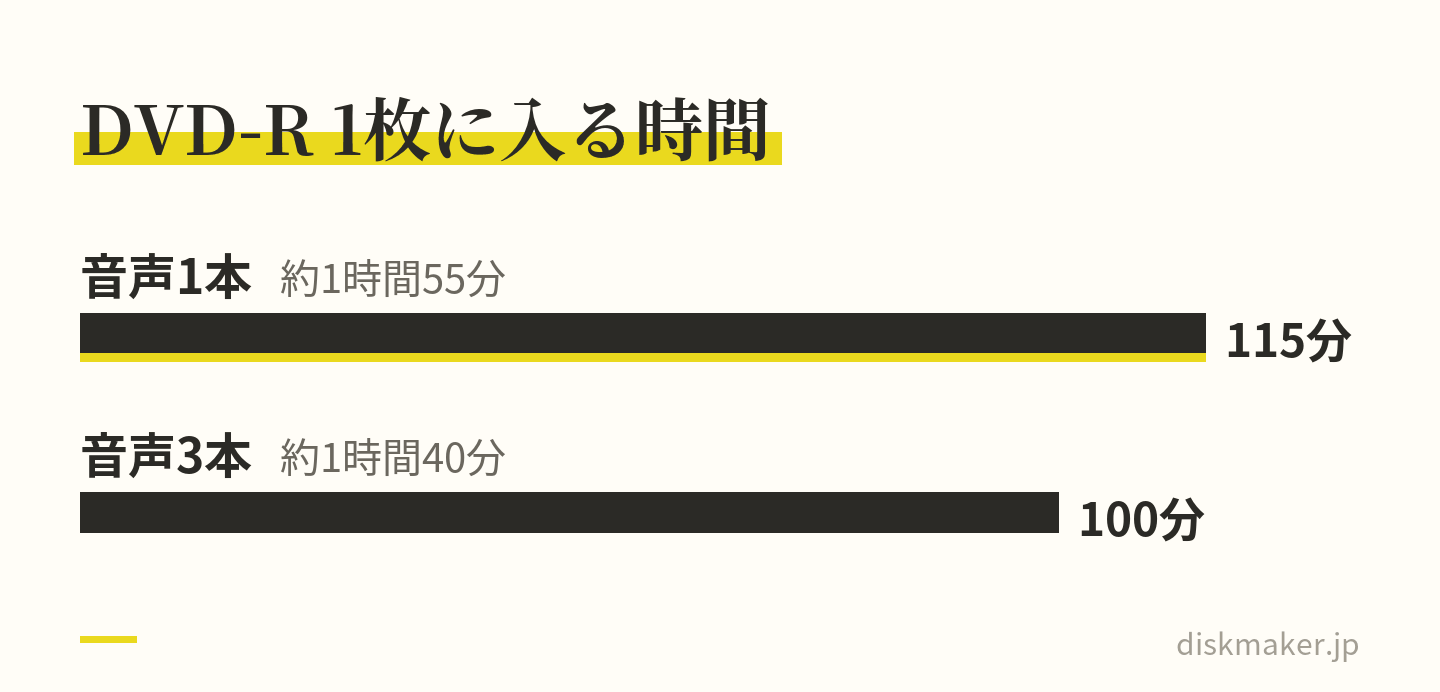
映像に使える上限だけでなく、1枚に入る時間も短くなります。DVD-R(4.7GB)に、映像を5Mbpsにして448kbpsの音声を1本入れると約1時間55分、3本にすると約1時間40分です。どちらも計算上の目安で、実際には1割ほど余裕を見ておきます。
映像5Mbps・音声448kbpsで計算した目安。実際は1割ほど余裕を見る ブルーレイは、H.264(AVC)なら映像だけで最大40Mbpsまで使えます(オーサリングソフトの仕様書では、映像・音声・字幕の合計が45Mbpsまで)。そのため、音声を何本か足しても映像に回せる量に余裕があります。長い映像に何本も音声を入れて、画質を落とさずに収めたいなら、ブルーレイが向きます。ただし、DVDプレーヤーではブルーレイを再生できません。どちらにするかはDVDとブルーレイの違い 容量と時間の計算式はDVDに何分入る?ブルーレイに何時間入る? 確かめてください。
プレーヤーのリモコンで音声・字幕を切り替える方法
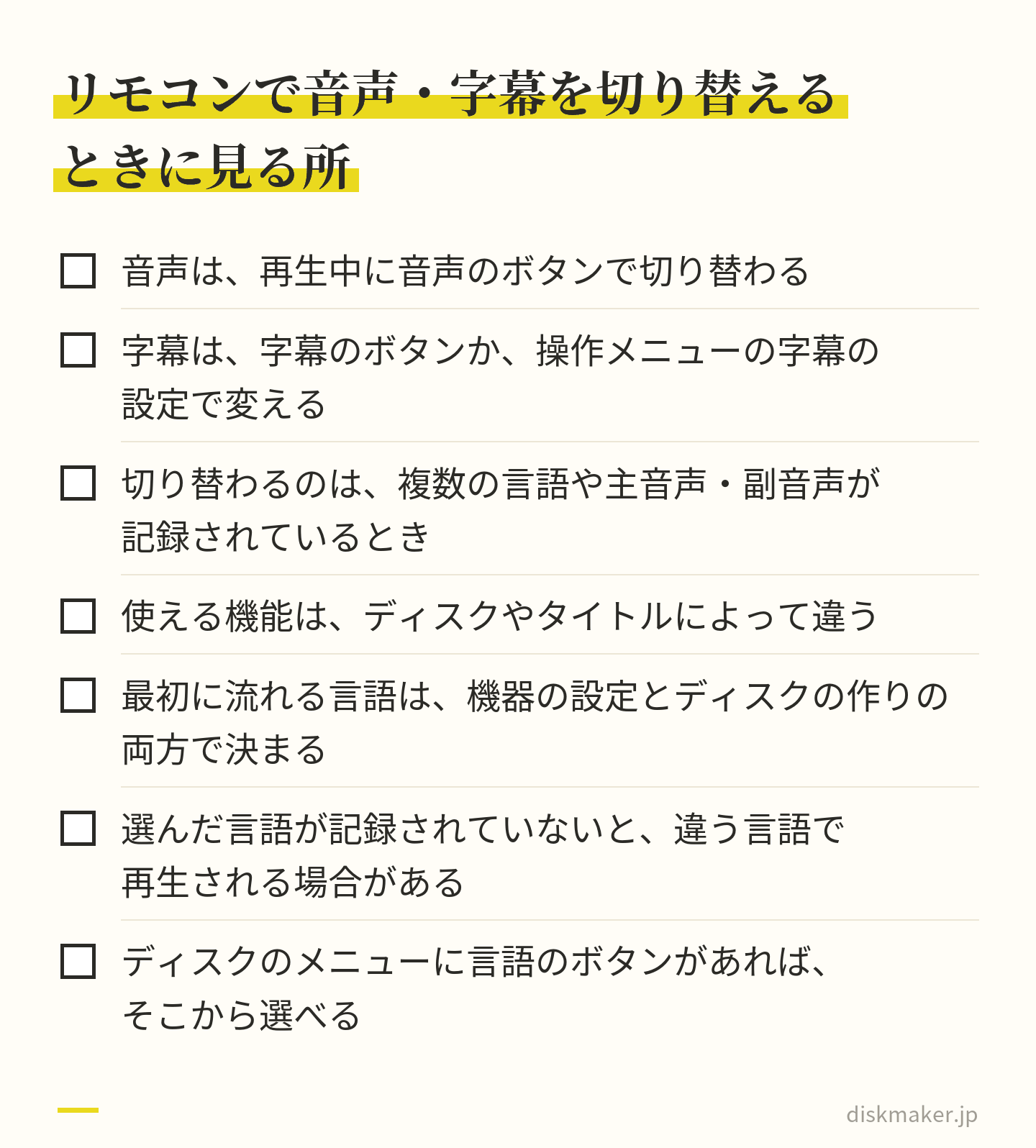
家庭のプレーヤーやレコーダーでは、再生中にリモコンで切り替えます。ソニーのブルーレイレコーダーの使いかたマニュアル(2024年版)によると、《音声切換》ボタンは、セリフが複数の言語で記録されているときや、音声トラックに主音声/副音声が記録されている場合に、押すたびに切り換わります。《字幕切換》ボタンは、字幕が複数の言語で記録されていれば、押すたびに字幕の言語が変わります。
同じマニュアルでは、《ポップアップ/メニュー》ボタンでDVDのメニューを表示したり閉じたりします。再生するディスクやタイトルによって、使える機能が違うとも書かれています。
パナソニックのプレーヤーDP-UB45の取扱説明書では、[音声]ボタンで音声チャンネルや音声言語などを変更できます。字幕は、[サブメニュー]で開く操作メニューの「字幕設定」から変えます。同じ操作メニューの「音声情報」では、音声の属性を見ながら、音声や言語を選ぶこともできます。
最初に流れる音声と字幕は、ディスクの作りと機器の設定で決まる
ディスクを入れて何も操作しないときに流れる言語は、機器の設定とディスクの作りの両方で決まります。DP-UB45の初期設定には「音声言語」「字幕言語」「メニュー言語」があり、音声言語を「オリジナル」にすると、ディスクの最優先言語で再生します。字幕言語の「オート」は、音声言語で選んだ言語と違う言語の音声が流れたときだけ、音声言語で選んだ言語の字幕を出す設定です。
同じ説明書には、選んだ言語がディスクに記録されていない場合や、ディスクのナビゲーションの作り方によっては、選んだ言語と違う言語で再生される場合があるとも書かれています。作る側は、オーサリングで各トラックの言語を正しく設定し、最初に流すトラックを決めておきます。メニューに「日本語」「English」のようなボタンを置いておけば、見る人がメニューから自分で選べます。
切り替わらないときは、記録されている言語と機器の設定、ディスクのメニューを見る パソコンやスマホ、YouTubeで切り替えるには
パソコンやスマホでは、アプリのメニューから選びます。
見る機器・
音声と字幕の選び方
MacのDVDプレーヤー
「機能」>「オーディオ」、「機能」>「字幕」
MacのQuickTime
「表示」>「言語」、「表示」>「字幕」
iPhone
字幕は対応アプリの再生中に「字幕」から。音声ガイドは設定でオンにする
YouTube
字幕は右下の字幕アイコン。音声は設定で言語を選ぶ
MacのDVDプレーヤーアプリについて、Appleは、DVDによっては字幕をオンにしたり言語を選んだりするのに、ディスクのメニューを使う必要がある場合があるとしています。
iPhoneでは、対応アプリでビデオを再生しているときに、[さらにコントロールを表示]ボタンをタップしてから「字幕」をタップし、一覧から選びます。「設定」>「アクセシビリティ」>「標準字幕とバリアフリー字幕」で、耳の不自由な方のための字幕(SDH)を使える場合は使う設定もできます。音声ガイドは、「設定」>「アクセシビリティ」>「バリアフリー音声ガイド」をオンにすると、入っているコンテンツで聞けます。
YouTubeは、字幕がある動画なら右下の字幕アイコンで表示できます。1本の動画に言語ごとの音声を入れる「複数言語音声」は、YouTubeのヘルプでは上級者向け機能を使えるクリエイターが対象の機能で、見る人は動画プレーヤーの設定で言語を切り替えます。Windowsのパソコンで見る場合は、使う再生ソフトのヘルプで、音声と字幕を選ぶ場所を確かめてください。
副音声・音声ガイドとバリアフリー字幕も、同じ仕組みで入れる
副音声は、本編の音声とは別に入れる2本目の音声です。TMPGEnc Authoring Works 7の仕様には「二ヶ国語音声」の項目があり、左(主音声)だけ、右(副音声)だけ、左右を別のチャンネルにした出力を選べます。
音声ガイドは、目の見えにくい人のために、映像の様子を言葉で説明する音声です。AppleはiPhoneのヘルプで、バリアフリー音声ガイドを「クリップ、番組、映画のビジュアルコンテンツのナレーションや説明を行う別の音声トラック」と説明しています。QuickTime Playerのヘルプでも、Descriptive Video Serviceのサウンドトラックを、せりふの合間に画面上での筋の展開や映像を説明するもの、としています。
リモコンで選ぶ音声は、1本ずつ切り替わります。そのため音声ガイドのトラックは、本編の音にナレーションを重ねた1本の音声として作っておくと、選んだ人はせりふと説明を一緒に聞けます。ナレーションは、せりふや大事な音にかぶらない間に入れます。
バリアフリー字幕は、耳が聞こえにくい人に向けて、せりふだけでなく音の情報も文字にする字幕です。YouTubeのヘルプは、[拍手]や[雷鳴]などを書き添えると、視聴者が動画の中で何が起きているかを知ることができると案内しています。画面に映っていない人が話す場面では、誰の声かを添えると伝わります。
どちらも、トラックとして入れる技術は外国語の音声や字幕と同じです。耳の遠くなった家族がいるなら、バリアフリー字幕を焼き込んだ版を1枚作っておくだけでも、見てもらいやすくなります。手話を入れるなら、通訳者を画面の一部に映す形で、動画の段階で作ります。自治体の広報で字幕と手話をどう付けるかは自治体の広報動画を住民に届ける方法 扱っています。
どれも、外国語の音声や字幕と同じ仕組みで別のトラックとして入れる 障害のある人のための字幕・音声と著作権|第37条・第37条の2
字幕や音声ガイドを付けて複製するものが他人の著作物なら、原則として権利者の許諾が要ります。複製する権利は著作者のもの(著作権法第21条)だからです。そのうえで著作権法には、障害のある人のための例外があります。
1つは第37条です。公表された著作物は点字で複製できます(第1項)。第3項は、目の見えにくい人など(視覚障害者等)のために、文字を音声にするなど必要な方式で複製し、公衆送信できるとしています。文化庁の「著作権テキスト(令和8年度版)」は、第3項を「録音図書」等の製作の例外として説明しています。
もう1つが第37条の2です。耳の聞こえにくい人など(聴覚障害者等)のために、音声を文字にするなど必要な方式で複製し、自動公衆送信できます(第1号)。貸し出し用に、字幕を入れた映像を作ることもできます(第2号)。文化庁のテキストは、聴覚障害者等向けの「字幕」の作成等の例外と説明し、対象に発達障害者も挙げています。
ただし、第37条第3項と第37条の2の例外を行えるのは、政令で定める福祉の事業者などです。著作権法施行令は、視聴覚障害者情報提供施設を設置する者や図書館などの設置者、文化庁長官が指定する法人などを挙げています。文化庁のテキストが挙げる条件には、次のようなものもあります。
障害のある人が使うために必要な限度であること
その形のもの(字幕付きなど)を、権利者やその許諾を得た者がすでに出していないこと
出所を示すこと
例外の中では、翻訳や翻案もできます(第47条の6)。家族や一般の会社が、他人の映像に字幕や音声ガイドを付けて配るなら、この例外ではなく、権利者の許諾を得て作るのが基本です。判断に迷うときは、権利者や専門家に確かめてください。
外国語の字幕に訳すときは、翻訳権と二次的著作物
講演や台本、ナレーションの原稿を外国語に訳して字幕にし、ディスクで配るなら、著作者の翻訳権がかかわります。著作権法第27条は、著作物を翻訳する権利を著作者が専有すると定めています。文化庁のテキストも、原作者Aさんの作品をBさんが翻訳して出版したいなら、BさんはAさんに翻訳権の了解を得なければならない、という例で説明しています。
文化庁は、外国の小説を翻訳した場合のように、原作に新たな創作性を加えて創られたものを「二次的著作物」と説明しています(第2条第1項第11号)。訳した字幕にも、訳した人の権利が生まれることがあります。二次的著作物を第三者が使うときは、訳した人の了解のほか、原作の著作者の了解も要ります(第28条)。
講演を録画して配るときの講師の了解は講演会・セミナーの映像をDVDにして配る方法 書いたとおりで、訳した字幕を付けるなら、その了解の中に翻訳も入れておきます。翻訳を人に頼むなら、訳した字幕をディスクで配る、配信する、次の版でも使う、といった使い道を、頼むときに決めて書面に残しておきます。
自分で作るときの道具と手順
切り替えのできるディスクを自分で作るには、音声と字幕のトラックを足せるオーサリングソフトを使います。ブルーレイも作るならTMPGEnc Authoring Works 7のような有料のソフト、DVDだけなら無料のDVDStylerも候補です。
MacのCompressor(Apple)は、MP4やMOVのファイルにオーディオ説明(音声ガイド)のトラックを埋め込んだり、SRTなどの字幕ファイルを1本読み込んだりできます。ただし、Appleの案内では、Compressor 4.8以降はDVD・ブルーレイへ直接書き込めません。
本編の動画を、元の解像度とフレームレートのまま、字幕を焼き込まずに書き出す。書き出しの設定はDVD・ブルーレイ用の書き出し設定 とおり
追加の音声(別の言語や音声ガイド)を、本編と同じ長さ・同じ始まりの位置で書き出す
字幕を、ソフトが読める形(SRTなど)で用意する。言語ごとに1ファイル
オーサリングソフトでDVD-Videoかブルーレイ(BDMV)のプロジェクトを作り、音声と字幕のトラックを足して、それぞれに言語を設定する
最初に流す音声と字幕を決め、メニューで選ばせるなら言語のボタンを置く
容量のメーターで、1枚に収まっているかを見る
1枚だけ書き込んで、切り替えを確かめてから残りを作る
配る前に確かめること
自分で書き込んだディスクは、記録の状態や、書き込んだ機器・ソフトの特性で、再生できないことがあります(ソニーの説明書)。切り替えのあるディスクは確かめる点も増えるので、種類の違う機器で次の点を見ます。
どの音声のトラックも最後まで流れ、口の動きとずれないか
字幕が話し終わりに合わせて消え、誤字や文字の欠けがないか
ディスクを入れたときに流れる音声と字幕が、決めたとおりか
リモコンのボタンとメニューで、全部の言語に切り替わるか
ブルーレイは、ブルーレイを再生できる機器で試したか
試す機器の選び方は配るDVDを、どの家のプレーヤーでも見られるように作るには まとめています。海外の家族や取引先に送るなら、言語のほかに、相手の国のテレビの方式(NTSC・PAL)と、見る機器の説明書にある再生できるディスクの欄も先に確かめます。ソニーやパナソニックの国内向けの機器がPALのディスクを再生できないように、方式が合わないと映らないことがあるためです。方式の違いはNTSCとPALの違い 説明しています。
業者に頼むときに確かめること
音声や字幕を切り替えられるディスクが要るときは、まず、作れるかどうかを頼む先に確かめます。そのうえで、次の項目を伝えられるように決めておくと、見積もりのやり取りが短く済みます。
音声の本数と言語(日本語の原音、英語の吹き替え、音声ガイドなど)
字幕の本数と言語、渡すファイルの形式(SRTなど)
ディスクを入れたときに流す音声と字幕
メニューで言語を選ばせるか、リモコンで切り替えるだけか
DVDかブルーレイか、それぞれの枚数
翻訳やナレーションの録音を、どこが用意するか
試作を見て確かめる方法と、見積もりで確かめる項目(作業の範囲、料金、日数、送料)
言語ごとに、字幕を焼き込んだ動画を作ってディスクを分ける方法もあります。受け取る人の言語が1つに決まっているなら、渡したディスクを入れるだけで自分の言語が映るので、切り替えの操作が要りません。業者の選び方と見積もりの比べ方はDVD・ブルーレイ作成を業者に頼むとき 説明しています。
当社(ディスクメーカー)は、大阪市北区・梅田にある、DVD・ブルーレイの書き込み代行の小さな店です。受け付けるのは完成した動画のデータで、字幕を画面に焼き込んで書き出した動画なら、ほかの動画と同じくDVD・ブルーレイにできます。音声や字幕をリモコンで切り替えられるディスクが要るときは、作れるかどうかを頼む先に確かめてください。
当社では、動画を上げたギガファイル便のURLを注文フォームに貼って入稿していただき、プレーヤーで再生できる形に組み立て(オーサリング)、書き込みます。実際のプレーヤーで再生を確かめてから、ケースに入れて発送するか店舗でお渡しします。
料金は、基本料金(DVD・1枚あたり)1,500円(税抜)、基本料金(Blu-ray・1枚あたり)1,500円です。日本語の字幕の版と英語の字幕の版のように、内容が違うディスクはそれぞれ1枚目から数えます。お引き受けできるのは、撮った本人か権利者の許可がある動画です。
よくある質問
Q1. 音声トラックとは何ですか? 1本の映像に重ねて入れた、切り替えられる音声の1本1本のことです。日本語と英語の音声、主音声と副音声、映像の様子を説明する音声ガイドなどを別々のトラックとして入れておくと、見る人が再生中に選べます。DVD・ブルーレイならリモコンの音声のボタンやメニューで、MacのQuickTime Playerなら「表示」>「言語」で切り替えます。字幕を同じように入れたものが字幕トラックです。
Q2. DVDには音声と字幕を何本まで入れられますか? 規格の団体が一般に公開している資料では、上限の本数を確かめられませんでした。実際には、作るときに使うオーサリングソフトの仕様で決まります。たとえばTMPGEnc Authoring Works 7は、音声が4ストリームまで、切り替えられる字幕がDVD-Videoとブルーレイ(BDMV)で8ストリームまでです。無料のDVDStylerも複数の音声と字幕を入れられますが、本数は公式に書かれていません。
Q3. 字幕は焼き込みと切り替え式の、どちらがいいですか? 渡す相手で決めます。リモコンで字幕を出す操作を頼みにくい相手や、スマホのアプリで見る相手には、最初から映る焼き込みが確実です。同じ映像を字幕あり・なしで使い分けたいときや、1枚で言語を選ばせたいときは切り替え式です。焼き込みは動画の書き出しで作れ、切り替え式はオーサリングソフトで字幕のトラックを足して作ります。
Q4. 字幕や音声が切り替わらないときは、何を確かめればいいですか? まず、その音声や字幕がディスクに入っているかを、プレーヤーのサブメニューなどで見ます。パナソニックの説明書は、ディスクのナビゲーションの作り方によっては、選んだ言語と違う言語で再生される場合があるとしています。MacのDVDプレーヤーのヘルプも、ディスクのメニューで選ぶ必要がある場合を挙げています。ディスクのメニューに言語のボタンがあれば、そこから選んでください。
Q5. 副音声や音声ガイドは、どうやって入れますか? 本編と同じ長さの音声を別に作り、オーサリングで2本目の音声トラックとして足します。音声ガイドは、映像の様子を言葉で説明するナレーションで、Appleは「ビジュアルコンテンツのナレーションや説明を行う別の音声トラック」と説明しています。切り替えは1本ずつなので、本編の音にナレーションを重ねた音声を1本として作っておくと、選んだ人は両方を一緒に聞けます。
Q6. バリアフリー字幕と、ふつうの字幕は何が違いますか? 耳が聞こえにくい人に向けて、せりふだけでなく音の情報も文字にする点です。YouTubeのヘルプは、[拍手]や[雷鳴]などを書き添えると、視聴者が動画の中で何が起きているかを知ることができるとしています。画面に映っていない人が話す場面では、誰の声かも添えます。iPhoneでは、動画に入っていれば「耳の不自由な方のための字幕(SDH)」を選べます。
Q7. 障害のある人のためなら、他人の映像に字幕を付けて配ってもいいですか? 家族や一般の会社が配るなら、権利者の許諾を得るのが基本です。著作権法の第37条の2には、聴覚障害者等のために音声を字幕にして複製できる例外があります。ただし、行えるのは政令で定める福祉の事業者など(視聴覚障害者情報提供施設を設置する者や、文化庁長官が指定する法人など)です。権利者が字幕付きのものをすでに出していないことや、出所を示すことも条件です。
Q8. 講演を英語の字幕に訳して付けるとき、講師の了解は要りますか? 講演が著作物にあたるなら要ります。訳して配ることには講師の翻訳権(著作権法第27条)がかかわり、文化庁も、他人の作品を翻訳して出版したい人は原作者に翻訳権の了解を得なければならないと説明しています。訳した字幕には、訳した人の権利が生まれることもあります。講師の了解と、訳した人とどこまで使えるかの取り決めを、作る前に済ませておきます。
Q9. スマホやパソコンでも、音声や字幕を切り替えられますか? 動画に入っていて、使うアプリが対応していれば切り替えられます。MacのQuickTime Playerは「表示」>「言語」で音声を、「表示」>「字幕」で字幕を選びます。iPhoneは対応アプリの再生中に「字幕」から選び、設定で「バリアフリー音声ガイド」をオンにできます。YouTubeは字幕アイコンで字幕を出し、複数言語の音声がある動画なら設定で言語を選べます。
Q10. 字幕を焼き込んだ動画は、DVDやブルーレイにしてもらえますか? 字幕を画面に焼き込んで書き出した動画なら、当社でもほかの動画と同じくDVD・ブルーレイにできます。当社が受け付けるのは完成した動画のデータなので、字幕まで入れて書き出したファイルを上げたギガファイル便のURLを、注文フォームに貼って入稿してください。音声や字幕をリモコンで切り替えられるディスクが要るときは、作れるかどうかを頼む先に確かめてください。
参考にした公式の情報
出典の一覧(23件)を開く 機器やソフトの仕様、ヘルプの表記は、版によって変わります。この記事は、2026年9月28日時点の各社・各機関の公式ページの記載をもとにしたものです。
ディスクメーカーへのご依頼・お見積りは以下からどうぞ。