この記事の要点
空間ビデオはApple Vision Proで立体として見るための動画。撮影は1080p/30fps に固定で、4Kや60fpsは選べない
1分あたり約130MB( iOS 18.6 の設定画面の目安)。 通常の1080p/30fps ・HDRオンの約65MBの2倍で、4K/30fps の約190MBより軽い
撮れるのは18 Pro・17 Pro・16 ProのPro系とiPhone 17・16。Air・17e・16eと10月23日発売予定のDuoは仕様ページに記載が無い
Vision Pro以外のAppleデバイスでは通常のビデオとして表示・共有される。家族のiPhoneに送っても立体にはならない
DVD・ブルーレイにすると平面の映像になる。立体のまま残すなら元データをiCloud写真や外部ストレージに置き、配るディスクは平面と割り切る
iPhoneで 撮った 動画を、 そのまま DVD・ ブルーレイに。
撮った 動画を 送るだけで、 家の プレーヤーで 見られる ディスクに してお届けします。 パソコンが なくても、 スマホから 注文できます。
1枚1,500円(税抜)から・ 1枚から注文できます
「 設定」の「 カメラ」を下のほうまでスクロールしていて、「 Apple Vision Pro用の空間ビデオ」という項目に目が止まった。あるいはiPhone 17とiPhone Airを比べた記事で「 空間ビデオは17だけ」と知り、それが自分に要るものなのか見当がつかない。名前にVision Proとあるので、持っていない人には遠い話に見えます。ただ、設定の中に並んでいるので、意味を知らないままオンにしてしまうこともあります。
空間ビデオは、Apple Vision Proで立体として見るための動画です。撮影は1080p/30fps に固定で、iPhoneの設定画面の文言では1分約130MB。通常の1080p/30fps ( 高効率+HDRオン)の約65MBの、ちょうど2倍にあたります。
撮れる機種はiPhone 18 Pro・18 Pro Max、17 Pro・17 Pro Max、16 Pro・16 Pro MaxのPro系と、iPhone 17、iPhone 16。iPhone Air・17e・16e、そして10月23日発売予定のiPhone Duoの仕様ページには、空間ビデオの行がありません。
そして、立体として見られるのはApple Vision Proの上だけです。Appleのユーザガイドには、ほかのAppleデバイスでは空間ビデオを通常のビデオと同様に表示・共有できる、とあります。家族のiPhoneに送っても、テレビに映しても、当社が作るDVD・ブルーレイでも、平面の1080p/30fps の動画として扱われます。ここに書くのは、2026年9月時点で、Appleの技術仕様ページとiOSの設定画面の文言から確かめられる範囲のことです。
この記事の目次見出しを押すと、その場所へ移ります
空間ビデオの仕様を1枚の表で 立体に見える仕組みと、iPhoneの「 空間」が指すもの 空間オーディオ・空間写真・シネマティックと混ざりやすいところ 空間ビデオが撮れる機種|Pro系と17・16にあり、Air・17e・16e・Duoには記載が無い 撮れる機種どうしで、ほかに何が違うか 設定の「 Apple Vision Pro用の空間ビデオ」と、説明文の2つの数字 1080p/30fps に固定されることで、手放すもの 空間ビデオの容量|1分約130MBの根拠と、時間ごとの計算 残りの15項目を見る 本体の容量で何時間撮れるか|128GB・256GB・512GBの計算 空間ビデオは誰に向く機能か 空間ビデオに向く場面と、失敗の型 誕生日・初めて立った日・七五三での撮り方 家族やほかのAppleデバイスに渡すと、どう見えるか パソコンに取り込む、外部ストレージに残す ディスクにすると平面になる|DVDとブルーレイでの残り方 立体のまま残す保管と、平面で渡す配布を分ける 同じ場面をどの設定で撮るか|空間・1080p・4Kの使い分け 行事の前に決めておくこと 編集してから残すときの注意 撮ったあとの1週間の段取り この記事の根拠と、言い切っていないこと 当社に依頼するときの入稿手順 よくある質問 撮った動画は、1枚1,500円( 税抜)からDVD・ブルーレイにできます。料金を見る
空間ビデオの仕様を1枚の表で
表の右の列「 条件・出典」は、その数字や言葉がどこから来ているかです。空間ビデオについてAppleが日本語で公開している情報は多くないので、書かれていることと、書かれていないことを分けて読んでください。
項目
内容
条件・出典
何のための動画か
Apple Vision Pro で立体として見るための動画
設定の項目名「Apple Vision Pro用の空間ビデオ」
解像度とフレームレート
1080p/30fps に固定 設定画面の説明文(iOS 18.6 )。4K・60fps は選べない
1分あたりの容量
約130MB
同じ説明文。実際のファイルは場面で上下する
計算上のビットレート
約17.3Mbps
130MB×8÷60 の計算値。実測ではない
通常のビデオとの比
1080p/30fps ・HDRオン(約65MB)の2倍。4K/30fps (約190MB)より軽い いずれも設定画面の目安(高効率+HDR)
撮れる機種
18 Pro/18 Pro Max、17 Pro/17 Pro Max、16 Pro/16 Pro Max、17、16/16 Plus
技術仕様ページの「空間ビデオ撮影(1080p、30fps)」
記載が無い機種
iPhone Air、17e、16e、iPhone Duo
仕様ページに行が無い。Duo は10月23日発売予定で未発売
Vision Pro 以外での表示
通常のビデオと同様に表示・共有
iPhone ユーザガイドの記載
DVD・ブルーレイにしたとき
平面の映像になる。DVDは720×480、ブルーレイは1920×1080
当社は平面の映像でディスクを作る(当社の仕様)
表の上半分は数字で答えが出る話で、下半分は「 どこで見るか」の話です。空間ビデオで迷う人の多くは、上半分を知らないまま下半分の判断をしています。1080pに固定されること、容量が通常の2倍になること、この2つを先に押さえておくと、あとの「 撮るか撮らないか」がすぐ決まります。
容量は設定画面の目安。立体になるのはVision Proで見たときだけで、ディスクではどれも平面 「 記載なし」と「 確認できていない」の使い分け この記事で「 記載なし」と書くのは、support.apple.comの各機種の技術仕様ページにある「 ビデオ撮影」の欄に、空間ビデオ撮影の行が無い、という事実だけを指します。Appleが「 非対応」と明記しているわけではないので、「 Airでは空間ビデオが撮れない」と言い切る形は避けました。ただ、仕様ページに載っていない撮影モードは、その機種の設定画面にも出てこないのがふつうです。
もう一つの「 確認できていない」は、Appleの日本語の資料で確かめられなかったことです。空間ビデオがどのカメラで撮られ、どんな形式で保存され、HDRかどうか。これらは設定画面の文言にも仕様ページにも書かれていません。書かれていないことを埋めるために推測を並べると、記事としては読みやすくなっても、あとで読者の判断を狂わせます。書かれている5点( 1080p/30fps 、約130MB、対応機の一覧、Vision Pro以外では通常のビデオ、カメラの「 空間」モードで横向きに撮る手順)を軸に組み立てました。
立体に見える仕組みと、iPhoneの「 空間」が指すもの
人の目は左右に6〜7cm離れていて、それぞれ少しずれた像を見ています。脳がそのずれから奥行きを組み立てるので、片目を閉じると距離感がつかみにくくなる。立体の映像はこの性質を使ったもので、左目用と右目用の2つの映像を用意し、それぞれの目に別々に届ける仕組みです。映画館の3D上映で専用のメガネをかけるのも、頭に着ける機器で左右に別の画面を出すのも、考え方は同じです。
iPhoneの空間ビデオは、この「 左右の目のぶん」を持った動画だと、名前と設定の項目名から読めます。ただし、設定画面の文言には、どのカメラをどう使うか、ファイルの中身がどうなっているかは書かれていません。通常の1080p/30fps より重い理由も、文言からは読み取れません。左右2つ分の映像を持つなら重くなるのは自然ですが、そこまで書かれていない以上、ここでは数字だけを受け取ります。
「 通常のビデオと同様に表示」が、この先の話の前提になる iPhoneのユーザガイドで後半の話の前提になるのは、ほかのAppleデバイスで空間写真や空間ビデオを通常の写真やビデオと同様に表示したり共有したりできる、という記載です。裏返すと、立体として見られるのはApple Vision Proの上だけです。撮ったiPhoneの画面でも、家族のiPadでも、Macでも、再生されるのは平面の動画です。
ここが分かると、「 平面で残す方法」は特別な変換の話ではなくなります。空間ビデオをふつうに共有すれば、受け取る側がVision Proでない限り、それはもう平面の1080p/30fps の動画です。当社に送っても同じで、DVDなら720×480、ブルーレイなら1920×1080の平面の映像として組み立てます。Vision Pro以外の機器へ渡ったときに立体の情報が中でどう扱われるか、その細かい仕組みはAppleの資料に書かれていません。
ふつうに共有した先で平面として見えていても、元のファイルを消してしまえば、立体で見直す材料は無くなります。撮ったiPhoneの本体かiCloud写真、あるいは元のファイルのまま書き出した外部ストレージ。立体を残す場所はそのどれかで、ディスクではありません。
空間オーディオ・空間写真・シネマティックと混ざりやすいところ
「 空間」と付く機能には、もう一つ「 空間オーディオ」があります。こちらは音の話で、「 設定」>「 カメラ」>「 サウンド収録」で「 空間オーディオ」「 ステレオ」「 モノ」から選ぶ項目。iPhone 16以降は初期設定が空間オーディオで、空間ビデオの記載が無いiPhone Air・17e・16eの仕様にも「 空間オーディオとステレオ録音」の行があります。空間ビデオをオフにしていても空間オーディオは録れますし、その逆もそうです。名前は似ていますが、別の設定です。
「 空間写真」は、ユーザガイドで空間ビデオと並んで出てくる言葉で、Apple Vision Proで見ることを前提にした写真です。仕組みの考え方はビデオと同じで、Vision Pro以外では通常の写真として表示されます。写真の話は省きますが、設定や共有の注意はビデオとほぼ同じに読めます。
もう一つ混ざりやすいのが、シネマティックモードです。背景をぼかして人物を浮かび上がらせる撮り方で、iPhone 17・16と16 Pro・17 Proは最大4K・30fps、18 ProとDuoは最大4K・60fps。Air・17e・16eの仕様には記載がありません。奥行きを「 ぼかし」で表現する平面の動画で、立体の情報は持ちません。
空間ビデオとどちらも「 奥行き」に関わる機能なので混同されますが、シネマティックはどの画面で見ても同じに見え、空間ビデオはVision Proで見たときだけ立体になる、という違いです。
機能
何をするか
記載のある機種
ディスクにしたとき
空間ビデオ
Vision Pro で立体として見る動画(1080p/30fps )
Pro 系・17・16
平面の映像になる
空間オーディオ
音の録り方の設定(空間/ステレオ/モノ)
16 以降の全機種(初期設定)
AC-3 か LPCM の音声になる
空間写真
Vision Pro で立体として見る写真
ユーザガイドに空間ビデオと並記
本文では扱わない
シネマティックモード
背景をぼかす平面の動画
16 Pro・17 Pro・17・16(4K30)、18 Pro・Duo(4K60)
ぼかしの見た目のまま平面で残る
検索で「 空間ビデオ」と入れる人の中には、iPhoneの画面で飛び出して見える機能を想像している人もいます。そうではなく、iPhoneの画面ではふつうの動画にしか見えません。この一点を先に知っておくと、「 撮ったのに何も変わらない」という肩すかしを避けられます。
空間ビデオが撮れる機種|Pro系と17・16にあり、Air・17e・16e・Duoには記載が無い
Appleの技術仕様ページの「 ビデオ撮影」の欄に「 空間ビデオ撮影( 1080p、30fps)」 という行があるかどうかで、機種を分けたのが次の表です。2026年9月に確かめたもので、表記はページのままです。同じ世代のProとPro Maxはビデオ撮影の欄が同一で、16と16 Plusも同一でした。
機種
空間ビデオ撮影(仕様ページの表記)
補足
iPhone 18 Pro/18 Pro Max
1080p、30fps
2026年9月18日(金)発売
iPhone 17 Pro/17 Pro Max
1080p、30fps
Apple の販売ページからは外れたが、仕様ページは残っている
iPhone 16 Pro/16 Pro Max
1080p、30fps
同上
iPhone 17
1080p、30fps
2倍の光学ズームイン・ズームアウトの記載がある機種
iPhone 16/16 Plus
1080p、30fps
16 の現在の販売は128GBのみ
iPhone Duo
記載なし
10月23日(金)発売予定。apple.com/jp の仕様ページで確認
iPhone Air
記載なし
単眼カメラ
iPhone 17e
記載なし
単眼カメラ
iPhone 16e
記載なし
単眼カメラ
並べてみると、Proかどうかで分かれる機能ではないことが分かります。4K 120fpsはPro系とDuoだけ、ProResはPro系だけの領域ですが、空間ビデオはiPhone 17とiPhone 16というProの付かない機種にもあります。反対に、Pro系と同じ4K 120fpsやUSB 3を持つiPhone Duoに、空間ビデオの行はありません。値段の上下と対応の有無が一致しない、少し珍しい機能です。機種を横に並べた全体の表はiPhone動画の仕様一覧 あり、空間ビデオはその表の1行として載っています。
今Appleの販売ページに並んでいる機種で言うと、空間ビデオの記載があるのはiPhone 18 Pro・18 Pro MaxとiPhone 17、iPhone 16の4機種。無いのはiPhone Airと17e、それに発売前のDuoです。17 Pro・17 Pro Max・16 Pro・16 Pro Max・16 Plus・16eは、Appleの販売ページからは外れています。技術仕様ページはsupport.apple.comに残っているので、通信会社や中古で手に入れた人はそちらで確かめられます。
iPhone Duoは未発売で、仕様ページに記載が無い
iPhone Duoは2026年9月9日に発表された折りたたみの機種で、発売は10月23日( 金)の予定です。この記事を書いている時点では発売前で、support.apple.comの技術仕様の一覧にはまだ載っていません。確かめたのはapple.com/jp のDuoの仕様ページで、そこに空間ビデオ撮影の行はありませんでした。
Duoの仕様には「 2倍の光学品質ズームイン、2倍の光学ズームアウト」の記載があり、カメラは1つではありません。それでも空間ビデオの行が無いので、「 カメラが複数あれば撮れる」とは言えないことになります。発売後にsupport側の仕様ページが公開されたら、ビデオ撮影の欄をもう一度見てください。ここでは、発売前の仕様ページの記載に従って「 記載なし」としています。Duoの動画の仕様はiPhone Duoの動画性能 ProResやLogの記載が無い点も含めて整理しています。
単眼の機種に無い、という見え方
iPhone Air・17e・16eの3機種は、背面のカメラが1つで、仕様ページの写真の欄にも超広角( 2倍の光学ズームアウト)の記載がありません。この3機種に空間ビデオの行が無いのは、左右2つ分の映像が要るという立体の一般的な仕組みと矛盾しません。ただ、Appleがそう説明しているわけではありません。Duoのようにカメラが複数あっても記載が無い機種がある以上、「 カメラの数」だけで線が引けるわけでもありません。ここは、仕様ページの記載をそのまま受け取るのがいちばん正確です。
買い替えを考えている人に実際に関係するのは、「 Airを選ぶと空間ビデオは無い」「 17なら有る」という一点です。Airと17は動画の解像度・フレームレート・容量の目安が同じで、違いはレンズと撮影モードに集まっています。空間ビデオはその違いの一つに過ぎず、ズームアウトやシネマティックのほうが日常の出番は多い、というのがiPhone Airと17の動画の違い 書いた見立てです。Vision Proで見る予定が無い人は、空間ビデオの有無で機種を決めなくて構いません。
撮れる機種どうしで、ほかに何が違うか
差が出るのは、空間ビデオの周りの仕様のほうです。空間ビデオそのものは、対応機のすべてで「 1080p・30fps」と同じ表記です。iPhone 16で撮ってもiPhone 18 Proで撮っても、空間ビデオの解像度とフレームレートに差はなく、設定画面の容量の目安も同じ文言です。
項目
iPhone 16/16 Plus
iPhone 17
Pro 系(16 Pro・17 Pro・18 Pro)
空間ビデオ
1080p・30fps
1080p・30fps
1080p・30fps
通常ビデオの上限
4K・60fps
4K・60fps
4K・120fps(Fusionメイン)
USB-C
USB 2(最大480Mb/s )
USB 2(最大480Mb/s )
USB 3(最大10Gb/s )
本体の容量
現在の販売は128GBのみ
256GB・512GB
256GB から(機種により1TB・2TB まで。16 Pro は128GBもあった)
前面カメラ
12MP(TrueDepth)
18MP センターフレーム
16 Pro は12MP、17 Pro・18 Pro は18MP センターフレーム
ビデオのデジタルズーム
最大6倍
最大6倍
16 Pro・17 Pro は最大15倍、18 Pro は最大24倍
シネマティックの上限
4K・30fps
4K・30fps
16 Pro・17 Pro は4K・30fps、18 Pro は4K・60fps
表から分かるのは、空間ビデオのためだけにPro系を選ぶ理由は無い、ということです。128GBのiPhone 16でも、同じ1080p/30fps の空間ビデオが撮れます。Pro系との差は通常のビデオの4K 120fpsやProRes、USB 3の転送速度で、これらは空間ビデオには関係しません。
差が出るのは転送の時間です。iPhone 17と16はUSB 2( 最大480Mb/s )で、計算上の上限は毎秒60MB。空間ビデオ1時間ぶん( 約7.8GB )をケーブルで移すと、理論上でも130秒かかります。Pro系はUSB 3( 最大10Gb/s )で、10Gb/s の速度のUSB 3ケーブルを使えば計算上は毎秒1,250MB 、同じ7.8GB が約6秒。どちらも理論上の上限で、実際の転送はこれより遅くなります( 実測は確認していません)。 数分の場面を何本か撮る使い方なら、気にならない差です。
買い替えで言えば、手元が16なら、空間ビデオのために替える必要はありません。Airや17eから替えるなら、17で足ります。Pro系が要る人は、空間ビデオ以外の理由( 4K 120fps、ProRes、望遠)がある人です。
設定の「 Apple Vision Pro用の空間ビデオ」と、説明文の2つの数字
iPhoneの「 設定」を開いて「 カメラ」に進むと、対応機種では「 Apple Vision Pro用の空間ビデオ」という項目があります。どの階層に置かれているかはiOSのバージョンで変わるので、項目名で探してください。説明文には「 ビデオは1080p/30 fpsで撮影されます。1分間の空間ビデオは約130MBです。」 とあります。Appleが空間ビデオについて設定画面で数字として伝えているのはこの2文で、本文の数字はここから来ています。
出典はiOS 18.6 の設定画面の文言です。iOS 27の画面で同じ文が出るか、数字が変わっていないかは確認できていません。機種の仕様( 1080p・30fps)は技術仕様ページにも同じ値があるので、そちらはiOSが変わっても動きません。容量の「 約130MB」のほうは目安の数字なので、iOSの版が進んで文言が書き換わる可能性を頭の隅に置いてください。この2つを分けておけば、iOSの更新のたびに記事を読み直す必要はありません。
「 約」が付いているのは、通常のビデオの目安と同じ性質の数字だからです。同じ画面の「 ビデオ撮影」の項目には「 1分間のビデオのサイズは、およそ以下の通りです」という一覧があって、1080p HD/30 fpsは約65MB、4K/30 fpsは約190MB( どちらも高効率+HDRオンのとき)、 と並びます。どれも、動きの多い場面は重く、静かな場面は軽くなる目安です。空間ビデオの130MBも同じで、紙吹雪や水しぶきの場面と、座って話している場面では、実際のファイルの大きさが変わります。
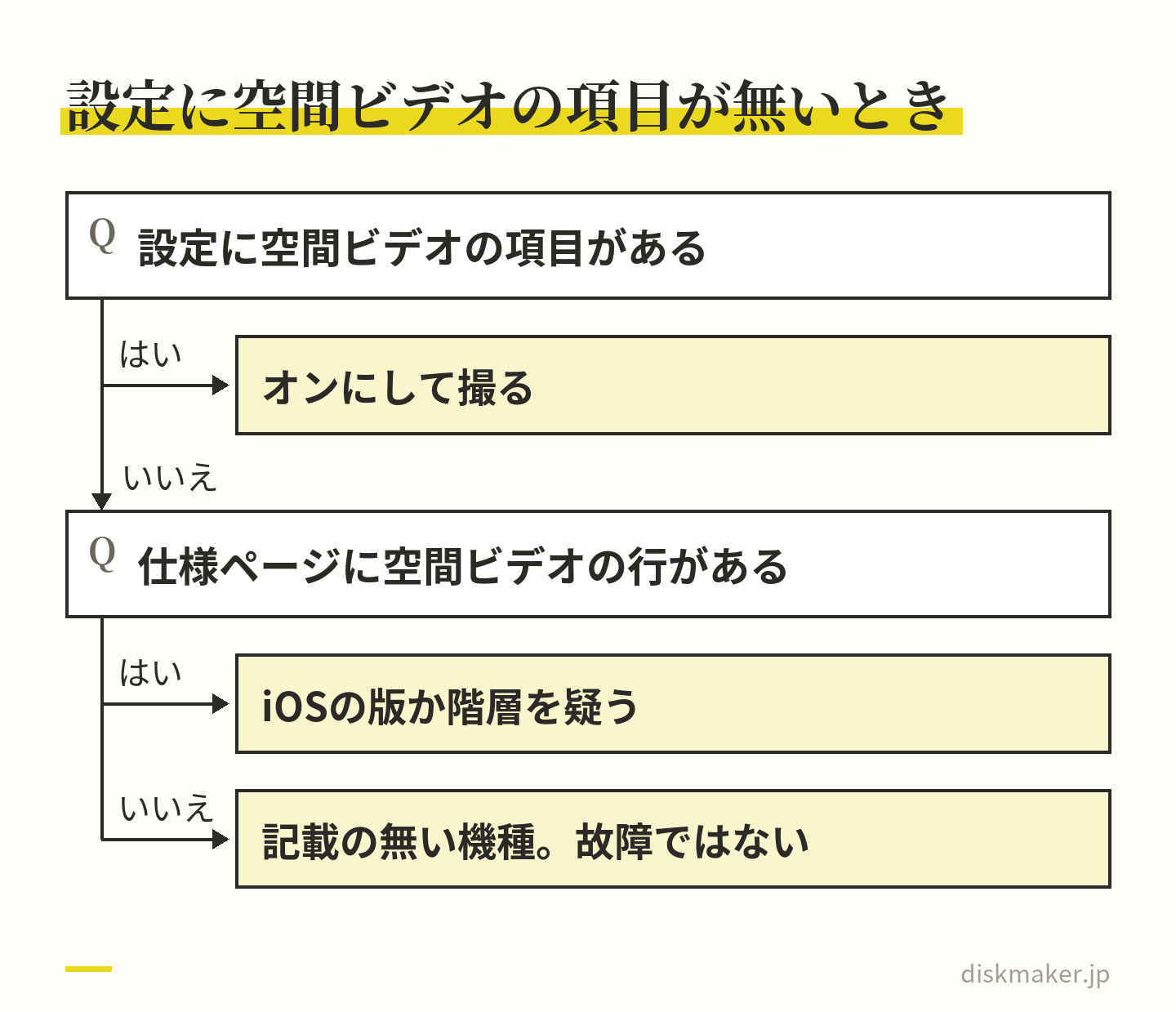
対応していない機種では、この項目自体が設定に出てこないのがふつうです。iPhone Airや17eで「 設定」>「 カメラ」を隅々まで探しても見つからないなら、故障や設定の不備ではなく、仕様ページに記載が無いことの現れと考えてください。逆に、17や16でこの項目が見当たらない場合は、iOSのバージョンが古いか、階層が変わっているかを疑ってください。
17や16で見当たらないならiOSの版か階層を、Airや17eなら記載の無い機種と考える カメラアプリ側の操作は「 空間」モードで横向きに
設定をオンにしたあとの撮り方は、iOS 27版のiPhoneユーザガイドに次の順で書かれています。
「 カメラ」を開く 画面を右にスワイプして「 空間」モードを選ぶ
iPhoneを回転させて横向きにする
シャッターボタンか撮影ボタンをタップする
この手順どおりなら、空間ビデオになるのは「 空間」モードで撮った分で、通常の「 ビデオ」モードとは別のモードとして扱われています。ガイドはあわせて、iPhoneを安定させて水平に保つこと、被写体をカメラから約90〜240cmの位置に置くこと、均一で明るい照明を使うことを勧めています。モードの名前や並びはiOSのバージョンで変わることがあるので、手元の機種の画面でも確かめてください。
撮れたかどうかを後から見分ける手はあります。写真アプリで動画を開いて上にスワイプすると「 情報」が出て、撮影デバイス、撮影日時、レンズやシャッター速度、ファイルサイズなどのメタデータが見られます。1分ほどの動画で130MB前後なら空間ビデオの目安に合い、65MB前後なら通常の1080p/30fps ・HDRオンの目安です。ただし、その画面に「 空間ビデオ」と示す表示が出るかまでは確認できていないので、解像度とファイルサイズで見当をつける、という使い方になります。
「 設定」>「 カメラ」>「 設定を保持」には、「 カメラモード」「 アクションモード」「 Apple ProRes」などを次回も保持する項目が並びます。「 カメラモード」の保持がオフなら、次にカメラを開いたときにモードは戻る、というのがこの項目の働きですが、「 空間」モードがその対象に入るかまでは確認できていません。撮り始める前に、いま何で撮っているかを画面で確かめる癖のほうが確実です。
iOS 27で表記が変わる可能性
iOS 27は2026年9月14日から提供が始まり、iPhone 18 ProとiPhone Duoは最初からiOS 27で動きます。設定の項目名や階層は版ごとに変わっていて、たとえばiCloud写真の「 iPhoneストレージ」という階層はiOS 27からです。空間ビデオの項目も、名前や場所や説明文が変わっている可能性はあります。本文の画面の表記は「 iOS 18.6 の設定画面の文言」と「 iOS 27のユーザガイド」を混ぜて書いているので、手元の画面と言葉が違えば、項目の意味で読み替えてください。
1080p/30fps に固定されることで、手放すもの 空間ビデオを選んだ1本は、1080p/30fps で撮られます。通常のビデオなら、iPhone 17や16で4Kの24・30・60fpsと1080pの60fpsが選べます。Pro系ならさらに4Kの100・120fpsと1080pの120fps。空間ビデオにその選択肢は無く、設定画面の文言が「 1080p/30 fpsで撮影されます」と言い切っているとおり、あとから4Kには戻せません。
手放すものを具体的に挙げると、まず4Kの切り抜きの余裕です。4Kを一般に言われる3840×2160とすると、縦横とも1080pの2倍あります。4Kで引いて撮っておけば、あとで画面の中央の半分を切り抜いても1080pの画素が残る。空間ビデオは最初から1080pなので、切り抜いた分だけ粗くなります。客席の後ろから撮って、あとで子どもの顔に寄る、という編集の手が使いにくくなる。これが一つ目です。
二つ目は、60fpsの滑らかさです。かけっこ、ダンス、犬や猫の動きは、30fpsより60fpsのほうが動きがなめらかに見えます。空間ビデオは30fpsなので、動きの速い場面を空間ビデオで撮ると、通常の60fpsで撮った同じ場面より、動きがやや硬く見えます。三つ目はPro系の人に限りますが、120fpsで撮っておいて写真アプリで好きな区間だけスローにする、という使い方が空間ビデオではできないことです。
ディスクにする前提なら、この3つの差は小さくなります。DVDは規格で720×480・29.97fps に、ブルーレイは当社では1920×1080に変換して作るので、4Kで撮った細部はどちらにも残りません。60fpsの動画も、当社のDVDでは29.97fps の映像になります。空間ビデオの1080p/30fps は、ブルーレイの解像度をそのまま満たし、DVDには縮めて入る。
ディスクにする限り、空間ビデオだから画質で損をする場面はほとんどありません。DVDにすると何が残り何が消えるかはDVDにすると画質が落ちるのはなぜかに書いています。
同じ場面を、空間と通常の両方では撮れない
iPhoneは1台で1本しか撮れないので、その場面を空間ビデオで撮るなら、通常のビデオとしての4Kや60fpsは手に入りません。逆もそうです。ここで迷う人が多いので、判断の目安を書いておきます。長い行事の通し撮りは通常のビデオで、4Kか1080p/60fps で撮る。空間ビデオは、あとでVision Proで見返したい数分の場面に限る。短い場面のほうが、立体で見返す意味も、容量の面でも、収まりがよいはずです。
家族がもう1台のiPhoneを持っているなら、分担も手です。一人が通常のビデオで通しを撮り、もう一人が空間ビデオで近くの場面を撮る。この場合、通しの動画のほうをDVD・ブルーレイにして配り、空間ビデオは撮った人のiPhoneとiCloudに残す、という分け方が素直です。ディスクにする側の動画を空間ビデオにしても差はありませんが、通しの動画に4Kや60fpsを使えるぶん、通常のビデオを配布用にしたほうが取り回しが利きます。
空間ビデオの容量|1分約130MBの根拠と、時間ごとの計算
「 1分間の空間ビデオは約130MBです」という文言を、そのまま掛け算した表です。1GBは1,000MB で計算し、小数は丸めています。比較のために、通常のビデオの目安( 同じ設定画面の「 1分間のビデオのサイズ」の一覧)を並べました。通常のビデオは「 高効率」でHDRがオン、HDRがオフ、「 互換性優先」の3通りで数字が変わるので、条件を必ず添えてください。
設定(1分あたりの目安)
10分
30分
60分
90分
空間ビデオ 1080p/30fps (約130MB)
1.3GB
3.9GB
7.8GB
11.7GB
通常 1080p/30fps ・高効率+HDRオン(65MB)
0.65GB
1.95GB
3.9GB
5.85GB
通常 1080p/30fps ・高効率・HDRオフ(60MB)
0.6GB
1.8GB
3.6GB
5.4GB
通常 1080p/30fps ・互換性優先(130MB)
1.3GB
3.9GB
7.8GB
11.7GB
通常 1080p/60fps ・高効率+HDRオン(100MB)
1.0GB
3.0GB
6.0GB
9.0GB
通常 4K/30fps ・高効率+HDRオン(190MB)
1.9GB
5.7GB
11.4GB
17.1GB
通常 4K/60fps ・高効率+HDRオン(440MB)
4.4GB
13.2GB
26.4GB
39.6GB
ビットレートに直すと、130MB×8÷60で計算上は約17.3Mbps です( 1MBを100万バイトとして計算)。 通常の1080p/30fps ・HDRオンの約65MBは約8.7Mbps 、4K/30fps の約190MBは約25.3Mbps 。空間ビデオの実測のビットレートは信頼できる資料が見つからなかったので、本文のMbpsはすべて容量の目安からの計算値で、「 実測で何Mbps」とは書いていません。
空間ビデオの130MBは、通常の1080p/30fps ・HDRオンの2倍、4K/30fps より軽い 表を見ると、空間ビデオの行は「 互換性優先」で撮った1080p/30fps の行と同じ数字です。互換性優先はH.264 で記録する設定で、高効率のHEVCより倍近いデータを使います。空間ビデオが重い理由は文言に書かれていないので、この一致はたまたま同じ数字というだけですが、「 互換性優先で撮ったときと同じ重さ」と覚えておくと、通常のビデオの経験から見積もりが立ちます。1分あたりの容量の一覧はiPhone動画の1分あたり容量 720pから4K 120fpsまで3系統でまとめています。
通常のビデオとの比|2倍か、同じか、軽いか
「 空間ビデオは重い」と聞いて身構える人がいますが、何と比べるかで印象は変わります。初期設定の1080p/30fps ・HDRオン( 約65MB)と比べれば2倍。互換性優先で撮っている人の1080p/30fps ( 約130MB)と比べれば同じ。4K/30fps ( 約190MB)と比べれば7割弱で、4K/60fps ( 約440MB)と比べれば3割ほどです。ふだん4Kで撮っている人にとって、空間ビデオは「 軽いほうの設定」に入ります。
体感で言えば、30分の発表会を空間ビデオで撮ると3.9GB 。同じ30分を4K/60fps で撮れば13.2GB 。空間ビデオのほうが本体の空きは減りません。ただし1本の長さが伸びるほど差は絶対値で大きくなるので、1時間を超える通し撮りを空間ビデオにするなら、7.8GB という数字を先に頭に入れておきます。撮る前に空き容量を見て、130MB×撮る予定の分数で足りるかを確かめる。それだけで、途中で録画が止まる失敗はほぼ避けられます。
5GBと25GBに届くまでの長さ
ディスクにする人には、もう一つ意味のある境目があります。当社では、1つの内容のデータがDVDで5GB以上、ブルーレイで25GB以上のとき、エンコード手数料( 大容量データ・内容1種類につき)3,000円( 税抜)がかかります。同じ内容の焼き増し分にはかかりません。空間ビデオの1分約130MBで割り算すると、5GBに届くのは約38分、25GBは約3.2 時間です。
空間ビデオを40分通しで撮って、その1本をDVDにすると、手数料の対象になります。演目の合間に録画を止めて実質30分に収めれば3.9GB で、境目の下です。ブルーレイの25GBは3時間を超えないと届かないので、家庭の行事で気にする場面はほとんどありません。この境目は元データの大きさの話で、ディスクに入る時間とは別です。1枚に何分入るかはDVDに何分入るか・ブルーレイに何時間入るか 画質との関係を含めて書いています。
本体の容量で何時間撮れるか|128GB・256GB・512GBの計算
空間ビデオを撮れる機種の容量は、iPhone 16が現在128GBのみ、iPhone 17が256GBと512GBです。Pro系は256GBからで、16 Proには128GBもあり、上は機種により1TBか2TBです。Appleは仕様ページで、実際に利用できる容量は仕様を下回ると注記しています。iPhone 18 Proのページには、iOS 27と削除できるApple製アプリで約12GBから24GBがすでに使われている旨があります。
写真やアプリの分も見込んで、動画に使える容量を128GBなら100GB、256GBなら200GB、512GBなら450GB、1TBなら900GBと仮に置いて割り算したのが次の表です。
動画に使える容量(仮定)
空間ビデオ(1分約130MB)
通常 1080p/30fps ・HDRオン(約65MB)
通常 4K/30fps ・HDRオン(約190MB)
100GB(128GBの機種)
約12.8 時間
約25.6 時間
約8.8 時間
200GB(256GBの機種)
約25.6 時間
約51時間
約17.5 時間
450GB(512GBの機種)
約57.7 時間
約115時間
約39時間
900GB(1TBの機種)
約115時間
約230時間
約79時間
すべて割り算をしただけの計算値ですが、判断には足ります。iPhone 16の128GBで空間ビデオを常用しても、12時間台。年に数時間なら数年分です。空間ビデオは短い場面に限って撮る使い方が多いはずなので、本体の容量が空間ビデオのせいで足りなくなる人は、実際にはあまりいません。足りなくなるのは、4K/60fps の通し撮りをためている人のほうです。128GBでどこまで撮れるかはiPhone 16の128GBで動画は何時間撮れるか 設定別の表があります。
自分の予定で計算すると見当が付きます。2泊3日の旅行で、風景や移動は通常の4K/30fps で1日20分ずつ、子どもの近くの場面を空間ビデオで1日5分ずつ撮るとします。通常のビデオは60分で約11.4GB 、空間ビデオは15分で約1.95GB 、合わせて約13.4GB 。256GBの機種なら、この旅行を10回しても足ります。同じ旅行で通しを4K/60fps にすると60分で約26.4GB になり、空間ビデオの分は誤差の範囲です。本体の空きを圧迫するのは、たいてい空間ビデオではなく通しの設定のほうです。
iCloud写真の「 最適化」で、元データが本体に無い状態
本体にためない運用なら、容量の心配はさらに減ります。iCloud写真をオンにして「 ストレージを最適化」にしておくと、本体には省スペース版が残り、元の動画はiCloud側に置かれます。Appleのサポート記事には、iCloud写真はオリジナルの形式のまま、フル解像度で保管する、とあります。空間ビデオが立体の情報ごと保管されるかまでは名指しで書かれていませんが、「 オリジナルの形式のまま」という記載に従うなら、元のファイルがそのまま置かれると読めます。
この運用で気をつけるのは、元のファイルが本体に無い状態でパソコンにケーブルでつないでも、元のファイルは取れないことです。Windowsに取り込む前には、先にオリジナルのフル解像度の写真をiPhoneにダウンロードしておく必要がある、とAppleが案内しています。
iOS 27では「 設定」> 自分の名前 >「 iCloud」>「 写真」>「 iPhoneストレージ」で「 オリジナルをダウンロード」を選びます( 表記はiOSのバージョンで少し違います)。 空間ビデオを当社に送るときも、共有する前に本体に元のファイルがある状態にしておくと、途中で止まりません。
iCloudの容量も、同じだけ要る
iCloud写真は元の形式のままフル解像度で保管するので、空間ビデオを撮った分だけiCloudの容量も減ります。1分約130MBは本体でもiCloudでも同じで、年に2時間撮れば約15.6GB 。iCloud+のプランの容量と料金は変わるので数字は書きませんが、空間ビデオを撮り始める前に、iCloudの空きを一度見ておいてください。
Mail Dropで送った添付はiCloudストレージの容量に算入されない、とAppleのサポート記事にあります。家族に一時的に渡すだけなら、共有アルバムよりMail Dropのほうが自分の容量を減らさずに済む場面があります。受け取る側は30日以内にダウンロードが要るので、渡した相手には期限を一言添えてください。
空間ビデオは誰に向く機能か
空間ビデオが要る人は、はっきりしています。Apple Vision Proを持っているか、近いうちに買う予定がある人。それから、自分は持っていなくても、家族や親戚にVision Proを持つ人がいて、その人に立体で見てもらいたい人。この2つに当てはまらない人にとって、空間ビデオは「 1080p/30fps に固定された、通常の2倍の容量の動画」でしかありません。撮っても損はしませんが、得もしません。
三つ目の使い方として、「 今はVision Proが無いけれど、子どもの今の姿を立体で残しておきたい」という保険のような撮り方があります。数年後に立体で見る機器を手に入れたとき、平面の動画しか無ければ立体にはできません。撮っておけば見返せる可能性だけは残る。この考え方は筋が通っていて、代償は容量が2倍になることと、その場面が1080p/30fps に固定されることの2つだけです。4Kで撮っている人にとっては、容量はむしろ軽くなります。
判断の順番を決めておくと、行事の当日に迷いません。立体で見る予定がまったく無いなら通常のビデオ。あるなら、その場面に4Kや60fpsが要るかを考える。要るなら通常のビデオで、要らない短い場面なら空間ビデオ。この3段で決めれば、たいていの場面は数秒で片が付きます。
通しは通常のビデオ、短くて近い場面だけ空間ビデオ、が基本の線 学校や園の係として、配る動画を撮る立場の人には別の答えがあります。配布はディスクか平面の動画で行うので、空間ビデオで撮る理由がありません。しかも空間ビデオは1080p/30fps 固定で、あとから切り抜く余裕が無い。係の撮影は通常のビデオの4Kか1080p/60fps で通し、空間ビデオは自分の子どもを自分のiPhoneで撮るときだけにします。配る動画には他の子どもも写るので、撮る前に園や学校の方針を確かめ、配布の範囲を決めておくのは、空間ビデオかどうかに関わらず必要な手順です。
「 保険で撮っておく」の損得を数字で 30分の場面を空間ビデオで撮ると約3.9GB 。同じ30分を通常の1080p/30fps ・HDRオンで撮れば約1.95GB 。差は約1.95GB で、256GBの機種なら本体の1% 足らずです。1年で10回同じことをしても、差は20GB弱。Vision Proを結局買わなかったとしても、手元に残るのは平面の1080p/30fps の動画で、通常のビデオで撮った場合と見た目は変わりません。失うものは、その場面の4Kと60fpsだけです。
得るものは、立体で見返せる「 可能性」です。可能性なので、数字にはなりません。たとえばiPhone 16で撮った3歳の誕生日を、3年後に手に入れたVision Proで見返す。そのとき立体で見られるかどうかは、今日どちらの設定で撮ったかだけで決まります。子どもが小さいうちの数年は撮り直しが利かない、という一点で、この可能性に価値を感じる人は撮っておけばよい。感じない人は通常のビデオで構いません。ディスクにする限りどちらで撮っても仕上がりは同じなので、撮る側の気持ちで決めて差し支えありません。
家族にVision Proを持つ人がいる場合
自分のiPhoneで撮って、Vision Proを持つ家族に立体で見てもらう。この使い方では、動画を「 元のファイルのまま」渡す経路を選ぶ必要があります。iPhoneの写真アプリで共有するとき、画面上部の「 オプション」で「 すべての写真データ」をオンにすると、元のファイルと編集履歴、メタデータをそのまま送れます。この項目はAirDropでのみ使えます。
受け取った相手のVision Proで立体として表示されるかどうかは、この記事のもとにした資料では確かめていませんが、元のファイルを渡す経路としてAppleが案内しているのはこの方法です。
逆に、LINEで送った動画は元のファイルのまま届くとは限らず、iOS 26以前に作ったiCloudの共有アルバムは動画を作り直して配り、共有時に「 互換性優先」を選ぶと動画が変換されることがあります。どれも、立体の情報が残ると期待しないほうがよい。相手が立体で見たいなら、AirDropで「 すべての写真データ」をオンにするか、iCloud写真の同じアカウントで共有する。この2つに絞っておけば、少なくとも元のファイルは相手に届きます。
空間ビデオに向く場面と、失敗の型
立体の映像は、近くにあるものほど奥行きが出て、遠くの景色は平面とほとんど変わらない、というのが一般的な性質です。左右の目のずれは、被写体が近いほど大きく、遠いほど小さくなるからです。空間ビデオを撮る場面もこの性質に従います。
食卓を囲む家族、こちらに歩いてくる子ども、手元で何かを作る様子、膝の上のペット。数メートル以内に主役がいる場面が向いていて、客席の後ろから舞台を撮る場面は、立体で見返してもあまり変わりません。
動きの速さも関係します。空間ビデオは30fpsなので、かけっこやダンスは通常の60fpsより動きが硬く見えます。ゆっくり動く場面、話している場面、座っている場面のほうが、30fpsの弱さが出ません。近くて、ゆっくりで、数分で終わる場面。誕生日のろうそくを吹き消す前後、初めて立った日の数十秒、卒園式のあとの記念撮影の合間。そういう場面のために取っておく機能です。
空間ビデオの失敗は、撮ったあとに気づくものが多く、撮り直しが利かない場面ほど痛い。撮る前に次の4つの型を知っておけば、ほとんどは避けられます。
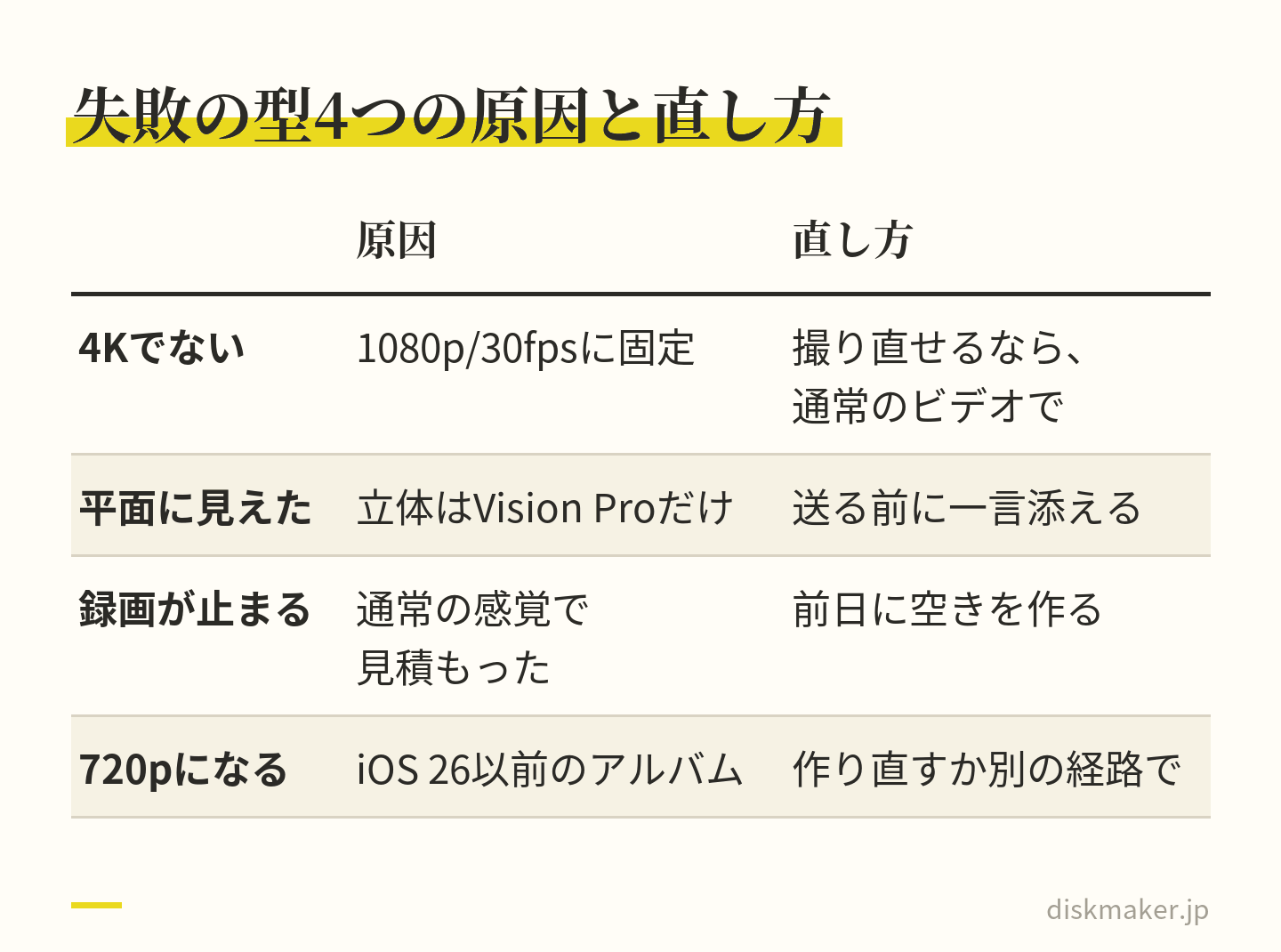
撮ったあとに気づく失敗が多い。原因を先に知っておけば、ほとんどは避けられる 失敗の型1|4Kで残っていると思っていた
症状は、あとで編集ソフトに読み込んで切り抜こうとしたら、思ったより粗い。あるいは写真アプリの「 情報」を見たら、解像度が4KではなくHDだった。原因は、空間ビデオが1080p/30fps に固定される仕様です。通常のビデオを4Kに設定していても、空間ビデオで撮った1本には当てはまりません。
確かめ方は、撮った直後に写真アプリで動画を開いて「 情報」を上にスワイプし、解像度とファイルサイズを見ることです。直し方はありません。撮り直せる場面なら、通常のビデオの4Kで撮り直す。撮り直せない行事なら、その1本は1080pとして扱い、切り抜きは小さめにとどめます。ブルーレイにするなら1920×1080のままなので、切り抜かずに使う限り解像度の損はありません。
失敗の型2|家族に送ったら「 ふつうの動画」だった
症状は、空間ビデオを撮って家族のiPhoneやiPadに送ったのに、「 立体に見えない」「 何が違うのか分からない」と言われる。原因は、Vision Pro以外のAppleデバイスでは通常のビデオと同様に表示される、という仕様です。iPhoneの画面で立体に見える仕組みはなく、テレビに映しても同じです。
確かめ方は簡単で、相手の機器がApple Vision Proかどうか。それ以外なら平面が正しい表示です。直し方は、送る前に「 立体で見えるのはVision Proだけ」と一言添えること。それから、自分の側で元のファイルを消さないこと。相手が将来Vision Proを手にしたときに、元のファイルが残っていれば渡し直せます。
失敗の型3|容量を通常のビデオの感覚で見積もった
症状は、行事の途中で空き容量が足りない旨の表示が出て録画が止まる。原因は、空間ビデオの1分約130MBを、ふだんの1080p/30fps ・HDRオンの約65MBの感覚で見積もっていたことです。倍の速さで空きが減るので、通常なら60分撮れる空きが、空間ビデオでは30分で尽きます。
確かめ方は、撮る前に本体の空き容量を見て、130MB×撮る予定の分数と比べることです。60分撮るなら7.8GB 、90分なら11.7GB 。直し方は、前日のうちに空きを作っておくこと。不要な動画を消すか、iCloud写真の「 ストレージを最適化」で、元のファイルを本体の外へ移す。当日に気づいたなら、短い場面だけ空間ビデオにして、通しは通常のビデオに切り替えます。
失敗の型4|共有アルバムに入れたら720pになっていた
症状は、家族の共有アルバムに空間ビデオを入れたら、解像度が720pに落ちていて、15分で切れていた。原因は、iOS 26以前に作ったiCloudの共有アルバムが、ビデオを最長15分・最大720pで配信する仕組みだったことです。iOS 27以降で作った共有アルバムはオリジナルの形式・フル解像度で共有されるようになりましたが、持ち主のiCloudストレージを消費します。
確かめ方は、そのアルバムをどのiOSで作ったか。iOS 26以前で作ったアルバムなら、古い仕組みのままです。直し方は、iOS 27以降で新しくアルバムを作り直すか、AirDropやiCloudリンクなど別の経路で渡すこと。共有アルバムはデータのコピーをアップロードするもので、ダウンロードしたものにオリジナルと同じ情報が含まれるとは限らない、とAppleのサポート記事にもあります。作成時期で分かれる仕組みはiCloud共有アルバムの動画画質 まとめています。
誕生日・初めて立った日・七五三での撮り方
家庭で空間ビデオの出番になりやすい3つの場面を選びました。どれも「 近くて、ゆっくりで、短い」に当てはまる場面で、通しの記録は通常のビデオに任せる前提です。
誕生日のろうそくを吹き消す前後
リビングのテーブルを囲んで、ケーキの前に子どもが座る。撮る人はテーブルの向かい側で、1〜2メートルの距離です。この距離は立体の奥行きがいちばん出やすく、ケーキの高さ、手前の子どもと奥の家族の前後関係が残ります。空間ビデオに切り替えて、火を点けるところから吹き消して拍手が終わるまで。長くても5分で、容量は650MBほど。撮り始める前に部屋の明かりを全部つけておくと、暗い場面でのざらつきが減ります。
音で一つ。iPhoneのスピーカーで歌の音楽を流しながら撮ると、「 オーディオ再生を許可」の設定がオンの場合に音声がモノラルで録音される、と設定画面の説明文にあります。音楽は別の機器から流すか、誰かが歌うほうが、あとで聞き返したときの音が素直です。ろうそくの前後以外、たとえばプレゼントを開ける20分は、通常のビデオに戻して構いません。
初めて立った日、初めて歩いた日
撮り直しの利かない場面の代表です。困るのは、いつ立つか分からないこと。空間ビデオを回しっぱなしにしても、1分約130MBなので10分で1.3GB 、30分でも3.9GB 。本体の空きが10GBあれば1時間は回せます。撮る側は床に膝をつくか座るかして、レンズを子どもの目の高さに近づけます。立ち上がった瞬間の高さの変化は、見下ろすより目線の高さで撮るほうがよく残ります。
回しっぱなしにした動画は、あとで写真アプリで見返して、立った前後の1分だけを残せば十分です。写真アプリでトリミングした動画に立体の情報が残るかは確かめていないので、元の長い動画は消さずに置き、短くしたものは家族に見せる用と考えてください。控えは元のほうです。
七五三・入園式の記念撮影の合間
屋外で、移動が多く、人も多い場面です。式そのものや参道を歩く様子は通常のビデオで、4Kか1080p/60fps で通します。空間ビデオに切り替えるのは、記念撮影の合間に子どもが着物や制服を見せに来る数分、家族が並んで待っている数分。距離は1〜2メートルほど( ガイドの目安は約90〜240cm)で、背景に木や建物があると奥行きが分かりやすくなります。参列の位置から遠い舞台を撮る場面は、空間ビデオにしても平面と変わらないので、通常のビデオでズームを2倍までにとどめて撮るほうが得です。
どの場面でも共通なのは、切り替えの回数を減らすことです。空間と通常を何度も行き来すると、切り替えの間に肝心の瞬間が撮れなくなります。場面ごとに「 ここは空間」と決めたら、その場面の間は切り替えない。行事の当日に迷わないように、前日のうちに1つか2つの場面を決めておくのが、結局いちばん多く残ります。
家族やほかのAppleデバイスに渡すと、どう見えるか
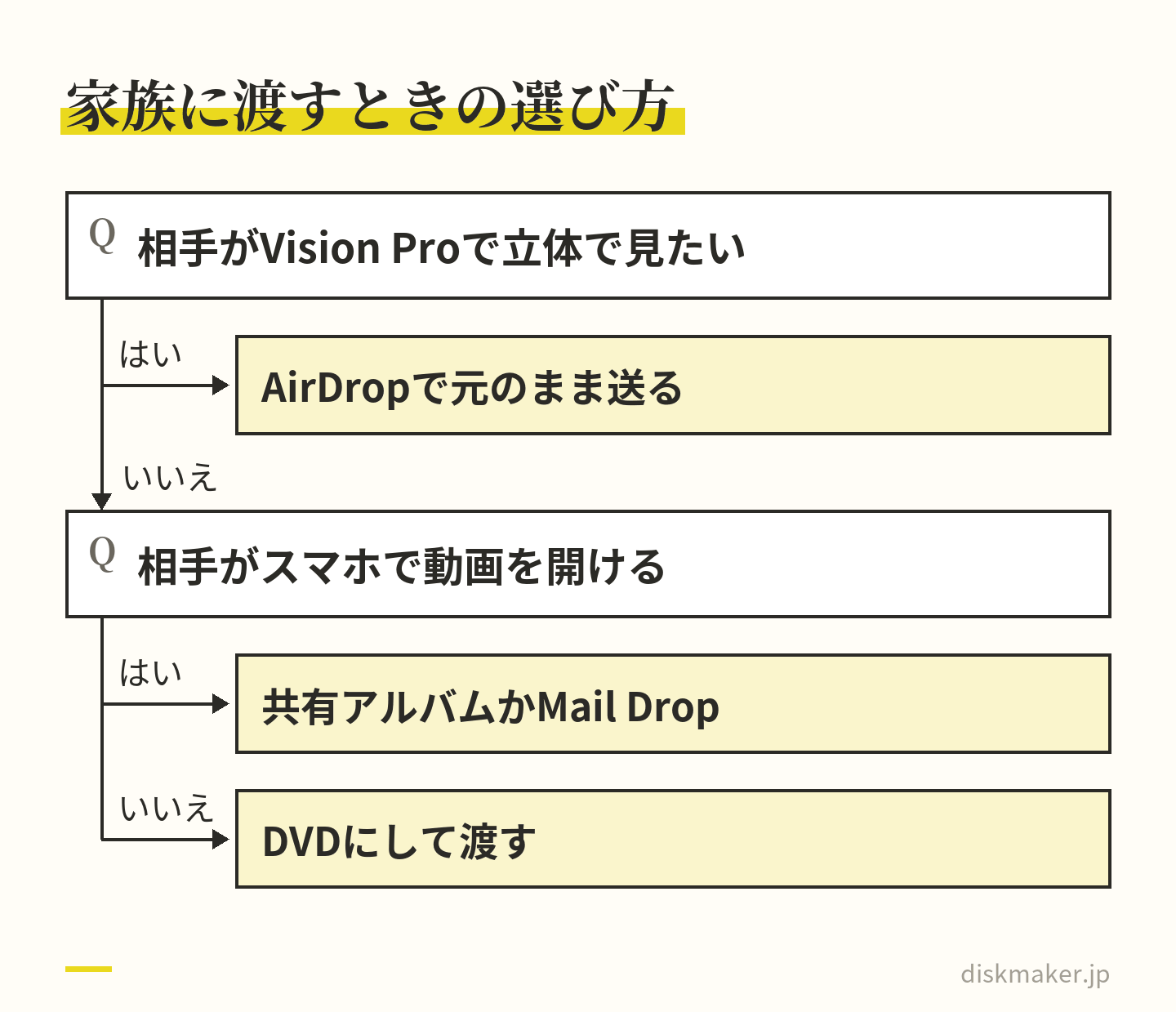
原則は一つで、Vision Pro以外では通常のビデオとして表示され、共有できます。ただ、渡す経路によって「 元のファイルのまま届くか」「 作り直されて届くか」が変わります。立体の情報を相手に残したいなら前者、平面で見てもらえればよいなら後者でも構いません。
AirDropは、送る側と受け取る側の双方でWi-Fi とBluetoothをオンにし、インターネット共有をオフにして使います。連絡先に無い相手には、相手側でコントロールセンターから「 AirDrop」を「 すべての人( 10分間のみ)」 にしてもらう。iOS 16.2 以降は10分後に「 連絡先のみ」に戻り、双方がiOS 26.2 以降だとAirDropコードの入力を求められます。元のファイルのまま送る「 すべての写真データ」の項目はAirDropでしか使えないので、家族に立体の情報ごと渡すならこの経路です。
iCloudの共有アルバムは、作成時期で分かれます。iOS 27以降で作ったものはフル解像度で、有効期限付き( 30日後に削除)のアルバムならiCloudストレージを使わず、1アルバムあたり写真とビデオ合計5,000 件まで。Appleのアカウントや、Apple製の機器を持たない人もWebで参加できます。ただし共有アルバムはコピーをアップロードする仕組みなので、立体で見てもらう用途には向かず、家族に平面で見てもらう用途に割り切るのが素直です。
メールで送るならMail Dropで、添付は最大5GBまで、受信者は30日以内にダウンロードします。空間ビデオの1分約130MBで割ると、5GBは約38分ぶん。それを超える長さは分けるか、別の経路にします。メッセージについては、iOS 27で大きな写真やビデオの送信中も返信を続けられるようになったとAppleが説明していますが、送った動画の画質や形式がどうなるかは資料に無いので、触れずにおきます。
渡すときに一緒に渡ってしまうもの
写真やビデオを共有すると、日付、時刻、場所、デバイス、キャプションなどのメタデータも共有される、とAppleのユーザガイドにあります。空間ビデオに限った話ではありませんが、「 すべての写真データ」をオンにして元のファイルのまま渡すと、これらもそのまま相手に届きます。撮影場所を知らせたくない相手に渡すときは、共有画面の「 オプション」で位置情報の扱いを確かめてから送ってください。
逆に、当社に送るときはメタデータを消す必要はありません。撮影日時は、複数のファイルの順番を確かめるときにむしろ役に立ちます。ファイル名の頭に「 01_」「 02_」と番号を付けて収録順を指定してもらえば、日時に頼らずに並べられます。
祖父母に渡すなら、立体は関係ない
渡す相手が祖父母で、家にあるのがDVDプレーヤーとテレビだけ、という場合、空間ビデオかどうかは何も関係しません。Vision Proが無い家では平面の動画にしかならず、その平面の動画をいちばん確実に見てもらえる形がDVDです。スマホを持っていない、持っていても動画を開く操作に慣れていない、という相手には、AirDropも共有アルバムも届きません。プレーヤーに入れて再生ボタンを押すだけの形にして渡す。ここは空間ビデオに限らず、iPhoneの動画を渡す全部に共通する話です。
その場合の判断は単純です。空間ビデオで撮った短い場面も、通常のビデオで撮った通しも、まとめて1枚のDVDにします。祖父母の家で見る動画に4Kも60fpsも立体も要りません。声が聞こえて、顔が見えて、何の日か分かる。それが残っていれば、DVDで足ります。
立体の情報ごと渡すなら、AirDropで元のまま送る。スマホで開けない相手にはDVD パソコンに取り込む、外部ストレージに残す
パソコンに取り込むときは、先に確かめてほしい設定があります。「 設定」>「 アプリ」>「 写真」の「 MacまたはPCに転送」で、「 自動」と「 元のフォーマットのまま」を選ぶ項目です( iOS 27の場合。表記はバージョンで異なります)。 説明文には「 自動的に写真とビデオを互換性のあるフォーマットで転送するか、または常に元のファイルを互換性をチェックせずに転送します」とあり、「 自動」のままだと、互換性のある形式に変換されて渡ることがあります。
空間ビデオがどの形式で保存されているかは確認できていないので、変換させない「 元のフォーマットのまま」を選んでおくのが安全側です。
Windowsでは、Microsoft Storeの「 Appleデバイス」アプリを入れてからケーブルでつなぎ、iPhone側に出る「 このコンピュータを信頼しますか?」 で「 信頼」を選びます。Macは写真アプリの「 読み込み」です。取り込んだ空間ビデオがWindowsでそのまま再生できるかは、形式が分からない以上、断定を避けます。
USBメモリやSSDに、元のファイルのまま書き出す
パソコンを介さずに残すなら、写真アプリから外部ストレージへ直接書き出せます。動画を選んで共有ボタンを押し、「 未編集のオリジナルを書き出す」を選んで「 場所」でつないだストレージを選び、「 保存」。 編集済みの動画でも、未編集のオリジナルが書き出されます。ロックされた「 非表示」アルバムの項目は転送されません。ストレージ側の条件は、データパーティションが1つで、APFS、APFS( 暗号化)、 macOS拡張( HFS+)、 exFAT、FAT32、FATのいずれか。外付けHDDは多くの場合、外部電源が必要です。
この方法は「 元のファイルをそのまま出す」機能なので、空間ビデオの立体の情報も元のまま残ると読むのが自然です。ただし、書き出したファイルをVision Proで読み直して立体で見られるかまでは確認していません。
立体のまま残したい人は、外部ストレージへの書き出しを「 元のファイルの控え」と位置づけ、見る側はiCloud写真か撮ったiPhone本体に置いておく、という二本立てにしておくと確実です。パソコンで開けない、Windowsで再生できない、という場面でも、当社に送る分には元のファイルのままで構いません。
ディスクにすると平面になる|DVDとブルーレイでの残り方
当社が作るDVD・ブルーレイに、立体の映像を入れる工程はありません。DVDが720×480( NTSC 29.97fps ・MPEG-2 )、 ブルーレイが1920×1080で、どちらも平面の映像です。空間ビデオを送ってもらった場合も、Vision Pro以外では通常のビデオとして扱われるというAppleの記載のとおり、1080p/30fps の平面の動画として組み立てます。空間ビデオだからといって特別な工程は無く、料金も通常のビデオと同じです。
Vision Pro以外の機器に渡ったときに立体の情報がどう扱われるか、その細かい仕組みはAppleの資料に書かれていません。当社のディスクの上で平面になることは、作り方から言えます。ただ、送ってもらうファイルの中身までは確かめようがありません。送る前に一度、iPhone以外の機器( 家族のiPadやMac、パソコン)でそのファイルが通常の動画として再生できるかを見ておいてください。再生できていれば、当社でも同じ映像として扱えます。
DVDにしたとき|720×480に縮めて、29.97fps に
DVDの映像は720×480画素で、画素の数は約35万です。空間ビデオの1080pを一般に言われる1920×1080とすると約207万画素なので、DVDにする時点で約6分の1の情報になります。これは4Kで撮った動画でも通常の1080pでも同じで、空間ビデオだけが余計に縮むわけではありません。フレームレートは30fpsから29.97fps に変換します。差は計算上約0.1% で、見て分かる違いは出ません。
ブルーレイは1920×1080のまま、DVDはおよそ6分の1に縮めて平面で残る 入る時間のほうは、元データの大きさではなく、DVDの容量4.7GB を収録時間で割ったビットレートで決まります。空間ビデオを60分撮った7.8GB の元データからでも、60分のDVDは1枚に作れます。長く入れるほど1秒あたりに使えるデータが減って、動きの激しい場面にノイズが出やすくなるので、90分を超えるなら2枚に分けるか、ブルーレイにするかを考えます。この判断は、空間ビデオでも通常のビデオでも同じです。
4Kの細部も60fpsの滑らかさもDVDには残らないので、通常のビデオを4K/60fps で撮った人と、空間ビデオで撮った人のDVDは、同じ場面なら同じように見えます。違いが出るのは、撮った位置と明るさと手ぶれ、それに収録時間です。
ブルーレイにしたとき|1920×1080のまま、解像度の損が無い
ブルーレイは当社では1920×1080で作ります。空間ビデオの1080pは、その解像度にそのまま収まります。4Kで撮った動画は1920×1080に縮めますが、空間ビデオは縮めない。解像度の面では、空間ビデオはブルーレイ向きの動画です。細部まで大画面で見せたい、ダンスや演奏の動きをきれいに残したい、という用途なら、DVDよりブルーレイにするほうが元の画質を生かせます。
条件は、見る側の家にブルーレイのプレーヤーかレコーダーがあることです。祖父母の家にDVDプレーヤーしか無い、車で見せたい、という場面はDVDのままにします。当社ではDVDもブルーレイも基本料金は同じで、基本料金( DVD・1枚あたり)は1,500円、基本料金( Blu-ray ・1枚あたり)も1,500円です。同じ動画から両方を作れます。祖父母にはDVD、自分の保存用にはブルーレイ、と分ける人も多くいます。
音とHDR|空間オーディオはディスクの音声に、HDRはSDRに
音声も見ておきます。iPhone 16以降は「 サウンド収録」の初期設定が空間オーディオで、空間ビデオを撮るときの音声がどの設定で録られるかは確かめていません。ディスクの音声は当社ではAC-3 かLPCMなので、空間オーディオの立体的な広がりはそのままの形では残りません。声が聞き取れて、左右の広がりがある音として残る、と考えてください。空間オーディオとステレオ・モノの違いはiPhoneの空間オーディオ録音とは 書いています。
HDRについては、空間ビデオがHDR( ドルビービジョン)で記録されるかどうかを、設定画面の文言でもユーザガイドでも確かめられませんでした。仮にHDRで記録されていても、DVDと通常のブルーレイの規格にはHDRが無い( 規格上は一般に)ので、ディスクにする段階でSDRの映像になります。iPhoneの画面で見ていた明るい部分の伸びが落ち着いて見えるのはこのためで、変換の失敗ではありません。仕組みはHDR動画をディスクにすると色が変わる? 説明しています。
ディスクにすると消えるものを全部並べると、立体の情報、4K( 空間ビデオには最初から無い)、 HDR、60fps以上のフレームレート、空間オーディオの広がり。残るものは、1080pの画( ブルーレイなら等倍、DVDなら縮小)、 29.97fps の動き、ステレオの音、そして写っている人の表情と声です。何が消えて何が残るかの全体像はiPhone動画をディスクにすると消えるもの まとめました。
立体のまま残す保管と、平面で渡す配布を分ける
空間ビデオの残し方は、二本立てにすると整理がつきます。一つは、立体の情報ごと元のファイルを残す「 保管」。 もう一つは、家族や親戚に渡す「 配布」。 保管の置き場は、撮ったiPhoneの本体、iCloud写真、そして「 未編集のオリジナルを書き出す」で作った外部ストレージの控えのどれかで、ディスクではありません。配布はDVDかブルーレイで、平面と割り切ります。この2つを混ぜると、「 ディスクにしたから元は消していい」という一番痛い失敗につながります。
保管の置き場は、できれば2か所にします。iCloud写真に元の形式のまま置いておき、加えて年に一度、外部ストレージに書き出す。片方が消えてももう片方が残る形です。
外部ストレージの控えは、書き出したら中身を一度開いて再生できることを確かめ、日付を書いたラベルを貼っておく。それだけで、数年後に探す手間が減ります。置き場を分ける考え方は写真・動画の長期保存はクラウドとDVDのどっち?|3-2-1 バックアップの組み方 まとめています。
配布のディスクは、渡す相手の機器で決めます。祖父母の家はDVDプレーヤーだけ、という場合が今も多いので、迷ったらDVD。自分の家や、ブルーレイのレコーダーがある親戚にはブルーレイ。当社では、同じ内容の2枚目からは追加コピー( 同一内容の焼き増し・1枚あたり)が1,000円なので、親戚の数だけ焼き増しても、1枚目ほどはかかりません。
元のファイルを消してよいのは、いつか
答えは、保管の2か所に元のファイルがあることを確かめたあと、です。ディスクが届いたことは、元のファイルを消してよい理由になりません。ディスクは平面で、立体の情報は入っていないからです。本体の空きを作りたいなら、iCloud写真の「 ストレージを最適化」で元のファイルを本体の外へ移すのが先で、iCloud側にオリジナルがある状態を保ちます。
iCloud写真を切るときは、確認文に「 空き領域を確保するために最適化された写真とビデオはこのiPhoneから削除されます」と出るので、その前に外部ストレージの控えがあるかを見てください。
もう一つの目安は、「 立体で見る機器を、今後も持たない」と決めたときです。そう決めたなら、空間ビデオは平面の1080p/30fps の動画と同じ価値なので、通常のビデオと同じ基準で整理して構いません。決めていないうちは、立体の情報ごと残しておく。容量は1本あたり数百MBから数GBで、決めるまで持ち続ける負担としては小さい部類です。
同じ場面をどの設定で撮るか|空間・1080p・4Kの使い分け
判断の軸は、その場面を立体で見返したいか、4Kや60fpsが要るか、長さはどれくらいか、ディスクにするか、の4つ。表に無い場面でも、この4つを順に当てはめれば決まります。容量は1分あたりの目安( 高効率+HDRオン、空間ビデオは設定画面の文言)からの計算値です。
場面
向く設定
理由と容量の目安
発表会・卒園式の通し撮り(60〜90分)
通常 1080p/30fps か 1080p/60fps
長い。ディスクにするなら1080pで足りる。60分で3.9GB (30fps)か6GB(60fps)
運動会のかけっこ・ダンス
通常 1080p/60fps か 4K/60fps
動きが速く、30fps の空間ビデオでは硬く見える。4K/60fps は10分で4.4GB
誕生日のろうそくを吹き消す前後(数分)
空間ビデオ
近くて、ゆっくりで、短い。5分で650MB
初めて立った・歩いた(数十秒)
空間ビデオ
撮り直せない場面。容量は無視できる大きさ
旅行の風景・遠くの景色
通常 4K/30fps
遠景は立体にしてもほとんど変わらない。あとで切り抜ける4Kが有利
手元の工作・料理・ペット
空間ビデオ(対応機なら)
数メートル以内の主役。マクロが要る場面は対応機の通常ビデオで
祖父母へのメッセージ動画
通常 1080p/30fps
DVD で渡す前提。1分65MBで軽く、撮り方の制約が無い
Vision Pro を持つ家族に送る場面
空間ビデオ
AirDrop の「すべての写真データ」で元のまま渡す
表に共通するのは、「 通しは通常のビデオ、短い近い場面だけ空間ビデオ」という分け方です。1台のiPhoneでは両方を同時に撮れないので、行事の中で空間ビデオに切り替える場面を、前日のうちに1つか2つ決めておく。当日に「 この場面は空間で」と迷い始めると、切り替えの間に撮り逃します。決めておいた場面以外は通常のビデオで通す、と割り切るほうが結果として残る映像は増えます。
同じ日に混ぜて撮ったファイルの整理
行事の日に通常のビデオと空間ビデオを混ぜて撮ると、写真アプリには4Kの通しと1080pの空間ビデオが時系列で並びます。ディスクにする動画を選ぶときは、通しの動画を主にして、空間ビデオの短い場面は、必要なら間に挟むか、別に残すかを決めます。当社に送るときは、ファイル名の頭に「 01_」「 02_」と番号を付けて収録順を指定してもらえれば、解像度が混ざっていても指定の順に並べて1枚にします。
解像度が混ざること自体は問題になりません。DVDならすべて720×480に、ブルーレイならすべて1920×1080にそろえて作るので、4Kの通しと1080pの空間ビデオが続いても、画面の大きさが途中で変わることはありません。気になるとすれば、4Kから縮めた場面と1080pのままの場面で、細部の見え方がわずかに違うことくらいで、家庭の記録として見て気づく人はまずいません。
行事の前に決めておくこと
空間ビデオの失敗は、当日に気づいても直せないものがほとんどです。前日の夜に5分、次の項目を順に見ておいてください。
機種の仕様に空間ビデオの行があるか
「 設定」>「 カメラ」に「 Apple Vision Pro用の空間ビデオ」の項目があり、オンになっているか 空き容量が、130MB×空間ビデオで撮る予定の分数に、通しの動画の分を足した量に足りているか
iCloud写真の「 ストレージを最適化」で本体に元のファイルが無い状態なら、あとで取り出すときに「 オリジナルをダウンロード」が要ることを覚えているか
それから、誰が通しを撮り、どの場面を空間ビデオにするか。家族にVision Proを持つ人がいるなら、元のファイルのまま渡す経路( AirDropで「 すべての写真データ」) を相手と決めておく。ディスクにする予定があるなら、渡す相手の機器がDVDかブルーレイか。ここまで決めておけば、当日は撮ることに集中できます。
当日に気づいても直せない項目ばかりなので、前日の夜に5分で見ておく 当日の朝の3分
カメラアプリを開いて、いま何で撮ろうとしているかを画面で確かめます。通しを撮る側は、画面上部の解像度とフレームレートの表示が前日に決めた値( たとえば4K・30か1080p・60)になっているか。空間ビデオを撮る側は、カメラの画面を右にスワイプして「 空間」モードになっているかを確かめる。そのうえで、iPhoneを横向きにして最初の1本を10秒ほど試し撮りし、写真アプリの「 情報」でファイルサイズを見る。10秒で20MB前後なら1分130MBの目安に合っています。
「 設定を保持」に空間ビデオが含まれるかは確認できていないので、前日にオンにしたつもりでも当日に戻っている可能性は残ります。試し撮りの10秒は、そのための保険です。ここで気づけば、その場で切り替えて本番に間に合います。
編集してから残すときの注意
撮った動画をiMovieやCapCutで切ったり、字幕や音楽を足したりしてから残す人は多いはずです。空間ビデオでこれをやるときの注意は一つで、編集して書き出した動画に立体の情報が残るかどうかは、もとにしたAppleの資料では確かめられていません。編集アプリが空間ビデオをどう扱うかもアプリごとに違い、確認していません。編集後の書き出しは「 平面の動画を作る作業」と考えておくのが安全側です。
だから、立体の控えは編集前の元のファイルで作ります。写真アプリの共有ボタンにある「 未編集のオリジナルを書き出す」なら、写真アプリで長さを詰めたり、明るさを直したりしたあとでも、元のファイルが出ます。編集を反映した動画がほしいときは、通常の共有や書き出しを使う。控えと配布で、使う機能を分けてください。
ディスク用の編集は、平面の動画を作る前提なので制約はありません。字幕を入れる、演目ごとに区切る、前後の余白を切る。どれも通常のビデオと同じ手順で、書き出した動画を当社に送れば、DVDなら720×480、ブルーレイなら1920×1080に変換します。編集アプリの書き出し設定は、解像度を1080pのまま、フレームレートを元の30fpsのままにしておくと、二重の変換が入りません。
写真アプリのトリミングも同じ扱いで、切り出したもので立体の情報が保たれているかは確認していません。切り出す前に、元の動画の控えが別の場所にあることを確かめておく。それだけで、どちらに転んでも困りません。
撮ったあとの1週間の段取り
空間ビデオは、撮った直後より、そのあとの1週間の扱いで残るかどうかが決まります。日数の区切りは当社で決めた決まりではなく、元のファイルの控えを先に作ってからディスクにする、という順番を崩さないための目安です。
当日の夜。本体に元のファイルがある状態で、控えの経路を1つ通します。iCloud写真がオンならWi-Fi につないで同期を待つ。オフなら、外部ストレージへ「 未編集のオリジナルを書き出す」か、パソコンに「 元のフォーマットのまま」で取り込む。この時点で控えが1つあれば、翌日以降に本体で何が起きても元は残ります。撮った日の夜は疲れていて後回しにしたくなりますが、ここだけは寝る前に済ませてください。
空間ビデオの控えができてから、ディスクにする動画を選ぶ。この順番を逆にすると、ディスクを頼んだ安心感で元のファイルの整理が後回しになり、機種変更のときに立体の情報ごと消える、という型が起きます。
翌日から3日目まで。控えの2つ目を作り、その間に見返して、配る場面と残す場面を分けます。通しの動画はディスクへ、空間ビデオの短い場面は保管へ。ディスクに挟むなら、ファイル名の頭に番号を付けます。1週間以内にギガファイル便のURLを作って注文フォームに貼り、届いたディスクは実際のプレーヤーで再生して確かめ、元のファイルはそのまま残す。年に一度、外部ストレージの控えを新しいものに更新する。ここまでが一巡です。
元のファイルの控えを2か所に作ってから、ディスクにする。この順番だけ崩さない この段取りで一番抜けやすいのは、「 控えの2つ目」です。iCloud写真に同期できたことで安心して、外部ストレージへの書き出しを省く人が多い。アカウントに何かあったとき、機種変更で同期を切ったとき、iCloudだけが立体の情報を持つ唯一の場所になっているのは危うい状態です。1年に1回でよいので、外部ストレージにも同じものを置いてください。
この記事の根拠と、言い切っていないこと
機種ごとの対応は、support.apple.comの各機種の技術仕様ページと、apple.com/jp のiPhone Duoの仕様ページを2026年9月に確かめたものです。ページ番号は、iPhone 18 Proが148590、17が125089、Airが125092、17eが126470、16が121029などです。表記はページのままです。
「 記載なし」はそのページのビデオ撮影の欄に行が無いことを指し、「 非対応」と言い切っていません。「 1080p/30fps 」「 1分約130MB」はiOS 18.6 の設定画面の文言で、iOS 27の画面は未確認。「 通常のビデオと同様に表示・共有」と、「 空間」モードで横向きに撮る手順は、iOS 27版のiPhoneユーザガイドの記載です。Mbpsと時間の計算は、すべて割り算をした計算値です。
確かめられなかったことも並べておきます。
空間ビデオがどのカメラで撮られ、どんな形式・拡張子で保存されるか
HDR( ドルビービジョン)で記録されるかどうか
「 設定を保持」の対象に入るか 写真アプリや編集アプリでトリミングや切り抜きをしたあとに立体の情報が残るか
AirDropや外部ストレージで渡した元のファイルを、相手のVision Proで立体として見られるか
iPhone Duoが発売後に対応するかどうか
最新機種の実測のビットレート
1080pの正確な画素数( 「 一般に1920×1080」と断っています)
これらは、この記事を根拠に判断しないでください。
Apple Vision Proそのものの仕様や、Vision Pro側でどう再生するかも、この記事の範囲の外です。空間ビデオの「 撮る側」の仕様と、「 平面で残す側」の実務だけを書いています。
当社に依頼するときの入稿手順
空間ビデオをDVDやブルーレイにする手順は、通常のビデオと変わりません。写真アプリで動画を選んで共有し、ギガファイル便に置く。そのURLをDVD注文ページ ブルーレイ注文ページ のフォームに貼る。それだけです。スマホからでも入稿できます。複数のファイルは、ファイル名の頭に「 01_」「 02_」と番号を付けて収録順を指定してください。
ギガファイル便を使うなら、保持期限に注意します。期限は3・5・7・14・30・60・100日の7種類で、初期値は5日。アップロードしたあとに期限を変えたり延ばしたりはできないので、長く置きたいときはアップロードの前に期限を選びます。1ファイル300GBまでなので、空間ビデオの1時間ぶん( 約7.8GB )でも1ファイルで収まります。画面つきの手順はギガファイル便でのデータ入稿手順 書いています。
備考には、機種名と、空間ビデオで撮った1080p/30fps の動画であること、通常のビデオと混ざっているならその旨を書けます。
当社側では、届いた動画を平面の映像として、DVDなら720×480、ブルーレイなら1920×1080に変換して書き込み、実際のプレーヤーで再生を確かめてから発送します。通常便は受付から5営業日で発送し、お届けは発送から2〜3日。15時以降のご注文は翌営業日の受付で、土日祝の注文・入稿は翌営業日からの作業です。配送はクリックポスト( 追跡番号あり)で、クリックポスト送料( 全国一律・1注文あたり)は300円です。
通常のビデオと同じ流れ。変換の段階で立体の情報は落ち、平面の1080p/30fps として残る 頼む前に決めておくことは3つ。DVDかブルーレイか( 渡す相手の機器で決める)。 1枚に入れる長さ( 90分を超えるなら2枚かブルーレイ)。 そして、元のファイルの控えが2か所にあるか。3つ目が済んでいれば、ディスクが届いたあとに本体の空きを作っても、立体の情報は残ります。判断に迷うことがあれば、動画の長さと用途と機種名を添えて、相談・問い合わせフォームから相談してください。
自分のパソコンで焼く場合の手順は、WindowsとMacに分けてiPhoneの動画をDVD・ブルーレイに焼く方法 説明しています。
よくある質問
Q. iPhoneの空間ビデオとは何ですか? A. Apple Vision Proで立体として見るための動画です。設定画面の項目名は「 Apple Vision Pro用の空間ビデオ」で、説明文には1080p/30fps で撮影され、1分間で約130MBとあります。Vision Pro以外のAppleデバイスでは通常のビデオと同様に表示・共有され、iPhoneの画面で立体に見えるわけではありません。
Q. 空間ビデオが撮れるiPhoneはどの機種ですか? A. 技術仕様ページに「 空間ビデオ撮影( 1080p、30fps)」 の行があるのは、iPhone 18 Pro・18 Pro Max、17 Pro・17 Pro Max、16 Pro・16 Pro MaxのPro系と、iPhone 17、iPhone 16・16 Plusです。iPhone Air・17e・16eと、10月23日発売予定のiPhone Duoの仕様ページには記載がありません。
Q. iPhone Airや17eで空間ビデオは撮れますか? A. 両機種の技術仕様ページのビデオ撮影の欄に空間ビデオの行が無く、設定にも項目が出てこないのがふつうです。Appleが非対応と明記しているわけではないので言い切りは避けますが、仕様に無い撮影モードは使えないと考えて機種を選んでください。Air・17e・16eは単眼カメラで、立体に要る左右2つ分の映像という一般的な仕組みとも矛盾しません。
Q. iPhone Duoは空間ビデオに対応していますか? A. 2026年9月時点で、apple.com/jp のDuoの仕様ページに空間ビデオ撮影の記載はありません。Duoは10月23日発売予定で、support.apple.comの技術仕様にもまだ載っていないので、対応の有無は確定していません。カメラは複数ありますが、それだけで撮れるとは言えず、発売後に仕様ページのビデオ撮影の欄を確かめてください。
Q. 空間ビデオは4Kや60fpsで撮れますか? A. 撮れません。設定画面の説明文に「 ビデオは1080p/30 fpsで撮影されます」とあり、通常のビデオで4Kや60fpsを選んでいても、空間ビデオの1本には当てはまりません。4Kの切り抜きの余裕や60fpsの滑らかさが要る場面は通常のビデオで撮り、空間ビデオは近くて短い場面に限るのが使い分けの目安です。
Q. 空間ビデオは1分で何MBですか? A. iOS 18.6 の設定画面の文言では1分約130MBです。計算上は約17.3Mbps で、実測ではありません。通常の1080p/30fps ・高効率+HDRオン( 約65MB)の2倍、互換性優先の1080p/30fps ( 約130MB)と同じ、4K/30fps ・HDRオン( 約190MB)より軽い数字です。動きの多い場面は重く、静かな場面は軽くなります。iOS 27の画面では未確認です。
Q. 空間ビデオを1時間撮ると何GBになりますか? A. 1分約130MBで計算すると、10分で1.3GB 、30分で3.9GB 、60分で7.8GB 、90分で11.7GB です( 1GB=1,000MB の計算値)。 当社のエンコード手数料の境目であるDVDの5GBには約38分で届き、ブルーレイの25GBには約3.2 時間で届きます。iPhone 16の128GBで動画に100GB使えると仮定すると、約12.8 時間ぶんです。
Q. 空間ビデオはVision Proが無いと見られませんか? A. 見られます。ただし平面の動画としてです。Appleのユーザガイドに、ほかのAppleデバイスでは空間ビデオを通常のビデオと同様に表示・共有できるとあり、iPhone・iPad・Mac・テレビでは1080p/30fps の通常の動画として再生されます。立体として見られるのはApple Vision Proの上だけなので、家族に送るときは先にそう伝えておくと行き違いが減ります。
Q. 空間ビデオをDVDやブルーレイにできますか? A. できます。当社では通常のビデオと同じ工程で、DVDなら720×480、ブルーレイなら1920×1080の平面の映像として作ります。空間ビデオは1080pなので、ブルーレイでは解像度をそのまま生かせ、DVDでは4Kの動画と同じように縮めます。料金も通常のビデオと同じです。送る前に一度、iPhone以外の機器で通常の動画として再生できるかを見ておくと安心です。
Q. ディスクにした空間ビデオは立体で見られますか? A. 見られません。当社が作るDVD・ブルーレイは平面の映像で、立体の映像を入れる工程が無いので、ディスクの上では平面の1080p/30fps の動画になります。立体のまま残したいなら、撮ったiPhone本体、iCloud写真、「 未編集のオリジナルを書き出す」で作った外部ストレージの控えに元のファイルを置き、ディスクは配布用と割り切ってください。
Q. 空間ビデオと通常のビデオ、どちらで撮るべきですか? A. 立体で見る機器の予定が無いなら通常のビデオです。予定があるなら、4Kや60fpsが要る場面は通常のビデオ、数分で終わる近い場面だけ空間ビデオ、と分けます。1台では両方を同時に撮れないので、行事の通しは通常のビデオで撮り、空間ビデオに切り替える場面を前日に1つか2つ決めておくと撮り逃しが減ります。
Q. 空間ビデオを撮るには設定のどこをオンにしますか? A. 対応機種では「 設定」>「 カメラ」に「 Apple Vision Pro用の空間ビデオ」という項目があります。階層はiOSのバージョンで変わるので項目名で探してください。撮るときは、iOS 27版のユーザガイドの手順では、カメラの画面を右にスワイプして「 空間」モードを選び、iPhoneを横向きにして撮影ボタンをタップします。10秒ほど試し撮りして写真アプリの「 情報」でファイルサイズを見ると判別できます。
Q. 空間ビデオを家族に立体のまま渡すにはどうしますか? A. AirDropで、共有画面の「 オプション」の「 すべての写真データ」をオンにして送ると、元のファイルと編集履歴・メタデータをそのまま渡せます。この項目はAirDropでのみ使えます。LINEで送った動画は元のファイルのまま届くとは限らず、iOS 26以前に作った共有アルバムは動画を作り直して配り、共有時の「 互換性優先」では動画が変換されることがあります。どれも、立体の情報が残ると期待しないでください。相手のVision Proで立体表示されるかまでは確認していません。