この記事の要点
成人式のデータは前撮り・当日・同窓会 3つに分かれ、撮影者も形式も受け取り期限も違うため、まとめる前に出どころを一覧にしておくと作業が止まりません。
写真館のデータはダウンロード期限・カット数・長辺ピクセル・使ってよい範囲 4点を受け取り前に確認し、届いた当日にパソコンとクラウドの2か所へ複製します。
後から価値が出るのは式典中より支度風景と式典後のロビー 15秒程度の短い横向き動画を家族に頼んでおくと、編集の手間が大きく減ります。
同窓会の写真は全員配布・家族まで・本人保管 3層に分けます。共有アルバムのリンクは転送されるものだと考えて、範囲を決めておきます。
親へ渡すときは再生機器から逆算 実家のテレビで見るならディスク、本人のスマホで足りるならクラウドと分けると、渡したのに見られない事態を避けられます。
式や イベントの 映像を、 配れる ディスクに。
1枚から 作れます。 同じ 内容の 追加は 1枚1,000円 (税抜)です。
1枚1,500円(税抜)から・ 1枚から注文できます
スマホの写真アプリを開くと、去年の秋に撮った前撮りのデータ、式典当日に家族がそれぞれ撮った写真と動画、同窓会の共有アルバムから保存したぶんが、日付だけを頼りにばらばらに並んでいます。写真館からのダウンロードURLはメールの奥に埋もれ、期限が近いのか過ぎたのかも分かりません。母親からは「あの支度のときの動画、どこにあるの」と聞かれています。
成人式のデータが散らかるのは、整理をさぼったからではありません。前撮りはプロのカメラマン、当日は家族のスマホ、同窓会は参加者の持ち寄りと、撮った人も機材も受け取り方も違うものが、半年近い期間に分かれて発生するからです。まとめるときは、期限のある前撮りのURLと同窓会のアルバムを先に受け取り、場面ごとのフォルダに撮影者別のまま並べて、3か所に置きます。
出どころごとに性質が違うので、ひとつのやり方でまとめようとすると必ずどこかで詰まります。親へ渡す形は、親が普段見ている画面から逆算して決めます。どれも、撮り終わったあとからでも間に合う作業です。
この記事の目次見出しを押すと、その場所へ移ります
まとめる前に、前撮り・当日・同窓会の3つの出どころを書き出す 写真館のデータは「期限・カット数・長辺ピクセル・使ってよい範囲」の4点を先に聞く 支度風景は本人が撮れない|家族に「横向き・15秒」で頼む 式典会場は中より外が本番|撮影ルールと縦向きの2点だけ先に決めておく 同窓会の写真は、集める前に全員配布・家族まで・本人保管の3層に分ける 集めたデータは場面ごと・撮影者別のフォルダに並べ、3か所に置く 親へ渡すなら再生機器から逆算する|テレビならディスク、本人のスマホならクラウド よくある質問 撮った動画は、1枚1,500円(税抜)からDVD・ブルーレイにできます。料金を見る
まとめる前に、前撮り・当日・同窓会の3つの出どころを書き出す
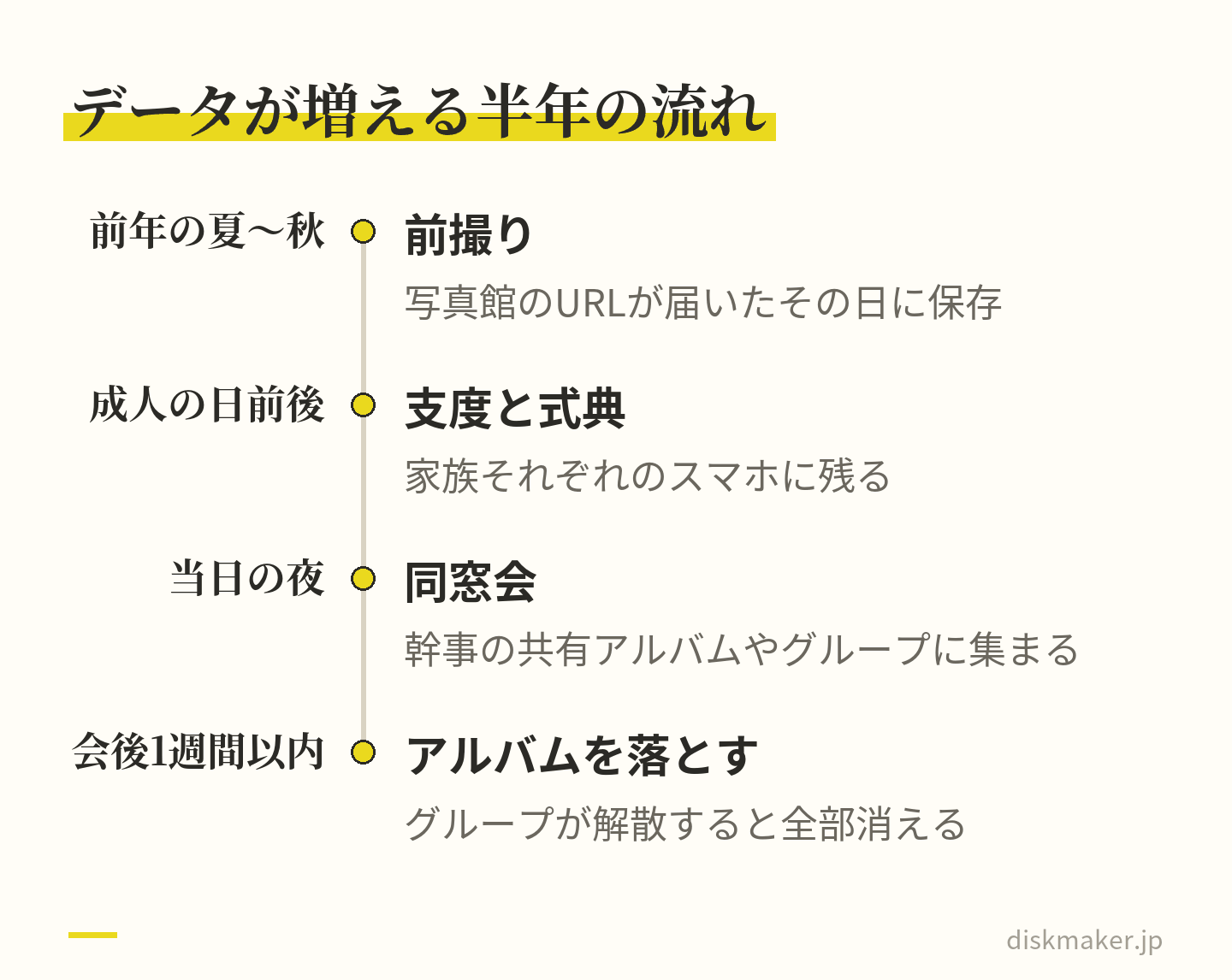
成人の日は、国民の祝日に関する法律(昭和23年法律第178号)で1月の第2月曜日と定められています。式典もその前後に置かれることが多く、前撮りは前年の夏から秋、同窓会は式典当日の夜というのが一般的な流れです。つまり一連の出来事に見えて、実際には半年前後の幅の中でデータが増えていきます。年をまたぐため、スマホの写真アプリでは「去年」と「今年」に分かれて表示され、これが整理を面倒にしている一因です。
一般的な流れ。年をまたぐので、写真アプリでは去年と今年に分かれて並ぶ 作業に入る前に、出どころを3つに分けて書き出すのが早道です。撮影者・主な形式・受け取り方・消えやすさが、出どころごとに違います。
出どころ
撮影者
主な形式・容量
受け取り方
消えやすさ
前撮り
写真館のカメラマン
高解像度のJPEG。全体で数百MB〜数GB
ダウンロードURL、またはディスク・USB
URLに期限あり。切れると再発行が有料の場合も
式典当日
本人・親・兄弟など複数台
写真と動画が混在。動画は1本で数百MBになることも
各自の端末に残ったまま
端末の機種変更や紛失で消える
同窓会
参加者それぞれ
暗い店内で撮った低照度の写真が中心
共有アルバムやメッセージアプリ
共有アルバムの解散、アプリ内画像の期限切れ
厄介なのは「消えやすさ」の列です。前撮りの共有URLと同窓会の共有アルバムは時間で消えますが、家族のスマホの中身は放っておいても消えない代わりに、こちらから声をかけない限り一生集まりません。先に手を付けるべきは期限があるほう 家族の端末から集めるのは後回しでかまいません。
フォルダ名は届いた案内状の表記に合わせる
数年後に見返したときに迷わないよう、届いた案内状に書かれている名称と開催日を、そのままフォルダ名に使っておくと確実です。民法改正により、成年年齢は令和4年4月1日から18歳になりました(法務省)。一方で、式典の対象年齢や名称の扱いは自治体ごとに異なります。「成人式」のところもあれば、別の名称を使うところもあります。
写真館のデータは「期限・カット数・長辺ピクセル・使ってよい範囲」の4点を先に聞く
前撮りのデータは、3つの出どころの中でいちばん画質が高く、いちばん早く消えます。プランの説明書きやマイページの案内に小さく書かれていることが多いので、受け取る前か受け取った直後に次の4点を確認してください。電話やメールで聞いても失礼にはあたりません。
ダウンロード期限 。何月何日までか。期限後の再発行に手数料がかかるかどうかも合わせて聞いておきます。 収録カット数 。撮影した全カットか、選んだ数カットだけか。追加でデータを購入できるプランがあるかどうか。 長辺のピクセル数 。SNS掲載を想定した小さいサイズだけが入っていることがあります。テレビの大画面で表示したり、四つ切りサイズにプリントしたりする予定があるなら、長辺が何ピクセルあるかを数字で確認しておきます。 使ってよい範囲 。著作権法上、写真の著作権は原則として撮影した側に発生します。データを受け取ったからといって、複製や配布が自由にできるとは限りません。祖父母や親戚にディスクやプリントで配ることが許諾の範囲に入っているかは、契約書やプラン説明で確かめておくと安心です。
受け取ったその日に、2か所へ置く
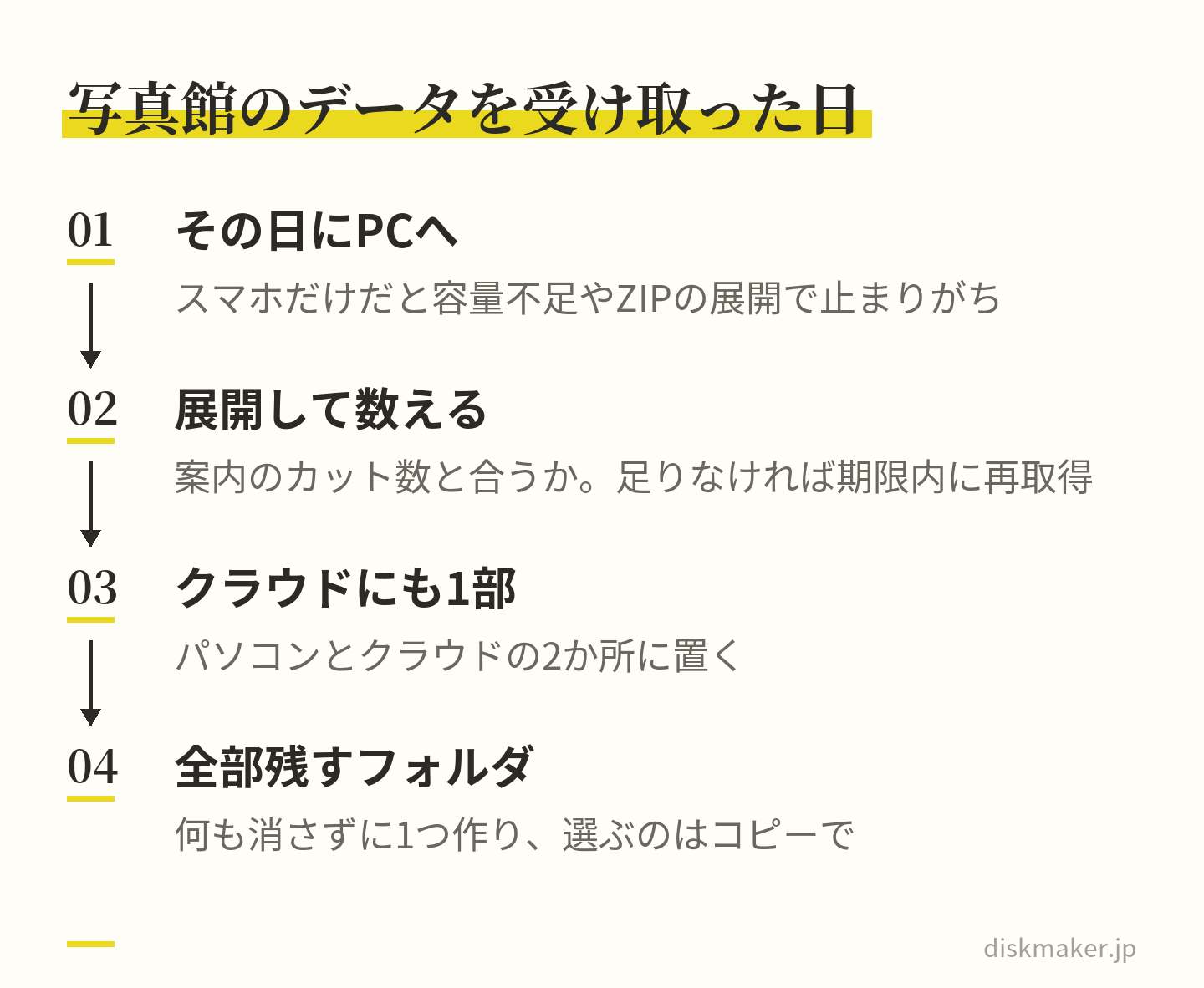
URLが届いたら、その日のうちにパソコンにダウンロードします。スマホだけで受け取ろうとすると、容量不足で途中で止まったり、ZIPを展開できずに放置したりしがちです。ダウンロードしたら展開して、フォルダ内のファイル数を実際に数え、案内されたカット数と一致するか 確認します。ここで足りなければ、期限内なら再ダウンロードで取り戻せます。確認できたら、クラウドストレージにもう1部上げておきます。
レタッチ前後・カラーとモノクロは重複ではない
写真館のデータには、色調整の前と後、同じカットのカラー版とモノクロ版が両方入っていることがあります。ファイル名が連番で似ているため重複と勘違いして削除してしまう例があるので、整理を始める前に、まず何も消さずに全部残したフォルダを1つ作る 安全です。取捨選択はそのコピーに対して行います。
レタッチ前後やカラーとモノクロは重複ではない。整理の前に消さない なお、写真館から受け取る前撮りのデータは、主に写真です。当社が受け付けるのは完成した動画のデータなので、写真をディスクに入れたいときは、動画の形にしてから入稿します。写真をファイルのまま焼くデータのディスクを当社に頼めるかは、相談・問い合わせフォームで確かめてください。
入稿は、ギガファイル便のURLで受け付けています。ギガファイル便で入稿するときの具体的な手順はギガファイル便での入稿ガイド まとめています。ギガファイル便は公式サイトの記載で1ファイル300GBまで・個数無制限、ダウンロードパスワードの設定にも対応しています。
支度風景は本人が撮れない|家族に「横向き・15秒」で頼む
成人式のデータで後から価値が出るのは、実は式典そのものより支度の時間です。理由は単純で、本人が自分では撮れないから 着付けと髪のセットの間、本人は鏡の前で動けず、両手も塞がっています。この時間帯だけは、家族の誰かに頼まない限り記録が一枚も残りません。そして数年経って見返したときに、親がいちばん繰り返し再生するのがこの部分です。
頼むときは「適当に撮っておいて」では伝わりません。次のくらい具体的に指定すると、慣れていない人でも成功します。
1本15秒くらいの動画を10本前後 。長回しは避けます。編集で使いたい箇所を探すのが大変になり、失敗した部分も一緒に残ります。 スマホは横に倒して持つ 。テレビで見る可能性があるなら、これだけで仕上がりが変わります。 撮る対象は、髪を結い上げている手元、帯を締める瞬間、振袖を肩にかけてもらうところ、鏡に映った全身、玄関を出る後ろ姿。顔だけでなく手元を撮る コツです。
写真は動画とは別に、引きの全身を1枚、上半身を1枚。あとで縦にも横にも使えます。
光が足りない場所での撮り方
自宅の廊下や和室は、目で見ている以上に暗い場所です。暗いところで撮った動画はざらついて、後から明るさを持ち上げるとさらに荒れます。窓のある部屋に移動して、窓の光を横から受ける位置に立ってもらう 大きく改善します。逆に、窓を背にすると顔が暗くなります。照明を足す必要はありません。
美容室・着付け会場では先に撮影可否を聞く
美容室や着付け会場には他のお客さんがいます。店によっては撮影を断っている場合も、他のお客さんが写り込まない範囲ならと認めている場合もあります。予約時か入店時に一言確認しておくと、当日に気まずい思いをせずに済みます。
「行ってきます」の一声を録っておく
家を出る直前に、本人が家族に向かって一言話す10秒を録っておくと、後でまとめるときに冒頭に置く素材として使えます。写真だけを並べたスライドショーは単調になりがちですが、冒頭に声が入るだけで最後まで見てもらえる作りになります。特別なことを言う必要はなく、普段どおりのやりとりで十分です。
式典会場は中より外が本番|撮影ルールと縦向きの2点だけ先に決めておく
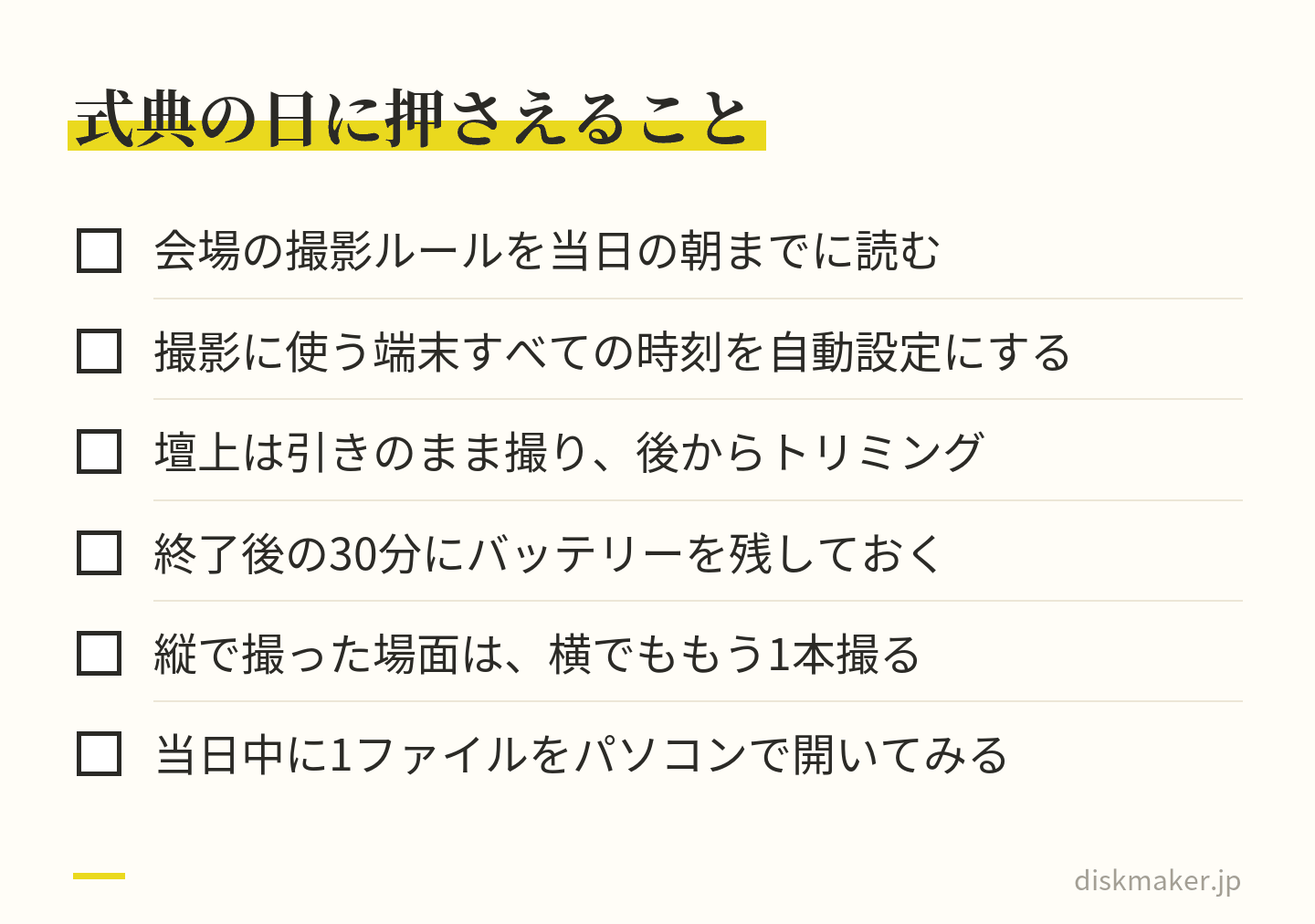
式典当日にありがちな失敗は、会場内で無理に撮ろうとしてバッテリーと集中力を使い切り、本当に撮るべき場面で電池が切れることです。会場内での撮影は自治体や運営の案内に従うのが前提で、フラッシュや三脚の使用、通路への移動などが制限されている場合があります。案内に書かれている範囲を、当日の朝までに一度読んでおいてください。
そのうえで、席から壇上を狙う写真は期待しすぎないほうが現実的です。距離があるうえ、スマホのデジタルズームは画素を切り出して拡大しているため、寄るほど画質が落ちます。撮るなら引きのまま撮って、後からトリミングする ほうが結果的にきれいです。
価値が高いのは終了後のロビーと屋外
式典が終わって外に出た直後の30分が、当日でいちばん濃い時間です。中学時代の友人と数年ぶりに顔を合わせ、全員が晴れ着で、日中の自然光がある。この3つが同時にそろうのはこのタイミングだけです。会場内で粘るより、ここでバッテリーと手が空いている状態を作っておく ほうが、後で見返す枚数はずっと増えます。
縦向きで撮るなら、同じ場面を横でももう1本
スマホを縦に構えて撮った動画は、テレビに映すと左右に黒い帯が出て、画面の中央だけが小さく表示されます。本人がスマホで見るぶんには縦のほうが自然ですが、親に見せる前提があるなら、記念になりそうな場面は縦で1本撮ったあと、同じ内容を横でもう1本 おくと、あとで選べます。
ファイルの拡張子を当日中に確認しておく
複数台のスマホで撮ると、保存形式が端末や設定によって変わります。パソコンに移したときに拡張子が.HEICや.MOVになっているものは、古いパソコンやテレビの側で開けないことがあります。当日中に1ファイルだけパソコンに移して開いてみると、後から慌てずに済みます。形式ごとの違いと変換の考え方は動画ファイル形式の基礎(MP4/MOV/AVI) 説明しています。
端末の時刻を自動設定にしておく
地味ですが、あとで役に立ちます。複数台のスマホから集めた写真を後で時刻順に並べるとき、どれか1台の時計が数分ずれているだけで、順番が入れ替わってしまいます。当日の朝、撮影に使う端末すべてで日付と時刻を自動設定にしておく この入れ替わりを避けられます。すでに撮り終えた後でも、多くの写真管理ソフトには撮影時刻を一括でずらす機能があるので、後から揃えることは可能です。
会場の中より、終わって外に出た直後のロビーと屋外が本番 同窓会の写真は、集める前に全員配布・家族まで・本人保管の3層に分ける
同窓会の写真には、自分以外の人が大勢写っています。前撮りや当日の写真と同じ扱いにすると、あとで面倒なことになりかねません。集める前に、共有してよい範囲を3層に分けて決めておく 実務的です。
層
中身
置き場所
扱い
全員配布可
集合写真、会場の様子、全員が正面を向いている写真
参加者向けの共有アルバム
期限を決めて公開し、期限後に閉じる
家族まで
仲のよい数人との写真、本人が中心に写っているもの
手元のフォルダ
親に見せるまとめに入れてよい範囲
本人保管
本人以外の人が特定できる形で大きく写っているもの、飲食中の写真
本人のストレージのみ
まとめから外す。配布もしない
この線引きは神経質すぎるように見えますが、実際には自分を守る作業でもあります。晴れ着のまま飲食店にいる写真は、写っている本人が思う以上に第三者の目を引きます。
共有リンクは転送されるものとして扱う
Google ドライブでファイルを共有するとき、「一般的なアクセス」を「リンクを知っている全員」にすると、そのURLを受け取った人は誰でも開けます。ロールは閲覧者・閲覧者(コメント可)・編集者から選べます。さらに、共有画面の設定から、閲覧者によるダウンロード・印刷・コピーを無効にすることもできます(Googleヘルプの記載)。参加者に配るなら、閲覧者ロールにしたうえでダウンロードを絞る いう選択肢があることは、知っておいて損がありません。
とはいえ、画面を撮られてしまえば同じことです。技術的な設定は補助でしかなく、そもそも出さない写真を決めておくほうが確実 考えたほうが実態に合っています。
幹事のアルバムは期限内にダウンロードする
同窓会の写真は、幹事が作った共有アルバムやメッセージアプリのグループに集まることが多く、どちらも永続的な保管場所ではありません。アプリ内の画像は一定期間で見られなくなるものがありますし、グループ自体が解散すれば全部消えます。会が終わって1週間以内に、まとめてダウンロードしてしまう 現実的な対処です。「あとでダウンロードする」は、ほぼしないのと同じ結果になります。
集めたデータは場面ごと・撮影者別のフォルダに並べ、3か所に置く
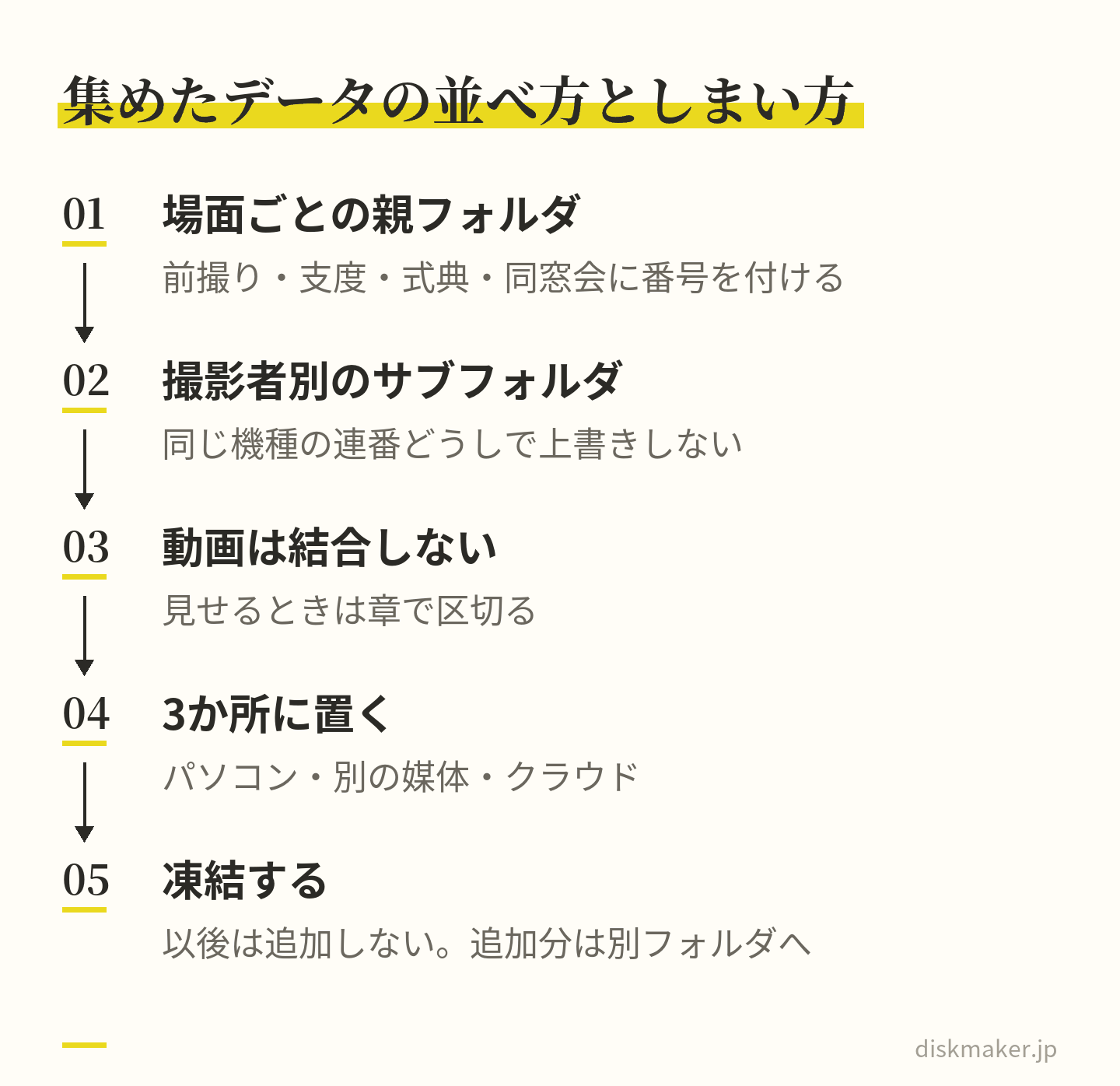
3つの出どころから集め終えたら、1つのフォルダに並べ直します。ここで時系列に混ぜてしまうと、後から「前撮りのデータだけ焼き直したい」となったときに探し直しになります。おすすめは、場面ごとの親フォルダを作り、その下に撮影者別のサブフォルダを置く 構成です。
成人式2026_○○市/
01_前撮り_写真館/
02_支度_自宅と美容室/(iPhone_母 / iPhone_本人 のようにサブフォルダを分ける)
03_式典/
04_同窓会_配布可/
スマホの写真はIMG_0001のような連番で、機種が同じなら別の端末でも同じ名前になります。全部を1つの階層にコピーすると、上書きの警告が出るか、名前の末尾に数字が足されて元の順番が崩れます。端末ごとの箱を保ったまま集める 上書きも順番の崩れも起きません。
動画は1本に結合しないほうが後で楽
編集ソフトで全部を1本の長い動画につないでしまうと、あとから一部だけ差し替えるのが難しくなります。素材は素材として残し、見せるときは章として区切る ほうが柔軟です。ディスクにする場合も、チャプター分けをしておけば、リモコンのスキップボタンで「支度」「式典」「同窓会」を行き来できます。当社ではチャプター分けとメニュー画面の作成に対応しています。
置き場所は3か所、そして凍結する
並べ終わったフォルダは、パソコンの中、外付けや光ディスクなどの別の媒体、クラウド 3か所に置きます。同じ建物の中に2つ置いても、水濡れや盗難では同時に失われます。この考え方の実践方法は3-2-1バックアップの実践 まとめています。
そして最後に、このフォルダには以後ファイルを追加しない 決めてしまいます。整理済みのフォルダに「あとで見つかった写真」を足し続けると、3か所の中身がずれていき、どれが最新なのか分からなくなります。追加分は別フォルダに置き、まとめ直すのは次にディスクやアルバムを作るタイミングだけにする。この一手間で、数年後に開いたときの混乱が消えます。
端末ごとの箱を保ったまま集めると、同じファイル名の上書きが起きない 親へ渡すなら再生機器から逆算する|テレビならディスク、本人のスマホならクラウド
ここまで整理しても、渡し方を間違えると「もらったけど見ていない」で終わります。判断の基準は好みではなく、受け取る人が普段どの画面を使っているか 本人と親では答えが違うので、同じものを渡そうとしないほうがうまくいきます。
見る人
普段の画面
向いている渡し方
つまずきどころ
本人
スマホ
クラウドの共有フォルダ、端末内のアルバム
機種変更のときに引き継ぎ漏れが起きる
親
リビングのテレビ
DVDまたはブルーレイ
縦向き動画が小さく表示される
祖父母・親戚
テレビのみ
DVD(プレーヤーの有無を先に確認)
そもそも再生機がない場合がある
親にクラウドの共有リンクを送っても、たいていは開かれません。アプリを入れ、ログインし、スクロールして探すという手順が必要だからです。一方で、ディスクなら入れて再生ボタンを押すだけ リビングのテレビに映ります。この差が、見返される回数の差になります。
渡す前に確認するのは2つだけ
実家に何の再生機があるかを聞きます。ブルーレイレコーダーがあるならブルーレイ、DVDプレーヤーやDVDしか入らない機種ならDVD いう単純な分け方で足ります。
DVDは片面1層で4.7GB、2層で8.54GB、ブルーレイは1層で25GB、2層で50GBと容量が大きく違い、収録できる画質と長さが変わります。画質・容量・再生できる機器の範囲の違いはDVDとブルーレイの違い 整理しています。判断に迷う場合や、実家の機器が古い場合の考え方は家庭用プレーヤーの互換性 参考になります。
写真をスライドショーにするなら1枚5〜6秒
静止画を並べて動画にする場合、1枚あたり5〜6秒が見やすい目安です。3秒だと落ち着かず、10秒だと間延びします。100枚なら10分弱で、家族で見るには手ごろな長さです。縦位置の写真は左右に余白ができる 背景を敷くか、縦写真だけを2枚並べて配置すると画面が締まります。
ディスクにする場合の実務
動画データをディスクに書き込むだけでは、家庭用プレーヤーで再生できる形にはなりません。再生できる形式に組み立てる作業をオーサリングと呼びます。当社ではこの作業を料金に含めており、基本料金(DVD・1枚あたり)1,500円(税抜)から、1枚単位で注文できます
盤面へのレーベル印刷、ケースと背表紙の印刷、メニュー画面の作成、チャプター分けにも対応しています。レーベルと背表紙は、入稿していただいた画像を印刷するので、題名や日付も入れた画像にしておけば、実家の棚に立てて置いても中身が分かる形にできます。入稿は、ギガファイル便のURLで受け付けています。
納期は通常便のほか、次の3つをご用意しています。
お急ぎお届け(+1,500円、平日15時までのご注文・ご入稿で翌々日までに発送)
特急お届け(+3,000円、平日15時までのご注文・ご入稿で翌日発送)
当日店舗お渡し(+3,500円、平日12時までのご注文・ご入稿で大阪市北区の店舗にてお渡し)
親戚に配るために同じ内容を数枚、といった作り方も可能です。
よくある質問
Q. 成人式の写真データはどこに保存しておけば安心ですか? A. 1か所だけに置かないことが基本です。パソコンの中、外付けドライブや光ディスクなどの別媒体、クラウドの3か所に同じものを置き、そのうち1か所は自宅以外にあると、水濡れや盗難でまとめて失う事態を避けられます。スマホの中だけに残していると、機種変更の引き継ぎで抜け落ちたり、容量を空けるために削除してしまったりする例が少なくありません。整理が終わったフォルダは以後ファイルを追加しないと決めておくと、3か所の中身がずれていくのを防げます。
Q. 写真館のダウンロード期限が切れました。もう受け取れませんか? A. 写真館によって扱いが異なるため、まず問い合わせてみてください。一定期間はデータを保管していて、手数料を払えば再発行してもらえる場合があります。一方で保管期間を過ぎると復元できないとしているところもあります。いずれにせよ、こちら側で判断せずに直接確認するのが確実です。次回以降のために、ダウンロードURLが届いたらその日のうちにパソコンへダウンロードし、案内されたカット数とフォルダ内のファイル数が一致するかを数えて確認する習慣にしておくと安全です。
Q. 前撮りと当日と同窓会を1枚のディスクにまとめられますか? A. まとめられます。当社が受け付けるのは完成した動画のデータなので、写真は動画の形にしてから入稿します。場面ごとにチャプターを分けておけば、リモコンのスキップボタンで見たい部分に飛べます。当社ではチャプター分けとメニュー画面の作成に対応しており、再生できる形式に組み立てるオーサリングの作業は料金に含まれています。ご注文は1枚から可能で、1枚1,500円 データはギガファイル便のURLでご入稿いただけます。写真をファイルのまま焼くデータのディスクを頼めるかは、相談・問い合わせフォームで確かめてください。
Q. 縦向きで撮った動画はテレビで見るとどうなりますか? A. 画面の左右に黒い帯が出て、中央の細長い部分だけに映像が表示されます。テレビの横長の画面に縦長の映像を収めるためで、故障ではありません。ただし人物が小さく見えるため、大画面で見る利点が減ってしまいます。親や祖父母に見せる前提があるなら、記念になりそうな場面はスマホを横に倒してもう1本撮っておくと、あとで選べます。すでに縦で撮ってしまったものは、背景を敷いて左右の余白を埋める編集で見栄えを改善できます。
Q. 写真を何枚入れると、スライドショーはどのくらいの長さになりますか? A. 1枚あたり5〜6秒で切り替えるのが見やすい目安なので、100枚でおよそ8〜10分、200枚で15〜20分ほどになります。3秒程度だと表情を追う前に次へ進んでしまい、10秒を超えると間延びして感じられます。家族で一緒に見るなら、10分から15分程度に収まる枚数が現実的です。枚数が多い場合は、前撮り・支度・式典・同窓会のように章を分け、章ごとに再生できるようにしておくと、見たいところだけ選べて負担が減ります。
Q. 同窓会で撮った写真を参加者全員に配ってもいいですか? A. 配る前に、集合写真など全員が写ることを前提に撮ったものと、個別に写り込んでいるものを分けることをおすすめします。晴れ着姿の写真は本人が思う以上に第三者の目を引くため、写っている人の意向を確認しないまま広く共有するのは避けたほうが無難です。Google ドライブなら共有相手を閲覧者に設定し、ダウンロードや印刷を無効にする設定も選べますが、画面を撮られれば同じことなので、そもそも出さない写真を決めておくほうが確実です。
Q. DVDとブルーレイのどちらを選べばいいですか? A. 実家にある再生機で決めるのが確実です。ブルーレイレコーダーやブルーレイ対応プレーヤーがあるならブルーレイ、DVDしか入らない機種ならDVDになります。容量はDVDが片面1層で4.7GB、2層で8.54GB、ブルーレイが1層で25GB、2層で50GBと差があり、収録できる画質と長さが変わります。ブルーレイのディスクはDVD専用機では読み込めないため、渡す相手の機器が分からない場合はDVDを選ぶという判断もあります。
Q. スマホで撮った動画がパソコンで開けません。どうすればいいですか? A. ファイルの拡張子を確認してみてください。.HEICや.MOVになっている場合、古いパソコンやテレビ側の対応が追いつかず開けないことがあります。撮影に使った端末のカメラ設定で保存形式を互換性の高いほうに切り替えられる機種があるほか、すでに撮ったファイルは変換ソフトやクラウドサービス経由で扱いやすい形式に変えられます。ディスク制作に出す場合、動画は元のまま送っていただければこちらで再生できる形に組み立てますので、無理に変換していただく必要はありません。写真(.HEICなど)を入れたいときは、動画の形にしてから入稿します。