この記事の要点
iPhone 16以降は「 設定」>「 カメラ」>「 サウンド収録」の初期設定が空間オーディオ。ステレオとモノも選べ、それより前の機種は「 ステレオ音声を録音」のオン・オフだった
空間オーディオは音の方向や広がりの情報を持たせた記録。ステレオは左右2つ、モノは1つの音の流れで、声やBGMの内容はどれで撮っても同じように残る
「 風切り音の低減」は空間オーディオかステレオで録画するとき自動で働き、オフにもできる。「 オーディオ再生を許可」をオンにして、iPhoneのスピーカーで音楽を流しながら撮るとモノラルで録音される DVD・Blu-ray の音声はAC-3 かLPCMで、空間オーディオの立体の情報はそのままの形では残らない。テレビのスピーカーで聞く普通の音になり、聞こえる内容は残る
迷ったら空間オーディオのまま撮る。他のカメラの映像と混ぜて編集するならステレオ。モノは自分から選ぶ理由がほぼ無く、気づかずにモノラルになる状態を避けるほうが先
iPhoneで 撮った 動画を、 そのまま DVD・ ブルーレイに。
撮った 動画を 送るだけで、 家の プレーヤーで 見られる ディスクに してお届けします。 パソコンが なくても、 スマホから 注文できます。
1枚1,500円(税抜)から・ 1枚から注文できます
運動会の前の晩に、iPhoneの「 設定」から「 カメラ」を開いて、下のほうにある「 サウンド収録」で目が止まる。選ばれているのは「 空間オーディオ」。 ステレオでもモノでもない、聞き慣れない名前が初期設定になっている。このままで撮ってよいのか、あとでDVDにしたとき音はどうなるのか。
そのままで構いません。iPhone 16以降は「 サウンド収録」の初期設定が空間オーディオで、変える必要はありません。空間オーディオを選ぶと、音の方向や広がりの情報を持たせて記録します。ステレオとモノにも変えられますが、声や音楽の内容はどれで撮っても同じように残ります。当社でDVDやBlu-ray にするときは、音声をAC-3 かLPCMという再生機の規格の形に組み立て直すので、空間オーディオの立体的な情報はそのままの形では残りません。テレビのスピーカーで聞く普通の音になります。
同じ画面の近くには「 風切り音の低減」があり、空間オーディオかステレオで録画するとき自動で働きます。もう一つ、「 オーディオ再生を許可」という項目をオンにして、iPhoneのスピーカーで音楽を流しながら撮ると、音はモノラルで録音されます。ダンスの練習を家で撮るときに起きやすい見落としです。
本文は2026年9月時点の情報です。機種はiPhone 18 Pro・18 Pro Max、iPhone Duo( 10月23日発売予定)、 iPhone 17・Air・17e、iPhone 16の各シリーズを前提にしています。設定画面の項目名と説明文は、iOS 18.6 の画面の文言と、iOS 27版のAppleのユーザガイドで確かめたもので、iOS 27の画面そのものでは未確認です。手順は「 iOS 27の場合」として書きますが、表記はバージョンで異なるので、手元の画面と違っていたら項目の意味で読み替えてください。
この記事の目次見出しを押すと、その場所へ移ります
空間オーディオのままで撮ってよい 「 サウンド収録」の場所と、3つの選択肢が変えるもの 空間オーディオとステレオ・モノは、何が違うのか 空間オーディオ録音の対応機種。マイクの数の記載はPro系だけ 風切り音の低減は何をしている設定か なぜBGMを流しながら撮ると音がモノラルになるのか オーディオミックスとオーディオズーム。仕様にある名前と、未確認のこと DVD・Blu-ray にすると、空間オーディオの音はどうなるか 残りの15項目を見る ディスクで聞く人の環境から逆算する どれを選ぶか|渡す先と場面で決める判断表 場面別の設定と撮り方。運動会・体育館・演奏・話し手・海 症状から引く、音の失敗の原因と直し方 空間ビデオと空間オーディオは別の設定 空間オーディオで容量は増えるのか。設定画面の目安に音の内訳は無い 撮った音を減らさずに渡す経路 係として複数のiPhoneから動画を集めるとき 行事から逆算する音の段取り 撮った動画がステレオかモノラルかを確かめる方法 写真アプリで調整した音と、書き出しの2つの経路 入稿するときに伝えてほしい音のこと 元の音を残す保管と、再生側で起きる勘違い 当社に頼むときの流れ よくある質問 撮った動画は、1枚1,500円( 税抜)からDVD・ブルーレイにできます。料金を見る
空間オーディオのままで撮ってよい
「 サウンド収録」で迷う人の大半は、変えないのが正解です。初期設定の空間オーディオで撮った動画は、iPhoneやiPad、Macでそのまま見られます。当社にディスクを頼むときも、その設定のまま入稿してもらって困ることはありません。ディスクにする段階で、音声は規格の形に組み立て直すからです。
変える理由があるのは、はっきりした目的があるときだけです。ビデオカメラや一眼カメラで撮った映像と一緒に、パソコンの編集ソフトで一本にまとめる。音声を別のソフトで細かく扱う。そういう場面では、左右2つの音の流れとして扱われる形がいちばん一般的なステレオを選んでおくと、ソフト側の扱いに迷いが少なくなります。空間オーディオとして記録された音を、Apple以外の編集ソフトがどう扱うかは、当社では公式資料で確かめられていません。
モノを自分から選ぶ理由は、ほぼありません。左右の違いを消して1つの音にする設定なので、あとから広げられません。気をつけるべきは、選んだ覚えが無いのにモノラルで録音されている状態のほうで、その代表が「 オーディオ再生を許可」です。
3つの選択肢を、この先で扱う論点ごとに並べると次のようになります。「 ディスクでの音」の列が3つとも同じ書き出しなのは、当社の工程で音声をAC-3 かLPCMに組み立て直すためで、どれを選んでも、テレビのスピーカーで聞く形に収まります。
設定
記録する音
初期設定
風切り音の低減
ディスクでの音
空間オーディオ
方向や広がりの情報を持たせた記録
iPhone 16以降で初期設定
自動で働く(オフにできる)
AC-3 かLPCMの音声。立体の情報はそのままでは残らない
ステレオ
左右2つの音の流れ
—
自動で働く(オフにできる)
AC-3 かLPCMの音声。左右の広がりは残る
モノ
1つの音の流れ
—
記載なし
AC-3 かLPCMの音声。左右に同じ音が出る
表の「 風切り音の低減」で、モノだけ「 記載なし」としたのは、Appleのガイドがこの機能を、空間オーディオかステレオで録画するときに働くものとして説明しているためです。モノでは働かない、とまでは書かれていないので、この記事でも言い切りません。
「 サウンド収録」の場所と、3つの選択肢が変えるもの iOS 27の場合、「 設定」を開いて「 カメラ」に進むと、ビデオに関する項目が並ぶ中に「 サウンド収録」があります。開くと「 空間オーディオ」「 ステレオ」「 モノ」の3つが並び、iPhone 16以降では空間オーディオに印が付いています。ここで選んだものが、カメラアプリでビデオを撮るときの音の録り方になります。
この項目は設定アプリの側にあります。カメラアプリの画面上で毎回選び直すものではないので、一度変えると、次に設定を開くまでその録り方が続きます。解像度とフレームレートのように撮影画面の上で切り替えられる項目とは、置き場所が違います。行事の朝に慌てて探す項目ではない、と覚えておくと楽です。
iPhone 16より前の機種では、Appleのガイドによれば、同じ場所にあるのは「 ステレオ音声を録音」のオン・オフでした。オンならステレオ、オフならモノ、という2択です。iPhone 16以降で空間オーディオが加わって3択になり、しかも初期設定がそこに置かれた、というのが今の形です。
16より前の機種には空間オーディオの選択肢が無いので、空間オーディオに関する部分は読み飛ばして構いません。風切り音の低減も、iPhone 16以降の機能として書かれています。
同じ画面の近くには、「 風切り音の低減」と「 オーディオ再生を許可」もあります。この2つは、「 サウンド収録」で何を選んだかとは別に働きます。
iOS 27の場合の順路。項目名や並びはバージョンで異なる 表記がバージョンで変わる項目
「 サウンド収録」という名前と3つの選択肢は、iOS 27版のユーザガイドとiOS 18.6 の画面の文言で一致しています。ただ、項目の並び順や説明文の細かい言い回しは、iOSのバージョンや機種で変わることがあります。手元の画面に「 サウンド収録」が見当たらないときは、ビデオの音に関する項目を探して、その意味で読み替えてください。iPhone 16より前の機種で「 ステレオ音声を録音」しか出ないのは、仕様どおりです。
変えたあとに戻し忘れないために
ステレオやモノに変えて撮ったあと、そのままにしておくと、次の行事もその設定で録画されます。「 サウンド収録」は設定アプリ側の項目なので、行事の朝に勝手に戻ることはありません。日常の記録は空間オーディオのままでよいので、目的があって変えたときは、撮り終えた日に戻しておきます。カメラの設定をまとめて見直す習慣については、iPhoneカメラの「 設定を保持」の記事 行事の朝に設定が元に戻ってしまう項目と戻らない項目の区別を書いています。
空間オーディオとステレオ・モノは、何が違うのか
3つの違いは、聞く側から見ると分かりやすくなります。声や音楽、拍手といった「 何が鳴っていたか」は、どれで撮っても同じように残ります。違うのは「 どこから鳴っていたか」の情報の量で、モノには無く、ステレオには左右があり、空間オーディオにはそれ以上があります。ディスクにすると、この差はステレオの範囲に収まります。
どれで撮っても声や音楽の内容は残る。違うのは方向の情報の量 動画の音は、マイクで拾った空気の揺れを、時間に沿って数字の列にしたものです。この列が1本なら、再生するとき左右のスピーカーから同じ音が出ます。これがモノで、モノラルとも呼びます。設定画面の「 モノ」と、「 オーディオ再生を許可」の説明文にある「 モノラル」は、同じ状態を指しています。
列が2本あって、左用と右用に分かれているのがステレオです。撮影のとき左寄りで鳴った音は左の列に大きく入り、右の列には小さく入ります。再生すると、左右のスピーカーやイヤホンから違う音が出て、聞く人は音の来た方向を左右の範囲で感じ取れます。テレビ放送や音楽CD、市販のDVDの多くがこの形で、いちばん広く使われている録り方です。
空間オーディオという言葉は、一般に、左右だけでなく前後や上下を含めた音の方向や広がりを、対応する再生環境で再現できるように記録する仕組みを指します。iPhoneの「 サウンド収録」で空間オーディオを選ぶと、この種の情報を持たせた記録になる、という理解で十分です。iPhoneがその情報をどんな形式で記録しているか、どの機器やアプリで再現されるかの細かい条件は、当社では公式資料で確かめられていません。
モノで録ると何が起きるか
モノで録った音は、再生するときに左右へ同じ音が出ます。声だけを記録する用途なら困りませんが、発表会の舞台で右端のピアノと左端の歌が同じ場所から聞こえる、といった平たさは残ります。あとから左右には振り分けられません。もとの列が1本しか無いからです。
音の内容そのものは減りません。聞き取りやすさも、モノだから落ちるということはありません。失われるのは方向の情報だけで、それを惜しむかどうかは、何を撮っているかで決まります。祖父母が孫に話しかける動画なら気にならず、吹奏楽の演奏なら気になる、というくらいの差です。
ステレオの左右は、ディスクにも残る
ステレオで録った左右の差は、当社のディスクの音声でも保たれます。AC-3 もLPCMも左右の音を分けて持てる形式なので、舞台の右で鳴った音は右から、左で鳴った音は左から聞こえます。
空間オーディオの「 立体」は、読める環境でだけ意味を持つ
テレビの内蔵スピーカーやディスクプレーヤーの音声は、ステレオか、5.1ch のように数の決まった音の流れを前提に作られています。そうした環境では、聞こえる内容は残ったまま、方向の情報だけが使われない形になります。壊れたのではありません。音が落ちたのでもありません。記録した情報の一部を、その機器が読まないだけです。
逆に言えば、空間オーディオで撮っておいて損になる場面は、ほとんどありません。読める環境では立体的に、読めない環境では普通の音として聞こえる、という関係だからです。ただし、Apple以外の編集ソフトや再生ソフトで空間オーディオの動画がどう扱われるかは当社では確かめられていないので、その経路を通す予定があるなら、短い試し撮りで先に確かめておくのが確実です。
イヤホンとスピーカーで、同じ動画の聞こえ方が違う理由
同じ動画でも、イヤホンで聞くときとテレビのスピーカーで聞くときでは、左右の差の感じ方が違います。イヤホンは左の音を左の耳にだけ、右の音を右の耳にだけ届けます。差がそのまま届く。スピーカーは部屋の壁や天井で音が跳ね返り、左の音も右の耳に届くので、差は混ざって穏やかになります。ステレオで撮った合唱の左右の並びが、イヤホンでははっきり分かり、テレビでは何となく分かる程度になるのは、このためです。
ディスクを受け取る人の多くは、テレビのスピーカーで聞きます。左右の差は残っていても、イヤホンで聞いたときほどは感じない、と思っておくと、期待の置き方を間違えません。撮る側でできるのは、左右の差を残しておくことまでです。
空間オーディオ録音の対応機種。マイクの数の記載はPro系だけ
Appleの技術仕様ページには、ビデオ撮影の欄に音声の行があります。その行から読み取れることは二つです。一つは、空間オーディオとステレオ録音、風切り音の低減、オーディオミックス、オーディオズームの5つが、Pro系にも、Duoにも、Air・17・17e・16・16eにも並んでいること。音の録り方の選択肢そのものに、機種による差はありません。もう一つは、「 4つのスタジオ品質のマイク」という一文が、16 Pro・17 Pro・18 ProのPro系にだけあることです。
現行機種と、比較用のiPhone 16・17シリーズについて、その行をそのまま並べたのが次の表です。同じ世代のProとPro Maxは記載が同じで、16と16 Plusも同じなので、まとめて書いています。
機種
仕様ページの音声の欄(表記どおり)
iPhone 18 Pro/18 Pro Max
空間オーディオとステレオ録音、4つのスタジオ品質のマイク、風切り音の低減、オーディオミックス、オーディオズーム
iPhone 17 Pro/17 Pro Max
同上
iPhone 16 Pro/16 Pro Max
同上
iPhone Duo
空間オーディオとステレオ録音、風切り音の低減、オーディオミックス、オーディオズーム
iPhone Air
同上
iPhone 17
同上
iPhone 17e
同上
iPhone 16/16 Plus
同上
iPhone 16e
同上
Duoと、Air・17・17e・16・16eの仕様には、マイクの数が書かれていません。「 4つではない」とも「 少ない」とも書かれていないので、ここでは「 記載なし」として扱います。
17 Pro・17 Pro Maxと16 Pro・16 Pro Max、16 Plus・16eは、Appleの販売ページからは外れていますが、技術仕様のページは残っています。手元にある機種の仕様を確かめたいときは、機種名で仕様ページを引けば、音声の行まで読めます。
「 記載なし」をどう読むか 仕様ページは、Appleが載せると決めた項目だけが並ぶ資料です。載っていない項目は、機能が無いのか、載せていないだけなのか、ページからは分かりません。マイクの数はその典型で、Pro系の売り文句として書かれている、と読むのが自然です。ディスクにする側から見ると、マイクの数の差が仕上がりの音にどう出るかは、当社では比べていません。
仕様の行の読み方と、動画まわりの機能の一覧は、iPhone動画の仕様一覧 まとめています。解像度やフレームレート、ProResやHDRの話は、そちらで扱います。
マイクの数より影響が大きいもの
行事の動画で聞き取りやすさを決めるのは、マイクの数より、マイクと音源の距離と、周りの音の大きさです。体育館の後ろの席から撮った声は、どの機種でも遠く、反響がかぶります。前の席で撮れば、同じ機種でもまるで違う音になります。機種を選び直す前に、席と持ち方を選び直すほうが、仕上がりに大きな差が出ます。撮影当番として体育館で撮るときの逆光と音の対策は、行事の撮影当番になったときの記事に書いています。
iPhone Duoの音の仕様で、今分かっていること
iPhone Duoは10月23日発売予定で、この時点では未発売です。技術仕様は、Appleのサポートサイトの一覧にはまだ載っておらず、Apple公式サイトの仕様ページで確かめました。音声の欄は表のとおりで、マイクの数は書かれていません。
「 サウンド収録」の3択については、Appleのガイドがこの設定をiPhone 16以降のものとして書いているのでDuoも含まれると読めますが、実機では確かめていません。発売後に画面の表記が違っていれば、項目の意味で読み替えてください。
買い替えを音で決める人へ
ディスクにした音に、機種の差はほぼ出ません。どの機種で撮っても、ディスクの音声はAC-3 かLPCMで、左右の差までが残る形になります。Pro系の「 4つのスタジオ品質のマイク」の記載が、テレビで聞くディスクの音の差として現れるかは、当社では比べていません。
買い替えで確かに変わるのは、映像の側です。4K 120fpsやProResのように、機種で有無が分かれる項目は映像に集まっています。その一覧は、前に挙げた仕様一覧の記事で確かめてください。
iPhone 16より前の機種で撮った動画も、ディスクにするときの扱いは16以降と変わりません。ステレオで撮っていれば左右の差が残り、モノなら左右に同じ音が出ます。音の設定を理由に買い替える必要は無く、買い替えたとしても、ディスクの上での音の形は同じです。16より前の機種から買い替えて変わるのは、対応する環境で見返すときの立体感と、風切り音の低減の有無です。
風切り音の低減は何をしている設定か
「 風切り音の低減」は、風がマイクの膜を揺らして入る低い音を、録音の段階で抑える設定です。iPhone 16以降の機種にあり、空間オーディオかステレオで録画するときに自動で働きます。Appleのガイドは自動で除去する、と書いていて、オフにもできます。iOS 27の場合、「 設定」>「 カメラ」の、「 サウンド収録」の近くにあります。
屋外で撮った動画を再生すると、声の上に「 ゴーッ」「 ボボボ」という低い音がかぶって、肝心の声が聞き取れない。運動会や海、河川敷の動画でよく起きる症状で、原因は風です。風がマイクの穴に当たると、空気の流れそのものがマイクの膜を大きく揺らします。それが低くこもった音として記録されます。この揺れは声より大きく、声の帯域まで覆うので、あとから声だけを取り出すのが難しくなります。
初期状態はオンで、風の無い場所でも設定はそのままにしておいて構いません。除くものが無ければ、除きようが無いからです。オフにする理由があるとすれば、抑えられる音の範囲に、残したい音が含まれていると感じたときです。Appleの資料には、どの帯域をどれだけ抑えるかの説明が無いので、この記事でも「 低い音を抑える」以上のことは書けません。
オフにする前に、10秒の聞き比べをする
演奏の記録で、低い音まで残したい人は、本番の前に同じ場所で10秒ずつ、オンとオフで撮って聞き比べてください。聞き比べずに切ると、本番で風が吹いたときに取り返しがつきません。イヤホンで聞くと差が分かりやすくなります。差が分からなければオンのまま、低い音がやせて聞こえたらオフ、と決めれば迷いが残りません。
ピアノやコントラバス、太鼓のような低い音を録る場面でも、屋内なら風は吹きません。心配なら上の聞き比べをして、自分の耳で決めてください。
低減しても残る音
風切り音の低減は、マイクの膜を直接揺らす風に対する処理です。強い風のときに木々や旗がはためく音、砂が舞う音、海の波の音は、風が原因でも「 風景の音」なので、そのまま残ります。これらは残ってよい音で、その場の空気として記録に必要なものでもあります。
強い風の日は、設定だけでは足りないこともあります。風上に背を向けて立つ、自分の体でiPhoneを風から隠す、ズームに頼らず音源に寄る、という物理的な工夫が役に立ちます。マイクの穴を指やケースで覆わないようにする点も同じで、これは風とは別に、音がこもる原因になります。ピンマイクやガンマイクを足すときの選び方と、音が入らないときの確認点は、スマホ用外部マイクの選び方の記事に書いています。
ディスクにしたとき、風の音はどうなるか
風の音は、撮った時点で記録に入っていれば、ディスクにもそのまま入ります。当社の工程で音声をAC-3 かLPCMに組み立て直すとき、風の音を取り除く処理は入りません。逆に、風切り音の低減で抑えられた音は、抑えられたままディスクに載ります。撮影の設定で決まることは撮影の時点で決まり、ディスクの工程では変わらない、と考えておくと、期待の置き方を間違えません。
なぜBGMを流しながら撮ると音がモノラルになるのか
原因は、設定の「 オーディオ再生を許可」にあります。たとえば、ダンスの練習を、iPhoneのミュージックで曲を流しながら、そのiPhoneで撮る。あとで見返すと、映像は問題ないのに音が平たく、左右の広がりが無い。この項目の説明文はこうです。「 ビデオ撮影中にオーディオ再生が自動的に一時停止することはありません。iPhoneのスピーカーを使用してオーディオ再生している場合、オーディオはモノラルで録音されます。」
文言の裏を返すと、この設定がオフのときは、録画を始めた時点で再生していた音楽が自動で止まる、ということです。オンにすると止まらなくなり、曲を流したまま撮れるようになります。その代わり、iPhoneのスピーカーで再生している間の録音は、モノラルになります。「 サウンド収録」で空間オーディオやステレオを選んでいても、この条件が優先されます。
音楽を流しながら踊る練習では、曲が止まると困るので、この設定をオンにしている家庭は少なくないはずです。それ自体は正しい使い方で、練習の確認用なら困りません。困るのは、その動画を発表会の記念としてディスクにしたい、と思ったときです。左右の広がりが無い音は、あとから広げられません。
文言が言っていることと、言っていないこと
説明文が指しているのは、iPhoneのスピーカーを使って再生している場合です。別のスピーカーや別の端末で曲を流し、iPhoneは撮影だけに使う場合については、この文言は何も言っていません。当社で確かめた範囲では、公式資料にそれ以上の記述は見つかっていないので、確実な方法は、曲を流す機器と撮る機器を分けることです。曲は別のスピーカーで流し、iPhoneは「 サウンド収録」の設定どおりに録る。この形なら、文言の条件に当てはまりません。
もう一つ、この設定は「 サウンド収録」の3択とは別の場所にあり、一度オンにするとそのままです。練習のときにオンにして、行事の当日もオンのまま、というのが起きやすい形です。当日はiPhoneで音楽を流さないので、実際にはモノラルになりません。文言どおり、スピーカーで再生している場合の話だからです。それでも、設定を見直す習慣として、行事の前日に一度は目を通しておく項目です。
家で練習動画を撮るときの段取り
練習の記録も残したい、という家庭の段取りは、次の形にすると無理がありません。
曲はテレビやBluetoothスピーカー、家族のもう1台のスマホで流す
撮るiPhoneはミュージックを止めておく
撮り終えた1本目を、イヤホンで左右を聞き比べる
左右で違う音が出ていれば、モノラルにはなっていません。ここまでを最初の1回だけやっておけば、以降の練習は同じ手順の繰り返しで済みます。
すでにモノラルで撮ってしまった練習動画を、ディスクにしたい場合もあるでしょう。その場合、音はディスクでも左右に同じ音が出ます。壊れているわけではないので、記録として残す価値は変わりません。ただ、発表会の本番の動画と練習の動画を1枚に入れると、音の広がりの差が切り替わりで分かります。気になるなら、練習の動画は別の枚にするか、収録順について注文の前に相談・問い合わせフォームで確かめてください。
会場の音響が曲を流している場合
発表会のリハーサルや本番では、曲は会場のスピーカーから流れます。iPhoneのスピーカーで再生しているわけではないので、「 オーディオ再生を許可」の文言の条件には当たりません。設定どおりの音で録れます。家の練習でモノラルになる話と、会場での本番は別だ、と切り分けておいてください。会場で気にするのは、スピーカーからの距離です。
オーディオミックスとオーディオズーム。仕様にある名前と、未確認のこと
仕様ページの音声の行には、「 オーディオミックス」と「 オーディオズーム」という名前も並んでいます。現行機種のどれにもある項目で、Pro系と非Proで差はありません。iOS 27については、iPhone 18 ProとiPhone Duoのプレスリリースに、オーディオミックスに新しいアルゴリズムが入り、「 音楽を分離」が加わった、という記述があります。
二つの機能の中身には、ここでは立ち入りません。名前と、iOS 27での変更の記述までは公式資料で確かめられていますが、写真アプリでどう操作し、どの程度音が変わるかは、当社では確かめていないからです。iOS 27で変わった項目の全体は、iOS 27のカメラ・動画の新機能の記事 18 Pro限定の機能と旧機種でも変わる機能を分けて書いています。
調整した音は、ディスクに反映されるのか
ディスクにする側から見て確かめておきたいのは、写真アプリで音を調整した結果が、書き出したファイルに含まれるかどうかです。この点は当社では確認できていません。スローモーションの再生区間やシネマティックの効果と同じで、写真アプリの中での見え方と、書き出したファイルの中身が同じとは限らない、と考えておくのが安全です。
確かめ方は単純で、書き出したファイルを、写真アプリ以外の環境で再生することです。パソコンの再生ソフトでも、家族の別のスマホでも構いません。調整した音で聞こえれば、その音がディスクにも載ります。撮ったままの音で聞こえたら、調整は写真アプリの中だけの状態で、ディスクには元の音が載ります。どちらにするかを決めてから入稿してください。
調整前の音を残しておきたい場合は、元のファイルを別に取っておいてください。ディスクに載せる音を決めたあとでも、元の音があれば作り直しがききます。iPhoneで撮った動画のうち、ディスクにすると形が変わるものの一覧は、iPhone動画をディスクにすると消えるものの記事 4K・HDR・120fps・空間オーディオの行方としてまとめています。
試すなら、本番の動画の前に
オーディオミックスを試したい人は、本番の動画で試さないでください。練習の動画や、その場で撮った10秒の動画で操作を覚え、書き出したファイルを別の環境で再生して、調整が乗っているかどうかを確かめる。ここまでを本番の前に済ませておけば、本番の動画は撮ったままの状態で保管しつつ、調整版を別に作れます。順番が逆になると、元の音がどうだったかを確かめる手段が減ります。
DVD・Blu-ray にすると、空間オーディオの音はどうなるか
DVDでもBlu-ray でも、ディスクの音声はAC-3 かLPCMという形式になります。空間オーディオの立体の情報は、そのままの形では残りません。
当社の工程は、動画データを受け取り、プレーヤーで再生できる形に組み立て( この作業をオーサリングと呼びます)、 ディスクに書き込み、実際のプレーヤーで再生を確かめてから発送するか、店舗でお渡しする、という流れです。音声の形式は、この組み立ての段階で決まります。iPhoneの「 サウンド収録」で何を選んでいても、ここを通ります。
AC-3 はドルビーデジタルとも呼ばれる形式で、音を圧縮して容量を抑えます。LPCMはリニアPCMの略で、圧縮せずに記録する分、容量が大きくなります。DVD-Video の規格上は一般に、この二つを含む数種類が音声の形式として挙げられていて、どのプレーヤーでも再生できる音声はドルビーデジタルとPCMだ、とされています。二つの違いと再生互換への影響は、DVDの音声はAC-3 かLPCMかの記事 扱っています。
AC-3 とLPCMは、圧縮の有無と容量が違う形式ですが、左右の音を分けて持てる点は同じです。この記事で扱う範囲では、二つの違いを気にする必要はありません。違いが関わるのは、ディスクの容量配分と、再生機器との相性の話で、そちらは前に挙げたAC-3 かLPCMかの記事に書いています。
空間オーディオの情報を、この二つの形式に入れる場所はありません。DVD-Video の規格にも、当社がBlu-ray で使う音声の形式にも、方向や広がりの情報を持たせた記録をそのまま載せる決まりが無いからです。組み立て直す段階で、音はステレオの範囲に収まります。立体的に見せる映像を平面の映像にするのと同じ関係で、iPhoneの空間ビデオが平面になる話は、iPhoneの空間ビデオとはの記事 書いています。
流れを図にすると次のとおりです。撮影の設定は左端で決まり、ディスクの音声の形式は真ん中の組み立てで決まります。右端の聞こえ方は、ディスクの形式と、聞く人のスピーカーで決まります。
撮影の設定は左端で決まり、音声の形式は真ん中の組み立てで決まる 残るものと、残らないもの
ディスクに残るものを先に挙げます。
声、音楽、拍手、足音といった聞こえる内容
左右の広がり( ステレオか空間オーディオで撮った場合)
音の大小と、その変化
風切り音の低減で抑えられた結果
マイクを覆ってこもった音や、風の音が入ってしまった状態も、そのまま残ります。撮った時点の音が、形式を変えて載る、と考えれば外れません。
残らないのは、左右に収まらない方向の情報と、それを読める環境で聞いたときの立体感です。iPhoneで空間オーディオのまま再生したときの印象と、ディスクをテレビで再生したときの印象は、ここで違います。もう一つ、写真アプリの中だけで調整した音は、書き出したファイルに含まれていなければ載りません。
項目
ディスクでの扱い
声・音楽・拍手などの内容
残る
左右の広がり(ステレオ・空間オーディオで撮影)
残る
モノで撮った音
左右に同じ音が出る形で残る
風切り音の低減の結果
抑えられた状態のまま残る
前後・上下の方向の情報
そのままの形では残らない
対応環境で聞いたときの立体感
残らない(ディスクの形式に枠が無い)
写真アプリの中だけの音の調整
書き出したファイルに含まれていれば残る(要確認)
DVDとBlu-ray で、音に差はあるか
音の形式は同じなので、DVDとBlu-ray の差は映像の側に出ます。当社の仕様では、DVDは720×480( NTSC 29.97fps ・MPEG-2 )、 Blu-ray は1920×1080で映像を作り、音声はどちらもAC-3 かLPCMです。音の広がりや聞き取りやすさを理由にBlu-ray を選ぶ必要はなく、選ぶ理由は画質と、渡す相手の再生機器です。DVDとBlu-ray のどちらにするかの判断は、画質・容量・再生機器の面から、DVDとBlu-ray の違いの記事 書いています。
5.1ch の話は別 AC-3 には、左右2つの音の流れを超えて、5.1ch のように複数のスピーカーへ振り分ける使い方があります。空間オーディオとは別の仕組みで、iPhoneの動画がそのまま5.1ch になるわけでもありません。サラウンドの素材をディスクに載せるときの考え方と、ステレオの環境でどう聞こえるかは、5.1ch サラウンドをディスクに載せる記事 分けて書いています。
音の工程で当社が確かめること
組み立てたあと、実際のプレーヤーで再生して、音が出ているか、映像とずれていないか、途中で途切れないかを確かめます。確かめるのは、ディスクとして正しく再生できるかどうかです。撮った音そのものの良し悪し、たとえば声が遠い、風の音が大きい、という点は、元の動画で決まっているので、この確認では変えられません。入稿の前に元の動画を一度通して聞いておくと、仕上がりへの期待が正しく置けます。
ディスクで聞く人の環境から逆算する
ディスクを渡す相手が、どこでどう聞くかを思い浮かべると、撮影の設定で迷う部分が減ります。祖父母の家のテレビは、内蔵スピーカーで聞く形が多く、左右2つの音までが前提です。サウンドバーをつないでいる家、ヘッドホンで聞く人、車の後席モニターで見る家族。環境は違っても、ディスクから出る音は同じ形式なので、共通しているのは「 ステレオの範囲で聞く」ことです。
そのため、空間オーディオで撮ってもステレオで撮っても、相手が聞く音の形は同じです。撮る側が「 ディスクのために」設定を変える必要は、この点に関しては無い、ということです。
差が出るのは、ディスクとは別に元のデータを残す場合です。自分のiPhoneやiPad、Macで見返すときは、撮ったときの設定がそのまま生きます。ディスクは配る用、元データは自分の手元用、と役割を分けて考えると、空間オーディオのまま撮っておくことの意味がはっきりします。ディスクのために減らす必要は無く、手元のために残しておく価値はある、という関係です。
音量とバランスは、どの環境でも差になる
環境に関係なく影響するのは、音の大きさとバランスです。運動会の動画と、家で撮った誕生日の動画を1枚に入れると、場面ごとの音量の差がそのまま出ます。テレビのリモコンで上げ下げすれば聞けますが、配る相手にそれを求めるのは負担です。複数の動画を1枚に入れるときは、入稿の前に音量をそろえておくと、聞く人の手間が減ります。そろえ方の考え方は、複数動画の音量がバラバラなときの記事 体感の音量を基準にする方法を書いています。
車で見る家族に渡す場合
車の後席モニターで見る家族に渡すディスクもあります。車のスピーカーは前の席に寄っていて、後ろの席の子どもには声が遠く聞こえることがあります。走行音も重なります。この環境では、左右の広がりより、声の大きさがそろっていることのほうが聞きやすさに影響します。撮るときに声に近づき、複数の動画を入れるなら音量をそろえておく。方向の情報を惜しむ場面ではないので、モノラルで撮れていた動画が混ざっていても、車の中では気づかれにくい、というくらいの差です。
ヘッドホンで聞く人に渡す場合
逆に、ヘッドホンやイヤホンで聞く人に渡すディスクでは、左右の差がいちばんはっきり出ます。ステレオか空間オーディオで撮った価値が出る環境です。同時に、モノラルで録れてしまった動画の平たさも、いちばん目立ちます。空間オーディオに対応するイヤホンで聞いても、ディスクの音声には方向の情報が入っていないので、立体的にはなりません。ヘッドホンで聞く相手には、左右の差を残した撮り方が役に立ち、それ以上は元データの共有で渡す、という切り分けになります。
どれを選ぶか|渡す先と場面で決める判断表
設定画面を前にしたときの判断の軸は二つで、「 その動画をどこへ持っていくか」と「 iPhoneのスピーカーで音を流しながら撮るか」です。前者で空間オーディオかステレオかが決まり、後者でモノラルになる罠を避けられます。
渡す先・使い方
サウンド収録
理由
自分と家族のiPhone・iPad・Macで見返す
空間オーディオのまま
初期設定。対応する環境では立体的に、それ以外では普通の音として聞こえる
当社でDVD・Blu-ray にして配る
空間オーディオのままでよい
ディスクの音声はAC-3 かLPCMになる。ステレオで撮っても同じ結果
ビデオカメラや一眼の映像と混ぜて編集する
ステレオ
左右2つの音の流れは編集ソフトでの扱いがいちばん一般的。空間オーディオの扱いは確認できていない
Windowsや他社の編集ソフトで音を細かく扱う
ステレオ
同上。試し撮りで先に確かめられるなら空間オーディオでも
iPhoneのスピーカーで曲を流しながら撮る
設定にかかわらずモノラル
「オーディオ再生を許可」の文言どおり。曲は別の機器で流す
話し声だけの記録(インタビュー・メッセージ)
どれでも困らない
方向の情報を惜しむ場面ではない。空間オーディオのままで足りる
演奏・合唱の記録
空間オーディオかステレオ
左右の広がりを残す。風切り音の低減は聞き比べて決める
表の中で「 iPhoneのスピーカーで曲を流しながら撮る」の行だけは、「 サウンド収録」の選択が結果に関わりません。空間オーディオを選んでいても、ステレオを選んでいても、その場面ではモノラルで録音されます。判断の順番としては、まずこの罠を避け、そのあとで空間オーディオかステレオかを決める、という順が正しいことになります。
上から順に答える。全部いいえなら空間オーディオのまま 迷ったときの既定の答え
判断表のどれにも当てはまらない、あるいは複数に当てはまる場合は、空間オーディオのままにしてください。迷ったら初期設定です。理由は、情報の多い側で撮っておけば、減らす方向にはあとから動けるからです。ディスクにする段階で当社がステレオの範囲に収めますし、Apple機器で見返すなら撮ったままが生きます。逆の方向、つまりモノやステレオで撮ったものに方向の情報を足すことは、できません。
ステレオを選ぶのは、Apple以外の編集ソフトや再生ソフトに通す予定があり、しかも試し撮りで確かめる時間が無いときです。時間があるなら、空間オーディオで10秒撮って、その経路を一度通してみるほうが、情報を減らさずに済みます。問題が無ければそのまま、問題があればステレオに変える。この順で決めれば、失うものが少なくなります。
モノを選ぶ具体的な理由があるか
最後の問いは「 モノを選ぶ理由が具体的にあるか」です。たとえば、音声を別のソフトで処理する予定があって、そのソフトが1つの音の流れしか受け付けない、と分かっている場合。あるいは、あとから左右の差を消す手間を省きたい場合。そうした理由が言葉にできるなら、モノでよいでしょう。言葉にできないなら、モノを選ぶ必要はありません。あとから広げられない設定なので、理由の無い選択は避けます。
場面別の設定と撮り方。運動会・体育館・演奏・話し手・海
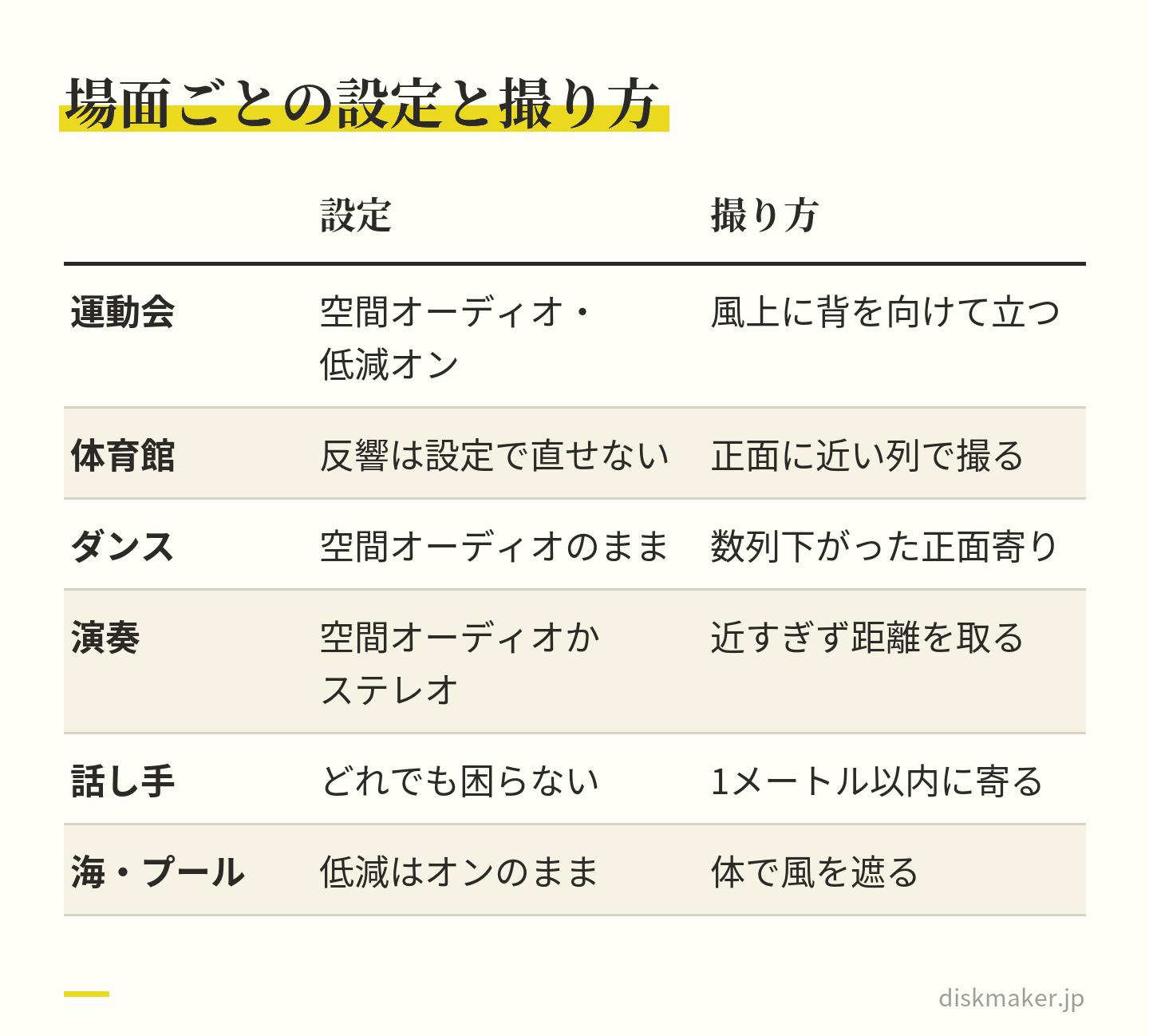
設定の答えは「 空間オーディオのまま、風切り音の低減もオンのまま」でほぼ決まるので、場面ごとに変わるのは撮り方のほうです。音は映像より、撮る位置と持ち方に左右されます。位置が先、設定はあと。
設定はほぼ初期設定のまま。場面ごとに変わるのは撮る位置と距離 屋外の運動会・体育祭
風と放送が主役の場面です。設定は空間オーディオのまま、風切り音の低減はオンのまま。撮る位置は、風上に背を向けられる場所を選びます。強い風の日は、iPhoneを持つ手の反対側に体を置いて、風の当たる面を減らします。マイクの穴に風が直接当たらないだけで、低いうなりはかなり減ります。
放送のアナウンスと、周りの家族の声援は、どちらも記録に入ります。自分の子が出る直前に周りが盛り上がると、声援のほうが大きく入ることがありますが、これは風景の音なので、そのまま残してよい音です。逆に、自分の声で「 がんばれ」と叫ぶと、マイクにいちばん近い音として大きく入ります。応援は撮る手を止めてから、と決めておくと、動画の音が落ち着きます。
ズームで寄ると、映像は近づいても音は近づきません。音源との距離は、立っている場所で決まるからです。声を残したい場面では、ズームを使うより歩いて寄るほうが、音の仕上がりに役立ちます。席が固定されている行事では難しいので、そのときは映像を優先して、音は「 その場の空気」として受け取る割り切りも要ります。
体育館の発表会・卒園式
反響と距離が問題になる場面です。体育館は壁と床が硬く、舞台の声が壁で跳ね返って、遅れて届きます。後ろの席では、直接届く声と跳ね返った声が混ざって、聞き取りにくくなります。設定ではこれを直せません。空間オーディオでもステレオでも、同じ位置で撮れば同じように混ざります。
できるのは、位置を選ぶことと、スピーカーからの距離を取ることです。舞台の両脇にあるスピーカーの真下や真横は、音が大きすぎて割れることがあります。少し離れて、舞台の正面に近い列で撮ると、舞台の声とスピーカーの音の両方が落ち着いて入ります。撮影席が決まっている行事では、その席の中で、通路側の柱や壁から離れる、という小さな工夫が役に立ちます。
もう一つ、体育館では手すりや椅子の背にiPhoneを置いて撮ることがあります。安定はしますが、置いた面の振動( 足音、椅子のきしみ)がマイクに直接伝わることがあります。手で持つか、小さな三脚を使うか、置くなら布を1枚はさむ。そのくらいで、ゴトゴトという音は避けられます。
ダンス発表会の本番
ダンスの発表会は、会場のスピーカーの音量が大きく、手拍子と歓声が重なる場面です。設定は空間オーディオのまま。気にするのは距離で、スピーカーの真横や真下を避けて、数列下がった正面寄りで撮ると、曲と足音の両方が割れずに入ります。手拍子は撮る手を止めてから。隣の保護者の声援は風景の音として残してよい音です。
ピアノ・合唱・吹奏楽の記録
左右の広がりが記録の価値になる場面です。設定は空間オーディオかステレオ。モノは避けます。右手の高い音と左手の低い音、合唱のパートの並び、吹奏楽の楽器の配置が、左右の差として残ります。ディスクにしてもこの左右は残るので、選んでおく意味があります。
風切り音の低減は、本番と同じ場所でオンとオフを10秒ずつ撮り、聞き比べて決めてください。本番の途中で切り替えると、曲の途中で音の質が変わるので、決めたら1曲の間は変えません。
大音量の場面では、マイクに近すぎると音が割れます。ホールの最前列でスピーカーの前、というのがその典型です。数列下がるだけで割れなくなることが多く、割れた音はあとから直せません。距離を取ることが、この場面でいちばん効果のある対策です。
話し手が中心の記録。祖父母のメッセージやインタビュー
方向の情報を惜しむ場面ではないので、「 サウンド収録」はどれでも困りません。空間オーディオのままで足ります。聞き取りやすさを決めるのは距離で、話し手から1メートル以内に近づけると、声がはっきり入ります。テーブルの向かいに座って撮る程度の距離です。部屋の中の冷蔵庫、エアコン、換気扇の音は、撮っている本人は気にならなくても、録音には意外と大きく入ります。撮る前に止められるものは止めておきます。
聞き取りやすさを最優先にするなら、ピンマイクを足す選択があります。iPhoneに直接つなぐ形の製品の選び方と、つないだのに音が入らないときの確認点は、前に挙げた外部マイクの記事で扱っています。ただし、外部マイクをつなぐと音はそのマイクから録られるのが一般的で、空間オーディオの設定がどう扱われるかは、マイクとアプリの組み合わせで変わります。この点は試し撮りで確かめてください。
話し手が2人いる場面では、iPhoneを2人の間の正面に置き、2人からの距離をそろえます。片方に寄せると、もう片方の声が遠くなり、編集で音量をそろえるのに手間がかかります。テーブルの上に置くなら、天板からの反射で声がこもることがあるので、少し高さのあるものに載せるか、手で持ちます。祖父母に孫が質問する形の動画なら、質問する側の声が小さくてもよいので、答える側に寄せる、という配置の判断もあります。
海・プール・水遊び
風と、防水ケースの二つが音を変える場面です。海辺の風は強く、風切り音の低減をオンにしていても、うなりが残ることがあります。体で風を遮る工夫は運動会と同じです。加えて、防水ケースに入れると、ケースがマイクの穴を覆うので、音がこもります。これは風とは別の原因で、ケースを外せば戻ります。
水しぶきがマイクの穴にかかると、乾くまで音がこもったり、小さくなったりすることがあります。撮り終えたあと、1本だけ再生して音を確かめておくと、その日のうちに気づけます。水遊びの動画は声より歓声と水の音が主役なので、多少こもっていても記録としては成り立ちますが、あとで気づくより、その場で気づくほうが打てる手が多くなります。
症状から引く、音の失敗の原因と直し方
音の失敗は、映像の失敗より気づくのが遅れます。撮っているときは画面を見ています。音は聞いていません。
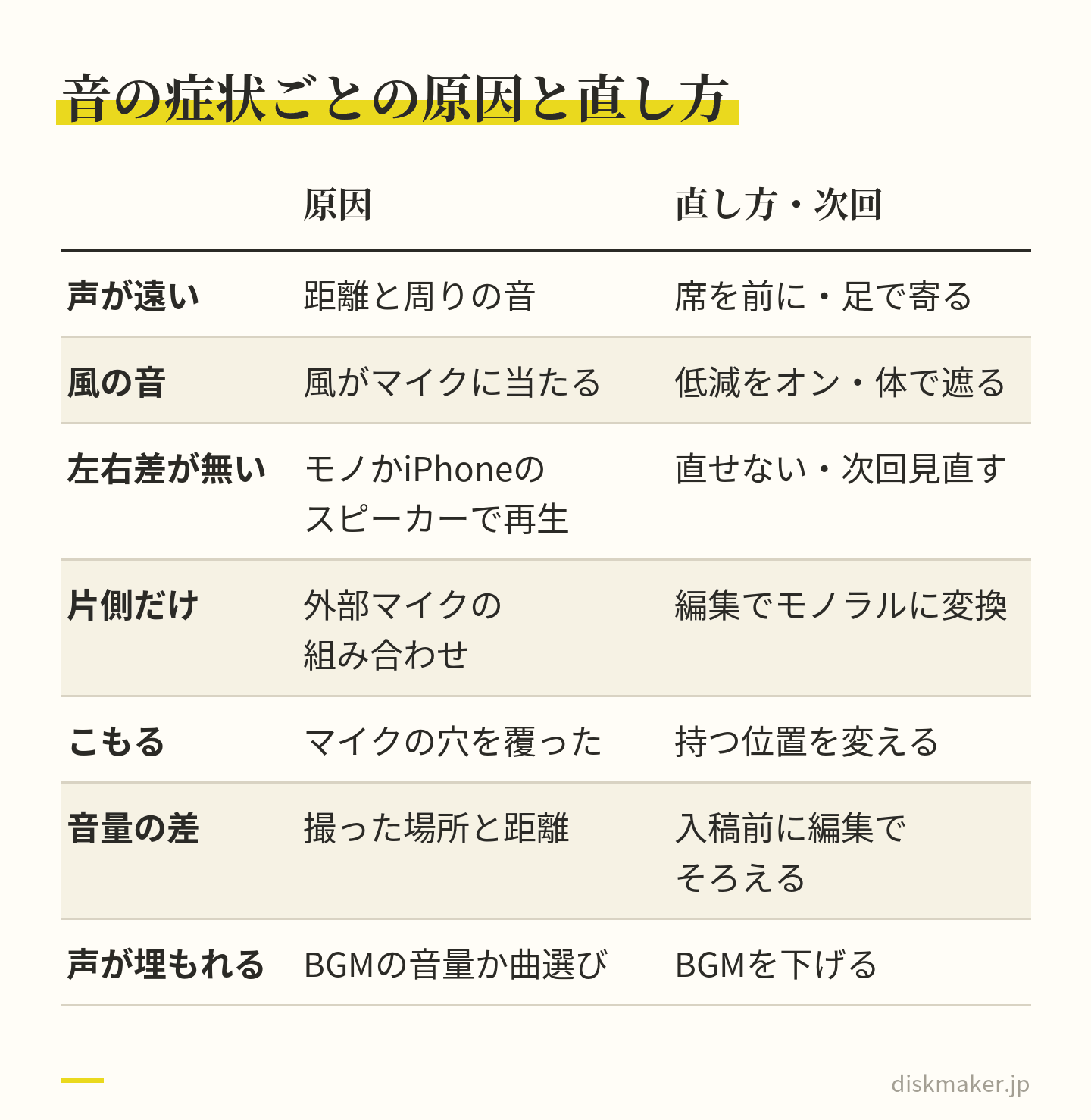
症状から原因を引き、撮り直せないときの直し方と次回の撮り方を確かめる 声が遠くて小さい
原因は二つ。話し手との距離と、周りの音の大きさです。確かめ方は、同じ動画の中で近くの人が話した場面と比べること。近くの声が普通に入っていれば、機器の故障ではありません。撮り直せない場合は、編集ソフトで音量を上げることになりますが、周りの音も一緒に大きくなります。次回は席を前に、ズームより足で寄る、が答えです。
風の音で声が消える
低い「 ゴーッ」が声にかぶっている状態です。原因は風がマイクに当たったことで、風切り音の低減がオフだったか、オンでも風が強すぎたかのどちらかです。設定画面で今の状態を確かめ、オフになっていたらオンに戻します。撮り直せない場合、編集ソフトの低い音を削る機能で軽くなることはありますが、声の低い成分も一緒に削れるので、限度があります。次回は風上に背を向け、体で遮ります。
音が平たく、左右の差が無い
イヤホンで聞いて、左右から同じ音が出ていればモノラルです。原因は二つ考えられます。「 サウンド収録」でモノを選んでいたか、「 オーディオ再生を許可」をオンにしてiPhoneのスピーカーで音楽を流しながら撮ったか。設定画面を見れば前者は分かり、撮った状況を思い出せば後者は分かります。直し方はありません。1本の音の流れは、あとから左右には分けられないからです。次回は設定と、曲を流す機器を見直します。
片側からしか聞こえない
左のスピーカーからだけ音が出て、右が無音、という症状です。本体のマイクだけで撮った動画では起きにくく、外部マイクをつないだときに、1本のマイクの信号が左だけに入る組み合わせで起きます。故障ではありません。直し方は、編集ソフトで音声をモノラルに変換して、両側に同じ音を出すことです。外部マイクの記事に、マイク側の設定での直し方も書いています。
映像と音がずれる
口の動きと声が合わない症状です。iPhoneで撮った動画を編集ソフトに通したときに起きることがあり、原因として挙がるのが、撮影中にフレームレートが変わる記録の扱いです。確かめ方は、編集前の元の動画をそのまま再生して、ずれていないかを見ること。元の動画でずれていなければ、編集の工程で起きています。対処と考え方は、スマホ動画の可変フレームレートが音ズレを生む記事に、固定のフレームレートに変換してから編集する手順として書いています。
音が出ない
ディスクにしたら音が出ない、という症状の原因は、元の動画に音が無いか、編集で音声を外したまま書き出したか、再生側の設定か、のどれかです。入稿の前に、元の動画を別の機器で再生して音が出るかを確かめれば、最初の二つは切り分けられます。できあがったDVDの音が出ないときの原因の切り分けは、音が出ないDVDができた原因と対処の記事 音声トラックの設定を確かめる手順として書いています。
こもる・くぐもる
布をかぶせたような音。全体がくぐもる症状です。原因は、指やケース、ポケットの布がマイクの穴を覆っていたこと、あるいは防水ケースです。同じ日に撮った別の動画がこもっていなければ、持ち方の問題だと分かります。撮り直せない場合、編集で高い音を持ち上げると少し聞きやすくなりますが、失われた音は戻りません。次回は持つ位置を変え、ケースの穴の位置を確かめます。
場面ごとに音量がばらばら
複数の動画を1枚にまとめたときに、動画ごとに音の大きさが違う症状です。原因は、撮った場所と距離が違うこと。ディスクの工程では音量をそろえる処理は入らないので、入稿の前に編集でそろえます。前に挙げた音量の記事の考え方で、体感の音量を基準にすると、聞く人がリモコンを触らずに済みます。
途中で音が小さくなる・大きくなる
1本の動画の中で、音量が急に変わる症状です。原因は三つ考えられます。
撮影者の向きが変わってマイクの向きが変わった
マイクの穴を一瞬、指やストラップが覆った
風が強く吹いた瞬間があった
確かめ方は、音が変わった時刻の映像を見ることです。持ち替えや向きの変化と一致していれば原因はそれで、映像が変わっていないのに音だけ変わるなら、風か何かが穴にかかった可能性が高くなります。撮り直せない場合は、編集アプリで該当の区間だけ音量を調整します。
足したBGMで声が埋もれる
編集アプリでBGMを足したときに起きる症状で、撮影の設定とは関係ありません。BGMの音量が声より大きいか、声と同じ高さの音が多い曲を選んでいるかのどちらかです。編集アプリの中で聞くと分かりにくいことがあるので、書き出したファイルをテレビやパソコンのスピーカーで、少し離れて聞きます。離れて聞いて声が拾えなければ、BGMを下げます。ディスクの工程で声とBGMのバランスを直すことはないので、入稿の前に決めるところです。
プレーヤーによって音が出たり出なかったりする
自作のディスクで起きる症状の一つに、あるプレーヤーでは音が出て、別のプレーヤーでは出ない、というものがあります。原因は撮影の設定ではなく、ディスクに載せた音声の形式と、その機器が対応する形式の組み合わせです。iPhoneの「 サウンド収録」を変えても直りません。自分で焼いた場合は、書き込みソフトの音声の設定を、前に挙げたAC-3 かLPCMかの記事の見方で確かめます。当社に頼む場合は、規格の形に組み立てたうえで実際のプレーヤーで再生を確かめているので、この症状は起きにくくなります。
入稿前の5分で見つかる症状
上の症状のうち、音が出ない、片側だけ、こもる、の三つは、入稿の前に動画を通して再生すれば見つかります。映像を見ながら音を聞くだけの作業なので、5分で済みます。無音や黒画面、順番違いも同じ作業で見つかるので、依頼前に動画を見直すチェックの記事の手順に、音の項目を足して使ってください。
空間ビデオと空間オーディオは別の設定
名前が似ているので混同されやすい項目に、空間ビデオがあります。「 Apple Vision Pro用の空間ビデオ」という設定で、説明文には、ビデオは1080p/30fps で撮影され、1分間の空間ビデオは約130MBだ、とあります( iOS 18.6 の画面の文言)。 映像を立体的に見せるための記録で、音の設定である空間オーディオとは別の項目です。
対応機種も違います。空間ビデオ撮影は、仕様ページでは18 Pro・17 Pro・16 Proと、17・16に記載があり、Duo・Air・17e・16eには記載がありません。空間オーディオは、機種の表のとおり、現行機種のすべてに並んでいます。空間ビデオを撮れない機種でも、空間オーディオは初期設定のままで使えます。
ディスクにするときの扱いは、どちらも同じ方向です。空間ビデオは平面の映像になり、空間オーディオはステレオの範囲の音になります。二つを同時にオンにしたときの挙動については、当社では公式資料で確かめていないので、ここでは触れません。空間ビデオの仕様と、平面で残す方法は、前に挙げた空間ビデオの記事で扱っています。
空間オーディオで容量は増えるのか。設定画面の目安に音の内訳は無い
この問いには、当社では確かな答えを持っていません。iPhoneの設定画面には「 1分間のビデオのサイズは、およそ以下の通りです:」 という目安があります。その数字は解像度とフレームレート、フォーマット、HDRのオンとオフで分かれていて、「 サウンド収録」の設定別の数字はありません。たとえば1080p/30fps ・高効率・HDRオンで1分約65MBという目安は、音の設定を変えても同じ行が出ます( iOS 18.6 の画面の文言。iOS 27の画面では未確認)。
一般に、動画ファイルの中で音声が占める割合は、映像に比べて小さいものです。容量の計画は映像の設定で立てて、音の設定は容量の理由で変えない、というのが実務の答えになります。1分あたりの目安の全体と、5GB・25GBの境目までの長さは、iPhone動画の1分あたり容量の記事 設定別の早見表としてまとめています。
容量の理由で音の設定を下げるより、解像度やフレームレートの行を見直すほうが、はるかに大きな差が出ます。高効率・HDRオンの場合、4K/60fps を1080p/30fps にすれば、目安の上では1分440MBが65MBになります。音の設定でこれに近い差が出ることは、目安の表の作りから見て考えにくい、というのが当社の見立てです。
撮った音を減らさずに渡す経路
撮影の設定で音を残しても、渡す途中で作り直されると、映像と一緒に音も変わります。音は映像と同じファイルの中にあるので、映像が再圧縮される経路では、音も無傷では済みません。当社への入稿では、元のファイルをそのまま共有URLにする経路が基本で、ギガファイル便のURLを注文フォームに貼ります。スマホからでも入稿できます。
避けたいのは、メッセージアプリで送る経路です。LINEなどで動画を送ると、送りやすい大きさに作り直されることがあり、その時点で映像も音も元とは別のファイルになります。家族に見せるだけなら構いませんが、ディスクの材料にするファイルは、撮ったままのものを共有URLで渡してください。
AirDropで元のまま送る
家族のiPhoneやMacに元のまま送るなら、AirDropを使います。写真アプリの共有ボタンから画面上部の「 オプション」を開き、「 すべての写真データ」をオンにしてから送ります。この項目はAirDropでだけ使えるもので、元のファイルと編集の履歴をそのまま渡します。送り先が古い機器だと、互換性の高い形式に変えて送られる可能性があることも、Appleの資料に書かれています。
iCloud共有アルバムは、作った時期で画質が違う
iCloud共有アルバムで集める場合、iOS 27以降で作成したアルバムは元の形式・フル解像度で、iOS 26以前で作成したアルバムはビデオが最長15分・最大720pで配信されます。これは映像についての記述で、音についてAppleの資料に個別の記載はありません。フル解像度で集めたいなら、iOS 27以降で作り直したアルバムを使うか、共有URLの経路に切り替えるのが確実です。
パソコンに取り込むときの「 元のフォーマットのまま」
USBでMacやWindowsに取り込む場合は、「 設定」>「 アプリ」>「 写真」にある「 MacまたはPCに転送」を「 元のフォーマットのまま」にしておきます。「 自動」だと、互換性のある形式に変換されることがあります。音への影響についてはAppleの資料に記載が無いので、変換そのものを避ける設定にしておくのが安全です。取り込んだファイルは、パソコンの再生ソフトで一度再生して、音が出ることと左右の差があることを確かめてから、共有URLにします。
ギガファイル便の期限は、上げる前に選ぶ
ギガファイル便を使う場合、保持期限は3・5・7・14・30・60・100日の7種類から選べて、初期値は5日です。アップロードしたあとに期限を変えたり延ばしたりはできないので、注文までに日が空きそうなら、アップロードの前に長い期限を選んでおきます。期限切れで入稿がやり直しになると、その分だけ発送が遅れます。
共有URLにしたファイルを、送る前に一度開く
アップロードが終わったら、共有URLを自分で開いて、ファイルを1本ダウンロードして再生します。確かめるのは二つ。アップロード前と同じ大きさのファイルか、音が出るか、です。共有の設定によって動画が別の形に変換されていれば、ここで気づけます。クラウドのサービスによっては、ブラウザ上の再生用に作られた小さな動画が先に見えることがあり、それを見て安心すると、元のファイルの確認になりません。ダウンロードして再生する、を守ってください。
係として複数のiPhoneから動画を集めるとき
保護者会や部活の係として、何台ものiPhoneから動画を集めて1枚にまとめる場合、音の設定を細かく指定する必要はありません。空間オーディオで撮った人も、ステレオで撮った人も、iPhone 16より前の機種で「 ステレオ音声を録音」のまま撮った人も、ディスクの上では同じ形式の音になります。指示は減らします。増やすほど守られません。
伝えるべきことは、次の三つに絞れます。
iPhoneのスピーカーで曲を流しながら撮らないこと
マイクの穴を指やケースで覆わないこと
風切り音の低減をオフにしないこと
この三つは、設定の選択ではなく、撮っている最中の行動で決まる部分なので、集める前に一言添えておく価値があります。
集め方は、共有URLか、係のパソコンに元のファイルを集める形にします。LINEのグループに送ってもらうと、元のファイルのまま集まるとは限りません。ギガファイル便のURLを各自で作って係に送る、係がGoogle ドライブのフォルダを用意して各自が入れる、のどちらかが現実的です。
機種が混ざっても、音は同じ扱いになる
集まった動画は、機種も設定もばらばらです。18 Proの4つのスタジオ品質のマイクで撮ったものと、16eで撮ったものが並びます。音の形式はディスクの段階でそろうので、係が気にするのは音量の差だけです。まとめて編集する係が、体感の音量を基準にそろえてから書き出せば、聞く人の手間が減ります。
映像の側では、縦と横、4Kと1080p、HDRのオンとオフが混ざります。こちらは音より目に付くので、集める前に決めておく項目です。機種ごとの映像の仕様と、指定の仕方は、前に挙げた仕様一覧の記事で扱います。
1本ずつ聞いてから、まとめる
集まった動画を並べる前に、1本ずつ音を聞きます。無音、片側だけ、こもり、風のうなりは、この段階で見つけておけば、撮った本人に撮り直しや別の動画を頼めます。まとめたあとに気づくと、切り出して差し替える手間が増えます。1本あたり冒頭と途中の10秒ずつで足りるので、20本あっても数分の作業です。
切り替わりで「 音が変わった」と感じさせない並べ方
集めた動画を1枚に並べると、切り替わりのたびに音の質が変わります。ステレオの動画のあとにモノラルの動画が来ると、急に平たくなったと感じます。風のうなりがある動画の次に室内の静かな動画が来ると、うなりの大きさが際立ちます。音量の差はそろえられますが、質の差は残ります。並べ方でできるのは、次の三つです。
同じ場所・同じ人が撮った動画を続けて置く
モノラルの動画は最初か最後にまとめる
風の強い動画の間に室内の動画をはさまない
それでも気になるなら、その動画だけ別の枚にします。
行事から逆算する音の段取り
音の設定は数十秒で終わりますが、決めるための材料は当日には集まりません。渡す先を決め、試し撮りをし、前日に設定を見て、当日は撮ることに集中する。
設定は数十秒でも、決めるための材料は当日には集まらない 1週間前に決めるのは、動画をどこへ持っていくかです。当社でディスクにする、自分のiPhoneで見返す、他のカメラの映像と混ぜて編集する。ここで「 サウンド収録」を空間オーディオのままにするか、ステレオに変えるかが決まります。判断表の節を、そのまま使ってください。
3日前に、10秒の試し撮りをします。屋外の行事なら風のある場所で、演奏なら本番と近い音量の場所で、他のソフトに通す予定ならその経路を実際に通して。ここで問題が出れば、設定を変える時間がまだあります。当日に初めて気づくのがいちばん困ります。
前日の夜に、設定画面で三つの項目を見ます。
「 サウンド収録」が決めたとおりか 「 風切り音の低減」がオンか 「 オーディオ再生を許可」がオンのままなら、当日にiPhoneで曲を流す予定が無いかを思い出す
ついでに空き容量も見ておきます。ここまでで5分かかりません。
当日の朝は、練習で使っていたミュージックが止まっているか、ケースの穴がマイクの位置に合っているかを見るだけです。撮り始めの1本を、可能なら10秒だけ再生して音を聞きます。周りの騒がしさで聞き取れないなら、イヤホンを1つ持っておくと確かめられます。
当日の夜、家に帰ってから1本を通して再生し、イヤホンで左右の差があることを確かめます。ここで平たい音になっていたら、原因は当日のうちに思い出せます。翌日以降は、元のファイルを2か所に残してから、ギガファイル便のURLを作って入稿します。
10秒の試し撮りで聞く4つの音
試し撮りは、何を聞くかを決めておくと10秒で済みます。
自分の声。iPhoneに向かって普通の声量で一言話し、再生して声の大きさを聞きます。
左右。iPhoneの左側と右側で1回ずつ手を叩き、イヤホンで左右の差が出るかを聞きます。
風。屋外なら、風に向いた向きと背を向けた向きで撮り、うなりの差を聞きます。
周りの音。空調や車の音がどれだけ入るかを聞きます。
四つとも問題なければ、本番はその設定と持ち方で撮ります。
この試し撮りは、設定を変えたときにも使います。ステレオに変えた、風切り音の低減を切った、外部マイクをつないだ。変更のたびに同じ10秒を撮って同じ4つを聞けば、変更の効果が比べられます。手間は毎回1分ほどです。
撮った動画がステレオかモノラルかを確かめる方法
設定画面を見れば今後の録り方は分かりますが、すでに撮った動画がどの形で録れているかは、動画そのものを聞くのが確実です。いちばん簡単なのは、イヤホンで左右を聞き比べること。写真アプリで再生しながら、左のイヤホンだけ、右のイヤホンだけを順に耳に当てて、聞こえ方に差があるかを確かめます。舞台の右で鳴った音が右で大きければ、左右の差がある録音です。両方でまったく同じに聞こえるなら、モノラルの可能性が高くなります。
差が小さくて迷うときは、音源が明らかに片側にある場面を探します。撮影者の隣で話した人の声、横を通り過ぎた車、片側のスピーカーからの音。そうした場面で左右の差が出れば、左右の情報はあります。舞台の正面から撮った合唱のように、音源が中央にある場面だけでは、ステレオでも差が小さく、判断の材料になりません。
パソコンで確かめる方法もあります。動画ファイルの情報を表示するソフトで音声のチャンネル数を見ると、1なら1本、2なら左右2本と分かります。空間オーディオの記録がこの表示でどう出るかはソフトによって違い、当社でも決まった見え方を確かめていません。ここでは「 1か、それ以上か」の判定に使うにとどめてください。
テレビのスピーカーでは判定しない
テレビのスピーカーで再生して左右の差を聞き取ろうとしても、判定には向きません。部屋の反射で左右の音が混ざり、ステレオでもモノラルでも似た聞こえ方になるからです。イヤホンで片側ずつ、が確実です。家族のスマホで再生する場合も同じで、本体のスピーカーでの判定は避けてください。
空間オーディオかステレオかは、聞いて区別できないことがある
イヤホンで聞いても、空間オーディオとステレオの区別は付かないことが多いはずです。対応する再生環境で聞かなければ、空間オーディオの情報は使われず、ステレオとして聞こえるからです。区別したいときは、撮った時点の設定画面を思い出すか、上のファイルの情報で確かめます。ディスクにする目的なら、区別する必要はありません。どちらも同じ扱いになります。
写真アプリで調整した音と、書き出しの2つの経路
iPhoneの写真アプリで動画を編集したあと、その動画を取り出す経路は一つではありません。共有ボタンからそのまま送る経路と、外部ストレージへ「 未編集のオリジナルを書き出す」経路があり、後者は名前のとおり、編集済みの動画でも未編集のオリジナルが書き出されます。Appleのユーザガイドにそう書かれています。
音の調整をした動画をディスクにしたい場合、この違いが結果に直結します。「 未編集のオリジナルを書き出す」でUSBメモリに出すと、調整前の音が出ます。調整後の音で焼いてほしいなら、編集を反映した形で書き出す経路を使います。どの経路で編集が乗り、どの経路で乗らないかの整理は、前に挙げた「 消えるもの」の記事で扱います。
逆に、調整前の音を残したい場合には、「 未編集のオリジナルを書き出す」が役に立ちます。写真アプリの中で音を触ったあとでも、元の音のファイルを取り出せるからです。ディスク用には調整後、手元の保管用には未編集、と分けて取り出しておけば、どちらの音も失いません。
編集アプリを通したときの音
iMovieやCapCutのような編集アプリで複数の動画をつないで書き出すと、音声は書き出しの設定に従って作り直されます。空間オーディオとして記録された音がこの工程でどう扱われるかは、アプリと設定で変わり、当社では確かめられていません。確かめ方は、ここでも書き出したファイルを別の環境で再生することです。左右の差が残っているか、音量が極端に変わっていないか、映像とずれていないか。この三つを聞いておけば、ディスクにしたときの音も同じになります。
編集アプリで音量を上げたり、BGMを足したりした場合も同じで、書き出したファイルの音がそのままディスクの音になります。BGMを足すときは、市販の曲を使うと権利の問題が別に生じます。配布するディスクでは避けるか、使える曲かを確かめてから使ってください。判断に迷う場合は、権利者や配布先に確かめるのが確実です。
共有のオプションと音
写真アプリの共有シートには「 オプション」があり、「 自動」「 現在」「 互換性優先」「 すべての写真データ」が並びます。Appleのガイドでは、「 互換性優先」を選ぶとファイルがJPEGまたはMOVに変換される可能性がある、とあります。音がどう扱われるかについての記載はありません。変換の可能性がある経路を避けたいなら、AirDropの「 すべての写真データ」か、共有URLの経路を使います。
入稿するときに伝えてほしい音のこと
当社にディスクを頼むとき、音について備考に書いてもらえると助かることを挙げます。どれも一言で済むものです。
機種名
「 サウンド収録」の設定( 空間オーディオかステレオかモノか) iPhoneのスピーカーで曲を流しながら撮った動画が含まれるか
写真アプリや編集アプリで音を調整したか
聞き取りにくい箇所があって、それを承知の上か
送る前にこの順で見ると、音に関するやり取りが減る 備考の文例
書き方に決まりはありません。次のような一文で足ります。「 iPhone 17で撮影。サウンド収録は空間オーディオのまま、風切り音の低減はオン。03_の練習動画はiPhoneで曲を流しながら撮ったのでモノラルです。音の調整はしていません。」 長い説明より、事実を並べた短い文のほうが読み間違えがありません。
係として集めた動画を送るときの文例も挙げておきます。「 保護者会で集めた12台分の動画。01_から12_の順で収録。07_だけiPhoneで曲を流しながら撮ったのでモノラル。09_は風で冒頭の声が聞き取れませんが、そのままで構いません。音量は編集でそろえてあります。」 機種が混ざっていても、機種名を全部書く必要はありません。音の事情がある動画の番号と、その内容だけで足ります。
複数のファイルを送るときは、ファイル名の頭に「 01_」「 02_」を付けて収録順を指定してください。音の問題がある動画を別の枚にしたい場合は、注文フォームの「 +別の内容を追加」を使い、内容ごとに別のギガファイル便のURLと枚数を入れます。入稿メモ全体の書き方は、iPhone動画のディスク化で業者に伝えることの記事 機種・設定・HDR・fpsの項目としてまとめています。
備考に書かなくてよいこと
逆に、書かなくてよいこともあります。空間オーディオをステレオにしてほしい、という指定は不要です。ディスクの音声はAC-3 かLPCMになるので、どちらで撮っていても同じ結果になります。音量を上げてほしい、風の音を消してほしい、という要望は、ディスクの工程では対応できない部分なので、入稿の前に編集アプリで済ませてください。工程でできることとできないことが分かっていると、備考は短くなります。
聞き取りにくい箇所を承知の上で焼く場合
風で声が消えた10秒、遠くて聞き取れないあいさつ。そうした箇所があっても、記録として残す判断はあります。当社が受け付けるのは完成した動画のデータなので、そのまま焼くか、入稿の前に編集で切るか、字幕を付けて補うかを決めてから送ってください。備考に「 3本目の冒頭10秒は風で声が聞き取れませんが、そのままで構いません」と一言添えてください。
音声だけを別に送る必要はあるか
ありません。動画のファイルには音が含まれているので、そのまま入稿すれば音も載ります。別の機器で録った音声ファイル( ICレコーダーや外部レコーダーの音)がある場合は、話が変わります。映像と音を合わせる作業は当社の工程に含まれないので、編集アプリで映像に合わせて1本の動画にしてから入稿してください。合わせたあとは、書き出したファイルを別の環境で再生して、口の動きと声がずれていないことを確かめます。
元の音を残す保管と、再生側で起きる勘違い
保管の面でも、配る用のディスクと手元用の元データは別のものです。ディスクに載る音はステレオの範囲に収まった形で、空間オーディオの情報は含みません。撮ったままの音を残したいなら、元のファイルをそのまま、2か所に置いておきます。1か所では足りません。iPhoneの中だけに置いておくと、機種変更や容量の整理のときに消えます。
置き場所は、パソコンや外付けのSSD、クラウドのいずれでも構いませんが、途中で作り直される経路を通さないことだけは守ります。共有URLにアップロードしたファイルをそのまま保管に回す、AirDropの「 すべての写真データ」でMacに送る、「 元のフォーマットのまま」でパソコンに取り込む。どれも元のファイルが残る経路です。
保管したファイルは、年に一度でも再生して、開けることと音が出ることを確かめておきます。ディスクと元データの両方があれば、どちらかが読めなくなっても作り直せます。ディスクだけを残して元データを消すと、ステレオの範囲の音しか残らず、撮った時点の設定には戻れません。
iCloud写真の「 ストレージを最適化」と元データ
iCloud写真を使っていて「 ストレージを最適化」がオンになっていると、本体には省スペースの版が置かれ、オリジナルはiCloudの側に保管されます。元のファイルを取り出すときは、オリジナルが本体にある状態にしてから書き出します。
iOS 27の場合、「 設定」>自分の名前>「 iCloud」>「 写真」>「 iPhoneストレージ」で「 オリジナルをダウンロード」を選びます( 表記はiOSのバージョンで少し違います)。 Appleの案内でも、Windowsに読み込む前にオリジナルをダウンロードしておく必要がある、とされています。省スペースの版を書き出して保管したつもりになるのが、いちばん避けたい失敗です。
ディスクは正常なのに音が変、と感じたとき
できあがったディスクを再生して「 音が変」と感じたとき、原因がディスクの側に無いこともあります。
テレビの音声出力が外部のスピーカーに切り替わっていて、内蔵スピーカーから音が出ない
サウンドバーの疑似サラウンドの機能で、音が広がって聞こえる
プレーヤーの音声出力の設定が変わっている
こうした再生側の要因は、別のディスクや放送で同じ症状が出るかを見れば切り分けられます。
当社では、書き込んだあとに実際のプレーヤーで再生して確かめてから発送しています。それでも聞こえ方は、聞く人のスピーカーで変わります。元の動画をiPhoneで聞いたときと、ディスクをテレビで聞いたときの印象の差は、ディスクの側では制御できない部分だ、と受け取ってください。差が大きいと感じたら、同じディスクを別のテレビやパソコンで再生してみると、ディスクの音そのものが分かります。
当社に頼むときの流れ
設定はそのまま、元のファイルをギガファイル便のURLで、備考に音のことを一言。これだけで、iPhoneの動画の音は、当社の工程でAC-3 かLPCMの音声としてディスクに載ります。注文の流れは、動画を上げたギガファイル便のURLを注文フォームに貼り、収録順は「 01_」「 02_」のファイル名で指定する、というものです。DVDなら720×480、Blu-ray なら1920×1080で映像を組み立て、書き込み、実際のプレーヤーで再生を確かめてから、クリックポスト( 追跡番号あり)で発送するか、店舗でお渡しします。
料金は、基本料金( DVD・1枚あたり)が1,500円( 税抜)、 基本料金( Blu-ray ・1枚あたり)も1,500円で、どちらもオーサリングと書き込み、ケース入れ込みを含みます。同じ内容の2枚目からは追加コピー( 同一内容の焼き増し・1枚あたり)が1,000円です。音の設定によって料金が変わることはありません。
容量には境目があります。1つの内容のデータがDVDで5GB以上、Blu-ray で25GB以上のときは、エンコード手数料( 大容量データ・内容1種類につき)として3,000円がかかります。音の設定でこの境目を越えることはまず無く、越えるかどうかは映像の設定と長さで決まります。4K/60fps で撮った運動会の動画が長いときは、前に挙げた1分あたり容量の記事で、境目までの長さを確かめてください。
納期は、通常便で受付から5営業日で発送し、お届けは発送から2〜3日です。15時以降の注文は翌営業日の受付になり、土日祝の注文・入稿は翌営業日からの作業です。音の確認で迷いがある場合は、先に元の動画を通して聞いてから入稿するほうが、やり取りが減って結果的に早く届きます。
行事の直後に急いで欲しい場合は、短納期の選択肢があります。特急お届け( 内容1種類につき)は3,000円で、平日15時までの注文・入稿で翌日発送です。ほかに、平日15時までの注文・入稿で翌々日までに発送するお急ぎお届けと、平日12時までの注文・入稿で当日店舗でお渡しする選択肢もあります。急ぐときほど、音の確認を省きたくなりますが、元の動画を通して聞く5分だけは残してください。音の不備で作り直しになると、短納期の意味が無くなります。
音について迷いが残るなら、注文の前に相談してもらっても構いません。撮った状況と、渡す相手の環境を書いてもらえれば、空間オーディオのままでよいか、何か手を打つべきかを一緒に整理できます。答えの大半は、そのままでよい、になるはずです。
自分のパソコンで焼く場合の手順は、WindowsとMacに分けてiPhoneの動画をDVD・ブルーレイに焼く方法 説明しています。
よくある質問
Q. iPhoneの空間オーディオ録音とは何ですか? A. iPhone 16以降の「 設定」>「 カメラ」>「 サウンド収録」にある選択肢の一つで、初期設定です。一般に空間オーディオは、左右だけでなく方向や広がりの情報を持たせて記録し、対応する環境で立体的に再生する仕組みを指します。ステレオとモノも選べ、声や音楽の内容はどれで撮っても同じように残ります。記録の形式や再生の条件の細部は、当社では公式資料で確かめられていません。
Q. 空間オーディオとステレオはどちらで撮ればいいですか? A. 迷ったら空間オーディオのままです。情報の多い側で撮っておけば、ディスクにするときは当社がステレオの範囲に収めますし、Apple機器で見返すときは撮ったままが生きます。ステレオを選ぶのは、他のカメラの映像と混ぜて編集する、Apple以外の編集ソフトで音を扱う、といった予定があり、試し撮りで確かめる時間が無いときです。
Q. 空間オーディオで撮った動画をDVDにすると音はどうなりますか? A. 当社の工程で音声をAC-3 かLPCMに組み立て直すので、方向や広がりの情報はそのままの形では残らず、テレビのスピーカーで聞く普通のステレオの範囲の音になります。声や音楽の内容、左右の差、音量の変化は残ります。Blu-ray でも音声の形式は同じで、DVDとBlu-ray の差は映像の側に出ます。
Q. 空間オーディオの録音はどの機種で使えますか? A. 仕様ページの音声の欄では、iPhone 18 Pro・18 Pro Max、iPhone Duo( 10月23日発売予定)、 17 Pro、16 Pro、iPhone Air、17、17e、16、16 Plus、16eのすべてに「 空間オーディオとステレオ録音」が並んでいます。「 4つのスタジオ品質のマイク」の記載はPro系だけで、ほかの機種はマイクの数の記載がありません。iPhone 16より前の機種は「 ステレオ音声を録音」のオン・オフです。
Q. 風切り音の低減はオフにしたほうがいいですか? A. 基本はオンのままです。iPhone 16以降で、空間オーディオかステレオで録画するとき自動で働き、風がマイクに当たる低いうなりを抑えます。オフにするのは、演奏の低い音まで残したい場合などに、本番と同じ場所で10秒ずつオンとオフで撮って聞き比べ、差が気になったときだけにします。聞き比べずに切ると、風が吹いたときに取り返しがつきません。
Q. 曲を流しながら撮ると音がモノラルになるのはなぜですか? A. 「 オーディオ再生を許可」の説明文に「 iPhoneのスピーカーを使用してオーディオ再生している場合、オーディオはモノラルで録音されます。」 とあるためです。「 サウンド収録」で空間オーディオやステレオを選んでいても、この条件が優先されます。曲はテレビや別のスピーカー、別の端末で流し、撮るiPhoneでは再生しないようにすれば、設定どおりの音で録れます。
Q. モノで撮った動画の音をあとからステレオにできますか? A. できません。モノは1本の音の流れとして記録されているので、左右に振り分ける元の情報がありません。ディスクにしても左右に同じ音が出る形になります。壊れているわけではなく、記録としての価値は変わりませんが、方向の情報が要る場面では撮り直すしかありません。次回は設定と、曲を流す機器を見直してください。
Q. 空間オーディオにすると動画の容量は増えますか? A. 当社では確かな答えを持っていません。iPhoneの設定画面に出る1分あたりの容量の目安は、解像度・フレームレート・フォーマット・HDRで分かれていて、「 サウンド収録」の設定別の数字はありません( iOS 18.6 の画面の文言)。 一般に音声が占める割合は映像に比べて小さいので、容量の計画は映像の設定で立て、音の設定は容量の理由で変えないのが実務の答えです。
Q. オーディオミックスとは何ですか? A. Appleの技術仕様ページの音声の欄に、現行機種のすべてで並んでいる機能の名前です。iOS 27では、iPhone 18 ProとiPhone Duoのプレスリリースに、新しいアルゴリズムと「 音楽を分離」が加わったとあります。写真アプリでの操作や、調整した音が書き出したファイルに含まれるかは当社では確かめていないので、ディスクにする前に書き出したファイルを別の環境で再生して確かめてください。
Q. 撮った動画がステレオかモノラルかを確かめる方法はありますか? A. イヤホンで左右を片側ずつ聞き比べるのが簡単です。音源が片側にある場面で左右の聞こえ方に差があれば、左右の情報があります。両方でまったく同じなら、モノラルの可能性が高くなります。パソコンなら、動画ファイルの情報を表示するソフトで音声のチャンネル数を見ると、1か2かが分かります。空間オーディオとステレオの区別は、聞いただけでは付かないことが多いです。
Q. 空間ビデオと空間オーディオは同じものですか? A. 別の設定です。空間ビデオは「 Apple Vision Pro用の空間ビデオ」という項目で、1080p/30fps で撮影され、1分間で約130MBと説明文にあります( iOS 18.6 の画面の文言)。 映像を立体的に見せる記録で、対応機種も限られます。空間オーディオは音の設定で、現行機種のすべてに並んでいます。ディスクにすると、空間ビデオは平面の映像に、空間オーディオはステレオの範囲の音になります。
Q. 風の強い運動会で声を残すにはどうすればいいですか? A. 風切り音の低減をオンのままにして、風上に背を向け、自分の体でiPhoneを風から隠して撮ります。マイクの穴に風が直接当たらないだけで、低いうなりはかなり減ります。ズームで寄っても音は近づかないので、声を残したい場面では歩いて寄ります。強い風の日は、ピンマイクやガンマイクに風防を付ける選択もあります。撮り始めの1本を10秒だけ再生して、音を確かめておくと安心です。