この記事の要点
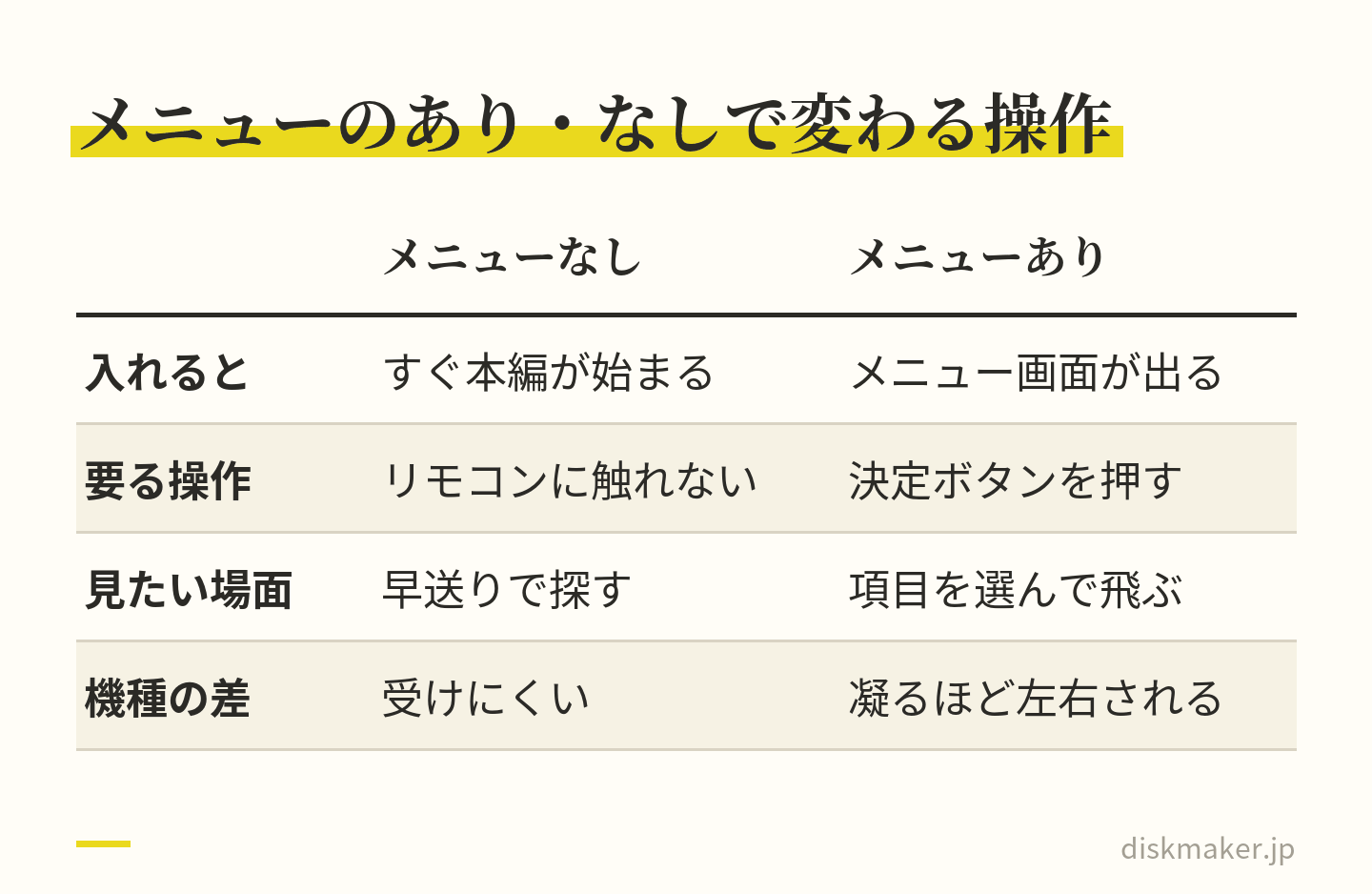
メニューを出すか、入れたらすぐ本編を始めるか は、ディスクの構造に書き込まれる設定です。焼いたあとから足せないため、1枚目を作る前に決めます。 中身が映像1本で頭から順に見るだけなら、メニューなしの自動再生が親切 受け取った人がリモコンの決定ボタンを探さずに済みます。
複数の演目や日程が入るときは、上演順ではなく「探される順」 項目を並べると、目当ての映像に早くたどり着けます。
メニュー背景は1920×1080の静止画1枚 成立します。DVDは720×480に収まるため、細く小さい文字は潰れます。
DVD-Video規格の上限は1タイトル99チャプター ですが、実務では10〜20程度に収め、タイムコードで位置を伝えるのが確実です。
自分で 焼く 手間も、 失敗の 心配も なく。
動画ファイルを 送るだけで、 家の プレーヤーで 見られる ディスクに してお届けします。
1枚1,500円(税抜)から・ 1枚から注文できます
発表会の記録を配ることになり、業者に見積もりを頼んだら「メニュー画面はどうしますか」と聞かれた。その場では答えられずに持ち帰った、という状況の方に向けて書いています。メニューをつけるかどうかは、好みの問題ではなく、ディスクを受け取る人が何をするかで決まります。中身の本数と、受け取る人がリモコンをどれだけ使うか。判断材料はその2つでほぼ足ります。
映像1本を頭から順番に見るだけなら、メニューはないほうが親切です。1枚に複数の演目や日程が入るなら、メニューがあるほうが目的の映像に早く着きます。
この判断は後回しにできません。メニューの有無はディスクの構造そのものに書き込まれる設定で、焼き上がったあとから足すことができないからです。1枚目を作る前に決めておく項目にあたります。
この記事の目次見出しを押すと、その場所へ移ります
メニュー画面は、「どこから見るか」を受け取った人に渡す仕組み 入れたらすぐ本編が始まる形が向くのは、1本もの・高齢の家族・配る枚数が多いとき 複数の演目や日程が入るなら、メニューで探す時間が分単位で短くなる リモコン操作が苦手な人に配る場合|本編を先に始めて、メニューは「戻り先」に置く メニュー画像に使える素材|静止画1枚で成立し、1920×1080で作れば両方に使える メニューは見る映像を選ぶ画面、チャプターは1本の中を移動する区切り 仕様の決め方と渡すもの|4点そろえば発注は一往復で終わる よくある質問 撮った動画は、1枚1,500円(税抜)からDVD・ブルーレイにできます。料金を見る
メニュー画面は、「どこから見るか」を受け取った人に渡す仕組み
メニューは、再生の順番を決める権利を、作った側から受け取った側に渡す仕組みです。メニュー画面を、映画のDVDでよく見る「本編を再生/音声設定/特典映像」という選択画面としてイメージしている方が多いと思います。機能としてはその通りです。日本語版Wikipediaの説明でも、DVD-Videoは「チャプターを一覧表示し、好きな場面に瞬時に移動できるといった機能を持つメニュー画面を組み込むことができる」と整理されています。
メニューを出すか出さないかがディスクの構造に書き込まれる設定だという点が、実務上いちばん重要なところです。DVD-Videoでは、ディスク内のVIDEO_TSフォルダにあるVIDEO_TS.IFO(Video Manager)に、First Play PGC(Program Chain)という領域が置かれています。ディスクを読み込んだときに最初に実行する動作は、ここに記録されています。メニューを表示するのか、そのまま本編の頭から流すのかは、この段階で決まっています。
「焼く」と「組み立てる」は別の作業
動画ファイルをディスクにコピーしただけでは、テレビにつないだプレーヤーで再生できる形になりません。映像を規格に沿った形式に変換し、章の区切りやメニューの遷移を定義して、プレーヤーが解釈できる構造に組み上げる工程が必要です。これがDVDオーサリング(焼くだけでは再生できない理由) 呼ばれる作業で、メニューの有無はこの工程の中で指定します。
逆に言えば、オーサリングをやり直さないかぎりメニューは足せません。「とりあえず本編だけ入れて配って、評判がよければメニュー版を作る」という進め方はできますが、それは1枚目とは別のディスクを作り直すことになります。枚数分の材料も時間も、もう一度かかります。業者が発注の最初にこの質問をするのは、このためです。
なお、メニューはDVD-Videoの中では映像データ(VOBファイル)として収められていて、ボタンを押したときの動きはプレーヤー内の仮想マシンの命令で制御されます。凝った作りにするほど再生機の解釈に依存する部分が増える、というのはこの構造から来ています。配布物として使うなら、項目を並べて選ばせるだけの素直な構成が結局いちばん確実です。
入れたらすぐ本編が始まる形が向くのは、1本もの・高齢の家族・配る枚数が多いとき
ディスクの中身が映像1本だけで、頭から順番に見るものなら、メニューはないほうが親切です。理由は単純で、メニューがあると受け取った人は必ず一度、リモコンで「決定」を押す作業を挟むからです。この一手間が、相手によっては大きな壁になります。
実際につまずくのはこの場面
テレビのリモコンとプレーヤーのリモコンが別で、どちらの十字キーで操作できるのか分からない
ボタンにカーソルが当たっているのに、色の変化が薄くて選択中だと気づかない
「決定」に相当するボタンが機種によってOKだったりENTERだったりする
そもそもテレビの入力切替が済んでおらず、画面が黒いまま操作している
ご高齢のご家族や、普段ディスクを扱わない相手に配るなら、こうした関門をひとつでも減らしたいところです。ディスクを入れて数秒待てば映像が始まる形なら、リモコンに触れずに済みます。プレーヤーごとの挙動の違いについては家庭用プレーヤーの互換性 整理していますが、操作が少ない構成ほど機種差の影響を受けにくい、という傾向は共通しています。
映像1本を通しで見るならメニューなし、複数の映像が入るならメニューありが効く 配る枚数が多いときほど「操作ゼロ」が役に立つ
10枚を身内に配るのと、100枚を参加者全員に配るのとでは、受け取り手のばらつきが違います。枚数が増えるほど、再生できたかどうかの問い合わせに対応する手間も増えます。全員が同じ体験になる構成のほうが、配ったあとの負荷は軽くなります。
もうひとつ、自作ディスクならではの利点があります。市販ソフトでは、冒頭の警告表示のあいだ早送り・早戻し・一時停止が受け付けられず、飛ばせないことがあります。飛ばせないのは、制作側がその区間の操作を制限しているためです。自分たちで配るディスクにはそうした制限をかける理由がないので、最初から普通に操作できる形で作れます。「入れたらすぐ再生され、しかも飛ばしたければ飛ばせる」という、市販ソフトにはない気持ちよさを作れる部分です。
複数の演目や日程が入るなら、メニューで探す時間が分単位で短くなる
1枚に複数の映像が入るなら、メニューの価値は一気に上がります。発表会の演目20本、3日間の公演、講習会の科目別収録。こういう中身でメニューがないと、受け取った人は早送りで目的の場面を探すことになります。2時間の映像の中から5分の出番を探す作業は、想像以上に苦痛です。
項目は上演順ではなく「探される順」で並べる
ここが実務でいちばん差が出るところです。制作側はどうしても当日のプログラム順に並べたくなりますが、受け取った人の多くは全編を通しで見ません。出演者のご家族なら、目当ての演目を見て、あとは飛ばし見です。そう考えると、並び順の設計はこう変わります。
プログラム順を保ちつつ、演目名とあわせて出演クラス名や学年を入れる(「第3部 3-B ダンス」のように、自分の関係先を探せる情報を付ける)
全体の通し映像がある場合は、演目一覧の一番上か一番下に「通しで見る」を独立させる
日程が複数あるなら、まず日付で分岐させて、その中に演目を置く
1画面に並べる項目の数の上限
テレビは2メートル前後離れて見るものなので、パソコンの画面と同じ感覚で項目を並べると読めません。項目が10を超えるようなら、2階層に分けて「第1部/第2部」で受けるほうが、文字を大きく保てて、結果的に早く目当ての映像に着くと考えられます。階層を深くしすぎるのも逆効果なので、2階層までに収めるのが扱いやすい範囲です。
本数が増えるなら、そもそも入り切るかを先に確認する
演目が多い記録映像は、収録時間も長くなります。ブルーレイは1層で25GB、2層で50GBの容量があり、映像解像度も1920×1080まで対応します。対してDVDの映像解像度は規格上720×480(NTSC)で、長時間を1枚に詰めるほど画質を落とすことになります。どちらで作るかはDVDとブルーレイの違い(画質・容量・互換性) 比べたうえで決めてください。メニューの構成を練る前に、まずどのディスクに入れるかを決めるほうが手戻りがありません。
リモコン操作が苦手な人に配る場合|本編を先に始めて、メニューは「戻り先」に置く
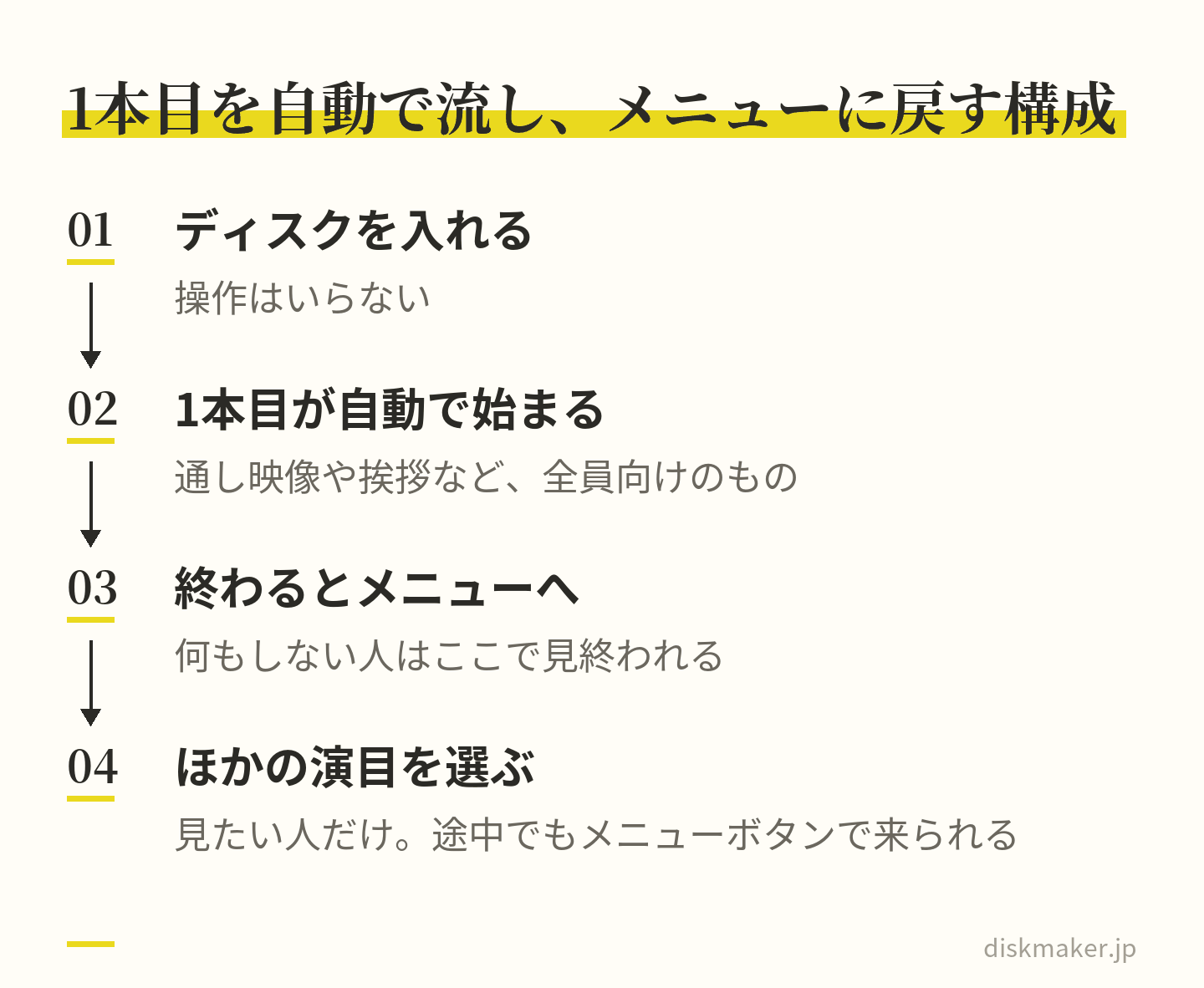
「複数入っているからメニューは要る。でも配る相手はリモコンが苦手」。この板挟みになったときの折衷案があります。ディスクを入れたら1本目の本編を自動で始め、それが終わったらメニュー画面に戻る、という構成です。
この形にすると、操作を何もしない人はそのまま最初の映像を見終わって終了できます。ほかの演目も見たい人だけが、再生が終わってから表示されるメニューを使えば足ります。リモコンの「メニュー」または「トップメニュー」ボタンを押せば、途中からでもメニューに戻れます。つまり、操作できる人にだけ選択肢が見える構成です。
自動再生にする1本目の選び方
この構成を採るなら、1本目に何を置くかが実質的な設計判断になります。全員に共通して見てほしいもの、たとえば全体の通し映像やオープニングの挨拶が向きます。逆に、特定の学年やクラスだけが対象の映像を1本目に置くと、関係のない人にそれを最後まで見せることになります。
操作できる人にだけ選択肢が見える。1本目には全員向けの映像を置く 展示や店頭で流すなら、終わったら頭に戻るリピート再生にする
会場のモニターで一日中流す用途なら、メニューは使わず、映像が終わったら自動で頭に戻る形が実用的です。オーサリングの工程では自動再生とリピートの設定を指定できるので、配布用とは別に「会場据え置き用」の1枚を作っておくと、当日の運用が楽になります。プレーヤーのリピート再生を使う方法もあります。当社でこの形の盤を作れるかは、注文の前に相談・問い合わせフォームで確かめてください。
紙を1枚添えるだけで問い合わせが減る
どんな構成にしても、渡すときに「ディスクを入れると自動で始まります。ほかの演目を見るときはリモコンのメニューボタンを押してください」と1行書いた紙を添えておくと、あとから受ける質問がかなり減ります。ケースの背表紙や中敷きに印刷しておけば、紙を別に用意する必要もありません。ディスクの盤面にも「1/2」「演目A〜J収録」といった情報を印刷しておくと、複数枚組のときに取り違えを防げます。
メニュー画像に使える素材|静止画1枚で成立し、1920×1080で作れば両方に使える
メニューを作ると聞くと、映像が動く凝った画面を想像するかもしれませんが、配布物としては背景の静止画が1枚あれば十分に成立します。JPEGでもPNGでも構いません。そこに項目の文字を載せる形が、いちばん読みやすく、機種を選びません。
サイズは1920×1080で作る
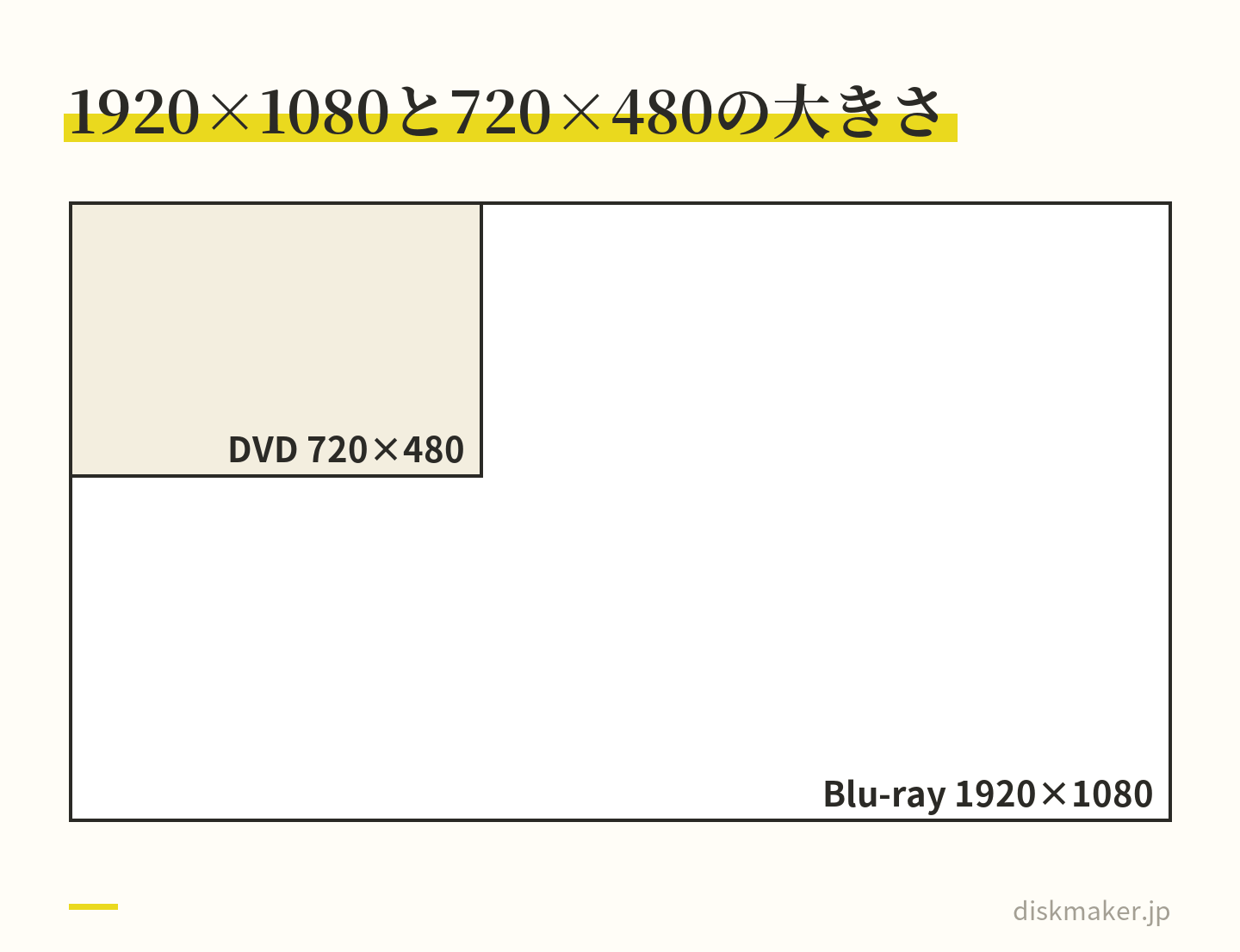
ブルーレイの映像解像度が1920×1080なので、このサイズで作ればそのまま使えます。DVDの場合は規格上720×480(NTSC)に収まるため縮小されますが、縮小はきれいに処理できるので問題ありません。逆に小さい画像を引き伸ばすと粗さが目立ちます。どちらで作るか迷っている段階でも、とりあえず1920×1080で作っておけば無駄になりません。
DVDに使うなら文字の太さに注意する
720×480まで縮むと、細い明朝体の小さな文字は輪郭が潰れます。メニューの項目名は、太めの書体で、画面の高さに対して十分な大きさを取ってください。目安として、1920×1080の画像を作る段階で文字の高さが40ピクセルを下回るようなら、DVDでは読みづらくなると考えられます。
1920×1080で作った画像は、DVDでは720×480に縮む。細く小さい文字は潰れる 文字を画面の端に寄せない
テレビによっては映像の外周がわずかに切れて表示されることがあります。項目名や日付を画面の縁ぎりぎりに置くと、環境によって切れる可能性があります。文字は内側に寄せ、外周には余白を残してください。
背景写真の選び方
集合写真をそのまま背景にすると、顔の上に文字が重なって両方読めなくなる。使うなら暗くするか、片側に寄せて文字の場所を空ける
柄が細かい写真は、文字が柄にまぎれる。単色に近い部分がある画像か、ぼかした画像が扱いやすい
会場のロゴや団体名を入れる場合は、正式表記を確定してから渡す(あとで直すとオーサリングからやり直しになる)
盤面やケースの印刷用データを同時に作るなら、同じ写真から展開すると全体の見た目がそろいます。入稿データの作り方はDVD・CDのレーベルとジャケットの入稿データの作り方 まとめてあるので、メニュー背景もあわせて設計すると手戻りが減ります。
メニューは見る映像を選ぶ画面、チャプターは1本の中を移動する区切り
メニューとチャプターは混同されがちですが、別の機能です。メニューは「どの映像から見るか」を選ぶ画面で、チャプターは「1本の映像の中を移動する」ための区切りです。両方あってもいいし、片方だけでも成立します。
チャプターだけでも実用になる場合
中身が1本の長い映像で、演目の切れ目が分かればいい、という用途なら、メニューを作らずチャプターだけ入れる構成が軽くて便利です。ディスクを入れると本編が始まり、リモコンのスキップボタンを押すたびに次の演目の頭に移ります。この形は、メニューの操作を覚えなくても使えるので、機械が苦手な相手にも通ります。
刻む数は10〜20程度に収める
DVD-Video規格の上限は、1タイトルあたり99チャプター、1枚あたり99タイトルです。ただし上限まで使う必要はありません。細かく刻みすぎると、スキップを何度押しても目的の場面に届かず、かえって探しにくくなります。演目の切れ目、曲の切れ目、日程の切れ目といった、見る人が意識している単位で区切るのが実用的です。
チャプター位置は必ずタイムコードで伝える
ここは発注時にいちばんトラブルになりやすい部分です。「3曲目の頭で」「休憩明けから」といった伝え方は、制作側が映像を見て解釈することになり、認識のずれが起きます。動画の再生時間をそのまま書いた一覧で渡してください。
開始位置
チャプター名
00:00:00
開会のあいさつ
00:04:12
第1部 1年生 合唱
00:11:38
第1部 2年生 ダンス
00:19:05
休憩
この形式なら解釈の余地がありません。あわせて、メニューに載せる項目名も同じ表からそのまま使えます。名称の誤字はディスクを焼き直すことになる代表的な原因なので、団体名・演目名・氏名の表記は関係者に確認したうえで確定させてください。作り直しになるとその分の日数が加わるので、確認の一往復を先に済ませるほうが早く仕上がります。納期の考え方はDVDを急いで作るときの締切と逆算 まとめています。
仕様の決め方と渡すもの|4点そろえば発注は一往復で終わる
ここまでの判断を1枚の表にまとめます。自分の配布物がどこに当てはまるかを見てください。
中身と配る相手
おすすめの構成
理由
映像1本・通しで見るだけ
メニューなし、自動再生
リモコン操作が発生しない
映像1本・長時間で場面を探す
メニューなし+チャプター
スキップボタンだけで移動できる
複数の演目・日程
メニューあり
目的の映像に直接入れる
複数入るが相手が機械に不慣れ
自動再生+終了後メニュー
操作しない人も見終われる
会場で一日中流す
メニューなし、リピート再生
無人で回り続ける
発注時に渡す4点
動画ファイル (元データのまま。ダウンロードできる共有URLで送る) メニュー背景に使う画像 (1920×1080の静止画1枚。不要なら「メニューなし」と明記) メニュー項目名のテキスト (確定した表記で。誤字は焼き直しの原因になる) チャプターのタイムコード一覧 (00:00:00形式。開始位置とチャプター名を並べた表の形でよい)
この4点がそろっていれば、やり取りを何往復もせずに仕様が固まります。
当社に頼むとき
当社は、動画データからDVD・ブルーレイを制作する書き込み代行サービスです。基本料金(DVD・1枚あたり)1,500円(税抜)からで、1枚から注文できます。再生できる形式へ組み立てるオーサリングは料金に含まれています。メニュー画面の作成とチャプター分けにも、オプションで対応しています。盤面へのレーベル印刷、ケースと背表紙の印刷も、オプションであわせて依頼できます。盤面とケースの印刷は、印刷する画像を入稿してもらう形です。
メニュー画面の作成はデザインお任せ(1枚あたり)で、選ぶと開く「メニュー画面のご希望(任意)」の欄に、メニュータイトルとご希望を書けます。背景の画像や項目の並べ方を指定して作れるかは、注文の前に相談・問い合わせフォームで確かめてください。チャプターの位置は、「チャプター分け」を選ぶと開く「チャプター位置の指定」の欄に時刻で入れます。チャプター分けは最大50チャプターです。
入稿は、ギガファイル便のURLで受け付けています。容量の大きい映像でもメールに乗せる必要はありません。
納期は通常便のほか、次の短納期のオプションを用意しています。
お急ぎお届け(+1,500円/平日15時までの注文・入稿で翌々日までに発送)
特急お届け(+3,000円/平日15時までの注文・入稿で翌日発送)
当日店舗お渡し(+3,500円/平日12時までの注文・入稿、大阪市北区の店舗で受け取り)
よくある質問
Q. DVDにメニュー画面は必要ですか? A. 中身が1本だけで、頭から順番に見るものであれば、メニューはなくても困りません。むしろディスクを入れたらそのまま本編が始まるほうが、受け取った人の操作が減ります。メニューが役に立つのは、1枚に複数の映像が入っている場合と、あとから特定の場面だけ見返す使われ方をする場合です。発表会の演目別、複数日程の記録、講習会の科目別といった中身なら、メニューがあるほうが目的の映像に早く着きます。
Q. メニューをつけないと、ディスクを入れたらすぐ再生されますか? A. DVDは、そうなるように組めます。DVD-Video規格には、ディスクを読み込んだときに最初に実行する動作を書いておくFirst Play PGCという領域があり、ここでメニューを表示するか本編を再生するかが決まります。DVDオーサリングの工程では、この自動再生やリピートの設定を指定できます。つまり「入れたらすぐ再生」は偶然そうなるものではなく、制作時に選ぶ仕様です。当社で自動再生やリピートの形に作れるかは、注文の前に相談・問い合わせフォームで確かめてください。
Q. あとからメニューだけ追加できますか? A. 焼き上がったディスクに追記する形では対応できません。メニューはディスク全体の構造の一部として書き込まれているため、変更するにはオーサリングをやり直して新しいディスクを作ることになります。同じ動画データがあれば、メニューを足した版を作り直すこと自体は難しくありませんが、枚数分の材料と時間はもう一度かかります。だからこそ、1枚目を作る前に要否を決めておくと無駄がありません。
Q. メニュー画面の背景画像はどのサイズで作ればいいですか? A. 横1920×縦1080ピクセルで作るのが扱いやすい形です。ブルーレイの映像解像度がこのサイズなのでそのまま使えますし、DVDの場合は規格上720×480(NTSC)に収まるので縮小して使います。縮小はきれいに処理できますが、小さい画像を引き伸ばすと粗くなります。DVDに使うなら、縮小後も読める太さと大きさの文字にしてください。細い明朝体の小さな文字は潰れやすい部分です。
Q. チャプターは何個くらいに分けるのがいいですか? A. DVD-Video規格の上限は1タイトルあたり99チャプターですが、実際にはそこまで刻む必要はありません。当社のチャプター分けは、最大50チャプターです。10から20程度に収めると、リモコンのスキップボタンを何回押せば目当ての場面に着くかが感覚でつかめます。細かく刻みすぎると、飛ばしても飛ばしても目的の場面に届かず、かえって探しにくくなります。演目の切れ目、曲の切れ目、日程の切れ目といった、見る人が意識している単位で区切るのが実用的です。
Q. ブルーレイのメニューはDVDと違いますか? A. メニューを持つブルーレイの形式はBDMVと呼ばれ、基本的な仕組みはDVDと似ていますが、扱える解像度が1920×1080になるぶん、文字も画像もはっきり出せます。またBD-Jという仕組みでは、ポップアップメニューのように再生中の画面に重ねる形の操作にも対応します。ただし配布物として使う範囲では、DVDと同じく「項目を並べて選ばせる」構成で十分機能します。凝った作りにするほど、再生する機械を選ぶ余地が増えます。
Q. メニュー画面にBGMは入れたほうがいいですか? A. 無音でも不都合はありませんが、画面が止まったまま音も出ないと「動いていないのでは」と思われることがあります。気になる場合は、本編の冒頭から数十秒を静かに流す、あるいは短い曲を1つ置く程度で十分です。長い曲を繰り返し流すと、メニューで迷っている間に何度もループして耳につきます。音源を使う場合は権利関係の確認が必要になるので、メニューにBGMを入れて作れるかは、素材の出どころも添えて、注文の前に相談・問い合わせフォームで確かめてください。
Q. 市販のDVDのように、冒頭で早送りできない作りになりますか? A. そうはなりません。市販ソフトで冒頭の警告表示を飛ばせないのは、その区間で早送り・早戻し・一時停止といった操作を受け付けない設定が入っているためです。自分たちで作る配布用ディスクでは、そうした制限をかける理由がないので、最初から普通に操作できる形で作れます。受け取った人が最初の数十秒でつまずかないという点では、自作ディスクのほうが有利な部分です。